GIGABYTE GA-A320M-S2H - Ръководство за дънната платка
- 1 Разположение на дънната платка GA-A320M-S2H
-
2
Инсталиране на хардуер
- 2.1 Предпазни мерки при инсталиране
- 2.2 Product Specifications (Продуктови спецификации)
- 2.3 Инсталиране на процесора (Installing the CPU)
- 2.4 Инсталиране на паметта (Installing the Memory)
- 2.5 Инсталиране на разширителна карта (Installing an Expansion Card)
- 2.6 Конектори на задния панел (Back Panel Connectors)
- 2.7 Вътрешни конектори
- 3 BIOS Setup (BIOS настройка)
- 4 Save & Exit (Запазване и изход)
- 5 Configuring a RAID Set (Конфигуриране на RAID набор)
- 6 Drivers Installation (Инсталиране на драйвери)
- 7 Изтегли ръководство
- 8 На други езици
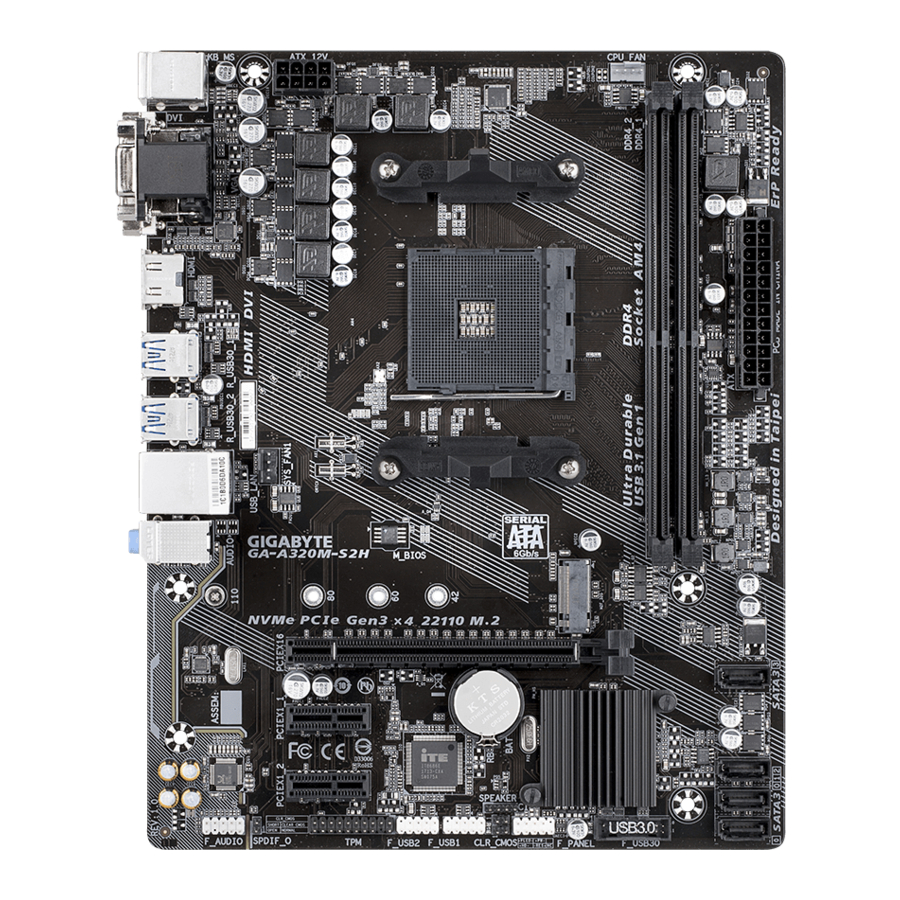
Разположение на дънната платка GA-A320M-S2H

Съдържание на кутията
- Дънна платка GA-A320M-S2H
- Диск с драйвери за дънната платка
- Ръководство за потребителя
- Два SATA кабела
- I/O Shield (Защитен панел за входовете/изходите)
* Съдържанието на кутията по-горе е само за справка и действителните елементи зависят от пакета на продукта, който получавате.
Съдържанието на кутията подлежи на промяна без предизвестие.
Инсталиране на хардуер
Предпазни мерки при инсталиране
Дънната платка съдържа множество деликатни електронни схеми и компоненти, които могат да бъдат повредени в резултат на електростатичен разряд (ESD). Преди инсталиране, внимателно прочетете ръководството за потребителя и следвайте тези процедури:
- Преди инсталиране, уверете се, че шасито е подходящо за дънната платка.
- Преди инсталиране, не премахвайте или чупете стикера със S/N (сериен номер) на дънната платка или гаранционния стикер, предоставен от вашия дилър. Тези стикери са необходими за валидиране на гаранцията.
- Винаги изключвайте захранването, като извадите захранващия кабел от контакта, преди да инсталирате или премахнете дънната платка или други хардуерни компоненти.
- Когато свързвате хардуерни компоненти към вътрешните конектори на дънната платка, се уверете, че са свързани плътно и сигурно.
- Когато боравите с дънната платка, избягвайте да докосвате метални изводи или конектори.
- Най-добре е да носите антистатична гривна (ESD) при работа с електронни компоненти като дънна платка, CPU или памет. Ако нямате ESD гривна, дръжте ръцете си сухи и първо докоснете метален предмет, за да елиминирате статичното електричество.
- Преди да инсталирате дънната платка, поставете я върху антистатична подложка или в електростатичен екраниращ контейнер.
- Преди да свържете или изключите захранващия кабел от дънната платка, уверете се, че захранването е изключено.
- Преди да включите захранването, уверете се, че напрежението на захранването е настроено според местния стандарт за напрежение.
- Преди да използвате продукта, моля, проверете дали всички кабели и захранващи конектори на вашите хардуерни компоненти са свързани.
- За да предотвратите повреда на дънната платка, не позволявайте на винтовете да влизат в контакт със схемата на дънната платка или нейните компоненти.
- Уверете се, че няма останали винтове или метални компоненти, поставени върху дънната платка или в кутията на компютъра.
- Не поставяйте компютърната система върху неравна повърхност.
- Не поставяйте компютърната система в среда с висока температура или влажност.
- Включването на захранването на компютъра по време на процеса на инсталиране може да доведе до повреда на системните компоненти, както и до физическа вреда на потребителя.
- Ако не сте сигурни за някоя от стъпките за инсталиране или имате проблем, свързан с използването на продукта, моля, консултирайте се със сертифициран компютърен техник.
- Ако използвате адаптер, удължителен захранващ кабел или разклонител, уверете се, че сте се консултирали с инструкциите за инсталиране и/или заземяване.
Product Specifications (Продуктови спецификации)
 CPU (Централен процесор) CPU (Централен процесор) |
|
 Chipset (Чипсет) Chipset (Чипсет) |
|
 Memory (Памет) Memory (Памет) |
|
 Onboard Graphics (Вградена графика) Onboard Graphics (Вградена графика) |
|
 Audio (Аудио) Audio (Аудио) |
|
 LAN LAN |
|
 Expansion Slots (Слотове за разширение) Expansion Slots (Слотове за разширение) |
|
 Storage Interface (Интерфейс за съхранение) Storage Interface (Интерфейс за съхранение) |
|
 USB USB |
|
 Internal Connectors (Вътрешни конектори) Internal Connectors (Вътрешни конектори) |
|
 Back Panel Connectors (Конектори на задния панел) Back Panel Connectors (Конектори на задния панел) |
|
 I/O Controller (Входно/изходен контролер) I/O Controller (Входно/изходен контролер) |
|
 Hardware Monitor (Хардуерен монитор) Hardware Monitor (Хардуерен монитор) |
|
 BIOS BIOS |
|
 Unique Features (Уникални характеристики) Unique Features (Уникални характеристики) |
|
 Bundled Software (Включен софтуер) Bundled Software (Включен софтуер) |
|
 Operating System (Операционна система) Operating System (Операционна система) |
|
 Form Factor (Форм фактор) Form Factor (Форм фактор) |
|
(Note 1) Actual support may vary by CPU. ((Забележка 1) Действителната поддръжка може да варира в зависимост от процесора.)
(Note 2) Supports only M.2 SATA SSDs when using an AMD 7th Generation A-series or Athlon ((Забележка 2) Поддържа само M.2 SATA SSD, когато се използва AMD 7-мо поколение A-series или Athlon)
* GIGABYTE reserves the right to make any changes to the product specifications and product-related information without prior notice. (* GIGABYTE си запазва правото да прави всякакви промени в спецификациите на продукта и информацията, свързана с продукта, без предварително уведомление.)
Please visit GIGABYTE's website for support lists of CPU, memory modules, SSDs, and M.2 devices. (Моля, посетете уебсайта на GIGABYTE за списъци за поддръжка на процесори, модули памет, SSD и M.2 устройства.)

Please visit the Support\Utility List page on GIGABYTE's website to download the latest version of apps. (Моля, посетете страницата Support\Utility List (Списък за поддръжка\помощни програми) на уебсайта на GIGABYTE, за да изтеглите най-новата версия на приложенията.)

Инсталиране на процесора (Installing the CPU)
 Прочетете следните указания, преди да започнете да инсталирате процесора (CPU):
- Уверете се, че дънната платка поддържа процесора (CPU). (Посетете уебсайта на GIGABYTE за най-новия списък за поддръжка на процесори (CPU).)
- Винаги изключвайте компютъра и изваждайте захранващия кабел от контакта, преди да инсталирате процесора (CPU), за да предотвратите повреда на хардуера.
- Намерете първия пин на процесора (CPU). Процесорът (CPU) не може да бъде поставен, ако е ориентиран неправилно.
- Нанесете равномерен и тънък слой термопаста върху повърхността на процесора (CPU).
- Не включвайте компютъра, ако охладителят на процесора (CPU) не е инсталиран, в противен случай може да възникне прегряване и повреда на процесора (CPU).
- Задайте хост честотата на процесора (CPU) в съответствие със спецификациите на процесора (CPU). Не се препоръчва честотата на системната шина да бъде зададена извън хардуерните спецификации, тъй като не отговаря на стандартните изисквания за периферните устройства. Ако желаете да зададете честотата извън стандартните спецификации, моля, направете го в съответствие с вашите хардуерни спецификации, включително процесора (CPU), графичната карта, паметта, твърдия диск и т.н.
Инсталиране на процесора (CPU)
Повдигнете напълно заключващия лост на гнездото на процесора (CPU). Намерете първия пин (обозначен с малък триъгълник) на гнездото на процесора (CPU) и процесора (CPU). След като процесорът (CPU) е поставен в гнездото си, поставете един пръст в средата на процесора (CPU), като свалите заключващия лост и го заключите в напълно заключено положение.

Инсталиране на паметта (Installing the Memory)
Прочетете следните указания, преди да започнете да инсталирате паметта:
- Уверете се, че дънната платка поддържа паметта. Препоръчително е да се използва памет със същия капацитет, марка, скорост и чипове. (Посетете уебсайта на GIGABYTE за най-новите поддържани скорости на паметта и модули памет.)
- Винаги изключвайте компютъра и изваждайте захранващия кабел от контакта, преди да инсталирате паметта, за да предотвратите повреда на хардуера.
- Модулите памет имат защитен дизайн. Модул памет може да бъде инсталиран само в една посока. Ако не можете да поставите паметта, сменете посоката.
Моля, посетете уебсайта на GIGABYTE за подробности относно инсталирането на хардуера.

Конфигурация на двуканална памет (Dual Channel Memory Configuration)
Тази дънна платка осигурява два слота за памет и поддържа двуканална технология (Dual Channel Technology). След като паметта е инсталирана, BIOS-ът автоматично ще открие спецификациите и капацитета на паметта. Активирането на двуканален режим на паметта (Dual Channel memory mode) ще удвои оригиналната честотна лента на паметта. Двата слота за DDR4 памет са разделени на два канала и всеки канал има един слот за памет, както следва:
 Канал A: DDR4_2
Канал B: DDR4_1
Поради ограниченията на процесора (CPU), прочетете следните указания, преди да инсталирате паметта в двуканален режим (Dual Channel mode).
- Двуканалният режим (Dual Channel mode) не може да бъде активиран, ако е инсталиран само един модул памет.
- Когато активирате двуканален режим (Dual Channel mode) с два модула памет, се препоръчва да се използва памет със същия капацитет, марка, скорост и чипове.
Инсталиране на разширителна карта (Installing an Expansion Card)
Прочетете следните указания, преди да започнете да инсталирате разширителна карта:
- Уверете се, че дънната платка поддържа разширителната карта. Прочетете внимателно ръководството, което е доставено с вашата разширителна карта.
- Винаги изключвайте компютъра и изваждайте захранващия кабел от контакта, преди да инсталирате разширителна карта, за да предотвратите повреда на хардуера.
Конектори на задния панел (Back Panel Connectors)

- PS/2 порт за клавиатура и PS/2 порт за мишка (PS/2 Keyboard and PS/2 Mouse Port)
Използвайте горния порт (зелен) за свързване на PS/2 мишка, а долния порт (лилав) за свързване на PS/2 клавиатура. - D-Sub порт (D-Sub Port)
D-Sub портът поддържа 15-пинов D-Sub конектор и поддържа максимална резолюция от 1920x1200@60 Hz (действителните поддържани резолюции зависят от използвания монитор). Свържете монитор, който поддържа D-Sub връзка, към този порт. - DVI-D порт (DVI-D Port) (Забележка)
DVI-D портът отговаря на спецификацията DVI-D и поддържа максимална резолюция от 1920x1200@60 Hz (действителните поддържани резолюции зависят от използвания монитор). Свържете монитор, който поддържа DVI-D връзка, към този порт. - HDMI порт (HDMI Port)
![]()
HDMI портът е съвместим с HDCP и поддържа Dolby TrueHD и DTS HD Master Audio формати. Той също така поддържа до 192KHz/24bit 7.1-канален LPCM аудио изход. Можете да използвате този порт, за да свържете вашия HDMI-поддържан монитор. Максималната поддържана резолюция е 4096x2160@24 Hz, но действителните поддържани резолюции зависят от използвания монитор.
![]()
След като инсталирате HDMI устройството, уверете се, че сте задали HDMI като устройство за възпроизвеждане на звук по подразбиране. (Името на елемента може да се различава в зависимост от вашата операционна система.) - USB 3.1 Gen 1 порт (USB 3.1 Gen 1 Port)
USB 3.1 Gen 1 портът поддържа спецификацията USB 3.1 Gen 1 и е съвместим със спецификацията USB 2.0. Използвайте този порт за USB устройства. - RJ-45 LAN порт (RJ-45 LAN Port)
Gigabit Ethernet LAN портът осигурява интернет връзка със скорост на данни до 1 Gbps. Следва описание на състоянията на светодиодите на LAN порта.
![]()
Светодиод за връзка/скорост (Connection/Speed LED):
Светодиод за активност (Activity LED):Състояние (State) Описание (Description) Оранжево (Orange) Скорост на данни 1 Gbps Зелено (Green) Скорост на данни 100 Mbps Изключено (Off) Скорост на данни 10 Mbps Състояние (State) Описание (Description) Мигащо (Blinking) Извършва се предаване или получаване на данни Изключено (Off) Не се извършва предаване или получаване на данни - USB 2.0/1.1 порт (USB 2.0/1.1 Port)
USB портът поддържа спецификацията USB 2.0/1.1. Използвайте този порт за USB устройства. - Линеен вход (син) (Line In (Blue))
Жакът за линеен вход. Използвайте този аудио жак за устройства с линеен вход, като оптично устройство, Walkman и др. - Линеен изход (зелен) (Line Out (Green))
Жакът за линеен изход. Използвайте този аудио жак за слушалки или 2-канални високоговорители. Този жак може да се използва за свързване на предни високоговорители в 4/5.1/7.1-канална аудио конфигурация. - Вход за микрофон (розов) (Mic In (Pink))
Жакът за вход за микрофон.


За да конфигурирате 7.1-канален звук, трябва да отворите аудио софтуера и да изберете Device advanced settings > Playback Device, за да промените първо настройката по подразбиране.
- Когато изваждате кабела, свързан към конектор на задния панел, първо извадете кабела от вашето устройство и след това го извадете от дънната платка.
- Когато изваждате кабела, го издърпайте право от конектора. Не го клатете отстрани, за да предотвратите електрическо късо съединение вътре в конектора на кабела.
(Забележка) DVI-D портът не поддържа D-Sub връзка чрез адаптер.
Моля, посетете уебсайта на GIGABYTE за подробности относно конфигурирането на аудио софтуера.

Вътрешни конектори

- ATX_12V
- ATX
- CPU_FAN
- SYS_FAN1
- SATA3 0/1/2/3
- M2F_32G
- SPDIF_O
- F_PANEL
- F_AUDIO
- SPEAKER
- F_USB30
- F_USB1/F_USB2
- TPM
- BAT
- CI
- CLR_CMOS
Прочетете следните указания, преди да свържете външни устройства:
- Първо се уверете, че вашите устройства са съвместими с конекторите, които искате да свържете.
- Преди да инсталирате устройствата, не забравяйте да изключите устройствата и компютъра си. Изключете захранващия кабел от контакта, за да предотвратите повреда на устройствата.
- След като инсталирате устройството и преди да включите компютъра, уверете се, че кабелът на устройството е здраво закрепен към конектора на дънната платка.
1/2) ATX_12V/ATX (2x4 12V захранващ конектор и 2x12 основен захранващ конектор)
С помощта на захранващия конектор, захранването може да осигури достатъчно стабилно захранване за всички компоненти на дънната платка. Преди да свържете захранващия конектор, първо се уверете, че захранването е изключено и всички устройства са правилно инсталирани. Захранващият конектор притежава надежден дизайн. Свържете захранващия кабел към захранващия конектор в правилната ориентация. 12V захранващият конектор основно захранва процесора. Ако 12V захранващият конектор не е свързан, компютърът няма да стартира.
За да отговорите на изискванията за разширение, се препоръчва да се използва захранване, което може да издържи на висока консумация на енергия (500W или повече). Ако се използва захранване, което не осигурява необходимата мощност, резултатът може да доведе до нестабилна или невъзможна за зареждане система.

| Номер на пин | Дефиниция | Номер на пин | Дефиниция |
| 1 | GND (Само за 2x4-пинов 12V) | 5 | +12V (Само за 2x4-пинов 12V) |
| 2 | GND (Само за 2x4-пинов 12V) | 6 | +12V (Само за 2x4-пинов 12V) |
| 3 | GND | 7 | +12V |
| 4 | GND | 8 | +12V |

| Номер на пин | Дефиниция | Номер на пин | Дефиниция |
| 1 | 3.3V | 13 | 3.3V |
| 2 | 3.3V | 14 | -12V |
| 3 | GND | 15 | GND |
| 4 | +5V | 16 | PS_ON (soft On/Off) |
| 5 | GND | 17 | GND |
| 6 | +5V | 18 | GND |
| 7 | GND | 19 | GND |
| 8 | Power Good | 20 | NC |
| 9 | 5VSB (stand by +5V) | 21 | +5V |
| 10 | +12V | 22 | +5V |
| 11 | +12V (Само за 2x12-пинов ATX) | 23 | +5V (Само за 2x12-пинов ATX) |
| 12 | 3.3V (Само за 2x12-пинов ATX) | 24 | GND (Само за 2x12-пинов ATX) |
3/4) CPU_FAN/SYS_FAN1 (Конектори за вентилатори)
Всички конектори за вентилатори на тази дънна платка са 4-пинови. Повечето конектори за вентилатори притежават надежден дизайн за вкарване. Когато свързвате кабел на вентилатор, не забравяйте да го свържете в правилната ориентация (черният проводник на конектора е заземяващият проводник). Дънната платка поддържа контрол на скоростта на вентилатора на процесора, което изисква използването на вентилатор на процесора с дизайн за контрол на скоростта на вентилатора. За оптимално разсейване на топлината се препоръчва да се инсталира системен вентилатор вътре в шасито.

| Номер на пин | Дефиниция |
| 1 | GND |
| 2 | Контрол на скоростта на напрежението |
| 3 | Sense |
| 4 | PWM контрол на скоростта |
- Не забравяйте да свържете кабелите на вентилаторите към конекторите за вентилатори, за да предотвратите прегряване на вашия процесор и система. Прегряването може да доведе до повреда на процесора или системата може да зависне.
- Тези конектори за вентилатори не са конфигурационни джъмпер блокове. Не поставяйте джъмпер капачка върху конекторите.
- SATA3 0/1/2/3 (SATA 6Gb/s конектори)
SATA конекторите отговарят на SATA 6Gb/s стандарта и са съвместими със SATA 3Gb/s и SATA 1.5Gb/s стандартите. Всеки SATA конектор поддържа едно SATA устройство. SATA конекторите поддържат RAID 0, RAID 1 и RAID 10. Вижте глава "Конфигуриране на RAID набор" за инструкции относно конфигурирането на RAID масив.
![]()
Номер на пин Дефиниция 1 GND 2 TXP 3 TXN 4 GND 5 RXN 6 RXP 7 GND

- M2F_32G (M.2 Socket 3 конектор)
M.2 конекторът поддържа M.2 SATA SSD или M.2 PCIe SSD и поддържа SATA RAID конфигурация. Моля, обърнете внимание, че M.2 PCIe SSD не може да се използва за създаване на RAID масив. Вижте глава "Конфигуриране на RAID набор" за инструкции относно конфигурирането на RAID масив.
")
Следвайте стъпките по-долу, за да инсталирате правилно M.2 SSD в M.2 конектора.- Използвайте отвертка, за да разхлабите винта и гайката от дънната платка. Намерете правилния монтажен отвор за M.2 SSD, който ще бъде инсталиран, и след това първо завийте гайката.
- Плъзнете M.2 SSD в конектора под ъгъл.
- Натиснете M.2 SSD надолу и след това го закрепете с винта.
![]()
Изберете правилния отвор за M.2 SSD, който ще бъде инсталиран, и затегнете отново винта и гайката.

Бележки за инсталиране на M.2 конектора:
Поддържа само M.2 SATA SSD, когато се използва AMD 7th Generation A-series или Athlon ™ процесор. Вижте следната таблица за подробности.
| CPU / Тип M.2 SSD | M.2 PCIe SSD | M.2 SATA SSD |
| Ryzen ™ процесор |  | |
| 7th Generation A-series/Athlon ™ процесори |  | |
: Налично,
: Не е налично
- SPDIF_O (S/PDIF изходящ конектор)
Този конектор поддържа S/PDIF цифров изход, който ви позволява да свържете S/PDIF цифров аудио кабел, за да извеждате цифров звук от вашата дънна платка към поддържаните аудио устройства. За информация относно свързването на цифровия аудио кабел, прочетете внимателно ръководството за вашите аудио устройства.
![]()
Номер на пин Дефиниция 1 SPDIFO 2 GND

- F_PANEL (Конектор на предния панел)
Свържете бутона за захранване, бутона за рестартиране и индикатора за състоянието на системата на шасито към този конектор според назначенията на пиновете по-долу. Обърнете внимание на положителните и отрицателните пинове, преди да свържете кабелите.
![]()
- PLED (Power LED):
Свързва се към индикатора за състоянието на захранването на предния панел на шасито. Светодиодът свети, когато системата работи. Светодиодът е изключен, когато системата е в състояние на заспиване S3/S4 или е изключена (S5).Състояние на системата LED S0 Включен S3/S4/S5 Изключен - PW (Power Switch): Свързва се към бутона за захранване на предния панел на шасито. Можете да конфигурирате начина за изключване на вашата система с помощта на бутона за захранване (вижте глава "BIOS Setup" ("Настройка на BIOS"), "Power" ("Захранване") за повече информация).
- HD (Hard Drive Activity LED): Свързва се към светодиода за активност на твърдия диск на предния панел на шасито. Светодиодът свети, когато твърдият диск чете или записва данни.
- RES (Reset Switch): Свързва се към бутона за рестартиране на предния панел на шасито. Натиснете бутона за рестартиране, за да рестартирате компютъра, ако компютърът замръзне и не успее да извърши нормално рестартиране.
- NC: Без връзка.
- PLED (Power LED):

Дизайнът на предния панел може да се различава в зависимост от шасито. Модулът на предния панел основно се състои от бутон за включване, бутон за рестартиране, LED индикатор за захранване, LED индикатор за активност на твърдия диск и т.н. Когато свързвате модула на предния панел на шасито към този конектор, уверете се, че разпределението на проводниците и разпределението на пиновете съвпадат правилно.
- F_AUDIO (Конектор за аудио на предния панел)
Конекторът за аудио на предния панел поддържа High Definition audio (HD) (аудио с висока разделителна способност). Можете да свържете аудио модула на предния панел на шасито към този конектор. Уверете се, че разпределението на проводниците на конектора на модула съвпада с разпределението на пиновете на конектора на дънната платка. Неправилното свързване между конектора на модула и конектора на дънната платка ще доведе до невъзможност за работа на устройството или дори до повреда.
![]()
Номер на пин Дефиниция Номер на пин Дефиниция 1 MIC2_L 6 Sense 2 GND 7 FAUDIO_JD 3 MIC2_R 8 No Pin 4 NC 9 LINE2_L 5 LINE2_R 10 Sense

Някои шасита предоставят аудио модул на предния панел, който има отделени конектори на всеки проводник, вместо един щепсел. За информация относно свързването на аудио модула на предния панел, който има различно разпределение на проводниците, моля, свържете се с производителя на шасито.
- SPEAKER (Конектор за говорител)
Свързва се към говорителя на предния панел на шасито. Системата отчита състоянието на стартиране на системата чрез издаване на звуков сигнал. Един кратък звуков сигнал ще бъде чут, ако не бъде открит проблем при стартиране на системата.
![]()
Номер на пин Дефиниция 1 VCC 2 NC 3 NC 4 SPK-

- F_USB30 (USB 3.1 Gen 1 Конектор)
Конекторът отговаря на спецификациите USB 3.1 Gen 1 и USB 2.0 и може да осигури два USB порта. За закупуване на опционалния 3,5" преден панел, който осигурява два USB 3.1 Gen 1 порта, моля, свържете се с местния дилър.
![]()
Номер на пин Дефиниция Номер на пин Дефиниция 1 VBUS 11 D2+ 2 SSRX1- 12 D2- 3 SSRX1+ 13 GND 4 GND 14 SSTX2+ 5 SSTX1- 15 SSTX2- 6 SSTX1+ 16 GND 7 GND 17 SSRX2+ 8 D1- 18 SSRX2- 9 D1+ 19 VBUS 10 NC 20 No Pin ![внимание]() Преди да инсталирате USB предния панел, не забравяйте да изключите компютъра си и да извадите захранващия кабел от контакта, за да предотвратите повреда на USB предния панел.
Преди да инсталирате USB предния панел, не забравяйте да изключите компютъра си и да извадите захранващия кабел от контакта, за да предотвратите повреда на USB предния панел.

- F_USB1/F_USB2 (USB 2.0/1.1 Конектори)
Конекторите отговарят на спецификациите USB 2.0/1.1. Всеки USB конектор може да осигури два USB порта чрез опционална USB конзола. За закупуване на опционалната USB конзола, моля, свържете се с местния дилър.
![]()
Номер на пин Дефиниция Номер на пин Дефиниция 1 Power (5V) (Захранване (5V)) 6 USB DY+ 1 2 3 2 Power (5V) S (Захранване (5V) S) 7 GND 3 USB DX- 8 GND 4 USB DY- 9 No Pin 5 USB DX+ 10 NC ![внимание]()

- Не включвайте кабела на IEEE 1394 конзолата (2x5-пинов) в USB 2.0/1.1 конектора.
- Преди да инсталирате USB конзолата, не забравяйте да изключите компютъра си и да извадите захранващия кабел от контакта, за да предотвратите повреда на USB конзолата.
- TPM (Trusted Platform Module Конектор)
Можете да свържете TPM (Trusted Platform Module) (Модул за надеждна платформа) към този конектор.
![]()
Номер на пин Дефиниция Номер на пин Дефиниция 1 LCLK 11 LAD0 2 GND 12 GND 3 LFRAME 13 NC 4 No Pin 14 NC 5 LRESET 15 SB3V 6 NC 16 SERIRQ 7 LAD3 17 GND 8 LAD2 18 NC 9 VCC3 19 NC 10 LAD1 20 NC

- BAT (Батерия)
Батерията осигурява захранване, за да запази стойностите (като например BIOS конфигурации, информация за дата и час) в CMOS, когато компютърът е изключен. Сменете батерията, когато напрежението на батерията падне до ниско ниво, в противен случай CMOS стойностите може да не са точни или да бъдат загубени.
Можете да изчистите CMOS стойностите, като извадите батерията:
![]()
- Изключете компютъра си и извадете захранващия кабел.
- Внимателно извадете батерията от държача на батерията и изчакайте една минута. (Или използвайте метален предмет, като например отвертка, за да докоснете положителния и отрицателния полюс на държача на батерията, като ги свържете на късо за 5 секунди.)
- Сменете батерията.
- Включете захранващия кабел и рестартирайте компютъра си.

- Винаги изключвайте компютъра си и изваждайте захранващия кабел, преди да смените батерията.
- Сменете батерията с еквивалентна. Може да възникне повреда на вашите устройства, ако батерията е сменена с неправилен модел.
- Свържете се с мястото на закупуване или с местния дилър, ако не можете да смените батерията сами или не сте сигурни за модела на батерията.
- Когато инсталирате батерията, обърнете внимание на ориентацията на положителната страна (+) и отрицателната страна (-) на батерията (положителната страна трябва да е обърната нагоре).
- Използваните батерии трябва да се третират в съответствие с местните екологични разпоредби.
- CI (Chassis Intrusion Конектор)
Тази дънна платка осигурява функция за откриване на шаси, която открива дали капакът на шасито е бил свален. Тази функция изисква шаси с дизайн за откриване на проникване в шасито.
![]()
Номер на пин Дефиниция 1 Signal (Сигнал) 2 GND

- CLR_CMOS (Джъмпер за изчистване на CMOS)
Използвайте този джъмпер, за да изчистите BIOS конфигурацията и да нулирате CMOS стойностите до фабричните настройки. За да изчистите CMOS стойностите, използвайте метален предмет, като например отвертка, за да докоснете двата пина за няколко секунди.![]()
Open: Normal (Отворено: Нормално) ![]()
Short: Clear CMOS Values (Късо: Изчистване на CMOS стойностите) ![внимание]()


- Винаги изключвайте компютъра си и изваждайте захранващия кабел от контакта, преди да изчистите CMOS стойностите.
- След рестартиране на системата, отидете в BIOS Setup, за да заредите фабричните настройки (изберете Load Optimized Defaults) или ръчно конфигурирайте BIOS настройките (вижте глава "BIOS Setup" за BIOS конфигурации).
BIOS Setup (BIOS настройка)
BIOS (Basic Input and Output System) записва хардуерните параметри на системата в CMOS на дънната платка. Основните му функции включват провеждане на Power-On Self-Test (POST) (самотест при включване) по време на стартиране на системата, запазване на системните параметри и зареждане на операционната система и др. BIOS включва BIOS Setup (BIOS настройка) програма, която позволява на потребителя да променя основните настройки на системната конфигурация или да активира определени системни функции. Когато захранването е изключено, батерията на дънната платка осигурява необходимата мощност на CMOS, за да запази стойностите на конфигурацията в CMOS. За да получите достъп до програмата BIOS Setup (BIOS настройка), натиснете клавиша <Delete> по време на POST, когато захранването е включено.
За да надстроите BIOS, използвайте или GIGABYTE Q-Flash, или @BIOS utility (@BIOS помощна програма).
- Q-Flash позволява на потребителя бързо и лесно да надстрои или архивира BIOS, без да влиза в операционната система.
- @BIOS е базирана на Windows помощна програма, която търси и изтегля най-новата версия на BIOS от интернет и актуализира BIOS.
- Тъй като актуализацията на BIOS е потенциално рискована, ако не срещате проблеми, използвайки текущата версия на BIOS, препоръчително е да не актуализирате BIOS. За да актуализирате BIOS, направете го с повишено внимание. Неправилната актуализация на BIOS може да доведе до неизправност на системата.
- Препоръчително е да не променяте настройките по подразбиране (освен ако не е необходимо), за да предотвратите нестабилност на системата или други неочаквани резултати. Неправилната промяна на настройките може да доведе до невъзможност за зареждане на системата. Ако това се случи, опитайте да изчистите CMOS стойностите и да върнете платката към стойностите по подразбиране. (Вижте раздела "Load Optimized Defaults" ("Зареждане на оптимизирани настройки по подразбиране") в тази глава или въведенията на батерията/джъмпера за изчистване на CMOS за това как да изчистите CMOS стойностите.)
Startup Screen (Стартов екран)
Следният стартов Logo екран ще се появи, когато компютърът се стартира.

Има два различни BIOS режима, както следва, и можете да използвате клавиша <F2>, за да превключвате между двата режима. Режимът Classic Setup (Класическа настройка) предоставя подробни BIOS настройки. Можете да натиснете клавишите със стрелки на клавиатурата си, за да се движите между елементите, и да натиснете <Enter>, за да приемете или да влезете в подменю. Или можете да използвате мишката си, за да изберете елемента, който искате. Easy Mode (Лесен режим) позволява на потребителите бързо да преглеждат текущата си системна информация или да правят корекции за оптимална производителност. В Easy Mode (Лесен режим) можете да използвате мишката си, за да се движите през елементите за конфигуриране.
- Когато системата не е стабилна както обикновено, изберете елемента Load Optimized Defaults (Зареждане на оптимизирани настройки по подразбиране), за да зададете системата си на нейните настройки по подразбиране.
- Описаните в тази глава менюта на BIOS Setup (BIOS настройка) са само за справка и може да се различават в зависимост от версията на BIOS.
M.I.T.

Дали системата ще работи стабилно с настройките за овърклок/овърволтаж, които сте направили, зависи от цялостната конфигурация на вашата система. Неправилното извършване на овърклок/овърволтаж може да доведе до повреда на процесора, чипсета или паметта и да намали полезния живот на тези компоненти. Тази страница е само за напреднали потребители и ви препоръчваме да не променяте настройките по подразбиране, за да предотвратите нестабилност на системата или други неочаквани резултати. (Неправилното променяне на настройките може да доведе до невъзможност за зареждане на системата. Ако това се случи, изчистете CMOS стойностите и върнете платката към стойностите по подразбиране.)
- Advanced Frequency Settings (Разширени настройки на честотата)
![]() Host Clock Value (Стойност на хост часовника)
Host Clock Value (Стойност на хост часовника)
Показва текущата работна честота на Host Clock.
![]() CPU Clock Ratio (Съотношение на тактовата честота на процесора)
CPU Clock Ratio (Съотношение на тактовата честота на процесора)
Позволява ви да промените съотношението на тактовата честота за инсталирания процесор. Регулируемият диапазон зависи от инсталирания процесор.
![]() CPU Frequency (Честота на процесора)
CPU Frequency (Честота на процесора)
Показва текущата работна честота на процесора. - Advanced CPU Core Settings (Разширени настройки на ядрото на процесора)
![]() CPU Clock Ratio (Съотношение на тактовата честота на процесора), CPU Frequency (Честота на процесора)
CPU Clock Ratio (Съотношение на тактовата честота на процесора), CPU Frequency (Честота на процесора)
Настройките по-горе са синхронни с тези под същите елементи в менюто Advanced Frequency Settings (Разширени настройки на честотата).
![]() Core Performance Boost (Бележка)
Core Performance Boost (Бележка)
Позволява ви да определите дали да активирате технологията Core Performance Boost (CPB), технология за повишаване на производителността на процесора. (По подразбиране: Auto (Автоматично))
![]() Core Performance Boost Ratio (Съотношение за повишаване на производителността на ядрото) (Бележка)
Core Performance Boost Ratio (Съотношение за повишаване на производителността на ядрото) (Бележка)
Позволява ви да промените съотношението за CPB. Регулируемият диапазон зависи от инсталирания процесор. (По подразбиране: Auto (Автоматично))
![]() Turbo Performance Boost Ratio (Съотношение за повишаване на турбо производителността) (Бележка)
Turbo Performance Boost Ratio (Съотношение за повишаване на турбо производителността) (Бележка)
Позволява ви да определите дали да подобрите производителността на процесора. (По подразбиране: Disabled (Забранено))
![]() AMD Cool&Quiet function (AMD Cool&Quiet функция)
AMD Cool&Quiet function (AMD Cool&Quiet функция) ![]() Enabled (Разрешено)
Enabled (Разрешено)Позволява на драйвера AMD Cool'n'Quiet динамично да регулира тактовата честота на процесора и VID, за да намали топлинната мощност от вашия компютър и консумацията му на енергия. (По подразбиране) ![]() Disabled (Забранено)
Disabled (Забранено)Деактивира тази функция. ![]() SVM Mode (SVM режим)
SVM Mode (SVM режим)
Виртуализацията, подобрена от Virtualization Technology (Технология за виртуализация), ще позволи на платформата да изпълнява множество операционни системи и приложения в независими дялове. С виртуализацията една компютърна система може да функционира като множество виртуални системи. (По подразбиране: Disabled (Забранено))
![]() C6 Mode (C6 режим) (Бележка 1)
C6 Mode (C6 режим) (Бележка 1)
Позволява ви да определите дали да позволите на процесора да влезе в C6 режим в състояние на спиране на системата. Когато е активиран, честотата на ядрото на процесора ще бъде намалена по време на състояние на спиране на системата, за да се намали консумацията на енергия. Състоянието C6 е по-усъвършенствано състояние за пестене на енергия от C1. (По подразбиране: Enabled (Разрешено))
![]() Global C-state Control (Глобален контрол на C-състоянието) (Бележка 1)
Global C-state Control (Глобален контрол на C-състоянието) (Бележка 1)
Позволява ви да определите дали да позволите на процесора да влезе в C състояния. Когато е активиран, честотата на ядрото на процесора ще бъде намалена по време на състояние на спиране на системата, за да се намали консумацията на енергия. (По подразбиране: Enabled (Разрешено))
![]() SMT Mode (SMT режим) (Бележка 1)
SMT Mode (SMT режим) (Бележка 1)
Позволява ви да активирате или деактивирате технологията за едновременно многонишковост на процесора. Тази функция работи само за операционни системи, които поддържат режим на многопроцесорност. Auto (Автоматично) позволява на BIOS автоматично да конфигурира тази настройка. (По подразбиране: Auto (Автоматично))
![]() Downcore Control (Контрол на намаленото ядро) (Бележка 1)
Downcore Control (Контрол на намаленото ядро) (Бележка 1)
Позволява ви да изберете броя на ядрата на процесора, които да активирате (броят на ядрата на процесора може да варира в зависимост от процесора). Auto (Автоматично) позволява на BIOS автоматично да конфигурира тази настройка. (По подразбиране: Auto (Автоматично))
![]() Extreme Memory Profile (X.M.P.) (Бележка 2)
Extreme Memory Profile (X.M.P.) (Бележка 2)
Позволява на BIOS да чете SPD данните на XMP модула(и) памет, за да подобри производителността на паметта, когато е активиран.![]() Disabled (Забранено)
Disabled (Забранено)Деактивира тази функция. (По подразбиране) ![]() Profile1 (Профил 1)
Profile1 (Профил 1)Използва настройките на Profile 1 (Профил 1). ![]() Profile2 (Профил 2) (Бележка 2)
Profile2 (Профил 2) (Бележка 2)Използва настройките на Profile 2 (Профил 2). ![]() System Memory Multiplier (Множител на системната памет)
System Memory Multiplier (Множител на системната памет)
Позволява ви да зададете множителя на системната памет. Auto (Автоматично) задава множителя на паметта според данните за SPD на паметта. (По подразбиране: Auto (Автоматично))
![]() Memory Frequency (MHz) (Честота на паметта (MHz))
Memory Frequency (MHz) (Честота на паметта (MHz))
Първата стойност на честотата на паметта е нормалната работна честота на използваната памет; втората е честотата на паметта, която се регулира автоматично според настройките на System Memory Multiplier (Множител на системната памет). -
Advanced Memory Settings (Разширени настройки на паметта)
![]() Extreme Memory Profile (X.M.P.) (Бележка 2), System Memory Multiplier (Множител на системната памет), Memory Frequency(Mhz) (Честота на паметта (Mhz))
Extreme Memory Profile (X.M.P.) (Бележка 2), System Memory Multiplier (Множител на системната памет), Memory Frequency(Mhz) (Честота на паметта (Mhz))
Настройките по-горе са синхронни с тези под същите елементи в менюто Advanced Frequency Settings (Разширени настройки на честотата).
![]() Memory Timing Mode (Режим на таймингите на паметта)
Memory Timing Mode (Режим на таймингите на паметта)
Manual (Ръчно) и Advanced Manual (Разширено ръчно) позволяват Channel Interleaving (Преплитане на каналите), Rank Interleaving (Преплитане на ранговете) и настройките на таймингите на паметта по-долу да бъдат конфигурируеми. Опциите са: Auto (Автоматично) (по подразбиране), Manual (Ръчно), Advanced Manual (Разширено ръчно).
![]() Profile DDR Voltage (DDR напрежение на профила)
Profile DDR Voltage (DDR напрежение на профила)
Когато използвате non-XMP модул памет или Extreme Memory Profile (X.M.P.) е настроен на Disabled (Забранено), стойността се показва според вашата спецификация на паметта. Когато Extreme Memory Profile (X.M.P.) е настроен на Profile1 (Профил 1) или Profile2 (Профил 2), стойността се показва според SPD данните на XMP паметта.
![]() Channel Interleaving (Преплитане на каналите)
Channel Interleaving (Преплитане на каналите)
Активира или деактивира преплитането на каналите на паметта. Enabled (Разрешено) позволява на системата едновременно да осъществява достъп до различни канали на паметта, за да увеличи производителността и стабилността на паметта. Auto (Автоматично) позволява на BIOS автоматично да конфигурира тази настройка. (По подразбиране: Auto (Автоматично))
![]() Rank Interleaving (Преплитане на ранговете)
Rank Interleaving (Преплитане на ранговете)
Активира или деактивира преплитането на ранговете на паметта. Enabled (Разрешено) позволява на системата едновременно да осъществява достъп до различни рангове на паметта, за да увеличи производителността и стабилността на паметта. Auto (Автоматично) позволява на BIOS автоматично да конфигурира тази настройка. (По подразбиране: Auto (Автоматично)) -
Channel A/B Memory Sub Timings (Подтайминги на паметта на канали A/B)
Това подменю предоставя настройки на таймингите на паметта за всеки канал на паметта. Съответните екрани за настройка на таймингите са конфигурируеми само когато Memory Timing Mode (Режим на таймингите на паметта) е настроен на Manual (Ръчно) или Advanced Manual (Разширено ръчно). Забележка: Вашата система може да стане нестабилна или да не успее да се зареди, след като направите промени в таймингите на паметта. Ако това се случи, моля, върнете платката към стойностите по подразбиране, като заредите оптимизирани настройки по подразбиране или изчистите CMOS стойностите. -
Advanced Voltage Settings (Разширени настройки на напрежението)
Това подменю ви позволява да зададете напреженията на процесора, чипсета и паметта. -
PC Health Status (Състояние на здравето на компютъра)
![]() Reset Case Open Status (Нулиране на състоянието на отворен корпус)
Reset Case Open Status (Нулиране на състоянието на отворен корпус)![]() Disabled (Забранено)
Disabled (Забранено)Запазва или изчиства записа на предишното състояние на проникване в шасито. (По подразбиране) ![]() Enabled (Разрешено)
Enabled (Разрешено)Изчиства записа на предишното състояние на проникване в шасито и полето Case Open (Отворен корпус) ще показва "No" (Не) при следващото зареждане. ![]() Case Open (Отворен корпус)
Case Open (Отворен корпус)
Показва състоянието на откриване на устройството за откриване на проникване в шасито, прикрепено към CI конектора на дънната платка. Ако капакът на шасито на системата е премахнат, това поле ще показва "Yes" (Да), в противен случай ще показва "No" (Не). За да изчистите записа за състоянието на проникване в шасито, задайте Reset Case Open Status (Нулиране на състоянието на отворен корпус) на Enabled (Разрешено), запазете настройките в CMOS и след това рестартирайте системата си.
![]() CPU Vcore/CPU VDDP/DRAM Channel A/B Voltage/+3.3V/+5V/+12V/VCORE SOC
CPU Vcore/CPU VDDP/DRAM Channel A/B Voltage/+3.3V/+5V/+12V/VCORE SOC
Показва текущите напрежения на системата. -
Miscellaneous Settings (Разни настройки)
![]() PCIe Slot Configuration (Конфигурация на PCIe слота)
PCIe Slot Configuration (Конфигурация на PCIe слота)
Позволява ви да зададете режима на работа на PCI Express слотовете на Gen 1, Gen 2 или Gen 3. Действителният режим на работа зависи от хардуерната спецификация на всеки слот. Auto (Автоматично) позволява на BIOS автоматично да конфигурира тази настройка. (По подразбиране: Auto (Автоматично))
![]() 3DMark01 Enhancement (Подобрение на 3DMark01)
3DMark01 Enhancement (Подобрение на 3DMark01)
Позволява ви да определите дали да подобрите производителността на някои стари бенчмаркове. (По подразбиране: Disabled (Забранено)) -
Smart Fan 5 Settings (Настройки на Smart Fan 5)
![]() Monitor (Монитор)
Monitor (Монитор)
Позволява ви да изберете цел за наблюдение и да направите допълнителни настройки. (По подразбиране: CPU FAN (Вентилатор на процесора))
![]() Fan Speed Control (Контрол на скоростта на вентилатора)
Fan Speed Control (Контрол на скоростта на вентилатора)
Позволява ви да определите дали да активирате функцията за контрол на скоростта на вентилатора и да регулирате скоростта на вентилатора.![]() Normal (Нормално)
Normal (Нормално)Позволява на вентилатора да работи с различни скорости в зависимост от температурата. Можете да регулирате скоростта на вентилатора със System Information Viewer въз основа на вашите системни изисквания. (По подразбиране) ![]() Silent (Безшумно)
Silent (Безшумно)Позволява на вентилатора да работи с ниски скорости. ![]() Manual (Ръчно)
Manual (Ръчно)Позволява ви да контролирате скоростта на вентилатора в кривата графика. ![]() Full Speed (Пълна скорост)
Full Speed (Пълна скорост)Позволява на вентилатора да работи с пълна скорост. ![]() Fan Control Use Temperature Input (Контрол на вентилатора Използвайте температурен вход)
Fan Control Use Temperature Input (Контрол на вентилатора Използвайте температурен вход)
Позволява ви да изберете референтната температура за контрол на скоростта на вентилатора.
![]() Temperature Interval (Температурен интервал)
Temperature Interval (Температурен интервал)
Позволява ви да изберете температурния интервал за промяна на скоростта на вентилатора.
![]() Fan Control Mode (Режим на контрол на вентилатора)
Fan Control Mode (Режим на контрол на вентилатора)![]() Auto (Автоматично)
Auto (Автоматично)Позволява на BIOS автоматично да открие типа на инсталирания вентилатор/помпа и задава оптималния режим на управление. (По подразбиране) ![]() Voltage (Напрежение)
Voltage (Напрежение)Режимът Voltage (Напрежение) се препоръчва за 3-пинов вентилатор. ![]() PWM
PWMPWM режимът се препоръчва за 4-пинов вентилатор. ![]() Temperature (Температура)
Temperature (Температура)
Показва текущата температура на избраната целева област.
![]() Fan Speed (Скорост на вентилатора)
Fan Speed (Скорост на вентилатора)
Показва текущите скорости на вентилатора.
![]() Flow Rate (Дебит)
Flow Rate (Дебит)
Показва дебита на вашата система за водно охлаждане.
![]() Temperature Warning (Предупреждение за температура)
Temperature Warning (Предупреждение за температура)
Задава прага на предупреждение за температура. Когато температурата надвиши прага, BIOS ще издаде предупредителен звук. Опциите са: Disabled (Забранено) (по подразбиране), 60 o C/140 o F, 70 o C/158 o F, 80 o C/176 o F, 90 o C/194 o F.
![]() Fan Fail Warning (Предупреждение за отказ на вентилатора)
Fan Fail Warning (Предупреждение за отказ на вентилатора)
Позволява на системата да издаде предупредителен звук, ако вентилаторът не е свързан или се повреди. Проверете състоянието на вентилатора или връзката на вентилатора, когато това се случи. (По подразбиране: Disabled (Забранено))
(Бележка) Този елемент присъства само когато инсталирате процесор, който поддържа тази функция.
(Бележка 1) Този елемент присъства само когато инсталирате процесор, който поддържа тази функция.
(Бележка 2) Този елемент присъства само когато инсталирате процесор и модул памет, които поддържат тази функция.
Система (System)

Този раздел предоставя информация за модела на вашата дънна платка и версията на BIOS. Можете също да изберете езика по подразбиране, използван от BIOS, и ръчно да зададете системното време.
 Език на системата (System Language)
Избира езика по подразбиране, използван от BIOS.
Системна дата (System Date)
Задава системната дата. Форматът на датата е седмица (само за четене), месец, дата и година. Използвайте <Enter>, за да превключвате между полетата Месец, Дата и Година, и използвайте клавишите <Page Up> или <Page Down>, за да зададете желаната стойност.
Системно време (System Time)
Задава системното време. Форматът на времето е час, минута и секунда. Например, 1 следобед е 13:00:00. Използвайте <Enter>, за да превключвате между полетата Час, Минута и Секунда, и използвайте клавишите <Page Up> или <Page Down>, за да зададете желаната стойност.
Ниво на достъп (Access Level)
Показва текущото ниво на достъп в зависимост от вида на използваната защита с парола. (Ако не е зададена парола, по подразбиране ще се показва Администратор (Administrator).) Нивото Администратор (Administrator) ви позволява да правите промени във всички настройки на BIOS; нивото Потребител (User) ви позволява да правите промени само в определени настройки на BIOS, но не във всички.
BIOS

Приоритети на опциите за зареждане (Boot Option Priorities)
Определя общия ред на зареждане от наличните устройства. Сменяемите устройства за съхранение, които поддържат GPT формат, ще бъдат с префикс "UEFI:" в списъка с устройства за зареждане. За да заредите от операционна система, която поддържа GPT дялове, изберете устройството с префикс "UEFI:". Или ако искате да инсталирате операционна система, която поддържа GPT дялове, като например Windows 10 64-bit, изберете оптичното устройство, което съдържа инсталационния диск на Windows 10 64-bit и е с префикс "UEFI:".
Приоритети на твърдия диск/CD/DVD ROM устройство/дисково устройство/мрежово устройство BBS (Hard Drive/CD/DVD ROM Drive/Floppy Drive/Network Device BBS Priorities)
Определя реда на зареждане за конкретен тип устройство, като например твърди дискове, оптични устройства, дискови устройства и устройства, които поддържат функцията Boot from LAN (Зареждане от LAN), и т.н. Натиснете <Enter> върху този елемент, за да влезете в подменюто, което представя устройствата от същия тип, които са свързани. Този елемент присъства само ако е инсталирано поне едно устройство за този тип.
Състояние на Bootup NumLock (Bootup NumLock State)
Активира или деактивира функцията Numlock на цифровата клавиатура след POST. (По подразбиране: Включено (On))
Опция за сигурност (Security Option)
Определя дали е необходима парола всеки път, когато системата се зарежда, или само когато влезете в BIOS Setup (Настройка на BIOS). След като конфигурирате този елемент, задайте паролите под елемента Administrator Password/User Password (Парола на администратор/Парола на потребител).
| Setup (Настройка) | Необходима е парола само за влизане в програмата BIOS Setup (Настройка на BIOS). |
| System (Система) | Необходима е парола за зареждане на системата и за влизане в програмата BIOS Setup (Настройка на BIOS). (По подразбиране) |
Показване на LOGO на цял екран (Full Screen LOGO Show)
Позволява ви да определите дали да се показва GIGABYTE Logo при стартиране на системата. Деактивирането пропуска GIGABYTE Logo, когато системата стартира. (По подразбиране: Активирано (Enabled))
Бързо зареждане (Fast Boot)
Активира или деактивира Бързо зареждане (Fast Boot), за да се съкрати процеса на зареждане на OS. Ultra Fast (Ултра бързо) осигурява най-бързата скорост на зареждане. (По подразбиране: Деактивирано (Disabled))
SATA поддръжка (SATA Support)
| All Sata Devices (Всички Sata устройства) | Всички SATA устройства са функционални в операционната система и по време на POST. |
| Last Boot HDD Only (Само последен Boot HDD) | С изключение на предишното устройство за зареждане, всички SATA устройства са деактивирани, преди да завърши процеса на зареждане на OS. (По подразбиране) |
Този елемент може да се конфигурира само когато Бързо зареждане (Fast Boot) е настроено на Активирано (Enabled) или Ultra Fast (Ултра бързо).
VGA поддръжка (VGA Support)
Позволява ви да изберете кой тип операционна система да се зарежда.
| Auto (Автоматично) | Активира само legacy option ROM. |
| EFI Driver (EFI драйвер) | Активира EFI option ROM. (По подразбиране) |
Този елемент може да се конфигурира само когато Бързо зареждане (Fast Boot) е настроено на Активирано (Enabled) или Ultra Fast (Ултра бързо).
USB поддръжка (USB Support)
| Disabled (Деактивирано) | Всички USB устройства са деактивирани, преди да завърши процеса на зареждане на OS. |
| Full Initial (Пълно инициализиране) | Всички USB устройства са функционални в операционната система и по време на POST. (По подразбиране) |
| Partial Initial (Частично инициализиране) | Част от USB устройствата са деактивирани, преди да завърши процеса на зареждане на OS. |
Този елемент може да се конфигурира само когато Бързо зареждане (Fast Boot) е настроено на Активирано (Enabled). Тази функция е деактивирана, когато Бързо зареждане (Fast Boot) е настроено на Ultra Fast (Ултра бързо).
PS2 устройства поддръжка (PS2 Devices Support)
| Disabled (Деактивирано) | Всички PS/2 устройства са деактивирани, преди да завърши процеса на зареждане на OS. |
| Enabled (Активирано) | Всички PS/2 устройства са функционални в операционната система и по време на POST. (По подразбиране) |
Този елемент може да се конфигурира само когато Бързо зареждане (Fast Boot) е настроено на Активирано (Enabled). Тази функция е деактивирана, когато Бързо зареждане (Fast Boot) е настроено на Ultra Fast (Ултра бързо).
NetWork Stack Driver Support (Поддръжка на драйвер за мрежов стек)
| Disabled (Деактивирано) | Деактивира зареждането от мрежата. (По подразбиране) |
| Enabled (Активирано) | Активира зареждането от мрежата. |
Този елемент може да се конфигурира само когато Бързо зареждане (Fast Boot) е настроено на Активирано (Enabled) или Ultra Fast (Ултра бързо).
CSM поддръжка (CSM Support)
Активира или деактивира UEFI CSM (Compatibility Support Module) (Модул за поддръжка на съвместимост) за поддръжка на legacy PC boot process (процес на зареждане на наследен компютър).
| Enabled (Активирано) | Активира UEFI CSM. (По подразбиране) |
| Disabled (Деактивирано) | Деактивира UEFI CSM и поддържа само UEFI BIOS boot process (процес на зареждане на UEFI BIOS). |
LAN PXE Boot Option ROM
Позволява ви да изберете дали да активирате legacy option ROM за LAN контролера. (По подразбиране: Деактивирано (Disabled)) Този елемент може да се конфигурира само когато CSM поддръжка (CSM Support) е настроена на Активирано (Enabled).
Storage Boot Option Control (Контрол на опцията за зареждане на хранилище)
Позволява ви да изберете дали да активирате UEFI или legacy option ROM за контролера на устройството за съхранение.
| Disabled (Деактивирано) | Деактивира option ROM. |
| UEFI Only (Само UEFI) | Активира само UEFI option ROM. |
| Legacy Only (Само Legacy) | Активира само legacy option ROM. (По подразбиране) |
Този елемент може да се конфигурира само когато CSM поддръжка (CSM Support) е настроена на Активирано (Enabled).
Other PCI Device ROM Priority (Приоритет на ROM на друго PCI устройство)
Позволява ви да изберете дали да активирате UEFI или Legacy option ROM за PCI контролера на устройството, различен от LAN, устройството за съхранение и графичните контролери.
| Disabled (Деактивирано) | Деактивира option ROM. |
| UEFI Only (Само UEFI) | Активира само UEFI option ROM. (По подразбиране) |
| Legacy Only (Само Legacy) | Активира само legacy option ROM. |
Този елемент може да се конфигурира само когато CSM поддръжка (CSM Support) е настроена на Активирано (Enabled).
Мрежов стек (Network Stack)
Деактивира или активира зареждането от мрежата, за да инсталирате OS във формат GPT, като например инсталиране на OS от сървъра на Windows Deployment Services. (По подразбиране: Деактивирано (Disabled))
Ipv4 PXE поддръжка (Ipv4 PXE Support)
Активира или деактивира IPv4 PXE поддръжка (Ipv4 PXE Support). Този елемент може да се конфигурира само когато Мрежов стек (Network Stack) е активиран.
Ipv4 HTTP поддръжка (Ipv4 HTTP Support)
Активира или деактивира HTTP boot поддръжка за IPv4. Този елемент може да се конфигурира само когато Мрежов стек (Network Stack) е активиран.
Ipv6 PXE поддръжка (Ipv6 PXE Support)
Активира или деактивира IPv6 PXE поддръжка (Ipv6 PXE Support). Този елемент може да се конфигурира само когато Мрежов стек (Network Stack) е активиран.
Ipv6 HTTP поддръжка (Ipv6 HTTP Support)
Активира или деактивира HTTP boot поддръжка за IPv6. Този елемент може да се конфигурира само когато Мрежов стек (Network Stack) е активиран.
Парола на администратор (Administrator Password)
Позволява ви да конфигурирате парола на администратор. Натиснете <Enter> върху този елемент, въведете паролата и след това натиснете <Enter>. Ще бъдете помолени да потвърдите паролата. Въведете паролата отново и натиснете <Enter>. Трябва да въведете паролата на администратора (или паролата на потребителя) при стартиране на системата и при влизане в BIOS Setup (Настройка на BIOS). За разлика от паролата на потребителя, паролата на администратора ви позволява да правите промени във всички настройки на BIOS.
Потребителска парола (User Password)
Позволява ви да конфигурирате потребителска парола. Натиснете <Enter> върху този елемент, въведете паролата и след това натиснете <Enter>. Ще бъдете помолени да потвърдите паролата. Въведете паролата отново и натиснете <Enter>. Трябва да въведете паролата на администратора (или паролата на потребителя) при стартиране на системата и при влизане в BIOS Setup (Настройка на BIOS). Въпреки това, потребителската парола ви позволява да правите промени само в определени настройки на BIOS, но не във всички. За да отмените паролата, натиснете <Enter> върху елемента за парола и когато бъдете помолени за паролата, първо въведете правилната. Когато бъдете подканени за нова парола, натиснете <Enter>, без да въвеждате парола. Натиснете <Enter> отново, когато бъдете подканени да потвърдите.
ЗАБЕЛЕЖКА: Преди да зададете Потребителска парола (User Password), не забравяйте първо да зададете Парола на администратор (Administrator Password).
Периферия

AMD CPU fTPM
Активира или деактивира функцията TPM 2.0, интегрирана в AMD CPU. (По подразбиране: Деактивирано)
Initial Display Output (Забележка)
Указва първоначалното стартиране на монитора от инсталираната PCI Express графична карта или вградената графика.
| IGD Video | Задава вградената графика като първи дисплей. |
| PCIe 1 Slot | Задава графичната карта на слота PCIEX16 като първи дисплей. (По подразбиране) |
Legacy USB Support
Позволява използването на USB клавиатура/мишка в MS-DOS. (По подразбиране: Активирано)
XHCI Hand-off
Определя дали да се активира функцията XHCI Hand-off за операционна система без поддръжка на XHCI Hand-off. (По подразбиране: Активирано) & EHCI Hand-off
Определя дали да се активира функцията EHCI Hand-off за операционна система без поддръжка на EHCI Hand-off. (По подразбиране: Деактивирано)
Port 60/64 Emulation
Активира или деактивира емулацията на I/O портове 64h и 60h. Това трябва да бъде активирано за пълна поддръжка на USB клавиатури/мишки в MS-DOS или в операционна система, която не поддържа USB устройства по подразбиране. (По подразбиране: Деактивирано)
USB Mass Storage Driver Support
Активира или деактивира поддръжката на USB устройства за съхранение. (По подразбиране: Активирано)
USB Storage Devices
Показва списък със свързани USB устройства за съхранение. Този елемент се появява само когато е инсталирано USB устройство за съхранение.
HD Audio Controller
Активира или деактивира вградената аудио функция. (По подразбиране: Активирано) Ако желаете да инсталирате аудио карта от трета страна вместо да използвате вграденото аудио, задайте този елемент на Деактивирано.
- Trusted Computing
Активира или деактивира Trusted Platform Module (TPM). - NVMe Configuration
Показва информация за вашия M.2 NVME PCIe SSD, ако е инсталиран. - OffBoard SATA Controller Configuration
Показва информация за вашия M.2 PCIe SSD, ако е инсталиран.
(Забележка) Този елемент присъства само когато инсталирате CPU, който поддържа тази функция.
Чипсет

IOMMU
Активира или деактивира поддръжката на AMD IOMMU. (По подразбиране: Автоматично)
Integrated Graphics (Забележка)
Активира или деактивира вградената графична функция.
| Auto | BIOS-ът автоматично ще активира или деактивира вградената графика в зависимост от инсталираната графична карта. (По подразбиране) |
| Disabled | Деактивира вградената графика. |
UMA Frame Buffer Size (Забележка)
Размерът на Frame buffer е общото количество системна памет, разпределена изключително за вградения графичен контролер. MS-DOS, например, ще използва само тази памет за дисплей. Опциите са: Auto (автоматично) (по подразбиране), 32M, 64M, 128M, 256M, 512M, 1G, 2G.
SATA Mode
Активира или деактивира RAID за SATA контролерите, интегрирани в чипсета, или конфигурира SATA контролерите в режим AHCI.
| RAID | Активира RAID за SATA контролера. |
| AHCI | Конфигурира SATA контролерите в режим AHCI. Advanced Host Controller Interface (AHCI) е спецификация на интерфейс, която позволява на драйвера за съхранение да активира разширени Serial ATA функции, като Native Command Queuing и hot plug. (По подразбиране) |
APU SATA Port Enable (M2F_32G Connector)
Активира или деактивира SATA контролера, интегриран в CPU. (По подразбиране: Активирано)
Chipset SATA Port Enable (SATA3 0, 1, 2, 3 Connectors)
Активира или деактивира SATA контролера, интегриран в чипсета. (По подразбиране: Активирано)
APU SATA Port 0 (M2F_32G Connector)
Показва информацията за свързаното M.2 SATA устройство. Информацията се появява само когато е инсталирано M.2 SATA устройство.
Chipset SATA Port 0/1/2/3 (SATA3 0, 1, 2, 3 Connectors)
Показва информацията за свързаните SATA устройства.
(Забележка) Този елемент присъства само когато инсталирате CPU, който поддържа тази функция.
Захранване

AC BACK
Определя състоянието на системата след възстановяване на захранването след загуба на AC захранване.
| Memory | Системата се връща към последното си известно будно състояние при възстановяване на AC захранването. |
| Always On | Системата се включва при възстановяване на AC захранването. |
| Always Off | Системата остава изключена при възстановяване на AC захранването. (По подразбиране) |
Power On By Keyboard
Позволява системата да бъде включена чрез събитие за събуждане от PS/2 клавиатура.
Забележка: За да използвате тази функция, ви е необходимо ATX захранване, осигуряващо поне 1A на +5VSB проводника.
| Disabled | Деактивира тази функция. (По подразбиране) |
| Password | Задайте парола с 1~5 знака, за да включите системата. |
| Keyboard 98 | Натиснете бутона POWER на клавиатурата на Windows 98, за да включите системата. |
| Any key | Натиснете произволен клавиш, за да включите системата. |
Power On Password
Задайте паролата, когато Power On By Keyboard е зададено на Password (парола). Натиснете <Enter> на този елемент и задайте парола с до 5 знака и след това натиснете <Enter>, за да приемете. За да включите системата, въведете паролата и натиснете <Enter>.
Забележка: За да отмените паролата, натиснете <Enter> на този елемент. Когато бъдете подканени за паролата, натиснете <Enter> отново, без да въвеждате паролата, за да изчистите настройките на паролата.
Power On By Mouse
Позволява системата да бъде включена чрез събитие за събуждане от PS/2 мишка.
Забележка: За да използвате тази функция, ви е необходимо ATX захранване, осигуряващо поне 1A на +5VSB проводника.
| Disabled | Деактивира тази функция. (По подразбиране) |
| Move | Преместете мишката, за да включите системата. |
| Double Click | Щракнете двукратно с левия бутон на мишката, за да включите системата. |
ErP
Определя дали системата да консумира най-малко енергия в състояние S5 (изключване). Забележка: Когато този елемент е зададен на Enabled (активирано), следните функции ще станат недостъпни: Resume by Alarm (възобновяване по аларма), power on by mouse (включване чрез мишка) и power on by keyboard (включване чрез клавиатура).
Soft-Off by PWR-BTTN
Конфигурира начина за изключване на компютъра в режим MS-DOS с помощта на бутона за захранване.
| Instant-Off | Натиснете бутона за захранване и след това системата ще бъде изключена незабавно. (По подразбиране) |
| Delay 4 Sec. | Натиснете и задръжте бутона за захранване за 4 секунди, за да изключите системата. Ако бутонът за захранване е натиснат за по-малко от 4 секунди, системата ще влезе в режим на заспиване. |
Resume by Alarm
Определя дали да се включи системата в желано време. (По подразбиране: Деактивирано) Ако е активирано, задайте датата и часа, както следва:
Wake up day (ден за събуждане): Включете системата в определен час всеки ден или в определен ден от месеца.
Wake up hour/minute/second (час/минута/секунда за събуждане): Задайте часа, в който системата ще се включи автоматично.
Забележка: Когато използвате тази функция, избягвайте неадекватно изключване от операционната система или премахване на AC захранването, в противен случай настройките може да не са ефективни.
Wake on LAN
Активира или деактивира функцията Wake on LAN. (По подразбиране: Активирано)
High Precision Event Timer
Активира или деактивира High Precision Event Timer (HPET) в операционната система. (По подразбиране: Активирано)
Save & Exit (Запазване и изход)

Save & Exit Setup (Запазване и изход от настройките)
Натиснете <Enter> на този елемент и изберете Yes (Да). Това запазва промените в CMOS и излиза от програмата BIOS Setup (Настройка на BIOS). Изберете No (Не) или натиснете <Esc>, за да се върнете в главното меню на BIOS Setup (Настройка на BIOS).
Exit Without Saving (Изход без запазване)
Натиснете <Enter> на този елемент и изберете Yes (Да). Това излиза от BIOS Setup (Настройка на BIOS) без да запазва промените, направени в BIOS Setup (Настройка на BIOS) в CMOS. Изберете No (Не) или натиснете <Esc>, за да се върнете в главното меню на BIOS Setup (Настройка на BIOS).
Load Optimized Defaults (Зареждане на оптимизирани настройки по подразбиране)
Натиснете <Enter> на този елемент и изберете Yes (Да), за да заредите оптималните настройки по подразбиране на BIOS. Настройките по подразбиране на BIOS помагат на системата да работи в оптимално състояние. Винаги зареждайте оптимизираните настройки по подразбиране след актуализиране на BIOS или след изчистване на стойностите на CMOS.
Boot Override (Презаписване на зареждането)
Позволява ви да изберете устройство за незабавно зареждане. Натиснете <Enter> на устройството, което сте избрали, и изберете Yes (Да), за да потвърдите. Вашата система ще се рестартира автоматично и ще зареди от това устройство.
Save Profiles (Запазване на профили)
Тази функция ви позволява да запазите текущите настройки на BIOS в профил. Можете да създадете до 8 профила и да ги запазите като Setup Profile 1 (Профил за настройка 1) ~ Setup Profile 8 (Профил за настройка 8). Натиснете <Enter>, за да завършите. Или можете да изберете Select File in HDD/FDD/USB (Изберете файл в HDD/FDD/USB), за да запазите профила на вашето устройство за съхранение.
Load Profiles (Зареждане на профили)
Ако вашата система стане нестабилна и сте заредили настройките по подразбиране на BIOS, можете да използвате тази функция, за да заредите настройките на BIOS от профил, създаден преди това, без да се налага да конфигурирате отново настройките на BIOS. Първо изберете профила, който искате да заредите, и след това натиснете <Enter>, за да завършите. Можете да изберете Select File in HDD/FDD/USB (Изберете файл в HDD/FDD/USB), за да въведете профила, създаден преди това от вашето устройство за съхранение, или да заредите профила, създаден автоматично от BIOS, като например връщане на настройките на BIOS към последните настройки, които са работили правилно (последен известен добър запис).
Configuring a RAID Set (Конфигуриране на RAID набор)
RAID Levels (RAID нива)
| RAID 0 | RAID 1 | RAID 10 | |
| Minimum Number of Hard Drives (Минимален брой твърди дискове) | ≥2 Number of hard drives * (Брой твърди дискове *) | 2 | 4 (Number of hard drives/2) * (Брой твърди дискове/2) *) |
| Array Capacity (Капацитет на масива) | Number of hard drives * Size of the smallest drive (Брой твърди дискове * Размер на най-малкия диск) | Size of the smallest drive (Размер на най-малкия диск) | (Number of hard drives/2) * Size of the smallest drive ((Брой твърди дискове/2) * Размер на най-малкия диск) |
| Fault Tolerance (Толерантност към грешки) | No (Не) | Yes (Да) | Yes (Да) |
Before you begin, please prepare the following items: (Преди да започнете, моля, подгответе следните елементи:)
- At least two SATA hard drives or M.2 SATA SSDs. (To ensure optimal performance, it is recommended that (Поне два SATA твърди диска или M.2 SATA SSD. (За да се осигури оптимална производителност, се препоръчва) you use two hard drives with identical model and capacity). (да използвате два твърди диска с идентичен модел и капацитет).
- Windows setup disk. (Инсталационен диск на Windows.)
- Motherboard driver disk. (Диск с драйвери за дънната платка.)
- A USB thumb drive. (USB флаш устройство.)
Configuring the Onboard SATA Controller (Конфигуриране на вградения SATA контролер)
- Installing SATA hard drive(s) in your computer (Инсталиране на SATA твърд(и) диск(ове) във вашия компютър)
Install the hard drives/SSDs in the SATA/M.2 connectors on the motherboard. Then connect the power connectors from your power supply to the hard drives. (Инсталирайте твърдите дискове/SSD в SATA/M.2 конекторите на дънната платка. След това свържете захранващите конектори от вашето захранване към твърдите дискове.) - Configuring SATA controller mode in BIOS Setup (Конфигуриране на режима на SATA контролера в BIOS Setup)
Make sure to configure the SATA controller mode correctly in system BIOS Setup. Steps: (Уверете се, че сте конфигурирали правилно режима на SATA контролера в системния BIOS Setup. Стъпки:)- Turn on your computer and press <Delete> to enter BIOS Setup during the POST (Power-On Self-Test). (Включете компютъра си и натиснете <Delete>, за да влезете в BIOS Setup по време на POST (самотест при включване).) Under Chipset, ensure APU SATA Port Enable and Chipset SATA Port Enable are enabled. Set SATA Mode to RAID. Then save the settings and restart your computer. (Под Chipset (Чипсет), уверете се, че APU SATA Port Enable (Активиране на SATA порт на APU) и Chipset SATA Port Enable (Активиране на SATA порт на чипсета) са активирани. Задайте SATA Mode (SATA режим) на RAID. След това запазете настройките и рестартирайте компютъра си.)
- If you want to configure UEFI RAID, follow the steps in "C-1." To enter the legacy RAID ROM, save the (Ако искате да конфигурирате UEFI RAID, следвайте стъпките в "C-1." За да влезете в наследения RAID ROM, запазете) settings and exit BIOS Setup. Refer to "C-2" for more information. (настройките и излезте от BIOS Setup. Вижте "C-2" за повече информация.)
![]()
The BIOS Setup menus described in this section may differ from the exact settings for your motherboard. The actual BIOS Setup menu options you will see shall depend on the motherboard you have and the BIOS version. (Описаните в този раздел менюта на BIOS Setup може да се различават от точните настройки за вашата дънна платка. Действителните опции на менюто BIOS Setup, които ще видите, ще зависят от дънната платка, която имате, и версията на BIOS.)
-
- UEFI RAID Configuration (UEFI RAID конфигурация)
Only Windows 10 64-bit supports UEFI RAID configuration. (Само Windows 10 64-bit поддържа UEFI RAID конфигурация.)
Steps (Стъпки):- In BIOS Setup, go to BIOS and set CSM Support to Disabled. Save the changes and exit BIOS Setup. (В BIOS Setup отидете на BIOS и задайте CSM Support (CSM поддръжка) на Disabled (Забранено). Запазете промените и излезте от BIOS Setup.)
- After the system reboot, enter BIOS Setup again. Then enter the Peripherals\RAIDXpert2 Configuration (След рестартиране на системата влезте отново в BIOS Setup. След това влезте в подменюто Peripherals\RAIDXpert2 Configuration) Utility sub-menu. (Помощна програма.)
- On the RAIDXpert2 Configuration Utility screen, press <Enter> on Array Management to enter the Create (На екрана на помощната програма RAIDXpert2 Configuration натиснете <Enter> на Array Management (Управление на масива), за да влезете в Create (Създаване) Array screen. Then, select a RAID level. RAID levels supported include RAID 0(Stripe), RAID 1(Mirror), and RAID 10 (Екран на масива. След това изберете RAID ниво. Поддържаните RAID нива включват RAID 0 (Stripe), RAID 1 (Mirror) и RAID 10) (the selections available depend on the number of the hard drives being installed). Next, press <Enter> on Select Physical Disks to enter the Select Physical Disks screen. ((наличимите селекции зависят от броя на инсталираните твърди дискове). След това натиснете <Enter> на Select Physical Disks (Избор на физически дискове), за да влезете в екрана Select Physical Disks (Избор на физически дискове).)
- On the Select Physical Disks screen, select the hard drives to be included in the RAID array and set them (На екрана Select Physical Disks (Избор на физически дискове) изберете твърдите дискове, които да бъдат включени в RAID масива, и ги задайте) to Enabled. Next, use the down arrow key to move to Apply Changes and press <Enter>. Then return to the previous screen and set the Array Size, Array Size Unit, Read Cache Policy and Write Cache Policy. (на Enabled (Активирано). След това използвайте клавиша със стрелка надолу, за да преминете към Apply Changes (Прилагане на промените) и натиснете <Enter>. След това се върнете към предишния екран и задайте Array Size (Размер на масива), Array Size Unit (Единица за размер на масива), Read Cache Policy (Политика за четене на кеша) и Write Cache Policy (Политика за запис на кеша).)
- After setting the capacity, move to Create Array and press <Enter> to begin. (След задаване на капацитета преминете към Create Array (Създаване на масив) и натиснете <Enter>, за да започнете.)
- After completing, you'll be brought back to the Array Management screen. Under Manage Array Properties (След завършване ще бъдете върнати към екрана Array Management (Управление на масива). Под Manage Array Properties (Управление на свойствата на масива)) you can see the new RAID volume and information on RAID level, array name, array capacity, etc. (можете да видите новия RAID том и информация за RAID ниво, име на масива, капацитет на масива и т.н.)
- Configuring Legacy RAID ROM (Конфигуриране на наследен RAID ROM)
Enter the legacy RAID BIOS setup utility to configure a RAID array. Skip this step and proceed with the installation (Влезте в помощната програма за настройка на наследен RAID BIOS, за да конфигурирате RAID масив. Пропуснете тази стъпка и продължете с инсталацията) of Windows operating system for a non-RAID configuration. (на операционната система Windows за конфигурация без RAID.)
Steps (Стъпки):
- UEFI RAID Configuration (UEFI RAID конфигурация)
- After the POST memory test begins and before the operating system boot begins, look for a message which (След като започне POST тестът на паметта и преди да започне зареждането на операционната система, потърсете съобщение, което) says "Press <Ctrl-F> to enter RAID Option ROM Utility". Press <Ctrl> + <R> to enter the RAID BIOS setup utility. (казва "Натиснете <Ctrl-F>, за да влезете в RAID Option ROM Utility". Натиснете <Ctrl> + <R>, за да влезете в помощната програма за настройка на RAID BIOS.)
- To create a new array, press <Enter> on the Create Array option. (За да създадете нов масив, натиснете <Enter> на опцията Create Array (Създаване на масив).)
- The selection bar will move to the Disks section on the right of the screen. Select the hard drives to be (Лентата за избор ще се премести в секцията Disks (Дискове) вдясно на екрана. Изберете твърдите дискове, които да бъдат) included in the RAID array. Use the up or down arrow key to select a hard drive and press <Insert>. The selected hard drive will be shown in green. To use all of the hard drives, simply press <A> to select all. Then press <Enter> and the selection bar will move to the User Input section on the left bottom of the screen. (включени в RAID масива. Използвайте клавиша със стрелка нагоре или надолу, за да изберете твърд диск, и натиснете <Insert>. Избраният твърд диск ще бъде показан в зелено. За да използвате всички твърди дискове, просто натиснете <A>, за да изберете всички. След това натиснете <Enter> и лентата за избор ще се премести в секцията User Input (Потребителски вход) в долната лява част на екрана.)
- First, select a RAID mode and press <Enter>. The selections available depend on the number of the hard drives (Първо изберете RAID режим и натиснете <Enter>. Наличните селекции зависят от броя на твърдите дискове) being installed. Then follow the on-screen instructions to specify the array size. You can select All available space (които се инсталират. След това следвайте инструкциите на екрана, за да зададете размера на масива. Можете да изберете All available space) to use the maximum size allowed or use the up or down arrow key to adjust the size and press <Enter>. (за да използвате максималния разрешен размер, или използвайте клавиша със стрелка нагоре или надолу, за да регулирате размера, и натиснете <Enter>.)
- Select a caching mode. Options include Read/Write, Read Only, and None. Then press <Enter> to proceed. (Изберете режим на кеширане. Опциите включват Read/Write (Четене/Запис), Read Only (Само четене) и None (Няма). След това натиснете <Enter>, за да продължите.)
- Finally, a message which says "Confirm Creation of Array" will appear. Press <C> to confirm or <Esc> to (Накрая ще се появи съобщение, което гласи "Confirm Creation of Array" (Потвърдете създаването на масив). Натиснете <C>, за да потвърдите, или <Esc>, за да) return to the previous screen. (се върнете към предишния екран.)
- When completed, you will see the new array on the main screen. To exit the RAID BIOS utility, press <Esc> (Когато приключите, ще видите новия масив на главния екран. За да излезете от помощната програма RAID BIOS, натиснете <Esc>) and then press <C> to confirm. (и след това натиснете <C>, за да потвърдите.)
Installing the RAID/AHCI Driver and Operating System (Инсталиране на RAID/AHCI драйвер и операционна система)
With the correct BIOS settings, you are ready to install the operating system. (С правилните настройки на BIOS сте готови да инсталирате операционната система.)
Installing the Operating System (Инсталиране на операционната система)
As some operating systems already include RAID/AHCI driver, you do not need to install separate RAID/AHCI (Тъй като някои операционни системи вече включват RAID/AHCI драйвер, не е необходимо да инсталирате отделен RAID/AHCI) driver during the Windows installation process. After the operating system is installed, we recommend that you install all required drivers from the motherboard driver disk using "Xpress Install" to ensure system performance (драйвер по време на процеса на инсталиране на Windows. След като операционната система е инсталирана, препоръчваме да инсталирате всички необходими драйвери от диска с драйвери за дънната платка, като използвате "Xpress Install", за да осигурите производителност на системата) and compatibility. If the operating system to be installed requires that you provide additional RAID/AHCI driver (и съвместимост. Ако операционната система, която ще бъде инсталирана, изисква да предоставите допълнителен RAID/AHCI драйвер) during the OS installation process, please refer to the steps below: (по време на процеса на инсталиране на ОС, моля, вижте стъпките по-долу:)
- Copy the Hw10 folder under the \Boot folder in the driver disk to your USB thumb drive. (Копирайте папката Hw10 под папката \Boot в диска с драйвери на вашето USB флаш устройство.)
- Boot from the Windows setup disk and perform standard OS installation steps. When the screen requesting (Заредете от инсталационния диск на Windows и изпълнете стандартните стъпки за инсталиране на ОС. Когато се появи екранът, който изисква) you to load the driver appears, select Browse. (да заредите драйвера, изберете Browse (Преглед).)
- Insert the USB thumb drive and then browse to the location of the driver. The location of the driver is as (Поставете USB флаш устройството и след това прегледайте местоположението на драйвера. Местоположението на драйвера е както) follows: \Hw10\RAID\x64 (следва: \Hw10\RAID\x64)
- Select AMD-RAID Bottom Device first and click Next to load the driver. Then select AMD-RAID Controller (Първо изберете AMD-RAID Bottom Device (Долно устройство AMD-RAID) и щракнете върху Next (Напред), за да заредите драйвера. След това изберете AMD-RAID Controller (AMD-RAID контролер)) and click Next to load the driver. Finally, continue the OS installation. (и щракнете върху Next (Напред), за да заредите драйвера. Накрая продължете инсталирането на ОС.)
Please visit GIGABYTE's website for details on configuring a RAID array. (Моля, посетете уебсайта на GIGABYTE за подробности относно конфигурирането на RAID масив.)

Drivers Installation (Инсталиране на драйвери)
- Before installing the drivers, first install the operating system. (The following instructions use (Преди да инсталирате драйверите, първо инсталирайте операционната система. (Следните инструкции използват) Windows 10 as the example operating system.) (Windows 10 като примерна операционна система).)
- After installing the operating system, insert the motherboard driver disk into your optical drive. Click (След инсталиране на операционната система поставете диска с драйвери за дънната платка във вашето оптично устройство. Щракнете) on the message "Tap to choose what happens with this disc" on the top-right corner of the screen and select "Run Run.exe." (върху съобщението "Докоснете, за да изберете какво да се случи с този диск" в горния десен ъгъл на екрана и изберете "Run Run.exe" (Изпълнение на Run.exe).) (Or go to My Computer, double-click the optical drive and execute the Run.exe program.) ((Или отидете на My Computer (Моят компютър), щракнете двукратно върху оптичното устройство и изпълнете програмата Run.exe).)
"Xpress Install" will automatically scan your system and then list all of the drivers that are recommended to ("Xpress Install" автоматично ще сканира вашата система и след това ще изброи всички драйвери, които се препоръчват да бъдат) install. You can click the Xpress Install button and "Xpress Install" will install all of the selected drivers. Or click (инсталирани. Можете да щракнете върху бутона Xpress Install и "Xpress Install" ще инсталира всички избрани драйвери. Или щракнете върху стрелката)  icon to individually install the drivers you need. (иконата, за да инсталирате индивидуално драйверите, от които се нуждаете.)

Please visit GIGABYTE's website for more software information. (Моля, посетете уебсайта на GIGABYTE за повече информация за софтуера.)

Please visit GIGABYTE's website for details on configuring the audio software. (Моля, посетете уебсайта на GIGABYTE за подробности относно конфигурирането на аудио софтуера.)


Contact Us (Свържете се с нас)
GIGA-BYTE TECHNOLOGY CO., LTD.
Address: No.6, Baoqiang Rd., Xindian Dist., New Taipei City 231, Taiwan (Адрес: No.6, Baoqiang Rd., Xindian Dist., New Taipei City 231, Тайван)
TEL: +886-2-8912-4000, FAX: +886-2-8912-4005
Tech. and Non-Tech. Support (Sales/Marketing): http://esupport.gigabyte.com
WEB address (English): http://www.gigabyte.com
WEB address (Chinese): http://www.gigabyte.tw
- GIGABYTE eSupport
To submit a technical or non-technical (Sales/Marketing) question, please link to: (За да зададете технически или нетехнически (Продажби/Маркетинг) въпрос, моля, свържете се с:) http://esupport.gigabyte.com


Identifying Your Motherboard Revision (Идентифициране на ревизията на вашата дънна платка)
The revision number on your motherboard looks like this: "REV: X.X." For example, "REV: 1.0" means the revision of the motherboard is 1.0. Check your motherboard revision before updating motherboard BIOS, drivers, or when looking for technical information. (Ревизионният номер на вашата дънна платка изглежда така: "REV: X.X." Например, "REV: 1.0" означава, че ревизията на дънната платка е 1.0. Проверете ревизията на вашата дънна платка, преди да актуализирате BIOS на дънната платка, драйвери или когато търсите техническа информация.)
Example: (Пример:)

For more product details, please visit GIGABYTE's website. (За повече подробности за продукта, моля, посетете уебсайта на GIGABYTE.)

Изтегли ръководство
Тук можете да изтеглите пълната версия на ръководството в pdf формат, което може да съдържа допълнителни инструкции за безопасност, информация за гаранцията, правила на FCC и др.
Изтегли GIGABYTE GA-A320M-S2H - Ръководство за дънната платка


