GIGABYTE GA-A320M-S2H - Mwongozo wa Ubao Mama
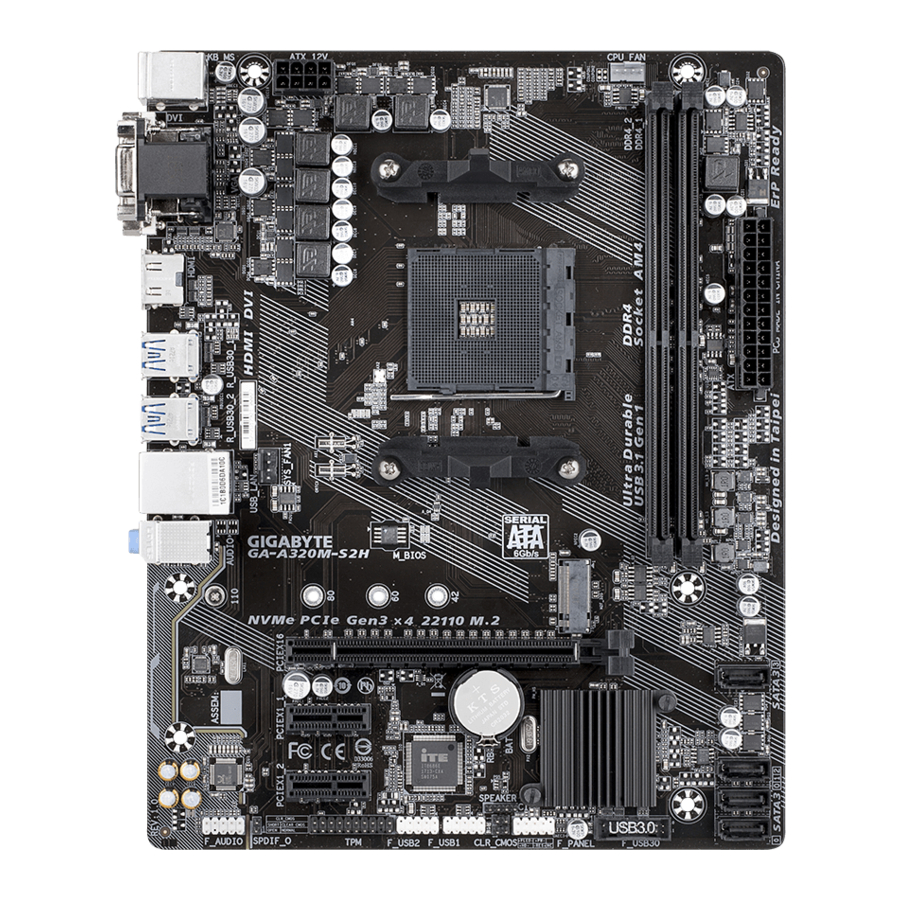
Mpangilio wa Ubao Mama wa GA-A320M-S2H

Yaliyomo Ndani ya Sanduku
- Ubao mama wa GA-A320M-S2H
- Diski ya kiendeshi cha ubao mama
- Mwongozo wa Mtumiaji
- Kebo mbili za SATA
- Kinga ya I/O
* Yaliyomo kwenye sanduku hapo juu ni kwa marejeleo tu na vitu halisi vitategemea kifurushi cha bidhaa unachopata.
Yaliyomo kwenye sanduku yanaweza kubadilika bila taarifa.
Ufungaji wa Vifaa (Hardware Installation)
Tahadhari za Ufungaji (Installation Precautions)
Ubao mama (motherboard) una saketi na vipengele vingi nyeti vya kielektroniki ambavyo vinaweza kuharibika kutokana na mshtuko wa umeme tuli (ESD). Kabla ya ufungaji, soma kwa uangalifu mwongozo wa mtumiaji na ufuate taratibu hizi:
- Kabla ya ufungaji, hakikisha chasi inafaa kwa ubao mama.
- Kabla ya ufungaji, usiondoe au kuvunja kibandiko cha S/N (Serial Number) cha ubao mama au kibandiko cha udhamini kilichotolewa na muuzaji wako. Vibandiko hivi vinahitajika kwa uthibitisho wa udhamini.
- Daima ondoa nguvu ya AC kwa kuchomoa kamba ya umeme kutoka kwa plagi ya umeme kabla ya kufunga au kuondoa ubao mama au vipengele vingine vya vifaa.
- Unapounganisha vipengele vya vifaa kwenye viunganishi vya ndani kwenye ubao mama, hakikisha vimeunganishwa kwa nguvu na kwa usalama.
- Unaposhughulikia ubao mama, epuka kugusa njia zozote za chuma au viunganishi.
- Ni bora kuvaa mkanda wa mkono wa kuzuia mshtuko wa umeme tuli (ESD) wakati wa kushughulikia vipengele vya kielektroniki kama vile ubao mama, CPU au kumbukumbu. Ikiwa huna mkanda wa mkono wa ESD, weka mikono yako kavu na kwanza gusa kitu cha chuma ili kuondoa umeme tuli.
- Kabla ya kufunga ubao mama, tafadhali uweke juu ya pedi ya antistatic au ndani ya chombo cha kuzuia umeme tuli.
- Kabla ya kuunganisha au kuchomoa kebo ya usambazaji wa umeme kutoka kwa ubao mama, hakikisha usambazaji wa umeme umezimwa.
- Kabla ya kuwasha umeme, hakikisha voltage ya usambazaji wa umeme imewekwa kulingana na kiwango cha voltage cha eneo lako.
- Kabla ya kutumia bidhaa, tafadhali hakikisha kuwa nyaya zote na viunganishi vya umeme vya vifaa vyako vimeunganishwa.
- Ili kuzuia uharibifu wa ubao mama, usiruhusu skrubu kugusana na saketi ya ubao mama au vipengele vyake.
- Hakikisha hakuna skrubu zilizobaki au vipengele vya chuma vilivyowekwa kwenye ubao mama au ndani ya casing ya kompyuta.
- Usiweke mfumo wa kompyuta kwenye uso usio sawa.
- Usiweke mfumo wa kompyuta katika mazingira ya joto la juu au yenye unyevu.
- Kuwasha umeme wa kompyuta wakati wa mchakato wa ufungaji kunaweza kusababisha uharibifu wa mfumo vipengele pamoja na madhara ya kimwili kwa mtumiaji.
- Ikiwa huna uhakika kuhusu hatua zozote za ufungaji au una tatizo linalohusiana na matumizi ya bidhaa, tafadhali wasiliana na fundi wa kompyuta aliyethibitishwa.
- Ikiwa unatumia adapta, kebo ya umeme ya ziada, au strip ya umeme, hakikisha unashauriana na ufungaji wake na/au maagizo ya kutuliza.
Vipimo vya Bidhaa (Product Specifications)
 CPU CPU |
|
 Chipset Chipset |
|
 Memory (Kumbukumbu) Memory (Kumbukumbu) |
|
 Onboard Graphics (Michoro Iliyounganishwa) Onboard Graphics (Michoro Iliyounganishwa) |
|
 Audio Audio |
|
 LAN LAN |
|
 Expansion Slots (Nafasi za Upanuzi) Expansion Slots (Nafasi za Upanuzi) |
|
 Storage Interface (Kiolesura cha Hifadhi) Storage Interface (Kiolesura cha Hifadhi) |
|
 USB USB |
|
 Internal Connectors (Viunganishi vya Ndani) Internal Connectors (Viunganishi vya Ndani) |
|
 Back Panel Connectors (Viunganishi vya Paneli ya Nyuma) Back Panel Connectors (Viunganishi vya Paneli ya Nyuma) |
|
 I/O Controller I/O Controller |
|
 Hardware Monitor (Kichunguzi cha Vifaa) Hardware Monitor (Kichunguzi cha Vifaa) |
|
 BIOS BIOS |
|
 Unique Features (Vipengele vya Kipekee) Unique Features (Vipengele vya Kipekee) |
|
 Bundled Software (Programu Iliyojumuishwa) Bundled Software (Programu Iliyojumuishwa) |
|
 Operating System (Mfumo wa Uendeshaji) Operating System (Mfumo wa Uendeshaji) |
|
 Form Factor Form Factor |
|
(Note 1) Actual support may vary by CPU. (Usaidizi halisi unaweza kutofautiana na CPU.)
(Note 2) Supports only M.2 SATA SSDs when using an AMD 7th Generation A-series or Athlon (Inasaidia tu M.2 SATA SSDs wakati wa kutumia AMD 7th Generation A-series au Athlon)
* GIGABYTE reserves the right to make any changes to the product specifications and product-related information without prior notice. (* GIGABYTE inahifadhi haki ya kufanya mabadiliko yoyote kwa vipimo vya bidhaa na habari inayohusiana na bidhaa bila taarifa ya awali.)
Please visit GIGABYTE's website for support lists of CPU, memory modules, SSDs, and M.2 devices. (Tafadhali tembelea tovuti ya GIGABYTE kwa orodha za usaidizi za CPU, moduli za kumbukumbu, SSD, na vifaa vya M.2.)

Please visit the Support\Utility List page on GIGABYTE's website to download the latest version of apps. (Tafadhali tembelea ukurasa wa Orodha ya Usaidizi\Huduma kwenye tovuti ya GIGABYTE ili kupakua toleo jipya zaidi la programu.)

Kusakinisha CPU
 Soma miongozo ifuatayo kabla ya kuanza kusakinisha CPU:
- Hakikisha ubao mama unaauni CPU. (Nenda kwenye tovuti ya GIGABYTE kwa orodha ya hivi karibuni ya usaidizi wa CPU.)
- Daima zima kompyuta na uchomoe waya wa umeme kutoka kwenye plagi ya umeme kabla ya kusakinisha CPU ili kuzuia uharibifu wa maunzi.
- Tafuta pini namba moja ya CPU. CPU haiwezi kuingizwa ikiwa imeelekezwa vibaya.
- Paka safu nyembamba na hata ya grisi ya joto kwenye uso wa CPU.
- Usiwashe kompyuta ikiwa kipoozi cha CPU hakijasakinishwa, vinginevyo joto kali na uharibifu wa CPU unaweza kutokea.
- Weka marudio ya mwenyeji wa CPU kulingana na vipimo vya CPU. Haipendekezwi kwamba marudio ya basi ya mfumo yawekwe zaidi ya vipimo vya maunzi kwani hayakidhi mahitaji ya kawaida ya vifaa vya pembeni. Ikiwa unataka kuweka marudio zaidi ya vipimo vya kawaida, tafadhali fanya hivyo kulingana na vipimo vya maunzi yako ikiwa ni pamoja na CPU, kadi ya picha, kumbukumbu, diski kuu, nk.
Kusakinisha CPU
Inua kikamilifu lever ya kufunga soketi ya CPU. Tafuta pini namba moja (iliyowekwa alama na pembetatu ndogo) ya soketi ya CPU na CPU. Mara tu CPU ikiwa imewekwa kwenye soketi yake, weka kidole kimoja chini katikati ya CPU, ukishusha lever ya kufunga na kuifunga katika nafasi iliyofungwa kikamilifu.

Kusakinisha Kumbukumbu
Soma miongozo ifuatayo kabla ya kuanza kusakinisha kumbukumbu:
- Hakikisha ubao mama unaauni kumbukumbu. Inapendekezwa kwamba kumbukumbu ya uwezo sawa, chapa, kasi, na chips itumike. (Nenda kwenye tovuti ya GIGABYTE kwa kasi za kumbukumbu zinazoungwa mkono na moduli za kumbukumbu.)
- Daima zima kompyuta na uchomoe waya wa umeme kutoka kwenye plagi ya umeme kabla ya kusakinisha kumbukumbu ili kuzuia uharibifu wa maunzi.
- Moduli za kumbukumbu zina muundo usio na makosa. Moduli ya kumbukumbu inaweza kusakinishwa katika mwelekeo mmoja tu. Ikiwa huwezi kuingiza kumbukumbu, badilisha mwelekeo.
Tafadhali tembelea tovuti ya GIGABYTE kwa maelezo kuhusu usakinishaji wa maunzi.

Usanidi wa Kumbukumbu ya Dual Channel
Ubao mama huu hutoa soketi mbili za kumbukumbu na unaauni Teknolojia ya Dual Channel. Baada ya kumbukumbu kusakinishwa, BIOS itatambua kiotomatiki vipimo na uwezo wa kumbukumbu. Kuwezesha modi ya kumbukumbu ya Dual Channel kutaongeza mara mbili bandwidth ya kumbukumbu ya asili. Soketi mbili za kumbukumbu za DDR4 zimegawanywa katika chaneli mbili na kila chaneli ina soketi moja ya kumbukumbu kama ifuatavyo:
 Channel A: DDR4_2
Channel B: DDR4_1
Kutokana namapungufu ya CPU, soma miongozo ifuatayo kabla ya kusakinisha kumbukumbu katika modi ya Dual Channel.
- Modi ya Dual Channel haiwezi kuwezeshwa ikiwa moduli moja tu ya kumbukumbu imesakinishwa.
- Wakati wa kuwezesha modi ya Dual Channel na moduli mbili za kumbukumbu, inashauriwa kwamba kumbukumbu ya uwezo sawa, chapa, kasi, na chips itumike.
Kusakinisha Kadi ya Upanuzi
Soma miongozo ifuatayo kabla ya kuanza kusakinisha kadi ya upanuzi:
- Hakikisha ubao mama unaauni kadi ya upanuzi. Soma kwa uangalifu mwongozo uliokuja na kadi yako ya upanuzi.
- Daima zima kompyuta na uchomoe waya wa umeme kutoka kwenye plagi ya umeme kabla ya kusakinisha kadi ya upanuzi ili kuzuia uharibifu wa maunzi.
Viunganishi vya Paneli ya Nyuma

- Bandari ya Kibodi ya PS/2 na Panya ya PS/2
Tumia bandari ya juu (kijani) kuunganisha panya ya PS/2 na bandari ya chini (zambarau) kuunganisha kibodi ya PS/2. - Bandari ya D-Sub
Bandari ya D-Sub inaauni kiunganishi cha pini 15 cha D-Sub na inaauni azimio la juu zaidi la 1920x1200@60 Hz (azimio halisi linaloungwa mkono linategemea kifuatilia kinachotumiwa). Unganisha kifuatilia kinachounga mkono muunganisho wa D-Sub kwenye bandari hii. - Bandari ya DVI-D (Kumbuka)
Bandari ya DVI-D inalingana na vipimo vya DVI-D na inaauni azimio la juu zaidi la 1920x1200@60 Hz (azimio halisi linaloungwa mkono linategemea kifuatilia kinachotumiwa). Unganisha kifuatilia kinachounga mkono muunganisho wa DVI-D kwenye bandari hii. - Bandari ya HDMI
![]()
Bandari ya HDMI inatii HDCP na inaauni fomati za Dolby TrueHD na DTS HD Master Audio. Pia inaauni hadi 192KHz/24bit 7.1-channel LPCM audio output. Unaweza kutumia bandari hii kuunganisha kifuatilia chako kinachounga mkono HDMI. Azimio la juu zaidi linaloungwa mkono ni 4096x2160@24 Hz, lakini azimio halisi linaloungwa mkono linategemea kifuatilia kinachotumiwa.
![]()
Baada ya kusakinisha kifaa cha HDMI, hakikisha umeweka kifaa chaguo-msingi cha kucheza sauti kuwa HDMI. (Jina la kipengee linaweza kutofautiana kulingana na mfumo wako wa uendeshaji.) - Bandari ya USB 3.1 Gen 1
Bandari ya USB 3.1 Gen 1 inaauni vipimo vya USB 3.1 Gen 1 na inaendana na vipimo vya USB 2.0. Tumia bandari hii kwa vifaa vya USB. - Bandari ya RJ-45 LAN
Bandari ya Gigabit Ethernet LAN hutoa muunganisho wa Intaneti kwa kiwango cha data cha hadi 1 Gbps. Yafuatayo yanaelezea majimbo ya LED za bandari ya LAN.
![]()
Connection/Speed LED (LED ya Muunganisho/Kasi):
Activity LED (LED ya Shughuli):Hali Maelezo Orange (Chungwa) Kiwango cha data cha 1 Gbps Green (Kijani) Kiwango cha data cha 100 Mbps Off (Imezimwa) Kiwango cha data cha 10 Mbps Hali Maelezo Blinking (Inapepesa) Uhamishaji au upokeaji wa data unafanyika Off (Imezimwa) Hakuna uhamishaji au upokeaji wa data unaofanyika - Bandari ya USB 2.0/1.1
Bandari ya USB inaauni vipimo vya USB 2.0/1.1. Tumia bandari hii kwa vifaa vya USB. - Line In (Bluu)
Jeki ya kuingiza sauti. Tumia jeki hii ya sauti kwa vifaa vya kuingiza sauti kama vile kiendeshi cha macho, walkman, n.k. - Line Out (Kijani)
Jeki ya kutoa sauti. Tumia jeki hii ya sauti kwa vipokea sauti au spika ya chaneli 2. Jeki hii inaweza kutumika kuunganisha spika za mbele katika usanidi wa sauti wa chaneli 4/5.1/7.1. - Mic In (Pinki)
Jeki ya kuingiza maikrofoni.


Ili kusanidi sauti ya chaneli 7.1, unahitaji kufungua programu ya sauti na uchague Mipangilio ya hali ya juu ya kifaa > Kifaa cha kucheza ili kubadilisha mpangilio chaguo-msingi kwanza.
- Wakati wa kuondoa kebo iliyounganishwa kwenye kiunganishi cha paneli ya nyuma, kwanza ondoa kebo kutoka kwenye kifaa chako na kisha uiondoe kutoka kwenye ubao mama.
- Wakati wa kuondoa kebo, ivute moja kwa moja kutoka kwenye kiunganishi. Usiitingishe upande kwa upande ili kuzuia mzunguko mfupi wa umeme ndani ya kiunganishi cha kebo.
(Kumbuka) Bandari ya DVI-D haiauni muunganisho wa D-Sub kwa adapta.
Tafadhali tembelea tovuti ya GIGABYTE kwa maelezo kuhusu kusanidi programu ya sauti.

Viunganishi vya Ndani

- ATX_12V
- ATX
- CPU_FAN
- SYS_FAN1
- SATA3 0/1/2/3
- M2F_32G
- SPDIF_O
- F_PANEL
- F_AUDIO
- SPEAKER
- F_USB30
- F_USB1/F_USB2
- TPM
- BAT
- CI
- CLR_CMOS
Soma miongozo ifuatayo kabla ya kuunganisha vifaa vya nje:
- Kwanza hakikisha vifaa vyako vinafuata viunganishi unavyotaka kuunganisha.
- Kabla ya kusakinisha vifaa, hakikisha umezima vifaa na kompyuta yako. Chomoa waya wa umeme kutoka kwa plagi ili kuzuia uharibifu wa vifaa.
- Baada ya kusakinisha kifaa na kabla ya kuwasha kompyuta, hakikisha kebo ya kifaa imeunganishwa kwa usalama kwenye kiunganishi kwenye ubao mama.
1/2) ATX_12V/ATX (Kiunganishi cha Nguvu cha 2x4 12V na Kiunganishi Kikuu cha Nguvu cha 2x12)
Kwa matumizi ya kiunganishi cha nguvu, usambazaji wa umeme unaweza kusambaza nguvu ya kutosha kwa vipengele vyote kwenye ubao mama. Kabla ya kuunganisha kiunganishi cha nguvu, hakikisha kwanza usambazaji wa umeme umezimwa na vifaa vyote vimewekwa vizuri. Kiunganishi cha nguvu kina muundo usio na ujinga. Unganisha kebo ya usambazaji wa umeme kwenye kiunganishi cha nguvu katika mwelekeo sahihi. Kiunganishi cha nguvu cha 12V husambaza nguvu kwa CPU. Ikiwa kiunganishi cha nguvu cha 12V hakijaunganishwa, kompyuta haitaanza.
Ili kukidhi mahitaji ya upanuzi, inashauriwa kuwa usambazaji wa umeme unaoweza kuhimili matumizi ya nguvu nyingi utumike (500W au zaidi). Ikiwa usambazaji wa umeme unatumiwa ambao hautoi nguvu inayohitajika, matokeo yanaweza kusababisha mfumo usio imara au usio bootable.

| Nambari ya Pini | Ufafanuzi | Nambari ya Pini | Ufafanuzi |
| 1 | GND (Kwa 2x4-pin 12V pekee) | 5 | +12V (Kwa 2x4-pin 12V pekee) |
| 2 | GND (Kwa 2x4-pin 12V pekee) | 6 | +12V (Kwa 2x4-pin 12V pekee) |
| 3 | GND | 7 | +12V |
| 4 | GND | 8 | +12V |

| Nambari ya Pini | Ufafanuzi | Nambari ya Pini | Ufafanuzi |
| 1 | 3.3V | 13 | 3.3V |
| 2 | 3.3V | 14 | -12V |
| 3 | GND | 15 | GND |
| 4 | +5V | 16 | PS_ON (soft On/Off) |
| 5 | GND | 17 | GND |
| 6 | +5V | 18 | GND |
| 7 | GND | 19 | GND |
| 8 | Power Good | 20 | NC |
| 9 | 5VSB (stand by +5V) | 21 | +5V |
| 10 | +12V | 22 | +5V |
| 11 | +12V (Kwa 2x12-pin ATX pekee) | 23 | +5V (Kwa 2x12-pin ATX pekee) |
| 12 | 3.3V (Kwa 2x12-pin ATX pekee) | 24 | GND (Kwa 2x12-pin ATX pekee) |
3/4) CPU_FAN/SYS_FAN1 (Vichwa vya Feni)
Vichwa vyote vya feni kwenye ubao mama huu ni 4-pin. Vichwa vingi vya feni vina muundo usio na ujinga wa kuingiza. Unapounganisha kebo ya feni, hakikisha umeunganisha katika mwelekeo sahihi (waya mweusi wa kiunganishi ni waya wa ardhini). Ubao mama unaauni udhibiti wa kasi ya feni ya CPU, ambayo inahitaji matumizi ya feni ya CPU na muundo wa udhibiti wa kasi ya feni. Kwa utaftaji bora wa joto, inashauriwa kuwa feni ya mfumo imewekwa ndani ya chasi.

| Nambari ya Pini | Ufafanuzi |
| 1 | GND |
| 2 | Udhibiti wa Kasi ya Voltage |
| 3 | Sense |
| 4 | Udhibiti wa Kasi ya PWM |
- Hakikisha umeunganisha nyaya za feni kwenye vichwa vya feni ili kuzuia CPU yako na mfumo kutoka kwa kupata joto kupita kiasi. Joto kupita kiasi linaweza kusababisha uharibifu kwa CPU au mfumo unaweza kukwama.
- Vichwa hivi vya feni sio vizuizi vya jumper vya usanidi. Usiweke kofia ya jumper kwenye vichwa.
- SATA3 0/1/2/3 (Viunganishi vya SATA 6Gb/s)
Viunganishi vya SATA vinafuata kiwango cha SATA 6Gb/s na vinaendana na kiwango cha SATA 3Gb/s na SATA 1.5Gb/s. Kila kiunganishi cha SATA kinaauni kifaa kimoja cha SATA. Viunganishi vya SATA vinaauni RAID 0, RAID 1, na RAID 10. Rejelea Sura ya "Kusanidi Seti ya RAID," kwa maagizo juu ya kusanidi safu ya RAID.
![]()
Nambari ya Pini Ufafanuzi 1 GND 2 TXP 3 TXN 4 GND 5 RXN 6 RXP 7 GND

- M2F_32G (Kiunganishi cha Soketi 3 cha M.2)
Kiunganishi cha M.2 kinaauni M.2 SATA SSDs au M.2 PCIe SSDs na kinaauni usanidi wa SATA RAID. Tafadhali kumbuka kuwa M.2 PCIe SSD haiwezi kutumika kuunda safu ya RAID. Rejelea Sura ya "Kusanidi Seti ya RAID," kwa maagizo juu ya kusanidi safu ya RAID.
")
Fuata hatua zilizo hapa chini ili kusakinisha kwa usahihi M.2 SSD kwenye kiunganishi cha M.2.- Tumia bisibisi kufungua skrubu na nati kutoka kwa ubao mama. Tafuta shimo sahihi la kupachika kwa M.2 SSD itakayosakinishwa na kisha ufunge nati kwanza.
- Telezesha M.2 SSD kwenye kiunganishi kwa pembe.
- Bonyeza M.2 SSD chini na kisha uilinde kwa skrubu.
![]()
Chagua shimo sahihi kwa M.2 SSD itakayosakinishwa na ufunge tena skrubu na nati.

Ilani za Usakinishaji kwa Kiunganishi cha M.2:
Inaauni tu M.2 SATA SSDs wakati wa kutumia kichakataji cha AMD 7th Generation A-series au Athlon ™. Rejelea jedwali lifuatalo kwa maelezo.
| CPU / Aina ya M.2 SSD | M.2 PCIe SSD | M.2 SATA SSD |
| Kichakataji cha Ryzen ™ |  | |
| Vichakataji vya 7th Generation A-series/Athlon ™ |  | |
: Inapatikana,
: Haipatikani
- SPDIF_O (Kichwa cha S/PDIF Out)
Kichwa hiki kinaauni pato la dijitali la S/PDIF, ambalo hukuruhusu kuunganisha kebo ya sauti ya dijitali ya S/PDIF ili kutoa sauti ya dijitali kutoka kwa ubao mama wako hadi vifaa vya sauti vinavyotumika. Kwa habari kuhusu kuunganisha kebo ya sauti ya dijitali, soma kwa uangalifu mwongozo wa vifaa vyako vya sauti.
![]()
Nambari ya Pini Ufafanuzi 1 SPDIFO 2 GND

- F_PANEL (Kichwa cha Paneli ya Mbele)
Unganisha swichi ya nguvu, swichi ya kuweka upya, na kiashiria cha hali ya mfumo kwenye chasi kwenye kichwa hiki kulingana na kazi za pini hapa chini. Kumbuka pini chanya na hasi kabla ya kuunganisha nyaya.
![]()
- PLED (LED ya Nguvu):
Inaunganisha kwenye kiashiria cha hali ya nguvu kwenye paneli ya mbele ya chasi. LED imewashwa wakati mfumo unafanya kazi. LED imezimwa wakati mfumo uko katika hali ya kulala ya S3/S4 au umezimwa (S5).Hali ya Mfumo LED S0 Imewashwa S3/S4/S5 Imezimwa - PW (Swichi ya Nguvu): Inaunganisha kwenye swichi ya nguvu kwenye paneli ya mbele ya chasi. Unaweza kusanidi njia ya kuzima mfumo wako kwa kutumia swichi ya nguvu (rejelea Sura ya "Usanidi wa BIOS," "Nguvu," kwa habari zaidi).
- HD (LED ya Shughuli ya Hifadhi Ngumu): Inaunganisha kwenye LED ya shughuli ya hifadhi ngumu kwenye paneli ya mbele ya chasi. LED imewashwa wakati hifadhi ngumu inasoma au kuandika data.
- RES (Swichi ya Kuweka Upya): Inaunganisha kwenye swichi ya kuweka upya kwenye paneli ya mbele ya chasi. Bonyeza swichi ya kuweka upya ili kuwasha tena kompyuta ikiwa kompyuta itaganda na itashindwa kufanya uanzishaji upya wa kawaida.
- NC: Hakuna muunganisho.
- PLED (LED ya Nguvu):

Muundo wa paneli ya mbele unaweza kutofautiana kulingana na chasisi. Moduli ya paneli ya mbele hasa inajumuisha swichi ya nguvu, swichi ya kuweka upya, LED ya nguvu, LED ya shughuli ya diski kuu na kadhalika. Unapounganisha moduli yako ya paneli ya mbele ya chasisi kwenye kichwa hiki, hakikisha mgawo wa waya na mgawo wa pini unalingana kwa usahihi.
- F_AUDIO (Kichwa cha Sauti cha Paneli ya Mbele)
Kichwa cha sauti cha paneli ya mbele kinaauni sauti ya High Definition (HD). Unaweza kuunganisha moduli yako ya sauti ya paneli ya mbele ya chasisi kwenye kichwa hiki. Hakikisha mgawo wa waya wa kiunganishi cha moduli unalingana na mgawo wa pini wa kichwa cha ubao mama. Muunganisho usio sahihi kati ya kiunganishi cha moduli na kichwa cha ubao mama utafanya kifaa kushindwa kufanya kazi au hata kukiharibu.
![]()
Nambari ya Pini Ufafanuzi Nambari ya Pini Ufafanuzi 1 MIC2_L 6 Sense 2 GND 7 FAUDIO_JD 3 MIC2_R 8 Hakuna Pini 4 NC 9 LINE2_L 5 LINE2_R 10 Sense

Baadhi ya chasisi hutoa moduli ya sauti ya paneli ya mbele ambayo ina viunganishi vilivyotenganishwa kwenye kila waya badala ya plagi moja. Kwa habari kuhusu kuunganisha moduli ya sauti ya paneli ya mbele ambayo ina mgawo tofauti wa waya, tafadhali wasiliana na mtengenezaji wa chasisi.
- SPEAKER (Kichwa cha Spika)
Huunganisha kwenye spika kwenye paneli ya mbele ya chasisi. Mfumo huripoti hali ya uanzishaji wa mfumo kwa kutoa msimbo wa mlio. Mlio mmoja mfupi utasikika ikiwa hakuna tatizo litakalogunduliwa wakati wa uanzishaji wa mfumo.
![]()
Nambari ya Pini Ufafanuzi 1 VCC 2 NC 3 NC 4 SPK-

- F_USB30 (Kichwa cha USB 3.1 Gen 1)
Kichwa kinatii vipimo vya USB 3.1 Gen 1 na USB 2.0 na kinaweza kutoa bandari mbili za USB. Kwa ununuzi wa paneli ya mbele ya hiari ya 3.5" ambayo hutoa bandari mbili za USB 3.1 Gen 1, tafadhali wasiliana na muuzaji wa eneo lako.
![]()
Nambari ya Pini Ufafanuzi Nambari ya Pini Ufafanuzi 1 VBUS 11 D2+ 2 SSRX1- 12 D2- 3 SSRX1+ 13 GND 4 GND 14 SSTX2+ 5 SSTX1- 15 SSTX2- 6 SSTX1+ 16 GND 7 GND 17 SSRX2+ 8 D1- 18 SSRX2- 9 D1+ 19 VBUS 10 NC 20 Hakuna Pini ![tahadhari]() Kabla ya kusakinisha paneli ya mbele ya USB, hakikisha umezima kompyuta yako na umechomoa kamba ya umeme kutoka kwa plagi ya umeme ili kuzuia uharibifu wa paneli ya mbele ya USB.
Kabla ya kusakinisha paneli ya mbele ya USB, hakikisha umezima kompyuta yako na umechomoa kamba ya umeme kutoka kwa plagi ya umeme ili kuzuia uharibifu wa paneli ya mbele ya USB.

- F_USB1/F_USB2 (Vichwa vya USB 2.0/1.1)
Vichwa vinatii vipimo vya USB 2.0/1.1. Kila kichwa cha USB kinaweza kutoa bandari mbili za USB kupitia bracket ya hiari ya USB. Kwa ununuzi wa bracket ya hiari ya USB, tafadhali wasiliana na muuzaji wa eneo lako.
![]()
Nambari ya Pini Ufafanuzi Nambari ya Pini Ufafanuzi 1 Nguvu (5V) 6 USB DY+ 1 2 3 2 Nguvu (5V) S 7 GND 3 USB DX- 8 GND 4 USB DY- 9 Hakuna Pini 5 USB DX+ 10 NC ![tahadhari]()

- Usichomeke kebo ya bracket ya IEEE 1394 (2x5-pin) kwenye kichwa cha USB 2.0/1.1.
- Kabla ya kusakinisha bracket ya USB, hakikisha umezima kompyuta yako na umechomoa kamba ya umeme kutoka kwa plagi ya umeme ili kuzuia uharibifu wa bracket ya USB.
- TPM (Kichwa cha Moduli ya Jukwaa Inayoaminika)
Unaweza kuunganisha TPM (Trusted Platform Module) kwenye kichwa hiki.
![]()
Nambari ya Pini Ufafanuzi Nambari ya Pini Ufafanuzi 1 LCLK 11 LAD0 2 GND 12 GND 3 LFRAME 13 NC 4 Hakuna Pini 14 NC 5 LRESET 15 SB3V 6 NC 16 SERIRQ 7 LAD3 17 GND 8 LAD2 18 NC 9 VCC3 19 NC 10 LAD1 20 NC

- BAT (Betri)
Betri hutoa nguvu ili kuweka thamani (kama vile usanidi wa BIOS, tarehe, na habari ya saa) katika CMOS wakati kompyuta imezimwa. Badilisha betri wakati voltage ya betri inapungua hadi kiwango cha chini, au thamani za CMOS zinaweza kuwa si sahihi au zinaweza kupotea.
Unaweza kufuta thamani za CMOS kwa kuondoa betri:
![]()
- Zima kompyuta yako na uchomoe kamba ya umeme.
- Ondoa betri kwa upole kutoka kwa kishikilia betri na usubiri kwa dakika moja. (Au tumia kitu cha chuma kama vile bisibisi kugusa vituo chanya na hasi vya kishikilia betri, na kuzifanya ziwe fupi kwa sekunde 5.)
- Badilisha betri.
- Chomeka kamba ya umeme na uwashe tena kompyuta yako.

- Daima zima kompyuta yako na uchomoe kamba ya umeme kabla ya kubadilisha betri.
- Badilisha betri na inayolingana. Uharibifu wa vifaa vyako unaweza kutokea ikiwa betri itabadilishwa na modeli isiyo sahihi.
- Wasiliana na mahali pa ununuzi au muuzaji wa eneo lako ikiwa huwezi kubadilisha betri mwenyewe au huna uhakika kuhusu modeli ya betri.
- Unaposakinisha betri, kumbuka mwelekeo wa upande chanya (+) na upande hasi (-) wa betri (upande chanya unapaswa kuelekea juu).
- Betri zilizotumika lazima zishughulikiwe kwa mujibu wa kanuni za mazingira za eneo lako.
- CI (Kichwa cha Uingiliaji wa Chasisi)
Ubao mama huu hutoa kipengele cha kugundua chasisi ambacho hugundua ikiwa kifuniko cha chasisi kimeondolewa. Kazi hii inahitaji chasisi yenye muundo wa kugundua uingiliaji wa chasisi.
![]()
Nambari ya Pini Ufafanuzi 1 Ishara 2 GND

- CLR_CMOS (Jampa ya Futa CMOS)
Tumia jampa hii kufuta usanidi wa BIOS na kuweka upya thamani za CMOS kwa chaguomsingi za kiwandani. Ili kufuta thamani za CMOS, tumia kitu cha chuma kama vile bisibisi kugusa pini mbili kwa sekunde chache.![]()
Fungua: Kawaida ![]()
Fupi: Futa Thamani za CMOS ![tahadhari]()


- Daima zima kompyuta yako na uchomoe waya wa umeme kutoka kwa plagi ya umeme kabla ya kufuta thamani za CMOS.
- Baada ya kuwasha upya mfumo, nenda kwenye BIOS Setup ili kupakia mipangilio ya kiwandani (chagua Load Optimized Defaults) au usanidi mwenyewe mipangilio ya BIOS (rejelea Sura ya "BIOS Setup," kwa usanidi wa BIOS).
Usanidi wa BIOS
BIOS (Mfumo Msingi wa Uingizaji na Utoaji) hurekodi parameta za vifaa vya mfumo katika CMOS kwenye ubao mama. Kazi zake kuu ni pamoja na kufanya Jaribio la Kujiendesha Wakati wa Kuwasha (POST) wakati wa kuanzisha mfumo, kuhifadhi parameta za mfumo na kupakia mfumo wa uendeshaji, n.k. BIOS inajumuisha programu ya Usanidi wa BIOS ambayo inaruhusu mtumiaji kurekebisha mipangilio ya msingi ya usanidi wa mfumo au kuamilisha vipengele fulani vya mfumo. Wakati umeme umezimwa, betri kwenye ubao mama hutoa nguvu muhimu kwa CMOS ili kuweka thamani za usanidi katika CMOS. Ili kufikia programu ya Usanidi wa BIOS, bonyeza kitufe cha <Delete> wakati wa POST wakati umeme umewashwa.
Ili kuboresha BIOS, tumia GIGABYTE Q-Flash au huduma ya @BIOS.
- Q-Flash inaruhusu mtumiaji kuboresha au kuhifadhi nakala ya BIOS haraka na kwa urahisi bila kuingia kwenye mfumo wa uendeshaji.
- @BIOS ni huduma inayotegemea Windows ambayo hutafuta na kupakua toleo la hivi karibuni la BIOS kutoka kwenye mtandao na kusasisha BIOS.
- Kwa sababu kuwaka kwa BIOS kuna hatari, ikiwa haukumbani na matatizo yoyote unapotumia toleo la sasa la BIOS, inashauriwa usiwake BIOS. Ili kuwaka BIOS, fanya hivyo kwa tahadhari. Kuwaka BIOS isivyofaa kunaweza kusababisha utendakazi mbaya wa mfumo.
- Inashauriwa usibadilishe mipangilio chaguo-msingi (isipokuwa unahitaji) ili kuzuia ukosefu wa utulivu wa mfumo au matokeo mengine yasiyotarajiwa. Kubadilisha mipangilio isivyofaa kunaweza kusababisha mfumo kushindwa kuwasha. Ikiwa hii itatokea, jaribu kufuta thamani za CMOS na kuweka upya ubao kwa thamani chaguo-msingi. (Rejelea sehemu ya "Pakia Chaguo-msingi Zilizoboreshwa" katika sura hii au utangulizi wa jumper ya betri/futa CMOS kwa jinsi ya kufuta thamani za CMOS.)
Skrini ya Kuanzisha
Skrini ifuatayo ya nembo ya kuanzisha itaonekana wakati kompyuta inawasha.

Kuna aina mbili tofauti za BIOS kama ifuatavyo na unaweza kutumia kitufe cha <F2> kubadili kati ya aina hizo mbili. Aina ya Usanidi wa Kawaida hutoa mipangilio ya kina ya BIOS. Unaweza kubonyeza vitufe vya mishale kwenye kibodi yako ili kusogea kati ya vipengee na ubonyeze <Enter> ili kukubali au kuingia kwenye menyu ndogo. Au unaweza kutumia kipanya chako kuchagua kipengee unachotaka. Aina Rahisi inaruhusu watumiaji kutazama haraka maelezo yao ya sasa ya mfumo au kufanya marekebisho kwa utendaji bora. Katika Aina Rahisi, unaweza kutumia kipanya chako kusogea kupitia vipengee vya usanidi.
- Wakati mfumo hauko imara kama kawaida, chagua kipengee cha Pakia Chaguo-msingi Zilizoboreshwa ili kuweka mfumo wako kwa chaguo-msingi zake.
- Menyu za Usanidi wa BIOS zilizoelezwa katika sura hii ni za marejeleo tu na zinaweza kutofautiana kwa toleo la BIOS.
M.I.T.

Iwapo mfumo utafanya kazi kwa uthabiti na mipangilio ya overclock/overvoltage uliyofanya inategemea usanidi wako mkuu wa mfumo. Kufanya overclock/overvoltage vibaya kunaweza kusababisha uharibifu kwa CPU, chipset, au kumbukumbu na kupunguza maisha muhimu ya vipengele hivi. Ukurasa huu ni kwa watumiaji wa hali ya juu pekee na tunapendekeza usibadilishe mipangilio chaguo-msingi ili kuzuia uthabiti wa mfumo au matokeo mengine yasiyotarajiwa. (Kubadilisha mipangilio isivyofaa kunaweza kusababisha mfumo kushindwa kuwasha. Ikiwa hii itatokea, futa thamani za CMOS na uweke upya ubao kwa thamani chaguo-msingi.)
- Mipangilio ya Kina ya Marudio (Advanced Frequency Settings)
![]() Thamani ya Saa ya Mwenyeji (Host Clock Value)
Thamani ya Saa ya Mwenyeji (Host Clock Value)
Huonyesha marudio ya sasa ya uendeshaji wa Saa ya Mwenyeji.
![]() Uwiano wa Saa ya CPU (CPU Clock Ratio)
Uwiano wa Saa ya CPU (CPU Clock Ratio)
Hukuruhusu kubadilisha uwiano wa saa kwa CPU iliyosakinishwa. Masafa yanayoweza kubadilishwa yanategemea CPU iliyosakinishwa.
![]() Marudio ya CPU (CPU Frequency)
Marudio ya CPU (CPU Frequency)
Huonyesha marudio ya sasa ya uendeshaji wa CPU. - Mipangilio ya Kina ya Msingi wa CPU (Advanced CPU Core Settings)
![]() Uwiano wa Saa ya CPU (CPU Clock Ratio), Marudio ya CPU (CPU Frequency)
Uwiano wa Saa ya CPU (CPU Clock Ratio), Marudio ya CPU (CPU Frequency)
Mipangilio iliyo hapo juu inalingana na ile iliyo chini ya vitu sawa kwenye menyu ya Mipangilio ya Kina ya Marudio (Advanced Frequency Settings).
![]() Ongezeko la Utendaji wa Msingi (Core Performance Boost) (Kumbuka)
Ongezeko la Utendaji wa Msingi (Core Performance Boost) (Kumbuka)
Hukuruhusu kuamua ikiwa utawezesha teknolojia ya Ongezeko la Utendaji wa Msingi (Core Performance Boost) (CPB), teknolojia ya kuongeza utendaji wa CPU. (Chaguo-msingi: Otomatiki (Auto))
![]() Uwiano wa Ongezeko la Utendaji wa Msingi (Core Performance Boost Ratio) (Kumbuka)
Uwiano wa Ongezeko la Utendaji wa Msingi (Core Performance Boost Ratio) (Kumbuka)
Hukuruhusu kubadilisha uwiano wa CPB. Masafa yanayoweza kubadilishwa yanategemea CPU iliyosakinishwa. (Chaguo-msingi: Otomatiki (Auto))
![]() Uwiano wa Ongezeko la Utendaji wa Turbo (Turbo Performance Boost Ratio) (Kumbuka)
Uwiano wa Ongezeko la Utendaji wa Turbo (Turbo Performance Boost Ratio) (Kumbuka)
Hukuruhusu kuamua ikiwa utaboresha utendaji wa CPU. (Chaguo-msingi: Imezimwa (Disabled))
![]() Kitendaji cha AMD Cool&Quiet
Kitendaji cha AMD Cool&Quiet ![]() Imewezeshwa (Enabled)
Imewezeshwa (Enabled)Huruhusu kiendeshi cha AMD Cool'n'Quiet kurekebisha saa ya CPU na VID ili kupunguza joto linalotoka kwenye kompyuta yako na matumizi yake ya nguvu. (Chaguo-msingi) ![]() Imezimwa (Disabled)
Imezimwa (Disabled)Huzima kitendaji hiki. ![]() Hali ya SVM (SVM Mode)
Hali ya SVM (SVM Mode)
Uboreshaji wa Uigaji kwa Teknolojia ya Uigaji utaruhusu jukwaa kuendesha mifumo mingi ya uendeshaji na programu katika sehemu huru. Kwa uigaji, mfumo mmoja wa kompyuta unaweza kufanya kazi kama mifumo mingi ya mtandaoni. (Chaguo-msingi: Imezimwa (Disabled))
![]() Hali ya C6 (C6 Mode) (Kumbuka 1)
Hali ya C6 (C6 Mode) (Kumbuka 1)
Hukuruhusu kuamua ikiwa utaruhusu CPU kuingia katika hali ya C6 katika hali ya kusimamisha mfumo. Ikiwashwa, marudio ya msingi wa CPU yatapunguzwa wakati wa hali ya kusimamisha mfumo ili kupunguza matumizi ya nguvu. Hali ya C6 ni hali iliyoimarishwa zaidi ya kuokoa nguvu kuliko C1. (Chaguo-msingi: Imewezeshwa (Enabled))
![]() Udhibiti wa Hali ya C ya Ulimwengu (Global C-state Control) (Kumbuka 1)
Udhibiti wa Hali ya C ya Ulimwengu (Global C-state Control) (Kumbuka 1)
Hukuruhusu kuamua ikiwa utaruhusu CPU kuingia katika hali za C. Ikiwashwa, marudio ya msingi wa CPU yatapunguzwa wakati wa hali ya kusimamisha mfumo ili kupunguza matumizi ya nguvu. (Chaguo-msingi: Imewezeshwa (Enabled))
![]() Hali ya SMT (SMT Mode) (Kumbuka 1)
Hali ya SMT (SMT Mode) (Kumbuka 1)
Hukuruhusu kuwezesha au kuzima teknolojia ya CPU ya Wakati Mmoja ya Nyuzi Nyingi (Simultaneous Multi-Threading). Kipengele hiki hufanya kazi tu kwa mifumo ya uendeshaji inayounga mkono hali ya vichakataji vingi. Otomatiki (Auto) huruhusu BIOS kusanidi kiotomatiki mpangilio huu. (Chaguo-msingi: Otomatiki (Auto))
![]() Udhibiti wa Chini ya Msingi (Downcore Control) (Kumbuka 1)
Udhibiti wa Chini ya Msingi (Downcore Control) (Kumbuka 1)
Hukuruhusu kuchagua idadi ya cores za CPU za kuwezesha (idadi ya cores za CPU inaweza kutofautiana na CPU). Otomatiki (Auto) huruhusu BIOS kusanidi kiotomatiki mpangilio huu. (Chaguo-msingi: Otomatiki (Auto))
![]() Profaili ya Kumbukumbu Kali (X.M.P.) (Extreme Memory Profile (X.M.P.)) (Kumbuka 2)
Profaili ya Kumbukumbu Kali (X.M.P.) (Extreme Memory Profile (X.M.P.)) (Kumbuka 2)
Huruhusu BIOS kusoma data ya SPD kwenye moduli ya kumbukumbu ya XMP ili kuongeza utendaji wa kumbukumbu wakati imewezeshwa.![]() Imezimwa (Disabled)
Imezimwa (Disabled)Huzima kitendaji hiki. (Chaguo-msingi) ![]() Profaili1 (Profile1)
Profaili1 (Profile1)Hutumia mipangilio ya Profaili 1 (Profile 1). ![]() Profaili2 (Profile2) (Kumbuka 2)
Profaili2 (Profile2) (Kumbuka 2)Hutumia mipangilio ya Profaili 2 (Profile 2). ![]() Kizidishi cha Kumbukumbu ya Mfumo (System Memory Multiplier)
Kizidishi cha Kumbukumbu ya Mfumo (System Memory Multiplier)
Hukuruhusu kuweka kizidishi cha kumbukumbu ya mfumo. Otomatiki (Auto) huweka kizidishi cha kumbukumbu kulingana na data ya kumbukumbu ya SPD. (Chaguo-msingi: Otomatiki (Auto))
![]() Marudio ya Kumbukumbu (MHz) (Memory Frequency (MHz))
Marudio ya Kumbukumbu (MHz) (Memory Frequency (MHz))
Thamani ya kwanza ya marudio ya kumbukumbu ni marudio ya kawaida ya uendeshaji wa kumbukumbu inayotumiwa; ya pili ni marudio ya kumbukumbu ambayo hubadilishwa kiotomatiki kulingana na mipangilio ya Kizidishi cha Kumbukumbu ya Mfumo (System Memory Multiplier). -
Mipangilio ya Kina ya Kumbukumbu (Advanced Memory Settings)
![]() Profaili ya Kumbukumbu Kali (X.M.P.) (Extreme Memory Profile (X.M.P.)) (Kumbuka 2), Kizidishi cha Kumbukumbu ya Mfumo (System Memory Multiplier), Marudio ya Kumbukumbu (Mhz) (Memory Frequency(Mhz))
Profaili ya Kumbukumbu Kali (X.M.P.) (Extreme Memory Profile (X.M.P.)) (Kumbuka 2), Kizidishi cha Kumbukumbu ya Mfumo (System Memory Multiplier), Marudio ya Kumbukumbu (Mhz) (Memory Frequency(Mhz))
Mipangilio iliyo hapo juu inalingana na ile iliyo chini ya vitu sawa kwenye menyu ya Mipangilio ya Kina ya Marudio (Advanced Frequency Settings).
![]() Hali ya Muda wa Kumbukumbu (Memory Timing Mode)
Hali ya Muda wa Kumbukumbu (Memory Timing Mode)
Mwongozo (Manual) na Mwongozo wa Kina (Advanced Manual) huruhusu Uingiliano wa Njia (Channel Interleaving), Uingiliano wa Cheo (Rank Interleaving), na mipangilio ya muda wa kumbukumbu hapa chini iweze kusanidiwa. Chaguo ni: Otomatiki (Auto) (chaguo-msingi), Mwongozo (Manual), Mwongozo wa Kina (Advanced Manual).
![]() Voltage ya Profaili ya DDR (Profile DDR Voltage)
Voltage ya Profaili ya DDR (Profile DDR Voltage)
Unapotumia moduli ya kumbukumbu isiyo ya XMP au Profaili ya Kumbukumbu Kali (X.M.P.) (Extreme Memory Profile (X.M.P.)) imewekwa kuwa Imezimwa (Disabled), thamani huonyeshwa kulingana na vipimo vyako vya kumbukumbu. Wakati Profaili ya Kumbukumbu Kali (X.M.P.) (Extreme Memory Profile (X.M.P.)) imewekwa kuwa Profaili1 (Profile1) au Profaili2 (Profile2), thamani huonyeshwa kulingana na data ya SPD kwenye kumbukumbu ya XMP.
![]() Uingiliano wa Njia (Channel Interleaving)
Uingiliano wa Njia (Channel Interleaving)
Huwawezesha au kuzima uingiliano wa njia ya kumbukumbu. Imewezeshwa (Enabled) huruhusu mfumo kufikia wakati huo huo njia tofauti za kumbukumbu ili kuongeza utendaji na uthabiti wa kumbukumbu. Otomatiki (Auto) huruhusu BIOS kusanidi kiotomatiki mpangilio huu. (Chaguo-msingi: Otomatiki (Auto))
![]() Uingiliano wa Cheo (Rank Interleaving)
Uingiliano wa Cheo (Rank Interleaving)
Huwawezesha au kuzima uingiliano wa cheo cha kumbukumbu. Imewezeshwa (Enabled) huruhusu mfumo kufikia wakati huo huo safu tofauti za kumbukumbu ili kuongeza utendaji na uthabiti wa kumbukumbu. Otomatiki (Auto) huruhusu BIOS kusanidi kiotomatiki mpangilio huu. (Chaguo-msingi: Otomatiki (Auto)) -
Muda Mdogo wa Kumbukumbu ya Njia A/B (Channel A/B Memory Sub Timings)
Menyu hii ndogo hutoa mipangilio ya muda wa kumbukumbu kwa kila njia ya kumbukumbu. Skrini za mipangilio ya muda husika zinaweza kusanidiwa tu wakati Hali ya Muda wa Kumbukumbu (Memory Timing Mode) imewekwa kuwa Mwongozo (Manual) au Mwongozo wa Kina (Advanced Manual). Kumbuka: Mfumo wako unaweza kuwa usio thabiti au kushindwa kuwasha baada ya kufanya mabadiliko kwenye muda wa kumbukumbu. Ikiwa hii itatokea, tafadhali weka upya ubao kwa thamani chaguo-msingi kwa kupakia chaguo-msingi zilizoboreshwa au kufuta thamani za CMOS. -
Mipangilio ya Kina ya Voltage (Advanced Voltage Settings)
Menyu hii ndogo hukuruhusu kuweka voltages za CPU, chipset na kumbukumbu. -
Hali ya Afya ya PC (PC Health Status)
![]() Weka Upya Hali ya Kesi Iliyo Wazi (Reset Case Open Status)
Weka Upya Hali ya Kesi Iliyo Wazi (Reset Case Open Status)![]() Imezimwa (Disabled)
Imezimwa (Disabled)Huweka au kufuta rekodi ya hali ya awali ya kuingiliwa kwa chasi. (Chaguo-msingi) ![]() Imewezeshwa (Enabled)
Imewezeshwa (Enabled)Hufuta rekodi ya hali ya awali ya kuingiliwa kwa chasi na sehemu ya Kesi Iliyo Wazi (Case Open) itaonyesha "Hapana (No)" wakati wa kuwasha inayofuata. ![]() Kesi Iliyo Wazi (Case Open)
Kesi Iliyo Wazi (Case Open)
Huonyesha hali ya utambuzi wa kifaa cha utambuzi wa kuingiliwa kwa chasi kilichoambatishwa kwenye kichwa cha CI cha ubao mama. Ikiwa kifuniko cha chasi ya mfumo kitaondolewa, sehemu hii itaonyesha "Ndio (Yes)", vinginevyo itaonyesha "Hapana (No)". Ili kufuta rekodi ya hali ya kuingiliwa kwa chasi, weka Weka Upya Hali ya Kesi Iliyo Wazi (Reset Case Open Status) kuwa Imewezeshwa (Enabled), hifadhi mipangilio kwenye CMOS, na kisha uwashe upya mfumo wako.
![]() Voltage ya CPU Vcore/CPU VDDP/DRAM Njia A/B/+3.3V/+5V/+12V/VCORE SOC
Voltage ya CPU Vcore/CPU VDDP/DRAM Njia A/B/+3.3V/+5V/+12V/VCORE SOC
Huonyesha voltages za sasa za mfumo. -
Mipangilio Mbalimbali (Miscellaneous Settings)
![]() Usanidi wa Slot ya PCIe (PCIe Slot Configuration)
Usanidi wa Slot ya PCIe (PCIe Slot Configuration)
Hukuruhusu kuweka hali ya uendeshaji wa slots za PCI Express kuwa Gen 1, Gen 2, au Gen 3. Hali halisi ya uendeshaji inategemea vipimo vya maunzi ya kila slot. Otomatiki (Auto) huruhusu BIOS kusanidi kiotomatiki mpangilio huu. (Chaguo-msingi: Otomatiki (Auto))
![]() Uboreshaji wa 3DMark01 (3DMark01 Enhancement)
Uboreshaji wa 3DMark01 (3DMark01 Enhancement)
Hukuruhusu kuamua ikiwa utaboresha utendaji fulani wa alama za zamani. (Chaguo-msingi: Imezimwa (Disabled)) -
Mipangilio ya Smart Fan 5 (Smart Fan 5 Settings)
![]() Fuatilia (Monitor)
Fuatilia (Monitor)
Hukuruhusu kuchagua lengo la kufuatilia na kufanya marekebisho zaidi. (Chaguo-msingi: CPU FAN)
![]() Udhibiti wa Kasi ya Feni (Fan Speed Control)
Udhibiti wa Kasi ya Feni (Fan Speed Control)
Hukuruhusu kuamua ikiwa utawezesha kitendaji cha udhibiti wa kasi ya feni na kurekebisha kasi ya feni.![]() Kawaida (Normal)
Kawaida (Normal)Huruhusu feni kuendesha kwa kasi tofauti kulingana na halijoto. Unaweza kurekebisha kasi ya feni na Kivinjari cha Habari za Mfumo (System Information Viewer) kulingana na mahitaji yako ya mfumo. (Chaguo-msingi) ![]() Kimya (Silent)
Kimya (Silent)Huruhusu feni kuendesha kwa kasi ndogo. ![]() Mwongozo (Manual)
Mwongozo (Manual)Hukuruhusu kudhibiti kasi ya feni kwenye grafu ya mkondo. ![]() Kasi Kamili (Full Speed)
Kasi Kamili (Full Speed)Huruhusu feni kuendesha kwa kasi kamili. ![]() Ingizo la Halijoto ya Matumizi ya Udhibiti wa Feni (Fan Control Use Temperature Input)
Ingizo la Halijoto ya Matumizi ya Udhibiti wa Feni (Fan Control Use Temperature Input)
Hukuruhusu kuchagua halijoto ya marejeleo kwa udhibiti wa kasi ya feni.
![]() Kipindi cha Halijoto (Temperature Interval)
Kipindi cha Halijoto (Temperature Interval)
Hukuruhusu kuchagua kipindi cha halijoto kwa mabadiliko ya kasi ya feni.
![]() Hali ya Udhibiti wa Feni (Fan Control Mode)
Hali ya Udhibiti wa Feni (Fan Control Mode)![]() Otomatiki (Auto)
Otomatiki (Auto)Huruhusu BIOS kutambua kiotomatiki aina ya feni/pampu iliyosakinishwa na kuweka hali bora ya udhibiti. (Chaguo-msingi) ![]() Voltage
VoltageHali ya Voltage inapendekezwa kwa feni ya pini 3. ![]() PWM
PWMHali ya PWM inapendekezwa kwa feni ya pini 4. ![]() Halijoto (Temperature)
Halijoto (Temperature)
Huonyesha halijoto ya sasa ya eneo lengwa lililochaguliwa.
![]() Kasi ya Feni (Fan Speed)
Kasi ya Feni (Fan Speed)
Huonyesha kasi za sasa za feni.
![]() Kiwango cha Mtiririko (Flow Rate)
Kiwango cha Mtiririko (Flow Rate)
Huonyesha kiwango cha mtiririko wa mfumo wako wa kupoeza maji.
![]() Onyo la Halijoto (Temperature Warning)
Onyo la Halijoto (Temperature Warning)
Huweka kizingiti cha onyo kwa halijoto. Wakati halijoto inapozidi kizingiti, BIOS itatoa sauti ya onyo. Chaguo ni: Imezimwa (Disabled) (chaguo-msingi), 60 o C/140 o F, 70 o C/158 o F, 80 o C/176 o F, 90 o C/194 o F.
![]() Onyo la Kushindwa kwa Feni (Fan Fail Warning)
Onyo la Kushindwa kwa Feni (Fan Fail Warning)
Huruhusu mfumo kutoa sauti ya onyo ikiwa feni haijaunganishwa au itashindwa. Angalia hali ya feni au muunganisho wa feni wakati hii itatokea. (Chaguo-msingi: Imezimwa (Disabled))
(Kumbuka) Kipengee hiki kipo tu unapoweka CPU inayounga mkono kipengele hiki.
(Kumbuka 1) Kipengee hiki kipo tu unapoweka CPU inayounga mkono kipengele hiki.
(Kumbuka 2) Kipengee hiki kipo tu unapoweka CPU na moduli ya kumbukumbu inayounga mkono kipengele hiki.
Mfumo

Sehemu hii inatoa taarifa kuhusu modeli ya ubao mama wako na toleo la BIOS. Unaweza pia kuchagua lugha chaguo-msingi inayotumiwa na BIOS na kuweka saa ya mfumo mwenyewe.
 Lugha ya Mfumo (System Language)
Huchagua lugha chaguo-msingi inayotumiwa na BIOS.
Tarehe ya Mfumo (System Date)
Huweka tarehe ya mfumo. Muundo wa tarehe ni wiki (inayosomeka tu), mwezi, tarehe, na mwaka. Tumia <Enter> kubadili kati ya sehemu za Mwezi, Tarehe, na Mwaka na utumie kitufe cha <Page Up> au <Page Down> kuweka thamani unayotaka.
Saa ya Mfumo (System Time)
Huweka saa ya mfumo. Muundo wa saa ni saa, dakika, na sekunde. Kwa mfano, saa 1 mchana ni 13:00:00. Tumia <Enter> kubadili kati ya sehemu za Saa, Dakika, na Sekunde na utumie kitufe cha <Page Up> au <Page Down> kuweka thamani unayotaka.
Kiwango cha Ufikiaji (Access Level)
Huonyesha kiwango cha sasa cha ufikiaji kulingana na aina ya ulinzi wa nenosiri unaotumika. (Ikiwa hakuna nenosiri lililowekwa, chaguo-msingi litaonyeshwa kama Msimamizi (Administrator).) Kiwango cha Msimamizi (Administrator) hukuruhusu kufanya mabadiliko kwa mipangilio yote ya BIOS; kiwango cha Mtumiaji (User) hukuruhusu tu kufanya mabadiliko kwa mipangilio fulani ya BIOS lakini sio yote.
BIOS

Vipaumbele vya Chaguo la Kuwasha (Boot Option Priorities)
Hubainisha mpangilio mkuu wa kuwasha kutoka kwa vifaa vinavyopatikana. Vifaa vya kuhifadhi vinavyoondolewa ambavyo vinaauni muundo wa GPT vitaanza na mfuatano wa "UEFI:" kwenye orodha ya vifaa vya kuwasha. Ili kuwasha kutoka kwa mfumo wa uendeshaji unaoauni ugawaji wa GPT, chagua kifaa kilichoanza na mfuatano wa "UEFI:". Au ikiwa unataka kusakinisha mfumo wa uendeshaji unaoauni ugawaji wa GPT kama vile Windows 10 64-bit, chagua kiendeshi cha macho kilicho na diski ya usakinishaji ya Windows 10 64-bit na imeanza na mfuatano wa "UEFI:".
Vipaumbele vya Hifadhi Ngumu/CD/DVD ROM Drive/Floppy Drive/Kifaa cha Mtandao BBS (Hard Drive/CD/DVD ROM Drive/Floppy Drive/Network Device BBS Priorities)
Hubainisha mpangilio wa kuwasha kwa aina maalum ya kifaa, kama vile hifadhi ngumu, viendeshi vya macho, viendeshi vya diski tepetevu, na vifaa vinavyoauni utendaji wa Kuwasha kutoka LAN (Boot from LAN), n.k. Bonyeza <Enter> kwenye kipengee hiki ili kuingia kwenye menyu ndogo ambayo inatoa vifaa vya aina moja ambavyo vimeunganishwa. Kipengee hiki kinapatikana tu ikiwa angalau kifaa kimoja cha aina hii kimesakinishwa.
Hali ya NumLock ya Kuwasha (Bootup NumLock State)
Huwezesha au kulemaza kipengele cha Numlock kwenye vitufe vya nambari vya kibodi baada ya POST. (Chaguo-msingi: Imewashwa (On))
Chaguo la Usalama (Security Option)
Hubainisha ikiwa nenosiri linahitajika kila wakati mfumo unapoanza, au tu unapoingia kwenye Usanidi wa BIOS (BIOS Setup). Baada ya kusanidi kipengee hiki, weka nenosiri chini ya kipengee cha Nenosiri la Msimamizi/Nenosiri la Mtumiaji (Administrator Password/User Password).
| Usanidi (Setup) | Nenosiri linahitajika tu kwa kuingia kwenye programu ya Usanidi wa BIOS (BIOS Setup). |
| Mfumo (System) | Nenosiri linahitajika kwa kuwasha mfumo na kwa kuingia kwenye programu ya Usanidi wa BIOS (BIOS Setup). (Chaguo-msingi) |
Onyesho la Nembo ya Skrini Kamili (Full Screen LOGO Show)
Hukuruhusu kuamua ikiwa uonyeshe Nembo ya GIGABYTE wakati mfumo unapoanza. Ikiwa imezimwa, huruka Nembo ya GIGABYTE wakati mfumo unapoanza. (Chaguo-msingi: Imewezeshwa (Enabled))
Kuwasha Haraka (Fast Boot)
Huwezesha au kulemaza Kuwasha Haraka (Fast Boot) ili kufupisha mchakato wa kuwasha OS. Ultra Fast hutoa kasi ya haraka zaidi ya kuwasha. (Chaguo-msingi: Imelemazwa (Disabled))
Usaidizi wa SATA (SATA Support)
| Vifaa vyote vya Sata (All Sata Devices) | Vifaa vyote vya SATA vinafanya kazi katika mfumo wa uendeshaji na wakati wa POST. |
| HDD ya Kuwasha ya Mwisho Tu (Last Boot HDD Only) | Isipokuwa kiendeshi cha kuwasha kilichopita, vifaa vyote vya SATA vimelemazwa kabla ya mchakato wa kuwasha OS kukamilika. (Chaguo-msingi) |
Kipengee hiki kinaweza kusanidiwa tu wakati Kuwasha Haraka (Fast Boot) imewekwa kuwa Imewezeshwa (Enabled) au Ultra Fast.
Usaidizi wa VGA (VGA Support)
Hukuruhusu kuchagua aina gani ya mfumo wa uendeshaji wa kuwasha.
| Otomatiki (Auto) | Huwezesha ROM ya chaguo la urithi tu. |
| Kiendeshi cha EFI (EFI Driver) | Huwezesha ROM ya chaguo la EFI. (Chaguo-msingi) |
Kipengee hiki kinaweza kusanidiwa tu wakati Kuwasha Haraka (Fast Boot) imewekwa kuwa Imewezeshwa (Enabled) au Ultra Fast.
Usaidizi wa USB (USB Support)
| Imelemazwa (Disabled) | Vifaa vyote vya USB vimelemazwa kabla ya mchakato wa kuwasha OS kukamilika. |
| Uanzishaji Kamili (Full Initial) | Vifaa vyote vya USB vinafanya kazi katika mfumo wa uendeshaji na wakati wa POST. (Chaguo-msingi) |
| Uanzishaji Sehemu (Partial Initial) | Sehemu ya vifaa vya USB vimelemazwa kabla ya mchakato wa kuwasha OS kukamilika. |
Kipengee hiki kinaweza kusanidiwa tu wakati Kuwasha Haraka (Fast Boot) imewekwa kuwa Imewezeshwa (Enabled). Kitendaji hiki kimelemazwa wakati Kuwasha Haraka (Fast Boot) imewekwa kuwa Ultra Fast.
Usaidizi wa Vifaa vya PS2 (PS2 Devices Support)
| Imelemazwa (Disabled) | Vifaa vyote vya PS/2 vimelemazwa kabla ya mchakato wa kuwasha OS kukamilika. |
| Imewezeshwa (Enabled) | Vifaa vyote vya PS/2 vinafanya kazi katika mfumo wa uendeshaji na wakati wa POST. (Chaguo-msingi) |
Kipengee hiki kinaweza kusanidiwa tu wakati Kuwasha Haraka (Fast Boot) imewekwa kuwa Imewezeshwa (Enabled). Kitendaji hiki kimelemazwa wakati Kuwasha Haraka (Fast Boot) imewekwa kuwa Ultra Fast.
Usaidizi wa Kiendeshi cha Mrundikano wa Mtandao (NetWork Stack Driver Support)
| Imelemazwa (Disabled) | Hulemaza kuwasha kutoka kwa mtandao. (Chaguo-msingi) |
| Imewezeshwa (Enabled) | Huwezesha kuwasha kutoka kwa mtandao. |
Kipengee hiki kinaweza kusanidiwa tu wakati Kuwasha Haraka (Fast Boot) imewekwa kuwa Imewezeshwa (Enabled) au Ultra Fast.
Usaidizi wa CSM (CSM Support)
Huwezesha au kulemaza UEFI CSM (Moduli ya Usaidizi wa Upatanifu (Compatibility Support Module)) ili kusaidia mchakato wa kuwasha wa PC ya urithi.
| Imewezeshwa (Enabled) | Huwezesha UEFI CSM. (Chaguo-msingi) |
| Imelemazwa (Disabled) | Hulemaza UEFI CSM na inasaidia mchakato wa kuwasha wa UEFI BIOS tu. |
ROM ya Chaguo la LAN PXE (LAN PXE Boot Option ROM)
Hukuruhusu kuchagua ikiwa uwezeshe ROM ya chaguo la urithi kwa kidhibiti cha LAN. (Chaguo-msingi: Imelemazwa (Disabled)) Kipengee hiki kinaweza kusanidiwa tu wakati Usaidizi wa CSM (CSM Support) imewekwa kuwa Imewezeshwa (Enabled).
Udhibiti wa Chaguo la Kuwasha la Hifadhi (Storage Boot Option Control)
Hukuruhusu kuchagua ikiwa uwezeshe UEFI au ROM ya chaguo la urithi kwa kidhibiti cha kifaa cha kuhifadhi.
| Imelemazwa (Disabled) | Hulemaza ROM ya chaguo. |
| UEFI Tu (UEFI Only) | Huwezesha ROM ya chaguo la UEFI tu. |
| Urithi Tu (Legacy Only) | Huwezesha ROM ya chaguo la urithi tu. (Chaguo-msingi) |
Kipengee hiki kinaweza kusanidiwa tu wakati Usaidizi wa CSM (CSM Support) imewekwa kuwa Imewezeshwa (Enabled).
Kipaumbele cha ROM ya Kifaa kingine cha PCI (Other PCI Device ROM Priority)
Hukuruhusu kuchagua ikiwa uwezeshe UEFI au ROM ya chaguo la Urithi kwa kidhibiti cha kifaa cha PCI isipokuwa LAN, kifaa cha kuhifadhi, na vidhibiti vya picha.
| Imelemazwa (Disabled) | Hulemaza ROM ya chaguo. |
| UEFI Tu (UEFI Only) | Huwezesha ROM ya chaguo la UEFI tu. (Chaguo-msingi) |
| Urithi Tu (Legacy Only) | Huwezesha ROM ya chaguo la urithi tu. |
Kipengee hiki kinaweza kusanidiwa tu wakati Usaidizi wa CSM (CSM Support) imewekwa kuwa Imewezeshwa (Enabled).
Mrundikano wa Mtandao (Network Stack)
Hulemaza au huwezesha kuwasha kutoka kwa mtandao ili kusakinisha OS ya muundo wa GPT, kama vile kusakinisha OS kutoka kwa seva ya Huduma za Usambazaji za Windows (Windows Deployment Services). (Chaguo-msingi: Imelemazwa (Disabled))
Usaidizi wa Ipv4 PXE (Ipv4 PXE Support)
Huwezesha au hulemaza Usaidizi wa IPv4 PXE. Kipengee hiki kinaweza kusanidiwa tu wakati Mrundikano wa Mtandao (Network Stack) umewezeshwa.
Usaidizi wa Ipv4 HTTP (Ipv4 HTTP Support)
Huwezesha au hulemaza usaidizi wa kuwasha wa HTTP kwa IPv4. Kipengee hiki kinaweza kusanidiwa tu wakati Mrundikano wa Mtandao (Network Stack) umewezeshwa.
Usaidizi wa Ipv6 PXE (Ipv6 PXE Support)
Huwezesha au hulemaza Usaidizi wa IPv6 PXE. Kipengee hiki kinaweza kusanidiwa tu wakati Mrundikano wa Mtandao (Network Stack) umewezeshwa.
Usaidizi wa Ipv6 HTTP (Ipv6 HTTP Support)
Huwezesha au hulemaza usaidizi wa kuwasha wa HTTP kwa IPv6. Kipengee hiki kinaweza kusanidiwa tu wakati Mrundikano wa Mtandao (Network Stack) umewezeshwa.
Nenosiri la Msimamizi (Administrator Password)
Hukuruhusu kusanidi nenosiri la msimamizi. Bonyeza <Enter> kwenye kipengee hiki, andika nenosiri, na kisha ubonyeze <Enter>. Utaombwa kuthibitisha nenosiri. Andika nenosiri tena na ubonyeze <Enter>. Lazima uweke nenosiri la msimamizi (au nenosiri la mtumiaji) wakati mfumo unapoanza na unapoingia kwenye Usanidi wa BIOS (BIOS Setup). Tofauti na nenosiri la mtumiaji, nenosiri la msimamizi hukuruhusu kufanya mabadiliko kwa mipangilio yote ya BIOS.
Nenosiri la Mtumiaji (User Password)
Hukuruhusu kusanidi nenosiri la mtumiaji. Bonyeza <Enter> kwenye kipengee hiki, andika nenosiri, na kisha ubonyeze <Enter>. Utaombwa kuthibitisha nenosiri. Andika nenosiri tena na ubonyeze <Enter>. Lazima uweke nenosiri la msimamizi (au nenosiri la mtumiaji) wakati mfumo unapoanza na unapoingia kwenye Usanidi wa BIOS (BIOS Setup). Hata hivyo, nenosiri la mtumiaji hukuruhusu tu kufanya mabadiliko kwa mipangilio fulani ya BIOS lakini sio yote. Ili kughairi nenosiri, bonyeza <Enter> kwenye kipengee cha nenosiri na unapoombwa nenosiri, weka lililo sahihi kwanza. Unapoombwa nenosiri jipya, bonyeza <Enter> bila kuweka nenosiri lolote. Bonyeza <Enter> tena unapoombwa kuthibitisha.
KUMBUKA: Kabla ya kuweka Nenosiri la Mtumiaji (User Password), hakikisha umeweka Nenosiri la Msimamizi (Administrator Password) kwanza.
Vifaa Pembeni

AMD CPU fTPM
Huwezesha au kulemaza kazi ya TPM 2.0 iliyounganishwa kwenye AMD CPU. (Chaguo-msingi: Imelemazwa)
Pato la Awali la Onyesho (Initial Display Output) (Kumbuka)
Huainisha uanzishaji wa kwanza wa onyesho la kifuatiliaji kutoka kwa kadi ya picha ya PCI Express iliyosakinishwa au picha iliyoambatishwa.
| IGD Video | Huweka picha iliyoambatishwa kama onyesho la kwanza. |
| PCIe 1 Slot | Huweka kadi ya picha kwenye slot ya PCIEX16 kama onyesho la kwanza. (Chaguo-msingi) |
Usaidizi wa USB wa Zamani (Legacy USB Support)
Huruhusu kibodi/panya ya USB itumike katika MS-DOS. (Chaguo-msingi: Imewezeshwa)
XHCI Hand-off
Huamua ikiwa itawezesha kipengele cha XHCI Hand-off kwa mfumo wa uendeshaji bila usaidizi wa XHCI Hand-off. (Chaguo-msingi: Imewezeshwa) & EHCI Hand-off
Huamua ikiwa itawezesha kipengele cha EHCI Hand-off kwa mfumo wa uendeshaji bila usaidizi wa EHCI Hand-off. (Chaguo-msingi: Imelemazwa)
Uigaji wa Porti 60/64 (Port 60/64 Emulation)
Huwezesha au kulemaza uigaji wa porti za I/O 64h na 60h. Hii inapaswa kuwezeshwa kwa usaidizi kamili wa zamani kwa kibodi/panya za USB katika MS-DOS au katika mfumo wa uendeshaji ambao hausaidii vifaa vya USB asili. (Chaguo-msingi: Imelemazwa)
Usaidizi wa Dereva ya Hifadhi Kubwa ya USB (USB Mass Storage Driver Support)
Huwezesha au kulemaza usaidizi kwa vifaa vya hifadhi ya USB. (Chaguo-msingi: Imewezeshwa)
Vifaa vya Hifadhi ya USB (USB Storage Devices)
Huonyesha orodha ya vifaa vya hifadhi kubwa ya USB vilivyounganishwa. Kipengee hiki huonekana tu wakati kifaa cha hifadhi ya USB kimesakinishwa.
Kidhibiti cha Sauti cha HD (HD Audio Controller)
Huwezesha au kulemaza kazi ya sauti iliyoambatishwa. (Chaguo-msingi: Imewezeshwa) Ikiwa unataka kusakinisha kadi ya sauti ya nyongeza ya mtu wa 3 badala ya kutumia sauti iliyoambatishwa, weka kipengee hiki kuwa Imelemazwa.
- Kompyuta Inayoaminika (Trusted Computing)
Huwezesha au kulemaza Moduli ya Jukwaa Inayoaminika (TPM). - Usanidi wa NVMe (NVMe Configuration)
Huonyesha habari kuhusu M.2 NVME PCIe SSD yako ikiwa imesakinishwa. - Usanidi wa Kidhibiti cha SATA cha Nje ya Bodi (OffBoard SATA Controller Configuration)
Huonyesha habari kuhusu M.2 PCIe SSD yako ikiwa imesakinishwa.
(Kumbuka) Kipengee hiki huwepo tu wakati unasakinisha CPU ambayo inasaidia kipengele hiki.
Chipset

IOMMU
Huwezesha au kulemaza usaidizi wa AMD IOMMU. (Chaguo-msingi: Auto)
Picha Iliyounganishwa (Integrated Graphics) (Kumbuka)
Huwezesha au kulemaza kazi ya picha iliyoambatishwa.
| Auto | BIOS itawezesha au kulemaza picha iliyoambatishwa kiotomatiki kulingana na kadi ya picha inayowekwa. (Chaguo-msingi) |
| Disabled | Hulemaza picha iliyoambatishwa. |
Ukubwa wa Bafa ya Fremu ya UMA (UMA Frame Buffer Size) (Kumbuka)
Ukubwa wa bafa ya fremu ni jumla ya kumbukumbu ya mfumo iliyotengwa kwa kidhibiti cha picha iliyoambatishwa pekee. MS-DOS, kwa mfano, itatumia kumbukumbu hii tu kwa onyesho. Chaguo ni: Auto (chaguo-msingi), 32M, 64M, 128M, 256M, 512M, 1G, 2G.
Modi ya SATA (SATA Mode)
Huwezesha au kulemaza RAID kwa vidhibiti vya SATA vilivyounganishwa kwenye Chipset au husanidi vidhibiti vya SATA kwa modi ya AHCI.
| RAID | Huwezesha RAID kwa kidhibiti cha SATA. |
| AHCI | Husanidi vidhibiti vya SATA kwa modi ya AHCI. Kiolesura cha Kidhibiti Mkuu cha Kina (AHCI) ni vipimo vya kiolesura ambavyo huruhusu dereva ya hifadhi kuwezesha vipengele vya Serial ATA vya hali ya juu kama vile Foleni ya Amri Asilia na plagi moto. (Chaguo-msingi) |
Wezesha Porti ya SATA ya APU (Kiunganishi cha M2F_32G) (APU SATA Port Enable (M2F_32G Connector))
Huwezesha au kulemaza kidhibiti cha SATA kilichounganishwa kwenye CPU. (Chaguo-msingi: Imewezeshwa)
Wezesha Porti ya SATA ya Chipset (Viunganishi vya SATA3 0, 1, 2, 3) (Chipset SATA Port Enable (SATA3 0, 1, 2, 3 Connectors))
Huwezesha au kulemaza kidhibiti cha SATA kilichounganishwa kwenye Chipset. (Chaguo-msingi: Imewezeshwa)
Porti ya SATA 0 ya APU (Kiunganishi cha M2F_32G) (APU SATA Port 0 (M2F_32G Connector))
Huonyesha habari ya kifaa cha M.2 SATA kilichounganishwa. Habari huonekana tu wakati kifaa cha M.2 SATA kimesakinishwa.
Porti ya SATA 0/1/2/3 ya Chipset (Viunganishi vya SATA3 0, 1, 2, 3) (Chipset SATA Port 0/1/2/3 (SATA3 0, 1, 2, 3 Connectors))
Huonyesha habari ya kifaa/vifaa vya SATA vilivyounganishwa.
(Kumbuka) Kipengee hiki huwepo tu wakati unasakinisha CPU ambayo inasaidia kipengele hiki.
Nguvu

AC BACK
Huamua hali ya mfumo baada ya kurudi kwa nguvu kutoka kwa upotezaji wa nguvu za AC.
| Kumbukumbu (Memory) | Mfumo hurudi katika hali yake ya mwisho inayojulikana ya kuamka baada ya kurudi kwa nguvu za AC. |
| Daima Imewashwa (Always On) | Mfumo huwashwa baada ya kurudi kwa nguvu za AC. |
| Daima Imezimwa (Always Off) | Mfumo hubaki umezimwa baada ya kurudi kwa nguvu za AC. (Chaguo-msingi) |
Washa Kwa Kibodi (Power On By Keyboard)
Huruhusu mfumo kuwashwa na tukio la kuamka la kibodi ya PS/2.
Kumbuka: Ili kutumia kazi hii, unahitaji usambazaji wa nguvu wa ATX unaotoa angalau 1A kwenye risasi ya +5VSB.
| Imelemazwa (Disabled) | Hulemaza kazi hii. (Chaguo-msingi) |
| Nenosiri (Password) | Weka nenosiri lenye herufi 1~5 ili kuwasha mfumo. |
| Kibodi 98 (Keyboard 98) | Bonyeza kitufe cha POWER kwenye kibodi ya Windows 98 ili kuwasha mfumo. |
| Kitufe Chochote (Any key) | Bonyeza kitufe chochote ili kuwasha mfumo. |
Nenosiri la Kuwasha (Power On Password)
Weka nenosiri wakati Washa Kwa Kibodi imewekwa kuwa Nenosiri. Bonyeza <Enter> kwenye kipengee hiki na uweke nenosiri lenye hadi herufi 5 na kisha ubonyeze <Enter> ili kukubali. Ili kuwasha mfumo, ingiza nenosiri na ubonyeze <Enter>.
Kumbuka: Ili kughairi nenosiri, bonyeza <Enter> kwenye kipengee hiki. Unapoombwa nenosiri, bonyeza <Enter> tena bila kuingiza nenosiri ili kufuta mipangilio ya nenosiri.
Washa Kwa Panya (Power On By Mouse)
Huruhusu mfumo kuwashwa na tukio la kuamka la panya ya PS/2.
Kumbuka: Ili kutumia kazi hii, unahitaji usambazaji wa nguvu wa ATX unaotoa angalau 1A kwenye risasi ya +5VSB.
| Imelemazwa (Disabled) | Hulemaza kazi hii. (Chaguo-msingi) |
| Sogeza (Move) | Sogeza panya ili kuwasha mfumo. |
| Bonyeza Mara Mbili (Double Click) | Bonyeza mara mbili kwenye kitufe cha kushoto kwenye panya ili kuwasha mfumo. |
ErP
Huamua ikiwa mfumo utatumia nguvu kidogo katika hali ya S5 (kuzima). Kumbuka: Wakati kipengee hiki kimewekwa kuwa Imewezeshwa, kazi zifuatazo hazitapatikana: Endeleza kwa Alarm, washa kwa panya, na washa kwa kibodi.
Zima Laini kwa PWR-BTTN (Soft-Off by PWR-BTTN)
Husanidi njia ya kuzima kompyuta katika modi ya MS-DOS kwa kutumia kitufe cha nguvu.
| Zima Mara Moja (Instant-Off) | Bonyeza kitufe cha nguvu na kisha mfumo utazimwa mara moja. (Chaguo-msingi) |
| Chelewesha Sekunde 4 (Delay 4 Sec.) | Bonyeza na ushikilie kitufe cha nguvu kwa sekunde 4 ili kuzima mfumo. Ikiwa kitufe cha nguvu kimebonyezwa kwa chini ya sekunde 4, mfumo utaingia katika hali ya kusimamishwa. |
Endeleza kwa Alarm (Resume by Alarm)
Huamua ikiwa itawezesha mfumo kwa wakati unaotaka. (Chaguo-msingi: Imelemazwa) Ikiwa imewezeshwa, weka tarehe na saa kama ifuatavyo:
Siku ya kuamka (Wake up day): Washa mfumo kwa wakati maalum kila siku au siku maalum katika mwezi.
Saa/dakika/sekunde ya kuamka (Wake up hour/minute/second): Weka wakati ambao mfumo utawashwa kiotomatiki.
Kumbuka: Unapotumia kazi hii, epuka kuzima kwa kutosha kutoka kwa mfumo wa uendeshaji au kuondolewa kwa nguvu za AC, au mipangilio inaweza isifanye kazi.
Amka kwenye LAN (Wake on LAN)
Huwezesha au kulemaza kazi ya amka kwenye LAN. (Chaguo-msingi: Imewezeshwa)
Kipima Muda cha Tukio la Usahihi wa Juu (High Precision Event Timer)
Huwezesha au kulemaza Kipima Muda cha Tukio la Usahihi wa Juu (HPET) katika mfumo wa uendeshaji. (Chaguo-msingi: Imewezeshwa)
Save & Exit (Hifadhi na Toka)

Save & Exit Setup (Hifadhi na Toka Usanidi)
Press <Enter> on this item and select Yes. This saves the changes to the CMOS and exits the BIOS Setup program. Select No or press <Esc> to return to the BIOS Setup Main Menu. (Bonyeza <Enter> kwenye kipengee hiki na uchague Ndiyo. Hii itahifadhi mabadiliko kwenye CMOS na kutoka kwenye programu ya Usanidi wa BIOS. Chagua Hapana au bonyeza <Esc> ili kurudi kwenye Menyu Kuu ya Usanidi wa BIOS.)
Exit Without Saving (Toka Bila Kuhifadhi)
Press <Enter> on this item and select Yes. This exits the BIOS Setup without saving the changes made in BIOS Setup to the CMOS. Select No or press <Esc> to return to the BIOS Setup Main Menu. (Bonyeza <Enter> kwenye kipengee hiki na uchague Ndiyo. Hii itatoka kwenye Usanidi wa BIOS bila kuhifadhi mabadiliko yaliyofanywa kwenye Usanidi wa BIOS kwenye CMOS. Chagua Hapana au bonyeza <Esc> ili kurudi kwenye Menyu Kuu ya Usanidi wa BIOS.)
Load Optimized Defaults (Pakia Chaguo Msingi Zilizoboreshwa)
Press <Enter> on this item and select Yes to load the optimal BIOS default settings. The BIOS defaults settings help the system to operate in optimum state. Always load the Optimized defaults after updating the BIOS or after clearing the CMOS values. (Bonyeza <Enter> kwenye kipengee hiki na uchague Ndiyo ili kupakia mipangilio bora ya msingi ya BIOS. Mipangilio ya msingi ya BIOS husaidia mfumo kufanya kazi katika hali bora. Daima pakia chaguo msingi zilizoboreshwa baada ya kusasisha BIOS au baada ya kufuta thamani za CMOS.)
Boot Override (Ondoa Kiotomatiki cha Kuwasha)
Allows you to select a device to boot immediately. Press <Enter> on the device you select and select Yes to confirm. Your system will restart automatically and boot from that device. (Inakuruhusu kuchagua kifaa cha kuwasha mara moja. Bonyeza <Enter> kwenye kifaa unachochagua na uchague Ndiyo ili kuthibitisha. Mfumo wako utaanza upya kiotomatiki na kuwasha kutoka kwa kifaa hicho.)
Save Profiles (Hifadhi Profaili)
This function allows you to save the current BIOS settings to a profile. You can create up to 8 profiles and save as Setup Profile 1~ Setup Profile 8. Press <Enter> to complete. Or you can select Select File in HDD/FDD/USB to save the profile to your storage device. (Kazi hii inakuruhusu kuhifadhi mipangilio ya sasa ya BIOS kwenye wasifu. Unaweza kuunda hadi wasifu 8 na kuhifadhi kama Usanidi wa Profaili 1~ Usanidi wa Profaili 8. Bonyeza <Enter> ili kukamilisha. Au unaweza kuchagua Chagua Faili katika HDD/FDD/USB ili kuhifadhi wasifu kwenye kifaa chako cha kuhifadhi.)
Load Profiles (Pakia Profaili)
If your system becomes unstable and you have loaded the BIOS default settings, you can use this function to load the BIOS settings from a profile created before, without the hassles of reconfiguring the BIOS settings. First select the profile you wish to load and then press <Enter> to complete. You can select Select File in HDD/FDD/USB to input the profile previously created from your storage device or load the profile automatically created by the BIOS, such as reverting the BIOS settings to the last settings that worked properly (last known good record). (Ikiwa mfumo wako hauko imara na umepakia mipangilio ya msingi ya BIOS, unaweza kutumia kazi hii kupakia mipangilio ya BIOS kutoka kwa wasifu ulioundwa hapo awali, bila shida ya kusanidi upya mipangilio ya BIOS. Kwanza chagua wasifu unaotaka kupakia na kisha bonyeza <Enter> ili kukamilisha. Unaweza kuchagua Chagua Faili katika HDD/FDD/USB ili kuingiza wasifu ulioundwa hapo awali kutoka kwa kifaa chako cha kuhifadhi au kupakia wasifu ulioundwa kiotomatiki na BIOS, kama vile kurejesha mipangilio ya BIOS kwenye mipangilio ya mwisho ambayo ilifanya kazi vizuri (rekodi nzuri ya mwisho inayojulikana).)
Configuring a RAID Set (Kusanidi Seti ya RAID)
RAID Levels (Viwango vya RAID)
| RAID 0 | RAID 1 | RAID 10 | |
| Minimum Number of Hard Drives (Idadi ya Chini ya Diski Ngumu) | ≥2 Number of hard drives * (Idadi ya diski ngumu *) | 2 | 4 (Number of hard drives/2) * (4 (Idadi ya diski ngumu/2) *) |
| Array Capacity (Uwezo wa Safu) | Number of hard drives * Size of the smallest drive (Idadi ya diski ngumu * Ukubwa wa diski ndogo zaidi) | Size of the smallest drive (Ukubwa wa diski ndogo zaidi) | (Number of hard drives/2) * Size of the smallest drive ((Idadi ya diski ngumu/2) * Ukubwa wa diski ndogo zaidi) |
| Fault Tolerance (Uvumilivu wa Hitilafu) | No (Hapana) | Yes (Ndio) | Yes (Ndio) |
Before you begin, please prepare the following items: (Kabla ya kuanza, tafadhali andaa vitu vifuatavyo:)
- At least two SATA hard drives or M.2 SATA SSDs. (To ensure optimal performance, it is recommended that (Angalau diski ngumu mbili za SATA au M.2 SATA SSD. (Ili kuhakikisha utendaji bora, inashauriwa kwamba) you use two hard drives with identical model and capacity). (utatumia diski ngumu mbili zilizo na mfano na uwezo sawa)).
- Windows setup disk. (Diski ya usanidi wa Windows.)
- Motherboard driver disk. (Diski ya dereva ya ubao mama.)
- A USB thumb drive. (Hifadhi ya kidole gumba ya USB.)
Configuring the Onboard SATA Controller (Kusanidi Kidhibiti cha SATA Kilichojumuishwa)
- Installing SATA hard drive(s) in your computer (Kusakinisha diski ngumu za SATA kwenye kompyuta yako)
Install the hard drives/SSDs in the SATA/M.2 connectors on the motherboard. Then connect the power connectors from your power supply to the hard drives. (Sakinisha diski ngumu/SSD kwenye viunganishi vya SATA/M.2 kwenye ubao mama. Kisha unganisha viunganishi vya nguvu kutoka kwa usambazaji wako wa umeme hadi kwenye diski ngumu.) - Configuring SATA controller mode in BIOS Setup (Kusanidi modi ya kidhibiti cha SATA katika Usanidi wa BIOS)
Make sure to configure the SATA controller mode correctly in system BIOS Setup. Steps: (Hakikisha umesanidi modi ya kidhibiti cha SATA kwa usahihi katika Usanidi wa BIOS ya mfumo. Hatua:)- Turn on your computer and press <Delete> to enter BIOS Setup during the POST (Power-On Self-Test). (Washa kompyuta yako na ubonyeze <Delete> ili kuingia Usanidi wa BIOS wakati wa POST (Jaribio la Kujiendesha la Kuwasha).) Under Chipset, ensure APU SATA Port Enable and Chipset SATA Port Enable are enabled. Set SATA Mode to RAID. Then save the settings and restart your computer. (Chini ya Chipset, hakikisha APU SATA Port Enable na Chipset SATA Port Enable zimewashwa. Weka SATA Mode kuwa RAID. Kisha hifadhi mipangilio na uwashe tena kompyuta yako.)
- If you want to configure UEFI RAID, follow the steps in "C-1." (Ikiwa unataka kusanidi UEFI RAID, fuata hatua katika "C-1.") To enter the legacy RAID ROM, save the settings and exit BIOS Setup. Refer to "C-2" for more information. (Ili kuingia kwenye ROM ya urithi ya RAID, hifadhi mipangilio na uondoke kwenye Usanidi wa BIOS. Rejelea "C-2" kwa habari zaidi.)
![]()
The BIOS Setup menus described in this section may differ from the exact settings for your motherboard. The actual BIOS Setup menu options you will see shall depend on the motherboard you have and the BIOS version. (Menyu za Usanidi wa BIOS zilizoelezewa katika sehemu hii zinaweza kutofautiana na mipangilio halisi ya ubao mama wako. Chaguzi halisi za menyu ya Usanidi wa BIOS utakazoona zitategemea ubao mama ulio nao na toleo la BIOS.)
-
- UEFI RAID Configuration (Usanidi wa UEFI RAID)
Only Windows 10 64-bit supports UEFI RAID configuration. (Ni Windows 10 64-bit pekee inayounga mkono usanidi wa UEFI RAID.)
Steps: (Hatua:)- In BIOS Setup, go to BIOS and set CSM Support to Disabled. Save the changes and exit BIOS Setup. (Katika Usanidi wa BIOS, nenda kwa BIOS na uweke Usaidizi wa CSM kuwa Imezimwa. Hifadhi mabadiliko na uondoke kwenye Usanidi wa BIOS.)
- After the system reboot, enter BIOS Setup again. Then enter the Peripherals\RAIDXpert2 Configuration (Baada ya mfumo kuwasha upya, ingiza Usanidi wa BIOS tena. Kisha ingiza Usanidi wa Vifaa vya pembeni\RAIDXpert2) Utility sub-menu. (menyu ndogo ya Huduma.)
- On the RAIDXpert2 Configuration Utility screen, press <Enter> on Array Management to enter the Create (Kwenye skrini ya Huduma ya Usanidi wa RAIDXpert2, bonyeza <Enter> kwenye Usimamizi wa Safu ili kuingia kwenye Unda) Array screen. Then, select a RAID level. RAID levels supported include RAID 0(Stripe), RAID 1(Mirror), and RAID 10 (the selections available depend on the number of the hard drives being installed). Next, press <Enter> on Select Physical Disks to enter the Select Physical Disks screen. (skrini ya Safu. Kisha, chagua kiwango cha RAID. Viwango vya RAID vinavyoungwa mkono ni pamoja na RAID 0(Stripe), RAID 1(Mirror), na RAID 10 (uteuzi unaopatikana unategemea idadi ya diski ngumu zinazosakinishwa). Ifuatayo, bonyeza <Enter> kwenye Chagua Diski Halisi ili kuingia kwenye skrini ya Chagua Diski Halisi.)
- On the Select Physical Disks screen, select the hard drives to be included in the RAID array and set them (Kwenye skrini ya Chagua Diski Halisi, chagua diski ngumu za kujumuishwa katika safu ya RAID na uziweke) to Enabled. Next, use the down arrow key to move to Apply Changes and press <Enter>. Then return to the previous screen and set the Array Size, Array Size Unit, Read Cache Policy and Write Cache Policy. (kuwa Imewashwa. Ifuatayo, tumia kitufe cha mshale chini kusogea hadi Tekeleza Mabadiliko na ubonyeze <Enter>. Kisha rudi kwenye skrini iliyotangulia na uweke Ukubwa wa Safu, Kitengo cha Ukubwa wa Safu, Sera ya Akiba ya Kusoma na Sera ya Akiba ya Kuandika.)
- After setting the capacity, move to Create Array and press <Enter> to begin. (Baada ya kuweka uwezo, sogea hadi Unda Safu na ubonyeze <Enter> ili kuanza.)
- After completing, you'll be brought back to the Array Management screen. Under Manage Array Properties (Baada ya kukamilisha, utarejeshwa kwenye skrini ya Usimamizi wa Safu. Chini ya Dhibiti Sifa za Safu) you can see the new RAID volume and information on RAID level, array name, array capacity, etc. (unaweza kuona sauti mpya ya RAID na habari juu ya kiwango cha RAID, jina la safu, uwezo wa safu, nk.)
- Configuring Legacy RAID ROM (Kusanidi ROM ya Urithi ya RAID)
Enter the legacy RAID BIOS setup utility to configure a RAID array. Skip this step and proceed with the installation (Ingiza huduma ya usanidi wa BIOS ya urithi ya RAID ili kusanidi safu ya RAID. Ruka hatua hii na uendelee na usakinishaji) of Windows operating system for a non-RAID configuration. (wa mfumo wa uendeshaji wa Windows kwa usanidi usio wa RAID.)
Steps: (Hatua:)
- UEFI RAID Configuration (Usanidi wa UEFI RAID)
- After the POST memory test begins and before the operating system boot begins, look for a message which (Baada ya jaribio la kumbukumbu la POST kuanza na kabla ya mfumo wa uendeshaji kuanza kuwasha, tafuta ujumbe ambao) says "Press <Ctrl-F> to enter RAID Option ROM Utility". Press <Ctrl> + <R> to enter the RAID BIOS setup utility. (unasema "Bonyeza <Ctrl-F> ili kuingia kwenye Huduma ya ROM ya Chaguo la RAID". Bonyeza <Ctrl> + <R> ili kuingia kwenye huduma ya usanidi wa BIOS ya RAID.)
- To create a new array, press <Enter> on the Create Array option. (Ili kuunda safu mpya, bonyeza <Enter> kwenye chaguo la Unda Safu.)
- The selection bar will move to the Disks section on the right of the screen. Select the hard drives to be (Pau ya uteuzi itasogea hadi sehemu ya Diski upande wa kulia wa skrini. Chagua diski ngumu za kuwa) included in the RAID array. Use the up or down arrow key to select a hard drive and press <Insert>. The selected hard drive will be shown in green. To use all of the hard drives, simply press <A> to select all. Then press <Enter> and the selection bar will move to the User Input section on the left bottom of the screen. (pamoja na safu ya RAID. Tumia kitufe cha mshale juu au chini kuchagua diski ngumu na ubonyeze <Insert>. Diski ngumu iliyochaguliwa itaonyeshwa kwa kijani. Ili kutumia diski ngumu zote, bonyeza tu <A> ili kuchagua zote. Kisha bonyeza <Enter> na pau ya uteuzi itasogea hadi sehemu ya Ingizo la Mtumiaji upande wa chini kushoto wa skrini.)
- First, select a RAID mode and press <Enter>. The selections available depend on the number of the hard drives (Kwanza, chagua modi ya RAID na ubonyeze <Enter>. Uteuzi unaopatikana unategemea idadi ya diski ngumu) being installed. Then follow the on-screen instructions to specify the array size. You can select All available space to use the maximum size allowed or use the up or down arrow key to adjust the size and press <Enter>. (zinazosakinishwa. Kisha fuata maagizo kwenye skrini ili kubainisha ukubwa wa safu. Unaweza kuchagua Nafasi zote zinazopatikana ili kutumia ukubwa wa juu unaoruhusiwa au utumie kitufe cha mshale juu au chini kurekebisha ukubwa na ubonyeze <Enter>.)
- Select a caching mode. Options include Read/Write, Read Only, and None. Then press <Enter> to proceed. (Chagua modi ya akiba. Chaguzi ni pamoja na Soma/Andika, Soma Tu, na Hakuna. Kisha bonyeza <Enter> ili kuendelea.)
- Finally, a message which says "Confirm Creation of Array" will appear. Press <C> to confirm or <Esc> to (Hatimaye, ujumbe ambao unasema "Thibitisha Uundaji wa Safu" utaonekana. Bonyeza <C> ili kuthibitisha au <Esc> kwa) return to the previous screen. (kurudi kwenye skrini iliyotangulia.)
- When completed, you will see the new array on the main screen. To exit the RAID BIOS utility, press <Esc> (Unapokamilika, utaona safu mpya kwenye skrini kuu. Ili kutoka kwenye huduma ya BIOS ya RAID, bonyeza <Esc>) and then press <C> to confirm. (na kisha ubonyeze <C> ili kuthibitisha.)
Installing the RAID/AHCI Driver and Operating System (Kusakinisha Dereva ya RAID/AHCI na Mfumo wa Uendeshaji)
With the correct BIOS settings, you are ready to install the operating system. (Ukiwa na mipangilio sahihi ya BIOS, uko tayari kusakinisha mfumo wa uendeshaji.)
Installing the Operating System (Kusakinisha Mfumo wa Uendeshaji)
As some operating systems already include RAID/AHCI driver, you do not need to install separate RAID/AHCI (Kama mifumo mingine ya uendeshaji tayari inajumuisha dereva ya RAID/AHCI, hauitaji kusakinisha RAID/AHCI tofauti) driver during the Windows installation process. After the operating system is installed, we recommend that you install all required drivers from the motherboard driver disk using "Xpress Install" to ensure system performance and compatibility. If the operating system to be installed requires that you provide additional RAID/AHCI driver during the OS installation process, please refer to the steps below: (dereva wakati wa mchakato wa usakinishaji wa Windows. Baada ya mfumo wa uendeshaji kusakinishwa, tunapendekeza kwamba usakinishe madereva yote yanayohitajika kutoka kwa diski ya dereva ya ubao mama kwa kutumia "Xpress Install" ili kuhakikisha utendaji na utangamano wa mfumo. Ikiwa mfumo wa uendeshaji utakaosakinishwa unahitaji utoe dereva ya ziada ya RAID/AHCI wakati wa mchakato wa usakinishaji wa OS, tafadhali rejelea hatua zilizo hapa chini:)
- Copy the Hw10 folder under the \Boot folder in the driver disk to your USB thumb drive. (Nakili folda ya Hw10 chini ya folda ya \Boot kwenye diski ya dereva hadi kwenye hifadhi yako ya kidole gumba ya USB.)
- Boot from the Windows setup disk and perform standard OS installation steps. When the screen requesting (Washa kutoka kwa diski ya usanidi wa Windows na ufanye hatua za kawaida za usakinishaji wa OS. Wakati skrini inakuomba) you to load the driver appears, select Browse. (upakie dereva inaonekana, chagua Vinjari.)
- Insert the USB thumb drive and then browse to the location of the driver. The location of the driver is as (Ingiza hifadhi ya kidole gumba ya USB na kisha uvinjari hadi eneo la dereva. Eneo la dereva ni kama) follows: \Hw10\RAID\x64 (ifuatavyo: \Hw10\RAID\x64)
- Select AMD-RAID Bottom Device first and click Next to load the driver. Then select AMD-RAID Controller (Chagua Kifaa cha Chini cha AMD-RAID kwanza na ubofye Inayofuata ili kupakia dereva. Kisha chagua Kidhibiti cha AMD-RAID) and click Next to load the driver. Finally, continue the OS installation. (na ubofye Inayofuata ili kupakia dereva. Hatimaye, endelea na usakinishaji wa OS.)
Please visit GIGABYTE's website for details on configuring a RAID array. (Tafadhali tembelea tovuti ya GIGABYTE kwa maelezo juu ya kusanidi safu ya RAID.)

Drivers Installation (Usakinishaji wa Madereva)
- Before installing the drivers, first install the operating system. (The following instructions use (Kabla ya kusakinisha madereva, kwanza sakinisha mfumo wa uendeshaji. (Maagizo yafuatayo yanatumia) Windows 10 as the example operating system.) (Windows 10 kama mfumo wa uendeshaji wa mfano.))
- After installing the operating system, insert the motherboard driver disk into your optical drive. Click (Baada ya kusakinisha mfumo wa uendeshaji, ingiza diski ya dereva ya ubao mama kwenye kiendeshi chako cha macho. Bofya) on the message "Tap to choose what happens with this disc" on the top-right corner of the screen and select "Run Run.exe." (Or go to My Computer, double-click the optical drive and execute the Run.exe program.) (kwenye ujumbe "Gusa ili uchague kinachotokea na diski hii" kwenye kona ya juu kulia ya skrini na uchague "Run Run.exe." (Au nenda kwa Kompyuta Yangu, bofya mara mbili kiendeshi cha macho na utekeleze programu ya Run.exe.))
"Xpress Install" will automatically scan your system and then list all of the drivers that are recommended to install. You can click the Xpress Install button and "Xpress Install" will install all of the selected drivers. Or click the arrow ( "Xpress Install" itachanganua kiotomatiki mfumo wako na kisha kuorodhesha madereva yote ambayo yanapendekezwa kusakinishwa. Unaweza kubofya kitufe cha Xpress Install na "Xpress Install" itasakinisha madereva yote yaliyochaguliwa. Au bofya mshale)  icon to individually install the drivers you need. (ikoni ili kusakinisha kibinafsi madereva unayohitaji.)

Please visit GIGABYTE's website for more software information. (Tafadhali tembelea tovuti ya GIGABYTE kwa habari zaidi ya programu.)

Please visit GIGABYTE's website for details on configuring the audio software. (Tafadhali tembelea tovuti ya GIGABYTE kwa maelezo juu ya kusanidi programu ya sauti.)


Contact Us (Wasiliana Nasi)
GIGA-BYTE TECHNOLOGY CO., LTD.
Address: No.6, Baoqiang Rd., Xindian Dist., New Taipei City 231, Taiwan (Anwani: No.6, Baoqiang Rd., Xindian Dist., New Taipei City 231, Taiwan)
TEL: +886-2-8912-4000, FAX: +886-2-8912-4005
Tech. and Non-Tech. Support (Sales/Marketing): http://esupport.gigabyte.com
WEB address (English): http://www.gigabyte.com
WEB address (Chinese): http://www.gigabyte.tw
- GIGABYTE eSupport
To submit a technical or non-technical (Sales/Marketing) question, please link to: (Ili kuwasilisha swali la kiufundi au lisilo la kiufundi (Mauzo/Uuzaji), tafadhali unganisha kwa:) http://esupport.gigabyte.com


Identifying Your Motherboard Revision (Kutambua Marekebisho ya Ubao Mama Wako)
The revision number on your motherboard looks like this: "REV: X.X." For example, "REV: 1.0" means the revision of the motherboard is 1.0. Check your motherboard revision before updating motherboard BIOS, drivers, or when looking for technical information. (Nambari ya marekebisho kwenye ubao mama wako inaonekana kama hii: "REV: X.X." Kwa mfano, "REV: 1.0" inamaanisha marekebisho ya ubao mama ni 1.0. Angalia marekebisho ya ubao mama wako kabla ya kusasisha BIOS ya ubao mama, madereva, au wakati wa kutafuta habari ya kiufundi.)
Example: (Mfano:)

Pakua mwongozo
Hapa unaweza kupakua toleo kamili la pdf la mwongozo, linaweza kujumuisha maelekezo ya ziada ya usalama, taarifa za udhamini, sheria za FCC, n.k.
Pakua GIGABYTE GA-A320M-S2H - Mwongozo wa Ubao Mama


