GIGABYTE GA-A320M-S2H – emaplaadi kasutusjuhend
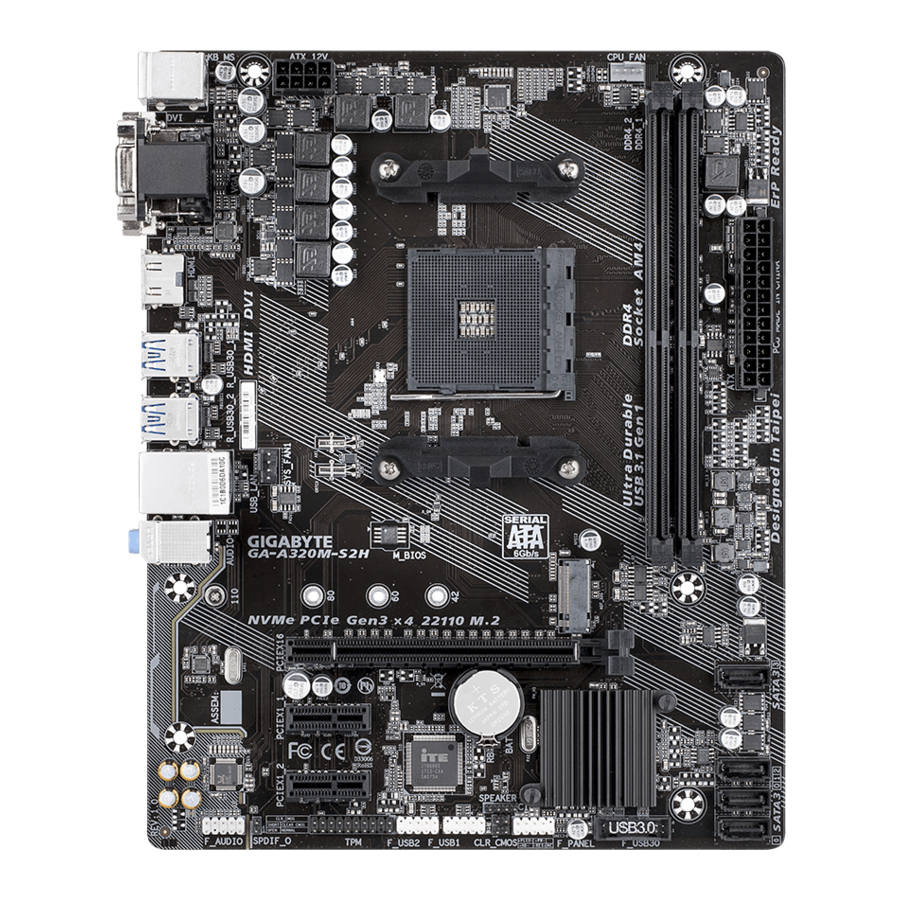
GA-A320M-S2H emaplaadi paigutus

Karbi sisu
- GA-A320M-S2H emaplaat
- Emaplaadi draiveriplaat
- Kasutusjuhend
- Kaks SATA-kaablit
- I/O-kilp
* Ülaltoodud karbi sisu on ainult viitamiseks ja tegelikud esemed sõltuvad teie saadud tootepaketist.
Karbi sisu võidakse ette teatamata muuta.
Riistvara paigaldamine
Paigaldamise ettevaatusabinõud
Emaplaat sisaldab arvukalt õrnu elektroonilisi vooluringe ja komponente, mis võivad saada kahjustada elektrostaatilise lahenduse (ESD) tõttu. Enne paigaldamist lugege hoolikalt kasutusjuhendit ja järgige neid protseduure:
- Enne paigaldamist veenduge, et šassii sobib emaplaadile.
- Enne paigaldamist ärge eemaldage ega purustage emaplaadi S/N (seerianumber) kleebist ega edasimüüja poolt pakutavat garantiikleebist. Need kleebised on vajalikud garantii kinnitamiseks.
- Enne emaplaadi või muude riistvarakomponentide paigaldamist või eemaldamist eemaldage alati vahelduvvool, tõmmates toitejuhtme pistikupesast välja.
- Kui ühendate riistvarakomponente emaplaadi sisemiste pistikutega, siis veenduge, et need on tihedalt ja kindlalt ühendatud.
- Emaplaadi käsitsemisel vältige metalljuhtmete või pistikute puudutamist.
- Parim on kanda elektrostaatilise lahenduse (ESD) randmepaela elektrooniliste komponentide, näiteks emaplaadi, CPU või mälu käsitsemisel. Kui teil ei ole ESD randmepaela, hoidke oma käed kuivad ja puudutage kõigepealt metalleset, et eemaldada staatiline elekter.
- Enne emaplaadi paigaldamist asetage see antistaatilisele alusele või elektrostaatilisse varjestuskonteinerisse.
- Enne toitekaabli ühendamist või emaplaadist lahtiühendamist veenduge, et toiteallikas on välja lülitatud.
- Enne toite sisselülitamist veenduge, et toiteallika pinge on seatud vastavalt kohalikule pingestandardile.
- Enne toote kasutamist veenduge, et kõik teie riistvarakomponentide kaablid ja toitepistikud on ühendatud.
- Emaplaadi kahjustamise vältimiseks ärge laske kruvidel kokku puutuda emaplaadi vooluringi või selle komponentidega.
- Veenduge, et emaplaadil või arvutikorpuses ei oleks järelejäänud kruve ega metallkomponente.
- Ärge asetage arvutisüsteemi ebatasasele pinnale.
- Ärge asetage arvutisüsteemi kõrge temperatuuriga või niiskesse keskkonda.
- Arvuti toite sisselülitamine paigaldusprotsessi ajal võib kahjustada süsteemi komponente ja põhjustada kasutajale füüsilist kahju.
- Kui te ei ole mõnes paigaldusetapis kindel või teil on toote kasutamisega seotud probleem, konsulteerige sertifitseeritud arvutitehnikuga.
- Kui kasutate adapterit, pikendustoitekaablit või pikendusjuhet, tutvuge selle paigaldus- ja/või maandusjuhistega.
Toote spetsifikatsioonid
 CPU CPU |
|
 Kiibistik Kiibistik |
|
 Mälu Mälu |
|
 Integreeritud graafika Integreeritud graafika |
|
 Heli Heli |
|
 LAN LAN |
|
 Laienduspesad Laienduspesad |
|
 Salvestusliides Salvestusliides |
|
 USB USB |
|
 Sisemised pistikud Sisemised pistikud |
|
 Tagapaneeli pistikud Tagapaneeli pistikud |
|
 I/O kontroller I/O kontroller |
|
 Riistvara monitor Riistvara monitor |
|
 BIOS BIOS |
|
 Unikaalsed omadused Unikaalsed omadused |
|
 Komplektis olev tarkvara Komplektis olev tarkvara |
|
 Operatsioonisüsteem Operatsioonisüsteem |
|
 Vormitegur Vormitegur |
|
(Märkus 1) Tegelik tugi võib olenevalt CPU-st erineda.
(Märkus 2) Toetab ainult M.2 SATA SSD-sid, kui kasutate AMD 7. põlvkonna A-seeria või Athloni
* GIGABYTE jätab endale õiguse teha toote spetsifikatsioonides ja tootega seotud teabes muudatusi ilma eelneva teatamiseta.
CPU, mälumoodulite, SSD-de ja M.2 seadmete tugiloendite vaatamiseks külastage GIGABYTE'i veebisaiti.

Rakenduste uusima versiooni allalaadimiseks külastage GIGABYTE'i veebisaidi lehte Support\Utility List.

Protsessori paigaldamine
 Enne protsessori paigaldamist lugege järgmisi juhiseid:
- Veenduge, et emaplaat toetab protsessorit. (Viimase protsessorite tugiloendi leiate GIGABYTE'i veebisaidilt.)
- Enne protsessori paigaldamist lülitage alati arvuti välja ja eemaldage toitejuhe pistikupesast, et vältida riistvara kahjustamist.
- Leidke protsessori esimene kontakt. Protsessorit ei saa sisestada, kui see on valesti orienteeritud.
- Kandke protsessori pinnale ühtlane ja õhuke kiht termopastat.
- Ärge lülitage arvutit sisse, kui protsessori jahutit pole paigaldatud, vastasel juhul võib tekkida ülekuumenemine ja protsessori kahjustumine.
- Seadke protsessori hosti sagedus vastavalt protsessori spetsifikatsioonidele. Süsteemi siini sagedust ei ole soovitatav seada üle riistvaraliste spetsifikatsioonide, kuna see ei vasta välisseadmete standardnõuetele. Kui soovite sagedust seada üle standardsete spetsifikatsioonide, tehke seda vastavalt oma riistvara spetsifikatsioonidele, sealhulgas protsessorile, graafikakaardile, mälule, kõvakettale jne.
Protsessori paigaldamine
Tõstke protsessori pesa lukustushoob täielikult üles. Leidke protsessori pesa ja protsessori esimene kontakt (tähistatud väikese kolmnurgaga). Kui protsessor on oma pesasse paigutatud, asetage üks sõrm protsessori keskele, langetades lukustushooba ja lukustades selle täielikult lukustatud asendisse.

Mälu paigaldamine
Enne mälu paigaldamist lugege järgmisi juhiseid:
- Veenduge, et emaplaat toetab mälu. Soovitatav on kasutada sama mahutavusega, sama margi, sama kiiruse ja sama kiibiga mälu. (Viimaseid toetatud mälukiirusi ja mälumooduleid leiate GIGABYTE'i veebisaidilt.)
- Enne mälu paigaldamist lülitage alati arvuti välja ja eemaldage toitejuhe pistikupesast, et vältida riistvara kahjustamist.
- Mälumoodulitel on lollikindel disain. Mälumoodulit saab paigaldada ainult ühes suunas. Kui te ei saa mälu sisestada, muutke suunda.
Riistvara paigaldamise kohta leiate üksikasjalikku teavet GIGABYTE'i veebisaidilt.

Kahekanalilise mälu konfiguratsioon
See emaplaat pakub kahte mälupesa ja toetab kahekanalilist tehnoloogiat. Pärast mälu paigaldamist tuvastab BIOS automaatselt mälu spetsifikatsioonid ja mahu. Kahekanalilise mälurežiimi lubamine kahekordistab algse mälulaiuse. Kaks DDR4 mälupesa on jagatud kaheks kanaliks ja igal kanalil on üks mälupesa järgmiselt:
 Kanal A: DDR4_2
Kanal B: DDR4_1
Tänu protsessori piirangutele lugege enne mälu paigaldamist kahekanalilisse režiimi järgmisi juhiseid.
- Kahekanalilist režiimi ei saa lubada, kui on paigaldatud ainult üks mälumoodul.
- Kahekanalilise režiimi lubamisel kahe mälumooduliga on soovitatav kasutada sama mahutavusega, sama margi, sama kiiruse ja sama kiibiga mälu.
Laienduskaardi paigaldamine
Enne laienduskaardi paigaldamist lugege järgmisi juhiseid:
- Veenduge, et emaplaat toetab laienduskaarti. Lugege hoolikalt läbi laienduskaardiga kaasas olnud käsiraamat.
- Enne laienduskaardi paigaldamist lülitage alati arvuti välja ja eemaldage toitejuhe pistikupesast, et vältida riistvara kahjustamist.
Tagapaneeli ühendused

- PS/2 klaviatuuri ja PS/2 hiire port
Kasutage ülemist porti (roheline) PS/2 hiire ühendamiseks ja alumist porti (lilla) PS/2 klaviatuuri ühendamiseks. - D-Sub port
D-Sub port toetab 15-kontaktilist D-Sub pistikut ja maksimaalset eraldusvõimet 1920x1200@60 Hz (tegelikult toetatud eraldusvõime sõltub kasutatavast monitorist). Ühendage monitor, mis toetab D-Sub ühendust, sellesse porti. - DVI-D port (Märkus)
DVI-D port vastab DVI-D spetsifikatsioonile ja toetab maksimaalset eraldusvõimet 1920x1200@60 Hz (tegelikult toetatud eraldusvõime sõltub kasutatavast monitorist). Ühendage monitor, mis toetab DVI-D ühendust, sellesse porti. - HDMI port
![]()
HDMI port on HDCP-ga ühilduv ja toetab Dolby TrueHD ja DTS HD Master Audio formaate. See toetab ka kuni 192KHz/24bit 7.1-kanalilist LPCM audio väljundit. Saate seda porti kasutada oma HDMI-toega monitori ühendamiseks. Maksimaalne toetatud eraldusvõime on 4096x2160@24 Hz, kuid tegelikult toetatud eraldusvõime sõltub kasutatavast monitorist.
![]()
Pärast HDMI seadme paigaldamist veenduge, et seate vaikeheli taasesitusseadmeks HDMI. (Üksuse nimi võib sõltuvalt teie operatsioonisüsteemist erineda.) - USB 3.1 Gen 1 port
USB 3.1 Gen 1 port toetab USB 3.1 Gen 1 spetsifikatsiooni ja ühildub USB 2.0 spetsifikatsiooniga. Kasutage seda porti USB seadmete jaoks. - RJ-45 LAN port
Gigabit Ethernet LAN port pakub Interneti-ühendust kuni 1 Gbps andmeedastuskiirusega. Järgnev kirjeldab LAN pordi LED-ide olekuid.
![]()
Ühenduse/kiiruse LED:
Aktiivsuse LED:Olek Kirjeldus Oranž 1 Gbps andmeedastuskiirus Roheline 100 Mbps andmeedastuskiirus Väljas 10 Mbps andmeedastuskiirus Olek Kirjeldus Vilgub Toimub andmete edastamine või vastuvõtmine Väljas Andmete edastamist või vastuvõtmist ei toimu - USB 2.0/1.1 port
USB port toetab USB 2.0/1.1 spetsifikatsiooni. Kasutage seda porti USB seadmete jaoks. - Line In (sinine)
Liinisisendi pesa. Kasutage seda helipesa liinisisendi seadmete jaoks, nagu optiline draiv, Walkman jne. - Line Out (roheline)
Liiniväljundi pesa. Kasutage seda helipesa kõrvaklappide või 2-kanaliliste kõlarite jaoks. Seda pesa saab kasutada esikõlarite ühendamiseks 4/5.1/7.1-kanalilises helikonfiguratsioonis. - Mic In (roosa)
Mikrofoni sisendi pesa.


7.1-kanalilise heli konfigureerimiseks peate avama helitarkvara ja valima Esitusseade (Playback Device), et muuta esmalt vaikesätet.
- Tagapaneeli pistikuga ühendatud kaabli eemaldamisel eemaldage esmalt kaabel seadmest ja seejärel emaplaadilt.
- Kaabli eemaldamisel tõmmake see pistikust otse välja. Ärge liigutage seda küljelt küljele, et vältida kaabli pistiku sees elektrilühist.
(Märkus) DVI-D port ei toeta D-Sub ühendust adapteriga.
Helitarkvara konfigureerimise kohta leiate üksikasjalikku teavet GIGABYTE'i veebisaidilt.

Sisemised ühendused

- ATX_12V
- ATX
- CPU_FAN
- SYS_FAN1
- SATA3 0/1/2/3
- M2F_32G
- SPDIF_O
- F_PANEL
- F_AUDIO
- SPEAKER
- F_USB30
- F_USB1/F_USB2
- TPM
- BAT
- CI
- CLR_CMOS
Enne välisseadmete ühendamist lugege järgmisi juhiseid:
- Kõigepealt veenduge, et teie seadmed vastavad ühendatavatele pistikutele.
- Enne seadmete paigaldamist lülitage kindlasti välja seadmed ja arvuti. Ühendage toitejuhe pistikupesast, et vältida seadmete kahjustamist.
- Pärast seadme paigaldamist ja enne arvuti sisselülitamist veenduge, et seadme kaabel on kindlalt emaplaadi pistikuga ühendatud.
1/2) ATX_12V/ATX (2x4 12 V toitepistik ja 2x12 peatoitepistik)
Toitepistiku abil saab toiteallikas varustada piisavalt stabiilset toidet kõigile emaplaadi komponentidele. Enne toitepistiku ühendamist veenduge, et toiteallikas on välja lülitatud ja kõik seadmed on korralikult paigaldatud. Toitepistikul on lollikindel disain. Ühendage toitekaabel toitepistikuga õiges suunas. 12 V toitepistik varustab peamiselt toidet protsessorile. Kui 12 V toitepistik pole ühendatud, ei käivitu arvuti.
Laiendusnõuete täitmiseks on soovitatav kasutada toiteallikat, mis talub suurt energiatarbimist (500 W või rohkem). Kui kasutatakse toiteallikat, mis ei taga vajalikku võimsust, võib see põhjustada ebastabiilse või mittekäivituva süsteemi.

| Viigu nr. | Määratlus | Viigu nr. | Määratlus |
| 1 | GND (ainult 2x4-viigulise 12 V jaoks) | 5 | +12V (ainult 2x4-viigulise 12 V jaoks) |
| 2 | GND (ainult 2x4-viigulise 12 V jaoks) | 6 | +12V (ainult 2x4-viigulise 12 V jaoks) |
| 3 | GND | 7 | +12V |
| 4 | GND | 8 | +12V |

| Viigu nr. | Määratlus | Viigu nr. | Määratlus |
| 1 | 3,3 V | 13 | 3,3 V |
| 2 | 3,3 V | 14 | -12 V |
| 3 | GND | 15 | GND |
| 4 | +5 V | 16 | PS_ON (pehme sisse/välja lülitamine) |
| 5 | GND | 17 | GND |
| 6 | +5 V | 18 | GND |
| 7 | GND | 19 | GND |
| 8 | Toide hea | 20 | NC |
| 9 | 5VSB (ooterežiimis +5 V) | 21 | +5 V |
| 10 | +12 V | 22 | +5 V |
| 11 | +12 V (ainult 2x12-viigulise ATX jaoks) | 23 | +5 V (ainult 2x12-viigulise ATX jaoks) |
| 12 | 3,3 V (ainult 2x12-viigulise ATX jaoks) | 24 | GND (ainult 2x12-viigulise ATX jaoks) |
3/4) CPU_FAN/SYS_FAN1 (ventilaatori ühenduspesad)
Kõik selle emaplaadi ventilaatori ühenduspesad on 4-viigulised. Enamikul ventilaatori ühenduspesadel on lollikindel sisestuskujundus. Ventilaatori kaabli ühendamisel ühendage see kindlasti õiges suunas (must pistikukaabel on maanduskaabel). Emaplaat toetab protsessori ventilaatori kiiruse reguleerimist, mis nõuab ventilaatori kiiruse reguleerimise disainiga protsessori ventilaatori kasutamist. Optimaalse soojuse hajutamise tagamiseks on soovitatav paigaldada šassii sisse süsteemi ventilaator.

| Viigu nr. | Määratlus |
| 1 | GND |
| 2 | Pinge kiiruse reguleerimine |
| 3 | Andur |
| 4 | PWM-i kiiruse reguleerimine |
- Ühendage kindlasti ventilaatori kaablid ventilaatori ühenduspesadega, et vältida protsessori ja süsteemi ülekuumenemist. Ülekuumenemine võib kahjustada protsessorit või süsteem võib hanguda.
- Need ventilaatori ühenduspesad ei ole konfiguratsiooni džemprite plokid. Ärge asetage džemperi korki ühenduspesadele.
- SATA3 0/1/2/3 (SATA 6 Gb/s pistikud)
SATA-pistikud vastavad SATA 6 Gb/s standardile ja ühilduvad SATA 3 Gb/s ja SATA 1,5 Gb/s standardiga. Iga SATA-pistik toetab ühte SATA-seadet. SATA-pistikud toetavad RAID 0, RAID 1 ja RAID 10. RAID-massiivi konfigureerimise juhised leiate peatükist "RAID-komplekti konfigureerimine".
![]()
Viigu nr. Määratlus 1 GND 2 TXP 3 TXN 4 GND 5 RXN 6 RXP 7 GND

- M2F_32G (M.2 pesa 3 pistik)
M.2-pistik toetab M.2 SATA SSD-sid või M.2 PCIe SSD-sid ja toetab SATA RAID-konfiguratsiooni. Pange tähele, et M.2 PCIe SSD-d ei saa kasutada RAID-massiivi loomiseks. RAID-massiivi konfigureerimise juhised leiate peatükist "RAID-komplekti konfigureerimine".
")
M.2 SSD õigeks paigaldamiseks M.2-pistikusse järgige alltoodud samme.- Kasutage kruvikeerajat, et lahti keerata kruvi ja mutter emaplaadilt. Leidke paigaldatava M.2 SSD jaoks sobiv kinnitusava ja seejärel keerake kõigepealt mutter kinni.
- Lükake M.2 SSD nurga all pistikusse.
- Vajutage M.2 SSD alla ja kinnitage see seejärel kruviga.
![]()
Valige paigaldatava M.2 SSD jaoks sobiv auk ja kinnitage kruvi ja mutter uuesti.

M.2 pistiku paigaldusteated:
Toetab ainult M.2 SATA SSD-sid, kui kasutate AMD 7. põlvkonna A-seeria või Athlon ™ protsessorit. Lisateabe saamiseks vaadake järgmist tabelit.
| CPU / M.2 SSD tüüp | M.2 PCIe SSD | M.2 SATA SSD |
| Ryzen ™ protsessor |  | |
| 7. põlvkonna A-seeria/Athlon ™ protsessorid |  | |
: saadaval,
: pole saadaval
- SPDIF_O (S/PDIF väljundi ühenduspesa)
See ühenduspesa toetab S/PDIF digitaalväljundit, mis võimaldab teil ühendada S/PDIF digitaalse helikaabli, et väljastada emaplaadilt digitaalset heli toetatud heliseadmetesse. Digitaalse helikaabli ühendamise kohta teabe saamiseks lugege hoolikalt oma heliseadmete kasutusjuhendit.
![]()
Viigu nr. Määratlus 1 SPDIFO 2 GND

- F_PANEL (esipaneeli ühenduspesa)
Ühendage šassii toitelüliti, lähtestuslüliti ja süsteemi oleku indikaator selle ühenduspesaga vastavalt alltoodud viigu määramistele. Enne kaablite ühendamist pange tähele positiivseid ja negatiivseid viike.
![]()
- PLED (toite LED):
Ühendub šassii esipaneelil asuva toiteoleku indikaatoriga. LED põleb, kui süsteem töötab. LED on välja lülitatud, kui süsteem on S3/S4 puhkeolekus või välja lülitatud (S5).Süsteemi olek LED S0 Sees S3/S4/S5 Väljas - PW (toitelüliti): Ühendub šassii esipaneelil asuva toitelülitiga. Saate konfigureerida süsteemi väljalülitamise viisi toitelüliti abil (lisateavet leiate peatükist "BIOS-i seadistamine", "Toide").
- HD (kõvaketta aktiivsuse LED): Ühendub šassii esipaneelil asuva kõvaketta aktiivsuse LED-iga. LED põleb, kui kõvaketas loeb või kirjutab andmeid.
- RES (lähtestuslüliti): Ühendub šassii esipaneelil asuva lähtestuslülitiga. Arvuti taaskäivitamiseks vajutage lähtestuslülitit, kui arvuti hangub ja tavalist taaskäivitamist ei saa teha.
- NC: Ühendus puudub.
- PLED (toite LED):

Esipaneeli disain võib šassiidel erineda. Esipaneeli moodul koosneb peamiselt toitelülitist, lähtestuslülitist, toite LED-ist, kõvaketta tööoleku LED-ist jne. Šassii esipaneeli mooduli selle pesaga ühendamisel veenduge, et juhtmete ja tihvtide paigutused on õiged.
- F_AUDIO (esipaneeli helipesa)
Esipaneeli helipesa toetab kõrglahutusega heli (HD). Võite ühendada oma šassii esipaneeli helimooduli selle pesaga. Veenduge, et mooduli pistiku juhtmete paigutus vastaks emaplaadi pesa tihvtide paigutusele. Mooduli pistiku ja emaplaadi pesa vale ühendus võib seadme töövõimetuks muuta või isegi kahjustada.
![Esipaneeli heli]()
Tihvti nr. Määratlus Tihvti nr. Määratlus 1 MIC2_L 6 Sense 2 GND 7 FAUDIO_JD 3 MIC2_R 8 No Pin 4 NC 9 LINE2_L 5 LINE2_R 10 Sense

Mõned šassiid pakuvad esipaneeli helimoodulit, millel on igal juhtmel eraldi pistikud ühe pistiku asemel. Lisateabe saamiseks erineva juhtmete paigutusega esipaneeli helimooduli ühendamise kohta võtke ühendust šassii tootjaga.
- SPEAKER (kõlari pesa)
Ühendatakse šassii esipaneelil oleva kõlariga. Süsteem teatab süsteemi käivitamise olekust piiksukoodi väljastamisega. Kui süsteemi käivitamisel probleeme ei tuvastata, on kuulda ühte lühikest piiksu.
![Kõlari skeem]()
Tihvti nr. Määratlus 1 VCC 2 NC 3 NC 4 SPK-

- F_USB30 (USB 3.1 Gen 1 pesa)
Pesa vastab USB 3.1 Gen 1 ja USB 2.0 spetsifikatsioonile ning suudab pakkuda kahte USB-porti. Kahe USB 3.1 Gen 1 pordiga valikulise 3,5-tollise esipaneeli ostmiseks võtke ühendust kohaliku edasimüüjaga.
![USB 3.0 esipaneel]()
Tihvti nr. Määratlus Tihvti nr. Määratlus 1 VBUS 11 D2+ 2 SSRX1- 12 D2- 3 SSRX1+ 13 GND 4 GND 14 SSTX2+ 5 SSTX1- 15 SSTX2- 6 SSTX1+ 16 GND 7 GND 17 SSRX2+ 8 D1- 18 SSRX2- 9 D1+ 19 VBUS 10 NC 20 No Pin ![ettevaatust]() Enne USB-esipaneeli paigaldamist lülitage kindlasti arvuti välja ja eemaldage toitejuhe pistikupesast, et vältida USB-esipaneeli kahjustamist.
Enne USB-esipaneeli paigaldamist lülitage kindlasti arvuti välja ja eemaldage toitejuhe pistikupesast, et vältida USB-esipaneeli kahjustamist.

- F_USB1/F_USB2 (USB 2.0/1.1 pesad)
Pesad vastavad USB 2.0/1.1 spetsifikatsioonile. Iga USB-pesa saab valikulise USB-kronsteini kaudu pakkuda kahte USB-porti. Valikulise USB-kronsteini ostmiseks võtke ühendust kohaliku edasimüüjaga.
![USB Header]()
Tihvti nr. Määratlus Tihvti nr. Määratlus 1 Power (5V) 6 USB DY+ 1 2 3 2 Power (5V) S 7 GND 3 USB DX- 8 GND 4 USB DY- 9 No Pin 5 USB DX+ 10 NC ![ettevaatust]()

- Ärge ühendage IEEE 1394 kronsteini (2x5-pin) kaablit USB 2.0/1.1 pesaga.
- Enne USB-kronsteini paigaldamist lülitage kindlasti arvuti välja ja eemaldage toitejuhe pistikupesast, et vältida USB-kronsteini kahjustamist.
- TPM (Trusted Platform Module pesa)
Võite ühendada TPM-i (Trusted Platform Module) selle pesaga.
![TPM]()
Tihvti nr. Määratlus Tihvti nr. Määratlus 1 LCLK 11 LAD0 2 GND 12 GND 3 LFRAME 13 NC 4 No Pin 14 NC 5 LRESET 15 SB3V 6 NC 16 SERIRQ 7 LAD3 17 GND 8 LAD2 18 NC 9 VCC3 19 NC 10 LAD1 20 NC

- BAT (aku)
Aku annab toidet, et säilitada CMOS-i väärtused (nt BIOS-i konfiguratsioonid, kuupäev ja kellaaeg), kui arvuti on välja lülitatud. Vahetage aku välja, kui aku pinge langeb madalale tasemele, vastasel juhul ei pruugi CMOS-i väärtused olla täpsed või võivad kaduda.
CMOS-i väärtused saate tühjendada aku eemaldamisega:
![Aku]()
- Lülitage arvuti välja ja eemaldage toitejuhe.
- Eemaldage aku ettevaatlikult akupesast ja oodake üks minut. (Või kasutage metalleset, näiteks kruvikeerajat, et puudutada akupesa positiivseid ja negatiivseid klemmid, muutes need 5 sekundiks lühiseks.)
- Vahetage aku välja.
- Ühendage toitejuhe ja taaskäivitage arvuti.

- Enne aku vahetamist lülitage alati arvuti välja ja eemaldage toitejuhe.
- Asendage aku samaväärsega. Seadmete kahjustused võivad tekkida, kui aku on asendatud vale mudeliga.
- Kui te ei saa akut ise välja vahetada või pole aku mudelis kindel, võtke ühendust ostukoha või kohaliku edasimüüjaga.
- Aku paigaldamisel pange tähele aku positiivse (+) ja negatiivse (-) külje suunda (positiivne külg peaks olema ülespoole).
- Kasutatud akusid tuleb käidelda vastavalt kohalikele keskkonnaeeskirjadele.
- CI (Chassis Intrusion pesa)
See emaplaat pakub šassii tuvastamise funktsiooni, mis tuvastab, kas šassii kate on eemaldatud. See funktsioon nõuab šassii sissemurdmise tuvastamise disainiga šassii.
![Šassii sissemurdmise pesa]()
Tihvti nr. Määratlus 1 Signaal 2 GND

- CLR_CMOS (Clear CMOS Jumper)
Kasutage seda džemprit BIOS-i konfiguratsiooni tühjendamiseks ja CMOS-i väärtuste tehaseseadetele lähtestamiseks. CMOS-i väärtuste tühjendamiseks kasutage metalleset, näiteks kruvikeerajat, et puudutada kahte tihvti paar sekundit.![Ava tavaline]()
Avatud: tavaline ![Lühis Clear CMOS Väärtused]()
Lühis: tühjenda CMOS-i väärtused ![ettevaatust]()


- Lülitage enne CMOS-i väärtuste kustutamist alati arvuti välja ja eemaldage toitejuhe pistikupesast.
- Pärast süsteemi taaskäivitamist minge BIOS-i seadistusse, et laadida tehaseseaded (valige Load Optimized Defaults (Laadi optimeeritud vaikesätted)) või konfigureerige BIOS-i sätted käsitsi (BIOS-i konfiguratsioonide kohta vaadake peatükki "BIOS Setup").
BIOS-i seadistamine
BIOS (Basic Input and Output System) salvestab süsteemi riistvaraparameetrid emaplaadi CMOS-i. Selle peamised funktsioonid on süsteemi käivitamisel Power-On Self-Test (POST) läbiviimine, süsteemiparameetrite salvestamine ja operatsioonisüsteemi laadimine jne. BIOS sisaldab BIOS-i seadistusprogrammi, mis võimaldab kasutajal muuta süsteemi põhilisi konfiguratsiooniseadeid või aktiveerida teatud süsteemi funktsioone. Kui toide on välja lülitatud, varustab emaplaadi aku CMOS-i vajaliku toitega, et hoida konfiguratsiooniväärtused CMOS-is. BIOS-i seadistusprogrammile juurdepääsuks vajutage POST-i ajal klahvi <Delete>, kui toide on sisse lülitatud.
BIOS-i uuendamiseks kasutage kas GIGABYTE Q-Flashi või @BIOS-i utiliiti.
- Q-Flash võimaldab kasutajal kiiresti ja lihtsalt BIOS-i uuendada või varundada ilma operatsioonisüsteemi sisenemata.
- @BIOS on Windowsi-põhine utiliit, mis otsib ja laadib Internetist alla BIOS-i uusima versiooni ning uuendab BIOS-i.
- Kuna BIOS-i uuendamine on potentsiaalselt riskantne, siis kui teil ei esine BIOS-i praeguse versiooni kasutamisel probleeme, on soovitatav BIOS-i mitte uuendada. BIOS-i uuendamisel olge ettevaatlik. Ebaõige BIOS-i uuendamine võib põhjustada süsteemi talitlushäireid.
- On soovitatav vaikeseadeid mitte muuta (kui see pole vajalik), et vältida süsteemi ebastabiilsust või muid ootamatuid tulemusi. Seadete ebapiisav muutmine võib põhjustada süsteemi käivitumise tõrke. Kui see juhtub, proovige CMOS-i väärtused tühjendada ja lähtestada plaat vaikimisi väärtustele. (Vaadake selle peatüki jaotist "Laadi optimeeritud vaikeseaded" või aku/CMOS-i hüppaja tutvustusi, et teada saada, kuidas CMOS-i väärtusi tühjendada.)
Käivituskuva
Pärast arvuti käivitamist kuvatakse järgmine käivituslogo ekraan.

On kaks erinevat BIOS-i režiimi, nagu on näidatud allpool, ja kahe režiimi vahel vahetamiseks saate kasutada klahvi <F2>. Klassikaline seadistusrežiim pakub üksikasjalikke BIOS-i seadeid. Saate kasutada klaviatuuril olevaid nooleklahve, et liikuda üksuste vahel, ja vajutada alammenüüsse sisenemiseks või selle vastuvõtmiseks klahvi <Enter>. Või saate kasutada hiirt, et valida soovitud üksus. Lihtne režiim võimaldab kasutajatel kiiresti vaadata oma praegust süsteemiteavet või teha kohandusi optimaalse jõudluse saavutamiseks. Lihtsas režiimis saate konfiguratsiooniosade vahel liikumiseks kasutada hiirt.
- Kui süsteem ei ole tavapäraselt stabiilne, valige süsteemi vaikesätetele seadmiseks üksus Load Optimized Defaults (Laadi optimeeritud vaikeseaded).
- Selles peatükis kirjeldatud BIOS-i seadistusmenüüd on ainult viitamiseks ja võivad erineda BIOS-i versiooni järgi.
M.I.T.

Kas süsteem töötab stabiilselt teie tehtud ülekiirenduse/ülepinge seadetega, sõltub teie süsteemi üldisest konfiguratsioonist. Vale ülekiirendus/ülepinge võib põhjustada CPU, kiibistiku või mälu kahjustusi ning vähendada nende komponentide kasulikku eluiga. See leht on mõeldud ainult edasijõudnud kasutajatele ja me soovitame teil mitte muuta vaikeseadeid, et vältida süsteemi ebastabiilsust või muid ootamatuid tulemusi. (Seadete ebapiisav muutmine võib põhjustada süsteemi käivitamise tõrke. Kui see juhtub, tühjendage CMOS-i väärtused ja lähtestage plaat vaikeväärtustele.)
- Täpsemad sageduse seaded
![]() Host Clock Value (Hosti taktsageduse väärtus)
Host Clock Value (Hosti taktsageduse väärtus)
Kuvab praeguse töötava hosti taktsageduse.
![]() CPU Clock Ratio (CPU taktsageduse suhe)
CPU Clock Ratio (CPU taktsageduse suhe)
Võimaldab muuta installitud CPU taktsageduse suhet. Reguleeritav vahemik sõltub installitud CPU-st.
![]() CPU Frequency (CPU sagedus)
CPU Frequency (CPU sagedus)
Kuvab CPU praeguse töösageduse. - Täpsemad CPU tuuma seaded
![]() CPU Clock Ratio (CPU taktsageduse suhe), CPU Frequency (CPU sagedus)
CPU Clock Ratio (CPU taktsageduse suhe), CPU Frequency (CPU sagedus)
Ülaltoodud seaded on sünkroonsed samade üksustega menüüs Täpsemad sageduse seaded.
![]() Core Performance Boost (Tuuma jõudluse suurendamine) (Märkus)
Core Performance Boost (Tuuma jõudluse suurendamine) (Märkus)
Võimaldab teil määrata, kas lubada Core Performance Boost (CPB) tehnoloogia, mis on CPU jõudlust suurendav tehnoloogia. (Vaikimisi: automaatne)
![]() Core Performance Boost Ratio (Tuuma jõudluse suurendamise suhe) (Märkus)
Core Performance Boost Ratio (Tuuma jõudluse suurendamise suhe) (Märkus)
Võimaldab teil muuta CPB suhet. Reguleeritav vahemik sõltub installitud CPU-st. (Vaikimisi: automaatne)
![]() Turbo Performance Boost Ratio (Turbo jõudluse suurendamise suhe) (Märkus)
Turbo Performance Boost Ratio (Turbo jõudluse suurendamise suhe) (Märkus)
Võimaldab teil määrata, kas parandada CPU jõudlust. (Vaikimisi: keelatud)
![]() AMD Cool&Quiet function (AMD Cool&Quiet funktsioon)
AMD Cool&Quiet function (AMD Cool&Quiet funktsioon) ![]() Enabled (Lubatud)
Enabled (Lubatud)L ets the AMD Cool'n'Quiet driver dynamically adjust the CPU clock and VID to reduce heat output from your computer and its power consumption. (Default) ![]() Disabled (Keelatud)
Disabled (Keelatud)Keelab selle funktsiooni. ![]() SVM Mode (SVM režiim)
SVM Mode (SVM režiim)
Virtualiseerimine, mida on täiustatud virtualiseerimistehnoloogiaga, võimaldab platvormil käitada mitut operatsioonisüsteemi ja rakendust sõltumatutes partitsioonides. Virtualiseerimise abil saab üks arvutisüsteem toimida mitme virtuaalse süsteemina. (Vaikimisi: keelatud)
![]() C6 Mode (C6 režiim) (Märkus 1)
C6 Mode (C6 režiim) (Märkus 1)
Võimaldab teil määrata, kas lasta CPU-l siseneda C6 režiimi süsteemi seiskamise olekus. Kui see on lubatud, vähendatakse CPU tuuma sagedust süsteemi seiskamise olekus, et vähendada energiatarbimist. C6 olek on täiustatud energiasäästu olek kui C1. (Vaikimisi: lubatud)
![]() Global C-state Control (Globaalne C-oleku juhtimine) (Märkus 1)
Global C-state Control (Globaalne C-oleku juhtimine) (Märkus 1)
Võimaldab teil määrata, kas lasta CPU-l siseneda C olekutesse. Kui see on lubatud, vähendatakse CPU tuuma sagedust süsteemi seiskamise olekus, et vähendada energiatarbimist. (Vaikimisi: lubatud)
![]() SMT Mode (SMT režiim) (Märkus 1)
SMT Mode (SMT režiim) (Märkus 1)
Võimaldab teil lubada või keelata CPU samaaegse mitmelõimelise tehnoloogia. See funktsioon töötab ainult operatsioonisüsteemides, mis toetavad mitme protsessori režiimi. Automaatne võimaldab BIOS-il seda seadet automaatselt konfigureerida. (Vaikimisi: automaatne)
![]() Downcore Control (Tuuma vähendamise juhtimine) (Märkus 1)
Downcore Control (Tuuma vähendamise juhtimine) (Märkus 1)
Võimaldab teil valida lubatavate CPU tuumade arvu (CPU tuumade arv võib CPU-st erineda). Automaatne võimaldab BIOS-il seda seadet automaatselt konfigureerida. (Vaikimisi: automaatne)
![]() Extreme Memory Profile (X.M.P.) (Ekstreemne mälukonfiguratsioon) (Märkus 2)
Extreme Memory Profile (X.M.P.) (Ekstreemne mälukonfiguratsioon) (Märkus 2)
Võimaldab BIOS-il lugeda XMP mälumoodulitel olevaid SPD andmeid, et suurendada mälujõudlust, kui see on lubatud.![]() Disabled (Keelatud)
Disabled (Keelatud)Keelab selle funktsiooni. (Vaikimisi) ![]() Profile1 (Profiil 1)
Profile1 (Profiil 1)Kasutab profiili 1 seadeid. ![]() Profile2 (Profiil 2) (Märkus 2)
Profile2 (Profiil 2) (Märkus 2)Kasutab profiili 2 seadeid. ![]() System Memory Multiplier (Süsteemi mälu korrutaja)
System Memory Multiplier (Süsteemi mälu korrutaja)
Võimaldab teil määrata süsteemi mälu korrutaja. Automaatne seab mälu korrutaja vastavalt mälu SPD andmetele. (Vaikimisi: automaatne)
![]() Memory Frequency (MHz) (Mälu sagedus (MHz))
Memory Frequency (MHz) (Mälu sagedus (MHz))
Esimene mälu sageduse väärtus on kasutatava mälu normaalne töösagedus; teine on mälu sagedus, mida automaatselt kohandatakse vastavalt süsteemi mälu korrutaja seadetele. -
Täpsemad mälu seaded
![]() Extreme Memory Profile (X.M.P.) (Ekstreemne mälukonfiguratsioon) (Märkus 2), System Memory Multiplier (Süsteemi mälu korrutaja), Memory Frequency(Mhz) (Mälu sagedus (Mhz))
Extreme Memory Profile (X.M.P.) (Ekstreemne mälukonfiguratsioon) (Märkus 2), System Memory Multiplier (Süsteemi mälu korrutaja), Memory Frequency(Mhz) (Mälu sagedus (Mhz))
Ülaltoodud seaded on sünkroonsed samade üksustega menüüs Täpsemad sageduse seaded.
![]() Memory Timing Mode (Mälu ajastuse režiim)
Memory Timing Mode (Mälu ajastuse režiim)
Manual ja Advanced Manual võimaldavad Channel Interleaving, Rank Interleaving ja allpool olevaid mälu ajastuse seadeid konfigureerida. Valikud on: automaatne (vaikimisi), käsitsi, täpsem käsitsi.
![]() Profile DDR Voltage (Profiili DDR pinge)
Profile DDR Voltage (Profiili DDR pinge)
Kui kasutate mitte-XMP mälumoodulit või Extreme Memory Profile (X.M.P.) on seatud olekusse Disabled (Keelatud), kuvatakse väärtus vastavalt teie mälu spetsifikatsioonile. Kui Extreme Memory Profile (X.M.P.) on seatud olekusse Profile1 (Profiil 1) või Profile2 (Profiil 2), kuvatakse väärtus vastavalt XMP mälu SPD andmetele.
![]() Channel Interleaving (Kanali põimimine)
Channel Interleaving (Kanali põimimine)
Lubab või keelab mälu kanali põimimise. Lubatud võimaldab süsteemil samaaegselt juurde pääseda mälu erinevatele kanalitele, et suurendada mälu jõudlust ja stabiilsust. Automaatne võimaldab BIOS-il seda seadet automaatselt konfigureerida. (Vaikimisi: automaatne)
![]() Rank Interleaving (Rea põimimine)
Rank Interleaving (Rea põimimine)
Lubab või keelab mälu rea põimimise. Lubatud võimaldab süsteemil samaaegselt juurde pääseda mälu erinevatele ridadele, et suurendada mälu jõudlust ja stabiilsust. Automaatne võimaldab BIOS-il seda seadet automaatselt konfigureerida. (Vaikimisi: automaatne) -
Channel A/B Memory Sub Timings (Kanali A/B mälu alajaotused)
See alammenüü pakub mälu ajastuse seadeid iga mälu kanali jaoks. Vastavad ajastuse seadete ekraanid on konfigureeritavad ainult siis, kui Memory Timing Mode (Mälu ajastuse režiim) on seatud olekusse Manual (Käsitsi) või Advanced Manual (Täpsem käsitsi). Märkus: teie süsteem võib muutuda ebastabiilseks või ei pruugi käivituda pärast mälu ajastuse muudatusi. Kui see juhtub, lähtestage plaat vaikeväärtustele, laadides optimeeritud vaikeväärtused või tühjendades CMOS-i väärtused. -
Advanced Voltage Settings (Täpsemad pinge seaded)
See alammenüü võimaldab teil määrata CPU, kiibistiku ja mälu pingeid. -
PC Health Status (Arvuti seisundi olek)
![]() Reset Case Open Status (Korpus avatud oleku lähtestamine)
Reset Case Open Status (Korpus avatud oleku lähtestamine)![]() Disabled (Keelatud)
Disabled (Keelatud)Säilitab või tühjendab eelmise šassii sissetungi oleku kirje. (Vaikimisi) ![]() Enabled (Lubatud)
Enabled (Lubatud)Tühjendab eelmise šassii sissetungi oleku kirje ja väli Case Open (Korpus avatud) näitab järgmisel käivitamisel "No" ("Ei"). ![]() Case Open (Korpus avatud)
Case Open (Korpus avatud)
Kuvab emaplaadi CI päisele kinnitatud šassii sissetungi tuvastusseadme tuvastamise olekut. Kui süsteemi šassii kate eemaldatakse, kuvatakse selles väljas "Yes" ("Jah"), vastasel juhul kuvatakse "No" ("Ei"). Šassii sissetungi oleku kirje tühjendamiseks seadke Reset Case Open Status (Korpus avatud oleku lähtestamine) olekusse Enabled (Lubatud), salvestage seaded CMOS-i ja taaskäivitage süsteem.
![]() CPU Vcore/CPU VDDP/DRAM Channel A/B Voltage/+3.3V/+5V/+12V/VCORE SOC
CPU Vcore/CPU VDDP/DRAM Channel A/B Voltage/+3.3V/+5V/+12V/VCORE SOC
Kuvab süsteemi praegused pinged. -
Miscellaneous Settings (Mitmesugused seaded)
![]() PCIe Slot Configuration (PCIe pesa konfiguratsioon)
PCIe Slot Configuration (PCIe pesa konfiguratsioon)
Võimaldab teil määrata PCI Expressi pesade töörežiimi Gen 1, Gen 2 või Gen 3. Tegelik töörežiim sõltub iga pesa riistvaralisest spetsifikatsioonist. Automaatne võimaldab BIOS-il seda seadet automaatselt konfigureerida. (Vaikimisi: automaatne)
![]() 3DMark01 Enhancement (3DMark01 täiustus)
3DMark01 Enhancement (3DMark01 täiustus)
Võimaldab teil määrata, kas suurendada mõnda pärandvara jõudlust. (Vaikimisi: keelatud) -
Smart Fan 5 Settings (Nutika ventilaatori 5 seaded)
![]() Monitor (Monitor)
Monitor (Monitor)
Võimaldab teil valida jälgitava sihtmärgi ja teha täiendavaid kohandusi. (Vaikimisi: CPU FAN)
![]() Fan Speed Control (Ventilaatori kiiruse juhtimine)
Fan Speed Control (Ventilaatori kiiruse juhtimine)
Võimaldab teil määrata, kas lubada ventilaatori kiiruse juhtimise funktsioon ja reguleerida ventilaatori kiirust.![]() Normal (Normaalne)
Normal (Normaalne)A llows the fan to run at different speeds according to the temperature. You can adjust the fan speed with System Information Viewer based on your system requirements. (Default) ![]() Silent (Vaikne)
Silent (Vaikne)Võimaldab ventilaatoril töötada aeglasel kiirusel. ![]() Manual (Käsitsi)
Manual (Käsitsi)Võimaldab teil ventilaatori kiirust kurvgraafikus juhtida. ![]() Full Speed (Täiskiirus)
Full Speed (Täiskiirus)Võimaldab ventilaatoril töötada täiskiirusel. ![]() Fan Control Use Temperature Input (Ventilaatori juhtimise temperatuuri sisend)
Fan Control Use Temperature Input (Ventilaatori juhtimise temperatuuri sisend)
Võimaldab teil valida ventilaatori kiiruse juhtimise jaoks võrdlustemperatuuri.
![]() Temperature Interval (Temperatuuri intervall)
Temperature Interval (Temperatuuri intervall)
Võimaldab teil valida ventilaatori kiiruse muutmise temperatuuri intervalli.
![]() Fan Control Mode (Ventilaatori juhtimise režiim)
Fan Control Mode (Ventilaatori juhtimise režiim)![]() Auto
AutoLets the BIOS automatically detect the type of fan/pump installed and sets the optimal control mode. (Default) ![]() Voltage (Pinge)
Voltage (Pinge)3-kontaktilise ventilaatori jaoks on soovitatav pinge režiim. ![]() PWM
PWM4-kontaktilise ventilaatori jaoks on soovitatav PWM režiim. ![]() Temperature (Temperatuur)
Temperature (Temperatuur)
Kuvab valitud sihtala praegust temperatuuri.
![]() Fan Speed (Ventilaatori kiirus)
Fan Speed (Ventilaatori kiirus)
Kuvab praeguseid ventilaatori kiirusi.
![]() Flow Rate (Voolukiirus)
Flow Rate (Voolukiirus)
Kuvab teie vesijahutussüsteemi voolukiirust.
![]() Temperature Warning (Temperatuuri hoiatus)
Temperature Warning (Temperatuuri hoiatus)
Määrab temperatuuri hoiatuse lävendi. Kui temperatuur ületab lävendi, annab BIOS hoiatussignaali. Valikud on: Disabled (Keelatud) (vaikimisi), 60 o C/140 o F, 70 o C/158 o F, 80 o C/176 o F, 90 o C/194 o F.
![]() Fan Fail Warning (Ventilaatori rikke hoiatus)
Fan Fail Warning (Ventilaatori rikke hoiatus)
Võimaldab süsteemil anda hoiatussignaali, kui ventilaator pole ühendatud või ebaõnnestub. Kontrollige ventilaatori seisukorda või ventilaatori ühendust, kui see juhtub. (Vaikimisi: keelatud)
(Note) This item is present only when you install a CPU that supports this feature.
(Note 1) This item is present only when you install a CPU that supports this feature.
(Note 2) This item is present only when you install a CPU and a memory module that support this feature.
Süsteem

See jaotis pakub teavet teie emaplaadi mudeli ja BIOS-i versiooni kohta. Samuti saate valida BIOS-i poolt kasutatava vaikekeele ja käsitsi seadistada süsteemi aja.
 Süsteemi keel
Valib BIOS-i poolt kasutatava vaikekeele.
Süsteemi kuupäev
Määrab süsteemi kuupäeva. Kuupäeva vorming on nädal (ainult loetav), kuu, päev ja aasta. Kasutage <Enter>, et lülituda Kuu, Päeva ja Aasta väljade vahel ning kasutage soovitud väärtuse määramiseks <Page Up> või <Page Down> klahvi.
Süsteemi aeg
Määrab süsteemi aja. Aja vorming on tund, minut ja sekund. Näiteks 1 p.m. on 13:00:00. Kasutage <Enter>, et lülituda Tunni, Minuti ja Sekundi väljade vahel ning kasutage soovitud väärtuse määramiseks <Page Up> või <Page Down> klahvi.
Juurdepääsu tase
Kuvab praeguse juurdepääsu taseme sõltuvalt kasutatava paroolikaitse tüübist. (Kui parooli pole määratud, kuvatakse vaikimisi Administraator.) Administraatori tasemel saate muuta kõiki BIOS-i sätteid; Kasutaja tasemel saate muuta ainult teatud BIOS-i sätteid, aga mitte kõiki.
BIOS

Saapa valiku prioriteedid
Määrab saadaolevatest seadmetest üldise saapimisjärjestuse. Eemaldatavatele andmekandjatele, mis toetavad GPT-vormingut, lisatakse saapimisseadmete loendis eesliide "UEFI:". GPT-partitsioonimist toetavast operatsioonisüsteemist saapimiseks valige seade, millele on lisatud eesliide "UEFI:". Või kui soovite installida GPT-partitsioonimist toetava operatsioonisüsteemi, näiteks Windows 10 64-bitise, valige optiline draiv, mis sisaldab Windows 10 64-bitist installiketta ja millele on lisatud eesliide "UEFI:".
Kõvaketta/CD/DVD ROM-draivi/diskettseadme/võrguseadme BBS-i prioriteedid
Määrab saapimisjärjestuse kindla seadme tüübi jaoks, nagu kõvakettad, optilised draivid, disketiseadmed ja seadmed, mis toetavad funktsiooni Boot from LAN (saapimine LAN-ist) jne. Sellele üksusele alammenüüsse sisenemiseks vajutage <Enter>, mis esitab sama tüüpi ühendatud seadmeid. See üksus on olemas ainult siis, kui selle tüübi jaoks on installitud vähemalt üks seade.
Bootup NumLocki olek
Lubab või keelab Numlocki funktsiooni klaviatuuri numbrilisel klahvistikul pärast POST-i. (Vaikimisi: Sees)
Turvalisuse valik
Määrab, kas parool on vajalik iga kord, kui süsteem käivitub, või ainult siis, kui sisestate BIOS-i seadistuse. Pärast selle üksuse konfigureerimist määrake parool(id) üksuse Administraatori parool/Kasutaja parool all.
| Setup (Seadistus) | Parool on vajalik ainult BIOS-i seadistusprogrammi sisenemiseks. |
| System (Süsteem) | Parool on vajalik süsteemi käivitamiseks ja BIOS-i seadistusprogrammi sisenemiseks. (Vaikimisi) |
Täisekraani LOGO näitamine
Võimaldab teil määrata, kas süsteemi käivitamisel kuvada GIGABYTE Logo. Keelatud jätab GIGABYTE Logo süsteemi käivitamisel vahele. (Vaikimisi: Lubatud)
Kiire käivitamine
Lubab või keelab kiire käivitamise, et lühendada OS-i käivitusprotsessi. Ultra Fast pakub kiireimat käivituskiirust. (Vaikimisi: Keelatud)
SATA tugi
| All Sata Devices (Kõik Sata seadmed) | Kõik SATA-seadmed on operatsioonisüsteemis ja POST-i ajal funktsionaalsed. |
| Last Boot HDD Only (Ainult viimase saapimise HDD) | Välja arvatud eelmine saapimisketas, on kõik SATA-seadmed keelatud enne OS-i käivitusprotsessi lõppu. (Vaikimisi) |
See üksus on konfigureeritav ainult siis, kui Fast Boot (Kiire käivitamine) on seatud olekusse Enabled (Lubatud) või Ultra Fast (Ülikiire).
VGA tugi
Võimaldab teil valida, millist tüüpi operatsioonisüsteemi käivitada.
| Auto (Automaatne) | Lubab ainult pärandvaliku ROM-i. |
| EFI Driver (EFI draiver) | Lubab EFI-valiku ROM-i. (Vaikimisi) |
See üksus on konfigureeritav ainult siis, kui Fast Boot (Kiire käivitamine) on seatud olekusse Enabled (Lubatud) või Ultra Fast (Ülikiire).
USB tugi
| Disabled (Keelatud) | Kõik USB-seadmed on keelatud enne OS-i käivitusprotsessi lõppu. |
| Full Initial (Täielik initsialiseerimine) | Kõik USB-seadmed on operatsioonisüsteemis ja POST-i ajal funktsionaalsed. (Vaikimisi) |
| Partial Initial (Osaline initsialiseerimine) | Osa USB-seadmeid on keelatud enne OS-i käivitusprotsessi lõppu. |
See üksus on konfigureeritav ainult siis, kui Fast Boot (Kiire käivitamine) on seatud olekusse Enabled (Lubatud). See funktsioon on keelatud, kui Fast Boot (Kiire käivitamine) on seatud olekusse Ultra Fast (Ülikiire).
PS2 seadmete tugi
| Disabled (Keelatud) | Kõik PS/2-seadmed on keelatud enne OS-i käivitusprotsessi lõppu. |
| Enabled (Lubatud) | Kõik PS/2-seadmed on operatsioonisüsteemis ja POST-i ajal funktsionaalsed. (Vaikimisi) |
See üksus on konfigureeritav ainult siis, kui Fast Boot (Kiire käivitamine) on seatud olekusse Enabled (Lubatud). See funktsioon on keelatud, kui Fast Boot (Kiire käivitamine) on seatud olekusse Ultra Fast (Ülikiire).
Võrgupinu draiveri tugi
| Disabled (Keelatud) | Keelab võrgust käivitamise. (Vaikimisi) |
| Enabled (Lubatud) | Lubab võrgust käivitamise. |
See üksus on konfigureeritav ainult siis, kui Fast Boot (Kiire käivitamine) on seatud olekusse Enabled (Lubatud) või Ultra Fast (Ülikiire).
CSM tugi
Lubab või keelab UEFI CSM (Compatibility Support Module), et toetada pärand-PC käivitusprotsessi.
| Enabled (Lubatud) | Lubab UEFI CSM-i. (Vaikimisi) |
| Disabled (Keelatud) | Keelab UEFI CSM-i ja toetab ainult UEFI BIOS-i käivitusprotsessi. |
LAN PXE Boot Option ROM
Võimaldab teil valida, kas lubada LAN-kontrolleri jaoks pärandvaliku ROM-i. (Vaikimisi: Keelatud) See üksus on konfigureeritav ainult siis, kui CSM Support (CSM tugi) on seatud olekusse Enabled (Lubatud).
Storage Boot Option Control (Salvestusseadme käivitamise valiku juhtimine)
Võimaldab teil valida, kas lubada salvestusseadme kontrolleri jaoks UEFI või pärandvaliku ROM-i.
| Disabled (Keelatud) | Keelab valiku ROM-i. |
| UEFI Only (Ainult UEFI) | Lubab ainult UEFI-valiku ROM-i. |
| Legacy Only (Ainult pärand) | Lubab ainult pärandvaliku ROM-i. (Vaikimisi) |
See üksus on konfigureeritav ainult siis, kui CSM Support (CSM tugi) on seatud olekusse Enabled (Lubatud).
Other PCI Device ROM Priority (Muu PCI-seadme ROM-i prioriteet)
Võimaldab teil valida, kas lubada UEFI või Legacy valiku ROM-i PCI-seadme kontrolleri jaoks, mis ei ole LAN-, salvestusseadme- ega graafikakontrollerid.
| Disabled (Keelatud) | Keelab valiku ROM-i. |
| UEFI Only (Ainult UEFI) | Lubab ainult UEFI-valiku ROM-i. (Vaikimisi) |
| Legacy Only (Ainult pärand) | Lubab ainult pärandvaliku ROM-i. |
See üksus on konfigureeritav ainult siis, kui CSM Support (CSM tugi) on seatud olekusse Enabled (Lubatud).
Võrgupinu
Keelab või lubab võrgust käivitamise, et installida GPT-vormingus OS, näiteks OS-i installimine Windows Deployment Services serverist. (Vaikimisi: Keelatud)
Ipv4 PXE tugi
Lubab või keelab IPv4 PXE toe. See üksus on konfigureeritav ainult siis, kui Network Stack (Võrgupinu) on lubatud.
Ipv4 HTTP tugi
Lubab või keelab HTTP-käivitamise toe IPv4 jaoks. See üksus on konfigureeritav ainult siis, kui Network Stack (Võrgupinu) on lubatud.
Ipv6 PXE tugi
Lubab või keelab IPv6 PXE toe. See üksus on konfigureeritav ainult siis, kui Network Stack (Võrgupinu) on lubatud.
Ipv6 HTTP tugi
Lubab või keelab HTTP-käivitamise toe IPv6 jaoks. See üksus on konfigureeritav ainult siis, kui Network Stack (Võrgupinu) on lubatud.
Administraatori parool
Võimaldab teil konfigureerida administraatori parooli. Vajutage sellel üksusel <Enter>, tippige parool ja seejärel vajutage <Enter>. Teil palutakse parool kinnitada. Tippige parool uuesti ja vajutage <Enter>. Süsteemi käivitamisel ja BIOS-i seadistusse sisenemisel peate sisestama administraatori parooli (või kasutaja parooli). Erinevalt kasutaja paroolist võimaldab administraatori parool teil muuta kõiki BIOS-i sätteid.
Kasutaja parool
Võimaldab teil konfigureerida kasutaja parooli. Vajutage sellel üksusel <Enter>, tippige parool ja seejärel vajutage <Enter>. Teil palutakse parool kinnitada. Tippige parool uuesti ja vajutage <Enter>. Süsteemi käivitamisel ja BIOS-i seadistusse sisenemisel peate sisestama administraatori parooli (või kasutaja parooli). Kasutaja parool võimaldab teil aga muuta ainult teatud BIOS-i sätteid, aga mitte kõiki. Parooli tühistamiseks vajutage parooli üksusel <Enter> ja kui teilt parooli küsitakse, sisestage kõigepealt õige parool. Kui teilt küsitakse uut parooli, vajutage <Enter> ilma parooli sisestamata. Kinnitamiseks vajutage uuesti <Enter>.
MÄRKUS: Enne kasutaja parooli määramist määrake kindlasti kõigepealt administraatori parool.
Lisaseadmed

AMD CPU fTPM
Võimaldab või keelab AMD CPU-sse integreeritud TPM 2.0 funktsiooni. (Vaikimisi: keelatud)
Initial Display Output (Märkus)
Määrab installitud PCI Express graafikakaardilt või sisseehitatud graafikakaardilt monitori esmase käivitamise.
| IGD Video | Määrab esimeseks kuvariks sisseehitatud graafika. |
| PCIe 1 Slot | Määrab esimeseks kuvariks graafikakaardi PCIEX16 pesas. (Vaikimisi) |
Legacy USB Support
Võimaldab USB klaviatuuri/hiirt kasutada MS-DOS-is. (Vaikimisi: lubatud)
XHCI Hand-off
Määrab, kas lubada XHCI Hand-off funktsiooni operatsioonisüsteemi jaoks, millel puudub XHCI Hand-off tugi. (Vaikimisi: lubatud) & EHCI Hand-off
Määrab, kas lubada EHCI Hand-off funktsiooni operatsioonisüsteemi jaoks, millel puudub EHCI Hand-off tugi. (Vaikimisi: keelatud)
Port 60/64 Emulation
Võimaldab või keelab I/O portide 64h ja 60h emuleerimise. See peaks olema lubatud USB-klaviatuuride/hiirte täielikuks pärandtugiks MS-DOS-is või operatsioonisüsteemis, mis ei toeta algupäraselt USB-seadmeid. (Vaikimisi: keelatud)
USB Mass Storage Driver Support
Võimaldab või keelab USB-salvestusseadmete toe. (Vaikimisi: lubatud)
USB Storage Devices
Kuvab ühendatud USB massmälu seadmete loendi. See üksus kuvatakse ainult siis, kui on installitud USB-salvestusseade.
HD Audio Controller
Võimaldab või keelab sisseehitatud helifunktsiooni. (Vaikimisi: lubatud) Kui soovite sisseehitatud heli kasutamise asemel installida kolmanda osapoole lisatava helikaardi, seadke see üksus keelatuks.
- Trusted Computing
Võimaldab või keelab Trusted Platform Module (TPM). - NVMe Configuration
Kuvab teavet teie M.2 NVME PCIe SSD kohta, kui see on installitud. - OffBoard SATA Controller Configuration
Kuvab teavet teie M.2 PCIe SSD kohta, kui see on installitud.
(Märkus) See üksus on olemas ainult siis, kui installite protsessori, mis seda funktsiooni toetab.
Kiibistik

IOMMU
Võimaldab või keelab AMD IOMMU toe. (Vaikimisi: automaatne)
Integrated Graphics (Märkus)
Võimaldab või keelab sisseehitatud graafikafunktsiooni.
| Auto | BIOS lubab või keelab automaatselt sisseehitatud graafika, olenevalt installitud graafikakaardist. (Vaikimisi) |
| Disabled | Keelab sisseehitatud graafika. |
UMA Frame Buffer Size (Märkus)
Puhvri suurus on kogu süsteemimälu maht, mis on eraldatud ainult sisseehitatud graafikakontrollerile. Näiteks MS-DOS kasutab kuvariks ainult seda mälu. Valikud on: automaatne (vaikimisi), 32M, 64M, 128M, 256M, 512M, 1G, 2G.
SATA Mode
Võimaldab või keelab RAID kiibistikku integreeritud SATA-kontrollerite jaoks või konfigureerib SATA-kontrollerid AHCI režiimile.
| RAID | Võimaldab RAID SATA-kontrolleri jaoks. |
| AHCI | Konfigureerib SATA-kontrollerid AHCI režiimile. Advanced Host Controller Interface (AHCI) on liidese spetsifikatsioon, mis võimaldab salvestusdraiveril lubada täiustatud Serial ATA funktsioone, nagu Native Command Queuing ja hot plug. (Vaikimisi) |
APU SATA Port Enable (M2F_32G Connector)
Võimaldab või keelab protsessorisse integreeritud SATA-kontrolleri. (Vaikimisi: lubatud)
Chipset SATA Port Enable (SATA3 0, 1, 2, 3 Connectors)
Võimaldab või keelab kiibistikku integreeritud SATA-kontrolleri. (Vaikimisi: lubatud)
APU SATA Port 0 (M2F_32G Connector)
Kuvab ühendatud M.2 SATA seadme teabe. Teave kuvatakse ainult siis, kui on installitud M.2 SATA seade.
Chipset SATA Port 0/1/2/3 (SATA3 0, 1, 2, 3 Connectors)
Kuvab ühendatud SATA seadme(te) teabe.
(Märkus) See üksus on olemas ainult siis, kui installite protsessori, mis seda funktsiooni toetab.
Toide

AC BACK
Määrab süsteemi oleku pärast toite taastumist vahelduvvoolu katkemise korral.
| Memory | Süsteem naaseb vahelduvvoolu taastumisel oma viimasele teadaolevale ärkveloleku olekule. |
| Always On | Süsteem lülitatakse vahelduvvoolu taastumisel sisse. |
| Always Off | Süsteem jääb vahelduvvoolu taastumisel välja lülitatuks. (Vaikimisi) |
Power On By Keyboard
Võimaldab süsteemi sisse lülitada PS/2 klaviatuuri äratusündmuse abil.
Märkus: selle funktsiooni kasutamiseks on vaja ATX toiteallikat, mis tagab +5VSB juhtmel vähemalt 1A.
| Disabled | Keelab selle funktsiooni. (Vaikimisi) |
| Password | Süsteemi sisselülitamiseks määrake 1–5 tähemärgiga parool. |
| Keyboard 98 | Süsteemi sisselülitamiseks vajutage Windows 98 klaviatuuril nuppu POWER. |
| Any key | Süsteemi sisselülitamiseks vajutage mis tahes klahvi. |
Power On Password
Määrake parool, kui Power On By Keyboard on seatud Password väärtusele. Vajutage sellel üksusel <Enter> ja määrake kuni 5 tähemärgiga parool ning seejärel vajutage nõustumiseks <Enter>. Süsteemi sisselülitamiseks sisestage parool ja vajutage <Enter>.
Märkus: parooli tühistamiseks vajutage sellel üksusel <Enter>. Kui küsitakse parooli, vajutage parooli seadete tühjendamiseks uuesti <Enter> ilma parooli sisestamata.
Power On By Mouse
Võimaldab süsteemi sisse lülitada PS/2 hiire äratusündmuse abil.
Märkus: selle funktsiooni kasutamiseks on vaja ATX toiteallikat, mis tagab +5VSB juhtmel vähemalt 1A.
| Disabled | Keelab selle funktsiooni. (Vaikimisi) |
| Move | Süsteemi sisselülitamiseks liigutage hiirt. |
| Double Click | Süsteemi sisselülitamiseks topeltklõpsake hiire vasakut nuppu. |
ErP
Määrab, kas süsteem peaks S5 (väljalülitatud) olekus tarbima võimalikult vähe energiat. Märkus: kui see üksus on seatud olekule Lubatud, muutuvad järgmised funktsioonid kättesaamatuks: äratuse abil jätkamine, hiirega sisselülitamine ja klaviatuuriga sisselülitamine.
Soft-Off by PWR-BTTN
Konfigureerib arvuti väljalülitamise viisi MS-DOS režiimis toitenupu abil.
| Instant-Off | Vajutage toitenuppu ja süsteem lülitatakse kohe välja. (Vaikimisi) |
| Delay 4 Sec. | Süsteemi väljalülitamiseks vajutage toitenuppu ja hoidke seda 4 sekundit all. Kui toitenuppu vajutatakse vähem kui 4 sekundit, lülitub süsteem ooterežiimi. |
Resume by Alarm
Määrab, kas süsteem lülitatakse sisse soovitud ajal. (Vaikimisi: keelatud) Kui see on lubatud, määrake kuupäev ja kellaaeg järgmiselt:
Wake up day: lülitage süsteem sisse kindlal kellaajal iga päev või kindlal päeval kuus.
Wake up hour/minute/second: määrake kellaaeg, millal süsteem automaatselt sisse lülitatakse.
Märkus: selle funktsiooni kasutamisel vältige operatsioonisüsteemi ebapiisavat väljalülitamist või vahelduvvoolu eemaldamist, vastasel juhul ei pruugi sätted olla tõhusad.
Wake on LAN
Võimaldab või keelab äratuse LAN-i funktsiooni. (Vaikimisi: lubatud)
High Precision Event Timer
Võimaldab või keelab operatsioonisüsteemis kõrge täpsusega sündmuste taimeri (HPET). (Vaikimisi: lubatud)
Salvesta ja välju

Save & Exit Setup
Vajutage sellel üksusel klahvi <Enter> ja valige Yes (jah). See salvestab muudatused CMOS-i ja väljub BIOS Setup programmist. BIOS Setup peamenüüsse naasmiseks valige No (ei) või vajutage <Esc>.
Exit Without Saving
Vajutage sellel üksusel klahvi <Enter> ja valige Yes (jah). See väljub BIOS Setupist, salvestamata BIOS Setupis tehtud muudatusi CMOS-i. BIOS Setup peamenüüsse naasmiseks valige No (ei) või vajutage <Esc>.
Load Optimized Defaults
Vajutage sellel üksusel klahvi <Enter> ja valige Yes (jah), et laadida optimaalsed BIOS-i vaikesätted. BIOS-i vaikesätted aitavad süsteemil optimaalselt töötada. Pärast BIOS-i värskendamist või CMOS-i väärtuste kustutamist laadige alati optimeeritud vaikesätted.
Boot Override
Võimaldab valida seadme, millest kohe käivitada. Valitud seadmel vajutage <Enter> ja valige kinnitamiseks Yes (jah). Teie süsteem taaskäivitub automaatselt ja käivitub sellest seadmest.
Save Profiles
See funktsioon võimaldab salvestada praegused BIOS-i sätted profiili. Saate luua kuni 8 profiili ja salvestada need kui Setup Profile 1 ~ Setup Profile 8. Lõpetamiseks vajutage <Enter>. Või saate valida Select File in HDD/FDD/USB (Vali fail HDD/FDD/USB-l), et salvestada profiil oma salvestusseadmesse.
Load Profiles
Kui teie süsteem muutub ebastabiilseks ja olete laadinud BIOS-i vaikesätted, saate seda funktsiooni kasutada BIOS-i sätete laadimiseks varem loodud profiilist, ilma et peaksite BIOS-i sätteid uuesti konfigureerima. Esmalt valige profiil, mida soovite laadida, ja seejärel lõpetamiseks vajutage <Enter>. Saate valida Select File in HDD/FDD/USB (Vali fail HDD/FDD/USB-l), et sisestada profiil, mis on varem loodud teie salvestusseadmest, või laadida profiil, mis on automaatselt loodud BIOS-i poolt, näiteks BIOS-i sätete taastamine viimastele sätetele, mis korralikult töötasid (viimane teadaolev hea kirje).
RAID-komplekti konfigureerimine
RAID-tasemed
| RAID 0 | RAID 1 | RAID 10 | |
| Kõvaketaste miinimumarv | ≥2 Kõvaketaste arv * | 2 | 4 (Kõvaketaste arv/2) * |
| Massiivi maht | Kõvaketaste arv * Vähima ketta suurus | Vähima ketta suurus | (Kõvaketaste arv/2) * Vähima ketta suurus |
| Taluvus vigadele | Ei | Jah | Jah |
Enne alustamist valmistage ette järgmised esemed:
- Vähemalt kaks SATA-kõvaketast või M.2 SATA SSD-d. (Optimaalse jõudluse tagamiseks on soovitatav kasutada kahte identsete mudeli ja mahuga kõvaketast).
- Windowsi seadistusketas.
- Emaplaadi draiveriketas.
- USB-mälupulk.
Sisseehitatud SATA-kontrolleri konfigureerimine
- SATA-kõvaketta(te) paigaldamine arvutisse
Paigaldage kõvakettad/SSD-d emaplaadi SATA/M.2 pistikutesse. Seejärel ühendage toiteallika toitepistikud kõvaketastega. - SATA-kontrolleri režiimi konfigureerimine BIOS Setupis
Veenduge, et SATA-kontrolleri režiim on süsteemi BIOS Setupis õigesti konfigureeritud. Sammud:- Lülitage arvuti sisse ja vajutage POST-i (Power-On Self-Test) ajal BIOS Setupi sisenemiseks <Delete>. Veenduge kiibistiku all, et APU SATA Port Enable ja Chipset SATA Port Enable on lubatud. Määrake SATA Mode (SATA-režiim) väärtuseks RAID. Seejärel salvestage sätted ja taaskäivitage arvuti.
- Kui soovite konfigureerida UEFI RAID-i, järgige juhiseid punktis "C-1". Pärand-RAID ROM-i sisenemiseks salvestage sätted ja väljuge BIOS Setupist. Lisateabe saamiseks vaadake "C-2".
![]()
Selles jaotises kirjeldatud BIOS Setup menüüd võivad teie emaplaadi täpsetest sätetest erineda. Tegelikud BIOS Setup menüü valikud, mida näete, sõltuvad teie emaplaadist ja BIOS-i versioonist.
-
- UEFI RAID-i konfiguratsioon
Ainult Windows 10 64-bitine toetab UEFI RAID-i konfiguratsiooni.
Sammud:- Minge BIOS Setupis BIOS-i ja määrake CSM Support (CSM-i tugi) väärtuseks Disabled (keelatud). Salvestage muudatused ja väljuge BIOS Setupist.
- Pärast süsteemi taaskäivitamist sisenege uuesti BIOS Setupi. Seejärel sisenege Peripherals\RAIDXpert2 Configuration Utility (välisseadmed\RAIDXpert2 konfiguratsiooni utiliit) alammenüüsse.
- Vajutage RAIDXpert2 Configuration Utility (RAIDXpert2 konfiguratsiooni utiliit) ekraanil klahvi <Enter> Array Management (massiivi haldus), et siseneda Create Array (massiivi loomine) ekraanile. Seejärel valige RAID-tase. Toetatud RAID-tasemed hõlmavad RAID 0 (Stripe), RAID 1 (Mirror) ja RAID 10 (saadaolevad valikud sõltuvad installitud kõvaketaste arvust). Järgmisena vajutage klahvi <Enter> Select Physical Disks (vali füüsilised kettad), et siseneda Select Physical Disks (vali füüsilised kettad) ekraanile.
- Valige Select Physical Disks (vali füüsilised kettad) ekraanil kõvakettad, mis kaasatakse RAID-massiivi, ja määrake need väärtuseks Enabled (lubatud). Järgmisena kasutage allanoolt, et liikuda Apply Changes (rakenda muudatused) juurde ja vajutage <Enter>. Seejärel naaske eelmisele ekraanile ja määrake Array Size (massiivi suurus), Array Size Unit (massiivi suuruse ühik), Read Cache Policy (lugemise vahemälu poliitika) ja Write Cache Policy (kirjutamise vahemälu poliitika).
- Pärast mahu määramist liikuge Create Array (loo massiiv) juurde ja alustamiseks vajutage <Enter>.
- Pärast lõpetamist viiakse teid tagasi Array Management (massiivi haldus) ekraanile. Jaotise Manage Array Properties (massiivi omaduste haldamine) all näete uut RAID-i mahtu ja teavet RAID-taseme, massiivi nime, massiivi mahu jne kohta.
- Pärand-RAID ROM-i konfigureerimine
RAID-massiivi konfigureerimiseks sisenege pärand-RAID BIOS Setup utiliiti. Jätke see samm vahele ja jätkake Windowsi operatsioonisüsteemi installimisega mitte-RAID konfiguratsiooni jaoks.
Sammud:
- UEFI RAID-i konfiguratsioon
- Pärast POST-i mälu testi algust ja enne operatsioonisüsteemi käivitamise algust otsige üles teade, mis ütleb "Press <Ctrl-F> to enter RAID Option ROM Utility" (RAID-i valiku ROM-i utiliiti sisenemiseks vajutage <Ctrl-F>). RAID BIOS Setup utiliiti sisenemiseks vajutage <Ctrl> + <R>.
- Uue massiivi loomiseks vajutage Create Array (loo massiiv) valikul <Enter>.
- Valikuriba liigub ekraani paremal küljel asuvasse jaotisse Disks (kettad). Valige kõvakettad, mis kaasatakse RAID-massiivi. Kõvaketta valimiseks kasutage üles- või allanoolt ja vajutage <Insert>. Valitud kõvaketas kuvatakse rohelisena. Kõigi kõvaketaste kasutamiseks vajutage lihtsalt <A>, et kõik valida. Seejärel vajutage <Enter> ja valikuriba liigub ekraani vasakus alanurgas jaotisse User Input (kasutaja sisestus).
- Esmalt valige RAID-režiim ja vajutage <Enter>. Saadaolevad valikud sõltuvad installitud kõvaketaste arvust. Seejärel järgige ekraanil kuvatavaid juhiseid massiivi suuruse määramiseks. Saate valida All available space (kogu saadaolev ruum), et kasutada maksimaalset lubatud suurust, või kasutada suuruse reguleerimiseks üles- või allanoolt ja vajutada <Enter>.
- Valige vahemällu salvestamise režiim. Valikud hõlmavad Read/Write (loe/kirjuta), Read Only (ainult loe) ja None (puudub). Seejärel jätkamiseks vajutage <Enter>.
- Lõpuks kuvatakse teade "Confirm Creation of Array" (kinnita massiivi loomine). Kinnitamiseks vajutage <C> või eelmisele ekraanile naasmiseks <Esc>.
- Kui see on lõpetatud, näete uut massiivi põhiekraanil. RAID BIOS utiliidist väljumiseks vajutage <Esc> ja seejärel kinnitamiseks vajutage <C>.
RAID/AHCI draiveri ja operatsioonisüsteemi installimine
Õigete BIOS-i sätetega olete valmis operatsioonisüsteemi installima.
Operatsioonisüsteemi installimine
Kuna mõned operatsioonisüsteemid sisaldavad juba RAID/AHCI draiverit, ei pea te Windowsi installimise ajal eraldi RAID/AHCI draiverit installima. Pärast operatsioonisüsteemi installimist soovitame süsteemi jõudluse ja ühilduvuse tagamiseks installida kõik vajalikud draiverid emaplaadi draiverikettalt, kasutades "Xpress Installi". Kui installitav operatsioonisüsteem nõuab, et te OS-i installimise ajal esitaksite täiendava RAID/AHCI draiveri, vaadake alltoodud samme:
- Kopeerige draiverikettal kaustas \Boot olev kaust Hw10 oma USB-mälupulgale.
- Käivitage Windowsi seadistusketas ja tehke standardsed OS-i installimise sammud. Kui kuvatakse ekraan, mis palub teil draiver laadida, valige Browse (sirvi).
- Sisestage USB-mälupulk ja sirvige seejärel draiveri asukohta. Draiveri asukoht on järgmine: \Hw10\RAID\x64
- Valige esmalt AMD-RAID Bottom Device ja klõpsake draiveri laadimiseks Next (järgmine). Seejärel valige AMD-RAID Controller ja klõpsake draiveri laadimiseks Next (järgmine). Lõpuks jätkake OS-i installimist.
RAID-massiivi konfigureerimise üksikasju leiate GIGABYTE'i veebisaidilt.

Draiverite installimine
- Enne draiverite installimist installige kõigepealt operatsioonisüsteem. (Järgmistes juhistes kasutatakse Windows 10 näidisoperatsioonisüsteemina.)
- Pärast operatsioonisüsteemi installimist sisestage emaplaadi draiveriketas oma optilisse seadmesse. Klõpsake ekraani paremas ülanurgas oleval teatel "Tap to choose what happens with this disc" (puudutage, et valida, mis selle kettaga juhtub) ja valige "Run Run.exe" (käivita Run.exe). (Või minge My Computer (minu arvuti), topeltklõpsake optilisel seadmel ja käivitage programm Run.exe.)
"Xpress Install" skannib teie süsteemi automaatselt ja loetleb seejärel kõik draiverid, mida on soovitatav installida. Saate klõpsata nuppu Xpress Install ja "Xpress Install" installib kõik valitud draiverid. Või klõpsake noolel  ikooni, et installida vajalikud draiverid eraldi.

Lisateabe saamiseks tarkvara kohta külastage GIGABYTE'i veebisaiti.

Helitarkvara konfigureerimise üksikasju leiate GIGABYTE'i veebisaidilt.


Võtke meiega ühendust
GIGA-BYTE TECHNOLOGY CO., LTD.
Aadress: No.6, Baoqiang Rd., Xindian Dist., New Taipei City 231, Taiwan
TEL: +886-2-8912-4000, FAX: +886-2-8912-4005
Tehniline ja mitte-tehniline tugi (müük/turundus): http://esupport.gigabyte.com
VEEBiaadress (inglise keeles): http://www.gigabyte.com
VEEBiaadress (hiina keeles): http://www.gigabyte.tw
- GIGABYTE eSupport
Tehnilise või mitte-tehnilise (müük/turundus) küsimuse esitamiseks linkige palun: http://esupport.gigabyte.com


Emaplaadi versiooni tuvastamine
Emaplaadi versiooni number näeb välja selline: "REV: X.X." Näiteks "REV: 1.0" tähendab, et emaplaadi versioon on 1.0. Enne emaplaadi BIOS-i, draiverite värskendamist või tehnilise teabe otsimist kontrollige oma emaplaadi versiooni.
Näide:

Lisateavet toote kohta leiate GIGABYTE'i veebisaidilt.

Autoriõigus
© 2017 GIGA-BYTE TECHNOLOGY CO., LTD. Kõik õigused kaitstud. Selles juhendis mainitud kaubamärgid on seaduslikult registreeritud nende vastavatele omanikele.

Viited

Laadi alla juhend
Siin saate alla laadida juhendi täieliku pdf-versiooni, mis võib sisaldada täiendavaid ohutusjuhiseid, garantiiteavet, FCC eeskirju jne.
Laadi alla GIGABYTE GA-A320M-S2H – emaplaadi kasutusjuhend


