GIGABYTE GA-A320M-S2H - Ona plata qo'llanmasi
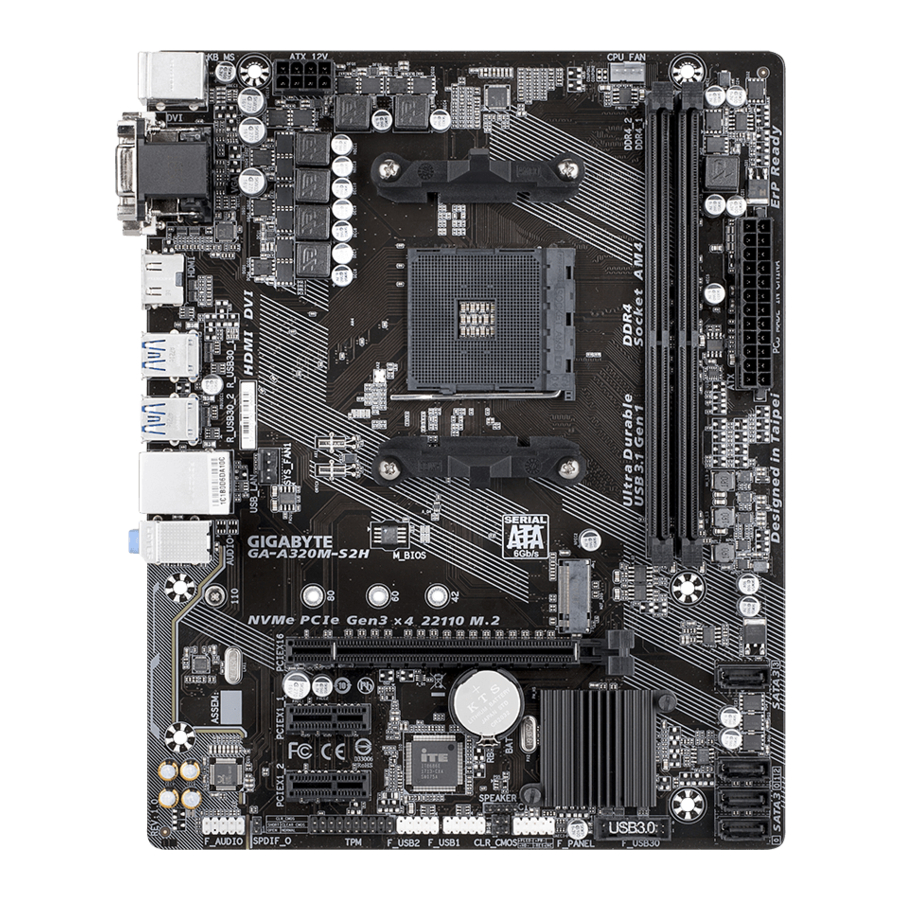
GA-A320M-S2H Ona plata tuzilishi

Qutidagi tarkib
- GA-A320M-S2H ona plata
- Ona plata drayver diski
- Foydalanuvchi qo'llanmasi
- Ikki SATA kabeli
- I/U qalqoni
* Yuqoridagi qutining tarkibi faqat ma'lumot uchun va haqiqiy elementlar siz olgan mahsulot paketiga bog'liq bo'ladi.
Qutining tarkibi oldindan ogohlantirilmasdan o'zgartirilishi mumkin.
Uskunani o'rnatish
O'rnatish bo'yicha ehtiyot choralari
Ona plata elektrostatik razryad (ESD) natijasida shikastlanishi mumkin bo'lgan ko'plab nozik elektron zanjirlar va komponentlarni o'z ichiga oladi. O'rnatishdan oldin foydalanuvchi qo'llanmasini diqqat bilan o'qib chiqing va quyidagi amallarni bajaring:
- O'rnatishdan oldin shassi ona plata uchun mos ekanligiga ishonch hosil qiling.
- O'rnatishdan oldin dileringiz tomonidan taqdim etilgan ona plata S/N (Seriya raqami) stikerini yoki kafolat stikerini olib tashlamang yoki buzmang. Ushbu stikerlar kafolatni tasdiqlash uchun zarur.
- Ona platani yoki boshqa apparat komponentlarini o'rnatish yoki olib tashlashdan oldin har doim elektr simini rozetkadan uzib, AC quvvatini o'chiring.
- Ona platadagi ichki ulagichlarga apparat komponentlarini ulashda ularning mahkam va ishonchli ulanganligiga ishonch hosil qiling.
- Ona plata bilan ishlaganda metall o'tkazgichlar yoki ulagichlarga tegishdan saqlaning.
- Elektron komponentlar, masalan, ona plata, CPU yoki xotira bilan ishlaganda elektrostatik razryad (ESD) bilaguzukini taqish yaxshiroqdir. Agar sizda ESD bilaguzuk bo'lmasa, qo'llaringizni quruq tuting va statik elektrni yo'qotish uchun avval metall predmetga teging.
- Ona platani o'rnatishdan oldin uni antistatik prokladka ustiga yoki elektrostatik himoya idishi ichiga qo'ying.
- Ona platadan quvvat kabelini ulashdan yoki o'chirishdan oldin quvvat manbai o'chirilganligiga ishonch hosil qiling.
- Quvvatni yoqishdan oldin quvvat manbai kuchlanishi mahalliy kuchlanish standartiga muvofiq o'rnatilganligiga ishonch hosil qiling.
- Mahsulotni ishlatishdan oldin apparat komponentlaringizning barcha kabellari va quvvat ulagichlari ulanganligini tekshiring.
- Ona plataga zarar yetkazmaslik uchun vintlarning ona plata zanjiri yoki uning komponentlari bilan aloqa qilishiga yo'l qo'ymang.
- Ona platada yoki kompyuter korpusi ichida ortiqcha vintlar yoki metall komponentlar yo'qligiga ishonch hosil qiling.
- Kompyuter tizimini notekis yuzaga qo'ymang.
- Kompyuter tizimini yuqori haroratli yoki nam muhitga joylashtirmang.
- O'rnatish jarayonida kompyuter quvvatini yoqish tizim komponentlariga zarar yetkazishi, shuningdek, foydalanuvchiga jismoniy zarar yetkazishi mumkin.
- Agar siz biron bir o'rnatish bosqichiga ishonchingiz komil bo'lmasa yoki mahsulotdan foydalanish bilan bog'liq muammo bo'lsa, sertifikatlangan kompyuter texnigi bilan maslahatlashing.
- Agar siz adapter, uzaytiruvchi quvvat kabeli yoki quvvat stripidan foydalansangiz, uni o'rnatish va/yoki topraklama bo'yicha ko'rsatmalari bilan maslahatlashishni ta'minlang.
Mahsulot spetsifikatsiyalari
 CPU CPU |
|
 Chipset Chipset |
|
 Memory Memory |
|
 Onboard Graphics Onboard Graphics |
|
 Audio Audio |
|
 LAN LAN |
|
 Expansion Slots Expansion Slots |
|
 Storage Interface Storage Interface |
|
 USB USB |
|
 Internal Connectors Internal Connectors |
|
 Back Panel Connectors Back Panel Connectors |
|
 I/O Controller I/O Controller |
|
 Hardware Monitor Hardware Monitor |
|
 BIOS BIOS |
|
 Unique Features Unique Features |
|
 Bundled Software Bundled Software |
|
 Operating System Operating System |
|
 Form Factor Form Factor |
|
(Note 1) Haqiqiy qo‘llab-quvvatlash CPUga qarab farq qilishi mumkin.
(Note 2) Faqat AMD 7th Generation A-series yoki Athlon-dan foydalanilganda M.2 SATA SSD-larni qo‘llab-quvvatlaydi
* GIGABYTE mahsulot spetsifikatsiyalari va mahsulot bilan bog‘liq ma’lumotlarga oldindan ogohlantirmasdan o‘zgartirishlar kiritish huquqini o‘zida saqlab qoladi.
CPU, xotira modullari, SSD va M.2 qurilmalari uchun qo‘llab-quvvatlash ro‘yxatlari uchun GIGABYTE veb-saytiga tashrif buyuring.

Iltimos, ilovalarning eng so‘nggi versiyasini yuklab olish uchun GIGABYTE veb-saytidagi Support\Utility List sahifasiga tashrif buyuring.

CPU o‘rnatish
 CPU ni o‘rnatishni boshlashdan oldin quyidagi ko‘rsatmalarni o‘qing:
- Ona plata CPU ni qo‘llab-quvvatlashiga ishonch hosil qiling. (Eng so‘nggi CPU ni qo‘llab-quvvatlash ro‘yxati uchun GIGABYTE veb-saytiga o‘ting.)
- Uskunaga zarar yetkazmaslik uchun CPU ni o‘rnatishdan oldin kompyuterni o‘chiring va quvvat simini rozetkadan uzing.
- CPU ning birinchi pinini toping. Agar CPU noto‘g‘ri yo‘naltirilgan bo‘lsa, uni o‘rnatib bo‘lmaydi.
- CPU yuzasiga termal moyning bir tekis va yupqa qatlamini surting.
- Agar CPU sovutgichi o‘rnatilmagan bo‘lsa, kompyuterni yoqmang, aks holda haddan tashqari qizib ketish va CPU ning shikastlanishi mumkin.
- CPU xost chastotasini CPU texnik xususiyatlariga muvofiq sozlang. Tizim shina chastotasini apparat texnik xususiyatlaridan tashqari sozlash tavsiya etilmaydi, chunki u tashqi qurilmalar uchun standart talablarga javob bermaydi. Agar siz chastotani standart texnik xususiyatlardan tashqari sozlamoqchi bo‘lsangiz, buni CPU, grafik karta, xotira, qattiq disk va boshqalar kabi apparat texnik xususiyatlaringizga muvofiq ravishda bajaring.
CPU ni o‘rnatish
CPU soketini qulflash dastagini to‘liq ko‘taring. CPU soketining va CPU ning birinchi pinini (kichik uchburchak bilan belgilangan) toping. CPU o‘z soketiga joylashtirilgandan so‘ng, bir barmog‘ingizni CPU ning o‘rtasiga qo‘ying, qulflash dastagini tushiring va uni to‘liq qulflangan holatga mahkamlang.

Xotirani o‘rnatish
Xotirani o‘rnatishni boshlashdan oldin quyidagi ko‘rsatmalarni o‘qing:
- Ona plata xotirani qo‘llab-quvvatlashiga ishonch hosil qiling. Bir xil sig‘imli, markali, tezlikli va chipli xotiradan foydalanish tavsiya etiladi. (Eng so‘nggi qo‘llab-quvvatlanadigan xotira tezligi va xotira modullari uchun GIGABYTE veb-saytiga o‘ting.)
- Uskunaga zarar yetkazmaslik uchun xotirani o‘rnatishdan oldin kompyuterni o‘chiring va quvvat simini rozetkadan uzing.
- Xotira modullari ahmoqona dizaynga ega. Xotira modulini faqat bir yo‘nalishda o‘rnatish mumkin. Agar xotirani o‘rnatishga qodir bo‘lmasangiz, yo‘nalishni o‘zgartiring.
Uskunani o‘rnatish haqida batafsil ma’lumot olish uchun GIGABYTE veb-saytiga tashrif buyuring.

Ikki kanalli xotira konfiguratsiyasi
Ushbu ona plata ikkita xotira soketini ta’minlaydi va Dual Channel texnologiyasini qo‘llab-quvvatlaydi. Xotira o‘rnatilgandan so‘ng, BIOS xotiraning texnik xususiyatlari va sig‘imini avtomatik ravishda aniqlaydi. Dual Channel xotira rejimini yoqish asl xotira o‘tkazish qobiliyatini ikki baravar oshiradi. Ikkita DDR4 xotira soketi ikkita kanalga bo‘lingan va har bir kanal quyidagicha bitta xotira soketiga ega:
 A kanali: DDR4_2
B kanali: DDR4_1
CPU cheklovlari tufayli, Dual Channel rejimida xotirani o‘rnatishdan oldin quyidagi ko‘rsatmalarni o‘qing.
- Agar faqat bitta xotira moduli o‘rnatilgan bo‘lsa, Dual Channel rejimini yoqib bo‘lmaydi.
- Ikki xotira moduli bilan Dual Channel rejimini yoqishda bir xil sig‘imli, markali, tezlikli va chipli xotiradan foydalanish tavsiya etiladi.
Kengaytirish kartasini o‘rnatish
Kengaytirish kartasini o‘rnatishni boshlashdan oldin quyidagi ko‘rsatmalarni o‘qing:
- Ona plata kengaytirish kartasini qo‘llab-quvvatlashiga ishonch hosil qiling. Kengaytirish kartangiz bilan birga kelgan qo‘llanmani diqqat bilan o‘qing.
- Uskunaga zarar yetkazmaslik uchun kengaytirish kartasini o‘rnatishdan oldin kompyuterni o‘chiring va quvvat simini rozetkadan uzing.
Orqa panel ulagichlari

- PS/2 klaviatura va PS/2 sichqoncha porti
PS/2 sichqonchasini ulash uchun yuqori portdan (yashil) va PS/2 klaviaturasini ulash uchun pastki portdan (binafsha) foydalaning. - D-Sub porti
D-Sub porti 15 pinli D-Sub ulagichini qo‘llab-quvvatlaydi va maksimal 1920x1200@60 Hz o‘lchamni qo‘llab-quvvatlaydi (qo‘llab-quvvatlanadigan haqiqiy o‘lchamlar foydalanilayotgan monitorga bog‘liq). Ushbu portga D-Sub ulanishini qo‘llab-quvvatlaydigan monitorni ulang. - DVI-D porti (Eslatma)
DVI-D porti DVI-D spetsifikatsiyasiga mos keladi va maksimal 1920x1200@60 Hz o‘lchamni qo‘llab-quvvatlaydi (qo‘llab-quvvatlanadigan haqiqiy o‘lchamlar foydalanilayotgan monitorga bog‘liq). Ushbu portga DVI-D ulanishini qo‘llab-quvvatlaydigan monitorni ulang. - HDMI porti
![]()
HDMI porti HDCP ga mos keladi va Dolby TrueHD va DTS HD Master Audio formatlarini qo‘llab-quvvatlaydi. Bundan tashqari, u 192KHz/24bit 7.1 kanalli LPCM audio chiqishini qo‘llab-quvvatlaydi. HDMI-ni qo‘llab-quvvatlaydigan monitorni ulash uchun ushbu portdan foydalanishingiz mumkin. Qo‘llab-quvvatlanadigan maksimal o‘lcham 4096x2160@24 Hz, ammo qo‘llab-quvvatlanadigan haqiqiy o‘lchamlar foydalanilayotgan monitorga bog‘liq.
![]()
HDMI qurilmasini o‘rnatgandan so‘ng, standart ovozni qayta ijro etish qurilmasini HDMI ga o‘rnatganingizga ishonch hosil qiling. (Element nomi operatsion tizimingizga qarab farq qilishi mumkin.) - USB 3.1 Gen 1 porti
USB 3.1 Gen 1 porti USB 3.1 Gen 1 spetsifikatsiyasini qo‘llab-quvvatlaydi va USB 2.0 spetsifikatsiyasiga mos keladi. USB qurilmalari uchun ushbu portdan foydalaning. - RJ-45 LAN porti
Gigabit Ethernet LAN porti 1 Gbps gacha bo‘lgan ma’lumotlar uzatish tezligida Internetga ulanishni ta’minlaydi. Quyida LAN portining LED holatlari tasvirlangan.
![]()
Ulanish/tezlik LED:
Faoliyat LED:Holat Tavsif To‘q sariq 1 Gbps ma’lumotlar uzatish tezligi Yashil 100 Mbps ma’lumotlar uzatish tezligi O‘chirilgan 10 Mbps ma’lumotlar uzatish tezligi Holat Tavsif Miltillash Ma’lumotlar uzatilishi yoki qabul qilinishi sodir bo‘lmoqda O‘chirilgan Ma’lumotlar uzatilishi yoki qabul qilinishi sodir bo‘lmayapti - USB 2.0/1.1 porti
USB porti USB 2.0/1.1 spetsifikatsiyasini qo‘llab-quvvatlaydi. USB qurilmalari uchun ushbu portdan foydalaning. - Line In (ko‘k)
Line in uyasi. Optik disk, walkman va boshqalar kabi line in qurilmalari uchun ushbu audio uyadan foydalaning. - Line Out (yashil)
Line out uyasi. Eshitish vositasi yoki 2 kanalli dinamik uchun ushbu audio uyadan foydalaning. Ushbu uyadan 4/5.1/7.1 kanalli audio konfiguratsiyasida old dinamiklarni ulash uchun foydalanish mumkin. - Mic In (pushti)
Mic in uyasi.


7.1 kanalli audioni sozlash uchun siz audio dasturini ochishingiz va avval standart sozlamani o‘zgartirish uchun Device advanced settings (Qurilmaning ilg‘or sozlamalari) > Playback Device (Qayta ijro etish qurilmasi) ni tanlashingiz kerak.
- Orqa panel ulagichiga ulangan kabelni olib tashlayotganda, avval kabelni qurilmangizdan olib tashlang, so‘ngra uni ona platadan olib tashlang.
- Kabelni olib tashlayotganda, uni ulagichdan to‘g‘ri tortib oling. Kabel ulagichi ichida elektr qisqa tutashuvining oldini olish uchun uni yon tomonga tebratib qilmang.
(Eslatma) DVI-D porti adapter orqali D-Sub ulanishini qo‘llab-quvvatlamaydi.
Audio dasturini sozlash haqida batafsil ma’lumot olish uchun GIGABYTE veb-saytiga tashrif buyuring.

Ichki ulagichlar

- ATX_12V
- ATX
- CPU_FAN
- SYS_FAN1
- SATA3 0/1/2/3
- M2F_32G
- SPDIF_O
- F_PANEL
- F_AUDIO
- SPEAKER
- F_USB30
- F_USB1/F_USB2
- TPM
- BAT
- CI
- CLR_CMOS
Tashqi qurilmalarni ulashdan oldin quyidagi ko'rsatmalarni o'qing:
- Avvalo, qurilmalaringiz ulanmoqchi bo'lgan ulagichlarga mos kelishiga ishonch hosil qiling.
- Qurilmalarni o'rnatishdan oldin, qurilmalarni va kompyuteringizni o'chirib qo'yganingizga ishonch hosil qiling. Elektr simini elektr rozetkasidan uzib qo'ying, shunda qurilmalarga zarar yetmaydi.
- Qurilmani o'rnatgandan so'ng va kompyuterni yoqishdan oldin, qurilma kabeli anakartdagi ulagichga mahkam o'rnatilganligiga ishonch hosil qiling.
1/2) ATX_12V/ATX (2x4 12V quvvat ulagichi va 2x12 asosiy quvvat ulagichi)
Quvvat ulagichidan foydalanish bilan quvvat manbai anakartdagi barcha komponentlarga yetarli darajada barqaror quvvat yetkazib bera oladi. Quvvat ulagichini ulashdan oldin, avvalo quvvat manbai o'chirilganligiga va barcha qurilmalar to'g'ri o'rnatilganligiga ishonch hosil qiling. Quvvat ulagichi ahmoqona dizaynga ega. Quvvat manbai kabelini quvvat ulagichiga to'g'ri yo'nalishda ulang. 12V quvvat ulagichi asosan protsessorga quvvat yetkazib beradi. Agar 12V quvvat ulagichi ulanmagan bo'lsa, kompyuter ishga tushmaydi.
Kengaytirish talablariga javob berish uchun yuqori quvvat sarfini ko'tara oladigan quvvat manbai (500W yoki undan yuqori) ishlatilishi tavsiya etiladi. Agar kerakli quvvatni ta'minlamaydigan quvvat manbai ishlatilsa, natijada tizim beqaror yoki yuklanmaydigan bo'lishi mumkin.

| Pin raqami | Ta'rif | Pin raqami | Ta'rif |
| 1 | GND (faqat 2x4 pinli 12V uchun) | 5 | +12V (faqat 2x4 pinli 12V uchun) |
| 2 | GND (faqat 2x4 pinli 12V uchun) | 6 | +12V (faqat 2x4 pinli 12V uchun) |
| 3 | GND | 7 | +12V |
| 4 | GND | 8 | +12V |

| Pin raqami | Ta'rif | Pin raqami | Ta'rif |
| 1 | 3.3V | 13 | 3.3V |
| 2 | 3.3V | 14 | -12V |
| 3 | GND | 15 | GND |
| 4 | +5V | 16 | PS_ON (yumshoq yoqish/o'chirish) |
| 5 | GND | 17 | GND |
| 6 | +5V | 18 | GND |
| 7 | GND | 19 | GND |
| 8 | Power Good | 20 | NC |
| 9 | 5VSB (kutish +5V) | 21 | +5V |
| 10 | +12V | 22 | +5V |
| 11 | +12V (faqat 2x12 pinli ATX uchun) | 23 | +5V (faqat 2x12 pinli ATX uchun) |
| 12 | 3.3V (faqat 2x12 pinli ATX uchun) | 24 | GND (faqat 2x12 pinli ATX uchun) |
3/4) CPU_FAN/SYS_FAN1 (Fan sarlavhalari)
Ushbu anakartdagi barcha fan sarlavhalari 4 pinli. Ko'pgina fan sarlavhalari ahmoqona kiritish dizayniga ega. Fan kabelini ulaganingizda, uni to'g'ri yo'nalishda (qora ulagich simi topraklama simi) ulaganingizga ishonch hosil qiling. Anakart protsessor fan tezligini boshqarishni qo'llab-quvvatlaydi, bu fan tezligini boshqarish dizayniga ega protsessor fanidan foydalanishni talab qiladi. Optimal issiqlik tarqalishi uchun shassi ichiga tizimli fan o'rnatilishi tavsiya etiladi.

| Pin raqami | Ta'rif |
| 1 | GND |
| 2 | Voltaj tezligini boshqarish |
| 3 | Sezgi |
| 4 | PWM tezligini boshqarish |
- Protsessoringiz va tizimingiz haddan tashqari qizib ketishining oldini olish uchun fan kabellarini fan sarlavhalariga ulaganingizga ishonch hosil qiling. Haddan tashqari qizib ketish protsessorga zarar yetkazishi yoki tizim osilib qolishi mumkin.
- Ushbu fan sarlavhalari konfiguratsiya o'tkazgich bloklari emas. Sarlavhalarga o'tkazgich qopqog'ini qo'ymang.
- SATA3 0/1/2/3 (SATA 6Gb/s ulagichlari)
SATA ulagichlari SATA 6Gb/s standartiga mos keladi va SATA 3Gb/s va SATA 1.5Gb/s standartiga mos keladi. Har bir SATA ulagichi bitta SATA qurilmasini qo'llab-quvvatlaydi. SATA ulagichlari RAID 0, RAID 1 va RAID 10 ni qo'llab-quvvatlaydi. RAID massivini sozlash bo'yicha ko'rsatmalar uchun "RAID to'plamini sozlash" bobiga murojaat qiling.
![]()
Pin raqami Ta'rif 1 GND 2 TXP 3 TXN 4 GND 5 RXN 6 RXP 7 GND

- M2F_32G (M.2 Socket 3 ulagichi)
M.2 ulagichi M.2 SATA SSD yoki M.2 PCIe SSD ni qo'llab-quvvatlaydi va SATA RAID konfiguratsiyasini qo'llab-quvvatlaydi. Shuni e'tiborga olingki, M.2 PCIe SSD RAID massivini yaratish uchun ishlatilishi mumkin emas. RAID massivini sozlash bo'yicha ko'rsatmalar uchun "RAID to'plamini sozlash" bobiga murojaat qiling.
")
M.2 SSD-ni M.2 ulagichiga to'g'ri o'rnatish uchun quyidagi amallarni bajaring.- Anakartdan vintni va gaykani bo'shatish uchun tornavidadan foydalaning. O'rnatiladigan M.2 SSD uchun mos keladigan o'rnatish teshigini toping va keyin avval gaykani burang.
- M.2 SSD-ni ulagichga burchak ostida suring.
- M.2 SSD-ni pastga bosing va keyin uni vint bilan mahkamlang.
![]()
O'rnatiladigan M.2 SSD uchun mos teshikni tanlang va vint va gaykani qayta mahkamlang.

M.2 ulagichi uchun o'rnatish eslatmalari:
Faqat AMD 7-avlod A-seriyali yoki Athlon ™ protsessoridan foydalanilganda M.2 SATA SSD-larni qo'llab-quvvatlaydi. Tafsilotlar uchun quyidagi jadvalga qarang.
| CPU / M.2 SSD turi | M.2 PCIe SSD | M.2 SATA SSD |
| Ryzen ™ protsessor |  | |
| 7-avlod A-seriyali/Athlon ™ protsessorlari |  | |
: Mavjud,
: Mavjud emas
- SPDIF_O (S/PDIF chiqish sarlavhasi)
Ushbu sarlavha S/PDIF raqamli chiqishini qo'llab-quvvatlaydi, bu sizga anakartdan qo'llab-quvvatlanadigan audio qurilmalariga raqamli audio chiqarish uchun S/PDIF raqamli audio kabelini ulash imkonini beradi. Raqamli audio kabelini ulash haqida ma'lumot olish uchun audio qurilmalaringiz uchun qo'llanmani diqqat bilan o'qing.
![]()
Pin raqami Ta'rif 1 SPDIFO 2 GND

- F_PANEL (Old panel sarlavhasi)
Quvvat tugmasini, qayta o'rnatish tugmasini va shassidagi tizim holati indikatorini quyidagi pin topshiriqlariga muvofiq ushbu sarlavhaga ulang. Kabellarni ulashdan oldin musbat va manfiy pinlarga e'tibor bering.
![]()
- PLED (Quvvat LED):
Shassining old panelidagi quvvat holati indikatoriga ulanadi. Tizim ishlayotgan paytda LED yonadi. Tizim S3/S4 uyqu rejimida yoki o'chirilgan (S5) bo'lsa, LED o'chadi.Tizim holati LED S0 Yoqilgan S3/S4/S5 O'chirilgan - PW (Quvvat tugmasi): Shassining old panelidagi quvvat tugmasiga ulanadi. Quvvat tugmasi yordamida tizimingizni o'chirish usulini sozlashingiz mumkin ("BIOS sozlash", "Quvvat" bobiga qarang, qo'shimcha ma'lumot olish uchun).
- HD (Qattiq disk faolligi LED): Shassining old panelidagi qattiq disk faolligi LED-iga ulanadi. Qattiq disk ma'lumotlarni o'qiyotganda yoki yozayotganda LED yonadi.
- RES (Qayta o'rnatish tugmasi): Shassining old panelidagi qayta o'rnatish tugmasiga ulanadi. Agar kompyuter muzlab qolsa va normal qayta ishga tushirishni bajara olmasa, kompyuterni qayta ishga tushirish uchun qayta o'rnatish tugmasini bosing.
- NC: Ulanish yo'q.
- PLED (Quvvat LED):

Old panel dizayni shassiga qarab farq qilishi mumkin. Old panel moduli asosan quvvat tugmasi, qayta yuklash tugmasi, quvvat diodi, qattiq disk faolligi diodi va boshqalardan iborat. Shassi old panel modulini ushbu sarlavhaga ulashda, sim topshiriqlari va pin topshiriqlari to'g'ri kelishiga ishonch hosil qiling.
- F_AUDIO (Old panel audio sarlavhasi)
Old panel audio sarlavhasi yuqori aniqlikdagi audioni (HD) qo'llab-quvvatlaydi. Shassi old panel audio modulini ushbu sarlavhaga ulashingiz mumkin. Modul ulagichining sim topshiriqlari anakart sarlavhasining pin topshiriqlariga mos kelishiga ishonch hosil qiling. Modul ulagichi va anakart sarlavhasi o'rtasidagi noto'g'ri ulanish qurilmaning ishlamay qolishiga yoki hatto unga zarar yetkazishiga olib keladi.
![]()
Pin raqami Ta'rif Pin raqami Ta'rif 1 MIC2_L 6 Sense 2 GND 7 FAUDIO_JD 3 MIC2_R 8 No Pin 4 NC 9 LINE2_L 5 LINE2_R 10 Sense

Ba'zi shassilar har bir simda bitta vilkadan ko'ra alohida ulagichlarga ega bo'lgan old panel audio modulini taqdim etadi. Turli sim topshiriqlariga ega bo'lgan old panel audio modulini ulash haqida ma'lumot olish uchun shassi ishlab chiqaruvchisiga murojaat qiling.
- SPEAKER (Karnay sarlavhasi)
Shassi old panelidagi karnayga ulanadi. Tizim ishga tushirish holati haqida signal kodi orqali xabar beradi. Tizim ishga tushirilganda hech qanday muammo aniqlanmasa, bitta qisqa signal eshitiladi.
![]()
Pin raqami Ta'rif 1 VCC 2 NC 3 NC 4 SPK-

- F_USB30 (USB 3.1 Gen 1 sarlavhasi)
Sarlavha USB 3.1 Gen 1 va USB 2.0 spetsifikatsiyasiga mos keladi va ikkita USB portini ta'minlaydi. Ikkita USB 3.1 Gen 1 portini ta'minlaydigan qo'shimcha 3,5 dyuymli old panelni sotib olish uchun mahalliy dilerga murojaat qiling.
![]()
Pin raqami Ta'rif Pin raqami Ta'rif 1 VBUS 11 D2+ 2 SSRX1- 12 D2- 3 SSRX1+ 13 GND 4 GND 14 SSTX2+ 5 SSTX1- 15 SSTX2- 6 SSTX1+ 16 GND 7 GND 17 SSRX2+ 8 D1- 18 SSRX2- 9 D1+ 19 VBUS 10 NC 20 No Pin ![ehtiyot bo'ling]() USB old panelini o'rnatishdan oldin, USB old paneliga zarar yetkazmaslik uchun kompyuteringizni o'chiring va quvvat simini elektr rozetkasidan uzing.
USB old panelini o'rnatishdan oldin, USB old paneliga zarar yetkazmaslik uchun kompyuteringizni o'chiring va quvvat simini elektr rozetkasidan uzing.

- F_USB1/F_USB2 (USB 2.0/1.1 sarlavhalari)
Sarlavhalar USB 2.0/1.1 spetsifikatsiyasiga mos keladi. Har bir USB sarlavhasi ixtiyoriy USB qavs orqali ikkita USB portini ta'minlaydi. Qo'shimcha USB qavsni sotib olish uchun mahalliy dilerga murojaat qiling.
![]()
Pin raqami Ta'rif Pin raqami Ta'rif 1 Quvvat (5V) 6 USB DY+ 1 2 3 2 Quvvat (5V) S 7 GND 3 USB DX- 8 GND 4 USB DY- 9 No Pin 5 USB DX+ 10 NC ![ehtiyot bo'ling]()

- IEEE 1394 qavsining (2x5 pinli) kabelini USB 2.0/1.1 sarlavhasiga ulamang.
- USB qavsni o'rnatishdan oldin, USB qavsiga zarar yetkazmaslik uchun kompyuteringizni o'chiring va quvvat simini elektr rozetkasidan uzing.
- TPM (Ishonchli platforma moduli sarlavhasi)
Ushbu sarlavhaga TPM (Ishonchli platforma moduli) ni ulashingiz mumkin.
![]()
Pin raqami Ta'rif Pin raqami Ta'rif 1 LCLK 11 LAD0 2 GND 12 GND 3 LFRAME 13 NC 4 No Pin 14 NC 5 LRESET 15 SB3V 6 NC 16 SERIRQ 7 LAD3 17 GND 8 LAD2 18 NC 9 VCC3 19 NC 10 LAD1 20 NC

- BAT (Batareya)
Batareya kompyuter o'chirilganida CMOSdagi qiymatlarni (masalan, BIOS konfiguratsiyalari, sana va vaqt ma'lumotlari) saqlash uchun quvvat beradi. Batareya kuchlanishi past darajaga tushganda batareyani almashtiring, aks holda CMOS qiymatlari aniq bo'lmasligi yoki yo'qolishi mumkin.
Batareyani olib tashlash orqali CMOS qiymatlarini tozalashingiz mumkin:
![]()
- Kompyuteringizni o'chiring va quvvat simini uzing.
- Batareyani batareya ushlagichidan ehtiyotkorlik bilan olib tashlang va bir daqiqa kuting. (Yoki tornavida kabi metall buyumdan foydalanib, batareya ushlagichining musbat va manfiy terminallariga teging va ularni 5 soniya davomida qisqa tutashtiring.)
- Batareyani almashtiring.
- Quvvat simini ulang va kompyuteringizni qayta ishga tushiring.

- Batareyani almashtirishdan oldin har doim kompyuteringizni o'chiring va quvvat simini uzing.
- Batareyani ekvivalentiga almashtiring. Agar batareya noto'g'ri modelga almashtirilsa, qurilmalaringizga zarar yetishi mumkin.
- Agar batareyani o'zingiz almashtira olmasangiz yoki batareya modeli haqida ishonchingiz komil bo'lmasa, sotib olish joyiga yoki mahalliy dilerga murojaat qiling.
- Batareyani o'rnatayotganda batareyaning musbat tomoni (+) va manfiy tomonining (-) yo'nalishiga e'tibor bering (musbat tomoni yuqoriga qaragan bo'lishi kerak).
- Ishlatilgan batareyalar mahalliy ekologik qoidalarga muvofiq utilizatsiya qilinishi kerak.
- CI (Shassi buzilishi sarlavhasi)
Ushbu anakart shassi qopqog'i olib tashlanganligini aniqlaydigan shassi aniqlash funksiyasini ta'minlaydi. Ushbu funksiya shassi buzilishini aniqlash dizayniga ega bo'lgan shassini talab qiladi.
![]()
Pin raqami Ta'rif 1 Signal 2 GND

- CLR_CMOS (CMOS tozalash jumperi)
BIOS konfiguratsiyasini tozalash va CMOS qiymatlarini zavod sozlamalariga qaytarish uchun ushbu jumperdan foydalaning. CMOS qiymatlarini tozalash uchun tornavida kabi metall buyumdan foydalanib, ikkita pinni bir necha soniya davomida tekkizing.![]()
Ochiq: Normal ![]()
Qisqa tutashuv: CMOS qiymatlarini tozalash ![ogohlantirish]()


- CMOS qiymatlarini tozalashdan oldin kompyuteringizni o'chiring va elektr shnurini rozetkadan uzing.
- Tizim qayta ishga tushirilgandan so'ng, zavod sozlamalarini yuklash uchun BIOS sozlamalariga o'ting (Load Optimized Defaults (Optimallashtirilgan sozlamalarni yuklash)ni tanlang) yoki BIOS sozlamalarini qo'lda sozlang (BIOS sozlamalari uchun "BIOS sozlamalari" bobiga qarang).
BIOS sozlamalari
BIOS (Basic Input and Output System) tizimning apparat parametrlarini ona platadagi CMOS xotirasida yozib boradi. Uning asosiy funksiyalari tizim ishga tushirilganda Power-On Self-Test (POST) ni o'tkazish, tizim parametrlarini saqlash va operatsion tizimni yuklash va boshqalarni o'z ichiga oladi. BIOS tarkibiga foydalanuvchiga asosiy tizim konfiguratsiya sozlamalarini o'zgartirish yoki ma'lum tizim funksiyalarini faollashtirish imkonini beruvchi BIOS Setup dasturi kiradi. Quvvat o'chirilganda, ona platadagi batareya CMOS xotirasidagi konfiguratsiya qiymatlarini saqlab qolish uchun CMOSga zarur quvvatni yetkazib beradi. BIOS Setup dasturiga kirish uchun quvvat yoqilganda POST vaqtida <Delete> tugmasini bosing.
BIOSni yangilash uchun GIGABYTE Q-Flash yoki @BIOS utilitasidan foydalaning.
- Q-Flash foydalanuvchiga operatsion tizimga kirmasdan BIOSni tez va oson yangilash yoki zaxiralash imkonini beradi.
- @BIOS - bu Internetdan BIOSning so'nggi versiyasini qidiradigan va yuklab oladigan va BIOSni yangilaydigan Windows-ga asoslangan utilita.
- BIOSni yangilash potentsial xavfli bo'lgani uchun, agar BIOSning joriy versiyasidan foydalanishda muammolarga duch kelmasangiz, BIOSni yangilamaslik tavsiya etiladi. BIOSni yangilash uchun ehtiyot bo'ling. BIOSni noto'g'ri yangilash tizimning noto'g'ri ishlashiga olib kelishi mumkin.
- Tizimning beqarorligini yoki boshqa kutilmagan natijalarni oldini olish uchun sukut bo'yicha sozlamalarni o'zgartirmaslik tavsiya etiladi (agar kerak bo'lmasa). Sozlamalarni noto'g'ri o'zgartirish tizimning ishga tushishiga olib kelishi mumkin. Agar bu sodir bo'lsa, CMOS qiymatlarini tozalashga va platani sukut bo'yicha qiymatlarga qaytarishga harakat qiling. (CMOS qiymatlarini qanday tozalash haqida ushbu bobdagi "Load Optimized Defaults" (Optimallashtirilgan sukutlarni yuklash) bo'limiga yoki batareya/CMOS jumperini tozalash bo'yicha ko'rsatmalarga qarang.)
Ishga tushirish ekrani
Kompyuter yuklanganda quyidagi ishga tushirish logotipi ekrani paydo bo'ladi.

Quyidagi ikkita xil BIOS rejimi mavjud va siz ikkita rejim o'rtasida almashish uchun <F2> tugmasidan foydalanishingiz mumkin. Classic Setup rejimi batafsil BIOS sozlamalarini taqdim etadi. Elementlar orasida harakat qilish uchun klaviaturangizdagi strelka tugmalarini bosishingiz va qabul qilish yoki kichik menyuga kirish uchun <Enter> tugmasini bosishingiz mumkin. Yoki sichqonchangizdan kerakli elementni tanlash uchun foydalanishingiz mumkin. Easy Mode (Oson rejim) foydalanuvchilarga joriy tizim ma'lumotlarini tezda ko'rishga yoki optimal ishlash uchun sozlash imkonini beradi. Easy Mode (Oson rejim)da konfiguratsiya elementlari bo'ylab harakat qilish uchun sichqonchangizdan foydalanishingiz mumkin.
- Agar tizim odatdagidek barqaror bo'lmasa, tizimingizni sukut bo'yicha sozlash uchun Load Optimized Defaults (Optimallashtirilgan sukutlarni yuklash) elementini tanlang.
- Ushbu bobda tavsiflangan BIOS Setup menyulari faqat ma'lumot uchun mo'ljallangan va BIOS versiyasiga qarab farq qilishi mumkin.
M.I.T.

Tizim siz kiritgan tezlashtirish/kuchlanish sozlamalari bilan barqaror ishlashi sizning umumiy tizim konfiguratsiyalaringizga bog'liq. Noto'g'ri tezlashtirish/kuchlanish protsessor, chipset yoki xotiraga zarar yetkazishi va ushbu komponentlarning foydali xizmat qilish muddatini qisqartirishi mumkin. Ushbu sahifa faqat ilg'or foydalanuvchilar uchun mo'ljallangan va tizimning beqarorligi yoki boshqa kutilmagan natijalarning oldini olish uchun standart sozlamalarni o'zgartirmaslikni tavsiya qilamiz. (Sozlamalarni yetarli darajada o'zgartirmaslik tizimning ishga tushishiga olib kelishi mumkin. Agar bu sodir bo'lsa, CMOS qiymatlarini tozalang va platani standart qiymatlarga qaytaring.)
- Kengaytirilgan chastota sozlamalari
![]() Xost soat qiymati
Xost soat qiymati
Joriy ishlayotgan Xost soat chastotasini ko'rsatadi.
![]() CPU soat nisbati
CPU soat nisbati
O'rnatilgan CPU uchun soat nisbatini o'zgartirishga imkon beradi. Sozlanishi mumkin bo'lgan diapazon o'rnatilgan CPUga bog'liq.
![]() CPU chastotasi
CPU chastotasi
Joriy ishlayotgan CPU chastotasini ko'rsatadi. - CPU yadrosi kengaytirilgan sozlamalari
![]() CPU soat nisbati, CPU chastotasi
CPU soat nisbati, CPU chastotasi
Yuqoridagi sozlamalar Kengaytirilgan chastota sozlamalari menyusidagi bir xil elementlar ostida sinxronlashtirilgan.
![]() Yadro ishlashini oshirish (Eslatma)
Yadro ishlashini oshirish (Eslatma)
CPU ishlashini oshirish texnologiyasi bo'lgan Yadro ishlashini oshirish (CPB) texnologiyasini yoqish yoki yo'qligini aniqlashga imkon beradi. (Standart: Avtomatik)
![]() Yadro ishlashini oshirish nisbati (Eslatma)
Yadro ishlashini oshirish nisbati (Eslatma)
CPB uchun nisbatni o'zgartirishga imkon beradi. Sozlanishi mumkin bo'lgan diapazon o'rnatilgan CPUga bog'liq. (Standart: Avtomatik)
![]() Turbo ishlashini oshirish nisbati (Eslatma)
Turbo ishlashini oshirish nisbati (Eslatma)
CPU ishlashini yaxshilash yoki yo'qligini aniqlashga imkon beradi. (Standart: O'chirilgan)
![]() AMD Cool&Quiet funksiyasi
AMD Cool&Quiet funksiyasi ![]() Yoqilgan
YoqilganAMD Cool'n'Quiet drayveri kompyuteringizdan issiqlik chiqishini va quvvat sarfini kamaytirish uchun CPU soatini va VIDni dinamik ravishda sozlash imkonini beradi. (Standart) ![]() O'chirilgan
O'chirilganUshbu funksiyani o'chiradi. ![]() SVM rejimi
SVM rejimi
Virtualizatsiya texnologiyasi tomonidan yaxshilangan virtualizatsiya platformaga mustaqil qismlarda bir nechta operatsion tizimlar va ilovalarni ishga tushirishga imkon beradi. Virtualizatsiya bilan bitta kompyuter tizimi bir nechta virtual tizimlar sifatida ishlashi mumkin. (Standart: O'chirilgan)
![]() C6 rejimi (1-eslatma)
C6 rejimi (1-eslatma)
Tizim to'xtash holatida CPUning C6 rejimiga kirishiga ruxsat berish yoki bermasligini aniqlashga imkon beradi. Yoqilganda, quvvat sarfini kamaytirish uchun tizim to'xtash holatida CPU yadrosi chastotasi kamayadi. C6 holati C1ga qaraganda ko'proq quvvatni tejash holati hisoblanadi. (Standart: Yoqilgan)
![]() Global C-holatni boshqarish (1-eslatma)
Global C-holatni boshqarish (1-eslatma)
CPUning C holatlariga kirishiga ruxsat berish yoki bermasligini aniqlashga imkon beradi. Yoqilganda, quvvat sarfini kamaytirish uchun tizim to'xtash holatida CPU yadrosi chastotasi kamayadi. (Standart: Yoqilgan)
![]() SMT rejimi (1-eslatma)
SMT rejimi (1-eslatma)
CPU Simultaneous Multi-Threading texnologiyasini yoqish yoki o'chirishga imkon beradi. Ushbu funksiya faqat ko'p protsessorli rejimni qo'llab-quvvatlaydigan operatsion tizimlar uchun ishlaydi. Avtomatik BIOSga ushbu sozlamani avtomatik ravishda sozlash imkonini beradi. (Standart: Avtomatik)
![]() Downcore boshqaruvi (1-eslatma)
Downcore boshqaruvi (1-eslatma)
Yoqish uchun CPU yadrolari sonini tanlashga imkon beradi (CPU yadrolari soni CPUga qarab farq qilishi mumkin). Avtomatik BIOSga ushbu sozlamani avtomatik ravishda sozlash imkonini beradi. (Standart: Avtomatik)
![]() O'ta xotira profili (X.M.P.) (2-eslatma)
O'ta xotira profili (X.M.P.) (2-eslatma)
Yoqilganda, BIOSga xotira ishlashini yaxshilash uchun XMP xotira moduli(lar)dagi SPD ma'lumotlarini o'qish imkonini beradi.![]() O'chirilgan
O'chirilganUshbu funksiyani o'chiradi. (Standart) ![]() Profile1
Profile11-profil sozlamalaridan foydalanadi. ![]() Profile2 (2-eslatma)
Profile2 (2-eslatma)2-profil sozlamalaridan foydalanadi. ![]() Tizim xotirasi multiplikatori
Tizim xotirasi multiplikatori
Tizim xotirasi multiplikatorini o'rnatishga imkon beradi. Avtomatik xotira SPD ma'lumotlariga muvofiq xotira multiplikatorini o'rnatadi. (Standart: Avtomatik)
![]() Xotira chastotasi (MHz)
Xotira chastotasi (MHz)
Birinchi xotira chastotasi qiymati foydalanilayotgan xotiraning normal ishlash chastotasi; ikkinchisi esa tizim xotirasi multiplikatori sozlamalariga muvofiq avtomatik ravishda sozlanadigan xotira chastotasi. -
Xotira kengaytirilgan sozlamalari
![]() O'ta xotira profili (X.M.P.) (2-eslatma), Tizim xotirasi multiplikatori, Xotira chastotasi (MHz)
O'ta xotira profili (X.M.P.) (2-eslatma), Tizim xotirasi multiplikatori, Xotira chastotasi (MHz)
Yuqoridagi sozlamalar Kengaytirilgan chastota sozlamalari menyusidagi bir xil elementlar ostida sinxronlashtirilgan.
![]() Xotira vaqtini belgilash rejimi
Xotira vaqtini belgilash rejimi
Qo'lda va Kengaytirilgan qo'lda Channel Interleaving, Rank Interleaving va quyidagi xotira vaqtini belgilash sozlamalarini sozlash imkonini beradi. Variantlar: Avtomatik (standart), Qo'lda, Kengaytirilgan qo'lda.
![]() Profil DDR kuchlanishi
Profil DDR kuchlanishi
XMP bo'lmagan xotira modulidan foydalanganda yoki O'ta xotira profili (X.M.P.) o'chirilgan holatga o'rnatilganda, qiymat sizning xotira spetsifikatsiyangizga muvofiq ko'rsatiladi. O'ta xotira profili (X.M.P.) Profile1 yoki Profile2 holatiga o'rnatilganda, qiymat XMP xotirasidagi SPD ma'lumotlariga muvofiq ko'rsatiladi.
![]() Channel Interleaving
Channel Interleaving
Xotira kanali interlivingsini yoqadi yoki o'chiradi. Yoqilgan tizimga xotira ishlashini va barqarorligini oshirish uchun xotiraning turli kanallariga bir vaqtning o'zida kirishga imkon beradi. Avtomatik BIOSga ushbu sozlamani avtomatik ravishda sozlash imkonini beradi. (Standart: Avtomatik)
![]() Rank Interleaving
Rank Interleaving
Xotira ranki interlivingsini yoqadi yoki o'chiradi. Yoqilgan tizimga xotira ishlashini va barqarorligini oshirish uchun xotiraning turli ranklariga bir vaqtning o'zida kirishga imkon beradi. Avtomatik BIOSga ushbu sozlamani avtomatik ravishda sozlash imkonini beradi. (Standart: Avtomatik) -
A/B kanali xotirasi pastki vaqtlari
Ushbu pastki menyu xotiraning har bir kanali uchun xotira vaqtini belgilash sozlamalarini taqdim etadi. Tegishli vaqtni belgilash ekranlari faqat Xotira vaqtini belgilash rejimi Qo'lda yoki Kengaytirilgan qo'lda holatiga o'rnatilganda sozlanishi mumkin. Eslatma: Xotira vaqtlariga o'zgartirishlar kiritganingizdan so'ng tizimingiz beqaror bo'lib qolishi yoki ishga tushmay qolishi mumkin. Agar bu sodir bo'lsa, optimallashtirilgan standartlarni yuklash yoki CMOS qiymatlarini tozalash orqali platani standart qiymatlarga qaytaring. -
Kuchlanish kengaytirilgan sozlamalari
Ushbu pastki menyu CPU, chipset va xotira kuchlanishlarini o'rnatishga imkon beradi. -
Kompyuter holati
![]() Korpusning ochilish holatini tiklash
Korpusning ochilish holatini tiklash![]() O'chirilgan
O'chirilganOldingi shassi buzilishi holati yozuvini saqlaydi yoki tozalaydi. (Standart) ![]() Yoqilgan
YoqilganOldingi shassi buzilishi holati yozuvini tozalaydi va Korpus ochiq maydoni keyingi yuklashda "Yo'q"ni ko'rsatadi. ![]() Korpus ochiq
Korpus ochiq
Ona plata CI sarlavhasiga ulangan shassining buzilishini aniqlash moslamasining aniqlash holatini ko'rsatadi. Agar tizim shassi qopqog'i olib tashlansa, ushbu maydon "Ha"ni ko'rsatadi, aks holda "Yo'q"ni ko'rsatadi. Shassining buzilish holati yozuvini tozalash uchun Korpusning ochilish holatini tiklashni Yoqilgan holatga o'rnating, sozlamalarni CMOSga saqlang va keyin tizimingizni qayta ishga tushiring.
![]() CPU Vcore/CPU VDDP/DRAM A/B kanali kuchlanishi/+3.3V/+5V/+12V/VCORE SOC
CPU Vcore/CPU VDDP/DRAM A/B kanali kuchlanishi/+3.3V/+5V/+12V/VCORE SOC
Joriy tizim kuchlanishlarini ko'rsatadi. -
Turli sozlamalar
![]() PCIe uyasini konfiguratsiyasi
PCIe uyasini konfiguratsiyasi
PCI Express uyalarining ishlash rejimini Gen 1, Gen 2 yoki Gen 3 ga o'rnatishga imkon beradi. Haqiqiy ishlash rejimi har bir uyalarning apparat spetsifikatsiyasiga bog'liq. Avtomatik BIOSga ushbu sozlamani avtomatik ravishda sozlash imkonini beradi. (Standart: Avtomatik)
![]() 3DMark01 yaxshilanishi
3DMark01 yaxshilanishi
Ba'zi eski benchmark ko'rsatkichlarini yaxshilash yoki yo'qligini aniqlashga imkon beradi. (Standart: O'chirilgan) -
Smart Fan 5 sozlamalari
![]() Kuzatuv
Kuzatuv
Kuzatuv uchun maqsadni tanlashga va qo'shimcha sozlashlarni amalga oshirishga imkon beradi. (Standart: CPU FAN)
![]() Fan tezligini boshqarish
Fan tezligini boshqarish
Fan tezligini boshqarish funksiyasini yoqish yoki yo'qligini aniqlashga va fan tezligini sozlashga imkon beradi.![]() Normal
NormalFan haroratga qarab turli tezliklarda ishlashiga ruxsat beradi. Tizim talablariga muvofiq tizim haqidagi ma'lumotlarni ko'rish vositasi bilan fan tezligini sozlashingiz mumkin. (Standart) ![]() Jim
JimFanga sekin tezlikda ishlashiga imkon beradi. ![]() Qo'lda
Qo'ldaEgri chiziqli grafda fan tezligini boshqarishga imkon beradi. ![]() To'liq tezlik
To'liq tezlikFanga to'liq tezlikda ishlashiga imkon beradi. ![]() Harorat kiritishidan foydalanishni fan boshqarish
Harorat kiritishidan foydalanishni fan boshqarish
Fan tezligini boshqarish uchun mos yozuvlar haroratini tanlashga imkon beradi.
![]() Harorat oralig'i
Harorat oralig'i
Fan tezligini o'zgartirish uchun harorat oralig'ini tanlashga imkon beradi.
![]() Fan boshqaruv rejimi
Fan boshqaruv rejimi![]() Avtomatik
AvtomatikBIOSga o'rnatilgan fan/nasos turini avtomatik ravishda aniqlash va optimal boshqaruv rejimini o'rnatishga imkon beradi. (Standart) ![]() Kuchlanish
KuchlanishKuchlanish rejimi 3 pinli fan uchun tavsiya etiladi. ![]() PWM
PWMPWM rejimi 4 pinli fan uchun tavsiya etiladi. ![]() Harorat
Harorat
Tanlangan maqsadli hududning joriy haroratini ko'rsatadi.
![]() Fan tezligi
Fan tezligi
Joriy fan tezligini ko'rsatadi.
![]() Oqim tezligi
Oqim tezligi
Suvni sovutish tizimingizning oqim tezligini ko'rsatadi.
![]() Harorat haqida ogohlantirish
Harorat haqida ogohlantirish
Harorat uchun ogohlantirish chegarasini o'rnatadi. Harorat chegaradan oshib ketganda, BIOS ogohlantirish signalini chiqaradi. Variantlar: O'chirilgan (standart), 60 o C/140 o F, 70 o C/158 o F, 80 o C/176 o F, 90 o C/194 o F.
![]() Fan ishlamay qolishi haqida ogohlantirish
Fan ishlamay qolishi haqida ogohlantirish
Agar fan ulanmagan bo'lsa yoki ishlamay qolsa, tizimga ogohlantirish signalini chiqarishga imkon beradi. Bu sodir bo'lganda fanning holatini yoki fan ulanishini tekshiring. (Standart: O'chirilgan)
(Eslatma) Ushbu element faqat ushbu funksiyani qo'llab-quvvatlaydigan CPU o'rnatganingizda mavjud.
(1-eslatma) Ushbu element faqat ushbu funksiyani qo'llab-quvvatlaydigan CPU o'rnatganingizda mavjud.
(2-eslatma) Ushbu element faqat ushbu funksiyani qo'llab-quvvatlaydigan CPU va xotira modulini o'rnatganingizda mavjud.
Tizim

Ushbu bo'limda anakart modeli va BIOS versiyasi haqida ma'lumot beriladi. Shuningdek, BIOS tomonidan ishlatiladigan standart tilni tanlashingiz va tizim vaqtini qo'lda sozlashingiz mumkin.
 Tizim tili
BIOS tomonidan ishlatiladigan standart tilni tanlaydi.
Tizim sanasi
Tizim sanasini o'rnatadi. Sana formati - hafta (faqat o'qish uchun), oy, sana va yil. Oy, Sana va Yil maydonlari o'rtasida o'tish uchun <Enter> dan foydalaning va kerakli qiymatni o'rnatish uchun <Page Up> yoki <Page Down> tugmasidan foydalaning.
Tizim vaqti
Tizim vaqtini o'rnatadi. Vaqt formati - soat, daqiqa va soniya. Misol uchun, soat 1 p.m. 13:00:00. Soat, daqiqa va soniya maydonlari o'rtasida o'tish uchun <Enter> dan foydalaning va kerakli qiymatni o'rnatish uchun <Page Up> yoki <Page Down> tugmasidan foydalaning.
Kirish darajasi
Foydalanilgan parol himoyasi turiga qarab joriy kirish darajasini ko'rsatadi. (Agar parol o'rnatilmagan bo'lsa, standart sifatida Administrator ko'rsatiladi.) Administrator darajasi BIOS sozlamalariga o'zgartirishlar kiritishga imkon beradi; Foydalanuvchi darajasi faqat ayrim BIOS sozlamalariga o'zgartirishlar kiritishga imkon beradi, lekin hammasiga emas.
BIOS

Yuklash opsiyasi ustuvorliklari
Mavjud qurilmalardan umumiy yuklash tartibini belgilaydi. GPT formatini qo'llab-quvvatlaydigan olinadigan xotira qurilmalari yuklash qurilmalari ro'yxatida "UEFI:" satri bilan boshlanadi. GPT qismlanishini qo'llab-quvvatlaydigan operatsion tizimdan yuklash uchun "UEFI:" satri bilan boshlangan qurilmani tanlang. Yoki, agar siz Windows 10 64-bit kabi GPT qismlanishini qo'llab-quvvatlaydigan operatsion tizimni o'rnatmoqchi bo'lsangiz, Windows 10 64-bit o'rnatish diskini o'z ichiga olgan va "UEFI:" satri bilan boshlangan optik diskni tanlang.
Qattiq disk/CD/DVD ROM disk qurilmasi/Disketa qurilmasi/Tarmoq qurilmasi BBS ustuvorliklari
Qattiq disklar, optik disklar, disketa disk qurilmalari va LAN funksiyasidan yuklashni qo'llab-quvvatlaydigan qurilmalar kabi muayyan qurilma turi uchun yuklash tartibini belgilaydi. Bir xil turdagi ulangan qurilmalarni taqdim etadigan quyi menyuga kirish uchun ushbu elementda <Enter> ni bosing. Ushbu element faqat ushbu turdagi kamida bitta qurilma o'rnatilgan bo'lsa mavjud bo'ladi.
Yuklashda NumLock holati
POSTdan so'ng klaviaturaning raqamli klavishidagi Numlock funksiyasini yoqadi yoki o'chiradi. (Standart: Yoqilgan)
Xavfsizlik opsiyasi
Parol har safar tizim yuklanganida talab qilinadimi yoki faqat BIOS sozlamalariga kirganingizda talab qilinadimi, belgilaydi. Ushbu elementni sozlagandan so'ng, Administrator paroli/Foydalanuvchi paroli elementi ostida parolni(larni) o'rnating.
| Sozlash | Parol faqat BIOS sozlash dasturiga kirish uchun talab qilinadi. |
| Tizim | Tizimni yuklash va BIOS sozlash dasturiga kirish uchun parol talab qilinadi. (Standart) |
To'liq ekranli LOGO namoyishi
Tizim ishga tushirilganda GIGABYTE Logosini ko'rsatish yoki ko'rsatmaslikni aniqlashga imkon beradi. O'chirilgan tizim ishga tushirilganda GIGABYTE Logosini o'tkazib yuboradi. (Standart: Yoqilgan)
Tez yuklash
OT yuklash jarayonini qisqartirish uchun Tez yuklashni yoqadi yoki o'chiradi. Ultra tez yuklashning eng tezkor tezligini ta'minlaydi. (Standart: O'chirilgan)
SATA qo'llab-quvvatlash
| Barcha Sata qurilmalari | Barcha SATA qurilmalari operatsion tizimda va POST vaqtida ishlaydi. |
| Oxirgi yuklangan HDD | Oldingi yuklash diskidan tashqari, barcha SATA qurilmalari OT yuklash jarayoni tugallangunga qadar o'chiriladi. (Standart) |
Ushbu element faqat Tez yuklash Yoqilgan yoki Ultra tez rejimiga o'rnatilganda sozlanishi mumkin.
VGA qo'llab-quvvatlash
Qaysi turdagi operatsion tizimni yuklashni tanlashga imkon beradi.
| Avtomatik | Faqat eski opsiyali ROMni yoqadi. |
| EFI drayveri | EFI opsiyasi ROMni yoqadi. (Standart) |
Ushbu element faqat Tez yuklash Yoqilgan yoki Ultra tez rejimiga o'rnatilganda sozlanishi mumkin.
USB qo'llab-quvvatlash
| O'chirilgan | OT yuklash jarayoni tugallangunga qadar barcha USB qurilmalari o'chiriladi. |
| To'liq boshlang'ich | Barcha USB qurilmalari operatsion tizimda va POST vaqtida ishlaydi. (Standart) |
| Qisman boshlang'ich | OT yuklash jarayoni tugallangunga qadar USB qurilmalarining bir qismi o'chiriladi. |
Ushbu element faqat Tez yuklash Yoqilgan rejimiga o'rnatilganda sozlanishi mumkin. Ushbu funksiya Tez yuklash Ultra tez rejimiga o'rnatilganda o'chiriladi.
PS2 qurilmalarini qo'llab-quvvatlash
| O'chirilgan | OT yuklash jarayoni tugallangunga qadar barcha PS/2 qurilmalari o'chiriladi. |
| Yoqilgan | Barcha PS/2 qurilmalari operatsion tizimda va POST vaqtida ishlaydi. (Standart) |
Ushbu element faqat Tez yuklash Yoqilgan rejimiga o'rnatilganda sozlanishi mumkin. Ushbu funksiya Tez yuklash Ultra tez rejimiga o'rnatilganda o'chiriladi.
Tarmoq to'plami drayverini qo'llab-quvvatlash
| O'chirilgan | Tarmoqdan yuklashni o'chiradi. (Standart) |
| Yoqilgan | Tarmoqdan yuklashni yoqadi. |
Ushbu element faqat Tez yuklash Yoqilgan yoki Ultra tez rejimiga o'rnatilganda sozlanishi mumkin.
CSM qo'llab-quvvatlash
Eski kompyuter yuklash jarayonini qo'llab-quvvatlash uchun UEFI CSM (Moslikni qo'llab-quvvatlash moduli) ni yoqadi yoki o'chiradi.
| Yoqilgan | UEFI CSMni yoqadi. (Standart) |
| O'chirilgan | UEFI CSMni o'chiradi va faqat UEFI BIOS yuklash jarayonini qo'llab-quvvatlaydi. |
LAN PXE yuklash opsiyasi ROM
LAN kontrolleri uchun eski opsiyali ROMni yoqish yoki yo'qligini tanlashga imkon beradi. (Standart: O'chirilgan) Ushbu element faqat CSM qo'llab-quvvatlashi yoqilgan rejimiga o'rnatilganda sozlanishi mumkin.
Xotira yuklash opsiyasini boshqarish
Xotira qurilmasi kontrolleri uchun UEFI yoki eski opsiyali ROMni yoqish yoki yo'qligini tanlashga imkon beradi.
| O'chirilgan | Opsiyali ROMni o'chiradi. |
| Faqat UEFI | Faqat UEFI opsiyasi ROMni yoqadi. |
| Faqat eski | Faqat eski opsiyali ROMni yoqadi. (Standart) |
Ushbu element faqat CSM qo'llab-quvvatlashi yoqilgan rejimiga o'rnatilganda sozlanishi mumkin.
Boshqa PCI qurilmasi ROM ustuvorligi
LAN, xotira qurilmasi va grafik kontrollerlardan tashqari boshqa PCI qurilmasi kontrolleri uchun UEFI yoki Legacy opsiyasi ROMni yoqish yoki yo'qligini tanlashga imkon beradi.
| O'chirilgan | Opsiyali ROMni o'chiradi. |
| Faqat UEFI | Faqat UEFI opsiyasi ROMni yoqadi. (Standart) |
| Faqat eski | Faqat eski opsiyali ROMni yoqadi. |
Ushbu element faqat CSM qo'llab-quvvatlashi yoqilgan rejimiga o'rnatilganda sozlanishi mumkin.
Tarmoq to'plami
Windows Deployment Services serveridan OTni o'rnatish kabi GPT formatidagi OTni o'rnatish uchun tarmoqdan yuklashni o'chiradi yoki yoqadi. (Standart: O'chirilgan)
Ipv4 PXE qo'llab-quvvatlashi
IPv4 PXE qo'llab-quvvatlashini yoqadi yoki o'chiradi. Ushbu element faqat Tarmoq to'plami yoqilganda sozlanishi mumkin.
Ipv4 HTTP qo'llab-quvvatlashi
IPv4 uchun HTTP yuklashni qo'llab-quvvatlashni yoqadi yoki o'chiradi. Ushbu element faqat Tarmoq to'plami yoqilganda sozlanishi mumkin.
Ipv6 PXE qo'llab-quvvatlashi
IPv6 PXE qo'llab-quvvatlashini yoqadi yoki o'chiradi. Ushbu element faqat Tarmoq to'plami yoqilganda sozlanishi mumkin.
Ipv6 HTTP qo'llab-quvvatlashi
IPv6 uchun HTTP yuklashni qo'llab-quvvatlashni yoqadi yoki o'chiradi. Ushbu element faqat Tarmoq to'plami yoqilganda sozlanishi mumkin.
Administrator paroli
Administrator parolini sozlashga imkon beradi. Ushbu elementda <Enter> ni bosing, parolni kiriting va keyin <Enter> ni bosing. Sizdan parolni tasdiqlash so'raladi. Parolni yana kiriting va <Enter> ni bosing. Siz tizim ishga tushirilganda va BIOS sozlamalariga kirganda administrator parolini (yoki foydalanuvchi parolini) kiritishingiz kerak. Foydalanuvchi parolidan farqli ravishda, administrator paroli BIOSning barcha sozlamalariga o'zgartirishlar kiritishga imkon beradi.
Foydalanuvchi paroli
Foydalanuvchi parolini sozlashga imkon beradi. Ushbu elementda <Enter> ni bosing, parolni kiriting va keyin <Enter> ni bosing. Sizdan parolni tasdiqlash so'raladi. Parolni yana kiriting va <Enter> ni bosing. Siz tizim ishga tushirilganda va BIOS sozlamalariga kirganda administrator parolini (yoki foydalanuvchi parolini) kiritishingiz kerak. Biroq, foydalanuvchi paroli faqat ayrim BIOS sozlamalariga o'zgartirishlar kiritishga imkon beradi, lekin hammasiga emas. Parolni bekor qilish uchun parol elementida <Enter> ni bosing va parol so'ralganda avval to'g'ri parolni kiriting. Yangi parol so'ralganda, hech qanday parol kiritmasdan <Enter> ni bosing. Tasdiqlash so'ralganda yana <Enter> ni bosing.
DIQQAT: Foydalanuvchi parolini o'rnatishdan oldin, avval Administrator parolini o'rnatganingizga ishonch hosil qiling.
Periferiya qurilmalari

AMD CPU fTPM
AMD protsessorida integratsiyalangan TPM 2.0 funksiyasini yoqadi yoki o'chiradi. (Standart: O'chirilgan)
Dastlabki Displey Chiqarish (Eslatma)
O'rnatilgan PCI Express grafik karta yoki bort grafik kartasidan monitor displeyining birinchi ishga tushirilishini belgilaydi.
| IGD Video | Bort grafikani birinchi displey sifatida o'rnatadi. |
| PCIe 1 Slot | PCIEX16 slotidagi grafik kartani birinchi displey sifatida o'rnatadi. (Standart) |
Legacy USB Support
MS-DOS da USB klaviatura/sichqonchadan foydalanishga imkon beradi. (Standart: Yoqilgan)
XHCI Hand-off
XHCI Hand-off ni qo'llab-quvvatlamaydigan operatsion tizim uchun XHCI Hand-off funksiyasini yoqish yoki yo'qligini aniqlaydi. (Standart: Yoqilgan) & EHCI Hand-off
EHCI Hand-off ni qo'llab-quvvatlamaydigan operatsion tizim uchun EHCI Hand-off funksiyasini yoqish yoki yo'qligini aniqlaydi. (Standart: O'chirilgan)
Port 60/64 Emulation
I/U portlari 64h va 60h emulyatsiyasini yoqadi yoki o'chiradi. Bu MS-DOS da yoki USB qurilmalarini mahalliy qo'llab-quvvatlamaydigan operatsion tizimida USB klaviaturalar/sichqonchalar uchun to'liq eski qo'llab-quvvatlash uchun yoqilishi kerak. (Standart: O'chirilgan)
USB Mass Storage Driver Support
USB xotira qurilmalari uchun qo'llab-quvvatlashni yoqadi yoki o'chiradi. (Standart: Yoqilgan)
USB Storage Devices
Ulanilgan USB ommaviy xotira qurilmalari ro'yxatini ko'rsatadi. Ushbu element faqat USB xotira qurilmasi o'rnatilganida paydo bo'ladi.
HD Audio Controller
Bort audio funksiyasini yoqadi yoki o'chiradi. (Standart: Yoqilgan) Agar siz bort audiodan foydalanish o'rniga 3-tomonning qo'shimcha audio kartasini o'rnatmoqchi bo'lsangiz, ushbu elementni O'chirilgan qilib o'rnating.
- Trusted Computing
Ishonchli platforma modulini (TPM) yoqadi yoki o'chiradi. - NVMe Configuration
O'rnatilgan bo'lsa, M.2 NVME PCIe SSD haqida ma'lumotni ko'rsatadi. - OffBoard SATA Controller Configuration
O'rnatilgan bo'lsa, M.2 PCIe SSD haqida ma'lumotni ko'rsatadi.
(Eslatma) Ushbu element faqat ushbu funksiyani qo'llab-quvvatlaydigan protsessorni o'rnatganingizda mavjud bo'ladi.
Chipset

IOMMU
AMD IOMMU qo'llab-quvvatlashni yoqadi yoki o'chiradi. (Standart: Avtomatik)
Integrated Graphics (Eslatma)
Bort grafika funksiyasini yoqadi yoki o'chiradi.
| Avtomatik | BIOS o'rnatilgan grafik kartaga qarab, bort grafikani avtomatik ravishda yoqadi yoki o'chiradi. (Standart) |
| O'chirilgan | Bort grafikani o'chiradi. |
UMA Frame Buffer Size (Eslatma)
Frame buffer hajmi - bu faqat bort grafika kontrolleri uchun ajratilgan tizim xotirasining umumiy miqdori. Misol uchun, MS-DOS faqat ushbu xotiradan displey uchun foydalanadi. Variantlar: Avtomatik (standart), 32M, 64M, 128M, 256M, 512M, 1G, 2G.
SATA Mode
Chipsetda integratsiyalangan SATA kontrollerlari uchun RAIDni yoqadi yoki o'chiradi yoki SATA kontrollerlarini AHCI rejimiga sozlaydi.
| RAID | SATA kontrolleri uchun RAIDni yoqadi. |
| AHCI | SATA kontrollerlarini AHCI rejimiga sozlaydi. Kengaytirilgan Host Controller interfeysi (AHCI) - bu saqlash drayveriga mahalliy buyruqlar navbatini va issiq ulanish kabi ilg'or Serial ATA funksiyalarini yoqish imkonini beradigan interfeys spetsifikatsiyasi. (Standart) |
APU SATA Port Enable (M2F_32G Connector)
Protsessorga o'rnatilgan SATA kontrollerini yoqadi yoki o'chiradi. (Standart: Yoqilgan)
Chipset SATA Port Enable (SATA3 0, 1, 2, 3 Connectors)
Chipsetga o'rnatilgan SATA kontrollerini yoqadi yoki o'chiradi. (Standart: Yoqilgan)
APU SATA Port 0 (M2F_32G Connector)
Ulanilgan M.2 SATA qurilmasi haqida ma'lumotni ko'rsatadi. Ma'lumot faqat M.2 SATA qurilmasi o'rnatilganida paydo bo'ladi.
Chipset SATA Port 0/1/2/3 (SATA3 0, 1, 2, 3 Connectors)
Ulanilgan SATA qurilmasi(lari) haqida ma'lumotni ko'rsatadi.
(Eslatma) Ushbu element faqat ushbu funksiyani qo'llab-quvvatlaydigan protsessorni o'rnatganingizda mavjud bo'ladi.
Quvvat

AC BACK
AC quvvatining yo'qolishidan keyin quvvat qaytgandan so'ng tizim holatini aniqlaydi.
| Xotira | AC quvvati qaytgandan so'ng tizim o'zining oxirgi ma'lum uyg'oq holatiga qaytadi. |
| Doim Yoqilgan | AC quvvati qaytgandan so'ng tizim yoqiladi. |
| Doim O'chirilgan | AC quvvati qaytgandan so'ng tizim o'chirilgan holatda qoladi. (Standart) |
Power On By Keyboard
PS/2 klaviatura uyg'otish hodisasi orqali tizimni yoqishga imkon beradi.
Eslatma: Ushbu funksiyadan foydalanish uchun sizga +5VSB simida kamida 1A ta'minlaydigan ATX quvvat manbai kerak.
| O'chirilgan | Ushbu funksiyani o'chiradi. (Standart) |
| Parol | Tizimni yoqish uchun 1~5 ta belgidan iborat parol o'rnating. |
| Keyboard 98 | Tizimni yoqish uchun Windows 98 klaviaturasidagi POWER (QUVVAT) tugmasini bosing. |
| Har qanday tugma | Tizimni yoqish uchun istalgan tugmani bosing. |
Power On Password
Power On By Keyboard (Klaviatura orqali yoqish) Parolga o'rnatilganda parolni o'rnating. Ushbu elementda <Enter> ni bosing va 5 tagacha belgidan iborat parolni o'rnating, so'ngra qabul qilish uchun <Enter> ni bosing. Tizimni yoqish uchun parolni kiriting va <Enter> ni bosing.
Eslatma: Parolni bekor qilish uchun ushbu elementda <Enter> ni bosing. Parolni so'raganda, parol sozlamalarini tozalash uchun parolni kiritmasdan yana <Enter> ni bosing.
Power On By Mouse
PS/2 sichqoncha uyg'otish hodisasi orqali tizimni yoqishga imkon beradi.
Eslatma: Ushbu funksiyadan foydalanish uchun sizga +5VSB simida kamida 1A ta'minlaydigan ATX quvvat manbai kerak.
| O'chirilgan | Ushbu funksiyani o'chiradi. (Standart) |
| Harakatlantirish | Tizimni yoqish uchun sichqonchani harakatlantiring. |
| Ikki marta bosish | Tizimni yoqish uchun sichqonchaning chap tugmasini ikki marta bosing. |
ErP
Tizimga S5 (o'chirish) holatida eng kam quvvat sarflashiga ruxsat berish yoki bermaslikni aniqlaydi. Eslatma: Ushbu element Yoqilganda, quyidagi funksiyalar mavjud bo'lmaydi: Signal orqali tiklash, sichqoncha orqali yoqish va klaviatura orqali yoqish.
Soft-Off by PWR-BTTN
Quvvat tugmasi yordamida MS-DOS rejimida kompyuterni o'chirish usulini sozlaydi.
| Tezkor o'chirish | Quvvat tugmasini bosing va keyin tizim bir zumda o'chiriladi. (Standart) |
| 4 soniya kechikish. | Tizimni o'chirish uchun quvvat tugmasini 4 soniya bosib turing. Agar quvvat tugmasi 4 soniyadan kam bosilsa, tizim kutish rejimiga o'tadi. |
Resume by Alarm
Tizimni kerakli vaqtda yoqish yoki yo'qligini aniqlaydi. (Standart: O'chirilgan) Agar yoqilgan bo'lsa, sanani va vaqtni quyidagicha o'rnating:
Uyg'onish kuni: Tizimni har kuni ma'lum bir vaqtda yoki oyda ma'lum bir kunda yoqing.
Uyg'onish soati/daqiqasi/soniyasi: Tizim avtomatik ravishda yoqiladigan vaqtni o'rnating.
Eslatma: Ushbu funksiyadan foydalanganda, operatsion tizimdan etarli darajada o'chirish yoki AC quvvatini olib tashlashdan saqlaning, aks holda sozlamalar samarali bo'lmasligi mumkin.
Wake on LAN
LANda uyg'onish funksiyasini yoqadi yoki o'chiradi. (Standart: Yoqilgan)
High Precision Event Timer
Operatsion tizimda High Precision Event Timer (HPET) ni yoqadi yoki o'chiradi. (Standart: Yoqilgan)
Saqlash va chiqish

Sozlamalarni saqlash va chiqish
Ushbu elementda <Enter> tugmasini bosing va Ha-ni tanlang. Bu CMOS-dagi o'zgarishlarni saqlaydi va BIOS sozlash dasturidan chiqadi. BIOS sozlash asosiy menyusiga qaytish uchun Yo'q-ni tanlang yoki <Esc> tugmasini bosing.
Saqlamasdan chiqish
Ushbu elementda <Enter> tugmasini bosing va Ha-ni tanlang. Bu BIOS sozlamalarida CMOS-ga kiritilgan o'zgarishlarni saqlamasdan chiqadi. BIOS sozlash asosiy menyusiga qaytish uchun Yo'q-ni tanlang yoki <Esc> tugmasini bosing.
Optimallashtirilgan standartlarni yuklash
Optimal BIOS standart sozlamalarini yuklash uchun ushbu elementda <Enter> tugmasini bosing va Ha-ni tanlang. BIOS standart sozlamalari tizimning optimal holatda ishlashiga yordam beradi. BIOS-ni yangilagandan so'ng yoki CMOS qiymatlarini tozalagandan so'ng har doim optimallashtirilgan standartlarni yuklang.
Yuklashni bekor qilish
Darhol yuklanadigan qurilmani tanlash imkonini beradi. Tanlagan qurilmangizda <Enter> tugmasini bosing va tasdiqlash uchun Ha-ni tanlang. Tizimingiz avtomatik ravishda qayta ishga tushadi va shu qurilmadan yuklanadi.
Profillarni saqlash
Ushbu funksiya joriy BIOS sozlamalarini profilga saqlash imkonini beradi. Siz 8 tagacha profil yaratishingiz va Sozlash profili 1 ~ Sozlash profili 8 sifatida saqlashingiz mumkin. Yakunlash uchun <Enter> tugmasini bosing. Yoki profilni saqlash qurilmangizga saqlash uchun HDD/FDD/USB-da Faylni tanlash-ni tanlashingiz mumkin.
Profillarni yuklash
Agar tizimingiz beqaror bo'lib qolsa va siz BIOS standart sozlamalarini yuklagan bo'lsangiz, BIOS sozlamalarini qayta sozlash qiyinchiliklarisiz, avval yaratilgan profildan BIOS sozlamalarini yuklash uchun ushbu funksiyadan foydalanishingiz mumkin. Avval yuklamoqchi bo'lgan profilni tanlang va yakunlash uchun <Enter> tugmasini bosing. O'zingizning saqlash qurilmangizdan avval yaratilgan profilni kiritish uchun HDD/FDD/USB-da Faylni tanlash-ni tanlashingiz yoki BIOS tomonidan avtomatik ravishda yaratilgan profilni yuklashingiz mumkin, masalan, BIOS sozlamalarini to'g'ri ishlagan oxirgi sozlamalarga qaytarish (oxirgi ma'lum bo'lgan yaxshi yozuv).
RAID to'plamini sozlash
RAID darajalari
| RAID 0 | RAID 1 | RAID 10 | |
| Qattiq disklarining minimal soni | ≥2 Qattiq disklar soni * | 2 | 4 (Qattiq disklar soni/2) * |
| Massiv sig'imi | Qattiq disklar soni * Eng kichik drayvning hajmi | Eng kichik drayvning hajmi | (Qattiq disklar soni/2) * Eng kichik drayvning hajmi |
| Nosozlikka chidamlilik | Yo'q | Ha | Ha |
Boshlashdan oldin quyidagi narsalarni tayyorlang:
- Kamida ikkita SATA qattiq diski yoki M.2 SATA SSD. (Optimal ishlashni ta'minlash uchun bir xil model va sig'imga ega ikkita qattiq diskdan foydalanish tavsiya etiladi).
- Windows o'rnatish diski.
- Ona plata drayver diski.
- USB xotira kartasi.
O'rnatilgan SATA kontrollerini sozlash
- Kompyuteringizga SATA qattiq disk(lar)ni o'rnatish
Qattiq disklar/SSD-larni ona platadagi SATA/M.2 ulagichlariga o'rnating. Keyin quvvat manbaingizdagi quvvat ulagichlarini qattiq disklarga ulang. - BIOS sozlash-da SATA kontroller rejimini sozlash
Tizim BIOS sozlash-da SATA kontroller rejimini to'g'ri sozlashga ishonch hosil qiling. Bosqichlar:- Kompyuteringizni yoqing va POST (Power-On Self-Test) paytida BIOS sozlash-ga kirish uchun <Delete> tugmasini bosing. Chipset ostida APU SATA Port Enable va Chipset SATA Port Enable yoqilganligiga ishonch hosil qiling. SATA Mode-ni RAID-ga o'rnating. Keyin sozlamalarni saqlang va kompyuteringizni qayta ishga tushiring.
- Agar siz UEFI RAID-ni sozlamoqchi bo'lsangiz, "C-1" dagi bosqichlarni bajaring. Eskirgan RAID ROM-ga kirish uchun sozlamalarni saqlang va BIOS sozlash-dan chiqing. Qo'shimcha ma'lumot olish uchun "C-2" ga qarang.
![]()
Ushbu bo'limda tavsiflangan BIOS sozlash menyulari sizning ona platangiz uchun aniq sozlamalardan farq qilishi mumkin. Siz ko'radigan haqiqiy BIOS sozlash menyusi variantlari sizning ona platangizga va BIOS versiyasiga bog'liq bo'ladi.
-
- UEFI RAID konfiguratsiyasi
Faqat Windows 10 64-bit UEFI RAID konfiguratsiyasini qo'llab-quvvatlaydi.
Bosqichlar:- BIOS sozlash-da BIOS-ga o'ting va CSM Support-ni O'chirilgan-ga o'rnating. O'zgarishlarni saqlang va BIOS sozlash-dan chiqing.
- Tizim qayta yuklangandan so'ng, yana BIOS sozlash-ga kiring. Keyin Peripherals\RAIDXpert2 Configuration Utility pastki menyusiga kiring.
- RAIDXpert2 Configuration Utility ekranida massiv yaratish ekraniga kirish uchun Array Management-da <Enter> tugmasini bosing. Keyin RAID darajasini tanlang. Qo'llab-quvvatlanadigan RAID darajalariga RAID 0 (Stripe), RAID 1 (Mirror) va RAID 10 kiradi (mavjud tanlovlar o'rnatilayotgan qattiq disklar soniga bog'liq). Keyin Select Physical Disks ekraniga kirish uchun Select Physical Disks-da <Enter> tugmasini bosing.
- Select Physical Disks ekranida RAID massiviga kiritilishi kerak bo'lgan qattiq disklarni tanlang va ularni Yoqilgan-ga o'rnating. Keyin o'zgarishlarni qo'llash uchun pastga strelka tugmasidan foydalaning va <Enter> tugmasini bosing. Keyin oldingi ekranga qayting va Array Size, Array Size Unit, Read Cache Policy va Write Cache Policy-ni o'rnating.
- Sig'imni o'rnatgandan so'ng, Array yaratish-ga o'ting va boshlash uchun <Enter> tugmasini bosing.
- Tugatgandan so'ng, siz Array Management ekraniga qaytarilasiz. Manage Array Properties ostida siz yangi RAID hajmini va RAID darajasi, massiv nomi, massiv sig'imi va h.k. haqidagi ma'lumotlarni ko'rishingiz mumkin.
- Eskirgan RAID ROM-ni sozlash
RAID massivini sozlash uchun eskirgan RAID BIOS sozlash utility-ga kiring. Ushbu bosqichni o'tkazib yuboring va RAID bo'lmagan konfiguratsiya uchun Windows operatsion tizimini o'rnatishni davom eting.
Bosqichlar:
- UEFI RAID konfiguratsiyasi
- POST xotira testi boshlanganidan so'ng va operatsion tizim yuklanishi boshlanishidan oldin "RAID Option ROM Utility-ga kirish uchun <Ctrl-F> tugmasini bosing" degan xabarni qidiring. RAID BIOS sozlash utility-ga kirish uchun <Ctrl> + <R> tugmasini bosing.
- Yangi massiv yaratish uchun Create Array opsiyasida <Enter> tugmasini bosing.
- Tanlash paneli ekranning o'ng tomonidagi Disks bo'limiga o'tadi. RAID massiviga kiritilishi kerak bo'lgan qattiq disklar tanlang. Qattiq diskni tanlash uchun yuqoriga yoki pastga strelka tugmasidan foydalaning va <Insert> tugmasini bosing. Tanlangan qattiq disk yashil rangda ko'rsatiladi. Barcha qattiq disklardan foydalanish uchun shunchaki <A> tugmasini bosib, hammasini tanlang. Keyin <Enter> tugmasini bosing va tanlash paneli ekranning chap pastki qismidagi User Input bo'limiga o'tadi.
- Avval RAID rejimini tanlang va <Enter> tugmasini bosing. Mavjud tanlovlar o'rnatilayotgan qattiq disklar soniga bog'liq. Keyin massiv hajmini belgilash uchun ekrandagi ko'rsatmalarga amal qiling. Siz maksimal ruxsat etilgan hajmdan foydalanish uchun All available space-ni tanlashingiz yoki hajmni sozlash uchun yuqoriga yoki pastga strelka tugmasidan foydalanishingiz va <Enter> tugmasini bosishingiz mumkin.
- Keshlash rejimini tanlang. Variantlarga Read/Write, Read Only va None kiradi. Keyin davom etish uchun <Enter> tugmasini bosing.
- Nihoyat, "Confirm Creation of Array" degan xabar paydo bo'ladi. Tasdiqlash uchun <C> tugmasini bosing yoki oldingi ekranga qaytish uchun <Esc> tugmasini bosing.
- Tugatilgandan so'ng, siz yangi massivni asosiy ekranda ko'rasiz. RAID BIOS utility-dan chiqish uchun <Esc> tugmasini bosing va keyin tasdiqlash uchun <C> tugmasini bosing.
RAID/AHCI drayveri va operatsion tizimini o'rnatish
To'g'ri BIOS sozlamalari bilan siz operatsion tizimni o'rnatishga tayyorsiz.
Operatsion tizimini o'rnatish
Ba'zi operatsion tizimlari allaqachon RAID/AHCI drayverini o'z ichiga olganligi sababli, Windows-ni o'rnatish jarayonida alohida RAID/AHCI drayverini o'rnatishingiz shart emas. Operatsion tizim o'rnatilgandan so'ng, tizimning ishlashi va mosligini ta'minlash uchun ona plata drayver diskidagi barcha kerakli drayverlarni "Xpress Install" yordamida o'rnatishni tavsiya qilamiz. Agar o'rnatilishi kerak bo'lgan operatsion tizim OS o'rnatish jarayonida qo'shimcha RAID/AHCI drayverini taqdim etishingizni talab qilsa, quyidagi bosqichlarga murojaat qiling:
- Drayver diskidagi \Boot papkasidagi Hw10 papkasini USB xotira kartangizga nusxalang.
- Windows o'rnatish diskidan yuklang va standart OS o'rnatish bosqichlarini bajaring. Drayverni yuklashni so'rovchi ekran paydo bo'lganda, Browse-ni tanlang.
- USB xotira kartasini joylashtiring va keyin drayver joylashgan joyga o'ting. Drayverning joylashuvi quyidagicha: \Hw10\RAID\x64
- Avval AMD-RAID Bottom Device-ni tanlang va drayverni yuklash uchun Next-ni bosing. Keyin AMD-RAID Controller-ni tanlang va drayverni yuklash uchun Next-ni bosing. Nihoyat, OS o'rnatishni davom eting.
RAID massivini sozlash haqida batafsil ma'lumot olish uchun GIGABYTE veb-saytiga tashrif buyuring.

Drayverlarni o'rnatish
- Drayverlarni o'rnatishdan oldin, avval operatsion tizimni o'rnating. (Quyidagi ko'rsatmalar misol operatsion tizimi sifatida Windows 10-dan foydalanadi.)
- Operatsion tizimni o'rnatgandan so'ng, ona plata drayver diskini optik drayvingizga joylashtiring. Ekranning yuqori o'ng burchagida "Ushbu disk bilan nima sodir bo'lishini tanlash uchun bosing" degan xabarni bosing va "Run Run.exe" ni tanlang. (Yoki Mening kompyuterimga o'ting, optik drayvni ikki marta bosing va Run.exe dasturini bajaring.)
"Xpress Install" avtomatik ravishda tizimingizni skanerlaydi va keyin o'rnatish tavsiya etilgan barcha drayverlarni ro'yxatga oladi. Siz Xpress Install tugmasini bosishingiz mumkin va "Xpress Install" tanlangan barcha drayverlarni o'rnatadi. Yoki strelkani bosing  sizga kerakli drayverlarni individual o'rnatish uchun belgi.

Qo'shimcha dasturiy ta'minot ma'lumotlari uchun GIGABYTE veb-saytiga tashrif buyuring.

Audio dasturini sozlash haqida batafsil ma'lumot olish uchun GIGABYTE veb-saytiga tashrif buyuring.


Biz bilan bog'lanish
GIGA-BYTE TECHNOLOGY CO., LTD.
Manzil: No.6, Baoqiang Rd., Xindian Dist., New Taipei City 231, Tayvan
TEL: +886-2-8912-4000, FAKS: +886-2-8912-4005
Texnik va texnik bo'lmagan yordam (Savdo/Marketing): http://esupport.gigabyte.com
WEB manzili (inglizcha): http://www.gigabyte.com
WEB manzili (xitoycha): http://www.gigabyte.tw
- GIGABYTE eSupport
Texnik yoki texnik bo'lmagan (Savdo/Marketing) savolni yuborish uchun quyidagi havolaga o'ting: http://esupport.gigabyte.com


Ona plata reviziyasini aniqlash
Ona platangizdagi reviziya raqami quyidagicha ko'rinadi: "REV: X.X." Misol uchun, "REV: 1.0" ona plata reviziyasi 1.0 ekanligini bildiradi. Ona plata BIOS, drayverlarini yangilashdan oldin yoki texnik ma'lumotlarni qidirishda ona plata reviziyasini tekshiring.
Misol:

Qo'shimcha mahsulot tafsilotlari uchun GIGABYTE veb-saytiga tashrif buyuring.

Mualliflik huquqi
© 2017 GIGA-BYTE TECHNOLOGY CO., LTD. Barcha huquqlar himoyalangan. Ushbu qo'llanmada tilga olingan savdo belgilari tegishli egalariga qonuniy ravishda ro'yxatdan o'tgan.

Manbalar

Qo'llanmani yuklab olish
Bu yerda siz qo'llanmaning to'liq pdf versiyasini yuklab olishingiz mumkin, u qo'shimcha xavfsizlik ko'rsatmalari, kafolat ma'lumotlari, FCC qoidalari va hokazolarni o'z ichiga olishi mumkin.
GIGABYTE GA-A320M-S2H - Ona plata qo'llanmasi ni yuklab olish


