Gigabyte B450M DS3H – AM4 Micro ATX alaplap kézikönyv, Rev. 1101
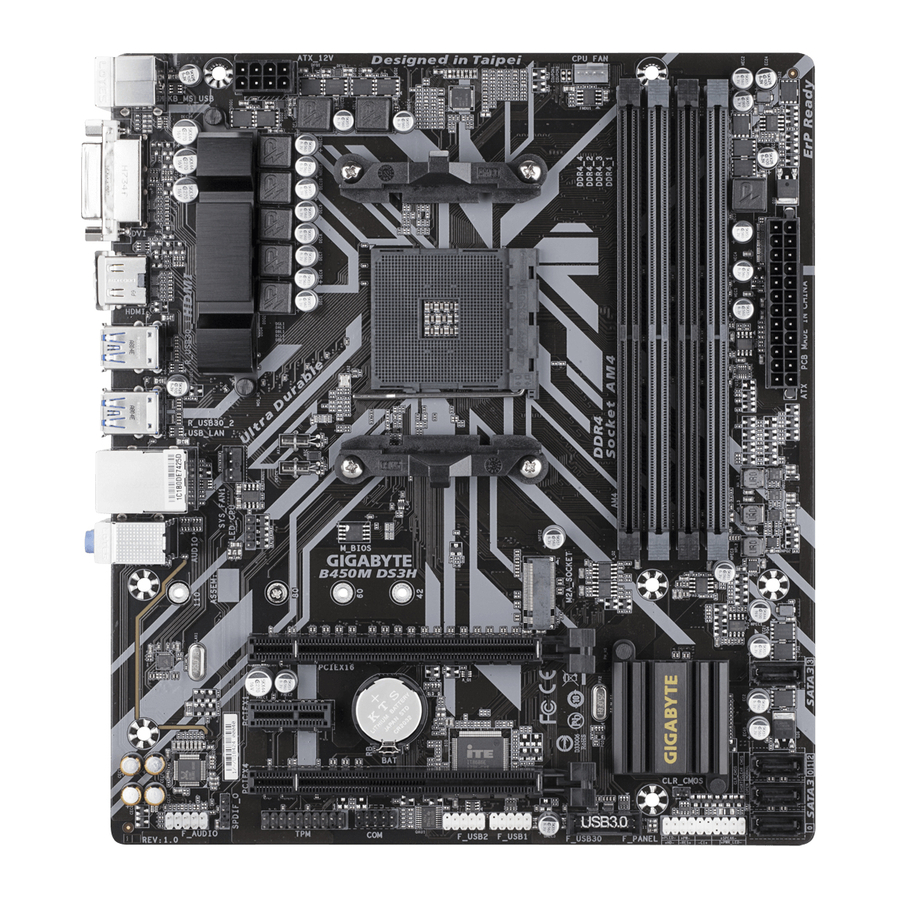
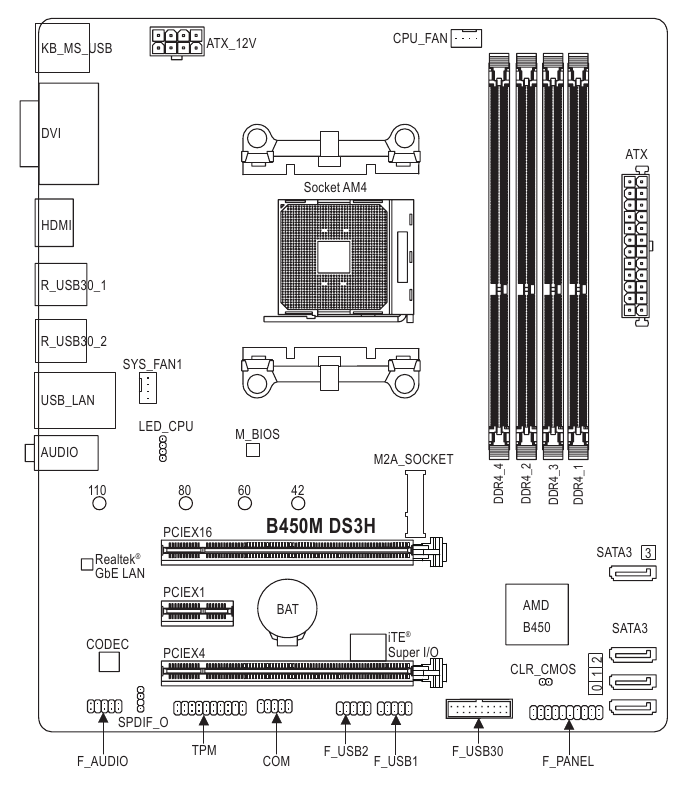
B450M DS3H alaplap elrendezése
A doboz tartalma
 5 B450M DS3H alaplap
5 Alaplap illesztőprogram lemeze
5 Felhasználói kézikönyv
5 Két SATA-kábel
5 I/O pajzs
* A fenti doboz tartalma csak tájékoztató jellegű, és a tényleges elemek a termékcsomagtól függenek. A doboz tartalma előzetes értesítés nélkül változhat.
Hardver telepítése
Telepítési óvintézkedések
Az alaplap számos finom elektronikus áramkört és alkatrészt tartalmaz, amelyek az elektrosztatikus kisülés (ESD) következtében megsérülhetnek. Telepítés előtt gondosan olvassa el a felhasználói kézikönyvet, és kövesse az alábbi eljárásokat:
- Telepítés előtt győződjön meg arról, hogy a ház megfelelő az alaplaphoz.
- Telepítés előtt ne távolítsa el és ne törje meg az alaplap S/N (sorozatszám) matricáját vagy a forgalmazó által biztosított garanciamatricát. Ezek a matricák a garancia érvényesítéséhez szükségesek.
- Mindig húzza ki a váltóáramú tápfeszültséget a tápkábelnek a fali aljzatból való kihúzásával az alaplap vagy más hardverkomponensek telepítése vagy eltávolítása előtt.
- Amikor hardverkomponenseket csatlakoztat az alaplap belső csatlakozóihoz, győződjön meg arról, hogy azok szorosan és biztonságosan vannak csatlakoztatva.
- Az alaplap kezelésekor kerülje a fém vezetékek vagy csatlakozók érintését.
- A legjobb, ha elektrosztatikus kisülés (ESD) csuklópántot visel elektronikus alkatrészek, például alaplap, CPU vagy memória kezelésekor. Ha nincs ESD csuklópántja, tartsa szárazon a kezét, és először érintsen meg egy fémtárgyat a statikus elektromosság megszüntetéséhez.
- Az alaplap telepítése előtt helyezze azt antisztatikus párnára vagy elektrosztatikus árnyékoló tartályba.
- Mielőtt csatlakoztatná vagy kihúzná a tápkábelt az alaplapból, győződjön meg arról, hogy a tápegység ki van kapcsolva.
- A bekapcsolás előtt győződjön meg arról, hogy a tápfeszültség be van állítva a helyi feszültségszabványnak megfelelően.
- A termék használata előtt ellenőrizze, hogy a hardver komponensek összes kábele és tápcsatlakozója csatlakoztatva van-e.
- Az alaplap károsodásának elkerülése érdekében ne engedje, hogy a csavarok érintkezzenek az alaplap áramkörével vagy annak alkatrészeivel.
- Győződjön meg arról, hogy nincsenek az alaplapon vagy a számítógépházon belül maradt csavarok vagy fém alkatrészek.
- Ne helyezze a számítógépet egyenetlen felületre.
- Ne helyezze a számítógépet magas hőmérsékletű vagy nedves környezetbe.
- A számítógép bekapcsolása a telepítési folyamat során a rendszer alkatrészeinek károsodásához, valamint a felhasználó fizikai sérüléséhez vezethet.
- Ha bizonytalan a telepítési lépésekben, vagy problémája van a termék használatával kapcsolatban, forduljon egy minősített számítógép-szerelőhöz.
- Ha adaptert, hosszabbító tápkábelt vagy elosztót használ, feltétlenül olvassa el a telepítési és/vagy földelési utasításokat.
Termékjellemzők
 | CPU |
|
 | Chipset |
|
 | Memória |
|
 | Integrált grafika |
|
 | Hang |
|
 | LAN | Realtek ® GbE LAN chip (10/100/1000 Mbit) |
 | Bővítőhelyek |
|
 | Multi-Graphics Technology |
|
 | Tárolási interfész |
|
 | USB |
|
 | Belső csatlakozók |
|
 | Hátlap csatlakozói |
|
 | I/O vezérlő | iTE ® I/O vezérlő chip |
 | Hardver Monitor |
|
 | BIOS |
|
 | Egyedi funkciók |
|
 | Mellékelt szoftver |
|
 | Operációs rendszer |
|
 | Formátum |
|
(Megjegyzés) A tényleges támogatás a CPU-tól függően változhat.
* A GIGABYTE fenntartja a jogot, hogy előzetes értesítés nélkül bármilyen változtatást eszközöljön a termék specifikációiban és a termékkel kapcsolatos információkban.

Kérjük, látogasson el a GIGABYTE weboldalára a CPU, memóriamodulok, SSD-k és M.2 eszközök támogatási listáiért.

Kérjük, látogasson el a Támogatás\Segédprogramok listája oldalra a GIGABYTE weboldalán, hogy letöltse az alkalmazások legújabb verzióját.
A CPU beszerelése
 Olvassa el a következő irányelveket, mielőtt elkezdi a CPU beszerelését:
- Győződjön meg arról, hogy az alaplap támogatja a CPU-t. (A legfrissebb CPU támogatási listáért látogasson el a GIGABYTE weboldalára.)
- A hardver károsodásának elkerülése érdekében mindig kapcsolja ki a számítógépet, és húzza ki a tápkábelt a konnektorból, mielőtt beszereli a CPU-t.
- Keresse meg a CPU egyes lábát. A CPU nem helyezhető be, ha helytelenül van tájolva.
- Vigyen fel egyenletes és vékony réteg hővezető pasztát a CPU felületére.
- Ne kapcsolja be a számítógépet, ha a CPU hűtő nincs beszerelve, különben a CPU túlmelegedhet és károsodhat.
- Állítsa be a CPU gazdafrekvenciáját a CPU specifikációinak megfelelően. Nem ajánlott a rendszerbusz frekvenciáját a hardver specifikációin túl beállítani, mivel az nem felel meg a perifériákra vonatkozó szabványos követelményeknek. Ha a frekvenciát a szabványos specifikációkon túl szeretné beállítani, kérjük, tegye azt a hardver specifikációinak megfelelően, beleértve a CPU-t, a grafikus kártyát, a memóriát, a merevlemezt stb.
A CPU beszerelése
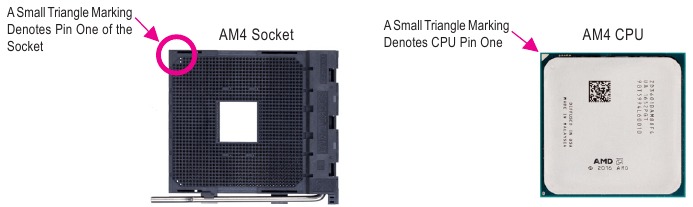
Keresse meg a CPU foglalat egyes lábát (egy kis háromszöggel jelölve) és a CPU-t.
A memória telepítése
A memória telepítésének megkezdése előtt olvassa el az alábbiakat:
- Győződjön meg arról, hogy az alaplap támogatja a memóriát. Javasoljuk, hogy azonos kapacitású, márkájú, sebességű és chipekkel rendelkező memóriát használjon. (A legfrissebb támogatott memória sebességek és memóriamodulokért látogasson el a GIGABYTE weboldalára.)
- A hardver károsodásának megelőzése érdekében a memória telepítése előtt mindig kapcsolja ki a számítógépet, és húzza ki a tápkábelt a konnektorból.
- A memóriamodulok bolondbiztos kialakításúak. Egy memóriamodul csak egy irányba szerelhető be. Ha nem tudja behelyezni a memóriát, fordítsa meg az irányt.
Dual Channel memória konfiguráció
Ez az alaplap négy memóriafoglalattal rendelkezik és támogatja a Dual Channel technológiát. A memória telepítése után a BIOS automatikusan érzékeli a memória specifikációit és kapacitását. A Dual Channel memória mód engedélyezése megduplázza az eredeti memória sávszélességet. A négy memóriafoglalat két csatornára van osztva, és mindegyik csatornában két memóriafoglalat található, az alábbiak szerint:
 A csatorna: DDR4_2, DDR4_4
B csatorna: DDR4_1, DDR4_3

A hardver telepítésével kapcsolatos részletekért látogasson el a GIGABYTE weboldalára.
Dual Channel memória konfigurációs táblázat
| DDR4_4 | DDR4_2 | DDR4_3 | DDR4_1 | |
| 2 modul | - - | DS/SS | - - | DS/SS |
| DS/SS | - - | DS/SS | - - | |
| 4 modul | DS/SS | DS/SS | DS/SS | DS/SS |
(SS=Egyoldalas, DS=Kétoldalas, "- -"=Nincs memória)
A CPU korlátai miatt olvassa el az alábbiakat, mielőtt a memóriát Dual Channel módban telepítené.
- A Dual Channel mód nem engedélyezhető, ha csak egy memóriamodul van telepítve.
- Ha a Dual Channel módot két vagy négy memóriamodullal engedélyezi, javasoljuk, hogy azonos kapacitású, márkájú, sebességű és chipekkel rendelkező memóriát használjon. Az optimális teljesítmény érdekében, ha a Dual Channel módot két memóriamodullal engedélyezi, javasoljuk, hogy azokat a DDR4_1 és DDR4_2 foglalatokba telepítse.
Bővítőkártya telepítése
A bővítőkártya telepítésének megkezdése előtt olvassa el az alábbiakat:
- Győződjön meg arról, hogy az alaplap támogatja a bővítőkártyát. Olvassa el figyelmesen a bővítőkártyához mellékelt kézikönyvet.
- A hardver károsodásának megelőzése érdekében a bővítőkártya telepítése előtt mindig kapcsolja ki a számítógépet, és húzza ki a tápkábelt a konnektorból.
Hátsó panel csatlakozói
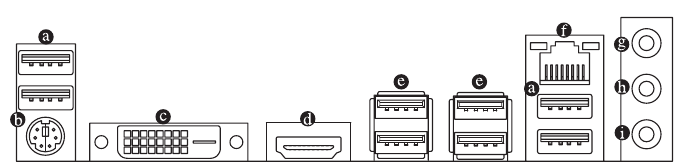
- USB 2.0/1.1 port
Az USB port támogatja az USB 2.0/1.1 specifikációt. Használja ezt a portot az USB eszközökhöz. - PS/2 billentyűzet/egér
port Használja ezt a portot PS/2 egér vagy billentyűzet csatlakoztatásához. - DVI-D port (1. megjegyzés)
A DVI-D port megfelel a DVI-D specifikációnak, és maximálisan 1920x1200@60 Hz felbontást támogat (a ténylegesen támogatott felbontások a használt monitortól függenek). Csatlakoztasson ehhez a porthoz egy DVI-D csatlakozást támogató monitort. - HDMI port
![]()
A HDMI port támogatja a HDCP 2.2 (2. megjegyzés) és a Dolby TrueHD és a DTS HD Master Audio formátumokat. Támogatja továbbá a 192KHz/24bit 8-csatornás LPCM hangkimenetet is. Ezen a porton keresztül csatlakoztathatja a HDMI-t támogató monitorát. A maximálisan támogatott felbontás 4096x2160@60 Hz (2. megjegyzés), de a ténylegesen támogatott felbontások a használt monitortól függenek.
![]()
A HDMI eszköz telepítése után győződjön meg arról, hogy az alapértelmezett hanglejátszó eszközt HDMI-re állította. (Az elem neve az operációs rendszertől függően eltérhet.)
(1. megjegyzés) A DVI-D port adapterrel nem támogatja a D-Sub csatlakozást.
(2. megjegyzés) A tényleges támogatás a CPU-tól függően változhat. - USB 3.1 Gen 1 port
Az USB 3.1 Gen 1 port támogatja az USB 3.1 Gen 1 specifikációt, és kompatibilis az USB 2.0 specifikációval. Használja ezt a portot az USB eszközökhöz. - RJ-45 LAN port
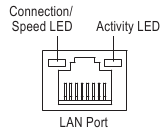
A Gigabit Ethernet LAN port akár 1 Gbps adatátviteli sebességgel biztosít internetkapcsolatot. Az alábbiakban a LAN port LED-jeinek állapotát ismertetjük.
![]()
Kapcsolat/Sebesség LED:Állapot Leírás Narancssárga 1 Gbps adatátviteli sebesség Zöld 100 Mbps adatátviteli sebesség Ki 10 Mbps adatátviteli sebesség Aktivitás LED:
Állapot Leírás Villog Adatok továbbítása vagy fogadása folyamatban van Ki Nincs adatátvitel vagy fogadás folyamatban


- Vonalbemenet/Hátsó hangszórókimenet (kék)
A vonalbemeneti csatlakozó. Használja ezt a hangcsatlakozót vonalbemeneti eszközökhöz, például optikai meghajtóhoz, walkmanhez stb. - Vonal kimenet/Elülső hangszórókimenet (zöld)
A vonal kimeneti csatlakozó. - Mikrofon bemenet/Középső/mélynyomó hangszóró kimenet (rózsaszín)
A mikrofon bemeneti csatlakozó.
Hangcsatlakozó konfigurációk:
| Csatlakozó | Fejhallgató/ 2-csatornás | 4-csatornás | 6-csatornás | 8-csatornás | |
| g | Vonalbemenet/Hátsó hangszóró kimenet |  | | | |
| h | Vonal kimenet/Elülső hangszóró kimenet | | | | |
| i | Mikrofon bemenet/Középső/mélynyomó hangszóró kimenet | | | ||
| Előlapi vonal kimenet/Oldalsó hangszóró kimenet | | ||||
- Ha egy hátsó panel csatlakozóhoz csatlakoztatott kábelt távolít el, először távolítsa el a kábelt az eszközről, majd távolítsa el az alaplapról.
- A kábel eltávolításakor húzza ki egyenesen a csatlakozóból. Ne mozgassa oldalra, hogy elkerülje a kábelcsatlakozó belsejében lévő elektromos rövidzárlatot.

A 7.1 csatornás hang konfigurálásához HD előlapi hangmodult kell használnia, és engedélyeznie kell a többcsatornás hang funkciót a hangillesztőprogramon keresztül.

A hangszóró szoftver konfigurálásával kapcsolatos részletekért látogasson el a GIGABYTE weboldalára.
Belső csatlakozók
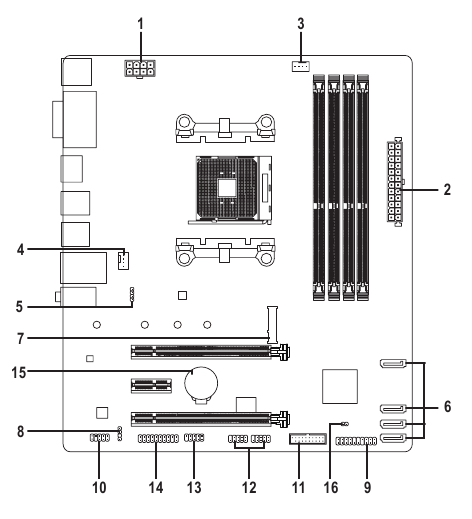
- ATX_12V
- ATX
- CPU_FAN
- SYS_FAN1
- LED_CPU
- SATA3 0/1/2/3
- M2A_SOCKET
- SPDIF_O
- F_PANEL
- F_AUDIO
- F_USB30
- F_USB1/F_USB2
- COM
- TPM
- BAT
- CLR_CMOS
Olvassa el a következő irányelveket a külső eszközök csatlakoztatása előtt:
- Először győződjön meg arról, hogy az eszközei kompatibilisek a csatlakoztatni kívánt csatlakozókkal.
- Az eszközök telepítése előtt feltétlenül kapcsolja ki az eszközöket és a számítógépet. Húzza ki a tápkábelt a konnektorból, hogy elkerülje az eszközök károsodását.
- Az eszköz telepítése után és a számítógép bekapcsolása előtt győződjön meg arról, hogy az eszköz kábele biztonságosan csatlakoztatva van az alaplapon lévő csatlakozóhoz.
1/2) ATX_12V/ATX (2x4 12V-os tápcsatlakozó és 2x12-es fő tápcsatlakozó)
A tápcsatlakozó használatával a tápegység elegendő stabil energiát tud biztosítani az alaplap összes alkatrészéhez. A tápcsatlakozó csatlakoztatása előtt először győződjön meg arról, hogy a tápegység ki van kapcsolva, és minden eszköz megfelelően van telepítve. A tápcsatlakozó bolondbiztos kialakítással rendelkezik. Csatlakoztassa a tápkábelt a tápcsatlakozóhoz a megfelelő irányban. A 12 V-os tápcsatlakozó elsősorban a processzort látja el energiával. Ha a 12 V-os tápcsatlakozó nincs csatlakoztatva, a számítógép nem fog elindulni.
A bővítési követelmények kielégítése érdekében ajánlott olyan tápegységet használni, amely képes ellenállni a nagy energiafogyasztásnak (500 W vagy nagyobb). Ha olyan tápegységet használ, amely nem biztosítja a szükséges teljesítményt, az instabil vagy indíthatatlan rendszerhez vezethet.
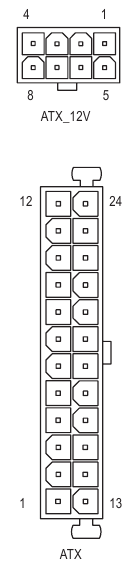
ATX_12V:
| Pin száma | Definíció | Pin száma | Definíció |
| 1 | GND (csak 2x4 tűs 12 V esetén) | 5 | +12V (csak 2x4 tűs 12 V esetén) |
| 2 | GND (csak 2x4 tűs 12 V esetén) | 6 | +12V (csak 2x4 tűs 12 V esetén) |
| 3 | GND | 7 | +12V |
| 4 | GND | 8 | +12V |
ATX:
| Pin száma | Definíció | Pin száma Definíció | Definíció |
| 1 | 3.3V | 13 | 3.3V |
| 2 | 3.3V | 14 | -12V |
| 3 | GND | 15 | GND |
| 4 | +5V | 16 | PS_ON (soft On/Off) |
| 5 | GND | 17 | GND |
| 6 | +5V | 18 | GND |
| 7 | GND | 19 | GND |
| 8 | Power Good | 20 | NC |
| 9 | 5VSB (stand by +5V) | 21 | +5V |
| 10 | +12V | 22 | +5V |
| 11 | +12V (csak 2x12 tűs ATX esetén) | 23 | +5V (csak 2x12 tűs ATX esetén) |
| 12 | 3.3V (csak 2x12 tűs ATX esetén) | 24 | GND (csak 2x12 tűs ATX esetén) |
3/4) CPU_FAN/SYS_FAN1 (Ventilátor csatlakozók)
Az alaplapon található összes ventilátor csatlakozó 4 tűs. A legtöbb ventilátor csatlakozó bolondbiztos behelyezési kialakítással rendelkezik. A ventilátor kábelének csatlakoztatásakor ügyeljen a helyes irányba történő csatlakoztatásra (a fekete csatlakozó vezeték a földelő vezeték). Az alaplap támogatja a CPU ventilátor sebességének szabályozását, amihez ventilátor sebesség szabályozó kialakítású CPU ventilátor használata szükséges. Az optimális hőelvezetés érdekében ajánlott egy rendszer ventilátort telepíteni a házba.
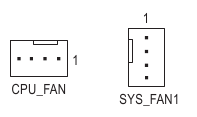
| Pin száma | Definíció |
| 1 | GND |
| 2 | Feszültség sebesség szabályozás |
| 3 | Érzékelés |
| 4 | PWM sebesség szabályozás |
- Ügyeljen arra, hogy a ventilátor kábeleit a ventilátor csatlakozókhoz csatlakoztassa, hogy megakadályozza a CPU és a rendszer túlmelegedését. A túlmelegedés a CPU károsodásához vezethet, vagy a rendszer lefagyhat.
- Ezek a ventilátor csatlakozók nem konfigurációs áthidaló blokkok. Ne helyezzen áthidaló sapkát a csatlakozókra.
- LED_CPU (CPU hűtő LED szalag/RGB LED szalag csatlakozó)
A csatlakozó használható CPU hűtő LED szalag vagy szabványos 5050 RGB LED szalag (12V/G/R/B) csatlakoztatására, maximum 2A (12V) teljesítmény és maximum 2m hosszúság mellett.
![]()
Pin száma Definíció 1 12V 2 G 3 R 4 B Csatlakoztassa a CPU hűtő LED-csíkját/RGB LED-csíkját a csatlakozóhoz. A LED-csík tápcsatlakozóját (a dugaszon háromszöggel jelölve) a csatlakozó 1. lábához (12V) kell csatlakoztatni. A helytelen csatlakoztatás a LED-csík károsodásához vezethet.

- SATA3 0/1/2/3 (SATA 6Gb/s csatlakozók)
A SATA csatlakozók megfelelnek a SATA 6Gb/s szabványnak, és kompatibilisek a SATA 3Gb/s és a SATA 1.5Gb/s szabvánnyal. Minden SATA csatlakozó egyetlen SATA eszközt támogat. A SATA csatlakozók támogatják a RAID 0, RAID 1 és RAID 10 rendszereket. A RAID tömb konfigurálásához tekintse meg a „RAID készlet konfigurálása” című fejezetet.
![]()
Csatlakozó száma Meghatározás 1 GND 2 TXP 3 TXN 4 GND 5 RXN 6 RXP 7 GND

- M2A_SOCKET (M.2 Socket 3 csatlakozó)
Az M.2 csatlakozók támogatják az M.2 SATA SSD-ket vagy az M.2 PCIe SSD-ket, és támogatják a RAID konfigurációt. Kérjük, vegye figyelembe, hogy az M.2 PCIe SSD nem használható RAID készlet létrehozására SATA merevlemezzel. RAID tömb létrehozásához M.2 PCIe SSD-vel be kell állítania a konfigurációt UEFI BIOS módban. A RAID tömb konfigurálásához tekintse meg a „RAID készlet konfigurálása” című fejezetet.
![]()
Az M.2 SSD helyes telepítéséhez az M.2 csatlakozóba kövesse az alábbi lépéseket.- Csavarhúzóval lazítsa meg a csavart és az anyát az alaplapról. Keresse meg a megfelelő rögzítőnyílást a telepítendő M.2 SSD számára, majd először csavarja be az anyát. Csúsztassa az M.2 SSD-t a csatlakozóba egy bizonyos szögben.
- Nyomja le az M.2 SSD-t, majd rögzítse a csavarral.
![]()
Válassza ki a megfelelő lyukat a telepítendő M.2 SSD-hez, és húzza meg újra a csavart és az anyát.
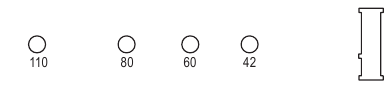
- SPDIF_O (S/PDIF kimeneti csatlakozó)
Ez a csatlakozó támogatja a digitális S/PDIF kimenetet, és egy S/PDIF digitális audiokábelt (a bővítőkártyák mellékelik) csatlakoztat az alaplapról történő digitális hangkimenethez bizonyos bővítőkártyákhoz, például grafikus kártyákhoz és hangkártyákhoz. Például egyes grafikus kártyák megkövetelhetik, hogy S/PDIF digitális audiokábelt használjon az alaplapról a grafikus kártyára történő digitális hangkimenethez, ha HDMI kijelzőt szeretne csatlakoztatni a grafikus kártyához, és egyidejűleg digitális hangkimenetet szeretne a HDMI kijelzőről. Az S/PDIF digitális audiokábel csatlakoztatásával kapcsolatos információkért figyelmesen olvassa el a bővítőkártya kézikönyvét.
![]()
Csatlakozó száma Meghatározás 1 5VDUAL 2 Nincs csatlakozó 3 SPDIFO 4 GND

- F_PANEL (előlapi csatlakozó)
Csatlakoztassa a bekapcsológombot, a reset gombot, a hangszórót, a ház behatolásjelző kapcsolóját/érzékelőjét és a rendszer állapotjelzőjét a házon ehhez a csatlakozóhoz az alábbi csatlakozókiosztás szerint. A kábelek csatlakoztatása előtt vegye figyelembe a pozitív és negatív csatlakozókat.
![]()
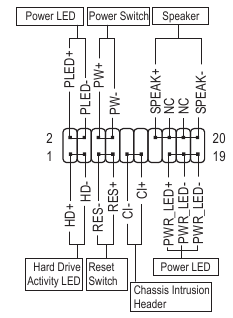
- PLED/PWR_LED (tápellátás LED):
Csatlakozik a ház előlapján található tápellátás állapotjelzőjéhez. A LED világít, amikor a rendszer működik. A LED nem világít, amikor a rendszer S3/S4 alvó állapotban van, vagy ki van kapcsolva (S5).Rendszer állapotjelző LED S0 Be S3/S4/S5 Ki
- PW (bekapcsológomb):
Csatlakozik a ház előlapján található bekapcsológombhoz. Beállíthatja, hogyan kapcsolja ki a rendszert a bekapcsológombbal (további információkért lásd a „BIOS beállítás”, „Energiagazdálkodás” című fejezetet). - SPEAK (hangszóró):
Csatlakozik a ház előlapján található hangszóróhoz. A rendszer hangjelzéssel jelenti a rendszerindítás állapotát. Egyetlen rövid hangjelzés hallható, ha a rendszerindításkor nem észleltek problémát.
- HD (merevlemez-tevékenység LED): Csatlakozik a ház előlapján található merevlemez-tevékenység LED-hez. A LED világít, amikor a merevlemez adatot olvas vagy ír.
- RES (reset gomb):
Csatlakozik a ház előlapján található reset gombhoz. Nyomja meg a reset gombot a számítógép újraindításához, ha a számítógép lefagy, és nem tud normál módon újraindulni. - CI (ház behatolásjelző csatlakozó): Csatlakozik a ház behatolásjelző kapcsolójához/érzékelőjéhez a házon, amely érzékeli, ha a ház fedelét eltávolították. Ehhez a funkcióhoz ház szükséges ház behatolásjelző kapcsolóval/érzékelővel.
- NC: Nincs csatlakozás.
![]()
Az előlap kialakítása házanként eltérő lehet. Az előlapi modul főként bekapcsológombból, reset gombból, tápellátás LED-ből, merevlemez-tevékenység LED-ből, hangszóróból stb. áll. Amikor a ház előlapi modulját ehhez a csatlakozóhoz csatlakoztatja, ellenőrizze, hogy a vezetékek kiosztása és a csatlakozókiosztás helyesen egyezik-e.
- F_AUDIO (előlapi hangcsatlakozó)
Az előlapi hangcsatlakozó támogatja a High Definition audio (HD) hangot. Ehhez a csatlakozóhoz csatlakoztathatja a ház előlapi hangmodulját. Győződjön meg arról, hogy a modul csatlakozójának vezetékkiosztása megfelel az alaplap csatlakozójának csatlakozókiosztásának. A modul csatlakozója és az alaplap csatlakozója közötti helytelen csatlakoztatás a készülék működésképtelenségét, vagy akár károsodását is okozhatja.
![]()
B csatlakozó száma Meghatározás Csatlakozó száma Meghatározás 1 MIC2_L 6 Sense 2 GND 7 FAUDIO_JD 3 MIC2_R 8 Nincs csatlakozó 4 NC 9 LINE2_L 5 LINE2_R 10 Sense ![]()
Egyes házak előlapi hangmodult biztosítanak, amelyen minden vezetéken különálló csatlakozók vannak egyetlen dugó helyett. Az eltérő vezetékkiosztású előlapi hangmodul csatlakoztatásával kapcsolatos információkért forduljon a ház gyártójához.

- F_USB30 (USB 3.1 Gen 1 csatlakozó)
A csatlakozó megfelel az USB 3.1 Gen 1 és az USB 2.0 specifikációnak, és két USB portot tud biztosítani. A két USB 3.1 Gen 1 portot biztosító opcionális 3,5 hüvelykes előlap megvásárlásához forduljon a helyi forgalmazóhoz.
![]()
Csatlakozó száma Meghatározás Csatlakozó száma Meghatározás 1 VBUS 11 D2+ 2 SSRX1- 12 D2- 3 SSRX1+ 13 GND 4 GND 14 SSTX2+ 5 SSTX1- 15 SSTX2- 6 SSTX1+ 16 GND 7 GND 17 SSRX2+ 8 D1- 18 SSRX2- 9 D1+ 19 VBUS 10 NC 20 Nincs csatlakozó

- F_USB1/F_USB2 (USB 2.0/1.1 csatlakozók)
A csatlakozók megfelelnek az USB 2.0/1.1 specifikációnak. Minden USB csatlakozó két USB portot tud biztosítani egy opcionális USB konzolon keresztül. Az opcionális USB konzol megvásárlásához forduljon a helyi forgalmazóhoz.
![]()
Csatlakozó száma Meghatározás Csatlakozó száma Meghatározás Meghatározás 1 Tápellátás (5V) 6 USB DY+ 2 Tápellátás (5V) 7 S GND 3 USB DX- 8 GND 4 USB DY- 9 Nincs csatlakozó 5 USB DX+ 10 NC 1 2 3 ![figyelem]()
- Ne csatlakoztassa az IEEE 1394 konzol (2x5-tűs) kábelét az USB 2.0/1.1 csatlakozóba.
- Az USB konzol telepítése előtt feltétlenül kapcsolja ki a számítógépet, és húzza ki a tápkábelt a fali aljzatból, hogy elkerülje az USB konzol károsodását.

- COM (Serial Port Header)
A COM header egy soros portot biztosíthat egy opcionális COM port kábelen keresztül. Az opcionális COM port kábel megvásárlásához forduljon a helyi forgalmazóhoz.
![]()
Pin No. Definíció Pin No. Definíció Definíció 1 NDCD- 6 NDSR- 2 NSIN 7 NRTS- 3 NSOUT 8 NCTS- 4 NDTR- S F 9 NRI- 5 GND 10 No Pin

- TPM (Trusted Platform Module Header)
Ehhez a headerhez csatlakoztathat egy TPM-et (Trusted Platform Module).
![]()
Pin No. Definíció Pin No. Definíció Definíció 1 LCLK 11 LAD0 2 GND 12 GND 3 LFRAME 13 NC 4 No Pin 14 NC 5 LRESET 15 SB3V 6 NC 16 SERIRQ 7 LAD3 17 GND 8 LAD2 18 NC 9 VCC3 19 NC 10 LAD1 20 NC

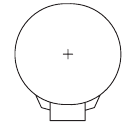
- BAT (Battery)
Az akkumulátor áramot biztosít a CMOS-ban lévő értékek (például BIOS-konfigurációk, dátum és idő információk) megőrzéséhez, amikor a számítógép ki van kapcsolva. Cserélje ki az akkumulátort, ha az akkumulátor feszültsége alacsony szintre esik, különben a CMOS-értékek pontatlanok lehetnek, vagy elveszhetnek.
![]()
Az akkumulátor eltávolításával törölheti a CMOS-értékeket:- Kapcsolja ki a számítógépet, és húzza ki a tápkábelt.
- Óvatosan vegye ki az akkumulátort az akkumulátortartóból, és várjon egy percet. (Vagy használjon egy fémtárgyat, például egy csavarhúzót, hogy megérintse az akkumulátortartó pozitív és negatív kapcsait, és rövidzárlatot okozzon 5 másodpercig.)
- Cserélje ki az akkumulátort.
- Dugja be a tápkábelt, és indítsa újra a számítógépet.
![figyelem]()
- Az akkumulátor cseréje előtt mindig kapcsolja ki a számítógépet, és húzza ki a tápkábelt.
- Cserélje ki az akkumulátort egy azonos típusúra. A készülékek károsodhatnak, ha az akkumulátort nem megfelelő modellel cserélik ki.
- Forduljon a vásárlás helyéhez vagy a helyi forgalmazóhoz, ha nem tudja saját maga kicserélni az akkumulátort, vagy bizonytalan az akkumulátor modelljét illetően.
- Az akkumulátor behelyezésekor vegye figyelembe az akkumulátor pozitív (+) és negatív (-) oldalának tájolását (a pozitív oldalnak felfelé kell néznie).
- A használt akkumulátorokat a helyi környezetvédelmi előírásoknak megfelelően kell kezelni.
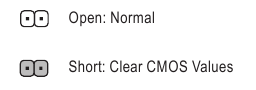
- CLR_CMOS (Clear CMOS Jumper)
Ezzel a jumperrel törölheti a BIOS-konfigurációt, és visszaállíthatja a CMOS-értékeket a gyári alapértelmezésekre. A CMOS-értékek törléséhez használjon egy fémtárgyat, például egy csavarhúzót, és érintse meg a két érintkezőt néhány másodpercig.
![]()
![figyelem]()
- A CMOS-értékek törlése előtt mindig kapcsolja ki a számítógépet, és húzza ki a tápkábelt a fali aljzatból.
- A rendszer újraindítása után lépjen be a BIOS Setup-ba a gyári alapértelmezések betöltéséhez (válassza a Load Optimized Defaults lehetőséget), vagy manuálisan konfigurálja a BIOS-beállításokat (a BIOS-konfigurációkhoz lásd a "BIOS Setup" című fejezetet).
BIOS beállítás
A BIOS (Basic Input and Output System, Alapvető bemeneti és kimeneti rendszer) rögzíti a rendszer hardverparamétereit az alaplapon található CMOS-ban. Fő funkciói közé tartozik a rendszerindítás során a Power-On Self-Test (POST) elvégzése, a rendszerparaméterek mentése és az operációs rendszer betöltése stb. A BIOS tartalmaz egy BIOS Setup programot, amely lehetővé teszi a felhasználó számára az alapvető rendszerkonfigurációs beállítások módosítását vagy bizonyos rendszerfunkciók aktiválását. Amikor a tápfeszültség ki van kapcsolva, az alaplapon lévő akkumulátor biztosítja a szükséges energiát a CMOS számára, hogy megtartsa a konfigurációs értékeket a CMOS-ban. A BIOS Setup program eléréséhez nyomja meg a <Delete> billentyűt a POST során, amikor a tápfeszültség be van kapcsolva. A BIOS frissítéséhez használja a GIGABYTE Q-Flash vagy @BIOS segédprogramot.
- A Q-Flash lehetővé teszi a felhasználó számára, hogy gyorsan és egyszerűen frissítse vagy biztonsági másolatot készítsen a BIOS-ról anélkül, hogy belépne az operációs rendszerbe.
- A @BIOS egy Windows-alapú segédprogram, amely megkeresi és letölti a BIOS legújabb verzióját az internetről, és frissíti a BIOS-t.
- Mivel a BIOS-frissítés potenciálisan kockázatos, ha nem tapasztal problémákat a BIOS jelenlegi verziójának használata során, ajánlott, hogy ne frissítse a BIOS-t. A BIOS frissítéséhez körültekintően járjon el. A nem megfelelő BIOS-frissítés a rendszer meghibásodásához vezethet.
- Javasoljuk, hogy ne változtassa meg az alapértelmezett beállításokat (hacsak nem szükséges), hogy elkerülje a rendszer instabilitását vagy más váratlan eredményeket. A beállítások nem megfelelő megváltoztatása a rendszer indítási hibájához vezethet. Ha ez bekövetkezik, próbálja meg törölni a CMOS-értékeket, és állítsa vissza a táblát az alapértelmezett értékekre. (A CMOS-értékek törléséről a "Load Optimized Defaults" című szakaszban vagy az akkumulátor/clear CMOS jumper bevezetésében olvashat.)
Indítóképernyő
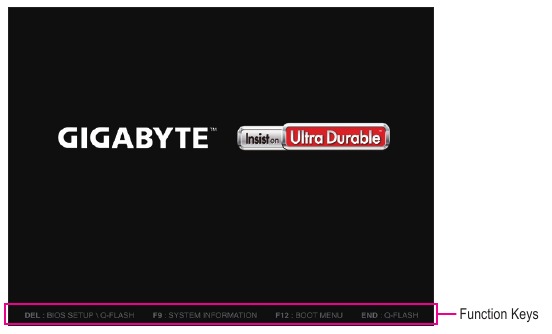
A következő indító logó képernyő jelenik meg a számítógép indításakor. (Példa BIOS verzió: F1c)
Két különböző BIOS mód létezik, amint az alább látható, és az <F2> billentyűvel válthat a két mód között. A Classic Setup mód részletes BIOS beállításokat kínál. A billentyűzet nyílbillentyűivel mozoghat az elemek között, és az <Enter> billentyűvel elfogadhatja vagy beléphet egy almenübe. Vagy használhatja az egeret a kívánt elem kiválasztásához. Az Easy Mode lehetővé teszi a felhasználók számára, hogy gyorsan megtekintsék a jelenlegi rendszerinformációikat, vagy beállításokat végezzenek az optimális teljesítmény érdekében. Az Easy Mode-ban az egérrel mozoghat a konfigurációs elemek között.
- Ha a rendszer nem stabil a szokásos módon, válassza a Load Optimized Defaults elemet, hogy a rendszert az alapértelmezett beállításaira állítsa.
- Az ebben a fejezetben ismertetett BIOS Setup menük csak tájékoztató jellegűek, és a BIOS verziójától függően eltérhetnek.
A főmenü
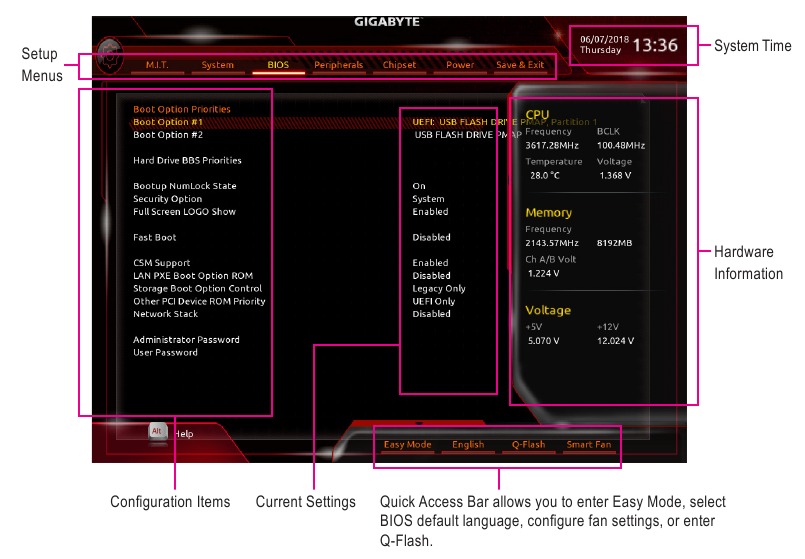
Classic Setup funkcióbillentyűk
 | A kijelölősáv mozgatásával válasszon egy beállítási menüt |
 | A kijelölősáv mozgatásával válasszon egy konfigurációs elemet egy menüben |
| <Enter> | Parancs végrehajtása vagy menübe lépés |
| <+>/<Page Up> | A numerikus érték növelése vagy módosítások végrehajtása |
| <->/<Page Down> | A numerikus érték csökkentése vagy módosítások végrehajtása |
| <F1> | A funkcióbillentyűk leírásának megjelenítése |
| <F2> | Váltás Easy Mode-ra |
| <F5> | Az aktuális almenük előző BIOS beállításainak visszaállítása |
| <F7> | Az aktuális almenük optimalizált BIOS alapértelmezett beállításainak betöltése |
| <F8> | A Q-Flash segédprogram elérése |
| <F9> | Rendszerinformációk megjelenítése |
| <F10> | Az összes változtatás mentése és a BIOS Setup programból való kilépés |
| <F12> | Az aktuális képernyő rögzítése képként és mentése USB meghajtóra |
| <Esc> | Főmenü: Kilépés a BIOS Setup programból Almenük: Kilépés az aktuális almenüből |
M.I.T.
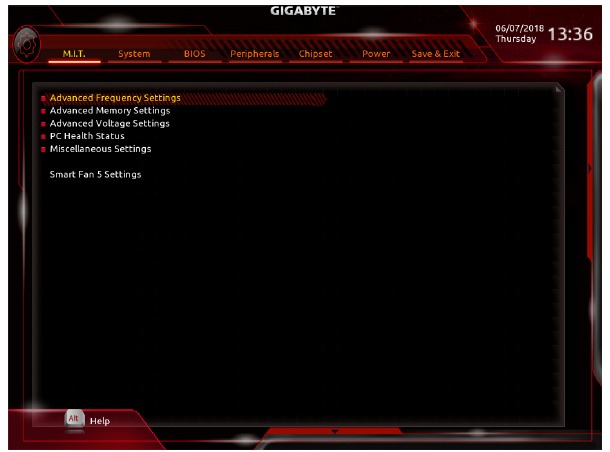
A rendszer stabilitása a végrehajtott túlhajtási/túlfeszültség beállításokkal kapcsolatban a teljes rendszerkonfigurációtól függ. A túlhajtás/túlfeszültség helytelen beállítása a CPU, a lapkakészlet vagy a memória károsodását okozhatja, és csökkentheti ezen alkatrészek hasznos élettartamát. Ez az oldal csak haladó felhasználók számára készült, és javasoljuk, hogy ne módosítsa az alapértelmezett beállításokat a rendszer instabilitásának vagy más váratlan eredmények elkerülése érdekében. (A beállítások nem megfelelő módosítása a rendszer elindulásának meghibásodását okozhatja. Ha ez bekövetkezik, törölje a CMOS-értékeket, és állítsa vissza a kártyát az alapértelmezett értékekre.)
- Speciális frekvencia beállítások
![]() Host Clock (rendszerórajel)
Host Clock (rendszerórajel)
Value (érték) A pillanatnyi rendszerórajel frekvenciáját mutatja.
![]() GFX Clock Frequency (GFX órajel frekvenciája) (Megjegyzés)
GFX Clock Frequency (GFX órajel frekvenciája) (Megjegyzés)
Lehetővé teszi a GPU frekvenciájának megváltoztatását. A GFX Clock Frequency (GFX órajel frekvenciája) beállítások megváltoztatása után feltétlenül állítsa be a GFX Core Voltage (GFX magfeszültség) beállításokat. (Alapértelmezett: Auto)
MEGJEGYZÉS: A beállítható tartomány a telepített CPU-tól függ. Az Auto (automatikus) lehetővé teszi, hogy a BIOS automatikusan konfigurálja ezt a beállítást.
![]() GFX Core Voltage (GFX magfeszültség) (Megjegyzés)
GFX Core Voltage (GFX magfeszültség) (Megjegyzés)
Lehetővé teszi a GPU feszültségének megváltoztatását. (Alapértelmezett: Auto)
MEGJEGYZÉS: A beállítható tartomány a telepített CPU-tól függ. Az Auto (automatikus) lehetővé teszi, hogy a BIOS automatikusan konfigurálja ezt a beállítást.
![]() CPU Clock Ratio (CPU órajel arány)
CPU Clock Ratio (CPU órajel arány)
Lehetővé teszi a telepített CPU órajel arányának megváltoztatását. A beállítható tartomány a telepített CPU-tól függ.
![]() CPU Frequency (CPU frekvencia)
CPU Frequency (CPU frekvencia)
Megjeleníti a pillanatnyi CPU frekvenciát. - Speciális CPU mag beállítások
![]() CPU Clock Ratio (CPU órajel arány), CPU Frequency (CPU frekvencia)
CPU Clock Ratio (CPU órajel arány), CPU Frequency (CPU frekvencia)
A fenti beállítások szinkronban vannak a Speciális frekvencia beállítások menüben található azonos elemekkel.
(Megjegyzés)
Ez az elem csak akkor jelenik meg, ha olyan CPU-t telepít, amely támogatja ezt a funkciót.
![]() Core Performance Boost (Mag teljesítményfokozó)
Core Performance Boost (Mag teljesítményfokozó)
Lehetővé teszi annak meghatározását, hogy engedélyezze-e a Core Performance Boost (CPB) (mag teljesítményfokozó) technológiát, egy CPU teljesítményfokozó technológiát. (Alapértelmezett: Auto)
![]() AMD Cool&Quiet funkció
AMD Cool&Quiet funkció ![]() Engedélyezve
EngedélyezveLehetővé teszi, hogy az AMD Cool'n'Quiet illesztőprogram dinamikusan beállítsa a CPU órajelet és a VID-et, hogy csökkentse a számítógép hőleadását és energiafogyasztását. (Alapértelmezett) ![]() Tiltva
TiltvaKikapcsolja ezt a funkciót. ![]() SVM Mode (SVM mód)
SVM Mode (SVM mód)
A virtualizációs technológiával megerősített virtualizáció lehetővé teszi, hogy egy platform több operációs rendszert és alkalmazást futtasson független partíciókban. A virtualizációval egy számítógépes rendszer több virtuális rendszerként is működhet. (Alapértelmezett: Disabled (kikapcsolva))
![]() Global C-state Control (Globális C-állapot vezérlés)
Global C-state Control (Globális C-állapot vezérlés)
Lehetővé teszi annak meghatározását, hogy a CPU belépjen-e a C-állapotokba. Ha engedélyezve van, a CPU mag frekvenciája a rendszer leállási állapotában csökken az energiafogyasztás csökkentése érdekében. (Alapértelmezett: Engedélyezve)
![]() Power Supply Idle Control (Tápegység alapjárati vezérlése)
Power Supply Idle Control (Tápegység alapjárati vezérlése)
Engedélyezi vagy letiltja a Package C6 State-et (C6 csomagállapot).![]() Typical Current Idle (Tipikus áramú alapjárat)
Typical Current Idle (Tipikus áramú alapjárat)Kikapcsolja ezt a funkciót. ![]() Low Current Idle (Alacsony áramú alapjárat)
Low Current Idle (Alacsony áramú alapjárat)Engedélyezi ezt a funkciót. ![]() Auto
AutoLehetővé teszi, hogy a BIOS automatikusan konfigurálja ezt a beállítást. (Alapértelmezett) ![]() Opcache Control (Opcache vezérlés) (Megjegyzés 1)
Opcache Control (Opcache vezérlés) (Megjegyzés 1)
Engedélyezi vagy letiltja az Opcache-t. Az Auto (automatikus) lehetővé teszi, hogy a BIOS automatikusan konfigurálja ezt a beállítást. (Alapértelmezett: Auto)
![]() Downcore Control (Magcsökkentés vezérlése)
Downcore Control (Magcsökkentés vezérlése)
Lehetővé teszi a engedélyezendő CPU magok számának kiválasztását (a CPU magok száma CPU-nként változhat). Az Auto (automatikus) lehetővé teszi, hogy a BIOS automatikusan konfigurálja ezt a beállítást. (Alapértelmezett: Auto)
![]() SMT Mode (SMT mód)
SMT Mode (SMT mód)
Lehetővé teszi a CPU szimultán többszálú technológiájának engedélyezését vagy letiltását. Ez a funkció csak a többprocesszoros módot támogató operációs rendszereken működik. Az Auto (automatikus) lehetővé teszi, hogy a BIOS automatikusan konfigurálja ezt a beállítást. (Alapértelmezett: Auto)
![]() Extreme Memory Profile (X.M.P.) (Megjegyzés 2)
Extreme Memory Profile (X.M.P.) (Megjegyzés 2)
Lehetővé teszi, hogy a BIOS beolvassa az SPD adatokat az XMP memóriamodul(ok)on a memória teljesítményének növelése érdekében, ha engedélyezve van.![]() Disabled (kikapcsolva)
Disabled (kikapcsolva)Kikapcsolja ezt a funkciót. (Alapértelmezett) ![]() Profile1 (Profil1)
Profile1 (Profil1)A Profile 1 (Profil 1) beállításait használja. ![]() Profile2 (Profil2) (Megjegyzés 2)
Profile2 (Profil2) (Megjegyzés 2)A Profile 2 (Profil 2) beállításait használja. ![]() System Memory Multiplier (Rendszermemória szorzó)
System Memory Multiplier (Rendszermemória szorzó)
Lehetővé teszi a rendszermemória szorzó beállítását. Az Auto (automatikus) beállítja a memória szorzót a memória SPD adatai szerint. (Alapértelmezett: Auto)
![]() Memory Frequency (MHz) (Memória frekvencia (MHz))
Memory Frequency (MHz) (Memória frekvencia (MHz))
Az első memória frekvenciaérték a használt memória normál működési frekvenciája; a második a Memory Multiplier (Memória szorzó) beállításoknak megfelelően automatikusan beállított memória frekvencia. -
Speciális memória beállítások
![]() Extreme Memory Profile (X.M.P.) (Megjegyzés 2), System Memory Multiplier (Rendszermemória szorzó), Memory Frequency(Mhz) (Memória frekvencia (Mhz))
Extreme Memory Profile (X.M.P.) (Megjegyzés 2), System Memory Multiplier (Rendszermemória szorzó), Memory Frequency(Mhz) (Memória frekvencia (Mhz))
A fenti beállítások szinkronban vannak a Speciális frekvencia beállítások menüben található azonos elemekkel.
(Megjegyzés 1) Ez az elem csak akkor jelenik meg, ha olyan CPU-t telepít, amely támogatja ezt a funkciót.
(Megjegyzés 2) Ez az elem csak akkor jelenik meg, ha olyan CPU-t és memóriamodult telepít, amely támogatja ezt a funkciót.
![]() Memory Timing Mode (Memória időzítési mód)
Memory Timing Mode (Memória időzítési mód)
A Manual (manuális) lehetővé teszi az alábbi memória időzítési beállítások konfigurálását. Lehetőségek: Auto (automatikus) (alapértelmezett), Manual (manuális).
![]() Profile DDR Voltage (Profil DDR feszültség)
Profile DDR Voltage (Profil DDR feszültség)
Nem-XMP memóriamodul használata esetén, vagy ha az Extreme Memory Profile (X.M.P.) Disabled (kikapcsolva) értékre van állítva, az érték a memória specifikációjának megfelelően jelenik meg. Ha az Extreme Memory Profile (X.M.P.) Profile1 (Profil1) vagy Profile2 (Profil2) értékre van állítva, az érték az XMP memórián lévő SPD adatoknak megfelelően jelenik meg.
- Standard Timing Control (Szabványos időzítés vezérlés), Advanced Timing Control (Speciális időzítés vezérlés), CAD Bus Setup Timing (CAD busz beállítás időzítése), CAD Bus Drive Strength (CAD busz meghajtóerőssége), Data Bus Configuration (Adatbusz konfiguráció)
Ezek a szakaszok memória időzítési beállításokat biztosítanak. A megfelelő időzítési beállítás képernyők csak akkor konfigurálhatók, ha a Memory Timing Mode (Memória időzítési mód) Manual (manuális) értékre van állítva. Megjegyzés: A rendszer instabillá válhat, vagy nem indul el a memória időzítések módosítása után. Ha ez bekövetkezik, állítsa vissza a kártyát az alapértelmezett értékekre az optimalizált alapértelmezések betöltésével vagy a CMOS értékek törlésével.
- Speciális feszültség beállítások
Ez az almenü lehetővé teszi a CPU, a lapkakészlet és a memória feszültségének beállítását. - PC Health Status (PC állapot)
![]() Reset Case Open Status (A háznyitás állapotának visszaállítása)
Reset Case Open Status (A háznyitás állapotának visszaállítása) ![]() Disabled (kikapcsolva)
Disabled (kikapcsolva)Megőrzi vagy törli a korábbi ház behatolás állapotának rekordját. (Alapértelmezett) ![]() Enabled (engedélyezve)
Enabled (engedélyezve)Törli a korábbi ház behatolás állapotának rekordját, és a Case Open (Háznyitás) mező a következő indításkor a "No" (Nem) értéket mutatja. ![]() Case Open (Háznyitás)
Case Open (Háznyitás)
Megjeleníti az alaplap CI fejlécéhez csatlakoztatott ház behatolásérzékelő eszköz érzékelési állapotát. Ha a rendszerház fedelét eltávolítják, ez a mező a "Yes" (Igen) értéket mutatja, ellenkező esetben a "No" (Nem) értéket. A ház behatolás állapotrekordjának törléséhez állítsa a Reset Case Open Status (A háznyitás állapotának visszaállítása) értéket Enabled (engedélyezve) értékre, mentse a beállításokat a CMOS-ba, majd indítsa újra a rendszert.
![]() CPU Vcore/CPU VDDP/DRAM Channel A/B Voltage/+3.3V/+5V/+12V/VCORE SOC
CPU Vcore/CPU VDDP/DRAM Channel A/B Voltage/+3.3V/+5V/+12V/VCORE SOC
Megjeleníti a pillanatnyi rendszerfeszültségeket. -
Miscellaneous Settings (Különféle beállítások)
![]() PCIe Slot Configuration (PCIe bővítőhely konfigurációja)
PCIe Slot Configuration (PCIe bővítőhely konfigurációja)
Lehetővé teszi a PCI Express bővítőhelyek működési módjának beállítását Gen 1, Gen 2 vagy Gen 3 értékre. A tényleges működési mód az egyes bővítőhelyek hardveres specifikációjától függ. Az Auto (automatikus) lehetővé teszi, hogy a BIOS automatikusan konfigurálja ezt a beállítást. (Alapértelmezett: Auto)
![]() 3DMark01 Enhancement (3DMark01 fejlesztés)
3DMark01 Enhancement (3DMark01 fejlesztés)
Lehetővé teszi annak meghatározását, hogy javítsa-e néhány régi benchmark teljesítményét. (Alapértelmezett: Disabled (kikapcsolva))
- Smart Fan 5 Settings (Smart Fan 5 beállítások)
![]() Monitor
Monitor
Lehetővé teszi egy célpont kiválasztását a figyeléshez és a további beállítások elvégzéséhez. (Alapértelmezett: CPU FAN)
![]() Fan Speed Control (Ventilátor sebesség szabályozása)
Fan Speed Control (Ventilátor sebesség szabályozása)
Lehetővé teszi annak meghatározását, hogy engedélyezze-e a ventilátor sebesség szabályozó funkciót, és beállítsa a ventilátor sebességét.![]() Normal (normál)
Normal (normál)Lehetővé teszi a ventilátor számára, hogy a hőmérsékletnek megfelelően különböző sebességgel működjön. A ventilátor sebességét a System Information Viewer alkalmazással állíthatja be a rendszer követelményeinek megfelelően. (Alapértelmezett) ![]() Silent (csendes)
Silent (csendes)Lehetővé teszi a ventilátor számára, hogy alacsony sebességgel működjön. ![]() Manual (manuális)
Manual (manuális)Lehetővé teszi a ventilátor sebességének szabályozását a görbén. ![]() Full Speed (teljes sebesség)
Full Speed (teljes sebesség)Lehetővé teszi a ventilátor számára, hogy teljes sebességgel működjön. ![]() Fan Control Use Temperature Input (Ventilátor vezérlés hőmérséklet bemenet használata)
Fan Control Use Temperature Input (Ventilátor vezérlés hőmérséklet bemenet használata)
Lehetővé teszi a referencia hőmérséklet kiválasztását a ventilátor sebesség szabályozásához.
![]() Temperature Interval (Hőmérséklet intervallum)
Temperature Interval (Hőmérséklet intervallum)
Lehetővé teszi a ventilátor sebesség változásának hőmérséklet intervallumának kiválasztását.
![]() Fan Control Mode (Ventilátor vezérlési mód)
Fan Control Mode (Ventilátor vezérlési mód)![]() Auto
AutoLehetővé teszi, hogy a BIOS automatikusan érzékelje a telepített ventilátor típusát, és beállítsa az optimális vezérlési módot. (Alapértelmezett) ![]() Voltage (feszültség)
Voltage (feszültség)Feszültség üzemmód ajánlott egy 3 tűs ventilátorhoz. ![]() PWM
PWMA PWM üzemmód egy 4 tűs ventilátorhoz ajánlott. ![]() Fan Stop (Ventilátor leállítása)
Fan Stop (Ventilátor leállítása)
Engedélyezi vagy letiltja a ventilátor leállítás funkciót. A hőmérséklet határt a hőmérséklet görbével állíthatja be.
A ventilátor leáll, ha a hőmérséklet alacsonyabb, mint a határ. (Alapértelmezett: Disabled (kikapcsolva))
![]() Temperature (Hőmérséklet)
Temperature (Hőmérséklet)
Megjeleníti a kiválasztott célterület pillanatnyi hőmérsékletét.
![]() Fan Speed (Ventilátor sebessége)
Fan Speed (Ventilátor sebessége)
Megjeleníti a pillanatnyi ventilátor sebességeket.
![]() Temperature Warning (Hőmérséklet figyelmeztetés)
Temperature Warning (Hőmérséklet figyelmeztetés)
Beállítja a hőmérséklet figyelmeztetési küszöbét. Ha a hőmérséklet meghaladja a küszöböt, a BIOS figyelmeztető hangot ad ki. Lehetőségek: Disabled (kikapcsolva) (alapértelmezett), 60 o C/140 o F, 70 o C/158 o F, 80 o C/176 o F, 90
![]() Fan Fail Warning (Ventilátorhiba figyelmeztetés)
Fan Fail Warning (Ventilátorhiba figyelmeztetés)
Lehetővé teszi, hogy a rendszer figyelmeztető hangot adjon ki, ha a ventilátor nincs csatlakoztatva, vagy meghibásodik. Ellenőrizze a ventilátor állapotát vagy a ventilátor csatlakozását, ha ez bekövetkezik. (Alapértelmezett: Disabled (kikapcsolva))
Rendszer
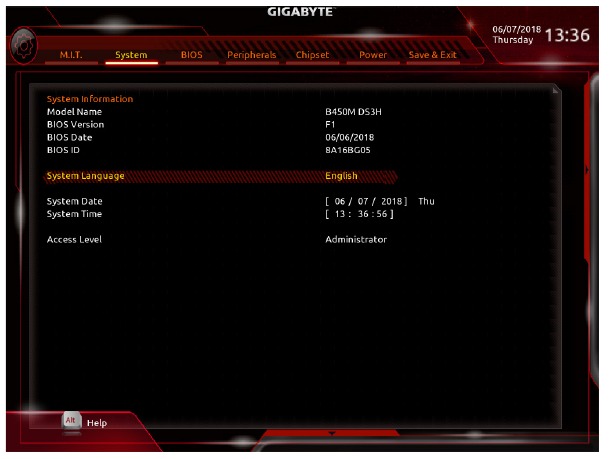
Ez a szakasz információkat nyújt az alaplap modelljéről és a BIOS verziójáról. Kiválaszthatja a BIOS által használt alapértelmezett nyelvet is, és manuálisan beállíthatja a rendszeridőt.
 Rendszer nyelve
Kiválasztja a BIOS által használt alapértelmezett nyelvet.
Rendszer dátuma
Beállítja a rendszer dátumát. A dátum formátuma hét (csak olvasható), hónap, nap és év. Használja az <Enter> billentyűt a Hónap, Nap és Év mezők közötti váltáshoz, és a <Page Up> vagy <Page Down> billentyűt a kívánt érték beállításához.
Rendszeridő
Beállítja a rendszeridőt. Az idő formátuma óra, perc és másodperc. Például 13:00:00 az 1 óra. Használja az <Enter> billentyűt az Óra, Perc és Másodperc mezők közötti váltáshoz, és a <Page Up> vagy <Page Down> billentyűt a kívánt érték beállításához.
Hozzáférés szintje
Megjeleníti az aktuális hozzáférési szintet a használt jelszóvédelem típusától függően. (Ha nincs beállítva jelszó, az alapértelmezettként a Rendszergazda jelenik meg.) A Rendszergazda szint lehetővé teszi, hogy minden BIOS beállítást módosítson; a Felhasználó szint csak bizonyos BIOS beállítások módosítását teszi lehetővé, de nem mindegyiket.
BIOS
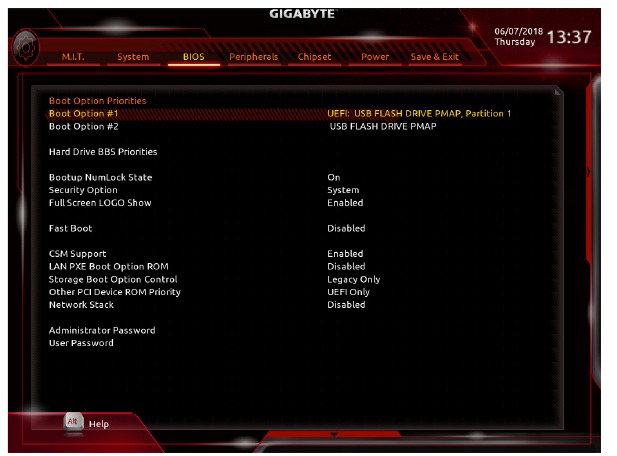
Boot Option Priorities
Meghatározza a rendelkezésre álló eszközök általános rendszerindítási sorrendjét. A GPT formátumot támogató cserélhető tárolóeszközök a rendszerindító eszközök listájában a "UEFI:" karakterlánccal lesznek ellátva. A GPT particionálást támogató operációs rendszerből való indításhoz válassza a "UEFI:" karakterlánccal ellátott eszközt. Vagy ha GPT particionálást támogató operációs rendszert szeretne telepíteni, például Windows 10 64 bites verziót, válassza ki azt az optikai meghajtót, amely a Windows 10 64 bites telepítőlemezt tartalmazza, és a "UEFI:" karakterlánccal van ellátva.
Hard Drive/CD/DVD ROM Drive/Floppy Drive/Network Device BBS Priorities
Meghatározza a rendszerindítási sorrendet egy adott eszköztípushoz, például merevlemezekhez, optikai meghajtókhoz, hajlékonylemez-meghajtókhoz és a Boot from LAN funkciót támogató eszközökhöz stb. Nyomja meg az <Enter> billentyűt ezen az elemen a hasonló típusú, csatlakoztatott eszközöket bemutató almenübe való belépéshez. Ez az elem csak akkor jelenik meg, ha legalább egy eszköz telepítve van ehhez a típushoz.
Bootup NumLock State
Engedélyezi vagy letiltja a Numlock funkciót a billentyűzet numerikus billentyűzetén a POST után. (Alapértelmezett: Be)
Security Option
Meghatározza, hogy jelszó szükséges-e minden alkalommal, amikor a rendszer elindul, vagy csak akkor, amikor belép a BIOS Setupba. Az elem konfigurálása után állítsa be a jelszavakat az Administrator Password/User Password elem alatt.
| Setup | Jelszó csak a BIOS Setup programba való belépéshez szükséges. |
| System | Jelszó szükséges a rendszer indításához és a BIOS Setup programba való belépéshez. (Alapértelmezett) |
Full Screen LOGO
Lehetővé teszi, hogy meghatározza, megjelenjen-e a GIGABYTE Logo a rendszer indításakor. A Disabled kihagyja a GIGABYTE Logót, amikor a rendszer elindul. (Alapértelmezett: Engedélyezve)
Fast Boot
Engedélyezi vagy letiltja a Fast Bootot az OS indítási folyamatának lerövidítéséhez. Az Ultra Fast a leggyorsabb indítási sebességet biztosítja. (Alapértelmezett: Letiltva)
SATA Support
| All Sata Devices | Minden SATA eszköz működőképes az operációs rendszerben és a POST során. |
| Last Boot HDD Only | Az előző rendszerindító meghajtó kivételével minden SATA eszköz le van tiltva, mielőtt az OS indítási folyamata befejeződik. (Alapértelmezett) |
Ez az elem csak akkor konfigurálható, ha a Fast Boot be van állítva Enabled vagy Ultra Fast értékre.
VGA Support
Lehetővé teszi, hogy kiválassza, melyik típusú operációs rendszert indítsa el.
| Auto | Csak a régi opciós ROM-ot engedélyezi. |
| EFI Driver | Engedélyezi az EFI opciós ROM-ot. (Alapértelmezett) |
Ez az elem csak akkor konfigurálható, ha a Fast Boot be van állítva Enabled vagy Ultra Fast értékre.
USB Support
| Disabled | Minden USB eszköz le van tiltva, mielőtt az OS indítási folyamata befejeződik. |
| Full Initial | Minden USB eszköz működőképes az operációs rendszerben és a POST során. (Alapértelmezett) |
| Partial Initial | Az USB eszközök egy része le van tiltva, mielőtt az OS indítási folyamata befejeződik. |
Ez az elem csak akkor konfigurálható, ha a Fast Boot be van állítva Enabled értékre. Ez a funkció le van tiltva, ha a Fast Boot Ultra Fast értékre van állítva.
PS2 Devices Support
| Disabled | Minden PS/2 eszköz le van tiltva, mielőtt az OS indítási folyamata befejeződik. |
| Enabled | Minden PS/2 eszköz működőképes az operációs rendszerben és a POST során. (Alapértelmezett) |
Ez az elem csak akkor konfigurálható, ha a Fast Boot be van állítva Enabled értékre. Ez a funkció le van tiltva, ha a Fast Boot Ultra Fast értékre van állítva.
NetWork Stack Driver Support
| Disabled | Letiltja a hálózatról való indítást. (Alapértelmezett) |
| Enabled | Engedélyezi a hálózatról való indítást. |
Ez az elem csak akkor konfigurálható, ha a Fast Boot be van állítva Enabled vagy Ultra Fast értékre.
CSM Support
Engedélyezi vagy letiltja az UEFI CSM-et (Compatibility Support Module) a régi PC indítási folyamat támogatásához.
| Enabled | Engedélyezi az UEFI CSM-et. (Alapértelmezett) |
| Disabled | Letiltja az UEFI CSM-et, és csak az UEFI BIOS indítási folyamatot támogatja. |
LAN PXE Boot Option ROM
Lehetővé teszi, hogy kiválassza, engedélyezze-e a régi opciós ROM-ot a LAN vezérlőhöz. (Alapértelmezett: Letiltva) Ez az elem csak akkor konfigurálható, ha a CSM Support Enabled értékre van állítva.
Storage Boot Option Control
Lehetővé teszi, hogy kiválassza, engedélyezze-e az UEFI vagy a régi opciós ROM-ot a tárolóeszköz vezérlőjéhez.
| Disabled | Letiltja az opciós ROM-ot. |
| UEFI Only | Csak az UEFI opciós ROM-ot engedélyezi. |
| Legacy Only | Csak a régi opciós ROM-ot engedélyezi. (Alapértelmezett) |
Ez az elem csak akkor konfigurálható, ha a CSM Support Enabled értékre van állítva.
Other PCI Device ROM Priority
Lehetővé teszi, hogy kiválassza, engedélyezze-e az UEFI vagy a Legacy opciós ROM-ot a LAN, a tárolóeszköz és a grafikus vezérlőkön kívüli PCI eszköz vezérlőjéhez.
| Disabled | Letiltja az opciós ROM-ot. |
| UEFI Only | Csak az UEFI opciós ROM-ot engedélyezi. (Alapértelmezett) |
| Legacy Only | Csak a régi opciós ROM-ot engedélyezi. |
Ez az elem csak akkor konfigurálható, ha a CSM Support Enabled értékre van állítva.
Network Stack
Letiltja vagy engedélyezi a hálózatról való indítást a GPT formátumú operációs rendszer telepítéséhez, például az operációs rendszer telepítéséhez a Windows Deployment Services szerverről. (Alapértelmezett: Letiltva)
Ipv4 PXE Support
Engedélyezi vagy letiltja az IPv4 PXE Supportot. Ez az elem csak akkor konfigurálható, ha a Network Stack engedélyezve van.
Ipv4 HTTP Support
Engedélyezi vagy letiltja a HTTP boot támogatást az IPv4-hez. Ez az elem csak akkor konfigurálható, ha a Network Stack engedélyezve van.
Ipv6 PXE Support
Engedélyezi vagy letiltja az IPv6 PXE Supportot. Ez az elem csak akkor konfigurálható, ha a Network Stack engedélyezve van.
Ipv6 HTTP Support
Engedélyezi vagy letiltja a HTTP boot támogatást az IPv6-hoz. Ez az elem csak akkor konfigurálható, ha a Network Stack engedélyezve van.
IPSEC Certificate
Engedélyezi vagy letiltja az Internet Protocol Securityt. Ez az elem csak akkor konfigurálható, ha a Network Stack engedélyezve van.
Administrator Password
Lehetővé teszi rendszergazdai jelszó konfigurálását. Nyomja meg az <Enter> billentyűt ezen az elemen, írja be a jelszót, majd nyomja meg az <Enter> billentyűt. A rendszer kérni fogja a jelszó megerősítését. Írja be újra a jelszót, és nyomja meg az <Enter> billentyűt. A rendszergazdai jelszót (vagy felhasználói jelszót) meg kell adnia a rendszer indításakor és a BIOS Setupba való belépéskor. A felhasználói jelszóval ellentétben a rendszergazdai jelszó lehetővé teszi, hogy minden BIOS beállítást módosítson.
User Password
Lehetővé teszi felhasználói jelszó konfigurálását. Nyomja meg az <Enter> billentyűt ezen az elemen, írja be a jelszót, majd nyomja meg az <Enter> billentyűt. A rendszer kérni fogja a jelszó megerősítését. Írja be újra a jelszót, és nyomja meg az <Enter> billentyűt. A rendszergazdai jelszót (vagy felhasználói jelszót) meg kell adnia a rendszer indításakor és a BIOS Setupba való belépéskor. A felhasználói jelszó azonban csak bizonyos BIOS beállítások módosítását teszi lehetővé, de nem mindet. A jelszó törléséhez nyomja meg az <Enter> billentyűt a jelszó elemen, és amikor a rendszer kéri a jelszót, először adja meg a helyeset. Amikor a rendszer új jelszót kér, nyomja meg az <Enter> billentyűt anélkül, hogy bármilyen jelszót megadna. Nyomja meg újra az <Enter> billentyűt, amikor a rendszer a megerősítést kéri.
MEGJEGYZÉS: A Felhasználói jelszó beállítása előtt mindenképpen állítsa be először a Rendszergazdai jelszót.
Perifériák
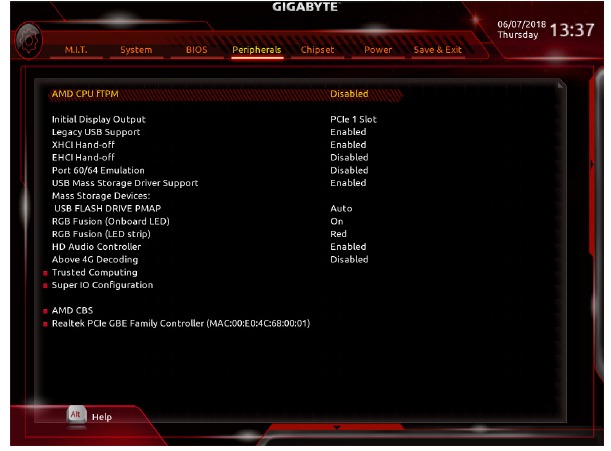
AMD CPU fTPM
Engedélyezi vagy letiltja az AMD CPU-ba integrált TPM 2.0 funkciót. (Alapértelmezett: Letiltva)
Initial Display Output (Megjegyzés)
Meghatározza a monitor kijelzőjének első indítását a telepített PCI Express grafikus kártyáról vagy az alaplapi grafikáról.
| IGD Video | Az alaplapi grafikát állítja be elsődleges kijelzőként. |
| PCIe 1 Slot | A PCIEX16 foglalatban lévő grafikus kártyát állítja be elsődleges kijelzőként. (Alapértelmezett) |
Legacy USB Support
Lehetővé teszi az USB billentyűzet/egér használatát MS-DOS-ban. (Alapértelmezett: Engedélyezve)
XHCI Hand-off
Meghatározza, hogy engedélyezze-e az XHCI Hand-off funkciót egy XHCI Hand-off támogatás nélküli operációs rendszerhez. (Alapértelmezett: Engedélyezve)
EHCI Hand-off
Meghatározza, hogy engedélyezze-e az EHCI Hand-off funkciót egy EHCI Hand-off támogatás nélküli operációs rendszerhez. (Alapértelmezett: Letiltva)
Port 60/64 Emulation
Engedélyezi vagy letiltja a 64h és 60h I/O portok emulációját. Ezt engedélyezni kell az USB billentyűzetek/egerek teljes örökölt támogatásához MS-DOS-ban vagy olyan operációs rendszerben, amely natív módon nem támogatja az USB eszközöket. (Alapértelmezett: Letiltva)
USB Mass Storage Driver Support
Engedélyezi vagy letiltja az USB tárolóeszközök támogatását. (Alapértelmezett: Engedélyezve)
Mass Storage Devices
Megjeleníti a csatlakoztatott USB tömegtároló eszközök listáját. Ez az elem csak akkor jelenik meg, ha egy USB tárolóeszköz van telepítve.
(Megjegyzés) Ez az elem csak akkor jelenik meg, ha olyan CPU-t telepít, amely támogatja ezt a funkciót.
RGB Fusion (Onboard LED)
Lehetővé teszi az alaplap LED világítási módjának beállítását.
| Be | Engedélyezi ezt a funkciót. (Alapértelmezett) |
| Ki | Letiltja ezt a funkciót. |
| Pulzáló üzemmód | Az összes LED egyszerre halványul be és ki. |
RGB Fusion (LED szalag)
Lehetővé teszi a külső LED szalag megjelenítési színének beállítását.
HD Audio Controller
Engedélyezi vagy letiltja az alaplapi audio funkciót. (Alapértelmezett: Engedélyezve) Ha egy harmadik féltől származó bővítő hangkártyát szeretne telepíteni az alaplapi hang helyett, állítsa ezt az elemet Letiltva értékre.
Above 4G Decoding
Engedélyezi vagy letiltja a 64 bites eszközök dekódolását a 4 GB feletti címtartományban (csak akkor, ha a rendszere támogatja a 64 bites PCI dekódolást). Állítsa Engedélyezve értékre, ha több fejlett grafikus kártya van telepítve, és az illesztőprogramjaik nem indíthatók el az operációs rendszerbe való belépéskor (a korlátozott 4 GB-os memóriacímtartomány miatt). (Alapértelmezett: Letiltva)
- Trusted Computing
Engedélyezi vagy letiltja a Trusted Platform Module (TPM) modult. - Super IO Configuration
![]() Serial Port 1
Serial Port 1
Engedélyezi vagy letiltja az alaplapi soros portot. (Alapértelmezett: Engedélyezve) - AMD CBS
Ez az almenü AMD CBS-hez kapcsolódó konfigurációs opciókat kínál. - Realtek PCIe GBE Family Controller
Ez az almenü információkat nyújt a LAN konfigurációról és a kapcsolódó konfigurációs opciókról.
Chipset
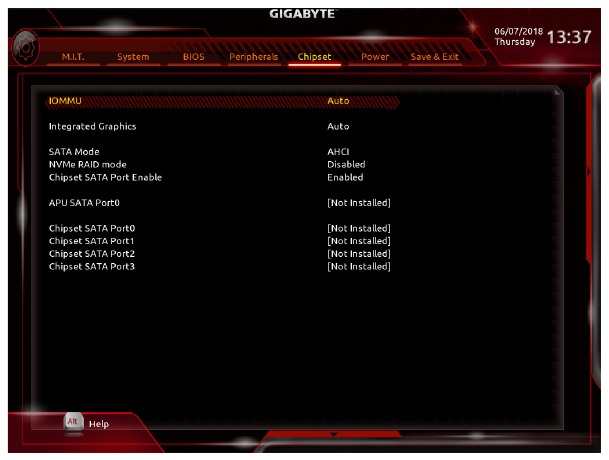
IOMMU
Engedélyezi vagy letiltja az AMD IOMMU támogatást. (Alapértelmezett: Auto)
Integrated Graphics(Megjegyzés)
Engedélyezi vagy letiltja az alaplapi grafikus funkciót.
UMA Mode (Megjegyzés)
Adja meg az UMA módot.
| Auto | Lehetővé teszi, hogy a BIOS automatikusan konfigurálja ezt a beállítást. (Alapértelmezett) |
| UMA Specified | Beállítja az UMA Frame Buffer Size méretét. |
| UMA Auto | Beállítja a kijelző felbontását. |
Ez az elem csak akkor konfigurálható, ha az Integrated Graphics beállítása Forces értékre van állítva.
UMA Frame Buffer Size(Megjegyzés)
A Frame buffer size a rendszer memória teljes mennyisége, amelyet kizárólag az alaplapi grafikus vezérlő számára különítettek el. Az MS-DOS például csak ezt a memóriát fogja használni a megjelenítéshez. Lehetséges opciók: Auto (alapértelmezett), 64M~16G. Ez az elem csak akkor konfigurálható, ha az UMA Mode beállítása UMA Specified értékre van állítva.
Display Resolution (Megjegyzés)
Lehetővé teszi a kijelző felbontásának beállítását. Lehetséges opciók: Auto (alapértelmezett), 1920x1080 és alacsonyabb, 2560x1600, 3840x2160. Ez az elem csak akkor konfigurálható, ha az UMA Mode beállítása UMA Auto értékre van állítva.
(Megjegyzés) Ez az elem csak akkor jelenik meg, ha olyan CPU-t telepít, amely támogatja ezt a funkciót.
SATA Mode
Engedélyezi vagy letiltja a RAID-et az integrált SATA vezérlők számára, vagy konfigurálja a SATA vezérlőket AHCI módba.
| RAID | Engedélyezi a RAID-et a SATA vezérlő számára. |
| AHCI | Konfigurálja a SATA vezérlőket AHCI módba. Az Advanced Host Controller Interface (AHCI) egy interfész specifikáció, amely lehetővé teszi a tárolóillesztő számára olyan fejlett Serial ATA funkciók engedélyezését, mint a Native Command Queuing és a hot plug. (Alapértelmezett) |
NVMe RAID mode (M2A_SOCKET Connector)
Lehetővé teszi annak meghatározását, hogy az M.2 NVMe PCIe SSD-ket RAID konfigurálására kívánja-e használni. (Alapértelmezett: Letiltva)
Chipset SATA Port Enable (SATA3 0, 1, 2, 3 Connectors)
Engedélyezi vagy letiltja az integrált SATA vezérlőket. (Alapértelmezett: Engedélyezve)
APU SATA Port 0 (M2A_SOCKET Connector)
Megjeleníti a csatlakoztatott M.2 SATA eszköz információit.
Chipset SATA Port 0/1/2/3 (SATA3 0, 1, 2, 3 Connectors)
Megjeleníti a csatlakoztatott SATA eszköz(ök) információit.
Teljesítmény
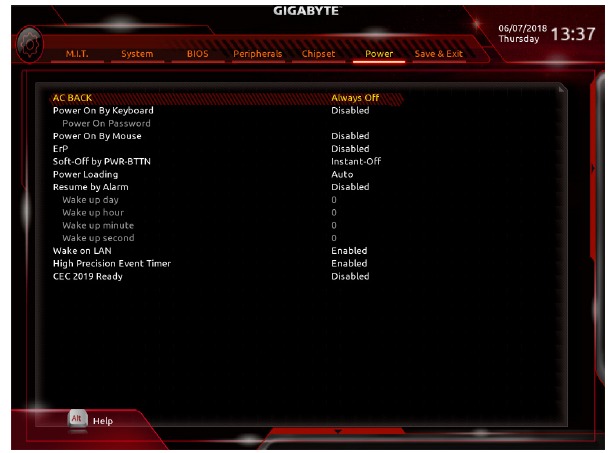
AC VISSZAÁLLÍTÁS
Meghatározza a rendszer állapotát az AC áramkimaradás utáni visszatéréskor.
| Memória | A rendszer az AC áram visszatérésekor visszatér az utolsó ismert ébrenléti állapotába. |
| Mindig bekapcsolva | A rendszer bekapcsol az AC áram visszatérésekor. |
| Mindig kikapcsolva | A rendszer kikapcsolva marad az AC áram visszatérésekor. (Alapértelmezett) |
Bekapcsolás billentyűzettel
Lehetővé teszi a rendszer bekapcsolását egy PS/2 billentyűzet ébresztési eseményével.
Megjegyzés: A funkció használatához legalább 1A-t biztosító ATX tápegység szükséges a +5VSB vezetéken.
| Letiltva | Letiltja ezt a funkciót. (Alapértelmezett) |
| Jelszó | Állítson be egy 1-5 karakterből álló jelszót a rendszer bekapcsolásához. |
| 98-as billentyűzet | Nyomja meg a POWER gombot a Windows 98 billentyűzeten a rendszer bekapcsolásához. |
| Bármely gomb | Nyomjon meg bármelyik gombot a rendszer bekapcsolásához. |
Bekapcsolási jelszó
Állítsa be a jelszót, ha a Bekapcsolás billentyűzettel beállítás Jelszóra van állítva. Nyomja meg az <Enter> billentyűt ezen az elemen, és állítson be egy legfeljebb 5 karakterből álló jelszót, majd nyomja meg az <Enter> billentyűt az elfogadáshoz. A rendszer bekapcsolásához írja be a jelszót, és nyomja meg az <Enter> billentyűt. Megjegyzés: A jelszó törléséhez nyomja meg az <Enter> billentyűt ezen az elemen. Amikor a rendszer jelszót kér, nyomja meg ismét az <Enter> billentyűt anélkül, hogy beírná a jelszót a jelszóbeállítások törléséhez.
Bekapcsolás egérrel
Lehetővé teszi a rendszer bekapcsolását egy PS/2 egér ébresztési eseményével.
Megjegyzés: A funkció használatához legalább 1A-t biztosító ATX tápegység szükséges a +5VSB vezetéken.
| Letiltva | Letiltja ezt a funkciót. (Alapértelmezett) |
| Mozgatás | Mozgassa az egeret a rendszer bekapcsolásához. |
| Dupla kattintás | Kattintson duplán az egér bal gombjára a rendszer bekapcsolásához. |
ErP
Meghatározza, hogy a rendszer a legkevesebb energiát fogyassza-e S5 (kikapcsolt) állapotban. Megjegyzés: Ha ez az elem Engedélyezve értékre van állítva, a következő funkciók nem lesznek elérhetők: Folytatás riasztással, bekapcsolás egérrel és bekapcsolás billentyűzettel.
Lágy kikapcsolás a PWR-BTTN gombbal
Konfigurálja a számítógép MS-DOS módban történő kikapcsolásának módját a bekapcsológomb használatával.
| Azonnali kikapcsolás | Nyomja meg a bekapcsológombot, és a rendszer azonnal kikapcsol. (Alapértelmezett) |
| Késleltetés 4 mp. | Nyomja meg és tartsa lenyomva a bekapcsológombot 4 másodpercig a rendszer kikapcsolásához. Ha a bekapcsológombot kevesebb mint 4 másodpercig nyomja meg, a rendszer felfüggesztési módba lép. |
Teljesítményterhelés
Engedélyezi vagy letiltja a próba terhelést. Ha a tápegység alacsony terhelésen van, egy önvédelmi funkció aktiválódik, ami leállást vagy meghibásodást okoz. Ha ez bekövetkezik, állítsa Engedélyezve értékre. Az Automatikus beállítás lehetővé teszi, hogy a BIOS automatikusan konfigurálja ezt a beállítást. (Alapértelmezett: Automatikus)
Folytatás riasztással
Meghatározza, hogy a rendszert egy kívánt időpontban bekapcsolja-e. (Alapértelmezett: Letiltva) Ha engedélyezve van, állítsa be a dátumot és az időt az alábbiak szerint:
Ébresztés napja: Kapcsolja be a rendszert egy adott időpontban minden nap vagy egy adott napon egy hónapban.
Ébresztés óra/perc/másodperc: Állítsa be azt az időpontot, amikor a rendszer automatikusan bekapcsol.
Megjegyzés: A funkció használatakor kerülje el az operációs rendszer elégtelen leállítását vagy az AC áram eltávolítását, különben a beállítások nem biztos, hogy hatékonyak lesznek.
Ébresztés LAN-on
Engedélyezi vagy letiltja az ébresztés LAN-on funkciót. (Alapértelmezett: Engedélyezve)
Nagy pontosságú eseményidőzítő
Engedélyezi vagy letiltja a High Precision Event Timer (HPET) időzítőt az operációs rendszerben. (Alapértelmezett: Engedélyezve)
CEC 2019 Kész
Lehetővé teszi, hogy kiválassza, engedélyezi-e a rendszernek az energiafogyasztás beállítását, amikor az kikapcsolt, tétlen vagy készenléti állapotban van a CEC (California Energy Commission) 2019 szabványoknak való megfelelés érdekében. (Alapértelmezett: Letiltva)
Mentés és kilépés
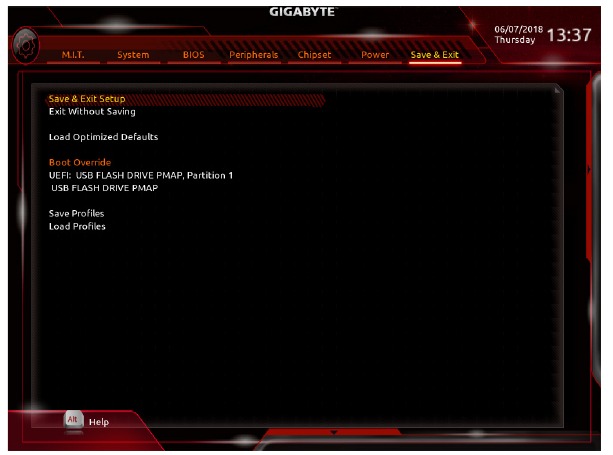
Beállítás mentése és kilépés
Nyomja meg az <Enter> billentyűt ezen az elemen, és válassza az Igen lehetőséget. Ezzel elmenti a módosításokat a CMOS-ba, és kilép a BIOS Setup programból. Válassza a Nem lehetőséget, vagy nyomja meg az <Esc> billentyűt a BIOS Setup főmenüjébe való visszatéréshez.
Kilépés mentés nélkül
Nyomja meg az <Enter> billentyűt ezen az elemen, és válassza az Igen lehetőséget. Ezzel kilép a BIOS Setup programból anélkül, hogy a BIOS Setup programban végrehajtott módosításokat elmentené a CMOS-ba. Válassza a Nem lehetőséget, vagy nyomja meg az <Esc> billentyűt a BIOS Setup főmenüjébe való visszatéréshez.
Optimalizált alapértelmezések betöltése
Nyomja meg az <Enter> billentyűt ezen az elemen, és válassza az Igen lehetőséget az optimális BIOS alapértelmezett beállítások betöltéséhez. A BIOS alapértelmezett beállításai segítik a rendszert az optimális állapotban való működésben. Mindig töltse be az Optimalizált alapértelmezéseket a BIOS frissítése vagy a CMOS értékek törlése után.
Rendszerindítás felülbírálása
Lehetővé teszi egy eszköz kiválasztását az azonnali rendszerindításhoz. Nyomja meg az <Enter> billentyűt a kiválasztott eszközön, és válassza az Igen lehetőséget a megerősítéshez. A rendszer automatikusan újraindul, és erről az eszközről indul el.
Profilok mentése
Ez a funkció lehetővé teszi a jelenlegi BIOS beállítások profilba mentését. Akár 8 profilt is létrehozhat, és mentheti Beállítási profil 1~ Beállítási profil 8 néven. A befejezéshez nyomja meg az <Enter> billentyűt. Vagy kiválaszthatja a Fájl kiválasztása HDD/FDD/USB-n lehetőséget a profil tárolóeszközre mentéséhez.
Profilok betöltése
Ha a rendszer instabillá válik, és betöltötte a BIOS alapértelmezett beállításait, használhatja ezt a funkciót a BIOS beállítások betöltéséhez egy korábban létrehozott profilból, anélkül, hogy újra kellene konfigurálnia a BIOS beállításokat. Először válassza ki a betölteni kívánt profilt, majd nyomja meg az <Enter> billentyűt a befejezéshez. Kiválaszthatja a Fájl kiválasztása HDD/FDD/USB-n lehetőséget a tárolóeszközről korábban létrehozott profil beviteléhez, vagy betöltheti a BIOS által automatikusan létrehozott profilt, például a BIOS beállítások visszaállítását az utolsó megfelelően működő beállításokra (utolsó ismert jó rekord).
RAID-készlet konfigurálása
RAID szintek
| RAID 0 | RAID 1 | RAID 10 | |
| A merevlemezek minimális száma | ≥2 | 2 | 4 |
| Tömb kapacitása | A merevlemezek száma * A legkisebb meghajtó mérete | A legkisebb meghajtó mérete | (A merevlemezek száma/2) * A legkisebb meghajtó mérete |
| Hibatűrés | Nincs | Igen | Igen |
Mielőtt elkezdené, készítse elő a következőket:
- Legalább két SATA merevlemez vagy SSD (az optimális teljesítmény érdekében ajánlott két azonos modellel és kapacitással rendelkező merevlemezt használni). (Megjegyzés)
- Windows telepítőlemez.
- Alaplap illesztőprogram-lemeze.
- Egy USB-meghajtó.
A beépített SATA-vezérlő konfigurálása
- SATA merevlemez(ek) beszerelése a számítógépbe
Szerelje be a merevlemezeket/SSD-ket az alaplap SATA/M.2 csatlakozóiba. Ezután csatlakoztassa a tápegység tápcsatlakozóit a merevlemezekhez. - A SATA-vezérlő módjának konfigurálása a BIOS Setupban
Győződjön meg arról, hogy a SATA-vezérlő módját helyesen konfigurálta a rendszer BIOS Setupjában.
Lépések:- Kapcsolja be a számítógépet, és nyomja meg a <Delete> gombot a BIOS Setupba való belépéshez a POST (Power-On Self-Test) során. A Chipset alatt győződjön meg arról, hogy a Chipset SATA Port Enable engedélyezve van. Állítsa a SATA Mode-ot RAID-re. Ezután mentse a beállításokat, és indítsa újra a számítógépet. (Ha NVMe PCIe SSD-ket szeretne használni a RAID konfigurálásához, győződjön meg arról, hogy az NVMe RAID módot Enabled értékre állította.)
- Ha UEFI RAID-et szeretne konfigurálni, kövesse a "C-1." lépéseit. A régi RAID ROM-ba való belépéshez mentse a beállításokat, és lépjen ki a BIOS Setupból. További információkért lásd a "C-2"-t.
![]() Az ebben a szakaszban leírt BIOS Setup menük eltérhetnek az alaplap pontos beállításaitól. A megjelenő tényleges BIOS Setup menüpontok az alaplaptól és a BIOS verziójától függenek.
Az ebben a szakaszban leírt BIOS Setup menük eltérhetnek az alaplap pontos beállításaitól. A megjelenő tényleges BIOS Setup menüpontok az alaplaptól és a BIOS verziójától függenek.
-
- UEFI RAID konfiguráció
Lépések:- A BIOS Setupban lépjen a BIOS-ba, és állítsa a CSM Support elemet Disabled értékre. Mentse a változtatásokat, és lépjen ki a BIOS Setupból.
- A rendszer újraindítása után lépjen be újra a BIOS Setupba. Ezután lépjen be a Peripherals\RAIDXpert2 Configuration Utility almenübe.
- A RAIDXpert2 Configuration Utility képernyőn nyomja meg az <Enter> gombot az Array Management ponton a Create Array képernyő megnyitásához. Ezután válassza ki a RAID szintet. A támogatott RAID szintek közé tartozik a RAID 0(Stripe), a RAID 1(Mirror) és a RAID 10 (a rendelkezésre álló választék a telepített merevlemezek számától függ). Ezután nyomja meg az <Enter> gombot a Select Physical Disks ponton a Select Physical Disks képernyő megnyitásához.
- A Select Physical Disks képernyőn válassza ki a RAID-tömbbe beillesztendő merevlemezeket, és állítsa azokat Enabled értékre. Ezután a lefelé mutató nyílbillentyűvel lépjen az Apply Changes pontra, és nyomja meg az <Enter> gombot. Ezután térjen vissza az előző képernyőre, és állítsa be az Array Size, Array Size Unit, Read Cache Policy és Write Cache Policy értékeket.
(Megjegyzés) Az M.2 PCIe SSD nem használható RAID-készlet létrehozására M.2 SATA SSD-vel vagy SATA merevlemezzel. - A kapacitás beállítása után lépjen a Create Array pontra, és nyomja meg az <Enter> gombot a kezdéshez.
- A befejezés után visszakerül az Array Management képernyőre. A Manage Array Properties alatt láthatja az új RAID kötetet és információkat a RAID szintről, a tömb nevéről, a tömb kapacitásáról stb.
- Legacy RAID ROM konfigurálása
Lépjen be a régi RAID BIOS setup segédprogramba a RAID-tömb konfigurálásához. Hagyja ki ezt a lépést, és folytassa a Windows operációs rendszer telepítését nem RAID konfiguráció esetén.
Lépések:
- UEFI RAID konfiguráció
- Miután a POST memóriateszt megkezdődik, és az operációs rendszer indítása megkezdődik, keressen egy üzenetet, amely azt mondja, hogy "Press <Ctrl-F> to enter RAID Option ROM Utility". Nyomja meg a <Ctrl> + <R> billentyűkombinációt a RAID BIOS setup segédprogramba való belépéshez.
- Új tömb létrehozásához nyomja meg az <Enter> gombot a Create Array opción.
- A kijelölő sáv a képernyő jobb oldalán lévő Disks szakaszhoz kerül. Válassza ki a RAID tömbbe beillesztendő merevlemezeket. A fel vagy le nyílbillentyűvel válassza ki a merevlemezt, és nyomja meg az <Insert> gombot. A kiválasztott merevlemez zöld színnel jelenik meg. Az összes merevlemez használatához egyszerűen nyomja meg az <A> gombot az összes kiválasztásához. Ezután nyomja meg az <Enter> gombot, és a kijelölő sáv a képernyő bal alsó sarkában lévő User Input szakaszhoz kerül.
- Először válassza ki a RAID módot, és nyomja meg az <Enter> gombot. A rendelkezésre álló választék a telepített merevlemezek számától függ. Ezután kövesse a képernyőn megjelenő utasításokat a tömb méretének megadásához. Kiválaszthatja az All available space lehetőséget a maximálisan engedélyezett méret használatához, vagy a fel vagy le nyílbillentyűvel beállíthatja a méretet, és megnyomhatja az <Enter> gombot.
- Válassza ki a gyorsítótár módot. A lehetőségek a következők: Read/Write, Read Only és None. Ezután nyomja meg az <Enter> gombot a folytatáshoz.
- Végül megjelenik egy üzenet, amely azt mondja, hogy "Confirm Creation of Array". Nyomja meg a <C> gombot a megerősítéshez, vagy az <Esc> gombot az előző képernyőre való visszatéréshez.
- Ha elkészült, az új tömb megjelenik a főképernyőn. A RAID BIOS segédprogramból való kilépéshez nyomja meg az <Esc> gombot, majd nyomja meg a <C> gombot a megerősítéshez.
A SATA RAID/AHCI illesztőprogram és az operációs rendszer telepítése
A megfelelő BIOS beállításokkal készen áll az operációs rendszer telepítésére.
Az operációs rendszer telepítése
Mivel egyes operációs rendszerek már tartalmaznak RAID/AHCI illesztőprogramot, nem kell külön RAID/AHCI illesztőprogramot telepítenie a Windows telepítési folyamata során. Az operációs rendszer telepítése után javasoljuk, hogy telepítse az összes szükséges illesztőprogramot az alaplap illesztőprogram-lemezéről az "Xpress Install" segítségével a rendszer teljesítményének és kompatibilitásának biztosítása érdekében. Ha a telepítendő operációs rendszer megköveteli, hogy további RAID/AHCI illesztőprogramot biztosítson az operációs rendszer telepítési folyamata során, kérjük, olvassa el az alábbi lépéseket:
- Másolja át a Hw10 mappát az illesztőprogram-lemezen lévő \Boot mappából az USB-meghajtójára.
- Indítsa el a Windows telepítőlemezéről, és hajtsa végre a szokásos operációs rendszer telepítési lépéseit. Amikor megjelenik a képernyő, amely kéri az illesztőprogram betöltését, válassza a Browse lehetőséget.
- Helyezze be az USB-meghajtót, majd keresse meg az illesztőprogram helyét. Az illesztőprogramok helye a következő: \Hw10\RAID\x64
- Először válassza ki az AMD-RAID Bottom Device elemet, és kattintson a Next gombra az illesztőprogram betöltéséhez. Ezután válassza ki az AMD-RAID Controller elemet, és kattintson a Next gombra az illesztőprogram betöltéséhez. Végül folytassa az operációs rendszer telepítését.

A RAID-tömb konfigurálásával kapcsolatos részletekért látogasson el a GIGABYTE weboldalára.
Illesztőprogramok telepítése
- Az illesztőprogramok telepítése előtt először telepítse az operációs rendszert.
- Az operációs rendszer telepítése után helyezze be az alaplap illesztőprogram-lemezét az optikai meghajtóba. Kattintson a képernyő jobb felső sarkában található "Tap to choose what happens with this disc" (Érintse meg, hogy kiválassza, mi történjen ezzel a lemezzel) üzenetre, és válassza a "Run Run.exe" (Run.exe futtatása) lehetőséget. (Vagy lépjen a Sajátgépbe, kattintson duplán az optikai meghajtóra, és futtassa a Run.exe programot.)
Az "Xpress Install" automatikusan átvizsgálja a rendszert, majd felsorolja az összes ajánlott illesztőprogramot. Rákattinthat az Xpress Install gombra, és az "Xpress Install" telepíti az összes kiválasztott illesztőprogramot. Vagy kattintson a nyílra  ikonra az egyenként telepítendő illesztőprogramokhoz.
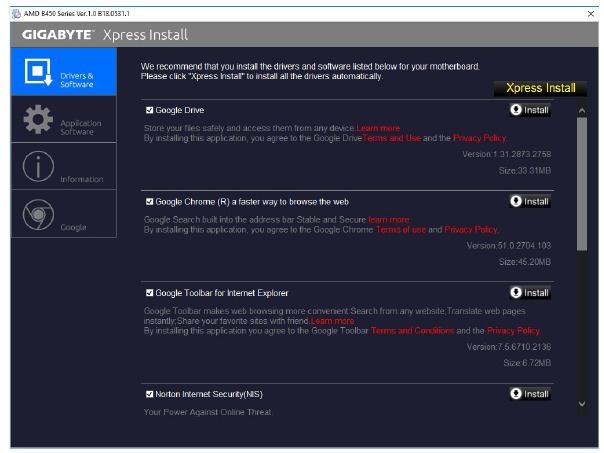

További szoftverinformációkért látogasson el a GIGABYTE weboldalára.

További hibaelhárítási információkért látogasson el a GIGABYTE weboldalára.

További termékrészletekért látogasson el a GIGABYTE weboldalára.

A globális felmelegedésre gyakorolt hatások csökkentése érdekében a termék csomagolóanyagai újrahasznosíthatók és újrafelhasználhatók. A GIGABYTE Önnel együttműködve védi a környezetet.
Szerzői jog
© 2021 GIGA-BYTE TECHNOLOGY CO., LTD. Minden jog fenntartva.
A jelen kézikönyvben említett védjegyek a megfelelő tulajdonosaik bejegyzett védjegyei.
Felelősség kizárása
A jelen kézikönyvben található információk szerzői jogi védelem alatt állnak, és a GIGABYTE tulajdonát képezik. A GIGABYTE előzetes értesítés nélkül módosíthatja a jelen kézikönyvben szereplő specifikációkat és funkciókat.
A kézikönyv egyetlen része sem reprodukálható, másolható, fordítható, továbbítható vagy tehető közzé semmilyen formában vagy eszközzel a GIGABYTE előzetes írásbeli engedélye nélkül.
- „ A termék használatának megkönnyítése érdekében figyelmesen olvassa el a felhasználói kézikönyvet.
- „ A termékkel kapcsolatos információkért tekintse meg weboldalunkat: https://www.gigabyte.com
Az alaplap revíziójának azonosítása
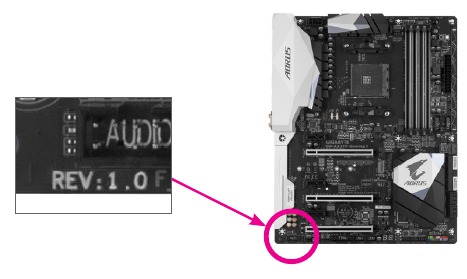
Az alaplapon található revíziószám így néz ki: "REV: X.X." Például a "REV: 1.0" azt jelenti, hogy az alaplap revíziója 1.0. Ellenőrizze az alaplap revízióját az alaplap BIOS-ának, illesztőprogramjainak frissítése előtt, vagy amikor műszaki információkat keres.
Példa:
Referenciák

Kézikönyv letöltése
Itt letöltheti a kézikönyv teljes pdf verzióját, amely további biztonsági utasításokat, garanciális információkat, FCC szabályokat stb. tartalmazhat.
Gigabyte B450M DS3H – AM4 Micro ATX alaplap kézikönyv, Rev. 1101 letöltése


