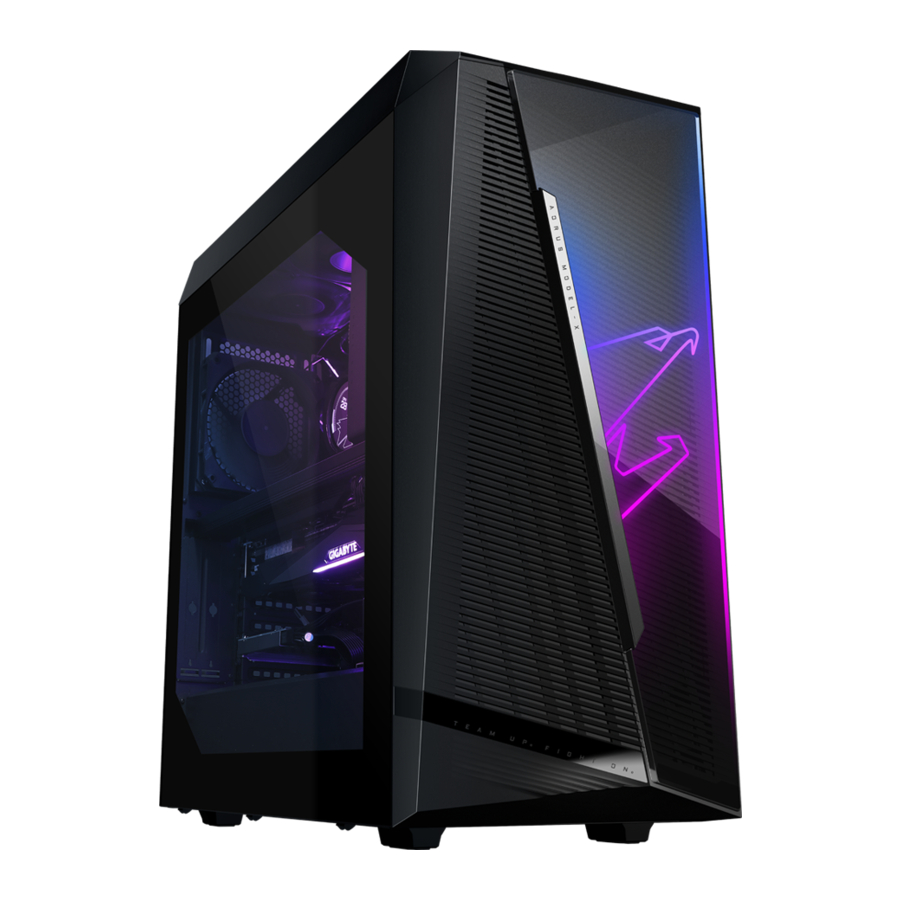
GIGABYTE MODEL X, AMXI9N8A-2171 - Mwongozo wa Kompyuta ya Mezani ya Michezo
Yaliyomo Ndani ya Sanduku
 AORUS MODEL X GAMING DESKTOP PC
Mwongozo wa Kuanza Haraka
Kebo ya umeme ya AC
Antena
skrubu za diski 2.5"
Kebo mbili za Mini-DisplayPort
* Yaliyomo kwenye kisanduku hapo juu ni kwa ajili ya marejeleo tu na vitu halisi vitategemea kifurushi cha bidhaa unachopata. Yaliyomo kwenye sanduku yanaweza kubadilika bila taarifa.
Vitu vya Hiari
 Paneli ya upande ya kioo
Usanidi wa Vifaa
Taarifa za Usalama
- Kabla ya kuunganisha kwenye plagi ya umeme, hakikisha kwamba kiwango cha volti cha kebo ya umeme kinaoana na vipimo vya umeme katika nchi uliyopo.
- Plagi ya kamba ya umeme lazima iunganishwe kwenye plagi ya umeme iliyo na waya na iliyo na msingi.
- Hakikisha kuwa plagi ya umeme unayochomeka kamba ya umeme inapatikana kwa urahisi na iko karibu iwezekanavyo na opereta wa kifaa. Unapohitaji kukata umeme kwenye kifaa, hakikisha kuwa umechomoa kamba ya umeme kutoka kwenye plagi ya umeme.
![hatari ya mshtuko]() Usiguse plagi kwa mikono iliyo maji, vinginevyo inaweza kusababisha mshtuko wa umeme kwa urahisi.
Usiguse plagi kwa mikono iliyo maji, vinginevyo inaweza kusababisha mshtuko wa umeme kwa urahisi.- Kinga kamba ya umeme isikanyagwe au kubinywa, hasa kwenye plagi.
- Ili kuepuka uharibifu wa kijenzi cha ndani, usiweke bidhaa kwenye uso unaotetemeka.
- Halijoto ya kufanya kazi: 5~35°C
- Usiweke bidhaa karibu na vyanzo vyovyote vya joto kama vile vipasha umeme, rejista za joto, majiko au vifaa vingine (pamoja na vipaza sauti) vinavyotoa joto.
- Mashimo au nafasi zilizo wazi kwenye bidhaa hii ni za uingizaji hewa ili kuhakikisha uendeshaji unaotegemeka wa bidhaa na kuilinda dhidi ya kuongezeka kwa joto. Usifunike au kuzuia mashimo ya uingizaji hewa na vitu vyovyote.
![hatari ya kuungua]()
![hatari ya mshtuko]()
Usiwahi kusukuma vitu vya aina yoyote kwenye bidhaa hii kupitia nafasi za kabati kwani zinaweza kugusa sehemu za volti hatari au sehemu fupi ambazo zinaweza kusababisha moto au mshtuko wa umeme.- Usimwage kamwe kioevu cha aina yoyote kwenye au ndani ya bidhaa.
![hatari ya mshtuko]() Usitumie bidhaa hii karibu na maji, vinywaji au aina zote za vimiminika. Usiweke kifaa hiki kwenye mvua, vimiminika au unyevu. Kukosa kufanya hivyo kunaweza kusababisha mshtuko wa umeme au uharibifu.
Usitumie bidhaa hii karibu na maji, vinywaji au aina zote za vimiminika. Usiweke kifaa hiki kwenye mvua, vimiminika au unyevu. Kukosa kufanya hivyo kunaweza kusababisha mshtuko wa umeme au uharibifu.- Bidhaa hii haikingi maji au mafuta.
- Safisha kifaa kwa kitambaa laini na kikavu.
- Mtengenezaji anaeleza kuwa skrubu za vidole gumba kwa kawaida zinapaswa kukazwa na bisibisi, matumizi ya skrubu za vidole gumba haizingatiwi kuhatarisha kanuni za msingi za usalama zinazohusiana na Kiwango cha Usalama.
- Kwa uingizwaji wa betri ya ubao mama, rejelea Mwongozo wa Mtumiaji wa ubao mama.


Muhtasari wa Mfumo

- Kitufe cha Nishati
Kitufe cha nishati huwaruhusu watumiaji kuwasha/kuzima kompyuta. - Lango la USB 3.2 Gen 1
Lango la USB 3.2 Gen 1 huunga mkono maelezo mahsusi ya USB 3.2 Gen 1 na linaoana na maelezo mahsusi ya USB 2.0. Tumia lango hili kwa vifaa vya USB. - Lango la USB Type-C
Lango la USB linaloweza kugeuzwa huunga mkono maelezo mahsusi ya USB 3.2 Gen 2x2 na linaoana na maelezo mahsusi ya USB 3.2 Gen 2, USB 3.2 Gen 1, na USB 2.0. Tumia lango hili kwa vifaa vya USB. - Ingizo la Maikrofoni
Jeki ya ingizo la maikrofoni. - Toleo la Sauti
Jeki ya toleo la sauti.

- Kitufe cha Q-Flash Plus (Kumbuka)
Kitufe hiki hukuruhusu kusasisha BIOS wakati kiunganishi cha nishati kimeunganishwa lakini mfumo haujawashwa. - Kitufe cha Futa CMOS
Tumia kitufe hiki kufuta thamani za CMOS (k.m. usanidi wa BIOS) na kuweka upya thamani za CMOS kwa chaguo msingi za kiwandani inapohitajika.

- Zima kompyuta yako kila mara na uchomoe waya wa nishati kutoka kwa plagi ya umeme kabla ya kutumia kitufe cha kufuta CMOS.
- Usitumie kitufe cha kufuta CMOS wakati mfumo umewashwa, au mfumo unaweza kuzimika na upotezaji au uharibifu wa data unaweza kutokea.
- Baada ya kuwasha upya mfumo, nenda kwenye Usanidi wa BIOS ili kupakia chaguo msingi za kiwandani (chagua Pakia Chaguo Bora Zilizosanidiwa) au usanidi mipangilio ya BIOS mwenyewe (tafadhali nenda kwenye ukurasa wa "Usanidi wa BIOS" wa tovuti ya GIGABYTE kwa maelezo zaidi).
- Viunganishi vya Antena vya SMA (2T2R)
Tumia kiunganishi hiki kuunganisha antena.
![taarifa]() Kaza antena kwenye viunganishi vya antena na kisha elekeza antena kwa usahihi ili kupata mapokezi bora ya mawimbi.
Kaza antena kwenye viunganishi vya antena na kisha elekeza antena kwa usahihi ili kupata mapokezi bora ya mawimbi. - Lango la USB 3.2 Gen 1
Lango la USB 3.2 Gen 1 huunga mkono maelezo mahsusi ya USB 3.2 Gen 1 na linaoana na maelezo mahsusi ya USB 2.0. Tumia lango hili kwa vifaa vya USB. - Lango la USB 3.2 Gen 2 Aina-A (Nyekundu)
Lango la USB 3.2 Gen 2 huunga mkono maelezo mahsusi ya USB 3.2 Gen 2 na linaoana na maelezo mahsusi ya USB 3.2 Gen 1 na USB 2.0. Tumia lango hili kwa vifaa vya USB. - DisplayPort
DisplayPort hutoa picha na sauti ya dijitali ya ubora wa juu, inayounga mkono utumaji sauti wa pande mbili. DisplayPort inaweza kuunga mkono mifumo ya ulinzi wa maudhui ya HDCP 2.3. Unaweza kutumia lango hili kuunganisha kifuatilia chako kinachounga mkono DisplayPort. Kumbuka: Teknolojia ya DisplayPort inaweza kuunga mkono azimio la juu zaidi la 4096x2304@60 Hz lakini maazimio halisi yanayoungwa mkono yanategemea kifuatilia kinachotumiwa.
![taarifa]() Baada ya kusakinisha kifaa cha DisplayPort, hakikisha kuwa umeweka kifaa chaguo-msingi cha kucheza sauti kuwa DisplayPort. (Jina la kipengee linaweza kutofautiana kulingana na mfumo wako wa uendeshaji.)
Baada ya kusakinisha kifaa cha DisplayPort, hakikisha kuwa umeweka kifaa chaguo-msingi cha kucheza sauti kuwa DisplayPort. (Jina la kipengee linaweza kutofautiana kulingana na mfumo wako wa uendeshaji.) - Lango la USB Aina-C (likiwa na Usaidizi wa USB 3.2 Gen 2)
Lango la USB linaloweza kugeuzwa huunga mkono maelezo mahsusi ya USB 3.2 Gen 2 na linaoana na maelezo mahsusi ya USB 3.2 Gen 1 na USB 2.0. Tumia lango hili kwa vifaa vya USB. - Lango la LAN la RJ-45
Lango la Gigabit Ethernet LAN hutoa muunganisho wa Intaneti kwa kasi ya data hadi 10 Gbps. Yafuatayo yanaeleza hali za LED za lango la LAN.
![]()

| LED ya Kasi: | |
| Hali | Maelezo |
| Kijani | Kiwango cha data cha 10 Gbps |
| Chungwa | Kiwango cha data cha 5 Gbps/ 2.5 Gbps/ 1 Gbps/ 100 Mbps |
| LED ya Shughuli: | |
| Hali | Maelezo |
| Inawaka | Uwasilishaji au upokeaji wa data unaendelea |
| Imewashwa | Hakuna uwasilishaji au upokeaji wa data unaoendelea |
- Lango la USB 3.2 Gen 2 Aina-A (Lango la Q-Flash Plus)
Lango la USB 3.2 Gen 2 huunga mkono maelezo mahsusi ya USB 3.2 Gen 2 na linaoana na maelezo mahsusi ya USB 3.2 Gen 1 na USB 2.0. Tumia lango hili kwa vifaa vya USB. Kabla ya kutumia Q-Flash Plus (Kumbuka), hakikisha kuwa umeweka kiendeshi cha flash cha USB kwenye lango hili kwanza. - Lango la USB Aina-C (likiwa na Usaidizi wa USB 3.2 Gen 2x2)
Lango la USB linaloweza kugeuzwa huunga mkono maelezo mahsusi ya USB 3.2 Gen 2x2 na linaoana na maelezo mahsusi ya USB 3.2 Gen 2, USB 3.2 Gen 1, na USB 2.0. Tumia lango hili kwa vifaa vya USB. - Toleo la Spika wa Kati/Subwoofer
Tumia jeki hii ya sauti kuunganisha spika za kati/subwoofer. - Toleo la Spika wa Nyuma
Tumia jeki hii ya sauti kuunganisha spika za nyuma. - Kiunganishi cha Toleo la S/PDIF la Macho
Kiunganishi hiki hutoa sauti ya dijitali kwa mfumo wa sauti wa nje unaounga mkono sauti ya dijitali ya macho. Kabla ya kutumia kipengele hiki, hakikisha kwamba mfumo wako wa sauti unatoa kiunganishi cha ingizo la sauti ya dijitali ya macho. - Ingizo la Sauti/Toleo la Spika wa Pembeni
Jeki ya ingizo la sauti. Tumia jeki hii ya sauti kwa vifaa vya ingizo la sauti kama vile kiendeshi cha macho, walkman, n.k. - Toleo la Sauti/Toleo la Spika wa Mbele
Jeki ya toleo la sauti. Jeki hii huunga mkono utendakazi wa kuongeza sauti. Kwa ubora bora wa sauti, inashauriwa uunganishe vipokea sauti vyako/spika kwenye jeki hii (athari halisi zinaweza kutofautiana kulingana na kifaa kinachotumiwa). - Ingizo la Maikrofoni/Toleo la Spika wa Pembeni
Jeki ya ingizo la maikrofoni.
| Usanidi wa Jeki za Sauti: | ||||
| Jeki | Vipokea sauti/chaneli-2 | chaneli-4 | chaneli-5.1 | chaneli-7.1 |
|  | | ||
| | | | |
| | |||
| | | | |
| | |||

- Ikiwa unataka kusakinisha Spika wa Pembeni, unahitaji kuelekeza upya ama jeki ya Ingizo la Sauti au Maikrofoni ili iwe Toleo la Spika wa Pembeni kupitia kiendeshi cha sauti.
- Ili kuwezesha au kusanidi utendakazi wa kuongeza sauti kwa jeki ya Toleo la Sauti, tafadhali fikia programu ya Realtek Audio Console.
(Kumbuka) Ili kuwezesha utendakazi wa Q-Flash Plus, rejelea Sura ya "Kutumia Q-Flash Plus" ya mwongozo.

- DisplayPort
Kiunganishi hiki huunga mkono toleo la DisplayPort 1.4a. - Lango la HDMI
Kiunganishi hiki huunga mkono toleo la HDMI 2.1. - DisplayPort
Kiunganishi hiki huunga mkono toleo la DisplayPort 1.4, HDCP 2.2, na HDR. Inaweza kuunga mkono azimio la juu zaidi la 8K (7680x3840)@60 Hz. (Kumbuka 1) (Kumbuka 2) - Lango la Thunderbolt 4
Lango la Thunderbolt 4 huunga mkono kipimo data cha hadi 40 Gbps na azimio la juu zaidi la onyesho la 8K (7680x3840)@60 Hz. Lango la 1 huunga mkono V/3A, 9V/3A, 15V/3A, na 19V/5A Maelezo mahsusi ya Uwasilishaji Nishati.; Lango la 2 huunga mkono 5V/3A na 9V/3A Maelezo mahsusi ya Uwasilishaji Nishati. (Kumbuka 1) (Kumbuka 2) - Lango la Ingizo la Mini-DisplayPort
Mini-DisplayPort hukuruhusu kutumia kebo ya Mini-DisplayPort iliyojumuishwa kuunganisha kadi yako ya michoro kwenye kadi ya nyongeza ya GC-MAPLE RIDGE.
(Kumbuka 1) Maazimio halisi yanayoungwa mkono yanategemea kadi ya michoro inayotumiwa.
(Kumbuka 2) Kwa sababu ya mapungufu ya maunzi, kiunganishi cha DisplayPort, Thunderbolt 4 kiunganishi cha 1, na Thunderbolt 4 kiunganishi cha 2 huhitaji ingizo la mawimbi kutoka kwa vifaa vya nje na huunga mkono hadi matoleo mawili ya onyesho kwa wakati mmoja.
Kuanza
Bidhaa hii imeundwa na imekusudiwa kutumiwa katika hali ya wima pekee.
Kuunganisha Vifaa Pembeni

Unganisha vifaa vyako pembeni kama vile kibodi, kipanya, kifuatiliaji, na kadhalika kwenye kompyuta ya mezani.
Kuunganisha Mini-DisplayPort
Fuata hatua zilizo hapa chini ili kutumia nyaya za Mini-DisplayPort zilizojumuishwa kuunganisha kadi ya picha kwenye kadi ya nyongeza ya GC- MAPLE RIDGE.
- Unganisha ncha moja ya kebo ya mini-DisplayPort kwenye kiunganishi cha DP IN na ncha nyingine kwenye DisplayPort kwenye kadi ya picha.
![]()
- Unganisha kebo ya kifaa cha Thunderbolt au kifuatiliaji cha DisplayPort kwenye kiunganishi cha Thunderbolt 4.
![]()


- Unapounganisha kifuatiliaji kimoja cha DisplayPort, tafadhali unganisha kebo ya Mini-DisplayPort kwenye kiunganishi cha DP IN 1, kisha unganisha kebo ya kifuatiliaji kwenye kiunganishi cha DisplayPort au kiunganishi cha Thunderbolt 4 1.
- Unapounganisha vifuatiliaji viwili vya DisplayPort, tafadhali unganisha mojawapo ya nyaya za Mini-DisplayPort kwenye kiunganishi cha DP IN 1 na uunganishe kebo ya kifuatiliaji kwenye kiunganishi cha DisplayPort au kiunganishi cha Thunderbolt 4 1. Kisha uunganishe kebo nyingine ya Mini-DisplayPort kwenye kiunganishi cha DP IN 2 na kebo ya kifuatiliaji kwenye kiunganishi cha Thunderbolt 4 2.
![]()

Kuunganisha Kamba ya Umeme

Unganisha kamba ya umeme iliyojumuishwa kwenye kompyuta ya mezani na plagi ya umeme.
Kuwasha

Bonyeza kitufe cha kuwasha ili kuwasha kompyuta ya mezani.
Usanidi wa BIOS
Kuingia kwenye Usanidi wa BIOS
Ili kufikia programu ya Usanidi wa BIOS, bonyeza kitufe cha <Delete> wakati wa POST wakati umeme umewashwa. Wakati umeme umezimwa, betri kwenye ubao mama hutoa nguvu inayohitajika kwa CMOS kuweka thamani za usanidi kwenye CMOS.
Skrini ya Kuanzisha
Skrini ifuatayo ya nembo ya kuanzisha itaonekana wakati kompyuta inaanzishwa.

Funguo za Kitendaji
<DEL>: Usanidi wa BIOS\Q-FLASH
Bonyeza kitufe cha <Delete> ili kuingia kwenye Usanidi wa BIOS au kufikia huduma ya Q-Flash katika Usanidi wa BIOS.
<F12>: MENU YA KUANZISHA
Menu ya Kuanzisha hukuruhusu kuweka kifaa cha kwanza cha kuanzisha bila kuingia kwenye Usanidi wa BIOS. Kwenye Menu ya Kuanzisha, tumia kitufe cha mshale wa juu <↑> au kitufe cha mshale wa chini <↓> kuchagua kifaa cha kwanza cha kuanzisha, kisha bonyeza <Enter> ili kukubali. Mfumo utaanza kutoka kwa kifaa mara moja.
Kumbuka: Mpangilio katika Menu ya Kuanzisha ni mzuri kwa mara moja tu. Baada ya kuwasha upya mfumo, mpangilio wa uanzishaji wa kifaa bado utategemea mipangilio ya Usanidi wa BIOS.
<END>: Q-FLASH
Bonyeza kitufe cha <End> ili kufikia huduma ya Q-Flash moja kwa moja bila kulazimika kuingia kwenye Usanidi wa BIOS kwanza.
- Kwa sababu kuwasha BIOS kuna hatari, ikiwa haupati shida kutumia toleo la sasa la BIOS, inashauriwa usiwashe BIOS. Ili kuwasha BIOS, fanya hivyo kwa tahadhari. Kuwasha BIOS isivyofaa kunaweza kusababisha utendakazi wa mfumo.
- Inashauriwa usibadilishe mipangilio chaguo-msingi (isipokuwa unahitaji) ili kuzuia ukosefu wa utulivu wa mfumo au matokeo mengine yasiyotarajiwa. Kubadilisha mipangilio isivyofaa kunaweza kusababisha mfumo kushindwa kuwasha. Ikiwa hii itatokea, jaribu kufuta thamani za CMOS na uweke upya ubao kwa thamani chaguo-msingi. (Rejelea sehemu ya "Pakia Chaguo-msingi Zilizoboreshwa" kwa jinsi ya kufuta thamani za CMOS.)
Kuweka Lugha ya Kuonyesha ya BIOS

Ili kuweka lugha ya kuonyesha ya BIOS, nenda kwenye menyu ya Taarifa za Mfumo. Mpangilio wa Lugha ya BIOS hukuruhusu kuchagua lugha chaguo-msingi inayotumiwa na BIOS.
Kuweka Nenosiri la Msimamizi/Mtumiaji

Nenda kwenye menyu ya Kuanzisha ili kuweka nenosiri la msimamizi au nenosiri la mtumiaji kwa kompyuta yako ya mezani.
- Nenosiri la Msimamizi
Hukuruhusu kusanidi nenosiri la msimamizi. Bonyeza <Enter> kwenye kipengee hiki, andika nenosiri, kisha bonyeza <Enter>. Utaombwa kuthibitisha nenosiri. Andika nenosiri tena na ubonyeze <Enter>. Lazima uweke nenosiri la msimamizi (au nenosiri la mtumiaji) wakati mfumo unaanzishwa na wakati wa kuingia kwenye Usanidi wa BIOS. Tofauti na nenosiri la mtumiaji, nenosiri la msimamizi hukuruhusu kufanya mabadiliko kwa mipangilio yote ya BIOS. - Nenosiri la Mtumiaji
Hukuruhusu kusanidi nenosiri la mtumiaji. Bonyeza <Enter> kwenye kipengee hiki, andika nenosiri, kisha bonyeza <Enter>. Utaombwa kuthibitisha nenosiri. Andika nenosiri tena na ubonyeze <Enter>. Lazima uweke nenosiri la msimamizi (au nenosiri la mtumiaji) wakati mfumo unaanzishwa na wakati wa kuingia kwenye Usanidi wa BIOS. Walakini, nenosiri la mtumiaji hukuruhusu tu kufanya mabadiliko kwa mipangilio fulani ya BIOS lakini sio yote. Ili kughairi nenosiri, bonyeza <Enter> kwenye kipengee cha nenosiri na unapoombwa nenosiri, ingiza sahihi kwanza. Unapoombwa nenosiri jipya, bonyeza <Enter> bila kuingiza nenosiri lolote. Bonyeza <Enter> tena unapoombwa kuthibitisha.
KUMBUKA: Kabla ya kuweka Nenosiri la Mtumiaji, hakikisha umeweka Nenosiri la Msimamizi kwanza.
Kupakia Chaguo-msingi Zilizoboreshwa
Nenda kwenye menyu ya Hifadhi na Uondoke ili kupakia mipangilio chaguo-msingi ya BIOS.
- Pakia Chaguo-msingi Zilizoboreshwa
Bonyeza <Enter> kwenye kipengee hiki na uchague Ndiyo ili kupakia mipangilio bora zaidi ya BIOS chaguo-msingi. Mipangilio chaguo-msingi ya BIOS husaidia mfumo kufanya kazi katika hali bora. Pakia chaguo-msingi Zilizoboreshwa kila wakati baada ya kusasisha BIOS au baada ya kufuta thamani za CMOS.


Kuhifadhi Mipangilio ya BIOS na Kuondoka

- Hifadhi na Uondoke kwenye Usanidi
Bonyeza <Enter> kwenye kipengee hiki na uchague Ndiyo. Hii inahifadhi mabadiliko kwenye CMOS na kutoka kwenye programu ya Usanidi wa BIOS. Chagua Hapana au ubonyeze <Esc> ili kurudi kwenye Menyu Kuu ya Usanidi wa BIOS. - Ondoka Bila Kuhifadhi
Bonyeza <Enter> kwenye kipengee hiki na uchague Ndiyo. Hii inatoka kwenye Usanidi wa BIOS bila kuhifadhi mabadiliko yaliyofanywa katika Usanidi wa BIOS kwenye CMOS. Chagua Hapana au ubonyeze <Esc> ili kurudi kwenye Menyu Kuu ya Usanidi wa BIOS. - Kupuuza Uanzishaji
Hukuruhusu kuchagua kifaa cha kuanzisha mara moja. Bonyeza <Enter> kwenye kifaa unachochagua na uchague Ndiyo ili kuthibitisha. Mfumo wako utawashwa upya kiotomatiki na uanze kutoka kwa kifaa hicho.
Kusakinisha Hifadhi ya 2.5
Rejelea hatua zifuatazo ili kusakinisha hifadhi ya 2.5":
- Ondoa skrubu mbili kutoka kwa paneli ya upande. Kisha vuta paneli ya upande.

- Achilia skrubu ya kidole gumba kutoka kwa bracket ya hifadhi ya 2.5" ili kutoa bracket.
- Tumia skrubu zilizounganishwa ili kulinda hifadhi yako ya 2.5" kwenye bracket.

- Badilisha bracket na hifadhi ya 2.5" iliyosakinishwa kwenye kompyuta ya mezani.
Kisha unganisha data ya hifadhi ngumu na nyaya za umeme kwenye hifadhi ya 2.5". - Badilisha paneli ya upande na uilinde na skrubu ulizoondoa hapo awali.


Kusakinisha Hifadhi ya 3.5
Rejelea hatua zifuatazo ili kusakinisha hifadhi ya 3.5":
- Ondoa skrubu mbili kutoka kwa paneli ya upande. Kisha vuta paneli ya upande.

- Bonyeza vichupo vya bracket ya hifadhi ya 3.5" pande zote mbili ili kuvuta bracket kutoka kwa kompyuta ya mezani.
- Linda hifadhi yako ya 3.5" kwenye bracket kwa kuingiza pini nne kwenye pande za bracket kwenye mashimo ya kupachika kwenye pande za hifadhi.

- Badilisha bracket na hifadhi ya 3.5" iliyosakinishwa kwenye kompyuta ya mezani. Badilisha paneli ya upande na uilinde na skrubu ulizoondoa hapo awali.


Kusafisha Kichujio cha Vumbi
Tunapendekeza usafishe kichujio cha vumbi mara kwa mara ili kuhakikisha uingizaji hewa mzuri. Rejelea hatua zifuatazo ili kuondoa kichujio cha vumbi:
- Vuta paneli ya mbele nje kutoka chini.

- Ondoa paneli ya mbele katika mwelekeo wa mshale kama inavyoonyeshwa.

- Safisha kichujio cha vumbi.
![]()
- Badilisha kichujio cha vumbi na paneli ya mbele.


Kutumia Q-Flash Plus
Kabla Hujanza
- Kutoka kwa tovuti ya GIGABYTE, pakua faili ya hivi karibuni iliyoshinikizwa ya sasisho la BIOS inayolingana na bidhaa yako mfano.
- Fungua faili ya BIOS iliyopakuliwa, ihifadhi kwenye kiendeshi chako cha USB, na uipe jina jipya kuwa GIGABYTE.bin.
Kumbuka: Kiendeshi cha USB lazima kitumie mfumo wa faili wa FAT32/16 na lazima iwe kiendeshi cha USB 2.0. - Unganisha nyaya za umeme kwenye kiunganishi cha umeme cha 12V (unganisha mojawapo ikiwa kuna viunganishi viwili) na umeme mkuu kiunganishi.
- Tafadhali washa usambazaji wa umeme kabla ya kuunganisha kiendeshi cha USB kwenye bandari ya Q-Flash Plus kwenye paneli ya nyuma.
Kutumia Q-Flash Plus
Bonyeza kitufe cha Q-Flash Plus na mfumo utatafuta kiotomatiki na kulinganisha faili ya BIOS kwenye kiendeshi cha USB kwenye bandari ya Q-Flash Plus. Kitufe cha Q-Flash Plus kitamulika wakati wa mchakato wa kulinganisha na kuwasha BIOS. Subiri kwa dakika 6-8 na LED zitaacha kumulika wakati kuwasha BIOS kumekamilika.

Ukichagua kusasisha BIOS mwenyewe, hakikisha kwanza kuwa mfumo wako umezimwa (hali ya kuzima ya S5).
Matangazo ya Udhibiti
Tamko la Muuzaji la Kukubaliana
Mhusika Anayewajibika – Maelezo ya Mawasiliano ya Marekani: G.B.T. Inc.
Anuani: 17358 Railroad street, City Of Industry, CA91748
Simu: 1-626-854-9338
Maelezo ya mawasiliano ya mtandao: https://www.gigabyte.com
Onyo la Ukaribu wa Kifaa Kinacholipuka

Usitumie kisambazaji kinachobebeka (kama vile kifaa cha mtandao kisicho na waya) karibu na vifuniko vya ulipuaji ambavyo havijalindwa au katika mazingira ya mlipuko isipokuwa kifaa kimebadilishwa ili kuhitimu matumizi hayo.
Vifaa Vingine Visivyo na Waya
Matangazo ya Usalama kwa Vifaa Vingine katika Mtandao Usio na Waya: Rejelea hati zilizotolewa na adapta za Ethaneti zisizo na waya au vifaa vingine katika mtandao usio na waya.
Sehemu ya mawasiliano ya EU:
GIGABYTE TECHNOLOGY Trading GmbH
Am Stadtrand 63, 22047 Hamburg, Germany
Simu: +49-40-25 33 040
Sehemu ya mawasiliano ya Uingereza:
GBT TECH. CO. LTD
13 Warren Yard, Wolverton Mill, Milton Keynes MK12 5NW, United Kingdom
Simu: +44 (0)1908 322878
Wasiliana Nasi
GIGA-BYTE TECHNOLOGY CO., LTD.
Anuani: No.6, Baoqiang Rd., Xindian Dist., New Taipei City 231, Taiwan
SIMU: +886-2-8912-4000,
FAX: +886-2-8912-4005
Msaada wa Kitaalamu na Usio wa Kitaalamu (Uuzaji/Uuzaji): https://esupport.gigabyte.com
Anuani ya WEB (Kiingereza): https://www.gigabyte.com
Anuani ya WEB (Kichina): https://www.gigabyte.com/tw
- Usaidizi wa mtandaoni wa GIGABYTE
Ili kuwasilisha swali la kiufundi au lisilo la kiufundi (Uuzaji/Uuzaji), tafadhali unganisha kwa: https://esupport.gigabyte.com


© 2021 GIGA-BYTE TECHNOLOGY CO., LTD. Haki zote zimehifadhiwa.
Alama za biashara zilizotajwa katika mwongozo huu zimesajiliwa kisheria kwa wamiliki wao husika.

Marejeleo

Pakua mwongozo
Hapa unaweza kupakua toleo kamili la pdf la mwongozo, linaweza kujumuisha maelekezo ya ziada ya usalama, taarifa za udhamini, sheria za FCC, n.k.
Pakua GIGABYTE MODEL X, AMXI9N8A-2171 - Mwongozo wa Kompyuta ya Mezani ya Michezo


