Samsung Galaxy A53 5G - Příručka rychlého spuštění smartphonu
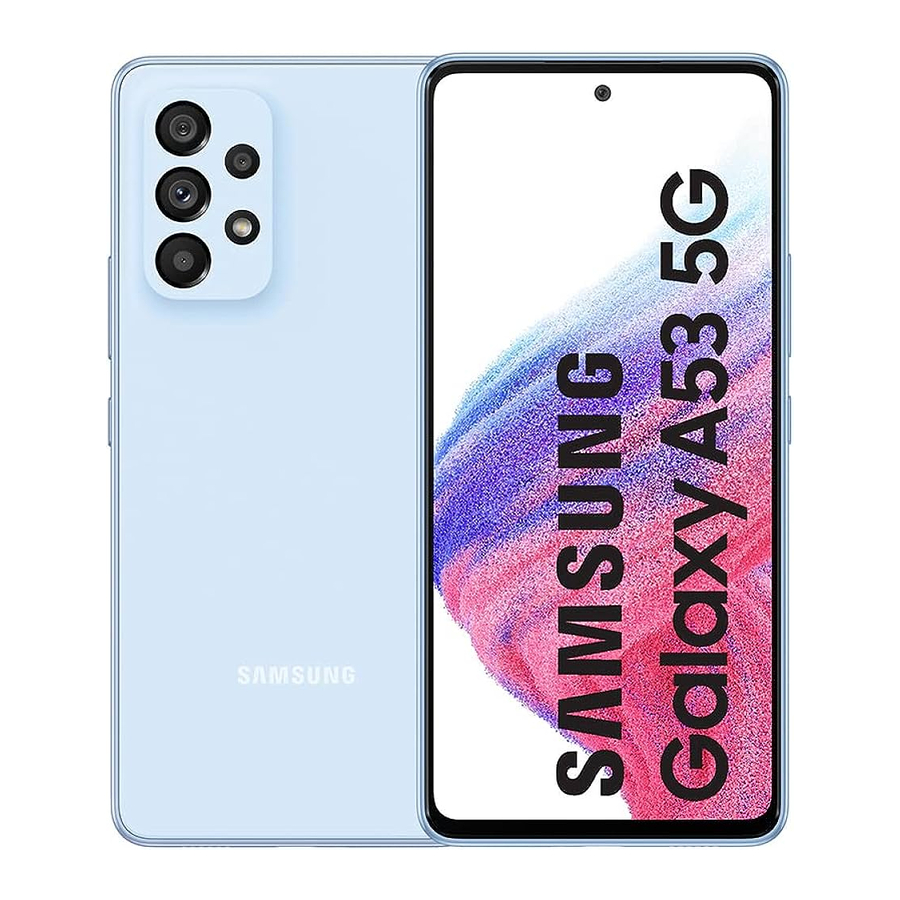
Přehled


Nastavení telefonu
Vložení SIM karty

- SIM tool (nástroj pro SIM kartu) Použijte nástroj pro SIM kartu k otevření slotu pro SIM kartu.
- SIM card (SIM karta) Vložte SIM kartu do slotu.
Nabijte své zařízení
Před zapnutím zařízení jej plně nabijte.
Uživatelská příručka
Chcete-li zobrazit Uživatelskou příručku na zařízení, klepněte na Settings (Nastavení)  > Tips and help (Tipy a nápověda)
  .
.
Používejte pouze nabíječky a kabely schválené společností Samsung. Na poškození způsobené použitím příslušenství, které není schváleno společností Samsung, se nevztahuje záruka.
Karta microSD™ se prodává samostatně.
Používejte SIM kartu poskytnutou operátorem.
Smart Switch
Jistý a bezpečný způsob, jak přesunout data do vašeho Galaxy.
Ať už přecházíte z platformy iOS nebo Android, můžete snadno přenést svá data pomocí Smart Switch.
Na novém zařízení Galaxy přejeďte prstem nahoru a klepněte na Settings (Nastavení) > Accounts and backup (Účty a zálohování)  > Bring data from old device (Přinést data ze starého zařízení) a postupujte podle pokynů.


Naskenujte QR kód pomocí svého starého zařízení pro více informací o tom, jak přepnout.
Dotyková obrazovka
Navigace v telefonu
- Na domovské obrazovce přejeďte prstem nahoru pro přístup k Apps (Aplikace).
- Klepněte na Recent (Poslední)
![]() pro zobrazení nedávno zobrazených aplikací.
pro zobrazení nedávno zobrazených aplikací. - Klepněte na Back (Zpět)
![]() pro návrat na předchozí obrazovku.
pro návrat na předchozí obrazovku. - Klepněte na Home (Domů)
![]() kdykoli pro návrat na hlavní domovskou obrazovku.
kdykoli pro návrat na hlavní domovskou obrazovku. - Stiskněte a podržte pro spuštění Google Assistant.
 pro zobrazení nedávno zobrazených aplikací.
 pro návrat na předchozí obrazovku.
 kdykoli pro návrat na hlavní domovskou obrazovku.
 Panel oznámení

Přejeďte prstem dolů z horní části displeje pro rychlý přístup k upozorněním, včetně nových zpráv, e-mailů a aktualizací softwaru.
Přizpůsobit

Dotkněte se a podržte prázdné místo na domovské obrazovce pro přizpůsobení:
- Wallpaper and style (Tapeta a styl): Změňte vzhled domovské obrazovky a obrazovky uzamčení pomocí různých tapet a stylů.
- Themes (Motivy): Změňte vzhled systémových obrazovek a ikon.
- Widgets (Widgety): Rychle přetáhněte widget na prázdné místo na domovské obrazovce pro rychlý přístup k aplikacím.
- Chcete-li widget přesunout, podržte jej a přetáhněte na nové místo.
- Chcete-li widget odstranit, dotkněte se jej a podržte jej a poté klepněte na Remove (Odstranit).
- Settings (Nastavení): Přizpůsobte vzhled domovské obrazovky.
- Chcete-li přidat domovskou obrazovku, posuňte se doprava (zobrazí se obrazovka se znaménkem plus) a klepněte na
![]() .
. - Chcete-li odstranit domovskou obrazovku, dotkněte se obrazovky a podržte ji a poté klepněte na
![]() .
. - Chcete-li přidat aplikaci na domovskou obrazovku z panelu aplikací, stiskněte a podržte aplikaci a poté klepněte na Add to Home (Přidat na domovskou obrazovku).
- Chcete-li přidat domovskou obrazovku, posuňte se doprava (zobrazí se obrazovka se znaménkem plus) a klepněte na
 .
. .
.Hovory a hlasová schránka

HD Voice capable (Podpora HD Voice)
Užijte si křišťálově čisté konverzace s HD Voice!
Make a call (Uskutečnit hovor)
- Na domovské obrazovce klepněte na Phone (Telefon)
![]() .
. - Vyberte možnost pro uskutečnění hovoru:
 .
.- Keypad: (Klávesnice:) Ručně zadejte telefonní číslo.
- Recents: (Poslední:) Vraťte se nebo opakujte předchozí hovor.
- Contacts: (Kontakty:) Volejte z adresáře.
Call waiting (Čekání hovoru)
Chcete-li přijmout nový hovor, když máte probíhající hovor:
- Dotkněte se a posuňte
![]() v libovolném směru.
v libovolném směru.
 v libovolném směru.
Check voicemail (Zkontrolovat hlasovou schránku)
- Na domovské obrazovce klepněte na Phone (Telefon)
![]() .
. - Stiskněte a podržte Voicemail (Hlasová schránka)
![]() .
.
 .
. .
.Chcete-li využívat Cricket HD Voice, musí mít oba volající kompatibilní smartphone s podporou HD Voice a uskutečnit hovor přes síť LTE společnosti Cricket nebo kompatibilní síť. Pokrytí LTE společností Cricket není ekvivalentní celkovému pokrytí sítě. Hovory HD Voice uskutečněné na kompatibilním zařízení a v síti LTE nemusí mít vždy připojení HD Voice v době přetížení sítě. Sítě jiných operátorů mohou spolupracovat se sítí LTE společnosti Cricket na podpoře hovoru HD Voice.
Zprávy

Send a message (Odeslat zprávu)
- Na domovské obrazovce klepněte na Messages (Zprávy) > New conversation (Nová konverzace) .
- Zadejte telefonní číslo nebo jméno kontaktu do pole Recipient (Příjemce).
- Klepněte na Text message (Textová zpráva) a zadejte text nebo se dotkněte a podržte
![]() pro nahrání zvukové zprávy.
pro nahrání zvukové zprávy.
 pro nahrání zvukové zprávy.
- Klepněte na
![]() pro přidání obrázku z Galerie, pořízení obrázku nebo nahrání videa.
pro přidání obrázku z Galerie, pořízení obrázku nebo nahrání videa. - Klepněte na
![]() pro přidání emodži, přístup k vaší poloze, sdílení kontaktu nebo připojení souboru.
pro přidání emodži, přístup k vaší poloze, sdílení kontaktu nebo připojení souboru.
 pro přidání obrázku z Galerie, pořízení obrázku nebo nahrání videa.
 pro přidání emodži, přístup k vaší poloze, sdílení kontaktu nebo připojení souboru.
- Klepněte na
![]() pro odeslání zprávy.
pro odeslání zprávy.
 pro odeslání zprávy.
Prosím, nepište zprávy a neřiďte.

Email setup (Nastavení e-mailu)
- Na domovské obrazovce přejeďte prstem nahoru pro Apps (Aplikace) a poté klepněte na složku Google > Gmail
![]() .
. - Klepněte na GOT IT (ROZUMÍM) > Add an email address (Přidat e-mailovou adresu) a postupujte podle pokynů k nastavení.
 .
.Create and send an email message (Vytvořit a odeslat e-mailovou zprávu)
- Na domovské obrazovce přejeďte prstem nahoru pro Apps (Aplikace) a poté klepněte na složku Google > Gmail
![]() .
. - V pravém horním rohu klepněte na svůj profilový obrázek pro přepínání mezi účty.
- Klepněte na Compose (Napsat) a zadejte zprávu.
- Klepněte na
![]() pro přidání příloh.
pro přidání příloh. - Klepněte na
![]() pro odeslání zprávy.
pro odeslání zprávy.
 pro přidání příloh.
 pro odeslání zprávy.
Poznámka: Chcete-li nastavit firemní e-mail, kontaktujte správce IT.
Užitečné aplikace
Tyto služby usnadňují a zlepšují používání Cricket!

myCricket: Získejte přístup k fakturaci, proveďte rychlou platbu, zobrazte využití a získejte podporu z dlaně.

Visual Voicemail: Rychle si prohlédněte, získejte přístup a přehrávejte zprávy hlasové schránky, snadno ukládejte důležitá čísla do seznamů Oblíbených a odpovídejte na zprávy voláním zpět nebo psaním SMS.

theSCOOP: Získejte zprávy, místní počasí, sportovní výsledky, zábavu a další přímo do svého telefonu.

Samsung Members: Získejte odbornou podporu, komunitní spojení, zasvěcené tipy a exkluzivní výhody.
Fotoaparát a video

Take a picture (Pořídit snímek)
Na domovské obrazovce klepněte na Camera (Fotoaparát)  .
.
- Klepněte na
![]() pro pořízení fotografie.
pro pořízení fotografie. - Pro přiblížení nebo oddálení sevřete prsty.
- Klepněte na
![]() nebo přejeďte prstem nahoru pro pořízení selfie.
nebo přejeďte prstem nahoru pro pořízení selfie. - Přejetím prstem doprava nebo doleva vyberte režim snímání.
 pro pořízení fotografie.
 nebo přejeďte prstem nahoru pro pořízení selfie.
Record a video (Nahrát video)
Na domovské obrazovce klepněte na Camera (Fotoaparát) , poté přejeďte prstem doleva pro VIDEO.
- Klepněte na
![]() pro zahájení nahrávání.
pro zahájení nahrávání. - Klepněte na
![]() nebo přejeďte prstem nahoru pro nahrávání selfie.
nebo přejeďte prstem nahoru pro nahrávání selfie. - Klepněte na
![]() pro pořízení snímku během nahrávání.
pro pořízení snímku během nahrávání. - Klepněte na
![]() pro pozastavení nahrávání.
pro pozastavení nahrávání. - Klepněte na
![]() pro ukončení nahrávání.
pro ukončení nahrávání.
 pro zahájení nahrávání.
 nebo přejeďte prstem nahoru pro nahrávání selfie.
 pro pořízení snímku během nahrávání.
 pro pozastavení nahrávání.
 pro ukončení nahrávání.
Share a Picture or Video (Sdílet obrázek nebo video)
- Po pořízení snímku klepněte na prohlížeč obrázků ve spodní části obrazovky.
- Vyberte fotografii nebo video, které chcete sdílet, a poté klepněte na Share (Sdílet)
![]() .
. - Vyberte požadovanou možnost sdílení fotografie nebo videa a postupujte podle pokynů.
 .
.Poznámka: Dvojitým stisknutím tlačítka Side (Boční) rychle spustíte aplikaci fotoaparátu.
Více informací
Na webu
Podrobné informace o podpoře, včetně specifikací zařízení a kompletní uživatelské příručky, jsou k dispozici na cricketwireless.com/support/devices.
V telefonu
- Zavolejte zákaznickou péči na číslo 1-855-246-2461 nebo
- Vytočte číslo 611 ze svého telefonu
Příslušenství
Cricket nabízí kompletní řadu příslušenství.
Navštivte cricketwireless.com/shop/accessories nebo místního prodejce Cricket.
© 2022 Samsung Electronics America, Inc. Samsung & Samsung
Galaxy jsou registrované ochranné známky společnosti Samsung Electronics Co., Ltd. Ostatní názvy společností a produktů uvedené v tomto dokumentu mohou být ochrannými známkami příslušných vlastníků. Simulace obrazů obrazovky. Vzhled zařízení se může lišit. Zobrazené obrázky jsou pouze orientační. Pokud používáte ochranu obrazovky, ujistěte se, že umožňuje používání funkcí dotykové obrazovky.
© 2022 Cricket Wireless LLC. Všechna práva vyhrazena. Cricket a logo Cricket jsou ochranné známky na základě licence společnosti Cricket Wireless LLC.

Reference


Stáhnout návod
Zde si můžete stáhnout úplnou verzi návodu ve formátu pdf, může obsahovat další bezpečnostní pokyny, informace o záruce, pravidla FCC atd.
Stáhnout Samsung Galaxy A53 5G - Příručka rychlého spuštění smartphonu


