Samsung Galaxy A53 5G - Panduan Memulai Cepat Smartphone
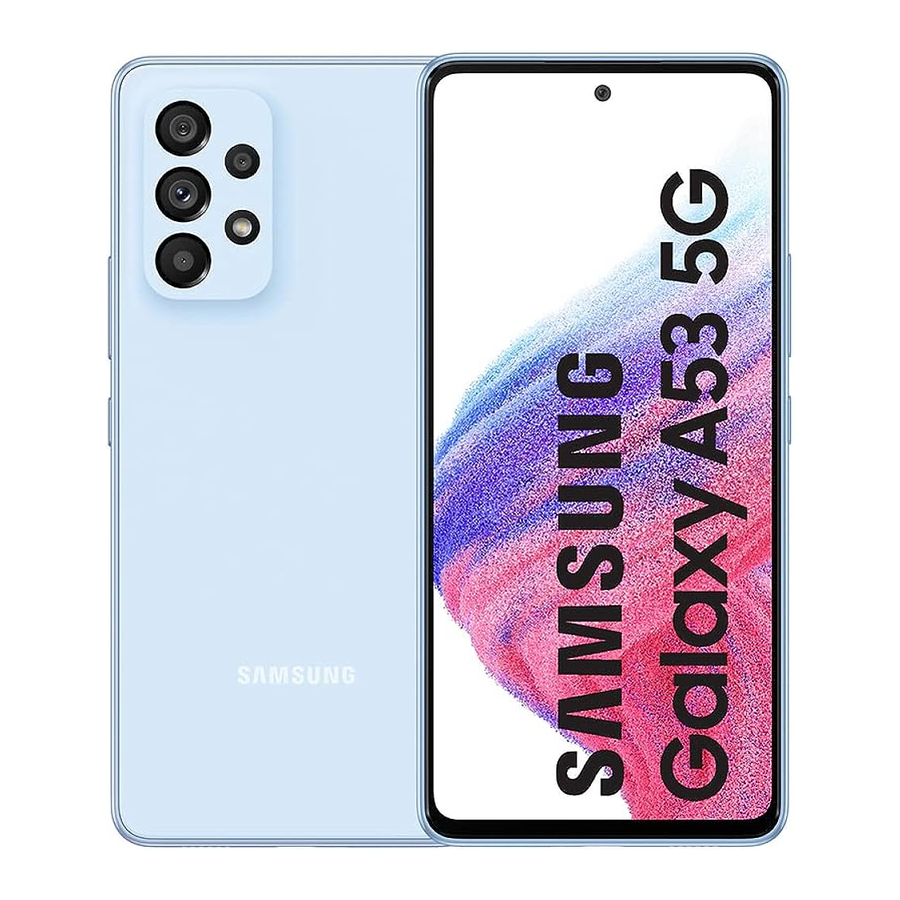
Ikhtisar


Pengaturan telepon
Memasukkan kartu SIM

- SIM tool (alat SIM) Gunakan alat SIM untuk membuka baki SIM.
- SIM card (kartu SIM) Masukkan kartu SIM ke dalam baki.
Isi daya perangkat Anda
Sebelum menghidupkan perangkat Anda, isi daya hingga penuh.
Panduan pengguna
Untuk melihat Panduan Pengguna pada perangkat, ketuk Settings (Pengaturan)  > Tips and help (Tips dan bantuan)
  .
.
Gunakan hanya pengisi daya dan kabel yang disetujui oleh Samsung. Kerusakan yang disebabkan oleh penggunaan aksesori yang tidak disetujui oleh Samsung tidak tercakup dalam garansi.
Kartu microSD™ dijual terpisah.
Gunakan kartu SIM yang disediakan oleh operator.
Smart Switch
Cara yang pasti dan aman untuk memindahkan data Anda ke Galaxy Anda.
Baik Anda berasal dari platform iOS atau Android, Anda dapat dengan mudah mentransfer data Anda dengan Smart Switch.
Dari perangkat Galaxy baru Anda, geser ke atas dan ketuk Settings (Pengaturan) > Accounts and backup (Akun dan cadangan)  > Bring data from old device (Bawa data dari perangkat lama) dan ikuti petunjuknya.


Pindai kode QR menggunakan perangkat lama Anda untuk informasi lebih lanjut tentang cara beralih.
Layar sentuh
Menavigasi ponsel Anda
- Dari layar beranda, geser ke atas untuk mengakses Apps (Aplikasi).
- Ketuk Recent (Terbaru)
![]() untuk melihat aplikasi yang baru dilihat.
untuk melihat aplikasi yang baru dilihat. - Ketuk Back (Kembali)
![]() untuk kembali ke layar sebelumnya.
untuk kembali ke layar sebelumnya. - Ketuk Home (Beranda)
![]() kapan saja untuk kembali ke layar Beranda utama.
kapan saja untuk kembali ke layar Beranda utama. - Tekan dan tahan untuk meluncurkan Google Assistant.
 untuk melihat aplikasi yang baru dilihat.
 untuk kembali ke layar sebelumnya.
 kapan saja untuk kembali ke layar Beranda utama.
 Panel notifikasi

Geser ke bawah dari bagian atas layar untuk mendapatkan akses cepat ke peringatan termasuk pesan baru, email, dan pembaruan perangkat lunak.
Personalisasi

Sentuh dan tahan ruang kosong di layar beranda untuk mempersonalisasi:
- Wallpaper and style (Wallpaper dan gaya): Ubah tampilan layar beranda dan kunci dengan berbagai wallpaper dan gaya.
- Themes (Tema): Ubah tampilan untuk layar dan ikon sistem.
- Widgets (Widget): Seret dengan cepat widget ke ruang kosong di layar beranda untuk akses cepat ke aplikasi.
- Untuk memindahkan widget, tahan dan seret ke lokasi baru.
- Untuk menghapus widget, sentuh dan tahan, lalu ketuk Remove (Hapus).
- Settings (Pengaturan): Sesuaikan tampilan layar beranda.
- Untuk menambahkan layar beranda, gulir ke kanan (layar ditampilkan dengan tanda plus) dan ketuk
![]() .
. - Untuk menghapus layar beranda, sentuh dan tahan layar, lalu ketuk
![]() .
. - Dari panel aplikasi, untuk menambahkan aplikasi ke layar Beranda, tekan dan tahan aplikasi, lalu ketuk Add to Home (Tambahkan ke Beranda).
- Untuk menambahkan layar beranda, gulir ke kanan (layar ditampilkan dengan tanda plus) dan ketuk
 .
. .
.Panggilan dan pesan suara

Berkemampuan HD Voice
Nikmati percakapan sejernih kristal dengan HD Voice!
Melakukan panggilan
- Dari layar beranda, ketuk Phone (Telepon)
![]() .
. - Pilih opsi untuk melakukan panggilan:
 .
.- Keypad: Masukkan nomor telepon secara manual.
- Recents: Kembali atau coba lagi panggilan sebelumnya.
- Contacts: Panggil dari buku alamat Anda.
Panggilan tunggu
Untuk menjawab panggilan baru saat Anda sedang melakukan panggilan:
- Sentuh dan geser
![]() ke arah mana pun.
ke arah mana pun.
 ke arah mana pun.
Periksa pesan suara
- Dari layar beranda, ketuk Phone (Telepon)
![]() .
. - Tekan dan tahan Voicemail (Pesan Suara)
![]() .
.
 .
. .
.Untuk merasakan Cricket HD Voice, kedua penelepon harus memiliki smartphone yang kompatibel dengan HD Voice dan melakukan panggilan melalui Jaringan LTE Cricket atau jaringan yang kompatibel. Jangkauan LTE Cricket tidak setara dengan jangkauan jaringan keseluruhannya. Panggilan HD Voice yang dilakukan pada perangkat yang kompatibel dan pada jaringan LTE mungkin tidak mengalami koneksi HD Voice pada saat kemacetan jaringan. Jaringan operator lain dapat beroperasi dengan jaringan LTE Cricket untuk mendukung panggilan HD Voice.
Pesan

Kirim pesan
- Dari layar beranda, ketuk Messages (Pesan) > New conversation (Percakapan baru) .
- Masukkan nomor telepon atau nama kontak di bidang Recipient (Penerima).
- Ketuk Text message (Pesan teks) dan masukkan teks Anda atau sentuh dan tahan
![]() untuk merekam pesan audio.
untuk merekam pesan audio.
 untuk merekam pesan audio.
- Ketuk
![]() untuk menambahkan gambar dari Galeri, mengambil gambar, atau merekam video.
untuk menambahkan gambar dari Galeri, mengambil gambar, atau merekam video. - Ketuk
![]() untuk menambahkan emoji, mengakses lokasi Anda, berbagi kontak, atau melampirkan file.
untuk menambahkan emoji, mengakses lokasi Anda, berbagi kontak, atau melampirkan file.
 untuk menambahkan gambar dari Galeri, mengambil gambar, atau merekam video.
 untuk menambahkan emoji, mengakses lokasi Anda, berbagi kontak, atau melampirkan file.
- Ketuk
![]() untuk mengirim pesan.
untuk mengirim pesan.
 untuk mengirim pesan.
Mohon jangan mengirim pesan dan mengemudi.

Pengaturan email
- Dari layar beranda, geser ke atas untuk Apps (Aplikasi), lalu ketuk folder Google > Gmail
![]() .
. - Ketuk GOT IT (MENGERTI) > Add an email address (Tambahkan alamat email) dan ikuti petunjuk untuk pengaturan.
 .
.Buat dan kirim pesan email
- Dari layar beranda, geser ke atas untuk Apps (Aplikasi), lalu ketuk folder Google > Gmail
![]() .
. - Di kanan atas, ketuk gambar profil Anda untuk beralih antar akun.
- Ketuk Compose (Tulis) dan masukkan pesan Anda.
- Ketuk
![]() untuk menambahkan lampiran.
untuk menambahkan lampiran. - Ketuk
![]() untuk mengirim pesan.
untuk mengirim pesan.
 untuk menambahkan lampiran.
 untuk mengirim pesan.
Catatan: Untuk mengatur email perusahaan Anda, hubungi administrator TI Anda.
Aplikasi yang berguna
Layanan ini membuat penggunaan Cricket menjadi lebih baik dan lebih mudah!

myCricket: Akses penagihan, lakukan pembayaran cepat, lihat penggunaan, dan akses dukungan dari telapak tangan Anda.

Visual Voicemail: Lihat, akses, dan putar ulang pesan suara Anda dengan cepat, simpan nomor penting dengan mudah ke daftar Favorit Anda, dan balas pesan dengan menelepon kembali atau mengirim pesan teks.

theSCOOP: Dapatkan berita, cuaca lokal, skor olahraga, hiburan, dan lainnya langsung ke ponsel Anda.

Samsung Members: Dapatkan dukungan ahli, koneksi komunitas, tips orang dalam & fasilitas eksklusif.
Kamera & video

Mengambil gambar
Dari layar beranda, ketuk Camera (Kamera)  .
.
- Ketuk
![]() untuk mengambil foto.
untuk mengambil foto. - Cubit untuk memperbesar atau memperkecil.
- Ketuk
![]() atau geser ke atas untuk mengambil selfie.
atau geser ke atas untuk mengambil selfie. - Geser ke kanan atau kiri untuk memilih mode pemotretan.
 untuk mengambil foto.
 atau geser ke atas untuk mengambil selfie.
Merekam video
Dari layar beranda, ketuk Camera (Kamera) , lalu geser ke kiri untuk VIDEO.
- Ketuk
![]() untuk mulai merekam.
untuk mulai merekam. - Ketuk
![]() atau geser ke atas untuk merekam selfie.
atau geser ke atas untuk merekam selfie. - Ketuk
![]() untuk mengambil gambar saat merekam.
untuk mengambil gambar saat merekam. - Ketuk
![]() untuk menjeda perekaman.
untuk menjeda perekaman. - Ketuk
![]() untuk mengakhiri perekaman.
untuk mengakhiri perekaman.
 untuk mulai merekam.
 atau geser ke atas untuk merekam selfie.
 untuk mengambil gambar saat merekam.
 untuk menjeda perekaman.
 untuk mengakhiri perekaman.
Bagikan Gambar atau Video
- Setelah mengambil gambar, ketuk penampil Gambar di bagian bawah layar.
- Pilih foto atau video yang ingin Anda bagikan, lalu ketuk Share (Bagikan)
![]() .
. - Pilih opsi yang diinginkan untuk berbagi foto atau video Anda dan ikuti petunjuknya.
 .
.Catatan: Tekan tombol Side (Samping) dua kali untuk meluncurkan aplikasi kamera dengan cepat.
Informasi lebih lanjut
Di web
Informasi dukungan terperinci, termasuk spesifikasi perangkat dan panduan pengguna lengkap, tersedia di cricketwireless.com/support/devices.
Di telepon
- Hubungi Layanan Pelanggan di 1-855-246-2461 atau
- Hubungi 611 dari ponsel Anda
Aksesori
Cricket menawarkan rangkaian lengkap aksesori.
Kunjungi cricketwireless.com/shop/accessories atau pengecer Cricket lokal Anda.
© 2022 Samsung Electronics America, Inc. Samsung & Samsung
Galaxy adalah merek dagang terdaftar dari Samsung Electronics Co., Ltd. Nama perusahaan dan produk lain yang disebutkan di sini mungkin merupakan merek dagang dari pemiliknya masing-masing. Gambar layar disimulasikan. Tampilan perangkat mungkin berbeda. Gambar yang ditampilkan hanya untuk referensi. Jika Anda menggunakan pelindung layar, pastikan pelindung tersebut memungkinkan penggunaan fitur layar sentuh.
© 2022 Cricket Wireless LLC. Semua hak dilindungi undang-undang. Cricket dan logo Cricket adalah merek dagang di bawah lisensi untuk Cricket Wireless LLC.

Referensi


Unduh manual
Di sini Anda dapat mengunduh versi pdf lengkap manual, mungkin berisi instruksi keselamatan tambahan, informasi garansi, aturan FCC, dll.
Unduh Samsung Galaxy A53 5G - Panduan Memulai Cepat Smartphone


