Samsung Galaxy A53 5G - Εγχειρίδιο γρήγορης εκκίνησης Smartphone
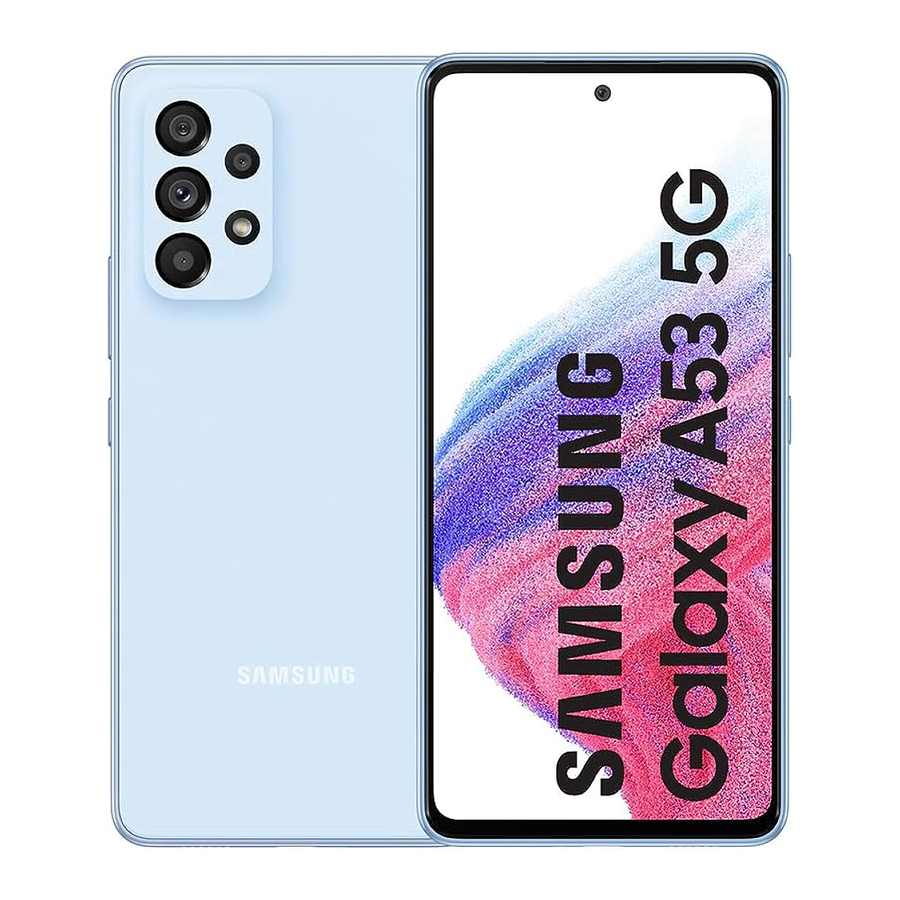
Επισκόπηση


Ρύθμιση τηλεφώνου
Εισαγωγή κάρτας SIM

- Εργαλείο SIM Χρησιμοποιήστε το εργαλείο SIM για να ανοίξετε τη θήκη SIM.
- Κάρτα SIM Εισαγάγετε την κάρτα SIM στη θήκη.
Φορτίστε τη συσκευή σας
Πριν ενεργοποιήσετε τη συσκευή σας, φορτίστε την πλήρως.
Εγχειρίδιο χρήστη
Για να δείτε το Εγχειρίδιο χρήστη στη συσκευή, πατήστε Settings (Ρυθμίσεις)  > Tips and help (Συμβουλές και βοήθεια)
  .
.
Χρησιμοποιείτε μόνο φορτιστές και καλώδια εγκεκριμένα από τη Samsung. Η ζημιά που προκαλείται από τη χρήση αξεσουάρ που δεν έχουν εγκριθεί από τη Samsung δεν καλύπτεται από την εγγύηση.
Η κάρτα microSD™ πωλείται χωριστά.
Χρησιμοποιήστε την κάρτα SIM που παρέχεται από τον πάροχο.
Smart Switch
Ένας σίγουρος και ασφαλής τρόπος για να μετακινήσετε τα δεδομένα σας στο Galaxy σας.
Είτε προέρχεστε από πλατφόρμα iOS είτε Android, μπορείτε εύκολα να μεταφέρετε τα δεδομένα σας με το Smart Switch.
Από τη νέα σας συσκευή Galaxy, σύρετε προς τα πάνω και πατήστε Settings (Ρυθμίσεις) > Accounts and backup (Λογαριασμοί και δημιουργία αντιγράφων ασφαλείας)  > Bring data from old device (Μεταφορά δεδομένων από παλιά συσκευή) και ακολουθήστε τις οδηγίες.


Σαρώστε τον κωδικό QR χρησιμοποιώντας την παλιά σας συσκευή για περισσότερες πληροφορίες σχετικά με τον τρόπο αλλαγής.
Οθόνη αφής
Πλοήγηση στο τηλέφωνό σας
- Από την αρχική οθόνη, σύρετε προς τα πάνω για να αποκτήσετε πρόσβαση στις Apps (Εφαρμογές).
- Πατήστε Recent (Πρόσφατα)
![]() για να δείτε τις εφαρμογές που προβλήθηκαν πρόσφατα.
για να δείτε τις εφαρμογές που προβλήθηκαν πρόσφατα. - Πατήστε Back (Πίσω)
![]() για να επιστρέψετε στην προηγούμενη οθόνη.
για να επιστρέψετε στην προηγούμενη οθόνη. - Πατήστε Home (Αρχική)
![]() ανά πάσα στιγμή για να επιστρέψετε στην κύρια αρχική οθόνη.
ανά πάσα στιγμή για να επιστρέψετε στην κύρια αρχική οθόνη. - Πατήστε παρατεταμένα για να ξεκινήσετε τον Βοηθό Google.
 για να δείτε τις εφαρμογές που προβλήθηκαν πρόσφατα.
 για να επιστρέψετε στην προηγούμενη οθόνη.
 ανά πάσα στιγμή για να επιστρέψετε στην κύρια αρχική οθόνη.
 Πίνακας ειδοποιήσεων

Σύρετε προς τα κάτω από το επάνω μέρος της οθόνης για να αποκτήσετε γρήγορη πρόσβαση σε ειδοποιήσεις, συμπεριλαμβανομένων νέων μηνυμάτων, email και ενημερώσεων λογισμικού.
Εξατομίκευση

Αγγίξτε και κρατήστε πατημένο ένα κενό χώρο στην αρχική οθόνη για να εξατομικεύσετε:
- Wallpaper and style (Ταπετσαρία και στυλ): Αλλάξτε την εμφάνιση των αρχικών οθονών και των οθονών κλειδώματος με μια ποικιλία ταπετσαριών και στυλ.
- Themes (Θέματα): Αλλάξτε την εμφάνιση για τις οθόνες και τα εικονίδια του συστήματος.
- Widgets (Γραφικά στοιχεία): Σύρετε γρήγορα ένα γραφικό στοιχείο σε έναν κενό χώρο στην αρχική οθόνη για γρήγορη πρόσβαση σε εφαρμογές.
- Για να μετακινήσετε ένα γραφικό στοιχείο, κρατήστε το και σύρετέ το σε μια νέα θέση.
- Για να διαγράψετε ένα γραφικό στοιχείο, αγγίξτε το και κρατήστε το πατημένο και, στη συνέχεια, πατήστε Remove (Κατάργηση).
- Settings (Ρυθμίσεις): Προσαρμόστε την εμφάνιση της αρχικής οθόνης.
- Για να προσθέσετε μια αρχική οθόνη, μετακινηθείτε προς τα δεξιά (εμφανίζεται μια οθόνη με ένα σύμβολο συν) και πατήστε
![]() .
. - Για να διαγράψετε μια αρχική οθόνη, αγγίξτε και κρατήστε πατημένη την οθόνη και, στη συνέχεια, πατήστε
![]() .
. - Από τον πίνακα εφαρμογών, για να προσθέσετε μια εφαρμογή στην αρχική οθόνη, πατήστε και κρατήστε πατημένη την εφαρμογή και, στη συνέχεια, πατήστε Add to Home (Προσθήκη στην αρχική οθόνη).
- Για να προσθέσετε μια αρχική οθόνη, μετακινηθείτε προς τα δεξιά (εμφανίζεται μια οθόνη με ένα σύμβολο συν) και πατήστε
 .
. .
.Κλήσεις και φωνητικό ταχυδρομείο

Δυνατότητα HD Voice
Απολαύστε κρυστάλλινες συνομιλίες με HD Voice!
Πραγματοποίηση κλήσης
- Από την αρχική οθόνη, πατήστε Phone (Τηλέφωνο)
![]() .
. - Επιλέξτε μια επιλογή για να πραγματοποιήσετε μια κλήση:
 .
.- Keypad: (Πληκτρολόγιο:) Εισαγάγετε μη αυτόματα τον αριθμό τηλεφώνου.
- Recents: (Πρόσφατα:) Επιστρέψτε ή δοκιμάστε ξανά μια προηγούμενη κλήση.
- Contacts: (Επαφές:) Καλέστε από το βιβλίο διευθύνσεών σας.
Αναμονή κλήσης
Για να απαντήσετε σε μια νέα κλήση ενώ έχετε μια κλήση σε εξέλιξη:
- Αγγίξτε και σύρετε
![]() προς οποιαδήποτε κατεύθυνση.
προς οποιαδήποτε κατεύθυνση.
 προς οποιαδήποτε κατεύθυνση.
Έλεγχος φωνητικού ταχυδρομείου
- Από την αρχική οθόνη, πατήστε Phone (Τηλέφωνο)
![]() .
. - Πατήστε παρατεταμένα Voicemail (Φωνητικό ταχυδρομείο)
![]() .
.
 .
. .
.Για να απολαύσετε το Cricket HD Voice, και οι δύο καλούντες πρέπει να έχουν ένα συμβατό smartphone με δυνατότητα HD Voice και να πραγματοποιήσουν την κλήση μέσω του δικτύου LTE της Cricket ή ενός συμβατού δικτύου. Η κάλυψη LTE της Cricket δεν είναι ισοδύναμη με τη συνολική κάλυψη του δικτύου της. Οι κλήσεις HD Voice που πραγματοποιούνται σε μια συμβατή συσκευή και στο δίκτυο LTE ενδέχεται να μην έχουν σύνδεση HD Voice σε περιόδους συμφόρησης του δικτύου. Τα δίκτυα άλλων παρόχων ενδέχεται να συνεργάζονται με το δίκτυο LTE της Cricket για την υποστήριξη μιας κλήσης HD Voice.
Μηνύματα

Αποστολή μηνύματος
- Από την αρχική οθόνη, πατήστε Messages (Μηνύματα) > New conversation (Νέα συνομιλία) .
- Εισαγάγετε έναν αριθμό τηλεφώνου ή ένα όνομα επαφής στο πεδίο Recipient (Παραλήπτης).
- Πατήστε Text message (Γραπτό μήνυμα) και εισαγάγετε το κείμενό σας ή αγγίξτε και κρατήστε πατημένο
![]() για να εγγράψετε ένα ηχητικό μήνυμα.
για να εγγράψετε ένα ηχητικό μήνυμα.
 για να εγγράψετε ένα ηχητικό μήνυμα.
- Πατήστε
![]() για να προσθέσετε μια εικόνα από τη Συλλογή, να τραβήξετε μια εικόνα ή να εγγράψετε ένα βίντεο.
για να προσθέσετε μια εικόνα από τη Συλλογή, να τραβήξετε μια εικόνα ή να εγγράψετε ένα βίντεο. - Πατήστε
![]() για να προσθέσετε ένα emoji, να αποκτήσετε πρόσβαση στην τοποθεσία σας, να μοιραστείτε μια επαφή ή να επισυνάψετε ένα αρχείο.
για να προσθέσετε ένα emoji, να αποκτήσετε πρόσβαση στην τοποθεσία σας, να μοιραστείτε μια επαφή ή να επισυνάψετε ένα αρχείο.
 για να προσθέσετε μια εικόνα από τη Συλλογή, να τραβήξετε μια εικόνα ή να εγγράψετε ένα βίντεο.
 για να προσθέσετε ένα emoji, να αποκτήσετε πρόσβαση στην τοποθεσία σας, να μοιραστείτε μια επαφή ή να επισυνάψετε ένα αρχείο.
- Πατήστε
![]() για να στείλετε το μήνυμα.
για να στείλετε το μήνυμα.
 για να στείλετε το μήνυμα.
Μην στέλνετε μηνύματα και οδηγείτε.

Ρύθμιση email
- Από την αρχική οθόνη, σύρετε προς τα πάνω για Apps (Εφαρμογές) και, στη συνέχεια, πατήστε το φάκελο Google > Gmail
![]() .
. - Πατήστε GOT IT (ΕΝΤΑΞΕΙ) > Add an email address (Προσθήκη διεύθυνσης email) και ακολουθήστε τις οδηγίες για τη ρύθμιση.
 .
.Δημιουργία και αποστολή μηνύματος email
- Από την αρχική οθόνη, σύρετε προς τα πάνω για Apps (Εφαρμογές) και, στη συνέχεια, πατήστε το φάκελο Google > Gmail
![]() .
. - Στην επάνω δεξιά γωνία, πατήστε την εικόνα του προφίλ σας για να αλλάξετε λογαριασμούς.
- Πατήστε Compose (Σύνταξη) και εισαγάγετε το μήνυμά σας.
- Πατήστε
![]() για να προσθέσετε συνημμένα.
για να προσθέσετε συνημμένα. - Πατήστε
![]() για να στείλετε το μήνυμα.
για να στείλετε το μήνυμα.
 για να προσθέσετε συνημμένα.
 για να στείλετε το μήνυμα.
Σημείωση: Για να ρυθμίσετε το εταιρικό σας email, επικοινωνήστε με τον διαχειριστή IT.
Χρήσιμες εφαρμογές
Αυτές οι υπηρεσίες κάνουν τη χρήση του Cricket ακόμα καλύτερη και ευκολότερη!

myCricket: Αποκτήστε πρόσβαση στη χρέωση, πραγματοποιήστε μια γρήγορη πληρωμή, δείτε τη χρήση και αποκτήστε πρόσβαση στην υποστήριξη από την παλάμη του χεριού σας.

Visual Voicemail: Δείτε, αποκτήστε πρόσβαση και αναπαραγάγετε γρήγορα τα μηνύματα φωνητικού ταχυδρομείου σας, αποθηκεύστε εύκολα σημαντικούς αριθμούς στις λίστες Αγαπημένων σας και απαντήστε σε μηνύματα καλώντας πίσω ή στέλνοντας μήνυμα.

theSCOOP: Λάβετε ειδήσεις, τοπικό καιρό, αθλητικά αποτελέσματα, ψυχαγωγία και πολλά άλλα απευθείας στο τηλέφωνό σας.

Samsung Members: Λάβετε υποστήριξη από ειδικούς, συνδέσεις κοινότητας, συμβουλές από ειδικούς και αποκλειστικά προνόμια.
Κάμερα & βίντεο

Λήψη φωτογραφίας
Από την αρχική οθόνη, πατήστε Camera (Κάμερα)  .
.
- Πατήστε
![]() για να τραβήξετε μια φωτογραφία.
για να τραβήξετε μια φωτογραφία. - Τσιμπήστε για μεγέθυνση ή σμίκρυνση.
- Πατήστε
![]() ή σύρετε προς τα πάνω για να τραβήξετε selfies.
ή σύρετε προς τα πάνω για να τραβήξετε selfies. - Σύρετε προς τα δεξιά ή τα αριστερά για να επιλέξετε μια λειτουργία λήψης.
 για να τραβήξετε μια φωτογραφία.
 ή σύρετε προς τα πάνω για να τραβήξετε selfies.
Εγγραφή βίντεο
Από την αρχική οθόνη, πατήστε Camera (Κάμερα) , στη συνέχεια σύρετε προς τα αριστερά για VIDEO (ΒΙΝΤΕΟ).
- Πατήστε
![]() για να ξεκινήσετε την εγγραφή.
για να ξεκινήσετε την εγγραφή. - Πατήστε
![]() ή σύρετε προς τα πάνω για να εγγράψετε selfies.
ή σύρετε προς τα πάνω για να εγγράψετε selfies. - Πατήστε
![]() για να τραβήξετε μια φωτογραφία κατά την εγγραφή.
για να τραβήξετε μια φωτογραφία κατά την εγγραφή. - Πατήστε
![]() για να διακόψετε την εγγραφή.
για να διακόψετε την εγγραφή. - Πατήστε
![]() για να τερματίσετε την εγγραφή.
για να τερματίσετε την εγγραφή.
 για να ξεκινήσετε την εγγραφή.
 ή σύρετε προς τα πάνω για να εγγράψετε selfies.
 για να τραβήξετε μια φωτογραφία κατά την εγγραφή.
 για να διακόψετε την εγγραφή.
 για να τερματίσετε την εγγραφή.
Κοινή χρήση φωτογραφίας ή βίντεο
- Αφού τραβήξετε μια φωτογραφία, πατήστε το πρόγραμμα προβολής εικόνων στο κάτω μέρος της οθόνης.
- Επιλέξτε τη φωτογραφία ή το βίντεο που θέλετε να μοιραστείτε και, στη συνέχεια, πατήστε Share (Κοινή χρήση)
![]() .
. - Επιλέξτε την επιθυμητή επιλογή για να μοιραστείτε τη φωτογραφία ή το βίντεό σας και ακολουθήστε τις οδηγίες.
 .
.Σημείωση: Πατήστε το πλήκτρο Side (Πλαϊνό) δύο φορές για να ξεκινήσετε γρήγορα την εφαρμογή κάμερας.
Περισσότερες πληροφορίες
Στο διαδίκτυο
Λεπτομερείς πληροφορίες υποστήριξης, συμπεριλαμβανομένων των προδιαγραφών της συσκευής και του πλήρους εγχειριδίου χρήστη, είναι διαθέσιμες στη διεύθυνση cricketwireless.com/support/devices.
Στο τηλέφωνο
- Καλέστε την Εξυπηρέτηση Πελατών στο 1-855-246-2461 ή
- Καλέστε το 611 από το τηλέφωνό σας
Αξεσουάρ
Η Cricket προσφέρει μια πλήρη σειρά αξεσουάρ.
Επισκεφθείτε τη διεύθυνση cricketwireless.com/shop/accessories ή το τοπικό σας κατάστημα λιανικής πώλησης Cricket.
© 2022 Samsung Electronics America, Inc. Samsung & Samsung
Galaxy είναι σήματα κατατεθέντα της Samsung Electronics Co., Ltd. Άλλα ονόματα εταιρειών και προϊόντων που αναφέρονται στο παρόν ενδέχεται να είναι εμπορικά σήματα των αντίστοιχων κατόχων τους. Οι εικόνες οθόνης είναι προσομοιωμένες. Η εμφάνιση της συσκευής ενδέχεται να διαφέρει. Οι εικόνες που εμφανίζονται είναι μόνο για αναφορά. Εάν χρησιμοποιείτε προστατευτικό οθόνης, βεβαιωθείτε ότι επιτρέπει τη χρήση των λειτουργιών της οθόνης αφής.
© 2022 Cricket Wireless LLC. All rights reserved. Cricket και το λογότυπο Cricket είναι εμπορικά σήματα με άδεια χρήσης στην Cricket Wireless LLC.

Αναφορές
![cricketwireless.com]() Τηλέφωνα & Συσκευές | Κοινότητα
Τηλέφωνα & Συσκευές | ΚοινότηταΑξεσουάρ κινητών τηλεφώνων: Θήκες, φορτιστές & Περισσότερα | Cricket Wireless


Λήψη εγχειριδίου
Εδώ μπορείτε να κατεβάσετε την πλήρη έκδοση pdf του εγχειριδίου, μπορεί να περιέχει πρόσθετες οδηγίες ασφαλείας, πληροφορίες εγγύησης, κανόνες FCC κ.λπ.
Λήψη Samsung Galaxy A53 5G - Εγχειρίδιο γρήγορης εκκίνησης Smartphone


