Samsung Galaxy A53 5G - Išmaniojo telefono greitojo naudojimo vadovas
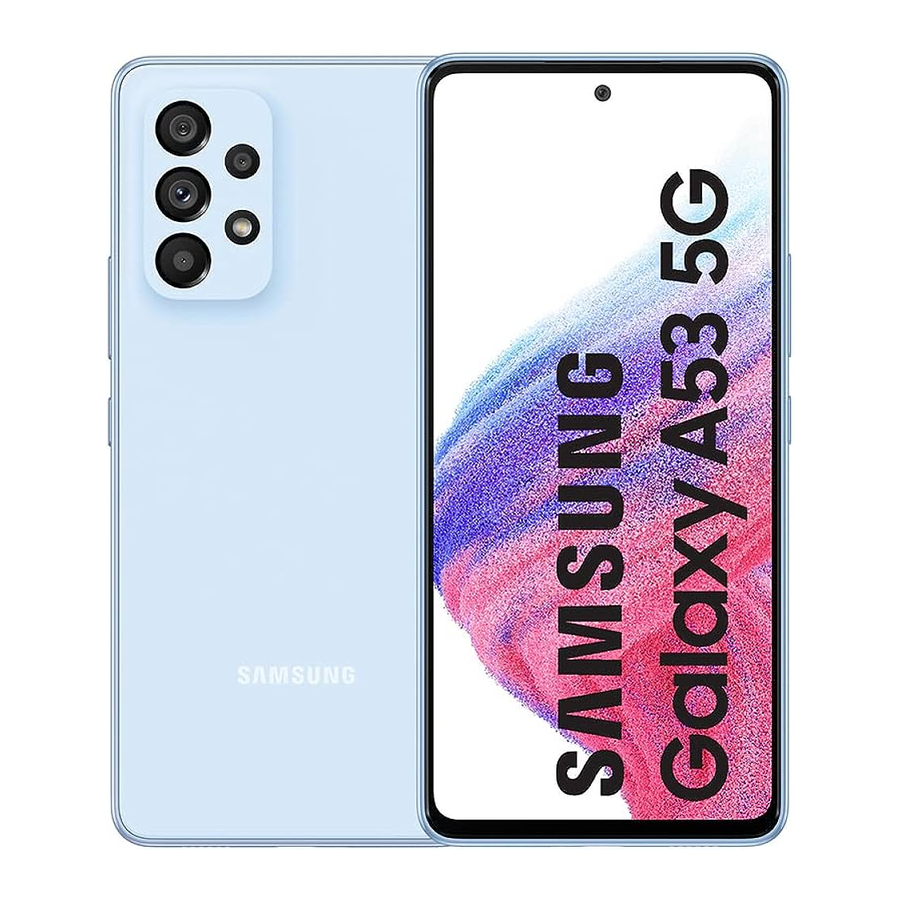
Apžvalga


Telefono sąranka
SIM kortelės įdėjimas

- SIM tool (SIM įrankis) Naudokite SIM įrankį, kad atidarytumėte SIM dėklą.
- SIM card (SIM kortelė) Įdėkite SIM kortelę į dėklą.
Įkraukite įrenginį
Prieš įjungdami įrenginį, visiškai jį įkraukite.
Naudotojo vadovas
Norėdami peržiūrėti naudotojo vadovą įrenginyje, palieskite Settings (Nustatymai)  > Tips and help (Patarimai ir pagalba)
  .
.
Naudokite tik „Samsung“ patvirtintus įkroviklius ir laidus. Garantija netaikoma žalai, atsiradusiai naudojant „Samsung“ nepatvirtintus priedus.
„microSD™“ kortelė parduodama atskirai.
Naudokite operatoriaus pateiktą SIM kortelę.
„Smart Switch“
Patikimas ir saugus būdas perkelti duomenis į savo „Galaxy“.
Nesvarbu, ar naudojate „iOS“, ar „Android“ platformą, galite lengvai perkelti savo duomenis naudodami „Smart Switch“.
Naujame „Galaxy“ įrenginyje braukite aukštyn ir palieskite Settings (Nustatymai) > Accounts and backup (Paskyros ir atsarginė kopija)  > Bring data from old device (Perkelti duomenis iš seno įrenginio) ir vykdykite nurodymus.


Nuskaitykite QR kodą naudodami savo seną įrenginį, kad gautumėte daugiau informacijos apie perjungimą.
Jutiklinis ekranas
Telefono naršymas
- Pagrindiniame ekrane braukite aukštyn, kad pasiektumėte Apps (Programas).
- Palieskite Recent (Naujausios)
![]() norėdami peržiūrėti neseniai peržiūrėtas programas.
norėdami peržiūrėti neseniai peržiūrėtas programas. - Palieskite Back (Atgal)
![]() norėdami grįžti į ankstesnį ekraną.
norėdami grįžti į ankstesnį ekraną. - Palieskite Home (Pagrindinis)
![]() bet kuriuo metu, kad grįžtumėte į pagrindinį pagrindinį ekraną.
bet kuriuo metu, kad grįžtumėte į pagrindinį pagrindinį ekraną. - Paspauskite ir palaikykite, kad paleistumėte „Google“ asistentą.
 norėdami peržiūrėti neseniai peržiūrėtas programas.
 norėdami grįžti į ankstesnį ekraną.
 bet kuriuo metu, kad grįžtumėte į pagrindinį pagrindinį ekraną.
 Pranešimų skydelis

Braukite žemyn nuo ekrano viršaus, kad greitai pasiektumėte įspėjimus, įskaitant naujus pranešimus, el. laiškus ir programinės įrangos atnaujinimus.
Suasmeninkite

Palieskite ir palaikykite tuščią vietą pagrindiniame ekrane, kad suasmenintumėte:
- Wallpaper and style (Fonas ir stilius): pakeiskite pagrindinio ir užrakinimo ekranų išvaizdą naudodami įvairius fono paveikslėlius ir stilius.
- Themes (Temos): pakeiskite sistemos ekranų ir piktogramų išvaizdą.
- Widgets (Valdikliai): greitai nuvilkite valdiklį į tuščią vietą pagrindiniame ekrane, kad greitai pasiektumėte programas.
- Norėdami perkelti valdiklį, palaikykite jį ir nuvilkite į naują vietą.
- Norėdami ištrinti valdiklį, palieskite ir palaikykite jį, tada palieskite Remove (Pašalinti).
- Settings (Nustatymai): tinkinkite pagrindinio ekrano išvaizdą.
- Norėdami pridėti pagrindinį ekraną, slinkite į dešinę (rodomas ekranas su pliuso ženklu) ir palieskite
![]() .
. - Norėdami ištrinti pagrindinį ekraną, palieskite ir palaikykite ekraną, tada palieskite
![]() .
. - Norėdami pridėti programą prie pagrindinio ekrano iš programų skydelio, paspauskite ir palaikykite programą, tada palieskite Add to Home (Pridėti prie pagrindinio).
- Norėdami pridėti pagrindinį ekraną, slinkite į dešinę (rodomas ekranas su pliuso ženklu) ir palieskite
 .
. .
.Skambučiai ir balso paštas

HD Voice capable (Palaiko HD Voice)
Mėgaukitės krištolo skaidrumo pokalbiais su HD Voice!
Make a call (Skambinti)
- Pagrindiniame ekrane palieskite Phone (Telefonas)
![]() .
. - Pasirinkite parinktį, kad paskambintumėte:
 .
.- Keypad: (Klaviatūra:) Rankiniu būdu įveskite telefono numerį.
- Recents: (Naujausi:) Grįžkite arba bandykite dar kartą skambinti ankstesniu skambučiu.
- Contacts: (Kontaktai:) Skambinkite iš savo adresų knygelės.
Call waiting (Skambučio laukimas)
Norėdami atsiliepti į naują skambutį, kai jau kalbate:
- Palieskite ir slinkite
![]() bet kuria kryptimi.
bet kuria kryptimi.
 bet kuria kryptimi.
Check voicemail (Patikrinti balso paštą)
- Pagrindiniame ekrane palieskite Phone (Telefonas)
![]() .
. - Paspauskite ir palaikykite Voicemail (Balso paštas)
![]() .
.
 .
. .
.Norint patirti „Cricket HD Voice“, abu skambinantieji turi turėti suderinamą „HD Voice“ palaikantį išmanųjį telefoną ir skambinti per „Cricket“ LTE tinklą arba suderinamą tinklą. „Cricket“ LTE aprėptis nėra lygiavertė visai tinklo aprėpčiai. „HD Voice“ skambučiai, atlikti suderinamu įrenginiu ir LTE tinkle, tinklo perkrovos metu gali nepatirti „HD Voice“ ryšio. Kitų operatorių tinklai gali sąveikauti su „Cricket“ LTE tinklu, kad palaikytų „HD Voice“ skambutį.
Pranešimai

Send a message (Siųsti pranešimą)
- Pagrindiniame ekrane palieskite Messages (Pranešimai) > New conversation (Naujas pokalbis) .
- Įveskite telefono numerį arba kontakto vardą lauke Recipient (Gavėjas).
- Palieskite Text message (Tekstinis pranešimas) ir įveskite tekstą arba palieskite ir palaikykite
![]() , kad įrašytumėte garso pranešimą.
, kad įrašytumėte garso pranešimą.
 , kad įrašytumėte garso pranešimą.
- Palieskite
![]() , kad pridėtumėte vaizdą iš galerijos, nufotografuotumėte vaizdą arba įrašytumėte vaizdo įrašą.
, kad pridėtumėte vaizdą iš galerijos, nufotografuotumėte vaizdą arba įrašytumėte vaizdo įrašą. - Palieskite
![]() , kad pridėtumėte jaustuką, pasiektumėte savo vietą, bendrintumėte kontaktą arba pridėtumėte failą.
, kad pridėtumėte jaustuką, pasiektumėte savo vietą, bendrintumėte kontaktą arba pridėtumėte failą.
 , kad pridėtumėte vaizdą iš galerijos, nufotografuotumėte vaizdą arba įrašytumėte vaizdo įrašą.
 , kad pridėtumėte jaustuką, pasiektumėte savo vietą, bendrintumėte kontaktą arba pridėtumėte failą.
- Palieskite
![]() , kad išsiųstumėte pranešimą.
, kad išsiųstumėte pranešimą.
 , kad išsiųstumėte pranešimą.
Prašome nerašyti žinučių ir nevairuoti.
El. paštas

Email setup (El. pašto sąranka)
- Pagrindiniame ekrane braukite aukštyn, kad atidarytumėte Apps (Programas), tada palieskite Google aplanką > Gmail
![]() .
. - Palieskite GOT IT (AIŠKU) > Add an email address (Pridėti el. pašto adresą) ir vykdykite nurodymus, kad nustatytumėte.
 .
.Create and send an email message (Sukurti ir siųsti el. pašto pranešimą)
- Pagrindiniame ekrane braukite aukštyn, kad atidarytumėte Apps (Programas), tada palieskite Google aplanką > Gmail
![]() .
. - Viršutiniame dešiniajame kampe palieskite savo profilio nuotrauką, kad perjungtumėte paskyras.
- Palieskite Compose (Rašyti) ir įveskite savo pranešimą.
- Palieskite
![]() , kad pridėtumėte priedus.
, kad pridėtumėte priedus. - Palieskite
![]() , kad išsiųstumėte pranešimą.
, kad išsiųstumėte pranešimą.
 , kad pridėtumėte priedus.
 , kad išsiųstumėte pranešimą.
Pastaba: Norėdami nustatyti įmonės el. paštą, susisiekite su savo IT administratoriumi.
Naudingos programos
Šios paslaugos leidžia dar geriau ir lengviau naudotis „Cricket“!

myCricket: pasiekite atsiskaitymą, greitai atlikite mokėjimą, peržiūrėkite naudojimą ir pasiekite palaikymą tiesiai iš savo delno.

Visual Voicemail (Vizualinis balso paštas): greitai peržiūrėkite, pasiekite ir atkurkite balso pašto pranešimus, lengvai išsaugokite svarbius numerius į savo mėgstamiausių sąrašus ir atsakykite į pranešimus paskambindami arba rašydami žinutes.

theSCOOP: gaukite naujienas, vietinius orus, sporto rezultatus, pramogas ir daugiau tiesiai į savo telefoną.

Samsung Members: gaukite ekspertų palaikymą, bendruomenės ryšius, patarimus iš vidaus ir išskirtines privilegijas.
Kamera ir vaizdo įrašas

Take a picture (Fotografuoti)
Pagrindiniame ekrane palieskite Camera (Kamera)  .
.
- Palieskite
![]() , kad nufotografuotumėte.
, kad nufotografuotumėte. - Suimkite, kad priartintumėte arba atitolintumėte.
- Palieskite
![]() arba braukite aukštyn, kad pasidarytumėte asmenukes.
arba braukite aukštyn, kad pasidarytumėte asmenukes. - Braukite dešinėn arba kairėn, kad pasirinktumėte fotografavimo režimą.
 , kad nufotografuotumėte.
 arba braukite aukštyn, kad pasidarytumėte asmenukes.
Record a video (Įrašyti vaizdo įrašą)
Pagrindiniame ekrane palieskite Camera (Kamera) , tada braukite kairėn, kad pasirinktumėte VIDEO (VAIZDO ĮRAŠAS).
- Palieskite
![]() , kad pradėtumėte įrašymą.
, kad pradėtumėte įrašymą. - Palieskite
![]() arba braukite aukštyn, kad įrašytumėte asmenukes.
arba braukite aukštyn, kad įrašytumėte asmenukes. - Palieskite
![]() , kad įrašydami užfiksuotumėte nuotrauką.
, kad įrašydami užfiksuotumėte nuotrauką. - Palieskite
![]() , kad pristabdytumėte įrašymą.
, kad pristabdytumėte įrašymą. - Palieskite
![]() , kad baigtumėte įrašymą.
, kad baigtumėte įrašymą.
 , kad pradėtumėte įrašymą.
 arba braukite aukštyn, kad įrašytumėte asmenukes.
 , kad įrašydami užfiksuotumėte nuotrauką.
 , kad pristabdytumėte įrašymą.
 , kad baigtumėte įrašymą.
Share a Picture or Video (Bendrinti nuotrauką ar vaizdo įrašą)
- Nufotografavę palieskite vaizdų peržiūros programą ekrano apačioje.
- Pasirinkite nuotrauką ar vaizdo įrašą, kuriuo norite bendrinti, tada palieskite Share (Bendrinti)
![]() .
. - Pasirinkite norimą parinktį, kad bendrintumėte savo nuotrauką ar vaizdo įrašą, ir vykdykite nurodymus.
 .
.Pastaba: du kartus paspauskite Side (Šoninį) klavišą, kad greitai paleistumėte kameros programą.
Daugiau informacijos
On the web (Internete)
Išsami palaikymo informacija, įskaitant įrenginio specifikacijas ir visą naudotojo vadovą, pateikiama adresu cricketwireless.com/support/devices.
On the phone (Telefonu)
- Skambinkite klientų aptarnavimo tarnybai telefonu 1-855-246-2461 arba
- Surinkite 611 iš savo telefono
Priedai
„Cricket“ siūlo visą priedų liniją.
Apsilankykite cricketwireless.com/shop/accessories arba vietiniame „Cricket“ mažmenininkų tinkle.
© 2022 „Samsung Electronics America, Inc.“ „Samsung“ ir „Samsung“
„Galaxy“ yra registruoti „Samsung Electronics Co., Ltd.“ prekių ženklai. Kiti čia paminėti įmonių ir produktų pavadinimai gali būti atitinkamų savininkų prekių ženklai. Ekrano vaizdai imituoti. Įrenginio išvaizda gali skirtis. Pateikti vaizdai yra tik informaciniai. Jei naudojate ekrano apsaugą, įsitikinkite, kad ji leidžia naudoti jutiklinio ekrano funkcijas.
© 2022 „Cricket Wireless LLC“. Visos teisės saugomos. „Cricket“ ir „Cricket“ logotipas yra prekių ženklai, licencijuoti „Cricket Wireless LLC“.

Nuorodos


Atsisiųsti instrukciją
Čia galite atsisiųsti visą pdf instrukcijos versiją, kurioje gali būti papildomų saugos instrukcijų, garantijos informacijos, FCC taisyklių ir kt.
Atsisiųsti Samsung Galaxy A53 5G - Išmaniojo telefono greitojo naudojimo vadovas


