Samsung Galaxy A53 5G - Manual de inicio rápido del smartphone
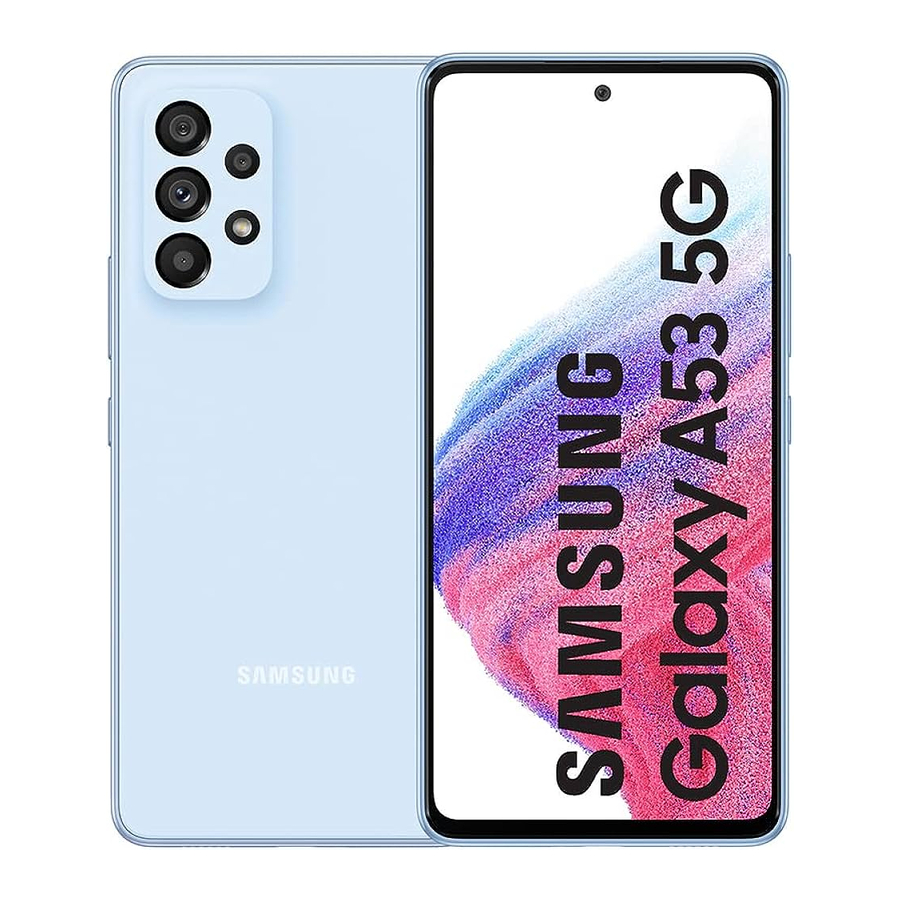
Descripción general


Configuración del teléfono
Insertar una tarjeta SIM

- Herramienta SIM Use la herramienta SIM para abrir la bandeja SIM.
- Tarjeta SIM Inserte la tarjeta SIM en la bandeja.
Cargue su dispositivo
Antes de encender su dispositivo, cárguelo por completo.
Manual del usuario
Para ver el Manual del usuario en el dispositivo, toque Settings (Ajustes)  > Tips and help (Consejos y ayuda)
  .
.
Use solo cargadores y cables aprobados por Samsung. La garantía no cubre los daños causados por el uso de accesorios no aprobados por Samsung.
La tarjeta microSD™ se vende por separado.
Use la tarjeta SIM proporcionada por el operador.
Smart Switch
Una forma segura de mover sus datos a su Galaxy.
Ya sea que provenga de una plataforma iOS o Android, puede transferir fácilmente sus datos con Smart Switch.
Desde su nuevo dispositivo Galaxy, deslice el dedo hacia arriba y toque Settings (Ajustes) > Accounts and backup (Cuentas y copia de seguridad)  > Bring data from old device (Traer datos del dispositivo antiguo) y siga las indicaciones.


Escanee el código QR con su antiguo dispositivo para obtener más información sobre cómo cambiar.
Pantalla táctil
Navegar por su teléfono
- Desde la pantalla de inicio, deslice el dedo hacia arriba para acceder a Apps (Aplicaciones).
- Toque Recent (Recientes)
![]() para ver las aplicaciones vistas recientemente.
para ver las aplicaciones vistas recientemente. - Toque Back (Atrás)
![]() para volver a la pantalla anterior.
para volver a la pantalla anterior. - Toque Home (Inicio)
![]() en cualquier momento para volver a la pantalla de inicio principal.
en cualquier momento para volver a la pantalla de inicio principal. - Mantenga presionado para iniciar el Asistente de Google.
 para ver las aplicaciones vistas recientemente.
 para volver a la pantalla anterior.
 en cualquier momento para volver a la pantalla de inicio principal.
 Panel de notificaciones

Deslice el dedo hacia abajo desde la parte superior de la pantalla para obtener acceso rápido a las alertas, incluidos los mensajes nuevos, los correos electrónicos y las actualizaciones de software.
Personalizar

Toque y mantenga presionado un espacio en blanco en una pantalla de inicio para personalizar:
- Wallpaper and style (Fondo de pantalla y estilo): cambie el aspecto de las pantallas de inicio y bloqueo con una variedad de fondos de pantalla y estilos.
- Themes (Temas): cambie el aspecto de las pantallas e íconos del sistema.
- Widgets: arrastre rápidamente un widget a un espacio vacío en una pantalla de inicio para acceder rápidamente a las aplicaciones.
- Para mover un widget, manténgalo presionado y arrástrelo a una nueva ubicación.
- Para eliminar un widget, tóquelo y manténgalo presionado, y luego toque Remove (Eliminar).
- Settings (Ajustes): personalice el aspecto de la pantalla de inicio.
- Para agregar una pantalla de inicio, desplácese hacia la derecha (se muestra una pantalla con un signo más) y toque
![]() .
. - Para eliminar una pantalla de inicio, toque y mantenga presionada la pantalla, y luego toque
![]() .
. - Desde el panel de aplicaciones, para agregar una aplicación a la pantalla de inicio, mantenga presionada la aplicación y luego toque Add to Home (Agregar a inicio).
- Para agregar una pantalla de inicio, desplácese hacia la derecha (se muestra una pantalla con un signo más) y toque
 .
. .
.Llamadas y correo de voz

Compatible con HD Voice
¡Disfrute de conversaciones nítidas con HD Voice!
Hacer una llamada
- Desde la pantalla de inicio, toque Phone (Teléfono)
![]() .
. - Seleccione una opción para realizar una llamada:
 .
.- Keypad: (Teclado) Ingrese manualmente el número de teléfono.
- Recents: (Recientes) Regrese o vuelva a intentar una llamada anterior.
- Contacts: (Contactos) Llame desde su libreta de direcciones.
Llamada en espera
Para responder una nueva llamada mientras tiene una llamada en curso:
- Toque y deslice
![]() en cualquier dirección.
en cualquier dirección.
 en cualquier dirección.
Consultar el correo de voz
- Desde la pantalla de inicio, toque Phone (Teléfono)
![]() .
. - Mantenga presionado Voicemail (Correo de voz)
![]() .
.
 .
. .
.Para experimentar Cricket HD Voice, ambas personas que llaman deben tener un smartphone compatible con HD Voice y realizar la llamada a través de la red LTE de Cricket o una red compatible. La cobertura LTE de Cricket no es equivalente a su cobertura de red general. Las llamadas HD Voice realizadas en un dispositivo compatible y en la red LTE pueden no experimentar una conexión HD Voice en momentos de congestión de la red. Las redes de otros operadores pueden interoperar con la red LTE de Cricket para admitir una llamada HD Voice.
Mensajes

Enviar un mensaje
- Desde la pantalla de inicio, toque Messages (Mensajes) > New conversation (Nueva conversación).
- Ingrese un número de teléfono o un nombre de contacto en el campo Recipient (Destinatario).
- Toque Text message (Mensaje de texto) e ingrese su texto o toque y mantenga presionado
![]() para grabar un mensaje de audio.
para grabar un mensaje de audio.
 para grabar un mensaje de audio.
- Toque
![]() para agregar una imagen de la Galería, capturar una imagen o grabar un video.
para agregar una imagen de la Galería, capturar una imagen o grabar un video. - Toque
![]() para agregar un emoji, acceder a su ubicación, compartir un contacto o adjuntar un archivo.
para agregar un emoji, acceder a su ubicación, compartir un contacto o adjuntar un archivo.
 para agregar una imagen de la Galería, capturar una imagen o grabar un video.
 para agregar un emoji, acceder a su ubicación, compartir un contacto o adjuntar un archivo.
- Toque
![]() para enviar el mensaje.
para enviar el mensaje.
 para enviar el mensaje.
Por favor, no envíe mensajes de texto mientras conduce.
Correo electrónico

Configuración del correo electrónico
- Desde la pantalla de inicio, deslice el dedo hacia arriba para Apps (Aplicaciones), y luego toque la carpeta Google > Gmail
![]() .
. - Toque GOT IT (ENTENDIDO) > Add an email address (Agregar una dirección de correo electrónico) y siga las indicaciones para configurar.
 .
.Crear y enviar un mensaje de correo electrónico
- Desde la pantalla de inicio, deslice el dedo hacia arriba para Apps (Aplicaciones), y luego toque la carpeta Google > Gmail
![]() .
. - En la parte superior derecha, toque su foto de perfil para cambiar entre cuentas.
- Toque Compose (Redactar) e ingrese su mensaje.
- Toque
![]() para agregar archivos adjuntos.
para agregar archivos adjuntos. - Toque
![]() para enviar el mensaje.
para enviar el mensaje.
 para agregar archivos adjuntos.
 para enviar el mensaje.
Nota: Para configurar su correo electrónico corporativo, comuníquese con su administrador de TI.
Aplicaciones útiles
¡Estos servicios hacen que usar Cricket sea aún mejor y más fácil!

myCricket: Acceda a la facturación, realice un pago rápido, vea el uso y acceda al soporte desde la palma de su mano.

Visual Voicemail: Vea, acceda y reproduzca rápidamente sus mensajes de correo de voz, guarde fácilmente números importantes en sus listas de Favoritos y responda a los mensajes devolviendo la llamada o enviando un mensaje de texto.

theSCOOP: Reciba noticias, el clima local, resultados deportivos, entretenimiento y más directamente en su teléfono.

Samsung Members: Obtenga soporte experto, conexiones comunitarias, consejos de expertos y beneficios exclusivos.
Cámara y video

Tomar una foto
Desde la pantalla de inicio, toque Camera (Cámara)  .
.
- Toque
![]() para tomar una foto.
para tomar una foto. - Pellizque para acercar o alejar.
- Toque
![]() o deslice el dedo hacia arriba para tomar selfies.
o deslice el dedo hacia arriba para tomar selfies. - Deslice el dedo hacia la derecha o hacia la izquierda para seleccionar un modo de disparo.
 para tomar una foto.
 o deslice el dedo hacia arriba para tomar selfies.
Grabar un video
Desde la pantalla de inicio, toque Camera (Cámara) , luego deslice el dedo hacia la izquierda para VIDEO.
- Toque
![]() para comenzar a grabar.
para comenzar a grabar. - Toque
![]() o deslice el dedo hacia arriba para grabar selfies.
o deslice el dedo hacia arriba para grabar selfies. - Toque
![]() para capturar una imagen mientras graba.
para capturar una imagen mientras graba. - Toque
![]() para pausar la grabación.
para pausar la grabación. - Toque
![]() para finalizar la grabación.
para finalizar la grabación.
 para comenzar a grabar.
 o deslice el dedo hacia arriba para grabar selfies.
 para capturar una imagen mientras graba.
 para pausar la grabación.
 para finalizar la grabación.
Compartir una imagen o video
- Después de tomar una foto, toque el visor de imágenes en la parte inferior de la pantalla.
- Seleccione la foto o el video que desea compartir y luego toque Share (Compartir)
![]() .
. - Seleccione la opción deseada para compartir su foto o video y siga las indicaciones.
 .
.Nota: Presione la tecla Side (Lateral) dos veces para iniciar rápidamente la aplicación de la cámara.
Más información
En la web
La información de soporte detallada, incluidas las especificaciones del dispositivo y el manual del usuario completo, está disponible en cricketwireless.com/support/devices.
En el teléfono
- Llame a Atención al Cliente al 1-855-246-2461 o
- Marque 611 desde su teléfono
Accesorios
Cricket ofrece una línea completa de accesorios.
Visite cricketwireless.com/shop/accessories o su distribuidor local de Cricket.
© 2022 Samsung Electronics America, Inc. Samsung & Samsung
Galaxy son marcas registradas de Samsung Electronics Co., Ltd. Otros nombres de empresas y productos mencionados aquí pueden ser marcas comerciales de sus respectivos propietarios. Imágenes de pantalla simuladas. La apariencia del dispositivo puede variar. Las imágenes mostradas son solo para referencia. Si usa un protector de pantalla, asegúrese de que permita el uso de las funciones de la pantalla táctil.
© 2022 Cricket Wireless LLC. Todos los derechos reservados. Cricket y el logotipo de Cricket son marcas comerciales bajo licencia de Cricket Wireless LLC.

Referencias
![cricketwireless.com]() Teléfonos y dispositivos | Comunidad
Teléfonos y dispositivos | ComunidadAccesorios para teléfonos celulares: estuches, cargadores y más | Cricket Wireless


Descargar manual
Aquí puedes descargar la versión completa en pdf del manual, puede contener instrucciones de seguridad adicionales, información de garantía, reglas de la FCC, etc.
Descargar Samsung Galaxy A53 5G - Manual de inicio rápido del smartphone


