Samsung Galaxy A53 5G - Priručnik za brzi početak rada sa pametnim telefonom
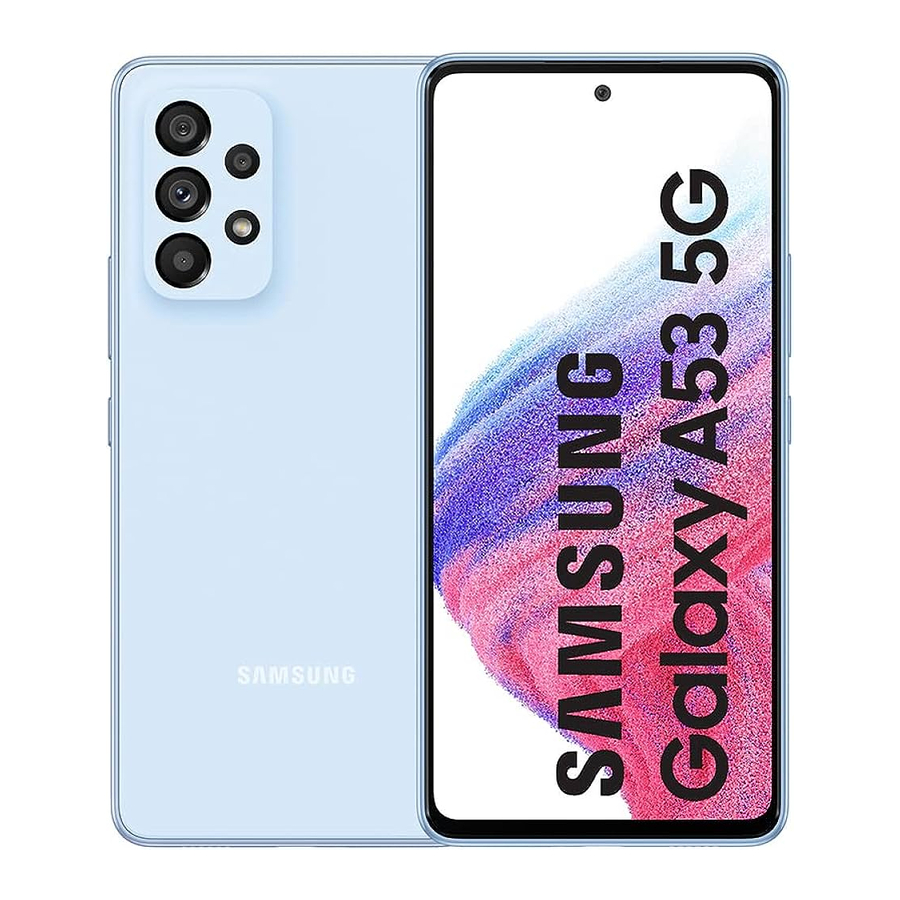
Pregled


Postavljanje telefona
Umetanje SIM kartice

- SIM tool (alat za SIM) Koristite alat za SIM karticu da otvorite utor za SIM karticu.
- SIM card (SIM kartica) Umetnite SIM karticu u utor.
Napunite svoj uređaj
Prije uključivanja uređaja, napunite ga do kraja.
Korisnički priručnik
Da biste pogledali Korisnički priručnik na uređaju, dodirnite Settings (Postavke)  > Tips and help (Savjeti i pomoć)
  .
.
Koristite samo punjače i kablove koje je odobrio Samsung. Oštećenja uzrokovana korištenjem dodatne opreme koju Samsung nije odobrio nisu pokrivena jamstvom.
microSD™ kartica se prodaje zasebno.
Koristite SIM karticu koju vam je dao operater.
Smart Switch
Siguran i pouzdan način za premještanje podataka na vaš Galaxy.
Bez obzira prelazite li s iOS ili Android platforme, možete jednostavno prenijeti svoje podatke pomoću Smart Switcha.
Na svom novom Galaxy uređaju povucite prstom prema gore i dodirnite Settings (Postavke) > Accounts and backup (Računi i sigurnosna kopija)  > Bring data from old device (Prenesite podatke sa starog uređaja) i slijedite upute.


Skenirajte QR kod pomoću svog starog uređaja za više informacija o tome kako se prebaciti.
Zaslon osjetljiv na dodir
Navigacija telefonom
- Na početnom zaslonu povucite prstom prema gore za pristup Apps (Aplikacijama).
- Dodirnite Recent (Nedavno)
![]() za prikaz nedavno pregledanih aplikacija.
za prikaz nedavno pregledanih aplikacija. - Dodirnite Back (Natrag)
![]() za povratak na prethodni zaslon.
za povratak na prethodni zaslon. - Dodirnite Home (Početna)
![]() u bilo kojem trenutku za povratak na glavni početni zaslon.
u bilo kojem trenutku za povratak na glavni početni zaslon. - Pritisnite i držite za pokretanje Google Asistenta.
 za prikaz nedavno pregledanih aplikacija.
 za povratak na prethodni zaslon.
 u bilo kojem trenutku za povratak na glavni početni zaslon.
 Panel s obavijestima

Povucite prstom prema dolje s vrha zaslona za brzi pristup upozorenjima, uključujući nove poruke, e-poštu i ažuriranja softvera.
Personalizacija

Dodirnite i držite prazan prostor na početnom zaslonu za personalizaciju:
- Wallpaper and style (Pozadina i stil): Promijenite izgled početnog i zaključanog zaslona raznim pozadinama i stilovima.
- Themes (Teme): Promijenite izgled zaslona sustava i ikona.
- Widgets (Widgeti): Brzo povucite widget na prazan prostor na početnom zaslonu za brzi pristup aplikacijama.
- Da biste premjestili widget, držite ga i povucite na novo mjesto.
- Da biste izbrisali widget, dodirnite ga i držite, a zatim dodirnite Remove (Ukloni).
- Settings (Postavke): Prilagodite izgled početnog zaslona.
- Da biste dodali početni zaslon, pomaknite se udesno (prikazuje se zaslon sa znakom plus) i dodirnite
![]() .
. - Da biste izbrisali početni zaslon, dodirnite i držite zaslon, a zatim dodirnite
![]() .
. - S panela aplikacija, da biste dodali aplikaciju na početni zaslon, pritisnite i držite aplikaciju, a zatim dodirnite Add to Home (Dodaj na početni zaslon).
- Da biste dodali početni zaslon, pomaknite se udesno (prikazuje se zaslon sa znakom plus) i dodirnite
 .
. .
.Pozivi i govorna pošta

HD Voice capable (Podržava HD Voice)
Uživajte u kristalno jasnim razgovorima uz HD Voice!
Make a call (Uspostavljanje poziva)
- Na početnom zaslonu dodirnite Phone (Telefon)
![]() .
. - Odaberite opciju za upućivanje poziva:
 .
.- Keypad: (Tipkovnica:) Ručno unesite telefonski broj.
- Recents: (Nedavni:) Vratite se ili ponovite prethodni poziv.
- Contacts: (Kontakti:) Pozovite iz svog adresara.
Call waiting (Poziv na čekanju)
Da biste odgovorili na novi poziv dok je poziv u tijeku:
- Dodirnite i povucite
![]() u bilo kojem smjeru.
u bilo kojem smjeru.
 u bilo kojem smjeru.
Check voicemail (Provjera govorne pošte)
- Na početnom zaslonu dodirnite Phone (Telefon)
![]() .
. - Pritisnite i držite Voicemail (Govorna pošta)
![]() .
.
 .
. .
.Da biste iskusili Cricket HD Voice, oba pozivatelja moraju imati kompatibilni pametni telefon s omogućenom HD Voice i uputiti poziv putem Cricketove LTE mreže ili kompatibilne mreže. Cricketova LTE pokrivenost nije ekvivalentna ukupnoj pokrivenosti mrežom. HD Voice pozivi upućeni na kompatibilnom uređaju i na LTE mreži možda neće imati HD Voice vezu u vrijeme zagušenja mreže. Mreže drugih operatera mogu međusobno djelovati s Cricketovom LTE mrežom kako bi podržale HD Voice poziv.
Poruke

Send a message (Slanje poruke)
- Na početnom zaslonu dodirnite Messages (Poruke) > New conversation (Novi razgovor) .
- Unesite telefonski broj ili ime kontakta u polje Recipient (Primatelj).
- Dodirnite Text message (Tekstualna poruka) i unesite svoj tekst ili dodirnite i držite
![]() za snimanje audio poruke.
za snimanje audio poruke.
 za snimanje audio poruke.
- Dodirnite
![]() za dodavanje slike iz Galerije, snimanje slike ili snimanje videozapisa.
za dodavanje slike iz Galerije, snimanje slike ili snimanje videozapisa. - Dodirnite
![]() za dodavanje emojija, pristup vašoj lokaciji, dijeljenje kontakta ili prilaganje datoteke.
za dodavanje emojija, pristup vašoj lokaciji, dijeljenje kontakta ili prilaganje datoteke.
 za dodavanje slike iz Galerije, snimanje slike ili snimanje videozapisa.
 za dodavanje emojija, pristup vašoj lokaciji, dijeljenje kontakta ili prilaganje datoteke.
- Dodirnite
![]() za slanje poruke.
za slanje poruke.
 za slanje poruke.
Molimo vas, nemojte pisati poruke i voziti.
E-pošta

Email setup (Postavljanje e-pošte)
- Na početnom zaslonu povucite prstom prema gore za Apps (Aplikacije), a zatim dodirnite mapu Google > Gmail
![]() .
. - Dodirnite GOT IT (RAZUMIJEM) > Add an email address (Dodaj adresu e-pošte) i slijedite upute za postavljanje.
 .
.Create and send an email message (Stvaranje i slanje poruke e-pošte)
- Na početnom zaslonu povucite prstom prema gore za Apps (Aplikacije), a zatim dodirnite mapu Google > Gmail
![]() .
. - U gornjem desnom kutu dodirnite svoju profilnu sliku za prebacivanje između računa.
- Dodirnite Compose (Sastavi) i unesite svoju poruku.
- Dodirnite
![]() za dodavanje privitaka.
za dodavanje privitaka. - Dodirnite
![]() za slanje poruke.
za slanje poruke.
 za dodavanje privitaka.
 za slanje poruke.
Napomena: Za postavljanje korporativne e-pošte obratite se svom IT administratoru.
Korisne aplikacije
Ove usluge čine korištenje Cricketom još boljim i lakšim!

myCricket: Pristupite naplati, izvršite brzu uplatu, pogledajte potrošnju i pristupite podršci s dlana.

Visual Voicemail: Brzo pregledajte, pristupite i reproducirajte svoje poruke govorne pošte, jednostavno spremite važne brojeve na svoje popise favorita i odgovorite na poruke pozivom ili slanjem poruka.

theSCOOP: Dobijte vijesti, lokalno vrijeme, sportske rezultate, zabavu i više izravno na svoj telefon.

Samsung Members: Dobijte stručnu podršku, veze s zajednicom, insajderske savjete i ekskluzivne pogodnosti.
Kamera i video

Take a picture (Snimanje fotografije)
Na početnom zaslonu dodirnite Camera (Kamera)  .
.
- Dodirnite
![]() za snimanje fotografije.
za snimanje fotografije. - Stisnite prste za povećavanje ili smanjivanje.
- Dodirnite
![]() ili povucite prstom prema gore za snimanje selfija.
ili povucite prstom prema gore za snimanje selfija. - Povucite prstom udesno ili ulijevo za odabir načina snimanja.
 za snimanje fotografije.
 ili povucite prstom prema gore za snimanje selfija.
Record a video (Snimanje videozapisa)
Na početnom zaslonu dodirnite Camera (Kamera) , a zatim povucite prstom ulijevo za VIDEO.
- Dodirnite
![]() za početak snimanja.
za početak snimanja. - Dodirnite
![]() ili povucite prstom prema gore za snimanje selfija.
ili povucite prstom prema gore za snimanje selfija. - Dodirnite
![]() za snimanje slike tijekom snimanja.
za snimanje slike tijekom snimanja. - Dodirnite
![]() za pauziranje snimanja.
za pauziranje snimanja. - Dodirnite
![]() za završetak snimanja.
za završetak snimanja.
 za početak snimanja.
 ili povucite prstom prema gore za snimanje selfija.
 za snimanje slike tijekom snimanja.
 za pauziranje snimanja.
 za završetak snimanja.
Share a Picture or Video (Dijeljenje slike ili videozapisa)
- Nakon snimanja slike, dodirnite preglednik slika na dnu zaslona.
- Odaberite fotografiju ili videozapis koji želite podijeliti, a zatim dodirnite Share (Podijeli)
![]() .
. - Odaberite željenu opciju za dijeljenje svoje fotografije ili videozapisa i slijedite upute.
 .
.Napomena: Pritisnite tipku Side (Bočna) dvaput za brzo pokretanje aplikacije kamere.
Više informacija
Na webu
Detaljne informacije o podršci, uključujući specifikacije uređaja i cjeloviti korisnički priručnik, dostupne su na cricketwireless.com/support/devices.
Na telefonu
- Nazovite službu za korisnike na 1-855-246-2461 ili
- Nazovite 611 sa svog telefona
Dodatna oprema
Cricket nudi cijelu liniju dodatne opreme.
Posjetite cricketwireless.com/shop/accessories ili lokalnog prodavača Cricketa.
© 2022 Samsung Electronics America, Inc. Samsung & Samsung
Galaxy su registrirani zaštitni znakovi tvrtke Samsung Electronics Co., Ltd. Ostali nazivi tvrtki i proizvoda koji se ovdje spominju mogu biti zaštitni znakovi njihovih vlasnika. Simulirane slike zaslona. Izgled uređaja može varirati. Prikazane slike služe samo kao referenca. Ako koristite zaštitu zaslona, provjerite omogućuje li korištenje značajki zaslona osjetljivog na dodir.
© 2022 Cricket Wireless LLC. Sva prava pridržana. Cricket i logotip Cricket zaštitni su znakovi pod licencom tvrtke Cricket Wireless LLC.

Reference
![cricketwireless.com]() Telefoni i uređaji | Zajednica
Telefoni i uređaji | ZajednicaDodatna oprema za mobilne telefone: maske, punjači i više | Cricket Wireless


Preuzmi priručnik
Ovdje možete preuzeti punu pdf verziju priručnika, koja može sadržavati dodatne sigurnosne upute, informacije o jamstvu, FCC pravila, itd.
Preuzmi Samsung Galaxy A53 5G - Priručnik za brzi početak rada sa pametnim telefonom


