Samsung Galaxy A53 5G - Ръководство за бърз старт на смартфон
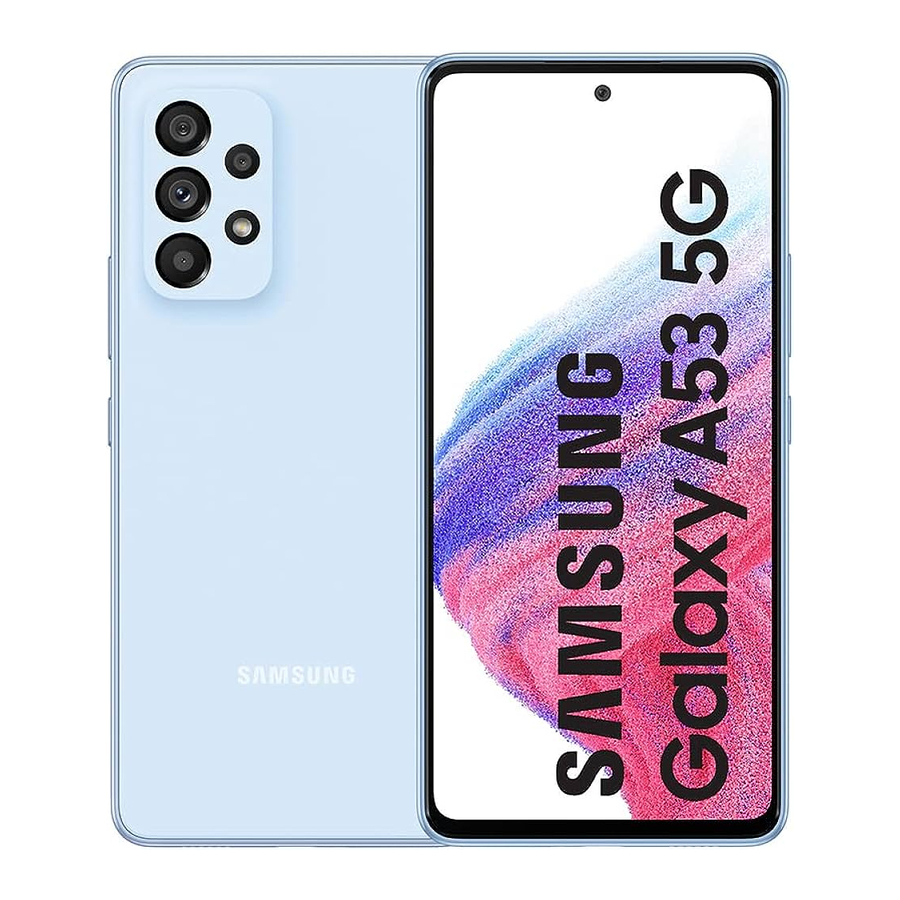
Общ преглед


Настройка на телефона
Поставяне на SIM карта

- SIM tool (инструмент за SIM) Използвайте инструмента за SIM, за да отворите слота за SIM карта.
- SIM card (SIM карта) Поставете SIM картата в слота.
Заредете устройството си
Преди да включите устройството си, го заредете напълно.
Ръководство за потребителя
За да видите Ръководството за потребителя на устройството, докоснете Settings (Настройки)  > Tips and help (Съвети и помощ)
  .
.
Използвайте само одобрени от Samsung зарядни устройства и кабели. Повреди, причинени от използването на аксесоари, които не са одобрени от Samsung, не се покриват от гаранцията.
microSD™ картата се продава отделно.
Използвайте SIM картата, предоставена от оператора.
Smart Switch
Сигурен и безопасен начин да прехвърлите данните си на вашия Galaxy.
Независимо дали преминавате от iOS или Android платформа, можете лесно да прехвърлите данните си със Smart Switch.
От новото си устройство Galaxy плъзнете нагоре и докоснете Settings (Настройки) > Accounts and backup (Акаунти и архивиране)  > Bring data from old device (Прехвърляне на данни от старо устройство) и следвайте инструкциите.


Сканирайте QR кода, използвайки старото си устройство, за повече информация как да превключите.
Тъчскрийн
Навигация в телефона ви
- От началния екран плъзнете нагоре, за да получите достъп до Apps (Приложения).
- Докоснете Recent (Последни)
![]() , за да видите наскоро прегледани приложения.
, за да видите наскоро прегледани приложения. - Докоснете Back (Назад)
![]() , за да се върнете към предишния екран.
, за да се върнете към предишния екран. - Докоснете Home (Начало)
![]() по всяко време, за да се върнете към главния начален екран.
по всяко време, за да се върнете към главния начален екран. - Натиснете и задръжте, за да стартирате Google Assistant.
 , за да видите наскоро прегледани приложения.
 , за да се върнете към предишния екран.
 по всяко време, за да се върнете към главния начален екран.
 Панел за известия

Плъзнете надолу от горната част на дисплея, за да получите бърз достъп до сигнали, включително нови съобщения, имейли и софтуерни актуализации.
Персонализиране

Докоснете и задръжте празно място на началния екран, за да персонализирате:
- Wallpaper and style (Тапет и стил): Променете външния вид на началния и заключващия екран с различни тапети и стилове.
- Themes (Теми): Променете външния вид на системните екрани и икони.
- Widgets (Уиджети): Бързо плъзнете уиджет на празно място на началния екран за бърз достъп до приложения.
- За да преместите уиджет, задръжте и го плъзнете до ново местоположение.
- За да изтриете уиджет, докоснете и го задръжте и след това докоснете Remove (Премахване).
- Settings (Настройки): Персонализирайте външния вид на началния екран.
- За да добавите начален екран, превъртете надясно (екран се показва със знак плюс) и докоснете
![]() .
. - За да изтриете начален екран, докоснете и задръжте екрана и след това докоснете
![]() .
. - От панела за приложения, за да добавите приложение към началния екран, натиснете и задръжте приложението и след това докоснете Add to Home (Добавяне към началния екран).
- За да добавите начален екран, превъртете надясно (екран се показва със знак плюс) и докоснете
 .
. .
.Обаждания и гласова поща

HD Voice capable (Поддържа HD Voice)
Насладете се на кристално чисти разговори с HD Voice!
Make a call (Осъществяване на повикване)
- От началния екран докоснете Phone (Телефон)
![]() .
. - Изберете опция за осъществяване на повикване:
 .
.- Keypad: (Клавиатура:) Ръчно въведете телефонен номер.
- Recents: (Последни:) Върнете се или опитайте отново предишно повикване.
- Contacts: (Контакти:) Обадете се от адресната си книга.
Call waiting (Изчакване на повикване)
За да отговорите на ново повикване, докато имате текущо повикване:
- Докоснете и плъзнете
![]() в произволна посока.
в произволна посока.
 в произволна посока.
Check voicemail (Проверка на гласова поща)
- От началния екран докоснете Phone (Телефон)
![]() .
. - Натиснете и задръжте Voicemail (Гласова поща)
![]() .
.
 .
. .
.За да изпитате Cricket HD Voice, и двамата обаждащи се трябва да имат съвместим смартфон, поддържащ HD Voice, и да осъществят повикването през LTE мрежата на Cricket или съвместима мрежа. LTE покритието на Cricket не е еквивалентно на общото покритие на мрежата. HD Voice повиквания, направени на съвместимо устройство и в LTE мрежата, може да не изпитат HD Voice връзка по време на претоварване на мрежата. Мрежите на други оператори могат да взаимодействат с LTE мрежата на Cricket, за да поддържат HD Voice повикване.
Съобщения

Send a message (Изпращане на съобщение)
- От началния екран докоснете Messages (Съобщения) > New conversation (Нов разговор) .
- Въведете телефонен номер или име на контакт в полето Recipient (Получател).
- Докоснете Text message (Текстово съобщение) и въведете текста си или докоснете и задръжте
![]() , за да запишете аудио съобщение.
, за да запишете аудио съобщение.
 , за да запишете аудио съобщение.
- Докоснете
![]() , за да добавите изображение от Галерията, да заснемете изображение или да запишете видео.
, за да добавите изображение от Галерията, да заснемете изображение или да запишете видео. - Докоснете
![]() , за да добавите емоджи, да получите достъп до местоположението си, да споделите контакт или да прикачите файл.
, за да добавите емоджи, да получите достъп до местоположението си, да споделите контакт или да прикачите файл.
 , за да добавите изображение от Галерията, да заснемете изображение или да запишете видео.
 , за да добавите емоджи, да получите достъп до местоположението си, да споделите контакт или да прикачите файл.
- Докоснете
![]() , за да изпратите съобщението.
, за да изпратите съобщението.
 , за да изпратите съобщението.
Моля, не пишете съобщения и не шофирайте.
Имейл

Email setup (Настройка на имейл)
- От началния екран плъзнете нагоре за Apps (Приложения) и след това докоснете папката Google > Gmail
![]() .
. - Докоснете GOT IT (РАЗБРАХ) > Add an email address (Добавяне на имейл адрес) и следвайте инструкциите за настройка.
 .
.Create and send an email message (Създаване и изпращане на имейл съобщение)
- От началния екран плъзнете нагоре за Apps (Приложения) и след това докоснете папката Google > Gmail
![]() .
. - В горния десен ъгъл докоснете снимката на профила си, за да превключвате между акаунти.
- Докоснете Compose (Съставяне) и въведете съобщението си.
- Докоснете
![]() , за да добавите прикачени файлове.
, за да добавите прикачени файлове. - Докоснете
![]() , за да изпратите съобщението.
, за да изпратите съобщението.
 , за да добавите прикачени файлове.
 , за да изпратите съобщението.
Забележка: За да настроите корпоративния си имейл, свържете се с вашия ИТ администратор.
Полезни приложения
Тези услуги правят използването на Cricket още по-добро и по-лесно!

myCricket: Достъп до фактуриране, извършване на бързо плащане, преглед на използването и достъп до поддръжка от дланта на ръката ви.

Visual Voicemail: Бързо преглеждане, достъп и възпроизвеждане на вашите съобщения в гласовата поща, лесно запазване на важни номера в списъците ви с Любими и отговаряне на съобщения чрез връщане на обаждане или изпращане на текстово съобщение.

theSCOOP: Получавайте новини, местно време, спортни резултати, развлечения и други направо на телефона си.

Samsung Members: Получете експертна поддръжка, връзки с общността, вътрешни съвети и ексклузивни предимства.
Камера и видео

Take a picture (Направете снимка)
От началния екран докоснете Camera (Камера)  .
.
- Докоснете
![]() , за да направите снимка.
, за да направите снимка. - Щипнете, за да увеличите или намалите.
- Докоснете
![]() или плъзнете нагоре, за да си направите селфита.
или плъзнете нагоре, за да си направите селфита. - Плъзнете надясно или наляво, за да изберете режим на снимане.
 , за да направите снимка.
 или плъзнете нагоре, за да си направите селфита.
Record a video (Запис на видео)
От началния екран докоснете Camera (Камера) , след това плъзнете наляво за VIDEO (ВИДЕО).
- Докоснете
![]() , за да започнете записа.
, за да започнете записа. - Докоснете
![]() или плъзнете нагоре, за да запишете селфита.
или плъзнете нагоре, за да запишете селфита. - Докоснете
![]() , за да заснемете снимка по време на запис.
, за да заснемете снимка по време на запис. - Докоснете
![]() , за да поставите записа на пауза.
, за да поставите записа на пауза. - Докоснете
![]() , за да прекратите записа.
, за да прекратите записа.
 , за да започнете записа.
 или плъзнете нагоре, за да запишете селфита.
 , за да заснемете снимка по време на запис.
 , за да поставите записа на пауза.
 , за да прекратите записа.
Share a Picture or Video (Споделяне на снимка или видео)
- След като направите снимка, докоснете визуализатора на изображения в долната част на екрана.
- Изберете снимката или видеоклипа, които искате да споделите, и след това докоснете Share (Споделяне)
![]() .
. - Изберете желаната опция, за да споделите снимката или видеоклипа си и следвайте инструкциите.
 .
.Забележка: Натиснете клавиша Side (Страничен) два пъти, за да стартирате бързо приложението на камерата.
Повече информация
On the web (В интернет)
Подробна информация за поддръжка, включително спецификации на устройството и пълно ръководство за потребителя, е достъпна на cricketwireless.com/support/devices.
On the phone (По телефона)
- Обадете се на отдела за обслужване на клиенти на 1-855-246-2461 или
- Наберете 611 от телефона си
Аксесоари
Cricket предлага пълна гама от аксесоари.
Посетете cricketwireless.com/shop/accessories или местния търговец на дребно на Cricket.
© 2022 Samsung Electronics America, Inc. Samsung & Samsung
Galaxy са регистрирани търговски марки на Samsung Electronics Co., Ltd. Други имена на компании и продукти, споменати тук, могат да бъдат търговски марки на съответните им собственици. Изображенията на екрана са симулирани. Външният вид на устройството може да варира. Показаните изображения са само за справка. Ако използвате протектор за екрана, уверете се, че позволява използването на функциите на тъчскрийна.
© 2022 Cricket Wireless LLC. Всички права запазени. Cricket и логото на Cricket са търговски марки, лицензирани на Cricket Wireless LLC.

Препратки


Изтегли ръководство
Тук можете да изтеглите пълната версия на ръководството в pdf формат, което може да съдържа допълнителни инструкции за безопасност, информация за гаранцията, правила на FCC и др.
Изтегли Samsung Galaxy A53 5G - Ръководство за бърз старт на смартфон


