Samsung Galaxy A53 5G - nutitelefoni kiirkasutusjuhend
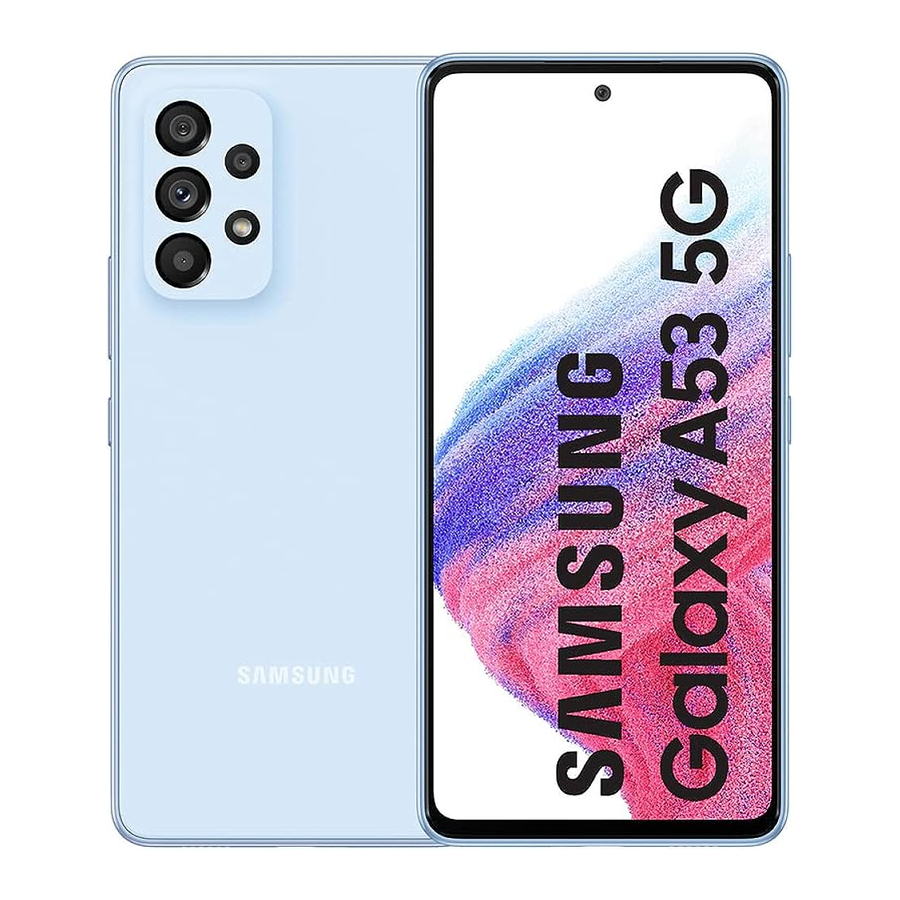
Ülevaade


Telefoni seadistamine
SIM-kaardi sisestamine

- SIM tool (SIM-i tööriist) Kasutage SIM-i tööriista, et avada SIM-i salv.
- SIM card (SIM-kaart) Sisestage SIM-kaart salvesse.
Seadme laadimine
Enne seadme sisselülitamist laadige see täielikult täis.
Kasutusjuhend
Kasutusjuhendi vaatamiseks seadmes puudutage Settings (Seaded)  > Tips and help (Nõuanded ja abi)
  .
.
Kasutage ainult Samsungi poolt heaks kiidetud laadijaid ja kaableid. Garantii ei kata kahjustusi, mis on põhjustatud Samsungi poolt heaks kiitmata tarvikute kasutamisest.
microSD™ kaart müüakse eraldi.
Kasutage operaatori poolt pakutavat SIM-kaarti.
Smart Switch
Kindel ja turvaline viis andmete Galaxy'sse teisaldamiseks.
Olenemata sellest, kas tulete iOS-i või Androidi platvormilt, saate oma andmeid hõlpsalt Smart Switchiga üle kanda.
Uues Galaxy seadmes libistage üles ja puudutage Settings (Seaded) > Accounts and backup (Kontod ja varundamine)  > Bring data from old device (Too andmed vanast seadmest) ja järgige juhiseid.


Skaneerige QR-kood oma vana seadmega, et saada rohkem teavet ülemineku kohta.
Puuteekraan
Telefonis navigeerimine
- Avakuval libistage üles, et pääseda juurde Apps (Rakendused).
- Puudutage Recent (Hiljutised)
![]() hiljuti vaadatud rakenduste vaatamiseks.
hiljuti vaadatud rakenduste vaatamiseks. - Puudutage Back (Tagasi)
![]() eelmisele ekraanile naasmiseks.
eelmisele ekraanile naasmiseks. - Puudutage Home (Avaleht)
![]() igal ajal, et naasta peamisele avakuvale.
igal ajal, et naasta peamisele avakuvale. - Vajutage ja hoidke all, et käivitada Google Assistant.
 hiljuti vaadatud rakenduste vaatamiseks.
 eelmisele ekraanile naasmiseks.
 igal ajal, et naasta peamisele avakuvale.
 Teavituste paneel

Libistage alla ekraani ülaosast, et saada kiire juurdepääs teavitustele, sealhulgas uutele sõnumitele, e-kirjadele ja tarkvarauuendustele.
Isikupärastamine

Puudutage ja hoidke all tühja kohta avakuval, et isikupärastada:
- Wallpaper and style (Taustapilt ja stiil): muutke ava- ja lukustuskuva välimust erinevate taustapiltide ja stiilidega.
- Themes (Teemad): muutke süsteemielementide ja ikoonide välimust.
- Widgets (Vidinad): lohistage kiiresti vidin tühjale kohale avakuval, et saada kiire juurdepääs rakendustele.
- Vidinat teisaldamiseks hoidke seda all ja lohistage see uude asukohta.
- Vidinat kustutamiseks puudutage ja hoidke seda all ning seejärel puudutage Remove (Eemalda).
- Settings (Seaded): kohandage avakuva välimust.
- Avakuva lisamiseks kerige paremale (kuvatakse ekraan plussmärgiga) ja puudutage
![]() .
. - Avakuva kustutamiseks puudutage ja hoidke ekraani all ning seejärel puudutage
![]() .
. - Rakenduse lisamiseks avakuvale rakenduste paneelilt vajutage ja hoidke rakendust all ning seejärel puudutage Add to Home (Lisa avakuvale).
- Avakuva lisamiseks kerige paremale (kuvatakse ekraan plussmärgiga) ja puudutage
 .
. .
.Kõned ja kõnepost

HD Voice capable (HD-hääl toega)
Nautige kristallselgeid vestlusi HD Voice'iga!
Kõne tegemine
- Avakuval puudutage Phone (Telefon)
![]() .
. - Valige kõne tegemiseks suvand:
 .
.- Keypad: (Klahvistik:) Sisestage telefoninumber käsitsi.
- Recents: (Hiljutised:) Tagastage või proovige uuesti eelmist kõnet.
- Contacts: (Kontaktid:) Helistage oma aadressiraamatust.
Call waiting (Kõne ootel)
Uuele kõnele vastamiseks, kui teil on kõne pooleli:
- Puudutage ja libistage
![]() mis tahes suunas.
mis tahes suunas.
 mis tahes suunas.
Check voicemail (Kontrolli kõneposti)
- Avakuval puudutage Phone (Telefon)
![]() .
. - Vajutage ja hoidke all Voicemail (Kõnepost)
![]() .
.
 .
. .
.Cricket HD Voice'i kogemiseks peavad mõlemal helistajal olema ühilduv HD Voice'i toega nutitelefon ja helistama Cricket'i LTE-võrgu või ühilduva võrgu kaudu. Cricket'i LTE-leviala ei ole samaväärne selle üldise võrguleviusega. HD Voice'i kõned, mis on tehtud ühilduvas seadmes ja LTE-võrgus, ei pruugi võrgu ülekoormuse korral kogeda HD Voice'i ühendust. Teiste operaatorite võrgud võivad Cricket'i LTE-võrguga koostööd teha, et toetada HD Voice'i kõnet.
Sõnumid

Send a message (Saada sõnum)
- Avakuval puudutage Messages (Sõnumid) > New conversation (Uus vestlus) .
- Sisestage telefoninumber või kontaktinimi väljale Recipient (Saaja).
- Puudutage Text message (Tekstsõnum) ja sisestage oma tekst või puudutage ja hoidke all
![]() helisõnumi salvestamiseks.
helisõnumi salvestamiseks.
 helisõnumi salvestamiseks.
- Puudutage
![]() pildi lisamiseks galeriist, pildi jäädvustamiseks või video salvestamiseks.
pildi lisamiseks galeriist, pildi jäädvustamiseks või video salvestamiseks. - Puudutage
![]() emotikoni lisamiseks, oma asukoha juurde pääsemiseks, kontakti jagamiseks või faili manustamiseks.
emotikoni lisamiseks, oma asukoha juurde pääsemiseks, kontakti jagamiseks või faili manustamiseks.
 pildi lisamiseks galeriist, pildi jäädvustamiseks või video salvestamiseks.
 emotikoni lisamiseks, oma asukoha juurde pääsemiseks, kontakti jagamiseks või faili manustamiseks.
- Puudutage
![]() sõnumi saatmiseks.
sõnumi saatmiseks.
 sõnumi saatmiseks.
Palun ärge saatke sõnumeid sõidu ajal.
E-post

Email setup (E-posti seadistamine)
- Avakuval libistage üles Apps (Rakendused) jaoks ja seejärel puudutage kausta Google > Gmail
![]() .
. - Puudutage GOT IT (SAIN ARU) > Add an email address (Lisa e-posti aadress) ja järgige seadistamiseks juhiseid.
 .
.Create and send an email message (E-kirja loomine ja saatmine)
- Avakuval libistage üles Apps (Rakendused) jaoks ja seejärel puudutage kausta Google > Gmail
![]() .
. - Ülemises paremas nurgas puudutage oma profiilipilti, et kontode vahel vahetada.
- Puudutage Compose (Koosta) ja sisestage oma sõnum.
- Puudutage
![]() manuste lisamiseks.
manuste lisamiseks. - Puudutage
![]() sõnumi saatmiseks.
sõnumi saatmiseks.
 manuste lisamiseks.
 sõnumi saatmiseks.
Märkus: ettevõtte e-posti seadistamiseks võtke ühendust oma IT-administraatoriga.
Kasulikud rakendused
Need teenused muudavad Cricket'i kasutamise veelgi paremaks ja lihtsamaks!

myCricket: pääsete juurde arveldusele, tehke kiire makse, vaadake kasutust ja pääsete juurde toele otse oma peopesalt.

Visual Voicemail: vaadake, pääsete juurde ja esitage kiiresti oma kõneposti sõnumeid, salvestage hõlpsalt olulised numbrid oma lemmikute loenditesse ja vastake sõnumitele tagasi helistades või tekstisõnumiga.

theSCOOP: hankige uudiseid, kohalikku ilma, sporditulemusi, meelelahutust ja muud otse oma telefoni.

Samsung Members: hankige ekspertide tuge, kogukonnaühendusi, siseringi näpunäiteid ja eksklusiivseid eeliseid.
Kaamera ja video

Take a picture (Pildista)
Avakuval puudutage Camera (Kaamera)  .
.
- Puudutage
![]() foto tegemiseks.
foto tegemiseks. - Suumimiseks näpistage sisse või välja.
- Puudutage
![]() või libistage üles, et teha selfisid.
või libistage üles, et teha selfisid. - Libistage paremale või vasakule, et valida võtterežiim.
 foto tegemiseks.
 või libistage üles, et teha selfisid.
Record a video (Salvesta video)
Avakuval puudutage Camera (Kaamera) , seejärel libistage vasakule VIDEO jaoks.
- Puudutage
![]() salvestamise alustamiseks.
salvestamise alustamiseks. - Puudutage
![]() või libistage üles, et salvestada selfisid.
või libistage üles, et salvestada selfisid. - Puudutage
![]() pildi jäädvustamiseks salvestamise ajal.
pildi jäädvustamiseks salvestamise ajal. - Puudutage
![]() salvestamise peatamiseks.
salvestamise peatamiseks. - Puudutage
![]() salvestamise lõpetamiseks.
salvestamise lõpetamiseks.
 salvestamise alustamiseks.
 või libistage üles, et salvestada selfisid.
 pildi jäädvustamiseks salvestamise ajal.
 salvestamise peatamiseks.
 salvestamise lõpetamiseks.
Share a Picture or Video (Pildi või video jagamine)
- Pärast pildi tegemist puudutage ekraani allosas olevat pildivaaturit.
- Valige foto või video, mida soovite jagada, ja seejärel puudutage Share (Jaga)
![]() .
. - Valige soovitud suvand foto või video jagamiseks ja järgige juhiseid.
 .
.Märkus: kaamera rakenduse kiireks käivitamiseks vajutage kaks korda Side (Külje) klahvi.
Rohkem informatsiooni
Veebis
Üksikasjalik tugiteave, sealhulgas seadme spetsifikatsioonid ja täielik kasutusjuhend, on saadaval aadressil cricketwireless.com/support/devices.
Telefonis
- Helistage klienditeenindusse numbril 1-855-246-2461 või
- Valige oma telefonist 611
Lisatarvikud
Cricket pakub täielikku valikut lisatarvikuid.
Külastage cricketwireless.com/shop/accessories või oma kohalikku Cricket'i edasimüüjat.
© 2022 Samsung Electronics America, Inc. Samsung & Samsung
Galaxy on Samsung Electronics Co., Ltd. registreeritud kaubamärgid. Muud siin mainitud ettevõtete ja toodete nimed võivad olla nende vastavate omanike kaubamärgid. Ekraanipildid on simuleeritud. Seadme välimus võib varieeruda. Näidatud pildid on ainult viitamiseks. Kui kasutate ekraanikaitset, veenduge, et see võimaldab puuteekraani funktsioonide kasutamist.
© 2022 Cricket Wireless LLC. Kõik õigused kaitstud. Cricket ja Cricket'i logo on Cricket Wireless LLC litsentsi alusel kasutatavad kaubamärgid.

Viited


Laadi alla juhend
Siin saate alla laadida juhendi täieliku pdf-versiooni, mis võib sisaldada täiendavaid ohutusjuhiseid, garantiiteavet, FCC eeskirju jne.
Laadi alla Samsung Galaxy A53 5G - nutitelefoni kiirkasutusjuhend


