Samsung Galaxy A53 5G – Smartphone Kurzanleitung
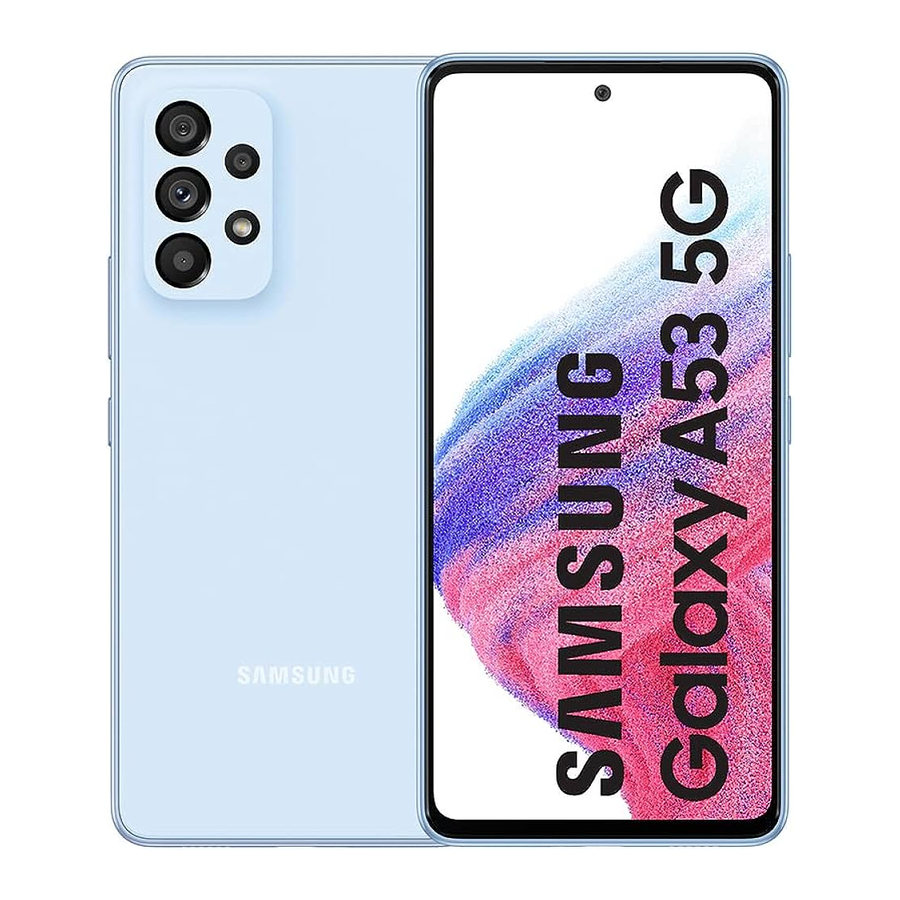
Übersicht


Telefoneinrichtung
SIM-Karte einlegen

- SIM-Tool Verwenden Sie das SIM-Tool, um das SIM-Fach zu öffnen.
- SIM-Karte Legen Sie die SIM-Karte in das Fach ein.
Laden Sie Ihr Gerät auf
Bevor Sie Ihr Gerät einschalten, laden Sie es vollständig auf.
Benutzerhandbuch
Um das Benutzerhandbuch auf dem Gerät anzuzeigen, tippen Sie auf Settings (Einstellungen)  > Tips and help (Tipps und Hilfe)
  .
.
Verwenden Sie ausschließlich von Samsung zugelassene Ladegeräte und Kabel. Schäden, die durch die Verwendung von nicht von Samsung zugelassenen Zubehörteilen entstehen, sind nicht von der Garantie abgedeckt.
microSD™-Karte separat erhältlich.
Verwenden Sie die vom Anbieter bereitgestellte SIM-Karte.
Smart Switch
Eine sichere und geschützte Methode, Ihre Daten auf Ihr Galaxy zu übertragen.
Egal, ob Sie von einer iOS- oder Android-Plattform wechseln, Sie können Ihre Daten einfach mit Smart Switch übertragen.
Wischen Sie auf Ihrem neuen Galaxy-Gerät nach oben und tippen Sie auf Settings (Einstellungen) > Accounts and backup (Konten und Sicherung)  > Bring data from old device (Daten vom alten Gerät übertragen) und folgen Sie den Anweisungen.


Scannen Sie den QR-Code mit Ihrem alten Gerät für weitere Informationen zum Wechsel.
Touchscreen
Telefonnavigation
- Wischen Sie vom Startbildschirm nach oben, um auf Apps (Apps) zuzugreifen.
- Tippen Sie auf Recent (Zuletzt)
![]() , um kürzlich angesehene Apps anzuzeigen.
, um kürzlich angesehene Apps anzuzeigen. - Tippen Sie auf Back (Zurück)
![]() , um zum vorherigen Bildschirm zurückzukehren.
, um zum vorherigen Bildschirm zurückzukehren. - Tippen Sie jederzeit auf Home (Startseite)
![]() , um zum Haupt-Startbildschirm zurückzukehren.
, um zum Haupt-Startbildschirm zurückzukehren. - Drücken und halten, um Google Assistant zu starten.
 , um kürzlich angesehene Apps anzuzeigen.
 , um zum vorherigen Bildschirm zurückzukehren.
 , um zum Haupt-Startbildschirm zurückzukehren.
 Benachrichtigungsfeld

Wischen Sie vom oberen Bildschirmrand nach unten, um schnellen Zugriff auf Benachrichtigungen, einschließlich neuer Nachrichten, E-Mails und Software-Updates, zu erhalten.
Personalisieren

Berühren und halten Sie einen leeren Bereich auf einem Startbildschirm, um ihn zu personalisieren:
- Wallpaper and style (Hintergrundbild und Stil): Ändern Sie das Aussehen des Start- und Sperrbildschirms mit einer Vielzahl von Hintergrundbildern und Stilen.
- Themes (Designs): Ändern Sie das Aussehen von Systembildschirmen und Symbolen.
- Widgets (Widgets): Ziehen Sie ein Widget schnell auf einen leeren Bereich auf einem Startbildschirm, um schnellen Zugriff auf Anwendungen zu erhalten.
- Um ein Widget zu verschieben, halten und ziehen Sie es an einen neuen Ort.
- Um ein Widget zu löschen, berühren und halten Sie es und tippen Sie dann auf Remove (Entfernen).
- Settings (Einstellungen): Passen Sie das Aussehen des Startbildschirms an.
- Um einen Startbildschirm hinzuzufügen, scrollen Sie nach rechts (ein Bildschirm mit einem Pluszeichen wird angezeigt) und tippen Sie auf
![]() .
. - Um einen Startbildschirm zu löschen, berühren und halten Sie den Bildschirm und tippen Sie dann auf
![]() .
. - Um eine App aus der App-Leiste zum Startbildschirm hinzuzufügen, halten Sie die App gedrückt und tippen Sie dann auf Add to Home (Zum Startbildschirm hinzufügen).
- Um einen Startbildschirm hinzuzufügen, scrollen Sie nach rechts (ein Bildschirm mit einem Pluszeichen wird angezeigt) und tippen Sie auf
 .
. .
.Anrufe und Voicemail

HD Voice fähig
Genießen Sie kristallklare Gespräche mit HD Voice!
Einen Anruf tätigen
- Tippen Sie vom Startbildschirm auf Phone (Telefon)
![]() .
. - Wählen Sie eine Option zum Tätigen eines Anrufs:
 .
.- Keypad: (Tastatur:) Telefonnummer manuell eingeben.
- Recents: (Zuletzt:) Einen früheren Anruf zurückrufen oder erneut versuchen.
- Contacts: (Kontakte:) Aus Ihrem Adressbuch anrufen.
Anklopfen
Um einen neuen Anruf während eines laufenden Gesprächs anzunehmen:
- Berühren und schieben Sie
![]() in eine beliebige Richtung.
in eine beliebige Richtung.
 in eine beliebige Richtung.
Voicemail prüfen
- Tippen Sie vom Startbildschirm auf Phone (Telefon)
![]() .
. - Halten Sie Voicemail (Voicemail)
![]() gedrückt.
gedrückt.
 .
. gedrückt.
Um Cricket HD Voice zu nutzen, müssen beide Anrufer ein kompatibles HD Voice-fähiges Smartphone besitzen und den Anruf über das Cricket LTE-Netzwerk oder ein kompatibles Netzwerk tätigen. Die LTE-Abdeckung von Cricket entspricht nicht der gesamten Netzabdeckung. HD Voice-Anrufe, die auf einem kompatiblen Gerät und im LTE-Netzwerk getätigt werden, können bei Netzwerküberlastung möglicherweise keine HD Voice-Verbindung herstellen. Die Netzwerke anderer Anbieter können mit dem LTE-Netzwerk von Cricket zusammenarbeiten, um einen HD Voice-Anruf zu unterstützen.
Nachrichten

Eine Nachricht senden
- Tippen Sie vom Startbildschirm auf Messages (Nachrichten) > New conversation (Neue Unterhaltung).
- Geben Sie eine Telefonnummer oder einen Kontaktnamen in das Feld Recipient (Empfänger) ein.
- Tippen Sie auf Text message (Textnachricht) und geben Sie Ihren Text ein oder halten Sie
![]() gedrückt, um eine Audionachricht aufzunehmen.
gedrückt, um eine Audionachricht aufzunehmen.
 gedrückt, um eine Audionachricht aufzunehmen.
- Tippen Sie auf
![]() , um ein Bild aus der Galerie hinzuzufügen, ein Bild aufzunehmen oder ein Video aufzuzeichnen.
, um ein Bild aus der Galerie hinzuzufügen, ein Bild aufzunehmen oder ein Video aufzuzeichnen. - Tippen Sie auf
![]() , um ein Emoji hinzuzufügen, auf Ihren Standort zuzugreifen, einen Kontakt zu teilen oder eine Datei anzuhängen.
, um ein Emoji hinzuzufügen, auf Ihren Standort zuzugreifen, einen Kontakt zu teilen oder eine Datei anzuhängen.
 , um ein Bild aus der Galerie hinzuzufügen, ein Bild aufzunehmen oder ein Video aufzuzeichnen.
 , um ein Emoji hinzuzufügen, auf Ihren Standort zuzugreifen, einen Kontakt zu teilen oder eine Datei anzuhängen.
- Tippen Sie auf
![]() , um die Nachricht zu senden.
, um die Nachricht zu senden.
 , um die Nachricht zu senden.
Bitte schreiben Sie keine SMS beim Autofahren.

E-Mail-Einrichtung
- Wischen Sie vom Startbildschirm nach oben für Apps (Apps), und tippen Sie dann auf den Ordner Google (Google) > Gmail (Gmail)
![]() .
. - Tippen Sie auf GOT IT (VERSTANDEN) > Add an email address (E-Mail-Adresse hinzufügen) und folgen Sie den Anweisungen zur Einrichtung.
 .
.Eine E-Mail-Nachricht erstellen und senden
- Wischen Sie vom Startbildschirm nach oben für Apps (Apps), und tippen Sie dann auf den Ordner Google (Google) > Gmail (Gmail)
![]() .
. - Tippen Sie oben rechts auf Ihr Profilbild, um zwischen Konten zu wechseln.
- Tippen Sie auf Compose (Verfassen) und geben Sie Ihre Nachricht ein.
- Tippen Sie auf
![]() , um Anhänge hinzuzufügen.
, um Anhänge hinzuzufügen. - Tippen Sie auf
![]() , um die Nachricht zu senden.
, um die Nachricht zu senden.
 , um Anhänge hinzuzufügen.
 , um die Nachricht zu senden.
Hinweis: Um Ihre geschäftliche E-Mail einzurichten, wenden Sie sich an Ihren IT-Administrator.
Nützliche Apps
Diese Dienste machen die Nutzung von Cricket noch besser und einfacher!

myCricket: Greifen Sie auf die Abrechnung zu, tätigen Sie eine schnelle Zahlung, sehen Sie die Nutzung ein und erhalten Sie Unterstützung direkt von Ihrer Hand aus.

Visual Voicemail: Zeigen Sie Ihre Voicemail-Nachrichten schnell an, greifen Sie darauf zu und spielen Sie sie ab, speichern Sie wichtige Nummern einfach in Ihren Favoritenlisten und antworten Sie auf Nachrichten durch Rückruf oder SMS.

theSCOOP: Erhalten Sie Nachrichten, lokales Wetter, Sportergebnisse, Unterhaltung und mehr direkt auf Ihr Telefon.

Samsung Members: Erhalten Sie fachkundige Unterstützung, Community-Verbindungen, Insidertipps und exklusive Vorteile.
Kamera & Video

Ein Bild aufnehmen
Tippen Sie vom Startbildschirm auf Camera (Kamera)  .
.
- Tippen Sie auf
![]() , um ein Foto aufzunehmen.
, um ein Foto aufzunehmen. - Drücken Sie zusammen, um hinein- oder herauszuzoomen.
- Tippen Sie auf
![]() oder wischen Sie nach oben, um Selfies aufzunehmen.
oder wischen Sie nach oben, um Selfies aufzunehmen. - Wischen Sie nach rechts oder links, um einen Aufnahmemodus auszuwählen.
 , um ein Foto aufzunehmen.
 oder wischen Sie nach oben, um Selfies aufzunehmen.
Ein Video aufnehmen
Tippen Sie vom Startbildschirm auf Camera (Kamera) , und wischen Sie dann nach links für VIDEO (VIDEO).
- Tippen Sie auf
![]() , um die Aufnahme zu starten.
, um die Aufnahme zu starten. - Tippen Sie auf
![]() oder wischen Sie nach oben, um Selfies aufzunehmen.
oder wischen Sie nach oben, um Selfies aufzunehmen. - Tippen Sie auf
![]() , um ein Bild während der Aufnahme zu machen.
, um ein Bild während der Aufnahme zu machen. - Tippen Sie auf
![]() , um die Aufnahme zu pausieren.
, um die Aufnahme zu pausieren. - Tippen Sie auf
![]() , um die Aufnahme zu beenden.
, um die Aufnahme zu beenden.
 , um die Aufnahme zu starten.
 oder wischen Sie nach oben, um Selfies aufzunehmen.
 , um ein Bild während der Aufnahme zu machen.
 , um die Aufnahme zu pausieren.
 , um die Aufnahme zu beenden.
Ein Bild oder Video teilen
- Tippen Sie nach der Aufnahme eines Bildes auf den Bildbetrachter am unteren Bildschirmrand.
- Wählen Sie das Foto oder Video, das Sie teilen möchten, und tippen Sie dann auf Share (Teilen)
![]() .
. - Wählen Sie die gewünschte Option zum Teilen Ihres Fotos oder Videos und folgen Sie den Anweisungen.
 .
.Hinweis: Drücken Sie die Side (Seiten-) Taste zweimal, um die Kamera-App schnell zu starten.
Weitere Informationen
Im Web
Detaillierte Supportinformationen, einschließlich Gerätespezifikationen und vollständigem Benutzerhandbuch, finden Sie unter cricketwireless.com/support/devices.
Per Telefon
- Rufen Sie den Customer Care (Kundenservice) unter 1-855-246-2461 an oder
- Wählen Sie 611 von Ihrem Telefon aus
Zubehör
Cricket bietet eine vollständige Palette an Zubehör.
Besuchen Sie cricketwireless.com/shop/accessories oder Ihren lokalen Cricket-Händler.
© 2022 Samsung Electronics America, Inc. Samsung & Samsung
Galaxy sind eingetragene Marken von Samsung Electronics Co., Ltd. Andere hier erwähnte Firmen- und Produktnamen können Marken ihrer jeweiligen Eigentümer sein. Bildschirmanzeigen simuliert. Das Aussehen des Geräts kann variieren. Die gezeigten Bilder dienen nur als Referenz. Wenn Sie einen Displayschutz verwenden, stellen Sie sicher, dass er die Nutzung der Touchscreen-Funktionen ermöglicht.
© 2022 Cricket Wireless LLC. Alle Rechte vorbehalten. Cricket und das Cricket-Logo sind Marken unter Lizenz von Cricket Wireless LLC.

Referenzen


Anleitung herunterladen
Hier können Sie die vollständige PDF-Version des Handbuchs herunterladen. Sie kann zusätzliche Sicherheitsanweisungen, Garantieinformationen, FCC-Regeln usw. enthalten.
Samsung Galaxy A53 5G – Smartphone Kurzanleitung herunterladen


