Samsung Galaxy A53 5G - Priročnik za hiter začetek uporabe pametnega telefona
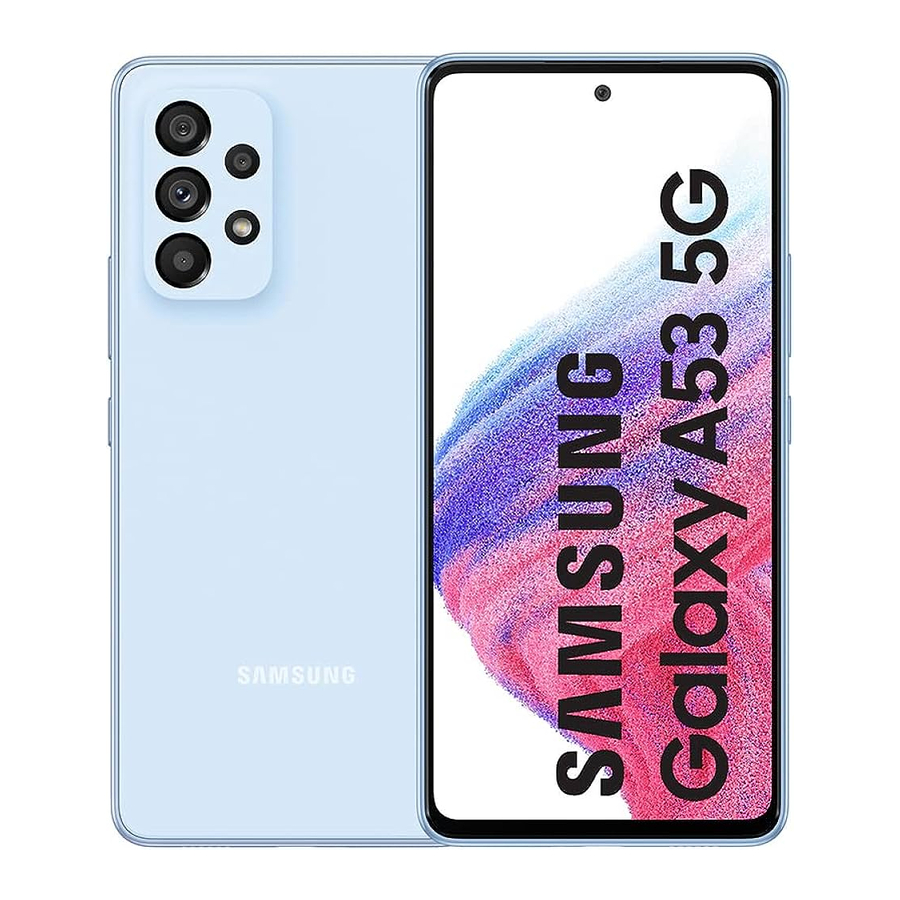
Pregled


Nastavitev telefona
Vstavljanje kartice SIM

- Orodje za SIM Uporabite orodje za SIM, da odprete pladenj za SIM.
- Kartica SIM Vstavite kartico SIM v pladenj.
Napolnite svojo napravo
Preden vklopite napravo, jo popolnoma napolnite.
Navodila za uporabo
Za ogled navodil za uporabo na napravi tapnite Settings (Nastavitve)  > Tips and help (Nasveti in pomoč)
  .
.
Uporabljajte samo polnilnike in kable, ki jih je odobril Samsung. Garancija ne krije škode, ki jo povzroči uporaba dodatne opreme, ki je ni odobril Samsung.
Kartica microSD™ se prodaja ločeno.
Uporabite kartico SIM, ki jo zagotovi operater.
Smart Switch
Varen in zanesljiv način za prenos podatkov v vaš Galaxy.
Ne glede na to, ali prehajate iz platforme iOS ali Android, lahko preprosto prenesete svoje podatke s funkcijo Smart Switch.
Na novi napravi Galaxy povlecite navzgor in tapnite Settings (Nastavitve) > Accounts and backup (Računi in varnostno kopiranje)  > Bring data from old device (Prenos podatkov iz stare naprave) in sledite navodilom.


Skenirajte kodo QR s svojo staro napravo za več informacij o tem, kako preklopiti.
Zaslon na dotik
Krmarjenje po telefonu
- Na začetnem zaslonu povlecite navzgor za dostop do Apps (Aplikacije).
- Tapnite Recent (Nedavno)
![]() za ogled nedavno ogledanih aplikacij.
za ogled nedavno ogledanih aplikacij. - Tapnite Back (Nazaj)
![]() za vrnitev na prejšnji zaslon.
za vrnitev na prejšnji zaslon. - Tapnite Home (Domov)
![]() kadar koli, da se vrnete na glavni začetni zaslon.
kadar koli, da se vrnete na glavni začetni zaslon. - Pritisnite in pridržite za zagon Google Assistant.
 za ogled nedavno ogledanih aplikacij.
 za vrnitev na prejšnji zaslon.
 kadar koli, da se vrnete na glavni začetni zaslon.
 Plošča z obvestili

Povlecite navzdol z vrha zaslona za hiter dostop do opozoril, vključno z novimi sporočili, e-poštnimi sporočili in posodobitvami programske opreme.
Prilagajanje

Dotaknite se in pridržite prazno mesto na začetnem zaslonu za prilagajanje:
- Wallpaper and style (Ozadje in slog): Spremenite videz začetnega in zaklenjenega zaslona z različnimi ozadji in slogi.
- Themes (Teme): Spremenite videz sistemskih zaslonov in ikon.
- Widgets (Pripomočki): Hitro povlecite pripomoček na prazno mesto na začetnem zaslonu za hiter dostop do aplikacij.
- Za premikanje pripomočka ga pridržite in povlecite na novo mesto.
- Za brisanje pripomočka se ga dotaknite in ga pridržite, nato pa tapnite Remove (Odstrani).
- Settings (Nastavitve): Prilagodite videz začetnega zaslona.
- Za dodajanje začetnega zaslona se pomaknite v desno (prikaže se zaslon s plusom) in tapnite
![]() .
. - Za brisanje začetnega zaslona se dotaknite zaslona in ga pridržite, nato pa tapnite
![]() .
. - Če želite dodati aplikacijo na začetni zaslon s plošče z aplikacijami, pritisnite in pridržite aplikacijo, nato pa tapnite Add to Home (Dodaj na začetni zaslon).
- Za dodajanje začetnega zaslona se pomaknite v desno (prikaže se zaslon s plusom) in tapnite
 .
. .
.Klici in glasovna pošta

Zmožnost HD Voice
Uživajte v kristalno čistih pogovorih s HD Voice!
Opravljanje klica
- Na začetnem zaslonu tapnite Phone (Telefon)
![]() .
. - Izberite možnost za opravljanje klica:
 .
.- Keypad: (Tipkovnica:) Ročno vnesite telefonsko številko.
- Recents: (Nedavni:) Vrnite se ali poskusite znova prejšnji klic.
- Contacts: (Stiki:) Klic iz imenika.
Klic na čakanju
Če želite odgovoriti na nov klic, medtem ko imate klic v teku:
- Dotaknite se in povlecite
![]() v katero koli smer.
v katero koli smer.
 v katero koli smer.
Preverjanje glasovne pošte
- Na začetnem zaslonu tapnite Phone (Telefon)
![]() .
. - Pritisnite in pridržite Voicemail (Glasovna pošta)
![]() .
.
 .
. .
.Za izkušnjo Cricket HD Voice morata imeti oba klicatelja združljiv pametni telefon, ki podpira HD Voice, in opraviti klic prek omrežja LTE družbe Cricket ali združljivega omrežja. Pokritost LTE družbe Cricket ni enaka njeni splošni pokritosti omrežja. Pri klicih HD Voice, opravljenih na združljivi napravi in v omrežju LTE, morda ne bo vedno vzpostavljena povezava HD Voice zaradi preobremenjenosti omrežja. Omrežja drugih operaterjev lahko delujejo z omrežjem LTE družbe Cricket za podporo klica HD Voice.
Sporočila

Pošiljanje sporočila
- Na začetnem zaslonu tapnite Messages (Sporočila) > New conversation (Novo pogovor) .
- V polje Recipient (Prejemnik) vnesite telefonsko številko ali ime stika.
- Tapnite Text message (Besedilno sporočilo) in vnesite besedilo ali se dotaknite in pridržite
![]() , da posnamete zvočno sporočilo.
, da posnamete zvočno sporočilo.
 , da posnamete zvočno sporočilo.
- Tapnite
![]() , da dodate sliko iz galerije, posnamete sliko ali posnamete video.
, da dodate sliko iz galerije, posnamete sliko ali posnamete video. - Tapnite
![]() , da dodate emoji, dostopate do svoje lokacije, delite stik ali priložite datoteko.
, da dodate emoji, dostopate do svoje lokacije, delite stik ali priložite datoteko.
 , da dodate sliko iz galerije, posnamete sliko ali posnamete video.
 , da dodate emoji, dostopate do svoje lokacije, delite stik ali priložite datoteko.
- Tapnite
![]() , da pošljete sporočilo.
, da pošljete sporočilo.
 , da pošljete sporočilo.
Prosimo, ne pišite sporočil med vožnjo.
E-pošta

Nastavitev e-pošte
- Na začetnem zaslonu povlecite navzgor za Apps (Aplikacije), nato pa tapnite mapo Google > Gmail
![]() .
. - Tapnite GOT IT (RAZUMEM) > Add an email address (Dodaj e-poštni naslov) in sledite navodilom za nastavitev.
 .
.Ustvarjanje in pošiljanje e-poštnega sporočila
- Na začetnem zaslonu povlecite navzgor za Apps (Aplikacije), nato pa tapnite mapo Google > Gmail
![]() .
. - V zgornjem desnem kotu tapnite svojo profilno sliko, da preklopite med računi.
- Tapnite Compose (Sestavi) in vnesite sporočilo.
- Tapnite
![]() , da dodate priloge.
, da dodate priloge. - Tapnite
![]() , da pošljete sporočilo.
, da pošljete sporočilo.
 , da dodate priloge.
 , da pošljete sporočilo.
Opomba: Za nastavitev službene e-pošte se obrnite na skrbnika IT.
Uporabne aplikacije
Te storitve izboljšujejo in olajšujejo uporabo družbe Cricket!

myCricket: Dostopajte do obračunavanja, hitro opravite plačilo, si oglejte porabo in dostopajte do podpore iz dlani.

Visual Voicemail: Hitro si oglejte, dostopajte in predvajajte sporočila glasovne pošte, preprosto shranite pomembne številke na sezname priljubljenih in se odzovite na sporočila s klicem nazaj ali pošiljanjem sporočil.

theSCOOP: Prejemajte novice, lokalno vreme, športne rezultate, zabavo in še več neposredno v svoj telefon.

Samsung Members: Pridobite strokovno podporo, povezave s skupnostjo, notranje nasvete in ekskluzivne ugodnosti.
Kamera in video

Fotografiranje
Na začetnem zaslonu tapnite Camera (Kamera)  .
.
- Tapnite
![]() za fotografiranje.
za fotografiranje. - Stisnite za povečavo ali pomanjšavo.
- Tapnite
![]() ali povlecite navzgor za fotografiranje selfijev.
ali povlecite navzgor za fotografiranje selfijev. - Povlecite desno ali levo za izbiro načina fotografiranja.
 za fotografiranje.
 ali povlecite navzgor za fotografiranje selfijev.
Snemanje videa
Na začetnem zaslonu tapnite Camera (Kamera) , nato povlecite levo za VIDEO.
- Tapnite
![]() za začetek snemanja.
za začetek snemanja. - Tapnite
![]() ali povlecite navzgor za snemanje selfijev.
ali povlecite navzgor za snemanje selfijev. - Tapnite
![]() za zajem slike med snemanjem.
za zajem slike med snemanjem. - Tapnite
![]() za začasno ustavitev snemanja.
za začasno ustavitev snemanja. - Tapnite
![]() za konec snemanja.
za konec snemanja.
 za začetek snemanja.
 ali povlecite navzgor za snemanje selfijev.
 za zajem slike med snemanjem.
 za začasno ustavitev snemanja.
 za konec snemanja.
Deljenje slike ali videa
- Po fotografiranju tapnite pregledovalnik slik na dnu zaslona.
- Izberite fotografijo ali video, ki ga želite deliti, nato pa tapnite Share (Deli)
![]() .
. - Izberite želeno možnost za deljenje fotografije ali videa in sledite navodilom.
 .
.Opomba: Dvakrat pritisnite tipko Side (Stranska tipka) za hiter zagon aplikacije kamere.
Več informacij
Na spletu
Podrobne informacije o podpori, vključno s specifikacijami naprave in celotnim uporabniškim priročnikom, so na voljo na cricketwireless.com/support/devices.
Po telefonu
- Pokličite službo za pomoč uporabnikom na številko 1-855-246-2461 ali
- Pokličite 611 iz svojega telefona
Dodatna oprema
Cricket ponuja celotno linijo dodatne opreme.
Obiščite cricketwireless.com/shop/accessories ali lokalnega prodajalca Cricket.
© 2022 Samsung Electronics America, Inc. Samsung & Samsung
Galaxy sta registrirani blagovni znamki družbe Samsung Electronics Co., Ltd. Druga imena podjetij in izdelkov, omenjena v tem dokumentu, so lahko blagovne znamke njihovih lastnikov. Simulirane slike zaslona. Videz naprave se lahko razlikuje. Prikazane slike so samo za referenco. Če uporabljate zaščito zaslona, se prepričajte, da omogoča uporabo funkcij zaslona na dotik.
© 2022 Cricket Wireless LLC. Vse pravice pridržane. Cricket in logotip Cricket sta blagovni znamki pod licenco družbe Cricket Wireless LLC.

Reference
![cricketwireless.com]() Telefoni in naprave | Skupnost
Telefoni in naprave | SkupnostDodatna oprema za mobilne telefone: Etuiji, polnilniki in drugo | Cricket Wireless


Prenesi navodilo
Tukaj lahko prenesete polno pdf različico navodila, ki lahko vsebuje dodatna varnostna navodila, informacije o garanciji, FCC pravila itd.
Prenesi Samsung Galaxy A53 5G - Priročnik za hiter začetek uporabe pametnega telefona


