Samsung Galaxy A53 5G - Смартфонды жылдам іске қосу нұсқаулығы
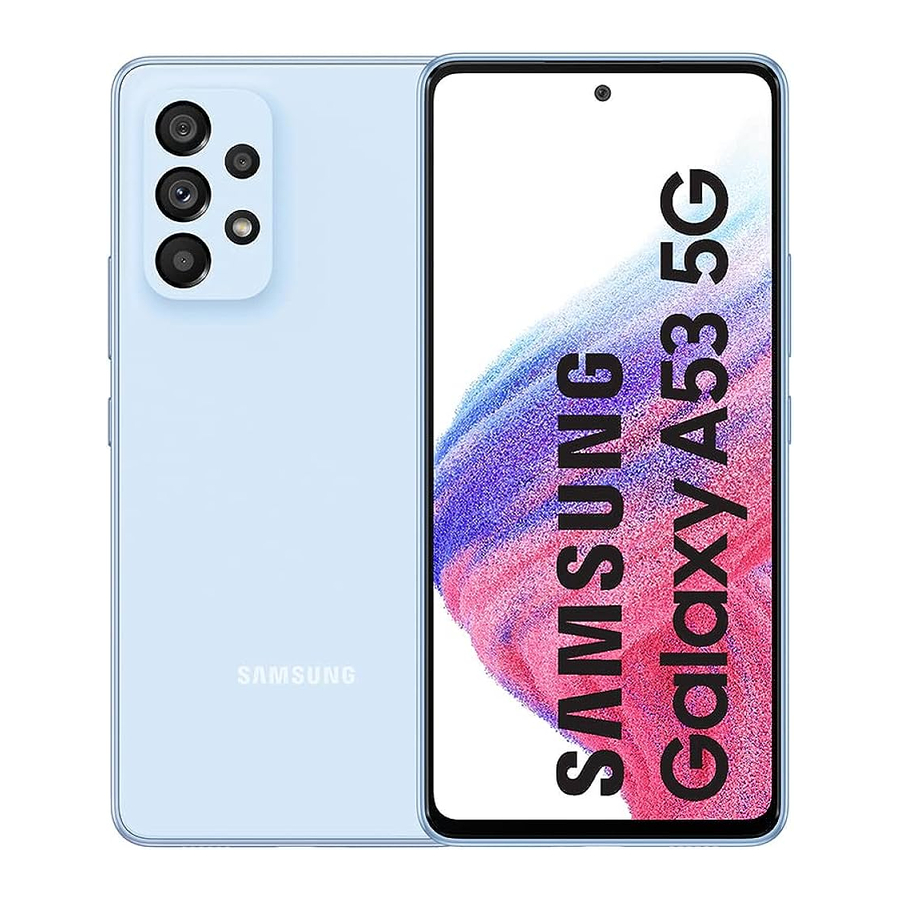
Шолу


Телефонды орнату
SIM картаны салу

- SIM құралы SIM науасын ашу үшін SIM құралын пайдаланыңыз.
- SIM картасы SIM картаны науаға салыңыз.
Құрылғыны зарядтаңыз
Құрылғыны қосар алдында оны толық зарядтаңыз.
Пайдаланушы нұсқаулығы
Құрылғыдағы пайдаланушы нұсқаулығын көру үшін Settings (Параметрлер)  > Tips and help (Кеңестер мен көмек)
  түймесін басыңыз.
Тек Samsung мақұлдаған зарядтағыштар мен кабельдерді пайдаланыңыз. Samsung мақұлдамаған керек-жарақтарды пайдаланудан туындаған зақымдану кепілдікке кірмейді.
microSD™ картасы бөлек сатылады.
Оператор берген SIM картаны пайдаланыңыз.
Smart Switch
Деректерді Galaxy-ге көшірудің сенімді және қауіпсіз жолы.
Сіз iOS немесе Android платформасынан келсеңіз де, Smart Switch көмегімен деректерді оңай тасымалдай аласыз.
Жаңа Galaxy құрылғыңыздан жоғары сырғытып, Settings (Параметрлер) > Accounts and backup (Аккаунттар және резервтік көшірме)  > Bring data from old device (Ескі құрылғыдан деректерді әкелу) түймесін басып, нұсқауларды орындаңыз.


Көшу туралы қосымша ақпарат алу үшін ескі құрылғыңызды пайдаланып QR кодын сканерлеңіз.
Сенсорлық экран
Телефонда шарлау
- Басты экраннан жоғары сырғытып Apps (Қолданбалар) бөліміне кіріңіз.
- Жақында қаралған қолданбаларды көру үшін Recent (Соңғы)
![]() түймесін басыңыз.
түймесін басыңыз. - Алдыңғы экранға оралу үшін Back (Артқа)
![]() түймесін басыңыз.
түймесін басыңыз. - Негізгі Басты экранға оралу үшін кез келген уақытта Home (Басты бет)
![]() түймесін басыңыз.
түймесін басыңыз. - Google Assistant-ті іске қосу үшін басып тұрыңыз.
 түймесін басыңыз.
 түймесін басыңыз.
 түймесін басыңыз.
 Хабарландыру тақтасы

Жаңа хабарламалар, электрондық хаттар және бағдарламалық құрал жаңартулары сияқты ескертулерге жылдам қол жеткізу үшін дисплейдің жоғарғы жағынан төмен сырғытыңыз.
Персоналдандыру

Персоналдандыру үшін басты экрандағы бос орынды түртіп тұрыңыз:
- Wallpaper and style (Түсқағаз және стиль): Түрлі түсқағаздар мен стильдер арқылы басты және құлыптау экрандарының көрінісін өзгертіңіз.
- Themes (Тақырыптар): Жүйе экрандары мен белгішелерінің көрінісін өзгертіңіз.
- Widgets (Виджеттер): Қолданбаларға жылдам қол жеткізу үшін виджетті басты экрандағы бос орынға жылдам сүйреңіз.
- Виджетті жылжыту үшін оны басып тұрып, жаңа орынға сүйреңіз.
- Виджетті жою үшін оны түртіп тұрып, Remove (Жою) түймесін басыңыз.
- Settings (Параметрлер): Басты экранның көрінісін реттеңіз.
- Басты экранды қосу үшін оңға қарай жылжытыңыз (плюс белгісі бар экран көрсетіледі) және
![]() түймесін басыңыз.
түймесін басыңыз. - Басты экранды жою үшін экранды түртіп тұрып,
![]() түймесін басыңыз.
түймесін басыңыз. - Қолданбалар тақтасынан Басты экранға қолданба қосу үшін қолданбаны басып тұрып, Add to Home (Басты бетке қосу) түймесін басыңыз.
- Басты экранды қосу үшін оңға қарай жылжытыңыз (плюс белгісі бар экран көрсетіледі) және
 түймесін басыңыз.
 түймесін басыңыз.
Қоңыраулар және дауыстық пошта

HD Voice мүмкіндігі бар
HD Voice арқылы кристалдай таза әңгімелерден ләззат алыңыз!
Қоңырау шалу
- Басты экраннан Phone (Телефон)
![]() түймесін басыңыз.
түймесін басыңыз. - Қоңырау шалу үшін опцияны таңдаңыз:
 түймесін басыңыз.
- Keypad: Телефон нөмірін қолмен енгізіңіз.
- Recents: Алдыңғы қоңырауды қайтарыңыз немесе қайталап көріңіз.
- Contacts: Мекенжай кітабынан қоңырау шалыңыз.
Call waiting (Қоңырауды күту)
Қоңырау кезінде жаңа қоңырауға жауап беру үшін:
![]() кез келген бағытта түртіп сырғытыңыз.
кез келген бағытта түртіп сырғытыңыз.
 кез келген бағытта түртіп сырғытыңыз.
Check voicemail (Дауыстық поштаны тексеру)
- Басты экраннан Phone (Телефон)
![]() түймесін басыңыз.
түймесін басыңыз. - Voicemail (Дауыстық пошта)
![]() түймесін басып тұрыңыз.
түймесін басып тұрыңыз.
 түймесін басыңыз.
 түймесін басып тұрыңыз.
Cricket HD Voice тәжірибесін пайдалану үшін екі қоңырау шалушыда да үйлесімді HD Voice мүмкіндігі бар смартфоны болуы керек және қоңырауды Cricket-тің LTE желісі немесе үйлесімді желі арқылы шалуы керек. Cricket-тің LTE қамту аймағы оның жалпы желілік қамту аймағына тең емес. Үйлесімді құрылғыда және LTE желісінде жасалған HD Voice қоңыраулары желінің толып кетуі кезінде HD Voice қосылымын сезінбеуі мүмкін. Басқа операторлардың желілері HD Voice қоңырауын қолдау үшін Cricket-тің LTE желісімен өзара әрекеттесуі мүмкін.
Хабарламалар

Send a message (Хабарлама жіберу)
- Басты экраннан Messages (Хабарламалар) > New conversation (Жаңа әңгіме) түймесін басыңыз.
- Recipient (Алушы) өрісіне телефон нөмірін немесе контактінің атын енгізіңіз.
- Text message (Мәтіндік хабарлама) түймесін басып, мәтінді енгізіңіз немесе аудио хабарлама жазу үшін
![]() түймесін басып тұрыңыз.
түймесін басып тұрыңыз.
 түймесін басып тұрыңыз.
- Галереядан сурет қосу, суретке түсіру немесе бейне жазу үшін
![]() түймесін басыңыз.
түймесін басыңыз. - Эмодзи қосу, орналасқан жеріңізге кіру, контактіні бөлісу немесе файлды тіркеу үшін
![]() түймесін басыңыз.
түймесін басыңыз.
 түймесін басыңыз.
 түймесін басыңыз.
- Хабарламаны жіберу үшін
![]() түймесін басыңыз.
түймесін басыңыз.
 түймесін басыңыз.
Мәтін жазып көлік жүргізуге болмайды.
Электрондық пошта

Email setup (Электрондық поштаны орнату)
- Басты экраннан Apps (Қолданбалар) үшін жоғары сырғытыңыз, содан кейін Google қалтасы > Gmail
![]() түймесін басыңыз.
түймесін басыңыз. - GOT IT (ТҮСІНДІМ) > Add an email address (Электрондық пошта мекенжайын қосу) түймесін басып, орнату үшін нұсқауларды орындаңыз.
 түймесін басыңыз.
Create and send an email message (Электрондық пошта хабарламасын жасау және жіберу)
- Басты экраннан Apps (Қолданбалар) үшін жоғары сырғытыңыз, содан кейін Google қалтасы > Gmail
![]() түймесін басыңыз.
түймесін басыңыз. - Жоғарғы оң жақтағы профиль суретіңізді басып, тіркелгілер арасында ауысыңыз.
- Compose (Жазу) түймесін басып, хабарламаңызды енгізіңіз.
- Тіркемелерді қосу үшін
![]() түймесін басыңыз.
түймесін басыңыз. - Хабарламаны жіберу үшін
![]() түймесін басыңыз.
түймесін басыңыз.
 түймесін басыңыз.
 түймесін басыңыз.
Ескертпе: Корпоративтік электрондық поштаңызды орнату үшін IT әкімшісіне хабарласыңыз.
Пайдалы қолданбалар
Бұл қызметтер Cricket-ті одан да жақсырақ және оңайырақ пайдалануға мүмкіндік береді!

myCricket: Есепшотқа кіріңіз, жылдам төлем жасаңыз, пайдалануды қараңыз және алақаныңыздан қолдау алыңыз.

Visual Voicemail: Дауыстық пошта хабарламаларын жылдам қараңыз, кіріңіз және ойнатыңыз, маңызды нөмірлерді Таңдаулылар тізіміне оңай сақтаңыз және кері қоңырау шалу немесе мәтін жазу арқылы хабарламаларға жауап беріңіз.

theSCOOP: Жаңалықтарды, жергілікті ауа райын, спорттық нәтижелерді, ойын-сауықты және т.б. тікелей телефоныңызға алыңыз.

Samsung Members: Сарапшылық қолдау, қауымдастық байланыстары, инсайдерлік кеңестер және эксклюзивті артықшылықтар алыңыз.
Камера және бейне

Take a picture (Суретке түсіру)
Басты экраннан Camera (Камера)  түймесін басыңыз.
- Фотосурет түсіру үшін
![]() түймесін басыңыз.
түймесін басыңыз. - Үлкейту немесе кішірейту үшін шымшыңыз.
- Селфи жасау үшін
![]() түймесін басыңыз немесе жоғары сырғытыңыз.
түймесін басыңыз немесе жоғары сырғытыңыз. - Түсіру режимін таңдау үшін оңға немесе солға сырғытыңыз.
 түймесін басыңыз.
 түймесін басыңыз немесе жоғары сырғытыңыз.
Record a video (Бейне жазу)
Басты экраннан Camera (Камера) түймесін басыңыз, содан кейін VIDEO (БЕЙНЕ) үшін солға сырғытыңыз.
- Жазуды бастау үшін
![]() түймесін басыңыз.
түймесін басыңыз. - Селфи жазу үшін
![]() түймесін басыңыз немесе жоғары сырғытыңыз.
түймесін басыңыз немесе жоғары сырғытыңыз. - Жазу кезінде суретке түсіру үшін
![]() түймесін басыңыз.
түймесін басыңыз. - Жазуды тоқтату үшін
![]() түймесін басыңыз.
түймесін басыңыз. - Жазуды аяқтау үшін
![]() түймесін басыңыз.
түймесін басыңыз.
 түймесін басыңыз.
 түймесін басыңыз немесе жоғары сырғытыңыз.
 түймесін басыңыз.
 түймесін басыңыз.
 түймесін басыңыз.
Share a Picture or Video (Суретті немесе бейнені бөлісу)
- Суретке түсіргеннен кейін экранның төменгі жағындағы Image viewer (Сурет қарау құралы) түймесін басыңыз.
- Бөліскіңіз келетін фотосуретті немесе бейнені таңдап, содан кейін Share (Бөлісу)
![]() түймесін басыңыз.
түймесін басыңыз. - Фотосуретті немесе бейнені бөлісу үшін қажетті опцияны таңдап, нұсқауларды орындаңыз.
 түймесін басыңыз.
Ескертпе: Камера қолданбасын жылдам іске қосу үшін Side (Бүйірлік) пернесін екі рет басыңыз.
Қосымша ақпарат
On the web (Интернетте)
Құрылғының сипаттамалары мен толық пайдаланушы нұсқаулығын қоса алғанда, толық қолдау ақпараты cricketwireless.com/support/devices сайтында қолжетімді.
On the phone (Телефонда)
- 1-855-246-2461 нөмірі бойынша тұтынушыларға қызмет көрсету орталығына қоңырау шалыңыз немесе
- Телефоныңыздан 611 нөмірін теріңіз
Аксессуарлар
Cricket толық аксессуарлар желісін ұсынады.
cricketwireless.com/shop/accessories немесе жергілікті Cricket сатушысына барыңыз.
© 2022 Samsung Electronics America, Inc. Samsung & Samsung
Galaxy - Samsung Electronics Co., Ltd компаниясының тіркелген сауда белгілері. Мұнда аталған басқа компаниялар мен өнім атаулары тиісті иелерінің сауда белгілері болуы мүмкін. Экрандағы суреттер модельденген. Құрылғының сыртқы түрі әр түрлі болуы мүмкін. Көрсетілген суреттер тек анықтамалық мақсатта берілген. Егер экран қорғағышын пайдалансаңыз, оның сенсорлық экран мүмкіндіктерін пайдалануға мүмкіндік беретініне көз жеткізіңіз.
© 2022 Cricket Wireless LLC. Барлық құқықтар қорғалған. Cricket және Cricket логотипі Cricket Wireless LLC лицензиясы бойынша сауда белгілері болып табылады.

Сілтемелер


Нұсқаулықты жүктеп алу
Мұнда нұсқаулықтың толық pdf нұсқасын жүктеп алуға болады, онда қосымша қауіпсіздік нұсқаулары, кепілдік туралы ақпарат, FCC ережелері және т.б. болуы мүмкін.
Samsung Galaxy A53 5G - Смартфонды жылдам іске қосу нұсқаулығы жүктеп алу


