Samsung Galaxy A53 5G - Manuale di avvio rapido per smartphone
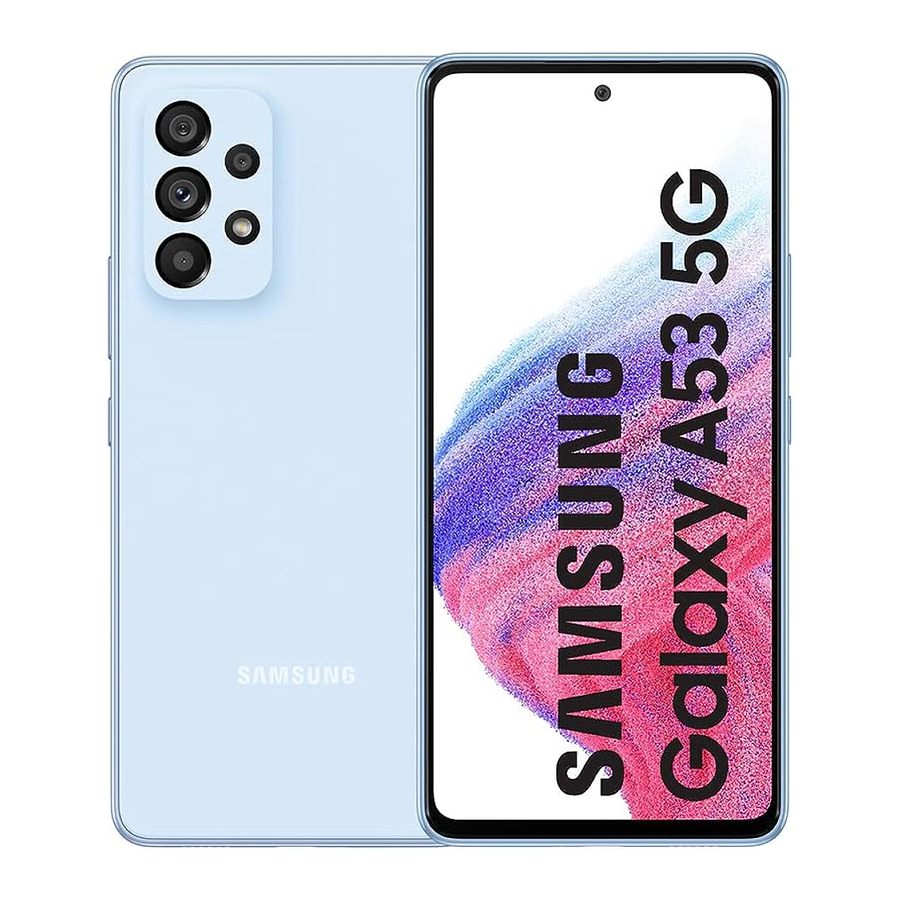
Panoramica


Configurazione del telefono
Inserimento di una scheda SIM

- SIM tool (strumento SIM) Utilizzare lo strumento SIM per aprire l'alloggiamento della SIM.
- SIM card (scheda SIM) Inserire la scheda SIM nell'alloggiamento.
Caricare il dispositivo
Prima di accendere il dispositivo, caricarlo completamente.
Manuale utente
Per visualizzare il Manuale utente sul dispositivo, toccare Settings (Impostazioni)  > Tips and help (Suggerimenti e guida)
  .
.
Utilizzare solo caricabatterie e cavi approvati da Samsung. I danni causati dall'uso di accessori non approvati da Samsung non sono coperti dalla garanzia.
La scheda microSD™ è venduta separatamente.
Utilizzare la scheda SIM fornita dall'operatore.
Smart Switch
Un modo sicuro per trasferire i tuoi dati sul tuo Galaxy.
Che tu provenga da una piattaforma iOS o Android, puoi trasferire facilmente i tuoi dati con Smart Switch.
Dal tuo nuovo dispositivo Galaxy, scorri verso l'alto e tocca Settings (Impostazioni) > Accounts and backup (Account e backup)  > Bring data from old device (Trasferisci dati dal vecchio dispositivo) e segui le istruzioni.


Scansiona il codice QR utilizzando il tuo vecchio dispositivo per maggiori informazioni su come effettuare il passaggio.
Touch screen
Navigare nel telefono
- Dalla schermata Home, scorri verso l'alto per accedere a Apps (App).
- Tocca Recent (Recenti)
![]() per visualizzare le app visualizzate di recente.
per visualizzare le app visualizzate di recente. - Tocca Back (Indietro)
![]() per tornare alla schermata precedente.
per tornare alla schermata precedente. - Tocca Home
![]() in qualsiasi momento per tornare alla schermata Home principale.
in qualsiasi momento per tornare alla schermata Home principale. - Tieni premuto per avviare l'Assistente Google.
 per visualizzare le app visualizzate di recente.
 per tornare alla schermata precedente.
 in qualsiasi momento per tornare alla schermata Home principale.
 Pannello di notifica

Scorri verso il basso dalla parte superiore del display per accedere rapidamente agli avvisi, inclusi nuovi messaggi, e-mail e aggiornamenti software.
Personalizza

Tieni premuto uno spazio vuoto sulla schermata Home per personalizzare:
- Wallpaper and style (Sfondo e stile): Cambia l'aspetto delle schermate Home e di blocco con una varietà di sfondi e stili.
- Themes (Temi): Cambia l'aspetto delle schermate di sistema e delle icone.
- Widgets (Widget): Trascina rapidamente un widget in uno spazio vuoto sulla schermata Home per un accesso rapido alle applicazioni.
- Per spostare un widget, tienilo premuto e trascinalo in una nuova posizione.
- Per eliminare un widget, toccalo e tienilo premuto, quindi tocca Remove (Rimuovi).
- Settings (Impostazioni): Personalizza l'aspetto della schermata Home.
- Per aggiungere una schermata Home, scorri verso destra (viene visualizzata una schermata con un segno più) e tocca
![]() .
. - Per eliminare una schermata Home, tocca e tieni premuta la schermata, quindi tocca
![]() .
. - Dal pannello delle app, per aggiungere un'app alla schermata Home, tieni premuta l'app e quindi tocca Add to Home (Aggiungi a Home).
- Per aggiungere una schermata Home, scorri verso destra (viene visualizzata una schermata con un segno più) e tocca
 .
. .
.Chiamate e segreteria telefonica

Compatibile con HD Voice
Goditi conversazioni cristalline con HD Voice!
Effettuare una chiamata
- Dalla schermata Home, tocca Phone (Telefono)
![]() .
. - Seleziona un'opzione per effettuare una chiamata:
 .
.- Keypad: (Tastierino) Inserisci manualmente il numero di telefono.
- Recents: (Recenti) Restituisci o riprova una chiamata precedente.
- Contacts: (Contatti) Chiama dalla tua rubrica.
Call waiting (Avviso di chiamata)
Per rispondere a una nuova chiamata mentre è in corso una chiamata:
- Tocca e fai scorrere
![]() in qualsiasi direzione.
in qualsiasi direzione.
 in qualsiasi direzione.
Controlla la segreteria telefonica
- Dalla schermata Home, tocca Phone (Telefono)
![]() .
. - Tieni premuto Voicemail (Segreteria telefonica)
![]() .
.
 .
. .
.Per usufruire di Cricket HD Voice, entrambi i chiamanti devono disporre di uno smartphone compatibile con HD Voice ed effettuare la chiamata sulla rete LTE di Cricket o su una rete compatibile. La copertura LTE di Cricket non è equivalente alla sua copertura di rete complessiva. Le chiamate HD Voice effettuate su un dispositivo compatibile e sulla rete LTE potrebbero non usufruire di una connessione HD Voice in caso di congestione della rete. Le reti di altri operatori potrebbero interagire con la rete LTE di Cricket per supportare una chiamata HD Voice.
Messaggi

Invia un messaggio
- Dalla schermata Home, tocca Messages (Messaggi) > New conversation (Nuova conversazione).
- Inserisci un numero di telefono o un nome di contatto nel campo Recipient (Destinatario).
- Tocca Text message (Messaggio di testo) e inserisci il tuo testo oppure tocca e tieni premuto
![]() per registrare un messaggio audio.
per registrare un messaggio audio.
 per registrare un messaggio audio.
- Tocca
![]() per aggiungere un'immagine dalla Galleria, acquisire un'immagine o registrare un video.
per aggiungere un'immagine dalla Galleria, acquisire un'immagine o registrare un video. - Tocca
![]() per aggiungere un'emoji, accedere alla tua posizione, condividere un contatto o allegare un file.
per aggiungere un'emoji, accedere alla tua posizione, condividere un contatto o allegare un file.
 per aggiungere un'immagine dalla Galleria, acquisire un'immagine o registrare un video.
 per aggiungere un'emoji, accedere alla tua posizione, condividere un contatto o allegare un file.
- Tocca
![]() per inviare il messaggio.
per inviare il messaggio.
 per inviare il messaggio.
Per favore, non scrivere messaggi mentre guidi.

Configurazione e-mail
- Dalla schermata Home, scorri verso l'alto per Apps (App), quindi tocca la cartella Google > Gmail
![]() .
. - Tocca GOT IT (OK) > Add an email address (Aggiungi un indirizzo email) e segui le istruzioni per la configurazione.
 .
.Crea e invia un messaggio e-mail
- Dalla schermata Home, scorri verso l'alto per Apps (App), quindi tocca la cartella Google > Gmail
![]() .
. - In alto a destra, tocca la tua immagine del profilo per passare da un account all'altro.
- Tocca Compose (Scrivi) e inserisci il tuo messaggio.
- Tocca
![]() per aggiungere allegati.
per aggiungere allegati. - Tocca
![]() per inviare il messaggio.
per inviare il messaggio.
 per aggiungere allegati.
 per inviare il messaggio.
Nota: per configurare la tua e-mail aziendale, contatta il tuo amministratore IT.
App utili
Questi servizi rendono l'utilizzo di Cricket ancora migliore e più semplice!

myCricket: Accedi alla fatturazione, effettua un pagamento rapido, visualizza l'utilizzo e accedi al supporto dal palmo della tua mano.

Visual Voicemail: Visualizza, accedi e riproduci rapidamente i tuoi messaggi vocali, salva facilmente i numeri importanti negli elenchi dei preferiti e rispondi ai messaggi richiamando o inviando messaggi di testo.

theSCOOP: Ricevi notizie, meteo locale, risultati sportivi, intrattenimento e altro direttamente sul tuo telefono.

Samsung Members: Ottieni supporto esperto, connessioni con la community, suggerimenti utili e vantaggi esclusivi.
Fotocamera e video

Scatta una foto
Dalla schermata Home, tocca Camera (Fotocamera)  .
.
- Tocca
![]() per scattare una foto.
per scattare una foto. - Pizzica per ingrandire o ridurre.
- Tocca
![]() o scorri verso l'alto per scattare selfie.
o scorri verso l'alto per scattare selfie. - Scorri verso destra o sinistra per selezionare una modalità di scatto.
 per scattare una foto.
 o scorri verso l'alto per scattare selfie.
Registra un video
Dalla schermata Home, tocca Camera (Fotocamera) , quindi scorri verso sinistra per VIDEO.
- Tocca
![]() per avviare la registrazione.
per avviare la registrazione. - Tocca
![]() o scorri verso l'alto per registrare selfie.
o scorri verso l'alto per registrare selfie. - Tocca
![]() per acquisire un'immagine durante la registrazione.
per acquisire un'immagine durante la registrazione. - Tocca
![]() per mettere in pausa la registrazione.
per mettere in pausa la registrazione. - Tocca
![]() per terminare la registrazione.
per terminare la registrazione.
 per avviare la registrazione.
 o scorri verso l'alto per registrare selfie.
 per acquisire un'immagine durante la registrazione.
 per mettere in pausa la registrazione.
 per terminare la registrazione.
Condividi un'immagine o un video
- Dopo aver scattato una foto, tocca il visualizzatore di immagini nella parte inferiore dello schermo.
- Seleziona la foto o il video che desideri condividere, quindi tocca Share (Condividi)
![]() .
. - Seleziona l'opzione desiderata per condividere la tua foto o il tuo video e segui le istruzioni.
 .
.Nota: premi due volte il tasto Side (Laterale) per avviare rapidamente l'app della fotocamera.
Maggiori informazioni
Sul web
Informazioni di supporto dettagliate, incluse le specifiche del dispositivo e il manuale utente completo, sono disponibili all'indirizzo cricketwireless.com/support/devices.
Al telefono
- Chiama l'Assistenza clienti al numero 1-855-246-2461 oppure
- Componi il numero 611 dal tuo telefono
Accessori
Cricket offre una linea completa di accessori.
Visita cricketwireless.com/shop/accessories o il tuo rivenditore Cricket locale.
© 2022 Samsung Electronics America, Inc. Samsung & Samsung
Galaxy sono marchi registrati di Samsung Electronics Co., Ltd. Altri nomi di società e prodotti menzionati nel presente documento possono essere marchi dei rispettivi proprietari. Immagini dello schermo simulate. L'aspetto del dispositivo può variare. Le immagini mostrate sono solo a scopo di riferimento. Se si utilizza una protezione per lo schermo, assicurarsi che consenta l'uso delle funzioni touch screen.
© 2022 Cricket Wireless LLC. Tutti i diritti riservati. Cricket e il logo Cricket sono marchi concessi in licenza a Cricket Wireless LLC.

Riferimenti
![cricketwireless.com]() Telefoni e dispositivi | Community
Telefoni e dispositivi | CommunityAccessori per telefoni cellulari: custodie, caricabatterie e altro | Cricket Wireless


Scarica manuale
Qui puoi scaricare la versione completa in PDF del manuale, può contenere ulteriori istruzioni di sicurezza, informazioni sulla garanzia, regole FCC, ecc.
Scarica Samsung Galaxy A53 5G - Manuale di avvio rapido per smartphone


