Samsung Galaxy A53 5G - Краткое руководство пользователя смартфона
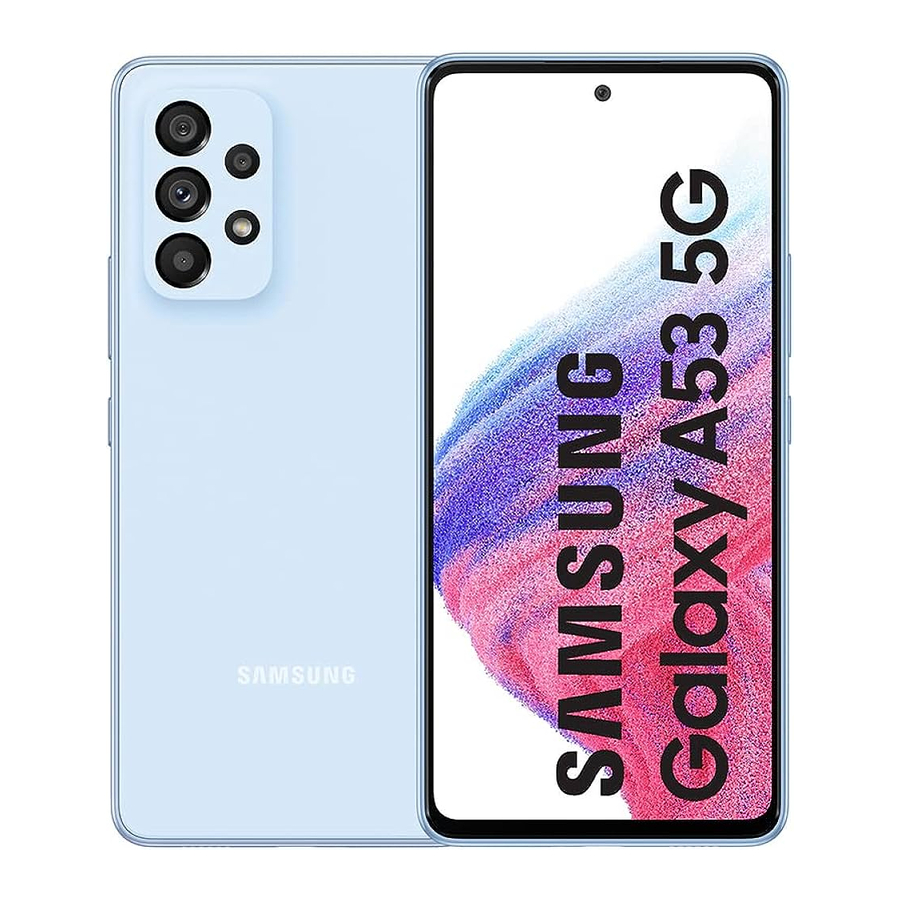
Обзор


Настройка телефона
Установка SIM-карты

- SIM tool (Инструмент для SIM-карты) Используйте инструмент для SIM-карты, чтобы открыть лоток SIM-карты.
- SIM card (SIM-карта) Вставьте SIM-карту в лоток.
Зарядите устройство
Перед включением устройства полностью зарядите его.
Руководство пользователя
Чтобы просмотреть руководство пользователя на устройстве, коснитесь Settings (Настройки)  > Tips and help (Советы и справка)
  .
.
Используйте только одобренные Samsung зарядные устройства и кабели. Гарантия не распространяется на повреждения, вызванные использованием аксессуаров, не одобренных Samsung.
Карта microSD™ продается отдельно.
Используйте SIM-карту, предоставленную оператором.
Smart Switch
Надежный и безопасный способ переноса данных на ваш Galaxy.
Независимо от того, переходите ли вы с платформы iOS или Android, вы можете легко перенести свои данные с помощью Smart Switch.
На новом устройстве Galaxy проведите пальцем вверх и коснитесь Settings (Настройки) > Accounts and backup (Учетные записи и резервное копирование)  > Bring data from old device (Перенести данные со старого устройства) и следуйте инструкциям.


Отсканируйте QR-код с помощью своего старого устройства, чтобы получить дополнительную информацию о том, как переключиться.
Сенсорный экран
Навигация по телефону
- На главном экране проведите пальцем вверх, чтобы получить доступ к Apps (Приложения).
- Коснитесь Recent (Недавние)
![]() для просмотра недавно просмотренных приложений.
для просмотра недавно просмотренных приложений. - Коснитесь Back (Назад)
![]() чтобы вернуться к предыдущему экрану.
чтобы вернуться к предыдущему экрану. - Коснитесь Home (Домой)
![]() в любое время, чтобы вернуться на главный экран.
в любое время, чтобы вернуться на главный экран. - Нажмите и удерживайте, чтобы запустить Google Assistant.
 для просмотра недавно просмотренных приложений.
 чтобы вернуться к предыдущему экрану.
 в любое время, чтобы вернуться на главный экран.
 Панель уведомлений

Проведите пальцем вниз от верхней части дисплея, чтобы получить быстрый доступ к оповещениям, включая новые сообщения, электронные письма и обновления программного обеспечения.
Персонализация

Коснитесь и удерживайте пустое место на главном экране, чтобы персонализировать:
- Wallpaper and style (Обои и стиль): Измените внешний вид главного экрана и экрана блокировки с помощью различных обоев и стилей.
- Themes (Темы): Измените внешний вид системных экранов и значков.
- Widgets (Виджеты): Быстро перетащите виджет на пустое место на главном экране для быстрого доступа к приложениям.
- Чтобы переместить виджет, удерживайте его и перетащите в новое место.
- Чтобы удалить виджет, коснитесь и удерживайте его, а затем коснитесь Remove (Удалить).
- Settings (Настройки): Настройте внешний вид главного экрана.
- Чтобы добавить главный экран, прокрутите вправо (отобразится экран со знаком плюса) и коснитесь
![]() .
. - Чтобы удалить главный экран, коснитесь и удерживайте экран, а затем коснитесь
![]() .
. - Чтобы добавить приложение на главный экран с панели приложений, нажмите и удерживайте приложение, а затем коснитесь Add to Home (Добавить на главный экран).
- Чтобы добавить главный экран, прокрутите вправо (отобразится экран со знаком плюса) и коснитесь
 .
. .
.Звонки и голосовая почта

HD Voice capable (Поддержка HD Voice)
Наслаждайтесь кристально чистыми разговорами с HD Voice!
Make a call (Совершить звонок)
- На главном экране коснитесь Phone (Телефон)
![]() .
. - Выберите вариант для совершения звонка:
 .
.- Keypad: (Клавиатура:) Введите номер телефона вручную.
- Recents: (Недавние:) Вернитесь к предыдущему звонку или повторите его.
- Contacts: (Контакты:) Позвоните из своей адресной книги.
Call waiting (Удержание вызова)
Чтобы ответить на новый вызов во время текущего разговора:
- Коснитесь и проведите
![]() в любом направлении.
в любом направлении.
 в любом направлении.
Check voicemail (Проверить голосовую почту)
- На главном экране коснитесь Phone (Телефон)
![]() .
. - Нажмите и удерживайте Voicemail (Голосовая почта)
![]() .
.
 .
. .
.Чтобы воспользоваться Cricket HD Voice, у обоих звонящих должен быть совместимый смартфон с поддержкой HD Voice, и звонок должен быть совершен через сеть Cricket LTE или совместимую сеть. Покрытие Cricket LTE не эквивалентно общему покрытию сети. Звонки HD Voice, сделанные на совместимом устройстве и в сети LTE, могут не поддерживать соединение HD Voice во время перегрузки сети. Сети других операторов могут взаимодействовать с сетью Cricket LTE для поддержки вызова HD Voice.
Сообщения

Send a message (Отправить сообщение)
- На главном экране коснитесь Messages (Сообщения) > New conversation (Новая беседа) .
- Введите номер телефона или имя контакта в поле Recipient (Получатель).
- Коснитесь Text message (Текстовое сообщение) и введите текст или коснитесь и удерживайте
![]() , чтобы записать аудиосообщение.
, чтобы записать аудиосообщение.
 , чтобы записать аудиосообщение.
- Коснитесь
![]() , чтобы добавить изображение из галереи, сделать снимок или записать видео.
, чтобы добавить изображение из галереи, сделать снимок или записать видео. - Коснитесь
![]() , чтобы добавить эмодзи, получить доступ к своему местоположению, поделиться контактом или прикрепить файл.
, чтобы добавить эмодзи, получить доступ к своему местоположению, поделиться контактом или прикрепить файл.
 , чтобы добавить изображение из галереи, сделать снимок или записать видео.
 , чтобы добавить эмодзи, получить доступ к своему местоположению, поделиться контактом или прикрепить файл.
- Коснитесь
![]() , чтобы отправить сообщение.
, чтобы отправить сообщение.
 , чтобы отправить сообщение.
Пожалуйста, не пишите сообщения за рулем.
Электронная почта

Email setup (Настройка электронной почты)
- На главном экране проведите пальцем вверх для Apps (Приложения), а затем коснитесь папки Google > Gmail
![]() .
. - Коснитесь GOT IT (ПОНЯТНО) > Add an email address (Добавить адрес электронной почты) и следуйте инструкциям по настройке.
 .
.Create and send an email message (Создание и отправка сообщения электронной почты)
- На главном экране проведите пальцем вверх для Apps (Приложения), а затем коснитесь папки Google > Gmail
![]() .
. - В правом верхнем углу коснитесь изображения своего профиля, чтобы переключаться между учетными записями.
- Коснитесь Compose (Написать) и введите сообщение.
- Коснитесь
![]() , чтобы добавить вложения.
, чтобы добавить вложения. - Коснитесь
![]() , чтобы отправить сообщение.
, чтобы отправить сообщение.
 , чтобы добавить вложения.
 , чтобы отправить сообщение.
Примечание: Чтобы настроить корпоративную электронную почту, обратитесь к своему ИТ-администратору.
Полезные приложения
Эти сервисы делают использование Cricket еще лучше и проще!

myCricket: Получите доступ к счетам, произведите быструю оплату, просмотрите использование и получите доступ к поддержке прямо с ладони.

Visual Voicemail (Визуальная голосовая почта): Быстро просматривайте, получайте доступ и воспроизводите свои сообщения голосовой почты, легко сохраняйте важные номера в свои списки избранного и отвечайте на сообщения, перезванивая или отправляя текстовые сообщения.

theSCOOP: Получайте новости, местные прогнозы погоды, спортивные результаты, развлечения и многое другое прямо на свой телефон.

Samsung Members: Получите экспертную поддержку, связи с сообществом, инсайдерские советы и эксклюзивные привилегии.
Камера и видео

Take a picture (Сделать снимок)
На главном экране коснитесь Camera (Камера)  .
.
- Коснитесь
![]() , чтобы сделать фотографию.
, чтобы сделать фотографию. - Сведите или разведите пальцы, чтобы увеличить или уменьшить масштаб.
- Коснитесь
![]() или проведите пальцем вверх, чтобы сделать селфи.
или проведите пальцем вверх, чтобы сделать селфи. - Проведите пальцем вправо или влево, чтобы выбрать режим съемки.
 , чтобы сделать фотографию.
 или проведите пальцем вверх, чтобы сделать селфи.
Record a video (Записать видео)
На главном экране коснитесь Camera (Камера) , затем проведите пальцем влево для VIDEO (ВИДЕО).
- Коснитесь
![]() , чтобы начать запись.
, чтобы начать запись. - Коснитесь
![]() или проведите пальцем вверх, чтобы записать селфи.
или проведите пальцем вверх, чтобы записать селфи. - Коснитесь
![]() , чтобы сделать снимок во время записи.
, чтобы сделать снимок во время записи. - Коснитесь
![]() , чтобы приостановить запись.
, чтобы приостановить запись. - Коснитесь
![]() , чтобы завершить запись.
, чтобы завершить запись.
 , чтобы начать запись.
 или проведите пальцем вверх, чтобы записать селфи.
 , чтобы сделать снимок во время записи.
 , чтобы приостановить запись.
 , чтобы завершить запись.
Share a Picture or Video (Поделиться изображением или видео)
- После того, как вы сделали снимок, коснитесь средства просмотра изображений в нижней части экрана.
- Выберите фотографию или видео, которыми хотите поделиться, а затем коснитесь Share (Поделиться)
![]() .
. - Выберите желаемый вариант, чтобы поделиться своей фотографией или видео, и следуйте инструкциям.
 .
.Примечание: Дважды нажмите клавишу Side (Боковая), чтобы быстро запустить приложение камеры.
Больше информации
On the web (В интернете)
Подробная информация о поддержке, включая технические характеристики устройства и полное руководство пользователя, доступна на cricketwireless.com/support/devices.
On the phone (По телефону)
- Позвоните в службу поддержки клиентов по номеру 1-855-246-2461 или
- Наберите 611 со своего телефона
Аксессуары
Cricket предлагает полную линейку аксессуаров.
Посетите cricketwireless.com/shop/accessories или местный магазин Cricket.
© 2022 Samsung Electronics America, Inc. Samsung & Samsung
Galaxy являются зарегистрированными товарными знаками Samsung Electronics Co., Ltd. Другие названия компаний и продуктов, упомянутые здесь, могут быть товарными знаками соответствующих владельцев. Изображения экрана смоделированы. Внешний вид устройства может отличаться. Показанные изображения предназначены только для справки. Если вы используете защитную пленку для экрана, убедитесь, что она позволяет использовать функции сенсорного экрана.
© 2022 Cricket Wireless LLC. Все права защищены. Cricket и логотип Cricket являются товарными знаками, лицензированными Cricket Wireless LLC.

Ссылки


Скачать инструкцию
Здесь вы можете скачать полную PDF‑версию инструкции. Она может содержать дополнительные инструкции по безопасности, информацию о гарантии, правила FCC и т. д.
Скачать Samsung Galaxy A53 5G - Краткое руководство пользователя смартфона


