Samsung Galaxy A53 5G - Instrukcja szybkiego uruchomienia smartfona
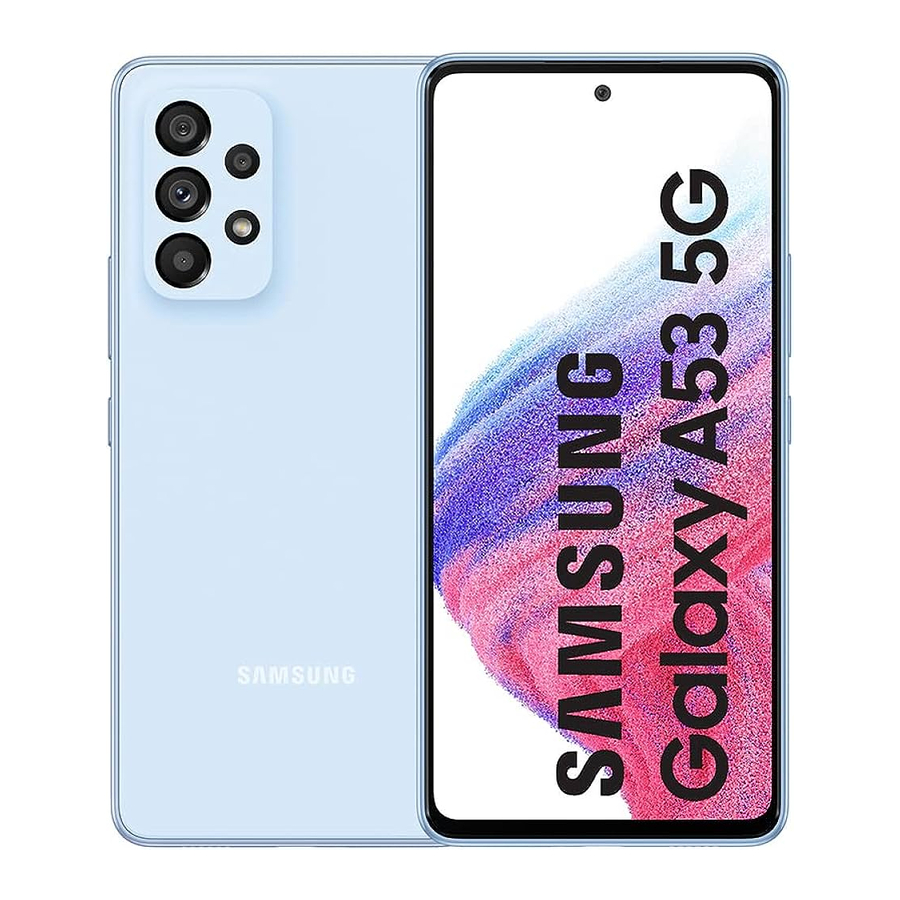
Przegląd


Konfiguracja telefonu
Wkładanie karty SIM

- Narzędzie SIM Użyj narzędzia SIM, aby otworzyć tackę SIM.
- Karta SIM Włóż kartę SIM do tacki.
Naładuj urządzenie
Przed włączeniem urządzenia naładuj je w pełni.
Instrukcja obsługi
Aby wyświetlić Instrukcję obsługi na urządzeniu, dotknij Ustawienia  > Porady i pomoc
  .
.
Używaj tylko ładowarek i kabli zatwierdzonych przez firmę Samsung. Uszkodzenia spowodowane użyciem akcesoriów niezatwierdzonych przez firmę Samsung nie są objęte gwarancją.
Karta microSD™ sprzedawana oddzielnie.
Używaj karty SIM dostarczonej przez operatora.
Smart Switch
Pewny i bezpieczny sposób przenoszenia danych do Galaxy.
Niezależnie od tego, czy przechodzisz z platformy iOS, czy Android, możesz łatwo przenieść swoje dane za pomocą Smart Switch.
Na nowym urządzeniu Galaxy przesuń palcem w górę i dotknij Ustawienia > Konta i kopia zapasowa  > Przenieś dane ze starego urządzenia i postępuj zgodnie z instrukcjami.


Zeskanuj kod QR za pomocą starego urządzenia, aby uzyskać więcej informacji na temat sposobu przełączania.
Ekran dotykowy
Poruszanie się po telefonie
- Na ekranie głównym przesuń palcem w górę, aby uzyskać dostęp do Aplikacje.
- Dotknij Ostatnie
![]() aby wyświetlić ostatnio przeglądane aplikacje.
aby wyświetlić ostatnio przeglądane aplikacje. - Dotknij Wstecz
![]() aby powrócić do poprzedniego ekranu.
aby powrócić do poprzedniego ekranu. - Dotknij Strona główna
![]() w dowolnym momencie, aby powrócić do głównego ekranu głównego.
w dowolnym momencie, aby powrócić do głównego ekranu głównego. - Naciśnij i przytrzymaj, aby uruchomić Asystenta Google.
 aby wyświetlić ostatnio przeglądane aplikacje.
 aby powrócić do poprzedniego ekranu.
 w dowolnym momencie, aby powrócić do głównego ekranu głównego.
 Panel powiadomień

Przesuń palcem w dół od góry wyświetlacza, aby uzyskać szybki dostęp do alertów, w tym nowych wiadomości, e-maili i aktualizacji oprogramowania.
Personalizuj

Dotknij i przytrzymaj puste miejsce na ekranie głównym, aby spersonalizować:
- Tapeta i styl: Zmień wygląd ekranu głównego i ekranu blokady za pomocą różnych tapet i stylów.
- Motywy: Zmień wygląd ekranów systemowych i ikon.
- Widżety: Szybko przeciągnij widżet w puste miejsce na ekranie głównym, aby uzyskać szybki dostęp do aplikacji.
- Aby przenieść widżet, przytrzymaj go i przeciągnij w nowe miejsce.
- Aby usunąć widżet, dotknij go i przytrzymaj, a następnie dotknij Usuń (Usuń).
- Ustawienia: Dostosuj wygląd ekranu głównego.
- Aby dodać ekran główny, przewiń w prawo (wyświetlany jest ekran ze znakiem plus) i dotknij
![]() .
. - Aby usunąć ekran główny, dotknij i przytrzymaj ekran, a następnie dotknij
![]() .
. - Z panelu aplikacji, aby dodać aplikację do ekranu głównego, naciśnij i przytrzymaj aplikację, a następnie dotknij Dodaj do ekranu głównego (Dodaj do ekranu głównego).
- Aby dodać ekran główny, przewiń w prawo (wyświetlany jest ekran ze znakiem plus) i dotknij
 .
. .
.Połączenia i poczta głosowa

Obsługa HD Voice
Ciesz się krystalicznie czystymi rozmowami dzięki HD Voice!
Wykonywanie połączenia
- Na ekranie głównym dotknij Telefon
![]() .
. - Wybierz opcję, aby wykonać połączenie:
 .
.- Klawiatura: Ręcznie wprowadź numer telefonu.
- Ostatnie: Wróć lub spróbuj ponownie poprzedniego połączenia.
- Kontakty: Zadzwoń z książki adresowej.
Połączenie oczekujące
Aby odebrać nowe połączenie, gdy masz aktywne połączenie:
- Dotknij i przesuń
![]() w dowolnym kierunku.
w dowolnym kierunku.
 w dowolnym kierunku.
Sprawdzanie poczty głosowej
- Na ekranie głównym dotknij Telefon
![]() .
. - Naciśnij i przytrzymaj Poczta głosowa
![]() .
.
 .
. .
.Aby korzystać z Cricket HD Voice, obaj rozmówcy muszą mieć kompatybilny smartfon obsługujący HD Voice i wykonywać połączenia za pośrednictwem sieci LTE Cricket lub kompatybilnej sieci. Zasięg LTE Cricket nie jest równoważny z całkowitym zasięgiem sieci. Połączenia HD Voice wykonywane na kompatybilnym urządzeniu i w sieci LTE mogą czasami nie zapewniać połączenia HD Voice w przypadku przeciążenia sieci. Sieci innych operatorów mogą współpracować z siecią LTE Cricket, aby obsługiwać połączenia HD Voice.
Wiadomości

Wyślij wiadomość
- Na ekranie głównym dotknij Wiadomości > Nowa konwersacja.
- Wprowadź numer telefonu lub nazwę kontaktu w polu Odbiorca.
- Dotknij Wiadomość tekstowa i wprowadź tekst lub dotknij i przytrzymaj
![]() , aby nagrać wiadomość audio.
, aby nagrać wiadomość audio.
 , aby nagrać wiadomość audio.
- Dotknij
![]() , aby dodać obraz z Galerii, zrobić zdjęcie lub nagrać film.
, aby dodać obraz z Galerii, zrobić zdjęcie lub nagrać film. - Dotknij
![]() , aby dodać emoji, uzyskać dostęp do swojej lokalizacji, udostępnić kontakt lub załączyć plik.
, aby dodać emoji, uzyskać dostęp do swojej lokalizacji, udostępnić kontakt lub załączyć plik.
 , aby dodać obraz z Galerii, zrobić zdjęcie lub nagrać film.
 , aby dodać emoji, uzyskać dostęp do swojej lokalizacji, udostępnić kontakt lub załączyć plik.
- Dotknij
![]() , aby wysłać wiadomość.
, aby wysłać wiadomość.
 , aby wysłać wiadomość.
Proszę nie pisać wiadomości tekstowych podczas jazdy.

Konfiguracja poczty e-mail
- Na ekranie głównym przesuń palcem w górę, aby wyświetlić Aplikacje, a następnie dotknij folderu Google > Gmail
![]() .
. - Dotknij ROZUMIEM > Dodaj adres e-mail i postępuj zgodnie z instrukcjami, aby skonfigurować.
 .
.Tworzenie i wysyłanie wiadomości e-mail
- Na ekranie głównym przesuń palcem w górę, aby wyświetlić Aplikacje, a następnie dotknij folderu Google > Gmail
![]() .
. - W prawym górnym rogu dotknij swojego zdjęcia profilowego, aby przełączać się między kontami.
- Dotknij Utwórz i wprowadź wiadomość.
- Dotknij
![]() , aby dodać załączniki.
, aby dodać załączniki. - Dotknij
![]() , aby wysłać wiadomość.
, aby wysłać wiadomość.
 , aby dodać załączniki.
 , aby wysłać wiadomość.
Uwaga: Aby skonfigurować firmową pocztę e-mail, skontaktuj się z administratorem IT.
Przydatne aplikacje
Te usługi sprawiają, że korzystanie z Cricket jest jeszcze lepsze i łatwiejsze!

myCricket: Uzyskaj dostęp do rozliczeń, dokonaj szybkiej płatności, sprawdź zużycie i uzyskaj dostęp do pomocy technicznej z dłoni.

Wizualna poczta głosowa: Szybko przeglądaj, uzyskuj dostęp i odtwarzaj wiadomości poczty głosowej, łatwo zapisuj ważne numery na listach Ulubionych i odpowiadaj na wiadomości, oddzwaniając lub wysyłając SMS-y.

theSCOOP: Otrzymuj wiadomości, lokalną pogodę, wyniki sportowe, rozrywkę i inne informacje bezpośrednio na swój telefon.

Samsung Members: Uzyskaj fachowe wsparcie, kontakty ze społecznością, poufne wskazówki i ekskluzywne korzyści.
Aparat i wideo

Zrób zdjęcie
Na ekranie głównym dotknij Aparat  .
.
- Dotknij
![]() , aby zrobić zdjęcie.
, aby zrobić zdjęcie. - Uszczypnij, aby powiększyć lub pomniejszyć.
- Dotknij
![]() lub przesuń palcem w górę, aby zrobić selfie.
lub przesuń palcem w górę, aby zrobić selfie. - Przesuń palcem w prawo lub w lewo, aby wybrać tryb fotografowania.
 , aby zrobić zdjęcie.
 lub przesuń palcem w górę, aby zrobić selfie.
Nagraj wideo
Na ekranie głównym dotknij Aparat , a następnie przesuń palcem w lewo, aby wybrać WIDEO.
- Dotknij
![]() , aby rozpocząć nagrywanie.
, aby rozpocząć nagrywanie. - Dotknij
![]() lub przesuń palcem w górę, aby nagrać selfie.
lub przesuń palcem w górę, aby nagrać selfie. - Dotknij
![]() , aby zrobić zdjęcie podczas nagrywania.
, aby zrobić zdjęcie podczas nagrywania. - Dotknij
![]() , aby wstrzymać nagrywanie.
, aby wstrzymać nagrywanie. - Dotknij
![]() , aby zakończyć nagrywanie.
, aby zakończyć nagrywanie.
 , aby rozpocząć nagrywanie.
 lub przesuń palcem w górę, aby nagrać selfie.
 , aby zrobić zdjęcie podczas nagrywania.
 , aby wstrzymać nagrywanie.
 , aby zakończyć nagrywanie.
Udostępnianie zdjęcia lub filmu
- Po zrobieniu zdjęcia dotknij przeglądarki obrazów u dołu ekranu.
- Wybierz zdjęcie lub film, który chcesz udostępnić, a następnie dotknij Udostępnij (Udostępnij)
![]() .
. - Wybierz żądaną opcję udostępniania zdjęcia lub filmu i postępuj zgodnie z instrukcjami.
 .
.Uwaga: Naciśnij dwukrotnie klawisz Boczny, aby szybko uruchomić aplikację aparatu.
Więcej informacji
W Internecie
Szczegółowe informacje o pomocy technicznej, w tym specyfikacje urządzenia i pełna instrukcja obsługi, są dostępne na stronie cricketwireless.com/support/devices.
W telefonie
- Zadzwoń do działu obsługi klienta pod numer 1-855-246-2461 lub
- Wybierz numer 611 z telefonu
Akcesoria
Cricket oferuje pełną gamę akcesoriów.
Odwiedź cricketwireless.com/shop/accessories lub lokalnego sprzedawcę Cricket.
© 2022 Samsung Electronics America, Inc. Samsung & Samsung
Galaxy są zarejestrowanymi znakami towarowymi firmy Samsung Electronics Co., Ltd. Inne nazwy firm i produktów wymienione w niniejszym dokumencie mogą być znakami towarowymi ich odpowiednich właścicieli. Symulowane obrazy ekranu. Wygląd urządzenia może się różnić. Pokazane obrazy służą wyłącznie jako odniesienie. Jeśli używasz folii ochronnej na ekran, upewnij się, że umożliwia ona korzystanie z funkcji ekranu dotykowego.
© 2022 Cricket Wireless LLC. Wszelkie prawa zastrzeżone. Cricket i logo Cricket są znakami towarowymi na licencji Cricket Wireless LLC.

Referencje


Pobierz instrukcję
Tutaj możesz pobrać pełną wersję instrukcji w formacie pdf, może ona zawierać dodatkowe instrukcje bezpieczeństwa, informacje o gwarancji, przepisy FCC itp.
Pobierz Samsung Galaxy A53 5G - Instrukcja szybkiego uruchomienia smartfona


