Samsung Galaxy A53 5G - Manual de Início Rápido do Smartphone
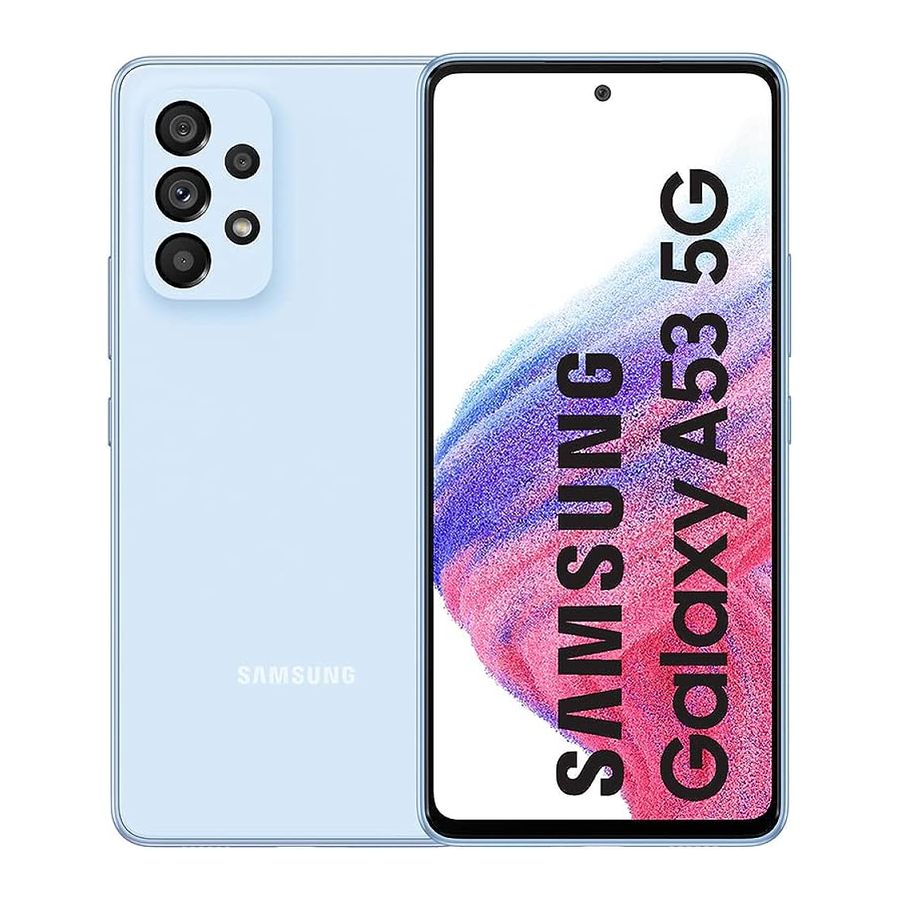
Visão geral


Configuração do telemóvel
Inserir um cartão SIM

- Ferramenta SIM Utilize a ferramenta SIM para abrir o suporte do SIM.
- Cartão SIM Insira o cartão SIM no suporte.
Carregue o seu dispositivo
Antes de ligar o seu dispositivo, carregue-o totalmente.
Manual do utilizador
Para ver o Manual do Utilizador no dispositivo, toque em Settings (Definições)  > Tips and help (Dicas e ajuda)
  .
.
Utilize apenas carregadores e cabos aprovados pela Samsung. Os danos causados pela utilização de acessórios não aprovados pela Samsung não são cobertos pela garantia.
O cartão microSD™ é vendido separadamente.
Utilize o cartão SIM fornecido pela operadora.
Smart Switch
Uma forma segura e protegida de mover os seus dados para o seu Galaxy.
Quer venha de uma plataforma iOS ou Android, pode transferir facilmente os seus dados com o Smart Switch.
No seu novo dispositivo Galaxy, deslize para cima e toque em Settings (Definições) > Accounts and backup (Contas e cópia de segurança)  > Bring data from old device (Trazer dados do dispositivo antigo) e siga as instruções.


Digitalize o código QR utilizando o seu dispositivo antigo para obter mais informações sobre como mudar.
Ecrã tátil
Navegar no seu telemóvel
- No ecrã inicial, deslize para cima para aceder a Apps (Aplicações).
- Toque em Recent (Recentes)
![]() para ver as aplicações visualizadas recentemente.
para ver as aplicações visualizadas recentemente. - Toque em Back (Voltar)
![]() para regressar ao ecrã anterior.
para regressar ao ecrã anterior. - Toque em Home (Início)
![]() a qualquer momento para regressar ao ecrã principal inicial.
a qualquer momento para regressar ao ecrã principal inicial. - Prima sem soltar para iniciar o Google Assistant.
 para ver as aplicações visualizadas recentemente.
 para regressar ao ecrã anterior.
 a qualquer momento para regressar ao ecrã principal inicial.
 Painel de notificações

Deslize para baixo a partir da parte superior do ecrã para obter acesso rápido a alertas, incluindo novas mensagens, e-mails e atualizações de software.
Personalizar

Toque sem soltar num espaço vazio num ecrã inicial para personalizar:
- Wallpaper and style (Fundo e estilo): Altere o aspeto dos ecrãs inicial e de bloqueio com uma variedade de fundos e estilos.
- Themes (Temas): Altere o aspeto dos ecrãs e ícones do sistema.
- Widgets: Arraste rapidamente um widget para um espaço vazio num ecrã inicial para acesso rápido a aplicações.
- Para mover um widget, toque sem soltar e arraste-o para uma nova localização.
- Para eliminar um widget, toque sem soltar e, em seguida, toque em Remove (Remover).
- Settings (Definições): Personalize o aspeto do ecrã inicial.
- Para adicionar um ecrã inicial, desloque-se para a direita (é apresentado um ecrã com um sinal de mais) e toque em
![]() .
. - Para eliminar um ecrã inicial, toque sem soltar no ecrã e, em seguida, toque em
![]() .
. - No painel de aplicações, para adicionar uma aplicação ao ecrã inicial, prima sem soltar a aplicação e, em seguida, toque em Add to Home (Adicionar ao ecrã inicial).
- Para adicionar um ecrã inicial, desloque-se para a direita (é apresentado um ecrã com um sinal de mais) e toque em
 .
. .
.Chamadas e correio de voz

Compatível com HD Voice
Desfrute de conversas nítidas com HD Voice!
Efetuar uma chamada
- No ecrã inicial, toque em Phone (Telefone)
![]() .
. - Selecione uma opção para efetuar uma chamada:
 .
.- Keypad: (Teclado) Introduza manualmente o número de telefone.
- Recents: (Recentes) Regressar ou repetir uma chamada anterior.
- Contacts: (Contactos) Ligar a partir da sua agenda.
Chamada em espera
Para atender uma nova chamada enquanto tem uma chamada em curso:
- Toque e deslize
![]() em qualquer direção.
em qualquer direção.
 em qualquer direção.
Verificar o correio de voz
- No ecrã inicial, toque em Phone (Telefone)
![]() .
. - Prima sem soltar Voicemail (Correio de voz)
![]() .
.
 .
. .
.Para usufruir do Cricket HD Voice, ambos os interlocutores devem ter um smartphone compatível com HD Voice e efetuar a chamada através da rede LTE da Cricket ou de uma rede compatível. A cobertura LTE da Cricket não é equivalente à sua cobertura de rede geral. As chamadas HD Voice efetuadas num dispositivo compatível e na rede LTE podem não ter uma ligação HD Voice em momentos de congestionamento da rede. As redes de outras operadoras podem interoperar com a rede LTE da Cricket para suportar uma chamada HD Voice.
Mensagens

Enviar uma mensagem
- No ecrã inicial, toque em Messages (Mensagens) > New conversation (Nova conversa).
- Introduza um número de telefone ou nome de contacto no campo Recipient (Destinatário).
- Toque em Text message (Mensagem de texto) e introduza o seu texto ou toque sem soltar em
![]() para gravar uma mensagem de áudio.
para gravar uma mensagem de áudio.
 para gravar uma mensagem de áudio.
- Toque em
![]() para adicionar uma imagem da Galeria, capturar uma imagem ou gravar um vídeo.
para adicionar uma imagem da Galeria, capturar uma imagem ou gravar um vídeo. - Toque em
![]() para adicionar um emoji, aceder à sua localização, partilhar um contacto ou anexar um ficheiro.
para adicionar um emoji, aceder à sua localização, partilhar um contacto ou anexar um ficheiro.
 para adicionar uma imagem da Galeria, capturar uma imagem ou gravar um vídeo.
 para adicionar um emoji, aceder à sua localização, partilhar um contacto ou anexar um ficheiro.
- Toque em
![]() para enviar a mensagem.
para enviar a mensagem.
 para enviar a mensagem.
Por favor, não envie mensagens de texto enquanto conduz.

Configuração de e-mail
- No ecrã inicial, deslize para cima para Apps (Aplicações) e, em seguida, toque na pasta Google > Gmail
![]() .
. - Toque em GOT IT (ENTENDI) > Add an email address (Adicionar um endereço de e-mail) e siga as instruções para configurar.
 .
.Criar e enviar uma mensagem de e-mail
- No ecrã inicial, deslize para cima para Apps (Aplicações) e, em seguida, toque na pasta Google > Gmail
![]() .
. - Na parte superior direita, toque na sua imagem de perfil para alternar entre contas.
- Toque em Compose (Escrever) e introduza a sua mensagem.
- Toque em
![]() para adicionar anexos.
para adicionar anexos. - Toque em
![]() para enviar a mensagem.
para enviar a mensagem.
 para adicionar anexos.
 para enviar a mensagem.
Nota: Para configurar o seu e-mail corporativo, contacte o seu administrador de TI.
Aplicações úteis
Estes serviços tornam a utilização do Cricket ainda melhor e mais fácil!

myCricket: Aceda à faturação, efetue um pagamento rápido, veja a utilização e aceda ao suporte na palma da sua mão.

Visual Voicemail: Veja, aceda e reproduza rapidamente as suas mensagens de correio de voz, guarde facilmente números importantes nas suas listas de Favoritos e responda a mensagens ligando de volta ou enviando mensagens de texto.

theSCOOP: Receba notícias, meteorologia local, resultados desportivos, entretenimento e muito mais diretamente no seu telemóvel.

Samsung Members: Obtenha suporte especializado, ligações à comunidade, dicas de especialistas e vantagens exclusivas.
Câmara e vídeo

Tirar uma fotografia
No ecrã inicial, toque em Camera (Câmara)  .
.
- Toque em
![]() para tirar uma fotografia.
para tirar uma fotografia. - Belisque para ampliar ou reduzir.
- Toque em
![]() ou deslize para cima para tirar selfies.
ou deslize para cima para tirar selfies. - Deslize para a direita ou para a esquerda para selecionar um modo de disparo.
 para tirar uma fotografia.
 ou deslize para cima para tirar selfies.
Gravar um vídeo
No ecrã inicial, toque em Camera (Câmara) , em seguida, deslize para a esquerda para VIDEO (VÍDEO).
- Toque em
![]() para iniciar a gravação.
para iniciar a gravação. - Toque em
![]() ou deslize para cima para gravar selfies.
ou deslize para cima para gravar selfies. - Toque em
![]() para capturar uma imagem durante a gravação.
para capturar uma imagem durante a gravação. - Toque em
![]() para colocar a gravação em pausa.
para colocar a gravação em pausa. - Toque em
![]() para terminar a gravação.
para terminar a gravação.
 para iniciar a gravação.
 ou deslize para cima para gravar selfies.
 para capturar uma imagem durante a gravação.
 para colocar a gravação em pausa.
 para terminar a gravação.
Partilhar uma fotografia ou vídeo
- Depois de tirar uma fotografia, toque no visualizador de imagens na parte inferior do ecrã.
- Selecione a fotografia ou o vídeo que pretende partilhar e, em seguida, toque em Share (Partilhar)
![]() .
. - Selecione a opção desejada para partilhar a sua fotografia ou vídeo e siga as instruções.
 .
.Nota: Prima a tecla Side (Lateral) duas vezes para iniciar rapidamente a aplicação da câmara.
Mais informações
Na Web
Informações de suporte detalhadas, incluindo especificações do dispositivo e manual do utilizador completo, estão disponíveis em cricketwireless.com/support/devices.
No telemóvel
- Ligue para o Apoio ao Cliente através do número 1-855-246-2461 ou
- Marque 611 a partir do seu telemóvel
Acessórios
A Cricket oferece uma linha completa de acessórios.
Visite cricketwireless.com/shop/accessories ou o seu revendedor Cricket local.
© 2022 Samsung Electronics America, Inc. Samsung & Samsung
Galaxy são marcas registadas da Samsung Electronics Co., Ltd. Outros nomes de empresas e produtos mencionados neste documento podem ser marcas comerciais dos seus respetivos proprietários. Imagens de ecrã simuladas. O aspeto do dispositivo pode variar. As imagens apresentadas são apenas para referência. Se utilizar uma película protetora de ecrã, certifique-se de que permite a utilização das funcionalidades do ecrã tátil.
© 2022 Cricket Wireless LLC. Todos os direitos reservados. Cricket e o logótipo da Cricket são marcas comerciais licenciadas à Cricket Wireless LLC.

Referências
![cricketwireless.com]() Phones & Devices | Community (Telemóveis e Dispositivos | Comunidade)
Phones & Devices | Community (Telemóveis e Dispositivos | Comunidade)Cell Phone Accessories: Cases, Chargers & More | Cricket Wireless (Acessórios para Telemóveis: Capas, Carregadores e Mais | Cricket Wireless)


Descarregar manual
Aqui pode descarregar a versão completa em PDF do manual, ela pode conter instruções de segurança adicionais, informações de garantia, regras da FCC, etc.
Descarregar Samsung Galaxy A53 5G - Manual de Início Rápido do Smartphone


