Samsung Galaxy A53 5G - Älypuhelimen pikaopas
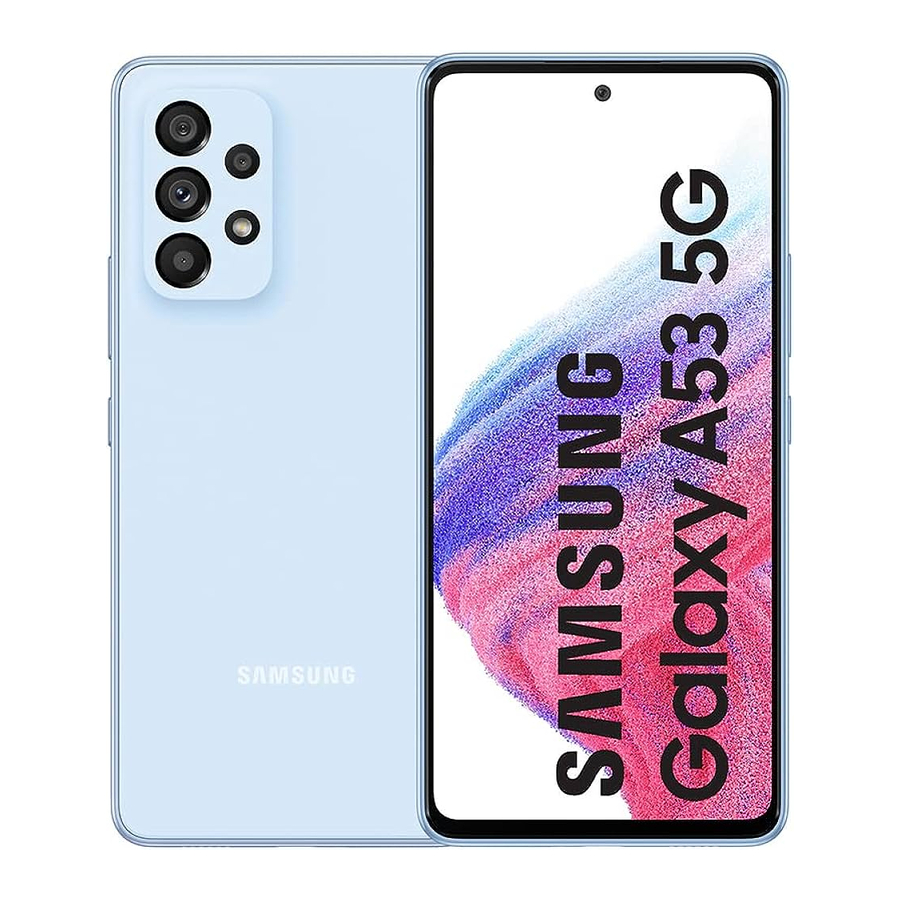
Yleiskatsaus


Puhelimen asennus
SIM-kortin asettaminen

- SIM-työkalu Käytä SIM-työkalua avataksesi SIM-korttikelkan.
- SIM-kortti Aseta SIM-kortti kelkkaan.
Lataa laitteesi
Lataa laite täyteen ennen sen käynnistämistä.
Käyttöohje
Katso käyttöohjetta laitteessa napauttamalla Settings (Asetukset)  > Tips and help (Vinkit ja ohje)
  .
.
Käytä vain Samsungin hyväksymiä latureita ja kaapeleita. Takuu ei kata vahinkoja, jotka ovat aiheutuneet Samsungin hyväksymien lisävarusteiden käytöstä.
microSD™-kortti myydään erikseen.
Käytä operaattorin toimittamaa SIM-korttia.
Smart Switch
Varma ja turvallinen tapa siirtää tietosi Galaxyyn.
Olitpa siirtymässä iOS- tai Android-käyttöympäristöstä, voit helposti siirtää tietosi Smart Switchillä.
Pyyhkäise uudessa Galaxy-laitteessasi ylös ja napauta Settings (Asetukset) > Accounts and backup (Tilit ja varmuuskopiointi)  > Bring data from old device (Tuo tiedot vanhasta laitteesta) ja seuraa ohjeita.


Skannaa QR-koodi vanhalla laitteellasi saadaksesi lisätietoja vaihtamisesta.
Kosketusnäyttö
Puhelimen navigointi
- Pyyhkäise aloitusnäytöltä ylös päästäksesi Apps (Sovellukset) -kohtaan.
- Napauta Recent (Viimeisimmät)
![]() nähdäksesi äskettäin katsellut sovellukset.
nähdäksesi äskettäin katsellut sovellukset. - Napauta Back (Takaisin)
![]() palataksesi edelliseen näyttöön.
palataksesi edelliseen näyttöön. - Napauta Home (Koti)
![]() milloin tahansa palataksesi päänäyttöön.
milloin tahansa palataksesi päänäyttöön. - Paina pitkään käynnistääksesi Google Assistantin.
 nähdäksesi äskettäin katsellut sovellukset.
 palataksesi edelliseen näyttöön.
 milloin tahansa palataksesi päänäyttöön.
 Ilmoituspaneeli

Pyyhkäise alas näytön yläreunasta saadaksesi nopean pääsyn ilmoituksiin, kuten uusiin viesteihin, sähköposteihin ja ohjelmistopäivityksiin.
Mukauta

Kosketa pitkään tyhjää tilaa aloitusnäytöllä mukauttaaksesi:
- Wallpaper and style (Taustakuva ja tyyli): Muuta aloitus- ja lukitusnäyttöjen ulkoasua erilaisilla taustakuvilla ja tyyleillä.
- Themes (Teemat): Muuta järjestelmän näyttöjen ja kuvakkeiden ulkoasua.
- Widgets (Widgetit): Vedä nopeasti widget tyhjään tilaan aloitusnäytöllä saadaksesi nopean pääsyn sovelluksiin.
- Siirrä widgetiä pitämällä sitä painettuna ja vetämällä se uuteen paikkaan.
- Poista widget koskettamalla ja pitämällä sitä painettuna ja napauttamalla sitten Remove (Poista).
- Settings (Asetukset): Mukauta aloitusnäytön ulkoasua.
- Lisää aloitusnäyttö vierittämällä oikealle (näyttö, jossa on plusmerkki, tulee näkyviin) ja napauttamalla
![]() .
. - Poista aloitusnäyttö koskettamalla ja pitämällä näyttöä painettuna ja napauttamalla sitten
![]() .
. - Lisää sovellus aloitusnäyttöön sovelluspaneelista painamalla pitkään sovellusta ja napauttamalla sitten Add to Home (Lisää aloitusnäyttöön).
- Lisää aloitusnäyttö vierittämällä oikealle (näyttö, jossa on plusmerkki, tulee näkyviin) ja napauttamalla
 .
. .
.Puhelut ja vastaaja

HD Voice -ominaisuus
Nauti kristallinkirkkaista keskusteluista HD Voice -tekniikalla!
Soita puhelu
- Napauta aloitusnäytöltä Phone (Puhelin)
![]() .
. - Valitse vaihtoehto soittaaksesi puhelun:
 .
.- Keypad: (Näppäimistö:) Syötä puhelinnumero manuaalisesti.
- Recents: (Viimeisimmät:) Palaa edelliseen puheluun tai yritä uudelleen.
- Contacts: (Yhteystiedot:) Soita osoitekirjastasi.
Puhelun odotus
Vastataksesi uuteen puheluun, kun sinulla on puhelu käynnissä:
- Kosketa ja liu'uta
![]() mihin tahansa suuntaan.
mihin tahansa suuntaan.
 mihin tahansa suuntaan.
Tarkista vastaaja
- Napauta aloitusnäytöltä Phone (Puhelin)
![]() .
. - Paina pitkään Voicemail (Vastaaja)
![]() .
.
 .
. .
.Jotta voit kokea Cricket HD Voice -tekniikan, molemmilla soittajilla on oltava yhteensopiva HD Voice -ominaisuuden sisältävä älypuhelin ja puhelu on soitettava Cricketin LTE-verkossa tai yhteensopivassa verkossa. Cricketin LTE-peitto ei vastaa sen yleistä verkon peittoa. HD Voice -puhelut, jotka on soitettu yhteensopivalla laitteella ja LTE-verkossa, eivät välttämättä koe HD Voice -yhteyttä verkon ruuhka-aikoina. Muiden operaattoreiden verkot voivat toimia yhdessä Cricketin LTE-verkon kanssa HD Voice -puhelun tukemiseksi.
Viestit

Lähetä viesti
- Napauta aloitusnäytöltä Messages (Viestit) > New conversation (Uusi keskustelu) .
- Kirjoita puhelinnumero tai yhteystiedon nimi Recipient (Vastaanottaja) -kenttään.
- Napauta Text message (Tekstiviesti) ja kirjoita tekstisi tai kosketa pitkään
![]() tallentaaksesi ääniviestin.
tallentaaksesi ääniviestin.
 tallentaaksesi ääniviestin.
- Napauta
![]() lisätäksesi kuvan galleriasta, ottaaksesi kuvan tai tallentaaksesi videon.
lisätäksesi kuvan galleriasta, ottaaksesi kuvan tai tallentaaksesi videon. - Napauta
![]() lisätäksesi emojin, käyttääksesi sijaintiasi, jakaaksesi yhteystiedon tai liittääksesi tiedoston.
lisätäksesi emojin, käyttääksesi sijaintiasi, jakaaksesi yhteystiedon tai liittääksesi tiedoston.
 lisätäksesi kuvan galleriasta, ottaaksesi kuvan tai tallentaaksesi videon.
 lisätäksesi emojin, käyttääksesi sijaintiasi, jakaaksesi yhteystiedon tai liittääksesi tiedoston.
- Napauta
![]() lähettääksesi viestin.
lähettääksesi viestin.
 lähettääksesi viestin.
Älä lähetä tekstiviestejä ajaessasi.
Sähköposti

Sähköpostin asennus
- Pyyhkäise aloitusnäytöltä ylös kohtaan Apps (Sovellukset) ja napauta sitten Google-kansiota > Gmail
![]() .
. - Napauta GOT IT (OK) > Add an email address (Lisää sähköpostiosoite) ja seuraa ohjeita asennusta varten.
 .
.Luo ja lähetä sähköpostiviesti
- Pyyhkäise aloitusnäytöltä ylös kohtaan Apps (Sovellukset) ja napauta sitten Google-kansiota > Gmail
![]() .
. - Napauta oikeassa yläkulmassa profiilikuvaasi vaihtaaksesi tilien välillä.
- Napauta Compose (Kirjoita) ja kirjoita viestisi.
- Napauta
![]() lisätäksesi liitteitä.
lisätäksesi liitteitä. - Napauta
![]() lähettääksesi viestin.
lähettääksesi viestin.
 lisätäksesi liitteitä.
 lähettääksesi viestin.
Huomautus: Jos haluat määrittää yrityssähköpostisi, ota yhteyttä IT-ylläpitäjääsi.
Hyödyllisiä sovelluksia
Nämä palvelut tekevät Cricketin käytöstä entistä parempaa ja helpompaa!

myCricket: Käytä laskutusta, suorita nopea maksu, tarkastele käyttöä ja käytä tukea käden ulottuvilla.

Visual Voicemail: Tarkastele, käytä ja toista nopeasti vastaajaviestisi, tallenna helposti tärkeitä numeroita Suosikit-luetteloihisi ja vastaa viesteihin soittamalla takaisin tai lähettämällä tekstiviesti.

theSCOOP: Hanki uutisia, paikallista säätä, urheilutuloksia, viihdettä ja muuta suoraan puhelimeesi.

Samsung Members: Hanki asiantuntijatukea, yhteisöyhteyksiä, sisäpiirin vinkkejä ja eksklusiivisia etuja.
Kamera ja video

Ota kuva
Napauta aloitusnäytöltä Camera (Kamera)  .
.
- Napauta
![]() ottaaksesi valokuvan.
ottaaksesi valokuvan. - Nipistä zoomataksesi sisään tai ulos.
- Napauta
![]() tai pyyhkäise ylös ottaaksesi selfieitä.
tai pyyhkäise ylös ottaaksesi selfieitä. - Pyyhkäise oikealle tai vasemmalle valitaksesi kuvaustilan.
 ottaaksesi valokuvan.
 tai pyyhkäise ylös ottaaksesi selfieitä.
Tallenna video
Napauta aloitusnäytöltä Camera (Kamera) , pyyhkäise sitten vasemmalle kohtaan VIDEO.
- Napauta
![]() aloittaaksesi tallennuksen.
aloittaaksesi tallennuksen. - Napauta
![]() tai pyyhkäise ylös tallentaaksesi selfieitä.
tai pyyhkäise ylös tallentaaksesi selfieitä. - Napauta
![]() ottaaksesi kuvan tallennuksen aikana.
ottaaksesi kuvan tallennuksen aikana. - Napauta
![]() keskeyttääksesi tallennuksen.
keskeyttääksesi tallennuksen. - Napauta
![]() lopettaaksesi tallennuksen.
lopettaaksesi tallennuksen.
 aloittaaksesi tallennuksen.
 tai pyyhkäise ylös tallentaaksesi selfieitä.
 ottaaksesi kuvan tallennuksen aikana.
 keskeyttääksesi tallennuksen.
 lopettaaksesi tallennuksen.
Jaa kuva tai video
- Kun olet ottanut kuvan, napauta kuvan katseluohjelmaa näytön alareunassa.
- Valitse valokuva tai video, jonka haluat jakaa, ja napauta sitten Share (Jaa)
![]() .
. - Valitse haluamasi vaihtoehto jakaaksesi valokuvasi tai videosi ja seuraa ohjeita.
 .
.Huomautus: Käynnistä kamera-sovellus nopeasti painamalla Side (Sivu) -näppäintä kahdesti.
Lisätietoja
Verkossa
Yksityiskohtaisia tukitietoja, mukaan lukien laitteen tekniset tiedot ja täydellinen käyttöohje, on saatavilla osoitteessa cricketwireless.com/support/devices.
Puhelimessa
- Soita asiakaspalveluun numeroon 1-855-246-2461 tai
- Valitse puhelimestasi 611
Lisätarvikkeet
Cricket tarjoaa täyden valikoiman lisätarvikkeita.
Käy osoitteessa cricketwireless.com/shop/accessories tai paikallisessa Cricket-jälleenmyyjässäsi.
© 2022 Samsung Electronics America, Inc. Samsung & Samsung
Galaxy ovat Samsung Electronics Co., Ltd:n rekisteröityjä tavaramerkkejä. Muut tässä mainitut yritysten ja tuotteiden nimet voivat olla omistajiensa tavaramerkkejä. Näyttökuvat simuloitu. Laitteen ulkonäkö voi vaihdella. Esitetyt kuvat ovat vain viitteellisiä. Jos käytät näytönsuojaa, varmista, että se mahdollistaa kosketusnäyttöominaisuuksien käytön.
© 2022 Cricket Wireless LLC. Kaikki oikeudet pidätetään. Cricket ja Cricket-logo ovat Cricket Wireless LLC:n lisenssillä käytettäviä tavaramerkkejä.

Viitteet


Lataa käyttöohje
Täältä voit ladata täydellisen pdf-version käyttöohjeesta, se voi sisältää lisäturvallisuusohjeita, takuutietoja, FCC-sääntöjä jne.
Lataa Samsung Galaxy A53 5G - Älypuhelimen pikaopas


