Samsung Galaxy A53 5G - Manual de pornire rapidă pentru smartphone
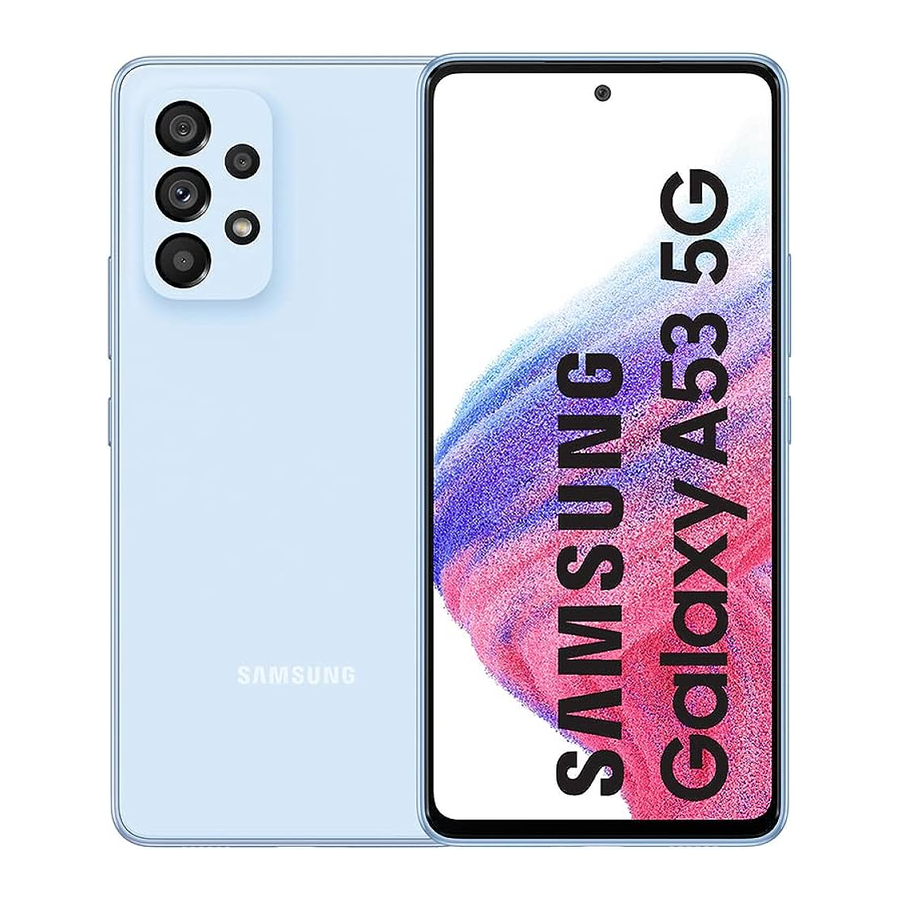
Prezentare generală


Configurarea telefonului
Introducerea unei cartele SIM

- Instrument SIM Utilizați instrumentul SIM pentru a deschide tava SIM.
- Cartelă SIM Introduceți cartela SIM în tavă.
Încărcați-vă dispozitivul
Înainte de a porni dispozitivul, încărcați-l complet.
Manual de utilizare
Pentru a vizualiza Manualul de utilizare pe dispozitiv, atingeți Settings (Setări)  > Tips and help (Sfaturi și ajutor)
  .
.
Utilizați numai încărcătoare și cabluri aprobate de Samsung. Garanția nu acoperă daunele cauzate de utilizarea accesoriilor care nu sunt aprobate de Samsung.
Cardul microSD™ se vinde separat.
Utilizați cartela SIM furnizată de operator.
Smart Switch
O modalitate sigură și securizată de a vă muta datele pe Galaxy.
Indiferent dacă proveniți de pe o platformă iOS sau Android, vă puteți transfera cu ușurință datele cu Smart Switch.
De pe noul dvs. dispozitiv Galaxy, glisați în sus și atingeți Settings (Setări) > Accounts and backup (Conturi și backup)  > Bring data from old device (Importați date de pe dispozitivul vechi) și urmați instrucțiunile.


Scanați codul QR folosind dispozitivul vechi pentru mai multe informații despre cum să schimbați.
Ecran tactil
Navigarea pe telefon
- De pe ecranul de pornire, glisați în sus pentru a accesa Apps (Aplicații).
- Atingeți Recent (Recente)
![]() pentru a vizualiza aplicațiile vizualizate recent.
pentru a vizualiza aplicațiile vizualizate recent. - Atingeți Back (Înapoi)
![]() pentru a reveni la ecranul anterior.
pentru a reveni la ecranul anterior. - Atingeți Home (Acasă)
![]() oricând pentru a reveni la ecranul principal Acasă.
oricând pentru a reveni la ecranul principal Acasă. - Apăsați lung pentru a lansa Google Assistant.
 pentru a vizualiza aplicațiile vizualizate recent.
 pentru a reveni la ecranul anterior.
 oricând pentru a reveni la ecranul principal Acasă.
 Panoul de notificări

Glisați în jos din partea de sus a ecranului pentru a obține acces rapid la alerte, inclusiv mesaje noi, e-mailuri și actualizări de software.
Personalizare

Atingeți lung un spațiu gol de pe un ecran de pornire pentru a personaliza:
- Wallpaper and style (Tapet și stil): Schimbați aspectul ecranelor de pornire și de blocare cu o varietate de imagini de fundal și stiluri.
- Themes (Teme): Schimbați aspectul ecranelor și pictogramelor de sistem.
- Widgets (Widget-uri): Trageți rapid un widget într-un spațiu gol de pe un ecran de pornire pentru acces rapid la aplicații.
- Pentru a muta un widget, țineți-l apăsat și trageți-l într-o locație nouă.
- Pentru a șterge un widget, atingeți-l lung, apoi atingeți Remove (Eliminare).
- Settings (Setări): Personalizați aspectul ecranului de pornire.
- Pentru a adăuga un ecran de pornire, derulați spre dreapta (un ecran este afișat cu un semn plus) și atingeți
![]() .
. - Pentru a șterge un ecran de pornire, atingeți lung ecranul, apoi atingeți
![]() .
. - Din panoul de aplicații, pentru a adăuga o aplicație pe ecranul de pornire, apăsați lung aplicația, apoi atingeți Add to Home (Adăugați pe ecranul de pornire).
- Pentru a adăuga un ecran de pornire, derulați spre dreapta (un ecran este afișat cu un semn plus) și atingeți
 .
. .
.Apeluri și mesagerie vocală

Compatibil cu HD Voice
Bucurați-vă de conversații clare cu HD Voice!
Efectuarea unui apel
- De pe ecranul de pornire, atingeți Phone (Telefon)
![]() .
. - Selectați o opțiune pentru a efectua un apel:
 .
.- Keypad: (Tastatură): Introduceți manual numărul de telefon.
- Recents: (Recente): Reveniți sau reîncercați un apel anterior.
- Contacts: (Contacte): Apelați din agenda dvs.
Apel în așteptare
Pentru a răspunde la un apel nou în timp ce aveți un apel în desfășurare:
- Atingeți și glisați
![]() în orice direcție.
în orice direcție.
 în orice direcție.
Verificați mesageria vocală
- De pe ecranul de pornire, atingeți Phone (Telefon)
![]() .
. - Apăsați lung Voicemail (Mesagerie vocală)
![]() .
.
 .
. .
.Pentru a beneficia de Cricket HD Voice, ambii apelanți trebuie să aibă un smartphone compatibil cu HD Voice și să efectueze apelul prin rețeaua LTE a Cricket sau o rețea compatibilă. Acoperirea LTE a Cricket nu este echivalentă cu acoperirea generală a rețelei sale. Apelurile HD Voice efectuate pe un dispozitiv compatibil și pe rețeaua LTE pot să nu aibă o conexiune HD Voice în perioadele de congestionare a rețelei. Rețelele altor operatori pot interopera cu rețeaua LTE a Cricket pentru a suporta un apel HD Voice.
Mesaje

Trimiterea unui mesaj
- De pe ecranul de pornire, atingeți Messages (Mesaje) > New conversation (Conversație nouă) .
- Introduceți un număr de telefon sau un nume de contact în câmpul Recipient (Destinatar).
- Atingeți Text message (Mesaj text) și introduceți textul sau atingeți lung
![]() pentru a înregistra un mesaj audio.
pentru a înregistra un mesaj audio.
 pentru a înregistra un mesaj audio.
- Atingeți
![]() pentru a adăuga o imagine din Galerie, a captura o imagine sau a înregistra un videoclip.
pentru a adăuga o imagine din Galerie, a captura o imagine sau a înregistra un videoclip. - Atingeți
![]() pentru a adăuga un emoji, a accesa locația dvs., a partaja un contact sau a atașa un fișier.
pentru a adăuga un emoji, a accesa locația dvs., a partaja un contact sau a atașa un fișier.
 pentru a adăuga o imagine din Galerie, a captura o imagine sau a înregistra un videoclip.
 pentru a adăuga un emoji, a accesa locația dvs., a partaja un contact sau a atașa un fișier.
- Atingeți
![]() pentru a trimite mesajul.
pentru a trimite mesajul.
 pentru a trimite mesajul.
Vă rugăm să nu trimiteți mesaje text în timp ce conduceți.

Configurare e-mail
- De pe ecranul de pornire, glisați în sus pentru Apps (Aplicații), apoi atingeți folderul Google > Gmail
![]() .
. - Atingeți GOT IT (AM ÎNȚELES) > Add an email address (Adăugați o adresă de e-mail) și urmați instrucțiunile pentru configurare.
 .
.Crearea și trimiterea unui mesaj de e-mail
- De pe ecranul de pornire, glisați în sus pentru Apps (Aplicații), apoi atingeți folderul Google > Gmail
![]() .
. - În partea dreaptă sus, atingeți fotografia dvs. de profil pentru a comuta între conturi.
- Atingeți Compose (Compune) și introduceți mesajul.
- Atingeți
![]() pentru a adăuga atașamente.
pentru a adăuga atașamente. - Atingeți
![]() pentru a trimite mesajul.
pentru a trimite mesajul.
 pentru a adăuga atașamente.
 pentru a trimite mesajul.
Notă: Pentru a configura e-mailul corporativ, contactați administratorul IT.
Aplicații utile
Aceste servicii fac utilizarea Cricket și mai bună și mai ușoară!

myCricket: Accesați facturarea, efectuați o plată rapidă, vizualizați utilizarea și accesați asistența din palma mâinii.

Visual Voicemail: Vizualizați, accesați și redați rapid mesajele vocale, salvați cu ușurință numere importante în listele de Favorite și răspundeți la mesaje sunând înapoi sau trimițând mesaje text.

theSCOOP: Obțineți știri, vreme locală, scoruri sportive, divertisment și multe altele direct pe telefon.

Samsung Members: Obțineți asistență de specialitate, conexiuni comunitare, sfaturi din interior și avantaje exclusive.
Cameră și video

Faceți o fotografie
De pe ecranul de pornire, atingeți Camera  .
.
- Atingeți
![]() pentru a face o fotografie.
pentru a face o fotografie. - Ciupiți pentru a mări sau micșora.
- Atingeți
![]() sau glisați în sus pentru a face selfie-uri.
sau glisați în sus pentru a face selfie-uri. - Glisați spre dreapta sau spre stânga pentru a selecta un mod de fotografiere.
 pentru a face o fotografie.
 sau glisați în sus pentru a face selfie-uri.
Înregistrați un videoclip
De pe ecranul de pornire, atingeți Camera (Cameră) , apoi glisați spre stânga pentru VIDEO.
- Atingeți
![]() pentru a începe înregistrarea.
pentru a începe înregistrarea. - Atingeți
![]() sau glisați în sus pentru a înregistra selfie-uri.
sau glisați în sus pentru a înregistra selfie-uri. - Atingeți
![]() pentru a captura o imagine în timpul înregistrării.
pentru a captura o imagine în timpul înregistrării. - Atingeți
![]() pentru a întrerupe înregistrarea.
pentru a întrerupe înregistrarea. - Atingeți
![]() pentru a termina înregistrarea.
pentru a termina înregistrarea.
 pentru a începe înregistrarea.
 sau glisați în sus pentru a înregistra selfie-uri.
 pentru a captura o imagine în timpul înregistrării.
 pentru a întrerupe înregistrarea.
 pentru a termina înregistrarea.
Partajați o imagine sau un videoclip
- După ce faceți o fotografie, atingeți vizualizatorul de imagini din partea de jos a ecranului.
- Selectați fotografia sau videoclipul pe care doriți să îl partajați, apoi atingeți Share (Partajare)
![]() .
. - Selectați opțiunea dorită pentru a partaja fotografia sau videoclipul și urmați instrucțiunile.
 .
.Notă: Apăsați tasta Side (Laterală) de două ori pentru a lansa rapid aplicația camerei.
Mai multe informații
Pe web
Informații detaliate de asistență, inclusiv specificațiile dispozitivului și manualul de utilizare complet, sunt disponibile la cricketwireless.com/support/devices.
La telefon
- Apelați Serviciul Clienți la 1-855-246-2461 sau
- Formați 611 de pe telefonul dvs.
Accesorii
Cricket oferă o linie completă de accesorii.
Vizitați cricketwireless.com/shop/accessories sau retailerul local Cricket.
© 2022 Samsung Electronics America, Inc. Samsung & Samsung
Galaxy sunt mărci comerciale înregistrate ale Samsung Electronics Co., Ltd. Alte nume de companii și produse menționate aici pot fi mărci comerciale ale proprietarilor respectivi. Imagini de ecran simulate. Aspectul dispozitivului poate varia. Imaginile prezentate sunt doar pentru referință. Dacă utilizați o protecție de ecran, asigurați-vă că permite utilizarea funcțiilor ecranului tactil.
© 2022 Cricket Wireless LLC. Toate drepturile rezervate. Cricket și sigla Cricket sunt mărci comerciale sub licență pentru Cricket Wireless LLC.

Referințe
![cricketwireless.com]() Telefoane și dispozitive | Comunitate
Telefoane și dispozitive | ComunitateAccesorii pentru telefoane mobile: huse, încărcătoare și multe altele | Cricket Wireless


Descărcați manualul
Aici puteți descărca versiunea completă pdf a manualului, aceasta poate conține instrucțiuni suplimentare de siguranță, informații despre garanție, reguli FCC etc.
Descărcați Samsung Galaxy A53 5G - Manual de pornire rapidă pentru smartphone


