Samsung Galaxy A53 5G - Príručka rýchleho spustenia smartfónu
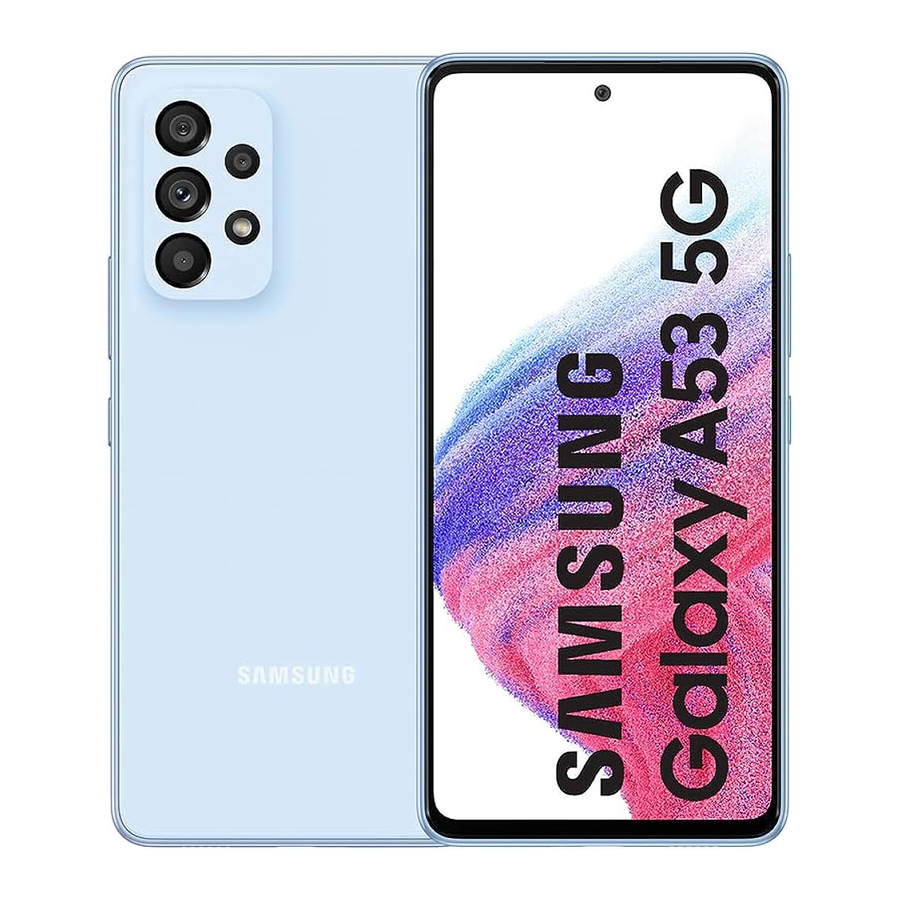
Prehľad


Nastavenie telefónu
Vloženie SIM karty

- SIM tool (nástroj na SIM kartu) Použite nástroj na SIM kartu na otvorenie priehradky na SIM kartu.
- SIM card (SIM karta) Vložte SIM kartu do priehradky.
Nabite svoje zariadenie
Pred zapnutím zariadenia ho úplne nabite.
Používateľská príručka
Ak si chcete pozrieť používateľskú príručku v zariadení, ťuknite na Settings (Nastavenia)  > Tips and help (Tipy a pomoc)
  .
.
Používajte iba nabíjačky a káble schválené spoločnosťou Samsung. Na poškodenie spôsobené používaním príslušenstva, ktoré neschválila spoločnosť Samsung, sa nevzťahuje záruka.
Karta microSD™ sa predáva samostatne.
Používajte SIM kartu, ktorú vám poskytol operátor.
Smart Switch
Istý a bezpečný spôsob prenosu údajov do vášho zariadenia Galaxy.
Či už prechádzate z platformy iOS alebo Android, môžete jednoducho preniesť svoje údaje pomocou aplikácie Smart Switch.
Na svojom novom zariadení Galaxy potiahnite prstom nahor a ťuknite na Settings (Nastavenia) > Accounts and backup (Účty a zálohovanie)  > Bring data from old device (Prenos údajov zo starého zariadenia) a postupujte podľa pokynov.


Naskenujte QR kód pomocou svojho starého zariadenia, aby ste získali viac informácií o tom, ako prepnúť.
Dotyková obrazovka
Navigácia v telefóne
- Na domovskej obrazovke potiahnite prstom nahor, aby ste získali prístup k Apps (Aplikácie).
- Ťuknite na Recent (Nedávne)
![]() na zobrazenie nedávno zobrazených aplikácií.
na zobrazenie nedávno zobrazených aplikácií. - Ťuknite na Back (Späť)
![]() na návrat na predchádzajúcu obrazovku.
na návrat na predchádzajúcu obrazovku. - Ťuknite na Home (Domov)
![]() kedykoľvek, aby ste sa vrátili na hlavnú domovskú obrazovku.
kedykoľvek, aby ste sa vrátili na hlavnú domovskú obrazovku. - Stlačte a podržte na spustenie Asistenta Google.
 na zobrazenie nedávno zobrazených aplikácií.
 na návrat na predchádzajúcu obrazovku.
 kedykoľvek, aby ste sa vrátili na hlavnú domovskú obrazovku.
 Panel upozornení

Potiahnite prstom nadol z hornej časti displeja, aby ste získali rýchly prístup k upozorneniam vrátane nových správ, e-mailov a aktualizácií softvéru.
Prispôsobiť

Dotknite sa a podržte prázdne miesto na domovskej obrazovke, aby ste prispôsobili:
- Wallpaper and style (Tapeta a štýl): Zmeňte vzhľad domovskej obrazovky a uzamknutej obrazovky pomocou rôznych tapiet a štýlov.
- Themes (Motívy): Zmeňte vzhľad systémových obrazoviek a ikon.
- Widgets (Miniaplikácie): Rýchlo presuňte miniaplikáciu na prázdne miesto na domovskej obrazovke pre rýchly prístup k aplikáciám.
- Ak chcete miniaplikáciu presunúť, podržte ju a presuňte na nové miesto.
- Ak chcete miniaplikáciu odstrániť, dotknite sa jej a podržte ju a potom ťuknite na Remove (Odstrániť).
- Settings (Nastavenia): Prispôsobte si vzhľad domovskej obrazovky.
- Ak chcete pridať domovskú obrazovku, posuňte sa doprava (zobrazí sa obrazovka so znamienkom plus) a ťuknite na
![]() .
. - Ak chcete odstrániť domovskú obrazovku, dotknite sa obrazovky a podržte ju a potom ťuknite na
![]() .
. - Ak chcete pridať aplikáciu na domovskú obrazovku z panela aplikácií, stlačte a podržte aplikáciu a potom ťuknite na Add to Home (Pridať na domovskú obrazovku).
- Ak chcete pridať domovskú obrazovku, posuňte sa doprava (zobrazí sa obrazovka so znamienkom plus) a ťuknite na
 .
. .
.Hovory a hlasová schránka

Podpora HD Voice
Vychutnajte si krištáľovo čisté konverzácie s HD Voice!
Uskutočnenie hovoru
- Na domovskej obrazovke ťuknite na Phone (Telefón)
![]() .
. - Vyberte možnosť na uskutočnenie hovoru:
 .
.- Keypad: (Klávesnica:) Manuálne zadajte telefónne číslo.
- Recents: (Nedávne:) Vráťte sa alebo zopakujte predchádzajúci hovor.
- Contacts: (Kontakty:) Volajte z adresára.
Čakanie na hovor
Ak chcete prijať nový hovor počas prebiehajúceho hovoru:
- Dotknite sa a posuňte
![]() v ľubovoľnom smere.
v ľubovoľnom smere.
 v ľubovoľnom smere.
Kontrola hlasovej schránky
- Na domovskej obrazovke ťuknite na Phone (Telefón)
![]() .
. - Stlačte a podržte Voicemail (Hlasová schránka)
![]() .
.
 .
. .
.Ak chcete využívať Cricket HD Voice, obaja volajúci musia mať kompatibilný smartfón s podporou HD Voice a uskutočniť hovor cez sieť LTE spoločnosti Cricket alebo kompatibilnú sieť. Pokrytie LTE spoločnosti Cricket nie je ekvivalentné celkovému pokrytiu siete. Hovory HD Voice uskutočnené na kompatibilnom zariadení a v sieti LTE nemusia mať vždy pripojenie HD Voice v čase preťaženia siete. Siete iných operátorov môžu spolupracovať so sieťou LTE spoločnosti Cricket na podpore hovoru HD Voice.
Správy

Odoslanie správy
- Na domovskej obrazovke ťuknite na Messages (Správy) > New conversation (Nová konverzácia) .
- Zadajte telefónne číslo alebo meno kontaktu do poľa Recipient (Príjemca).
- Ťuknite na Text message (Textová správa) a zadajte text alebo sa dotknite a podržte
![]() na nahrávanie zvukovej správy.
na nahrávanie zvukovej správy.
 na nahrávanie zvukovej správy.
- Ťuknite na
![]() na pridanie obrázka z Galérie, zachytenie obrázka alebo nahrávanie videa.
na pridanie obrázka z Galérie, zachytenie obrázka alebo nahrávanie videa. - Ťuknite na
![]() na pridanie emotikonu, prístup k vašej polohe, zdieľanie kontaktu alebo pripojenie súboru.
na pridanie emotikonu, prístup k vašej polohe, zdieľanie kontaktu alebo pripojenie súboru.
 na pridanie obrázka z Galérie, zachytenie obrázka alebo nahrávanie videa.
 na pridanie emotikonu, prístup k vašej polohe, zdieľanie kontaktu alebo pripojenie súboru.
- Ťuknite na
![]() na odoslanie správy.
na odoslanie správy.
 na odoslanie správy.
Nepíšte textové správy a neriadte vozidlo.

Nastavenie e-mailu
- Na domovskej obrazovke potiahnite prstom nahor pre Apps (Aplikácie) a potom ťuknite na priečinok Google > Gmail
![]() .
. - Ťuknite na GOT IT (ROZUMIEM) > Add an email address (Pridať e-mailovú adresu) a postupujte podľa pokynov na nastavenie.
 .
.Vytvorenie a odoslanie e-mailovej správy
- Na domovskej obrazovke potiahnite prstom nahor pre Apps (Aplikácie) a potom ťuknite na priečinok Google > Gmail
![]() .
. - V pravom hornom rohu ťuknite na svoj profilový obrázok, aby ste prepínali medzi účtami.
- Ťuknite na Compose (Napísať) a zadajte svoju správu.
- Ťuknite na
![]() na pridanie príloh.
na pridanie príloh. - Ťuknite na
![]() na odoslanie správy.
na odoslanie správy.
 na pridanie príloh.
 na odoslanie správy.
Poznámka: Ak chcete nastaviť svoj firemný e-mail, kontaktujte správcu IT.
Užitočné aplikácie
Tieto služby ešte viac zlepšujú a uľahčujú používanie Cricket!

myCricket: Získajte prístup k fakturácii, uskutočnite rýchlu platbu, zobrazte si využitie a získajte prístup k podpore priamo z dlane.

Visual Voicemail: Rýchlo si prezerajte, pristupujte a prehrávajte správy hlasovej schránky, jednoducho si ukladajte dôležité čísla do zoznamov obľúbených položiek a odpovedajte na správy spätným volaním alebo textovou správou.

theSCOOP: Získajte správy, miestne počasie, športové výsledky, zábavu a ďalšie priamo do svojho telefónu.

Samsung Members: Získajte odbornú podporu, komunitné pripojenia, interné tipy a exkluzívne výhody.
Fotoaparát a video

Zhotovenie fotografie
Na domovskej obrazovke ťuknite na Camera (Fotoaparát)  .
.
- Ťuknite na
![]() na zhotovenie fotografie.
na zhotovenie fotografie. - Priblížte alebo oddiaľte priblížením.
- Ťuknite na
![]() alebo potiahnite prstom nahor na zhotovenie selfie.
alebo potiahnite prstom nahor na zhotovenie selfie. - Potiahnutím prstom doprava alebo doľava vyberte režim snímania.
 na zhotovenie fotografie.
 alebo potiahnite prstom nahor na zhotovenie selfie.
Nahrávanie videa
Na domovskej obrazovke ťuknite na Camera (Fotoaparát) , potom potiahnite prstom doľava pre VIDEO.
- Ťuknite na
![]() na spustenie nahrávania.
na spustenie nahrávania. - Ťuknite na
![]() alebo potiahnite prstom nahor na nahrávanie selfie.
alebo potiahnite prstom nahor na nahrávanie selfie. - Ťuknite na
![]() na zachytenie obrázka počas nahrávania.
na zachytenie obrázka počas nahrávania. - Ťuknite na
![]() na pozastavenie nahrávania.
na pozastavenie nahrávania. - Ťuknite na
![]() na ukončenie nahrávania.
na ukončenie nahrávania.
 na spustenie nahrávania.
 alebo potiahnite prstom nahor na nahrávanie selfie.
 na zachytenie obrázka počas nahrávania.
 na pozastavenie nahrávania.
 na ukončenie nahrávania.
Zdieľanie obrázka alebo videa
- Po zhotovení fotografie ťuknite na prehliadač obrázkov v dolnej časti obrazovky.
- Vyberte fotografiu alebo video, ktoré chcete zdieľať, a potom ťuknite na Share (Zdieľať)
![]() .
. - Vyberte požadovanú možnosť na zdieľanie fotografie alebo videa a postupujte podľa pokynov.
 .
.Poznámka: Dvakrát stlačte tlačidlo Side (Bočné tlačidlo) na rýchle spustenie aplikácie fotoaparátu.
Viac informácií
Na webe
Podrobné informácie o podpore vrátane špecifikácií zariadenia a úplnej používateľskej príručky sú k dispozícii na stránke cricketwireless.com/support/devices.
V telefóne
- Zavolajte na zákaznícku linku na čísle 1-855-246-2461 alebo
- Vytočte číslo 611 zo svojho telefónu
Príslušenstvo
Cricket ponúka kompletný rad príslušenstva.
Navštívte stránku cricketwireless.com/shop/accessories alebo miestneho predajcu Cricket.
© 2022 Samsung Electronics America, Inc. Samsung & Samsung
Galaxy sú registrované ochranné známky spoločnosti Samsung Electronics Co., Ltd. Ostatné názvy spoločností a produktov uvedené v tomto dokumente môžu byť ochrannými známkami príslušných vlastníkov. Simulované obrázky obrazovky. Vzhľad zariadenia sa môže líšiť. Zobrazené obrázky slúžia len na referenčné účely. Ak používate ochranu obrazovky, uistite sa, že umožňuje používanie funkcií dotykovej obrazovky.
© 2022 Cricket Wireless LLC. Všetky práva vyhradené. Cricket a logo Cricket sú ochranné známky na základe licencie spoločnosti Cricket Wireless LLC.

Referencie
![cricketwireless.com]() Phones & Devices | Community (Telefóny a zariadenia | Komunita)
Phones & Devices | Community (Telefóny a zariadenia | Komunita)Cell Phone Accessories: Cases, Chargers & More | Cricket Wireless (Príslušenstvo pre mobilné telefóny: Puzdrá, nabíjačky a ďalšie | Cricket Wireless)


Stiahnuť návod
Tu si môžete stiahnuť úplnú verziu návodu vo formáte pdf, môže obsahovať ďalšie bezpečnostné pokyny, informácie o záruke, pravidlá FCC atď.
Stiahnuť Samsung Galaxy A53 5G - Príručka rýchleho spustenia smartfónu


