Samsung Galaxy A53 5G - Hurtigstartmanual for smarttelefon
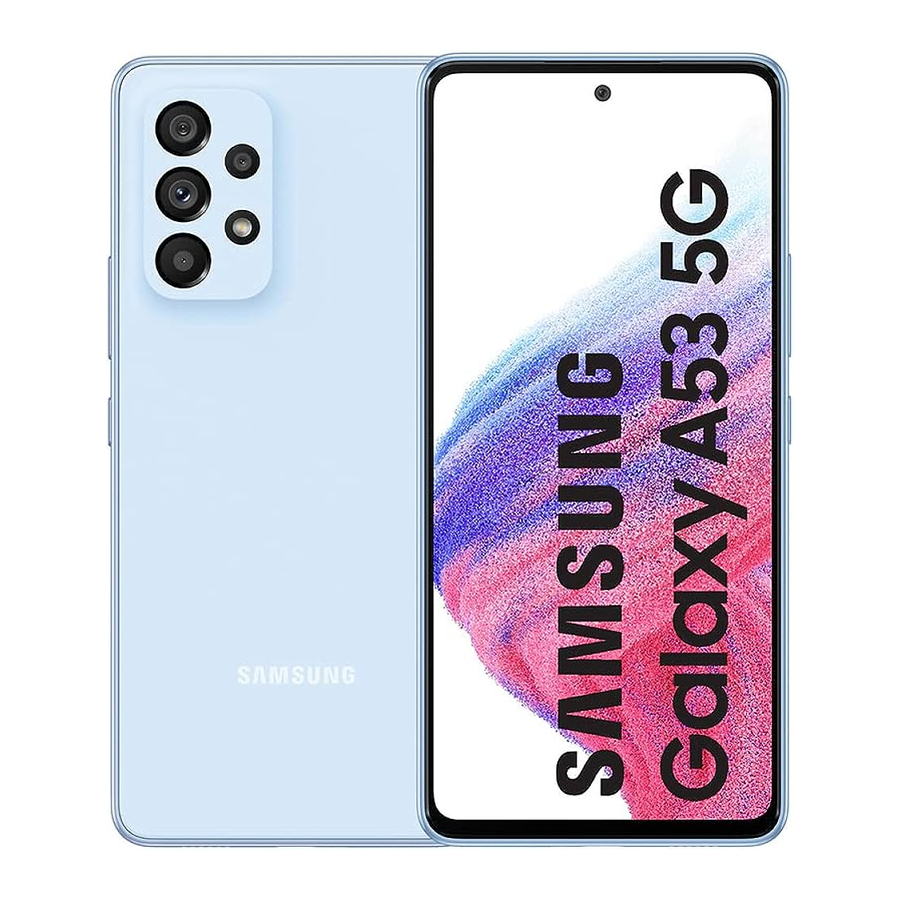
Oversikt


Konfigurering av telefon
Sette inn et SIM-kort

- SIM-verktøy Bruk SIM-verktøyet til å åpne SIM-kortskuffen.
- SIM-kort Sett SIM-kortet i skuffen.
Lade enheten din
Før du slår på enheten, må du lade den helt opp.
Bruksanvisning
For å vise brukerhåndboken på enheten, trykk på Settings (Innstillinger)  > Tips and help (Tips og hjelp)
  .
.
Bruk bare Samsung-godkjente ladere og kabler. Skade forårsaket av bruk av tilbehør som ikke er godkjent av Samsung, dekkes ikke av garantien.
microSD™-kort selges separat.
Bruk SIM-kortet som leveres av operatøren.
Smart Switch
En sikker måte å flytte dataene dine til din Galaxy.
Enten du kommer fra en iOS- eller Android-plattform, kan du enkelt overføre dataene dine med Smart Switch.
Fra din nye Galaxy-enhet sveiper du opp og trykker på Settings (Innstillinger) > Accounts and backup (Kontoer og sikkerhetskopi)  > Bring data from old device (Hent data fra gammel enhet) og følg instruksjonene.


Skann QR-koden med din gamle enhet for mer informasjon om hvordan du bytter.
Berøringsskjerm
Navigere på telefonen
- Fra startskjermen sveiper du opp for å få tilgang til Apps (Apper).
- Trykk på Recent (Nylig brukte)
![]() for å vise nylig viste apper.
for å vise nylig viste apper. - Trykk på Back (Tilbake)
![]() for å gå tilbake til forrige skjerm.
for å gå tilbake til forrige skjerm. - Trykk på Home (Hjem)
![]() når som helst for å gå tilbake til hovedstartskjermen.
når som helst for å gå tilbake til hovedstartskjermen. - Trykk og hold for å starte Google Assistant.
 for å vise nylig viste apper.
 for å gå tilbake til forrige skjerm.
 når som helst for å gå tilbake til hovedstartskjermen.
 Varslingspanel

Sveip ned fra toppen av skjermen for å få rask tilgang til varsler, inkludert nye meldinger, e-poster og programvareoppdateringer.
Tilpass

Trykk og hold et tomt område på en startskjerm for å tilpasse:
- Wallpaper and style (Bakgrunn og stil): Endre utseendet på start- og låseskjermene med en rekke bakgrunner og stiler.
- Themes (Temaer): Endre utseendet for systemskjermer og ikoner.
- Widgets (Widgeter): Dra raskt en widget til et tomt område på en startskjerm for rask tilgang til applikasjoner.
- For å flytte en widget, hold og dra den til en ny plassering.
- For å slette en widget, trykk og hold den, og trykk deretter på Remove (Fjern).
- Settings (Innstillinger): Tilpass utseendet på startskjermen.
- For å legge til en startskjerm, rull til høyre (en skjerm vises med et plusstegn) og trykk på
![]() .
. - For å slette en startskjerm, trykk og hold skjermen, og trykk deretter på
![]() .
. - Fra app-panelet, for å legge til en app på startskjermen, trykk og hold appen og trykk deretter på Add to Home (Legg til på startskjermen).
- For å legge til en startskjerm, rull til høyre (en skjerm vises med et plusstegn) og trykk på
 .
. .
.Anrop og telefonsvarer

HD Voice-kompatibel
Nyt krystallklare samtaler med HD Voice!
Foreta et anrop
- Fra startskjermen trykker du på Phone (Telefon)
![]() .
. - Velg et alternativ for å ringe:
 .
.- Keypad: (Tastatur:) Skriv inn telefonnummer manuelt.
- Recents: (Nylige:) Gå tilbake til eller prøv et tidligere anrop på nytt.
- Contacts: (Kontakter:) Ring fra adresseboken din.
Call waiting (Samtale venter)
For å svare på et nytt anrop mens du har et anrop pågår:
- Trykk og skyv
![]() i en hvilken som helst retning.
i en hvilken som helst retning.
 i en hvilken som helst retning.
Sjekk telefonsvarer
- Fra startskjermen trykker du på Phone (Telefon)
![]() .
. - Trykk og hold Voicemail (Telefonsvarer)
![]() .
.
 .
. .
.For å oppleve Cricket HD Voice, må begge som ringer ha en kompatibel HD Voice-kompatibel smarttelefon og foreta anropet over Crickets LTE-nettverk eller et kompatibelt nettverk. Crickets LTE-dekning tilsvarer ikke den totale nettverksdekningen. HD Voice-anrop som foretas på en kompatibel enhet og på LTE-nettverket, kan av og til ikke oppleve en HD Voice-tilkobling ved nettverkstrafikk. Andre operatørers nettverk kan samhandle med Crickets LTE-nettverk for å støtte en HD Voice-samtale.
Meldinger

Send en melding
- Fra startskjermen trykker du på Messages (Meldinger) > New conversation (Ny samtale).
- Skriv inn et telefonnummer eller kontaktnavn i feltet Recipient (Mottaker).
- Trykk på Text message (Tekstmelding) og skriv inn teksten din, eller trykk og hold
![]() for å ta opp en lydmelding.
for å ta opp en lydmelding.
 for å ta opp en lydmelding.
- Trykk på
![]() for å legge til et bilde fra Galleriet, ta et bilde eller ta opp en video.
for å legge til et bilde fra Galleriet, ta et bilde eller ta opp en video. - Trykk på
![]() for å legge til en emoji, få tilgang til posisjonen din, dele en kontakt eller legge ved en fil.
for å legge til en emoji, få tilgang til posisjonen din, dele en kontakt eller legge ved en fil.
 for å legge til et bilde fra Galleriet, ta et bilde eller ta opp en video.
 for å legge til en emoji, få tilgang til posisjonen din, dele en kontakt eller legge ved en fil.
- Trykk på
![]() for å sende meldingen.
for å sende meldingen.
 for å sende meldingen.
Vennligst ikke send tekstmeldinger mens du kjører.
E-post

E-postoppsett
- Fra startskjermen sveiper du opp for Apps (Apper), og trykker deretter på Google-mappen > Gmail
![]() .
. - Trykk på GOT IT (SKJØNNER) > Add an email address (Legg til en e-postadresse) og følg instruksjonene for å konfigurere.
 .
.Opprette og sende en e-postmelding
- Fra startskjermen sveiper du opp for Apps (Apper), og trykker deretter på Google-mappen > Gmail
![]() .
. - Øverst til høyre trykker du på profilbildet ditt for å bytte mellom kontoer.
- Trykk på Compose (Skriv) og skriv inn meldingen din.
- Trykk på
![]() for å legge til vedlegg.
for å legge til vedlegg. - Trykk på
![]() for å sende meldingen.
for å sende meldingen.
 for å legge til vedlegg.
 for å sende meldingen.
Merk: For å sette opp din bedrifts-e-post, kontakt din IT-administrator.
Nyttige apper
Disse tjenestene gjør det enda bedre og enklere å bruke Cricket!

myCricket: Få tilgang til fakturering, foreta en rask betaling, se bruk og få tilgang til støtte fra håndflaten din.

Visual Voicemail: Se, få tilgang til og spill av telefonsvarermeldingene dine raskt, lagre viktige numre enkelt i favorittlistene dine og svar på meldinger ved å ringe tilbake eller sende tekstmeldinger.

theSCOOP: Få nyheter, lokalt vær, sportsresultater, underholdning og mer rett til telefonen din.

Samsung Members: Få eksperthjelp, fellesskapsforbindelser, innsidetips og eksklusive fordeler.
Kamera og video

Ta et bilde
Fra startskjermen trykker du på Camera (Kamera)  .
.
- Trykk på
![]() for å ta et bilde.
for å ta et bilde. - Klyp for å zoome inn eller ut.
- Trykk på
![]() eller sveip opp for å ta selfies.
eller sveip opp for å ta selfies. - Sveip til høyre eller venstre for å velge en opptaksmodus.
 for å ta et bilde.
 eller sveip opp for å ta selfies.
Ta opp en video
Fra startskjermen trykker du på Camera (Kamera) , og sveiper deretter til venstre for VIDEO.
- Trykk på
![]() for å starte opptaket.
for å starte opptaket. - Trykk på
![]() eller sveip opp for å ta opp selfies.
eller sveip opp for å ta opp selfies. - Trykk på
![]() for å ta et bilde mens du tar opp.
for å ta et bilde mens du tar opp. - Trykk på
![]() for å pause opptaket.
for å pause opptaket. - Trykk på
![]() for å avslutte opptaket.
for å avslutte opptaket.
 for å starte opptaket.
 eller sveip opp for å ta opp selfies.
 for å ta et bilde mens du tar opp.
 for å pause opptaket.
 for å avslutte opptaket.
Dele et bilde eller en video
- Etter å ha tatt et bilde, trykk på bildeviseren nederst på skjermen.
- Velg bildet eller videoen du vil dele, og trykk deretter på Share (Del)
![]() .
. - Velg ønsket alternativ for å dele bildet eller videoen din, og følg instruksjonene.
 .
.Merk: Trykk på Side-tasten to ganger for raskt å starte kameraappen.
Mer informasjon
På nettet
Detaljert støtteinformasjon, inkludert enhetsspesifikasjoner og fullstendig brukerhåndbok, er tilgjengelig på cricketwireless.com/support/devices.
På telefonen
- Ring kundeservice på 1-855-246-2461 eller
- Ring 611 fra telefonen din
Tilbehør
Cricket tilbyr et komplett utvalg av tilbehør.
Besøk cricketwireless.com/shop/accessories eller din lokale Cricket-forhandler.
© 2022 Samsung Electronics America, Inc. Samsung & Samsung
Galaxy er registrerte varemerker for Samsung Electronics Co., Ltd. Andre selskaps- og produktnavn som er nevnt her, kan være varemerker for sine respektive eiere. Skjermbilder simulert. Utseendet på enheten kan variere. Bildene som vises er kun for referanse. Hvis du bruker en skjermbeskytter, må du sørge for at den tillater bruk av berøringsskjermfunksjoner.
© 2022 Cricket Wireless LLC. Alle rettigheter forbeholdt. Cricket og Cricket-logoen er varemerker under lisens til Cricket Wireless LLC.

Referanser


Last ned manual
Her kan du laste ned fullstendig pdf-versjon av manualen, den kan inneholde ytterligere sikkerhetsinstruksjoner, garantiinformasjon, FCC-regler, etc.
Last ned Samsung Galaxy A53 5G - Hurtigstartmanual for smarttelefon


