GIGABYTE B550 AORUS ELITE AX V2, B550 AORUS ELITE V2 - Motherboard Manual
- 1 Identificering af bundkortets revision
- 2 Produktintroduktion
- 3 Hardwareinstallation
-
4
Produktspecifikationer
- 4.1 Installation af CPU'en
- 4.2 Installation af hukommelsen
- 4.3 Installation af et udvidelseskort
- 4.4 Bagsidepanelstik
-
4.5
Interne stik
- 4.5.1 ATX_12V/ATX (2x4 12V-strømstik og 2x12-hovedstrømstik)
- 4.5.2 CPU_FAN/SYS_FAN1/2/3 (blæserstik)
- 4.5.3 CPU_OPT (vandkøling CPU-blæserstik)
- 4.5.4 LED_CPU (CPU-køler LED-strip/RGB LED-stripstik)
- 4.5.5 D_LED1/D_LED2 (adresserbare LED-stripstik)
- 4.5.6 LED_C1/LED_C2 (RGB LED-stripstik)
- 4.5.7 SATA3 0/1/2/3 (SATA 6Gb/s-stik)
- 4.5.8 M2A_CPU/M2B_SB (M.2 Socket 3-stik)
- 4.5.9 F_PANEL (frontpanelstik)
- 4.5.10 F_AUDIO (frontpanel-audiostik)
- 4.5.11 F_U32C (USB Type-C-stik med USB 3.2 Gen 1-understøttelse)
- 4.5.12 F_U32 (USB 3.2 Gen 1-stik)
- 4.5.13 F_USB1/F_USB2 (USB 2.0/1.1-stik)
- 4.5.14 TPM (Trusted Platform Module-stik)
- 4.5.15 CLR_CMOS (Clear CMOS-jumper)
- 4.5.16 BAT (batteri)
- 5 BIOS-opsætning
- 6 Installation af operativsystem og drivere
- 7 Konfiguration af et RAID-sæt
- 8 Referencer
- 9 Download manual
- 10 På andre sprog
Identificering af bundkortets revision
Revisionsnummeret på dit bundkort ser sådan ud: "REV: X.X." For eksempel betyder "REV: 1.0", at bundkortets revision er 1.0. Kontroller dit bundkorts revision, før du opdaterer bundkortets BIOS, drivere, eller når du leder efter tekniske oplysninger.
Eksempel:

Produktintroduktion
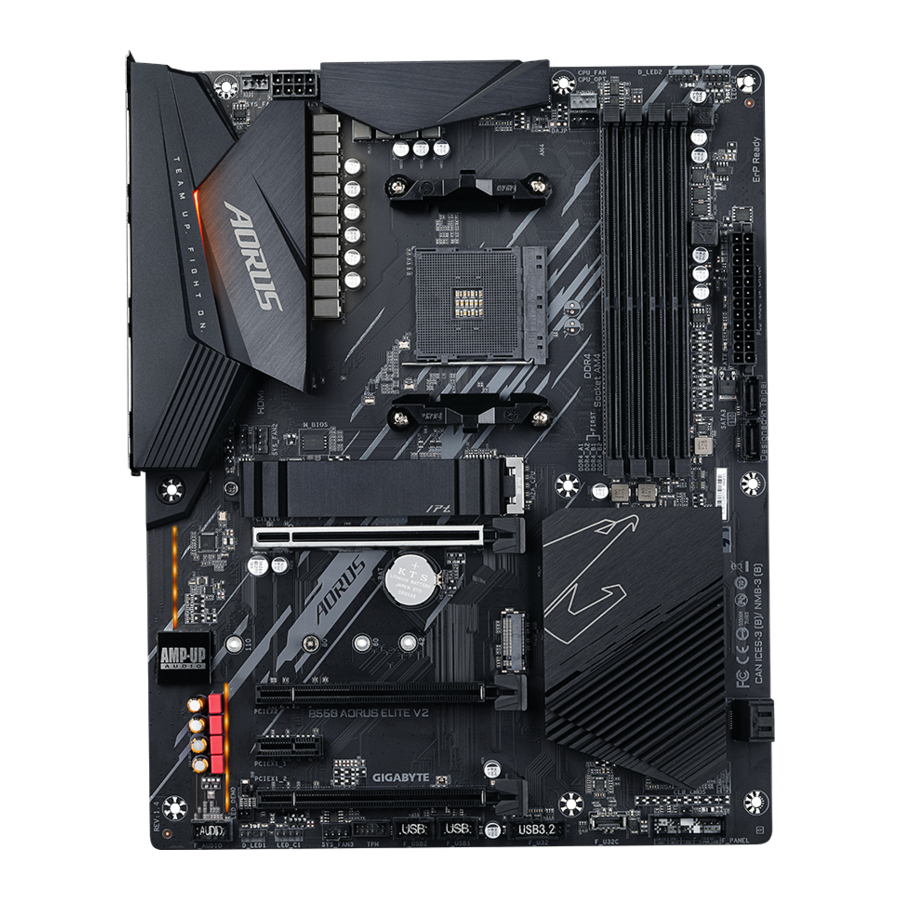
Bundkortlayout

(Bemærk) Kun for B550 AORUS ELITE AX V2.
Hardwareinstallation
Forholdsregler ved installation
Bundkortet indeholder adskillige sarte elektroniske kredsløb og komponenter, der kan blive beskadiget som følge af elektrostatisk udladning (ESD). Før installationen skal du omhyggeligt læse brugervejledningen og følge disse procedurer:
- Før installationen skal du sørge for, at kabinettet er egnet til bundkortet.
- Før installationen må du ikke fjerne eller ødelægge bundkortets S/N-mærkat (serienummer) eller garantimærkaten fra din forhandler. Disse mærkater er påkrævet til validering af garantien.
- Fjern altid AC-strømmen ved at tage stikket ud af stikkontakten, før du installerer eller fjerner bundkortet eller andre hardwarekomponenter.
- Når du tilslutter hardwarekomponenter til de interne stik på bundkortet, skal du sørge for, at de er tilsluttet tæt og sikkert.
- Når du håndterer bundkortet, skal du undgå at berøre metalben eller stik.
- Det er bedst at bære en antistatisk håndledsrem (ESD), når du håndterer elektroniske komponenter som f.eks. et bundkort, en CPU eller hukommelse. Hvis du ikke har en ESD-håndledsrem, skal du holde dine hænder tørre og først berøre en metalgenstand for at fjerne statisk elektricitet.
- Før du installerer bundkortet, skal du placere det oven på en antistatisk måtte eller i en elektrostatisk afskærmningsbeholder.
- Før du tilslutter eller frakobler strømforsyningskablet fra bundkortet, skal du sørge for, at strømforsyningen er blevet slukket.
- Før du tænder for strømmen, skal du sørge for, at strømforsyningens spænding er blevet indstillet i overensstemmelse med den lokale spændingsstandard.
- Før du bruger produktet, skal du kontrollere, at alle kabler og strømstik til dine hardwarekomponenter er tilsluttet.
- For at forhindre skader på bundkortet må du ikke lade skruer komme i kontakt med bundkortets kredsløb eller dets komponenter.
- Sørg for, at der ikke er efterladte skruer eller metalkomponenter placeret på bundkortet eller inde i computerens kabinet.
- Anbring ikke computersystemet på en ujævn overflade.
- Anbring ikke computersystemet i et miljø med høj temperatur eller et vådt miljø.
- Hvis du tænder for computeren under installationsprocessen, kan det føre til skader på systemkomponenterne samt fysisk skade på brugeren.
- Hvis du er usikker på installationstrin eller har et problem relateret til brugen af produktet, skal du kontakte en certificeret computertekniker.
- Hvis du bruger en adapter, et forlængerstrømkabel eller en stikdåse, skal du sørge for at rådføre dig med dens installations- og/eller jordingsinstruktioner.
Produktspecifikationer
| CPU |
|
| Chipset |
|
| Hukommelse |
|
| Integreret grafik |
|
| Lyd |
|
| LAN |
|
| Trådløst kommunikationsmodul (Bemærk) |
|
| Udvidelsesslots |
|
| Storage Interface |
|
| USB |
|
| Interne stik |
|
| Bagpanelstik |
|
| I/O Controller |
|
| Hardware Monitor |
|
| BIOS |
|
| Unikke funktioner |
|
| Bundled Software |
|
| Operating System |
|
| Form Factor |
|
(Bemærk) Kun for B550 AORUS ELITE AX V2.
* GIGABYTE forbeholder sig retten til at foretage ændringer i produktspecifikationerne og produktrelaterede oplysninger uden forudgående varsel.
- Besøg GIGABYTEs websted for supportlister over CPU, hukommelsesmoduler, SSD'er og M.2-enheder.
https://www.gigabyte.com/Motherboard/B550-AORUS-ELITE-AX-V2-rev-15?m=dl#support-dl
https://www.gigabyte.com/Motherboard/B550-AORUS-ELITE-V2-rev-15?m=dl#support-dl - Besøg SERVICE/SUPPORT\Utility siden på GIGABYTEs websted for at downloade den nyeste version af apps.
https://www.gigabyte.com/Support/Utility/Motherboard?m=ut
Installation af CPU'en
 Læs følgende retningslinjer, før du begynder at installere CPU'en:
- Sørg for, at bundkortet understøtter CPU'en.
(Gå til GIGABYTEs websted for at se den seneste liste over CPU-understøttelse.) - Sluk altid computeren, og tag strømkablet ud af stikkontakten, før du installerer CPU'en for at forhindre beskadigelse af hardwaren.
- Find ben nummer et på CPU'en. CPU'en kan ikke indsættes, hvis den er orienteret forkert.
- Påfør et jævnt og tyndt lag termisk fedt på overfladen af CPU'en.
- Tænd ikke for computeren, hvis CPU-køleren ikke er installeret, da overophedning og beskadigelse af CPU'en kan forekomme.
- Indstil CPU-værtsfrekvensen i overensstemmelse med CPU-specifikationerne. Det anbefales ikke, at systembusfrekvensen indstilles ud over hardwarespecifikationerne, da det ikke opfylder standardkravene for eksterne enheder. Hvis du ønsker at indstille frekvensen ud over standardspecifikationerne, skal du gøre det i henhold til dine hardwarespecifikationer, herunder CPU, grafikkort, hukommelse, harddisk osv.
Installation af CPU'en
Løft CPU-soklens låsearm helt op. Find ben nummer et (angivet med en lille trekant) på CPU-soklen og CPU'en. Når CPU'en er placeret i sin sokkel, skal du placere en finger midt på CPU'en, sænke låsearmen og låse den i den fuldt låste position.

Tving ikke CPU'en ind i CPU-soklen, før CPU-soklens låsearm er løftet op, da det kan beskadige CPU'en og CPU-soklen.
Installation af hukommelsen
Læs følgende retningslinjer, før du begynder at installere hukommelsen:
- Sørg for, at bundkortet understøtter hukommelsen. Det anbefales, at hukommelse med samme kapacitet, mærke, hastighed og chips bruges. (Gå til GIGABYTEs websted for at se de seneste understøttede hukommelseshastigheder og hukommelsesmoduler.)
- Sluk altid computeren, og tag strømkablet ud af stikkontakten, før du installerer hukommelsen for at forhindre beskadigelse af hardwaren.
- Hukommelsesmoduler har et idiotsikkert design. Et hukommelsesmodul kan kun installeres i én retning. Hvis du ikke kan indsætte hukommelsen, skal du skifte retning.
Dual Channel-hukommelseskonfiguration
Dette bundkort har fire hukommelsessokler og understøtter Dual Channel-teknologi. Når hukommelsen er installeret, vil BIOS automatisk registrere specifikationerne og kapaciteten af hukommelsen. Aktivering af Dual Channel-hukommelsestilstand vil fordoble den originale hukommelsesbåndbredde.
De fire hukommelsessokler er opdelt i to kanaler, og hver kanal har to hukommelsessokler som følger:
- Kanal A: DDR4_A1, DDR4_A2
- Kanal B: DDR4_B1, DDR4_B2
- Anbefalet Dual Channel-hukommelseskonfiguration:
(SS=Single-Sided, DS=Double-Sided, "- -"=Ingen hukommelse)DDR4_A1 DDR4_A2 DDR4_B1 DDR4_B2 2 moduler - - DS/SS - - DS/SS 4 moduler DS/SS DS/SS DS/SS DS/SS
På grund af CPU-begrænsninger skal du læse følgende retningslinjer, før du installerer hukommelsen i Dual Channel-tilstand.
- Dual Channel-tilstand kan ikke aktiveres, hvis kun ét hukommelsesmodul er installeret.
- Når du aktiverer Dual Channel-tilstand med to eller fire hukommelsesmoduler, anbefales det, at der bruges hukommelse med samme kapacitet, mærke, hastighed og chips.
- Besøg GIGABYTEs websted for at få flere oplysninger om hardwareinstallation.
http://www.gigabyte.com/WebPage/210/quick-guide.html?m=sw
Installation af et udvidelseskort
Læs følgende retningslinjer, før du begynder at installere et udvidelseskort:
- Sørg for, at bundkortet understøtter udvidelseskortet. Læs omhyggeligt den vejledning, der fulgte med dit udvidelseskort.
- Sluk altid computeren, og tag strømkablet ud af stikkontakten, før du installerer et udvidelseskort for at forhindre beskadigelse af hardwaren.
Bagsidepanelstik

- USB 2.0/1.1-port
USB-porten understøtter USB 2.0/1.1-specifikationen. Brug denne port til USB-enheder. - SMA-antennestik (2T2R) (Note 1)
Brug dette stik til at tilslutte en antenne.
![information]() Spænd antennerne fast til antennestikkene, og ret derefter antennerne korrekt for at få bedre signalmodtagelse.
Spænd antennerne fast til antennestikkene, og ret derefter antennerne korrekt for at få bedre signalmodtagelse. - DisplayPort (Note 2)
DisplayPort leverer digital billedbehandling og lyd i høj kvalitet og understøtter tovejs lydtransmission. DisplayPort kan understøtte både DPCP- og HDCP 2.3-indholdsbeskyttelsesmekanismer. Det giver forbedrede billeder, der understøtter Rec. 2020 (Wide Color Gamut) og High Dynamic Range (HDR) til Blu-ray UHD-afspilning. Du kan bruge denne port til at tilslutte din DisplayPort-understøttede skærm. Bemærk: DisplayPort-teknologien kan understøtte en maksimal opløsning på 5120x2880 ved 60 Hz, men de faktiske understøttede opløsninger afhænger af den skærm, der bruges. - HDMI-port(Note 2)
![]()
HDMI-porten er HDCP 2.3-kompatibel og understøtter Dolby TrueHD- og DTS HD Master Audio-formater. Den understøtter også op til 192 KHz/24 bit 7.1-kanals LPCM-lydoutput. Du kan bruge denne port til at tilslutte din HDMI-understøttede skærm. Den maksimalt understøttede opløsning er 4096x2160 ved 60 Hz, men de faktiske understøttede opløsninger afhænger af den skærm, der bruges.
![information]() Når du har installeret DisplayPort/HDMI-enheden, skal du sørge for at indstille standardlydafspilningsenheden til DisplayPort/HDMI. (Varenavnet kan variere afhængigt af dit operativsystem.)
Når du har installeret DisplayPort/HDMI-enheden, skal du sørge for at indstille standardlydafspilningsenheden til DisplayPort/HDMI. (Varenavnet kan variere afhængigt af dit operativsystem.) - Q-Flash Plus-knap (Note 3)
Q-Flash Plus giver dig mulighed for at opdatere BIOS, når dit system er slukket (S5-nedlukningstilstand). Gem den nyeste BIOS på et USB-drev, og sæt det i Q-Flash Plus-porten, og så kan du nu automatisk blinke BIOS ved blot at trykke på Q-Flash Plus-knappen. QFLED'en blinker, når BIOS-matchnings- og blinkaktiviteterne starter, og stopper med at blinke, når BIOS-blinkningen er fuldført. - USB 3.2 Gen 1-port (Q-Flash Plus-port)
USB 3.2 Gen 1-porten understøtter USB 3.2 Gen 1-specifikationen og er kompatibel med USB 2.0-specifikationen. Brug denne port til USB-enheder. Før du bruger Q-Flash Plus (Note 3), skal du sørge for at sætte USB-flashdrevet i denne port først. - USB 3.2 Gen 2 Type-A-port (rød)
USB 3.2 Gen 2 Type-A-porten understøtter USB 3.2 Gen 2-specifikationen og er kompatibel med USB 3.2 Gen 1- og USB 2.0-specifikationen. Brug denne port til USB-enheder. - RJ-45 LAN-port
Gigabit Ethernet LAN-porten giver internetforbindelse med en datahastighed på op til 2,5 Gbps. Følgende beskriver tilstandene for LAN-portens LED'er.
![]()
Hastigheds-LED:
Aktivitets-LED:Tilstand Beskrivelse Orange 2,5 Gbps datahastighed Grøn 1 Gbps datahastighed Slukket 100 Mbps datahastighed Tilstand Beskrivelse Blinker Dataoverførsel eller -modtagelse finder sted Slukket Ingen dataoverførsel eller -modtagelse finder sted - USB 3.2 Gen 1-port
USB 3.2 Gen 1-porten understøtter USB 3.2 Gen 1-specifikationen og er kompatibel med USB 2.0-specifikationen. - Center-/subwooferhøjttalerudgang
Brug dette lydstik til at tilslutte center-/subwooferhøjttalere. - Baghøjttalerudgang
Brug dette lydstik til at tilslutte baghøjttalere. - Optisk S/PDIF-udgangsstik
Dette stik giver digital lyd ud til et eksternt lydsystem, der understøtter digital optisk lyd. Før du bruger denne funktion, skal du sikre dig, at dit lydsystem har et optisk digitalt lydindgangsstik. - Linjeindgang/sidehøjttalerudgang
Linjeindgangsstikket. Brug dette lydstik til linjeindgangsenheder såsom et optisk drev, walkman osv. - Linjeudgang/fronthøjttalerudgang
Linjeudgangsstikket. - Mikrofonindgang/sidehøjttalerudgang
Mikrofonindgangsstikket.


(Note 1) Kun til B550 AORUS ELITE AX V2.
(Note 2) Kun til AMD Ryzen™ 5000 G-serien/4000 G-serien processorer.
(Note 3) For at aktivere Q-Flash Plus-funktionen skal du besøge websiden "Unique Features" på GIGABYTEs websted.
Lydstikkonfigurationer:
| Stik | Hovedtelefon/ 2-kanals | 4-kanals | 5.1-kanals | 7.1-kanals |
| ✓ | ✓ | ||
| ✓ | ✓ | ✓ | |
| ✓ | |||
| ✓ | ✓ | ✓ | ✓ |
| ✓ |
 Hvis du vil installere en sidehøjttaler, skal du omfordele enten linjeindgangen eller mikrofonindgangen til at være sidehøjttalerudgang via lyddriveren.
- Besøg GIGABYTEs websted for at få flere oplysninger om konfiguration af lydsoftwaren.
https://www.gigabyte.com/WebPage/697/realtek897-audio.html
- Når du fjerner kablet, der er tilsluttet et bagsidepanelstik, skal du først fjerne kablet fra din enhed og derefter fjerne det fra bundkortet.
- Når du fjerner kablet, skal du trække det lige ud af stikket. Vip det ikke fra side til side for at forhindre en elektrisk kortslutning inde i kabelstikket.
Interne stik

- ATX_12V
- ATX
- CPU_FAN
- SYS_FAN1/2/3
- CPU_OPT
- LED_CPU
- D_LED1/D_LED2
- LED_C1/LED_C2
- SATA3 0/1/2/3
- M2A_CPU/M2B_SB
- F_PANEL
- F_AUDIO
- F_U32C
- F_U32
- F_USB1/F_USB2
- TPM
- CLR_CMOS
- BAT
Læs følgende retningslinjer, før du tilslutter eksterne enheder:
- Sørg først for, at dine enheder er kompatible med de stik, du vil tilslutte.
- Før du installerer enhederne, skal du sørge for at slukke for enhederne og computeren. Tag netledningen ud af stikkontakten for at forhindre beskadigelse af enhederne.
- Når du har installeret enheden, og før du tænder for computeren, skal du sørge for, at enhedens kabel er blevet fastgjort sikkert til stikket på bundkortet.
ATX_12V/ATX (2x4 12V-strømstik og 2x12-hovedstrømstik)
Ved hjælp af strømstikket kan strømforsyningen levere nok stabil strøm til alle komponenterne på bundkortet. Før du tilslutter strømstikket, skal du først sikre dig, at strømforsyningen er slukket, og at alle enheder er korrekt installeret. Strømstikket har et idiotsikkert design. Slut strømforsyningskablet til strømstikket i den korrekte retning.
12V-strømstikket forsyner hovedsageligt CPU'en med strøm. Hvis 12V-strømstikket ikke er tilsluttet, starter computeren ikke.
For at opfylde udvidelseskravene anbefales det at bruge en strømforsyning, der kan modstå højt strømforbrug (500 W eller mere). Hvis der bruges en strømforsyning, der ikke leverer den nødvendige strøm, kan det føre til et ustabilt eller ikke-startbart system.

| Pin nr. | Definition |
| 1 | GND (kun for 2x4-pin 12V) |
| 2 | GND (kun for 2x4-pin 12V) |
| 3 | GND |
| 4 | GND |
| 5 | +12V (kun for 2x4-pin 12V) |
| 6 | +12V (kun for 2x4-pin 12V) |
| 7 | +12V |
| 8 | +12V |

| Pin nr. | Definition |
| 1 | 3,3V |
| 2 | 3,3V |
| 3 | GND |
| 4 | +5V |
| 5 | GND |
| 6 | +5V |
| 7 | GND |
| 8 | Power Good |
| 9 | 5VSB (standby +5V) |
| 10 | +12V |
| 11 | +12V (kun for 2x12-pin ATX) |
| 12 | 3,3V (kun for 2x12-pin ATX) |
| 13 | 3,3V |
| 14 | -12V |
| 15 | GND |
| 16 | PS_ON (soft On/Off) |
| 17 | GND |
| 18 | GND |
| 19 | GND |
| 20 | NC |
| 21 | +5V |
| 22 | +5V |
| 23 | +5V (kun for 2x12-pin ATX) |
| 24 | GND (kun for 2x12-pin ATX) |
CPU_FAN/SYS_FAN1/2/3 (blæserstik)
Alle blæserstik på dette bundkort er 4-pin. De fleste blæserstik har et idiotsikkert indsættelsesdesign. Når du tilslutter et blæserkabel, skal du sørge for at tilslutte det i den korrekte retning (den sorte stikledning er jordledningen). Hastighedsreguleringsfunktionen kræver brug af en blæser med blæserhastighedsreguleringsdesign. For optimal varmeafledning anbefales det, at der installeres en systemblæser inde i kabinettet.

| Pin nr. | Definition |
| 1 | GND |
| 2 | Spændingshastighedskontrol |
| 3 | Sense |
| 4 | PWM-hastighedskontrol |
- Sørg for at tilslutte blæserkabler til blæserstikkene for at forhindre, at din CPU og dit system overophedes. Overophedning kan resultere i beskadigelse af CPU'en, eller systemet kan hænge.
- Disse blæserstik er ikke konfigurationsjumperblokke. Placer ikke en jumperhætte på stikkene.
CPU_OPT (vandkøling CPU-blæserstik)
Blæserstikket er 4-pin og har et idiotsikkert indsættelsesdesign. De fleste blæserstik har et idiotsikkert indsættelsesdesign. Når du tilslutter et blæserkabel, skal du sørge for at tilslutte det i den korrekte retning (den sorte stikledning er jordledningen). Hastighedsreguleringsfunktionen kræver brug af en blæser med blæserhastighedsreguleringsdesign.

| Pin nr. | Definition |
| 1 | GND |
| 2 | Spændingshastighedskontrol |
| 3 | Sense |
| 4 | PWM-hastighedskontrol |
- Sørg for at tilslutte blæserkabler til blæserstikkene for at forhindre, at din CPU og dit system overophedes. Overophedning kan resultere i beskadigelse af CPU'en, eller systemet kan hænge.
- Disse blæserstik er ikke konfigurationsjumperblokke. Placer ikke en jumperhætte på stikkene.
LED_CPU (CPU-køler LED-strip/RGB LED-stripstik)
Stikket kan bruges til at tilslutte en CPU-køler LED-strip eller en standard 5050 RGB LED-strip (12V/G/R/B) med en maksimal effekt på 2A (12V) og en maksimal længde på 2 m.

| Pin nr. | Definition |
| 1 | 12V |
| 2 | G |
| 3 | R |
| 4 | B |
Tilslut CPU-køler LED-strippen/RGB LED-strippen til stikket. LED-strippens strømben (markeret med en trekant på stikket) skal være tilsluttet ben 1 (12 V) på dette stik. Forkert tilslutning kan føre til beskadigelse af LED-strippen.
D_LED1/D_LED2 (adresserbare LED-stripstik)
Stikkene kan bruges til at tilslutte en standard 5050 adresserbar LED-strip med en maksimal effekt på 5A (5V) og et maksimalt antal på 1000 lysdioder.

| Pin nr. | Definition |
| 1 | V (5V) |
| 2 | Data |
| 3 | Intet ben |
| 4 | GND |
Tilslut din adresserbare LED-strip til stikket. LED-strippens strømben (markeret med en trekant på stikket) skal være tilsluttet ben 1 på det adresserbare LED-stripstik. Forkert tilslutning kan føre til beskadigelse af LED-strippen.
For at slå lysene på LED-strippen til/fra, besøg venligst websiden "Unique Features" på GIGABYTEs websted.
Før du installerer enhederne, skal du sørge for at slukke for enhederne og computeren. Tag netledningen ud af stikkontakten for at forhindre beskadigelse af enhederne.
LED_C1/LED_C2 (RGB LED-stripstik)
Stikkene kan bruges til at tilslutte en standard 5050 RGB LED-strip (12V/G/R/B) med en maksimal effekt på 2A (12V) og en maksimal længde på 2 m.

| Pin nr. | Definition |
| 1 | 12V |
| 2 | G |
| 3 | R |
| 4 | B |
Tilslut din RGB LED-strip til stikket. LED-strippens strømben (markeret med en trekant på stikket) skal være tilsluttet ben 1 (12 V) på dette stik. Forkert tilslutning kan føre til beskadigelse af LED-strippen.
For at slå lysene på LED-strippen til/fra, besøg venligst websiden "Unique Features" på GIGABYTEs websted.
Før du installerer enhederne, skal du sørge for at slukke for enhederne og computeren. Tag netledningen ud af stikkontakten for at forhindre beskadigelse af enhederne.
SATA3 0/1/2/3 (SATA 6Gb/s-stik)
SATA-stikkene overholder SATA 6Gb/s-standarden og er kompatible med SATA 3Gb/s- og SATA 1,5Gb/s-standarden. Hvert SATA-stik understøtter en enkelt SATA-enhed. SATA-stikkene understøtter RAID 0, RAID 1 og RAID 10. Gå til siden "Konfiguration af et RAID-sæt" på GIGABYTEs websted for at få instruktioner om konfiguration af et RAID-array.

| Pin nr. | Definition |
| 1 | GND |
| 2 | TXP |
| 3 | TXN |
| 4 | GND |
| 5 | RXN |
| 6 | RXP |
| 7 | GND |
M2A_CPU/M2B_SB (M.2 Socket 3-stik)
M.2-stikkene understøtter M.2 SATA SSD'er eller M.2 PCIe SSD'er og understøtter RAID-konfiguration. Bemærk, at en M.2 PCIe SSD ikke kan bruges til at oprette et RAID-sæt hverken med en M.2 SATA SSD eller en SATA-harddisk. Gå til siden "Konfiguration af et RAID-sæt" på GIGABYTEs websted for at få instruktioner om konfiguration af et RAID-array.

Følg nedenstående trin for korrekt at installere en M.2 SSD i M.2-stikket.
Trin 1:
Find det M.2-stik, hvor du vil installere M.2 SSD'en, brug en skruetrækker til at løsne skruen på kølelegemet, og fjern derefter kølelegemet.
Trin 2:
Find det korrekte monteringshul baseret på længden af dit M.2 SSD-drev. Flyt om nødvendigt afstandsstykket til det ønskede monteringshul. Indsæt M.2 SSD'en i M.2-stikket i en vinkel.
Trin 3:
Tryk M.2 SSD'en ned og fastgør den derefter med skruen. Udskift kølelegemet og fastgør det til det originale hul. Sørg for at fjerne beskyttelsesfilmen fra bunden af kølelegemet, før kølelegemet udskiftes.
Vælg det korrekte hul til den M.2 SSD, der skal installeres, og fastgør skruen og afstandsstykket igen.
(Bemærk) Kun B550 AORUS ELITE AX V2 har kølelegemet.
F_PANEL (frontpanelstik)
Tilslut tænd/sluk-knappen, nulstillingsknappen, højttaleren, chassisindtrængningskontakten/-sensoren og systemstatusindikatoren på chassiset til dette stik i henhold til pin-tildelingerne nedenfor. Bemærk de positive og negative ben, før du tilslutter kablerne.

- PLED/PWR_LED (strøm-LED):
Tilsluttes strømstatusindikatoren på chassisets frontpanel. LED'en er tændt, når systemet er i drift. LED'en er slukket, når systemet er i S3/S4-dvaletilstand eller slukket (S5).Systemstatus LED S0 Tændt S3/S4/S5 Slukket - PW (tænd/sluk-knap):
Tilsluttes tænd/sluk-knappen på chassisets frontpanel. Du kan konfigurere, hvordan du slukker dit system ved hjælp af tænd/sluk-knappen (gå til siden "BIOS Setup" på GIGABYTEs websted, og søg efter "Settings\Platform Power" for at få flere oplysninger). - SPEAK (højttaler):
Tilsluttes højttaleren på chassisets frontpanel. Systemet rapporterer systemets opstartsstatus ved at udsende en biplyd. En enkelt kort biplyd vil blive hørt, hvis der ikke registreres noget problem ved systemets opstart. - HD (harddiskaktivitets-LED):
Tilsluttes harddiskaktivitets-LED'en på chassisets frontpanel. LED'en er tændt, når harddisken læser eller skriver data. - RES (nulstillingsknap):
Tilsluttes nulstillingsknappen på chassisets frontpanel. Tryk på nulstillingsknappen for at genstarte computeren, hvis computeren fryser og ikke kan udføre en normal genstart. - CI (chassisindtrængningsstik):
Tilsluttes chassisindtrængningskontakten/-sensoren på chassiset, der kan registrere, om chassisdækslet er blevet fjernet. Denne funktion kræver et chassis med en chassisindtrængningskontakt/-sensor. - NC: Ingen forbindelse.
Frontpanelets design kan variere fra chassis til chassis. Et frontpanelmodul består hovedsageligt af tænd/sluk-knap, nulstillingsknap, strøm-LED, harddiskaktivitets-LED, højttaler osv. Når du tilslutter dit chassis' frontpanelmodul til dette stik, skal du sørge for, at ledningstildelingerne og pin-tildelingerne stemmer korrekt overens.
F_AUDIO (frontpanel-audiostik)
Frontpanel-audiostikket understøtter High Definition-audio (HD). Du kan tilslutte dit chassis' frontpanel-audiomodul til dette stik. Sørg for, at modulet stiks ledningstildelinger stemmer overens med bundkortstikkets pin-tildelinger. Forkert tilslutning mellem modulet stik og bundkortstikket vil gøre enheden ude af stand til at fungere eller endda beskadige den.

| Pin-nr. | Definition |
| 1 | MIC L |
| 2 | GND |
| 3 | MIC R |
| 4 | NC |
| 5 | Hovedtelefon H |
| 6 | MIC-registrering |
| 7 | SENSE_SEND |
| 8 | Intet ben |
| 9 | Hovedtelefon V |
| 10 | Hovedtelefonregistrering |
Nogle chassis leveres med et frontpanel-audiomodul, der har separate stik på hver ledning i stedet for et enkelt stik. For oplysninger om tilslutning af frontpanel-audiomoduler, der har forskellige ledningstildelinger, skal du kontakte chassisproducenten.
F_U32C (USB Type-C®-stik med USB 3.2 Gen 1-understøttelse)
Stikket overholder USB 3.2 Gen 1-specifikationen og kan levere én USB-port.

| Pin-nr. | Definition |
| 1 | VBUS |
| 2 | TX1+ |
| 3 | TX1- |
| 4 | GND |
| 5 | RX1+ |
| 6 | RX1- |
| 7 | VBUS |
| 8 | CC1 |
| 9 | SBU1 |
| 10 | SBU2 |
| 11 | VBUS |
| 12 | TX2+ |
| 13 | TX2- |
| 14 | GND |
| 15 | RX2+ |
| 16 | RX2- |
| 17 | GND |
| 18 | D- |
| 19 | D+ |
| 20 | CC2 |
F_U32 (USB 3.2 Gen 1-stik)
Stikket overholder USB 3.2 Gen 1- og USB 2.0-specifikationen og kan levere to USB-porte. Kontakt den lokale forhandler for at købe det valgfrie 3,5" frontpanel, der giver to USB 3.2 Gen 1-porte.

| Pin-nr. | Definition |
| 1 | VBUS |
| 2 | SSRX1- |
| 3 | SSRX1+ |
| 4 | GND |
| 5 | SSTX1- |
| 6 | SSTX1+ |
| 7 | GND |
| 8 | D1- |
| 9 | D1+ |
| 10 | NC |
| 11 | D2+ |
| 12 | D2- |
| 13 | GND |
| 14 | SSTX2+ |
| 15 | SSTX2- |
| 16 | GND |
| 17 | SSRX2+ |
| 18 | SSRX2- |
| 19 | VBUS |
| 20 | Intet ben |
F_USB1/F_USB2 (USB 2.0/1.1-stik)
Stikkene overholder USB 2.0/1.1-specifikationen. Hvert USB-stik kan levere to USB-porte via et valgfrit USB-beslag. Kontakt den lokale forhandler for at købe det valgfrie USB-beslag.

| Pin-nr. | Definition |
| 1 | Strøm (5V) |
| 2 | Strøm (5V) |
| 3 | USB DX- |
| 4 | USB DY- |
| 5 | USB DX+ |
| 6 | USB DY+ |
| 7 | GND |
| 8 | GND |
| 9 | Intet ben |
| 10 | NC |
Før du installerer USB-beslaget, skal du sørge for at slukke for computeren og tage strømkablet ud af stikkontakten for at forhindre beskadigelse af USB-beslaget.
TPM (Trusted Platform Module-stik)
Du kan tilslutte et TPM (Trusted Platform Module) til dette stik.

| Pin-nr. | Definition |
| 1 | LAD0 |
| 2 | VCC3 |
| 3 | LAD1 |
| 4 | Intet ben |
| 5 | LAD2 |
| 6 | LCLK |
| 7 | LAD3 |
| 8 | GND |
| 9 | LFRAME |
| 10 | NC |
| 11 | SERIRQ |
| 12 | LRESET |
CLR_CMOS (Clear CMOS-jumper)
Brug denne jumper til at rydde BIOS-konfigurationen og nulstille CMOS-værdierne til fabriksindstillingerne. For at rydde CMOS-værdierne skal du bruge en metalgenstand, som f.eks. en skruetrækker, til at berøre de to ben i et par sekunder.
Åben: Normal

Kortslutning: Ryd CMOS-værdier

- Sluk altid for computeren, før du rydder CMOS-værdierne.
- Efter systemgenstart skal du gå til BIOS Setup for at indlæse fabriksindstillingerne (vælg Load Optimized Defaults (Indlæs optimerede standardindstillinger)) eller manuelt konfigurere BIOS-indstillingerne (gå til siden "BIOS Setup" på GIGABYTEs websted for at få flere oplysninger).
BAT (batteri)
Batteriet leverer strøm til at opretholde værdierne (såsom BIOS-konfigurationer, dato og klokkeslæt) i CMOS, når computeren er slukket. Udskift batteriet, når batterispændingen falder til et lavt niveau, ellers er CMOS-værdierne muligvis ikke nøjagtige eller kan gå tabt.

Du kan rydde CMOS-værdierne ved at fjerne batteriet:
- Sluk computeren, og tag strømkablet ud.
- Fjern forsigtigt batteriet fra batteriholderen, og vent et minut. (Eller brug en metalgenstand, f.eks. en skruetrækker, til at berøre de positive og negative terminaler på batteriholderen, så de kortsluttes i 5 sekunder.)
- Udskift batteriet.
- Sæt strømkablet i, og genstart computeren.
- Sluk altid computeren, og tag strømkablet ud, før du udskifter batteriet.
- Udskift batteriet med et tilsvarende. Der kan opstå skader på dine enheder, hvis batteriet udskiftes med en forkert model.
- Kontakt købsstedet eller en lokal forhandler, hvis du ikke selv kan udskifte batteriet eller er usikker på batterimodellen.
- Når du installerer batteriet, skal du være opmærksom på retningen af den positive side (+) og den negative side (-) af batteriet (den positive side skal vende opad).
- Brugte batterier skal håndteres i overensstemmelse med lokale miljøbestemmelser.
BIOS-opsætning
BIOS (Basic Input and Output System) registrerer systemets hardwareparametre i CMOS'en på bundkortet. Dets hovedfunktioner omfatter udførelse af Power-On Self-Test (POST) under systemstart, lagring af systemparametre og indlæsning af operativsystem osv. BIOS indeholder et BIOS-opsætningsprogram, der giver brugeren mulighed for at ændre grundlæggende systemkonfigurationsindstillinger eller aktivere visse systemfunktioner.
Når strømmen er slukket, leverer batteriet på bundkortet den nødvendige strøm til CMOS'en for at holde konfigurationsværdierne i CMOS'en.
For at få adgang til BIOS-opsætningsprogrammet skal du trykke på <Delete>-tasten under POST, når strømmen tændes.
For at opgradere BIOS'en skal du enten bruge GIGABYTE Q-Flash eller @BIOS-værktøjet.
- Q-Flash giver brugeren mulighed for hurtigt og nemt at opgradere eller sikkerhedskopiere BIOS uden at gå ind i operativsystemet.
- @BIOS er et Windows-baseret værktøj, der søger efter og downloader den nyeste version af BIOS fra internettet og opdaterer BIOS'en.
For instruktioner om brug af Q-Flash- og @BIOS-værktøjerne skal du navigere til siden "Unikke funktioner" på GIGABYTEs websted og søge efter "BIOS Update Utilities."
- Da BIOS-flashing potentielt er risikabelt, anbefales det, at du ikke flasher BIOS'en, hvis du ikke oplever problemer med den aktuelle version af BIOS'en. Flash BIOS'en med forsigtighed. Utilstrækkelig BIOS-flashing kan resultere i systemfejl.
- Det anbefales, at du ikke ændrer standardindstillingerne (medmindre du har brug for det) for at forhindre systemustabilitet eller andre uventede resultater. Utilstrækkelig ændring af indstillingerne kan resultere i, at systemet ikke kan starte op. Hvis dette sker, skal du forsøge at rydde CMOS-værdierne og nulstille kortet til standardværdierne.
- Se introduktionerne til batteri/clear CMOS-jumperen i kapitlet "Hardwareinstallation", eller naviger til siden "BIOS Setup" på GIGABYTEs websted og søg efter "Load Optimized Defaults" for at rydde CMOS-værdierne.
Besøg GIGABYTEs websted for at få flere oplysninger om konfiguration af BIOS Setup.
https://www.gigabyte.com/WebPage/954/amd500-bios.html
Startskærm:
Følgende startlogoskærm vises, når computeren starter op.

Funktionstaster
<DEL>: BIOS SETUP\Q-FLASH
Tryk på <Delete>-tasten for at åbne BIOS Setup eller for at få adgang til Q-Flash-værktøjet i BIOS Setup.
<F12>: BOOT MENU
Boot Menu giver dig mulighed for at indstille den første bootenhed uden at gå ind i BIOS Setup. I Boot Menu skal du bruge piletasten op <↑> eller piletasten ned <↓> for at vælge den første bootenhed og derefter trykke på <Enter> for at acceptere. Systemet starter straks fra enheden.
Bemærk: Indstillingen i Boot Menu er kun effektiv én gang. Efter systemgenstart vil enhedens bootrækkefølge stadig være baseret på BIOS Setup-indstillingerne.
<END>: Q-FLASH
Tryk på <End>-tasten for at få adgang til Q-Flash-værktøjet direkte uden først at skulle gå ind i BIOS Setup.
Installation af operativsystem og drivere
Installation af operativsystem
Med de korrekte BIOS-indstillinger er du klar til at installere operativsystemet.
Da nogle operativsystemer allerede inkluderer RAID-driver, behøver du ikke at installere en separat RAID-driver under Windows-installationsprocessen. Når operativsystemet er installeret, anbefaler vi, at du installerer alle de nødvendige drivere fra GIGABYTE APP Center for at sikre systemets ydeevne og kompatibilitet. Hvis det operativsystem, der skal installeres, kræver, at du leverer yderligere RAID-driver under OS-installationsprocessen, skal du følge nedenstående trin:
Trin 1:
Gå til GIGABYTEs websted, gå til bundkortmodellens webside, download filen AMD RAID Preinstall Driver på siden Support\Download\SATA RAID/AHCI, udpak filen og kopier filerne til dit USB-drev.
Trin 2:
Boot fra Windows-installationsdisken og udfør standard OS-installationstrin. Når skærmen, der beder dig om at indlæse driveren, vises, skal du vælge Browse (Gennemse).
Trin 3:
Isæt USB-drevet, og gå derefter til driverens placering. Vælg først AMD-RAID Bottom Device, og klik på Next (Næste) for at indlæse driveren. Vælg derefter AMD-RAID Controller, og klik på Next (Næste) for at indlæse driveren. Fortsæt endelig OS-installationen.

Installation af drivere
Når du har installeret operativsystemet, vises en dialogboks i nederste højre hjørne af skrivebordet, der spørger, om du vil downloade og installere driverne og GIGABYTE-applikationerne via APP Center. Klik på Install (Installer) for at fortsætte med installationen. (I BIOS Setup skal du sørge for, at Settings\IO Ports\APP Center Download & Install Configuration\APP Center Download & Install er indstillet til Enabled (Aktiveret).)

Når dialogboksen Slutbrugerlicensaftale vises, skal du trykke på <Accept> for at installere APP Center. På APP Center-skærmen skal du vælge de drivere og applikationer, du vil installere, og klikke på Install (Installer).

Før installationen skal du sørge for, at systemet er forbundet til internettet.
- Besøg GIGABYTEs websted for at få flere oplysninger om software.
https://www.gigabyte.com/WebPage/320/am4-app-center.html?m=sw - Besøg GIGABYTEs websted for at få flere oplysninger om fejlfinding.
https://www.gigabyte.com/WebPage/351/faq.html
Konfiguration af et RAID-sæt
RAID-niveauer
| RAID 0 | RAID 1 | RAID 10 | |
| Minimum antal harddiske | ≥2 | 2 | 4 |
| Array-kapacitet | Antal harddiske * Størrelsen på den mindste disk | Størrelsen på den mindste disk | (Antal harddiske/2) * Størrelsen på den mindste disk |
| Fejltolerance | Nej | Ja | Ja |
Inden du begynder, skal du forberede følgende:
Dette bundkort understøtter RAID 0, RAID 1 og RAID 10. Forbered det korrekte antal harddiske som angivet i tabellen ovenfor, før du konfigurerer et RAID-array.
- SATA-harddiske eller SSD'er. For at sikre optimal ydeevne anbefales det, at du bruger to harddiske med identisk model og kapacitet.
- Windows-installationsdisk.
- En computer med internetforbindelse.
- Et USB-drev.
En M.2 PCIe SSD kan ikke bruges til at oprette et RAID-sæt med en SATA-harddisk.
- Besøg GIGABYTEs websted for at få flere oplysninger om konfiguration af et RAID-array.
https://www.gigabyte.com/WebPage/313/am4-raid.html?m=sw
GIGA-BYTE TECHNOLOGY CO., LTD.
Address: No.6, Baoqiang Rd., Xindian Dist., New Taipei City 231
TEL: +886-2-8912-4000, FAX: +886-2-8912-4005
Tech. and Non-Tech. Support (Sales/Marketing): https://esupport.gigabyte.com
WEB address (English): https://www.gigabyte.com
WEB address (Chinese): https://www.gigabyte.com/tw
- GIGABYTE eSupport
For at indsende et teknisk eller ikke-teknisk (salg/marketing) spørgsmål skal du linke til: https://esupport.gigabyte.com
![]()

Referencer
![www.gigabyte.com]() B550 AORUS ELITE AX V2 (rev. 1.5) Key Features | Motherboard - GIGABYTE Global
B550 AORUS ELITE AX V2 (rev. 1.5) Key Features | Motherboard - GIGABYTE Global![www.gigabyte.com]() B550 AORUS ELITE V2 (rev. 1.5) Key Features | Motherboard - GIGABYTE Global
B550 AORUS ELITE V2 (rev. 1.5) Key Features | Motherboard - GIGABYTE Global![www.gigabyte.com]() Utility | Service / Support - GIGABYTE Global
Utility | Service / Support - GIGABYTE GlobalGIGABYTE Quick-Guide
GIGABYTE Realtek Audio
GIGABYTE AMD AM4 Series BIOS Setup
GIGABYTE AM4 Series Motherboards Software Manual
GIGABYTE Troubleshooting Manual
GIGABYTE AM4 Series RAID Manual
GIGABYTE - eSupport
GIGABYTE Global
GIGABYTE 技嘉科技


Download manual
Her kan du downloade fuld pdf-version af manualen, den kan indeholde yderligere sikkerhedsinstruktioner, garantioplysninger, FCC-regler osv.
Download GIGABYTE B550 AORUS ELITE AX V2, B550 AORUS ELITE V2 - Motherboard Manual


