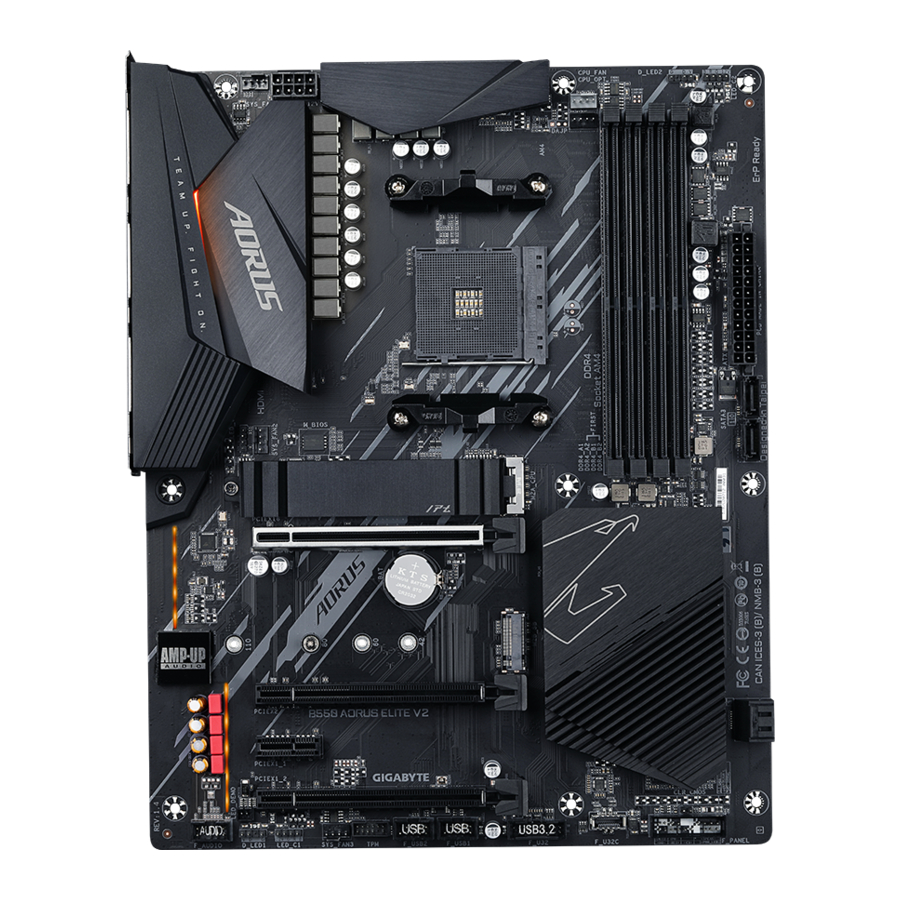
GIGABYTE B550 AORUS ELITE AX V2, B550 AORUS ELITE V2 - Manuel de la carte mère
- 1 Identification de la révision de votre carte mère
- 2 Présentation du produit
- 3 Installation du matériel
-
4
Spécifications du produit
- 4.1 Installation du CPU
- 4.2 Installation de la mémoire
- 4.3 Installation d'une carte d'extension
- 4.4 Connecteurs du panneau arrière
-
4.5
Connecteurs Internes
- 4.5.1 ATX_12V/ATX (Connecteur d'alimentation 12V 2x4 et connecteur d'alimentation principal 2x12)
- 4.5.2 CPU_FAN/SYS_FAN1/2/3 (Connecteurs de ventilateur)
- 4.5.3 CPU_OPT (Connecteur de ventilateur CPU pour refroidissement liquide)
- 4.5.4 LED_CPU (Connecteur de bande LED de refroidisseur CPU/Bande LED RGB)
- 4.5.5 D_LED1/D_LED2 (Connecteurs de bandes LED adressables)
- 4.5.6 LED_C1/LED_C2 (Connecteurs de bandes LED RGB)
- 4.5.7 SATA3 0/1/2/3 (Connecteurs SATA 6Gb/s)
- 4.5.8 M2A_CPU/M2B_SB (Connecteurs M.2 Socket 3)
- 4.5.9 F_PANEL (Connecteur du panneau avant)
- 4.5.10 F_AUDIO (Connecteur audio du panneau avant)
- 4.5.11 F_U32C (Connecteur USB Type-C avec prise en charge USB 3.2 Gen 1)
- 4.5.12 F_U32 (Connecteur USB 3.2 Gen 1)
- 4.5.13 F_USB1/F_USB2 (Connecteurs USB 2.0/1.1)
- 4.5.14 TPM (Connecteur de module de plateforme sécurisée)
- 4.5.15 CLR_CMOS (Cavalier d'effacement CMOS)
- 4.5.16 BAT (Pile)
- 5 Configuration du BIOS
- 6 Installation du système d'exploitation et des pilotes
- 7 Configuration d'un ensemble RAID
- 8 Références
- 9 Télécharger le manuel
- 10 Dans d'autres langues
Identification de la révision de votre carte mère
Le numéro de révision de votre carte mère se présente comme suit : "REV: X.X." Par exemple, "REV: 1.0" signifie que la révision de la carte mère est 1.0. Vérifiez la révision de votre carte mère avant de mettre à jour le BIOS de la carte mère, les pilotes ou lorsque vous recherchez des informations techniques.
Exemple:

Présentation du produit
Schéma de la carte mère

(Remarque) Uniquement pour B550 AORUS ELITE AX V2.
Installation du matériel
Précautions d'installation
La carte mère contient de nombreux circuits et composants électroniques délicats qui peuvent être endommagés par une décharge électrostatique (ESD). Avant l'installation, lisez attentivement le manuel d'utilisation et suivez ces procédures :
- Avant l'installation, assurez-vous que le châssis est adapté à la carte mère.
- Avant l'installation, ne retirez pas et n'endommagez pas l'autocollant S/N (numéro de série) de la carte mère ou l'autocollant de garantie fourni par votre revendeur. Ces autocollants sont nécessaires pour la validation de la garantie.
- Débranchez toujours l'alimentation CA en débranchant le cordon d'alimentation de la prise de courant avant d'installer ou de retirer la carte mère ou d'autres composants matériels.
- Lorsque vous connectez des composants matériels aux connecteurs internes de la carte mère, assurez-vous qu'ils sont connectés fermement et en toute sécurité.
- Lorsque vous manipulez la carte mère, évitez de toucher les broches métalliques ou les connecteurs.
- Il est préférable de porter un bracelet antistatique (ESD) lorsque vous manipulez des composants électroniques tels qu'une carte mère, un CPU ou de la mémoire. Si vous n'avez pas de bracelet antistatique, gardez vos mains sèches et touchez d'abord un objet métallique pour éliminer l'électricité statique.
- Avant d'installer la carte mère, placez-la sur un tapis antistatique ou dans un conteneur de blindage électrostatique.
- Avant de connecter ou de débrancher le câble d'alimentation de la carte mère, assurez-vous que l'alimentation est coupée.
- Avant de mettre sous tension, assurez-vous que la tension d'alimentation a été réglée conformément au standard de tension local.
- Avant d'utiliser le produit, veuillez vérifier que tous les câbles et connecteurs d'alimentation de vos composants matériels sont connectés.
- Pour éviter d'endommager la carte mère, ne laissez pas les vis entrer en contact avec le circuit de la carte mère ou ses composants.
- Assurez-vous qu'il ne reste pas de vis ou de composants métalliques placés sur la carte mère ou à l'intérieur du boîtier de l'ordinateur.
- Ne placez pas le système informatique sur une surface inégale.
- Ne placez pas le système informatique dans un environnement à haute température ou humide.
- L'activation de l'alimentation de l'ordinateur pendant le processus d'installation peut entraîner des dommages aux composants du système ainsi que des blessures physiques pour l'utilisateur.
- Si vous n'êtes pas certain des étapes d'installation ou si vous rencontrez un problème lié à l'utilisation du produit, veuillez consulter un technicien informatique certifié.
- Si vous utilisez un adaptateur, un câble d'extension d'alimentation ou une multiprise, assurez-vous de consulter ses instructions d'installation et/ou de mise à la terre.
Spécifications du produit
| CPU |
|
| Chipset |
|
| Mémoire |
|
| Carte graphique intégrée |
|
| Audio |
|
| LAN |
|
| Module de communication sans fil (Remarque) |
|
| Connecteurs d'extension |
|
| Interface de stockage |
|
| USB |
|
| Connecteurs internes |
|
| Connecteurs du panneau arrière |
|
| Contrôleur E/S |
|
| Moniteur matériel |
|
| BIOS |
|
| Fonctionnalités uniques |
|
| Logiciels inclus |
|
| Système d'exploitation |
|
| Format |
|
(Remarque) Uniquement pour B550 AORUS ELITE AX V2.
* GIGABYTE se réserve le droit d'apporter des modifications aux spécifications du produit et aux informations y afférentes sans préavis.
- Veuillez consulter le site web de GIGABYTE pour les listes de prise en charge des CPU, modules de mémoire, SSD et périphériques M.2.
https://www.gigabyte.com/Motherboard/B550-AORUS-ELITE-AX-V2-rev-15?m=dl#support-dl
https://www.gigabyte.com/Motherboard/B550-AORUS-ELITE-V2-rev-15?m=dl#support-dl - Veuillez consulter la page SERVICE/SUPPORT\Utility sur le site web de GIGABYTE pour télécharger la dernière version des applications.
https://www.gigabyte.com/Support/Utility/Motherboard?m=ut
Installation du CPU
 Lisez les directives suivantes avant de commencer à installer le CPU :
- Assurez-vous que la carte mère prend en charge le CPU.
(Consultez le site web de GIGABYTE pour la liste de support CPU la plus récente.) - Toujours éteindre l'ordinateur et débrancher le cordon d'alimentation de la prise électrique avant d'installer le CPU afin de prévenir les dommages matériels.
- Repérez la broche un du CPU. Le CPU ne peut pas être inséré s'il est mal orienté.
- Appliquez une couche uniforme et mince de pâte thermique sur la surface du CPU.
- Ne pas allumer l'ordinateur si le refroidisseur de CPU n'est pas installé, sinon une surchauffe et des dommages du CPU peuvent survenir.
- Réglez la fréquence hôte du CPU conformément aux spécifications du CPU. Il n'est pas recommandé de régler la fréquence du bus système au-delà des spécifications matérielles, car cela ne répond pas aux exigences standard pour les périphériques. Si vous souhaitez régler la fréquence au-delà des spécifications standard, veuillez le faire en fonction de vos spécifications matérielles, y compris le CPU, la carte graphique, la mémoire, le disque dur, etc.
Installation du CPU
Soulevez complètement le levier de verrouillage du socket CPU. Localisez la broche un (indiquée par un petit triangle) du socket CPU et du CPU. Une fois le CPU positionné dans son socket, placez un doigt au milieu du CPU, abaissez le levier de verrouillage et enclenchez-le en position complètement verrouillée.

Ne forcez pas le CPU dans le socket CPU avant que le levier de verrouillage du socket CPU ne soit levé, sinon des dommages au CPU et au socket CPU pourraient survenir.
Installation de la mémoire
Lisez les directives suivantes avant de commencer à installer la mémoire :
- Assurez-vous que la carte mère prend en charge la mémoire. Il est recommandé d'utiliser une mémoire de même capacité, marque, vitesse et puces. (Consultez le site web de GIGABYTE pour les vitesses de mémoire et les modules de mémoire pris en charge les plus récents.)
- Toujours éteindre l'ordinateur et débrancher le cordon d'alimentation de la prise électrique avant d'installer la mémoire afin de prévenir les dommages matériels.
- Les modules de mémoire ont une conception anti-erreur. Un module de mémoire ne peut être installé que dans une seule direction. Si vous ne parvenez pas à insérer la mémoire, changez de direction.
Configuration mémoire Dual Channel
Cette carte mère fournit quatre sockets mémoire et prend en charge la technologie Dual Channel. Une fois la mémoire installée, le BIOS détectera automatiquement les spécifications et la capacité de la mémoire. L'activation du mode mémoire Dual Channel doublera la bande passante mémoire d'origine.
Les quatre sockets mémoire sont divisés en deux canaux et chaque canal dispose de deux sockets mémoire comme suit :
- Canal A : DDR4_A1, DDR4_A2
- Canal B : DDR4_B1, DDR4_B2
- Configuration mémoire Dual Channel recommandée :
(SS=Simple face, DS=Double face, "- -"=Pas de mémoire)DDR4_A1 DDR4_A2 DDR4_B1 DDR4_B2 2 Modules - - DS/SS - - DS/SS 4 Modules DS/SS DS/SS DS/SS DS/SS
En raison des limitations du CPU, lisez les directives suivantes avant d'installer la mémoire en mode Dual Channel.
- Le mode Dual Channel ne peut pas être activé si un seul module de mémoire est installé.
- Lorsque le mode Dual Channel est activé avec deux ou quatre modules de mémoire, il est recommandé d'utiliser une mémoire de même capacité, marque, vitesse et puces.
- Veuillez consulter le site web de GIGABYTE pour plus de détails sur l'installation matérielle.
http://www.gigabyte.com/WebPage/210/quick-guide.html?m=sw
Installation d'une carte d'extension
Lisez les directives suivantes avant de commencer à installer une carte d'extension :
- Assurez-vous que la carte mère prend en charge la carte d'extension. Lisez attentivement le manuel fourni avec votre carte d'extension.
- Toujours éteindre l'ordinateur et débrancher le cordon d'alimentation de la prise électrique avant d'installer une carte d'extension afin de prévenir les dommages matériels.
Connecteurs du panneau arrière

- USB 2.0/1.1 Port
Le port USB prend en charge la spécification USB 2.0/1.1. Utilisez ce port pour les périphériques USB. - SMA Antenna Connectors (2T2R) (Remarque 1)
Utilisez ce connecteur pour brancher une antenne.
![information]() Serrez les antennes sur les connecteurs d'antenne, puis orientez correctement les antennes pour une meilleure réception du signal.
Serrez les antennes sur les connecteurs d'antenne, puis orientez correctement les antennes pour une meilleure réception du signal. - DisplayPort (Remarque 2)
DisplayPort offre une imagerie et un audio numériques de haute qualité, prenant en charge la transmission audio bidirectionnelle. DisplayPort peut prendre en charge les mécanismes de protection de contenu DPCP et HDCP 2.3. Il offre des visuels améliorés prenant en charge Rec. 2020 (gamme de couleurs étendue) et High Dynamic Range (HDR) pour la lecture Blu-ray UHD. Vous pouvez utiliser ce port pour connecter votre moniteur compatible DisplayPort. Remarque : La technologie DisplayPort peut prendre en charge une résolution maximale de 5120x2880@60 Hz, mais les résolutions réelles prises en charge dépendent du moniteur utilisé. - Port HDMI(Remarque 2)
![]()
Le port HDMI est compatible HDCP 2.3 et prend en charge les formats Dolby TrueHD et DTS HD Master Audio. Il prend également en charge une sortie audio LPCM 7.1 canaux jusqu'à 192 KHz/24 bits. Vous pouvez utiliser ce port pour connecter votre moniteur compatible HDMI. La résolution maximale prise en charge est de 4096x2160@60 Hz, mais les résolutions réelles prises en charge dépendent du moniteur utilisé.
![information]() Après avoir installé le périphérique DisplayPort/HDMI, assurez-vous de définir le périphérique de lecture audio par défaut sur DisplayPort/HDMI. (Le nom de l'élément peut différer selon votre système d'exploitation.)
Après avoir installé le périphérique DisplayPort/HDMI, assurez-vous de définir le périphérique de lecture audio par défaut sur DisplayPort/HDMI. (Le nom de l'élément peut différer selon votre système d'exploitation.) - Q-Flash Plus Button (Remarque 3)
Q-Flash Plus vous permet de mettre à jour le BIOS lorsque votre système est éteint (état d'arrêt S5). Enregistrez le dernier BIOS sur une clé USB et branchez-la sur le port Q-Flash Plus, puis vous pouvez flasher le BIOS automatiquement en appuyant simplement sur le bouton Q-Flash Plus. Le QFLED clignotera lorsque les activités de correspondance et de flashage du BIOS commenceront et cessera de clignoter lorsque le flashage du BIOS sera terminé. - USB 3.2 Gen 1 Port (Q-Flash Plus Port)
Le port USB 3.2 Gen 1 prend en charge la spécification USB 3.2 Gen 1 et est compatible avec la spécification USB 2.0. Utilisez ce port pour les périphériques USB. Avant d'utiliser Q-Flash Plus (Remarque 3), assurez-vous d'insérer d'abord la clé USB dans ce port. - USB 3.2 Gen 2 Type-A Port (Red)
Le port USB 3.2 Gen 2 Type-A prend en charge la spécification USB 3.2 Gen 2 et est compatible avec les spécifications USB 3.2 Gen 1 et USB 2.0. Utilisez ce port pour les périphériques USB. - RJ-45 LAN Port
Le port LAN Gigabit Ethernet fournit une connexion Internet avec un débit de données allant jusqu'à 2,5 Gbps. Ce qui suit décrit les états des DEL du port LAN.
![]()
DEL de vitesse :
DEL d'activité :État Description Orange Débit de données de 2,5 Gbps Verte Débit de données de 1 Gbps Éteinte Débit de données de 100 Mbps État Description Clignotante Transmission ou réception de données en cours Éteinte Aucune transmission ou réception de données en cours - USB 3.2 Gen 1 Port
Le port USB 3.2 Gen 1 prend en charge la spécification USB 3.2 Gen 1 et est compatible avec la spécification USB 2.0. - Center/Subwoofer Speaker Out
Utilisez cette prise audio pour connecter les haut-parleurs centraux/caisson de basses. - Rear Speaker Out
Utilisez cette prise audio pour connecter les haut-parleurs arrière. - Optical S/PDIF Out Connector
Ce connecteur fournit une sortie audio numérique vers un système audio externe qui prend en charge l'audio optique numérique. Avant d'utiliser cette fonction, assurez-vous que votre système audio fournit un connecteur d'entrée audio numérique optique. - Line In/Side Speaker Out
La prise d'entrée ligne. Utilisez cette prise audio pour les appareils d'entrée ligne tels qu'un lecteur optique, un baladeur, etc. - Line Out/Front Speaker Out
La prise de sortie ligne. - Mic In/Side Speaker Out
La prise d'entrée micro.


(Remarque 1) Uniquement pour B550 AORUS ELITE AX V2.
(Remarque 2) Uniquement pour les processeurs AMD Ryzen™ 5000 G-Series/4000 G-Series.
(Remarque 3) Pour activer la fonction Q-Flash Plus, veuillez visiter la page web "Unique Features" (Fonctionnalités uniques) du site web de GIGABYTE.
Configuration des prises audio :
| Prise |
Casque/ 2 canaux |
4 canaux | 5.1 canaux | 7.1 canaux |
|
✓ | ✓ | ||
|
✓ | ✓ | ✓ | |
|
✓ | |||
|
✓ | ✓ | ✓ | ✓ |
|
✓ |
 Si vous souhaitez installer un Side Speaker, vous devez réassigner la prise Line in ou Mic in pour qu'elle devienne une sortie Side Speaker via le pilote audio.
- Veuillez consulter le site web de GIGABYTE pour plus de détails sur la configuration du logiciel audio.
https://www.gigabyte.com/WebPage/697/realtek897-audio.html
- Lorsque vous retirez le câble connecté à un connecteur du panneau arrière, retirez d'abord le câble de votre appareil, puis de la carte mère.
- Lorsque vous retirez le câble, tirez-le droit hors du connecteur. Ne le balancez pas de gauche à droite pour éviter un court-circuit électrique à l'intérieur du connecteur de câble.
Connecteurs Internes

- ATX_12V
- ATX
- CPU_FAN
- SYS_FAN1/2/3
- CPU_OPT
- LED_CPU
- D_LED1/D_LED2
- LED_C1/LED_C2
- SATA3 0/1/2/3
- M2A_CPU/M2B_SB
- F_PANEL
- F_AUDIO
- F_U32C
- F_U32
- F_USB1/F_USB2
- TPM
- CLR_CMOS
- BAT
Lisez les directives suivantes avant de connecter des périphériques externes :
- Assurez-vous d'abord que vos périphériques sont compatibles avec les connecteurs auxquels vous souhaitez les brancher.
- Avant d'installer les périphériques, assurez-vous d'éteindre les périphériques et votre ordinateur. Débranchez le cordon d'alimentation de la prise de courant pour éviter d'endommager les périphériques.
- Après l'installation du périphérique et avant d'allumer l'ordinateur, assurez-vous que le câble du périphérique est solidement fixé au connecteur de la carte mère.
ATX_12V/ATX (Connecteur d'alimentation 12V 2x4 et connecteur d'alimentation principal 2x12)
Grâce à l'utilisation du connecteur d'alimentation, l'alimentation peut fournir suffisamment de puissance stable à tous les composants de la carte mère. Avant de connecter le connecteur d'alimentation, assurez-vous d'abord que l'alimentation est coupée et que tous les périphériques sont correctement installés. Le connecteur d'alimentation possède une conception anti-erreur. Connectez le câble d'alimentation au connecteur d'alimentation dans la bonne orientation.
Le connecteur d'alimentation 12V alimente principalement le CPU. Si le connecteur d'alimentation 12V n'est pas connecté, l'ordinateur ne démarrera pas.
Pour répondre aux exigences d'extension, il est recommandé d'utiliser une alimentation capable de supporter une consommation électrique élevée (500W ou plus). Si une alimentation ne fournit pas la puissance requise, cela peut entraîner un système instable ou impossible à démarrer.

| N° de broche | Définition |
| 1 | GND (Uniquement pour 12V 2x4 broches) |
| 2 | GND (Uniquement pour 12V 2x4 broches) |
| 3 | GND |
| 4 | GND |
| 5 | +12V (Uniquement pour 12V 2x4 broches) |
| 6 | +12V (Uniquement pour 12V 2x4 broches) |
| 7 | +12V |
| 8 | +12V |

| N° de broche | Définition |
| 1 | 3.3V |
| 2 | 3.3V |
| 3 | GND |
| 4 | +5V |
| 5 | GND |
| 6 | +5V |
| 7 | GND |
| 8 | Signal Power Good |
| 9 | 5VSB (veille +5V) |
| 10 | +12V |
| 11 | +12V (Uniquement pour ATX 2x12 broches) |
| 12 | 3.3V (Uniquement pour ATX 2x12 broches) |
| 13 | 3.3V |
| 14 | -12V |
| 15 | GND |
| 16 | PS_ON (Marche/Arrêt doux) |
| 17 | GND |
| 18 | GND |
| 19 | GND |
| 20 | NC |
| 21 | +5V |
| 22 | +5V |
| 23 | +5V (Uniquement pour ATX 2x12 broches) |
| 24 | GND (Uniquement pour ATX 2x12 broches) |
CPU_FAN/SYS_FAN1/2/3 (Connecteurs de ventilateur)
Tous les connecteurs de ventilateur de cette carte mère sont à 4 broches. La plupart des connecteurs de ventilateur possèdent une conception anti-erreur pour l'insertion. Lorsque vous connectez un câble de ventilateur, assurez-vous de le brancher dans la bonne orientation (le fil noir du connecteur est le fil de masse). La fonction de contrôle de vitesse nécessite l'utilisation d'un ventilateur avec une conception de contrôle de vitesse de ventilateur. Pour une dissipation thermique optimale, il est recommandé d'installer un ventilateur de système à l'intérieur du châssis.

| N° de broche | Définition |
| 1 | GND |
| 2 | Contrôle de vitesse par tension |
| 3 | Détection |
| 4 | Contrôle de vitesse PWM |
- Assurez-vous de connecter les câbles des ventilateurs aux connecteurs de ventilateur pour éviter que votre CPU et votre système ne surchauffent. La surchauffe peut endommager le CPU ou entraîner le blocage du système.
- Ces connecteurs de ventilateur ne sont pas des blocs de cavaliers de configuration. Ne placez pas de cavalier sur les connecteurs.
CPU_OPT (Connecteur de ventilateur CPU pour refroidissement liquide)
Le connecteur de ventilateur est à 4 broches et possède une conception anti-erreur pour l'insertion. La plupart des connecteurs de ventilateur possèdent une conception anti-erreur pour l'insertion. Lorsque vous connectez un câble de ventilateur, assurez-vous de le brancher dans la bonne orientation (le fil noir du connecteur est le fil de masse). La fonction de contrôle de vitesse nécessite l'utilisation d'un ventilateur avec une conception de contrôle de vitesse de ventilateur.

| N° de broche | Définition |
| 1 | GND |
| 2 | Contrôle de vitesse par tension |
| 3 | Détection |
| 4 | Contrôle de vitesse PWM |
- Assurez-vous de connecter les câbles des ventilateurs aux connecteurs de ventilateur pour éviter que votre CPU et votre système ne surchauffent. La surchauffe peut endommager le CPU ou entraîner le blocage du système.
- Ces connecteurs de ventilateur ne sont pas des blocs de cavaliers de configuration. Ne placez pas de cavalier sur les connecteurs.
LED_CPU (Connecteur de bande LED de refroidisseur CPU/Bande LED RGB)
Le connecteur peut être utilisé pour connecter une bande LED de refroidisseur de CPU ou une bande LED RGB 5050 standard (12V/G/R/B), avec une puissance maximale de 2A (12V) et une longueur maximale de 2m.

| N° de broche | Définition |
| 1 | 12V |
| 2 | G |
| 3 | R |
| 4 | B |
Connectez la bande LED du refroidisseur CPU/la bande LED RGB au connecteur. La broche d'alimentation (marquée d'un triangle sur la fiche) de la bande LED doit être connectée à la broche 1 (12V) de ce connecteur. Une connexion incorrecte peut entraîner des dommages à la bande LED.
D_LED1/D_LED2 (Connecteurs de bandes LED adressables)
Les connecteurs peuvent être utilisés pour connecter une bande LED adressable 5050 standard, avec une puissance maximale de 5A (5V) et un nombre maximum de 1000 LED.

| N° de broche | Définition |
| 1 | V (5V) |
| 2 | Données |
| 3 | Pas de broche |
| 4 | GND |
Connectez votre bande LED adressable au connecteur. La broche d'alimentation (marquée d'un triangle sur la fiche) de la bande LED doit être connectée à la broche 1 du connecteur de bande LED adressable. Une connexion incorrecte peut entraîner des dommages à la bande LED.
Pour savoir comment allumer/éteindre les lumières de la bande LED, veuillez visiter la page web "Unique Features" (Fonctionnalités Uniques) du site web de GIGABYTE.
Avant d'installer les périphériques, assurez-vous d'éteindre les périphériques et votre ordinateur. Débranchez le cordon d'alimentation de la prise de courant pour éviter d'endommager les périphériques.
LED_C1/LED_C2 (Connecteurs de bandes LED RGB)
Les connecteurs peuvent être utilisés pour connecter une bande LED RGB 5050 standard (12V/G/R/B), avec une puissance maximale de 2A (12V) et une longueur maximale de 2m.

| N° de broche | Définition |
| 1 | 12V |
| 2 | G |
| 3 | R |
| 4 | B |
Connectez votre bande LED RGB au connecteur. La broche d'alimentation (marquée d'un triangle sur la fiche) de la bande LED doit être connectée à la broche 1 (12V) de ce connecteur. Une connexion incorrecte peut entraîner des dommages à la bande LED.
Pour savoir comment allumer/éteindre les lumières de la bande LED, veuillez visiter la page web "Unique Features" (Fonctionnalités Uniques) du site web de GIGABYTE.
Avant d'installer les périphériques, assurez-vous d'éteindre les périphériques et votre ordinateur. Débranchez le cordon d'alimentation de la prise de courant pour éviter d'endommager les périphériques.
SATA3 0/1/2/3 (Connecteurs SATA 6Gb/s)
Les connecteurs SATA sont conformes à la norme SATA 6Gb/s et sont compatibles avec les normes SATA 3Gb/s et SATA 1.5Gb/s. Chaque connecteur SATA prend en charge un seul périphérique SATA. Les connecteurs SATA prennent en charge les RAID 0, RAID 1 et RAID 10. Veuillez consulter la page "Configuring a RAID Set" (Configuration d'un ensemble RAID) du site web de GIGABYTE pour les instructions sur la configuration d'un tableau RAID.

| N° de broche | Définition |
| 1 | GND |
| 2 | TXP |
| 3 | TXN |
| 4 | GND |
| 5 | RXN |
| 6 | RXP |
| 7 | GND |
M2A_CPU/M2B_SB (Connecteurs M.2 Socket 3)
Les connecteurs M.2 prennent en charge les SSD M.2 SATA ou les SSD M.2 PCIe et la configuration RAID. Veuillez noter qu'un SSD M.2 PCIe ne peut pas être utilisé pour créer un ensemble RAID avec un SSD M.2 SATA ou un disque dur SATA. Veuillez consulter la page "Configuring a RAID Set" (Configuration d'un ensemble RAID) du site Web de GIGABYTE pour obtenir des instructions sur la configuration d'un tableau RAID.

Suivez les étapes ci-dessous pour installer correctement un SSD M.2 dans le connecteur M.2.
Étape 1 :
Localisez le connecteur M.2 où vous installerez le SSD M.2, utilisez un tournevis pour dévisser la vis du dissipateur thermique, puis retirez le dissipateur thermique.
Étape 2 :
Localisez le trou de montage approprié en fonction de la longueur de votre SSD M.2. Si nécessaire, déplacez l'entretoise vers le trou de montage souhaité. Insérez le SSD M.2 dans le connecteur M.2 en biais.
Étape 3 :
Appuyez sur le SSD M.2 pour le fixer avec la vis. Remettez le dissipateur thermique en place et fixez-le au trou d'origine. Assurez-vous de retirer le film protecteur du dessous du dissipateur thermique avant de le remettre en place.
Sélectionnez le trou approprié pour l'installation du SSD M.2 et refixez la vis et l'entretoise.
(Remarque) Seule la B550 AORUS ELITE AX V2 est dotée d'un dissipateur thermique.
F_PANEL (Connecteur du panneau avant)
Connectez l'interrupteur d'alimentation, l'interrupteur de réinitialisation, le haut-parleur, l'interrupteur/capteur d'intrusion du châssis et l'indicateur d'état du système du châssis à ce connecteur, conformément aux attributions des broches ci-dessous. Notez les broches positive et négative avant de connecter les câbles.

- PLED/PWR_LED (Témoin d'alimentation) :
Se connecte à l'indicateur d'état d'alimentation sur le panneau avant du châssis. La LED est allumée lorsque le système fonctionne. La LED est éteinte lorsque le système est en état de veille S3/S4 ou éteint (S5).État du système LED S0 Allumé S3/S4/S5 Éteint - PW (Interrupteur d'alimentation) :
Se connecte à l'interrupteur d'alimentation sur le panneau avant du châssis. Vous pouvez configurer la manière d'éteindre votre système à l'aide de l'interrupteur d'alimentation (veuillez consulter la page "BIOS Setup" (Configuration du BIOS) du site Web de GIGABYTE et rechercher "Settings\Platform Power" (Paramètres\Alimentation de la plateforme) pour plus d'informations). - SPEAK (Haut-parleur) :
Se connecte au haut-parleur sur le panneau avant du châssis. Le système signale l'état du démarrage du système en émettant un code sonore. Un seul bip court sera émis si aucun problème n'est détecté au démarrage du système. - HD (Témoin d'activité du disque dur) :
Se connecte au témoin d'activité du disque dur sur le panneau avant du châssis. La LED est allumée lorsque le disque dur lit ou écrit des données. - RES (Interrupteur de réinitialisation) :
Se connecte à l'interrupteur de réinitialisation sur le panneau avant du châssis. Appuyez sur l'interrupteur de réinitialisation pour redémarrer l'ordinateur si celui-ci se bloque et ne parvient pas à effectuer un redémarrage normal. - CI (Connecteur d'intrusion du châssis) :
Se connecte à l'interrupteur/capteur d'intrusion du châssis qui peut détecter si le couvercle du châssis a été retiré. Cette fonction nécessite un châssis équipé d'un interrupteur/capteur d'intrusion. - NC: Pas de connexion.
La conception du panneau avant peut différer selon le châssis. Un module de panneau avant se compose principalement d'un interrupteur d'alimentation, d'un interrupteur de réinitialisation, d'un témoin d'alimentation, d'un témoin d'activité du disque dur, d'un haut-parleur, etc. Lors de la connexion du module de panneau avant de votre châssis à ce connecteur, assurez-vous que les attributions des fils et des broches correspondent correctement.
F_AUDIO (Connecteur audio du panneau avant)
Le connecteur audio du panneau avant prend en charge l'audio haute définition (HD). Vous pouvez connecter le module audio du panneau avant de votre châssis à ce connecteur. Assurez-vous que les attributions des fils du connecteur du module correspondent aux attributions des broches du connecteur de la carte mère. Une connexion incorrecte entre le connecteur du module et le connecteur de la carte mère rendra l'appareil inutilisable ou l'endommagera même.

| N° de broche | Définition |
| 1 | MIC L |
| 2 | GND |
| 3 | MIC R |
| 4 | NC |
| 5 | Casque D |
| 6 | Détection micro |
| 7 | SENSE_SEND |
| 8 | Aucune broche |
| 9 | Casque G |
| 10 | Détection casque |
Certains châssis sont équipés d'un module audio de panneau avant doté de connecteurs séparés sur chaque fil au lieu d'une seule prise. Pour plus d'informations sur la connexion du module audio du panneau avant qui a des attributions de fils différentes, veuillez contacter le fabricant du châssis.
F_U32C (Connecteur USB Type-C® avec prise en charge USB 3.2 Gen 1)
Le connecteur est conforme à la spécification USB 3.2 Gen 1 et peut fournir un port USB.

| N° de broche | Définition |
| 1 | VBUS |
| 2 | TX1+ |
| 3 | TX1- |
| 4 | GND |
| 5 | RX1+ |
| 6 | RX1- |
| 7 | VBUS |
| 8 | CC1 |
| 9 | SBU1 |
| 10 | SBU2 |
| 11 | VBUS |
| 12 | TX2+ |
| 13 | TX2- |
| 14 | GND |
| 15 | RX2+ |
| 16 | RX2- |
| 17 | GND |
| 18 | D- |
| 19 | D+ |
| 20 | CC2 |
F_U32 (Connecteur USB 3.2 Gen 1)
Le connecteur est conforme aux spécifications USB 3.2 Gen 1 et USB 2.0 et peut fournir deux ports USB. Pour l'achat du panneau avant optionnel de 3,5" qui fournit deux ports USB 3.2 Gen 1, veuillez contacter le revendeur local.

| N° de broche | Définition |
| 1 | VBUS |
| 2 | SSRX1- |
| 3 | SSRX1+ |
| 4 | GND |
| 5 | SSTX1- |
| 6 | SSTX1+ |
| 7 | GND |
| 8 | D1- |
| 9 | D1+ |
| 10 | NC |
| 11 | D2+ |
| 12 | D2- |
| 13 | GND |
| 14 | SSTX2+ |
| 15 | SSTX2- |
| 16 | GND |
| 17 | SSRX2+ |
| 18 | SSRX2- |
| 19 | VBUS |
| 20 | Aucune broche |
F_USB1/F_USB2 (Connecteurs USB 2.0/1.1)
Les connecteurs sont conformes à la spécification USB 2.0/1.1. Chaque connecteur USB peut fournir deux ports USB via un support USB optionnel. Pour l'achat du support USB optionnel, veuillez contacter le revendeur local.

| N° de broche | Définition |
| 1 | Alimentation (5V) |
| 2 | Alimentation (5V) |
| 3 | USB DX- |
| 4 | USB DY- |
| 5 | USB DX+ |
| 6 | USB DY+ |
| 7 | GND |
| 8 | GND |
| 9 | Aucune broche |
| 10 | NC |
Avant d'installer le support USB, assurez-vous d'éteindre votre ordinateur et de débrancher le cordon d'alimentation de la prise électrique pour éviter d'endommager le support USB.
TPM (Connecteur de module de plateforme sécurisée)
Vous pouvez connecter un TPM (Trusted Platform Module) à ce connecteur.

| N° de broche | Définition |
| 1 | LAD0 |
| 2 | VCC3 |
| 3 | LAD1 |
| 4 | Aucune broche |
| 5 | LAD2 |
| 6 | LCLK |
| 7 | LAD3 |
| 8 | GND |
| 9 | LFRAME |
| 10 | NC |
| 11 | SERIRQ |
| 12 | LRESET |
CLR_CMOS (Cavalier d'effacement CMOS)
Utilisez ce cavalier pour effacer la configuration du BIOS et réinitialiser les valeurs CMOS aux paramètres d'usine. Pour effacer les valeurs CMOS, utilisez un objet métallique comme un tournevis pour toucher les deux broches pendant quelques secondes.
Ouvert : Normal

Court-circuité : Effacer les valeurs CMOS

- Éteignez toujours votre ordinateur avant d'effacer les valeurs CMOS.
- Après le redémarrage du système, accédez à "BIOS Setup" (Configuration du BIOS) pour charger les paramètres d'usine (sélectionnez "Load Optimized Defaults" (Charger les paramètres optimisés)) ou configurez manuellement les paramètres du BIOS (veuillez consulter la page "BIOS Setup" (Configuration du BIOS) du site Web de GIGABYTE pour plus d'informations).
BAT (Pile)
La pile fournit l'énergie nécessaire pour conserver les valeurs (telles que les configurations du BIOS, les informations de date et d'heure) dans le CMOS lorsque l'ordinateur est éteint. Remplacez la pile lorsque sa tension baisse à un niveau faible, sinon les valeurs CMOS risquent de ne pas être exactes ou d'être perdues.

Vous pouvez effacer les valeurs CMOS en retirant la pile :
- Éteignez votre ordinateur et débranchez le cordon d'alimentation.
- Retirez délicatement la pile de son support et attendez une minute. (Ou utilisez un objet métallique comme un tournevis pour toucher les bornes positive et négative du support de pile, en les court-circuitant pendant 5 secondes.)
- Remplacez la pile.
- Branchez le cordon d'alimentation et redémarrez votre ordinateur.
- Éteignez toujours votre ordinateur et débranchez le cordon d'alimentation avant de remplacer la pile.
- Remplacez la pile par une équivalente. Des dommages à vos appareils peuvent survenir si la pile est remplacée par un modèle incorrect.
- Contactez le lieu d'achat ou le revendeur local si vous n'êtes pas en mesure de remplacer la pile vous-même ou si vous avez des doutes sur le modèle de pile.
- Lors de l'installation de la pile, notez l'orientation du côté positif (+) et du côté négatif (-) de la pile (le côté positif doit être orienté vers le haut).
- Les piles usagées doivent être traitées conformément aux réglementations environnementales locales.
Configuration du BIOS
Le BIOS (Basic Input and Output System) enregistre les paramètres matériels du système dans le CMOS de la carte mère. Ses fonctions principales incluent la réalisation du test POST (Power-On Self-Test) pendant le démarrage du système, la sauvegarde des paramètres du système et le chargement du système d'exploitation, etc. Le BIOS inclut un programme de configuration du BIOS qui permet à l'utilisateur de modifier les paramètres de configuration de base du système ou d'activer certaines fonctionnalités du système.
Lorsque l'alimentation est coupée, la pile sur la carte mère fournit l'énergie nécessaire au CMOS pour maintenir les valeurs de configuration dans le CMOS.
Pour accéder au programme de configuration du BIOS, appuyez sur la touche <Delete> pendant le POST lorsque l'alimentation est activée.
Pour mettre à jour le BIOS, utilisez l'utilitaire GIGABYTE Q-Flash ou @BIOS.
- Q-Flash permet à l'utilisateur de mettre à jour ou de sauvegarder rapidement et facilement le BIOS sans entrer dans le système d'exploitation.
- @BIOS est un utilitaire basé sur Windows qui recherche et télécharge la dernière version du BIOS depuis Internet et met à jour le BIOS.
Pour des instructions sur l'utilisation des utilitaires Q-Flash et @BIOS, veuillez vous rendre sur la page "Unique Features" (Fonctionnalités uniques) du site Web de GIGABYTE et rechercher "BIOS Update Utilities" (Utilitaires de mise à jour du BIOS).
- Le flashage du BIOS étant potentiellement risqué, si vous ne rencontrez pas de problèmes avec la version actuelle du BIOS, il est recommandé de ne pas flasher le BIOS. Pour flasher le BIOS, faites-le avec prudence. Un flashage inadéquat du BIOS peut entraîner un dysfonctionnement du système.
- Il est recommandé de ne pas modifier les paramètres par défaut (sauf si nécessaire) afin d'éviter l'instabilité du système ou d'autres résultats inattendus. Une modification inadéquate des paramètres peut empêcher le système de démarrer. Si cela se produit, essayez d'effacer les valeurs CMOS et de réinitialiser la carte aux valeurs par défaut.
- Reportez-vous aux introductions de la pile/du cavalier d'effacement CMOS dans le chapitre "Hardware Installation" (Installation du matériel) ou naviguez vers la page "BIOS Setup" (Configuration du BIOS) du site Web de GIGABYTE et recherchez "Load Optimized Defaults" (Charger les paramètres optimisés par défaut) pour savoir comment effacer les valeurs CMOS.
Veuillez visiter le site Web de GIGABYTE pour plus de détails sur la configuration du BIOS.
https://www.gigabyte.com/WebPage/954/amd500-bios.html
Écran de démarrage :
L'écran de démarrage suivant (Logo) apparaîtra lorsque l'ordinateur démarrera.

Touches de fonction
<DEL>: BIOS SETUP\Q-FLASH
Appuyez sur la touche <Delete> pour entrer dans la configuration du BIOS ou pour accéder à l'utilitaire Q-Flash dans la configuration du BIOS.
<F12>: BOOT MENU
Le menu de démarrage (Boot Menu) vous permet de définir le premier périphérique de démarrage sans entrer dans la configuration du BIOS. Dans le menu de démarrage, utilisez la touche flèche haut <↑> ou la touche flèche bas <↓> pour sélectionner le premier périphérique de démarrage, puis appuyez sur <Enter> pour accepter. Le système démarrera immédiatement à partir de ce périphérique.
Remarque (Note): Le paramètre du menu de démarrage n'est effectif qu'une seule fois. Après le redémarrage du système, l'ordre de démarrage des périphériques sera toujours basé sur les paramètres de la configuration du BIOS.
<END>: Q-FLASH
Appuyez sur la touche <End> pour accéder directement à l'utilitaire Q-Flash sans avoir à entrer d'abord dans la configuration du BIOS.
Installation du système d'exploitation et des pilotes
Installation du système d'exploitation
Avec les bons paramètres BIOS, vous êtes prêt à installer le système d'exploitation.
Comme certains systèmes d'exploitation incluent déjà un pilote RAID, vous n'avez pas besoin d'installer un pilote RAID séparé pendant le processus d'installation de Windows. Une fois le système d'exploitation installé, nous vous recommandons d'installer tous les pilotes nécessaires depuis le GIGABYTE APP Center pour garantir les performances et la compatibilité du système. Si le système d'exploitation à installer vous demande de fournir un pilote RAID supplémentaire pendant le processus d'installation de l'OS, veuillez vous référer aux étapes ci-dessous :
Étape 1 :
Rendez-vous sur le site Web de GIGABYTE, naviguez jusqu'à la page Web du modèle de carte mère, téléchargez le fichier AMD RAID Preinstall Driver sur la page Support\Download\SATA RAID/AHCI, décompressez le fichier et copiez les fichiers sur votre clé USB.
Étape 2 :
Démarrez à partir du disque d'installation de Windows et suivez les étapes standard d'installation de l'OS. Lorsque l'écran vous demandant de charger le pilote apparaît, sélectionnez Browse (Parcourir).
Étape 3 :
Insérez la clé USB, puis naviguez jusqu'à l'emplacement du pilote. Sélectionnez d'abord AMD-RAID Bottom Device et cliquez sur Next (Suivant) pour charger le pilote. Ensuite, sélectionnez AMD-RAID Controller et cliquez sur Next (Suivant) pour charger le pilote. Enfin, continuez l'installation de l'OS.

Installation des pilotes
Après l'installation du système d'exploitation, une boîte de dialogue apparaîtra dans le coin inférieur droit du bureau vous demandant si vous souhaitez télécharger et installer les pilotes et les applications GIGABYTE via APP Center. Cliquez sur Install (Installer) pour procéder à l'installation. (Dans la configuration du BIOS, assurez-vous que Settings\IO Ports\APP Center Download & Install Configuration\APP Center Download & Install est défini sur Enabled (Activé).)

Lorsque la boîte de dialogue du Contrat de Licence Utilisateur Final apparaît, appuyez sur <Accept> (Accepter) pour installer APP Center. Sur l'écran APP Center, sélectionnez les pilotes et les applications que vous souhaitez installer et cliquez sur Install (Installer).

Avant l'installation, assurez-vous que le système est connecté à Internet.
- Veuillez visiter le site Web de GIGABYTE pour plus d'informations logicielles.
https://www.gigabyte.com/WebPage/320/am4-app-center.html?m=sw - Veuillez visiter le site Web de GIGABYTE pour plus d'informations sur le dépannage.
https://www.gigabyte.com/WebPage/351/faq.html
Configuration d'un ensemble RAID
Niveaux RAID
| RAID 0 | RAID 1 | RAID 10 | |
| Nombre minimum de disques durs | ≥2 | 2 | 4 |
| Capacité du tableau | Nombre de disques durs * Taille du plus petit disque | Taille du plus petit disque | (Nombre de disques durs/2) * Taille du plus petit disque |
| Tolérance aux pannes | Non | Oui | Oui |
Avant de commencer, veuillez préparer les éléments suivants :
Cette carte mère prend en charge RAID 0, RAID 1 et RAID 10. Préparez le nombre correct de disques durs comme indiqué dans le tableau ci-dessus avant de configurer un tableau RAID.
- Disques durs SATA ou SSD. Pour garantir des performances optimales, il est recommandé d'utiliser deux disques durs de modèle et de capacité identiques.
- Disque d'installation Windows.
- Un ordinateur connecté à Internet.
- Une clé USB.
Un SSD M.2 PCIe ne peut pas être utilisé pour configurer un ensemble RAID avec un disque dur SATA.
- Veuillez visiter le site Web de GIGABYTE pour plus de détails sur la configuration d'un tableau RAID.
https://www.gigabyte.com/WebPage/313/am4-raid.html?m=sw
GIGA-BYTE TECHNOLOGY CO., LTD.
Adresse : No.6, Baoqiang Rd., Xindian Dist., New Taipei City 231
TÉL : +886-2-8912-4000, FAX : +886-2-8912-4005
Support technique et non technique (Ventes/Marketing) : https://esupport.gigabyte.com
Adresse Web (Anglais) : https://www.gigabyte.com
Adresse Web (Chinois) : https://www.gigabyte.com/tw
- GIGABYTE eSupport
Pour soumettre une question technique ou non technique (Ventes/Marketing), veuillez vous rendre sur : https://esupport.gigabyte.com
![]()

Références
![www.gigabyte.com]() B550 AORUS ELITE AX V2 (rev. 1.5) Key Features | Motherboard - GIGABYTE Global
B550 AORUS ELITE AX V2 (rev. 1.5) Key Features | Motherboard - GIGABYTE Global![www.gigabyte.com]() B550 AORUS ELITE V2 (rev. 1.5) Key Features | Motherboard - GIGABYTE Global
B550 AORUS ELITE V2 (rev. 1.5) Key Features | Motherboard - GIGABYTE Global![www.gigabyte.com]() Utility | Service / Support - GIGABYTE Global
Utility | Service / Support - GIGABYTE GlobalGIGABYTE Quick-Guide
GIGABYTE Realtek Audio
GIGABYTE AMD AM4 Series BIOS Setup
GIGABYTE AM4 Series Motherboards Software Manual
GIGABYTE Troubleshooting Manual
GIGABYTE AM4 Series RAID Manual
GIGABYTE - eSupport
GIGABYTE Global
GIGABYTE 技嘉科技


Télécharger le manuel
Ici, vous pouvez télécharger la version PDF complète du manuel. Elle peut contenir des instructions de sécurité supplémentaires, des informations de garantie, des règles de la FCC, etc.
Télécharger GIGABYTE B550 AORUS ELITE AX V2, B550 AORUS ELITE V2 - Manuel de la carte mère


