GIGABYTE B550 AORUS ELITE AX V2, B550 AORUS ELITE V2 - Emolevyn käyttöohje
- 1 Emolevyn version tunnistaminen
- 2 Tuotteen esittely
- 3 Laitteiston asennus
-
4
Tuotteen tekniset tiedot
- 4.1 Suorittimen asentaminen
- 4.2 Muistin asentaminen
- 4.3 Laajennuskortin asentaminen
- 4.4 Takapaneelin liittimet
-
4.5
Sisäiset liittimet
- 4.5.1 ATX_12V/ATX (2x4 12V -virtaliitin ja 2x12 päävirtaliitin)
- 4.5.2 CPU_FAN/SYS_FAN1/2/3 (tuuletinliittimet)
- 4.5.3 CPU_OPT (vesijäähdytteinen suorittimen tuuletinliitin)
- 4.5.4 LED_CPU (suorittimen jäähdyttimen LED-nauha/RGB-LED-nauhan liitin)
- 4.5.5 D_LED1/D_LED2 (osoitteelliset LED-nauhan liittimet)
- 4.5.6 LED_C1/LED_C2 (RGB-LED-nauhan liittimet)
- 4.5.7 SATA3 0/1/2/3 (SATA 6Gb/s -liittimet)
- 4.5.8 M2A_CPU/M2B_SB (M.2 Socket 3 -liittimet)
- 4.5.9 F_PANEL (etusivupaneelin liitin)
- 4.5.10 F_AUDIO (etusivupaneelin ääniliitin)
- 4.5.11 F_U32C (USB Type-C -liitin USB 3.2 Gen 1 -tuella)
- 4.5.12 F_U32 (USB 3.2 Gen 1 -liitin)
- 4.5.13 F_USB1/F_USB2 (USB 2.0/1.1 -liittimet)
- 4.5.14 TPM (Trusted Platform Module -liitin)
- 4.5.15 CLR_CMOS (Clear CMOS -hyppyjohdin)
- 4.5.16 BAT (akku)
- 5 BIOS-asetukset
- 6 Käyttöjärjestelmän ja ohjainten asentaminen
- 7 RAID-joukon määrittäminen
- 8 Viitteet
- 9 Lataa käyttöohje
- 10 Muilla kielillä
Emolevyn version tunnistaminen
Emolevyn versionumero näyttää tältä: "REV: X.X". Esimerkiksi "REV: 1.0" tarkoittaa, että emolevyn versio on 1.0. Tarkista emolevyn versio ennen emolevyn BIOSin, ohjainten päivittämistä tai etsiessäsi teknistä tietoa.
Esimerkki:

Tuotteen esittely
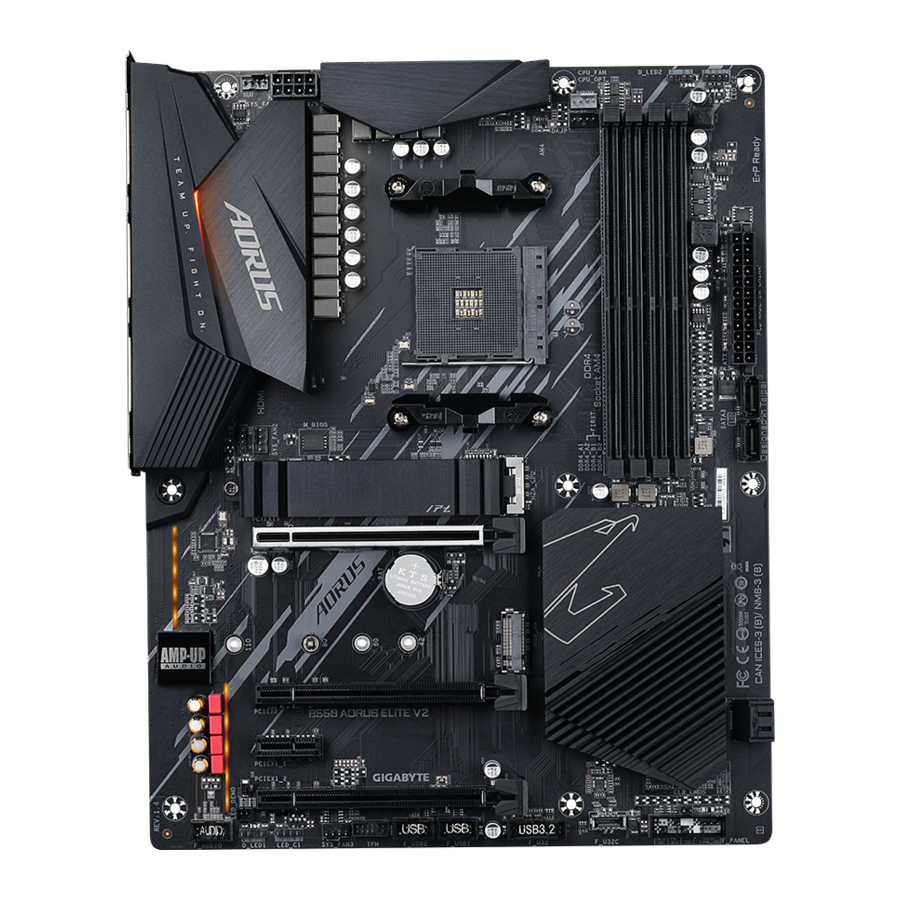
Emolevyn asettelu

(Huom.) Vain B550 AORUS ELITE AX V2:lle.
Laitteiston asennus
Asennusvarotoimet
Emolevy sisältää lukuisia herkkiä elektronisia piirejä ja komponentteja, jotka voivat vaurioitua sähköstaattisen purkauksen (ESD) seurauksena. Ennen asennusta, lue huolellisesti käyttöohje ja noudata näitä ohjeita:
- Ennen asennusta, varmista, että kotelo soveltuu emolevylle.
- Ennen asennusta, älä poista tai riko emolevyn S/N (sarjanumero) -tarraa tai jälleenmyyjän toimittamaa takuutarrra. Näitä tarroja tarvitaan takuun vahvistamiseen.
- Irrota aina verkkovirta irrottamalla virtajohto pistorasiasta ennen emolevyn tai muiden laitteistokomponenttien asentamista tai irrottamista.
- Kun liität laitteistokomponentteja emolevyn sisäisiin liittimiin, varmista, että ne on liitetty tiukasti ja turvallisesti.
- Kun käsittelet emolevyä, vältä koskettamasta metallijohtoja tai -liittimiä.
- On parasta käyttää sähköstaattisen purkauksen (ESD) ranneketta käsitellessäsi elektronisia komponentteja, kuten emolevyä, CPU:ta tai muistia. Jos sinulla ei ole ESD-ranneketta, pidä kätesi kuivina ja kosketa ensin metalliesinettä staattisen sähkön poistamiseksi.
- Ennen emolevyn asentamista, aseta se antistaattisen alustan päälle tai sen sisään sähköstaattisesti suojattuun säiliöön.
- Ennen virtalähteen kaapelin liittämistä tai irrottamista emolevystä, varmista, että virtalähde on kytketty pois päältä.
- Ennen virran kytkemistä, varmista, että virtalähteen jännite on asetettu paikallisen jännitetason mukaan.
- Ennen tuotteen käyttöä, varmista, että kaikki laitteistokomponenttien kaapelit ja virtaliittimet on liitetty.
- Emolevyn vaurioitumisen estämiseksi, älä anna ruuvien koskettaa emolevyn piiriä tai sen komponentteja.
- Varmista, ettei emolevylle tai tietokoneen kotelon sisälle ole jäänyt ylimääräisiä ruuveja tai metallikomponentteja.
- Älä aseta tietokonejärjestelmää epätasaiselle alustalle.
- Älä aseta tietokonejärjestelmää korkean lämpötilan tai kosteaan ympäristöön.
- Tietokoneen virran kytkeminen asennusprosessin aikana voi johtaa järjestelmän komponenttien vaurioitumiseen sekä fyysisiin vammoihin käyttäjälle.
- Jos olet epävarma jostakin asennusvaiheesta tai sinulla on tuotteen käyttöön liittyvä ongelma, ota yhteyttä sertifioituun tietokoneteknikkoon.
- Jos käytät sovitinta, jatkojohtoa tai pistorasiaa, varmista, että tutustut sen asennus- ja/tai maadoitusohjeisiin.
Tuotteen tekniset tiedot
| CPU |
|
| Piirisarja |
|
| Muisti |
|
| Integroidut grafiikat |
|
| Ääni |
|
| LAN |
|
| Langattoman tiedonsiirron moduuli (Huom.) |
|
| Laajennuspaikat |
|
| Tallennusliitäntä |
|
| USB |
|
| Sisäiset liittimet |
|
| Takapaneelin liittimet |
|
| I/O-ohjain |
|
| Laitteistomonitori |
|
| BIOS |
|
| Ainutlaatuiset ominaisuudet |
|
| Mukana toimitettava ohjelmisto |
|
| Käyttöjärjestelmä |
|
| Muotokerroin |
|
(Huom.) Vain B550 AORUS ELITE AX V2:lle.
* GIGABYTE pidättää oikeuden tehdä muutoksia tuotteen teknisiin tietoihin ja tuotteeseen liittyviin tietoihin ilman ennakkoilmoitusta.
- Katso CPU:n, muistimoduulien, SSD-levyjen ja M.2-laitteiden tukiluettelot GIGABYTE:n verkkosivuilta.
https://www.gigabyte.com/Motherboard/B550-AORUS-ELITE-AX-V2-rev-15?m=dl#support-dl
https://www.gigabyte.com/Motherboard/B550-AORUS-ELITE-V2-rev-15?m=dl#support-dl - Lataa sovellusten uusin versio GIGABYTE:n verkkosivuston PALVELU/TUKI\Apuohjelma -sivulta.
https://www.gigabyte.com/Support/Utility/Motherboard?m=ut
Suorittimen asentaminen
 Lue seuraavat ohjeet ennen suorittimen asentamista:
- Varmista, että emolevy tukee suoritinta.
(Uusimman suorittimien tukiluettelon löydät GIGABYTE:n verkkosivustolta.) - Sammuta aina tietokone ja irrota virtajohto pistorasiasta ennen suorittimen asentamista laitteistovaurioiden välttämiseksi.
- Paikanna suorittimen nasta yksi. Suoritinta ei voi asettaa paikalleen, jos se on väärin suunnattu.
- Levitä tasainen ja ohut kerros lämpötahnaa suorittimen pinnalle.
- Älä käynnistä tietokonetta, jos suorittimen jäähdytintä ei ole asennettu, muuten ylikuumeneminen ja suorittimen vaurioituminen voi tapahtua.
- Aseta suorittimen päätaajuus suorittimen teknisten tietojen mukaisesti. Ei ole suositeltavaa asettaa järjestelmäväylän taajuutta laitteiston teknisten tietojen yläpuolelle, koska se ei täytä oheislaitteiden vakiovaatimuksia. Jos haluat asettaa taajuuden vakiomääritysten yläpuolelle, tee se laitteistomääritystesi mukaan, mukaan lukien suoritin, näytönohjain, muisti, kiintolevy jne.
Suorittimen asentaminen
Nosta suorittimen kannan lukitusvipu kokonaan ylös. Paikanna suorittimen kannan nasta yksi (merkitty pienellä kolmiolla) ja suoritin. Kun suoritin on asetettu kantaansa, aseta yksi sormi suorittimen keskelle, laske lukitusvipu alas ja lukitse se täysin lukittuun asentoon.

Älä pakota suoritinta suorittimen kantaan ennen kuin suorittimen kannan lukitusvipu on nostettu ylös, muuten suoritin ja suorittimen kanta voivat vaurioitua.
Muistin asentaminen
Lue seuraavat ohjeet ennen muistin asentamista:
- Varmista, että emolevy tukee muistia. On suositeltavaa käyttää saman kapasiteetin, merkin, nopeuden ja sirujen muistia. (Uusimmat tuetut muistinopeudet ja muistimoduulit löydät GIGABYTE:n verkkosivustolta.)
- Sammuta aina tietokone ja irrota virtajohto pistorasiasta ennen muistin asentamista laitteistovaurioiden välttämiseksi.
- Muistimoduuleissa on idioottivarma rakenne. Muistimoduuli voidaan asentaa vain yhteen suuntaan. Jos et pysty asettamaan muistia paikalleen, vaihda suuntaa.
Dual Channel -muistikokoonpano
Tässä emolevyssä on neljä muistikantaa ja se tukee Dual Channel -tekniikkaa. Kun muisti on asennettu, BIOS tunnistaa automaattisesti muistin tekniset tiedot ja kapasiteetin. Dual Channel -muistitilan ottaminen käyttöön kaksinkertaistaa alkuperäisen muistikaistanleveyden.
Neljä muistikantaa on jaettu kahteen kanavaan, ja jokaisessa kanavassa on kaksi muistikantaa seuraavasti:
- Kanava A: DDR4_A1, DDR4_A2
- Kanava B: DDR4_B1, DDR4_B2
- Suositeltu Dual Channel -muistikokoonpano:
(SS=yksipuolinen, DS=kaksipuolinen, "- -"=ei muistia)DDR4_A1 DDR4_A2 DDR4_B1 DDR4_B2 2 moduulia - - DS/SS - - DS/SS 4 moduulia DS/SS DS/SS DS/SS DS/SS
Lue seuraavat ohjeet ennen muistin asentamista Dual Channel -tilassa suorittimen rajoitusten vuoksi.
- Dual Channel -tilaa ei voi ottaa käyttöön, jos vain yksi muistimoduuli on asennettu.
- Kun Dual Channel -tila otetaan käyttöön kahdella tai neljällä muistimoduulilla, on suositeltavaa käyttää saman kapasiteetin, merkin, nopeuden ja sirujen muistia.
- Lisätietoja laitteiston asentamisesta on GIGABYTE:n verkkosivustolla.
http://www.gigabyte.com/WebPage/210/quick-guide.html?m=sw
Laajennuskortin asentaminen
Lue seuraavat ohjeet ennen laajennuskortin asentamista:
- Varmista, että emolevy tukee laajennuskorttia. Lue huolellisesti laajennuskortin mukana toimitettu käyttöohje.
- Sammuta aina tietokone ja irrota virtajohto pistorasiasta ennen laajennuskortin asentamista laitteistovaurioiden välttämiseksi.
Takapaneelin liittimet

- USB 2.0/1.1 -portti
USB-portti tukee USB 2.0/1.1 -määrityksiä. Käytä tätä porttia USB-laitteille. - SMA-antenniliittimet (2T2R) (Huomautus 1)
Käytä tätä liitintä antennin liittämiseen.
![Tietoa]() Kiristä antennit antenniliittimiin ja suuntaa sitten antennit oikein paremman signaalin vastaanoton varmistamiseksi.
Kiristä antennit antenniliittimiin ja suuntaa sitten antennit oikein paremman signaalin vastaanoton varmistamiseksi. - DisplayPort (Huomautus 2)
DisplayPort tarjoaa korkealaatuista digitaalista kuvaa ja ääntä, tukee kaksisuuntaista äänen siirtoa. DisplayPort voi tukea sekä DPCP- että HDCP 2.3 -sisällönsuojausmekanismeja. Se tarjoaa parannetun visuaalisuuden, joka tukee Rec. 2020:tä (laaja väriavaruus) ja High Dynamic Range (HDR) Blu-ray UHD -toistoa varten. Voit käyttää tätä porttia DisplayPortia tukevan näytön liittämiseen. Huomautus: DisplayPort-tekniikka voi tukea enintään 5120x2880@60 Hz:n resoluutiota, mutta todelliset tuetut resoluutiot riippuvat käytetystä näytöstä. - HDMI-portti(Huomautus 2)
![]()
HDMI-portti on HDCP 2.3 -yhteensopiva ja tukee Dolby TrueHD- ja DTS HD Master Audio -äänimuotoja. Se tukee myös jopa 192 KHz/24 bitin 7.1-kanavaista LPCM-äänilähtöä. Voit käyttää tätä porttia HDMI-tuetun näytön liittämiseen. Suurin tuettu resoluutio on 4096x2160@60 Hz, mutta todelliset tuetut resoluutiot riippuvat käytetystä näytöstä.
![Tietoa]() Kun olet asentanut DisplayPort/HDMI-laitteen, varmista, että asetat oletusäänentoistolaitteeksi DisplayPort/HDMI. (Kohteen nimi voi vaihdella käyttöjärjestelmästäsi riippuen.)
Kun olet asentanut DisplayPort/HDMI-laitteen, varmista, että asetat oletusäänentoistolaitteeksi DisplayPort/HDMI. (Kohteen nimi voi vaihdella käyttöjärjestelmästäsi riippuen.) - Q-Flash Plus -painike (Huomautus 3)
Q-Flash Plus -toiminnon avulla voit päivittää BIOS:in, kun järjestelmäsi on pois päältä (S5-sammutustila). Tallenna uusin BIOS USB-muistitikulle ja kytke se Q-Flash Plus -porttiin, jonka jälkeen voit nyt päivittää BIOS:in automaattisesti yksinkertaisesti painamalla Q-Flash Plus -painiketta. QFLED vilkkuu, kun BIOS:in täsmäytys- ja päivitystoiminnot alkavat, ja lakkaa vilkkumasta, kun BIOS:in päivitys on valmis. - USB 3.2 Gen 1 -portti (Q-Flash Plus -portti)
USB 3.2 Gen 1 -portti tukee USB 3.2 Gen 1 -määrityksiä ja on yhteensopiva USB 2.0 -määritysten kanssa. Käytä tätä porttia USB-laitteille. Ennen Q-Flash Plus -toiminnon käyttöä (Huomautus 3), varmista, että asetat USB-muistitikun ensin tähän porttiin. - USB 3.2 Gen 2 Type-A -portti (punainen)
USB 3.2 Gen 2 Type-A -portti tukee USB 3.2 Gen 2 -määrityksiä ja on yhteensopiva USB 3.2 Gen 1- ja USB 2.0 -määritysten kanssa. Käytä tätä porttia USB-laitteille. - RJ-45 LAN -portti
Gigabit Ethernet LAN -portti tarjoaa Internet-yhteyden jopa 2,5 Gbps:n tiedonsiirtonopeudella. Seuraavassa kuvataan LAN-portin LED-valojen tilat.
![]()
Nopeus-LED:
Aktiivisuus-LED:Tila Kuvaus Oranssi 2,5 Gbps:n tiedonsiirtonopeus Vihreä 1 Gbps:n tiedonsiirtonopeus Pois päältä 100 Mbps:n tiedonsiirtonopeus Tila Kuvaus Vilkkuu Tiedonsiirto tai vastaanotto on käynnissä Pois päältä Tiedonsiirtoa tai vastaanottoa ei ole käynnissä - USB 3.2 Gen 1 -portti
USB 3.2 Gen 1 -portti tukee USB 3.2 Gen 1 -määrityksiä ja on yhteensopiva USB 2.0 -määritysten kanssa. - Keski-/subwooferkaiuttimen ulostulo
Käytä tätä ääniliitäntää keski-/subwooferkaiuttimien liittämiseen. - Takakaiuttimen ulostulo
Käytä tätä ääniliitäntää takakaiuttimien liittämiseen. - Optinen S/PDIF-ulostuloliitin
Tämä liitin tarjoaa digitaalisen äänilähdön ulkoiseen äänijärjestelmään, joka tukee digitaalista optista ääntä. Ennen tämän ominaisuuden käyttöä varmista, että äänijärjestelmässäsi on optinen digitaalinen äänituloliitin. - Linjatulo/sivukaiuttimen ulostulo
Linjatuloliitin. Käytä tätä ääniliitäntää linjatulolaitteille, kuten optiselle asemalle, Walkmanille jne. - Linjalähtö/etukaiuttimen ulostulo
Linjalähtöliitin. - Mikrofonitulo/sivukaiuttimen ulostulo
Mikrofonituloliitin.


(Huomautus 1) Vain B550 AORUS ELITE AX V2:lle.
(Huomautus 2) Vain AMD Ryzen™ 5000 G-sarjan/4000 G-sarjan prosessoreille.
(Huomautus 3) Jos haluat ottaa Q-Flash Plus -toiminnon käyttöön, käy GIGABYTE:n verkkosivuston "Ainutlaatuiset ominaisuudet" -verkkosivulla.
Ääniliitäntäkokoonpanot:
| Liitäntä | Kuulokkeet/ 2-kanavainen | 4-kanavainen | 5.1-kanavainen | 7.1-kanavainen |
| ✓ | ✓ | ||
| ✓ | ✓ | ✓ | |
| ✓ | |||
| ✓ | ✓ | ✓ | ✓ |
| ✓ |
 Jos haluat asentaa sivukaiuttimen, sinun on määritettävä linjatulo- tai mikrofonituloliitäntä uudelleen sivukaiuttimen ulostuloksi äänenohjaimen kautta.
- Lisätietoja äänenohjelmiston määrittämisestä on GIGABYTE:n verkkosivustolla.
https://www.gigabyte.com/WebPage/697/realtek897-audio.html
- Kun irrotat takapaneelin liittimeen liitettyä kaapelia, irrota kaapeli ensin laitteestasi ja irrota se sitten emolevystä.
- Kun irrotat kaapelia, vedä se suoraan ulos liittimestä. Älä keinuta sitä sivulta toiselle välttääksesi sähköoikosulun kaapeliliittimen sisällä.
Sisäiset liittimet

- ATX_12V
- ATX
- CPU_FAN
- SYS_FAN1/2/3
- CPU_OPT
- LED_CPU
- D_LED1/D_LED2
- LED_C1/LED_C2
- SATA3 0/1/2/3
- M2A_CPU/M2B_SB
- F_PANEL
- F_AUDIO
- F_U32C
- F_U32
- F_USB1/F_USB2
- TPM
- CLR_CMOS
- BAT
Lue seuraavat ohjeet ennen ulkoisten laitteiden liittämistä:
- Varmista ensin, että laitteesi ovat yhteensopivia niiden liittimien kanssa, joihin haluat ne liittää.
- Ennen laitteiden asentamista, muista sammuttaa laitteet ja tietokoneesi. Irrota virtajohto pistorasiasta, jotta laitteet eivät vahingoitu.
- Kun olet asentanut laitteen ja ennen tietokoneen käynnistämistä, varmista, että laitteen kaapeli on kiinnitetty kunnolla emolevyn liittimeen.
ATX_12V/ATX (2x4 12V -virtaliitin ja 2x12 päävirtaliitin)
Virtaliittimen avulla virtalähde voi syöttää riittävän vakaan virran kaikkiin emolevyn komponentteihin. Ennen virtaliittimen liittämistä, varmista ensin, että virtalähde on sammutettu ja kaikki laitteet on asennettu oikein. Virtaliittimessä on idioottivarma rakenne. Liitä virtalähteen kaapeli virtaliittimeen oikeassa asennossa.
12V-virtaliitin syöttää pääasiassa virtaa suorittimelle. Jos 12V-virtaliitintä ei ole liitetty, tietokone ei käynnisty.
Laajennusvaatimusten täyttämiseksi on suositeltavaa käyttää virtalähdettä, joka kestää suurta virrankulutusta (500 W tai enemmän). Jos käytetään virtalähdettä, joka ei anna vaadittavaa tehoa, seurauksena voi olla epävakaa tai käynnistymätön järjestelmä.

| Nastanumero | Määritelmä |
| 1 | GND (vain 2x4-nastaiselle 12V:lle) |
| 2 | GND (vain 2x4-nastaiselle 12V:lle) |
| 3 | GND |
| 4 | GND |
| 5 | +12V (vain 2x4-nastaiselle 12V:lle) |
| 6 | +12V (vain 2x4-nastaiselle 12V:lle) |
| 7 | +12V |
| 8 | +12V |

| Nastanumero | Määritelmä |
| 1 | 3.3V |
| 2 | 3.3V |
| 3 | GND |
| 4 | +5V |
| 5 | GND |
| 6 | +5V |
| 7 | GND |
| 8 | Power Good |
| 9 | 5VSB (valmiustila +5V) |
| 10 | +12V |
| 11 | +12V (vain 2x12-nastaiselle ATX:lle) |
| 12 | 3.3V (vain 2x12-nastaiselle ATX:lle) |
| 13 | 3.3V |
| 14 | -12V |
| 15 | GND |
| 16 | PS_ON (soft On/Off) |
| 17 | GND |
| 18 | GND |
| 19 | GND |
| 20 | NC |
| 21 | +5V |
| 22 | +5V |
| 23 | +5V (vain 2x12-nastaiselle ATX:lle) |
| 24 | GND (vain 2x12-nastaiselle ATX:lle) |
CPU_FAN/SYS_FAN1/2/3 (tuuletinliittimet)
Kaikki tämän emolevyn tuuletinliittimet ovat 4-nastaisia. Useimmissa tuuletinliittimissä on idioottivarma asennus. Kun liität tuuletinkaapelin, muista liittää se oikein (musta liittimen johto on maadoitusjohto). Nopeudensäätötoiminto edellyttää, että käytetään tuuletinta, jossa on tuulettimen nopeudensäätörakenne. Optimaalisen lämmönpoiston saavuttamiseksi on suositeltavaa asentaa järjestelmätuuletin kotelon sisään.

| Nastanumero | Määritelmä |
| 1 | GND |
| 2 | Jännitteen nopeudensäätö |
| 3 | Tunnistus |
| 4 | PWM-nopeudensäätö |
- Muista liittää tuuletinkaapelit tuuletinliittimiin, jotta suoritin ja järjestelmä eivät ylikuumene. Ylikuumeneminen voi vahingoittaa suoritinta tai järjestelmä voi jumittua.
- Nämä tuuletinliittimet eivät ole konfiguraatiohyppylohkoja. Älä aseta hyppypistettä liittimiin.
CPU_OPT (vesijäähdytteinen suorittimen tuuletinliitin)
Tuuletinliitin on 4-nastainen ja siinä on idioottivarma asennus. Useimmissa tuuletinliittimissä on idioottivarma asennus. Kun liität tuuletinkaapelin, muista liittää se oikein (musta liittimen johto on maadoitusjohto). Nopeudensäätötoiminto edellyttää, että käytetään tuuletinta, jossa on tuulettimen nopeudensäätörakenne.

| Nastanumero | Määritelmä |
| 1 | GND |
| 2 | Jännitteen nopeudensäätö |
| 3 | Tunnistus |
| 4 | PWM-nopeudensäätö |
- Muista liittää tuuletinkaapelit tuuletinliittimiin, jotta suoritin ja järjestelmä eivät ylikuumene. Ylikuumeneminen voi vahingoittaa suoritinta tai järjestelmä voi jumittua.
- Nämä tuuletinliittimet eivät ole konfiguraatiohyppylohkoja. Älä aseta hyppypistettä liittimiin.
LED_CPU (suorittimen jäähdyttimen LED-nauha/RGB-LED-nauhan liitin)
Liittimellä voidaan liittää suorittimen jäähdyttimen LED-nauha tai tavallinen 5050 RGB-LED-nauha (12V/G/R/B), jonka maksimiteho on 2A (12V) ja enimmäispituus 2 m.

| Nastanumero | Määritelmä |
| 1 | 12V |
| 2 | G |
| 3 | R |
| 4 | B |
Liitä suorittimen jäähdyttimen LED-nauha/RGB-LED-nauha liittimeen. LED-nauhan virtanasta (merkitty kolmiolla pistokkeessa) on liitettävä tämän liittimen nastaan 1 (12V). Virheellinen liitäntä voi johtaa LED-nauhan vaurioitumiseen.
D_LED1/D_LED2 (osoitteelliset LED-nauhan liittimet)
Liittimiä voidaan käyttää tavallisen 5050 osoitteellisen LED-nauhan liittämiseen, jonka maksimiteho on 5A (5V) ja enimmäismäärä 1000 LEDiä.

| Nastanumero | Määritelmä |
| 1 | V (5V) |
| 2 | Data |
| 3 | Ei nastaa |
| 4 | GND |
Liitä osoitteellinen LED-nauha liittimeen. LED-nauhan virtanasta (merkitty kolmiolla pistokkeessa) on liitettävä osoitteellisen LED-nauhan liittimen nastaan 1. Virheellinen liitäntä voi johtaa LED-nauhan vaurioitumiseen.
Katso LED-nauhan valojen kytkeminen päälle/pois GIGABYTE:n verkkosivuston "Ainutlaatuiset ominaisuudet" -verkkosivulta.
Ennen laitteiden asentamista, muista sammuttaa laitteet ja tietokoneesi. Irrota virtajohto pistorasiasta, jotta laitteet eivät vahingoitu.
LED_C1/LED_C2 (RGB-LED-nauhan liittimet)
Liittimiä voidaan käyttää tavallisen 5050 RGB-LED-nauhan (12V/G/R/B) liittämiseen, jonka maksimiteho on 2A (12V) ja enimmäispituus 2 m.

| Nastanumero | Määritelmä |
| 1 | 12V |
| 2 | G |
| 3 | R |
| 4 | B |
Liitä RGB-LED-nauha liittimeen. LED-nauhan virtanasta (merkitty kolmiolla pistokkeessa) on liitettävä tämän liittimen nastaan 1 (12V). Virheellinen liitäntä voi johtaa LED-nauhan vaurioitumiseen.
Katso LED-nauhan valojen kytkeminen päälle/pois GIGABYTE:n verkkosivuston "Ainutlaatuiset ominaisuudet" -verkkosivulta.
Ennen laitteiden asentamista, muista sammuttaa laitteet ja tietokoneesi. Irrota virtajohto pistorasiasta, jotta laitteet eivät vahingoitu.
SATA3 0/1/2/3 (SATA 6Gb/s -liittimet)
SATA-liittimet ovat SATA 6Gb/s -standardin mukaisia ja yhteensopivia SATA 3Gb/s- ja SATA 1.5Gb/s -standardien kanssa. Jokainen SATA-liitin tukee yhtä SATA-laitetta. SATA-liittimet tukevat RAID 0, RAID 1 ja RAID 10 -kokoonpanoja. Siirry GIGABYTE:n verkkosivuston "RAID-kokoonpanon määrittäminen" -sivulle saadaksesi ohjeet RAID-järjestelmän määrittämiseen.

| Nastanumero | Määritelmä |
| 1 | GND |
| 2 | TXP |
| 3 | TXN |
| 4 | GND |
| 5 | RXN |
| 6 | RXP |
| 7 | GND |
M2A_CPU/M2B_SB (M.2 Socket 3 -liittimet)
M.2-liittimet tukevat M.2 SATA SSD -levyjä tai M.2 PCIe SSD -levyjä ja RAID-kokoonpanoa. Huomaa, että M.2 PCIe SSD -levyä ei voi käyttää RAID-sarjan luomiseen M.2 SATA SSD -levyn tai SATA-kiintolevyn kanssa. Siirry GIGABYTE:n verkkosivuston sivulle "RAID-sarjan määrittäminen" saadaksesi ohjeet RAID-järjestelmän määrittämiseen.

Asenna M.2 SSD oikein M.2-liittimeen noudattamalla alla olevia ohjeita.
Vaihe 1:
Paikanna M.2-liitin, johon asennat M.2 SSD -levyn, löysää ruuvimeisselillä jäähdytyselementin ruuvia ja irrota sitten jäähdytyselementti.
Vaihe 2:
Paikanna oikea asennusreikä M.2 SSD -asemasi pituuden perusteella. Siirrä tarvittaessa välikappale haluttuun asennusreikään. Aseta M.2 SSD M.2-liittimeen kulmassa.
Vaihe 3:
Paina M.2 SSD -levy alas ja kiinnitä se sitten ruuvilla. Aseta jäähdytyselementti takaisin ja kiinnitä se alkuperäiseen reikään. Varmista, että poistat suojakalvon jäähdytyselementin pohjasta ennen jäähdytyselementin takaisin asettamista.
Valitse oikea reikä asennettavalle M.2 SSD -levylle ja kiinnitä ruuvi ja välikappale uudelleen.
(Huom.) Vain B550 AORUS ELITE AX V2:ssa on jäähdytyselementti.
F_PANEL (etusivupaneelin liitin)
Liitä kotelon virtakytkin, nollauskytkin, kaiutin, kotelon tunkeutumiskytkin/-anturi ja järjestelmän tilan ilmaisin tähän liittimeen alla olevien pin-määritysten mukaisesti. Huomioi positiiviset ja negatiiviset pinnit ennen kaapeleiden liittämistä.

- PLED/PWR_LED (virran merkkivalo):
Liitetään kotelon etupaneelin virran merkkivaloon. LED palaa, kun järjestelmä on toiminnassa. LED on pois päältä, kun järjestelmä on S3/S4-lepotilassa tai pois päältä (S5).Järjestelmän tila LED S0 Päällä S3/S4/S5 Pois päältä - PW (virtakytkin):
Liitetään kotelon etupaneelin virtakytkimeen. Voit määrittää järjestelmän sammutustavan virtakytkimellä (siirry GIGABYTE:n verkkosivuston "BIOS Setup" -sivulle ja etsi lisätietoja kohdasta "Settings\Platform Power"). - SPEAK (kaiutin):
Liitetään kotelon etupaneelin kaiuttimeen. Järjestelmä ilmoittaa järjestelmän käynnistystilan antamalla äänimerkin. Yksi lyhyt äänimerkki kuuluu, jos järjestelmän käynnistyksessä ei havaita ongelmia. - HD (kiintolevyn toiminnan merkkivalo):
Liitetään kotelon etupaneelin kiintolevyn toiminnan merkkivaloon. LED palaa, kun kiintolevy lukee tai kirjoittaa tietoja. - RES (nollauskytkin):
Liitetään kotelon etupaneelin nollauskytkimeen. Paina nollauskytkintä käynnistääksesi tietokoneen uudelleen, jos tietokone jumiutuu eikä suorita normaalia uudelleenkäynnistystä. - CI (kotelon tunkeutumisliitin):
Liitetään kotelon tunkeutumiskytkimeen/-anturiin, joka voi havaita, onko kotelon kansi poistettu. Tämä toiminto edellyttää koteloa, jossa on kotelon tunkeutumiskytkin/-anturi. - NC: Ei yhteyttä.
Etupaneelin rakenne voi vaihdella kotelon mukaan. Etupaneelimoduuli koostuu pääasiassa virtakytkimestä, nollauskytkimestä, virran merkkivalosta, kiintolevyn toiminnan merkkivalosta, kaiuttimesta jne. Kun liität kotelon etupaneelimoduulin tähän liittimeen, varmista, että johdinmääritykset ja pin-määritykset vastaavat oikein.
F_AUDIO (etusivupaneelin ääniliitin)
Etupaneelin ääniliitin tukee High Definition -ääntä (HD). Voit liittää kotelon etupaneelin äänimoduulin tähän liittimeen. Varmista, että moduulin liittimen johdinmääritykset vastaavat emolevyn liittimen pin-määrityksiä. Moduulin liittimen ja emolevyn liittimen välinen virheellinen liitäntä voi estää laitteen toiminnan tai jopa vahingoittaa sitä.

| Nastanumero | Määritelmä |
| 1 | MIC L |
| 2 | GND |
| 3 | MIC R |
| 4 | NC |
| 5 | Head Phone R |
| 6 | MIC Detection |
| 7 | SENSE_SEND |
| 8 | Ei nastaa |
| 9 | Head Phone L |
| 10 | Head Phone Detection |
Jotkin kotelot tarjoavat etupaneelin äänimoduulin, jossa on erilliset liittimet jokaisessa johdossa yhden pistokkeen sijasta. Jos haluat tietoja etupaneelin äänimoduulin liittämisestä, jossa on erilaiset johdinmääritykset, ota yhteyttä kotelon valmistajaan.
F_U32C (USB Type-C® -liitin USB 3.2 Gen 1 -tuella)
Liitin on USB 3.2 Gen 1 -määritysten mukainen ja voi tarjota yhden USB-portin.

| Nastanumero | Määritelmä |
| 1 | VBUS |
| 2 | TX1+ |
| 3 | TX1- |
| 4 | GND |
| 5 | RX1+ |
| 6 | RX1- |
| 7 | VBUS |
| 8 | CC1 |
| 9 | SBU1 |
| 10 | SBU2 |
| 11 | VBUS |
| 12 | TX2+ |
| 13 | TX2- |
| 14 | GND |
| 15 | RX2+ |
| 16 | RX2- |
| 17 | GND |
| 18 | D- |
| 19 | D+ |
| 20 | CC2 |
F_U32 (USB 3.2 Gen 1 -liitin)
Liitin on USB 3.2 Gen 1- ja USB 2.0 -määritysten mukainen ja voi tarjota kaksi USB-porttia. Jos haluat ostaa valinnaisen 3,5 tuuman etupaneelin, joka tarjoaa kaksi USB 3.2 Gen 1 -porttia, ota yhteyttä paikalliseen jälleenmyyjään.

| Nastanumero | Määritelmä |
| 1 | VBUS |
| 2 | SSRX1- |
| 3 | SSRX1+ |
| 4 | GND |
| 5 | SSTX1- |
| 6 | SSTX1+ |
| 7 | GND |
| 8 | D1- |
| 9 | D1+ |
| 10 | NC |
| 11 | D2+ |
| 12 | D2- |
| 13 | GND |
| 14 | SSTX2+ |
| 15 | SSTX2- |
| 16 | GND |
| 17 | SSRX2+ |
| 18 | SSRX2- |
| 19 | VBUS |
| 20 | Ei nastaa |
F_USB1/F_USB2 (USB 2.0/1.1 -liittimet)
Liittimet ovat USB 2.0/1.1 -määritysten mukaisia. Jokainen USB-liitin voi tarjota kaksi USB-porttia valinnaisen USB-kiinnikkeen kautta. Jos haluat ostaa valinnaisen USB-kiinnikkeen, ota yhteyttä paikalliseen jälleenmyyjään.

| Nastanumero | Määritelmä |
| 1 | Virta (5 V) |
| 2 | Virta (5 V) |
| 3 | USB DX- |
| 4 | USB DY- |
| 5 | USB DX+ |
| 6 | USB DY+ |
| 7 | GND |
| 8 | GND |
| 9 | Ei nastaa |
| 10 | NC |
Varmista ennen USB-kiinnikkeen asentamista, että sammutat tietokoneen ja irrotat virtajohdon pistorasiasta, jotta USB-kiinnike ei vahingoitu.
TPM (Trusted Platform Module -liitin)
Voit liittää TPM:n (Trusted Platform Module) tähän liittimeen.

| Nastanumero | Määritelmä |
| 1 | LAD0 |
| 2 | VCC3 |
| 3 | LAD1 |
| 4 | Ei nastaa |
| 5 | LAD2 |
| 6 | LCLK |
| 7 | LAD3 |
| 8 | GND |
| 9 | LFRAME |
| 10 | NC |
| 11 | SERIRQ |
| 12 | LRESET |
CLR_CMOS (Clear CMOS -hyppyjohdin)
Tällä hyppyjohtimella voit tyhjentää BIOS-kokoonpanon ja palauttaa CMOS-arvot tehdasasetuksiin. Voit tyhjentää CMOS-arvot koskettamalla kahta nastaa metalliesineellä, kuten ruuvimeisselillä, muutaman sekunnin ajan.
Auki: Normaali

Oikosulku: Tyhjennä CMOS-arvot

- Sammuta tietokone aina ennen CMOS-arvojen tyhjentämistä.
- Siirry järjestelmän uudelleenkäynnistyksen jälkeen BIOS Setup -ohjelmaan ladataksesi tehdasasetukset (valitse Load Optimized Defaults (Lataa optimoidut oletusarvot)) tai määritä BIOS-asetukset manuaalisesti (siirry GIGABYTE:n verkkosivuston "BIOS Setup" -sivulle saadaksesi lisätietoja).
BAT (akku)
Akku antaa virtaa, jotta arvot (kuten BIOS-asetukset, päivämäärä ja aika) pysyvät CMOS:ssä, kun tietokone on sammutettu. Vaihda akku, kun akun jännite laskee alhaiselle tasolle, muuten CMOS-arvot eivät välttämättä ole tarkkoja tai ne voivat kadota.

Voit tyhjentää CMOS-arvot irrottamalla akun:
- Sammuta tietokone ja irrota virtajohto.
- Irrota akku varovasti akkukotelosta ja odota yksi minuutti. (Tai käytä metallista esinettä, kuten ruuvimeisseliä, koskettaaksesi akkukotelon positiivisia ja negatiivisia napoja, jolloin ne oikosuljetaan 5 sekunnin ajan.)
- Vaihda akku.
- Kytke virtajohto ja käynnistä tietokone uudelleen.
- Sammuta aina tietokone ja irrota virtajohto ennen akun vaihtamista.
- Vaihda akku vastaavaan akkuun. Laitteidesi vaurioituminen voi tapahtua, jos akku vaihdetaan väärään malliin.
- Ota yhteyttä ostopaikkaan tai paikalliseen jälleenmyyjään, jos et pysty vaihtamaan akkua itse tai olet epävarma akkumallista.
- Kun asennat akun, huomioi akun positiivisen (+) ja negatiivisen (-) puolen suunta (positiivisen puolen tulee osoittaa ylöspäin).
- Käytetyt akut on käsiteltävä paikallisten ympäristömääräysten mukaisesti.
BIOS-asetukset
BIOS (Basic Input and Output System) tallentaa järjestelmän laitteistoparametrit emolevyn CMOS-muistiin. Sen tärkeimpiin toimintoihin kuuluvat virran kytkemisen jälkeisen itsetestin (POST) suorittaminen järjestelmän käynnistyksen aikana, järjestelmäparametrien tallentaminen ja käyttöjärjestelmän lataaminen jne. BIOS sisältää BIOS-asetusohjelman, jonka avulla käyttäjä voi muuttaa järjestelmän peruskokoonpanoasetuksia tai aktivoida tiettyjä järjestelmäominaisuuksia.
Kun virta katkaistaan, emolevyn akku syöttää tarvittavan virran CMOS-muistiin pitääkseen määritysarvot CMOS-muistissa.
Pääset BIOS-asetusohjelmaan painamalla <Delete>-näppäintä POST-testin aikana, kun virta kytketään.
Päivitä BIOS käyttämällä joko GIGABYTE Q-Flash- tai @BIOS-apuohjelmaa.
- Q-Flashin avulla käyttäjä voi nopeasti ja helposti päivittää tai varmuuskopioida BIOSin ilman käyttöjärjestelmään siirtymistä.
- @BIOS on Windows-pohjainen apuohjelma, joka etsii ja lataa BIOSin uusimman version Internetistä ja päivittää BIOSin.
Katso Q-Flash- ja @BIOS-apuohjelmien käyttöohjeet GIGABYTE:n verkkosivuston "Ainutlaatuiset ominaisuudet" -sivulta ja etsi "BIOS Update Utilities".
- Koska BIOSin päivittäminen on mahdollisesti riskialtista, on suositeltavaa olla päivittämättä BIOSia, jos nykyisen BIOS-version käytössä ei ole ongelmia. Jos päivität BIOSin, tee se varoen. Virheellinen BIOSin päivittäminen voi johtaa järjestelmän toimintahäiriöihin.
- On suositeltavaa, että et muuta oletusasetuksia (ellei sinun ole pakko), jotta vältät järjestelmän epävakaisuuden tai muita odottamattomia tuloksia. Asetusten virheellinen muuttaminen voi johtaa järjestelmän käynnistymisen epäonnistumiseen. Jos näin tapahtuu, yritä tyhjentää CMOS-arvot ja palauttaa emolevy oletusarvoihin.
- Katso akun/CMOS-hyppääjän tyhjentämisen ohjeet luvusta "Laitteiston asennus" tai siirry GIGABYTE:n verkkosivuston "BIOS-asetukset" -sivulle ja etsi "Lataa optimoidut oletusasetukset" saadaksesi ohjeet CMOS-arvojen tyhjentämiseen.
Katso BIOS-asetusten määrittämisen yksityiskohdat GIGABYTE:n verkkosivustolta.
https://www.gigabyte.com/WebPage/954/amd500-bios.html
Aloitusnäyttö:
Seuraava käynnistyslogonäyttö tulee näkyviin, kun tietokone käynnistyy.

Toimintonäppäimet
<DEL>: BIOS SETUP\Q-FLASH
Paina <Delete>-näppäintä päästäksesi BIOS-asetuksiin tai käyttääksesi Q-Flash-apuohjelmaa BIOS-asetuksissa.
<F12>: BOOT MENU
Boot Menu (Käynnistysvalikko) -toiminnon avulla voit määrittää ensimmäisen käynnistyslaitteen ilman BIOS-asetuksiin siirtymistä. Valitse Boot Menu (Käynnistysvalikko) -valikossa ensimmäinen käynnistyslaite ylänuolinäppäimellä <↑> tai alanuolinäppäimellä <↓> ja hyväksy valinta painamalla <Enter>. Järjestelmä käynnistyy heti kyseiseltä laitteelta.
Huomautus: Boot Menu (Käynnistysvalikko) -valikon asetus on voimassa vain yhden kerran. Järjestelmän uudelleenkäynnistyksen jälkeen laitteen käynnistysjärjestys perustuu edelleen BIOS-asetuksiin.
<END>: Q-FLASH
Paina <End>-näppäintä päästäksesi Q-Flash-apuohjelmaan suoraan ilman, että sinun tarvitsee ensin siirtyä BIOS-asetuksiin.
Käyttöjärjestelmän ja ohjainten asentaminen
Käyttöjärjestelmän asennus
Oikeilla BIOS-asetuksilla olet valmis asentamaan käyttöjärjestelmän.
Koska jotkin käyttöjärjestelmät sisältävät jo valmiiksi RAID-ohjaimen, sinun ei tarvitse asentaa erillistä RAID-ohjainta Windowsin asennuksen aikana. Kun käyttöjärjestelmä on asennettu, on suositeltavaa asentaa kaikki tarvittavat ohjaimet GIGABYTE APP Centeristä järjestelmän suorituskyvyn ja yhteensopivuuden varmistamiseksi. Jos asennettava käyttöjärjestelmä edellyttää, että toimitat lisä-RAID-ohjaimen käyttöjärjestelmän asennusprosessin aikana, katso alla olevat vaiheet:
Vaihe 1:
Siirry GIGABYTE:n verkkosivustolle, selaa emolevymallin verkkosivulle, lataa AMD RAID Preinstall Driver (AMD RAID -esiasennusohjain) -tiedosto Support\Download\SATA RAID/AHCI -sivulta, pura tiedosto ja kopioi tiedostot USB-muistitikulle.
Vaihe 2:
Käynnistä Windows-asennuslevyltä ja suorita tavalliset käyttöjärjestelmän asennusvaiheet. Kun näyttö, jossa pyydetään lataamaan ohjain, tulee näkyviin, valitse Browse (Selaa).
Vaihe 3:
Aseta USB-muistitikku paikalleen ja selaa sitten ohjaimen sijaintiin. Valitse ensin AMD-RAID Bottom Device (AMD-RAID-alalaite) ja napsauta Next (Seuraava) ladataksesi ohjaimen. Valitse sitten AMD-RAID Controller (AMD-RAID-ohjain) ja napsauta Next (Seuraava) ladataksesi ohjaimen. Jatka lopuksi käyttöjärjestelmän asennusta.

Ohjainten asennus
Kun olet asentanut käyttöjärjestelmän, työpöydän oikeaan alakulmaan tulee näkyviin valintaikkuna, jossa kysytään, haluatko ladata ja asentaa ohjaimet ja GIGABYTE-sovellukset APP Centerin kautta. Napsauta Install (Asenna) jatkaaksesi asennusta. (Varmista BIOS-asetuksissa, että Settings\IO Ports\APP Center Download & Install Configuration\APP Center Download & Install -asetukseksi on määritetty Enabled (Käytössä).)

Kun loppukäyttäjän lisenssisopimus -valintaikkuna tulee näkyviin, paina <Accept> (Hyväksy) asentaaksesi APP Centerin. Valitse APP Center -näytössä asennettavat ohjaimet ja sovellukset ja napsauta Install (Asenna).

Varmista ennen asennusta, että järjestelmä on yhdistetty Internetiin.
- Katso lisätietoja ohjelmistosta GIGABYTE:n verkkosivustolta.
https://www.gigabyte.com/WebPage/320/am4-app-center.html?m=sw - Katso lisätietoja vianmäärityksestä GIGABYTE:n verkkosivustolta.
https://www.gigabyte.com/WebPage/351/faq.html
RAID-joukon määrittäminen
RAID-tasot
| RAID 0 | RAID 1 | RAID 10 | |
| Kiintolevyjen vähimmäismäärä | ≥2 | 2 | 4 |
| Levyjärjestelmän kapasiteetti | Kiintolevyjen määrä * Pienimmän aseman koko | Pienimmän aseman koko | (Kiintolevyjen määrä/2) * Pienimmän aseman koko |
| Vikasietoisuus | Ei | Kyllä | Kyllä |
Ennen kuin aloitat, valmistele seuraavat kohteet:
Tämä emolevy tukee RAID 0-, RAID 1- ja RAID 10 -tasoja. Valmistele oikea määrä kiintolevyjä yllä olevan taulukon mukaisesti ennen RAID-järjestelmän määrittämistä.
- SATA-kiintolevyt tai SSD-levyt. Parhaan suorituskyvyn varmistamiseksi on suositeltavaa käyttää kahta kiintolevyä, joilla on sama malli ja kapasiteetti.
- Windows-asennuslevy.
- Internet-yhteydellä varustettu tietokone.
- USB-muistitikku.
M.2 PCIe SSD -levyä ei voida käyttää RAID-järjestelmän määrittämiseen SATA-kiintolevyn kanssa.
- Katso lisätietoja RAID-järjestelmän määrittämisestä GIGABYTE:n verkkosivustolta.
https://www.gigabyte.com/WebPage/313/am4-raid.html?m=sw
GIGA-BYTE TECHNOLOGY CO., LTD.
Osoite: No.6, Baoqiang Rd., Xindian Dist., New Taipei City 231
Puhelin: +886-2-8912-4000, faksi: +886-2-8912-4005
Tekninen ja ei-tekninen tuki (myynti/markkinointi): https://esupport.gigabyte.com
Verkkosivusto (englanniksi): https://www.gigabyte.com
Verkkosivusto (kiinaksi): https://www.gigabyte.com/tw
- GIGABYTE eSupport
Jos haluat lähettää teknisen tai ei-teknisen (myynti/markkinointi) kysymyksen, siirry osoitteeseen: https://esupport.gigabyte.com
![]()

Viitteet
![www.gigabyte.com]() B550 AORUS ELITE AX V2 (rev. 1.5) Tärkeimmät ominaisuudet | Emolevy - GIGABYTE Global
B550 AORUS ELITE AX V2 (rev. 1.5) Tärkeimmät ominaisuudet | Emolevy - GIGABYTE Global![www.gigabyte.com]() B550 AORUS ELITE V2 (rev. 1.5) Tärkeimmät ominaisuudet | Emolevy - GIGABYTE Global
B550 AORUS ELITE V2 (rev. 1.5) Tärkeimmät ominaisuudet | Emolevy - GIGABYTE Global![www.gigabyte.com]() Apuohjelma | Palvelu / Tuki - GIGABYTE Global
Apuohjelma | Palvelu / Tuki - GIGABYTE GlobalGIGABYTE-pikaopas
GIGABYTE Realtek -ääni
GIGABYTE AMD AM4 -sarjan BIOS-asetukset
GIGABYTE AM4 -sarjan emolevyjen ohjelmisto-opas
GIGABYTE-vianmääritysohje
GIGABYTE AM4 -sarjan RAID-ohje
GIGABYTE - eSupport
GIGABYTE Global
GIGABYTE 技嘉科技


Lataa käyttöohje
Täältä voit ladata täydellisen pdf-version käyttöohjeesta, se voi sisältää lisäturvallisuusohjeita, takuutietoja, FCC-sääntöjä jne.
Lataa GIGABYTE B550 AORUS ELITE AX V2, B550 AORUS ELITE V2 - Emolevyn käyttöohje


