GIGABYTE GA-B250M-Gaming 3 - Panduan Motherboard
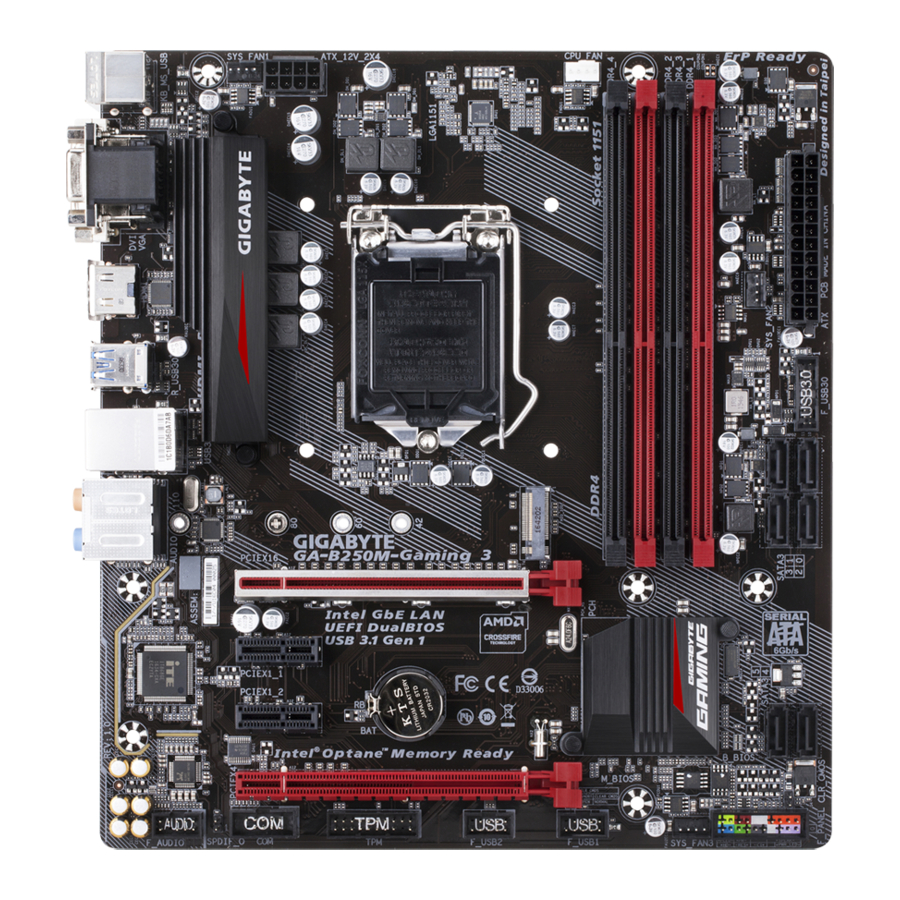
Tata Letak Motherboard GA-B250M-Gaming 3

Isi Kotak
- Motherboard GA-B250M-Gaming 3
- Disk driver Motherboard
- Panduan Pengguna
- Dua kabel SATA
- Pelindung I/O
* Isi kotak di atas hanya untuk referensi dan barang yang sebenarnya tergantung pada paket produk yang Anda dapatkan. Isi kotak dapat berubah tanpa pemberitahuan.
Instalasi Perangkat Keras
Tindakan Pencegahan Pemasangan
Motherboard berisi banyak sirkuit dan komponen elektronik halus yang dapat rusak akibat pelepasan muatan listrik statis (ESD). Sebelum pemasangan, baca manual pengguna dengan saksama dan ikuti prosedur ini:
- Sebelum pemasangan, pastikan sasis cocok untuk motherboard.
- Sebelum pemasangan, jangan lepaskan atau merusak stiker S/N (Nomor Seri) motherboard atau stiker garansi yang disediakan oleh dealer Anda. Stiker ini diperlukan untuk validasi garansi.
- Selalu cabut daya AC dengan mencabut kabel daya dari stopkontak sebelum memasang atau melepas motherboard atau komponen perangkat keras lainnya.
- Saat menghubungkan komponen perangkat keras ke konektor internal pada motherboard, pastikan mereka terhubung dengan erat dan aman.
- Saat menangani motherboard, hindari menyentuh kabel atau konektor logam apa pun.
- Yang terbaik adalah memakai tali pergelangan tangan pelepasan muatan listrik statis (ESD) saat menangani elektronik komponen seperti motherboard, CPU, atau memori. Jika Anda tidak memiliki tali pergelangan tangan ESD, jaga agar tangan Anda tetap kering dan sentuh benda logam terlebih dahulu untuk menghilangkan listrik statis.
- Sebelum memasang motherboard, letakkan di atas bantalan antistatis atau di dalam wadah pelindung elektrostatik.
- Sebelum menghubungkan atau mencabut kabel catu daya dari motherboard, pastikan catu daya telah dimatikan.
- Sebelum menghidupkan daya, pastikan tegangan catu daya telah diatur sesuai dengan standar tegangan lokal.
- Sebelum menggunakan produk, harap verifikasi bahwa semua kabel dan konektor daya perangkat keras Anda komponen terhubung.
- Untuk mencegah kerusakan pada motherboard, jangan biarkan sekrup bersentuhan dengan sirkuit motherboard atau komponennya.
- Pastikan tidak ada sekrup atau komponen logam sisa yang diletakkan di motherboard atau di dalam casing komputer.
- Jangan letakkan sistem komputer di permukaan yang tidak rata.
- Jangan letakkan sistem komputer di lingkungan yang bersuhu tinggi atau lembap.
- Menghidupkan daya komputer selama proses pemasangan dapat menyebabkan kerusakan pada sistem komponen serta bahaya fisik bagi pengguna.
- Jika Anda tidak yakin tentang langkah-langkah pemasangan apa pun atau memiliki masalah terkait penggunaan produk, silakan berkonsultasi dengan teknisi komputer bersertifikat.
- Jika Anda menggunakan adaptor, kabel daya ekstensi, atau strip daya, pastikan untuk berkonsultasi dengan pemasangannya dan/atau instruksi pemasangan ground.
Spesifikasi Produk
 CPU CPU |
|
 Chipset Chipset |
|
 Memori Memori |
|
 Grafis Onboard Grafis Onboard |
|
 Audio Audio |
|
 LAN LAN |
|
 Slot Ekspansi Slot Ekspansi |
|
 Teknologi Multi-Grafis Teknologi Multi-Grafis |
|
 Antarmuka Penyimpanan Antarmuka Penyimpanan |
|
 USB USB |
|
 Konektor Internal Konektor Internal |
|
 Konektor Panel Belakang Konektor Panel Belakang |
|
 Pengontrol I/O Pengontrol I/O |
|
 Monitor Perangkat Keras Monitor Perangkat Keras |
|
 BIOS BIOS |
|
 Fitur Unik Fitur Unik |
|
 Perangkat Lunak yang Dibundel Perangkat Lunak yang Dibundel |
|
 Sistem Operasi Sistem Operasi |
|
 Faktor Bentuk Faktor Bentuk |
|
* GIGABYTE berhak untuk membuat perubahan apa pun pada spesifikasi produk dan informasi terkait produk tanpa pemberitahuan sebelumnya.
Silakan kunjungi situs web GIGABYTE untuk daftar dukungan CPU, modul memori, SSD, dan perangkat M.2.

Silakan kunjungi halaman Daftar Dukungan\Utilitas di situs web GIGABYTE untuk mengunduh versi aplikasi terbaru.

Memasang CPU
 Baca panduan berikut sebelum Anda mulai memasang CPU:
- Pastikan motherboard mendukung CPU. (Kunjungi situs web GIGABYTE untuk daftar dukungan CPU terbaru.)
- Selalu matikan komputer dan cabut kabel daya dari stopkontak sebelum memasang CPU untuk mencegah kerusakan perangkat keras.
- Cari tahu pin satu pada CPU. CPU tidak dapat dimasukkan jika orientasinya salah. (Atau Anda dapat mencari tahu takik di kedua sisi CPU dan kunci penjajaran pada soket CPU.)
- Oleskan lapisan gemuk termal yang merata dan tipis pada permukaan CPU.
- Jangan hidupkan komputer jika pendingin CPU tidak terpasang, jika tidak, panas berlebih dan kerusakan pada CPU dapat terjadi.
- Atur frekuensi host CPU sesuai dengan spesifikasi CPU. Tidak disarankan agar frekuensi bus sistem diatur di luar spesifikasi perangkat keras karena tidak memenuhi persyaratan standar untuk periferal. Jika Anda ingin mengatur frekuensi di luar spesifikasi standar, lakukan sesuai dengan spesifikasi perangkat keras Anda termasuk CPU, kartu grafis, memori, hard drive, dll.
Memasang CPU
Cari tahu kunci penjajaran pada soket CPU motherboard dan takik pada CPU.

Jangan lepaskan penutup soket CPU sebelum memasukkan CPU. Penutup tersebut dapat terlepas dari pelat beban secara otomatis selama proses memasang kembali tuas setelah Anda memasukkan CPU.
Memasang Memori
Baca panduan berikut sebelum Anda mulai memasang memori:
- Pastikan motherboard mendukung memori. Disarankan agar memori dengan kapasitas, merek, kecepatan, dan chip yang sama digunakan. (Kunjungi situs web GIGABYTE untuk kecepatan memori dan modul memori terbaru yang didukung.)
- Selalu matikan komputer dan cabut kabel daya dari stopkontak sebelum memasang memori untuk mencegah kerusakan perangkat keras.
- Modul memori memiliki desain anti kesalahan. Modul memori hanya dapat dipasang dalam satu arah. Jika Anda tidak dapat memasukkan memori, ubah arahnya.
Konfigurasi Memori Dual Channel
Motherboard ini menyediakan empat soket memori dan mendukung Teknologi Dual Channel. Setelah memori dipasang, BIOS akan secara otomatis mendeteksi spesifikasi dan kapasitas memori. Mengaktifkan mode memori Dual Channel akan menggandakan bandwidth memori asli.

Silakan kunjungi situs web GIGABYTE untuk detail tentang pemasangan perangkat keras.
Keempat soket memori dibagi menjadi dua saluran dan setiap saluran memiliki dua soket memori sebagai berikut:
 Saluran A: DDR4_2, DDR4_4
Saluran B: DDR4_1, DDR4_3
Tabel Konfigurasi Memori Dual Channel:
| DDR4_4 | DDR4_2 | DDR4_3 | DDR4_1 | |
| 2 Modul | - - | DS/SS | - - | DS/SS |
| DS/SS | - - | DS/SS | - - | |
| 4 Modul | DS/SS | DS/SS | DS/SS | DS/SS |
(SS=Satu Sisi, DS=Dua Sisi, "- -"=Tidak Ada Memori)
Karena keterbatasan CPU, baca panduan berikut sebelum memasang memori dalam mode Dual Channel.
- Mode Dual Channel tidak dapat diaktifkan jika hanya satu modul memori yang dipasang.
- Saat mengaktifkan mode Dual Channel dengan dua atau empat modul memori, disarankan agar memori dengan kapasitas, merek, kecepatan, dan chip yang sama digunakan.
Memasang Kartu Ekspansi
Baca panduan berikut sebelum Anda mulai memasang kartu ekspansi:
- Pastikan motherboard mendukung kartu ekspansi. Baca manual yang disertakan dengan kartu ekspansi Anda dengan saksama.
- Selalu matikan komputer dan cabut kabel daya dari stopkontak sebelum memasang kartu ekspansi untuk mencegah kerusakan perangkat keras.
Konektor Panel Belakang

- Port USB 2.0/1.1
Port USB mendukung spesifikasi USB 2.0/1.1. Gunakan port ini untuk perangkat USB. - Port Keyboard/Mouse PS/2
Gunakan port ini untuk menghubungkan mouse atau keyboard PS/2. - Port D-Sub
Port D-Sub mendukung konektor D-Sub 15-pin dan mendukung resolusi maksimum 1920x1200@60 Hz
(resolusi aktual yang didukung bergantung pada monitor yang digunakan). Hubungkan monitor yang mendukung koneksi D-Sub ke port ini. - Port DVI-D (Catatan)
Port DVI-D sesuai dengan spesifikasi DVI-D dan mendukung resolusi maksimum 1920x1200@60 Hz
(resolusi aktual yang didukung bergantung pada monitor yang digunakan). Hubungkan monitor yang mendukung koneksi DVI-D ke port ini. - Port HDMI
![]()
Port HDMI sesuai dengan HDCP dan mendukung format Dolby TrueHD dan DTS HD Master Audio. Port ini juga mendukung output audio LPCM 8-channel hingga 192 KHz/16bit. Anda dapat menggunakan port ini untuk menghubungkan monitor yang mendukung HDMI Anda. Resolusi maksimum yang didukung adalah 4096x2160@24 Hz, tetapi resolusi aktual yang didukung bergantung pada monitor yang digunakan.
![]()

- Untuk mengatur konfigurasi tiga tampilan, Anda harus memasang driver motherboard di sistem operasi terlebih dahulu.
- Setelah memasang perangkat HDMI, pastikan untuk mengatur perangkat pemutaran suara default ke HDMI. (Nama item mungkin berbeda tergantung pada sistem operasi Anda.)
- Port USB 3.1 Gen 1
Port USB 3.1 Gen 1 mendukung spesifikasi USB 3.1 Gen 1 dan kompatibel dengan spesifikasi USB 2.0. Gunakan port ini untuk perangkat USB. - Port LAN RJ-45
Port LAN Gigabit Ethernet menyediakan koneksi Internet dengan kecepatan data hingga 1 Gbps. Berikut ini menjelaskan status LED port LAN.
![]()
Status Deskripsi Status Deskripsi Oranye Kecepatan data 1 Gbps Berkedip Transmisi atau penerimaan data sedang terjadi Hijau Kecepatan data 100 Mbps Menyala Tidak ada transmisi atau penerimaan data yang terjadi Mati Kecepatan data 10 Mbps -
Output Speaker Tengah/Subwoofer (Oranye)
Gunakan jack audio ini untuk menghubungkan speaker tengah/subwoofer dalam konfigurasi audio 5.1/7.1-channel. -
Output Speaker Belakang (Hitam)
Jack ini dapat digunakan untuk menghubungkan speaker belakang dalam konfigurasi audio 4/5.1/7.1-channel. -
Output Speaker Samping (Abu-abu)
Gunakan jack audio ini untuk menghubungkan speaker samping dalam konfigurasi audio 7.1-channel. -
Line In (Biru)
Jack line in. Gunakan jack audio ini untuk perangkat line in seperti drive optik, walkman, dll. -
Line Out (Hijau)
Jack line out. Gunakan jack audio ini untuk headphone atau speaker 2-channel. Jack ini dapat digunakan untuk menghubungkan speaker depan dalam konfigurasi audio 4/5.1/7.1-channel. -
Mic In (Merah Muda)
Jack Mic in.


Silakan kunjungi situs web GIGABYTE untuk informasi perangkat lunak lainnya.
- Saat melepas kabel yang terhubung ke konektor panel belakang, pertama-tama lepaskan kabel dari perangkat Anda, lalu lepaskan dari motherboard.
- Saat melepas kabel, tarik lurus keluar dari konektor. Jangan menggoyangkannya dari sisi ke sisi untuk mencegah korsleting listrik di dalam konektor kabel.
(Catatan)
Port DVI-D tidak mendukung koneksi D-Sub dengan adaptor.
Konektor Internal

- ATX_12V_2X4
- ATX
- CPU_FAN
- SYS_FAN1/2/3
- SATA3 0/1/2/3/4/5
- M2Q_32G
- F_PANEL
- F_AUDIO
- SPDIF_O
- F_USB30
- F_USB1/F_USB2
- COM
- TPM
- CLR_CMOS
- BAT
Baca panduan berikut sebelum menghubungkan perangkat eksternal:
- Pastikan terlebih dahulu perangkat Anda sesuai dengan konektor yang ingin Anda hubungkan.
- Sebelum memasang perangkat, pastikan untuk mematikan perangkat dan komputer Anda. Cabut kabel daya dari stopkontak untuk mencegah kerusakan pada perangkat.
- Setelah memasang perangkat dan sebelum menyalakan komputer, pastikan kabel perangkat telah terpasang dengan aman ke konektor di motherboard.
1/2) ATX_12V_2X4/ATX (Konektor Daya 2x4 12V dan Konektor Daya Utama 2x12)
Dengan menggunakan konektor daya, catu daya dapat menyuplai daya stabil yang cukup ke semua komponen di motherboard. Sebelum menghubungkan konektor daya, pastikan terlebih dahulu catu daya dimatikan dan semua perangkat telah terpasang dengan benar. Konektor daya memiliki desain yang mudah digunakan. Hubungkan kabel catu daya ke konektor daya dengan orientasi yang benar. Konektor daya 12V terutama menyuplai daya ke CPU. Jika konektor daya 12V tidak terhubung, komputer tidak akan menyala.
Untuk memenuhi persyaratan ekspansi, disarankan untuk menggunakan catu daya yang dapat menahan konsumsi daya tinggi (500W atau lebih besar). Jika catu daya yang digunakan tidak menyediakan daya yang diperlukan, hasilnya dapat menyebabkan sistem tidak stabil atau tidak dapat di-boot.

| No. Pin | Definisi | No. Pin | Definisi |
| 1 | GND (Hanya untuk 2x4-pin 12V) | 5 | +12V (Hanya untuk 2x4-pin 12V) |
| 2 | GND (Hanya untuk 2x4-pin 12V) | 6 | +12V (Hanya untuk 2x4-pin 12V) |
| 3 | GND | 7 | +12V |
| 4 | GND | 8 | +12V |

| No. Pin | Definisi | No. Pin | Definisi |
| 1 | 3.3V | 13 | 3.3V |
| 2 | 3.3V | 14 | -12V |
| 3 | GND | 15 | GND |
| 4 | +5V | 16 | PS_ON (soft On/Off) |
| 5 | GND | 17 | GND |
| 6 | +5V | 18 | GND |
| 7 | GND | 19 | GND |
| 8 | Power Good | 20 | NC |
| 9 | 5VSB (stand by +5V) | 21 | +5V |
| 10 | +12V | 22 | +5V |
| 11 | +12V (Hanya untuk 2x12-pin ATX) | 23 | +5V (Hanya untuk 2x12-pin ATX) |
| 12 | 3.3V (Hanya untuk 2x12-pin ATX) | 24 | GND (Hanya untuk 2x12-pin ATX) |
3/4) CPU_FAN/SYS_FAN1/2/3 (Header Kipas)
Semua header kipas pada motherboard ini adalah 4-pin. Sebagian besar header kipas memiliki desain penyisipan yang mudah digunakan. Saat menghubungkan kabel kipas, pastikan untuk menghubungkannya dengan orientasi yang benar (kabel konektor hitam adalah kabel ground). Fungsi kontrol kecepatan memerlukan penggunaan kipas dengan desain kontrol kecepatan kipas. Untuk pembuangan panas yang optimal, disarankan agar kipas sistem dipasang di dalam sasis.

| No. Pin | Definisi |
| 1 | GND |
| 2 | Kontrol Kecepatan Tegangan |
| 3 | Sense |
| 4 | Kontrol Kecepatan PWM |
- Pastikan untuk menghubungkan kabel kipas ke header kipas untuk mencegah CPU dan sistem Anda dari kepanasan. Panas berlebih dapat mengakibatkan kerusakan pada CPU atau sistem dapat hang.
- Header kipas ini bukan blok jumper konfigurasi. Jangan letakkan tutup jumper pada header.
- SATA3 0/1/2/3/4/5 (Konektor SATA 6Gb/s)
Konektor SATA sesuai dengan standar SATA 6Gb/s dan kompatibel dengan standar SATA 3Gb/s dan SATA 1.5Gb/s. Setiap konektor SATA mendukung satu perangkat SATA.
")
No. Pin Definisi 1 GND 2 TXP 3 TXN 4 GND 5 RXN 6 RXP 7 GND ![]()
Untuk mengaktifkan hot-plugging untuk port SATA, lihat Bab "Pengaturan BIOS," "Periferal\Konfigurasi SATA dan RST," untuk informasi lebih lanjut.

- M2Q_32G (Konektor M.2 Socket 3)
Konektor M.2 mendukung M.2 SATA SSD dan M.2 PCIe SSD.
")
Ikuti langkah-langkah di bawah ini untuk memasang M.2 SSD dengan benar di konektor M.2.- Gunakan obeng untuk melepaskan sekrup dan mur dari motherboard. Temukan lubang pemasangan yang tepat untuk M.2 SSD yang akan dipasang, lalu pasang mur terlebih dahulu.
- Geser M.2 SSD ke dalam konektor pada suatu sudut.
- Tekan M.2 SSD ke bawah, lalu kencangkan dengan sekrup.
![]()
Pilih lubang yang tepat untuk M.2 SSD yang akan dipasang dan pasang kembali sekrup dan mur.

Pemberitahuan Pemasangan untuk Konektor M2Q_32G dan SATA:
Karena jumlah jalur yang terbatas yang disediakan oleh Chipset, ketersediaan konektor SATA dapat dipengaruhi oleh jenis perangkat yang dipasang di konektor M2Q_32G. Konektor M2Q_32G berbagi bandwidth dengan konektor SATA3 5. Lihat tabel berikut untuk detailnya.
| Jenis M.2 SSD/Konektor | SATA3 0 | SATA3 1 | SATA3 2 | SATA3 3 | SATA3 4 | SATA3 5 |
| M.2 SATA SSD |  | | | | |  |
| M.2 PCIe x4 SSD | | | | | | |
| M.2 PCIe x2 SSD | | | | | | |
| Tidak Ada M.2 SSD yang Terpasang | | | | | | |
: Tersedia,
: Tidak tersedia
- F_PANEL (Header Panel Depan)
Hubungkan sakelar daya, sakelar reset, speaker, sakelar/sensor gangguan sasis, dan indikator status sistem pada sasis ke header ini sesuai dengan tugas pin di bawah ini. Perhatikan pin positif dan negatif sebelum menghubungkan kabel.
")

- PLED/PWR_LED (LED Daya, Kuning/Ungu):
Terhubung ke indikator status daya pada panel depan sasis. LED menyala saat sistem beroperasi. LED mati saat sistem dalam keadaan tidur S3/S4 atau dimatikan (S5).LED Status Sistem S0 Menyala S3/S4/S5 Mati
- PW (Sakelar Daya, Merah): Terhubung ke sakelar daya pada panel depan sasis. Anda dapat mengonfigurasi cara mematikan sistem Anda menggunakan sakelar daya (lihat Bab "Pengaturan BIOS," "Daya," untuk informasi lebih lanjut).
- SPEAK (Speaker, Oranye): Terhubung ke speaker pada panel depan sasis. Sistem melaporkan status startup sistem dengan mengeluarkan kode bunyi. Satu bunyi pendek akan terdengar jika tidak ada masalah yang terdeteksi saat startup sistem.
- HD (LED Aktivitas Hard Drive, Biru): Terhubung ke LED aktivitas hard drive pada panel depan sasis. LED menyala saat hard drive membaca atau menulis data.
- RES (Sakelar Reset, Hijau): Terhubung ke sakelar reset pada panel depan sasis. Tekan sakelar reset untuk memulai ulang komputer jika komputer membeku dan gagal melakukan restart normal.
- CI (Header Gangguan Sasis, Abu-abu): Terhubung ke sakelar/sensor gangguan sasis pada sasis yang dapat mendeteksi jika penutup sasis telah dilepas. Fungsi ini memerlukan sasis dengan sakelar/sensor gangguan sasis.
- NC (Oranye): Tidak Ada Koneksi.
Desain panel depan mungkin berbeda tergantung casing. Modul panel depan umumnya terdiri dari tombol daya, tombol reset, LED daya, LED aktivitas hard drive, speaker, dll. Saat menghubungkan modul panel depan casing Anda ke header ini, pastikan penugasan kabel dan pin sesuai dengan benar.
- F_AUDIO (Header Audio Panel Depan)
Header audio panel depan mendukung audio High Definition (HD) Intel dan audio AC'97. Anda dapat menghubungkan modul audio panel depan casing Anda ke header ini. Pastikan penugasan kabel konektor modul cocok dengan penugasan pin header motherboard. Koneksi yang salah antara konektor modul dan header motherboard akan menyebabkan perangkat tidak dapat berfungsi atau bahkan merusaknya.
![]()
Untuk Audio Panel Depan HD:
No. Pin Definisi 1 MIC2_L 2 GND 3 MIC2_R 4 NC 5 LINE2_R 6 Sense 7 FAUDIO_JD 8 Tanpa Pin 9 LINE2_L 10 Sense Untuk Audio Panel Depan AC'97:
No. Pin Definisi 1 MIC 2 GND 3 Daya MIC 4 NC 5 Line Out (R) 6 NC 7 NC 8 Tanpa Pin 9 Line Out (L) 10 NC ![Desain panel depan]()
- Header audio panel depan mendukung audio HD secara default.
- Sinyal audio akan muncul pada koneksi audio panel depan dan belakang secara bersamaan.
- Beberapa casing menyediakan modul audio panel depan yang memiliki konektor terpisah di setiap kabel, bukan steker tunggal. Untuk informasi tentang menghubungkan modul audio panel depan yang memiliki penugasan kabel yang berbeda, hubungi produsen casing.

- SPDIF_O (Header S/PDIF Out)
Header ini mendukung S/PDIF Out digital dan menghubungkan kabel audio digital S/PDIF (disediakan oleh kartu ekspansi) untuk output audio digital dari motherboard Anda ke kartu ekspansi tertentu seperti kartu grafis dan kartu suara. Misalnya, beberapa kartu grafis mungkin mengharuskan Anda menggunakan kabel audio digital S/PDIF untuk output audio digital dari motherboard Anda ke kartu grafis Anda jika Anda ingin menghubungkan layar HDMI ke kartu grafis dan memiliki output audio digital dari layar HDMI pada saat yang sama. Untuk informasi tentang menghubungkan kabel audio digital S/PDIF, baca dengan saksama manual untuk kartu ekspansi Anda.
![]()
No. Pin Definisi 1 SPDIFO 2 GND

- F_USB30 (Header USB 3.1 Gen 1)
Header ini sesuai dengan spesifikasi USB 3.1 Gen 1 dan USB 2.0 dan dapat menyediakan dua port USB. Untuk membeli panel depan 3,5" opsional yang menyediakan dua port USB 3.1 Gen 1, hubungi dealer setempat.
![]()
No. Pin Definisi No. Pin Definisi 1 VBUS 11 D2+ 2 SSRX1- 12 D2- 3 SSRX1+ 13 GND 4 GND 14 SSTX2+ 5 SSTX1- 15 SSTX2- 6 SSTX1+ 16 GND 1 7 GND 17 SSRX2+ F 8 D1- 18 SSRX2- 9 D1+ 19 VBUS 10 NC 20 Tanpa Pin ![perhatian]() Sebelum memasang braket USB, pastikan untuk mematikan komputer Anda dan mencabut kabel daya dari stopkontak untuk mencegah kerusakan pada braket USB.
Sebelum memasang braket USB, pastikan untuk mematikan komputer Anda dan mencabut kabel daya dari stopkontak untuk mencegah kerusakan pada braket USB.

- F_USB1/F_USB2 (Header USB 2.0/1.1)
Header ini sesuai dengan spesifikasi USB 2.0/1.1. Setiap header USB dapat menyediakan dua port USB melalui braket USB opsional. Untuk membeli braket USB opsional, hubungi dealer setempat.
![]()
No. Pin Definisi No. Pin Definisi 1 Daya (5V) 6 USB DY+ 2 Daya (5V) 7 GND 3 USB DX- 8 GND 4 USB DY- 9 Tanpa Pin 5 USB DX+ 10 NC ![perhatian]()

- Jangan colokkan kabel braket IEEE 1394 (2x5-pin) ke header USB 2.0/1.1.
- Sebelum memasang braket USB, pastikan untuk mematikan komputer Anda dan mencabut kabel daya dari stopkontak untuk mencegah kerusakan pada braket USB.
- COM (Header Port Serial)
Header COM dapat menyediakan satu port serial melalui kabel port COM opsional. Untuk membeli kabel port COM opsional, hubungi dealer setempat.
![]()
No. Pin Definisi No. Pin Definisi 1 NDCD- 6 NDSR- 2 NSIN 7 NRTS- 3 NSOUT 8 NCTS- 4 NDTR- 9 NRI- 5 GND 10 Tanpa Pin

- TPM (Header Trusted Platform Module)
Anda dapat menghubungkan TPM (Trusted Platform Module) ke header ini.
![]()
No. Pin Definisi No. Pin Definisi 1 LCLK 11 LAD0 2 GND 12 GND S 3 LFRAME 13 NC 4 Tanpa Pin 14 NC 5 LRESET 15 SB3V 6 NC 16 SERIRQ 7 LAD3 S 17 GND 8 LAD2 18 NC 9 VCC3 19 NC 10 LAD1 20 NC

- CLR_CMOS (Jumper Clear CMOS)
Gunakan jumper ini untuk menghapus konfigurasi BIOS dan mengatur ulang nilai CMOS ke default pabrik. Untuk menghapus nilai CMOS, gunakan benda logam seperti obeng untuk menyentuh kedua pin selama beberapa detik.![]()
Buka: Normal ![]()
Pendek: Hapus Nilai CMOS ![perhatian]()
- Selalu matikan komputer Anda dan cabut kabel daya dari stopkontak sebelum menghapus nilai CMOS.
- Setelah sistem dimulai ulang, masuk ke Pengaturan BIOS untuk memuat default pabrik (pilih Muat Default yang Dioptimalkan) atau konfigurasi pengaturan BIOS secara manual (lihat Bab "Pengaturan BIOS," untuk konfigurasi BIOS).


- BAT (Baterai)
Baterai menyediakan daya untuk menyimpan nilai (seperti konfigurasi BIOS, tanggal, dan informasi waktu) di CMOS saat komputer dimatikan. Ganti baterai saat voltase baterai turun ke level rendah, atau nilai CMOS mungkin tidak akurat atau mungkin hilang.
Anda dapat menghapus nilai CMOS dengan melepas baterai:
![]()
- Matikan komputer Anda dan cabut kabel daya.
- Lepaskan baterai secara perlahan dari dudukan baterai dan tunggu selama satu menit. (Atau gunakan benda logam seperti obeng untuk menyentuh terminal positif dan negatif dudukan baterai, membuatnya terhubung singkat selama 5 detik.)
- Ganti baterai.
- Colokkan kabel daya dan hidupkan ulang komputer Anda.

- Selalu matikan komputer Anda dan cabut kabel daya sebelum mengganti baterai.
- Ganti baterai dengan baterai yang setara. Bahaya ledakan jika baterai diganti dengan model yang salah.
- Hubungi tempat pembelian atau dealer lokal jika Anda tidak dapat mengganti baterai sendiri atau tidak yakin tentang model baterai.
- Saat memasang baterai, perhatikan orientasi sisi positif (+) dan sisi negatif (-) baterai (sisi positif harus menghadap ke atas).
- Baterai bekas harus ditangani sesuai dengan peraturan lingkungan setempat.
Pengaturan BIOS
BIOS (Basic Input and Output System) mencatat parameter perangkat keras sistem di CMOS pada motherboard. Fungsi utamanya meliputi melakukan Power-On Self-Test (POST) selama penyalaan sistem, menyimpan parameter sistem dan memuat sistem operasi, dll. BIOS menyertakan program Pengaturan BIOS yang memungkinkan pengguna untuk memodifikasi pengaturan konfigurasi sistem dasar atau untuk mengaktifkan fitur sistem tertentu. Ketika daya dimatikan, baterai pada motherboard memasok daya yang diperlukan ke CMOS untuk menyimpan nilai konfigurasi di CMOS. Untuk mengakses program Pengaturan BIOS, tekan tombol <Delete> selama POST saat daya dihidupkan. Untuk memutakhirkan BIOS, gunakan utilitas GIGABYTE Q-Flash atau @BIOS.
- Q-Flash memungkinkan pengguna untuk dengan cepat dan mudah memutakhirkan atau mencadangkan BIOS tanpa memasuki sistem operasi.
- @BIOS adalah utilitas berbasis Windows yang mencari dan mengunduh versi terbaru BIOS dari Internet dan memperbarui BIOS.
- Karena flashing BIOS berpotensi berisiko, jika Anda tidak mengalami masalah saat menggunakan versi BIOS saat ini, disarankan agar Anda tidak melakukan flashing BIOS. Untuk melakukan flashing BIOS, lakukan dengan hati-hati. Flashing BIOS yang tidak memadai dapat mengakibatkan kerusakan sistem.
- Disarankan agar Anda tidak mengubah pengaturan default (kecuali jika Anda perlu melakukannya) untuk mencegah ketidakstabilan sistem atau hasil tak terduga lainnya. Mengubah pengaturan secara tidak memadai dapat mengakibatkan kegagalan sistem untuk melakukan booting. Jika ini terjadi, coba hapus nilai CMOS dan reset papan ke nilai default. (Lihat bagian "Muat Default yang Dioptimalkan" di bab ini atau pengantar jumper baterai/hapus CMOS untuk cara menghapus nilai CMOS.)
Layar Startup
Layar Logo startup berikut akan muncul saat komputer melakukan booting. (Contoh Versi BIOS: F1a)

Ada dua mode BIOS yang berbeda sebagai berikut dan Anda dapat menggunakan tombol <F2> untuk beralih di antara kedua mode tersebut. Mode Pengaturan Klasik menyediakan pengaturan BIOS yang terperinci. Anda dapat menekan tombol panah pada keyboard Anda untuk bergerak di antara item dan menekan <Enter> untuk menerima atau memasuki sub-menu. Atau Anda dapat menggunakan mouse Anda untuk memilih item yang Anda inginkan. Easy Mode memungkinkan pengguna untuk dengan cepat melihat informasi sistem mereka saat ini atau untuk membuat penyesuaian untuk kinerja optimal. Dalam Easy Mode, Anda dapat menggunakan mouse Anda untuk bergerak melalui item konfigurasi.
- Ketika sistem tidak stabil seperti biasa, pilih item Load Optimized Defaults (Muat Default yang Dioptimalkan) untuk mengatur sistem Anda ke defaultnya.
- Menu Pengaturan BIOS yang dijelaskan dalam bab ini hanya untuk referensi dan mungkin berbeda menurut versi BIOS.
M.I.T.

Apakah sistem akan bekerja secara stabil dengan pengaturan overclock/overvoltage yang Anda buat tergantung pada konfigurasi sistem Anda secara keseluruhan. Melakukan overclock/overvoltage secara tidak benar dapat mengakibatkan kerusakan pada CPU, chipset, atau memori dan mengurangi masa pakai komponen-komponen ini. Halaman ini hanya untuk pengguna tingkat lanjut dan kami sarankan Anda untuk tidak mengubah pengaturan default untuk mencegah ketidakstabilan sistem atau hasil tak terduga lainnya. (Mengubah pengaturan secara tidak memadai dapat mengakibatkan kegagalan sistem untuk melakukan booting. Jika ini terjadi, hapus nilai CMOS dan atur ulang papan ke nilai default.)
- Pengaturan Frekuensi Lanjutan
![]() Nilai Clock Host
Nilai Clock Host
Menampilkan frekuensi Clock Host saat ini.
![]() Rasio Slice Grafis (Catatan)
Rasio Slice Grafis (Catatan)
Memungkinkan Anda untuk mengatur Rasio Slice Grafis.
![]() Rasio UnSlice Grafis (Catatan)
Rasio UnSlice Grafis (Catatan)
Memungkinkan Anda untuk mengatur Rasio UnSlice Grafis.
![]() Rasio Clock CPU
Rasio Clock CPU
Memungkinkan Anda untuk mengubah rasio clock untuk CPU yang terpasang. Rentang yang dapat disesuaikan tergantung pada CPU yang dipasang.
![]() Frekuensi CPU
Frekuensi CPU
Menampilkan frekuensi CPU operasi saat ini. - Pengaturan Inti CPU Lanjutan
![]() Rasio Clock CPU, Frekuensi CPU
Rasio Clock CPU, Frekuensi CPU
Pengaturan di atas sinkron dengan yang ada di bawah item yang sama pada menu Pengaturan Frekuensi Lanjutan.
![]() AVX Offset (Catatan)
AVX Offset (Catatan)
Offset AVX adalah offset negatif dari rasio AVX.
![]() Rasio Uncore
Rasio Uncore
Memungkinkan Anda untuk mengatur rasio CPU Uncore. Rentang yang dapat disesuaikan tergantung pada CPU yang digunakan.
![]() Frekuensi Uncore
Frekuensi Uncore
Menampilkan frekuensi CPU Uncore saat ini.
![]() Override Rasio Flex CPU
Override Rasio Flex CPU
Mengaktifkan atau menonaktifkan Rasio Flex CPU. Rasio clock CPU maksimum akan didasarkan pada nilai Pengaturan Rasio Flex CPU jika Rasio Clock CPU diatur ke Auto. (Default: Dinonaktifkan)
![]() Pengaturan Rasio Flex CPU
Pengaturan Rasio Flex CPU
Memungkinkan Anda untuk mengatur Rasio Flex CPU. Rentang yang dapat disesuaikan dapat bervariasi menurut CPU.
![]() Teknologi Intel(R) Turbo Boost (Catatan)
Teknologi Intel(R) Turbo Boost (Catatan)
Memungkinkan Anda untuk menentukan apakah akan mengaktifkan teknologi Intel ® CPU Turbo Boost. Auto memungkinkan BIOS untuk secara otomatis mengkonfigurasi pengaturan ini. (Default: Auto)
![]() Rasio Turbo (Catatan)
Rasio Turbo (Catatan)
Memungkinkan Anda untuk mengatur rasio Turbo CPU untuk jumlah inti aktif yang berbeda. Auto mengatur rasio Turbo CPU sesuai dengan spesifikasi CPU. (Default: Auto)
![]() Batas Daya TDP (Watt) / Waktu Batas Daya
Batas Daya TDP (Watt) / Waktu Batas Daya
Memungkinkan Anda untuk mengatur batas daya untuk mode Turbo CPU dan berapa lama waktu yang dibutuhkan untuk beroperasi pada batas daya yang ditentukan. Jika nilai yang ditentukan terlampaui, CPU akan secara otomatis mengurangi frekuensi inti untuk mengurangi daya. Auto mengatur batas saat ini sesuai dengan spesifikasi CPU. (Default: Auto)
![]() Batas Arus Inti (Amp)
Batas Arus Inti (Amp)
Memungkinkan Anda untuk mengatur batas arus untuk mode Turbo CPU. Ketika arus CPU melebihi batas arus yang ditentukan, CPU akan secara otomatis mengurangi frekuensi inti untuk mengurangi arus. Auto mengatur batas daya sesuai dengan spesifikasi CPU. (Default: Auto)
![]() Jumlah Inti CPU yang Diaktifkan (Catatan)
Jumlah Inti CPU yang Diaktifkan (Catatan)
Memungkinkan Anda untuk memilih jumlah inti CPU untuk diaktifkan dalam CPU multi-inti Intel ® (jumlah inti CPU dapat bervariasi menurut CPU). Auto memungkinkan BIOS untuk secara otomatis mengkonfigurasi pengaturan ini. (Default: Auto)
![]() Teknologi Hyper-Threading (Catatan)
Teknologi Hyper-Threading (Catatan)
Memungkinkan Anda untuk menentukan apakah akan mengaktifkan teknologi multi-threading saat menggunakan Intel yang mendukung fungsi ini. Fitur ini hanya berfungsi untuk sistem operasi yang mendukung mode multi-prosesor.
Auto memungkinkan BIOS untuk secara otomatis mengkonfigurasi pengaturan ini. (Default: Auto)
![]() Teknologi Intel(R) Speed Shift (Teknologi Intel ® Speed Shift)
Teknologi Intel(R) Speed Shift (Teknologi Intel ® Speed Shift)
Mengaktifkan atau menonaktifkan Teknologi Intel ® Speed Shift. Mengaktifkan fitur ini memungkinkan prosesor untuk meningkatkan frekuensi operasinya lebih cepat dan kemudian meningkatkan respons sistem. (Default: Dinonaktifkan)
![]() CPU Enhanced Halt (C1E) (Catatan)
CPU Enhanced Halt (C1E) (Catatan)
Mengaktifkan atau menonaktifkan fungsi Intel ® CPU Enhanced Halt (C1E), fungsi hemat daya CPU dalam keadaan berhenti sistem. Ketika diaktifkan, frekuensi dan tegangan inti CPU akan dikurangi selama keadaan berhenti sistem untuk mengurangi konsumsi daya. Auto memungkinkan BIOS untuk secara otomatis mengkonfigurasi pengaturan ini. (Default: Auto)
![]() Dukungan C3 State (Catatan)
Dukungan C3 State (Catatan)
Memungkinkan Anda untuk menentukan apakah akan membiarkan CPU memasuki mode C3 dalam keadaan berhenti sistem. Ketika diaktifkan, frekuensi dan tegangan inti CPU akan dikurangi selama keadaan berhenti sistem untuk mengurangi konsumsi daya.
Keadaan C3 adalah keadaan hemat daya yang lebih ditingkatkan daripada C1. Auto memungkinkan BIOS untuk secara otomatis mengkonfigurasi pengaturan ini. (Default: Auto)
![]() Dukungan C6/C7 State (Catatan 1)
Dukungan C6/C7 State (Catatan 1)
Memungkinkan Anda untuk menentukan apakah akan membiarkan CPU memasuki mode C6/C7 dalam keadaan berhenti sistem. Ketika diaktifkan, frekuensi dan tegangan inti CPU akan dikurangi selama keadaan berhenti sistem untuk mengurangi konsumsi daya.
Keadaan C6/C7 adalah keadaan hemat daya yang lebih ditingkatkan daripada C3. Auto memungkinkan BIOS untuk secara otomatis mengkonfigurasi pengaturan ini. (Default: Auto)
![]() Dukungan C8 State (Catatan 1)
Dukungan C8 State (Catatan 1)
Memungkinkan Anda untuk menentukan apakah akan membiarkan CPU memasuki mode C8 dalam keadaan berhenti sistem. Ketika diaktifkan, frekuensi dan tegangan inti CPU akan dikurangi selama keadaan berhenti sistem untuk mengurangi konsumsi daya. Keadaan C8 adalah keadaan hemat daya yang lebih ditingkatkan daripada C6/C7. Auto memungkinkan BIOS untuk secara otomatis mengkonfigurasi pengaturan ini. (Default: Auto)
![]() Batas Package C State (Catatan 1)
Batas Package C State (Catatan 1)
Memungkinkan Anda untuk menentukan batas C-state untuk prosesor. Auto memungkinkan BIOS untuk secara otomatis mengkonfigurasi pengaturan ini. (Default: Auto)
![]() Monitor Termal CPU (Catatan 1)
Monitor Termal CPU (Catatan 1)
Mengaktifkan atau menonaktifkan fungsi Intel ® Thermal Monitor, fungsi perlindungan CPU dari panas berlebih. Ketika diaktifkan, frekuensi dan tegangan inti CPU akan dikurangi ketika CPU terlalu panas. Auto memungkinkan BIOS untuk secara otomatis mengkonfigurasi pengaturan ini. (Default: Auto)
![]() Fungsi CPU EIST (Catatan 1)
Fungsi CPU EIST (Catatan 1)
Mengaktifkan atau menonaktifkan Enhanced Intel ® Speed Step Technology (EIST). Tergantung pada beban CPU, teknologi Intel EIST dapat secara dinamis dan efektif menurunkan tegangan dan frekuensi inti CPU untuk mengurangi konsumsi daya rata-rata dan produksi panas. Auto memungkinkan BIOS untuk secara otomatis mengkonfigurasi pengaturan ini. (Default: Auto)
![]() Optimasi Tegangan
Optimasi Tegangan
Memungkinkan Anda untuk menentukan apakah akan mengaktifkan optimasi tegangan untuk mengurangi konsumsi daya. (Default: Dinonaktifkan)
![]() RSR Memungkinkan Anda untuk menentukan apakah akan secara otomatis menurunkan rasio turbo CPU jika tegangan/suhu CPU terlalu tinggi. (Default: Diaktifkan)
RSR Memungkinkan Anda untuk menentukan apakah akan secara otomatis menurunkan rasio turbo CPU jika tegangan/suhu CPU terlalu tinggi. (Default: Diaktifkan)
![]() Hardware Prefetcher
Hardware Prefetcher
Memungkinkan Anda untuk menentukan apakah akan mengaktifkan hardware prefetcher untuk mengambil data dan instruksi dari memori ke dalam cache. (Default: Diaktifkan)
![]() Adjacent Cache Line Prefetch
Adjacent Cache Line Prefetch
Memungkinkan Anda untuk menentukan apakah akan mengaktifkan mekanisme prefetch baris cache yang berdekatan yang memungkinkan prosesor mengambil baris cache yang diminta serta baris cache berikutnya. (Default: Diaktifkan)
![]() Extreme Memory Profile (X.M.P.) (Catatan 2)
Extreme Memory Profile (X.M.P.) (Catatan 2)
Memungkinkan BIOS untuk membaca data SPD pada modul memori XMP untuk meningkatkan kinerja memori ketika diaktifkan.
Disabled Menonaktifkan fungsi ini. (Default)
Profile1 Menggunakan pengaturan Profile 1.
Profile2 (Catatan 2) Menggunakan pengaturan Profile 2.
![]() Pengganda Memori Sistem
Pengganda Memori Sistem
Memungkinkan Anda untuk mengatur pengganda memori sistem. Auto mengatur pengganda memori sesuai dengan data SPD memori. (Default: Auto)
![]() Rasio Ganjil Memori (100/133 atau 200/266)
Rasio Ganjil Memori (100/133 atau 200/266)
Diaktifkan memungkinkan Qclk untuk berjalan dalam frekuensi ganjil. (Default: Auto)
![]() Frekuensi Memori (MHz)
Frekuensi Memori (MHz)
Nilai frekuensi memori pertama adalah frekuensi operasi normal dari memori yang digunakan; yang kedua adalah frekuensi memori yang secara otomatis disesuaikan sesuai dengan pengaturan Pengganda Memori Sistem. - Pengaturan Memori Lanjutan
![]() Extreme Memory Profile (X.M.P.) (Catatan ), Pengganda Memori Sistem, Rasio Ganjil Memori(100/133 atau 200/266), Frekuensi Memori(Mhz)
Extreme Memory Profile (X.M.P.) (Catatan ), Pengganda Memori Sistem, Rasio Ganjil Memori(100/133 atau 200/266), Frekuensi Memori(Mhz)
Pengaturan di atas sinkron dengan yang ada di bawah item yang sama pada menu Pengaturan Frekuensi Lanjutan.
![]() Mode Boot Memori (Catatan)
Mode Boot Memori (Catatan)
Menyediakan metode deteksi dan pelatihan memori.![]() Auto (Auto)
Auto (Auto)Memungkinkan BIOS untuk secara otomatis mengkonfigurasi pengaturan ini. (Default) ![]() Normal (Normal)
Normal (Normal)BIOS secara otomatis melakukan pelatihan memori. Harap dicatat bahwa jika sistem menjadi tidak stabil atau tidak dapat di-boot, coba hapus nilai CMOS dan atur ulang papan ke nilai default. (Lihat pengantar baterai/jumper hapus CMOS untuk cara menghapus nilai CMOS.) ![]() Enable Fast Boot (Aktifkan Boot Cepat)
Enable Fast Boot (Aktifkan Boot Cepat)Lewati deteksi dan pelatihan memori dalam beberapa kriteria khusus untuk boot memori yang lebih cepat. ![]() Disable Fast Boot (Nonaktifkan Boot Cepat)
Disable Fast Boot (Nonaktifkan Boot Cepat)Deteksi dan latih memori di setiap boot.  Memory Enhancement Settings
Menyediakan beberapa pengaturan peningkatan performa memori: Normal (performa dasar), Relax OC, Enhanced Stability, dan Enhanced Performance. (Default: Normal)
 Memory Timing Mode
Manual dan Advanced Manual memungkinkan Memory Multiplier Tweaker, Channel Interleaving, Rank Interleaving, dan pengaturan waktu memori di bawah ini untuk dikonfigurasi. Opsi yang tersedia: Auto (default), Manual, Advanced Manual.
 Profile DDR Voltage
Saat menggunakan modul memori non-XMP atau Extreme Memory Profile (X.M.P.) diatur ke Disabled, nilai akan ditampilkan sesuai dengan spesifikasi memori Anda. Ketika Extreme Memory Profile (X.M.P.) diatur ke Profile1 atau Profile2, nilai akan ditampilkan sesuai dengan data SPD pada memori XMP.
 Memory Multiplier Tweaker
Menyediakan berbagai tingkatan auto-tuning memori. (Default: Auto)
 Channel Interleaving
Mengaktifkan atau menonaktifkan interleaving saluran memori. Jika diaktifkan, sistem dapat mengakses berbagai saluran memori secara bersamaan untuk meningkatkan performa dan stabilitas memori. Auto memungkinkan BIOS mengonfigurasi pengaturan ini secara otomatis. (Default: Auto)
 Rank Interleaving
Mengaktifkan atau menonaktifkan interleaving peringkat memori. Jika diaktifkan, sistem dapat mengakses berbagai peringkat memori secara bersamaan untuk meningkatkan performa dan stabilitas memori. Auto memungkinkan BIOS mengonfigurasi pengaturan ini secara otomatis. (Default: Auto) -
Channel A/B Memory Sub Timings
Sub-menu ini menyediakan pengaturan waktu memori untuk setiap saluran memori. Layar pengaturan waktu masing-masing hanya dapat dikonfigurasi ketika Memory Timing Mode diatur ke Manual atau Advanced Manual. Catatan: Sistem Anda mungkin menjadi tidak stabil atau gagal boot setelah Anda membuat perubahan pada pengaturan waktu memori. Jika ini terjadi, harap atur ulang papan ke nilai default dengan memuat default yang dioptimalkan atau menghapus nilai CMOS. -
Advanced Voltage Settings
-
Advanced Power Settings
 CPU Vcore Loadline Calibration
Memungkinkan Anda untuk mengonfigurasi Kalibrasi Load-Line untuk tegangan CPU Vcore. Memilih level yang lebih tinggi membuat tegangan CPU Vcore lebih konsisten dengan apa yang diatur di BIOS di bawah beban berat. Auto memungkinkan BIOS mengonfigurasi pengaturan ini secara otomatis dan mengatur tegangan sesuai dengan spesifikasi Intel. (Default: Auto)
 VAXG Loadline Calibration
Memungkinkan Anda untuk mengonfigurasi Kalibrasi Load-Line untuk tegangan CPU VAXG. Memilih level yang lebih tinggi membuat tegangan CPU VAXG lebih konsisten dengan apa yang diatur di BIOS di bawah beban berat. Auto memungkinkan BIOS mengonfigurasi pengaturan ini secara otomatis dan mengatur tegangan sesuai dengan spesifikasi Intel. (Default: Auto) -
CPU Core Voltage Control
Bagian ini menyediakan opsi kontrol tegangan CPU. -
Chipset Voltage Control
Bagian ini menyediakan opsi kontrol tegangan Chipset. -
DRAM Voltage Control
Bagian ini menyediakan opsi kontrol tegangan memori. -
PC Health Status
 Reset Case Open Status
![]() Disabled
DisabledMenyimpan atau menghapus catatan status intrusi sasis sebelumnya. (Default) ![]() Enabled
EnabledMenghapus catatan status intrusi sasis sebelumnya dan bidang Case Open akan menampilkan "No" pada boot berikutnya.  Case Open
Menampilkan status deteksi perangkat pendeteksi intrusi sasis yang terpasang ke header CI motherboard. Jika penutup sasis sistem dilepas, bidang ini akan menampilkan "Yes", jika tidak, akan menampilkan "No". Untuk menghapus catatan status intrusi sasis, atur Reset Case Open Status ke Enabled, simpan pengaturan ke CMOS, lalu restart sistem Anda.
 CPU Vcore/CPU VCCSA/DRAM Channel A/B Voltage/+3.3V/+5V/+12V/CPU VAXG
Menampilkan tegangan sistem saat ini. -
Miscellaneous Settings
 Max Link Speed
Memungkinkan Anda untuk mengatur mode operasi slot PCI Express ke Gen 1, Gen 2, atau Gen 3. Mode operasi aktual tergantung pada spesifikasi perangkat keras setiap slot. Auto memungkinkan BIOS mengonfigurasi pengaturan ini secara otomatis. (Default: Auto)
 3DMark01 Enhancement
Memungkinkan Anda untuk menentukan apakah akan meningkatkan beberapa performa benchmark lama. (Default: Disabled) -
Smart Fan 5 Settings
 Monitor
Memungkinkan Anda untuk memilih target untuk dipantau dan untuk melakukan penyesuaian lebih lanjut. (Default: CPU FAN)
 Fan Speed Control
Memungkinkan Anda untuk menentukan apakah akan mengaktifkan fungsi kontrol kecepatan kipas dan menyesuaikan kecepatan kipas.![]() Normal
NormalMemungkinkan kipas berjalan pada kecepatan yang berbeda sesuai dengan suhu. Anda dapat menyesuaikan kecepatan kipas dengan System Information Viewer berdasarkan kebutuhan sistem Anda. (Default) ![]() Silent
SilentMemungkinkan kipas berjalan pada kecepatan rendah. ![]() Manual
ManualMemungkinkan Anda mengontrol kecepatan kipas dalam grafik kurva. ![]() Full Speed
Full SpeedMemungkinkan kipas berjalan pada kecepatan penuh.  Fan Control Use Temperature Input
Memungkinkan Anda untuk memilih suhu referensi untuk kontrol kecepatan kipas.
 Temperature Interval
Memungkinkan Anda untuk memilih interval suhu untuk perubahan kecepatan kipas.
 Fan Control Mode
![]() Auto
AutoMembiarkan BIOS secara otomatis mendeteksi jenis kipas yang dipasang dan mengatur mode kontrol yang optimal. (Default) ![]() Voltage
VoltageMode tegangan direkomendasikan untuk kipas 3-pin. ![]() PWM
PWMMode PWM direkomendasikan untuk kipas 4-pin.
 Temperature
Menampilkan suhu area target yang dipilih saat ini.
Fan Speed
Menampilkan kecepatan kipas saat ini.
Temperature Warning Control
Mengatur ambang batas peringatan untuk suhu. Ketika suhu melebihi ambang batas, BIOS akan mengeluarkan suara peringatan. Pilihannya adalah: Disabled (default), 60º C/140º F, 70º C/158º F, 80º C/176º F, 90º C/194º F.
Fan Fail Warning
Memungkinkan sistem mengeluarkan suara peringatan jika kipas tidak terhubung atau gagal. Periksa kondisi kipas atau koneksi kipas saat ini terjadi. (Default: Disabled)
(Note)
Item ini hanya ada jika Anda memasang CPU yang mendukung fitur ini. Untuk informasi lebih lanjut tentang fitur unik CPU Intel ®, silakan kunjungi situs web Intel.
(Note 1)
Item ini hanya ada jika Anda memasang CPU yang mendukung fitur ini. Untuk informasi lebih lanjut tentang fitur unik CPU Intel ®, silakan kunjungi situs web Intel.
(Note 2)
Item ini hanya ada jika Anda memasang CPU dan modul memori yang mendukung fitur ini.
Sistem

Bagian ini memberikan informasi tentang model motherboard dan versi BIOS Anda. Anda juga dapat memilih bahasa default yang digunakan oleh BIOS dan mengatur waktu sistem secara manual.
Tingkat Akses
Menampilkan tingkat akses saat ini tergantung pada jenis perlindungan kata sandi yang digunakan. (Jika tidak ada kata sandi yang ditetapkan, default akan ditampilkan sebagai Administrator.) Tingkat Administrator memungkinkan Anda untuk membuat perubahan pada semua pengaturan BIOS; tingkat Pengguna hanya memungkinkan Anda untuk membuat perubahan pada pengaturan BIOS tertentu tetapi tidak semuanya.
Bahasa Sistem
Memilih bahasa default yang digunakan oleh BIOS.
Tanggal Sistem
Mengatur tanggal sistem. Format tanggal adalah minggu (hanya baca), bulan, tanggal, dan tahun. Gunakan <Enter> untuk beralih di antara bidang Bulan, Tanggal, dan Tahun dan gunakan tombol <Page Up> atau <Page Down> untuk mengatur nilai yang diinginkan.
Waktu Sistem
Mengatur waktu sistem. Format waktu adalah jam, menit, dan detik. Misalnya, pukul 1 siang adalah 13:00:00. Gunakan <Enter> untuk beralih di antara bidang Jam, Menit, dan Detik dan gunakan tombol <Page Up> atau <Page Down> untuk mengatur nilai yang diinginkan.
BIOS

Status NumLock saat Boot
Mengaktifkan atau menonaktifkan fitur Numlock pada keypad numerik keyboard setelah POST. (Default: Aktif)
Opsi Keamanan
Menentukan apakah kata sandi diperlukan setiap kali sistem melakukan boot, atau hanya saat Anda masuk ke Pengaturan BIOS.
Setelah mengonfigurasi item ini, atur kata sandi di bawah item Kata Sandi Administrator/Kata Sandi Pengguna.
| Setup | Kata sandi hanya diperlukan untuk memasuki program Pengaturan BIOS. |
| Sistem | Kata sandi diperlukan untuk melakukan booting sistem dan untuk memasuki program Pengaturan BIOS. (Default) |
Tampilan LOGO Layar Penuh
Memungkinkan Anda untuk menentukan apakah akan menampilkan Logo GIGABYTE saat sistem dimulai. Menonaktifkan akan melewati Logo GIGABYTE saat sistem dimulai. (Default: Diaktifkan)
Prioritas Opsi Boot
Menentukan urutan boot keseluruhan dari perangkat yang tersedia. Perangkat penyimpanan yang dapat dilepas yang mendukung format GPT akan diawali dengan string "UEFI:" pada daftar perangkat boot. Untuk melakukan boot dari sistem operasi yang mendukung partisi GPT, pilih perangkat yang diawali dengan string "UEFI:".
Atau jika Anda ingin menginstal sistem operasi yang mendukung partisi GPT seperti Windows 7 64-bit, pilih drive optik yang berisi disk instalasi Windows 7 64-bit dan diawali dengan string "UEFI:".
Prioritas BBS Hard Drive/CD/DVD ROM Drive/Floppy Drive/Perangkat Jaringan
Menentukan urutan boot untuk jenis perangkat tertentu, seperti hard drive, drive optik, drive disket, dan perangkat yang mendukung fungsi Boot dari LAN, dll. Tekan <Enter> pada item ini untuk masuk ke submenu yang menampilkan perangkat dengan jenis yang sama yang terhubung. Item ini hanya ada jika setidaknya satu perangkat untuk jenis ini diinstal.
Boot Cepat
Mengaktifkan atau menonaktifkan Boot Cepat untuk memperpendek proses boot OS. Ultra Cepat memberikan kecepatan boot tercepat. (Default: Dinonaktifkan)
Dukungan SATA
| Semua Perangkat Sata | Semua perangkat SATA berfungsi di sistem operasi dan selama POST. (Default) |
| HDD Boot Terakhir Saja | Kecuali drive boot sebelumnya, semua perangkat SATA dinonaktifkan sebelum proses boot OS selesai. |
Item ini dapat dikonfigurasi hanya jika Boot Cepat diatur ke Diaktifkan atau Ultra Cepat.
Dukungan VGA
Memungkinkan Anda untuk memilih jenis sistem operasi yang akan di-boot.
| Auto | Hanya mengaktifkan legacy option ROM. |
| Pengandar EFI | Mengaktifkan EFI option ROM. (Default) |
Item ini dapat dikonfigurasi hanya jika Boot Cepat diatur ke Diaktifkan atau Ultra Cepat.
Dukungan USB
| Dinonaktifkan | Semua perangkat USB dinonaktifkan sebelum proses boot OS selesai. |
| Inisialisasi Penuh | Semua perangkat USB berfungsi di sistem operasi dan selama POST. |
| Inisialisasi Parsial | Sebagian dari perangkat USB dinonaktifkan sebelum proses boot OS selesai. (Default) |
Fungsi ini dinonaktifkan ketika Boot Cepat diatur ke Ultra Cepat.
Dukungan Perangkat PS2
| Dinonaktifkan | Semua perangkat PS/2 dinonaktifkan sebelum proses boot OS selesai. |
| Diaktifkan | Semua perangkat PS/2 berfungsi di sistem operasi dan selama POST. (Default) |
Item ini dapat dikonfigurasi hanya jika Boot Cepat diatur ke Diaktifkan. Fungsi ini dinonaktifkan ketika Boot Cepat diatur ke Ultra Cepat.
Dukungan Pengandar Tumpukan Jaringan
| Dinonaktifkan | Menonaktifkan booting dari jaringan. (Default) |
| Diaktifkan | Mengaktifkan booting dari jaringan. |
Item ini dapat dikonfigurasi hanya jika Boot Cepat diatur ke Diaktifkan atau Ultra Cepat.
Boot Berikutnya Setelah Kehilangan Daya AC
| Boot Normal | Mengaktifkan boot normal setelah daya AC kembali. (Default) |
| Boot Cepat | Mempertahankan pengaturan Boot Cepat setelah daya AC kembali. |
Item ini dapat dikonfigurasi hanya jika Boot Cepat diatur ke Diaktifkan atau Ultra Cepat.
Kecepatan Mouse
Memungkinkan Anda untuk mengatur kecepatan gerakan kursor mouse. (Default: 1 X)
Fitur Windows 8/10
Memungkinkan Anda untuk memilih sistem operasi yang akan diinstal. (Default: OS Lain)
Dukungan CSM
Mengaktifkan atau menonaktifkan UEFI CSM (Modul Dukungan Kompatibilitas) untuk mendukung proses boot PC lama.
| Diaktifkan | Mengaktifkan UEFI CSM. (Default) |
| Dinonaktifkan | Menonaktifkan UEFI CSM dan hanya mendukung proses boot UEFI BIOS. |
Item ini dapat dikonfigurasi hanya jika Fitur Windows 8/10 diatur ke Windows 8/10 atau Windows 8/10 WHQL.
LAN PXE Boot Option ROM
Memungkinkan Anda untuk memilih apakah akan mengaktifkan legacy option ROM untuk pengontrol LAN. (Default: Dinonaktifkan)
Item ini dapat dikonfigurasi hanya jika Dukungan CSM diatur ke Diaktifkan.
Kontrol Opsi Boot Penyimpanan
Memungkinkan Anda untuk memilih apakah akan mengaktifkan UEFI atau legacy option ROM untuk pengontrol perangkat penyimpanan.
| Jangan luncurkan | Menonaktifkan option ROM. |
| Legacy | Hanya mengaktifkan legacy option ROM. (Default) |
| UEFI | Hanya mengaktifkan UEFI option ROM. |
Item ini dapat dikonfigurasi hanya jika Dukungan CSM diatur ke Diaktifkan.
Perangkat PCI Lainnya
Memungkinkan Anda untuk memilih apakah akan mengaktifkan UEFI atau Legacy option ROM untuk pengontrol perangkat PCI selain LAN, perangkat penyimpanan, dan pengontrol grafis.
| Jangan luncurkan | Menonaktifkan option ROM. |
| Legacy | Hanya mengaktifkan legacy option ROM. |
| UEFI | Hanya mengaktifkan UEFI option ROM. (Default) |
Item ini dapat dikonfigurasi hanya jika Dukungan CSM diatur ke Diaktifkan.
Kata Sandi Administrator
Memungkinkan Anda untuk mengonfigurasi kata sandi administrator. Tekan <Enter> pada item ini, ketik kata sandi, lalu tekan <Enter>. Anda akan diminta untuk mengonfirmasi kata sandi. Ketik kata sandi lagi dan tekan <Enter>. Anda harus memasukkan kata sandi administrator (atau kata sandi pengguna) saat sistem dimulai dan saat memasuki Pengaturan BIOS. Berbeda dari kata sandi pengguna, kata sandi administrator memungkinkan Anda untuk membuat perubahan pada semua pengaturan BIOS.
Kata Sandi Pengguna
Memungkinkan Anda untuk mengonfigurasi kata sandi pengguna. Tekan <Enter> pada item ini, ketik kata sandi, lalu tekan <Enter>. Anda akan diminta untuk mengonfirmasi kata sandi. Ketik kata sandi lagi dan tekan <Enter>. Anda harus memasukkan kata sandi administrator (atau kata sandi pengguna) saat sistem dimulai dan saat memasuki Pengaturan BIOS. Namun, kata sandi pengguna hanya memungkinkan Anda untuk membuat perubahan pada pengaturan BIOS tertentu tetapi tidak semuanya.
Untuk membatalkan kata sandi, tekan <Enter> pada item kata sandi dan ketika diminta untuk kata sandi, masukkan yang benar terlebih dahulu. Ketika diminta untuk kata sandi baru, tekan <Enter> tanpa memasukkan kata sandi apa pun. Tekan <Enter> lagi ketika diminta untuk mengonfirmasi.
CATATAN: Sebelum mengatur Kata Sandi Pengguna, pastikan untuk mengatur Kata Sandi Administrator terlebih dahulu.
Periferal

Ambient LED
Mengaktifkan atau menonaktifkan fungsi LED audio onboard. (Default: Aktif)
Intel Platform Trust Technology (PTT)
Mengaktifkan atau menonaktifkan Intel ® PTT Technology. (Default: Nonaktif)
SW Guard Extensions (SGX)
Mengaktifkan atau menonaktifkan teknologi Intel ® Software Guard Extensions. Fitur ini memungkinkan perangkat lunak legal untuk beroperasi di lingkungan yang aman dan melindungi perangkat lunak dari serangan perangkat lunak berbahaya. Opsi Software Controlled memungkinkan Anda mengaktifkan atau menonaktifkan fitur ini dengan aplikasi yang disediakan Intel. (Default: Software Controlled)
Konfigurasi Pengontrol SATA OffBoard
Menampilkan informasi tentang M.2 PCIe SSD Anda jika terpasang.
- Trusted Computing
Mengaktifkan atau menonaktifkan Trusted Platform Module (TPM). - Super IO Configuration
![]() Serial Port
Serial Port
Mengaktifkan atau menonaktifkan port serial onboard. (Default: Aktif) - Intel(R) Bios Guard Technology
Mengaktifkan atau menonaktifkan fitur Intel ® BIOS Guard, yang melindungi BIOS dari serangan berbahaya. - Network Stack Configuration
![]() Network Stack
Network Stack
Menonaktifkan atau mengaktifkan booting dari jaringan untuk menginstal OS format GPT, seperti menginstal OS dari server Windows Deployment Services. (Default: Nonaktif)
![]() Ipv4 PXE Support
Ipv4 PXE Support
Mengaktifkan atau menonaktifkan Dukungan IPv4 PXE. Item ini hanya dapat dikonfigurasi jika Network Stack diaktifkan.
![]() Ipv4 HTTP Support
Ipv4 HTTP Support
Mengaktifkan atau menonaktifkan dukungan boot HTTP untuk IPv4. Item ini hanya dapat dikonfigurasi jika Network Stack diaktifkan. & Ipv6 PXE Support Mengaktifkan atau menonaktifkan Dukungan IPv6 PXE. Item ini hanya dapat dikonfigurasi jika Network Stack diaktifkan.
![]() Ipv6 HTTP Support
Ipv6 HTTP Support
Mengaktifkan atau menonaktifkan dukungan boot HTTP untuk IPv6. Item ini hanya dapat dikonfigurasi jika Network Stack diaktifkan.
![]() PXE boot wait time
PXE boot wait time
Memungkinkan Anda mengonfigurasi berapa lama menunggu sebelum Anda dapat menekan <Esc> untuk membatalkan boot PXE. Item ini hanya dapat dikonfigurasi jika Network Stack diaktifkan. (Default: 0)
![]() Media detect count
Media detect count
Memungkinkan Anda untuk mengatur jumlah waktu untuk memeriksa keberadaan media. Item ini hanya dapat dikonfigurasi jika Network Stack diaktifkan. (Default: 1) - NVMe Configuration
Menampilkan informasi tentang M.2 NVME PCIe SSD Anda jika terpasang. - USB Configuration
![]() Legacy USB Support
Legacy USB Support
Memungkinkan keyboard/mouse USB digunakan di MS-DOS. (Default: Aktif)
![]() XHCI Hand-off
XHCI Hand-off
Menentukan apakah akan mengaktifkan fitur XHCI Hand-off untuk sistem operasi tanpa dukungan XHCI Hand-off. (Default: Nonaktif)
![]() USB Mass Storage Driver Support
USB Mass Storage Driver Support
Mengaktifkan atau menonaktifkan dukungan untuk perangkat penyimpanan USB. (Default: Aktif)
![]() Port 60/64 Emulation
Port 60/64 Emulation
Mengaktifkan atau menonaktifkan emulasi port I/O 64h dan 60h. Ini harus diaktifkan untuk dukungan legacy penuh untuk keyboard/mouse USB di MS-DOS atau dalam sistem operasi yang tidak secara native mendukung perangkat USB.
(Default: Aktif)
![]() Mass Storage Devices
Mass Storage Devices
Menampilkan daftar perangkat penyimpanan massal USB yang terhubung. Item ini hanya muncul ketika perangkat penyimpanan USB dipasang. - SATA And RST Configuration
![]() SATA Controller(s)
SATA Controller(s)
Mengaktifkan atau menonaktifkan pengontrol SATA terintegrasi. (Default: Aktif)
![]() SATA Mode Selection
SATA Mode Selection
Menentukan mode operasi pengontrol SATA terintegrasi.![]() Intel RST With Intel Optane System Acceleration
Intel RST With Intel Optane System AccelerationMengaktifkan Intel ® Optane ™ Technology untuk pengontrol SATA. ![]() AHCI
AHCI Mengonfigurasi pengontrol SATA ke mode AHCI. Advanced Host Controller Interface (AHCI) adalah spesifikasi antarmuka yang memungkinkan driver penyimpanan untuk mengaktifkan fitur Serial ATA tingkat lanjut seperti Native Command Queuing dan hot plug. (Default) ![]() Aggressive LPM Support
Aggressive LPM Support
Mengaktifkan atau menonaktifkan fitur hemat daya, ALPM (Aggressive Link Power Management), untuk pengontrol Chipset SATA. (Default: Aktif)
![]() Port 0/1/2/3/4/5
Port 0/1/2/3/4/5
Mengaktifkan atau menonaktifkan setiap port SATA. (Default: Aktif)
![]() Hot plug
Hot plug
Mengaktifkan atau menonaktifkan kemampuan hot plug untuk setiap port SATA. (Default: Nonaktif)
![]() Configured as eSATA
Configured as eSATA
Mengaktifkan atau menonaktifkan dukungan untuk perangkat SATA eksternal.
Chipset

VT-d (Catatan)
Mengaktifkan atau menonaktifkan Intel ® Virtualization Technology untuk Directed I/O. (Default: Aktif)
Internal Graphics
Mengaktifkan atau menonaktifkan fungsi grafis onboard. (Default: Otomatis)
DVMT Pre-Allocated
Memungkinkan Anda untuk mengatur ukuran memori grafis onboard. Pilihannya adalah: 32M~1024M. (Default: 64M)
DVMT Total Gfx Mem
Memungkinkan Anda untuk mengalokasikan ukuran memori DVMT dari grafis onboard. Pilihannya adalah: 128M, 256M, MAX. (Default: 256M)
Audio Controller
Mengaktifkan atau menonaktifkan fungsi audio onboard. (Default: Aktif) Jika Anda ingin menginstal kartu audio add-in pihak ke-3 alih-alih menggunakan audio onboard, atur item ini ke Nonaktif.
PCH LAN Controller
Mengaktifkan atau menonaktifkan fungsi LAN onboard. (Default: Aktif) Jika Anda ingin menginstal kartu jaringan add-in pihak ke-3 alih-alih menggunakan LAN onboard, atur item ini ke Nonaktif.
Wake on LAN Enable
Mengaktifkan atau menonaktifkan fungsi wake on LAN. (Default: Aktif)
High Precision Timer
Mengaktifkan atau menonaktifkan High Precision Event Timer (HPET) di sistem operasi. (Default: Aktif) & IOAPIC 24-119 Entries Mengaktifkan atau menonaktifkan fungsi ini. (Default: Aktif)
(Catatan) Item ini hanya ada ketika Anda memasang CPU yang mendukung fitur ini. Untuk informasi lebih lanjut tentang fitur unik CPU Intel ®, silakan kunjungi situs web Intel.
Daya

Platform Power Management (Manajemen Daya Platform)
Mengaktifkan atau menonaktifkan fungsi Active State Power Management (ASPM). (Default: Nonaktif)
PEG ASPM
Memungkinkan Anda mengonfigurasi mode ASPM untuk perangkat yang terhubung ke bus CPU PEG. Item ini dapat dikonfigurasi hanya jika Platform Power Management diatur ke Aktif. (Default: Aktif)
PCH ASPM
Memungkinkan Anda mengonfigurasi mode ASPM untuk perangkat yang terhubung ke bus PCI Express Chipset. Item ini dapat dikonfigurasi hanya jika Platform Power Management diatur ke Aktif. (Default: Aktif)
DMI ASPM
Memungkinkan Anda mengonfigurasi mode ASPM untuk sisi CPU dan sisi Chipset dari tautan DMI. Item ini dapat dikonfigurasi hanya jika Platform Power Management diatur ke Aktif. (Default: Aktif)
AC BACK
Menentukan kondisi sistem setelah daya kembali dari hilangnya daya AC.
| Selalu Mati | Sistem tetap mati setelah daya AC kembali. (Default) |
| Selalu Hidup | Sistem dihidupkan setelah daya AC kembali. |
| Memori | Sistem kembali ke kondisi terjaga terakhirnya setelah daya AC kembali. |
Power On By Keyboard (Hidupkan dengan Keyboard)
Memungkinkan sistem untuk dihidupkan dengan peristiwa bangun keyboard PS/2.
Catatan: Untuk menggunakan fungsi ini, Anda memerlukan catu daya ATX yang menyediakan setidaknya 1A pada kabel +5VSB.
| Nonaktif | Menonaktifkan fungsi ini. (Default) |
| Tombol Apa Saja | Tekan tombol apa saja untuk menghidupkan sistem. |
| Keyboard 98 | Tekan tombol POWER pada keyboard Windows 98 untuk menghidupkan sistem. |
| Kata Sandi | Atur kata sandi dengan 1~5 karakter untuk menghidupkan sistem. |
Power On Password (Kata Sandi Menghidupkan)
Atur kata sandi saat Power On By Keyboard diatur ke Password. Tekan <Enter> pada item ini dan atur kata sandi dengan hingga 5 karakter lalu tekan <Enter> untuk menerima. Untuk menghidupkan sistem, masukkan kata sandi dan tekan <Enter>.
Catatan: Untuk membatalkan kata sandi, tekan <Enter> pada item ini. Saat diminta kata sandi, tekan <Enter> lagi tanpa memasukkan kata sandi untuk menghapus pengaturan kata sandi.
Power On By Mouse (Hidupkan dengan Mouse)
Memungkinkan sistem untuk dihidupkan dengan peristiwa bangun mouse PS/2.
Catatan: Untuk menggunakan fungsi ini, Anda memerlukan catu daya ATX yang menyediakan setidaknya 1A pada kabel +5VSB.
| Nonaktif | Menonaktifkan fungsi ini. (Default) |
| Gerakan | Gerakkan mouse untuk menghidupkan sistem. |
| Klik Dua Kali | Klik dua kali tombol kiri pada mouse untuk menghidupkan sistem. |
ErP
Menentukan apakah akan membiarkan sistem mengonsumsi daya paling sedikit dalam kondisi S5 (shutdown). (Default: Nonaktif)
Catatan: Saat item ini diatur ke Aktif, fungsi-fungsi berikut tidak akan tersedia: Resume by Alarm, PME event wake up, power on by mouse, power on by keyboard, dan wake on LAN.
Soft-Off by PWR-BTTN
Mengonfigurasi cara mematikan komputer dalam mode MS-DOS menggunakan tombol daya.
| Seketika Mati | Tekan tombol daya lalu sistem akan mati seketika. (Default) |
| Tunda 4 Detik. | Tekan dan tahan tombol daya selama 4 detik untuk mematikan sistem. Jika tombol daya ditekan kurang dari 4 detik, sistem akan masuk ke mode suspend. |
Power Loading
Mengaktifkan atau menonaktifkan beban dummy. Saat catu daya berada pada beban rendah, perlindungan diri akan aktif menyebabkannya mati atau gagal. Jika ini terjadi, harap atur ke Aktif. Otomatis memungkinkan BIOS secara otomatis mengonfigurasi pengaturan ini. (Default: Otomatis)
Resume by Alarm (Lanjutkan dengan Alarm)
Menentukan apakah akan menghidupkan sistem pada waktu yang diinginkan. (Default: Nonaktif)
Jika diaktifkan, atur tanggal dan waktu sebagai berikut:
Hari bangun: Hidupkan sistem pada waktu tertentu setiap hari atau pada hari tertentu dalam sebulan.
Jam/menit/detik bangun: Atur waktu sistem akan dihidupkan secara otomatis.
Catatan: Saat menggunakan fungsi ini, hindari shutdown yang tidak memadai dari sistem operasi atau pelepasan daya AC, atau pengaturan mungkin tidak efektif.
RC6(Render Standby)
Memungkinkan Anda menentukan apakah akan membiarkan grafis onboard masuk ke mode standby untuk mengurangi konsumsi daya. (Default: Aktif)
Simpan & Keluar

Save & Exit Setup (Simpan **SIGN Keluar Pengaturan)
Tekan <Enter> pada item ini dan pilih Ya. Ini akan menyimpan perubahan ke CMOS dan keluar dari program Pengaturan BIOS. Pilih Tidak atau tekan <Esc> untuk kembali ke Menu Utama Pengaturan BIOS.
Exit Without Saving (Keluar Tanpa Menyimpan)
Tekan <Enter> pada item ini dan pilih Ya. Ini akan keluar dari Pengaturan BIOS tanpa menyimpan perubahan yang dibuat di Pengaturan BIOS ke CMOS. Pilih Tidak atau tekan <Esc> untuk kembali ke Menu Utama Pengaturan BIOS.
Load Optimized Defaults (Muat Default yang Dioptimalkan)
Tekan <Enter> pada item ini dan pilih Ya untuk memuat pengaturan default BIOS yang optimal. Pengaturan default BIOS membantu sistem beroperasi dalam kondisi optimal. Selalu muat default yang Dioptimalkan setelah memperbarui BIOS atau setelah menghapus nilai CMOS.
Boot Override (Timpa Boot)
Memungkinkan Anda memilih perangkat untuk segera melakukan boot. Tekan <Enter> pada perangkat yang Anda pilih dan pilih Ya untuk mengonfirmasi. Sistem Anda akan memulai ulang secara otomatis dan boot dari perangkat tersebut.
Save Profiles (Simpan Profil)
Fungsi ini memungkinkan Anda menyimpan pengaturan BIOS saat ini ke profil. Anda dapat membuat hingga 8 profil dan menyimpan sebagai Setup Profile 1~ Setup Profile 8. Tekan <Enter> untuk menyelesaikan. Atau Anda dapat memilih Select File in HDD/FDD/USB untuk menyimpan profil ke perangkat penyimpanan Anda.
Load Profiles (Muat Profil)
Jika sistem Anda menjadi tidak stabil dan Anda telah memuat pengaturan default BIOS, Anda dapat menggunakan fungsi ini untuk memuat pengaturan BIOS dari profil yang dibuat sebelumnya, tanpa harus mengonfigurasi ulang pengaturan BIOS. Pertama pilih profil yang ingin Anda muat lalu tekan <Enter> untuk menyelesaikan. Anda dapat memilih Select File in HDD/FDD/USB untuk memasukkan profil yang sebelumnya dibuat dari perangkat penyimpanan Anda atau memuat profil yang dibuat secara otomatis oleh BIOS, seperti mengembalikan pengaturan BIOS ke pengaturan terakhir yang berfungsi dengan baik (rekaman terakhir yang diketahui baik).
Mengaktifkan Teknologi Intel ® Optane ™
Persyaratan Sistem
- Intel ® Optane ™ SSD
- Optane ™ SSD harus memiliki kapasitas minimal 16 GB, dan harus memiliki kapasitas yang sama atau lebih kecil dari hard drive/SSD yang akan dipercepat.)
- Di BIOS Setup, masuk ke BIOS dan atur Dukungan CSM ke Aktif dan Kontrol Opsi Boot Penyimpanan ke UEFI. Kemudian masuk ke Peripherals\SATA And RST Configuration, atur Pemilihan Mode SATA ke Intel RST Dengan Akselerasi Sistem Intel Optane. Simpan perubahan dan keluar dari BIOS Setup.
- Masuk ke sistem operasi, luncurkan utilitas Intel ® Rapid Storage Technology dari menu Start, lalu aktifkan Teknologi Intel ® Optane ™.
Instalasi Driver
- Sebelum menginstal driver, instal dulu sistem operasinya. (Instruksi berikut menggunakan Windows 10 sebagai contoh sistem operasi.)
- Setelah menginstal sistem operasi, masukkan disk driver motherboard ke drive optik Anda. Klik pada pesan "Ketuk untuk memilih apa yang terjadi dengan disk ini" di sudut kanan atas layar dan pilih "Jalankan Run.exe." (Atau buka Komputer Saya, klik dua kali drive optik dan jalankan program Run.exe.)
"Xpress Install" akan secara otomatis memindai sistem Anda dan kemudian mencantumkan semua driver yang disarankan untuk diinstal. Anda dapat mengklik tombol Xpress Install dan "Xpress Install" akan menginstal semua driver yang dipilih. Atau klik panah ikon untuk menginstal driver yang Anda butuhkan satu per satu.

Hubungi Kami
GIGA-BYTE TECHNOLOGY CO., LTD.
Alamat: No.6, Baoqiang Road, Xindian Dist., New Taipei City 231,Taiwan
TEL: +886-2-8912-4000, FAX: +886-2-8912-4005
Dukungan Teknis dan Non-Teknis (Penjualan/Pemasaran): http://esupport.gigabyte.com
Alamat WEB (Inggris): http://www.gigabyte.com
Alamat WEB (Cina): http://www.gigabyte.tw
- GIGABYTE eSupport
Untuk mengirimkan pertanyaan teknis atau non-teknis (Penjualan/Pemasaran), silakan tautkan ke: http://esupport.gigabyte.com


Hak Cipta
© 2017 GIGA-BYTE TECHNOLOGY CO., LTD. Semua hak dilindungi undang-undang. Merek dagang yang disebutkan dalam manual ini terdaftar secara hukum untuk pemiliknya masing-masing.
Mengidentifikasi Revisi Motherboard Anda
Nomor revisi pada motherboard Anda terlihat seperti ini: "REV: X.X." Misalnya, "REV: 1.0" berarti revisi motherboard adalah 1.0. Periksa revisi motherboard Anda sebelum memperbarui BIOS motherboard, driver, atau saat mencari informasi teknis.
Contoh:

Untuk detail produk lebih lanjut, silakan kunjungi situs web GIGABYTE.


Referensi

Unduh manual
Di sini Anda dapat mengunduh versi pdf lengkap manual, mungkin berisi instruksi keselamatan tambahan, informasi garansi, aturan FCC, dll.
Unduh GIGABYTE GA-B250M-Gaming 3 - Panduan Motherboard


