GIGABYTE GA-B250M-Gaming 3 - Manual da Placa Mãe
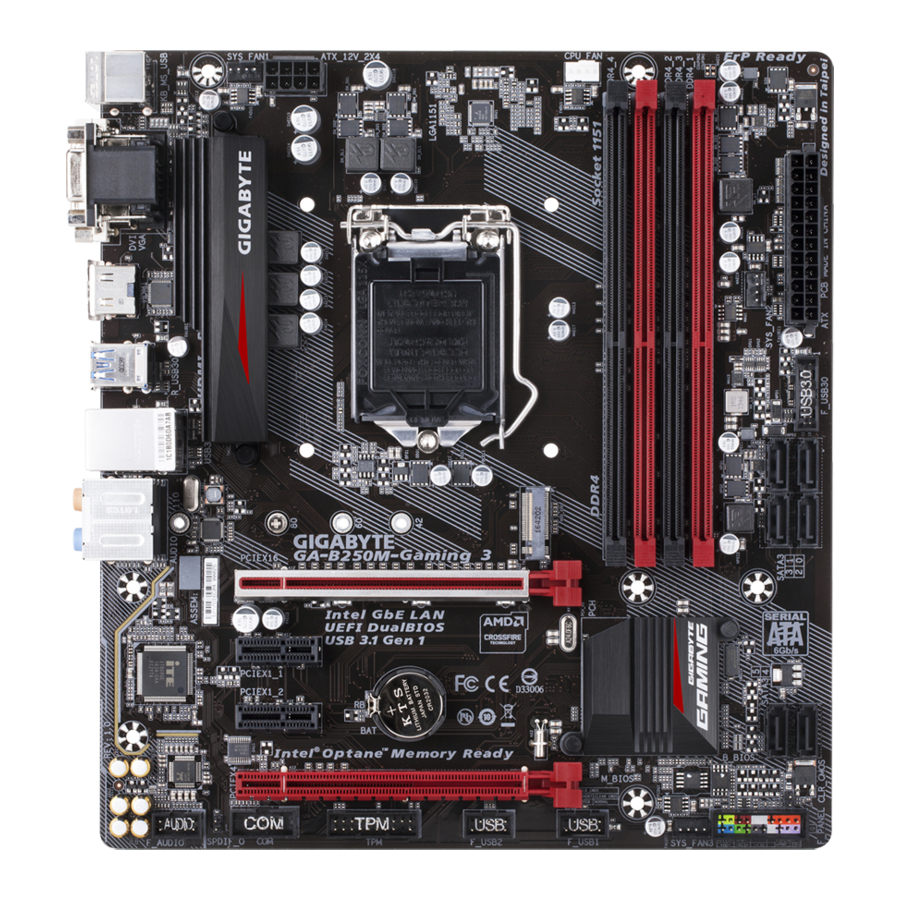
Layout da Placa Mãe GA-B250M-Gaming 3

Conteúdo da Caixa
- Placa mãe GA-B250M-Gaming 3
- Disco de drivers da placa mãe
- Manual do Utilizador
- Dois cabos SATA
- Proteção de E/S
* O conteúdo da caixa acima é apenas para referência e os itens reais devem depender da embalagem do produto que obtiver. O conteúdo da caixa está sujeito a alterações sem aviso prévio.
Instalação de Hardware
Precauções de Instalação
A motherboard contém inúmeros circuitos e componentes eletrónicos delicados que podem ser danificados como resultado de descarga eletrostática (ESD). Antes da instalação, leia atentamente o manual do utilizador e siga estes procedimentos:
- Antes da instalação, certifique-se de que o chassis é adequado para a motherboard.
- Antes da instalação, não remova ou quebre o autocolante S/N (Número de Série) da motherboard ou o autocolante de garantia fornecido pelo seu revendedor. Estes autocolantes são necessários para a validação da garantia.
- Desligue sempre a alimentação CA desligando o cabo de alimentação da tomada antes de instalar ou remover a motherboard ou outros componentes de hardware.
- Ao ligar componentes de hardware aos conectores internos na motherboard, certifique-se de que estão ligados de forma firme e segura.
- Ao manusear a motherboard, evite tocar em quaisquer condutores ou conectores de metal.
- É melhor usar uma pulseira de descarga eletrostática (ESD) ao manusear componentes eletrónicos, como uma motherboard, CPU ou memória. Se não tiver uma pulseira ESD, mantenha as mãos secas e toque primeiro num objeto de metal para eliminar a eletricidade estática.
- Antes de instalar a motherboard, coloque-a em cima de uma almofada antiestática ou dentro de um recipiente de proteção eletrostática.
- Antes de ligar ou desligar o cabo de alimentação da motherboard, certifique-se de que a fonte de alimentação foi desligada.
- Antes de ligar a alimentação, certifique-se de que a tensão da fonte de alimentação foi definida de acordo com a norma de tensão local.
- Antes de usar o produto, verifique se todos os cabos e conectores de alimentação dos seus componentes de hardware estão ligados.
- Para evitar danos na motherboard, não permita que os parafusos entrem em contacto com o circuito da motherboard ou os seus componentes.
- Certifique-se de que não há parafusos ou componentes de metal restantes colocados na motherboard ou dentro da caixa do computador.
- Não coloque o sistema de computador numa superfície irregular.
- Não coloque o sistema de computador num ambiente húmido ou de alta temperatura.
- Ligar a alimentação do computador durante o processo de instalação pode causar danos aos componentes do sistema, bem como danos físicos ao utilizador.
- Se não tiver certeza sobre quaisquer passos de instalação ou tiver um problema relacionado com o uso do produto, consulte um técnico de informática certificado.
- Se usar um adaptador, um cabo de extensão de alimentação ou uma extensão elétrica, certifique-se de consultar as suas instruções de instalação e/ou ligação à terra.
Especificações do produto
 CPU CPU |
|
 Chipset Chipset |
|
 Memória Memória |
|
 Gráficos integrados Gráficos integrados |
|
 Áudio Áudio |
|
 LAN LAN |
|
 Slots de expansão Slots de expansão |
|
 Tecnologia Multi-Graphics Tecnologia Multi-Graphics |
|
 Interface de armazenamento Interface de armazenamento |
|
 USB USB |
|
 Conectores internos Conectores internos |
|
 Conectores do painel traseiro Conectores do painel traseiro |
|
 Controlador de E/S Controlador de E/S |
|
 Monitorização de hardware Monitorização de hardware |
|
 BIOS BIOS |
|
 Funcionalidades exclusivas Funcionalidades exclusivas |
|
 Software incluído Software incluído |
|
 Sistema operativo Sistema operativo |
|
 Formato Formato |
|
* A GIGABYTE reserva-se o direito de fazer quaisquer alterações às especificações do produto e às informações relacionadas com o produto sem aviso prévio.
Visite o site da GIGABYTE para obter listas de suporte de CPU, módulos de memória, SSD e dispositivos M.2.

Visite a página Lista de utilitários/suporte no site da GIGABYTE para transferir a versão mais recente das aplicações.

Instalar a CPU
 Leia as seguintes diretrizes antes de começar a instalar a CPU:
- Certifique-se de que a placa-mãe suporta a CPU. (Aceda ao website da GIGABYTE para obter a lista de CPUs suportadas mais recente.)
- Desligue sempre o computador e desligue o cabo de alimentação da tomada antes de instalar a CPU para evitar danos no hardware.
- Localize o pino um da CPU. A CPU não pode ser inserida se estiver orientada incorretamente. (Ou pode localizar os entalhes em ambos os lados da CPU e as chaves de alinhamento na tomada da CPU.)
- Aplique uma camada uniforme e fina de massa térmica na superfície da CPU.
- Não ligue o computador se o dissipador de calor da CPU não estiver instalado, caso contrário, pode ocorrer sobreaquecimento e danos na CPU.
- Defina a frequência do host da CPU de acordo com as especificações da CPU. Não é recomendado que a frequência do barramento do sistema seja definida além das especificações do hardware, pois não cumpre os requisitos padrão para os periféricos. Se desejar definir a frequência além das especificações padrão, faça-o de acordo com as especificações do seu hardware, incluindo a CPU, placa gráfica, memória, disco rígido, etc.
Instalar a CPU
Localize as chaves de alinhamento na tomada da CPU da placa-mãe e os entalhes na CPU.

Não remova a tampa da tomada da CPU antes de inserir a CPU. Ela pode soltar-se automaticamente da placa de carga durante o processo de voltar a encaixar a alavanca depois de inserir a CPU.
Instalar a memória
Leia as seguintes diretrizes antes de começar a instalar a memória:
- Certifique-se de que a placa-mãe suporta a memória. Recomenda-se que seja utilizada memória com a mesma capacidade, marca, velocidade e chips. (Aceda ao website da GIGABYTE para obter as velocidades de memória e os módulos de memória suportados mais recentes.)
- Desligue sempre o computador e desligue o cabo de alimentação da tomada antes de instalar a memória para evitar danos no hardware.
- Os módulos de memória têm um design à prova de erros. Um módulo de memória só pode ser instalado numa direção. Se não conseguir inserir a memória, inverta a direção.
Configuração de memória de canal duplo
Esta placa-mãe oferece quatro tomadas de memória e suporta a tecnologia de canal duplo. Após a instalação da memória, a BIOS detetará automaticamente as especificações e a capacidade da memória. A ativação do modo de memória de canal duplo duplicará a largura de banda da memória original.

Visite o website da GIGABYTE para obter detalhes sobre a instalação do hardware.
As quatro tomadas de memória estão divididas em dois canais e cada canal tem duas tomadas de memória, da seguinte forma:
 Canal A: DDR4_2, DDR4_4
Canal B: DDR4_1, DDR4_3
Tabela de configurações de memória de canal duplo:
| DDR4_4 | DDR4_2 | DDR4_3 | DDR4_1 | |
| 2 Módulos | - - | DS/SS | - - | DS/SS |
| DS/SS | - - | DS/SS | - - | |
| 4 Módulos | DS/SS | DS/SS | DS/SS | DS/SS |
(SS=Single-Sided, DS=Double-Sided, "- -"=Sem memória)
Devido às limitações da CPU, leia as seguintes diretrizes antes de instalar a memória no modo de canal duplo.
- O modo de canal duplo não pode ser ativado se apenas um módulo de memória estiver instalado.
- Ao ativar o modo de canal duplo com dois ou quatro módulos de memória, recomenda-se que seja utilizada memória com a mesma capacidade, marca, velocidade e chips.
Instalar uma placa de expansão
Leia as seguintes diretrizes antes de começar a instalar uma placa de expansão:
- Certifique-se de que a placa-mãe suporta a placa de expansão. Leia atentamente o manual que acompanha a sua placa de expansão.
- Desligue sempre o computador e desligue o cabo de alimentação da tomada antes de instalar uma placa de expansão para evitar danos no hardware.
Conectores do painel traseiro

- Porta USB 2.0/1.1
A porta USB suporta a especificação USB 2.0/1.1. Utilize esta porta para dispositivos USB. - Porta PS/2 para teclado/rato
Utilize esta porta para ligar um rato ou teclado PS/2. - Porta D-Sub
A porta D-Sub suporta um conector D-Sub de 15 pinos e suporta uma resolução máxima de 1920x1200 a 60 Hz
(as resoluções reais suportadas dependem do monitor que está a ser utilizado). Ligue um monitor que suporte a ligação D-Sub a esta porta. - Porta DVI-D (Nota)
A porta DVI-D está em conformidade com a especificação DVI-D e suporta uma resolução máxima de 1920x1200 a 60 Hz
(as resoluções reais suportadas dependem do monitor que está a ser utilizado). Ligue um monitor que suporte a ligação DVI-D a esta porta. - Porta HDMI
![]()
A porta HDMI está em conformidade com HDCP e suporta os formatos Dolby TrueHD e DTS HD Master Audio. Também suporta até 192 KHz/16 bits de saída de áudio LPCM de 8 canais. Pode utilizar esta porta para ligar o seu monitor com suporte para HDMI. A resolução máxima suportada é 4096x2160 a 24 Hz, mas as resoluções reais suportadas dependem do monitor que está a ser utilizado.
![]()

- Para configurar uma configuração de ecrã triplo, deve primeiro instalar os controladores da placa-mãe no sistema operativo.
- Depois de instalar o dispositivo HDMI, certifique-se de que define o dispositivo de reprodução de som predefinido para HDMI. (O nome do item pode variar dependendo do seu sistema operativo.)
- Porta USB 3.1 Gen 1
A porta USB 3.1 Gen 1 suporta a especificação USB 3.1 Gen 1 e é compatível com a especificação USB 2.0. Utilize esta porta para dispositivos USB. - Porta LAN RJ-45
A porta LAN Gigabit Ethernet fornece ligação à Internet a uma taxa de dados de até 1 Gbps. O seguinte descreve os estados dos LEDs da porta LAN.
![]()
Estado Descrição Estado Descrição Laranja Taxa de dados de 1 Gbps A piscar A transmissão ou receção de dados está a ocorrer Verde Taxa de dados de 100 Mbps Ligado Não está a ocorrer transmissão ou receção de dados Desligado Taxa de dados de 10 Mbps -
Saída de altifalante central/subwoofer (laranja)
Utilize esta entrada de áudio para ligar altifalantes centrais/subwoofer numa configuração de áudio de 5.1/7.1 canais. -
Saída de altifalante traseiro (preto)
Esta entrada pode ser utilizada para ligar altifalantes traseiros numa configuração de áudio de 4/5.1/7.1 canais. -
Saída de altifalante lateral (cinzento)
Utilize esta entrada de áudio para ligar altifalantes laterais numa configuração de áudio de 7.1 canais. -
Entrada de linha (azul)
A entrada de linha. Utilize esta entrada de áudio para dispositivos de entrada de linha, como uma unidade ótica, walkman, etc. -
Saída de linha (verde)
A saída de linha. Utilize esta entrada de áudio para um auscultador ou altifalante de 2 canais. Esta entrada pode ser utilizada para ligar altifalantes frontais numa configuração de áudio de 4/5.1/7.1 canais. -
Entrada de microfone (rosa)
A entrada de microfone.


Visite o website da GIGABYTE para obter mais informações sobre o software.
- Ao remover o cabo ligado a um conector do painel traseiro, remova primeiro o cabo do seu dispositivo e, em seguida, remova-o da placa-mãe.
- Ao remover o cabo, puxe-o para fora do conector. Não o balance de um lado para o outro para evitar um curto-circuito elétrico dentro do conector do cabo.
(Nota)
A porta DVI-D não suporta a ligação D-Sub por adaptador.
Conectores internos

- ATX_12V_2X4
- ATX
- CPU_FAN
- SYS_FAN1/2/3
- SATA3 0/1/2/3/4/5
- M2Q_32G
- F_PANEL
- F_AUDIO
- SPDIF_O
- F_USB30
- F_USB1/F_USB2
- COM
- TPM
- CLR_CMOS
- BAT
Leia as seguintes diretrizes antes de ligar dispositivos externos:
- Primeiro, certifique-se de que os seus dispositivos estão em conformidade com os conectores que pretende ligar.
- Antes de instalar os dispositivos, certifique-se de que desliga os dispositivos e o computador. Desligue o cabo de alimentação da tomada para evitar danos nos dispositivos.
- Após instalar o dispositivo e antes de ligar o computador, certifique-se de que o cabo do dispositivo foi ligado de forma segura ao conector na motherboard.
1/2) ATX_12V_2X4/ATX (Conector de alimentação 2x4 de 12 V e conector de alimentação principal 2x12)
Com a utilização do conector de alimentação, a fonte de alimentação pode fornecer energia estável suficiente a todos os componentes na motherboard. Antes de ligar o conector de alimentação, primeiro certifique-se de que a fonte de alimentação está desligada e todos os dispositivos estão devidamente instalados. O conector de alimentação possui um design à prova de falhas. Ligue o cabo de alimentação ao conector de alimentação na orientação correta. O conector de alimentação de 12 V alimenta principalmente a CPU. Se o conector de alimentação de 12 V não estiver ligado, o computador não irá iniciar.
Para cumprir os requisitos de expansão, recomenda-se que seja utilizada uma fonte de alimentação que consiga suportar um elevado consumo de energia (500 W ou superior). Se for utilizada uma fonte de alimentação que não forneça a energia necessária, o resultado poderá levar a um sistema instável ou não inicializável.

| N.º do pin | Definição | N.º do pin | Definição |
| 1 | GND (Apenas para 12 V de 2x4 pinos) | 5 | +12 V (Apenas para 12 V de 2x4 pinos) |
| 2 | GND (Apenas para 12 V de 2x4 pinos) | 6 | +12 V (Apenas para 12 V de 2x4 pinos) |
| 3 | GND | 7 | +12 V |
| 4 | GND | 8 | +12 V |

| N.º do pin | Definição | N.º do pin | Definição |
| 1 | 3,3 V | 13 | 3,3 V |
| 2 | 3,3 V | 14 | -12 V |
| 3 | GND | 15 | GND |
| 4 | +5 V | 16 | PS_ON (Ligar/desligar suave) |
| 5 | GND | 17 | GND |
| 6 | +5 V | 18 | GND |
| 7 | GND | 19 | GND |
| 8 | Power Good | 20 | NC |
| 9 | 5VSB (stand by +5V) | 21 | +5 V |
| 10 | +12 V | 22 | +5 V |
| 11 | +12 V (Apenas para ATX de 2x12 pinos) | 23 | +5 V (Apenas para ATX de 2x12 pinos) |
| 12 | 3,3 V (Apenas para ATX de 2x12 pinos) | 24 | GND (Apenas para ATX de 2x12 pinos) |
3/4) CPU_FAN/SYS_FAN1/2/3 (Bases da ventoinha)
Todas as bases da ventoinha nesta motherboard são de 4 pinos. A maioria das bases da ventoinha possuem um design de inserção à prova de falhas. Ao ligar um cabo da ventoinha, certifique-se de que o liga na orientação correta (o fio do conector preto é o fio terra). A função de controlo de velocidade requer a utilização de uma ventoinha com design de controlo de velocidade da ventoinha. Para uma dissipação de calor ideal, recomenda-se que uma ventoinha do sistema seja instalada no interior do chassis.

| N.º do pin | Definição |
| 1 | GND |
| 2 | Controlo de velocidade de voltagem |
| 3 | Sensor |
| 4 | Controlo de velocidade PWM |
- Certifique-se de que liga os cabos da ventoinha às bases da ventoinha para evitar que a sua CPU e o sistema sobreaqueçam. O sobreaquecimento pode resultar em danos à CPU ou o sistema pode bloquear.
- Estas bases da ventoinha não são blocos de jumpers de configuração. Não coloque uma tampa de jumper nas bases.
- SATA3 0/1/2/3/4/5 (Conectores SATA de 6 Gb/s)
Os conectores SATA estão em conformidade com o padrão SATA de 6 Gb/s e são compatíveis com os padrões SATA de 3 Gb/s e SATA de 1,5 Gb/s. Cada conector SATA suporta um único dispositivo SATA.
")
N.º do pin Definição 1 GND 2 TXP 3 TXN 4 GND 5 RXN 6 RXP 7 GND ![]()
Para ativar a ligação dinâmica para as portas SATA, consulte o capítulo "Configuração da BIOS", "Periféricos\SATA e configuração RST", para obter mais informações.

- M2Q_32G (Conector M.2 Socket 3)
O conector M.2 suporta SSDs SATA M.2 e SSDs PCIe M.2.
")
Siga os passos abaixo para instalar corretamente um SSD M.2 no conector M.2.- Utilize uma chave de fendas para desapertar o parafuso e a porca da motherboard. Localize o orifício de montagem adequado para o SSD M.2 a ser instalado e, em seguida, aparafuse primeiro a porca.
- Deslize o SSD M.2 para dentro do conector num ângulo.
- Pressione o SSD M.2 para baixo e, em seguida, fixe-o com o parafuso.
![]()
Selecione o orifício adequado para o SSD M.2 a ser instalado e volte a apertar o parafuso e a porca.

Avisos de instalação para os conectores M2Q_32G e SATA:
Devido ao número limitado de vias fornecidas pelo chipset, a disponibilidade dos conectores SATA pode ser afetada pelo tipo de dispositivos instalados no conector M2Q_32G. O conector M2Q_32G partilha largura de banda com o conector SATA3 5. Consulte a seguinte tabela para obter detalhes.
| Tipo de SSD/conector M.2 | SATA3 0 | SATA3 1 | SATA3 2 | SATA3 3 | SATA3 4 | SATA3 5 |
| SSD SATA M.2 |  | | | | |  |
| SSD PCIe x4 M.2 | | | | | | |
| SSD PCIe x2 M.2 | | | | | | |
| Nenhum SSD M.2 instalado | | | | | | |
: Disponível,
: Não disponível
- F_PANEL (Base do painel frontal)
Ligue o interruptor de alimentação, o interruptor de reset, o altifalante, o interruptor/sensor de intrusão do chassis e o indicador de estado do sistema no chassis a esta base de acordo com as atribuições dos pinos abaixo. Observe os pinos positivos e negativos antes de ligar os cabos.
")

- PLED/PWR_LED (LED de alimentação, Amarelo/Roxo):
Liga-se ao indicador de estado de energia no painel frontal do chassis. O LED está ligado quando o sistema está a funcionar. O LED está desligado quando o sistema está no estado de suspensão S3/S4 ou desligado (S5).LED de estado do sistema S0 Ligado S3/S4/S5 Desligado
- PW (Interruptor de alimentação, Vermelho): Liga-se ao interruptor de alimentação no painel frontal do chassis. Pode configurar a forma de desligar o sistema utilizando o interruptor de alimentação (consulte o capítulo "Configuração da BIOS", "Energia", para obter mais informações).
- SPEAK (Altifalante, Laranja): Liga-se ao altifalante no painel frontal do chassis. O sistema reporta o estado de arranque do sistema emitindo um código de beep. Será ouvido um único beep curto se não for detetado nenhum problema no arranque do sistema.
- HD (LED de atividade do disco rígido, Azul): Liga-se ao LED de atividade do disco rígido no painel frontal do chassis. O LED está ligado quando o disco rígido está a ler ou a gravar dados.
- RES (Interruptor de reset, Verde): Liga-se ao interruptor de reset no painel frontal do chassis. Prima o interruptor de reset para reiniciar o computador se o computador bloquear e não conseguir efetuar um reinício normal.
- CI (Base de intrusão do chassis, Cinzento): Liga-se ao interruptor/sensor de intrusão do chassis no chassis que consegue detetar se a tampa do chassis foi removida. Esta função requer um chassis com um interruptor/sensor de intrusão do chassis.
- NC (Laranja): Sem ligação.
O design do painel frontal pode diferir consoante a estrutura. Um módulo do painel frontal consiste principalmente num interruptor de alimentação, interruptor de reinício, LED de alimentação, LED de atividade do disco rígido, altifalante, etc. Ao ligar o módulo do painel frontal da sua estrutura a este conector, certifique-se de que as atribuições dos fios e as atribuições dos pinos correspondem corretamente.
- F_AUDIO (Conector de áudio do painel frontal)
O conector de áudio do painel frontal suporta áudio de alta definição Intel (HD) e áudio AC'97. Pode ligar o módulo de áudio do painel frontal da sua estrutura a este conector. Certifique-se de que as atribuições dos fios do conector do módulo correspondem às atribuições dos pinos do conector da motherboard. A ligação incorreta entre o conector do módulo e o conector da motherboard fará com que o dispositivo não consiga funcionar ou até mesmo danificá-lo.
![]()
Para áudio do painel frontal HD:
N.º do pino Definição 1 MIC2_L 2 GND 3 MIC2_R 4 NC 5 LINE2_R 6 Sense 7 FAUDIO_JD 8 Sem pino 9 LINE2_L 10 Sense Para áudio do painel frontal AC'97:
N.º do pino Definição 1 MIC 2 GND 3 MIC Power 4 NC 5 Line Out (R) 6 NC 7 NC 8 Sem pino 9 Line Out (L) 10 NC ![O design do painel frontal pode diferir consoante a estrutura.]()
- O conector de áudio do painel frontal suporta áudio HD por predefinição.
- Os sinais de áudio estarão presentes em simultâneo nas ligações de áudio do painel frontal e traseiro.
- Algumas estruturas fornecem um módulo de áudio do painel frontal que tem conectores separados em cada fio em vez de uma única ficha. Para obter informações sobre como ligar o módulo de áudio do painel frontal que tem diferentes atribuições de fios, contacte o fabricante da estrutura.

- SPDIF_O (Conector de saída S/PDIF)
Este conector suporta a saída S/PDIF digital e liga um cabo de áudio digital S/PDIF (fornecido por placas de expansão) para saída de áudio digital da sua motherboard para determinadas placas de expansão, como placas gráficas e placas de som. Por exemplo, algumas placas gráficas podem exigir que utilize um cabo de áudio digital S/PDIF para saída de áudio digital da sua motherboard para a sua placa gráfica se pretender ligar um monitor HDMI à placa gráfica e ter saída de áudio digital do monitor HDMI ao mesmo tempo. Para obter informações sobre como ligar o cabo de áudio digital S/PDIF, leia atentamente o manual da sua placa de expansão.
![]()
N.º do pino Definição 1 SPDIFO 2 GND

- F_USB30 (Conector USB 3.1 Gen 1)
O conector está em conformidade com a especificação USB 3.1 Gen 1 e USB 2.0 e pode fornecer duas portas USB. Para adquirir o painel frontal opcional de 3,5" que fornece duas portas USB 3.1 Gen 1, contacte o revendedor local.
![]()
N.º do pino Definição N.º do pino Definição 1 VBUS 11 D2+ 2 SSRX1- 12 D2- 3 SSRX1+ 13 GND 4 GND 14 SSTX2+ 5 SSTX1- 15 SSTX2- 6 SSTX1+ 16 GND 1 7 GND 17 SSRX2+ F 8 D1- 18 SSRX2- 9 D1+ 19 VBUS 10 NC 20 Sem pino ![cuidado]() Antes de instalar o suporte USB, certifique-se de que desliga o computador e desliga o cabo de alimentação da tomada para evitar danos no suporte USB.
Antes de instalar o suporte USB, certifique-se de que desliga o computador e desliga o cabo de alimentação da tomada para evitar danos no suporte USB.

- F_USB1/F_USB2 (Conectores USB 2.0/1.1)
Os conectores estão em conformidade com a especificação USB 2.0/1.1. Cada conector USB pode fornecer duas portas USB através de um suporte USB opcional. Para adquirir o suporte USB opcional, contacte o revendedor local.
![]()
N.º do pino Definição N.º do pino Definição 1 Alimentação (5 V) 6 USB DY+ 2 Alimentação (5 V) 7 GND 3 USB DX- 8 GND 4 USB DY- 9 Sem pino 5 USB DX+ 10 NC ![cuidado]()

- Não ligue o cabo do suporte IEEE 1394 (2x5 pinos) ao conector USB 2.0/1.1.
- Antes de instalar o suporte USB, certifique-se de que desliga o computador e desliga o cabo de alimentação da tomada para evitar danos no suporte USB.
- COM (Conector de porta série)
O conector COM pode fornecer uma porta série através de um cabo de porta COM opcional. Para adquirir o cabo de porta COM opcional, contacte o revendedor local.
![]()
N.º do pino Definição N.º do pino Definição 1 NDCD- 6 NDSR- 2 NSIN 7 NRTS- 3 NSOUT 8 NCTS- 4 NDTR- 9 NRI- 5 GND 10 Sem pino

- TPM (Conector do módulo de plataforma fidedigna)
Pode ligar um TPM (Trusted Platform Module) a este conector.
![]()
N.º do pino Definição N.º do pino Definição 1 LCLK 11 LAD0 2 GND 12 GND S 3 LFRAME 13 NC 4 Sem pino 14 NC 5 LRESET 15 SB3V 6 NC 16 SERIRQ 7 LAD3 S 17 GND 8 LAD2 18 NC 9 VCC3 19 NC 10 LAD1 20 NC

- CLR_CMOS (Jumper Clear CMOS)
Utilize este jumper para limpar a configuração da BIOS e repor os valores da CMOS para os predefinidos de fábrica. Para limpar os valores da CMOS, utilize um objeto de metal como uma chave de fendas para tocar nos dois pinos durante alguns segundos.![]()
Aberto: Normal ![]()
Curto: Limpar valores da CMOS ![cuidado]()
- Desligue sempre o computador e desligue o cabo de alimentação da tomada antes de limpar os valores da CMOS.
- Após o reinício do sistema, aceda à configuração da BIOS para carregar os predefinidos de fábrica (selecione Load Optimized Defaults) ou configure manualmente as definições da BIOS (consulte o capítulo "Configuração da BIOS" para as configurações da BIOS).


- BAT (Bateria)
A bateria fornece energia para manter os valores (como as configurações da BIOS, informações de data e hora) na CMOS quando o computador está desligado. Substitua a bateria quando a tensão da bateria descer para um nível baixo, caso contrário, os valores da CMOS podem não ser precisos ou podem ser perdidos.
Pode limpar os valores da CMOS removendo a bateria:
![]()
- Desligue o computador e desligue o cabo de alimentação.
- Remova cuidadosamente a bateria do suporte da bateria e espere um minuto. (Ou utilize um objeto de metal como uma chave de fendas para tocar nos terminais positivo e negativo do suporte da bateria, fazendo com que fiquem em curto durante 5 segundos.)
- Substitua a bateria.
- Ligue o cabo de alimentação e reinicie o computador.

- Desligue sempre o computador e retire o cabo de alimentação antes de substituir a bateria.
- Substitua a bateria por uma equivalente. Perigo de explosão se a bateria for substituída por um modelo incorreto.
- Contacte o local de compra ou o revendedor local se não conseguir substituir a bateria sozinho ou se tiver dúvidas sobre o modelo da bateria.
- Ao instalar a bateria, repare na orientação do lado positivo (+) e do lado negativo (-) da bateria (o lado positivo deve estar virado para cima).
- As baterias usadas devem ser manuseadas de acordo com os regulamentos ambientais locais.
Configuração do BIOS
O BIOS (Sistema Básico de Entrada e Saída) regista os parâmetros de hardware do sistema na CMOS na placa-mãe. As suas principais funções incluem a realização do Power-On Self-Test (POST) durante o arranque do sistema, o armazenamento de parâmetros do sistema e o carregamento do sistema operativo, etc. O BIOS inclui um programa de Configuração do BIOS que permite ao utilizador modificar as definições básicas de configuração do sistema ou ativar determinadas funcionalidades do sistema. Quando a alimentação é desligada, a bateria na placa-mãe fornece a energia necessária à CMOS para manter os valores de configuração na CMOS. Para aceder ao programa de Configuração do BIOS, prima a tecla <Delete> durante o POST quando a alimentação é ligada. Para atualizar o BIOS, utilize a ferramenta GIGABYTE Q-Flash ou @BIOS.
- O Q-Flash permite ao utilizador atualizar ou fazer cópias de segurança do BIOS de forma rápida e fácil sem entrar no sistema operativo.
- @BIOS é uma ferramenta baseada no Windows que pesquisa e descarrega a versão mais recente do BIOS da Internet e atualiza o BIOS.
- Uma vez que a atualização do BIOS é potencialmente arriscada, se não encontrar problemas ao utilizar a versão atual do BIOS, recomenda-se que não atualize o BIOS. Para atualizar o BIOS, faça-o com precaução. Uma atualização inadequada do BIOS pode resultar num mau funcionamento do sistema.
- Recomenda-se que não altere as definições predefinidas (a menos que necessite) para evitar a instabilidade do sistema ou outros resultados inesperados. A alteração inadequada das definições pode resultar na falha do sistema ao arrancar. Se isto ocorrer, tente limpar os valores da CMOS e repor a placa para os valores predefinidos. (Consulte a secção "Carregar Predefinições Otimizadas" neste capítulo ou as introduções do jumper da bateria/limpeza da CMOS para saber como limpar os valores da CMOS.)
Ecrã de Arranque
O seguinte ecrã do logótipo de arranque irá aparecer quando o computador arrancar. (Exemplo de Versão do BIOS: F1a)

Existem dois modos de BIOS diferentes, como se segue, e pode utilizar a tecla <F2> para alternar entre os dois modos. O modo de Configuração Clássica fornece definições detalhadas do BIOS. Pode premir as teclas de seta no seu teclado para se mover entre os itens e premir <Enter> para aceitar ou entrar num sub-menu. Ou pode utilizar o seu rato para selecionar o item que pretende. O Modo Fácil permite aos utilizadores visualizar rapidamente as informações atuais do sistema ou fazer ajustes para um desempenho ideal. No Modo Fácil, pode utilizar o seu rato para se mover através dos itens de configuração.
- Quando o sistema não está estável como habitualmente, selecione o item Load Optimized Defaults (Carregar Predefinições Otimizadas) para definir o seu sistema para as suas predefinições.
- Os menus de Configuração do BIOS descritos neste capítulo são apenas para referência e podem diferir consoante a versão do BIOS.
M.I.T.

Se o sistema irá funcionar de forma estável com as definições de overclock/sobretensão que efetuou depende das suas configurações gerais do sistema. Efetuar overclock/sobretensão de forma incorreta pode resultar em danos à CPU, chipset ou memória e reduzir a vida útil destes componentes. Esta página destina-se apenas a utilizadores avançados e recomendamos que não altere as definições predefinidas para evitar a instabilidade do sistema ou outros resultados inesperados. (Alterar inadequadamente as definições pode resultar na falha de arranque do sistema. Se isto ocorrer, limpe os valores da CMOS e repõe a placa para os valores predefinidos.)
- Definições Avançadas de Frequência
![]() Valor do Clock do Anfitrião
Valor do Clock do Anfitrião
Apresenta a frequência atual do Clock do Anfitrião.
 Rácio da Divisão Gráfica (Nota)
Permite definir o Rácio da Divisão Gráfica.
 Rácio da Não Divisão Gráfica (Nota)
Permite definir o Rácio da Não Divisão Gráfica.
 Rácio do Clock da CPU
Permite alterar o rácio do clock para a CPU instalada. O intervalo ajustável depende da CPU que está instalada.
 Frequência da CPU
Apresenta a frequência operacional atual da CPU. - Definições Avançadas do Núcleo da CPU
 Rácio do Clock da CPU, Frequência da CPU
As definições acima são síncronas com as dos mesmos itens no menu Definições Avançadas de Frequência.
 Desvio AVX (Nota)
O desvio AVX é o desvio negativo do rácio AVX.
 Rácio Uncore
Permite definir o rácio Uncore da CPU. O intervalo ajustável depende da CPU que está a ser utilizada.
 Frequência Uncore
Apresenta a frequência Uncore atual da CPU.
 Substituição do Rácio Flexível da CPU
Ativa ou desativa o Rácio Flexível da CPU. O rácio máximo do clock da CPU será baseado no valor das Definições do Rácio Flexível da CPU se o Rácio do Clock da CPU estiver definido como Auto. (Predefinição: Desativado)
 Definições do Rácio Flexível da CPU
Permite definir o Rácio Flexível da CPU. O intervalo ajustável pode variar consoante a CPU.
 Tecnologia Intel(R) Turbo Boost (Nota)
Permite determinar se pretende ativar a tecnologia Intel ® CPU Turbo Boost. Auto permite que a BIOS configure automaticamente esta definição. (Predefinição: Auto)
 Rácio Turbo (Nota)
Permite definir os rácios Turbo da CPU para diferentes números de núcleos ativos. Auto define os rácios Turbo da CPU de acordo com as especificações da CPU. (Predefinição: Auto)
 Limite de Potência TDP (Watts) / Tempo Limite de Potência
Permite definir o limite de potência para o modo Turbo da CPU e quanto tempo demora a operar no limite de potência especificado. Se o valor especificado for excedido, a CPU irá reduzir automaticamente a frequência do núcleo para reduzir a potência. Auto define o limite atual de acordo com as especificações da CPU. (Predefinição: Auto)
 Limite de Corrente do Núcleo (Amperes)
Permite definir um limite de corrente para o modo Turbo da CPU. Quando a corrente da CPU excede o limite de corrente especificado, a CPU irá reduzir automaticamente a frequência do núcleo para reduzir a corrente. Auto define o limite de potência de acordo com as especificações da CPU. (Predefinição: Auto)
 N.º de Núcleos da CPU Ativados (Nota)
Permite selecionar o número de núcleos da CPU a ativar numa CPU multi-core Intel ® (o número de núcleos da CPU pode variar consoante a CPU). Auto permite que a BIOS configure automaticamente esta definição. (Predefinição: Auto)
 Tecnologia Hyper-Threading (Nota)
Permite determinar se pretende ativar a tecnologia multi-threading ao utilizar um Intel suporta esta função. Esta funcionalidade apenas funciona para sistemas operativos que suportam o modo multi-processador.
Auto permite que a BIOS configure automaticamente esta definição. (Predefinição: Auto)
 Tecnologia Intel(R) Speed Shift (Tecnologia Intel ® Speed Shift)
Ativa ou desativa a Tecnologia Intel ® Speed Shift. Ativar esta funcionalidade permite que o processador aumente a sua frequência de funcionamento mais rapidamente e, em seguida, melhora a capacidade de resposta do sistema. (Predefinição: Desativado)
 Paragem Melhorada da CPU (C1E) (Nota)
Ativa ou desativa a função Paragem Melhorada da CPU (C1E) Intel ®, uma função de poupança de energia da CPU no estado de paragem do sistema. Quando ativada, a frequência e a voltagem do núcleo da CPU serão reduzidas durante o estado de paragem do sistema para diminuir o consumo de energia. Auto permite que a BIOS configure automaticamente esta definição. (Predefinição: Auto)
 Suporte ao Estado C3 (Nota)
Permite determinar se pretende deixar a CPU entrar no modo C3 no estado de paragem do sistema. Quando ativado, a frequência e a voltagem do núcleo da CPU serão reduzidas durante o estado de paragem do sistema para diminuir o consumo de energia.
O estado C3 é um estado de poupança de energia mais melhorado do que o C1. Auto permite que a BIOS configure automaticamente esta definição. (Predefinição: Auto)
 Suporte ao Estado C6/C7 (Nota 1)
Permite determinar se pretende deixar a CPU entrar no modo C6/C7 no estado de paragem do sistema. Quando ativado, a frequência e a voltagem do núcleo da CPU serão reduzidas durante o estado de paragem do sistema para diminuir o consumo de energia.
O estado C6/C7 é um estado de poupança de energia mais melhorado do que o C3. Auto permite que a BIOS configure automaticamente esta definição. (Predefinição: Auto)
 Suporte ao Estado C8 (Nota 1)
Permite determinar se pretende deixar a CPU entrar no modo C8 no estado de paragem do sistema. Quando ativado, a frequência e a voltagem do núcleo da CPU serão reduzidas durante o estado de paragem do sistema para diminuir o consumo de energia. O estado C8 é um estado de poupança de energia mais melhorado do que o C6/C7. Auto permite que a BIOS configure automaticamente esta definição. (Predefinição: Auto)
 Limite do Estado C do Pacote (Nota 1)
Permite especificar o limite do estado C para o processador. Auto permite que a BIOS configure automaticamente esta definição. (Predefinição: Auto)
 Monitor Térmico da CPU (Nota 1)
Ativa ou desativa a função Monitor Térmico Intel ®, uma função de proteção contra o sobreaquecimento da CPU. Quando ativada, a frequência e a voltagem do núcleo da CPU serão reduzidas quando a CPU estiver sobreaquecida. Auto permite que a BIOS configure automaticamente esta definição. (Predefinição: Auto)
 Função EIST da CPU (Nota 1)
Ativa ou desativa a Tecnologia Enhanced Intel ® Speed Step (EIST). Dependendo do carregamento da CPU, a tecnologia Intel EIST pode baixar dinamicamente e eficazmente a voltagem e a frequência do núcleo da CPU para diminuir o consumo médio de energia e a produção de calor. Auto permite que a BIOS configure automaticamente esta definição. (Predefinição: Auto)
 Otimização da Voltagem
Permite determinar se pretende ativar a otimização da voltagem para reduzir o consumo de energia. (Predefinição: Desativado)
 RSR Permite determinar se pretende baixar automaticamente o rácio turbo da CPU se a voltagem/temperatura da CPU estiver demasiado alta. (Predefinição: Ativado)
 Prefetcher de Hardware
Permite determinar se pretende ativar o prefetcher de hardware para pré-buscar dados e instruções da memória para a cache. (Predefinição: Ativado)
 Pré-busca da Linha de Cache Adjacente
Permite determinar se pretende ativar o mecanismo de pré-busca da linha de cache adjacente que permite que o processador recupere a linha de cache solicitada, bem como a linha de cache subsequente. (Predefinição: Ativado)
 Extreme Memory Profile (X.M.P.) (Nota 2)
Permite que a BIOS leia os dados SPD no(s) módulo(s) de memória XMP para melhorar o desempenho da memória quando ativado.
Desativado Desativa esta função. (Predefinição)
Perfil1 Utiliza as definições do Perfil 1.
Perfil2 (Nota 2) Utiliza as definições do Perfil 2.
 Multiplicador da Memória do Sistema
Permite definir o multiplicador da memória do sistema. Auto define o multiplicador da memória de acordo com os dados SPD da memória. (Predefinição: Auto)
 Rácio Ímpar da Memória (100/133 ou 200/266)
Ativado permite que o Qclk seja executado numa frequência ímpar. (Predefinição: Auto)
 Frequência da Memória (MHz)
O primeiro valor da frequência da memória é a frequência de funcionamento normal da memória que está a ser utilizada; o segundo é a frequência da memória que é automaticamente ajustada de acordo com as definições do Multiplicador da Memória do Sistema. - Definições Avançadas da Memória
 Extreme Memory Profile (X.M.P.) (Nota), Multiplicador da Memória do Sistema, Rácio Ímpar da Memória (100/133 ou 200/266), Frequência da Memória (Mhz)
As definições acima são síncronas com as dos mesmos itens no menu Definições Avançadas de Frequência.
 Modo de Arranque da Memória (Nota)
Fornece métodos de deteção e treino da memória.![automático]() Auto
AutoPermite que a BIOS configure automaticamente esta definição. (Predefinição) ![normal]() Normal
NormalA BIOS efetua automaticamente o treino da memória. Tenha em atenção que, se o sistema se tornar instável ou não arrancável, tente limpar os valores da CMOS e repor a placa para os valores predefinidos. (Consulte as introduções da bateria/jumper de limpeza da CMOS para saber como limpar os valores da CMOS.) ![arranque]() Ativar Arranque Rápido
Ativar Arranque RápidoS kipe a deteção e o treino da memória em alguns critérios específicos para um arranque mais rápido da memória. ![desativar]() Desativar Arranque Rápido
Desativar Arranque RápidoDetete e treine a memória em cada arranque.  Memory Enhancement Settings
Fornece várias definições de melhoria de desempenho da memória: Normal (desempenho básico), Relax OC, Enhanced Stability e Enhanced Performance. (Predefinição: Normal)
 Memory Timing Mode
Manual e Advanced Manual permitem que Memory Multiplier Tweaker, Channel Interleaving, Rank Interleaving e as definições de temporização da memória abaixo sejam configuráveis. As opções são: Auto (predefinição), Manual, Advanced Manual.
 Profile DDR Voltage
Quando está a utilizar um módulo de memória não XMP ou o Extreme Memory Profile (X.M.P.) está definido como Disabled, o valor é apresentado de acordo com a sua especificação de memória. Quando o Extreme Memory Profile (X.M.P.) está definido como Profile1 ou Profile2, o valor é apresentado de acordo com os dados SPD na memória XMP.
 Memory Multiplier Tweaker
Fornece diferentes níveis de afinação automática da memória. (Predefinição: Auto)
 Channel Interleaving
Ativa ou desativa a intercalação de canais de memória. Ativado permite que o sistema aceda simultaneamente a diferentes canais da memória para aumentar o desempenho e a estabilidade da memória. Auto permite que a BIOS configure automaticamente esta definição. (Predefinição: Auto)
 Rank Interleaving
Ativa ou desativa a intercalação de posições de memória. Ativado permite que o sistema aceda simultaneamente a diferentes posições da memória para aumentar o desempenho e a estabilidade da memória. Auto permite que a BIOS configure automaticamente esta definição. (Predefinição: Auto) -
Channel A/B Memory Sub Timings
Este submenu fornece definições de temporização da memória para cada canal de memória. Os respetivos ecrãs de definição de temporização são configuráveis apenas quando Memory Timing Mode está definido como Manual ou Advanced Manual. Nota: O seu sistema pode tornar-se instável ou não arrancar depois de fazer alterações nas temporizações da memória. Se isto ocorrer, reinicie a placa para os valores predefinidos ao carregar as predefinições otimizadas ou ao limpar os valores CMOS. -
Advanced Voltage Settings
-
Advanced Power Settings
 CPU Vcore Loadline Calibration
Permite-lhe configurar a Calibração da Linha de Carga para a tensão Vcore da CPU. Selecionar um nível mais elevado mantém a tensão Vcore da CPU mais consistente com o que está definido na BIOS sob carga pesada. Auto permite que a BIOS configure automaticamente esta definição e define a tensão seguindo as especificações da Intel. (Predefinição: Auto)
 VAXG Loadline Calibration
Permite-lhe configurar a Calibração da Linha de Carga para a tensão VAXG da CPU. Selecionar um nível mais elevado mantém a tensão VAXG da CPU mais consistente com o que está definido na BIOS sob carga pesada. Auto permite que a BIOS configure automaticamente esta definição e define a tensão seguindo as especificações da Intel. (Predefinição: Auto) -
CPU Core Voltage Control
Esta secção fornece opções de controlo de tensão da CPU. -
Chipset Voltage Control
Esta secção fornece opções de controlo de tensão do Chipset. -
DRAM Voltage Control
Esta secção fornece opções de controlo de tensão da memória. -
PC Health Status
 Reset Case Open Status
![]() Disabled
DisabledMantém ou limpa o registo do estado de intrusão anterior na caixa. (Predefinição) ![]() Enabled
EnabledLimpa o registo do estado de intrusão anterior na caixa e o campo Case Open irá mostrar "No" no próximo arranque.  Case Open
Apresenta o estado de deteção do dispositivo de deteção de intrusão na caixa ligado ao conector CI da motherboard. Se a tampa da caixa do sistema for removida, este campo irá mostrar "Yes", caso contrário irá mostrar "No". Para limpar o registo de estado de intrusão na caixa, defina Reset Case Open Status para Enabled, guarde as definições no CMOS e, em seguida, reinicie o sistema.
 CPU Vcore/CPU VCCSA/DRAM Channel A/B Voltage/+3.3V/+5V/+12V/CPU VAXG
Apresenta as tensões atuais do sistema. -
Miscellaneous Settings
 Max Link Speed
Permite-lhe definir o modo de funcionamento das ranhuras PCI Express para Gen 1, Gen 2 ou Gen 3. O modo de funcionamento real está sujeito à especificação de hardware de cada ranhura. Auto permite que a BIOS configure automaticamente esta definição. (Predefinição: Auto)
 3DMark01 Enhancement
Permite-lhe determinar se pretende melhorar algum desempenho de benchmark legado. (Predefinição: Disabled) -
Smart Fan 5 Settings
 Monitor
Permite-lhe selecionar um alvo para monitorizar e fazer mais ajustes. (Predefinição: CPU FAN)
 Fan Speed Control
Permite-lhe determinar se pretende ativar a função de controlo da velocidade da ventoinha e ajustar a velocidade da ventoinha.![]() Normal
NormalPermite que a ventoinha funcione a diferentes velocidades de acordo com a temperatura. Pode ajustar a velocidade da ventoinha com o System Information Viewer com base nos requisitos do seu sistema. (Predefinição) ![]() Silent
SilentPermite que a ventoinha funcione a velocidades lentas. ![]() Manual
ManualPermite-lhe controlar a velocidade da ventoinha no gráfico de curva. ![]() Full Speed
Full SpeedPermite que a ventoinha funcione a velocidades máximas.  Fan Control Use Temperature Input
Permite-lhe selecionar a temperatura de referência para o controlo da velocidade da ventoinha.
 Temperature Interval
Permite-lhe selecionar o intervalo de temperatura para a alteração da velocidade da ventoinha.
 Fan Control Mode
![]() Auto
AutoPermite que a BIOS detete automaticamente o tipo de ventoinha instalada e define o modo de controlo ideal. (Predefinição) ![]() Voltage
VoltageO modo de tensão é recomendado para uma ventoinha de 3 pinos. ![]() PWM
PWMO modo PWM é recomendado para uma ventoinha de 4 pinos.
 Temperatura
Apresenta a temperatura atual da área alvo selecionada.
Fan Speed
Apresenta as velocidades atuais da ventoinha.
Temperature Warning Control
Define o limite de aviso para a temperatura. Quando a temperatura excede o limite, a BIOS emite um som de aviso. As opções são: Disabled (predefinição), 60 º C/140 º F, 70 º C/158 º F, 80 º C/176 º F, 90 º C/194 º F.
Fan Fail Warning
Permite que o sistema emita um som de aviso se a ventoinha não estiver ligada ou falhar. Verifique a condição da ventoinha ou a ligação da ventoinha quando isto ocorrer. (Predefinição: Disabled)
(Note)
Este item está presente apenas quando instala uma CPU que suporta esta funcionalidade. Para mais informações sobre as funcionalidades exclusivas das CPUs Intel ®, visite o site da Intel.
(Note 1)
Este item está presente apenas quando instala uma CPU que suporta esta funcionalidade. Para mais informações sobre as funcionalidades exclusivas das CPUs Intel ®, visite o site da Intel.
(Note 2)
Este item está presente apenas quando instala uma CPU e um módulo de memória que suportam esta funcionalidade.
Sistema

Esta secção fornece informações sobre o modelo da sua placa-mãe e a versão da BIOS. Também pode selecionar o idioma predefinido utilizado pela BIOS e definir manualmente a hora do sistema.
Nível de acesso
Apresenta o nível de acesso atual, dependendo do tipo de proteção por palavra-passe utilizada. (Se não estiver definida nenhuma palavra-passe, o valor predefinido será apresentado como Administrador.) O nível de Administrador permite-lhe fazer alterações a todas as definições da BIOS; o nível de Utilizador apenas lhe permite fazer alterações a determinadas definições da BIOS, mas não a todas.
Idioma do sistema
Seleciona o idioma predefinido utilizado pela BIOS.
Data do sistema
Define a data do sistema. O formato da data é semana (apenas de leitura), mês, dia e ano. Utilize <Enter> para alternar entre os campos Mês, Dia e Ano e utilize a tecla <Page Up> ou <Page Down> para definir o valor pretendido.
Hora do sistema
Define a hora do sistema. O formato da hora é hora, minuto e segundo. Por exemplo, 1 p.m. é 13:00:00. Utilize <Enter> para alternar entre os campos Hora, Minuto e Segundo e utilize a tecla <Page Up> ou <Page Down> para definir o valor pretendido.
BIOS

Estado do NumLock no arranque
Ativa ou desativa a funcionalidade Numlock no teclado numérico do teclado após o POST. (Predefinição: Ativado)
Opção de segurança
Especifica se é necessária uma palavra-passe sempre que o sistema arranca ou apenas quando entra na configuração da BIOS.
Após configurar este item, defina as palavras-passe no item Palavra-passe de administrador/Palavra-passe de utilizador.
| Configuração | É necessária uma palavra-passe apenas para entrar no programa de configuração da BIOS. |
| Sistema | É necessária uma palavra-passe para arrancar o sistema e para entrar no programa de configuração da BIOS. (Predefinição) |
Apresentação do LOGÓTIPO em ecrã inteiro
Permite-lhe determinar se pretende apresentar o logótipo da GIGABYTE no arranque do sistema. Desativado ignora o logótipo da GIGABYTE quando o sistema arranca. (Predefinição: Ativado)
Prioridades da opção de arranque
Especifica a ordem de arranque geral a partir dos dispositivos disponíveis. Os dispositivos de armazenamento amovíveis que suportam o formato GPT serão prefixados com a cadeia "UEFI:" na lista de dispositivos de arranque. Para arrancar a partir de um sistema operativo que suporta o particionamento GPT, selecione o dispositivo prefixado com a cadeia "UEFI:".
Ou, se pretender instalar um sistema operativo que suporte o particionamento GPT, como o Windows 7 de 64 bits, selecione a unidade ótica que contém o disco de instalação do Windows 7 de 64 bits e que está prefixada com a cadeia "UEFI:".
Prioridades BBS da unidade de disco rígido/CD/DVD ROM/unidade de disquete/dispositivo de rede
Especifica a ordem de arranque para um tipo de dispositivo específico, como unidades de disco rígido, unidades óticas, unidades de disquetes e dispositivos que suportam a função Arranque a partir de LAN, etc. Prima <Enter> neste item para entrar no submenu que apresenta os dispositivos do mesmo tipo que estão ligados. Este item está presente apenas se estiver instalado pelo menos um dispositivo para este tipo.
Arranque rápido
Ativa ou desativa o Arranque rápido para encurtar o processo de arranque do SO. O Arranque ultra rápido proporciona a velocidade de arranque mais rápida. (Predefinição: Desativado)
Suporte SATA
| Todos os dispositivos Sata | Todos os dispositivos SATA estão funcionais no sistema operativo e durante o POST. (Predefinição) |
| Apenas o HDD do último arranque | Com exceção da unidade de arranque anterior, todos os dispositivos SATA são desativados antes da conclusão do processo de arranque do SO. |
Este item só pode ser configurado quando o Arranque rápido está definido como Ativado ou Ultra rápido.
Suporte VGA
Permite-lhe selecionar o tipo de sistema operativo a arrancar.
| Auto | Ativa apenas a opção ROM legada. |
| Controlador EFI | Ativa a opção ROM EFI. (Predefinição) |
Este item só pode ser configurado quando o Arranque rápido está definido como Ativado ou Ultra rápido.
Suporte USB
| Desativado | Todos os dispositivos USB são desativados antes da conclusão do processo de arranque do SO. |
| Inicialização completa | Todos os dispositivos USB estão funcionais no sistema operativo e durante o POST. |
| Inicialização parcial | Parte dos dispositivos USB são desativados antes da conclusão do processo de arranque do SO. (Predefinição) |
Esta função é desativada quando o Arranque rápido está definido como Ultra rápido.
Suporte para dispositivos PS2
| Desativado | Todos os dispositivos PS/2 são desativados antes da conclusão do processo de arranque do SO. |
| Ativado | Todos os dispositivos PS/2 estão funcionais no sistema operativo e durante o POST. (Predefinição) |
Este item só pode ser configurado quando o Arranque rápido está definido como Ativado. Esta função é desativada quando o Arranque rápido está definido como Ultra rápido.
Suporte para controlador de pilha de rede
| Desativado | Desativa o arranque a partir da rede. (Predefinição) |
| Ativado | Ativa o arranque a partir da rede. |
Este item só pode ser configurado quando o Arranque rápido está definido como Ativado ou Ultra rápido.
Próximo arranque após perda de corrente CA
| Arranque normal | Ativa o arranque normal após o retorno da corrente CA. (Predefinição) |
| Arranque rápido | Mantém as definições de Arranque rápido após o retorno da corrente CA. |
Este item só pode ser configurado quando o Arranque rápido está definido como Ativado ou Ultra rápido.
Velocidade do rato
Permite-lhe definir a velocidade de movimento do cursor do rato. (Predefinição: 1 X)
Funcionalidades do Windows 8/10
Permite-lhe selecionar o sistema operativo a ser instalado. (Predefinição: Outro SO)
Suporte CSM
Ativa ou desativa o UEFI CSM (Compatibility Support Module - Módulo de suporte de compatibilidade) para suportar um processo de arranque de PC legado.
| Ativado | Ativa o UEFI CSM. (Predefinição) |
| Desativado | Desativa o UEFI CSM e suporta apenas o processo de arranque da BIOS UEFI. |
Este item só pode ser configurado quando as Funcionalidades do Windows 8/10 estão definidas como Windows 8/10 ou Windows 8/10 WHQL.
Opção ROM de arranque LAN PXE
Permite-lhe selecionar se pretende ativar a opção ROM legada para o controlador LAN. (Predefinição: Desativado)
Este item só pode ser configurado quando o Suporte CSM está definido como Ativado.
Controlo da opção de arranque de armazenamento
Permite-lhe selecionar se pretende ativar a opção ROM UEFI ou legada para o controlador de dispositivo de armazenamento.
| Não iniciar | Desativa a opção ROM. |
| Legado | Ativa apenas a opção ROM legada. (Predefinição) |
| UEFI | Ativa apenas a opção ROM UEFI. |
Este item só pode ser configurado quando o Suporte CSM está definido como Ativado.
Outros dispositivos PCI
Permite-lhe selecionar se pretende ativar a opção ROM UEFI ou Legada para o controlador de dispositivo PCI que não seja o controlador LAN, dispositivo de armazenamento e gráficos.
| Não iniciar | Desativa a opção ROM. |
| Legado | Ativa apenas a opção ROM legada. |
| UEFI | Ativa apenas a opção ROM UEFI. (Predefinição) |
Este item só pode ser configurado quando o Suporte CSM está definido como Ativado.
Palavra-passe de administrador
Permite-lhe configurar uma palavra-passe de administrador. Prima <Enter> neste item, introduza a palavra-passe e, em seguida, prima <Enter>. Ser-lhe-á pedido para confirmar a palavra-passe. Introduza novamente a palavra-passe e prima <Enter>. Tem de introduzir a palavra-passe de administrador (ou palavra-passe de utilizador) no arranque do sistema e ao entrar na configuração da BIOS. Ao contrário da palavra-passe de utilizador, a palavra-passe de administrador permite-lhe fazer alterações a todas as definições da BIOS.
Palavra-passe de utilizador
Permite-lhe configurar uma palavra-passe de utilizador. Prima <Enter> neste item, introduza a palavra-passe e, em seguida, prima <Enter>. Ser-lhe-á pedido para confirmar a palavra-passe. Introduza novamente a palavra-passe e prima <Enter>. Tem de introduzir a palavra-passe de administrador (ou palavra-passe de utilizador) no arranque do sistema e ao entrar na configuração da BIOS. No entanto, a palavra-passe de utilizador apenas lhe permite fazer alterações a determinadas definições da BIOS, mas não a todas.
Para cancelar a palavra-passe, prima <Enter> no item da palavra-passe e, quando lhe for pedida a palavra-passe, introduza primeiro a correta. Quando lhe for pedida uma nova palavra-passe, prima <Enter> sem introduzir qualquer palavra-passe. Prima <Enter> novamente quando lhe for pedido para confirmar.
NOTA: Antes de definir a Palavra-passe de utilizador, certifique-se de que define primeiro a Palavra-passe de administrador.
Periféricos

LED Ambiente
Ativa ou desativa a função LED áudio integrada. (Predefinição: Ligado)
Intel Platform Trust Technology (PTT)
Ativa ou desativa a Intel ® PTT Technology. (Predefinição: Desativado)
SW Guard Extensions (SGX)
Ativa ou desativa a tecnologia Intel ® Software Guard Extensions. Esta funcionalidade permite que software legal opere num ambiente seguro e protege o software contra ataques de software malicioso. A opção Software Controlled permite ativar ou desativar esta funcionalidade com uma aplicação fornecida pela Intel. (Predefinição: Software Controlled)
Configuração do Controlador SATA OffBoard
Apresenta informações sobre o seu SSD M.2 PCIe, se instalado.
- Trusted Computing
Ativa ou desativa o Trusted Platform Module (TPM). - Super IO Configuration
![]() Porta Serial
Porta Serial
Ativa ou desativa a porta serial integrada. (Predefinição: Ativada) - Intel(R) Bios Guard Technology
Ativa ou desativa a funcionalidade Intel ® BIOS Guard, que protege a BIOS contra ataques maliciosos. - Network Stack Configuration
![]() Network Stack
Network Stack
Desativa ou ativa o arranque a partir da rede para instalar um SO de formato GPT, como instalar o SO a partir do servidor Windows Deployment Services. (Predefinição: Desativado)
![]() Ipv4 PXE Support
Ipv4 PXE Support
Ativa ou desativa o suporte para IPv4 PXE. Este item só pode ser configurado quando o Network Stack está ativado.
![]() Ipv4 HTTP Support
Ipv4 HTTP Support
Ativa ou desativa o suporte de arranque HTTP para IPv4. Este item só pode ser configurado quando o Network Stack está ativado. & O suporte para Ipv6 PXE ativa ou desativa o suporte para IPv6 PXE. Este item só pode ser configurado quando o Network Stack está ativado.
![]() Ipv6 HTTP Support
Ipv6 HTTP Support
Ativa ou desativa o suporte de arranque HTTP para IPv6. Este item só pode ser configurado quando o Network Stack está ativado.
![]() PXE boot wait time
PXE boot wait time
Permite configurar quanto tempo esperar antes de poder premir <Esc> para abortar o arranque PXE. Este item só pode ser configurado quando o Network Stack está ativado. (Predefinição: 0)
![]() Media detect count
Media detect count
Permite definir o número de vezes para verificar a presença de média. Este item só pode ser configurado quando o Network Stack está ativado. (Predefinição: 1) - NVMe Configuration
Apresenta informações sobre o seu SSD M.2 NVME PCIe, se instalado. - USB Configuration
![]() Legacy USB Support
Legacy USB Support
Permite que o teclado/rato USB sejam utilizados no MS-DOS. (Predefinição: Ativado)
![]() XHCI Hand-off
XHCI Hand-off
Determina se deve ativar a funcionalidade XHCI Hand-off para um sistema operativo sem suporte para XHCI Hand-off. (Predefinição: Desativado)
![]() USB Mass Storage Driver Support
USB Mass Storage Driver Support
Ativa ou desativa o suporte para dispositivos de armazenamento USB. (Predefinição: Ativado)
![]() Port 60/64 Emulation
Port 60/64 Emulation
Ativa ou desativa a emulação das portas de E/S 64h e 60h. Esta opção deve ser ativada para suporte legado completo para teclados/ratos USB no MS-DOS ou num sistema operativo que não suporte nativamente dispositivos USB.
(Predefinição: Ativado)
![]() Mass Storage Devices
Mass Storage Devices
Apresenta uma lista de dispositivos de armazenamento em massa USB ligados. Este item só aparece quando um dispositivo de armazenamento USB está instalado. - SATA And RST Configuration
![]() SATA Controller(s)
SATA Controller(s)
Ativa ou desativa os controladores SATA integrados. (Predefinição: Ativado)
![]() SATA Mode Selection
SATA Mode Selection
Especifica o modo de funcionamento dos controladores SATA integrados.![]() Intel RST With Intel Optane System Acceleration
Intel RST With Intel Optane System AccelerationAtiva a Intel ® Optane ™ Technology para os controladores SATA. ![]() AHCI
AHCI Configura os controladores SATA para o modo AHCI. A Advanced Host Controller Interface (AHCI) é uma especificação de interface que permite que o controlador de armazenamento ative funcionalidades Serial ATA avançadas, como Native Command Queuing e hot plug. (Predefinição) ![]() Aggressive LPM Support
Aggressive LPM Support
Ativa ou desativa a funcionalidade de poupança de energia, ALPM (Aggressive Link Power Management), para os controladores SATA do chipset. (Predefinição: Ativado)
![]() Port 0/1/2/3/4/5
Port 0/1/2/3/4/5
Ativa ou desativa cada porta SATA. (Predefinição: Ativado)
![]() Hot plug
Hot plug
Ativa ou desativa a capacidade de hot plug para cada porta SATA. (Predefinição: Desativado)
![]() Configured as eSATA
Configured as eSATA
Ativa ou desativa o suporte para dispositivos SATA externos.
Chipset

VT-d (Nota)
Ativa ou desativa a Intel ® Virtualization Technology for Directed I/O. (Predefinição: Ativado)
Internal Graphics
Ativa ou desativa a função gráfica integrada. (Predefinição: Automático)
DVMT Pre-Allocated
Permite definir o tamanho da memória gráfica integrada. As opções são: 32M~1024M. (Predefinição: 64M)
DVMT Total Gfx Mem
Permite alocar o tamanho da memória DVMT da placa gráfica integrada. As opções são: 128M, 256M, MAX. (Predefinição: 256M)
Controlador de Áudio
Ativa ou desativa a função de áudio integrada. (Predefinição: Ativado) Se pretender instalar uma placa de áudio adicional de terceiros em vez de utilizar o áudio integrado, defina este item como Desativado.
Controlador LAN PCH
Ativa ou desativa a função LAN integrada. (Predefinição: Ativado) Se pretender instalar uma placa de rede adicional de terceiros em vez de utilizar a LAN integrada, defina este item como Desativado.
Wake on LAN Enable
Ativa ou desativa a função Wake on LAN. (Predefinição: Ativado)
High Precision Timer
Ativa ou desativa o High Precision Event Timer (HPET) no sistema operativo. (Predefinição: Ativado) & IOAPIC 24-119 Entries Ativa ou desativa esta função. (Predefinição: Ativado)
(Nota) Este item só está presente quando instala uma CPU que suporte esta funcionalidade. Para obter mais informações sobre as funcionalidades exclusivas das CPUs Intel ®, visite o site da Intel.
Alimentação

Gestão de Energia da Plataforma
Ativa ou desativa a função de Gestão de Energia do Estado Ativo (ASPM). (Predefinição: Desativado)
ASPM PEG
Permite-lhe configurar o modo ASPM para o dispositivo ligado ao bus CPU PEG. Este item só é configurável quando a Gestão de Energia da Plataforma está definida como Ativada. (Predefinição: Ativado)
ASPM PCH
Permite-lhe configurar o modo ASPM para o dispositivo ligado ao bus PCI Express do Chipset. Este item só é configurável quando a Gestão de Energia da Plataforma está definida como Ativada. (Predefinição: Ativado)
ASPM DMI
Permite-lhe configurar o modo ASPM para o lado da CPU e o lado do Chipset da ligação DMI. Este item só é configurável quando a Gestão de Energia da Plataforma está definida como Ativada. (Predefinição: Ativado)
AC BACK
Determina o estado do sistema após o retorno da energia de uma perda de energia CA.
| Sempre Desligado | O sistema permanece desligado após o retorno da energia CA. (Predefinição) |
| Sempre Ligado | O sistema é ligado após o retorno da energia CA. |
| Memória | O sistema retorna ao seu último estado de ativação conhecido após o retorno da energia CA. |
Ligar pelo Teclado
Permite que o sistema seja ligado por um evento de ativação do teclado PS/2.
Nota: para utilizar esta função, necessita de uma fonte de alimentação ATX que forneça pelo menos 1A na derivação +5VSB.
| Desativado | Desativa esta função. (Predefinição) |
| Qualquer Tecla | Prima qualquer tecla para ligar o sistema. |
| Teclado 98 | Prima o botão POWER no teclado Windows 98 para ligar o sistema. |
| Password | Defina uma password com 1 a 5 carateres para ligar o sistema. |
Password para Ligar
Defina a password quando Ligar pelo Teclado estiver definido como Password. Prima <Enter> neste item e defina uma password com até 5 carateres e, em seguida, prima <Enter> para aceitar. Para ligar o sistema, introduza a password e prima <Enter>.
Nota: para cancelar a password, prima <Enter> neste item. Quando lhe for solicitada a password, prima <Enter> novamente sem introduzir a password para limpar as definições da password.
Ligar pelo Rato
Permite que o sistema seja ligado por um evento de ativação do rato PS/2.
Nota: para utilizar esta função, necessita de uma fonte de alimentação ATX que forneça pelo menos 1A na derivação +5VSB.
| Desativado | Desativa esta função. (Predefinição) |
| Mover | Mova o rato para ligar o sistema. |
| Duplo Clique | Faça duplo clique no botão esquerdo do rato para ligar o sistema. |
ErP
Determina se o sistema deve consumir menos energia no estado S5 (desligado). (Predefinição: Desativado)
Nota: quando este item está definido como Ativado, as seguintes funções deixarão de estar disponíveis: Retomar por Alarme, ativação de evento PME, ligar pelo rato, ligar pelo teclado e ativar na LAN.
Desligar Suavemente por PWR-BTTN
Configura a forma de desligar o computador no modo MS-DOS utilizando o botão de alimentação.
| Desligar Instantaneamente | Prima o botão de alimentação e, em seguida, o sistema será desligado instantaneamente. (Predefinição) |
| Atraso de 4 Seg. | Mantenha premido o botão de alimentação durante 4 segundos para desligar o sistema. Se o botão de alimentação for premido durante menos de 4 segundos, o sistema entrará em modo de suspensão. |
Carregamento de Energia
Ativa ou desativa a carga fictícia. Quando a fonte de alimentação está com baixa carga, uma autoproteção será ativada, fazendo com que se desligue ou falhe. Se isto ocorrer, defina para Ativado. Auto permite que a BIOS configure automaticamente esta definição. (Predefinição: Auto)
Retomar por Alarme
Determina se deve ligar o sistema a uma hora pretendida. (Predefinição: Desativado)
Se ativado, defina a data e hora da seguinte forma:
Dia de ativação: ligue o sistema a uma hora específica em cada dia ou num dia específico de um mês.
Hora/minuto/segundo de ativação: defina a hora em que o sistema será ligado automaticamente.
Nota: ao utilizar esta função, evite o encerramento inadequado do sistema operativo ou a remoção da alimentação CA, caso contrário, as definições poderão não ser eficazes.
RC6 (Render Standby)
Permite-lhe determinar se deve deixar a placa gráfica integrada entrar em modo de espera para diminuir o consumo de energia. (Predefinição: Ativado)
Guardar e Sair

Guardar e Sair da Configuração
Prima <Enter> neste item e selecione Sim. Isto guarda as alterações no CMOS e sai do programa de Configuração da BIOS. Selecione Não ou prima <Esc> para regressar ao Menu Principal da Configuração da BIOS.
Sair Sem Guardar
Prima <Enter> neste item e selecione Sim. Isto sai da Configuração da BIOS sem guardar as alterações efetuadas na Configuração da BIOS no CMOS. Selecione Não ou prima <Esc> para regressar ao Menu Principal da Configuração da BIOS.
Carregar Predefinições Otimizadas
Prima <Enter> neste item e selecione Sim para carregar as definições predefinidas ideais da BIOS. As definições predefinidas da BIOS ajudam o sistema a funcionar em estado ideal. Carregue sempre as predefinições Otimizadas após atualizar a BIOS ou após limpar os valores do CMOS.
Substituir Arranque
Permite-lhe selecionar um dispositivo para arrancar imediatamente. Prima <Enter> no dispositivo que selecionar e selecione Sim para confirmar. O seu sistema irá reiniciar automaticamente e arrancar a partir desse dispositivo.
Guardar Perfis
Esta função permite-lhe guardar as definições atuais da BIOS num perfil. Pode criar até 8 perfis e guardar como Perfil de Configuração 1 ~ Perfil de Configuração 8. Prima <Enter> para concluir. Ou pode selecionar Selecionar Ficheiro em HDD/FDD/USB para guardar o perfil no seu dispositivo de armazenamento.
Carregar Perfis
Se o seu sistema se tornar instável e tiver carregado as definições predefinidas da BIOS, pode utilizar esta função para carregar as definições da BIOS a partir de um perfil criado anteriormente, sem os problemas de reconfigurar as definições da BIOS. Primeiro, selecione o perfil que pretende carregar e, em seguida, prima <Enter> para concluir. Pode selecionar Selecionar Ficheiro em HDD/FDD/USB para introduzir o perfil criado anteriormente a partir do seu dispositivo de armazenamento ou carregar o perfil criado automaticamente pela BIOS, tal como reverter as definições da BIOS para as últimas definições que funcionaram corretamente (último registo de bom funcionamento).
Ativar a Tecnologia Intel ® Optane ™
Requisitos de Sistema
- SSD Intel ® Optane ™
- O SSD Optane ™ deve ter pelo menos 16 GB de capacidade e deve ter uma capacidade igual ou inferior à do disco rígido/SSD a ser acelerado.)
- Na configuração da BIOS, aceda à BIOS e defina o Suporte CSM como Ativado e o Controlo da Opção de Arranque do Armazenamento como UEFI. Em seguida, aceda a Periféricos\SATA e Configuração RST, defina a Seleção do Modo SATA para Intel RST Com Aceleração do Sistema Intel Optane. Guarde as alterações e saia da Configuração da BIOS.
- Entre no sistema operativo, inicie a utilidade Intel ® Rapid Storage Technology a partir do menu Iniciar e, em seguida, ative a Tecnologia Intel ® Optane ™.
Instalação de Drivers
- Antes de instalar os drivers, instale primeiro o sistema operativo. (As instruções seguintes usam o Windows 10 como sistema operativo de exemplo.)
- Depois de instalar o sistema operativo, insira o disco de drivers da motherboard na sua unidade ótica. Clique na mensagem "Toque para escolher o que acontece com este disco" no canto superior direito do ecrã e selecione "Executar Run.exe". (Ou aceda a O Meu Computador, faça duplo clique na unidade ótica e execute o programa Run.exe.)
A "Xpress Install" irá digitalizar automaticamente o seu sistema e, em seguida, listar todos os drivers que são recomendados para instalar. Pode clicar no botão Xpress Install e a "Xpress Install" irá instalar todos os drivers selecionados. Ou clique na seta ícone para instalar individualmente os drivers de que necessita.

Contacte-nos
GIGA-BYTE TECHNOLOGY CO., LTD.
Morada: No.6, Baoqiang Road, Xindian Dist., New Taipei City 231,Taiwan
TEL: +886-2-8912-4000, FAX: +886-2-8912-4005
Suporte Técnico e Não Técnico (Vendas/Marketing): http://esupport.gigabyte.com
Endereço WEB (Inglês): http://www.gigabyte.com
Endereço WEB (Chinês): http://www.gigabyte.tw
- GIGABYTE eSupport
Para enviar uma questão técnica ou não técnica (Vendas/Marketing), aceda a: http://esupport.gigabyte.com


Copyright
© 2017 GIGA-BYTE TECHNOLOGY CO., LTD. Todos os direitos reservados. As marcas comerciais mencionadas neste manual estão legalmente registadas nos seus respetivos proprietários.
Identificar a Revisão da Sua Motherboard
O número de revisão na sua motherboard tem este aspeto: "REV: X.X.". Por exemplo, "REV: 1.0" significa que a revisão da motherboard é 1.0. Verifique a revisão da sua motherboard antes de atualizar a BIOS da motherboard, os drivers ou ao procurar informações técnicas.
Exemplo:

Para obter mais detalhes sobre o produto, visite o site da GIGABYTE.


Referências

Descarregar manual
Aqui pode descarregar a versão completa em PDF do manual, ela pode conter instruções de segurança adicionais, informações de garantia, regras da FCC, etc.
Descarregar GIGABYTE GA-B250M-Gaming 3 - Manual da Placa Mãe


