GIGABYTE GA-B250M-Gaming 3 - Manuali i pllakës amë
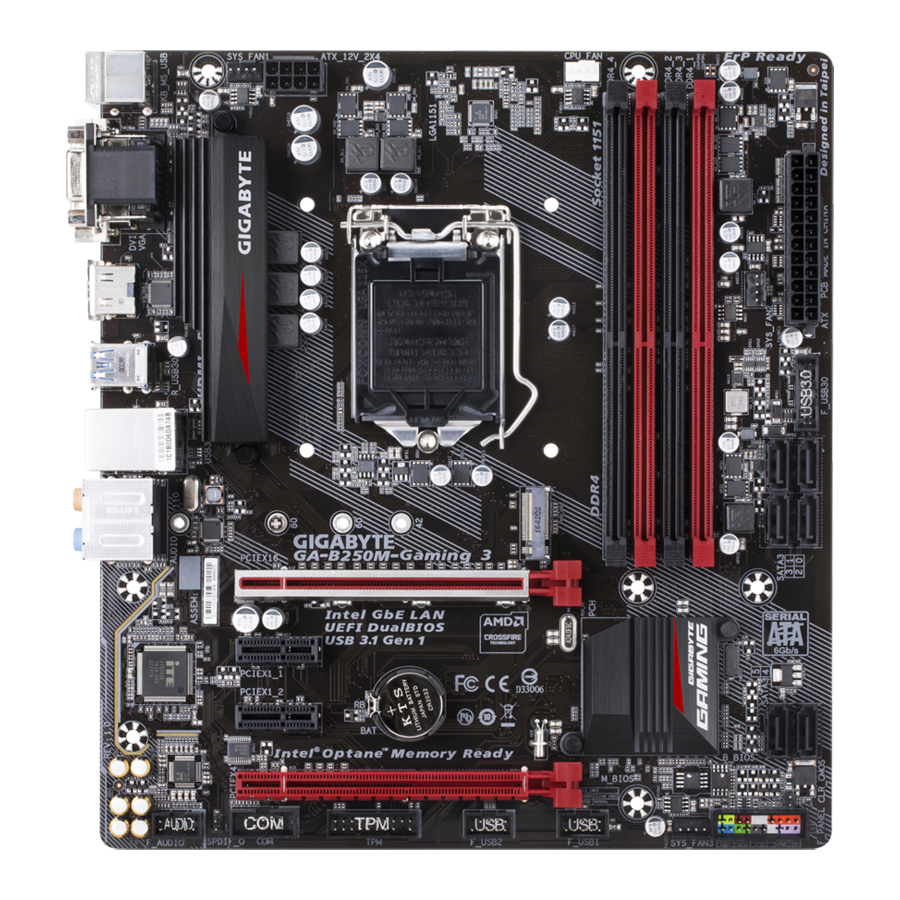
Paraqitja e pllakës amë GA-B250M-Gaming 3

Përmbajtja e kutisë
- Pllakë amë GA-B250M-Gaming 3
- Disk me drejtuesin e pllakës amë
- Manuali i përdoruesit
- Dy kabllo SATA
- Mburoja I/O
* Përmbajtja e kutisë së mësipërme është vetëm për referencë dhe artikujt aktualë do të varen nga paketa e produktit që merrni. Përmbajtja e kutisë mund të ndryshojë pa njoftim.
Instalimi i Pajisjeve
Masa paraprake për instalimin
Pllaka amë përmban shumë qarqe dhe përbërës delikatë elektronikë, të cilët mund të dëmtohen si rezultat i shkarkimit elektrostatik (ESD). Përpara instalimit, lexoni me kujdes manualin e përdoruesit dhe ndiqni këto procedura:
- Përpara instalimit, sigurohuni që shasia të jetë e përshtatshme për pllakën amë.
- Përpara instalimit, mos e hiqni ose thyeni ngjitësin S/N (Numri Serial) të pllakës amë ose ngjitësin e garancisë të ofruar nga tregtari juaj. Këto ngjitës kërkohen për vlerësimin e garancisë.
- Gjithmonë hiqni energjinë AC duke shkëputur kordonin e energjisë nga priza përpara se të instaloni ose hiqni pllakën amë ose përbërës të tjerë të pajisjeve.
- Kur lidhni përbërësit e pajisjeve me lidhësit e brendshëm në pllakën amë, sigurohuni që ato të jenë të lidhur fort dhe sigurt.
- Kur trajtoni pllakën amë, shmangni prekjen e ndonjë plumbi ose lidhësi metalik.
- Më së miri është të vishni një rrip dore për shkarkim elektrostatik (ESD) kur trajtoni përbërës elektronikë si një pllakë amë, CPU ose memorie. Nëse nuk keni një rrip dore ESD, mbajeni duart tuaja të thata dhe së pari prekni një objekt metalik për të eliminuar elektricitetin statik.
- Përpara instalimit të pllakës amë, ju lutemi ta keni atë sipër një jastëku antistatik ose brenda një kontenieri mbrojtës elektrostatik.
- Përpara se të lidhni ose shkëputni kabllon e furnizimit me energji nga pllaka amë, sigurohuni që furnizimi me energji të jetë fikur.
- Përpara se të ndizni energjinë, sigurohuni që voltazhi i furnizimit me energji të jetë vendosur sipas standardit lokal të voltazhit.
- Përpara se të përdorni produktin, ju lutemi verifikoni që të gjitha kabllot dhe lidhësit e energjisë të pajisjeve tuaja janë të lidhur.
- Për të parandaluar dëmtimin e pllakës amë, mos lejoni që vidhat të bien në kontakt me qarkun e pllakës amë ose përbërësit e saj.
- Sigurohuni që të mos ketë vida të mbetura ose përbërës metalikë të vendosur në pllakën amë ose brenda kasës së kompjuterit.
- Mos e vendosni sistemin kompjuterik në një sipërfaqe të pabarabartë.
- Mos e vendosni sistemin kompjuterik në një mjedis me temperaturë të lartë ose të lagësht.
- Ndizja e energjisë së kompjuterit gjatë procesit të instalimit mund të çojë në dëmtimin e përbërësve të sistemit, si dhe dëm fizik për përdoruesin.
- Nëse nuk jeni i sigurt për ndonjë hap instalimi ose keni një problem që lidhet me përdorimin e produktit, ju lutemi konsultohuni me një teknik kompjuteri të certifikuar.
- Nëse përdorni një përshtatës, kabllo zgjatuese të energjisë ose shirit energjie, sigurohuni që të konsultoheni me instalimin e tij dhe/ose udhëzimet e tokëzimit.
Specifikimet e produktit
 CPU CPU |
|
 Chipset Chipset |
|
 Memory Memory |
|
 Onboard Graphics Onboard Graphics |
|
 Audio Audio |
|
 LAN LAN |
|
 Expansion Slots Expansion Slots |
|
 Multi-Graphics Technology Multi-Graphics Technology |
|
 Storage Interface Storage Interface |
|
 USB USB |
|
 Internal Connectors Internal Connectors |
|
 Back Panel Connectors Back Panel Connectors |
|
 I/O Controller I/O Controller |
|
 Hardware Monitor Hardware Monitor |
|
 BIOS BIOS |
|
 Unique Features Unique Features |
|
 Bundled Software Bundled Software |
|
 Operating System Operating System |
|
 Form Factor Form Factor |
|
* GIGABYTE rezervon të drejtën të bëjë çdo ndryshim në specifikimet e produktit dhe informacionin që lidhet me produktin pa njoftim paraprak.
Ju lutemi vizitoni faqen e internetit të GIGABYTE për listat e mbështetjes së CPU-së, moduleve të memories, SSD-ve dhe pajisjeve M.2.

Ju lutemi vizitoni faqen Support\Utility List në faqen e internetit të GIGABYTE për të shkarkuar versionin më të fundit të aplikacioneve.

Instalimi i CPU-së
 Lexoni udhëzimet e mëposhtme përpara se të filloni të instaloni CPU:
- Sigurohuni që pllaka amë mbështet CPU-në. (Shkoni te faqja e internetit e GIGABYTE për listën më të fundit të mbështetjes së CPU-së.)
- Gjithmonë fikeni kompjuterin dhe shkëputeni kordonin e rrymës nga priza përpara se të instaloni CPU-në për të parandaluar dëmtimin e pajisjes.
- Gjeni kunjin një të CPU-së. CPU-ja nuk mund të futet nëse orientohet gabimisht. (Ose mund të gjeni çelësat në të dy anët e CPU-së dhe çelësat e rreshtimit në folenë e CPU-së.)
- Aplikoni një shtresë të njëtrajtshme dhe të hollë yndyre termike në sipërfaqen e CPU-së.
- Mos e ndizni kompjuterin nëse ftohësi i CPU-së nuk është i instaluar, përndryshe mund të ndodhë mbinxehje dhe dëmtim i CPU-së.
- Vendosni frekuencën e hostit të CPU-së në përputhje me specifikimet e CPU-së. Nuk rekomandohet që frekuenca e busit të sistemit të vendoset përtej specifikimeve të pajisjes, pasi nuk i plotëson kërkesat standarde për periferikët. Nëse dëshironi ta vendosni frekuencën përtej specifikimeve standarde, ju lutemi ta bëni këtë sipas specifikimeve të pajisjes suaj, duke përfshirë CPU-në, kartën grafike, memorien, hard diskun, etj.
Instalimi i CPU-së
Gjeni çelësat e rreshtimit në folenë e CPU-së të pllakës amë dhe çelësat në CPU.

Mos e hiqni kapakun e folesë së CPU-së përpara se të futni CPU-në. Ai mund të dalë nga pllaka e ngarkesës automatikisht gjatë procesit të ri-angazhimit të levës pasi të keni futur CPU-në.
Instalimi i memories
Lexoni udhëzimet e mëposhtme përpara se të filloni të instaloni memorien:
- Sigurohuni që pllaka amë mbështet memorien. Rekomandohet që të përdoret memoria e së njëjtës kapacitet, markë, shpejtësi dhe çipa. (Shkoni te faqja e internetit e GIGABYTE për shpejtësitë më të fundit të memories dhe modulet e memories të mbështetura.)
- Gjithmonë fikeni kompjuterin dhe shkëputeni kordonin e rrymës nga priza përpara se të instaloni memorien për të parandaluar dëmtimin e pajisjes.
- Modulet e memories kanë një dizajn të pagabueshëm. Një modul memorie mund të instalohet vetëm në një drejtim. Nëse nuk jeni në gjendje ta futni memorien, ndryshoni drejtimin.
Konfigurimi i memories me dy kanale
Kjo pllakë amë ofron katër fole memorie dhe mbështet Teknologjinë me dy kanale. Pasi të jetë instaluar memoria, BIOS-i do të zbulojë automatikisht specifikimet dhe kapacitetin e memories. Aktivizimi i modalitetit të memories me dy kanale do të dyfishojë gjerësinë e brezit origjinal të memories.

Ju lutemi vizitoni faqen e internetit të GIGABYTE për detaje mbi instalimin e pajisjes.
Katër foletë e memories janë të ndara në dy kanale dhe secili kanal ka dy fole memorie si më poshtë:
 Kanali A: DDR4_2, DDR4_4
Kanali B: DDR4_1, DDR4_3
Tabela e konfigurimeve të memories me dy kanale:
| DDR4_4 | DDR4_2 | DDR4_3 | DDR4_1 | |
| 2 Module | - - | DS/SS | - - | DS/SS |
| DS/SS | - - | DS/SS | - - | |
| 4 Module | DS/SS | DS/SS | DS/SS | DS/SS |
(SS=Njëanësh, DS=Dyansh, "- -"=Pa Memorie)
Për shkak të kufizimeve të CPU-së, lexoni udhëzimet e mëposhtme përpara se të instaloni memorien në modalitetin me dy kanale.
- Modaliteti me dy kanale nuk mund të aktivizohet nëse është instaluar vetëm një modul memorie.
- Kur aktivizoni modalitetin me dy kanale me dy ose katër module memorie, rekomandohet që të përdoret memoria e të njëjtit kapacitet, markë, shpejtësi dhe çipa.
Instalimi i një karte zgjerimi
Lexoni udhëzimet e mëposhtme përpara se të filloni të instaloni një kartë zgjerimi:
- Sigurohuni që pllaka amë mbështet kartën e zgjerimit. Lexoni me kujdes manualin që erdhi me kartën tuaj të zgjerimit.
- Gjithmonë fikeni kompjuterin dhe shkëputeni kordonin e rrymës nga priza përpara se të instaloni një kartë zgjerimi për të parandaluar dëmtimin e pajisjes.
Lidhësit e panelit të pasmë

- Porti USB 2.0/1.1
Porti USB mbështet specifikimin USB 2.0/1.1. Përdorni këtë port për pajisjet USB. - Porti i tastierës/mausit PS/2
Përdorni këtë port për të lidhur një maus ose tastierë PS/2. - Porti D-Sub
Porti D-Sub mbështet një lidhës D-Sub me 15 pin dhe mbështet një rezolucion maksimal prej 1920x1200@60 Hz
(rezolucionet aktuale të mbështetura varen nga monitori që përdoret). Lidhni një monitor që mbështet lidhjen D-Sub me këtë port. - Porti DVI-D (Shënim)
Porti DVI-D përputhet me specifikimin DVI-D dhe mbështet një rezolucion maksimal prej 1920x1200@60 Hz
(rezolucionet aktuale të mbështetura varen nga monitori që përdoret). Lidhni një monitor që mbështet lidhjen DVI-D me këtë port. - Porti HDMI
![]()
Porti HDMI është në përputhje me HDCP dhe mbështet formatet Dolby TrueHD dhe DTS HD Master Audio. Ai gjithashtu mbështet deri në 192 KHz/16bit dalje audio 8-kanalëshe LPCM. Mund ta përdorni këtë port për të lidhur monitorin tuaj që mbështet HDMI. Rezolucioni maksimal i mbështetur është 4096x2160@24 Hz, por rezolucionet aktuale të mbështetura varen nga monitori që përdoret.
![]()

- Për të konfiguruar një konfigurim me tre ekrane, së pari duhet të instaloni drejtuesit e pllakës amë në sistemin operativ.
- Pasi të keni instaluar pajisjen HDMI, sigurohuni që ta vendosni pajisjen e parazgjedhur të riprodhimit të zërit në HDMI. (Emri i artikullit mund të ndryshojë në varësi të sistemit tuaj operativ.)
- Porti USB 3.1 Gen 1
Porti USB 3.1 Gen 1 mbështet specifikimin USB 3.1 Gen 1 dhe është i pajtueshëm me specifikimin USB 2.0. Përdorni këtë port për pajisjet USB. - Porti LAN RJ-45
Porti LAN Gigabit Ethernet ofron lidhje në internet me një shpejtësi të të dhënave deri në 1 Gbps. Më poshtë përshkruhen gjendjet e LED-ve të portit LAN.
![]()
Gjendja Përshkrimi Gjendja Përshkrimi Portokalli Shpejtësia e të dhënave 1 Gbps Përdridhet Po ndodh transmetimi ose marrja e të dhënave Jeshile Shpejtësia e të dhënave 100 Mbps E ndezur Nuk po ndodh transmetimi ose marrja e të dhënave E fikur Shpejtësia e të dhënave 10 Mbps -
Dalja e altoparlantit qendror/subwoofer (Portokalli)
Përdorni këtë fole audio për të lidhur altoparlantët qendror/subwoofer në një konfigurim audio 5.1/7.1-kanalësh. -
Dalja e altoparlantit të pasmë (E zezë)
Kjo fole mund të përdoret për të lidhur altoparlantët e pasmë në një konfigurim audio 4/5.1/7.1-kanalësh. -
Dalja e altoparlantit anësor (Gri)
Përdorni këtë fole audio për të lidhur altoparlantët anësorë në një konfigurim audio 7.1-kanalësh. -
Hyrja e linjës (Blu)
Foleja e hyrjes së linjës. Përdorni këtë fole audio për pajisjet e hyrjes së linjës si p.sh. një disk optik, walkman, etj. -
Dalja e linjës (Jeshile)
Foleja e daljes së linjës. Përdorni këtë fole audio për kufje ose altoparlantë me 2 kanale. Kjo fole mund të përdoret për të lidhur altoparlantët e përparmë në një konfigurim audio 4/5.1/7.1-kanalësh. -
Hyrja e mikrofonit (Rozë)
Foleja e hyrjes së mikrofonit.


Ju lutemi vizitoni faqen e internetit të GIGABYTE për më shumë informacion mbi softuerin.
- Kur hiqni kabllon e lidhur me një lidhës të panelit të pasmë, hiqeni së pari kabllon nga pajisja juaj dhe më pas hiqeni atë nga pllaka amë.
- Kur hiqni kabllon, tërhiqeni atë drejt nga lidhësi. Mos e lëkundni nga njëra anë në tjetrën për të parandaluar një qark të shkurtër elektrik brenda lidhësit të kabllos.
(Shënim)
Porti DVI-D nuk mbështet lidhjen D-Sub me anë të një përshtatësi.
Lidhësit e brendshëm

- ATX_12V_2X4
- ATX
- CPU_FAN
- SYS_FAN1/2/3
- SATA3 0/1/2/3/4/5
- M2Q_32G
- F_PANEL
- F_AUDIO
- SPDIF_O
- F_USB30
- F_USB1/F_USB2
- COM
- TPM
- CLR_CMOS
- BAT
Lexoni udhëzimet e mëposhtme përpara se të lidhni pajisje të jashtme:
- Sigurohuni që pajisjet tuaja të jenë në përputhje me lidhësit që dëshironi të lidhni.
- Përpara se të instaloni pajisjet, sigurohuni që t'i fikni pajisjet dhe kompjuterin tuaj. Shkëputni kordonin e rrymës nga priza elektrike për të parandaluar dëmtimin e pajisjeve.
- Pas instalimit të pajisjes dhe përpara ndezjes së kompjuterit, sigurohuni që kablloja e pajisjes të jetë lidhur mirë me lidhësin në pllakën amë.
1/2) ATX_12V_2X4/ATX (Lidhës rryme 2x4 12V dhe Lidhës kryesor rryme 2x12)
Me përdorimin e lidhësit të rrymës, furnizimi me rrymë mund të furnizojë me rrymë të qëndrueshme të mjaftueshme të gjitha komponentët në pllakën amë. Përpara se të lidhni lidhësin e rrymës, sigurohuni që furnizimi me rrymë të jetë i fikur dhe të gjitha pajisjet të jenë instaluar siç duhet. Lidhësi i rrymës ka një dizajn të sigurt. Lidhni kabllon e furnizimit me rrymë me lidhësin e rrymës në orientimin e duhur. Lidhësi i rrymës 12V furnizon kryesisht rrymë në CPU. Nëse lidhësi i rrymës 12V nuk është i lidhur, kompjuteri nuk do të ndizet.
Për të përmbushur kërkesat e zgjerimit, rekomandohet që të përdoret një furnizim me rrymë që mund të përballojë konsum të lartë të energjisë (500 W ose më i madh). Nëse përdoret një furnizim me rrymë që nuk siguron energjinë e kërkuar, rezultati mund të çojë në një sistem të paqëndrueshëm ose që nuk mund të startohet.

| Nr. i kunjës | Përkufizimi | Nr. i kunjës | Përkufizimi |
| 1 | GND (Vetëm për 2x4-kunja 12V) | 5 | +12V (Vetëm për 2x4-kunja 12V) |
| 2 | GND (Vetëm për 2x4-kunja 12V) | 6 | +12V (Vetëm për 2x4-kunja 12V) |
| 3 | GND | 7 | +12V |
| 4 | GND | 8 | +12V |

| Nr. i kunjës | Përkufizimi | Nr. i kunjës | Përkufizimi |
| 1 | 3.3V | 13 | 3.3V |
| 2 | 3.3V | 14 | -12V |
| 3 | GND | 15 | GND |
| 4 | +5V | 16 | PS_ON (Ndiz/Fik i butë) |
| 5 | GND | 17 | GND |
| 6 | +5V | 18 | GND |
| 7 | GND | 19 | GND |
| 8 | Power Good | 20 | NC |
| 9 | 5VSB (gatishmëri +5V) | 21 | +5V |
| 10 | +12V | 22 | +5V |
| 11 | +12V (Vetëm për ATX 2x12-kunja) | 23 | +5V (Vetëm për ATX 2x12-kunja) |
| 12 | 3.3V (Vetëm për ATX 2x12-kunja) | 24 | GND (Vetëm për ATX 2x12-kunja) |
3/4) CPU_FAN/SYS_FAN1/2/3 (Koka të ventilatorit)
Të gjitha kokat e ventilatorit në këtë pllakë amë janë 4-kunja. Shumica e kokave të ventilatorit kanë një dizajn të sigurt futjeje. Kur lidhni një kabllo ventilatori, sigurohuni që ta lidhni në orientimin e duhur (telit lidhës i zi është teli tokëzues). Funksioni i kontrollit të shpejtësisë kërkon përdorimin e një ventilatori me dizajn të kontrollit të shpejtësisë së ventilatorit. Për shpërndarje optimale të nxehtësisë, rekomandohet që një ventilator sistemi të instalohet brenda kutisë.

| Nr. i kunjës | Përkufizimi |
| 1 | GND |
| 2 | Kontrolli i shpejtësisë së tensionit |
| 3 | Sensori |
| 4 | Kontrolli i shpejtësisë PWM |
- Sigurohuni që të lidhni kabllot e ventilatorit me kokat e ventilatorit për të parandaluar mbinxehjen e CPU-së dhe sistemit tuaj. Mbinxehja mund të rezultojë në dëmtim të CPU-së ose sistemi mund të ngecë.
- Këto koka ventilatori nuk janë blloqe kërcyes konfigurimi. Mos vendosni një kapak kërcyesi në koka.
- SATA3 0/1/2/3/4/5 (Lidhës SATA 6Gb/s)
Lidhësit SATA janë në përputhje me standardin SATA 6Gb/s dhe janë të pajtueshëm me standardin SATA 3Gb/s dhe SATA 1.5Gb/s. Çdo lidhës SATA mbështet një pajisje të vetme SATA.
")
Nr. i kunjës Përkufizimi 1 GND 2 TXP 3 TXN 4 GND 5 RXN 6 RXP 7 GND ![]()
Për të aktivizuar lidhjen e drejtpërdrejtë për portet SATA, referojuni Kapitullit "Konfigurimi i BIOS-it", "Periferikët\Konfigurimi SATA dhe RST", për më shumë informacion.

- M2Q_32G (Lidhës M.2 Socket 3)
Lidhësi M.2 mbështet SSD M.2 SATA dhe SSD M.2 PCIe.
")
Ndiqni hapat e mëposhtëm për të instaluar saktë një SSD M.2 në lidhësin M.2.- Përdorni një kaçavidë për të shthyer vidën dhe dadon nga pllaka amë. Gjeni vrimën e duhur të montimit për SSD M.2 që do të instalohet dhe më pas vidhosni së pari dadon.
- Rrëshqisni SSD M.2 në lidhës në një kënd.
- Shtypni SSD M.2 poshtë dhe më pas sigurojeni me vidën.
![]()
Zgjidhni vrimën e duhur për SSD M.2 që do të instalohet dhe rividosni vidën dhe dadon.

Njoftimet e instalimit për lidhësit M2Q_32G dhe SATA:
Për shkak të numrit të kufizuar të korsive të ofruara nga Chipset, disponueshmëria e lidhësve SATA mund të ndikohet nga lloji i pajisjeve të instaluara në lidhësin M2Q_32G. Lidhësi M2Q_32G ndan gjerësinë e bandës me lidhësin SATA3 5. Referojuni tabelës së mëposhtme për detaje.
| Lloji i SSD/Lidhësit M.2 | SATA3 0 | SATA3 1 | SATA3 2 | SATA3 3 | SATA3 4 | SATA3 5 |
| SSD M.2 SATA |  | | | | |  |
| SSD M.2 PCIe x4 | | | | | | |
| SSD M.2 PCIe x2 | | | | | | |
| Asnjë SSD M.2 i instaluar | | | | | | |
: E disponueshme,
: Jo e disponueshme
- F_PANEL (Koka e panelit të përparmë)
Lidhni çelësin e energjisë, çelësin e rivendosjes, altoparlantin, çelësin/sensori i ndërhyrjes në kutinë dhe treguesin e statusit të sistemit në kutinë me këtë kokë sipas caktimit të kunjit më poshtë. Vini re kunjat pozitive dhe negative përpara se të lidhni kabllot.
")

- PLED/PWR_LED (LED i energjisë, e verdhë/vjollcë):
Lidhet me treguesin e statusit të energjisë në panelin e përparmë të kutisë. LED-i është i ndezur kur sistemi funksionon. LED-i është i fikur kur sistemi është në gjendje gjumi S3/S4 ose i fikur (S5).LED i statusit të sistemit S0 Ndezur S3/S4/S5 Fikur
- PW (Çelësi i energjisë, i kuq): Lidhet me çelësin e energjisë në panelin e përparmë të kutisë. Ju mund të konfiguroni mënyrën për të fikur sistemin tuaj duke përdorur çelësin e energjisë (referojuni Kapitullit "Konfigurimi i BIOS-it", "Energjia", për më shumë informacion).
- SPEAK (Altoparlanti, portokalli): Lidhet me altoparlantin në panelin e përparmë të kutisë. Sistemi raporton statusin e nisjes së sistemit duke lëshuar një kod bip. Një bip i shkurtër i vetëm do të dëgjohet nëse nuk zbulohet asnjë problem gjatë nisjes së sistemit.
- HD (LED i aktivitetit të diskut të ngurtë, blu): Lidhet me LED-in e aktivitetit të diskut të ngurtë në panelin e përparmë të kutisë. LED-i është i ndezur kur disku i ngurtë po lexon ose shkruan të dhëna.
- RES (Çelësi i rivendosjes, jeshil): Lidhet me çelësin e rivendosjes në panelin e përparmë të kutisë. Shtypni çelësin e rivendosjes për të rindezur kompjuterin nëse kompjuteri ngrin dhe nuk arrin të kryejë një rindezje normale.
- CI (Koka e ndërhyrjes në kutinë, gri): Lidhet me çelësin/sensori i ndërhyrjes në kutinë në kutinë që mund të zbulojë nëse kapaku i kutisë është hequr. Kjo funksion kërkon një kutinë me një çelës/sensor ndërhyrjeje në kutinë.
- NC (Portokalli): Nuk ka lidhje.
Dizajni i panelit të përparmë mund të ndryshojë nga shasia. Një modul i panelit të përparmë kryesisht përbëhet nga çelësi i energjisë, çelësi i rivendosjes, LED-i i energjisë, LED-i i aktivitetit të diskut të ngurtë, altoparlanti etj. Kur e lidhni modulin e panelit të përparmë të shasisë suaj me këtë kokë, sigurohuni që detyrat e telit dhe detyrat e kunjave të përputhen saktësisht.
- F_AUDIO (Koka Audio e Panelit të Përparmë)
Koka audio e panelit të përparmë mbështet audio Intel High Definition (HD) dhe audio AC'97. Ju mund të lidhni modulin audio të panelit të përparmë të shasisë suaj me këtë kokë. Sigurohuni që detyrat e telit të lidhësit të modulit të përputhen me detyrat e kunjave të kokës së pllakës amë. Lidhja e gabuar midis lidhësit të modulit dhe kokës së pllakës amë do ta bëjë pajisjen të paaftë për të punuar ose madje do ta dëmtojë atë.
![Koka F_AUDIO]()
Për Audio HD të Panelit të Përparmë:
Nr. i kunjës Përkufizimi 1 MIC2_L 2 GND 3 MIC2_R 4 NC 5 LINE2_R 6 Sense 7 FAUDIO_JD 8 Pa kunj 9 LINE2_L 10 Sense Për Audio AC'97 të Panelit të Përparmë:
Nr. i kunjës Përkufizimi 1 MIC 2 GND 3 Energjia MIC 4 NC 5 Dalja e Linjës (R) 6 NC 7 NC 8 Pa kunj 9 Dalja e Linjës (L) 10 NC ![]()
- Koka audio e panelit të përparmë mbështet audio HD si parazgjedhje.
- Sinjalet audio do të jenë të pranishme në të dy lidhjet audio të panelit të përparmë dhe të pasmë njëkohësisht.
- Disa shasi ofrojnë një modul audio të panelit të përparmë që ka lidhës të ndarë në çdo tel në vend të një prize të vetme. Për informacion rreth lidhjes së modulit audio të panelit të përparmë që ka detyra të ndryshme të telit, ju lutemi kontaktoni prodhuesin e shasisë.

- SPDIF_O (Koka e Daljes S/PDIF)
Kjo kokë mbështet daljen dixhitale S/PDIF dhe lidh një kabllo audio dixhitale S/PDIF (e ofruar nga kartat e zgjerimit) për daljen dixhitale audio nga pllaka juaj amë në karta të caktuara zgjerimi si kartat grafike dhe kartat e zërit. Për shembull, disa karta grafike mund të kërkojnë që të përdorni një kabllo audio dixhitale S/PDIF për daljen audio dixhitale nga pllaka juaj amë në kartën tuaj grafike nëse dëshironi të lidhni një ekran HDMI me kartën grafike dhe të keni daljen dixhitale audio nga ekrani HDMI në të njëjtën kohë. Për informacion rreth lidhjes së kabllos audio dixhitale S/PDIF, lexoni me kujdes manualin për kartën tuaj të zgjerimit.
![Koka SPDIF_O]()
Nr. i kunjës Përkufizimi 1 SPDIFO 2 GND

- F_USB30 (Koka USB 3.1 Gen 1)
Koka i përmbahet specifikimit USB 3.1 Gen 1 dhe USB 2.0 dhe mund të ofrojë dy porta USB. Për blerjen e panelit të përparmë opsional 3,5" që ofron dy porta USB 3.1 Gen 1, ju lutemi kontaktoni tregtarin lokal.
![Koka F_USB30]()
Nr. i kunjës Përkufizimi Nr. i kunjës Përkufizimi 1 VBUS 11 D2+ 2 SSRX1- 12 D2- 3 SSRX1+ 13 GND 4 GND 14 SSTX2+ 5 SSTX1- 15 SSTX2- 6 SSTX1+ 16 GND 1 7 GND 17 SSRX2+ F 8 D1- 18 SSRX2- 9 D1+ 19 VBUS 10 NC 20 Pa kunj ![kujdes]() Përpara instalimit të mbajtëses USB, sigurohuni që të fikni kompjuterin dhe të shkëputni kordonin e energjisë nga priza e energjisë për të parandaluar dëmtimin e mbajtëses USB.
Përpara instalimit të mbajtëses USB, sigurohuni që të fikni kompjuterin dhe të shkëputni kordonin e energjisë nga priza e energjisë për të parandaluar dëmtimin e mbajtëses USB.

- F_USB1/F_USB2 (Koka USB 2.0/1.1)
Kokat i përmbahen specifikimit USB 2.0/1.1. Çdo kokë USB mund të ofrojë dy porta USB nëpërmjet një mbajtëseje USB opsionale. Për blerjen e mbajtëses USB opsionale, ju lutemi kontaktoni tregtarin lokal.
![Koka F_USB1/F_USB2]()
Nr. i kunjës Përkufizimi Nr. i kunjës Përkufizimi 1 Energjia (5V) 6 USB DY+ 2 Energjia (5V) 7 GND 3 USB DX- 8 GND 4 USB DY- 9 Pa kunj 5 USB DX+ 10 NC ![kujdes]()

- Mos e futni kabllon e mbajtëses IEEE 1394 (2x5-kunja) në kokën USB 2.0/1.1.
- Përpara instalimit të mbajtëses USB, sigurohuni që të fikni kompjuterin dhe të shkëputni kordonin e energjisë nga priza e energjisë për të parandaluar dëmtimin e mbajtëses USB.
- COM (Koka e Portës Serike)
Koka COM mund të ofrojë një portë serike nëpërmjet një kablloje opsionale të portës COM. Për blerjen e kabllos opsionale të portës COM, ju lutemi kontaktoni tregtarin lokal.
![Koka COM]()
Nr. i kunjës Përkufizimi Nr. i kunjës Përkufizimi 1 NDCD- 6 NDSR- 2 NSIN 7 NRTS- 3 NSOUT 8 NCTS- 4 NDTR- 9 NRI- 5 GND 10 Pa kunj

- TPM (Koka e Modulit të Platformës së Besuar)
Ju mund të lidhni një TPM (Modul i Platformës së Besuar) me këtë kokë.
![Koka TPM]()
Nr. i kunjës Përkufizimi Nr. i kunjës Përkufizimi 1 LCLK 11 LAD0 2 GND 12 GND S 3 LFRAME 13 NC 4 Pa kunj 14 NC 5 LRESET 15 SB3V 6 NC 16 SERIRQ 7 LAD3 S 17 GND 8 LAD2 18 NC 9 VCC3 19 NC 10 LAD1 20 NC

- CLR_CMOS (Kërcyesi për pastrimin e CMOS)
Përdorni këtë kërcyes për të pastruar konfigurimin e BIOS-it dhe për të rivendosur vlerat CMOS në parazgjedhjet e fabrikës. Për të pastruar vlerat CMOS, përdorni një objekt metalik si një kaçavidë për të prekur dy kunjat për disa sekonda.![]()
Hapur: Normale ![]()
I shkurtër: Pastroni vlerat CMOS ![kujdes]()
- Gjithmonë fikeni kompjuterin dhe shkëputni kordonin e energjisë nga priza e energjisë përpara pastrimit të vlerave CMOS.
- Pas rinisjes së sistemit, shkoni te Konfigurimi i BIOS-it për të ngarkuar parazgjedhjet e fabrikës (zgjidhni Ngarko Parazgjedhjet e Optimizuara) ose konfiguroni manualisht cilësimet e BIOS-it (referojuni Kapitullit "Konfigurimi i BIOS-it" për konfigurimet e BIOS-it).


- BAT (Bateria)
Bateria siguron energji për të mbajtur vlerat (siç janë konfigurimet e BIOS-it, data dhe informacioni i orës) në CMOS kur kompjuteri është i fikur. Zëvendësoni baterinë kur tensioni i baterisë bie në një nivel të ulët, ose vlerat CMOS mund të mos jenë të sakta ose mund të humbasin.
Ju mund të pastroni vlerat CMOS duke hequr baterinë:
![Bateria]()
- Fikeni kompjuterin tuaj dhe shkëputni kordonin e energjisë.
- Hiqeni butësisht baterinë nga mbajtësja e baterisë dhe prisni për një minutë. (Ose përdorni një objekt metalik si një kaçavidë për të prekur terminalet pozitive dhe negative të mbajtëses së baterisë, duke i shkurtuar ato për 5 sekonda.)
- Zëvendësoni baterinë.
- Futni kordonin e energjisë dhe rinisni kompjuterin tuaj.

- Gjithmonë fikeni kompjuterin tuaj dhe shkëputeni kordonin e energjisë përpara se të zëvendësoni baterinë.
- Zëvendësoni baterinë me një ekuivalente. Rrezik shpërthimi nëse bateria zëvendësohet me një model të pasaktë.
- Kontaktoni vendin e blerjes ose shitësin lokal nëse nuk jeni në gjendje ta zëvendësoni baterinë vetë ose jeni të pasigurt për modelin e baterisë.
- Kur instaloni baterinë, vini re orientimin e anës pozitive (+) dhe anës negative (-) të baterisë (ana pozitive duhet të jetë lart).
- Bateritë e përdorura duhet të trajtohen në përputhje me rregulloret lokale mjedisore.
Konfigurimi i BIOS-it
BIOS (Sistemi Bazë i Hyrjes dhe Daljes) regjistron parametrat e harduerit të sistemit në CMOS në pllakën amë. Funksionet e tij kryesore përfshijnë kryerjen e Vetë-Testit të Ndezjes (POST) gjatë fillimit të sistemit, ruajtjen e parametrave të sistemit dhe ngarkimin e sistemit operativ, etj. BIOS përfshin një program Konfigurimi BIOS që lejon përdoruesin të modifikojë cilësimet bazë të konfigurimit të sistemit ose të aktivizojë disa veçori të sistemit. Kur fiket energjia, bateria në pllakën amë furnizon energjinë e nevojshme për CMOS për të mbajtur vlerat e konfigurimit në CMOS. Për të hyrë në programin e Konfigurimit të BIOS-it, shtypni tastin <Delete> gjatë POST kur ndizet energjia. Për të përmirësuar BIOS-in, përdorni ose GIGABYTE Q-Flash ose shërbimin @BIOS.
- Q-Flash i lejon përdoruesit të përmirësojë ose të ruajë shpejt dhe lehtë BIOS-in pa hyrë në sistemin operativ.
- @BIOS është një shërbim i bazuar në Windows që kërkon dhe shkarkon versionin më të fundit të BIOS-it nga interneti dhe përditëson BIOS-in.
- Për shkak se vendosja e BIOS-it është potencialisht e rrezikshme, nëse nuk hasni probleme duke përdorur versionin aktual të BIOS-it, rekomandohet të mos e vendosni BIOS-in. Për të vendosur BIOS-in, bëjeni me kujdes. Vendosja joadekuate e BIOS-it mund të rezultojë në mosfunksionim të sistemit.
- Rekomandohet të mos i ndryshoni cilësimet e paracaktuara (përveç nëse keni nevojë) për të parandaluar paqëndrueshmërinë e sistemit ose rezultate të papritura. Ndryshimi joadekuat i cilësimeve mund të rezultojë në dështimin e sistemit për t'u nisur. Nëse kjo ndodh, provoni të pastroni vlerat CMOS dhe rivendosni tabelën në vlerat e paracaktuara. (Referojuni seksionit "Ngarko Vlerat e Optimizuara Default" në këtë kapitull ose hyrjet e baterisë/kërcyesit të pastër CMOS për mënyrën e pastrimit të vlerave CMOS.)
Ekrani i fillimit
Ekrani i mëposhtëm i logos së fillimit do të shfaqet kur kompjuteri të niset. (Shembull i Versionit të BIOS-it: F1a)

Ekzistojnë dy mënyra të ndryshme BIOS si më poshtë dhe mund të përdorni tastin <F2> për të kaluar midis dy mënyrave. Mënyra Klasike e Konfigurimit ofron cilësime të detajuara të BIOS-it. Mund të shtypni tastet e shigjetave në tastierën tuaj për të lëvizur midis artikujve dhe të shtypni <Enter> për të pranuar ose për të hyrë në një nën-menu. Ose mund të përdorni mausin tuaj për të zgjedhur artikullin që dëshironi. Mënyra e Lehtë i lejon përdoruesit të shohin shpejt informacionin aktual të sistemit të tyre ose të bëjnë rregullime për performancë optimale. Në Mënyrën e Lehtë, mund të përdorni mausin tuaj për të lëvizur nëpër artikujt e konfigurimit.
- Kur sistemi nuk është i qëndrueshëm si zakonisht, zgjidhni artikullin Ngarko Vlerat e Optimizuara Default për ta vendosur sistemin tuaj në vlerat e tij të paracaktuara.
- Menutë e Konfigurimit të BIOS-it të përshkruara në këtë kapitull janë vetëm për referencë dhe mund të ndryshojnë sipas versionit të BIOS-it.
M.I.T.

Nëse sistemi do të punojë në mënyrë të qëndrueshme me cilësimet e mbingarkesës/mbivoltimit që keni bërë varet nga konfigurimet e përgjithshme të sistemit tuaj. Bërja e gabuar e mbingarkesës/mbivoltimit mund të rezultojë në dëmtimin e CPU-së, çipsetit ose memories dhe të zvogëlojë jetën e dobishme të këtyre përbërësve. Kjo faqe është vetëm për përdoruesit e avancuar dhe ne ju rekomandojmë që të mos ndryshoni cilësimet e parazgjedhura për të parandaluar paqëndrueshmërinë e sistemit ose rezultate të tjera të papritura. (Ndryshimi i papërshtatshëm i cilësimeve mund të rezultojë në dështimin e sistemit për t'u nisur. Nëse kjo ndodh, pastroni vlerat CMOS dhe rivendosni tabelën në vlerat e parazgjedhura.)
- Cilësimet e Avancuara të Frekuencës
![]() Vlera e Orës së Hostit
Vlera e Orës së Hostit
Shfaq frekuencën aktuale të Orës së Hostit.
![]() Raporti i Pjesës Grafike (Shënim)
Raporti i Pjesës Grafike (Shënim)
Ju lejon të vendosni Raportin e Pjesës Grafike.
![]() Raporti i Papjesës Grafike (Shënim)
Raporti i Papjesës Grafike (Shënim)
Ju lejon të vendosni Raportin e Papjesës Grafike.
![]() Raporti i Orës së CPU-së
Raporti i Orës së CPU-së
Ju lejon të ndryshoni raportin e orës për CPU-në e instaluar. Gama e rregullueshme varet nga CPU-ja që po instalohet.
![]() Frekuenca e CPU-së
Frekuenca e CPU-së
Shfaq frekuencën aktuale të funksionimit të CPU-së. - Cilësimet e Avancuara të Bërthamës së CPU-së
![]() Raporti i Orës së CPU-së, Frekuenca e CPU-së
Raporti i Orës së CPU-së, Frekuenca e CPU-së
Cilësimet e mësipërme janë sinkron me ato nën të njëjtat artikuj në menunë Cilësimet e Avancuara të Frekuencës.
![]() Zhvendosja AVX (Shënim)
Zhvendosja AVX (Shënim)
Zhvendosja AVX është zhvendosja negative e raportit AVX.
![]() Raporti i Pakoduar
Raporti i Pakoduar
Ju lejon të vendosni raportin e Pakoduar të CPU-së. Gama e rregullueshme varet nga CPU-ja që po përdoret.
![]() Frekuenca e Pakoduar
Frekuenca e Pakoduar
Shfaq frekuencën aktuale të Pakoduar të CPU-së.
![]() Anashkalimi i Raportit Fleksibël të CPU-së
Anashkalimi i Raportit Fleksibël të CPU-së
Aktivizon ose çaktivizon Raportin Fleksibël të CPU-së. Raporti maksimal i orës së CPU-së do të bazohet në vlerën e Cilësimeve të Raportit Fleksibël të CPU-së nëse Raporti i Orës së CPU-së është vendosur në Auto (Automatik). (Parazgjedhur: Çaktivizuar)
![]() Cilësimet e Raportit Fleksibël të CPU-së
Cilësimet e Raportit Fleksibël të CPU-së
Ju lejon të vendosni Raportin Fleksibël të CPU-së. Gama e rregullueshme mund të ndryshojë sipas CPU-së.
![]() Teknologjia e Nxitjes Turbo Intel(R) (Shënim)
Teknologjia e Nxitjes Turbo Intel(R) (Shënim)
Ju lejon të përcaktoni nëse do të aktivizoni teknologjinë e Nxitjes Turbo të CPU-së Intel ®. Auto (Automatik) lejon që BIOS-i të konfigurojë automatikisht këtë cilësim. (Parazgjedhur: Auto (Automatik))
![]() Raporti Turbo (Shënim)
Raporti Turbo (Shënim)
Ju lejon të vendosni raportet Turbo të CPU-së për numrin e ndryshëm të bërthamave aktive. Auto (Automatik) vendos raportet Turbo të CPU-së sipas specifikimeve të CPU-së. (Parazgjedhur: Auto (Automatik))
![]() Kufiri i Energjisë TDP (Watt) / Koha e Kufirit të Energjisë
Kufiri i Energjisë TDP (Watt) / Koha e Kufirit të Energjisë
Ju lejon të vendosni kufirin e energjisë për modalitetin Turbo të CPU-së dhe sa kohë duhet për të funksionuar në kufirin e specifikuar të energjisë. Nëse vlera e specifikuar tejkalohet, CPU-ja do të zvogëlojë automatikisht frekuencën e bërthamës në mënyrë që të zvogëlojë energjinë. Auto (Automatik) vendos kufirin aktual sipas specifikimeve të CPU-së. (Parazgjedhur: Auto (Automatik))
![]() Kufiri Aktual i Bërthamës (Amper)
Kufiri Aktual i Bërthamës (Amper)
Ju lejon të vendosni një kufi aktual për modalitetin Turbo të CPU-së. Kur rryma e CPU-së tejkalon kufirin aktual të specifikuar, CPU-ja do të zvogëlojë automatikisht frekuencën e bërthamës në mënyrë që të zvogëlojë rrymën. Auto (Automatik) vendos kufirin e energjisë sipas specifikimeve të CPU-së. (Parazgjedhur: Auto (Automatik))
![]() Nr. i Bërthamave të CPU-së të Aktivizuara (Shënim)
Nr. i Bërthamave të CPU-së të Aktivizuara (Shënim)
Ju lejon të zgjidhni numrin e bërthamave të CPU-së për t'u aktivizuar në një CPU Intel ® me shumë bërthama (numri i bërthamave të CPU-së mund të ndryshojë sipas CPU-së). Auto (Automatik) lejon që BIOS-i të konfigurojë automatikisht këtë cilësim. (Parazgjedhur: Auto (Automatik))
![]() Teknologjia Hyper-Threading (Shënim)
Teknologjia Hyper-Threading (Shënim)
Ju lejon të përcaktoni nëse do të aktivizoni teknologjinë me shumë fije kur përdorni një Intel që e mbështet këtë funksion. Kjo veçori funksionon vetëm për sistemet operative që mbështesin modalitetin me shumë procesorë.
Auto (Automatik) lejon që BIOS-i të konfigurojë automatikisht këtë cilësim. (Parazgjedhur: Auto (Automatik))
![]() Teknologjia e Zhvendosjes së Shpejtësisë Intel(R) (Teknologjia e Zhvendosjes së Shpejtësisë Intel ®)
Teknologjia e Zhvendosjes së Shpejtësisë Intel(R) (Teknologjia e Zhvendosjes së Shpejtësisë Intel ®)
Aktivizon ose çaktivizon Teknologjinë e Zhvendosjes së Shpejtësisë Intel ®. Aktivizimi i kësaj veçorie i lejon procesorit të rrisë frekuencën e funksionimit të tij më shpejt dhe më pas përmirëson reagimin e sistemit. (Parazgjedhur: Çaktivizuar)
![]() Ndalimi i Përmirësuar i CPU-së (C1E) (Shënim)
Ndalimi i Përmirësuar i CPU-së (C1E) (Shënim)
Aktivizon ose çaktivizon funksionin e Ndalimit të Përmirësuar të CPU-së Intel ® (C1E), një funksion i kursimit të energjisë së CPU-së në gjendje ndalimi të sistemit. Kur aktivizohet, frekuenca dhe voltazhi i bërthamës së CPU-së do të reduktohen gjatë gjendjes së ndalimit të sistemit për të ulur konsumin e energjisë. Auto (Automatik) lejon që BIOS-i të konfigurojë automatikisht këtë cilësim. (Parazgjedhur: Auto (Automatik))
![]() Mbështetja e Gjendjes C3 (Shënim)
Mbështetja e Gjendjes C3 (Shënim)
Ju lejon të përcaktoni nëse do ta lini CPU-në të hyjë në modalitetin C3 në gjendje ndalimi të sistemit. Kur aktivizohet, frekuenca dhe voltazhi i bërthamës së CPU-së do të reduktohen gjatë gjendjes së ndalimit të sistemit për të ulur konsumin e energjisë.
Gjendja C3 është një gjendje më e përmirësuar e kursimit të energjisë sesa C1. Auto (Automatik) lejon që BIOS-i të konfigurojë automatikisht këtë cilësim. (Parazgjedhur: Auto (Automatik))
![]() Mbështetja e Gjendjes C6/C7 (Shënimi 1)
Mbështetja e Gjendjes C6/C7 (Shënimi 1)
Ju lejon të përcaktoni nëse do ta lini CPU-në të hyjë në modalitetin C6/C7 në gjendje ndalimi të sistemit. Kur aktivizohet, frekuenca dhe voltazhi i bërthamës së CPU-së do të reduktohen gjatë gjendjes së ndalimit të sistemit për të ulur konsumin e energjisë.
Gjendja C6/C7 është një gjendje më e përmirësuar e kursimit të energjisë sesa C3. Auto (Automatik) lejon që BIOS-i të konfigurojë automatikisht këtë cilësim. (Parazgjedhur: Auto (Automatik))
![]() Mbështetja e Gjendjes C8 (Shënimi 1)
Mbështetja e Gjendjes C8 (Shënimi 1)
Ju lejon të përcaktoni nëse do ta lini CPU-në të hyjë në modalitetin C8 në gjendje ndalimi të sistemit. Kur aktivizohet, frekuenca dhe voltazhi i bërthamës së CPU-së do të reduktohen gjatë gjendjes së ndalimit të sistemit për të ulur konsumin e energjisë. Gjendja C8 është një gjendje më e përmirësuar e kursimit të energjisë sesa C6/C7. Auto (Automatik) lejon që BIOS-i të konfigurojë automatikisht këtë cilësim. (Parazgjedhur: Auto (Automatik))
![]() Kufiri i Gjendjes C i Paketës (Shënimi 1)
Kufiri i Gjendjes C i Paketës (Shënimi 1)
Ju lejon të specifikoni kufirin e gjendjes C për procesorin. Auto (Automatik) lejon që BIOS-i të konfigurojë automatikisht këtë cilësim. (Parazgjedhur: Auto (Automatik))
![]() Monitorimi Termik i CPU-së (Shënimi 1)
Monitorimi Termik i CPU-së (Shënimi 1)
Aktivizon ose çaktivizon funksionin e Monitorimit Termik Intel ®, një funksion i mbrojtjes së mbinxehjes së CPU-së. Kur aktivizohet, frekuenca dhe voltazhi i bërthamës së CPU-së do të reduktohen kur CPU-ja është mbinxehur. Auto (Automatik) lejon që BIOS-i të konfigurojë automatikisht këtë cilësim. (Parazgjedhur: Auto (Automatik))
![]() Funksioni EIST i CPU-së (Shënimi 1)
Funksioni EIST i CPU-së (Shënimi 1)
Aktivizon ose çaktivizon Teknologjinë e Përmirësuar Intel ® Speed Step (EIST). Në varësi të ngarkesës së CPU-së, teknologjia Intel EIST mund të ulë në mënyrë dinamike dhe efektive voltazhin dhe frekuencën e bërthamës së CPU-së për të ulur konsumin mesatar të energjisë dhe prodhimin e nxehtësisë. Auto (Automatik) lejon që BIOS-i të konfigurojë automatikisht këtë cilësim. (Parazgjedhur: Auto (Automatik))
![]() Optimizimi i Voltaxhit
Optimizimi i Voltaxhit
Ju lejon të përcaktoni nëse do të aktivizoni optimizimin e voltaxhit për të ulur konsumin e energjisë. (Parazgjedhur: Çaktivizuar)
![]() RSR Ju lejon të përcaktoni nëse do të ulni automatikisht raportin turbo të CPU-së nëse voltaxhi/temperatura e CPU-së është shumë e lartë. (Parazgjedhur: Aktivizuar)
RSR Ju lejon të përcaktoni nëse do të ulni automatikisht raportin turbo të CPU-së nëse voltaxhi/temperatura e CPU-së është shumë e lartë. (Parazgjedhur: Aktivizuar)
![]() Parashikuesi i Pajisjeve
Parashikuesi i Pajisjeve
Ju lejon të përcaktoni nëse do të aktivizoni parashikuesin e pajisjeve për të parashikuar të dhënat dhe udhëzimet nga memoria në memorien cache. (Parazgjedhur: Aktivizuar)
![]() Parashikimi i Linjës Ngjitëse të Memorjes Cache
Parashikimi i Linjës Ngjitëse të Memorjes Cache
Ju lejon të përcaktoni nëse do të aktivizoni mekanizmin e parashikimit të linjës ngjitëse të memories cache që lejon procesorin të marrë linjën e kërkuar të memories cache, si dhe linjën e mëvonshme të memories cache. (Parazgjedhur: Aktivizuar)
![]() Profili Ekstrem i Memories (X.M.P.) (Shënimi 2)
Profili Ekstrem i Memories (X.M.P.) (Shënimi 2)
I lejon BIOS-it të lexojë të dhënat SPD në modulin(et) e memories XMP për të përmirësuar performancën e memories kur aktivizohet.
Çaktivizuar Çaktivizon këtë funksion. (Parazgjedhur)
Profili 1 Përdor cilësimet e Profilit 1.
Profili 2 (Shënimi 2) Përdor cilësimet e Profilit 2.
![]() Shumëzuesi i Memories së Sistemit
Shumëzuesi i Memories së Sistemit
Ju lejon të vendosni shumëzuesin e memories së sistemit. Auto (Automatik) vendos shumëzuesin e memories sipas të dhënave SPD të memories. (Parazgjedhur: Auto (Automatik))
![]() Raporti Tek i Memories (100/133 ose 200/266)
Raporti Tek i Memories (100/133 ose 200/266)
I aktivizuar lejon që Qclk të funksionojë në frekuencë të tekët. (Parazgjedhur: Auto (Automatik))
![]() Frekuenca e Memories (MHz)
Frekuenca e Memories (MHz)
Vlera e parë e frekuencës së memories është frekuenca normale e funksionimit të memories që po përdoret; e dyta është frekuenca e memories që rregullohet automatikisht sipas cilësimeve të Shumëzuesit të Memories së Sistemit. - Cilësimet e Avancuara të Memories
![]() Profili Ekstrem i Memories (X.M.P.) (Shënim ), Shumëzuesi i Memories së Sistemit, Raporti Tek i Memories (100/133 ose 200/266), Frekuenca e Memories (Mhz)
Profili Ekstrem i Memories (X.M.P.) (Shënim ), Shumëzuesi i Memories së Sistemit, Raporti Tek i Memories (100/133 ose 200/266), Frekuenca e Memories (Mhz)
Cilësimet e mësipërme janë sinkron me ato nën të njëjtat artikuj në menunë Cilësimet e Avancuara të Frekuencës.
![]() Modaliteti i Nisjes së Memories (Shënim)
Modaliteti i Nisjes së Memories (Shënim)
Ofron metoda zbulimi dhe trajnimi të memories.![]() Auto (Automatik)
Auto (Automatik)Lejon që BIOS-i të konfigurojë automatikisht këtë cilësim. (Parazgjedhur) ![]() Normal
NormalBIOS-i kryen automatikisht trajnimin e memories. Ju lutemi vini re se nëse sistemi bëhet i paqëndrueshëm ose i panisur, provoni të pastroni vlerat CMOS dhe të rivendosni tabelën në vlerat e parazgjedhura. (Referojuni hyrjeve të baterisë/kërcyesit të pastrimit të CMOS për mënyrën e pastrimit të vlerave CMOS.) ![]() Aktivizo Nisjen e Shpejtë
Aktivizo Nisjen e ShpejtëAnashkaloni zbulimin dhe trajnimin e memories në disa kritere specifike për nisje më të shpejtë të memories. ![]() Çaktivizo Nisjen e Shpejtë
Çaktivizo Nisjen e ShpejtëZbuloni dhe trajnoni memorien në çdo nisje të vetme.  Memory Enhancement Settings
Ofron disa cilësime për përmirësimin e performancës së memories: Normal (performancë bazë), Relax OC, Enhanced Stability dhe Enhanced Performance. (Parazgjedhur: Normal)
 Memory Timing Mode
Manual dhe Advanced Manual lejojnë që Memory Multiplier Tweaker, Channel Interleaving, Rank Interleaving dhe cilësimet e kohës së memories më poshtë të konfigurohen. Opsionet janë: Auto (parazgjedhur), Manual, Advanced Manual.
 Profile DDR Voltage
Kur përdorni një modul memorie jo-XMP ose Extreme Memory Profile (X.M.P.) është vendosur në Disabled, vlera shfaqet sipas specifikimit të memories suaj. Kur Extreme Memory Profile (X.M.P.) është vendosur në Profile1 ose Profile2, vlera shfaqet sipas të dhënave SPD në memorien XMP.
 Memory Multiplier Tweaker
Ofron nivele të ndryshme të akordimit automatik të memories. (Parazgjedhur: Auto)
 Channel Interleaving
Aktivizon ose çaktivizon ndërthurjen e kanalit të memories. Aktivizimi lejon që sistemi të hyjë njëkohësisht në kanale të ndryshme të memories për të rritur performancën dhe stabilitetin e memories. Auto lejon që BIOS të konfigurojë automatikisht këtë cilësim. (Parazgjedhur: Auto)
 Rank Interleaving
Aktivizon ose çaktivizon ndërthurjen e rendit të memories. Aktivizimi lejon që sistemi të hyjë njëkohësisht në rende të ndryshme të memories për të rritur performancën dhe stabilitetin e memories. Auto lejon që BIOS të konfigurojë automatikisht këtë cilësim. (Parazgjedhur: Auto) -
Channel A/B Memory Sub Timings
Ky nën-menu ofron cilësimet e kohës së memories për secilin kanal të memories. Ekranet përkatëse të cilësimeve të kohës mund të konfigurohen vetëm kur Memory Timing Mode është vendosur në Manual ose Advanced Manual. Shënim: Sistemi juaj mund të bëhet i paqëndrueshëm ose të mos arrijë të ngrihet pasi të keni bërë ndryshime në kohët e memories. Nëse ndodh kjo, ju lutemi rivendosni tabelën në vlerat e parazgjedhura duke ngarkuar parazgjedhjet e optimizuara ose duke pastruar vlerat e CMOS. -
Advanced Voltage Settings
-
Advanced Power Settings
 CPU Vcore Loadline Calibration
Ju lejon të konfiguroni Kalibrimin e Linjës së Ngarkesës për tensionin CPU Vcore. Zgjedhja e një niveli më të lartë e mban tensionin CPU Vcore më të qëndrueshëm me atë që është vendosur në BIOS nën ngarkesë të rëndë. Auto lejon që BIOS të konfigurojë automatikisht këtë cilësim dhe vendos tensionin sipas specifikimeve të Intel. (Parazgjedhur: Auto)
 VAXG Loadline Calibration
Ju lejon të konfiguroni Kalibrimin e Linjës së Ngarkesës për tensionin CPU VAXG. Zgjedhja e një niveli më të lartë e mban tensionin CPU VAXG më të qëndrueshëm me atë që është vendosur në BIOS nën ngarkesë të rëndë. Auto lejon që BIOS të konfigurojë automatikisht këtë cilësim dhe vendos tensionin sipas specifikimeve të Intel. (Parazgjedhur: Auto) -
CPU Core Voltage Control
Ky seksion ofron opsione të kontrollit të tensionit të CPU-së. -
Chipset Voltage Control
Ky seksion ofron opsione të kontrollit të tensionit të Chipset-it. -
DRAM Voltage Control
Ky seksion ofron opsione të kontrollit të tensionit të memories. -
PC Health Status
 Reset Case Open Status
![]() Disabled
DisabledMban ose fshin regjistrimin e statusit të mëparshëm të ndërhyrjes në shasi. (Parazgjedhur) ![]() Enabled
EnabledFshin regjistrimin e statusit të mëparshëm të ndërhyrjes në shasi dhe fusha Case Open do të tregojë "No" në ngritjen tjetër.  Case Open
Shfaq statusin e zbulimit të pajisjes së zbulimit të ndërhyrjes në shasi të bashkangjitur në kokën CI të pllakës amë. Nëse mbulesa e shasisë së sistemit hiqet, kjo fushë do të tregojë "Yes", përndryshe do të tregojë "No". Për të pastruar regjistrimin e statusit të ndërhyrjes në shasi, vendosni Reset Case Open Status në Enabled, ruani cilësimet në CMOS dhe më pas rindizni sistemin tuaj.
 CPU Vcore/CPU VCCSA/DRAM Channel A/B Voltage/+3.3V/+5V/+12V/CPU VAXG
Shfaq tensionet aktuale të sistemit. -
Miscellaneous Settings
 Max Link Speed
Ju lejon të vendosni modalitetin e funksionimit të foleve PCI Express në Gen 1, Gen 2 ose Gen 3. Modaliteti aktual i funksionimit i nënshtrohet specifikimeve të harduerit të secilit fole. Auto lejon që BIOS të konfigurojë automatikisht këtë cilësim. (Parazgjedhur: Auto)
 3DMark01 Enhancement
Ju lejon të përcaktoni nëse do të përmirësoni disa performanca të vjetra të krahasimit. (Parazgjedhur: Disabled) -
Smart Fan 5 Settings
 Monitor
Ju lejon të zgjidhni një objektiv për të monitoruar dhe për të bërë rregullime të mëtejshme. (Parazgjedhur: CPU FAN)
 Fan Speed Control
Ju lejon të përcaktoni nëse do të aktivizoni funksionin e kontrollit të shpejtësisë së ventilatorit dhe të rregulloni shpejtësinë e ventilatorit.![]() Normal
NormalLejon që ventilatori të funksionojë me shpejtësi të ndryshme sipas temperaturës. Ju mund të rregulloni shpejtësinë e ventilatorit me System Information Viewer bazuar në kërkesat e sistemit tuaj. (Parazgjedhur) ![]() Silent
SilentLejon që ventilatori të funksionojë me shpejtësi të ulët. ![]() Manual
ManualJu lejon të kontrolloni shpejtësinë e ventilatorit në grafikun e kurbës. ![]() Full Speed
Full SpeedLejon që ventilatori të funksionojë me shpejtësi të plotë.  Fan Control Use Temperature Input
Ju lejon të zgjidhni temperaturën e referencës për kontrollin e shpejtësisë së ventilatorit.
 Temperature Interval
Ju lejon të zgjidhni intervalin e temperaturës për ndryshimin e shpejtësisë së ventilatorit.
 Fan Control Mode
![]() Auto
AutoLejon që BIOS të zbulojë automatikisht llojin e ventilatorit të instaluar dhe vendos modalitetin optimal të kontrollit. (Parazgjedhur) ![]() Voltage
VoltageModaliteti i tensionit rekomandohet për një ventilator 3-pin. ![]() PWM
PWMModaliteti PWM rekomandohet për një ventilator 4-pin.
 Temperature
Shfaq temperaturën aktuale të zonës së synuar të zgjedhur.
Fan Speed
Shfaq shpejtësitë aktuale të ventilatorit.
Temperature Warning Control
Vendos pragun e paralajmërimit për temperaturën. Kur temperatura e kalon pragun, BIOS do të lëshojë tingull paralajmërues. Opsionet janë: Disabled (parazgjedhur), 60º C/140º F, 70º C/158º F, 80º C/176º F, 90º C/194º F.
Fan Fail Warning
Lejon që sistemi të lëshojë tingull paralajmërues nëse ventilatori nuk është i lidhur ose dështon. Kontrolloni gjendjen e ventilatorit ose lidhjen e ventilatorit kur ndodh kjo. (Parazgjedhur: Disabled)
(Note)
Ky artikull është i pranishëm vetëm kur instaloni një CPU që e mbështet këtë veçori. Për më shumë informacion rreth veçorive unike të CPU-ve Intel ®, ju lutemi vizitoni faqen e internetit të Intel.
(Note 1)
Ky artikull është i pranishëm vetëm kur instaloni një CPU që e mbështet këtë veçori. Për më shumë informacion rreth veçorive unike të CPU-ve Intel ®, ju lutemi vizitoni faqen e internetit të Intel.
(Note 2)
Ky artikull është i pranishëm vetëm kur instaloni një CPU dhe një modul memorie që e mbështesin këtë veçori.
Sistemi

Ky seksion ofron informacion mbi modelin e pllakës amë dhe versionin e BIOS-it. Mund të zgjidhni gjithashtu gjuhën e parazgjedhur të përdorur nga BIOS-i dhe të caktoni manualisht orën e sistemit.
Niveli i aksesit
Shfaq nivelin aktual të aksesit në varësi të llojit të mbrojtjes me fjalëkalim të përdorur. (Nëse nuk është vendosur asnjë fjalëkalim, parazgjedhja do të shfaqet si Administrator.) Niveli i administratorit ju lejon të bëni ndryshime në të gjitha cilësimet e BIOS-it; niveli i përdoruesit ju lejon vetëm të bëni ndryshime në disa cilësime të BIOS-it, por jo në të gjitha.
Gjuha e sistemit
Zgjedh gjuhën e parazgjedhur të përdorur nga BIOS-i.
Data e sistemit
Vendos datën e sistemit. Formati i datës është java (vetëm për lexim), muaji, data dhe viti. Përdorni <Enter> për të kaluar midis fushave Muaj, Data dhe Vit dhe përdorni tastin <Page Up> ose <Page Down> për të vendosur vlerën e dëshiruar.
Ora e sistemit
Vendos orën e sistemit. Formati i orës është ora, minuta dhe sekonda. Për shembull, ora 1 pasdite është 13:00:00. Përdorni <Enter> për të kaluar midis fushave Orë, Minutë dhe Sekondë dhe përdorni tastin <Page Up> ose <Page Down> për të vendosur vlerën e dëshiruar.
BIOS

Gjendja Bootup NumLock
Aktivizon ose çaktivizon veçorinë Numlock në tastierën numerike të tastierës pas POST-it. (Parazgjedhja: Aktiv)
Opsioni i sigurisë
Specifikon nëse kërkohet një fjalëkalim sa herë që sistemi niset, ose vetëm kur hyni në BIOS Setup (Konfigurimi i BIOS-it).
Pas konfigurimit të këtij artikulli, vendosni fjalëkalimet nën artikullin Fjalëkalimi i administratorit/Fjalëkalimi i përdoruesit.
| Setup | Një fjalëkalim kërkohet vetëm për hyrjen në programin BIOS Setup. |
| Sistemi | Një fjalëkalim kërkohet për nisjen e sistemit dhe për hyrjen në programin BIOS Setup. (Parazgjedhja) |
Shfaqja e logos me ekran të plotë
Ju lejon të përcaktoni nëse do të shfaqet logoja GIGABYTE në fillimin e sistemit. Çaktivizimi anashkalon logon GIGABYTE kur sistemi fillon. (Parazgjedhja: Aktivizuar)
Prioritetet e opsioneve të nisjes
Specifikon rendin e përgjithshëm të nisjes nga pajisjet e disponueshme. Pajisjet e ruajtjes së lëvizshme që mbështesin formatin GPT do të kenë parashtesën "UEFI:" në listën e pajisjeve të nisjes. Për të nisur nga një sistem operativ që mbështet ndarjen GPT, zgjidhni pajisjen me parashtesën "UEFI:".
Ose, nëse dëshironi të instaloni një sistem operativ që mbështet ndarjen GPT si Windows 7 64-bit, zgjidhni diskun optik që përmban diskun e instalimit të Windows 7 64-bit dhe ka parashtesën "UEFI:".
Prioritetet BBS për Hard Drive/CD/DVD ROM Drive/Floppy Drive/Network Device
Specifikon rendin e nisjes për një lloj specifik pajisjeje, si disqet e ngurta, disqet optike, disqet floppy dhe pajisjet që mbështesin funksionin Boot from LAN, etj. Shtypni <Enter> në këtë artikull për të hyrë në nënmenunë që paraqet pajisjet e të njëjtit lloj që janë të lidhura. Ky artikull është i pranishëm vetëm nëse është instaluar të paktën një pajisje për këtë lloj.
Nisje e shpejtë
Aktivizon ose çaktivizon Fast Boot (Nisjen e shpejtë) për të shkurtuar procesin e nisjes së sistemit operativ. Ultra Fast ofron shpejtësinë më të shpejtë të nisjes. (Parazgjedhja: Çaktivizuar)
Mbështetja SATA
| Sata Devices | Të gjitha pajisjet SATA janë funksionale në sistemin operativ dhe gjatë POST-it. (Parazgjedhja) |
| HDD Only | Përveç diskut të mëparshëm të nisjes, të gjitha pajisjet SATA janë çaktivizuar përpara se të përfundojë procesi i nisjes së sistemit operativ. |
Ky artikull mund të konfigurohet vetëm kur Fast Boot (Nisja e shpejtë) është vendosur në Enabled (Aktivizuar) ose Ultra Fast (Ultra e shpejtë).
Mbështetja VGA
Ju lejon të zgjidhni se cili lloj sistemi operativ do të nisni.
| Auto | Aktivizon vetëm ROM-in e opsionit trashëgimi. |
| EFI Driver | Aktivizon EFI option ROM (ROM-in e opsionit EFI). (Parazgjedhja) |
Ky artikull mund të konfigurohet vetëm kur Fast Boot (Nisja e shpejtë) është vendosur në Enabled (Aktivizuar) ose Ultra Fast (Ultra e shpejtë).
Mbështetja USB
| Disabled | Të gjitha pajisjet USB janë çaktivizuar përpara se të përfundojë procesi i nisjes së sistemit operativ. |
| Full Initial | Të gjitha pajisjet USB janë funksionale në sistemin operativ dhe gjatë POST-it. |
| Partial Initial | Një pjesë e pajisjeve USB janë çaktivizuar përpara se të përfundojë procesi i nisjes së sistemit operativ. (Parazgjedhja) |
Ky funksion është i çaktivizuar kur Fast Boot (Nisja e shpejtë) është vendosur në Ultra Fast (Ultra e shpejtë).
Mbështetja e pajisjeve PS2
| Disabled | Të gjitha pajisjet PS/2 janë çaktivizuar përpara se të përfundojë procesi i nisjes së sistemit operativ. |
| Enabled | Të gjitha pajisjet PS/2 janë funksionale në sistemin operativ dhe gjatë POST-it. (Parazgjedhja) |
Ky artikull mund të konfigurohet vetëm kur Fast Boot (Nisja e shpejtë) është vendosur në Enabled (Aktivizuar). Ky funksion është i çaktivizuar kur Fast Boot (Nisja e shpejtë) është vendosur në Ultra Fast (Ultra e shpejtë).
Mbështetja e drejtuesit të pirgut të rrjetit
| Disabled | Çaktivizon nisjen nga rrjeti. (Parazgjedhja) |
| Enabled | Aktivizon nisjen nga rrjeti. |
Ky artikull mund të konfigurohet vetëm kur Fast Boot (Nisja e shpejtë) është vendosur në Enabled (Aktivizuar) ose Ultra Fast (Ultra e shpejtë).
Nisja tjetër pas humbjes së energjisë AC
| Normal Boot | Aktivizon nisjen normale pas kthimit të energjisë AC. (Parazgjedhja) |
| Fast Boot | Mban cilësimet Fast Boot (Nisjes së shpejtë) pas kthimit të energjisë AC. |
Ky artikull mund të konfigurohet vetëm kur Fast Boot (Nisja e shpejtë) është vendosur në Enabled (Aktivizuar) ose Ultra Fast (Ultra e shpejtë).
Shpejtësia e mausit
Ju lejon të vendosni shpejtësinë e lëvizjes së kursorit të mausit. (Parazgjedhja: 1 X)
Veçoritë e Windows 8/10
Ju lejon të zgjidhni sistemin operativ që do të instalohet. (Parazgjedhja: Sistemi operativ tjetër)
Mbështetja CSM
Aktivizon ose çaktivizon UEFI CSM (Modulin e Mbështetjes së Përputhshmërisë) për të mbështetur një proces trashëgimi të nisjes së PC-së.
| Enabled | Aktivizon UEFI CSM. (Parazgjedhja) |
| Disabled | Çaktivizon UEFI CSM dhe mbështet vetëm procesin e nisjes së UEFI BIOS-it. |
Ky artikull mund të konfigurohet vetëm kur Veçoritë e Windows 8/10 është vendosur në Windows 8/10 ose Windows 8/10 WHQL.
LAN PXE Boot Option ROM
Ju lejon të zgjidhni nëse do të aktivizoni ROM-in e opsionit trashëgimi për kontrolluesin LAN. (Parazgjedhja: Çaktivizuar)
Ky artikull mund të konfigurohet vetëm kur Mbështetja CSM është vendosur në Enabled (Aktivizuar).
Kontrolli i opsionit të nisjes së ruajtjes
Ju lejon të zgjidhni nëse do të aktivizoni UEFI ose ROM-in e opsionit trashëgimi për kontrolluesin e pajisjes së ruajtjes.
| Do not launch | Çaktivizon ROM-in e opsionit. |
| Legacy | Aktivizon vetëm ROM-in e opsionit trashëgimi. (Parazgjedhja) |
| UEFI | Aktivizon vetëm ROM-in e opsionit UEFI. |
Ky artikull mund të konfigurohet vetëm kur Mbështetja CSM është vendosur në Enabled (Aktivizuar).
Pajisje të tjera PCI
Ju lejon të zgjidhni nëse do të aktivizoni UEFI ose ROM-in e opsionit trashëgimi për kontrolluesin e pajisjes PCI përveç kontrolluesve LAN, pajisjes së ruajtjes dhe grafikës.
| Do not launch | Çaktivizon ROM-in e opsionit. |
| Legacy | Aktivizon vetëm ROM-in e opsionit trashëgimi. |
| UEFI | Aktivizon vetëm ROM-in e opsionit UEFI. (Parazgjedhja) |
Ky artikull mund të konfigurohet vetëm kur Mbështetja CSM është vendosur në Enabled (Aktivizuar).
Fjalëkalimi i administratorit
Ju lejon të konfiguroni një fjalëkalim administratori. Shtypni <Enter> në këtë artikull, shkruani fjalëkalimin dhe më pas shtypni <Enter>. Do t'ju kërkohet të konfirmoni fjalëkalimin. Shkruani përsëri fjalëkalimin dhe shtypni <Enter>. Duhet të futni fjalëkalimin e administratorit (ose fjalëkalimin e përdoruesit) në fillimin e sistemit dhe kur hyni në BIOS Setup (Konfigurimi i BIOS-it). Duke qenë i ndryshëm nga fjalëkalimi i përdoruesit, fjalëkalimi i administratorit ju lejon të bëni ndryshime në të gjitha cilësimet e BIOS-it.
Fjalëkalimi i përdoruesit
Ju lejon të konfiguroni një fjalëkalim përdoruesi. Shtypni <Enter> në këtë artikull, shkruani fjalëkalimin dhe më pas shtypni <Enter>. Do t'ju kërkohet të konfirmoni fjalëkalimin. Shkruani përsëri fjalëkalimin dhe shtypni <Enter>. Duhet të futni fjalëkalimin e administratorit (ose fjalëkalimin e përdoruesit) në fillimin e sistemit dhe kur hyni në BIOS Setup (Konfigurimi i BIOS-it). Sidoqoftë, fjalëkalimi i përdoruesit ju lejon vetëm të bëni ndryshime në disa cilësime të BIOS-it, por jo në të gjitha.
Për të anuluar fjalëkalimin, shtypni <Enter> në artikullin e fjalëkalimit dhe kur të kërkohet fjalëkalimi, futeni së pari atë të saktë. Kur të pyeteni për një fjalëkalim të ri, shtypni <Enter> pa futur asnjë fjalëkalim. Shtypni <Enter> përsëri kur të pyeteni për ta konfirmuar.
SHËNIM: Përpara se të vendosni Fjalëkalimin e përdoruesit, sigurohuni që të vendosni së pari Fjalëkalimin e administratorit.
Periferikët

LED Ambient
Aktivizon ose çaktivizon funksionin LED audio të integruar. (Parazgjedhur: Aktiv)
Intel Platform Trust Technology (PTT)
Aktivizon ose çaktivizon Intel ® PTT Technology. (Parazgjedhur: Çaktivizuar)
SW Guard Extensions (SGX)
Aktivizon ose çaktivizon teknologjinë Intel ® Software Guard Extensions. Kjo veçori lejon që softueri ligjor të funksionojë në një mjedis të sigurt dhe e mbron softuerin kundër sulmeve nga softueri keqdashës. Opsioni Software Controlled ju lejon të aktivizoni ose çaktivizoni këtë veçori me një aplikacion të ofruar nga Intel. (Parazgjedhur: Kontrollohet nga softueri)
Konfigurimi i kontrolluesit SATA OffBoard
Shfaq informacionin në SSD-në tuaj M.2 PCIe nëse është instaluar.
- Trusted Computing
Aktivizon ose çaktivizon Modulin e Platformës së Besuar (TPM). - Super IO Configuration
![]() Serial Port
Serial Port
Aktivizon ose çaktivizon portin serial të integruar. (Parazgjedhur: Aktivizuar) - Intel(R) Bios Guard Technology
Aktivizon ose çaktivizon veçorinë Intel ® BIOS Guard, e cila e mbron BIOS-in nga sulmet keqdashëse. - Network Stack Configuration
![]() Network Stack
Network Stack
Çaktivizon ose aktivizon boot-imin nga rrjeti për të instaluar një OS në formatin GPT, si p.sh. instalimi i OS-it nga serveri i Shërbimeve të Vendosjes së Windows. (Parazgjedhur: Çaktivizuar)
![]() Ipv4 PXE Support
Ipv4 PXE Support
Aktivizon ose çaktivizon mbështetjen IPv4 PXE. Kjo artikull mund të konfigurohet vetëm kur Network Stack është aktivizuar.
![]() Ipv4 HTTP Support
Ipv4 HTTP Support
Aktivizon ose çaktivizon mbështetjen e boot-imit HTTP për IPv4. Kjo artikull mund të konfigurohet vetëm kur Network Stack është aktivizuar. & Ipv6 PXE Support Aktivizon ose çaktivizon mbështetjen IPv6 PXE. Kjo artikull mund të konfigurohet vetëm kur Network Stack është aktivizuar.
![]() Ipv6 HTTP Support
Ipv6 HTTP Support
Aktivizon ose çaktivizon mbështetjen e boot-imit HTTP për IPv6. Kjo artikull mund të konfigurohet vetëm kur Network Stack është aktivizuar.
![]() PXE boot wait time
PXE boot wait time
Ju lejon të konfiguroni se sa kohë të prisni para se të mund të shtypni <Esc> për të ndërprerë boot-imin PXE. Kjo artikull mund të konfigurohet vetëm kur Network Stack është aktivizuar. (Parazgjedhur: 0)
![]() Media detect count
Media detect count
Ju lejon të vendosni numrin e herëve për të kontrolluar praninë e medias. Kjo artikull mund të konfigurohet vetëm kur Network Stack është aktivizuar. (Parazgjedhur: 1) - NVMe Configuration
Shfaq informacionin në SSD-në tuaj M.2 NVME PCIe nëse është instaluar. - USB Configuration
![]() Legacy USB Support
Legacy USB Support
Lejon që tastiera/mausi USB të përdoren në MS-DOS. (Parazgjedhur: Aktivizuar)
![]() XHCI Hand-off
XHCI Hand-off
Përcakton nëse duhet të aktivizohet veçoria XHCI Hand-off për një sistem operativ pa mbështetje XHCI Hand-off. (Parazgjedhur: Çaktivizuar)
![]() USB Mass Storage Driver Support
USB Mass Storage Driver Support
Aktivizon ose çaktivizon mbështetjen për pajisjet e ruajtjes USB. (Parazgjedhur: Aktivizuar)
![]() Port 60/64 Emulation
Port 60/64 Emulation
Aktivizon ose çaktivizon emulimin e porteve I/O 64h dhe 60h. Kjo duhet të aktivizohet për mbështetje të plotë të trashëguar për tastierat/minjtë USB në MS-DOS ose në sistemin operativ që nuk i mbështet në mënyrë native pajisjet USB.
(Parazgjedhur: Aktivizuar)
![]() Mass Storage Devices
Mass Storage Devices
Shfaq një listë të pajisjeve të ruajtjes masive USB të lidhura. Kjo artikull shfaqet vetëm kur është instaluar një pajisje ruajtëse USB. - SATA And RST Configuration
![]() SATA Controller(s)
SATA Controller(s)
Aktivizon ose çaktivizon kontrolluesit SATA të integruar. (Parazgjedhur: Aktivizuar)
![]() SATA Mode Selection
SATA Mode Selection
Specifikon modalitetin e funksionimit të kontrolluesve SATA të integruar.![]() Intel RST With Intel Optane System Acceleration
Intel RST With Intel Optane System AccelerationAktivizon Intel ® Optane ™ Technology për kontrolluesit SATA. ![]() AHCI
AHCI Konfiguron kontrolluesit SATA në modalitetin AHCI. Advanced Host Controller Interface (AHCI) është një specifikim ndërfaqeje që lejon që drejtuesi i ruajtjes të aktivizojë veçoritë e avancuara Serial ATA, të tilla si Native Command Queuing dhe hot plug. (Parazgjedhur) ![]() Aggressive LPM Support
Aggressive LPM Support
Aktivizon ose çaktivizon veçorinë e kursimit të energjisë, ALPM (Aggressive Link Power Management), për kontrolluesit Chipset SATA. (Parazgjedhur: Aktivizuar)
![]() Port 0/1/2/3/4/5
Port 0/1/2/3/4/5
Aktivizon ose çaktivizon çdo port SATA. (Parazgjedhur: Aktivizuar)
![]() Hot plug
Hot plug
Aktivizon ose çaktivizon aftësinë hot plug për çdo port SATA. (Parazgjedhur: Çaktivizuar)
![]() Configured as eSATA
Configured as eSATA
Aktivizon ose çaktivizon mbështetjen për pajisjet SATA të jashtme.
Chipset

VT-d (Shënim)
Aktivizon ose çaktivizon Intel ® Virtualization Technology për Directed I/O. (Parazgjedhur: Aktivizuar)
Internal Graphics
Aktivizon ose çaktivizon funksionin e grafikës së integruar. (Parazgjedhur: Auto)
DVMT Pre-Allocated
Ju lejon të vendosni madhësinë e memories së grafikës së integruar. Opsionet janë: 32M~1024M. (Parazgjedhur: 64M)
DVMT Total Gfx Mem
Ju lejon të alokoni madhësinë e memories DVMT të grafikës së integruar. Opsionet janë: 128M, 256M, MAX. (Parazgjedhur: 256M)
Audio Controller
Aktivizon ose çaktivizon funksionin audio të integruar. (Parazgjedhur: Aktivizuar) Nëse dëshironi të instaloni një kartë audio shtesë të palës së tretë në vend që të përdorni audion e integruar, vendoseni këtë artikull në Çaktivizuar.
PCH LAN Controller
Aktivizon ose çaktivizon funksionin LAN të integruar. (Parazgjedhur: Aktivizuar) Nëse dëshironi të instaloni një kartë rrjeti shtesë të palës së tretë në vend që të përdorni LAN-in e integruar, vendoseni këtë artikull në Çaktivizuar.
Wake on LAN Enable
Aktivizon ose çaktivizon funksionin zgjo në LAN. (Parazgjedhur: Aktivizuar)
High Precision Timer
Aktivizon ose çaktivizon High Precision Event Timer (HPET) në sistemin operativ. (Parazgjedhur: Aktivizuar) & IOAPIC 24-119 Entries Aktivizon ose çaktivizon këtë funksion. (Parazgjedhur: Aktivizuar)
(Shënim) Kjo artikull është e pranishme vetëm kur instaloni një CPU që e mbështet këtë veçori. Për më shumë informacion rreth veçorive unike të CPU-ve Intel ®, ju lutemi vizitoni faqen e internetit të Intel.
Fuqia

Menaxhimi i energjisë së platformës
Aktivizon ose çaktivizon funksionin e Menaxhimit të Energjisë së Gjendjes Aktive (ASPM). (Parazgjedhur: Çaktivizuar)
PEG ASPM
Ju lejon të konfiguroni modalitetin ASPM për pajisjen e lidhur me autobusin CPU PEG. Kjo artikull mund të konfigurohet vetëm kur Menaxhimi i Energjisë së Platformës është vendosur në Aktivizuar. (Parazgjedhur: Aktivizuar)
PCH ASPM
Ju lejon të konfiguroni modalitetin ASPM për pajisjen e lidhur me autobusin PCI Express të Chipset. Ky artikull mund të konfigurohet vetëm kur Menaxhimi i Energjisë së Platformës është vendosur në Aktivizuar. (Parazgjedhur: Aktivizuar)
DMI ASPM
Ju lejon të konfiguroni modalitetin ASPM për anën CPU dhe anën Chipset të lidhjes DMI. Ky artikull mund të konfigurohet vetëm kur Menaxhimi i Energjisë së Platformës është vendosur në Aktivizuar. (Parazgjedhur: Aktivizuar)
AC BACK
Përcakton gjendjen e sistemit pas kthimit të energjisë nga një humbje e energjisë AC.
| Gjithmonë i fikur | Sistemi qëndron i fikur pas kthimit të energjisë AC. (Parazgjedhur) |
| Gjithmonë i ndezur | Sistemi ndizet pas kthimit të energjisë AC. |
| Memorie | Sistemi kthehet në gjendjen e tij të fundit të njohur të zgjuar pas kthimit të energjisë AC. |
Ndezja me tastierë
Lejon që sistemi të ndizet nga një ngjarje zgjimi e tastierës PS/2.
Shënim: Për të përdorur këtë funksion, ju nevojitet një furnizim me energji ATX që ofron të paktën 1A në telin +5VSB.
| Çaktivizuar | Çaktivizon këtë funksion. (Parazgjedhur) |
| Çdo tast | Shtypni çdo tast për të ndezur sistemin. |
| Tastiera 98 | Shtypni butonin POWER në tastierën Windows 98 për të ndezur sistemin. |
| Fjalëkalim | Vendosni një fjalëkalim me 1~5 karaktere për të ndezur sistemin. |
Fjalëkalimi i ndezjes
Vendosni fjalëkalimin kur Ndezja me Tastierë është vendosur në Fjalëkalim. Shtypni <Enter> në këtë artikull dhe vendosni një fjalëkalim me deri në 5 karaktere dhe më pas shtypni <Enter> për të pranuar. Për të ndezur sistemin, futni fjalëkalimin dhe shtypni <Enter>.
Shënim: Për të anuluar fjalëkalimin, shtypni <Enter> në këtë artikull. Kur të pyeteni për fjalëkalimin, shtypni përsëri <Enter> pa futur fjalëkalimin për të pastruar cilësimet e fjalëkalimit.
Ndezja me Maus
Lejon që sistemi të ndizet nga një ngjarje zgjimi e mausit PS/2.
Shënim: Për të përdorur këtë funksion, ju nevojitet një furnizim me energji ATX që ofron të paktën 1A në telin +5VSB.
| Çaktivizuar | Çaktivizon këtë funksion. (Parazgjedhur) |
| Lëviz | Lëvizni mausin për të ndezur sistemin. |
| Klikim i dyfishtë | Klikoni dy herë në butonin e majtë të mausit për të ndezur sistemin. |
ErP
Përcakton nëse sistemi duhet të konsumojë më pak energji në gjendje S5 (fikje). (Parazgjedhur: Çaktivizuar)
Shënim: Kur kjo artikull është vendosur në Aktivizuar, funksionet e mëposhtme do të bëhen të padisponueshme: Rifillimi me Alarm, zgjimi i ngjarjes PME, ndezja me maus, ndezja me tastierë dhe zgjimi në LAN.
Fikje e butë me PWR-BTTN
Konfiguron mënyrën për të fikur kompjuterin në modalitetin MS-DOS duke përdorur butonin e energjisë.
| Fikje e menjëhershme | Shtypni butonin e energjisë dhe sistemi do të fiket menjëherë. (Parazgjedhur) |
| Vonesë 4 Sek. | Shtypni dhe mbani shtypur butonin e energjisë për 4 sekonda për të fikur sistemin. Nëse butoni i energjisë shtypet për më pak se 4 sekonda, sistemi do të hyjë në modalitetin e pezullimit. |
Ngarkesa e energjisë
Aktivizon ose çaktivizon ngarkesën fiktive. Kur furnizimi me energji është në ngarkesë të ulët, një vetëmbrojtje do të aktivizohet duke bërë që ai të mbyllet ose të dështojë. Nëse kjo ndodh, ju lutemi vendoseni në Aktivizuar. Auto lejon që BIOS të konfigurojë automatikisht këtë cilësim. (Parazgjedhur: Auto)
Rifillimi me Alarm
Përcakton nëse sistemi duhet të ndizet në një kohë të dëshiruar. (Parazgjedhur: Çaktivizuar)
Nëse aktivizohet, vendosni datën dhe orën si më poshtë:
Dita e zgjimit: Ndezni sistemin në një kohë të caktuar çdo ditë ose në një ditë të caktuar në një muaj.
Ora/minuta/sekonda e zgjimit: Vendosni kohën kur sistemi do të ndizet automatikisht.
Shënim: Kur përdorni këtë funksion, shmangni fikjen e papërshtatshme nga sistemi operativ ose heqjen e energjisë AC, ose cilësimet mund të mos jenë efektive.
RC6(Render Standby)
Ju lejon të përcaktoni nëse grafika në bord duhet të hyjë në modalitetin e gatishmërisë për të ulur konsumin e energjisë. (Parazgjedhur: Aktivizuar)
Ruaj & Dil

Ruaj & Dil nga konfigurimi
Shtypni <Enter> në këtë artikull dhe zgjidhni Po. Kjo ruan ndryshimet në CMOS dhe del nga programi i Konfigurimit të BIOS. Zgjidhni Jo ose shtypni <Esc> për t'u kthyer në Menunë Kryesore të Konfigurimit të BIOS.
Dil pa ruajtur
Shtypni <Enter> në këtë artikull dhe zgjidhni Po. Kjo del nga Konfigurimi i BIOS pa ruajtur ndryshimet e bëra në Konfigurimin e BIOS në CMOS. Zgjidhni Jo ose shtypni <Esc> për t'u kthyer në Menunë Kryesore të Konfigurimit të BIOS.
Ngarko parazgjedhjet e optimizuara
Shtypni <Enter> në këtë artikull dhe zgjidhni Po për të ngarkuar cilësimet e parazgjedhura optimale të BIOS. Cilësimet e parazgjedhura të BIOS ndihmojnë sistemin të funksionojë në gjendje optimale. Ngarkoni gjithmonë parazgjedhjet e Optimizuara pas përditësimit të BIOS ose pas pastrimit të vlerave CMOS.
Anashkalimi i boot
Ju lejon të zgjidhni një pajisje për të boot menjëherë. Shtypni <Enter> në pajisjen që zgjidhni dhe zgjidhni Po për të konfirmuar. Sistemi juaj do të rindizet automatikisht dhe do të boot nga ajo pajisje.
Ruaj profilet
Ky funksion ju lejon të ruani cilësimet aktuale të BIOS në një profil. Ju mund të krijoni deri në 8 profile dhe të ruani si Profili i Konfigurimit 1~ Profili i Konfigurimit 8. Shtypni <Enter> për të përfunduar. Ose mund të zgjidhni Zgjidh skedarin në HDD/FDD/USB për të ruajtur profilin në pajisjen tuaj të ruajtjes.
Ngarko profilet
Nëse sistemi juaj bëhet i paqëndrueshëm dhe keni ngarkuar cilësimet e parazgjedhura të BIOS, mund të përdorni këtë funksion për të ngarkuar cilësimet e BIOS nga një profil i krijuar më parë, pa vështirësitë e rikonfigurimit të cilësimeve të BIOS. Së pari zgjidhni profilin që dëshironi të ngarkoni dhe më pas shtypni <Enter> për të përfunduar. Ju mund të zgjidhni Zgjidh skedarin në HDD/FDD/USB për të futur profilin e krijuar më parë nga pajisja juaj e ruajtjes ose për të ngarkuar profilin e krijuar automatikisht nga BIOS, siç është kthimi i cilësimeve të BIOS në cilësimet e fundit që funksionuan siç duhet (regjistrimi i fundit i mirë i njohur).
Aktivizimi i Teknologjisë Intel ® Optane ™
Kërkesat e sistemit
- Intel ® Optane ™ SSD
- Optane ™ SSD duhet të ketë të paktën 16 GB kapacitet dhe duhet të ketë kapacitet të barabartë ose më të vogël se hard disku/SSD që do të përshpejtohet.)
- Në konfigurimin e BIOS-it, shkoni te BIOS dhe vendoseni Mbështetjen e CSM në Enabled dhe Kontrollin e Opsionit të Nisjes së Ruajtjes në UEFI. Pastaj shkoni te Peripherals\SATA And RST Configuration, vendoseni Përzgjedhjen e Modalitetit SATA në Intel RST Me Përshpejtimin e Sistemit Intel Optane. Ruani ndryshimet dhe dilni nga Konfigurimi i BIOS-it.
- Hyni në sistemin operativ, nisni shërbimin Intel ® Rapid Storage Technology nga menyja Start dhe më pas aktivizoni teknologjinë Intel ® Optane ™.
Instalimi i Driverëve
- Përpara se të instaloni driverët, instaloni së pari sistemin operativ. (Udhëzimet e mëposhtme përdorin Windows 10 si shembull i sistemit operativ.)
- Pasi të instaloni sistemin operativ, futeni diskun e driverëve të pllakës amë në drive-in tuaj optik. Klikoni mbi mesazhin "Tap to choose what happens with this disc" (Trokitni për të zgjedhur se çfarë ndodh me këtë disk) në cepin e sipërm djathtas të ekranit dhe zgjidhni "Run Run.exe." (Ekzekuto Run.exe) (Ose shkoni te My Computer, klikoni dy herë drive-in optik dhe ekzekutoni programin Run.exe.)
"Xpress Install" (Instalimi Xpress) automatikisht do të skanojë sistemin tuaj dhe më pas do të listojë të gjithë driverët që rekomandohen të instalohen. Ju mund të klikoni butonin Xpress Install dhe "Xpress Install" (Instalimi Xpress) do të instalojë të gjithë driverët e zgjedhur. Ose klikoni shigjetën ikonën për të instaluar individualisht driverët që ju nevojiten.

Na Kontaktoni
GIGA-BYTE TECHNOLOGY CO., LTD.
Adresa: No.6, Baoqiang Road, Xindian Dist., New Taipei City 231, Tajvan
TEL: +886-2-8912-4000, FAKS: +886-2-8912-4005
Mbështetje teknike dhe jo-teknike (Shitje/Marketing): http://esupport.gigabyte.com
Adresa WEB (Anglisht): http://www.gigabyte.com
Adresa WEB (Kinezisht): http://www.gigabyte.tw
- GIGABYTE eSupport
Për të paraqitur një pyetje teknike ose jo-teknike (Shitje/Marketing), ju lutemi lidheni me: http://esupport.gigabyte.com


E drejta e autorit
© 2017 GIGA-BYTE TECHNOLOGY CO., LTD. Të gjitha të drejtat e rezervuara. Markat tregtare të përmendura në këtë manual janë të regjistruara ligjërisht tek pronarët e tyre përkatës.
Identifikimi i Revizionit të Pllakës Suaj Amë
Numri i revizionit në pllakën tuaj amë duket si ky: "REV: X.X." Për shembull, "REV: 1.0" do të thotë që revizioni i pllakës amë është 1.0. Kontrolloni revizionin e pllakës suaj amë përpara se të përditësoni BIOS-in, driverët e pllakës amë, ose kur kërkoni informacion teknik.
Shembull:

Për më shumë detaje produkti, ju lutemi vizitoni faqen e internetit të GIGABYTE.


Referencat

Shkarko manual
Këtu mund të shkarkoni versionin e plotë pdf të manualit, ai mund të përmbajë udhëzime shtesë sigurie, informacione garancioni, rregulla FCC, etj.
Shkarko GIGABYTE GA-B250M-Gaming 3 - Manuali i pllakës amë


