Príručka pre Gigabyte B360M H
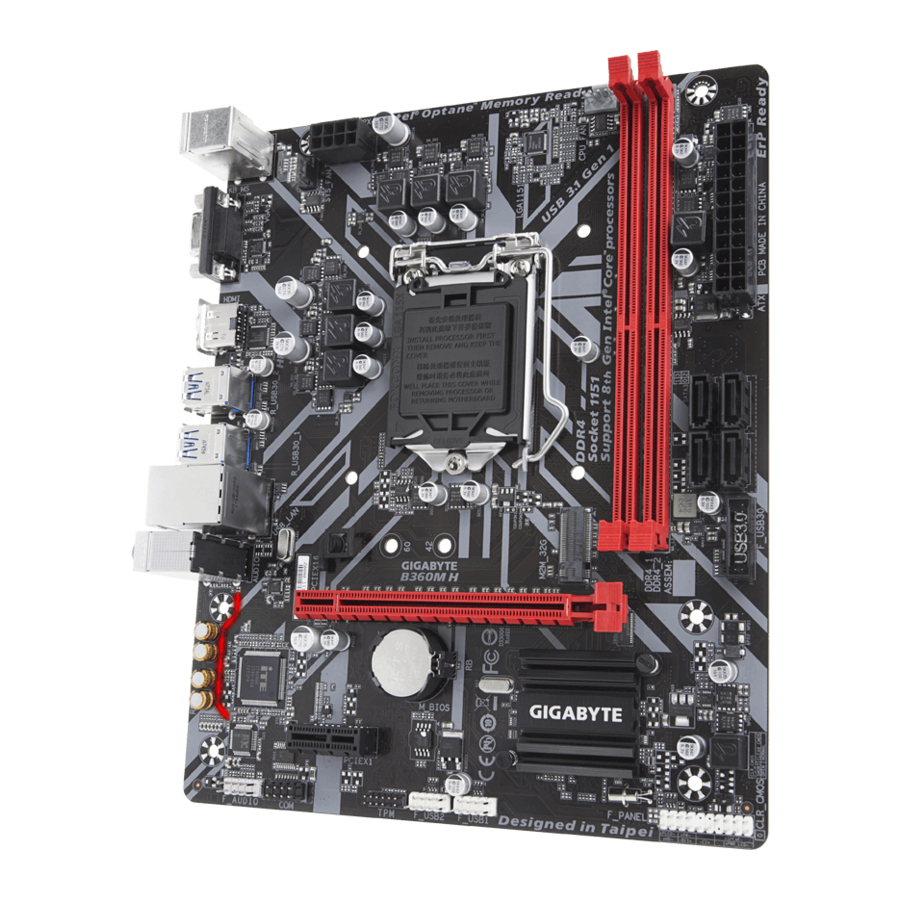
Identifikácia revízie základnej dosky
Číslo revízie na vašej základnej doske vyzerá takto: "REV: X.X." Napríklad "REV: 1.0" znamená, že revízia základnej dosky je 1.0. Pred aktualizáciou BIOSu, ovládačov základnej dosky alebo pri hľadaní technických informácií skontrolujte revíziu základnej dosky.
Príklad:
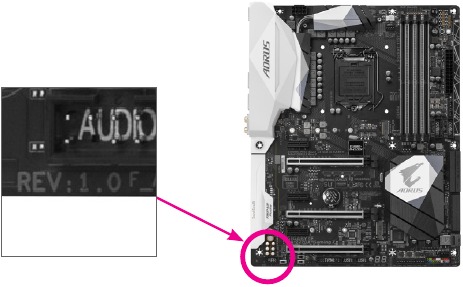
Rozloženie základnej dosky B360M H
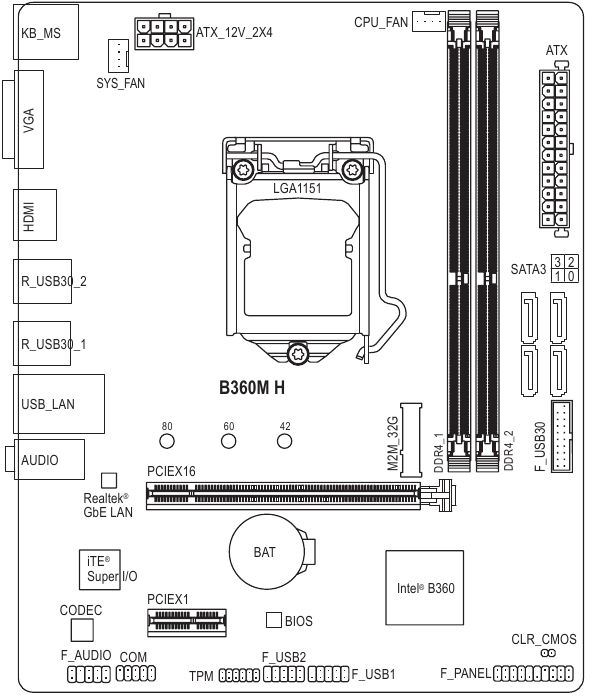
Obsah balenia
- Základná doska B360M H
- Dva SATA káble
- Disk s ovládačmi základnej dosky
- I/O kryt
- Používateľská príručka
* Vyššie uvedený obsah balenia slúži len na referenčné účely a skutočné položky závisia od balenia produktu, ktoré získate. Obsah balenia sa môže zmeniť bez upozornenia.
Inštalácia hardvéru
Bezpečnostné opatrenia pri inštalácii
Základná doska obsahuje množstvo jemných elektronických obvodov a komponentov, ktoré sa môžu poškodiť v dôsledku elektrostatického výboja (ESD). Pred inštaláciou si pozorne prečítajte používateľskú príručku a postupujte podľa týchto krokov:
- Pred inštaláciou sa uistite, že je šasi vhodné pre základnú dosku.
- Pred inštaláciou neodstraňujte ani nelámte nálepku S/N (sériové číslo) základnej dosky alebo záručnú nálepku od vášho predajcu. Tieto nálepky sú potrebné na overenie záruky.
- Pred inštaláciou alebo demontážou základnej dosky alebo iných hardvérových komponentov vždy odpojte napájanie striedavým prúdom odpojením napájacieho kábla zo zásuvky.
- Pri pripájaní hardvérových komponentov k interným konektorom na základnej doske sa uistite, že sú pevne a bezpečne pripojené.
- Pri manipulácii so základnou doskou sa nedotýkajte žiadnych kovových vodičov ani konektorov.
- Pri manipulácii s elektronickými komponentmi, ako je základná doska, CPU alebo pamäť, je najlepšie nosiť náramok na ochranu pred elektrostatickým výbojom (ESD). Ak nemáte náramok na ochranu pred ESD, udržujte ruky suché a najskôr sa dotknite kovového predmetu, aby ste odstránili statickú elektrinu.
- Pred inštaláciou základnej dosky ju umiestnite na antistatickú podložku alebo do elektrostaticky tieneného kontajnera.
- Pred pripojením alebo odpojením napájacieho kábla od základnej dosky sa uistite, že je napájanie vypnuté.
- Pred zapnutím napájania sa uistite, že bolo nastavené napätie napájania podľa miestnej normy napätia.
- Pred použitím produktu sa uistite, že sú pripojené všetky káble a napájacie konektory vašich hardvérových komponentov.
- Aby ste predišli poškodeniu základnej dosky, nedovoľte, aby sa skrutky dostali do kontaktu s obvodom základnej dosky alebo jej komponentmi.
- Uistite sa, že na základnej doske alebo v kryte počítača nie sú žiadne zvyšné skrutky alebo kovové komponenty.
- Neumiestňujte počítačový systém na nerovný povrch.
- Neumiestňujte počítačový systém do prostredia s vysokou teplotou alebo vlhkosťou.
- Zapnutie napájania počítača počas procesu inštalácie môže viesť k poškodeniu systémových komponentov, ako aj k fyzickému poškodeniu používateľa.
- Ak si nie ste istí niektorým z krokov inštalácie alebo máte problém súvisiaci s používaním produktu, poraďte sa s certifikovaným technikom počítačov.
- Ak používate adaptér, predlžovací napájací kábel alebo predlžovaciu šnúru, nezabudnite si prečítať jeho inštalačné a/alebo uzemňovacie pokyny.
Špecifikácie produktu
| CPU |
|
| Čipová súprava |
|
| Pamäť |
|
| Integrovaná grafika |
|
| Zvuk |
|
| LAN |
|
| Rozširujúce sloty |
|
| Úložné rozhranie |
|
| USB |
|
| Interné konektory |
|
| Konektory zadného panela |
|
| I/O Controller |
|
| Monitor hardvéru |
|
| BIOS |
|
| Jedinečné vlastnosti |
|
| Pribalený softvér |
|
| Operačný systém |
|
| Form Factor |
|
* Spoločnosť GIGABYTE si vyhradzuje právo vykonávať akékoľvek zmeny v špecifikáciách produktu a informáciách súvisiacich s produktom bez predchádzajúceho upozornenia.
Zoznamy podpory CPU, pamäťových modulov, SSD a zariadení M.2 nájdete na webovej stránke spoločnosti GIGABYTE.

Najnovšiu verziu aplikácií si môžete stiahnuť na stránke Support\Utility List na webovej stránke spoločnosti GIGABYTE.

Inštalácia CPU
 Pred začatím inštalácie CPU si prečítajte nasledujúce pokyny:
- Uistite sa, že základná doska podporuje CPU.
(Najnovší zoznam podporovaných CPU nájdete na webovej stránke spoločnosti GIGABYTE.) - Pred inštaláciou CPU vždy vypnite počítač a odpojte napájací kábel zo zásuvky, aby ste predišli poškodeniu hardvéru.
- Nájdite kolík číslo jedna na CPU. CPU sa nedá vložiť, ak je nesprávne orientovaný. (Alebo môžete nájsť zárezy na oboch stranách CPU a zarovnávacie kľúče na sokete CPU.)
- Naneste rovnomernú a tenkú vrstvu termálnej pasty na povrch CPU.
- Nezapínajte počítač, ak nie je nainštalovaný chladič CPU, inak môže dôjsť k prehriatiu a poškodeniu CPU.
- Nastavte frekvenciu hostiteľa CPU v súlade so špecifikáciami CPU. Neodporúča sa, aby bola frekvencia systémovej zbernice nastavená nad rámec špecifikácií hardvéru, pretože nespĺňa štandardné požiadavky na periférie. Ak chcete nastaviť frekvenciu nad rámec štandardných špecifikácií, urobte to podľa špecifikácií vášho hardvéru vrátane CPU, grafickej karty, pamäte, pevného disku atď.
Inštalácia CPU
Nájdite zarovnávacie kľúče na sokete CPU základnej dosky a zárezy na CPU.
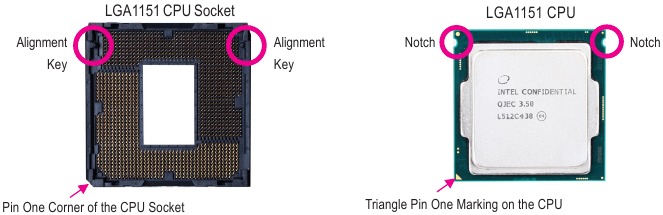
Pred vložením CPU neodstraňujte kryt soketu CPU. Po vložení CPU môže počas procesu opätovného zaistenia páky automaticky vyskočiť z dosky zaťaženia.
Inštalácia pamäte
Pred inštaláciou pamäte si prečítajte nasledujúce pokyny:
- Uistite sa, že základná doska podporuje pamäť. Odporúča sa používať pamäť rovnakej kapacity, značky, rýchlosti a čipov.
(Najnovšie podporované rýchlosti pamäte a pamäťové moduly nájdete na webovej stránke spoločnosti GIGABYTE.) - Pred inštaláciou pamäte vždy vypnite počítač a odpojte napájací kábel zo zásuvky, aby ste predišli poškodeniu hardvéru.
- Pamäťové moduly majú spoľahlivý dizajn. Pamäťový modul je možné nainštalovať iba jedným smerom. Ak nemôžete vložiť pamäť, zmeňte smer.
Konfigurácia dvojkanálovej pamäte
Táto základná doska poskytuje dve pamäťové zásuvky a podporuje technológiu Dual Channel. Po nainštalovaní pamäte systém BIOS automaticky rozpozná špecifikácie a kapacitu pamäte. Povolenie režimu Dual Channel memory zdvojnásobí pôvodnú šírku pásma pamäte.
Podrobnosti o inštalácii hardvéru nájdete na webovej stránke spoločnosti GIGABYTE.

Dve pamäťové zásuvky DDR4 sú rozdelené do dvoch kanálov a každý kanál má jednu pamäťovú zásuvku nasledovne:
- Kanál A: DDR4_1
- Kanál B: DDR4_2
Z dôvodu obmedzení CPU si pred inštaláciou pamäte v režime Dual Channel prečítajte nasledujúce pokyny.
- Režim Dual Channel nie je možné povoliť, ak je nainštalovaný iba jeden pamäťový modul.
- Pri aktivácii režimu Dual Channel s dvoma pamäťovými modulmi sa odporúča používať pamäť rovnakej kapacity, značky, rýchlosti a čipov.
Inštalácia rozširujúcej karty
Pred inštaláciou rozširujúcej karty si prečítajte nasledujúce pokyny:
- Uistite sa, že základná doska podporuje rozširujúcu kartu. Pozorne si prečítajte príručku, ktorá bola dodaná s vašou rozširujúcou kartou.
- Pred inštaláciou rozširujúcej karty vždy vypnite počítač a odpojte napájací kábel zo zásuvky, aby ste predišli poškodeniu hardvéru.
Konektory zadného panela
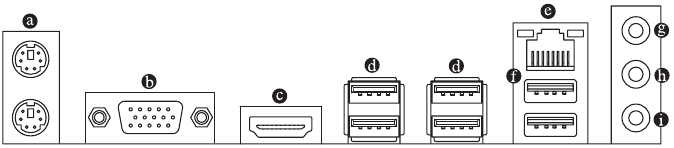
- PS/2 port pre klávesnicu a PS/2 port pre myš
Na pripojenie myši PS/2 použite horný port (zelený) a na pripojenie klávesnice PS/2 použite dolný port (fialový). - Port D-Sub
Port D-Sub podporuje 15-pinový konektor D-Sub a podporuje maximálne rozlíšenie 1920x1200@60 Hz (skutočné podporované rozlíšenia závisia od použitého monitora). Pripojte monitor, ktorý podporuje pripojenie D-Sub, k tomuto portu. - Port HDMI
![]()
Port HDMI podporuje formáty HDCP 2.2 a Dolby TrueHD a DTS HD Master Audio. Podporuje tiež až 192 KHz/16-bitový 8-kanálový zvukový výstup LPCM. Tento port môžete použiť na pripojenie monitora podporujúceho HDMI. Maximálne podporované rozlíšenie je 4096x2160@30 Hz, ale skutočné podporované rozlíšenia závisia od použitého monitora.
![informácie]() Po nainštalovaní zariadenia HDMI sa uistite, že ste nastavili predvolené zariadenie na prehrávanie zvuku na HDMI. (Názov položky sa môže líšiť v závislosti od vášho operačného systému.)
Po nainštalovaní zariadenia HDMI sa uistite, že ste nastavili predvolené zariadenie na prehrávanie zvuku na HDMI. (Názov položky sa môže líšiť v závislosti od vášho operačného systému.) - Port USB 3.1 Gen 1
Port USB 3.1 Gen 1 podporuje špecifikáciu USB 3.1 Gen 1 a je kompatibilný so špecifikáciou USB 2.0. Použite tento port pre zariadenia USB. - RJ-45 LAN port
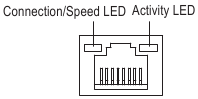
Gigabitový Ethernet LAN port poskytuje internetové pripojenie s prenosovou rýchlosťou až 1 Gbps. Nasledujúci text popisuje stavy LED diód LAN portu.
![]()
LED dióda pripojenia/rýchlosti:
Stav Popis Oranžová Prenosová rýchlosť 1 Gbps Zelená Prenosová rýchlosť 100 Mbps Vypnutá Prenosová rýchlosť 10 Mbps LED dióda aktivity:
Stav Popis Bliká Prebieha prenos alebo príjem dát Vypnutá Neprebieha žiadny prenos ani príjem dát - USB 2.0/1.1 Port
Port USB podporuje špecifikáciu USB 2.0/1.1. Použite tento port pre zariadenia USB. - Line In/Rear Speaker Out (Modrá)
Konektor line in. Použite tento audio konektor pre zariadenia line in, ako napríklad optickú jednotku, walkman atď. - Line Out/Front Speaker Out (Zelená)
Konektor line out. Pre lepšiu kvalitu zvuku sa odporúča pripojiť slúchadlá/reproduktor k tomuto konektoru (skutočné efekty sa môžu líšiť v závislosti od použitého zariadenia). - Mic In/Center/Subwoofer Speaker Out (Ružová)
Konektor Mic in.

Konfigurácie audio konektorov:
| Konektor | Slúchadlá/2-kanálové | 4-kanálové | 6-kanálové | 8-kanálové | |
 | Line In/Rear Speaker Out | ✓ | ✓ | ✓ | |
 | Line Out/Front Speaker Out | ✓ | ✓ | ✓ | ✓ |
 | Mic In/Center/Subwoofer Speaker Out | ✓ | ✓ | ||
| Front Panel Line Out/Side Speaker Out | ✓ | ||||
 Na konfiguráciu 7.1-kanálového zvuku musíte použiť HD audio modul na prednom paneli a povoliť funkciu viac-kanálového zvuku prostredníctvom audio ovládača.
- Pri odpájaní kábla pripojeného ku konektoru na zadnom paneli najskôr odpojte kábel od svojho zariadenia a potom ho odpojte od základnej dosky.
- Pri odpájaní kábla ho vytiahnite priamo z konektora. Netraste ním zo strany na stranu, aby ste predišli skratu vo vnútri konektora kábla.
Podrobnosti o konfigurácii audio softvéru nájdete na webovej stránke spoločnosti GIGABYTE.

Interné konektory
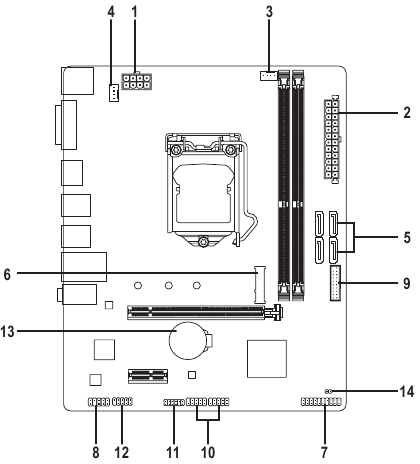
- ATX_12V_2X4
- ATX
- CPU_FAN
- SYS_FAN
- SATA3 0/1/2/3
- M2M_32G
- F_PANEL
- F_AUDIO
- F_USB30
- F_USB1/F_USB2
- TPM
- COM
- BAT
- CLR_CMOS
Pred pripojením externých zariadení si prečítajte nasledujúce pokyny:
- Najprv sa uistite, že vaše zariadenia sú kompatibilné s konektormi, ktoré chcete pripojiť.
- Pred inštaláciou zariadení sa uistite, že ste zariadenia a počítač vypli. Odpojte napájací kábel zo zásuvky, aby ste predišli poškodeniu zariadení.
- Po nainštalovaní zariadenia a pred zapnutím počítača sa uistite, že je kábel zariadenia bezpečne pripojený ku konektoru na základnej doske.
1/2. ATX_12V_2X4/ATX (2x4 12V napájací konektor a 2x12 hlavný napájací konektor)
Použitím napájacieho konektora môže zdroj napájania dodávať dostatok stabilného napájania všetkým komponentom na základnej doske. Pred pripojením napájacieho konektora sa najprv uistite, že je zdroj napájania vypnutý a všetky zariadenia sú správne nainštalované. Napájací konektor má bezpečný dizajn. Pripojte napájací kábel ku konektoru napájania v správnej orientácii.
12V napájací konektor dodáva energiu hlavne procesoru CPU. Ak 12V napájací konektor nie je pripojený, počítač sa nespustí.
Na splnenie požiadaviek na rozšírenie sa odporúča použiť napájací zdroj, ktorý vydrží vysokú spotrebu energie (500 W alebo viac). Ak sa používa napájací zdroj, ktorý neposkytuje požadovaný výkon, výsledkom môže byť nestabilný systém alebo systém, ktorý sa nedá spustiť.
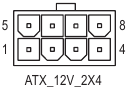
| Číslo pinu | Definícia |
| 1 | GND (len pre 2x4-pin 12V) |
| 2 | GND (len pre 2x4-pin 12V) |
| 3 | GND |
| 4 | GND |
| 5 | +12V (len pre 2x4-pin 12V) |
| 6 | +12V (len pre 2x4-pin 12V) |
| 7 | +12V |
| 8 | +12V |
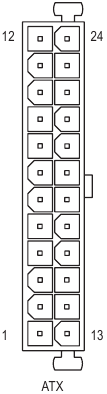
| Číslo pinu | Definícia |
| 1 | 3.3V |
| 2 | 3.3V |
| 3 | GND |
| 4 | +5V |
| 5 | GND |
| 6 | +5V |
| 7 | GND |
| 8 | Power Good |
| 9 | 5VSB (pohotovostný režim +5V) |
| 10 | +12V |
| 11 | +12V (len pre 2x12-pin ATX) |
| 12 | 3.3V (len pre 2x12-pin ATX) |
| 13 | 3.3V |
| 14 | -12V |
| 15 | GND |
| 16 | PS_ON (soft On/Off) |
| 17 | GND |
| 18 | GND |
| 19 | GND |
| 20 | NC |
| 21 | +5V |
| 22 | +5V |
| 23 | +5V (len pre 2x12-pin ATX) |
| 24 | GND (len pre 2x12-pin ATX) |
3/4. CPU_FAN/SYS_FAN (konektory ventilátora)
Všetky konektory ventilátora na tejto základnej doske sú 4-pinové. Väčšina konektorov ventilátora má bezpečný dizajn vkladania. Pri pripájaní kábla ventilátora ho pripojte v správnej orientácii (čierny vodič konektora je uzemňovací vodič). Funkcia regulácie otáčok vyžaduje použitie ventilátora s dizajnom regulácie otáčok ventilátora. Pre optimálny odvod tepla sa odporúča nainštalovať systémový ventilátor dovnútra šasi.
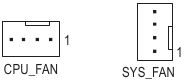
| Číslo pinu | Definícia |
| 1 | GND |
| 2 | Regulácia otáčok napätia |
| 3 | Snímanie |
| 4 | PWM regulácia otáčok |
- Uistite sa, že ste pripojili káble ventilátora ku konektorom ventilátora, aby ste predišli prehriatiu procesora a systému. Prehriatie môže spôsobiť poškodenie procesora alebo zablokovanie systému.
- Tieto konektory ventilátora nie sú konfiguračné prepojovacie bloky. Neumiestňujte prepojovací uzáver na konektory.
- SATA3 0/1/2/3 (konektory SATA 6Gb/s)
Konektory SATA sú v súlade so štandardom SATA 6Gb/s a sú kompatibilné so štandardom SATA 3Gb/s a SATA 1.5Gb/s. Každý konektor SATA podporuje jedno zariadenie SATA.
![]()
Číslo pinu Definícia 1 GND 2 TXP 3 TXN 4 GND 5 RXN 6 RXP 7 GND ![informácie]() Ak chcete povoliť pripojenie za chodu pre porty SATA, pozrite si kapitolu "Nastavenie systému BIOS", "Periférie\Konfigurácia SATA a RST", kde nájdete ďalšie informácie.
Ak chcete povoliť pripojenie za chodu pre porty SATA, pozrite si kapitolu "Nastavenie systému BIOS", "Periférie\Konfigurácia SATA a RST", kde nájdete ďalšie informácie. - M2M_32G (konektor M.2 Socket 3)
Konektory M.2 podporujú M.2 SATA SSD alebo M.2 PCIe SSD.
![]()
Ak chcete správne nainštalovať disk M.2 SSD do konektora M.2, postupujte podľa nasledujúcich krokov.- Nájdite správny montážny otvor pre inštalovaný disk M.2 SSD a potom najprv nainštalujte montážnu sponu.
- Zasuňte disk M.2 SSD do konektora pod uhlom.
- Zatlačte disk M.2 SSD nadol a potom ho zaistite zatlačením kolíka spony do montážneho otvoru.

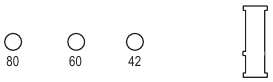
Vyberte správny otvor pre montážnu sponu podľa dĺžky inštalovaného M.2 SSD.
- F_PANEL (Header predného panela)
Pripojte vypínač, resetovací spínač, reproduktor, spínač/senzor narušenia šasi a indikátor stavu systému na šasi k tomuto headeru podľa nižšie uvedeného priradenia pinov. Pred pripojením káblov si všimnite kladné a záporné piny.
![]()
- PLED/PWR_LED (LED napájania):
Pripojí sa k indikátoru stavu napájania na prednom paneli šasi. LED dióda svieti, keď je systém v prevádzke. LED dióda nesvieti, keď je systém v režime spánku S3/S4 alebo vypnutý (S5).Stav systému LED S0 Zapnuté S3/S4/S5 Vypnuté - PW (Vypínač):
Pripojí sa k vypínaču na prednom paneli šasi. Môžete si nakonfigurovať spôsob vypnutia systému pomocou vypínača (viac informácií nájdete v kapitole "BIOS Setup", "Power"). - SPEAK (Reproduktor):
Pripojí sa k reproduktoru na prednom paneli šasi. Systém hlási stav spustenia systému vydaním zvukového kódu. Ak sa pri spustení systému nezistí žiadny problém, ozve sa jedno krátke pípnutie. - HD (LED indikátor aktivity pevného disku):
Pripojí sa k LED indikátoru aktivity pevného disku na prednom paneli šasi. LED dióda svieti, keď pevný disk číta alebo zapisuje údaje. - RES (Resetovací spínač):
Pripojí sa k resetovaciemu spínaču na prednom paneli šasi. Stlačením resetovacieho spínača reštartujte počítač, ak počítač zamrzne a nedokáže vykonať normálny reštart. - CI (Header narušenia šasi):
Pripojí sa k spínaču/senzoru narušenia šasi na šasi, ktorý dokáže zistiť, či bol odstránený kryt šasi. Táto funkcia vyžaduje šasi so spínačom/senzorom narušenia šasi. - NC: Žiadne pripojenie.
![informácie]() Konštrukcia predného panela sa môže líšiť v závislosti od šasi. Modul predného panela sa skladá hlavne z vypínača, resetovacieho spínača, LED diódy napájania, LED indikátora aktivity pevného disku, reproduktora atď. Pri pripájaní modulu predného panela šasi k tomuto headeru sa uistite, že priradenie vodičov a priradenie pinov správne zodpovedajú.
Konštrukcia predného panela sa môže líšiť v závislosti od šasi. Modul predného panela sa skladá hlavne z vypínača, resetovacieho spínača, LED diódy napájania, LED indikátora aktivity pevného disku, reproduktora atď. Pri pripájaní modulu predného panela šasi k tomuto headeru sa uistite, že priradenie vodičov a priradenie pinov správne zodpovedajú.
- PLED/PWR_LED (LED napájania):
- F_AUDIO (Audio Header predného panela)
Audio header predného panela podporuje zvuk vo vysokom rozlíšení (HD). K tomuto headeru môžete pripojiť audio modul predného panela šasi. Uistite sa, že priradenie vodičov konektora modulu zodpovedá priradeniu pinov headera základnej dosky. Nesprávne pripojenie medzi konektorom modulu a headerom základnej dosky spôsobí, že zariadenie nebude fungovať alebo ho dokonca poškodí.
![]()
Číslo pinu Definícia 1 MIC2_L 2 GND _ U 3 MIC2_R _ 4 NC B 5 LINE2_R 6 Sense 7 FAUDIO_JD 8 Žiadny pin 9 LINE2_L 10 Sense ![informácie]() Niektoré šasi poskytujú audio modul predného panela, ktorý má na každom vodiči oddelené konektory namiesto jednej zástrčky. Informácie o pripojení audio modulu predného panela, ktorý má rôzne priradenia vodičov, získate od výrobcu šasi.
Niektoré šasi poskytujú audio modul predného panela, ktorý má na každom vodiči oddelené konektory namiesto jednej zástrčky. Informácie o pripojení audio modulu predného panela, ktorý má rôzne priradenia vodičov, získate od výrobcu šasi. - F_USB30 ( USB 3.1 Gen 1 Header)
Header vyhovuje špecifikácii USB 3.1 Gen 1 a USB 2.0 a môže poskytnúť dva USB porty. Ak si chcete zakúpiť voliteľný 3,5" predný panel, ktorý poskytuje dva porty USB 3.1 Gen 1, kontaktujte miestneho predajcu.
![]()
Číslo pinu Definícia 1 VBUS 2 SSRX1- 3 SSRX1+ 4 GND 5 SSTX1- 6 SSTX1+ 7 GND 8 D1- 9 D1+ 10 NC 11 D2+ 12 D2- 13 GND 14 SSTX2+ 15 SSTX2- 16 GND 17 SSRX2+ 18 SSRX2- 19 VBUS 20 Žiadny pin - F_USB1/F_USB2 ( USB 2.0/1.1 Headers)
Headery vyhovujú špecifikácii USB 2.0/1.1. Každý USB header môže poskytnúť dva USB porty prostredníctvom voliteľného USB bracketu. Ak si chcete zakúpiť voliteľný USB bracket, kontaktujte miestneho predajcu.
![]()
Číslo pinu Definícia 1 Napájanie (5V) 2 Napájanie (5V) 3 USB DX- 4 USB DY- 5 USB DX+ 6 USB DY+ 7 GND 8 GND 9 Žiadny pin 10 NC ![varovanie]()
- Nezapájajte kábel IEEE 1394 bracketu (2x5-pin) do USB 2.0/1.1 headera.
- Pred inštaláciou USB bracketu sa uistite, že ste vypli počítač a odpojili napájací kábel zo zásuvky, aby ste predišli poškodeniu USB bracketu.
- TPM (Trusted Platform Module Header)
K tomuto headeru môžete pripojiť modul TPM (Trusted Platform Module).
![]()
Číslo pinu Definícia 1 LAD0 2 VCC3 3 LAD1 4 Žiadny pin 5 LAD2 6 LCLK 7 LAD3 8 GND 9 LFRAME 10 NC 11 SERIRQ 12 LRESET - COM (Serial Port Header)
COM header môže poskytnúť jeden sériový port prostredníctvom voliteľného kábla COM portu. Ak si chcete zakúpiť voliteľný kábel COM portu, kontaktujte miestneho predajcu.
![]()
Číslo pinu Definícia 1 NDCD- 2 NSIN 3 NSOUT 4 NDTR- 5 GND 6 NDSR- 7 NRTS- 8 NCTS- 9 NRI- 10 Žiadny pin - BAT (Batéria)
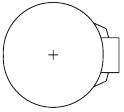
Batéria poskytuje napájanie na uchovanie hodnôt (ako sú konfigurácie systému BIOS, informácie o dátume a čase) v CMOS, keď je počítač vypnutý. Vymeňte batériu, keď napätie batérie klesne na nízku úroveň, inak nemusia byť hodnoty CMOS presné alebo sa môžu stratiť.
![]()
Hodnoty CMOS môžete vymazať vybratím batérie:- Vypnite počítač a odpojte napájací kábel.
- Jemne vyberte batériu z držiaka batérie a počkajte jednu minútu. (Alebo použite kovový predmet, ako napríklad skrutkovač, aby ste sa dotkli kladného a záporného pólu držiaka batérie a skratovali ich na 5 sekúnd.)
- Vymeňte batériu.
- Zapojte napájací kábel a reštartujte počítač.
![výstraha]()
- Pred výmenou batérie vždy vypnite počítač a odpojte napájací kábel.
- Batériu vymeňte za ekvivalentnú. Ak sa batéria vymení za nesprávny model, môže dôjsť k poškodeniu zariadení.
- Ak si neviete batériu sami vymeniť alebo si nie ste istí modelom batérie, obráťte sa na miesto zakúpenia alebo miestneho predajcu.
- Pri inštalácii batérie si všimnite orientáciu kladnej (+) a zápornej (-) strany batérie (kladná strana by mala smerovať nahor).
- S použitými batériami sa musí zaobchádzať v súlade s miestnymi environmentálnymi predpismi.
- CLR_CMOS (Clear CMOS Jumper)
Použite tento prepojku na vymazanie konfigurácie systému BIOS a resetovanie hodnôt CMOS na výrobné nastavenia. Ak chcete vymazať hodnoty CMOS, dotknite sa kovovým predmetom, ako je skrutkovač, na niekoľko sekúnd oboch kolíkov.
![]()
Open: Normal
![]()
Short: Clear CMOS Values
![výstraha]()
- Pred vymazaním hodnôt CMOS vždy vypnite počítač a odpojte napájací kábel zo zásuvky.
- Po reštarte systému prejdite do nastavenia systému BIOS a načítajte výrobné nastavenia (vyberte možnosť Load Optimized Defaults) alebo manuálne nakonfigurujte nastavenia systému BIOS (konfigurácie systému BIOS nájdete v kapitole "BIOS Setup").




Nastavenie systému BIOS
BIOS (Basic Input and Output System) zaznamenáva hardvérové parametre systému v CMOS na základnej doske. Medzi jeho hlavné funkcie patrí vykonávanie autotestu po zapnutí (POST) počas spustenia systému, ukladanie systémových parametrov a načítavanie operačného systému atď. BIOS obsahuje program BIOS Setup, ktorý používateľovi umožňuje upravovať základné nastavenia konfigurácie systému alebo aktivovať určité systémové funkcie.
Keď je napájanie vypnuté, batéria na základnej doske dodáva CMOS potrebné napájanie na udržanie konfiguračných hodnôt v CMOS.
Ak chcete získať prístup do programu BIOS Setup, stlačte kláves <Delete> počas POST pri zapnutí napájania. Ak chcete inovovať systém BIOS, použite buď nástroj GIGABYTE Q-Flash alebo @BIOS.
- Q-Flash umožňuje používateľovi rýchlo a jednoducho inovovať alebo zálohovať systém BIOS bez vstupu do operačného systému.
- @BIOS je nástroj pre Windows, ktorý vyhľadáva a sťahuje najnovšiu verziu systému BIOS z internetu a aktualizuje systém BIOS.
- Pretože je aktualizácia systému BIOS potenciálne riziková, ak pri používaní aktuálnej verzie systému BIOS nenarazíte na problémy, odporúčame vám systém BIOS neaktualizovať. Ak chcete aktualizovať systém BIOS, robte to opatrne. Nedostatočná aktualizácia systému BIOS môže spôsobiť poruchu systému.
- Odporúča sa, aby ste nemenili predvolené nastavenia (pokiaľ to nepotrebujete), aby ste predišli nestabilite systému alebo iným neočakávaným výsledkom. Nedostatočná zmena nastavení môže spôsobiť zlyhanie spustenia systému. Ak k tomu dôjde, skúste vymazať hodnoty CMOS a resetovať dosku na predvolené hodnoty. (Pozrite si časť „Load Optimized Defaults“ (Načítať optimalizované predvolené nastavenia) v tejto kapitole alebo úvody o batérii/prepojke na vymazanie CMOS, kde nájdete informácie o vymazaní hodnôt CMOS.)
Úvodná obrazovka
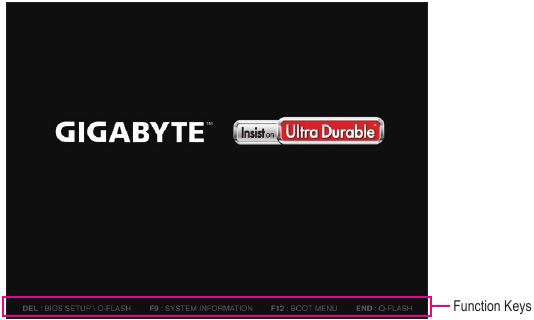
Počas spúšťania počítača sa zobrazí nasledujúca úvodná obrazovka s logom.
(Ukážková verzia systému BIOS: F1c)
Existujú dva rôzne režimy systému BIOS, ako je uvedené nižšie, a pomocou klávesu <F2> môžete prepínať medzi týmito dvoma režimami. Klasický režim nastavenia poskytuje podrobné nastavenia systému BIOS. Pomocou klávesov so šípkami na klávesnici sa môžete pohybovať medzi položkami a stlačením klávesu <Enter> môžete prijať alebo vstúpiť do podponuky. Alebo môžete použiť myš na výber požadovanej položky. Jednoduchý režim umožňuje používateľom rýchlo zobraziť aktuálne informácie o systéme alebo vykonať úpravy pre optimálny výkon. V jednoduchom režime môžete pomocou myši prechádzať položkami konfigurácie.
- Ak systém nie je stabilný ako zvyčajne, vyberte položku Load Optimized Defaults (Načítať optimalizované predvolené nastavenia) a nastavte systém na predvolené hodnoty.
- Ponuky nastavenia systému BIOS opísané v tejto kapitole slúžia len na informačné účely a môžu sa líšiť v závislosti od verzie systému BIOS.
Hlavné menu
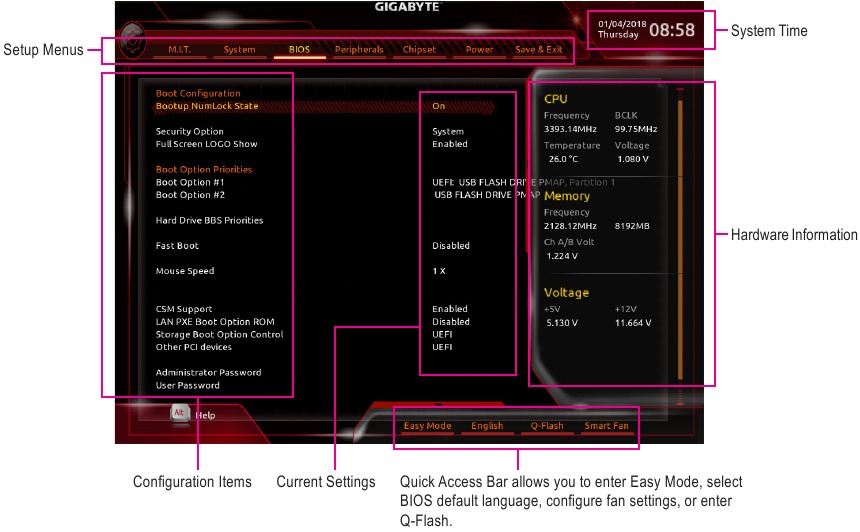
Funkčné klávesy klasického nastavenia
| <←><→> | Presuňte výberový panel na výber ponuky nastavenia |
| <↑><↓> | Presuňte výberový panel na výber konfiguračnej položky v ponuke |
| <Enter> | Spustite príkaz alebo vstúpte do ponuky |
| < + >/<Page Up> | Zvýšte číselnú hodnotu alebo vykonajte zmeny |
| < - >/<Page Down> | Znížte číselnú hodnotu alebo vykonajte zmeny |
| <F1> | Zobrazte popisy funkčných klávesov |
| <F2> | Prepnite do jednoduchého režimu |
| <F5> | Obnovte predchádzajúce nastavenia systému BIOS pre aktuálne podponuky |
| <F7> | Načítajte optimalizované predvolené nastavenia systému BIOS pre aktuálne podponuky |
| <F8> | Získajte prístup k nástroju Q-Flash |
| <F9> | Zobrazte informácie o systéme |
| <F10> | Uložte všetky zmeny a ukončite program nastavenia systému BIOS |
| <F12> | Zachyťte aktuálnu obrazovku ako obrázok a uložte ju na USB disk |
| <Esc> | Hlavné menu: Ukončite program nastavenia systému BIOS Podponuky: Ukončite aktuálnu podponuku |
M.I.T.
Či bude systém stabilne fungovať s nastaveniami pretaktovania/prepätia, ktoré ste vykonali, závisí od celkovej konfigurácie vášho systému. Nesprávne vykonané pretaktovanie/prepätie môže spôsobiť poškodenie CPU, čipsetu alebo pamäte a znížiť životnosť týchto komponentov. Táto stránka je určená len pre pokročilých používateľov a odporúčame vám, aby ste nemenili predvolené nastavenia, aby ste predišli nestabilite systému alebo iným neočakávaným výsledkom. (Neadekvátna zmena nastavení môže spôsobiť zlyhanie spustenia systému. Ak k tomu dôjde, vymažte hodnoty CMOS a resetujte dosku na predvolené hodnoty.)
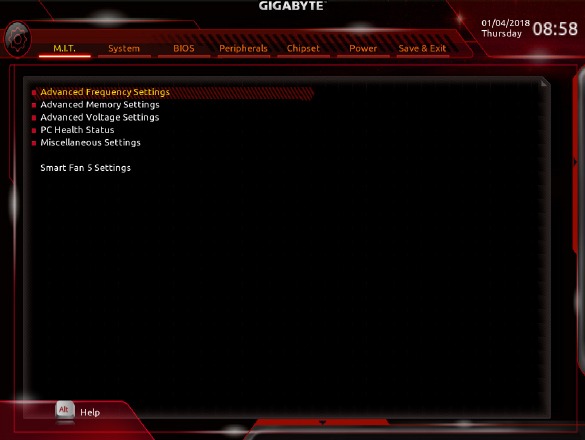
- Rozšírené nastavenia frekvencie
- Hodnota frekvencie hostiteľa
Zobrazuje aktuálnu prevádzkovú frekvenciu hostiteľa. - Pomer segmentu grafiky(Poznámka)
Umožňuje nastaviť pomer segmentu grafiky. - Pomer nezaradeného segmentu grafiky(Poznámka)
Umožňuje nastaviť pomer nezaradeného segmentu grafiky. - Pomer frekvencie CPU
Umožňuje zmeniť pomer frekvencie pre nainštalovaný CPU. Nastaviteľný rozsah závisí od nainštalovaného CPU. - Frekvencia CPU
Zobrazuje aktuálnu prevádzkovú frekvenciu CPU. - Frekvencia FCLK pre skoré zapnutie
Umožňuje nastaviť frekvenciu FCLK. Možnosti sú: Normal(800Mhz), 1GHz, 400MHz. (Predvolené: 1GHz)
- Hodnota frekvencie hostiteľa
- Rozšírené nastavenia jadra CPU
- Pomer frekvencie CPU, Frekvencia CPU, Frekvencia FCLK pre skoré zapnutie
Vyššie uvedené nastavenia sú synchrónne s nastaveniami pod rovnakými položkami v ponuke Rozšírené nastavenia frekvencie. - Posun AVX(Poznámka)
Posun AVX je záporný posun pomeru AVX. - Pomer Uncore
Umožňuje nastaviť pomer CPU Uncore. Nastaviteľný rozsah závisí od používaného CPU. - Frekvencia Uncore
Zobrazuje aktuálnu frekvenciu CPU Uncore. - Prepísanie pomeru flexibilného CPU
Umožňuje alebo zakazuje pomer flexibilného CPU. Maximálny pomer frekvencie CPU bude založený na hodnote Nastavenia pomeru flexibilného CPU, ak je možnosť Pomer frekvencie CPU nastavená na Auto (Automaticky). (Predvolené: Zakázané) - Nastavenia pomeru flexibilného CPU
Umožňuje nastaviť pomer flexibilného CPU. Nastaviteľný rozsah sa môže líšiť v závislosti od CPU. - Technológia Intel(R) Turbo Boost (Poznámka)
Umožňuje určiť, či sa má povoliť technológia Intel® CPU Turbo Boost. Možnosť Auto (Automaticky) umožňuje systému BIOS automaticky konfigurovať toto nastavenie. (Predvolené: Auto) - Pomer Turbo (Poznámka)
Umožňuje nastaviť pomery CPU Turbo pre rôzny počet aktívnych jadier. Možnosť Auto (Automaticky) nastavuje pomery CPU Turbo podľa špecifikácií CPU. (Predvolené: Auto) - Limit výkonu TDP (Watty)/Časový limit výkonu
Umožňuje nastaviť limit výkonu pre režim CPU Turbo a ako dlho trvá prevádzka pri zadanom limite výkonu. Ak sa zadaná hodnota prekročí, CPU automaticky zníži frekvenciu jadra, aby sa znížil výkon. Auto (Automaticky) nastavuje limit výkonu podľa špecifikácií CPU. (Predvolené: Auto) - Limit prúdu jadra (Ampéry)
Umožňuje nastaviť limit prúdu pre režim CPU Turbo. Keď prúd CPU prekročí zadaný limit prúdu, CPU automaticky zníži frekvenciu jadra, aby sa znížil prúd. Auto (Automaticky) nastavuje limit výkonu podľa špecifikácií CPU. (Predvolené: Auto) - Ovládanie limitu Turbo na jadro (Poznámka)
Umožňuje samostatne ovládať limit každého jadra CPU. (Predvolené: Auto) - Počet povolených jadier CPU (Poznámka)
Umožňuje vybrať počet jadier CPU, ktoré sa majú povoliť v multi-core CPU Intel® (počet jadier CPU sa môže líšiť v závislosti od CPU). Auto (Automaticky) umožňuje systému BIOS automaticky konfigurovať toto nastavenie. (Predvolené: Auto) - Technológia Hyper-Threading (Poznámka)
Umožňuje určiť, či sa má povoliť technológia multi-threading pri používaní CPU Intel® , ktorý podporuje túto funkciu. Táto funkcia funguje iba pre operačné systémy, ktoré podporujú režim multi-procesora. Auto (Automaticky) umožňuje systému BIOS automaticky konfigurovať toto nastavenie. (Predvolené: Auto) - Technológia Intel(R) Speed Shift (Technológia Intel® Speed Shift) (Poznámka)
Umožňuje alebo zakazuje technológiu Intel® Speed Shift. Povolením tejto funkcie môže procesor rýchlejšie zvýšiť svoju prevádzkovú frekvenciu a potom zlepšiť odozvu systému. (Predvolené: Auto) - Vylepšené zastavenie CPU (C1E) (Poznámka)
Umožňuje alebo zakazuje funkciu vylepšeného zastavenia CPU (C1E) Intel® , funkciu úspory energie CPU v stave zastavenia systému. Keď je povolená, frekvencia a napätie jadra CPU sa znížia počas stavu zastavenia systému, aby sa znížila spotreba energie. Auto (Automaticky) umožňuje systému BIOS automaticky konfigurovať toto nastavenie. (Predvolené: Auto) - Podpora stavu C3 (Poznámka)
Umožňuje určiť, či má CPU prejsť do režimu C3 v stave zastavenia systému. Keď je povolená, frekvencia a napätie jadra CPU sa znížia počas stavu zastavenia systému, aby sa znížila spotreba energie. Stav C3 je vylepšený stav úspory energie ako C1. Auto (Automaticky) umožňuje systému BIOS automaticky konfigurovať toto nastavenie. (Predvolené: Auto) - Podpora stavu C6/C7 (Poznámka)
Umožňuje určiť, či má CPU prejsť do režimu C6/C7 v stave zastavenia systému. Keď je povolená, frekvencia a napätie jadra CPU sa znížia počas stavu zastavenia systému, aby sa znížila spotreba energie. Stav C6/C7 je vylepšený stav úspory energie ako C3. Auto (Automaticky) umožňuje systému BIOS automaticky konfigurovať toto nastavenie. (Predvolené: Auto) - Podpora stavu C8 (Poznámka)
Umožňuje určiť, či má CPU prejsť do režimu C8 v stave zastavenia systému. Keď je povolená, frekvencia a napätie jadra CPU sa znížia počas stavu zastavenia systému, aby sa znížila spotreba energie. Stav C8 je vylepšený stav úspory energie ako C6/C7. Auto (Automaticky) umožňuje systému BIOS automaticky konfigurovať toto nastavenie. (Predvolené: Auto) - Podpora stavu C10 (Poznámka)
Umožňuje určiť, či má CPU prejsť do režimu C10 v stave zastavenia systému. Keď je povolená, frekvencia a napätie jadra CPU sa znížia počas stavu zastavenia systému, aby sa znížila spotreba energie. Stav C10 je vylepšený stav úspory energie ako C8. Auto (Automaticky) umožňuje systému BIOS automaticky konfigurovať toto nastavenie. (Predvolené: Auto) - Limit stavu balíka C (Poznámka)
Umožňuje určiť limit stavu C pre procesor. Auto (Automaticky) umožňuje systému BIOS automaticky konfigurovať toto nastavenie. (Predvolené: Auto) - Tepelný monitor CPU (Poznámka)
Umožňuje alebo zakazuje funkciu tepelného monitora Intel® , funkciu ochrany pred prehriatím CPU. Keď je povolená, frekvencia a napätie jadra CPU sa znížia, keď sa CPU prehreje. Auto (Automaticky) umožňuje systému BIOS automaticky konfigurovať toto nastavenie. (Predvolené: Auto) - Posun kruhu na jadro (zníženie Binu)
Umožňuje určiť, či sa má zakázať funkcia automatického zníženia pomeru kruhu CPU. Auto (Automaticky) umožňuje systému BIOS automaticky konfigurovať toto nastavenie. (Predvolené: Auto) - Funkcia CPU EIST (Poznámka)
Umožňuje alebo zakazuje vylepšenú technológiu Intel® Speed Step (EIST). V závislosti od zaťaženia CPU môže technológia Intel EIST dynamicky a efektívne znížiť napätie CPU a frekvenciu jadra, aby sa znížila priemerná spotreba energie a produkcia tepla. Auto (Automaticky) umožňuje systému BIOS automaticky konfigurovať toto nastavenie. (Predvolené: Auto) - Preteky do zastavenia (RTH) (Poznámka)/Energeticky efektívne Turbo (Poznámka)
Umožňuje alebo zakazuje nastavenia súvisiace s úsporou energie CPU. - Optimalizácia napätia
Umožňuje určiť, či sa má povoliť optimalizácia napätia na zníženie spotreby energie. (Predvolené: Auto) - Hardvérový prefetcher
Umožňuje určiť, či sa má povoliť hardvérový prefetcher na predbežné načítanie dát a inštrukcií z pamäte do vyrovnávacej pamäte. (Predvolené: Auto) - Predbežné načítanie susednej vyrovnávacej pamäte
Umožňuje určiť, či sa má povoliť mechanizmus predbežného načítania susednej vyrovnávacej pamäte, ktorý umožňuje procesoru načítať požadovaný riadok vyrovnávacej pamäte, ako aj nasledujúci riadok vyrovnávacej pamäte. (Predvolené: Auto) - Extrémny pamäťový profil (X.M.P.) (Poznámka)
Umožňuje systému BIOS čítať dáta SPD na pamäťovom module(och) XMP na zvýšenie výkonu pamäte, keď je povolená.- Zakázané
Zakáže túto funkciu. (Predvolené) - Profil1
Používa nastavenia profilu 1. - Profil2 (Poznámka)
Používa nastavenia profilu 2.
- Zakázané
- Násobiteľ systémovej pamäte
Umožňuje nastaviť násobiteľ systémovej pamäte. Auto (Automaticky) nastavuje násobiteľ pamäte podľa dát SPD pamäte. (Predvolené: Auto) - Referenčný takt pamäte
Umožňuje manuálne nastaviť referenčný takt pamäte. (Predvolené: Auto) - Nepárny pomer pamäte (100/133 alebo 200/266)
Umožňuje manuálne nastaviť referenčný takt pamäte. (Predvolené: Auto) - Frekvencia pamäte (MHz)
Prvá hodnota frekvencie pamäte je normálna prevádzková frekvencia používanej pamäte; druhá je frekvencia pamäte, ktorá sa automaticky upravuje podľa nastavenia Násobiteľ systémovej pamäte.
- Pomer frekvencie CPU, Frekvencia CPU, Frekvencia FCLK pre skoré zapnutie
(Note) Táto položka je prítomná len vtedy, ak nainštalujete CPU, ktorý podporuje túto funkciu. Viac informácií o jedinečných funkciách procesorov Intel® nájdete na webovej stránke spoločnosti Intel.
- Rozšírené nastavenia pamäte
- Extreme Memory Profile (X.M.P.) (Note), Násobič systémovej pamäte, Referenčné hodiny pamäte, Nepárny pomer pamäte (100/133 alebo 200/266), Frekvencia pamäte (MHz)
Vyššie uvedené nastavenia sú synchrónne s nastaveniami v rámci rovnakých položiek v ponuke Rozšírené nastavenia frekvencie. - Režim spustenia pamäte (Note)
Poskytuje metódy detekcie a trénovania pamäte.- Auto
Umožňuje systému BIOS automaticky nakonfigurovať toto nastavenie. (Predvolené) - Normal
Systém BIOS automaticky vykoná trénovanie pamäte. Upozorňujeme, že ak sa systém stane nestabilným alebo nespustiteľným, skúste vymazať hodnoty CMOS a resetovať dosku na predvolené hodnoty. (Informácie o vymazaní hodnôt CMOS nájdete v úvodných informáciách o batérii/prepojke na vymazanie CMOS.) - Enable Fast Boot
Preskočí detekciu a trénovanie pamäte pri niektorých špecifických kritériách pre rýchlejšie spustenie pamäte. - Disable Fast Boot
Detekuje a trénuje pamäť pri každom jednom spustení.
- Auto
- Časovanie pamäte v reálnom čase
Umožňuje vám doladiť časovanie pamäte po fáze BIOSu. (Predvolené: Auto) - Nastavenia vylepšenia pamäte
Poskytuje niekoľko nastavení na vylepšenie výkonu pamäte: Normal (základný výkon), Relax OC, Enhanced Stability a Enhanced Performance. (Predvolené: Normal) - Režim časovania pamäte
Manual a Advanced Manual umožňujú konfigurovať Memory Multiplier Tweaker, Channel Interleaving, Rank Interleaving a nastavenia časovania pamäte uvedené nižšie. Možnosti sú: Auto (predvolené), Manual, Advanced Manual. - Napätie profilu DDR
Ak používate pamäťový modul iný ako XMP alebo je nastavená možnosť Extreme Memory Profile (X.M.P.) na Disabled, hodnota sa zobrazí podľa špecifikácie pamäte. Ak je možnosť Extreme Memory Profile (X.M.P.) nastavená na Profile1 alebo Profile2, hodnota sa zobrazí podľa údajov SPD v pamäti XMP. - Memory Multiplier Tweaker
Poskytuje rôzne úrovne automatického ladenia pamäte. (Predvolené: Auto) - Prelínanie kanálov
Umožňuje povoliť alebo zakázať prelínač pamäťových kanálov. Možnosť Enabled umožňuje systému súčasne pristupovať k rôznym kanálom pamäte na zvýšenie výkonu a stability pamäte. Možnosť Auto umožňuje systému BIOS automaticky nakonfigurovať toto nastavenie. (Predvolené: Auto) - Prelínanie poradia
Umožňuje povoliť alebo zakázať prelínač poradia pamäte. Možnosť Enabled umožňuje systému súčasne pristupovať k rôznym poradím pamäte na zvýšenie výkonu a stability pamäte. Možnosť Auto umožňuje systému BIOS automaticky nakonfigurovať toto nastavenie. (Predvolené: Auto)
- Extreme Memory Profile (X.M.P.) (Note), Násobič systémovej pamäte, Referenčné hodiny pamäte, Nepárny pomer pamäte (100/133 alebo 200/266), Frekvencia pamäte (MHz)
(Note) Táto položka je prítomná len vtedy, ak nainštalujete CPU a pamäťový modul, ktoré podporujú túto funkciu.
- Subčasovania pamäte kanálov A/B
Táto podponuka poskytuje nastavenia časovania pamäte pre každý kanál pamäte. Obrazovky príslušných nastavení časovania sú konfigurovateľné len vtedy, ak je možnosť Memory Timing Mode nastavená na Manual alebo Advanced Manual. Poznámka: Váš systém sa po vykonaní zmien v časovaní pamäte môže stať nestabilným alebo sa nemusí spustiť. Ak k tomu dôjde, resetujte dosku na predvolené hodnoty načítaním optimalizovaných predvolieb alebo vymazaním hodnôt CMOS. - Rozšírené nastavenia napätia
- Rozšírené nastavenia napájania
- Kalibrácia záťažovej čiary CPU Vcore
Umožňuje vám nakonfigurovať kalibráciu záťažovej čiary pre napätie CPU Vcore. Výber vyššej úrovne udržuje napätie CPU Vcore konzistentnejšie s tým, čo je nastavené v systéme BIOS pri vysokom zaťažení. Možnosť Auto umožňuje systému BIOS automaticky nakonfigurovať toto nastavenie a nastaviť napätie podľa špecifikácií spoločnosti Intel. (Predvolené: Auto)
- Kalibrácia záťažovej čiary CPU Vcore
- Ovládanie napätia jadra CPU
Táto časť poskytuje možnosti ovládania napätia CPU. - Ovládanie napätia DRAM
Táto časť poskytuje možnosti ovládania napätia pamäte. - Internal VR Control
Táto časť poskytuje možnosti ovládania napätia VR. - Stav systému PC Health
- Resetovať stav otvoreného krytu
- Disabled
Zachová alebo vymaže záznam o predchádzajúcom stave narušenia šasi. (Predvolené) - Enabled
Vymaže záznam o predchádzajúcom stave narušenia šasi a pole Case Open sa pri ďalšom spustení zobrazí ako „No“.
- Disabled
- Otvorený kryt
Zobrazuje stav detekcie zariadenia na detekciu narušenia šasi pripojeného k hlavičke CI základnej dosky. Ak je kryt šasi systému odstránený, toto pole zobrazí hodnotu „Yes“, inak zobrazí hodnotu „No“. Ak chcete vymazať záznam o stave narušenia šasi, nastavte možnosť Reset Case Open Status na Enabled, uložte nastavenia do systému CMOS a potom reštartujte systém. - CPU Vcore/CPU VCCSA/DRAM Channel A/B Voltage/+3.3V/+5V/+12V/CPU VAXG
Zobrazuje aktuálne systémové napätia.
- Resetovať stav otvoreného krytu
- Rôzne nastavenia
- Max Link Speed
Umožňuje vám nastaviť prevádzkový režim slotov PCI Express na Gen 1, Gen 2 alebo Gen 3. Skutočný prevádzkový režim závisí od hardvérovej špecifikácie každého slotu. Možnosť Auto umožňuje systému BIOS automaticky nakonfigurovať toto nastavenie. (Predvolené: Auto) - Vylepšenie 3DMark01
Umožňuje vám určiť, či sa má vylepšiť výkon niektorých starších benchmarkov. (Predvolené: Disabled)
- Max Link Speed
- Nastavenia Smart Fan 5
- Monitor
Umožňuje vám vybrať cieľ na monitorovanie a vykonať ďalšie úpravy. (Predvolené: CPU FAN) - Fan Speed Control
Umožňuje vám určiť, či chcete povoliť funkciu regulácie otáčok ventilátora a upraviť otáčky ventilátora.- Normal
Umožňuje ventilátoru bežať rôznymi rýchlosťami v závislosti od teploty. Otáčky ventilátora môžete upraviť pomocou nástroja System Information Viewer na základe požiadaviek vášho systému. (Predvolené) - Silent
Umožňuje ventilátoru bežať pri nízkych otáčkach. - Manual
Umožňuje vám ovládať otáčky ventilátora v krivkovom grafe. - Full Speed
Umožňuje ventilátoru bežať na plné otáčky.
- Normal
- Fan Control Use Temperature Input
Umožňuje vám vybrať referenčnú teplotu na reguláciu otáčok ventilátora. - Temperature Interval
Umožňuje vám vybrať teplotný interval na zmenu otáčok ventilátora. - Režim ovládania ventilátora
- Auto
Umožňuje systému BIOS automaticky rozpoznať typ nainštalovaného ventilátora a nastaviť optimálny režim ovládania. (Predvolené) - Voltage
Režim napätia sa odporúča pre 3-pinový ventilátor. - PWM
Režim PWM sa odporúča pre 4-pinový ventilátor.
- Auto
- Fan Stop
Umožňuje povoliť alebo zakázať funkciu zastavenia ventilátora. Teplotný limit môžete nastaviť pomocou teplotnej krivky. Ventilátor zastaví činnosť, keď je teplota nižšia ako limit. (Predvolené: Disabled) - Temperature
Zobrazuje aktuálnu teplotu vybranej cieľovej oblasti. - Fan Speed
Zobrazuje aktuálne otáčky ventilátora. - Temperature Warning Control
Nastavuje varovný prah pre teplotu. Keď teplota prekročí prah, systém BIOS vydá varovný zvuk. Možnosti sú: Disabled (predvolené), 60°C/140°F, 70°C/158°F, 80°C/176°F, 90°C/194°F - Upozornenie na zlyhanie ventilátora
Umožňuje systému vydať varovný zvuk, ak ventilátor nie je pripojený alebo zlyhá. V takom prípade skontrolujte stav ventilátora alebo pripojenie ventilátora. (Predvolené: Disabled)
- Monitor
Systém
Táto časť poskytuje informácie o modeli vašej základnej dosky a verzii systému BIOS. Môžete tiež vybrať predvolený jazyk používaný systémom BIOS a manuálne nastaviť systémový čas.
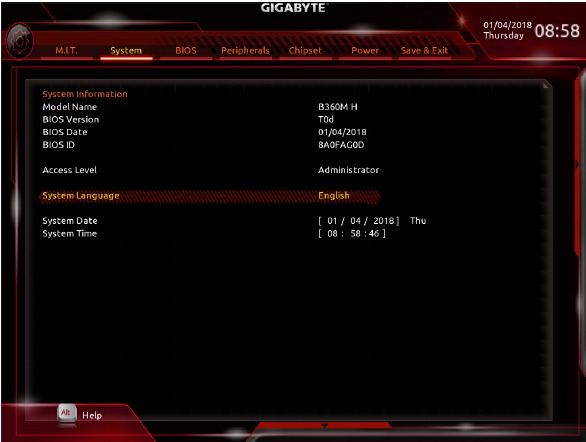
- Úroveň prístupu
Zobrazuje aktuálnu úroveň prístupu v závislosti od typu použitej ochrany heslom. (Ak nie je nastavené žiadne heslo, predvolená hodnota sa zobrazí ako Administrator.) Úroveň správcu vám umožňuje vykonávať zmeny vo všetkých nastaveniach systému BIOS; úroveň používateľa vám umožňuje vykonávať zmeny iba v určitých nastaveniach systému BIOS, ale nie vo všetkých. - Jazyk systému
Vyberie predvolený jazyk používaný systémom BIOS. - Dátum systému
Nastavuje systémový dátum. Formát dátumu je týždeň (len na čítanie), mesiac, deň a rok. Pomocou <Enter> prepínajte medzi poľami Mesiac, Deň a Rok a pomocou klávesu <Page Up> alebo <Page Down> nastavte požadovanú hodnotu. - Čas systému
Nastavuje systémový čas. Formát času je hodina, minúta a sekunda. Napríklad 13:00 je 13:00:00. Pomocou <Enter> prepínajte medzi poľami Hodina, Minúta a Sekunda a pomocou klávesu <Page Up> alebo <Page Down> nastavte požadovanú hodnotu.
BIOS
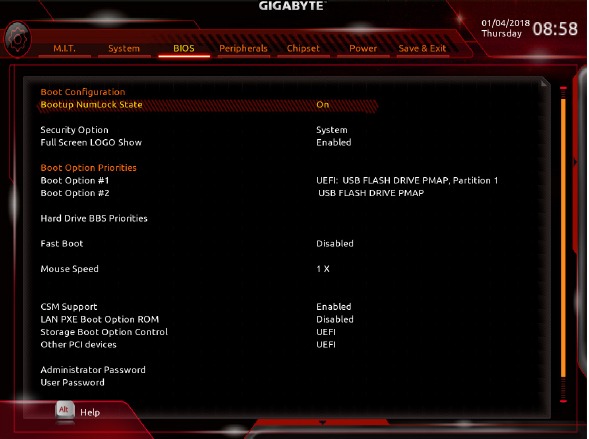
- Stav Bootup NumLock
Umožňuje zapnúť alebo vypnúť funkciu Numlock na numerickej klávesnici klávesnice po teste POST. (Predvolené: Zap.) - Možnosť zabezpečenia
Určuje, či sa heslo vyžaduje pri každom spustení systému, alebo iba pri vstupe do nastavenia systému BIOS. Po konfigurácii tejto položky nastavte heslá v položke Heslo správcu/Používateľské heslo.- Setup
Heslo sa vyžaduje iba na vstup do programu nastavenia systému BIOS. - System
Heslo sa vyžaduje na spustenie systému a na vstup do nastavenia systému BIOS. (Predvolené)
- Setup
- Zobraziť LOGO na celej obrazovke
Umožňuje vám určiť, či sa má pri spustení systému zobraziť logo GIGABYTE. Disabled (Vypnuté) preskočí logo GIGABYTE pri spustení systému. (Predvolené: Enabled (Zapnuté)) - Priority možností spustenia
Určuje celkové poradie spúšťania z dostupných zariadení. Vymeniteľné úložné zariadenia, ktoré podporujú formát GPT, budú v zozname zavádzacích zariadení označené predponou "UEFI:". Ak chcete zaviesť systém z operačného systému, ktorý podporuje rozdelenie GPT, vyberte zariadenie s predponou "UEFI:".
Alebo ak chcete nainštalovať operačný systém, ktorý podporuje rozdelenie GPT, napríklad Windows 10 64-bit, vyberte optickú jednotku, ktorá obsahuje inštalačný disk Windows 10 64-bit a je označená predponou "UEFI:". - Priority BBS pre pevný disk/CD/DVD ROM disk/Disketovú jednotku/Sieťové zariadenie
Určuje poradie spúšťania pre špecifický typ zariadenia, ako sú pevné disky, optické jednotky, disketové jednotky a zariadenia, ktoré podporujú funkciu Boot from LAN (Spustenie zo siete), atď. Stlačením <Enter> na tejto položke vstúpite do podponuky, ktorá zobrazuje zariadenia rovnakého typu, ktoré sú pripojené. Táto položka je prítomná iba vtedy, ak je nainštalované aspoň jedno zariadenie tohto typu. - Rýchle spustenie
Umožňuje zapnúť alebo vypnúť rýchle spustenie na skrátenie procesu spúšťania OS. Ultra Fast (Ultra rýchle) poskytuje najrýchlejšiu rýchlosť spúšťania. (Predvolené: Disabled (Vypnuté)) - Podpora SATA
- Všetky zariadenia Sata
Všetky zariadenia SATA sú funkčné v operačnom systéme a počas testu POST. (Predvolené) - Iba HDD z posledného spustenia
Okrem predchádzajúceho zavádzacieho disku sú všetky zariadenia SATA pred dokončením procesu spúšťania OS deaktivované.
- Všetky zariadenia Sata
Táto položka je konfigurovateľná iba vtedy, keď je položka Fast Boot (Rýchle spustenie) nastavená na Enabled (Zapnuté) alebo Ultra Fast (Ultra rýchle).
- Podpora VGA
Umožňuje vám vybrať, ktorý typ operačného systému sa má spustiť.- Auto
Umožňuje iba staršiu možnosť ROM. - EFI Driver
Umožňuje EFI option ROM. (Predvolené)
- Auto
Táto položka je konfigurovateľná iba vtedy, keď je položka Fast Boot (Rýchle spustenie) nastavená na Enabled (Zapnuté) alebo Ultra Fast (Ultra rýchle).
- Podpora USB
- Disabled
Všetky zariadenia USB sú pred dokončením procesu spúšťania OS deaktivované. - Úplná inicializácia
Všetky zariadenia USB sú funkčné v operačnom systéme a počas testu POST. - Čiastočná inicializácia
Časť zariadení USB je pred dokončením procesu spúšťania OS deaktivovaná. (Predvolené)
- Disabled
Táto položka je konfigurovateľná iba vtedy, keď je položka Fast Boot (Rýchle spustenie) nastavená na Enabled (Zapnuté). Táto funkcia je deaktivovaná, keď je položka Fast Boot (Rýchle spustenie) nastavená na Ultra Fast (Ultra rýchle).
- Podpora zariadení PS2
- Disabled
Všetky zariadenia PS/2 sú pred dokončením procesu spúšťania OS deaktivované. - Enabled
Všetky zariadenia PS/2 sú funkčné v operačnom systéme a počas testu POST. (Predvolené)
- Disabled
Táto položka je konfigurovateľná iba vtedy, keď je položka Fast Boot (Rýchle spustenie) nastavená na Enabled (Zapnuté). Táto funkcia je deaktivovaná, keď je položka Fast Boot (Rýchle spustenie) nastavená na Ultra Fast (Ultra rýchle).
- Podpora ovládača sieťového zásobníka
- Disabled
Deaktivuje spúšťanie zo siete. (Predvolené) - Enabled
Umožňuje spúšťanie zo siete.
- Disabled
Táto položka je konfigurovateľná iba vtedy, keď je položka Fast Boot (Rýchle spustenie) nastavená na Enabled (Zapnuté) alebo Ultra Fast (Ultra rýchle).
- Ďalšie spustenie po strate napájania striedavým prúdom
- Normálne spustenie
Umožňuje normálne spustenie po obnovení napájania striedavým prúdom. (Predvolené) - Rýchle spustenie
Zachová nastavenia rýchleho spustenia po obnovení napájania striedavým prúdom.
- Normálne spustenie
Táto položka je konfigurovateľná iba vtedy, keď je položka Fast Boot (Rýchle spustenie) nastavená na Enabled (Zapnuté) alebo Ultra Fast (Ultra rýchle).
- Rýchlosť myši
Umožňuje vám nastaviť rýchlosť pohybu kurzora myši. (Predvolené: 1 X) - Podpora CSM
Umožňuje zapnúť alebo vypnúť UEFI CSM (Compatibility Support Module) na podporu staršieho procesu spúšťania PC.- Disabled
Deaktivuje UEFI CSM a podporuje iba proces spúšťania UEFI BIOS. - Enabled
Umožňuje UEFI CSM. (Predvolené)
- Disabled
- LAN PXE Boot Option ROM
Umožňuje vám vybrať, či sa má povoliť staršia možnosť ROM pre radič LAN. (Predvolené: Disabled (Vypnuté)) Táto položka je konfigurovateľná iba vtedy, keď je položka CSM Support (Podpora CSM) nastavená na Enabled (Zapnuté). - Ovládanie možnosti zavádzania úložiska
Umožňuje vám vybrať, či sa má povoliť UEFI alebo staršia možnosť ROM pre radič úložného zariadenia.- Nespúšťať
Deaktivuje option ROM. - UEFI
Umožňuje iba UEFI option ROM. (Predvolené) - Legacy
Umožňuje iba staršiu možnosť ROM.
- Nespúšťať
Táto položka je konfigurovateľná iba vtedy, keď je položka CSM Support (Podpora CSM) nastavená na Enabled (Zapnuté).
- Ostatné zariadenia PCI
Umožňuje vám vybrať, či sa má povoliť UEFI alebo staršia možnosť ROM pre radič zariadenia PCI iný ako radiče LAN, úložného zariadenia a grafiky.- Nespúšťať
Deaktivuje option ROM. - UEFI
Umožňuje iba UEFI option ROM. (Predvolené) - Legacy
Umožňuje iba staršiu možnosť ROM.
- Nespúšťať
Táto položka je konfigurovateľná iba vtedy, keď je položka CSM Support (Podpora CSM) nastavená na Enabled (Zapnuté).
- Heslo správcu
Umožňuje vám nakonfigurovať heslo správcu. Stlačte <Enter> na tejto položke, zadajte heslo a potom stlačte <Enter>. Budete požiadaní o potvrdenie hesla. Zadajte heslo znova a stlačte <Enter>. Heslo správcu (alebo používateľské heslo) musíte zadať pri spustení systému a pri vstupe do nastavenia systému BIOS. Na rozdiel od používateľského hesla vám heslo správcu umožňuje vykonávať zmeny vo všetkých nastaveniach systému BIOS. - Používateľské heslo
Umožňuje vám nakonfigurovať používateľské heslo. Stlačte <Enter> na tejto položke, zadajte heslo a potom stlačte <Enter>. Budete požiadaní o potvrdenie hesla. Zadajte heslo znova a stlačte <Enter>. Heslo správcu (alebo používateľské heslo) musíte zadať pri spustení systému a pri vstupe do nastavenia systému BIOS. Používateľské heslo vám však umožňuje vykonávať zmeny iba v určitých nastaveniach systému BIOS, ale nie vo všetkých.
Ak chcete heslo zrušiť, stlačte <Enter> na položke hesla a keď budete požiadaní o heslo, najskôr zadajte správne heslo. Keď budete vyzvaní na zadanie nového hesla, stlačte <Enter> bez zadania akéhokoľvek hesla. Pri potvrdení stlačte <Enter> znova.
POZNÁMKA: Pred nastavením Používateľského hesla sa uistite, že ste najskôr nastavili Heslo správcu.
Periférie
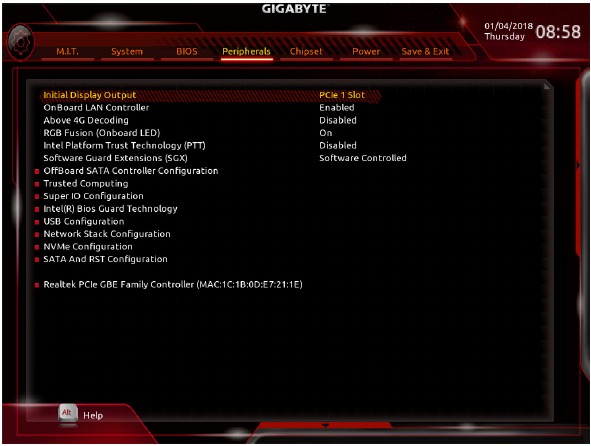
- Initial Display Output (Počiatočný výstup na displej)
Špecifikuje prvotnú iniciáciu zobrazenia monitora z nainštalovanej grafickej karty PCI Express alebo integrovanej grafiky.- IGFX
Nastaví integrovanú grafiku ako prvé zobrazenie. - PCIe 1 Slot
Nastaví grafickú kartu na slote PCIEX16 ako prvé zobrazenie. (Predvolené)
- IGFX
- OnBoard LAN Controller (Integrovaný radič LAN)
Umožňuje alebo zakazuje integrovanú funkciu LAN. (Predvolené: Povolené)
Ak si želáte nainštalovať sieťovú kartu tretej strany namiesto použitia integrovanej LAN, nastavte túto položku na Disabled (Zakázané). - Above 4G Decoding (Dekódovanie nad 4G)
Umožňuje alebo zakazuje dekódovanie 64-bitových zariadení v adresnom priestore nad 4 GB (iba ak váš systém podporuje 64-bitové dekódovanie PCI). Nastavte na Enabled (Povolené), ak je nainštalovaná viac ako jedna pokročilá grafická karta a ich ovládače nie je možné spustiť pri vstupe do operačného systému (z dôvodu obmedzeného adresného priestoru pamäte 4 GB). (Predvolené: Zakázané) - RGB Fusion (Onboard LED) (RGB Fusion (integrovaná LED))
Umožňuje alebo zakazuje integrovanú zvukovú LED diódu. (Predvolené: Zapnuté) - Intel Platform Trust Technology (PTT) (Technológia Intel Platform Trust Technology (PTT))
Umožňuje alebo zakazuje Intel® PTT Technology (technológiu PTT). (Predvolené: Zakázané) - Software Guard Extensions (SGX) (Rozšírenia softvérovej ochrany (SGX))
Umožňuje alebo zakazuje technológiu Intel® Software Guard Extensions (rozšírenia softvérovej ochrany). Táto funkcia umožňuje legálnemu softvéru fungovať v bezpečnom prostredí a chráni softvér pred útokmi škodlivého softvéru. Možnosť Software Controlled (Softvérovo riadené) vám umožňuje povoliť alebo zakázať túto funkciu pomocou aplikácie poskytovanej spoločnosťou Intel. (Predvolené: Softvérovo riadené)
- OffBoard SATA Controller Configuration (Konfigurácia radiča OffBoard SATA)
Zobrazuje informácie o vašom M.2 PCIe SSD, ak je nainštalovaný. - Trusted Computing (Dôveryhodné výpočty)
Umožňuje alebo zakazuje Trusted Platform Module (TPM) (Modul dôveryhodnej platformy (TPM)). - Super IO Configuration (Konfigurácia Super IO)
- Serial Port (Sériový port)
Umožňuje alebo zakazuje integrovaný sériový port. (Predvolené: Povolené)
- Serial Port (Sériový port)
- Intel(R) Bios Guard Technology (Technológia Intel(R) Bios Guard)
Umožňuje alebo zakazuje funkciu Intel® BIOS Guard, ktorá chráni systém BIOS pred škodlivými útokmi. - USB Configuration (Konfigurácia USB)
- Legacy USB Support (Podpora starších USB)
Umožňuje používať USB klávesnicu/myš v MS-DOS. (Predvolené: Povolené) - XHCI Hand-off
Určuje, či sa má povoliť funkcia XHCI Hand-off pre operačný systém bez podpory XHCI Hand-off. (Predvolené: Zakázané) - USB Mass Storage Driver Support (Podpora ovládača pre USB veľkokapacitné úložné zariadenia)
Umožňuje alebo zakazuje podporu pre USB úložné zariadenia. (Predvolené: Povolené) - Port 60/64 Emulation (Emulácia portu 60/64)
Umožňuje alebo zakazuje emuláciu I/O portov 64h a 60h. Toto by malo byť povolené pre plnú podporu starších USB klávesníc/myší v MS-DOS alebo v operačnom systéme, ktorý natívne nepodporuje USB zariadenia. (Predvolené: Povolené) - Mass Storage Devices (Veľkokapacitné úložné zariadenia)
Zobrazuje zoznam pripojených USB veľkokapacitných úložných zariadení. Táto položka sa zobrazí iba vtedy, keď je nainštalované USB úložné zariadenie.
- Legacy USB Support (Podpora starších USB)
- Network Stack Configuration (Konfigurácia sieťového zásobníka)
- Network Stack (Sieťový zásobník)
Zakáže alebo povolí bootovanie zo siete na inštaláciu OS vo formáte GPT, napríklad inštalácia OS zo servera Windows Deployment Services. (Predvolené: Zakázané) - Ipv4 PXE Support (Podpora Ipv4 PXE)
Umožňuje alebo zakazuje podporu IPv4 PXE. Táto položka je konfigurovateľná iba vtedy, keď je povolený Network Stack (Sieťový zásobník). - Ipv4 HTTP Support (Podpora Ipv4 HTTP)
Umožňuje alebo zakazuje podporu bootovania HTTP pre IPv4. Táto položka je konfigurovateľná iba vtedy, keď je povolený Network Stack (Sieťový zásobník). - Ipv6 PXE Support (Podpora Ipv6 PXE)
Umožňuje alebo zakazuje podporu IPv6 PXE. Táto položka je konfigurovateľná iba vtedy, keď je povolený Network Stack (Sieťový zásobník). - Ipv6 HTTP Support (Podpora Ipv6 HTTP)
Umožňuje alebo zakazuje podporu bootovania HTTP pre IPv6. Táto položka je konfigurovateľná iba vtedy, keď je povolený Network Stack (Sieťový zásobník). - PXE boot wait time (Čas čakania na bootovanie PXE)
Umožňuje vám nakonfigurovať, ako dlho čakať, kým budete môcť stlačiť <Esc> na prerušenie bootovania PXE. Táto položka je konfigurovateľná iba vtedy, keď je povolený Network Stack (Sieťový zásobník). (Predvolené: 0) - Media detect count (Počet detekcií médií)
Umožňuje vám nastaviť počet kontrol prítomnosti médií. Táto položka je konfigurovateľná iba vtedy, keď je povolený Network Stack (Sieťový zásobník). (Predvolené: 1)
- Network Stack (Sieťový zásobník)
- NVMe Configuration (Konfigurácia NVMe)
Zobrazuje informácie o vašom M.2 NVME PCIe SSD, ak je nainštalovaný. - SATA And RST Configuration (Konfigurácia SATA a RST)
- SATA Controller(s) (Radič(e) SATA)
Umožňuje alebo zakazuje integrované radiče SATA. (Predvolené: Povolené) - SATA Mode Selection (Výber režimu SATA)
Špecifikuje prevádzkový režim integrovaných radičov SATA.- Intel RST With Intel Optane System Acceleration (Intel RST s akceleráciou systému Intel Optane)
Umožňuje podporu technológie Intel® Optane™ pre radiče SATA. - AHCI
Konfiguruje radiče SATA do režimu AHCI. Advanced Host Controller Interface (AHCI) je špecifikácia rozhrania, ktorá umožňuje ovládaču úložiska povoliť pokročilé funkcie Serial ATA, ako je Native Command Queuing a hot plug. (Predvolené)
- Intel RST With Intel Optane System Acceleration (Intel RST s akceleráciou systému Intel Optane)
- Aggressive LPM Support (Agresívna podpora LPM)
Umožňuje alebo zakazuje funkciu úspory energie, ALPM (Aggressive Link Power Management), pre radiče Chipset SATA. (Predvolené: Povolené) - Port 0/1/2/3 (Port 0/1/2/3)
Umožňuje alebo zakazuje každý port SATA. (Predvolené: Povolené) - Hot plug
Umožňuje alebo zakazuje možnosť hot plug pre každý port SATA. (Predvolené: Zakázané) - Configured as eSATA (Konfigurované ako eSATA)
Umožňuje alebo zakazuje podporu pre externé zariadenia SATA.
- SATA Controller(s) (Radič(e) SATA)
- Realtek PCIe GBE Family Controller (Radič rodiny Realtek PCIe GBE)
Toto podmenu poskytuje informácie o konfigurácii LAN a súvisiacich možnostiach konfigurácie.
Čipová súprava
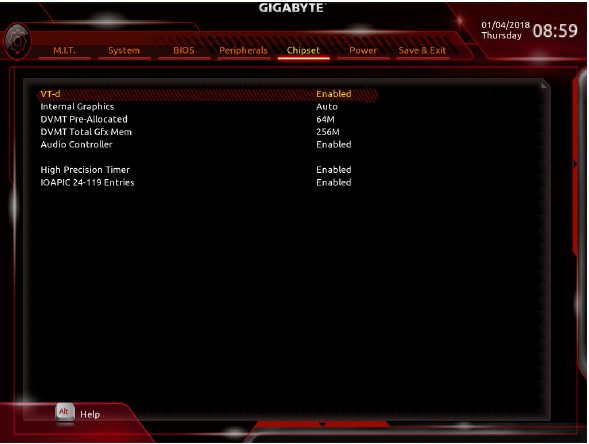
- VT-d (Poznámka)
Umožňuje alebo zakazuje virtualizačnú technológiu Intel® pre Directed I/O. (Predvolené: Povolené) - Internal Graphics (Interná grafika)
Umožňuje alebo zakazuje integrovanú grafickú funkciu. (Predvolené: Automaticky) - DVMT Pre-Allocated (DVMT predalokované)
Umožňuje vám nastaviť veľkosť pamäte integrovanej grafiky. Možnosti sú: 32M~1024M. (Predvolené: 64M) - DVMT Total Gfx Mem (DVMT celková Gfx pamäť)
Umožňuje vám alokovať veľkosť pamäte DVMT integrovanej grafiky. Možnosti sú: 128M, 256M, MAX. (Predvolené: 256M) - Audio Controller (Audio radič)
Umožňuje alebo zakazuje integrovanú audio funkciu. (Predvolené: Povolené)
Ak si želáte nainštalovať zvukovú kartu tretej strany namiesto použitia integrovanej audio funkcie, nastavte túto položku na Disabled (Zakázané). - High Precision Timer (Časovač s vysokou presnosťou)
Umožňuje alebo zakazuje High Precision Event Timer (HPET) (Časovač udalostí s vysokou presnosťou (HPET)) v operačnom systéme. (Predvolené: Povolené) - IOAPIC 24-119 Entries (Položky IOAPIC 24-119)
Umožňuje alebo zakazuje túto funkciu. (Predvolené: Povolené)
(Poznámka) Táto položka je prítomná iba vtedy, keď nainštalujete CPU, ktorý podporuje túto funkciu. Viac informácií o jedinečných funkciách procesorov Intel® nájdete na webovej stránke spoločnosti Intel.
Napájanie
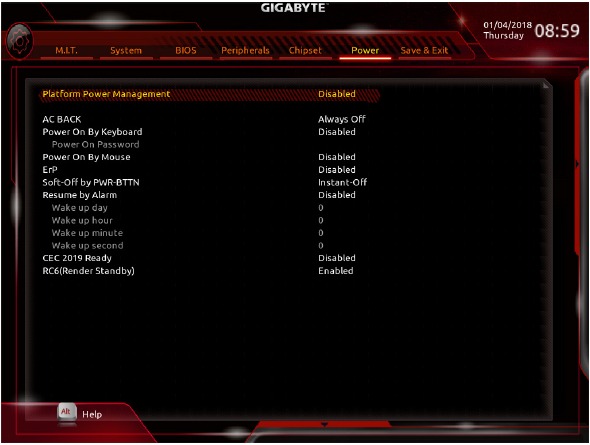
- Správa napájania platformy
Umožňuje alebo zakazuje funkciu Active State Power Management (ASPM). (Predvolené: Zakázané) - PEG ASPM
Umožňuje konfigurovať režim ASPM pre zariadenie pripojené k zbernici CPU PEG. Táto položka je konfigurovateľná len vtedy, keď je Platform Power Management (Správa napájania platformy) nastavená na Enabled (Povolené). (Predvolené: Povolené) - PCH ASPM
Umožňuje konfigurovať režim ASPM pre zariadenie pripojené k zbernici PCI Express čipovej sady. Táto položka je konfigurovateľná len vtedy, keď je Platform Power Management (Správa napájania platformy) nastavená na Enabled (Povolené). (Predvolené: Povolené) - DMI ASPM
Umožňuje konfigurovať režim ASPM pre stranu CPU aj stranu čipovej sady prepojenia DMI. Táto položka je konfigurovateľná len vtedy, keď je Platform Power Management (Správa napájania platformy) nastavená na Enabled (Povolené). (Predvolené: Povolené) - AC BACK
Určuje stav systému po obnovení napájania zo straty napájania striedavým prúdom.- Always Off (Vždy vypnuté)
Systém zostane vypnutý po obnovení napájania striedavým prúdom. (Predvolené) - Always On (Vždy zapnuté)
Systém sa zapne po obnovení napájania striedavým prúdom. - Memory (Pamäť)
Systém sa vráti do posledného známeho stavu prebudenia po obnovení napájania striedavým prúdom.
- Always Off (Vždy vypnuté)
- Power On By Keyboard (Zapnutie klávesnicou)
Umožňuje zapnúť systém udalosťou prebudenia klávesnice PS/2.
Poznámka: Ak chcete používať túto funkciu, potrebujete napájací zdroj ATX poskytujúci aspoň 1 A na vodiči +5VSB.- Disabled (Zakázané)
Zakáže túto funkciu. (Predvolené) - Any Key (Ľubovoľný kláves)
Stlačením ľubovoľného klávesu zapnete systém. - Keyboard 98 (Klávesnica 98)
Stlačením tlačidla POWER na klávesnici Windows 98 zapnete systém. - Password (Heslo)
Nastavte heslo s 1~5 znakmi na zapnutie systému.
- Disabled (Zakázané)
- Power On Password (Heslo pre zapnutie)
Nastavte heslo, keď je možnosť Power On By Keyboard (Zapnutie klávesnicou) nastavená na Password (Heslo).
Stlačte <Enter> na tejto položke a nastavte heslo s dĺžkou až 5 znakov a potom stlačením <Enter> potvrďte. Ak chcete zapnúť systém, zadajte heslo a stlačte <Enter>.
Poznámka: Ak chcete heslo zrušiť, stlačte <Enter> na tejto položke. Keď sa zobrazí výzva na zadanie hesla, opätovným stlačením <Enter> bez zadania hesla vymažete nastavenia hesla. - Power On By Mouse (Zapnutie myšou)
Umožňuje zapnúť systém udalosťou prebudenia myši PS/2.
Poznámka: Ak chcete používať túto funkciu, potrebujete napájací zdroj ATX poskytujúci aspoň 1 A na vodiči +5VSB.- Disabled (Zakázané)
Zakáže túto funkciu. (Predvolené) - Move (Pohyb)
Pohybom myši zapnete systém. - Double Click (Dvojité kliknutie)
Dvojitým kliknutím na ľavé tlačidlo myši zapnete systém.
- Disabled (Zakázané)
- ErP
Určuje, či má systém spotrebovať najmenšie množstvo energie v stave S5 (vypnutie). (Predvolené: Zakázané)
Poznámka: Ak je táto položka nastavená na Enabled (Povolené), nasledujúce funkcie nebudú k dispozícii: Obnovenie pomocou budíka, zapnutie myšou a zapnutie klávesnicou. - Soft-Off by PWR-BTTN
Konfiguruje spôsob vypnutia počítača v režime MS-DOS pomocou tlačidla napájania.- Instant-Off (Okamžité vypnutie)
Stlačte tlačidlo napájania a systém sa okamžite vypne. (Predvolené) - Delay 4 Sec. (Oneskorenie 4 sek.)
Stlačte a podržte tlačidlo napájania na 4 sekundy, aby ste systém vypli. Ak stlačíte tlačidlo napájania na menej ako 4 sekundy, systém prejde do režimu spánku.
- Instant-Off (Okamžité vypnutie)
- Resume by Alarm (Obnovenie pomocou budíka)
Určuje, či sa má systém zapnúť v požadovanom čase. (Predvolené: Zakázané)
Ak je povolená, nastavte dátum a čas nasledovne:- Wake up day (Deň prebudenia): Zapnite systém v určitom čase každý deň alebo v konkrétny deň v mesiaci.
- Wake up hour/minute/second (Hodina/minúta/sekunda prebudenia): Nastavte čas, kedy sa má systém automaticky zapnúť.
Poznámka: Pri používaní tejto funkcie sa vyhnite nedostatočnému vypnutiu z operačného systému alebo odpojeniu napájania striedavým prúdom, inak nemusia byť nastavenia účinné.
- CEC 2019 Ready
Umožňuje vybrať, či chcete systému povoliť upraviť spotrebu energie, keď je vo vypnutom, nečinnom alebo pohotovostnom režime, aby vyhovoval normám CEC (California Energy Commission) 2019. (Predvolené: Zakázané) - RC6 (Render Standby)
Umožňuje určiť, či má integrovaná grafika prejsť do pohotovostného režimu, aby sa znížila spotreba energie. (Predvolené: Povolené)
Uložiť a ukončiť
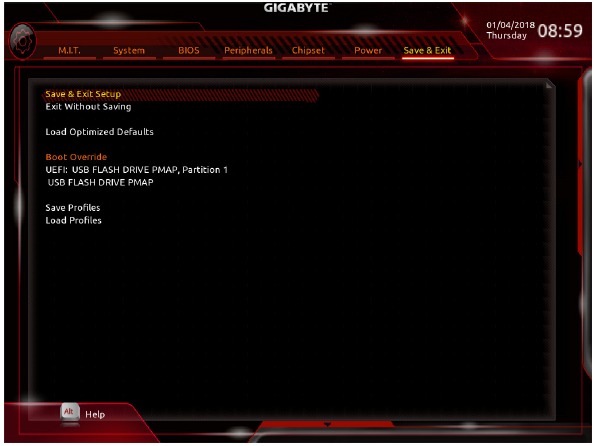
- Save & Exit Setup (Uložiť a ukončiť nastavenie)
Stlačte <Enter> na tejto položke a vyberte Yes (Áno). Týmto sa uložia zmeny do CMOS a ukončí sa program BIOS Setup. Vyberte No (Nie) alebo stlačte <Esc> pre návrat do hlavného menu BIOS Setup. - Exit Without Saving (Ukončiť bez uloženia)
Stlačte <Enter> na tejto položke a vyberte Yes (Áno). Týmto sa ukončí BIOS Setup bez uloženia zmien vykonaných v BIOS Setup do CMOS. Vyberte No (Nie) alebo stlačte <Esc> pre návrat do hlavného menu BIOS Setup. - Load Optimized Defaults (Načítať optimalizované predvolené nastavenia)
Stlačte <Enter> na tejto položke a vyberte Yes (Áno) pre načítanie optimálnych predvolených nastavení systému BIOS. Predvolené nastavenia systému BIOS pomáhajú systému pracovať v optimálnom stave. Vždy načítajte optimalizované predvolené nastavenia po aktualizácii systému BIOS alebo po vymazaní hodnôt CMOS. - Boot Override (Prebitie zavádzania)
Umožňuje vybrať zariadenie na okamžité zavedenie. Stlačte <Enter> na zariadení, ktoré vyberiete, a vyberte Yes (Áno) na potvrdenie. Váš systém sa automaticky reštartuje a zavedie z tohto zariadenia. - Save Profiles (Uložiť profily)
Táto funkcia umožňuje uložiť aktuálne nastavenia systému BIOS do profilu. Môžete vytvoriť až 8 profilov a uložiť ich ako Setup Profile 1 ~ Setup Profile 8. Stlačením <Enter> dokončite. Alebo môžete vybrať Select File in HDD/FDD/USB (Vybrať súbor v HDD/FDD/USB) na uloženie profilu do úložného zariadenia. - Load Profiles (Načítať profily)
Ak sa váš systém stane nestabilným a načítali ste predvolené nastavenia systému BIOS, môžete použiť túto funkciu na načítanie nastavení systému BIOS z predtým vytvoreného profilu bez problémov s rekonfiguráciou nastavení systému BIOS. Najprv vyberte profil, ktorý chcete načítať, a potom stlačením <Enter> dokončite. Môžete vybrať Select File in HDD/FDD/USB (Vybrať súbor v HDD/FDD/USB) na vloženie profilu, ktorý ste predtým vytvorili z úložného zariadenia, alebo na načítanie profilu automaticky vytvoreného systémom BIOS, napríklad na vrátenie nastavení systému BIOS na posledné nastavenia, ktoré správne fungovali (posledný známy dobrý záznam).
Inštalácia pamäte Intel® Optane™
Systémové požiadavky
- Pamäť Intel® Optane™
- Pamäť Optane™ musí mať kapacitu aspoň 16 GB a musí mať rovnakú alebo menšiu kapacitu ako pevný disk/SSD, ktorý sa má zrýchliť.
- Pevný disk/SSD, ktorý sa má zrýchliť, musí byť SATA pevný disk alebo M.2 SATA SSD a musí mať nainštalovaný Windows 10 64-bit (alebo novšiu verziu). (Musí byť naformátovaný pre partíciu GPT.)
- Disk ovládača základnej dosky
Pokyny na inštaláciu
A-1: Inštalácia v režime AHCI
Ak bol ovládač SATA nakonfigurovaný v režime AHCI, postupujte podľa krokov uvedených nižšie:
- Po vstupe do operačného systému vložte disk ovládača základnej dosky do optickej jednotky. Na obrazovke Xpress Install vyberte možnosť Intel(R) Optane(TM) Memory System Acceleration (Poznámka) a nainštalujte. Pokračujte podľa pokynov na obrazovke. Systém sa automaticky reštartuje.
- Po opätovnom vstupe do operačného systému sa zobrazí dialógové okno, ako je uvedené vyššie. Kliknutím na tlačidlo Yes (Áno) pokračujte v inštalácii a potom reštartujte systém.
- Spustite aplikáciu Intel(R) Optane Memory z ponuky Štart. Na hlavnej obrazovke sa zobrazí správa, že pamäť Intel® Optane™ je zakázaná. Kliknutím na tlačidlo Enable (Povoliť) aktivujte pamäť Intel® Optane™ a znova reštartujte systém.
- Spustite aplikáciu Intel(R) Optane Memory z ponuky Štart a uistite sa, že pamäť Intel® Optane™ je povolená. (Režim SATA ovládača sa zmení z režimu AHCI na Intel RST With Intel Optane System Acceleration. NEMEŇTE režim SATA ovládača späť na AHCI. Zabránite tak správnemu fungovaniu pamäte Intel® Optane™.)
A-2: Inštalácia v režime Intel RST With Intel Optane System Acceleration
Ak bol ovládač SATA nakonfigurovaný v režime Intel RST With Intel Optane System Acceleration, postupujte podľa krokov uvedených nižšie:
- Po reštartovaní systému prejdite do nastavenia systému BIOS a uistite sa, že možnosť CSM Support (Podpora CSM) v ponuke BIOS je deaktivovaná.
- Prejdite na Peripherals\SATA And RST Configuration a uistite sa, že možnosť Use RST Legacy OROM je deaktivovaná. Ak chcete povoliť pamäť Optane™ nainštalovanú v konektore M2M_32G, nastavte možnosť PCIe Storage Dev on Port 21 na hodnotu RST Controlled.
- Vstúpte do operačného systému, spustite nástroj Intel® Rapid Storage Technology z ponuky Štart a potom povoľte pamäť Intel® Optane™ na obrazovke Intel® Optane™ Memory.
- Pokračujte v inštalácii podľa pokynov na obrazovke a po dokončení reštartujte systém.
- Pamäť Optane™ sa nedá použiť na zrýchlenie disku M.2 PCIe SSD.
- Náhle neodstraňujte pamäť Optane™. Spôsobí to nesprávne fungovanie operačného systému.
- Ak chcete zmeniť/odstrániť pamäť Optane™, musíte ju najskôr deaktivovať pomocou aplikácie Intel® Rapid Storage Technology alebo Intel(R) Optane™ Memory.
- Po povolení pamäte Optane™ zostanú príslušné nastavenia systému BIOS zachované aj po aktualizácii systému BIOS.
(Poznámka) Ak už má systém nainštalovaný nástroj Intel® Rapid Storage Technology, musíte ho najskôr odstrániť pred inštaláciou aplikácie Intel(R) Optane(TM) Memory System Acceleration.
Inštalácia ovládačov
- Pred inštaláciou ovládačov najskôr nainštalujte operačný systém.
- Po inštalácii operačného systému vložte disk ovládača základnej dosky do optickej jednotky. Kliknite na správu "Tap to choose what happens with this disc" (Klepnutím vyberte, čo sa má stať s týmto diskom) v pravom hornom rohu obrazovky a vyberte možnosť "Run Run.exe." (Spustiť Run.exe) (Alebo prejdite do časti Tento počítač, dvakrát kliknite na optickú jednotku a spustite program Run.exe.)
"Xpress Install" automaticky pre skenuje váš systém a potom zobrazí zoznam všetkých ovládačov, ktoré sa odporúčajú nainštalovať. Môžete kliknúť na tlačidlo Xpress Install a "Xpress Install" nainštaluje všetky vybraté ovládače. Alebo kliknite na ikonu šípky  na individuálnu inštaláciu ovládačov, ktoré potrebujete.
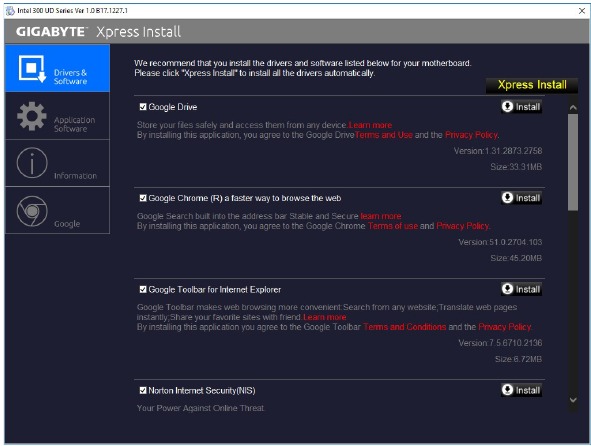
Ďalšie informácie o softvéri nájdete na webovej stránke spoločnosti GIGABYTE.

Ďalšie informácie o riešení problémov nájdete na webovej stránke spoločnosti GIGABYTE.

Ďalšie podrobnosti o produkte nájdete na webovej stránke spoločnosti GIGABYTE.

Referencie

Stiahnuť návod
Tu si môžete stiahnuť úplnú verziu návodu vo formáte pdf, môže obsahovať ďalšie bezpečnostné pokyny, informácie o záruke, pravidlá FCC atď.
Stiahnuť Príručka pre Gigabyte B360M H


