Gigabyte B360M H -manual
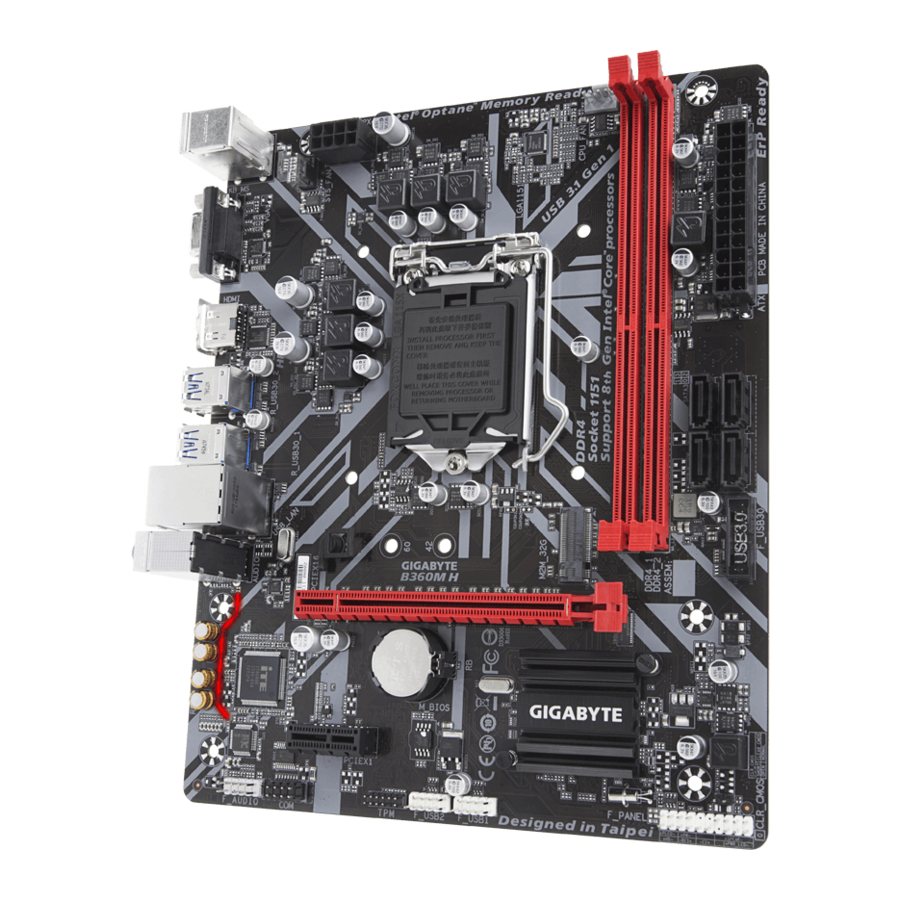
Identifisere hovedkortrevisjonen din
Revisjonsnummeret på hovedkortet ditt ser slik ut: "REV: X.X." For eksempel betyr "REV: 1.0" at revisjonen av hovedkortet er 1.0. Sjekk hovedkortrevisjonen din før du oppdaterer hovedkort-BIOS, drivere eller når du leter etter teknisk informasjon.
Eksempel:
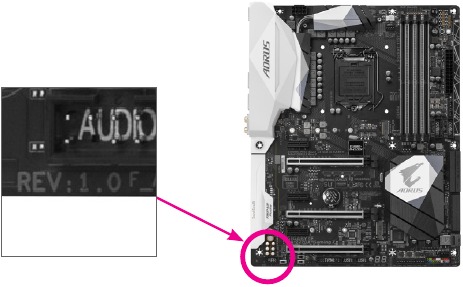
B360M H-hovedkortlayout
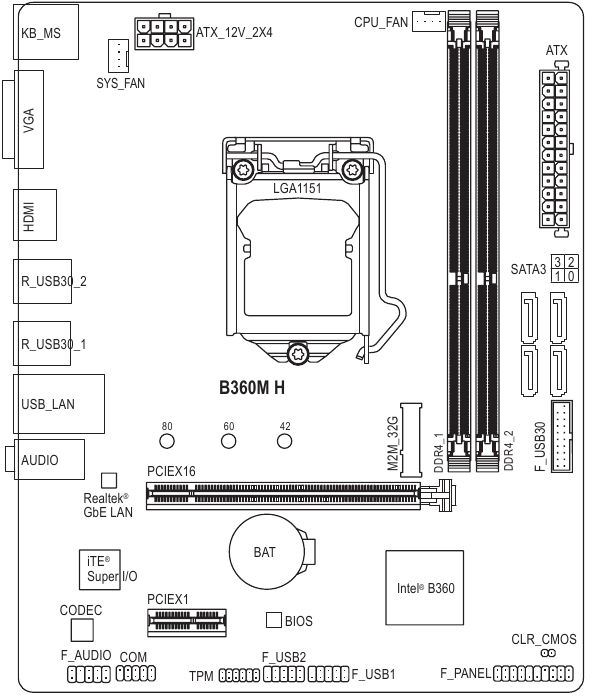
Innhold i esken
- B360M H-hovedkort
- To SATA-kabler
- Driverdisk for hovedkort
- I/O-skjold
- Bruksanvisning
* Innholdet i esken ovenfor er kun ment som referanse, og de faktiske elementene skal avhenge av produktpakken du får. Innholdet i esken kan endres uten varsel.
Maskinvareinstallasjon
Installasjonsforholdsregler
Hovedkortet inneholder en rekke delikate elektroniske kretser og komponenter som kan bli skadet som følge av elektrostatisk utladning (ESD). Før installasjon må du lese brukermanualen nøye og følge disse prosedyrene:
- Før installasjon må du sørge for at kabinettet er egnet for hovedkortet.
- Før installasjon må du ikke fjerne eller bryte S/N-klistremerket (serienummer) på hovedkortet eller garantiklistremerket fra forhandleren din. Disse klistremerkene kreves for å validere garantien.
- Fjern alltid vekselstrøm ved å koble strømledningen fra stikkontakten før du installerer eller fjerner hovedkortet eller andre maskinvarekomponenter.
- Når du kobler maskinvarekomponenter til de interne kontaktene på hovedkortet, må du sørge for at de er koblet godt og sikkert.
- Unngå å berøre metallpinner eller kontakter når du håndterer hovedkortet.
- Det er best å bruke en elektrostatisk utladningsarmbånd (ESD) når du håndterer elektroniske komponenter som et hovedkort, CPU eller minne. Hvis du ikke har et ESD-armbånd, må du holde hendene tørre og først berøre en metallgjenstand for å eliminere statisk elektrisitet.
- Før du installerer hovedkortet, må du plassere det oppå en antistatisk matte eller i en elektrostatisk skjermingsbeholder.
- Før du kobler til eller fra strømforsyningskabelen fra hovedkortet, må du sørge for at strømforsyningen er slått av.
- Før du slår på strømmen, må du sørge for at strømforsyningsspenningen er satt i henhold til den lokale spenningsstandarden.
- Før du bruker produktet, må du kontrollere at alle kabler og strømkontakter til maskinvarekomponentene dine er koblet til.
- For å forhindre skade på hovedkortet må du ikke la skruer komme i kontakt med hovedkortkretsen eller dens komponenter.
- Sørg for at det ikke er noen overflødige skruer eller metallkomponenter plassert på hovedkortet eller inne i datamaskinhuset.
- Ikke plasser datasystemet på en ujevn overflate.
- Ikke plasser datasystemet i et miljø med høy temperatur eller fuktighet.
- Slå på datamaskinstrømmen under installasjonsprosessen kan føre til skade på system komponenter samt fysisk skade på brukeren.
- Hvis du er usikker på noen installasjonstrinn eller har et problem knyttet til bruken av produktet, vennligst kontakt en sertifisert datatekniker.
- Hvis du bruker en adapter, skjøteledning eller strømskinne, må du rådføre deg med installasjonen og/eller jordingsinstruksjonene.
Produktspesifikasjoner
| CPU |
|
| Chipset |
|
| Memory |
|
| Onboard Graphics |
|
| Audio |
|
| LAN |
|
| Expansion Slots |
|
| Storage Interface |
|
| USB |
|
| Internal Connectors |
|
| Back Panel Connectors |
|
| I/O Controller |
|
| Hardware Monitor |
|
| BIOS |
|
| Unique Features |
|
| Bundled Software |
|
| Operating System |
|
| Form Factor |
|
* GIGABYTE forbeholder seg retten til å gjøre endringer i produktspesifikasjoner og produktrelatert informasjon uten forvarsel.
Besøk GIGABYTEs nettsted for støttelister for CPU, minnemoduler, SSD-er og M.2-enheter.

Besøk siden Support\Utility List på GIGABYTEs nettsted for å laste ned den nyeste versjonen av apper.

Installere CPU-en
 Les følgende retningslinjer før du begynner å installere CPU-en:
- Sørg for at hovedkortet støtter CPU-en.
(Gå til GIGABYTEs nettsted for den nyeste CPU-støttelisten.) - Slå alltid av datamaskinen og koble strømledningen fra stikkontakten før du installerer CPU-en for å forhindre maskinvareskade.
- Finn pinne én på CPU-en. CPU-en kan ikke settes inn hvis den er orientert feil. (Eller du kan finne hakkene på begge sider av CPU-en og justeringsnøklene på CPU-sokkelen.)
- Påfør et jevnt og tynt lag med termisk fett på overflaten av CPU-en.
- Ikke slå på datamaskinen hvis CPU-kjøleren ikke er installert, ellers kan overoppheting og skade på CPU-en forekomme.
- Still inn CPU-vertsfrekvensen i samsvar med CPU-spesifikasjonene. Det anbefales ikke at systembussfrekvensen stilles inn utover maskinvarespesifikasjonene, siden den ikke oppfyller standardkravene for periferiutstyret. Hvis du ønsker å stille inn frekvensen utover standardspesifikasjonene, må du gjøre det i henhold til maskinvarespesifikasjonene dine, inkludert CPU, grafikkort, minne, harddisk osv.
Installere CPU-en
Finn justeringsnøklene på hovedkortets CPU-sokkel og hakkene på CPU-en.
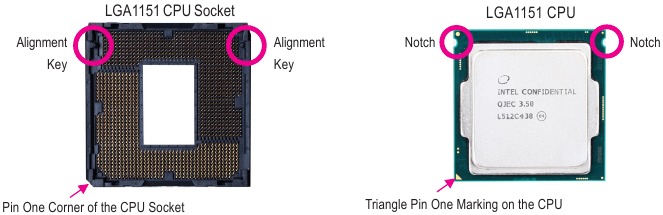
Ikke fjern CPU-sokkellokket før du setter inn CPU-en. Det kan sprette av lastplaten automatisk under prosessen med å koble inn spaken igjen etter at du har satt inn CPU-en.
Installere minnet
Les følgende retningslinjer før du begynner å installere minnet:
- Sørg for at hovedkortet støtter minnet. Det anbefales å bruke minne med samme kapasitet, merke, hastighet og brikker.
(Gå til GIGABYTEs nettsted for de nyeste støttede minnehastighetene og minnemodulene.) - Slå alltid av datamaskinen og trekk ut strømledningen fra stikkontakten før du installerer minnet for å forhindre maskinvareskade.
- Minnebrikker har en idiotsikker design. En minnemodul kan bare installeres i én retning. Hvis du ikke kan sette inn minnet, bytter du retning.
Dual Channel-minnekonfigurasjon
Dette hovedkortet har to minnekontakter og støtter Dual Channel-teknologi. Etter at minnet er installert, vil BIOS automatisk oppdage spesifikasjonene og kapasiteten til minnet. Aktivering av Dual Channel-minnemodus vil doble den originale minnebåndbredden.
Besøk GIGABYTEs nettsted for mer informasjon om maskinvareinstallasjon.

De to DDR4-minnekontaktene er delt inn i to kanaler, og hver kanal har én minnekontakt som følger:
- Kanal A: DDR4_1
- Kanal B: DDR4_2
På grunn av CPU-begrensninger, les følgende retningslinjer før du installerer minnet i Dual Channel-modus.
- Dual Channel-modus kan ikke aktiveres hvis bare én minnemodul er installert.
- Når du aktiverer Dual Channel-modus med to minnemoduler, anbefales det at minne med samme kapasitet, merke, hastighet og brikker brukes.
Installere et utvidelseskort
Les følgende retningslinjer før du begynner å installere et utvidelseskort:
- Sørg for at hovedkortet støtter utvidelseskortet. Les nøye gjennom håndboken som fulgte med utvidelseskortet.
- Slå alltid av datamaskinen og trekk ut strømledningen fra stikkontakten før du installerer et utvidelseskort for å forhindre maskinvareskade.
Kontakter på bakpanelet
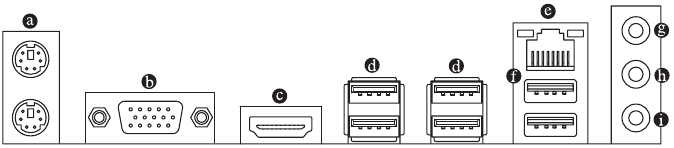
- PS/2-tastatur- og PS/2-musport
Bruk den øverste porten (grønn) til å koble til en PS/2-mus og den nedre porten (lilla) til å koble til et PS/2-tastatur. - D-Sub-port
D-Sub-porten støtter en 15-pinners D-Sub-kontakt og støtter en maksimal oppløsning på 1920x1200@60 Hz (de faktiske oppløsningene som støttes, avhenger av skjermen som brukes). Koble en skjerm som støtter D-Sub-tilkobling til denne porten. - HDMI-port
![]()
HDMI-porten støtter HDCP 2.2 og Dolby TrueHD og DTS HD Master Audio-formater. Den støtter også opptil 192 kHz/16 bit 8-kanals LPCM-lydutgang. Du kan bruke denne porten til å koble til din HDMI-støttede skjerm. Maksimal støttet oppløsning er 4096x2160@30 Hz, men de faktiske oppløsningene som støttes, er avhengig av skjermen som brukes.
![informasjon]() Etter at du har installert HDMI-enheten, må du sørge for å sette standard lydafspillingsenhet til HDMI. (Elementnavnet kan variere avhengig av operativsystemet ditt.)
Etter at du har installert HDMI-enheten, må du sørge for å sette standard lydafspillingsenhet til HDMI. (Elementnavnet kan variere avhengig av operativsystemet ditt.) - USB 3.1 Gen 1-port
USB 3.1 Gen 1-porten støtter USB 3.1 Gen 1-spesifikasjonen og er kompatibel med USB 2.0-spesifikasjonen. Bruk denne porten for USB-enheter. - RJ-45 LAN-port
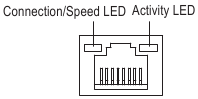
Gigabit Ethernet LAN-porten gir Internett-tilkobling med opptil 1 Gbps datahastighet. Følgende beskriver tilstandene til LAN-portens LED-er.
![]()
Tilkoblings-/hastighets-LED:
Tilstand Beskrivelse Oransje 1 Gbps datahastighet Grønn 100 Mbps datahastighet Av 10 Mbps datahastighet Aktivitets-LED:
Tilstand Beskrivelse Blinker Dataoverføring eller mottak skjer Av Ingen dataoverføring eller mottak skjer - USB 2.0/1.1-port
USB-porten støtter USB 2.0/1.1-spesifikasjonen. Bruk denne porten for USB-enheter. - Linjeinngang/bakre høyttalerutgang (blå)
Linjeinngangs-kontakten. Bruk denne lydkontakten for linjeinngangsenheter som en optisk stasjon, Walkman osv. - Linjeutgang/front høyttalerutgang (grønn)
Linjeutgangskontakten. For bedre lydkvalitet anbefales det at du kobler hodetelefonene/høyttaleren til denne kontakten (faktiske effekter kan variere avhengig av enheten som brukes). - Mikrofoninngang/senter-/subwooferhøyttalerutgang (rosa)
Mikrofoninngangskontakten.

Lydkontaktkonfigurasjoner:
| Kontakt | Hodetelefon/2-kanals | 4-kanals | 6-kanals | 8-kanals | |
 | Linjeinngang/bakre høyttalerutgang | ✓ | ✓ | ✓ | |
 | Linjeutgang/front høyttalerutgang | ✓ | ✓ | ✓ | ✓ |
 | Mikrofoninngang/senter-/subwooferhøyttalerutgang | ✓ | ✓ | ||
| Frontpanel linjeutgang/sidehøyttalerutgang | ✓ | ||||
 For å konfigurere 7.1-kanals lyd, må du bruke en HD-lydmodul på frontpanelet og aktivere flerkanalslydfunksjonen gjennom lyddriveren.
- Når du fjerner kabelen som er koblet til en kontakt på bakpanelet, må du først fjerne kabelen fra enheten og deretter fjerne den fra hovedkortet.
- Når du fjerner kabelen, trekker du den rett ut av kontakten. Ikke vipp den fra side til side for å forhindre en elektrisk kortslutning inne i kabelkontakten.
Besøk GIGABYTEs nettsted for mer informasjon om konfigurering av lydprogramvaren.

Interne kontakter
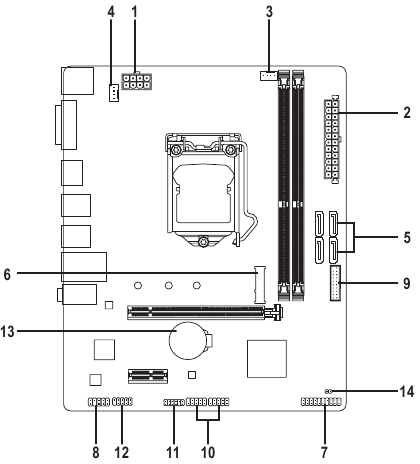
- ATX_12V_2X4
- ATX
- CPU_FAN
- SYS_FAN
- SATA3 0/1/2/3
- M2M_32G
- F_PANEL
- F_AUDIO
- F_USB30
- F_USB1/F_USB2
- TPM
- COM
- BAT
- CLR_CMOS
Les følgende retningslinjer før du kobler til eksterne enheter:
- Sørg først for at enhetene dine er kompatible med kontaktene du ønsker å koble til.
- Før du installerer enhetene, må du sørge for å slå av enhetene og datamaskinen. Koble strømledningen fra stikkontakten for å forhindre skade på enhetene.
- Etter at du har installert enheten og før du slår på datamaskinen, må du sørge for at enhetskabelen er festet ordentlig til kontakten på hovedkortet.
1/2. ATX_12V_2X4/ATX (2x4 12V strømkontakt og 2x12 hovedstrømkontakt)
Ved bruk av strømkontakten kan strømforsyningen levere nok stabil strøm til alle komponentene på hovedkortet. Før du kobler til strømkontakten, må du først sørge for at strømforsyningen er slått av og at alle enheter er riktig installert. Strømkontakten har en idiotsikker design. Koble strømforsyningskabelen til strømkontakten i riktig retning.
12V-strømkontakten forsyner hovedsakelig strøm til CPU-en. Hvis 12V-strømkontakten ikke er koblet til, vil ikke datamaskinen starte.
For å møte utvidelseskravene anbefales det at en strømforsyning som tåler høyt strømforbruk brukes (500W eller høyere). Hvis en strømforsyning brukes som ikke gir den nødvendige strømmen, kan resultatet føre til et ustabilt eller ikke-oppstartbart system.
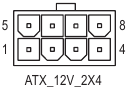
| Pinne nr. | Definisjon |
| 1 | GND (kun for 2x4-pinners 12V) |
| 2 | GND (kun for 2x4-pinners 12V) |
| 3 | GND |
| 4 | GND |
| 5 | +12V (kun for 2x4-pinners 12V) |
| 6 | +12V (kun for 2x4-pinners 12V) |
| 7 | +12V |
| 8 | +12V |
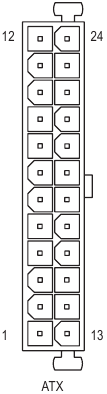
| Pinne nr. | Definisjon |
| 1 | 3.3V |
| 2 | 3.3V |
| 3 | GND |
| 4 | +5V |
| 5 | GND |
| 6 | +5V |
| 7 | GND |
| 8 | Power Good |
| 9 | 5VSB (standby +5V) |
| 10 | +12V |
| 11 | +12V (kun for 2x12-pinners ATX) |
| 12 | 3.3V (kun for 2x12-pinners ATX) |
| 13 | 3.3V |
| 14 | -12V |
| 15 | GND |
| 16 | PS_ON (myk av/på) |
| 17 | GND |
| 18 | GND |
| 19 | GND |
| 20 | NC |
| 21 | +5V |
| 22 | +5V |
| 23 | +5V (kun for 2x12-pinners ATX) |
| 24 | GND (kun for 2x12-pinners ATX) |
3/4. CPU_FAN/SYS_FAN (Viftekontakter)
Alle viftekontakter på dette hovedkortet er 4-pinners. De fleste viftekontakter har en idiotsikker innsettingsdesign. Når du kobler til en viftekabel, må du sørge for å koble den til i riktig retning (den svarte kontaktledningen er jordledningen). Hastighetskontrollfunksjonen krever bruk av en vifte med viftehastighetskontroll. For optimal varmespredning anbefales det at en systemvifte installeres inne i kabinettet.
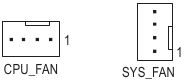
| Pinne nr. | Definisjon |
| 1 | GND |
| 2 | Spenninghastighetskontroll |
| 3 | Sense |
| 4 | PWM-hastighetskontroll |
- Sørg for å koble viftekabler til viftekontaktene for å forhindre at CPU-en og systemet overopphetes. Overoppheting kan føre til skade på CPU-en eller at systemet henger seg.
- Disse viftekontaktene er ikke konfigurasjonsjumperblokker. Ikke plasser en jumperhette på kontaktene.
- SATA3 0/1/2/3 (SATA 6Gb/s-kontakter)
SATA-kontaktene er i samsvar med SATA 6Gb/s-standarden og er kompatible med SATA 3Gb/s- og SATA 1.5Gb/s-standarden. Hver SATA-kontakt støtter en enkelt SATA-enhet.
![]()
Pinne nr. Definisjon 1 GND 2 TXP 3 TXN 4 GND 5 RXN 6 RXP 7 GND ![informasjon]() For å aktivere hot-plugging for SATA-portene, se kapittel "BIOS Setup," "Peripherals\SATA And RST Configuration," for mer informasjon.
For å aktivere hot-plugging for SATA-portene, se kapittel "BIOS Setup," "Peripherals\SATA And RST Configuration," for mer informasjon. - M2M_32G (M.2 Socket 3-kontakt)
M.2-kontaktene støtter M.2 SATA SSD-er eller M.2 PCIe SSD-er.
![]()
Følg trinnene nedenfor for å installere en M.2 SSD riktig i M.2-kontakten.- Finn riktig monteringshull for M.2 SSD-en som skal installeres, og installer deretter monteringsklipset først.
- Skyv M.2 SSD-en inn i kontakten i en vinkel.
- Trykk M.2 SSD-en ned og fest den deretter ved å trykke klipspinnen inn i monteringshullet.

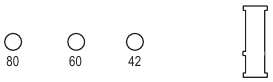
Velg riktig hull for monteringsklemmen i henhold til lengden på M.2 SSD-en som skal installeres.
- F_PANEL (Front Panel Header)
Koble strømbryteren, tilbakestillingsbryteren, høyttaleren, chassis-inntrengningsbryteren/-sensoren og systemstatusindikatoren på chassiset til denne headeren i henhold til pin-oppgavene nedenfor. Vær oppmerksom på de positive og negative pinnene før du kobler til kablene.
![]()
- PLED/PWR_LED (Power LED):
Kobles til strømstatusindikatoren på chassisets frontpanel. LED-en lyser når systemet er i drift. LED-en er av når systemet er i S3/S4-hvilemodus eller slått av (S5).System Status LED S0 På S3/S4/S5 Av - PW (Power Switch):
Kobles til strømbryteren på chassisets frontpanel. Du kan konfigurere måten du slår av systemet på ved hjelp av strømbryteren (se kapittel "BIOS Setup," "Power," for mer informasjon). - SPEAK (Speaker):
Kobles til høyttaleren på chassisets frontpanel. Systemet rapporterer systemoppstartsstatus ved å sende ut en pipelyd. Én enkelt kort pipelyd vil høres hvis det ikke oppdages noe problem ved systemoppstart. - HD (Hard Drive Activity LED):
Kobles til harddiskaktivitets-LED-en på chassisets frontpanel. LED-en lyser når harddisken leser eller skriver data. - RES (Reset Switch):
Kobles til tilbakestillingsbryteren på chassisets frontpanel. Trykk på tilbakestillingsbryteren for å starte datamaskinen på nytt hvis datamaskinen fryser og ikke klarer å utføre en normal omstart. - CI (Chassis Intrusion Header):
Kobles til chassis-inntrengningsbryteren/-sensoren på chassiset som kan oppdage om chassisdekselet er fjernet. Denne funksjonen krever et chassis med en chassis-inntrengningsbryter/-sensor. - NC: Ingen tilkobling.
![informasjon]() Utformingen av frontpanelet kan variere fra chassis til chassis. En frontpanelmodul består hovedsakelig av strømbryter, tilbakestillingsbryter, strøm-LED, harddiskaktivitets-LED, høyttaler og så videre. Når du kobler chassisets frontpanelmodul til denne headeren, må du sørge for at ledningsoppgavene og pin-oppgavene stemmer overens.
Utformingen av frontpanelet kan variere fra chassis til chassis. En frontpanelmodul består hovedsakelig av strømbryter, tilbakestillingsbryter, strøm-LED, harddiskaktivitets-LED, høyttaler og så videre. Når du kobler chassisets frontpanelmodul til denne headeren, må du sørge for at ledningsoppgavene og pin-oppgavene stemmer overens.
- PLED/PWR_LED (Power LED):
- F_AUDIO (Front Panel Audio Header)
Frontpanel-lydheaderen støtter High Definition audio (HD). Du kan koble chassisets frontpanel-lydmodul til denne headeren. Forsikre deg om at ledningsoppgavene til modulens kontakt stemmer overens med pin-oppgavene til hovedkortets header. Feil tilkobling mellom modulens kontakt og hovedkortets header vil føre til at enheten ikke kan fungere eller til og med skade den.
![]()
Pin No. Definisjon 1 MIC2_L 2 GND _ U 3 MIC2_R _ 4 NC B 5 LINE2_R 6 Sense 7 FAUDIO_JD 8 No Pin 9 LINE2_L 10 Sense ![informasjon]() Noen chassis leveres med en frontpanel-lydmodul som har separate kontakter på hver ledning i stedet for en enkelt plugg. For informasjon om hvordan du kobler til frontpanel-lydmodulen som har forskjellige ledningsoppgaver, vennligst kontakt chassisprodusenten.
Noen chassis leveres med en frontpanel-lydmodul som har separate kontakter på hver ledning i stedet for en enkelt plugg. For informasjon om hvordan du kobler til frontpanel-lydmodulen som har forskjellige ledningsoppgaver, vennligst kontakt chassisprodusenten. - F_USB30 (USB 3.1 Gen 1 Header)
Headeren er i samsvar med USB 3.1 Gen 1- og USB 2.0-spesifikasjonene og kan gi to USB-porter. For kjøp av det valgfrie 3,5-tommers frontpanelet som gir to USB 3.1 Gen 1-porter, vennligst kontakt den lokale forhandleren.
![]()
Pin No. Definition 1 VBUS 2 SSRX1- 3 SSRX1+ 4 GND 5 SSTX1- 6 SSTX1+ 7 GND 8 D1- 9 D1+ 10 NC 11 D2+ 12 D2- 13 GND 14 SSTX2+ 15 SSTX2- 16 GND 17 SSRX2+ 18 SSRX2- 19 VBUS 20 No Pin - F_USB1/F_USB2 (USB 2.0/1.1 Headers)
Headerne er i samsvar med USB 2.0/1.1-spesifikasjonene. Hver USB-header kan gi to USB-porter via en valgfri USB-brakett. For kjøp av den valgfrie USB-braketten, vennligst kontakt den lokale forhandleren.
![]()
Pin No. Definition 1 Power (5V) 2 Power (5V) 3 USB DX- 4 USB DY- 5 USB DX+ 6 USB DY+ 7 GND 8 GND 9 No Pin 10 NC ![advarsel]()
- Ikke koble IEEE 1394-braketten (2x5-pin) kabelen til USB 2.0/1.1-headeren.
- Før du installerer USB-braketten, må du slå av datamaskinen og koble fra strømledningen fra stikkontakten for å unngå skade på USB-braketten.
- TPM (Trusted Platform Module Header)
Du kan koble en TPM (Trusted Platform Module) til denne headeren.
![]()
Pin No. Definition 1 LAD0 2 VCC3 3 LAD1 4 No Pin 5 LAD2 6 LCLK 7 LAD3 8 GND 9 LFRAME 10 NC 11 SERIRQ 12 LRESET - COM (Serial Port Header)
COM-headeren kan gi én seriell port via en valgfri COM-portkabel. For kjøp av den valgfrie COM-portkabelen, vennligst kontakt den lokale forhandleren.
![]()
Pin No. Definition 1 NDCD- 2 NSIN 3 NSOUT 4 NDTR- 5 GND 6 NDSR- 7 NRTS- 8 NCTS- 9 NRI- 10 No Pin - BAT (Battery)
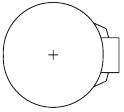
Batteriet gir strøm for å opprettholde verdiene (som BIOS-konfigurasjoner, dato og klokkeslett) i CMOS når datamaskinen er slått av. Bytt batteriet når batterispenningen faller til et lavt nivå, ellers kan CMOS-verdiene være unøyaktige eller gå tapt.
![]()
Du kan slette CMOS-verdiene ved å fjerne batteriet:- Slå av datamaskinen og koble fra strømledningen.
- Fjern forsiktig batteriet fra batteriholderen og vent i ett minutt. (Eller bruk et metallobjekt som en skrutrekker til å berøre de positive og negative polene på batteriholderen, slik at de kortslutter i 5 sekunder.)
- Sett inn batteriet igjen.
- Koble til strømledningen og start datamaskinen på nytt.
![advarsel]()
- Slå alltid av datamaskinen og trekk ut strømledningen før du bytter batteri.
- Bytt batteriet med et tilsvarende. Skade på enhetene dine kan oppstå hvis batteriet byttes ut med en feil modell.
- Kontakt kjøpsstedet eller lokal forhandler hvis du ikke kan bytte batteriet selv eller er usikker på batterimodellen.
- Når du installerer batteriet, må du merke deg orienteringen av den positive siden (+) og den negative siden (-) på batteriet (den positive siden skal vende opp).
- Brukte batterier må håndteres i samsvar med lokale miljøforskrifter.
- CLR_CMOS (Clear CMOS Jumper)
Bruk denne jumperen til å tømme BIOS-konfigurasjonen og tilbakestille CMOS-verdiene til fabrikkstandard. For å tømme CMOS-verdiene, bruk en metallgjenstand som en skrutrekker for å berøre de to pinnene i noen sekunder.
![]()
Open: Normal
![]()
Short: Clear CMOS Values
![advarsel]()
- Slå alltid av datamaskinen og trekk ut strømledningen fra stikkontakten før du tømmer CMOS-verdiene.
- Etter omstart av systemet, gå til BIOS Setup for å laste fabrikkstandard (velg Load Optimized Defaults) eller konfigurere BIOS-innstillingene manuelt (se kapittel "BIOS Setup" for BIOS-konfigurasjoner).




BIOS-oppsett
BIOS (Basic Input and Output System) registrerer maskinvareparametere for systemet i CMOS på hovedkortet. Hovedfunksjonene inkluderer å utføre Power-On Self-Test (POST) under systemoppstart, lagre systemparametere og laste operativsystem osv. BIOS inkluderer et BIOS Setup-program som lar brukeren endre grunnleggende systemkonfigurasjonsinnstillinger eller aktivere visse systemfunksjoner.
Når strømmen er slått av, forsyner batteriet på hovedkortet den nødvendige strømmen til CMOS for å beholde konfigurasjonsverdiene i CMOS.
For å få tilgang til BIOS Setup-programmet, trykk på <Delete>-tasten under POST når strømmen slås på. For å oppgradere BIOS, bruk enten GIGABYTE Q-Flash eller @BIOS-verktøyet.
- Q-Flash lar brukeren raskt og enkelt oppgradere eller sikkerhetskopiere BIOS uten å gå inn i operativsystemet.
- @BIOS er et Windows-basert verktøy som søker etter og laster ned den nyeste versjonen av BIOS fra Internett og oppdaterer BIOS.
- Fordi BIOS-oppdatering potensielt er risikabelt, anbefales det at du ikke oppdaterer BIOS hvis du ikke støter på problemer med den gjeldende versjonen av BIOS. For å oppdatere BIOS, gjør det med forsiktighet. Mangelfull BIOS-oppdatering kan føre til systemfeil.
- Det anbefales at du ikke endrer standardinnstillingene (med mindre du må), for å forhindre system ustabilitet eller andre uventede resultater. Utilstrekkelig endring av innstillingene kan føre til at systemet ikke starter opp. Hvis dette skjer, kan du prøve å tømme CMOS-verdiene og tilbakestille kortet til standardverdier. (Se avsnittet "Load Optimized Defaults" i dette kapittelet eller introduksjoner av batteri/clear CMOS-jumper for hvordan du tømmer CMOS-verdiene.)
Oppstartsskjerm
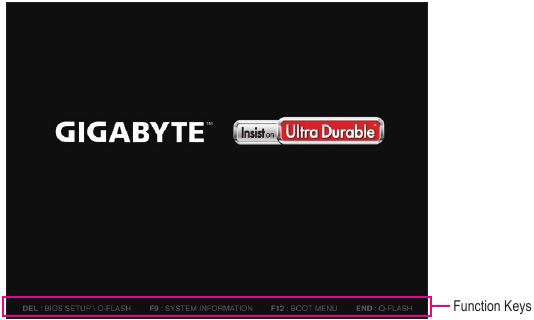
Følgende oppstartslogovisning vises når datamaskinen starter opp.
(Eksempel på BIOS-versjon: F1c)
Det er to forskjellige BIOS-moduser som følger, og du kan bruke <F2>-tasten for å bytte mellom de to modusene. Classic Setup-modus gir detaljerte BIOS-innstillinger. Du kan trykke piltastene på tastaturet for å flytte mellom elementene og trykke <Enter> for å godta eller gå inn i en undermeny. Eller du kan bruke musen til å velge elementet du vil ha. Easy Mode lar brukere raskt se sin nåværende systeminformasjon eller gjøre justeringer for optimal ytelse. I Easy Mode kan du bruke musen til å bevege deg gjennom konfigurasjonselementer.
- Når systemet ikke er stabilt som vanlig, velg elementet Load Optimized Defaults for å sette systemet til standardinnstillingene.
- BIOS Setup-menyene som er beskrevet i dette kapittelet er kun ment som referanse og kan avvike fra BIOS-versjon.
Hovedmenyen
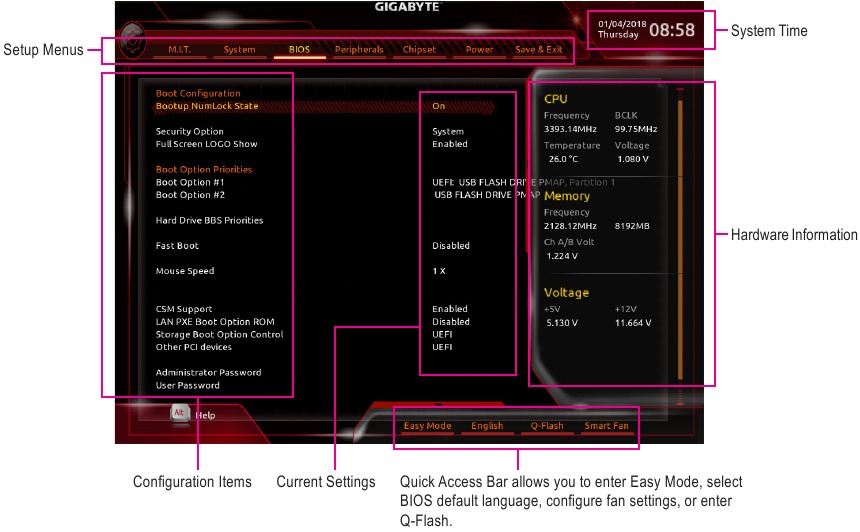
Funksjonstaster for klassisk oppsett
| <←><→> | Flytt markeringslinjen for å velge en oppsettmeny |
| <↑><↓> | Flytt markeringslinjen for å velge et konfigurasjonselement i en meny |
| <Enter> | Utfør kommando eller gå inn i en meny |
| < + >/<Page Up> | Øk den numeriske verdien eller gjør endringer |
| < - >/<Page Down> | Reduser den numeriske verdien eller gjør endringer |
| <F1> | Vis beskrivelser av funksjonstastene |
| <F2> | Bytt til Easy Mode |
| <F5> | Gjenopprett de forrige BIOS-innstillingene for de gjeldende undermenyene |
| <F7> | Last inn de optimaliserte BIOS-standardinnstillingene for de gjeldende undermenyene |
| <F8> | Få tilgang til Q-Flash-verktøyet |
| <F9> | Vis systeminformasjon |
| <F10> | Lagre alle endringene og avslutt BIOS Setup-programmet |
| <F12> | Ta et bilde av gjeldende skjermbilde og lagre det på USB-stasjonen din |
| <Esc> | Hovedmeny: Avslutt BIOS Setup-programmet Undermeny: Avslutt gjeldende undermeny |
M.I.T.
Om systemet vil fungere stabilt med overklokkings-/overspenningsinnstillingene du har gjort, avhenger av de samlede systemkonfigurasjonene dine. Feilaktig overklokking/overspenning kan føre til skade på CPU, brikkesett eller minne og redusere den nyttige levetiden til disse komponentene. Denne siden er kun for avanserte brukere, og vi anbefaler at du ikke endrer standardinnstillingene for å forhindre systemustabilitet eller andre uventede resultater. (Utilstrekkelig endring av innstillingene kan føre til at systemet ikke starter opp. Hvis dette skjer, tøm CMOS-verdiene og tilbakestill kortet til standardverdier.)
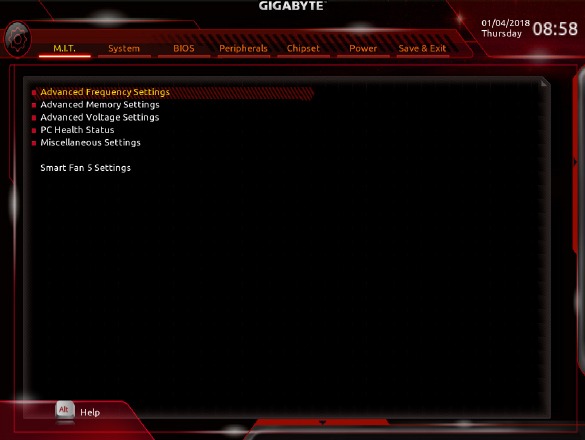
- Avanserte frekvensinnstillinger
- Vertsklokkverdi
Viser gjeldende driftsfrekvens for vertsklokken. - Grafikkskiveforhold(Merknad)
Lar deg angi grafikkskiveforholdet. - Grafikk UnSlice-forhold(Merknad)
Lar deg angi Graphics UnSlice-forholdet. - CPU-klokkeforhold
Lar deg endre klokkeforholdet for den installerte CPU-en. Det justerbare området er avhengig av CPU-en som er installert. - CPU-frekvens
Viser gjeldende driftsfrekvens for CPU-en. - FCLK-frekvens for tidlig påslåing
Lar deg angi FCLK-frekvensen. Alternativene er: Normal(800Mhz), 1GHz, 400MHz. (Standard: 1 GHz)
- Vertsklokkverdi
- Avanserte CPU-kjerneinnstillinger
- CPU-klokkeforhold, CPU-frekvens, FCLK-frekvens for tidlig påslåing
Innstillingene ovenfor er synkrone med de under de samme elementene i menyen Avanserte frekvensinnstillinger. - AVX-forskyvning(Merknad)
AVX-forskyvning er den negative forskyvningen av AVX-forholdet. - Ukjerneforhold
Lar deg angi CPU Uncore-forholdet. Det justerbare området er avhengig av CPU-en som brukes. - Ukjernefrekvens
Viser gjeldende CPU Uncore-frekvens. - Overstyring av CPU Flex-forhold
Aktiverer eller deaktiverer CPU Flex-forholdet. Maksimal CPU-klokkeforhold vil være basert på verdien CPU Flex Forholdsinnstillinger hvis CPU Clock Ratio er satt til Auto (Automatisk). (Standard: Deaktivert) - CPU Flex-forholdsinnstillinger
Lar deg angi CPU Flex-forholdet. Det justerbare området kan variere etter CPU. - Intel(R) Turbo Boost Technology (Merknad)
Lar deg bestemme om du vil aktivere Intel® CPU Turbo Boost-teknologi. Auto (Automatisk) lar BIOS automatisk konfigurere denne innstillingen. (Standard: Auto (Automatisk)) - Turbo-forhold (Merknad)
Lar deg angi CPU Turbo-forholdene for forskjellig antall aktive kjerner. Auto (Automatisk) angir CPU Turbo-forholdene i henhold til CPU-spesifikasjonene. (Standard: Auto (Automatisk)) - Strømgrense TDP (watt)/strømgrensetid
Lar deg angi strømgrensen for CPU Turbo-modus og hvor lang tid det tar å operere ved den spesifiserte strømgrensen. Hvis den spesifiserte verdien overskrides, vil CPU-en automatisk redusere kjernefrekvensen for å redusere strømmen. Auto (Automatisk) angir strømgrensen i henhold til CPU-spesifikasjonene. (Standard: Auto (Automatisk)) - Kjernestrømgrense (ampere)
Lar deg angi en strømgrense for CPU Turbo-modus. Når CPU-strømmen overskrider den spesifiserte strømgrensen, vil CPU-en automatisk redusere kjernefrekvensen for å redusere strømmen. Auto (Automatisk) angir strømgrensen i henhold til CPU-spesifikasjonene. (Standard: Auto (Automatisk)) - Turbogrensekontroll per kjerne (Merknad)
Lar deg kontrollere hver CPU-kjernegrense separat. (Standard: Auto (Automatisk)) - Antall CPU-kjerner aktivert (Merknad)
Lar deg velge antall CPU-kjerner som skal aktiveres i en Intel® CPU med flere kjerner (antallet CPU-kjerner kan variere etter CPU). Auto (Automatisk) lar BIOS automatisk konfigurere denne innstillingen. (Standard: Auto (Automatisk)) - Hyper-Threading-teknologi (Merknad)
Lar deg bestemme om du vil aktivere multi-threading-teknologi når du bruker en Intel® CPU som støtter denne funksjonen. Denne funksjonen fungerer bare for operativsystemer som støtter multi-prosessormodus. Auto (Automatisk) lar BIOS automatisk konfigurere denne innstillingen. (Standard: Auto (Automatisk)) - Intel(R) Speed Shift Technology (Intel® Speed Shift Technology) (Merknad)
Aktiverer eller deaktiverer Intel® Speed Shift Technology. Aktivering av denne funksjonen lar prosessoren øke driftsfrekvensen raskere og forbedrer deretter systemets respons. (Standard: Auto (Automatisk)) - CPU Enhanced Halt (C1E) (Merknad)
Aktiverer eller deaktiverer Intel® CPU Enhanced Halt (C1E)-funksjonen, en CPU-strømsparingsfunksjon i systemets stopptilstand. Når aktivert, vil CPU-kjernefrekvensen og spenningen reduseres under systemets stopptilstand for å redusere strømforbruket. Auto (Automatisk) lar BIOS automatisk konfigurere denne innstillingen. (Standard: Auto (Automatisk)) - C3-tilstands-støtte (Merknad)
Lar deg bestemme om CPU-en skal gå inn i C3-modus i systemets stopptilstand. Når aktivert, vil CPU-kjernefrekvensen og spenningen reduseres under systemets stopptilstand for å redusere strømforbruket. C3-tilstanden er en mer forbedret strømsparetilstand enn C1. Auto (Automatisk) lar BIOS automatisk konfigurere denne innstillingen. (Standard: Auto (Automatisk)) - C6/C7-tilstands-støtte (Merknad)
Lar deg bestemme om CPU-en skal gå inn i C6/C7-modus i systemets stopptilstand. Når aktivert, vil CPU-kjernefrekvensen og spenningen reduseres under systemets stopptilstand for å redusere strømforbruket. C6/C7-tilstanden er en mer forbedret strømsparetilstand enn C3. Auto (Automatisk) lar BIOS automatisk konfigurere denne innstillingen. (Standard: Auto (Automatisk)) - C8-tilstands-støtte (Merknad)
Lar deg bestemme om CPU-en skal gå inn i C8-modus i systemets stopptilstand. Når aktivert, vil CPU-kjernefrekvensen og spenningen reduseres under systemets stopptilstand for å redusere strømforbruket. C8-tilstanden er en mer forbedret strømsparetilstand enn C6/C7. Auto (Automatisk) lar BIOS automatisk konfigurere denne innstillingen. (Standard: Auto (Automatisk)) - C10-tilstands-støtte (Merknad)
Lar deg bestemme om CPU-en skal gå inn i C10-modus i systemets stopptilstand. Når aktivert, vil CPU-kjernefrekvensen og spenningen reduseres under systemets stopptilstand for å redusere strømforbruket. C10-tilstanden er en mer forbedret strømsparetilstand enn C8. Auto (Automatisk) lar BIOS automatisk konfigurere denne innstillingen. (Standard: Auto (Automatisk)) - Pakkens C-tilstandsgrense (Merknad)
Lar deg spesifisere C-tilstandsgrensen for prosessoren. Auto (Automatisk) lar BIOS automatisk konfigurere denne innstillingen. (Standard: Auto (Automatisk)) - CPU-varmeovervåker (Merknad)
Aktiverer eller deaktiverer Intel® Varmeovervåkingsfunksjon, en CPU-overopphetingsbeskyttelsesfunksjon. Når aktivert, vil CPU-kjernefrekvensen og spenningen reduseres når CPU-en er overopphetet. Auto (Automatisk) lar BIOS automatisk konfigurere denne innstillingen. (Standard: Auto (Automatisk)) - Ring til kjerneforskyvning (ned bin)
Lar deg bestemme om du vil deaktivere den automatiske nedjusteringsfunksjonen for CPU Ring-forholdet. Auto (Automatisk) lar BIOS automatisk konfigurere denne innstillingen. (Standard: Auto (Automatisk)) - CPU EIST-funksjon (Merknad)
Aktiverer eller deaktiverer Enhanced Intel® Speed Step Technology (EIST). Avhengig av CPU-belastning kan Intel EIST-teknologi dynamisk og effektivt senke CPU-spenningen og kjernefrekvensen for å redusere gjennomsnittlig strømforbruk og varmeproduksjon. Auto (Automatisk) lar BIOS automatisk konfigurere denne innstillingen. (Standard: Auto (Automatisk)) - Race To Halt (RTH) (Merknad)/Energy Efficient Turbo (Merknad)
Aktiverer eller deaktiverer de CPU-strømsparingsrelaterte innstillingene. - Spenningoptimalisering
Lar deg bestemme om du vil aktivere spenningsoptimalisering for å redusere strømforbruket. (Standard: Auto (Automatisk)) - Maskinvareforhåndshenting
Lar deg bestemme om du vil aktivere maskinvareforhåndshenting for å forhåndshente data og instruksjoner fra minnet til hurtigbufferen. (Standard: Auto (Automatisk)) - Forhåndshenting av tilstøtende hurtigbufferlinje
Lar deg bestemme om du vil aktivere den tilstøtende hurtigbufferlinjeforhåndshentingsmekanismen som lar prosessoren hente den forespurte hurtigbufferlinjen samt den påfølgende hurtigbufferlinjen. (Standard: Auto (Automatisk)) - Ekstrem minneprofil (X.M.P.) (Merknad)
Lar BIOS lese SPD-dataene på XMP-minnemodul(er) for å forbedre minneytelsen når den er aktivert.- Deaktivert
Deaktiverer denne funksjonen. (Standard) - Profil1
Bruker profil 1-innstillinger. - Profil2 (Merknad)
Bruker profil 2-innstillinger.
- Deaktivert
- Systemminnemultiplikator
Lar deg angi systemminnemultiplikatoren. Auto (Automatisk) angir minnemultiplikatoren i henhold til minne-SPD-data. (Standard: Auto (Automatisk)) - Minne-ref-klokke
Lar deg justere minnereferanseklokken manuelt. (Standard: Auto (Automatisk)) - Merkelig minneforhold (100/133 eller 200/266)
Lar deg justere minnereferanseklokken manuelt. (Standard: Auto (Automatisk)) - Minnefrekvens (MHz)
Den første minnefrekvensverdien er den normale driftsfrekvensen til minnet som brukes; den andre er minnefrekvensen som justeres automatisk i henhold til innstillingene for Systemminnemultiplikator.
- CPU-klokkeforhold, CPU-frekvens, FCLK-frekvens for tidlig påslåing
(Note) Dette elementet er bare til stede når du installerer en CPU som støtter denne funksjonen. For mer informasjon om Intel® CPU-ers unike funksjoner, vennligst besøk Intels nettsted.
- Avanserte minneinnstillinger
- Extreme Memory Profile (X.M.P.) (Note), System Memory Multiplier, Memory Ref Clock, Memory Odd Ratio (100/133 eller 200/266), Memory Frequency (MHz)
Innstillingene ovenfor er synkrone med de under de samme elementene i Advanced Frequency Settings -menyen. - Memory Boot Mode (Note)
Gir metoder for minnedeteksjon og opplæring.- Auto
Lar BIOS automatisk konfigurere denne innstillingen. (Standard) - Normal
BIOS utfører automatisk minnetrening. Vær oppmerksom på at hvis systemet blir ustabilt eller ikke kan startes, kan du prøve å fjerne CMOS-verdiene og tilbakestille kortet til standardverdier. (Se introduksjonene av batteriet/clear CMOS-jumperen for hvordan du fjerner CMOS-verdiene.) - Enable Fast Boot
Hopp over minnedeteksjon og opplæring i visse spesifikke kriterier for raskere minneoppstart. - Disable Fast Boot
Oppdag og tren minne ved hver eneste oppstart.
- Auto
- Realtime Memory Timing
Lar deg finjustere minnetimingen etter BIOS-stadiet. (Standard: Auto) - Memory Enhancement Settings
Gir flere innstillinger for forbedring av minneytelsen: Normal (grunnleggende ytelse), Relax OC, Enhanced Stability og Enhanced Performance. (Standard: Normal) - Memory Timing Mode
Manual og Advanced Manual tillater at Memory Multiplier Tweaker, Channel Interleaving, Rank Interleaving, og minnetimingsinnstillingene nedenfor kan konfigureres. Alternativer er: Auto (standard), Manual, Advanced Manual. - Profile DDR Voltage
Når du bruker en ikke-XMP-minnemodul eller Extreme Memory Profile (X.M.P.) er satt til Disabled, vises verdien i henhold til minnespesifikasjonen din. Når Extreme Memory Profile (X.M.P.) er satt til Profile1 eller Profile2, vises verdien i henhold til SPD-dataene på XMP-minnet. - Memory Multiplier Tweaker
Gir forskjellige nivåer av automatisk minnejustering. (Standard: Auto) - Channel Interleaving
Aktiverer eller deaktiverer minnekanalinterleaving. Enabled lar systemet samtidig få tilgang til forskjellige kanaler i minnet for å øke minneytelsen og stabiliteten. Auto lar BIOS automatisk konfigurere denne innstillingen. (Standard: Auto) - Rank Interleaving
Aktiverer eller deaktiverer minnerangeringinterleaving. Enabled lar systemet samtidig få tilgang til forskjellige rangeringer av minnet for å øke minneytelsen og stabiliteten. Auto lar BIOS automatisk konfigurere denne innstillingen. (Standard: Auto)
- Extreme Memory Profile (X.M.P.) (Note), System Memory Multiplier, Memory Ref Clock, Memory Odd Ratio (100/133 eller 200/266), Memory Frequency (MHz)
(Note) Dette elementet er bare til stede når du installerer en CPU og en minnemodul som støtter denne funksjonen.
- Channel A/B Memory Sub Timings
Denne undermenyen gir minnetimingsinnstillinger for hver minnekanal. De respektive timingsinnstillingsskjermene kan bare konfigureres når Memory Timing Mode er satt til Manual eller Advanced Manual. Merk: Systemet ditt kan bli ustabilt eller ikke starte opp etter at du har gjort endringer i minnetimingen. Hvis dette skjer, vennligst tilbakestill kortet til standardverdier ved å laste inn optimaliserte standarder eller fjerne CMOS-verdiene. - Advanced Voltage Settings
- Advanced Power Settings
- CPU Vcore Loadline Calibration
Lar deg konfigurere Load-Line Calibration for CPU Vcore-spenningen. Å velge et høyere nivå holder CPU Vcore-spenningen mer konsistent med det som er satt i BIOS under tung belastning. Auto lar BIOS automatisk konfigurere denne innstillingen og setter spenningen i henhold til Intels spesifikasjoner. (Standard: Auto)
- CPU Vcore Loadline Calibration
- CPU Core Voltage Control
Denne seksjonen gir alternativer for CPU-spenningskontroll. - DRAM Voltage Control
Denne seksjonen gir alternativer for minnespenningskontroll. - Internal VR Control
Denne seksjonen gir alternativer for VR-spenningskontroll. - PC Health Status
- Reset Case Open Status
- Disabled
Beholder eller fjerner posten for tidligere chassisinntrengingsstatus. (Standard) - Enabled
Fjerner posten for tidligere chassisinntrengingsstatus, og Case Open -feltet vil vise "Nei" ved neste oppstart.
- Disabled
- Case Open
Viser deteksjonsstatusen til chassisinntrengingsdeteksjonsenheten som er festet til hovedkortets CI-header. Hvis systemchassisdekselet fjernes, vil dette feltet vise "Ja", ellers vil det vise "Nei". For å fjerne statusposten for chassisinntrenging, sett Reset Case Open Status til Enabled, lagre innstillingene i CMOS, og start deretter systemet på nytt. - CPU Vcore/CPU VCCSA/DRAM Channel A/B Voltage/+3.3V/+5V/+12V/CPU VAXG
Viser de nåværende systemspenningene.
- Reset Case Open Status
- Miscellaneous Settings
- Max Link Speed
Lar deg angi driftsmodusen for PCI Express-sporene til Gen 1, Gen 2 eller Gen 3. Faktisk driftsmodus er underlagt maskinvarespesifikasjonen for hvert spor. Auto lar BIOS automatisk konfigurere denne innstillingen. (Standard: Auto) - 3DMark01 Enhancement
Lar deg avgjøre om du vil forbedre ytelsen til noen eldre benchmark. (Standard: Deaktivert)
- Max Link Speed
- Smart Fan 5 Settings
- Monitor
Lar deg velge et mål å overvåke og gjøre ytterligere justeringer. (Standard: CPU FAN) - Fan Speed Control
Lar deg avgjøre om du vil aktivere viftehastighetskontrollfunksjonen og justere viftehastigheten.- Normal
Lar viften gå med forskjellige hastigheter i henhold til temperaturen. Du kan justere viftehastigheten med System Information Viewer basert på systemkravene dine. (Standard) - Silent
Lar viften gå med lave hastigheter. - Manual
Lar deg kontrollere viftehastigheten i kurvegrafen. - Full Speed
Lar viften gå med fulle hastigheter.
- Normal
- Fan Control Use Temperature Input
Lar deg velge referansetemperaturen for viftehastighetskontroll. - Temperature Interval
Lar deg velge temperaturintervallet for viftehastighetsendring. - Fan Control Mode
- Auto
Lar BIOS automatisk oppdage hvilken type vifte som er installert, og setter den optimale kontrollmodusen. (Standard) - Voltage
Spenningsmodus anbefales for en 3-pins vifte. - PWM
PWM-modus anbefales for en 4-pins vifte.
- Auto
- Fan Stop
Aktiverer eller deaktiverer viftestoppfunksjonen. Du kan angi temperaturgrensen ved hjelp av temperaturkurven. Viften stopper driften når temperaturen er lavere enn grensen. (Standard: Deaktivert) - Temperature
Viser den nåværende temperaturen i det valgte målområdet. - Fan Speed
Viser gjeldende viftehastigheter. - Temperature Warning Control
Angir varselterskelen for temperatur. Når temperaturen overskrider terskelen, vil BIOS avgi en varsellyd. Alternativer er: Deaktivert (standard), 60°C/140°F, 70°C/158°F, 80°C/176°F, 90°C/194°F - Fan Fail Warning
Lar systemet avgi en varsellyd hvis viften ikke er tilkoblet eller svikter. Sjekk viftetilstanden eller viftetilkoblingen når dette skjer. (Standard: Deaktivert)
- Monitor
System
Denne delen gir informasjon om hovedkortmodellen og BIOS-versjonen. Du kan også velge standardspråk som brukes av BIOS, og manuelt stille inn systemtiden.
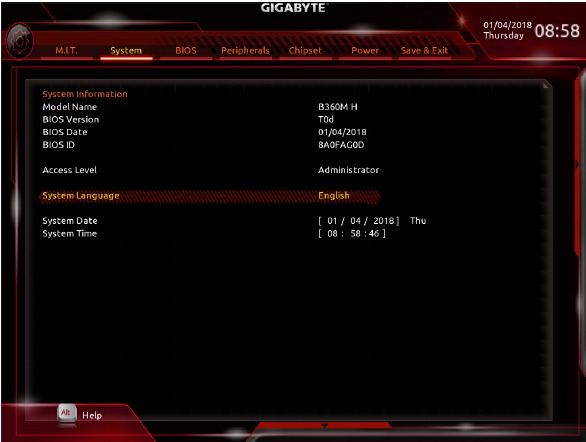
- Access Level
Viser gjeldende tilgangsnivå avhengig av hvilken type passordbeskyttelse som brukes. (Hvis ingen passord er angitt, vises standarden som Administrator.) Administratornivået lar deg gjøre endringer i alle BIOS-innstillingene; brukernivået lar deg bare gjøre endringer i visse BIOS-innstillinger, men ikke alle. - System Language
Velger standardspråket som brukes av BIOS. - System Date
Angir systemdatoen. Datoformatet er uke (skrivebeskyttet), måned, dato og år. Bruk <Enter> for å bytte mellom feltene Måned, Dato og År, og bruk <Page Up> eller <Page Down>-tasten for å angi ønsket verdi. - System Time
Angir systemtiden. Tidsformatet er time, minutt og sekund. For eksempel er kl. 13.00 13:00:00. Bruk <Enter> for å bytte mellom feltene Time, Minutt og Sekund, og bruk <Page Up> eller <Page Down>-tasten for å angi ønsket verdi.
BIOS
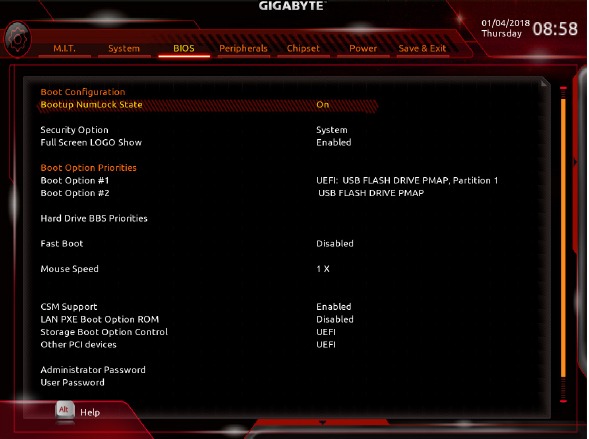
- Bootup NumLock State
Aktiverer eller deaktiverer Numlock-funksjonen på det numeriske tastaturet etter POST. (Standard: På) - Security Option
Spesifiserer om et passord kreves hver gang systemet starter opp, eller bare når du går inn i BIOS Setup. Etter å ha konfigurert dette elementet, angir du passordene under elementet Administrator Password/User Password.- Setup
Et passord kreves bare for å gå inn i BIOS Setup-programmet. - System
Et passord kreves for å starte systemet og for å gå inn i BIOS Setup-programmet. (Standard)
- Setup
- Full Screen LOGO Show
Lar deg bestemme om du vil vise GIGABYTE-logoen ved systemoppstart. Disabled (deaktivert) hopper over GIGABYTE-logoen når systemet starter opp. (Standard: Aktivert) - Boot Option Priorities
Spesifiserer den generelle oppstartsrekkefølgen fra de tilgjengelige enhetene. Flyttbare lagringsenheter som støtter GPT-format, vil ha prefikset "UEFI:" på listen over oppstartsenheter. For å starte opp fra et operativsystem som støtter GPT-partisjonering, velger du enheten med prefikset "UEFI:".
Eller hvis du vil installere et operativsystem som støtter GPT-partisjonering, for eksempel Windows 10 64-bit, velger du den optiske stasjonen som inneholder Windows 10 64-bits installasjonsdisk og som har prefikset "UEFI:". - Hard Drive/CD/DVD ROM Drive/Floppy Drive/Network Device BBS Priorities
Spesifiserer oppstartsrekkefølgen for en bestemt enhetstype, for eksempel harddisker, optiske stasjoner, diskettstasjoner og enheter som støtter Boot from LAN-funksjonen, etc. Trykk <Enter> på dette elementet for å gå inn i undermenyen som viser enhetene av samme type som er tilkoblet. Dette elementet er bare til stede hvis minst én enhet for denne typen er installert. - Fast Boot
Aktiverer eller deaktiverer Fast Boot (rask oppstart) for å forkorte OS-oppstartsprosessen. Ultra Fast (ultra rask) gir den raskeste oppstartshastigheten. (Standard: Deaktivert) - SATA Support
- All Sata Devices
Alle SATA-enheter er funksjonelle i operativsystemet og under POST. (Standard) - Last Boot HDD Only
Bortsett fra den forrige oppstartsstasjonen, er alle SATA-enheter deaktivert før OS-oppstartsprosessen er fullført.
- All Sata Devices
Dette elementet kan konfigureres bare når Fast Boot (rask oppstart) er satt til Enabled (aktivert) eller Ultra Fast (ultra rask).
- VGA Support
Lar deg velge hvilken type operativsystem du vil starte opp.- Auto
Aktiverer bare eldre option ROM. - EFI Driver
Aktiverer EFI option ROM. (Standard)
- Auto
Dette elementet kan konfigureres bare når Fast Boot (rask oppstart) er satt til Enabled (aktivert) eller Ultra Fast (ultra rask).
- USB Support
- Disabled
Alle USB-enheter er deaktivert før OS-oppstartsprosessen er fullført. - Full Initial
Alle USB-enheter er funksjonelle i operativsystemet og under POST. - Partial Initial
Deler av USB-enhetene er deaktivert før OS-oppstartsprosessen er fullført. (Standard)
- Disabled
Dette elementet kan konfigureres bare når Fast Boot (rask oppstart) er satt til Enabled (aktivert). Denne funksjonen er deaktivert når Fast Boot (rask oppstart) er satt til Ultra Fast (ultra rask).
- PS2 Devices Support
- Disabled
Alle PS/2-enheter er deaktivert før OS-oppstartsprosessen er fullført. - Enabled
Alle PS/2-enheter er funksjonelle i operativsystemet og under POST. (Standard)
- Disabled
Dette elementet kan konfigureres bare når Fast Boot (rask oppstart) er satt til Enabled (aktivert). Denne funksjonen er deaktivert når Fast Boot (rask oppstart) er satt til Ultra Fast (ultra rask).
- NetWork Stack Driver Support
- Disabled
Deaktiverer oppstart fra nettverket. (Standard) - Enabled
Aktiverer oppstart fra nettverket.
- Disabled
Dette elementet kan konfigureres bare når Fast Boot (rask oppstart) er satt til Enabled (aktivert) eller Ultra Fast (ultra rask).
- Next Boot After AC Power Loss
- Normal Boot
Aktiverer normal oppstart ved retur av vekselstrøm. (Standard) - Fast Boot
Beholder Fast Boot-innstillingene ved retur av vekselstrøm.
- Normal Boot
Dette elementet kan konfigureres bare når Fast Boot (rask oppstart) er satt til Enabled (aktivert) eller Ultra Fast (ultra rask).
- Mouse Speed
Lar deg angi musepekerens bevegelseshastighet. (Standard: 1 X) - CSM Support
Aktiverer eller deaktiverer UEFI CSM (Compatibility Support Module) for å støtte en eldre PC-oppstartsprosess.- Disabled
Deaktiverer UEFI CSM og støtter bare UEFI BIOS-oppstartsprosessen. - Enabled
Aktiverer UEFI CSM. (Standard)
- Disabled
- LAN PXE Boot Option ROM
Lar deg velge om du vil aktivere eldre option ROM for LAN-kontrolleren. (Standard: Deaktivert) Dette elementet kan konfigureres bare når CSM Support (CSM-støtte) er satt til Enabled (aktivert). - Storage Boot Option Control
Lar deg velge om du vil aktivere UEFI eller eldre option ROM for lagringsenhetskontrolleren.- Do not launch
Deaktiverer option ROM. - UEFI
Aktiverer bare UEFI option ROM. (Standard) - Legacy
Aktiverer bare eldre option ROM.
- Do not launch
Dette elementet kan konfigureres bare når CSM Support (CSM-støtte) er satt til Enabled (aktivert).
- Other PCI devices
Lar deg velge om du vil aktivere UEFI eller eldre option ROM for PCI-enhetskontrolleren andre enn LAN-, lagringsenhets- og grafikkontrollerne.- Do not launch
Deaktiverer option ROM. - UEFI
Aktiverer bare UEFI option ROM. (Standard) - Legacy
Aktiverer bare eldre option ROM.
- Do not launch
Dette elementet kan konfigureres bare når CSM Support (CSM-støtte) er satt til Enabled (aktivert).
- Administrator Password
Lar deg konfigurere et administratorpassord. Trykk <Enter> på dette elementet, skriv inn passordet, og trykk deretter <Enter>. Du vil bli bedt om å bekrefte passordet. Skriv inn passordet igjen og trykk <Enter>. Du må angi administratorpassordet (eller brukerpassordet) ved systemoppstart og når du går inn i BIOS Setup. I motsetning til brukerpassordet lar administratorpassordet deg gjøre endringer i alle BIOS-innstillingene. - User Password
Lar deg konfigurere et brukerpassord. Trykk <Enter> på dette elementet, skriv inn passordet, og trykk deretter <Enter>. Du vil bli bedt om å bekrefte passordet. Skriv inn passordet igjen og trykk <Enter>. Du må angi administratorpassordet (eller brukerpassordet) ved systemoppstart og når du går inn i BIOS Setup. Brukerpassordet lar deg imidlertid bare gjøre endringer i visse BIOS-innstillinger, men ikke alle.
For å avbryte passordet, trykk <Enter> på passordelementet, og når du blir bedt om passordet, skriver du inn det riktige først. Når du blir bedt om et nytt passord, trykker du <Enter> uten å skrive inn noe passord. Trykk <Enter> igjen når du blir bedt om å bekrefte.
MERK: Før du angir brukerpassordet, må du sørge for å angi administratorpassordet først.
Periferiutstyr
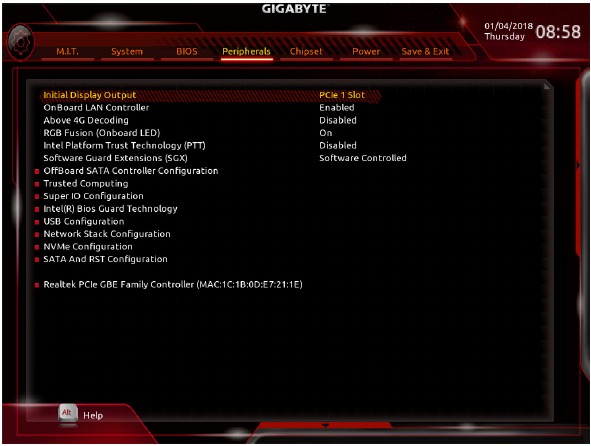
- Første skjermutgang
Spesifiserer den første initieringen av skjermbildet fra det installerte PCI Express-grafikkortet eller den innebygde grafikken.- IGFX
Angir den innebygde grafikken som den første skjermen. - PCIe 1 Slot
Angir grafikkortet på PCIEX16-sporet som den første skjermen. (Standard)
- IGFX
- OnBoard LAN Controller
Aktiverer eller deaktiverer den innebygde LAN-funksjonen. (Standard: Aktivert)
Hvis du ønsker å installere et tredjeparts tilleggsnettverkskort i stedet for å bruke det innebygde LAN-et, setter du dette elementet til Disabled. - Above 4G Decoding
Aktiverer eller deaktiverer 64-biters kompatible enheter som skal dekodes i adresseområdet over 4 GB (bare hvis systemet ditt støtter 64-biters PCI-dekoding). Sett til Enabled hvis mer enn ett avansert grafikkort er installert og driverne deres ikke kan startes når du går inn i operativsystemet (på grunn av det begrensede 4 GB minneadresseområdet). (Standard: Deaktivert) - RGB Fusion (Onboard LED)
Aktiverer eller deaktiverer den innebygde lyd-LED-en. (Standard: På) - Intel Platform Trust Technology (PTT)
Aktiverer eller deaktiverer Intel® PTT-teknologi. (Standard: Deaktivert) - Software Guard Extensions (SGX)
Aktiverer eller deaktiverer Intel® Software Guard Extensions-teknologien. Denne funksjonen lar lovlig programvare operere i et trygt miljø og beskytter programvaren mot angrep fra skadelig programvare. Alternativet Software Controlled lar deg aktivere eller deaktivere denne funksjonen med et Intel-levert program. (Standard: Software Controlled)
- OffBoard SATA Controller Configuration
Viser informasjon om din M.2 PCIe SSD hvis den er installert. - Trusted Computing
Aktiverer eller deaktiverer Trusted Platform Module (TPM). - Super IO Configuration
- Serial Port
Aktiverer eller deaktiverer den innebygde serielle porten. (Standard: Aktivert)
- Serial Port
- Intel(R) Bios Guard Technology
Aktiverer eller deaktiverer Intel® BIOS Guard-funksjonen, som beskytter BIOS-en mot skadelige angrep. - USB Configuration
- Legacy USB Support
Tillater at USB-tastatur/mus brukes i MS-DOS. (Standard: Aktivert) - XHCI Hand-off
Avgjør om XHCI Hand-off-funksjonen skal aktiveres for et operativsystem uten XHCI Hand-off-støtte. (Standard: Deaktivert) - USB Mass Storage Driver Support
Aktiverer eller deaktiverer støtte for USB-lagringsenheter. (Standard: Aktivert) - Port 60/64 Emulation
Aktiverer eller deaktiverer emulering av I/O-porter 64h og 60h. Dette bør aktiveres for full eldre støtte for USB-tastatur/mus i MS-DOS eller i operativsystemer som ikke har innebygd støtte for USB-enheter. (Standard: Aktivert) - Mass Storage Devices
Viser en liste over tilkoblede USB-masselagringsenheter. Dette elementet vises bare når en USB-lagringsenhet er installert.
- Legacy USB Support
- Network Stack Configuration
- Network Stack
Deaktiverer eller aktiverer oppstart fra nettverket for å installere et GPT-format OS, for eksempel å installere OS-et fra Windows Deployment Services-serveren. (Standard: Deaktivert) - Ipv4 PXE Support
Aktiverer eller deaktiverer IPv4 PXE-støtte. Dette elementet kan bare konfigureres når Network Stack er aktivert. - Ipv4 HTTP Support
Aktiverer eller deaktiverer HTTP-oppstartsstøtte for IPv4. Dette elementet kan bare konfigureres når Network Stack er aktivert. - Ipv6 PXE Support
Aktiverer eller deaktiverer IPv6 PXE-støtte. Dette elementet kan bare konfigureres når Network Stack er aktivert. - Ipv6 HTTP Support
Aktiverer eller deaktiverer HTTP-oppstartsstøtte for IPv6. Dette elementet kan bare konfigureres når Network Stack er aktivert. - PXE boot wait time
Lar deg konfigurere hvor lenge du skal vente før du kan trykke på <Esc> for å avbryte PXE-oppstarten. Dette elementet kan bare konfigureres når Network Stack er aktivert. (Standard: 0) - Media detect count
Lar deg angi hvor mange ganger du skal sjekke tilstedeværelsen av media. Dette elementet kan bare konfigureres når Network Stack er aktivert. (Standard: 1)
- Network Stack
- NVMe Configuration
Viser informasjon om din M.2 NVME PCIe SSD hvis den er installert. - SATA And RST Configuration
- SATA Controller(s)
Aktiverer eller deaktiverer de integrerte SATA-kontrollerne. (Standard: Aktivert) - SATA Mode Selection
Spesifiserer driftsmodusen for de integrerte SATA-kontrollerne.- Intel RST With Intel Optane System Acceleration
Aktiverer Intel® Optane™ teknologi-støtte for SATA-kontrollerne. - AHCI
Konfigurerer SATA-kontrollerne til AHCI-modus. Advanced Host Controller Interface (AHCI) er en grensesnittspesifikasjon som lar lagringsdriveren aktivere avanserte Serial ATA-funksjoner som Native Command Queuing og hot plug. (Standard)
- Intel RST With Intel Optane System Acceleration
- Aggressive LPM Support
Aktiverer eller deaktiverer strømsparingsfunksjonen, ALPM (Aggressive Link Power Management), for Chipset SATA-kontrollerne. (Standard: Aktivert) - Port 0/1/2/3
Aktiverer eller deaktiverer hver SATA-port. (Standard: Aktivert) - Hot plug
Aktiverer eller deaktiverer hot plug-funksjonaliteten for hver SATA-port. (Standard: Deaktivert) - Configured as eSATA
Aktiverer eller deaktiverer støtte for eksterne SATA-enheter.
- SATA Controller(s)
- Realtek PCIe GBE Family Controller
Denne undermenyen gir informasjon om LAN-konfigurasjon og relaterte konfigurasjonsalternativer.
Chipset
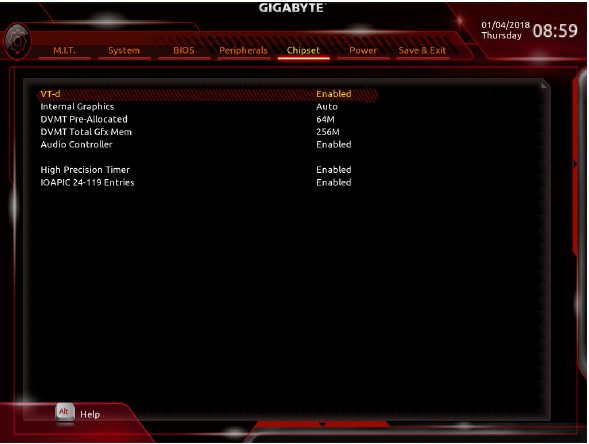
- VT-d (Note)
Aktiverer eller deaktiverer Intel® Virtualization Technology for Directed I/O. (Standard: Aktivert) - Internal Graphics
Aktiverer eller deaktiverer den innebygde grafikkfunksjonen. (Standard: Auto) - DVMT Pre-Allocated
Lar deg angi størrelsen på det innebygde grafikkminnet. Alternativer er: 32M~1024M. (Standard: 64M) - DVMT Total Gfx Mem
Lar deg tildele DVMT-minnestørrelsen til den innebygde grafikken. Alternativer er: 128M, 256M, MAX. (Standard: 256M) - Audio Controller
Aktiverer eller deaktiverer den innebygde lydfunksjonen. (Standard: Aktivert)
Hvis du ønsker å installere et tredjeparts tilleggslydkort i stedet for å bruke den innebygde lyden, setter du dette elementet til Disabled. - High Precision Timer
Aktiverer eller deaktiverer High Precision Event Timer (HPET) i operativsystemet. (Standard: Aktivert) - IOAPIC 24-119 Entries
Aktiverer eller deaktiverer denne funksjonen. (Standard: Aktivert)
(Note) Dette elementet er bare til stede når du installerer en CPU som støtter denne funksjonen. For mer informasjon om Intel® CPU-ers unike funksjoner, vennligst besøk Intels nettsted.
Strøm
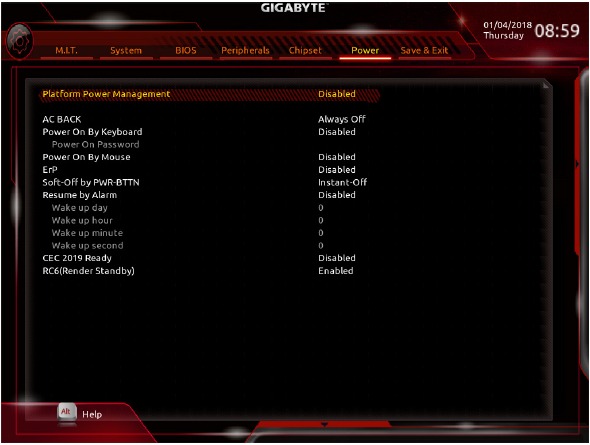
- Platform Power Management
Aktiverer eller deaktiverer Active State Power Management-funksjonen (ASPM). (Standard: Deaktivert) - PEG ASPM
Lar deg konfigurere ASPM-modusen for enheten som er koblet til CPU PEG-bussen. Dette elementet kan konfigureres bare når Platform Power Management er satt til Enabled (Aktivert). (Standard: Aktivert) - PCH ASPM
Lar deg konfigurere ASPM-modusen for enheten som er koblet til Chipsets PCI Express-buss. Dette elementet kan konfigureres bare når Platform Power Management er satt til Enabled (Aktivert). (Standard: Aktivert) - DMI ASPM
Lar deg konfigurere ASPM-modusen for både CPU-siden og Chipset-siden av DMI-koblingen. Dette elementet kan konfigureres bare når Platform Power Management er satt til Enabled (Aktivert). (Standard: Aktivert) - AC BACK
Bestemmer systemets tilstand etter at strømmen kommer tilbake etter et AC-strømtap.- Alltid av
Systemet forblir av når AC-strømmen kommer tilbake. (Standard) - Alltid på
Systemet slås på når AC-strømmen kommer tilbake. - Minne
Systemet går tilbake til sin sist kjente våkne tilstand når AC-strømmen kommer tilbake.
- Alltid av
- Power On By Keyboard
Lar systemet slås på av en PS/2-tastatur-vekkehendelse.
Merk: For å bruke denne funksjonen trenger du en ATX-strømforsyning som gir minst 1A på +5VSB-ledningen.- Deaktivert
Deaktiverer denne funksjonen. (Standard) - En hvilken som helst tast
Trykk på en hvilken som helst tast for å slå på systemet. - Tastatur 98
Trykk på POWER-knappen på Windows 98-tastaturet for å slå på systemet. - Passord
Angi et passord med 1–5 tegn for å slå på systemet.
- Deaktivert
- Power On Password
Angi passordet når Power On By Keyboard er satt til Password (Passord).
Trykk på <Enter> på dette elementet, og angi et passord med opptil 5 tegn, og trykk deretter på <Enter> for å godta. For å slå på systemet, skriv inn passordet og trykk på <Enter>.
Merk: For å avbryte passordet, trykk på <Enter> på dette elementet. Når du blir bedt om å angi passordet, trykker du på <Enter> igjen uten å angi passordet for å fjerne passordinnstillingene. - Power On By Mouse
Lar systemet slås på av en PS/2-mus-vekkehendelse.
Merk: For å bruke denne funksjonen trenger du en ATX-strømforsyning som gir minst 1A på +5VSB-ledningen.- Deaktivert
Deaktiverer denne funksjonen. (Standard) - Bevegelse
Flytt musen for å slå på systemet. - Dobbeltklikk
Dobbeltklikk på venstre knapp på musen for å slå på systemet.
- Deaktivert
- ErP
Avgjør om systemet skal bruke minst mulig strøm i S5-tilstand (avstengt). (Standard: Deaktivert)
Merk: Når dette elementet er satt til Enabled (Aktivert), vil følgende funksjoner bli utilgjengelige: Resume by Alarm, power on by mouse og power on by keyboard. - Soft-Off by PWR-BTTN
Konfigurerer måten å slå av datamaskinen på i MS-DOS-modus ved hjelp av strømknappen.- Umiddelbar av
Trykk på strømknappen, og systemet slås av umiddelbart. (Standard) - Forsinkelse 4 sek.
Trykk og hold inne strømknappen i 4 sekunder for å slå av systemet. Hvis strømknappen trykkes i mindre enn 4 sekunder, går systemet i hvilemodus.
- Umiddelbar av
- Resume by Alarm
Bestemmer om systemet skal slås på til et ønsket tidspunkt. (Standard: Deaktivert)
Hvis aktivert, angi dato og klokkeslett som følger:- Vekkedag: Slå på systemet til et bestemt tidspunkt hver dag eller på en bestemt dag i måneden.
- Vekketimer/minutt/sekund: Angi tidspunktet systemet skal slås på automatisk.
Merk: Når du bruker denne funksjonen, unngå utilstrekkelig avstengning fra operativsystemet eller fjerning av AC-strømmen, ellers kan det hende at innstillingene ikke er effektive.
- CEC 2019 Ready
Lar deg velge om systemet skal justere strømforbruket når det er i avslåings-, hvile- eller standby-tilstand for å overholde CEC (California Energy Commission) 2019-standardene. (Standard: Deaktivert) - RC6 (Render Standby)
Lar deg avgjøre om den innebygde grafikken skal gå i standby-modus for å redusere strømforbruket. (Standard: Aktivert)
Lagre og avslutt
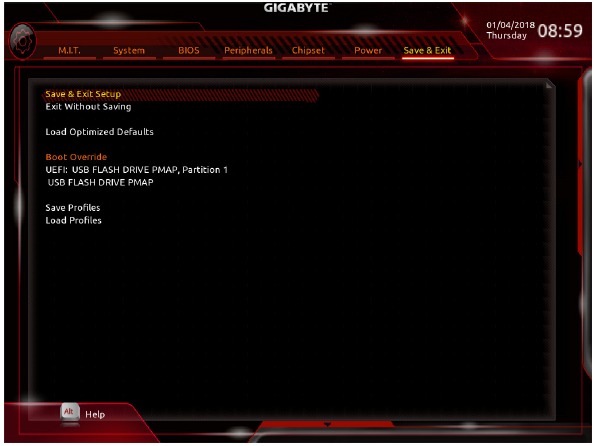
- Save & Exit Setup
Trykk på <Enter> på dette elementet, og velg Yes (Ja). Dette lagrer endringene i CMOS og avslutter BIOS Setup-programmet. Velg No (Nei), eller trykk på <Esc> for å gå tilbake til BIOS Setup-hovedmenyen. - Exit Without Saving
Trykk på <Enter> på dette elementet, og velg Yes (Ja). Dette avslutter BIOS Setup uten å lagre endringene som er gjort i BIOS Setup i CMOS. Velg No (Nei), eller trykk på <Esc> for å gå tilbake til BIOS Setup-hovedmenyen. - Load Optimized Defaults
Trykk på <Enter> på dette elementet, og velg Yes (Ja) for å laste inn de optimale BIOS-standardinnstillingene. BIOS-standardinnstillingene hjelper systemet med å fungere optimalt. Last alltid inn de optimaliserte standardinnstillingene etter at du har oppdatert BIOS eller etter at du har fjernet CMOS-verdiene. - Boot Override
Lar deg velge en enhet du vil starte opp umiddelbart. Trykk på <Enter> på enheten du velger, og velg Yes (Ja) for å bekrefte. Systemet starter automatisk på nytt og starter opp fra den enheten. - Save Profiles
Denne funksjonen lar deg lagre de gjeldende BIOS-innstillingene i en profil. Du kan opprette opptil 8 profiler og lagre dem som Setup Profile 1–Setup Profile 8. Trykk på <Enter> for å fullføre. Eller du kan velge Select File in HDD/FDD/USB (Velg fil i HDD/FDD/USB) for å lagre profilen på lagringsenheten din. - Load Profiles
Hvis systemet blir ustabilt og du har lastet inn BIOS-standardinnstillingene, kan du bruke denne funksjonen til å laste inn BIOS-innstillingene fra en profil som er opprettet tidligere, uten å måtte konfigurere BIOS-innstillingene på nytt. Først velger du profilen du vil laste inn, og trykker deretter på <Enter> for å fullføre. Du kan velge Select File in HDD/FDD/USB (Velg fil i HDD/FDD/USB) for å legge inn profilen som tidligere er opprettet fra lagringsenheten din, eller laste inn profilen som er opprettet automatisk av BIOS, for eksempel å tilbakestille BIOS-innstillingene til de siste innstillingene som fungerte ordentlig (sist kjente gode post).
Installere en Intel® Optane™ Memory
Systemkrav
- Intel® Optane™ memory
- Optane™-minnet må ha en kapasitet på minst 16 GB, og det må ha lik eller mindre kapasitet enn harddisken/SSD-en som skal akselereres.
- Harddisken/SSD-en som skal akselereres, må være en SATA-harddisk eller M.2 SATA SSD og må ha Windows 10 64-bit (eller nyere versjon) installert. (Må være formatert for GPT-partisjon.)
- Hovedkortets driverdisk
Installasjonsretningslinjer
A-1: Installasjon i AHCI-modus
Hvis SATA-kontrolleren er konfigurert i AHCI-modus, følg trinnene nedenfor:
- Etter at du har gått inn i operativsystemet, setter du hovedkortets driverdisk i den optiske stasjonen. På Xpress Install-skjermen velger du Intel(R) Optane(TM) Memory System Acceleration (Note) for å installere. Følg instruksjonene på skjermen for å fortsette. Systemet vil starte på nytt automatisk.
- Etter at du har gått inn i operativsystemet på nytt, vises dialogboksen som vist ovenfor. Klikk Yes for å fortsette installasjonen og start deretter systemet på nytt.
- Start Intel(R) Optane Memory-applikasjonen fra Start-menyen. En melding som sier at Intel® Optane™ Memory er deaktivert, vises på hovedskjermen. Klikk Enable for å aktivere Intel® Optane™ Memory og start systemet på nytt.
- Start Intel(R) Optane Memory-applikasjonen fra Start-menyen og forsikre deg om at Intel® Optane™ Memory er aktivert. (SATA-kontrollermodusen er endret til Intel RST With Intel Optane System Acceleration fra AHCI-modus. IKKE endre SATA-kontrollermodusen tilbake til AHCI. Hvis du gjør det, vil Intel® Optane™-minnet ikke fungere som det skal.)
A-2: Installasjon i Intel RST With Intel Optane System Acceleration-modus
Hvis SATA-kontrolleren er konfigurert i Intel RST With Intel Optane System Acceleration-modus, følg trinnene nedenfor:
- Etter at systemet har startet på nytt, går du til BIOS Setup og sørger for at CSM Support under BIOS-menyen er deaktivert.
- Gå til Peripherals\SATA And RST Configuration og forsikre deg om at Use RST Legacy OROM er deaktivert. Hvis du vil aktivere Optane™-minnet som er installert i M2M_32G-kontakten, setter du PCIe Storage Dev on Port 21 til RST Controlled.
- Gå inn i operativsystemet, start Intel® Rapid Storage Technology-verktøyet fra Start-menyen, og aktiver deretter Intel® Optane™ Memory på skjermen Intel® Optane™ Memory.
- Følg instruksjonene på skjermen for å fortsette installasjonen, og start deretter systemet på nytt når det er fullført.
- Et Optane™-minne kan ikke brukes til å akselerere en M.2 PCIe SSD.
- Ikke fjern Optane™-minnet brått. Hvis du gjør det, vil operativsystemet slutte å fungere som det skal.
- Hvis du vil endre/fjerne Optane™-minnet, må du deaktivere det ved hjelp av Intel® Rapid Storage Technology eller Intel(R) Optane™ Memory-applikasjonen først.
- Etter at du har aktivert Optane™-minnet, vil de relaterte BIOS-innstillingene forbli selv etter en BIOS-oppdatering.
(Note) Hvis systemet allerede har Intel® Rapid Storage Technology-verktøyet installert, må du fjerne det først før du installerer Intel(R) Optane(TM) Memory System Acceleration-applikasjonen.
Driverinstallasjon
- Før du installerer driverne, må du først installere operativsystemet.
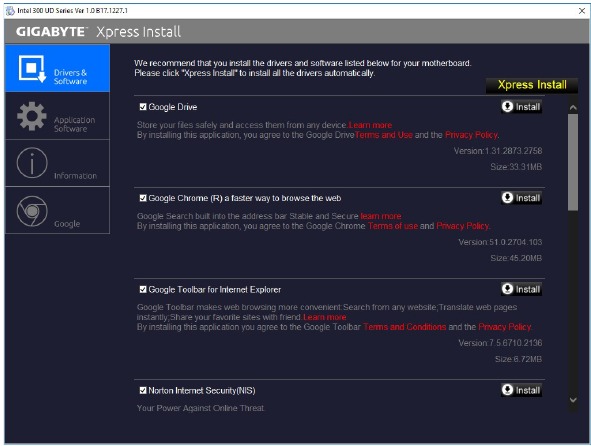
- Etter at du har installert operativsystemet, setter du hovedkortets driverdisk i den optiske stasjonen. Klikk på meldingen "Trykk for å velge hva som skal skje med denne disken" øverst til høyre på skjermen, og velg "Kjør Run.exe." (Eller gå til Min datamaskin, dobbeltklikk på den optiske stasjonen og kjør Run.exe-programmet.)
"Xpress Install" (Xpress-installasjon) vil automatisk skanne systemet ditt og deretter liste opp alle driverne som anbefales å installere. Du kan klikke på knappen Xpress Install (Xpress-installasjon), og "Xpress Install" (Xpress-installasjon) vil installere alle de valgte driverne. Eller klikk på pilen  ikonet for å installere driverne du trenger individuelt.
Besøk GIGABYTEs nettsted for mer programvareinformasjon.

Besøk GIGABYTEs nettsted for mer informasjon om feilsøking.

For flere produktdetaljer, besøk GIGABYTEs nettsted.

Referanser

Last ned manual
Her kan du laste ned fullstendig pdf-versjon av manualen, den kan inneholde ytterligere sikkerhetsinstruksjoner, garantiinformasjon, FCC-regler, etc.
Last ned Gigabyte B360M H -manual


