Εγχειρίδιο Gigabyte B360M H
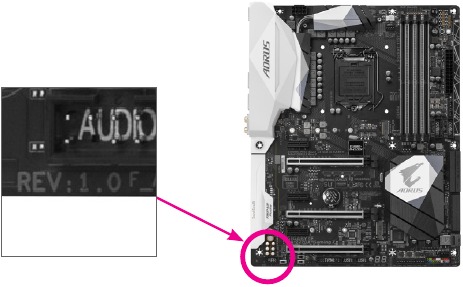
Αναγνώριση της αναθεώρησης της μητρικής σας πλακέτας
Ο αριθμός αναθεώρησης στη μητρική σας πλακέτα είναι της μορφής: "REV: X.X.". Για παράδειγμα, "REV: 1.0" σημαίνει ότι η αναθεώρηση της μητρικής πλακέτας είναι 1.0. Ελέγξτε την αναθεώρηση της μητρικής σας πλακέτας πριν ενημερώσετε το BIOS της μητρικής πλακέτας, τα προγράμματα οδήγησης ή όταν αναζητάτε τεχνικές πληροφορίες.
Παράδειγμα:
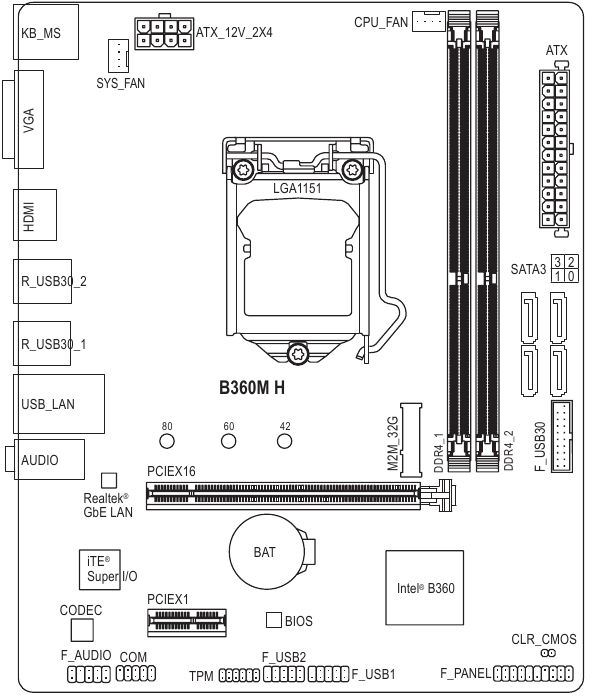
Διάταξη μητρικής πλακέτας B360M H
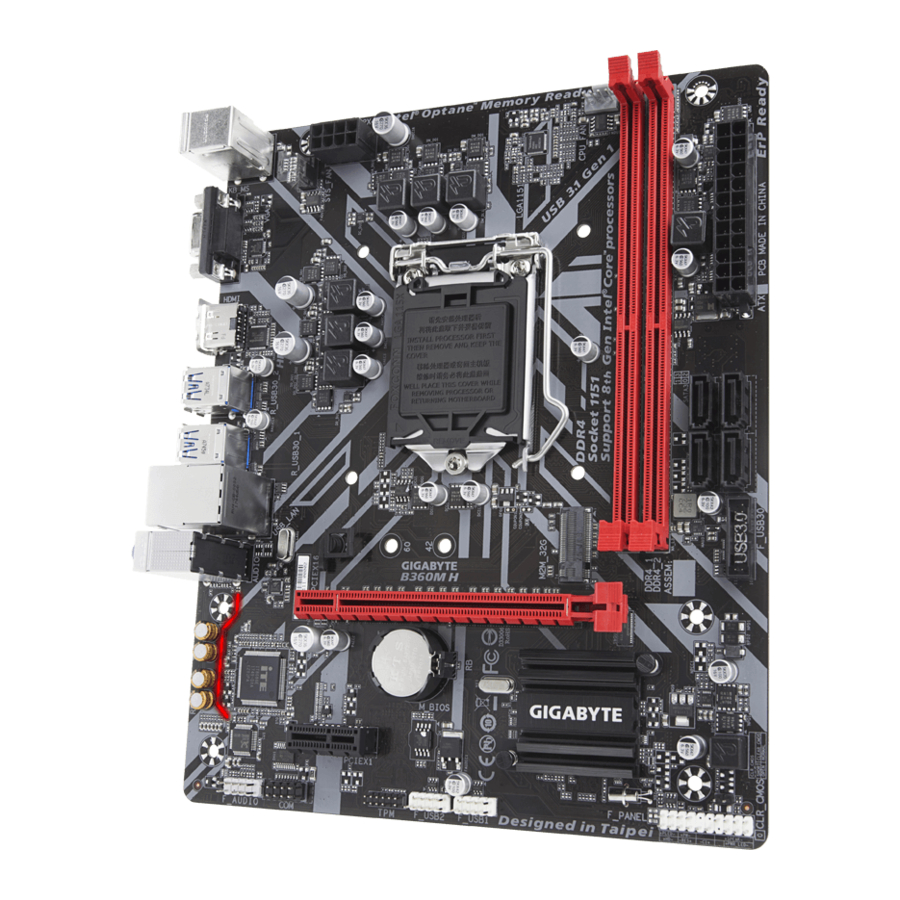
Περιεχόμενα συσκευασίας
- Μητρική πλακέτα B360M H
- Δύο καλώδια SATA
- Δίσκος προγραμμάτων οδήγησης μητρικής πλακέτας
- I/O Shield
- Εγχειρίδιο χρήστη
* Τα παραπάνω περιεχόμενα της συσκευασίας είναι μόνο για αναφορά και τα πραγματικά στοιχεία εξαρτώνται από τη συσκευασία του προϊόντος που θα αποκτήσετε. Τα περιεχόμενα της συσκευασίας ενδέχεται να αλλάξουν χωρίς προειδοποίηση.
Εγκατάσταση υλικού
Προφυλάξεις εγκατάστασης
Η μητρική πλακέτα περιέχει πολλά ευαίσθητα ηλεκτρονικά κυκλώματα και εξαρτήματα που μπορεί να υποστούν ζημιά ως αποτέλεσμα ηλεκτροστατικής εκφόρτισης (ESD). Πριν από την εγκατάσταση, διαβάστε προσεκτικά το εγχειρίδιο χρήστη και ακολουθήστε αυτές τις διαδικασίες:
- Πριν από την εγκατάσταση, βεβαιωθείτε ότι το περίβλημα είναι κατάλληλο για τη μητρική πλακέτα.
- Πριν από την εγκατάσταση, μην αφαιρέσετε ή σπάσετε το αυτοκόλλητο S/N (Σειριακός Αριθμός) της μητρικής πλακέτας ή το αυτοκόλλητο εγγύησης που παρέχεται από τον αντιπρόσωπό σας. Αυτά τα αυτοκόλλητα απαιτούνται για την επικύρωση της εγγύησης.
- Αφαιρείτε πάντα την τροφοδοσία AC αποσυνδέοντας το καλώδιο ρεύματος από την πρίζα πριν εγκαταστήσετε ή αφαιρέσετε τη μητρική πλακέτα ή άλλα στοιχεία υλικού.
- Όταν συνδέετε στοιχεία υλικού στους εσωτερικούς συνδέσμους στη μητρική πλακέτα, βεβαιωθείτε ότι είναι συνδεδεμένα σφιχτά και με ασφάλεια.
- Όταν χειρίζεστε τη μητρική πλακέτα, αποφύγετε να αγγίζετε μεταλλικά καλώδια ή συνδέσμους.
- Είναι καλύτερο να φοράτε έναν ιμάντα καρπού ηλεκτροστατικής εκφόρτισης (ESD) όταν χειρίζεστε ηλεκτρονικά εξαρτήματα, όπως μια μητρική πλακέτα, CPU ή μνήμη. Εάν δεν έχετε ιμάντα καρπού ESD, κρατήστε τα χέρια σας στεγνά και αγγίξτε πρώτα ένα μεταλλικό αντικείμενο για να εξαλείψετε τον στατικό ηλεκτρισμό.
- Πριν εγκαταστήσετε τη μητρική πλακέτα, τοποθετήστε την πάνω από ένα αντιστατικό μαξιλαράκι ή μέσα σε ένα ηλεκτροστατικό δοχείο θωράκισης.
- Πριν συνδέσετε ή αποσυνδέσετε το καλώδιο τροφοδοσίας από τη μητρική πλακέτα, βεβαιωθείτε ότι το τροφοδοτικό έχει απενεργοποιηθεί.
- Πριν ενεργοποιήσετε την τροφοδοσία, βεβαιωθείτε ότι η τάση του τροφοδοτικού έχει ρυθμιστεί σύμφωνα με το τοπικό πρότυπο τάσης.
- Πριν χρησιμοποιήσετε το προϊόν, βεβαιωθείτε ότι όλα τα καλώδια και οι σύνδεσμοι τροφοδοσίας των στοιχείων υλικού σας είναι συνδεδεμένα.
- Για να αποφύγετε ζημιά στη μητρική πλακέτα, μην αφήνετε τις βίδες να έρθουν σε επαφή με το κύκλωμα της μητρικής πλακέτας ή τα εξαρτήματά της.
- Βεβαιωθείτε ότι δεν υπάρχουν βίδες ή μεταλλικά εξαρτήματα που έχουν απομείνει τοποθετημένα στη μητρική πλακέτα ή μέσα στη θήκη του υπολογιστή.
- Μην τοποθετείτε το σύστημα του υπολογιστή σε μια ανώμαλη επιφάνεια.
- Μην τοποθετείτε το σύστημα του υπολογιστή σε περιβάλλον υψηλής θερμοκρασίας ή υγρό.
- Η ενεργοποίηση της τροφοδοσίας του υπολογιστή κατά τη διάρκεια της διαδικασίας εγκατάστασης μπορεί να οδηγήσει σε ζημιά στα στοιχεία του συστήματος καθώς και σε σωματική βλάβη στον χρήστη.
- Εάν δεν είστε βέβαιοι για κάποιο βήμα εγκατάστασης ή έχετε πρόβλημα σχετικά με τη χρήση του προϊόντος, συμβουλευτείτε έναν πιστοποιημένο τεχνικό υπολογιστών.
- Εάν χρησιμοποιείτε έναν προσαρμογέα, καλώδιο επέκτασης ρεύματος ή πολύμπριζο, φροντίστε να συμβουλευτείτε τις οδηγίες εγκατάστασης ή/και γείωσης.
Προδιαγραφές προϊόντος
| CPU |
|
| Chipset |
|
| Memory |
|
| Onboard Graphics |
|
| Audio |
|
| LAN |
|
| Expansion Slots |
|
| Storage Interface |
|
| USB |
|
| Internal Connectors |
|
| Back Panel Connectors |
|
| I/O Controller |
|
| Hardware Monitor |
|
| BIOS |
|
| Unique Features |
|
| Bundled Software |
|
| Operating System |
|
| Form Factor |
|
* Η GIGABYTE διατηρεί το δικαίωμα να προβεί σε οποιεσδήποτε αλλαγές στις προδιαγραφές του προϊόντος και στις πληροφορίες που σχετίζονται με το προϊόν χωρίς προηγούμενη ειδοποίηση.
Επισκεφθείτε τον ιστότοπο της GIGABYTE για λίστες υποστήριξης CPU, μονάδων μνήμης, SSD και συσκευών M.2.

Επισκεφθείτε τη σελίδα Λίστα Υποστήριξης\Βοηθητικών Προγραμμάτων στον ιστότοπο της GIGABYTE για να κατεβάσετε την πιο πρόσφατη έκδοση των εφαρμογών.

Εγκατάσταση της CPU
 Διαβάστε τις ακόλουθες οδηγίες πριν ξεκινήσετε την εγκατάσταση της CPU:
- Βεβαιωθείτε ότι η μητρική πλακέτα υποστηρίζει την CPU.
(Μεταβείτε στον ιστότοπο της GIGABYTE για την πιο πρόσφατη λίστα υποστήριξης CPU.) - Να απενεργοποιείτε πάντα τον υπολογιστή και να αποσυνδέετε το καλώδιο ρεύματος από την πρίζα πριν εγκαταστήσετε την CPU για να αποφύγετε ζημιά στο υλικό.
- Εντοπίστε την ακίδα ένα της CPU. Η CPU δεν μπορεί να εισαχθεί εάν έχει λανθασμένο προσανατολισμό. (Ή μπορείτε να εντοπίσετε τις εγκοπές και στις δύο πλευρές της CPU και τα κλειδιά ευθυγράμμισης στην υποδοχή της CPU.)
- Εφαρμόστε μια ομοιόμορφη και λεπτή στρώση θερμοαγώγιμης πάστας στην επιφάνεια της CPU.
- Μην ενεργοποιείτε τον υπολογιστή εάν δεν είναι εγκατεστημένο το ψυγείο της CPU, διαφορετικά μπορεί να προκληθεί υπερθέρμανση και ζημιά στην CPU.
- Ρυθμίστε τη συχνότητα κεντρικού υπολογιστή της CPU σύμφωνα με τις προδιαγραφές της CPU. Δεν συνιστάται να ρυθμίσετε τη συχνότητα του διαύλου συστήματος πέρα από τις προδιαγραφές υλικού, καθώς δεν πληροί τις τυπικές απαιτήσεις για τα περιφερειακά. Εάν θέλετε να ρυθμίσετε τη συχνότητα πέρα από τις τυπικές προδιαγραφές, κάντε το σύμφωνα με τις προδιαγραφές του υλικού σας, συμπεριλαμβανομένης της CPU, της κάρτας γραφικών, της μνήμης, του σκληρού δίσκου κ.λπ.
Εγκατάσταση της CPU
Εντοπίστε τα κλειδιά ευθυγράμμισης στην υποδοχή CPU της μητρικής πλακέτας και τις εγκοπές στην CPU.
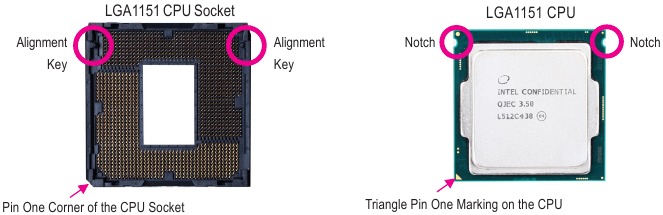
Μην αφαιρέσετε το κάλυμμα της υποδοχής CPU πριν εισαγάγετε την CPU. Μπορεί να ξεκολλήσει αυτόματα από την πλάκα φόρτωσης κατά τη διαδικασία επανασύνδεσης του μοχλού αφού εισαγάγετε την CPU.
Εγκατάσταση της μνήμης
Διαβάστε τις παρακάτω οδηγίες πριν ξεκινήσετε την εγκατάσταση της μνήμης:
- Βεβαιωθείτε ότι η μητρική πλακέτα υποστηρίζει τη μνήμη. Συνιστάται να χρησιμοποιείται μνήμη ίδιας χωρητικότητας, μάρκας, ταχύτητας και τσιπ.
(Επισκεφτείτε τον ιστότοπο της GIGABYTE για τις πιο πρόσφατες υποστηριζόμενες ταχύτητες μνήμης και τις μονάδες μνήμης.) - Να απενεργοποιείτε πάντα τον υπολογιστή και να αποσυνδέετε το καλώδιο τροφοδοσίας από την πρίζα πριν από την εγκατάσταση της μνήμης, για να αποφύγετε ζημιά στο υλικό.
- Οι μονάδες μνήμης έχουν αλάνθαστο σχεδιασμό. Μια μονάδα μνήμης μπορεί να εγκατασταθεί μόνο προς μία κατεύθυνση. Εάν δεν μπορείτε να εισαγάγετε τη μνήμη, αλλάξτε την κατεύθυνση.
Διαμόρφωση μνήμης διπλού καναλιού
Αυτή η μητρική πλακέτα παρέχει δύο υποδοχές μνήμης και υποστηρίζει την τεχνολογία διπλού καναλιού. Μετά την εγκατάσταση της μνήμης, το BIOS θα ανιχνεύσει αυτόματα τις προδιαγραφές και τη χωρητικότητα της μνήμης. Η ενεργοποίηση της λειτουργίας μνήμης διπλού καναλιού θα διπλασιάσει το αρχικό εύρος ζώνης της μνήμης.
Επισκεφτείτε τον ιστότοπο της GIGABYTE για λεπτομέρειες σχετικά με την εγκατάσταση υλικού.

Οι δύο υποδοχές μνήμης DDR4 χωρίζονται σε δύο κανάλια και κάθε κανάλι έχει μία υποδοχή μνήμης ως εξής:
- Κανάλι A: DDR4_1
- Κανάλι B: DDR4_2
Λόγω των περιορισμών της CPU, διαβάστε τις παρακάτω οδηγίες πριν εγκαταστήσετε τη μνήμη σε λειτουργία διπλού καναλιού.
- Η λειτουργία διπλού καναλιού δεν μπορεί να ενεργοποιηθεί εάν είναι εγκατεστημένη μόνο μία μονάδα μνήμης.
- Όταν ενεργοποιείτε τη λειτουργία διπλού καναλιού με δύο μονάδες μνήμης, συνιστάται να χρησιμοποιείται μνήμη ίδιας χωρητικότητας, μάρκας, ταχύτητας και τσιπ.
Εγκατάσταση κάρτας επέκτασης
Διαβάστε τις παρακάτω οδηγίες πριν ξεκινήσετε την εγκατάσταση μιας κάρτας επέκτασης:
- Βεβαιωθείτε ότι η μητρική πλακέτα υποστηρίζει την κάρτα επέκτασης. Διαβάστε προσεκτικά το εγχειρίδιο που συνοδεύει την κάρτα επέκτασης.
- Να απενεργοποιείτε πάντα τον υπολογιστή και να αποσυνδέετε το καλώδιο τροφοδοσίας από την πρίζα πριν από την εγκατάσταση μιας κάρτας επέκτασης, για να αποφύγετε ζημιά στο υλικό.
Συνδέσεις πίσω πλαισίου
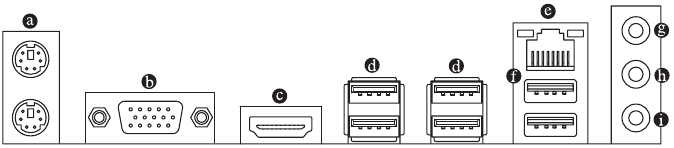
- Θύρα πληκτρολογίου PS/2 και ποντικιού PS/2
Χρησιμοποιήστε την επάνω θύρα (πράσινη) για να συνδέσετε ένα ποντίκι PS/2 και την κάτω θύρα (μοβ) για να συνδέσετε ένα πληκτρολόγιο PS/2. - Θύρα D-Sub
Η θύρα D-Sub υποστηρίζει μια υποδοχή D-Sub 15 ακίδων και υποστηρίζει μέγιστη ανάλυση 1920x1200@60 Hz (οι πραγματικές υποστηριζόμενες αναλύσεις εξαρτώνται από την οθόνη που χρησιμοποιείται). Συνδέστε μια οθόνη που υποστηρίζει σύνδεση D-Sub σε αυτήν τη θύρα. - Θύρα HDMI
![]()
Η θύρα HDMI υποστηρίζει τις μορφές HDCP 2.2 και Dolby TrueHD και DTS HD Master Audio. Υποστηρίζει επίσης έξοδο ήχου LPCM 8 καναλιών έως 192 KHz/16 bit. Μπορείτε να χρησιμοποιήσετε αυτήν τη θύρα για να συνδέσετε την οθόνη που υποστηρίζει HDMI. Η μέγιστη υποστηριζόμενη ανάλυση είναι 4096x2160@30 Hz, αλλά οι πραγματικές υποστηριζόμενες αναλύσεις εξαρτώνται από την οθόνη που χρησιμοποιείται.
![πληροφορίες]() Μετά την εγκατάσταση της συσκευής HDMI, φροντίστε να ορίσετε τη συσκευή αναπαραγωγής ήχου προεπιλογής σε HDMI. (Το όνομα στοιχείου ενδέχεται να διαφέρει ανάλογα με το λειτουργικό σας σύστημα.)
Μετά την εγκατάσταση της συσκευής HDMI, φροντίστε να ορίσετε τη συσκευή αναπαραγωγής ήχου προεπιλογής σε HDMI. (Το όνομα στοιχείου ενδέχεται να διαφέρει ανάλογα με το λειτουργικό σας σύστημα.) - Θύρα USB 3.1 Gen 1
Η θύρα USB 3.1 Gen 1 υποστηρίζει την προδιαγραφή USB 3.1 Gen 1 και είναι συμβατή με την προδιαγραφή USB 2.0. Χρησιμοποιήστε αυτήν τη θύρα για συσκευές USB. - Θύρα RJ-45 LAN
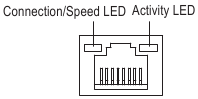
Η θύρα Gigabit Ethernet LAN παρέχει σύνδεση στο Internet με ταχύτητα δεδομένων έως και 1 Gbps. Το παρακάτω περιγράφει τις καταστάσεις των LED της θύρας LAN.
![]()
LED σύνδεσης/ταχύτητας:
Κατάσταση Περιγραφή Πορτοκαλί Ταχύτητα δεδομένων 1 Gbps Πράσινο Ταχύτητα δεδομένων 100 Mbps Απενεργοποιημένο Ταχύτητα δεδομένων 10 Mbps LED δραστηριότητας:
Κατάσταση Περιγραφή Αναβοσβήνει Γίνεται μετάδοση ή λήψη δεδομένων Απενεργοποιημένο Δεν γίνεται μετάδοση ή λήψη δεδομένων - Θύρα USB 2.0/1.1
Η θύρα USB υποστηρίζει την προδιαγραφή USB 2.0/1.1. Χρησιμοποιήστε αυτήν τη θύρα για συσκευές USB. - Είσοδος γραμμής/Έξοδος πίσω ηχείου (μπλε)
Η υποδοχή εισόδου γραμμής. Χρησιμοποιήστε αυτήν την υποδοχή ήχου για συσκευές εισόδου γραμμής, όπως μια μονάδα οπτικού δίσκου, ένα Walkman, κ.λπ. - Έξοδος γραμμής/Έξοδος μπροστινού ηχείου (πράσινο)
Η υποδοχή εξόδου γραμμής. Για καλύτερη ποιότητα ήχου, συνιστάται να συνδέσετε τα ακουστικά/ηχεία σας σε αυτήν την υποδοχή (τα πραγματικά αποτελέσματα ενδέχεται να διαφέρουν ανάλογα με τη συσκευή που χρησιμοποιείται). - Είσοδος μικροφώνου/Έξοδος ηχείου κέντρου/υπογούφερ (ροζ)
Η υποδοχή εισόδου μικροφώνου.

Διαμορφώσεις υποδοχών ήχου:
| Υποδοχή | Ακουστικά/2 καναλιών | 4 καναλιών | 6 καναλιών | 8 καναλιών | |
 | Είσοδος γραμμής/Έξοδος πίσω ηχείου | ✓ | ✓ | ✓ | |
 | Έξοδος γραμμής/Έξοδος μπροστινού ηχείου | ✓ | ✓ | ✓ | ✓ |
 | Είσοδος μικροφώνου/Έξοδος ηχείου κέντρου/υπογούφερ | ✓ | ✓ | ||
| Έξοδος γραμμής μπροστινού πλαισίου/Έξοδος πλευρικού ηχείου | ✓ | ||||
 Για να διαμορφώσετε ήχο 7.1 καναλιών, πρέπει να χρησιμοποιήσετε μια μονάδα ήχου HD μπροστινού πλαισίου και να ενεργοποιήσετε τη δυνατότητα ήχου πολλαπλών καναλιών μέσω του προγράμματος οδήγησης ήχου.
- Όταν αφαιρείτε το καλώδιο που είναι συνδεδεμένο σε μια σύνδεση πίσω πλαισίου, αφαιρέστε πρώτα το καλώδιο από τη συσκευή σας και, στη συνέχεια, αφαιρέστε το από τη μητρική πλακέτα.
- Όταν αφαιρείτε το καλώδιο, τραβήξτε το ευθεία έξω από τη σύνδεση. Μην το ταλαντεύετε από τη μια πλευρά στην άλλη για να αποφύγετε ένα βραχυκύκλωμα μέσα στην υποδοχή του καλωδίου.
Επισκεφτείτε τον ιστότοπο της GIGABYTE για λεπτομέρειες σχετικά με τη διαμόρφωση του λογισμικού ήχου.

Εσωτερικές Συνδέσεις
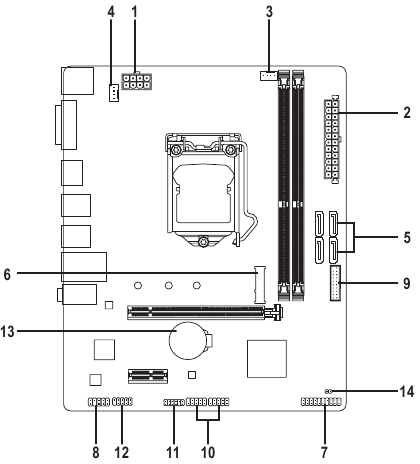
- ATX_12V_2X4
- ATX
- CPU_FAN
- SYS_FAN
- SATA3 0/1/2/3
- M2M_32G
- F_PANEL
- F_AUDIO
- F_USB30
- F_USB1/F_USB2
- TPM
- COM
- BAT
- CLR_CMOS
Διαβάστε τις ακόλουθες οδηγίες πριν συνδέσετε εξωτερικές συσκευές:
- Πρώτα βεβαιωθείτε ότι οι συσκευές σας συμμορφώνονται με τις υποδοχές που θέλετε να συνδέσετε.
- Πριν εγκαταστήσετε τις συσκευές, φροντίστε να απενεργοποιήσετε τις συσκευές και τον υπολογιστή σας. Αποσυνδέστε το καλώδιο ρεύματος από την πρίζα για να αποφύγετε ζημιά στις συσκευές.
- Αφού εγκαταστήσετε τη συσκευή και πριν ενεργοποιήσετε τον υπολογιστή, βεβαιωθείτε ότι το καλώδιο της συσκευής έχει συνδεθεί με ασφάλεια στην υποδοχή της μητρικής πλακέτας.
1/2. ATX_12V_2X4/ATX (Υποδοχή τροφοδοσίας 2x4 12V και Υποδοχή κύριας τροφοδοσίας 2x12)
Με τη χρήση της υποδοχής τροφοδοσίας, το τροφοδοτικό μπορεί να παρέχει αρκετή σταθερή ισχύ σε όλα τα εξαρτήματα της μητρικής πλακέτας. Πριν συνδέσετε την υποδοχή τροφοδοσίας, βεβαιωθείτε πρώτα ότι το τροφοδοτικό είναι απενεργοποιημένο και ότι όλες οι συσκευές είναι σωστά εγκατεστημένες. Η υποδοχή τροφοδοσίας διαθέτει αλάνθαστο σχεδιασμό. Συνδέστε το καλώδιο τροφοδοσίας στην υποδοχή τροφοδοσίας με τον σωστό προσανατολισμό.
Η υποδοχή τροφοδοσίας 12V παρέχει κυρίως τροφοδοσία στην CPU. Εάν η υποδοχή τροφοδοσίας 12V δεν είναι συνδεδεμένη, ο υπολογιστής δεν θα ξεκινήσει.
Για την κάλυψη των απαιτήσεων επέκτασης, συνιστάται η χρήση τροφοδοτικού που μπορεί να αντέξει υψηλή κατανάλωση ενέργειας (500W ή μεγαλύτερο). Εάν χρησιμοποιηθεί τροφοδοτικό που δεν παρέχει την απαιτούμενη ισχύ, το αποτέλεσμα μπορεί να οδηγήσει σε ένα ασταθές ή μη εκκινήσιμο σύστημα.
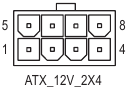
| Αρ. ακροδέκτη | Ορισμός |
| 1 | GND (Μόνο για 2x4 ακίδες 12V) |
| 2 | GND (Μόνο για 2x4 ακίδες 12V) |
| 3 | GND |
| 4 | GND |
| 5 | +12V (Μόνο για 2x4 ακίδες 12V) |
| 6 | +12V (Μόνο για 2x4 ακίδες 12V) |
| 7 | +12V |
| 8 | +12V |
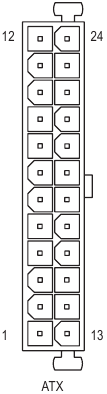
| Αρ. ακροδέκτη | Ορισμός |
| 1 | 3.3V |
| 2 | 3.3V |
| 3 | GND |
| 4 | +5V |
| 5 | GND |
| 6 | +5V |
| 7 | GND |
| 8 | Power Good |
| 9 | 5VSB (stand by +5V) |
| 10 | +12V |
| 11 | +12V (Μόνο για 2x12 ακίδες ATX) |
| 12 | 3.3V (Μόνο για 2x12 ακίδες ATX) |
| 13 | 3.3V |
| 14 | -12V |
| 15 | GND |
| 16 | PS_ON (soft On/Off) |
| 17 | GND |
| 18 | GND |
| 19 | GND |
| 20 | NC |
| 21 | +5V |
| 22 | +5V |
| 23 | +5V (Μόνο για 2x12 ακίδες ATX) |
| 24 | GND (Μόνο για 2x12 ακίδες ATX) |
3/4. CPU_FAN/SYS_FAN (Κεφαλίδες ανεμιστήρα)
Όλες οι κεφαλίδες ανεμιστήρα σε αυτήν τη μητρική πλακέτα είναι 4 ακίδων. Οι περισσότερες κεφαλίδες ανεμιστήρα διαθέτουν αλάνθαστο σχεδιασμό εισαγωγής. Όταν συνδέετε ένα καλώδιο ανεμιστήρα, φροντίστε να το συνδέσετε με τον σωστό προσανατολισμό (το μαύρο καλώδιο σύνδεσης είναι το καλώδιο γείωσης). Η λειτουργία ελέγχου ταχύτητας απαιτεί τη χρήση ανεμιστήρα με σχεδιασμό ελέγχου ταχύτητας ανεμιστήρα. Για βέλτιστη απαγωγή θερμότητας, συνιστάται η εγκατάσταση ενός ανεμιστήρα συστήματος μέσα στο πλαίσιο.
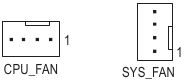
| Αρ. ακροδέκτη | Ορισμός |
| 1 | GND |
| 2 | Έλεγχος ταχύτητας τάσης |
| 3 | Αίσθηση |
| 4 | Έλεγχος ταχύτητας PWM |
- Φροντίστε να συνδέσετε τα καλώδια του ανεμιστήρα στις κεφαλίδες του ανεμιστήρα για να αποτρέψετε την υπερθέρμανση της CPU και του συστήματός σας. Η υπερθέρμανση μπορεί να προκαλέσει ζημιά στην CPU ή το σύστημα μπορεί να κολλήσει.
- Αυτές οι κεφαλίδες ανεμιστήρα δεν είναι μπλοκ βραχυκυκλωτήρα διαμόρφωσης. Μην τοποθετείτε ένα καπάκι βραχυκυκλωτήρα στις κεφαλίδες.
- SATA3 0/1/2/3 (Υποδοχές SATA 6Gb/s)
Οι υποδοχές SATA συμμορφώνονται με το πρότυπο SATA 6Gb/s και είναι συμβατές με τα πρότυπα SATA 3Gb/s και SATA 1.5Gb/s. Κάθε υποδοχή SATA υποστηρίζει μία μόνο συσκευή SATA.
![]()
Αρ. ακροδέκτη Ορισμός 1 GND 2 TXP 3 TXN 4 GND 5 RXN 6 RXP 7 GND ![πληροφορίες]() Για να ενεργοποιήσετε τη δυνατότητα άμεσης σύνδεσης για τις θύρες SATA, ανατρέξτε στο κεφάλαιο "BIOS Setup," "Peripherals\SATA And RST Configuration," για περισσότερες πληροφορίες.
Για να ενεργοποιήσετε τη δυνατότητα άμεσης σύνδεσης για τις θύρες SATA, ανατρέξτε στο κεφάλαιο "BIOS Setup," "Peripherals\SATA And RST Configuration," για περισσότερες πληροφορίες. - M2M_32G (Υποδοχή M.2 Socket 3)
Οι υποδοχές M.2 υποστηρίζουν M.2 SATA SSD ή M.2 PCIe SSD.
![]()
Ακολουθήστε τα παρακάτω βήματα για να εγκαταστήσετε σωστά μια μονάδα M.2 SSD στην υποδοχή M.2.- Εντοπίστε την κατάλληλη οπή στερέωσης για την εγκατεστημένη μονάδα M.2 SSD και, στη συνέχεια, εγκαταστήστε πρώτα το κλιπ στερέωσης.
- Σύρετε τη μονάδα M.2 SSD στην υποδοχή υπό γωνία.
- Πιέστε τη μονάδα M.2 SSD προς τα κάτω και, στη συνέχεια, στερεώστε την πιέζοντας την ακίδα του κλιπ στην οπή στερέωσης.

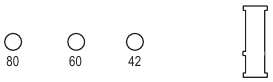
Επιλέξτε την κατάλληλη οπή για το στήριγμα στερέωσης ανάλογα με το μήκος του M.2 SSD που θα εγκατασταθεί.
- F_PANEL (Επικεφαλίδα μπροστινού πίνακα)
Συνδέστε τον διακόπτη τροφοδοσίας, τον διακόπτη επαναφοράς, το ηχείο, τον διακόπτη/αισθητήρα εισβολής στο πλαίσιο και την ένδειξη κατάστασης συστήματος στο πλαίσιο σε αυτήν την επικεφαλίδα σύμφωνα με τις παρακάτω αντιστοιχίσεις ακίδων. Σημειώστε τις θετικές και αρνητικές ακίδες πριν συνδέσετε τα καλώδια.
![]()
- PLED/PWR_LED (LED τροφοδοσίας):
Συνδέεται στην ένδειξη κατάστασης τροφοδοσίας στην μπροστινή πλευρά του πλαισίου. Η λυχνία LED είναι αναμμένη όταν το σύστημα λειτουργεί. Η λυχνία LED είναι σβηστή όταν το σύστημα βρίσκεται σε κατάσταση αναστολής λειτουργίας S3/S4 ή είναι απενεργοποιημένο (S5).Κατάσταση συστήματος LED S0 Ενεργό S3/S4/S5 Ανενεργό - PW (Διακόπτης τροφοδοσίας):
Συνδέεται στον διακόπτη τροφοδοσίας στην μπροστινή πλευρά του πλαισίου. Μπορείτε να διαμορφώσετε τον τρόπο απενεργοποίησης του συστήματός σας χρησιμοποιώντας τον διακόπτη τροφοδοσίας (ανατρέξτε στο κεφάλαιο "BIOS Setup," "Power," για περισσότερες πληροφορίες). - SPEAK (Ηχείο):
Συνδέεται στο ηχείο στην μπροστινή πλευρά του πλαισίου. Το σύστημα αναφέρει την κατάσταση εκκίνησης του συστήματος εκδίδοντας έναν κωδικό ηχητικού σήματος. Θα ακουστεί ένα μόνο σύντομο ηχητικό σήμα εάν δεν εντοπιστεί κανένα πρόβλημα κατά την εκκίνηση του συστήματος. - HD (LED δραστηριότητας σκληρού δίσκου):
Συνδέεται στο LED δραστηριότητας σκληρού δίσκου στην μπροστινή πλευρά του πλαισίου. Η λυχνία LED είναι αναμμένη όταν ο σκληρός δίσκος διαβάζει ή γράφει δεδομένα. - RES (Διακόπτης επαναφοράς):
Συνδέεται στον διακόπτη επαναφοράς στην μπροστινή πλευρά του πλαισίου. Πατήστε τον διακόπτη επαναφοράς για να επανεκκινήσετε τον υπολογιστή εάν ο υπολογιστής παγώσει και δεν εκτελέσει μια κανονική επανεκκίνηση. - CI (Επικεφαλίδα εισβολής πλαισίου):
Συνδέεται στον διακόπτη/αισθητήρα εισβολής πλαισίου στο πλαίσιο που μπορεί να ανιχνεύσει εάν έχει αφαιρεθεί το κάλυμμα του πλαισίου. Αυτή η λειτουργία απαιτεί ένα πλαίσιο με διακόπτη/αισθητήρα εισβολής πλαισίου. - NC: Δεν υπάρχει σύνδεση.
![πληροφορίες]() Η σχεδίαση του μπροστινού πίνακα ενδέχεται να διαφέρει ανάλογα με το πλαίσιο. Μια μονάδα μπροστινού πίνακα αποτελείται κυρίως από διακόπτη τροφοδοσίας, διακόπτη επαναφοράς, LED τροφοδοσίας, LED δραστηριότητας σκληρού δίσκου, ηχείο κ.λπ. Όταν συνδέετε τη μονάδα μπροστινού πίνακα του πλαισίου σας σε αυτήν την επικεφαλίδα, βεβαιωθείτε ότι οι αντιστοιχίσεις καλωδίων και οι αντιστοιχίσεις ακίδων ταιριάζουν σωστά.
Η σχεδίαση του μπροστινού πίνακα ενδέχεται να διαφέρει ανάλογα με το πλαίσιο. Μια μονάδα μπροστινού πίνακα αποτελείται κυρίως από διακόπτη τροφοδοσίας, διακόπτη επαναφοράς, LED τροφοδοσίας, LED δραστηριότητας σκληρού δίσκου, ηχείο κ.λπ. Όταν συνδέετε τη μονάδα μπροστινού πίνακα του πλαισίου σας σε αυτήν την επικεφαλίδα, βεβαιωθείτε ότι οι αντιστοιχίσεις καλωδίων και οι αντιστοιχίσεις ακίδων ταιριάζουν σωστά.
- PLED/PWR_LED (LED τροφοδοσίας):
- F_AUDIO (Επικεφαλίδα ήχου μπροστινού πίνακα)
Η επικεφαλίδα ήχου μπροστινού πίνακα υποστηρίζει ήχο High Definition (HD). Μπορείτε να συνδέσετε τη μονάδα ήχου μπροστινού πίνακα του πλαισίου σας σε αυτήν την επικεφαλίδα. Βεβαιωθείτε ότι οι αντιστοιχίσεις καλωδίων του συνδέσμου της μονάδας ταιριάζουν με τις αντιστοιχίσεις ακίδων της επικεφαλίδας της μητρικής πλακέτας. Η εσφαλμένη σύνδεση μεταξύ του συνδέσμου της μονάδας και της επικεφαλίδας της μητρικής πλακέτας θα καταστήσει τη συσκευή ανίκανη να λειτουργήσει ή ακόμη και να την καταστρέψει.
![]()
Αρ. ακίδας Ορισμός 1 MIC2_L 2 GND _ U 3 MIC2_R _ 4 NC B 5 LINE2_R 6 Sense 7 FAUDIO_JD 8 No Pin 9 LINE2_L 10 Sense ![πληροφορίες]() Ορισμένα πλαίσια παρέχουν μια μονάδα ήχου μπροστινού πίνακα που έχει διαχωρισμένους συνδέσμους σε κάθε καλώδιο αντί για ένα μόνο βύσμα. Για πληροφορίες σχετικά με τη σύνδεση της μονάδας ήχου μπροστινού πίνακα που έχει διαφορετικές αντιστοιχίσεις καλωδίων, επικοινωνήστε με τον κατασκευαστή του πλαισίου.
Ορισμένα πλαίσια παρέχουν μια μονάδα ήχου μπροστινού πίνακα που έχει διαχωρισμένους συνδέσμους σε κάθε καλώδιο αντί για ένα μόνο βύσμα. Για πληροφορίες σχετικά με τη σύνδεση της μονάδας ήχου μπροστινού πίνακα που έχει διαφορετικές αντιστοιχίσεις καλωδίων, επικοινωνήστε με τον κατασκευαστή του πλαισίου. - F_USB30 (Επικεφαλίδα USB 3.1 Gen 1)
Η επικεφαλίδα συμμορφώνεται με την προδιαγραφή USB 3.1 Gen 1 και USB 2.0 και μπορεί να παρέχει δύο θύρες USB. Για την αγορά του προαιρετικού μπροστινού πίνακα 3,5" που παρέχει δύο θύρες USB 3.1 Gen 1, επικοινωνήστε με τον τοπικό αντιπρόσωπο.
![]()
Αρ. ακίδας Ορισμός 1 VBUS 2 SSRX1- 3 SSRX1+ 4 GND 5 SSTX1- 6 SSTX1+ 7 GND 8 D1- 9 D1+ 10 NC 11 D2+ 12 D2- 13 GND 14 SSTX2+ 15 SSTX2- 16 GND 17 SSRX2+ 18 SSRX2- 19 VBUS 20 No Pin - F_USB1/F_USB2 (Επικεφαλίδες USB 2.0/1.1)
Οι επικεφαλίδες συμμορφώνονται με την προδιαγραφή USB 2.0/1.1. Κάθε επικεφαλίδα USB μπορεί να παρέχει δύο θύρες USB μέσω ενός προαιρετικού βραχίονα USB. Για την αγορά του προαιρετικού βραχίονα USB, επικοινωνήστε με τον τοπικό αντιπρόσωπο.
![]()
Αρ. ακίδας Ορισμός 1 Power (5V) 2 Power (5V) 3 USB DX- 4 USB DY- 5 USB DX+ 6 USB DY+ 7 GND 8 GND 9 No Pin 10 NC ![προειδοποίηση]()
- Μην συνδέετε το καλώδιο βραχίονα IEEE 1394 (2x5 ακίδων) στην επικεφαλίδα USB 2.0/1.1.
- Πριν εγκαταστήσετε τον βραχίονα USB, φροντίστε να απενεργοποιήσετε τον υπολογιστή σας και να αποσυνδέσετε το καλώδιο τροφοδοσίας από την πρίζα για να αποφύγετε ζημιά στον βραχίονα USB.
- TPM (Επικεφαλίδα Trusted Platform Module)
Μπορείτε να συνδέσετε ένα TPM (Trusted Platform Module) σε αυτήν την επικεφαλίδα.
![]()
Αρ. ακίδας Ορισμός 1 LAD0 2 VCC3 3 LAD1 4 No Pin 5 LAD2 6 LCLK 7 LAD3 8 GND 9 LFRAME 10 NC 11 SERIRQ 12 LRESET - COM (Επικεφαλίδα σειριακής θύρας)
Η επικεφαλίδα COM μπορεί να παρέχει μία σειριακή θύρα μέσω ενός προαιρετικού καλωδίου θύρας COM. Για την αγορά του προαιρετικού καλωδίου θύρας COM, επικοινωνήστε με τον τοπικό αντιπρόσωπο.
![]()
Αρ. ακίδας Ορισμός 1 NDCD- 2 NSIN 3 NSOUT 4 NDTR- 5 GND 6 NDSR- 7 NRTS- 8 NCTS- 9 NRI- 10 No Pin - BAT (Μπαταρία)
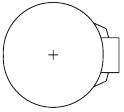
Η μπαταρία παρέχει ρεύμα για να διατηρήσει τις τιμές (όπως διαμορφώσεις BIOS, πληροφορίες ημερομηνίας και ώρας) στην CMOS όταν ο υπολογιστής είναι απενεργοποιημένος. Αντικαταστήστε την μπαταρία όταν η τάση της μπαταρίας πέσει σε χαμηλό επίπεδο, διαφορετικά οι τιμές της CMOS ενδέχεται να μην είναι ακριβείς ή ενδέχεται να χαθούν.
![]()
Μπορείτε να διαγράψετε τις τιμές της CMOS αφαιρώντας την μπαταρία:- Απενεργοποιήστε τον υπολογιστή σας και αποσυνδέστε το καλώδιο τροφοδοσίας.
- Αφαιρέστε απαλά την μπαταρία από τη θήκη της μπαταρίας και περιμένετε ένα λεπτό. (Ή χρησιμοποιήστε ένα μεταλλικό αντικείμενο, όπως ένα κατσαβίδι, για να αγγίξετε τους θετικούς και αρνητικούς ακροδέκτες της θήκης της μπαταρίας, βραχυκυκλώνοντάς τους για 5 δευτερόλεπτα.)
- Αντικαταστήστε την μπαταρία.
- Συνδέστε το καλώδιο τροφοδοσίας και επανεκκινήστε τον υπολογιστή σας.
![προειδοποίηση]()
- Να απενεργοποιείτε πάντα τον υπολογιστή σας και να αποσυνδέετε το καλώδιο τροφοδοσίας πριν αντικαταστήσετε την μπαταρία.
- Αντικαταστήστε την μπαταρία με μια ισοδύναμη. Εάν η μπαταρία αντικατασταθεί με ένα εσφαλμένο μοντέλο, ενδέχεται να προκληθεί ζημιά στις συσκευές σας.
- Επικοινωνήστε με το μέρος αγοράς ή τον τοπικό αντιπρόσωπο εάν δεν μπορείτε να αντικαταστήσετε την μπαταρία μόνοι σας ή δεν είστε σίγουροι για το μοντέλο της μπαταρίας.
- Κατά την εγκατάσταση της μπαταρίας, σημειώστε τον προσανατολισμό της θετικής πλευράς (+) και της αρνητικής πλευράς (-) της μπαταρίας (η θετική πλευρά πρέπει να είναι στραμμένη προς τα πάνω).
- Οι χρησιμοποιημένες μπαταρίες πρέπει να αντιμετωπίζονται σύμφωνα με τους τοπικούς περιβαλλοντικούς κανονισμούς.
- CLR_CMOS (βραχυκυκλωτήρας Clear CMOS)
Χρησιμοποιήστε αυτόν τον βραχυκυκλωτήρα για να απαλείψετε τη διαμόρφωση του BIOS και να επαναφέρετε τις τιμές CMOS στις εργοστασιακές προεπιλογές. Για να απαλείψετε τις τιμές CMOS, χρησιμοποιήστε ένα μεταλλικό αντικείμενο, όπως ένα κατσαβίδι, για να αγγίξετε τους δύο ακροδέκτες για λίγα δευτερόλεπτα.
![]()
Open: Normal (Άνοιγμα: Κανονικό)
![]()
Short: Clear CMOS Values (Βραχυκύκλωμα: Εκκαθάριση τιμών CMOS)
![προειδοποίηση]()
- Να απενεργοποιείτε πάντα τον υπολογιστή σας και να αποσυνδέετε το καλώδιο τροφοδοσίας από την πρίζα πριν από την απαλοιφή των τιμών CMOS.
- Μετά την επανεκκίνηση του συστήματος, μεταβείτε στην εγκατάσταση του BIOS για να φορτώσετε τις εργοστασιακές προεπιλογές (επιλέξτε Load Optimized Defaults (Φόρτωση βελτιστοποιημένων προεπιλογών)) ή να διαμορφώσετε με μη αυτόματο τρόπο τις ρυθμίσεις του BIOS (ανατρέξτε στο κεφάλαιο "Εγκατάσταση BIOS" για τις διαμορφώσεις του BIOS).




Ρύθμιση BIOS
Το BIOS (Basic Input and Output System) καταγράφει τις παραμέτρους υλικού του συστήματος στο CMOS στη μητρική πλακέτα. Οι κύριες λειτουργίες του περιλαμβάνουν τη διεξαγωγή του Power-On Self-Test (POST) κατά την εκκίνηση του συστήματος, την αποθήκευση παραμέτρων συστήματος και τη φόρτωση του λειτουργικού συστήματος, κ.λπ. Το BIOS περιλαμβάνει ένα πρόγραμμα εγκατάστασης BIOS που επιτρέπει στον χρήστη να τροποποιήσει τις βασικές ρυθμίσεις διαμόρφωσης του συστήματος ή να ενεργοποιήσει ορισμένες λειτουργίες του συστήματος.
Όταν σβήσει η τροφοδοσία, η μπαταρία στη μητρική πλακέτα παρέχει την απαραίτητη τροφοδοσία στο CMOS για να διατηρήσει τις τιμές διαμόρφωσης στο CMOS.
Για να αποκτήσετε πρόσβαση στο πρόγραμμα εγκατάστασης BIOS, πατήστε το πλήκτρο <Delete> κατά τη διάρκεια του POST όταν ενεργοποιηθεί η τροφοδοσία. Για να αναβαθμίσετε το BIOS, χρησιμοποιήστε είτε το βοηθητικό πρόγραμμα GIGABYTE Q-Flash είτε το @BIOS.
- Το Q-Flash επιτρέπει στον χρήστη να αναβαθμίσει ή να δημιουργήσει αντίγραφα ασφαλείας του BIOS γρήγορα και εύκολα χωρίς να εισέλθει στο λειτουργικό σύστημα.
- Το @BIOS είναι ένα βοηθητικό πρόγραμμα που βασίζεται στα Windows, το οποίο αναζητά και κατεβάζει την πιο πρόσφατη έκδοση του BIOS από το Διαδίκτυο και ενημερώνει το BIOS.
- Επειδή η αναβάθμιση του BIOS είναι δυνητικά επικίνδυνη, εάν δεν αντιμετωπίζετε προβλήματα χρησιμοποιώντας την τρέχουσα έκδοση του BIOS, συνιστάται να μην αναβαθμίσετε το BIOS. Για να αναβαθμίσετε το BIOS, κάντε το με προσοχή. Η ακατάλληλη αναβάθμιση του BIOS μπορεί να οδηγήσει σε δυσλειτουργία του συστήματος.
- Συνιστάται να μην αλλάξετε τις προεπιλεγμένες ρυθμίσεις (εκτός εάν χρειάζεται) για να αποφύγετε την αστάθεια του συστήματος ή άλλα απροσδόκητα αποτελέσματα. Η ακατάλληλη τροποποίηση των ρυθμίσεων μπορεί να οδηγήσει σε αποτυχία εκκίνησης του συστήματος. Εάν συμβεί αυτό, δοκιμάστε να διαγράψετε τις τιμές CMOS και να επαναφέρετε την πλακέτα στις προεπιλεγμένες τιμές. (Ανατρέξτε στην ενότητα "Load Optimized Defaults" σε αυτό το κεφάλαιο ή στις εισαγωγές της μπαταρίας/clear CMOS jumper για τον τρόπο διαγραφής των τιμών CMOS.)
Οθόνη εκκίνησης
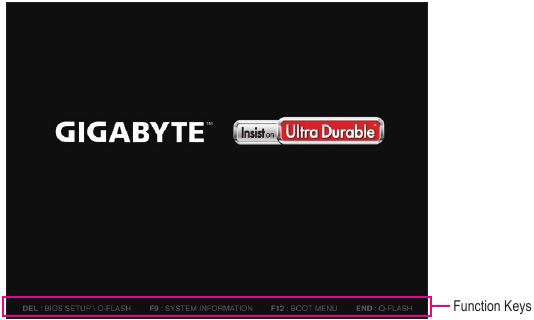
Η ακόλουθη οθόνη λογότυπου εκκίνησης θα εμφανιστεί κατά την εκκίνηση του υπολογιστή.
(Δείγμα έκδοσης BIOS: F1c)
Υπάρχουν δύο διαφορετικές λειτουργίες BIOS, όπως φαίνεται παρακάτω, και μπορείτε να χρησιμοποιήσετε το πλήκτρο <F2> για να κάνετε εναλλαγή μεταξύ των δύο λειτουργιών. Η λειτουργία Classic Setup παρέχει λεπτομερείς ρυθμίσεις BIOS. Μπορείτε να πατήσετε τα πλήκτρα βέλους στο πληκτρολόγιό σας για να μετακινηθείτε μεταξύ των στοιχείων και να πατήσετε <Enter> για να αποδεχτείτε ή να εισέλθετε σε ένα υπομενού. Ή μπορείτε να χρησιμοποιήσετε το ποντίκι σας για να επιλέξετε το στοιχείο που θέλετε. Η Easy Mode επιτρέπει στους χρήστες να βλέπουν γρήγορα τις τρέχουσες πληροφορίες του συστήματός τους ή να κάνουν προσαρμογές για βέλτιστη απόδοση. Στην Easy Mode, μπορείτε να χρησιμοποιήσετε το ποντίκι σας για να μετακινηθείτε στα στοιχεία διαμόρφωσης.
- Όταν το σύστημα δεν είναι σταθερό ως συνήθως, επιλέξτε το στοιχείο Load Optimized Defaults για να ρυθμίσετε το σύστημά σας στις προεπιλεγμένες ρυθμίσεις του.
- Τα μενού BIOS Setup που περιγράφονται σε αυτό το κεφάλαιο προορίζονται μόνο για αναφορά και ενδέχεται να διαφέρουν ανάλογα με την έκδοση του BIOS.
Το κύριο μενού
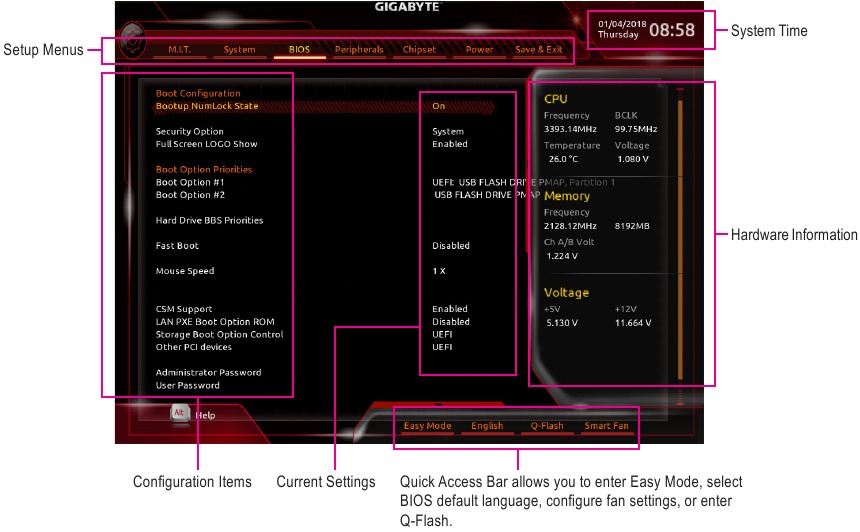
Λειτουργικά πλήκτρα Classic Setup
| <←><→> | Μετακινήστε τη γραμμή επιλογής για να επιλέξετε ένα μενού εγκατάστασης |
| <↑><↓> | Μετακινήστε τη γραμμή επιλογής για να επιλέξετε ένα στοιχείο διαμόρφωσης σε ένα μενού |
| <Enter> | Εκτελέστε εντολή ή εισέλθετε σε ένα μενού |
| < + >/<Page Up> | Αυξήστε την αριθμητική τιμή ή κάντε αλλαγές |
| < - >/<Page Down> | Μειώστε την αριθμητική τιμή ή κάντε αλλαγές |
| <F1> | Εμφάνιση περιγραφών των λειτουργικών πλήκτρων |
| <F2> | Μετάβαση στην Easy Mode |
| <F5> | Επαναφορά των προηγούμενων ρυθμίσεων BIOS για τα τρέχοντα υπομενού |
| <F7> | Φορτώστε τις βελτιστοποιημένες προεπιλεγμένες ρυθμίσεις BIOS για τα τρέχοντα υπομενού |
| <F8> | Αποκτήστε πρόσβαση στο βοηθητικό πρόγραμμα Q-Flash |
| <F9> | Εμφάνιση πληροφοριών συστήματος |
| <F10> | Αποθηκεύστε όλες τις αλλαγές και έξοδος από το πρόγραμμα BIOS Setup |
| <F12> | Αποτυπώστε την τρέχουσα οθόνη ως εικόνα και αποθηκεύστε την στη μονάδα USB |
| <Esc> | Κύριο μενού: Έξοδος από το πρόγραμμα BIOS Setup Υπομενού: Έξοδος από το τρέχον υπομενού |
M.I.T.
Εάν το σύστημα θα λειτουργήσει σταθερά με τις ρυθμίσεις υπερχρονισμού/υπερβολικής τάσης που κάνατε εξαρτάται από τις συνολικές διαμορφώσεις του συστήματός σας. Η εσφαλμένη υπερχρονισμός/υπερβολική τάση μπορεί να προκαλέσει ζημιά στην CPU, το chipset ή τη μνήμη και να μειώσει τη ωφέλιμη διάρκεια ζωής αυτών των εξαρτημάτων. Αυτή η σελίδα είναι μόνο για προχωρημένους χρήστες και συνιστούμε να μην αλλάξετε τις προεπιλεγμένες ρυθμίσεις για να αποτρέψετε την αστάθεια του συστήματος ή άλλα απρόβλεπτα αποτελέσματα. (Η ανεπαρκής αλλαγή των ρυθμίσεων μπορεί να οδηγήσει σε αποτυχία εκκίνησης του συστήματος. Εάν συμβεί αυτό, καθαρίστε τις τιμές CMOS και επαναφέρετε την πλακέτα στις προεπιλεγμένες τιμές.)
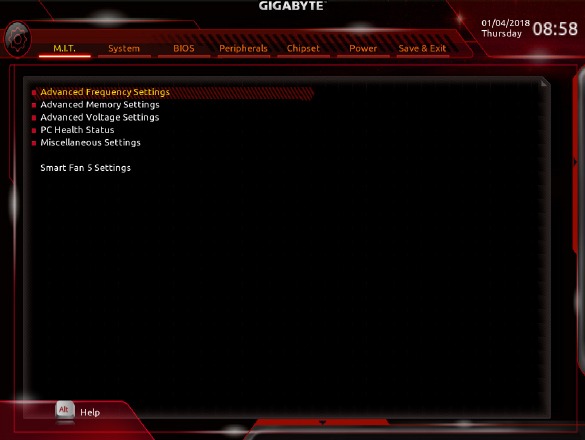
- Ρυθμίσεις για προχωρημένους στη συχνότητα
- Τιμή ρολογιού κεντρικού υπολογιστή
Εμφανίζει την τρέχουσα συχνότητα λειτουργίας του ρολογιού κεντρικού υπολογιστή. - Αναλογία τμήματος γραφικών(Σημείωση)
Σας επιτρέπει να ορίσετε την αναλογία τμήματος γραφικών. - Αναλογία μη τμήματος γραφικών(Σημείωση)
Σας επιτρέπει να ορίσετε την αναλογία μη τμήματος γραφικών. - Αναλογία ρολογιού CPU
Σας επιτρέπει να αλλάξετε την αναλογία ρολογιού για την εγκατεστημένη CPU. Το ρυθμιζόμενο εύρος εξαρτάται από την CPU που είναι εγκατεστημένη. - Συχνότητα CPU
Εμφανίζει την τρέχουσα συχνότητα λειτουργίας της CPU. - Συχνότητα FCLK για έγκαιρη ενεργοποίηση
Σας επιτρέπει να ορίσετε τη συχνότητα FCLK. Οι επιλογές είναι: Normal(800Mhz), 1GHz, 400MHz. (Προεπιλογή: 1GHz)
- Τιμή ρολογιού κεντρικού υπολογιστή
- Ρυθμίσεις πυρήνα CPU για προχωρημένους
- Αναλογία ρολογιού CPU, Συχνότητα CPU, Συχνότητα FCLK για έγκαιρη ενεργοποίηση
Οι παραπάνω ρυθμίσεις είναι σύγχρονες με αυτές στα ίδια στοιχεία στο μενού Ρυθμίσεις για προχωρημένους στη συχνότητα. - Αντιστάθμιση AVX(Σημείωση)
Η αντιστάθμιση AVX είναι η αρνητική αντιστάθμιση της αναλογίας AVX. - Αναλογία Uncore
Σας επιτρέπει να ορίσετε την αναλογία CPU Uncore. Το ρυθμιζόμενο εύρος εξαρτάται από την CPU που χρησιμοποιείται. - Συχνότητα Uncore
Εμφανίζει την τρέχουσα συχνότητα CPU Uncore. - Παράκαμψη αναλογίας CPU Flex
Ενεργοποιεί ή απενεργοποιεί την αναλογία CPU Flex. Η μέγιστη αναλογία ρολογιού CPU θα βασίζεται στην τιμή Ρυθμίσεις αναλογίας CPU Flex εάν η Αναλογία ρολογιού CPU έχει οριστεί σε Auto (Αυτόματα). (Προεπιλογή: Απενεργοποιημένο) - Ρυθμίσεις αναλογίας CPU Flex
Σας επιτρέπει να ορίσετε την αναλογία CPU Flex. Το ρυθμιζόμενο εύρος μπορεί να διαφέρει ανάλογα με την CPU. - Τεχνολογία Intel(R) Turbo Boost (Σημείωση)
Σας επιτρέπει να καθορίσετε εάν θα ενεργοποιήσετε την τεχνολογία Intel® CPU Turbo Boost. Η επιλογή Auto (Αυτόματα) επιτρέπει στο BIOS να διαμορφώσει αυτόματα αυτήν τη ρύθμιση. (Προεπιλογή: Auto (Αυτόματα)) - Αναλογία Turbo (Σημείωση)
Σας επιτρέπει να ορίσετε τις αναλογίες CPU Turbo για διαφορετικό αριθμό ενεργών πυρήνων. Η επιλογή Auto (Αυτόματα) ορίζει τις αναλογίες CPU Turbo σύμφωνα με τις προδιαγραφές της CPU. (Προεπιλογή: Auto (Αυτόματα)) - TDP ορίου ισχύος (Watt)/Χρόνος ορίου ισχύος
Σας επιτρέπει να ορίσετε το όριο ισχύος για τη λειτουργία CPU Turbo και πόσο χρόνο χρειάζεται για να λειτουργήσει στο καθορισμένο όριο ισχύος. Εάν η καθορισμένη τιμή υπερβεί το όριο, η CPU θα μειώσει αυτόματα τη συχνότητα του πυρήνα για να μειώσει την ισχύ. Η επιλογή Auto (Αυτόματα) ορίζει το όριο ισχύος σύμφωνα με τις προδιαγραφές της CPU. (Προεπιλογή: Auto (Αυτόματα)) - Όριο ρεύματος πυρήνα (Amps)
Σας επιτρέπει να ορίσετε ένα όριο ρεύματος για τη λειτουργία CPU Turbo. Όταν το ρεύμα CPU υπερβαίνει το καθορισμένο όριο ρεύματος, η CPU θα μειώσει αυτόματα τη συχνότητα του πυρήνα για να μειώσει το ρεύμα. Η επιλογή Auto (Αυτόματα) ορίζει το όριο ισχύος σύμφωνα με τις προδιαγραφές της CPU. (Προεπιλογή: Auto (Αυτόματα)) - Έλεγχος ορίου Turbo ανά πυρήνα (Σημείωση)
Σας επιτρέπει να ελέγχετε ξεχωριστά κάθε όριο πυρήνα CPU. (Προεπιλογή: Auto (Αυτόματα)) - Αριθμός ενεργοποιημένων πυρήνων CPU (Σημείωση)
Σας επιτρέπει να επιλέξετε τον αριθμό των πυρήνων CPU που θα ενεργοποιηθούν σε μια CPU πολλαπλών πυρήνων Intel® (ο αριθμός των πυρήνων CPU μπορεί να διαφέρει ανάλογα με την CPU). Η επιλογή Auto (Αυτόματα) επιτρέπει στο BIOS να διαμορφώσει αυτόματα αυτήν τη ρύθμιση. (Προεπιλογή: Auto (Αυτόματα)) - Τεχνολογία Hyper-Threading (Σημείωση)
Σας επιτρέπει να καθορίσετε εάν θα ενεργοποιήσετε την τεχνολογία πολλαπλών νημάτων όταν χρησιμοποιείτε μια CPU Intel® που υποστηρίζει αυτήν τη λειτουργία. Αυτή η δυνατότητα λειτουργεί μόνο για λειτουργικά συστήματα που υποστηρίζουν τη λειτουργία πολλαπλών επεξεργαστών. Η επιλογή Auto (Αυτόματα) επιτρέπει στο BIOS να διαμορφώσει αυτόματα αυτήν τη ρύθμιση. (Προεπιλογή: Auto (Αυτόματα)) - Τεχνολογία Intel(R) Speed Shift (Τεχνολογία Intel® Speed Shift) (Σημείωση)
Ενεργοποιεί ή απενεργοποιεί την τεχνολογία Intel® Speed Shift. Η ενεργοποίηση αυτής της δυνατότητας επιτρέπει στον επεξεργαστή να αυξήσει τη συχνότητα λειτουργίας του πιο γρήγορα και στη συνέχεια βελτιώνει την ανταπόκριση του συστήματος. (Προεπιλογή: Auto (Αυτόματα)) - CPU Enhanced Halt (C1E) (Σημείωση)
Ενεργοποιεί ή απενεργοποιεί τη λειτουργία CPU Enhanced Halt (C1E) της Intel®, μια λειτουργία εξοικονόμησης ενέργειας CPU σε κατάσταση διακοπής συστήματος. Όταν είναι ενεργοποιημένη, η συχνότητα και η τάση του πυρήνα CPU θα μειωθούν κατά τη διάρκεια της κατάστασης διακοπής συστήματος για να μειωθεί η κατανάλωση ενέργειας. Η επιλογή Auto (Αυτόματα) επιτρέπει στο BIOS να διαμορφώσει αυτόματα αυτήν τη ρύθμιση. (Προεπιλογή: Auto (Αυτόματα)) - Υποστήριξη κατάστασης C3 (Σημείωση)
Σας επιτρέπει να καθορίσετε εάν θα επιτρέψετε στην CPU να εισέλθει σε λειτουργία C3 σε κατάσταση διακοπής συστήματος. Όταν είναι ενεργοποιημένη, η συχνότητα και η τάση του πυρήνα CPU θα μειωθούν κατά τη διάρκεια της κατάστασης διακοπής συστήματος για να μειωθεί η κατανάλωση ενέργειας. Η κατάσταση C3 είναι μια πιο βελτιωμένη κατάσταση εξοικονόμησης ενέργειας από την C1. Η επιλογή Auto (Αυτόματα) επιτρέπει στο BIOS να διαμορφώσει αυτόματα αυτήν τη ρύθμιση. (Προεπιλογή: Auto (Αυτόματα)) - Υποστήριξη κατάστασης C6/C7 (Σημείωση)
Σας επιτρέπει να καθορίσετε εάν θα επιτρέψετε στην CPU να εισέλθει σε λειτουργία C6/C7 σε κατάσταση διακοπής συστήματος. Όταν είναι ενεργοποιημένη, η συχνότητα και η τάση του πυρήνα CPU θα μειωθούν κατά τη διάρκεια της κατάστασης διακοπής συστήματος για να μειωθεί η κατανάλωση ενέργειας. Η κατάσταση C6/C7 είναι μια πιο βελτιωμένη κατάσταση εξοικονόμησης ενέργειας από την C3. Η επιλογή Auto (Αυτόματα) επιτρέπει στο BIOS να διαμορφώσει αυτόματα αυτήν τη ρύθμιση. (Προεπιλογή: Auto (Αυτόματα)) - Υποστήριξη κατάστασης C8 (Σημείωση)
Σας επιτρέπει να καθορίσετε εάν θα επιτρέψετε στην CPU να εισέλθει σε λειτουργία C8 σε κατάσταση διακοπής συστήματος. Όταν είναι ενεργοποιημένη, η συχνότητα και η τάση του πυρήνα CPU θα μειωθούν κατά τη διάρκεια της κατάστασης διακοπής συστήματος για να μειωθεί η κατανάλωση ενέργειας. Η κατάσταση C8 είναι μια πιο βελτιωμένη κατάσταση εξοικονόμησης ενέργειας από την C6/C7. Η επιλογή Auto (Αυτόματα) επιτρέπει στο BIOS να διαμορφώσει αυτόματα αυτήν τη ρύθμιση. (Προεπιλογή: Auto (Αυτόματα)) - Υποστήριξη κατάστασης C10 (Σημείωση)
Σας επιτρέπει να καθορίσετε εάν θα επιτρέψετε στην CPU να εισέλθει σε λειτουργία C10 σε κατάσταση διακοπής συστήματος. Όταν είναι ενεργοποιημένη, η συχνότητα και η τάση του πυρήνα CPU θα μειωθούν κατά τη διάρκεια της κατάστασης διακοπής συστήματος για να μειωθεί η κατανάλωση ενέργειας. Η κατάσταση C10 είναι μια πιο βελτιωμένη κατάσταση εξοικονόμησης ενέργειας από την C8. Η επιλογή Auto (Αυτόματα) επιτρέπει στο BIOS να διαμορφώσει αυτόματα αυτήν τη ρύθμιση. (Προεπιλογή: Auto (Αυτόματα)) - Όριο κατάστασης C πακέτου (Σημείωση)
Σας επιτρέπει να καθορίσετε το όριο C-state για τον επεξεργαστή. Η επιλογή Auto (Αυτόματα) επιτρέπει στο BIOS να διαμορφώσει αυτόματα αυτήν τη ρύθμιση. (Προεπιλογή: Auto (Αυτόματα)) - Θερμική οθόνη CPU (Σημείωση)
Ενεργοποιεί ή απενεργοποιεί τη λειτουργία θερμικής οθόνης Intel®, μια λειτουργία προστασίας από υπερθέρμανση της CPU. Όταν είναι ενεργοποιημένη, η συχνότητα και η τάση του πυρήνα CPU θα μειωθούν όταν η CPU υπερθερμανθεί. Η επιλογή Auto (Αυτόματα) επιτρέπει στο BIOS να διαμορφώσει αυτόματα αυτήν τη ρύθμιση. (Προεπιλογή: Auto (Αυτόματα)) - Αντιστάθμιση Ring προς πυρήνα (Down Bin)
Σας επιτρέπει να καθορίσετε εάν θα απενεργοποιήσετε τη λειτουργία αυτόματης μείωσης της αναλογίας CPU Ring. Η επιλογή Auto (Αυτόματα) επιτρέπει στο BIOS να διαμορφώσει αυτόματα αυτήν τη ρύθμιση. (Προεπιλογή: Auto (Αυτόματα)) - Λειτουργία CPU EIST (Σημείωση)
Ενεργοποιεί ή απενεργοποιεί την τεχνολογία Enhanced Intel® Speed Step (EIST). Ανάλογα με τη φόρτωση της CPU, η τεχνολογία Intel EIST μπορεί δυναμικά και αποτελεσματικά να μειώσει την τάση και τη συχνότητα του πυρήνα της CPU για να μειώσει τη μέση κατανάλωση ενέργειας και την παραγωγή θερμότητας. Η επιλογή Auto (Αυτόματα) επιτρέπει στο BIOS να διαμορφώσει αυτόματα αυτήν τη ρύθμιση. (Προεπιλογή: Auto (Αυτόματα)) - Race To Halt (RTH) (Σημείωση)/Energy Efficient Turbo (Σημείωση)
Ενεργοποιεί ή απενεργοποιεί τις ρυθμίσεις που σχετίζονται με την εξοικονόμηση ενέργειας της CPU. - Βελτιστοποίηση τάσης
Σας επιτρέπει να καθορίσετε εάν θα ενεργοποιήσετε τη βελτιστοποίηση τάσης για να μειώσετε την κατανάλωση ενέργειας. (Προεπιλογή: Auto (Αυτόματα)) - Hardware Prefetcher
Σας επιτρέπει να καθορίσετε εάν θα ενεργοποιήσετε το hardware prefetcher για να προετοιμάσετε δεδομένα και οδηγίες από τη μνήμη στην προσωρινή μνήμη. (Προεπιλογή: Auto (Αυτόματα)) - Adjacent Cache Line Prefetch
Σας επιτρέπει να καθορίσετε εάν θα ενεργοποιήσετε τον μηχανισμό prefetch γειτονικής γραμμής προσωρινής μνήμης που επιτρέπει στον επεξεργαστή να ανακτήσει τη γραμμή προσωρινής μνήμης που ζητήθηκε καθώς και την επόμενη γραμμή προσωρινής μνήμης. (Προεπιλογή: Auto (Αυτόματα)) - Extreme Memory Profile (X.M.P.) (Σημείωση)
Επιτρέπει στο BIOS να διαβάσει τα δεδομένα SPD στις μονάδες μνήμης XMP για να βελτιώσει την απόδοση της μνήμης όταν είναι ενεργοποιημένο.- Απενεργοποιημένο
Απενεργοποιεί αυτήν τη λειτουργία. (Προεπιλογή) - Προφίλ1
Χρησιμοποιεί τις ρυθμίσεις του Προφίλ 1. - Προφίλ2 (Σημείωση)
Χρησιμοποιεί τις ρυθμίσεις του Προφίλ 2.
- Απενεργοποιημένο
- Πολλαπλασιαστής μνήμης συστήματος
Σας επιτρέπει να ορίσετε τον πολλαπλασιαστή μνήμης συστήματος. Η επιλογή Auto (Αυτόματα) ορίζει τον πολλαπλασιαστή μνήμης σύμφωνα με τα δεδομένα SPD μνήμης. (Προεπιλογή: Auto (Αυτόματα)) - Ρολόι αναφοράς μνήμης
Σας επιτρέπει να ρυθμίσετε χειροκίνητα το ρολόι αναφοράς μνήμης. (Προεπιλογή: Auto (Αυτόματα)) - Περιττή αναλογία μνήμης (100/133 ή 200/266)
Σας επιτρέπει να ρυθμίσετε χειροκίνητα το ρολόι αναφοράς μνήμης. (Προεπιλογή: Auto (Αυτόματα)) - Συχνότητα μνήμης (MHz)
Η πρώτη τιμή συχνότητας μνήμης είναι η κανονική συχνότητα λειτουργίας της μνήμης που χρησιμοποιείται. η δεύτερη είναι η συχνότητα μνήμης που προσαρμόζεται αυτόματα σύμφωνα με τις ρυθμίσεις Πολλαπλασιαστής μνήμης συστήματος.
- Αναλογία ρολογιού CPU, Συχνότητα CPU, Συχνότητα FCLK για έγκαιρη ενεργοποίηση
(Σημείωση) Αυτό το στοιχείο υπάρχει μόνο όταν εγκαθιστάτε μια CPU που υποστηρίζει αυτήν τη λειτουργία. Για περισσότερες πληροφορίες σχετικά με τις μοναδικές λειτουργίες των επεξεργαστών Intel® , επισκεφθείτε την ιστοσελίδα της Intel.
- Ρυθμίσεις προηγμένης μνήμης
- Extreme Memory Profile (X.M.P.) (Σημείωση), Πολλαπλασιαστής μνήμης συστήματος, Memory Ref Clock, Memory Odd Ratio (100/133 ή 200/266), Συχνότητα μνήμης (MHz)
Οι παραπάνω ρυθμίσεις είναι σύγχρονες με εκείνες υπό τα ίδια στοιχεία στο μενού Advanced Frequency Settings. - Memory Boot Mode (Σημείωση)
Παρέχει μεθόδους εντοπισμού και εκπαίδευσης μνήμης.- Auto
Επιτρέπει στο BIOS να διαμορφώσει αυτόματα αυτήν τη ρύθμιση. (Προεπιλογή) - Normal
Το BIOS εκτελεί αυτόματα την εκπαίδευση μνήμης. Σημειώστε ότι εάν το σύστημα καταστεί ασταθές ή μη εκκινήσιμο, δοκιμάστε να διαγράψετε τις τιμές CMOS και να επαναφέρετε την πλακέτα στις προεπιλεγμένες τιμές. (Ανατρέξτε στις εισαγωγές του βραχυκυκλωτήρα μπαταρίας/εκκαθάρισης CMOS για τον τρόπο εκκαθάρισης των τιμών CMOS.) - Enable Fast Boot
Παράλειψη εντοπισμού μνήμης και εκπαίδευσης σε ορισμένα συγκεκριμένα κριτήρια για ταχύτερη εκκίνηση μνήμης. - Disable Fast Boot
Εντοπισμός και εκπαίδευση μνήμης σε κάθε εκκίνηση.
- Auto
- Realtime Memory Timing
Σας επιτρέπει να ρυθμίσετε με ακρίβεια τους χρονισμούς μνήμης μετά το στάδιο του BIOS. (Προεπιλογή: Auto) - Memory Enhancement Settings
Παρέχει διάφορες ρυθμίσεις βελτίωσης της απόδοσης της μνήμης: Normal (βασική απόδοση), Relax OC, Enhanced Stability και Enhanced Performance. (Προεπιλογή: Normal) - Memory Timing Mode
Το Manual και το Advanced Manual επιτρέπουν τη ρύθμιση των Memory Multiplier Tweaker, Channel Interleaving, Rank Interleaving, και των ρυθμίσεων χρονισμού μνήμης παρακάτω. Οι επιλογές είναι: Auto (προεπιλογή), Manual, Advanced Manual. - Profile DDR Voltage
Όταν χρησιμοποιείτε μια μη-XMP μονάδα μνήμης ή το Extreme Memory Profile (X.M.P.) έχει οριστεί σε Disabled, η τιμή εμφανίζεται σύμφωνα με τις προδιαγραφές της μνήμης σας. Όταν το Extreme Memory Profile (X.M.P.) έχει οριστεί σε Profile1 ή Profile2, η τιμή εμφανίζεται σύμφωνα με τα δεδομένα SPD στη μνήμη XMP. - Memory Multiplier Tweaker
Παρέχει διαφορετικά επίπεδα αυτόματης ρύθμισης της μνήμης. (Προεπιλογή: Auto) - Channel Interleaving
Ενεργοποιεί ή απενεργοποιεί την παρεμβολή καναλιών μνήμης. Το Enabled επιτρέπει στο σύστημα να έχει ταυτόχρονη πρόσβαση σε διαφορετικά κανάλια της μνήμης για να αυξήσει την απόδοση και τη σταθερότητα της μνήμης. Το Auto επιτρέπει στο BIOS να διαμορφώσει αυτόματα αυτήν τη ρύθμιση. (Προεπιλογή: Auto) - Rank Interleaving
Ενεργοποιεί ή απενεργοποιεί την παρεμβολή τάξεων μνήμης. Το Enabled επιτρέπει στο σύστημα να έχει ταυτόχρονη πρόσβαση σε διαφορετικές τάξεις της μνήμης για να αυξήσει την απόδοση και τη σταθερότητα της μνήμης. Το Auto επιτρέπει στο BIOS να διαμορφώσει αυτόματα αυτήν τη ρύθμιση. (Προεπιλογή: Auto)
- Extreme Memory Profile (X.M.P.) (Σημείωση), Πολλαπλασιαστής μνήμης συστήματος, Memory Ref Clock, Memory Odd Ratio (100/133 ή 200/266), Συχνότητα μνήμης (MHz)
(Σημείωση) Αυτό το στοιχείο υπάρχει μόνο όταν εγκαθιστάτε μια CPU και μια μονάδα μνήμης που υποστηρίζουν αυτήν τη λειτουργία.
- Channel A/B Memory Sub Timings
Αυτό το υπομενού παρέχει ρυθμίσεις χρονισμού μνήμης για κάθε κανάλι μνήμης. Οι αντίστοιχες οθόνες ρύθμισης χρονισμού μπορούν να διαμορφωθούν μόνο όταν το Memory Timing Mode έχει οριστεί σε Manual ή Advanced Manual. Σημείωση: Το σύστημά σας ενδέχεται να καταστεί ασταθές ή να αποτύχει η εκκίνηση μετά την πραγματοποίηση αλλαγών στους χρονισμούς μνήμης. Εάν συμβεί αυτό, επαναφέρετε την πλακέτα στις προεπιλεγμένες τιμές φορτώνοντας τις βελτιστοποιημένες προεπιλογές ή διαγράφοντας τις τιμές CMOS. - Advanced Voltage Settings
- Advanced Power Settings
- CPU Vcore Loadline Calibration
Σας επιτρέπει να διαμορφώσετε τη βαθμονόμηση Load-Line για την τάση CPU Vcore. Η επιλογή ενός υψηλότερου επιπέδου διατηρεί την τάση CPU Vcore πιο συνεπή με αυτό που έχει οριστεί στο BIOS υπό μεγάλο φορτίο. Το Auto επιτρέπει στο BIOS να διαμορφώσει αυτόματα αυτήν τη ρύθμιση και να ορίσει την τάση σύμφωνα με τις προδιαγραφές της Intel. (Προεπιλογή: Auto)
- CPU Vcore Loadline Calibration
- CPU Core Voltage Control
Αυτή η ενότητα παρέχει επιλογές ελέγχου τάσης CPU. - DRAM Voltage Control
Αυτή η ενότητα παρέχει επιλογές ελέγχου τάσης μνήμης. - Internal VR Control
Αυτή η ενότητα παρέχει επιλογές ελέγχου τάσης VR. - PC Health Status
- Reset Case Open Status
- Disabled
Διατηρεί ή εκκαθαρίζει την εγγραφή της προηγούμενης κατάστασης παραβίασης πλαισίου. (Προεπιλογή) - Enabled
Εκκαθαρίζει την εγγραφή της προηγούμενης κατάστασης παραβίασης πλαισίου και το πεδίο Case Open θα εμφανίζει "No" κατά την επόμενη εκκίνηση.
- Disabled
- Case Open
Εμφανίζει την κατάσταση εντοπισμού της συσκευής εντοπισμού παραβίασης πλαισίου που είναι συνδεδεμένη στην κεφαλίδα CI της μητρικής πλακέτας. Εάν αφαιρεθεί το κάλυμμα του πλαισίου του συστήματος, αυτό το πεδίο θα εμφανίσει "Yes", διαφορετικά θα εμφανίσει "No". Για να εκκαθαρίσετε την εγγραφή κατάστασης παραβίασης πλαισίου, ορίστε το Reset Case Open Status σε Enabled, αποθηκεύστε τις ρυθμίσεις στο CMOS και, στη συνέχεια, επανεκκινήστε το σύστημά σας. - CPU Vcore/CPU VCCSA/DRAM Channel A/B Voltage/+3.3V/+5V/+12V/CPU VAXG
Εμφανίζει τις τρέχουσες τάσεις του συστήματος.
- Reset Case Open Status
- Miscellaneous Settings
- Max Link Speed
Σας επιτρέπει να ορίσετε τη λειτουργία των υποδοχών PCI Express σε Gen 1, Gen 2 ή Gen 3. Η πραγματική λειτουργία υπόκειται στην προδιαγραφή υλικού κάθε υποδοχής. Το Auto επιτρέπει στο BIOS να διαμορφώσει αυτόματα αυτήν τη ρύθμιση. (Προεπιλογή: Auto) - 3DMark01 Enhancement
Σας επιτρέπει να καθορίσετε εάν θα βελτιώσετε την απόδοση ορισμένων παλαιότερων σημείων αναφοράς. (Προεπιλογή: Disabled)
- Max Link Speed
- Smart Fan 5 Settings
- Monitor
Σας επιτρέπει να επιλέξετε έναν στόχο για παρακολούθηση και να κάνετε περαιτέρω προσαρμογές. (Προεπιλογή: CPU FAN) - Fan Speed Control
Σας επιτρέπει να καθορίσετε εάν θα ενεργοποιήσετε τη λειτουργία ελέγχου ταχύτητας ανεμιστήρα και να ρυθμίσετε την ταχύτητα του ανεμιστήρα.- Normal
Επιτρέπει στον ανεμιστήρα να λειτουργεί σε διαφορετικές ταχύτητες ανάλογα με τη θερμοκρασία. Μπορείτε να ρυθμίσετε την ταχύτητα του ανεμιστήρα με το System Information Viewer με βάση τις απαιτήσεις του συστήματός σας. (Προεπιλογή) - Silent
Επιτρέπει στον ανεμιστήρα να λειτουργεί σε χαμηλές ταχύτητες. - Manual
Σας επιτρέπει να ελέγχετε την ταχύτητα του ανεμιστήρα στο γράφημα καμπύλης. - Full Speed
Επιτρέπει στον ανεμιστήρα να λειτουργεί σε πλήρεις ταχύτητες.
- Normal
- Fan Control Use Temperature Input
Σας επιτρέπει να επιλέξετε τη θερμοκρασία αναφοράς για τον έλεγχο της ταχύτητας του ανεμιστήρα. - Temperature Interval
Σας επιτρέπει να επιλέξετε το διάστημα θερμοκρασίας για την αλλαγή της ταχύτητας του ανεμιστήρα. - Fan Control Mode
- Auto
Επιτρέπει στο BIOS να εντοπίσει αυτόματα τον τύπο του εγκατεστημένου ανεμιστήρα και να ορίσει τη βέλτιστη λειτουργία ελέγχου. (Προεπιλογή) - Voltage
Η λειτουργία τάσης συνιστάται για έναν ανεμιστήρα 3 ακίδων. - PWM
Η λειτουργία PWM συνιστάται για έναν ανεμιστήρα 4 ακίδων.
- Auto
- Fan Stop
Ενεργοποιεί ή απενεργοποιεί τη λειτουργία διακοπής ανεμιστήρα. Μπορείτε να ορίσετε το όριο θερμοκρασίας χρησιμοποιώντας την καμπύλη θερμοκρασίας. Ο ανεμιστήρας σταματά να λειτουργεί όταν η θερμοκρασία είναι χαμηλότερη από το όριο. (Προεπιλογή: Disabled) - Temperature
Εμφανίζει την τρέχουσα θερμοκρασία της επιλεγμένης περιοχής στόχου. - Fan Speed
Εμφανίζει τις τρέχουσες ταχύτητες του ανεμιστήρα. - Temperature Warning Control
Ορίζει το όριο προειδοποίησης για τη θερμοκρασία. Όταν η θερμοκρασία υπερβεί το όριο, το BIOS θα εκπέμψει προειδοποιητικό ήχο. Οι επιλογές είναι: Disabled (προεπιλογή), 60°C/140°F, 70°C/158°F, 80°C/176°F, 90°C/194°F - Fan Fail Warning
Επιτρέπει στο σύστημα να εκπέμψει προειδοποιητικό ήχο εάν ο ανεμιστήρας δεν είναι συνδεδεμένος ή αποτύχει. Ελέγξτε την κατάσταση του ανεμιστήρα ή τη σύνδεση του ανεμιστήρα όταν συμβεί αυτό. (Προεπιλογή: Disabled)
- Monitor
Σύστημα
Αυτή η ενότητα παρέχει πληροφορίες σχετικά με το μοντέλο της μητρικής σας κάρτας και την έκδοση του BIOS. Μπορείτε επίσης να επιλέξετε την προεπιλεγμένη γλώσσα που χρησιμοποιείται από το BIOS και να ρυθμίσετε χειροκίνητα την ώρα του συστήματος.
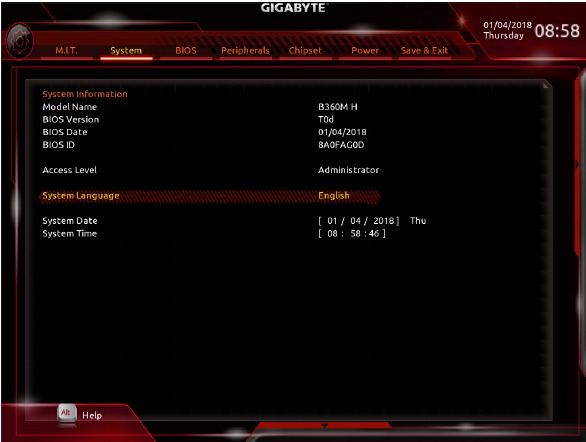
- Access Level
Εμφανίζει το τρέχον επίπεδο πρόσβασης ανάλογα με τον τύπο της προστασίας με κωδικό πρόσβασης που χρησιμοποιείται. (Εάν δεν έχει οριστεί κωδικός πρόσβασης, η προεπιλογή θα εμφανίζεται ως Administrator (Διαχειριστής)). Το επίπεδο Administrator (Διαχειριστής) σάς επιτρέπει να κάνετε αλλαγές σε όλες τις ρυθμίσεις του BIOS. το επίπεδο User (Χρήστης) σάς επιτρέπει να κάνετε αλλαγές μόνο σε ορισμένες ρυθμίσεις του BIOS, αλλά όχι σε όλες. - System Language
Επιλέγει την προεπιλεγμένη γλώσσα που χρησιμοποιείται από το BIOS. - System Date
Ορίζει την ημερομηνία του συστήματος. Η μορφή της ημερομηνίας είναι εβδομάδα (μόνο για ανάγνωση), μήνας, ημέρα και έτος. Χρησιμοποιήστε το <Enter> για εναλλαγή μεταξύ των πεδίων Month (Μήνας), Date (Ημέρα) και Year (Έτος) και χρησιμοποιήστε το πλήκτρο <Page Up> ή <Page Down> για να ορίσετε την επιθυμητή τιμή. - System Time
Ορίζει την ώρα του συστήματος. Η μορφή της ώρας είναι ώρα, λεπτό και δευτερόλεπτο. Για παράδειγμα, 1 μ.μ. είναι 13:00:00. Χρησιμοποιήστε το <Enter> για εναλλαγή μεταξύ των πεδίων Hour (Ώρα), Minute (Λεπτό) και Second (Δευτερόλεπτο) και χρησιμοποιήστε το πλήκτρο <Page Up> ή <Page Down> για να ορίσετε την επιθυμητή τιμή.
BIOS
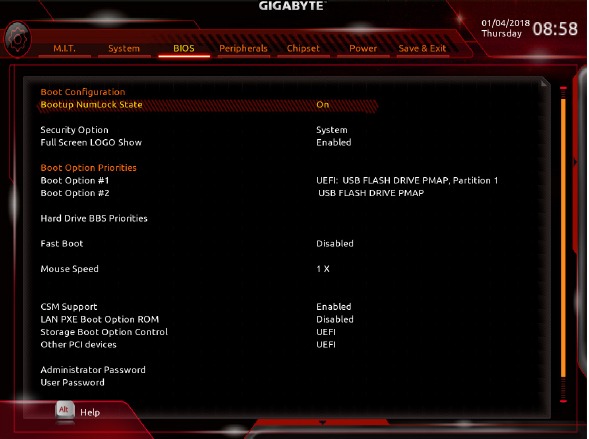
- Bootup NumLock State
Ενεργοποιεί ή απενεργοποιεί τη λειτουργία Numlock στο αριθμητικό πληκτρολόγιο του πληκτρολογίου μετά το POST. (Προεπιλογή: On (Ενεργοποιημένο)) - Security Option
Καθορίζει εάν απαιτείται κωδικός πρόσβασης κάθε φορά που εκκινείται το σύστημα ή μόνο όταν εισέρχεστε στο BIOS Setup (Ρύθμιση BIOS). Αφού ρυθμίσετε αυτό το στοιχείο, ορίστε τους κωδικούς πρόσβασης στο στοιχείο Administrator Password/User Password (Κωδικός πρόσβασης διαχειριστή/Κωδικός πρόσβασης χρήστη).- Setup
Απαιτείται κωδικός πρόσβασης μόνο για την είσοδο στο πρόγραμμα BIOS Setup (Ρύθμιση BIOS). - System
Απαιτείται κωδικός πρόσβασης για την εκκίνηση του συστήματος και για την είσοδο στο BIOS Setup (Ρύθμιση BIOS) πρόγραμμα. (Προεπιλογή)
- Setup
- Full Screen LOGO Show
Σας επιτρέπει να καθορίσετε εάν θα εμφανίζεται το λογότυπο της GIGABYTE κατά την εκκίνηση του συστήματος. Η επιλογή Disabled (Απενεργοποιημένο) παραλείπει το λογότυπο της GIGABYTE κατά την εκκίνηση του συστήματος. (Προεπιλογή: Enabled (Ενεργοποιημένο)) - Boot Option Priorities
Καθορίζει τη συνολική σειρά εκκίνησης από τις διαθέσιμες συσκευές. Οι αφαιρούμενες συσκευές αποθήκευσης που υποστηρίζουν τη μορφή GPT θα έχουν το πρόθεμα "UEFI:" στη λίστα συσκευών εκκίνησης. Για να κάνετε εκκίνηση από ένα λειτουργικό σύστημα που υποστηρίζει διαμερισματοποίηση GPT, επιλέξτε τη συσκευή με το πρόθεμα "UEFI:".
Εναλλακτικά, εάν θέλετε να εγκαταστήσετε ένα λειτουργικό σύστημα που υποστηρίζει διαμερισματοποίηση GPT, όπως τα Windows 10 64-bit, επιλέξτε τη μονάδα οπτικού δίσκου που περιέχει το δίσκο εγκατάστασης των Windows 10 64-bit και έχει το πρόθεμα "UEFI:". - Hard Drive/CD/DVD ROM Drive/Floppy Drive/Network Device BBS Priorities
Καθορίζει τη σειρά εκκίνησης για έναν συγκεκριμένο τύπο συσκευής, όπως μονάδες σκληρού δίσκου, μονάδες οπτικού δίσκου, μονάδες δισκέτας και συσκευές που υποστηρίζουν τη λειτουργία Boot from LAN (Εκκίνηση από LAN) κ.λπ. Πατήστε <Enter> σε αυτό το στοιχείο για να εισέλθετε στο υπομενού που παρουσιάζει τις συσκευές του ίδιου τύπου που είναι συνδεδεμένες. Αυτό το στοιχείο είναι παρόν μόνο εάν είναι εγκατεστημένη τουλάχιστον μία συσκευή για αυτόν τον τύπο. - Fast Boot
Ενεργοποιεί ή απενεργοποιεί το Fast Boot (Γρήγορη εκκίνηση) για να συντομεύσει τη διαδικασία εκκίνησης του λειτουργικού συστήματος. Το Ultra Fast (Εξαιρετικά γρήγορο) παρέχει την ταχύτερη ταχύτητα εκκίνησης. (Προεπιλογή: Disabled (Απενεργοποιημένο)) - SATA Support
- Όλες οι συσκευές Sata
Όλες οι συσκευές SATA είναι λειτουργικές στο λειτουργικό σύστημα και κατά τη διάρκεια του POST. (Προεπιλογή) - Last Boot HDD Only (Μόνο ο τελευταίος σκληρός δίσκος εκκίνησης)
Εκτός από την προηγούμενη μονάδα εκκίνησης, όλες οι συσκευές SATA απενεργοποιούνται πριν ολοκληρωθεί η διαδικασία εκκίνησης του λειτουργικού συστήματος.
- Όλες οι συσκευές Sata
Αυτό το στοιχείο μπορεί να ρυθμιστεί μόνο όταν το Fast Boot (Γρήγορη εκκίνηση) έχει οριστεί σε Enabled (Ενεργοποιημένο) ή Ultra Fast (Εξαιρετικά γρήγορο).
- VGA Support
Σας επιτρέπει να επιλέξετε τον τύπο του λειτουργικού συστήματος για εκκίνηση.- Αυτόματα
Ενεργοποιεί μόνο το legacy option ROM. - EFI Driver (Πρόγραμμα οδήγησης EFI)
Ενεργοποιεί το EFI option ROM. (Προεπιλογή)
- Αυτόματα
Αυτό το στοιχείο μπορεί να ρυθμιστεί μόνο όταν το Fast Boot (Γρήγορη εκκίνηση) έχει οριστεί σε Enabled (Ενεργοποιημένο) ή Ultra Fast (Εξαιρετικά γρήγορο).
- USB Support
- Απενεργοποιημένο
Όλες οι συσκευές USB απενεργοποιούνται πριν ολοκληρωθεί η διαδικασία εκκίνησης του λειτουργικού συστήματος. - Full Initial (Πλήρης αρχικοποίηση)
Όλες οι συσκευές USB είναι λειτουργικές στο λειτουργικό σύστημα και κατά τη διάρκεια του POST. - Partial Initial (Μερική αρχικοποίηση)
Ένα μέρος των συσκευών USB απενεργοποιείται πριν ολοκληρωθεί η διαδικασία εκκίνησης του λειτουργικού συστήματος. (Προεπιλογή)
- Απενεργοποιημένο
Αυτό το στοιχείο μπορεί να ρυθμιστεί μόνο όταν το Fast Boot (Γρήγορη εκκίνηση) έχει οριστεί σε Enabled (Ενεργοποιημένο). Αυτή η λειτουργία απενεργοποιείται όταν το Fast Boot (Γρήγορη εκκίνηση) έχει οριστεί σε Ultra Fast (Εξαιρετικά γρήγορο).
- PS2 Devices Support
- Disabled (Απενεργοποιημένο)
Όλες οι συσκευές PS/2 απενεργοποιούνται πριν ολοκληρωθεί η διαδικασία εκκίνησης του λειτουργικού συστήματος. - Ενεργοποιημένο
Όλες οι συσκευές PS/2 είναι λειτουργικές στο λειτουργικό σύστημα και κατά τη διάρκεια του POST. (Προεπιλογή)
- Disabled (Απενεργοποιημένο)
Αυτό το στοιχείο μπορεί να ρυθμιστεί μόνο όταν το Fast Boot (Γρήγορη εκκίνηση) έχει οριστεί σε Enabled (Ενεργοποιημένο). Αυτή η λειτουργία απενεργοποιείται όταν το Fast Boot (Γρήγορη εκκίνηση) έχει οριστεί σε Ultra Fast (Εξαιρετικά γρήγορο).
- NetWork Stack Driver Support
- Απενεργοποιημένο
Απενεργοποιεί την εκκίνηση από το δίκτυο. (Προεπιλογή) - Ενεργοποιημένο
Ενεργοποιεί την εκκίνηση από το δίκτυο.
- Απενεργοποιημένο
Αυτό το στοιχείο μπορεί να ρυθμιστεί μόνο όταν το Fast Boot (Γρήγορη εκκίνηση) έχει οριστεί σε Enabled (Ενεργοποιημένο) ή Ultra Fast (Εξαιρετικά γρήγορο).
- Next Boot After AC Power Loss
- Normal Boot (Κανονική εκκίνηση)
Ενεργοποιεί την κανονική εκκίνηση κατά την επιστροφή της τροφοδοσίας AC. (Προεπιλογή) - Fast Boot (Γρήγορη εκκίνηση)
Διατηρεί τις ρυθμίσεις Fast Boot (Γρήγορη εκκίνηση) κατά την επιστροφή της τροφοδοσίας AC.
- Normal Boot (Κανονική εκκίνηση)
Αυτό το στοιχείο μπορεί να ρυθμιστεί μόνο όταν το Fast Boot (Γρήγορη εκκίνηση) έχει οριστεί σε Enabled (Ενεργοποιημένο) ή Ultra Fast (Εξαιρετικά γρήγορο).
- Mouse Speed
Σας επιτρέπει να ορίσετε την ταχύτητα κίνησης του δείκτη του ποντικιού. (Προεπιλογή: 1 X) - CSM Support
Ενεργοποιεί ή απενεργοποιεί το UEFI CSM (Compatibility Support Module) (Μονάδα υποστήριξης συμβατότητας) για την υποστήριξη μιας διαδικασίας εκκίνησης υπολογιστή legacy.- Απενεργοποιημένο
Απενεργοποιεί το UEFI CSM και υποστηρίζει μόνο τη διαδικασία εκκίνησης UEFI BIOS. - Ενεργοποιημένο
Ενεργοποιεί το UEFI CSM. (Προεπιλογή)
- Απενεργοποιημένο
- LAN PXE Boot Option ROM
Σας επιτρέπει να επιλέξετε εάν θα ενεργοποιήσετε το legacy option ROM για τον ελεγκτή LAN. (Προεπιλογή: Disabled (Απενεργοποιημένο)) Αυτό το στοιχείο μπορεί να ρυθμιστεί μόνο όταν το CSM Support (Υποστήριξη CSM) έχει οριστεί σε Enabled (Ενεργοποιημένο). - Storage Boot Option Control
Σας επιτρέπει να επιλέξετε εάν θα ενεργοποιήσετε το UEFI ή το legacy option ROM για τον ελεγκτή συσκευής αποθήκευσης.- Do not launch (Να μην εκκινηθεί)
Απενεργοποιεί το option ROM. - UEFI
Ενεργοποιεί μόνο το UEFI option ROM. (Προεπιλογή) - Legacy
Ενεργοποιεί μόνο το legacy option ROM.
- Do not launch (Να μην εκκινηθεί)
Αυτό το στοιχείο μπορεί να ρυθμιστεί μόνο όταν το CSM Support (Υποστήριξη CSM) έχει οριστεί σε Enabled (Ενεργοποιημένο).
- Other PCI devices
Σας επιτρέπει να επιλέξετε εάν θα ενεργοποιήσετε το UEFI ή το Legacy option ROM για τον ελεγκτή συσκευής PCI εκτός από τους ελεγκτές LAN, συσκευής αποθήκευσης και γραφικών.- Do not launch (Να μην εκκινηθεί)
Απενεργοποιεί το option ROM. - UEFI
Ενεργοποιεί μόνο το UEFI option ROM. (Προεπιλογή) - Legacy
Ενεργοποιεί μόνο το legacy option ROM.
- Do not launch (Να μην εκκινηθεί)
Αυτό το στοιχείο μπορεί να ρυθμιστεί μόνο όταν το CSM Support (Υποστήριξη CSM) έχει οριστεί σε Enabled (Ενεργοποιημένο).
- Administrator Password
Σας επιτρέπει να ρυθμίσετε έναν κωδικό πρόσβασης διαχειριστή. Πατήστε <Enter> σε αυτό το στοιχείο, πληκτρολογήστε τον κωδικό πρόσβασης και, στη συνέχεια, πατήστε <Enter>. Θα σας ζητηθεί να επιβεβαιώσετε τον κωδικό πρόσβασης. Πληκτρολογήστε ξανά τον κωδικό πρόσβασης και πατήστε <Enter>. Πρέπει να εισαγάγετε τον κωδικό πρόσβασης διαχειριστή (ή τον κωδικό πρόσβασης χρήστη) κατά την εκκίνηση του συστήματος και όταν εισέρχεστε στο BIOS Setup (Ρύθμιση BIOS). Σε αντίθεση με τον κωδικό πρόσβασης χρήστη, ο κωδικός πρόσβασης διαχειριστή σάς επιτρέπει να κάνετε αλλαγές σε όλες τις ρυθμίσεις του BIOS. - User Password
Σας επιτρέπει να ρυθμίσετε έναν κωδικό πρόσβασης χρήστη. Πατήστε <Enter> σε αυτό το στοιχείο, πληκτρολογήστε τον κωδικό πρόσβασης και, στη συνέχεια, πατήστε <Enter>. Θα σας ζητηθεί να επιβεβαιώσετε τον κωδικό πρόσβασης. Πληκτρολογήστε ξανά τον κωδικό πρόσβασης και πατήστε <Enter>. Πρέπει να εισαγάγετε τον κωδικό πρόσβασης διαχειριστή (ή τον κωδικό πρόσβασης χρήστη) κατά την εκκίνηση του συστήματος και όταν εισέρχεστε στο BIOS Setup (Ρύθμιση BIOS). Ωστόσο, ο κωδικός πρόσβασης χρήστη σάς επιτρέπει να κάνετε αλλαγές μόνο σε ορισμένες ρυθμίσεις του BIOS, αλλά όχι σε όλες.
Για να ακυρώσετε τον κωδικό πρόσβασης, πατήστε <Enter> στο στοιχείο κωδικού πρόσβασης και όταν σας ζητηθεί ο κωδικός πρόσβασης, εισαγάγετε πρώτα τον σωστό. Όταν σας ζητηθεί ένας νέος κωδικός πρόσβασης, πατήστε <Enter> χωρίς να εισαγάγετε κανέναν κωδικό πρόσβασης. Πατήστε <Enter> ξανά όταν σας ζητηθεί να επιβεβαιώσετε.
ΣΗΜΕΙΩΣΗ: Πριν ορίσετε τον κωδικό πρόσβασης χρήστη, βεβαιωθείτε ότι έχετε ορίσει πρώτα τον κωδικό πρόσβασης διαχειριστή.
Περιφερειακά
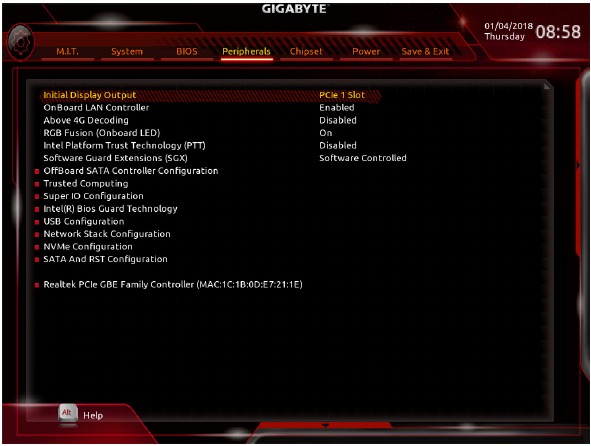
- Initial Display Output
Καθορίζει την πρώτη έναρξη της οθόνης από την εγκατεστημένη κάρτα γραφικών PCI Express ή τα ενσωματωμένα γραφικά.- IGFX
Ορίζει τα ενσωματωμένα γραφικά ως την πρώτη οθόνη. - PCIe 1 Slot
Ορίζει την κάρτα γραφικών στην υποδοχή PCIEX16 ως την πρώτη οθόνη. (Προεπιλογή)
- IGFX
- OnBoard LAN Controller
Ενεργοποιεί ή απενεργοποιεί τη λειτουργία ενσωματωμένου LAN. (Προεπιλογή: Ενεργοποιημένο)
Εάν επιθυμείτε να εγκαταστήσετε μια πρόσθετη κάρτα δικτύου τρίτου κατασκευαστή αντί να χρησιμοποιήσετε το ενσωματωμένο LAN, ορίστε αυτό το στοιχείο σε Disabled (Απενεργοποιημένο). - Above 4G Decoding
Ενεργοποιεί ή απενεργοποιεί τις συσκευές με δυνατότητα 64-bit για αποκωδικοποίηση στον χώρο διευθύνσεων πάνω από 4 GB (μόνο εάν το σύστημά σας υποστηρίζει αποκωδικοποίηση PCI 64-bit). Ορίστε σε Enabled (Ενεργοποιημένο) εάν έχουν εγκατασταθεί περισσότερες από μία προηγμένες κάρτες γραφικών και τα προγράμματα οδήγησής τους δεν μπορούν να ξεκινήσουν κατά την είσοδο στο λειτουργικό σύστημα (λόγω του περιορισμένου χώρου διευθύνσεων μνήμης 4 GB). (Προεπιλογή: Απενεργοποιημένο) - RGB Fusion (Onboard LED)
Ενεργοποιεί ή απενεργοποιεί το ενσωματωμένο LED ήχου. (Προεπιλογή: Ενεργοποιημένο) - Intel Platform Trust Technology (PTT)
Ενεργοποιεί ή απενεργοποιεί την τεχνολογία Intel® PTT. (Προεπιλογή: Απενεργοποιημένο) - Software Guard Extensions (SGX)
Ενεργοποιεί ή απενεργοποιεί την τεχνολογία Intel® Software Guard Extensions. Αυτή η λειτουργία επιτρέπει στο νόμιμο λογισμικό να λειτουργεί σε ένα ασφαλές περιβάλλον και προστατεύει το λογισμικό από επιθέσεις από κακόβουλο λογισμικό. Η επιλογή Software Controlled (Έλεγχος μέσω λογισμικού) σάς επιτρέπει να ενεργοποιήσετε ή να απενεργοποιήσετε αυτήν τη λειτουργία με μια εφαρμογή που παρέχεται από την Intel. (Προεπιλογή: Έλεγχος μέσω λογισμικού)
- OffBoard SATA Controller Configuration
Εμφανίζει πληροφορίες για τον M.2 PCIe SSD σας, εάν είναι εγκατεστημένος. - Trusted Computing
Ενεργοποιεί ή απενεργοποιεί το Trusted Platform Module (TPM). - Super IO Configuration
- Serial Port
Ενεργοποιεί ή απενεργοποιεί τη σειριακή θύρα επί της μητρικής πλακέτας. (Προεπιλογή: Ενεργοποιημένο)
- Serial Port
- Intel(R) Bios Guard Technology
Ενεργοποιεί ή απενεργοποιεί τη λειτουργία Intel® BIOS Guard, η οποία προστατεύει το BIOS από κακόβουλες επιθέσεις. - USB Configuration
- Legacy USB Support
Επιτρέπει τη χρήση πληκτρολογίου/ποντικιού USB στο MS-DOS. (Προεπιλογή: Ενεργοποιημένο) - XHCI Hand-off
Καθορίζει εάν θα ενεργοποιηθεί η λειτουργία XHCI Hand-off για ένα λειτουργικό σύστημα χωρίς υποστήριξη XHCI Hand-off. (Προεπιλογή: Απενεργοποιημένο) - USB Mass Storage Driver Support
Ενεργοποιεί ή απενεργοποιεί την υποστήριξη για συσκευές αποθήκευσης USB. (Προεπιλογή: Ενεργοποιημένο) - Port 60/64 Emulation
Ενεργοποιεί ή απενεργοποιεί την εξομοίωση των θυρών I/O 64h και 60h. Αυτό θα πρέπει να είναι ενεργοποιημένο για πλήρη υποστήριξη παλαιού τύπου για πληκτρολόγια/ποντίκια USB στο MS-DOS ή σε λειτουργικό σύστημα που δεν υποστηρίζει εγγενώς συσκευές USB. (Προεπιλογή: Ενεργοποιημένο) - Mass Storage Devices
Εμφανίζει μια λίστα συνδεδεμένων συσκευών μαζικής αποθήκευσης USB. Αυτό το στοιχείο εμφανίζεται μόνο όταν είναι εγκατεστημένη μια συσκευή αποθήκευσης USB.
- Legacy USB Support
- Network Stack Configuration
- Network Stack
Απενεργοποιεί ή ενεργοποιεί την εκκίνηση από το δίκτυο για την εγκατάσταση ενός λειτουργικού συστήματος μορφής GPT, όπως η εγκατάσταση του λειτουργικού συστήματος από τον διακομιστή Windows Deployment Services. (Προεπιλογή: Απενεργοποιημένο) - Ipv4 PXE Support
Ενεργοποιεί ή απενεργοποιεί την υποστήριξη IPv4 PXE. Αυτό το στοιχείο είναι ρυθμιζόμενο μόνο όταν είναι ενεργοποιημένο το Network Stack (Στοίβα δικτύου). - Ipv4 HTTP Support
Ενεργοποιεί ή απενεργοποιεί την υποστήριξη εκκίνησης HTTP για IPv4. Αυτό το στοιχείο είναι ρυθμιζόμενο μόνο όταν είναι ενεργοποιημένο το Network Stack (Στοίβα δικτύου). - Ipv6 PXE Support
Ενεργοποιεί ή απενεργοποιεί την υποστήριξη IPv6 PXE. Αυτό το στοιχείο είναι ρυθμιζόμενο μόνο όταν είναι ενεργοποιημένο το Network Stack (Στοίβα δικτύου). - Ipv6 HTTP Support
Ενεργοποιεί ή απενεργοποιεί την υποστήριξη εκκίνησης HTTP για IPv6. Αυτό το στοιχείο είναι ρυθμιζόμενο μόνο όταν είναι ενεργοποιημένο το Network Stack (Στοίβα δικτύου). - PXE boot wait time
Σας επιτρέπει να ρυθμίσετε πόσο χρόνο να περιμένετε πριν μπορέσετε να πατήσετε <Esc> για να ακυρώσετε την εκκίνηση PXE. Αυτό το στοιχείο είναι ρυθμιζόμενο μόνο όταν είναι ενεργοποιημένο το Network Stack (Στοίβα δικτύου). (Προεπιλογή: 0) - Media detect count
Σας επιτρέπει να ορίσετε τον αριθμό των φορών που θα ελεγχθεί η παρουσία μέσων. Αυτό το στοιχείο είναι ρυθμιζόμενο μόνο όταν είναι ενεργοποιημένο το Network Stack (Στοίβα δικτύου). (Προεπιλογή: 1)
- Network Stack
- NVMe Configuration
Εμφανίζει πληροφορίες για τον M.2 NVME PCIe SSD σας, εάν είναι εγκατεστημένος. - SATA And RST Configuration
- SATA Controller(s)
Ενεργοποιεί ή απενεργοποιεί τους ενσωματωμένους ελεγκτές SATA. (Προεπιλογή: Ενεργοποιημένο) - SATA Mode Selection
Καθορίζει τη λειτουργία των ενσωματωμένων ελεγκτών SATA.- Intel RST With Intel Optane System Acceleration
Ενεργοποιεί την υποστήριξη τεχνολογίας Intel® Optane™ για τους ελεγκτές SATA. - AHCI
Διαμορφώνει τους ελεγκτές SATA σε λειτουργία AHCI. Το Advanced Host Controller Interface (AHCI) είναι μια προδιαγραφή διασύνδεσης που επιτρέπει στο πρόγραμμα οδήγησης αποθήκευσης να ενεργοποιήσει προηγμένες λειτουργίες Serial ATA, όπως το Native Command Queuing και το hot plug. (Προεπιλογή)
- Intel RST With Intel Optane System Acceleration
- Aggressive LPM Support
Ενεργοποιεί ή απενεργοποιεί τη λειτουργία εξοικονόμησης ενέργειας, ALPM (Aggressive Link Power Management), για τους ελεγκτές SATA του Chipset. (Προεπιλογή: Ενεργοποιημένο) - Port 0/1/2/3
Ενεργοποιεί ή απενεργοποιεί κάθε θύρα SATA. (Προεπιλογή: Ενεργοποιημένο) - Hot plug
Ενεργοποιεί ή απενεργοποιεί τη δυνατότητα hot plug για κάθε θύρα SATA. (Προεπιλογή: Απενεργοποιημένο) - Configured as eSATA
Ενεργοποιεί ή απενεργοποιεί την υποστήριξη για εξωτερικές συσκευές SATA.
- SATA Controller(s)
- Realtek PCIe GBE Family Controller
Αυτό το υπομενού παρέχει πληροφορίες σχετικά με τη διαμόρφωση LAN και τις σχετικές επιλογές διαμόρφωσης.
Chipset
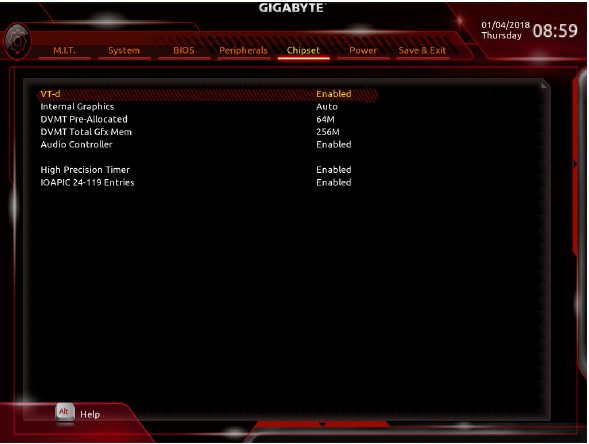
- VT-d (Note)
Ενεργοποιεί ή απενεργοποιεί την τεχνολογία εικονικοποίησης Intel® για κατευθυνόμενη είσοδο/έξοδο. (Προεπιλογή: Ενεργοποιημένο) - Internal Graphics
Ενεργοποιεί ή απενεργοποιεί τη λειτουργία ενσωματωμένων γραφικών. (Προεπιλογή: Αυτόματο) - DVMT Pre-Allocated
Σας επιτρέπει να ορίσετε το μέγεθος της μνήμης των ενσωματωμένων γραφικών. Οι επιλογές είναι: 32M~1024M. (Προεπιλογή: 64M) - DVMT Total Gfx Mem
Σας επιτρέπει να εκχωρήσετε το μέγεθος μνήμης DVMT των ενσωματωμένων γραφικών. Οι επιλογές είναι: 128M, 256M, MAX. (Προεπιλογή: 256M) - Audio Controller
Ενεργοποιεί ή απενεργοποιεί τη λειτουργία ήχου επί της μητρικής πλακέτας. (Προεπιλογή: Ενεργοποιημένο)
Εάν επιθυμείτε να εγκαταστήσετε μια πρόσθετη κάρτα ήχου τρίτου κατασκευαστή αντί να χρησιμοποιήσετε τον ήχο επί της μητρικής πλακέτας, ορίστε αυτό το στοιχείο σε Disabled (Απενεργοποιημένο). - High Precision Timer
Ενεργοποιεί ή απενεργοποιεί τον χρονομετρητή συμβάντων υψηλής ακρίβειας (HPET) στο λειτουργικό σύστημα. (Προεπιλογή: Ενεργοποιημένο) - IOAPIC 24-119 Entries
Ενεργοποιεί ή απενεργοποιεί αυτήν τη λειτουργία. (Προεπιλογή: Ενεργοποιημένο)
(Note) Αυτό το στοιχείο είναι παρόν μόνο όταν εγκαθιστάτε μια CPU που υποστηρίζει αυτήν τη λειτουργία. Για περισσότερες πληροφορίες σχετικά με τις μοναδικές δυνατότητες των CPU Intel®, επισκεφθείτε τον ιστότοπο της Intel.
Ρεύμα
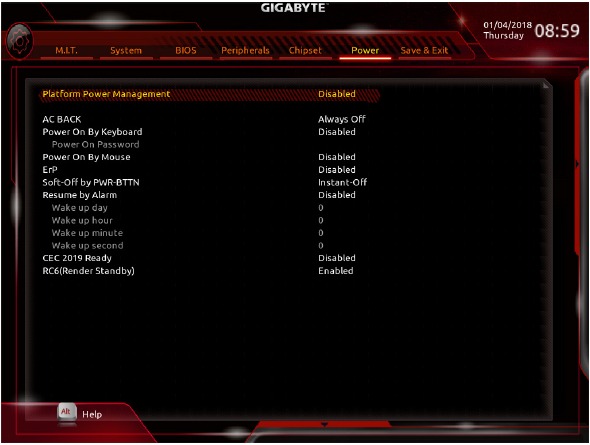
- Διαχείριση ρεύματος πλατφόρμας
Ενεργοποιεί ή απενεργοποιεί τη λειτουργία Active State Power Management (ASPM). (Προεπιλογή: Απενεργοποιημένη) - PEG ASPM
Σας επιτρέπει να διαμορφώσετε τη λειτουργία ASPM για τη συσκευή που είναι συνδεδεμένη στον δίαυλο CPU PEG. Αυτό το στοιχείο είναι διαμορφώσιμο μόνο όταν η Διαχείριση ρεύματος πλατφόρμας έχει οριστεί σε Ενεργοποιημένη. (Προεπιλογή: Ενεργοποιημένη) - PCH ASPM
Σας επιτρέπει να διαμορφώσετε τη λειτουργία ASPM για τη συσκευή που είναι συνδεδεμένη στον δίαυλο PCI Express του chipset. Αυτό το στοιχείο είναι διαμορφώσιμο μόνο όταν η Διαχείριση ρεύματος πλατφόρμας έχει οριστεί σε Ενεργοποιημένη. (Προεπιλογή: Ενεργοποιημένη) - DMI ASPM
Σας επιτρέπει να διαμορφώσετε τη λειτουργία ASPM τόσο για την πλευρά της CPU όσο και για την πλευρά του chipset της σύνδεσης DMI. Αυτό το στοιχείο είναι διαμορφώσιμο μόνο όταν η Διαχείριση ρεύματος πλατφόρμας έχει οριστεί σε Ενεργοποιημένη. (Προεπιλογή: Ενεργοποιημένη) - AC BACK
Καθορίζει την κατάσταση του συστήματος μετά την επιστροφή ρεύματος από απώλεια ρεύματος AC.- Πάντα απενεργοποιημένο
Το σύστημα παραμένει απενεργοποιημένο κατά την επιστροφή του ρεύματος AC. (Προεπιλογή) - Πάντα ενεργοποιημένο
Το σύστημα ενεργοποιείται κατά την επιστροφή του ρεύματος AC. - Μνήμη
Το σύστημα επιστρέφει στην τελευταία γνωστή κατάσταση αφύπνισης κατά την επιστροφή του ρεύματος AC.
- Πάντα απενεργοποιημένο
- Ενεργοποίηση μέσω πληκτρολογίου
Επιτρέπει την ενεργοποίηση του συστήματος από ένα συμβάν αφύπνισης πληκτρολογίου PS/2.
Σημείωση: Για να χρησιμοποιήσετε αυτήν τη λειτουργία, χρειάζεστε ένα τροφοδοτικό ATX που να παρέχει τουλάχιστον 1A στο καλώδιο +5VSB.- Απενεργοποιημένο
Απενεργοποιεί αυτήν τη λειτουργία. (Προεπιλογή) - Οποιοδήποτε πλήκτρο
Πατήστε οποιοδήποτε πλήκτρο για να ενεργοποιήσετε το σύστημα. - Πληκτρολόγιο 98
Πατήστε το κουμπί POWER στο πληκτρολόγιο Windows 98 για να ενεργοποιήσετε το σύστημα. - Κωδικός πρόσβασης
Ορίστε έναν κωδικό πρόσβασης με 1~5 χαρακτήρες για να ενεργοποιήσετε το σύστημα.
- Απενεργοποιημένο
- Κωδικός πρόσβασης ενεργοποίησης
Ορίστε τον κωδικό πρόσβασης όταν η Ενεργοποίηση μέσω πληκτρολογίου έχει οριστεί σε Κωδικός πρόσβασης.
Πατήστε <Enter> σε αυτό το στοιχείο και ορίστε έναν κωδικό πρόσβασης με έως και 5 χαρακτήρες και, στη συνέχεια, πατήστε <Enter> για να αποδεχτείτε. Για να ενεργοποιήσετε το σύστημα, εισαγάγετε τον κωδικό πρόσβασης και πατήστε <Enter>.
Σημείωση: Για να ακυρώσετε τον κωδικό πρόσβασης, πατήστε <Enter> σε αυτό το στοιχείο. Όταν σας ζητηθεί ο κωδικός πρόσβασης, πατήστε ξανά <Enter> χωρίς να εισαγάγετε τον κωδικό πρόσβασης για να διαγράψετε τις ρυθμίσεις κωδικού πρόσβασης. - Ενεργοποίηση μέσω ποντικιού
Επιτρέπει την ενεργοποίηση του συστήματος από ένα συμβάν αφύπνισης ποντικιού PS/2.
Σημείωση: Για να χρησιμοποιήσετε αυτήν τη λειτουργία, χρειάζεστε ένα τροφοδοτικό ATX που να παρέχει τουλάχιστον 1A στο καλώδιο +5VSB.- Απενεργοποιημένο
Απενεργοποιεί αυτήν τη λειτουργία. (Προεπιλογή) - Μετακίνηση
Μετακινήστε το ποντίκι για να ενεργοποιήσετε το σύστημα. - Διπλό κλικ
Κάντε διπλό κλικ στο αριστερό κουμπί του ποντικιού για να ενεργοποιήσετε το σύστημα.
- Απενεργοποιημένο
- ErP
Καθορίζει εάν θα επιτρέπεται στο σύστημα να καταναλώνει ελάχιστη ισχύ στην κατάσταση S5 (τερματισμός λειτουργίας). (Προεπιλογή: Απενεργοποιημένο)
Σημείωση: Όταν αυτό το στοιχείο έχει οριστεί σε Ενεργοποιημένο, οι ακόλουθες λειτουργίες θα καταστούν μη διαθέσιμες: Επανέναρξη με συναγερμό, ενεργοποίηση μέσω ποντικιού και ενεργοποίηση μέσω πληκτρολογίου. - Απενεργοποίηση Soft-Off μέσω PWR-BTTN
Διαμορφώνει τον τρόπο απενεργοποίησης του υπολογιστή σε λειτουργία MS-DOS χρησιμοποιώντας το κουμπί λειτουργίας.- Άμεση απενεργοποίηση
Πατήστε το κουμπί λειτουργίας και, στη συνέχεια, το σύστημα θα απενεργοποιηθεί αμέσως. (Προεπιλογή) - Καθυστέρηση 4 δευτ.
Πατήστε και κρατήστε πατημένο το κουμπί λειτουργίας για 4 δευτερόλεπτα για να απενεργοποιήσετε το σύστημα. Εάν πατήσετε το κουμπί λειτουργίας για λιγότερο από 4 δευτερόλεπτα, το σύστημα θα μεταβεί σε κατάσταση αναστολής λειτουργίας.
- Άμεση απενεργοποίηση
- Επανέναρξη με συναγερμό
Καθορίζει εάν θα ενεργοποιηθεί το σύστημα σε μια επιθυμητή ώρα. (Προεπιλογή: Απενεργοποιημένο)
Εάν είναι ενεργοποιημένο, ορίστε την ημερομηνία και την ώρα ως εξής:- Ημέρα αφύπνισης: Ενεργοποιήστε το σύστημα σε μια συγκεκριμένη ώρα κάθε ημέρα ή σε μια συγκεκριμένη ημέρα του μήνα.
- Ώρα/λεπτό/δευτερόλεπτο αφύπνισης: Ορίστε την ώρα κατά την οποία το σύστημα θα ενεργοποιηθεί αυτόματα.
Σημείωση: Όταν χρησιμοποιείτε αυτήν τη λειτουργία, αποφύγετε τον ανεπαρκή τερματισμό λειτουργίας από το λειτουργικό σύστημα ή την αφαίρεση της τροφοδοσίας AC, διαφορετικά οι ρυθμίσεις ενδέχεται να μην είναι αποτελεσματικές.
- CEC 2019 Ready
Σας επιτρέπει να επιλέξετε εάν θα επιτρέπεται στο σύστημα να προσαρμόζει την κατανάλωση ενέργειας όταν βρίσκεται σε κατάσταση τερματισμού λειτουργίας, αδράνειας ή αναμονής, προκειμένου να συμμορφώνεται με τα πρότυπα CEC (California Energy Commission) 2019. (Προεπιλογή: Απενεργοποιημένο) - RC6 (Αναμονή απόδοσης)
Σας επιτρέπει να καθορίσετε εάν θα επιτρέπεται στην ενσωματωμένη κάρτα γραφικών να εισέλθει σε κατάσταση αναμονής για να μειώσει την κατανάλωση ενέργειας. (Προεπιλογή: Ενεργοποιημένο)
Αποθήκευση & Έξοδος
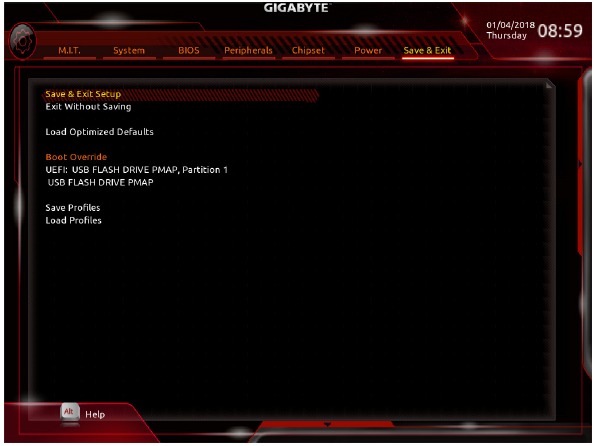
- Αποθήκευση & Έξοδος από την εγκατάσταση
Πατήστε <Enter> σε αυτό το στοιχείο και επιλέξτε Yes (Ναι). Αυτό αποθηκεύει τις αλλαγές στο CMOS και εξέρχεται από το πρόγραμμα εγκατάστασης BIOS. Επιλέξτε No (Όχι) ή πατήστε <Esc> για να επιστρέψετε στο κύριο μενού εγκατάστασης BIOS. - Έξοδος χωρίς αποθήκευση
Πατήστε <Enter> σε αυτό το στοιχείο και επιλέξτε Yes (Ναι). Αυτό εξέρχεται από την εγκατάσταση BIOS χωρίς να αποθηκεύσετε τις αλλαγές που έγιναν στην εγκατάσταση BIOS στο CMOS. Επιλέξτε No (Όχι) ή πατήστε <Esc> για να επιστρέψετε στο κύριο μενού εγκατάστασης BIOS. - Φόρτωση βελτιστοποιημένων προεπιλογών
Πατήστε <Enter> σε αυτό το στοιχείο και επιλέξτε Yes (Ναι) για να φορτώσετε τις βέλτιστες προεπιλεγμένες ρυθμίσεις BIOS. Οι προεπιλεγμένες ρυθμίσεις BIOS βοηθούν το σύστημα να λειτουργεί σε βέλτιστη κατάσταση. Να φορτώνετε πάντα τις βελτιστοποιημένες προεπιλογές μετά την ενημέρωση του BIOS ή μετά την εκκαθάριση των τιμών CMOS. - Παράκαμψη εκκίνησης
Σας επιτρέπει να επιλέξετε μια συσκευή για άμεση εκκίνηση. Πατήστε <Enter> στη συσκευή που επιλέγετε και επιλέξτε Yes (Ναι) για να επιβεβαιώσετε. Το σύστημά σας θα επανεκκινηθεί αυτόματα και θα εκκινήσει από αυτήν τη συσκευή. - Αποθήκευση προφίλ
Αυτή η λειτουργία σάς επιτρέπει να αποθηκεύσετε τις τρέχουσες ρυθμίσεις BIOS σε ένα προφίλ. Μπορείτε να δημιουργήσετε έως και 8 προφίλ και να αποθηκεύσετε ως Setup Profile 1~ Setup Profile 8. Πατήστε <Enter> για να ολοκληρώσετε. Ή μπορείτε να επιλέξετε Select File in HDD/FDD/USB (Επιλογή αρχείου σε HDD/FDD/USB) για να αποθηκεύσετε το προφίλ στη συσκευή αποθήκευσης. - Φόρτωση προφίλ
Εάν το σύστημά σας καταστεί ασταθές και έχετε φορτώσει τις προεπιλεγμένες ρυθμίσεις BIOS, μπορείτε να χρησιμοποιήσετε αυτήν τη λειτουργία για να φορτώσετε τις ρυθμίσεις BIOS από ένα προφίλ που δημιουργήθηκε πριν, χωρίς την ταλαιπωρία της επαναδιαμόρφωσης των ρυθμίσεων BIOS. Πρώτα επιλέξτε το προφίλ που θέλετε να φορτώσετε και, στη συνέχεια, πατήστε <Enter> για να ολοκληρώσετε. Μπορείτε να επιλέξετε Select File in HDD/FDD/USB (Επιλογή αρχείου σε HDD/FDD/USB) για να εισαγάγετε το προφίλ που δημιουργήθηκε προηγουμένως από τη συσκευή αποθήκευσης ή να φορτώσετε το προφίλ που δημιουργήθηκε αυτόματα από το BIOS, όπως για να επαναφέρετε τις ρυθμίσεις BIOS στις τελευταίες ρυθμίσεις που λειτούργησαν σωστά (τελευταία γνωστή καλή εγγραφή).
Εγκατάσταση μνήμης Intel® Optane™
Απαιτήσεις συστήματος
- Μνήμη Intel® Optane™
- Η μνήμη Optane™ πρέπει να έχει χωρητικότητα τουλάχιστον 16 GB και πρέπει να έχει ίση ή μικρότερη χωρητικότητα από τον σκληρό δίσκο/SSD που θα επιταχυνθεί.
- Ο σκληρός δίσκος/SSD που θα επιταχυνθεί πρέπει να είναι σκληρός δίσκος SATA ή M.2 SATA SSD και πρέπει να έχει εγκατεστημένα τα Windows 10 64-bit (ή μεταγενέστερη έκδοση). (Πρέπει να είναι μορφοποιημένος για διαμέριση GPT.)
- Ο δίσκος οδηγού της μητρικής πλακέτας
Οδηγίες εγκατάστασης
A-1: Εγκατάσταση σε λειτουργία AHCI
Εάν ο ελεγκτής SATA έχει ρυθμιστεί σε λειτουργία AHCI, ακολουθήστε τα παρακάτω βήματα:
- Αφού μπείτε στο λειτουργικό σύστημα, τοποθετήστε τον δίσκο οδηγού της μητρικής πλακέτας στην οπτική σας μονάδα. Στην οθόνη Xpress Install, επιλέξτε Intel(R) Optane(TM) Memory System Acceleration (Σημείωση) για εγκατάσταση. Ακολουθήστε τις οδηγίες στην οθόνη για να συνεχίσετε. Το σύστημα θα επανεκκινηθεί αυτόματα.
- Μετά την εκ νέου είσοδο στο λειτουργικό σύστημα, θα εμφανιστεί το πλαίσιο διαλόγου όπως φαίνεται παραπάνω. Κάντε κλικ στο Yes για να συνεχίσετε την εγκατάσταση και, στη συνέχεια, επανεκκινήστε το σύστημα.
- Εκκινήστε την εφαρμογή Intel(R) Optane Memory από το μενού Έναρξη. Θα εμφανιστεί ένα μήνυμα που λέει ότι η μνήμη Intel® Optane™ είναι απενεργοποιημένη στην κύρια οθόνη. Κάντε κλικ στο Enable για να ενεργοποιήσετε τη μνήμη Intel® Optane™ και επανεκκινήστε ξανά το σύστημα.
- Εκκινήστε την εφαρμογή Intel(R) Optane Memory από το μενού Έναρξη και βεβαιωθείτε ότι η μνήμη Intel® Optane™ έχει ενεργοποιηθεί. (Η λειτουργία ελεγκτή SATA αλλάζει σε Intel RST With Intel Optane System Acceleration από τη λειτουργία AHCI. ΜΗΝ αλλάξετε τη λειτουργία ελεγκτή SATA ξανά σε AHCI. Κάτι τέτοιο θα εμποδίσει τη σωστή λειτουργία της μνήμης Intel® Optane™.)
A-2: Εγκατάσταση σε λειτουργία Intel RST With Intel Optane System Acceleration
Εάν ο ελεγκτής SATA έχει ρυθμιστεί σε λειτουργία Intel RST With Intel Optane System Acceleration, ακολουθήστε τα παρακάτω βήματα:
- Μετά την επανεκκίνηση του συστήματος, μεταβείτε στο BIOS Setup και βεβαιωθείτε ότι το CSM Support στο μενού BIOS είναι απενεργοποιημένο.
- Μεταβείτε στο Peripherals\SATA And RST Configuration και βεβαιωθείτε ότι το Use RST Legacy OROM είναι απενεργοποιημένο. Εάν θέλετε να ενεργοποιήσετε τη μνήμη Optane™ που είναι εγκατεστημένη στην υποδοχή M2M_32G, ορίστε το PCIe Storage Dev on Port 21 σε RST Controlled.
- Εισέλθετε στο λειτουργικό σύστημα, εκκινήστε το βοηθητικό πρόγραμμα Intel® Rapid Storage Technology από το μενού Έναρξη και, στη συνέχεια, ενεργοποιήστε τη μνήμη Intel® Optane™ στην οθόνη Intel® Optane™ Memory.
- Ακολουθήστε τις οδηγίες στην οθόνη για να συνεχίσετε την εγκατάσταση και, στη συνέχεια, επανεκκινήστε το σύστημα όταν ολοκληρωθεί.
- Μια μνήμη Optane™ δεν μπορεί να χρησιμοποιηθεί για την επιτάχυνση ενός M.2 PCIe SSD.
- Μην αφαιρείτε απότομα τη μνήμη Optane™. Κάτι τέτοιο θα έχει ως αποτέλεσμα τη διακοπή της σωστής λειτουργίας του λειτουργικού συστήματος.
- Εάν θέλετε να αλλάξετε/αφαιρέσετε τη μνήμη Optane™, πρέπει να την απενεργοποιήσετε πρώτα χρησιμοποιώντας το Intel® Rapid Storage Technology ή την εφαρμογή Intel(R) Optane™ Memory.
- Μετά την ενεργοποίηση της μνήμης Optane™, οι σχετικές ρυθμίσεις BIOS θα παραμείνουν ακόμα και μετά από μια ενημέρωση BIOS.
(Σημείωση) Εάν το σύστημα έχει ήδη εγκατεστημένο το βοηθητικό πρόγραμμα Intel® Rapid Storage Technology, πρέπει πρώτα να το αφαιρέσετε πριν εγκαταστήσετε την εφαρμογή Intel(R) Optane(TM) Memory System Acceleration.
Εγκατάσταση προγραμμάτων οδήγησης
- Πριν από την εγκατάσταση των προγραμμάτων οδήγησης, εγκαταστήστε πρώτα το λειτουργικό σύστημα.
- Μετά την εγκατάσταση του λειτουργικού συστήματος, τοποθετήστε τον δίσκο οδηγού της μητρικής πλακέτας στην οπτική σας μονάδα. Κάντε κλικ στο μήνυμα "Tap to choose what happens with this disc" (Πατήστε για να επιλέξετε τι θα συμβεί με αυτόν τον δίσκο) στην επάνω δεξιά γωνία της οθόνης και επιλέξτε "Run Run.exe." (Εναλλακτικά, μεταβείτε στον Υπολογιστή μου, κάντε διπλό κλικ στην οπτική μονάδα και εκτελέστε το πρόγραμμα Run.exe.)
Το "Xpress Install" θα σαρώσει αυτόματα το σύστημά σας και, στη συνέχεια, θα καταγράψει όλα τα προγράμματα οδήγησης που συνιστώνται για εγκατάσταση. Μπορείτε να κάνετε κλικ στο κουμπί Xpress Install και το "Xpress Install" θα εγκαταστήσει όλα τα επιλεγμένα προγράμματα οδήγησης. Ή κάντε κλικ στο βέλος  εικονίδιο για να εγκαταστήσετε μεμονωμένα τα προγράμματα οδήγησης που χρειάζεστε.
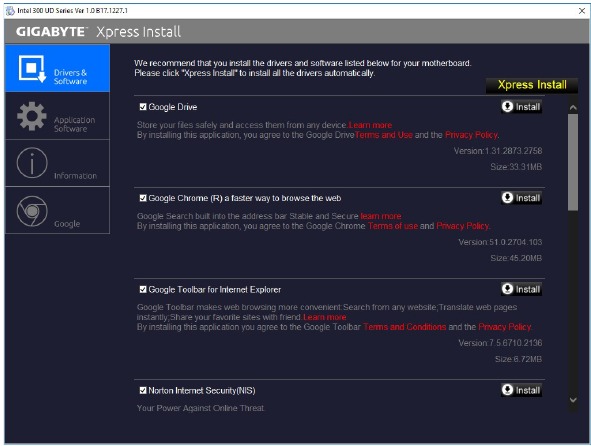
Επισκεφθείτε την ιστοσελίδα της GIGABYTE για περισσότερες πληροφορίες σχετικά με το λογισμικό.

Επισκεφθείτε την ιστοσελίδα της GIGABYTE για περισσότερες πληροφορίες σχετικά με την αντιμετώπιση προβλημάτων.

Για περισσότερες λεπτομέρειες σχετικά με το προϊόν, επισκεφθείτε την ιστοσελίδα της GIGABYTE.

Αναφορές

Λήψη εγχειριδίου
Εδώ μπορείτε να κατεβάσετε την πλήρη έκδοση pdf του εγχειριδίου, μπορεί να περιέχει πρόσθετες οδηγίες ασφαλείας, πληροφορίες εγγύησης, κανόνες FCC κ.λπ.
Λήψη Εγχειρίδιο Gigabyte B360M H


