Manual de Gigabyte B360M H
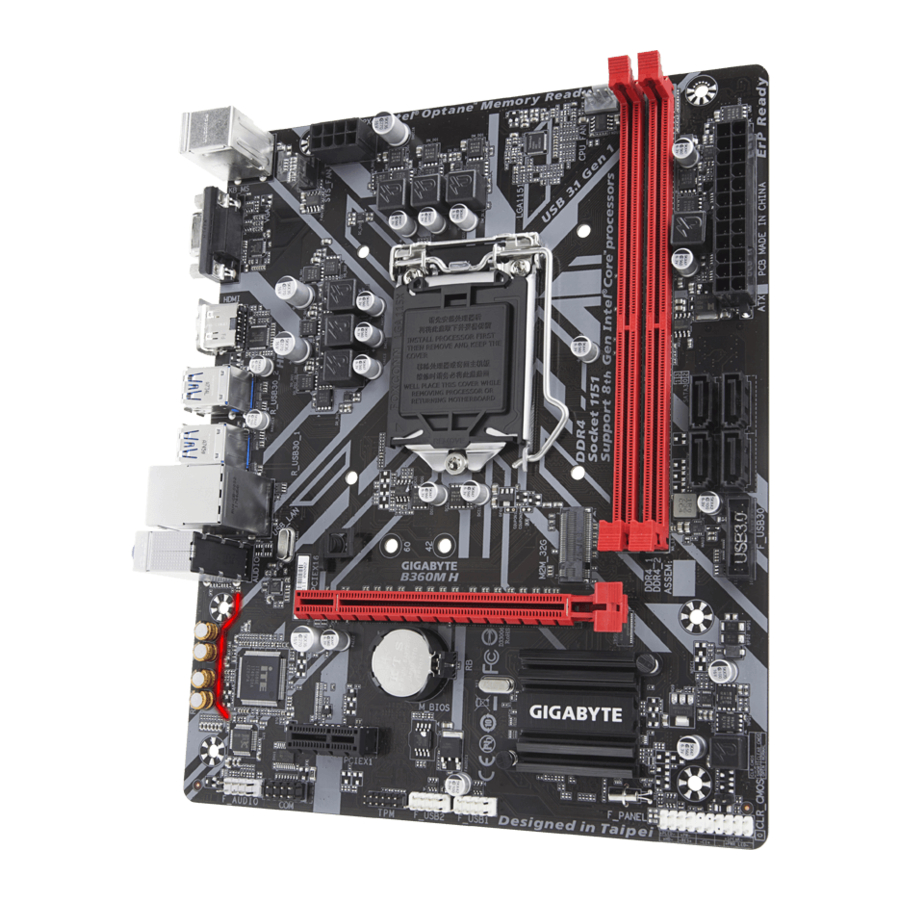
Identificación de la revisión de su placa base
El número de revisión de su placa base se ve así: "REV: X.X." Por ejemplo, "REV: 1.0" significa que la revisión de la placa base es 1.0. Verifique la revisión de su placa base antes de actualizar el BIOS, los controladores de la placa base o al buscar información técnica.
Ejemplo:
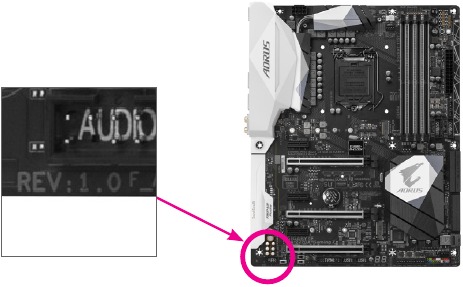
Disposición de la placa base B360M H
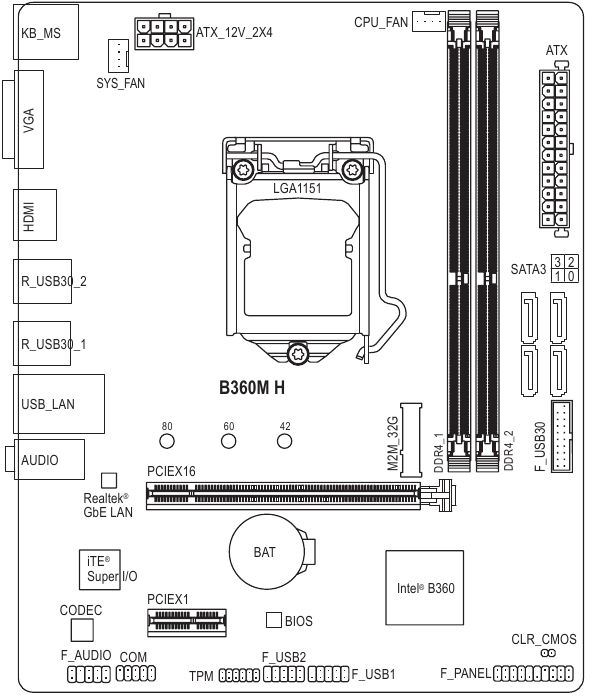
Contenido de la caja
- Placa base B360M H
- Dos cables SATA
- Disco de controladores de la placa base
- Protector de E/S
- Manual del usuario
* El contenido de la caja anterior es solo para referencia y los elementos reales dependerán del paquete de producto que obtenga. El contenido de la caja está sujeto a cambios sin previo aviso.
Instalación del hardware
Precauciones de instalación
La placa base contiene numerosos circuitos y componentes electrónicos delicados que pueden dañarse como resultado de una descarga electrostática (ESD). Antes de la instalación, lea atentamente el manual del usuario y siga estos procedimientos:
- Antes de la instalación, asegúrese de que el chasis sea adecuado para la placa base.
- Antes de la instalación, no retire ni rompa la etiqueta del número de serie (S/N) de la placa base ni la etiqueta de garantía proporcionada por su distribuidor. Estas etiquetas son necesarias para la validación de la garantía.
- Siempre desconecte la alimentación de CA desenchufando el cable de alimentación de la toma de corriente antes de instalar o quitar la placa base u otros componentes de hardware.
- Al conectar componentes de hardware a los conectores internos de la placa base, asegúrese de que estén conectados de forma firme y segura.
- Cuando manipule la placa base, evite tocar los cables o conectores metálicos.
- Lo mejor es usar una pulsera antiestática (ESD) cuando manipule componentes electrónicos como una placa base, CPU o memoria. Si no tiene una pulsera antiestática, mantenga las manos secas y primero toque un objeto metálico para eliminar la electricidad estática.
- Antes de instalar la placa base, colóquela encima de una almohadilla antiestática o dentro de un contenedor de protección electrostática.
- Antes de conectar o desconectar el cable de la fuente de alimentación de la placa base, asegúrese de que la fuente de alimentación se haya apagado.
- Antes de encender la alimentación, asegúrese de que el voltaje de la fuente de alimentación se haya configurado de acuerdo con el estándar de voltaje local.
- Antes de usar el producto, verifique que todos los cables y conectores de alimentación de sus componentes de hardware estén conectados.
- Para evitar daños a la placa base, no permita que los tornillos entren en contacto con el circuito de la placa base o sus componentes.
- Asegúrese de que no queden tornillos o componentes metálicos colocados en la placa base o dentro de la carcasa de la computadora.
- No coloque el sistema informático sobre una superficie irregular.
- No coloque el sistema informático en un entorno húmedo o de alta temperatura.
- Encender la alimentación de la computadora durante el proceso de instalación puede provocar daños a los componentes del sistema, así como daños físicos al usuario.
- Si no está seguro acerca de algún paso de la instalación o tiene un problema relacionado con el uso del producto, consulte a un técnico informático certificado.
- Si usa un adaptador, un cable de alimentación de extensión o una regleta, asegúrese de consultar sus instrucciones de instalación y/o conexión a tierra.
Especificaciones del producto
| CPU |
|
| Chipset |
|
| Memory |
|
| Onboard Graphics |
|
| Audio |
|
| LAN |
|
| Expansion Slots |
|
| Storage Interface |
|
| USB |
|
| Internal Connectors |
|
| Back Panel Connectors |
|
| I/O Controller |
|
| Hardware Monitor |
|
| BIOS |
|
| Unique Features |
|
| Bundled Software |
|
| Operating System |
|
| Form Factor |
|
* GIGABYTE se reserva el derecho de realizar cualquier cambio en las especificaciones del producto y en la información relacionada con el producto sin previo aviso.
Visite el sitio web de GIGABYTE para obtener listas de compatibilidad de CPU, módulos de memoria, SSD y dispositivos M.2.

Visite la página Support\Utility List (Lista de utilidades de soporte) en el sitio web de GIGABYTE para descargar la última versión de las aplicaciones.

Instalación de la CPU
 Lea las siguientes pautas antes de comenzar a instalar la CPU:
- Asegúrese de que la placa base admita la CPU.
(Visite el sitio web de GIGABYTE para obtener la lista de compatibilidad de CPU más reciente). - Siempre apague la computadora y desenchufe el cable de alimentación de la toma de corriente antes de instalar la CPU para evitar daños en el hardware.
- Localice el pin uno de la CPU. La CPU no se puede insertar si está orientada incorrectamente. (O puede ubicar las muescas en ambos lados de la CPU y las teclas de alineación en el zócalo de la CPU).
- Aplique una capa uniforme y delgada de grasa térmica en la superficie de la CPU.
- No encienda la computadora si el refrigerador de la CPU no está instalado, de lo contrario, puede producirse un sobrecalentamiento y daños en la CPU.
- Establezca la frecuencia del host de la CPU de acuerdo con las especificaciones de la CPU. No se recomienda que la frecuencia del bus del sistema se establezca más allá de las especificaciones del hardware, ya que no cumple con los requisitos estándar para los periféricos. Si desea establecer la frecuencia más allá de las especificaciones estándar, hágalo de acuerdo con las especificaciones de su hardware, incluida la CPU, la tarjeta gráfica, la memoria, el disco duro, etc.
Instalación de la CPU
Localice las teclas de alineación en el zócalo de la CPU de la placa base y las muescas en la CPU.
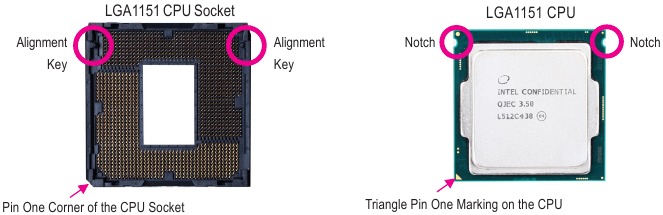
No retire la cubierta del zócalo de la CPU antes de insertar la CPU. Puede desprenderse de la placa de carga automáticamente durante el proceso de volver a acoplar la palanca después de insertar la CPU.
Instalación de la memoria
Lea las siguientes pautas antes de comenzar a instalar la memoria:
- Asegúrese de que la placa base admita la memoria. Se recomienda utilizar memoria de la misma capacidad, marca, velocidad y chips.
(Vaya al sitio web de GIGABYTE para obtener las últimas velocidades de memoria y módulos de memoria compatibles). - Siempre apague el ordenador y desenchufe el cable de alimentación de la toma de corriente antes de instalar la memoria para evitar daños en el hardware.
- Los módulos de memoria tienen un diseño a prueba de errores. Un módulo de memoria solo se puede instalar en una dirección. Si no puede insertar la memoria, cambie la dirección.
Configuración de memoria de doble canal
Esta placa base proporciona dos zócalos de memoria y admite la tecnología de doble canal. Después de instalar la memoria, el BIOS detectará automáticamente las especificaciones y la capacidad de la memoria. Habilitar el modo de memoria de doble canal duplicará el ancho de banda de la memoria original.
Visite el sitio web de GIGABYTE para obtener detalles sobre la instalación del hardware.

Los dos zócalos de memoria DDR4 se dividen en dos canales y cada canal tiene un zócalo de memoria de la siguiente manera:
- Canal A: DDR4_1
- Canal B: DDR4_2
Debido a las limitaciones de la CPU, lea las siguientes pautas antes de instalar la memoria en el modo de doble canal.
- El modo de doble canal no se puede habilitar si solo se instala un módulo de memoria.
- Cuando se habilita el modo de doble canal con dos módulos de memoria, se recomienda utilizar memoria de la misma capacidad, marca, velocidad y chips.
Instalación de una tarjeta de expansión
Lea las siguientes pautas antes de comenzar a instalar una tarjeta de expansión:
- Asegúrese de que la placa base admita la tarjeta de expansión. Lea atentamente el manual que viene con su tarjeta de expansión.
- Siempre apague el ordenador y desenchufe el cable de alimentación de la toma de corriente antes de instalar una tarjeta de expansión para evitar daños en el hardware.
Conectores del panel posterior
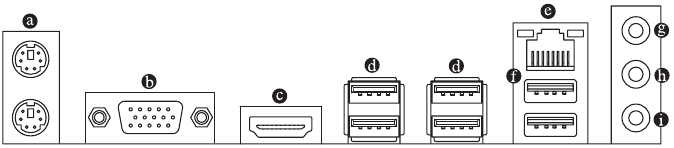
- Puerto de teclado PS/2 y puerto de ratón PS/2
Utilice el puerto superior (verde) para conectar un ratón PS/2 y el puerto inferior (púrpura) para conectar un teclado PS/2. - Puerto D-Sub
El puerto D-Sub admite un conector D-Sub de 15 pines y admite una resolución máxima de 1920x1200@60 Hz (las resoluciones reales admitidas dependen del monitor que se utilice). Conecte un monitor que admita la conexión D-Sub a este puerto. - Puerto HDMI
![]()
El puerto HDMI admite los formatos HDCP 2.2 y Dolby TrueHD y DTS HD Master Audio. También admite una salida de audio LPCM de 8 canales de hasta 192 KHz/16 bits. Puede utilizar este puerto para conectar su monitor compatible con HDMI. La resolución máxima admitida es 4096x2160@30 Hz, pero las resoluciones reales admitidas dependen del monitor que se utilice.
![información]() Después de instalar el dispositivo HDMI, asegúrese de establecer el dispositivo de reproducción de sonido predeterminado en HDMI. (El nombre del elemento puede variar según su sistema operativo).
Después de instalar el dispositivo HDMI, asegúrese de establecer el dispositivo de reproducción de sonido predeterminado en HDMI. (El nombre del elemento puede variar según su sistema operativo). - Puerto USB 3.1 Gen 1
El puerto USB 3.1 Gen 1 admite la especificación USB 3.1 Gen 1 y es compatible con la especificación USB 2.0. Utilice este puerto para dispositivos USB. - Puerto LAN RJ-45
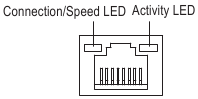
El puerto LAN Gigabit Ethernet proporciona conexión a Internet a una velocidad de datos de hasta 1 Gbps. A continuación, se describen los estados de los LED del puerto LAN.
![]()
LED de conexión/velocidad:
Estado Descripción Naranja Velocidad de datos de 1 Gbps Verde Velocidad de datos de 100 Mbps Apagado Velocidad de datos de 10 Mbps LED de actividad:
Estado Descripción Parpadeando Se está produciendo la transmisión o recepción de datos Apagado No se está produciendo la transmisión o recepción de datos - Puerto USB 2.0/1.1
El puerto USB admite la especificación USB 2.0/1.1. Utilice este puerto para dispositivos USB. - Entrada de línea/Salida de altavoz trasero (Azul)
La toma de entrada de línea. Utilice esta toma de audio para dispositivos de entrada de línea, como una unidad óptica, un walkman, etc. - Salida de línea/Salida de altavoz frontal (Verde)
La toma de salida de línea. Para una mejor calidad de sonido, se recomienda conectar los auriculares/altavoces a esta toma (los efectos reales pueden variar según el dispositivo que se utilice). - Entrada de micrófono/Salida de altavoz central/subwoofer (Rosa)
La toma de entrada de micrófono.

Configuraciones de las tomas de audio:
| Toma | Auriculares/2 canales | 4 canales | 6 canales | 8 canales | |
 | Entrada de línea/Salida de altavoz trasero | ✓ | ✓ | ✓ | |
 | Salida de línea/Salida de altavoz frontal | ✓ | ✓ | ✓ | ✓ |
 | Entrada de micrófono/Salida de altavoz central/subwoofer | ✓ | ✓ | ||
| Salida de línea del panel frontal/Salida de altavoz lateral | ✓ | ||||
 Para configurar el audio de 7.1 canales, tiene que utilizar un módulo de audio del panel frontal HD y habilitar la función de audio multicanal a través del controlador de audio.
- Al retirar el cable conectado a un conector del panel posterior, primero retire el cable de su dispositivo y, a continuación, retírelo de la placa base.
- Al retirar el cable, tire de él directamente hacia fuera del conector. No lo mueva de un lado a otro para evitar un cortocircuito eléctrico dentro del conector del cable.
Visite el sitio web de GIGABYTE para obtener detalles sobre la configuración del software de audio.

Conectores internos
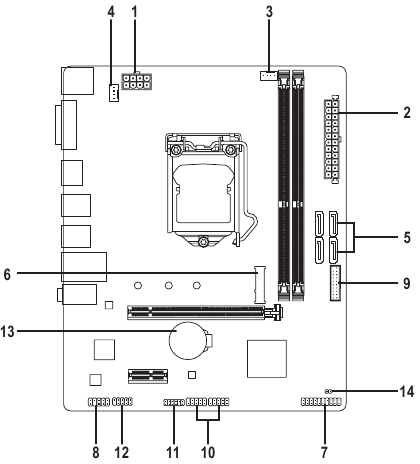
- ATX_12V_2X4
- ATX
- CPU_FAN
- SYS_FAN
- SATA3 0/1/2/3
- M2M_32G
- F_PANEL
- F_AUDIO
- F_USB30
- F_USB1/F_USB2
- TPM
- COM
- BAT
- CLR_CMOS
Lea las siguientes directrices antes de conectar dispositivos externos:
- Primero, asegúrese de que sus dispositivos cumplen con los conectores que desea conectar.
- Antes de instalar los dispositivos, asegúrese de apagar los dispositivos y su computadora. Desenchufe el cable de alimentación de la toma de corriente para evitar dañar los dispositivos.
- Después de instalar el dispositivo y antes de encender la computadora, asegúrese de que el cable del dispositivo se haya conectado de forma segura al conector de la placa base.
1/2. ATX_12V_2X4/ATX (Conector de alimentación de 12 V 2x4 y conector de alimentación principal de 2x12)
Con el uso del conector de alimentación, la fuente de alimentación puede suministrar suficiente energía estable a todos los componentes de la placa base. Antes de conectar el conector de alimentación, primero asegúrese de que la fuente de alimentación esté apagada y de que todos los dispositivos estén instalados correctamente. El conector de alimentación posee un diseño a prueba de errores. Conecte el cable de la fuente de alimentación al conector de alimentación en la orientación correcta.
El conector de alimentación de 12 V suministra principalmente energía a la CPU. Si el conector de alimentación de 12 V no está conectado, la computadora no se iniciará.
Para cumplir con los requisitos de expansión, se recomienda utilizar una fuente de alimentación que pueda soportar un alto consumo de energía (500 W o superior). Si se utiliza una fuente de alimentación que no proporciona la energía necesaria, el resultado puede ser un sistema inestable o que no se pueda iniciar.
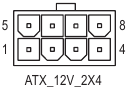
| Nº de pin | Definición |
| 1 | GND (solo para 12 V de 2x4 pines) |
| 2 | GND (solo para 12 V de 2x4 pines) |
| 3 | GND |
| 4 | GND |
| 5 | +12 V (solo para 12 V de 2x4 pines) |
| 6 | +12 V (solo para 12 V de 2x4 pines) |
| 7 | +12 V |
| 8 | +12 V |
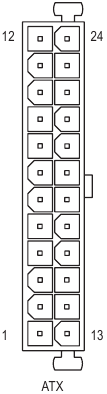
| Nº de pin | Definición |
| 1 | 3.3V |
| 2 | 3.3V |
| 3 | GND |
| 4 | +5V |
| 5 | GND |
| 6 | +5V |
| 7 | GND |
| 8 | Power Good |
| 9 | 5VSB (en espera +5V) |
| 10 | +12V |
| 11 | +12V (solo para ATX de 2x12 pines) |
| 12 | 3.3V (solo para ATX de 2x12 pines) |
| 13 | 3.3V |
| 14 | -12V |
| 15 | GND |
| 16 | PS_ON (encendido/apagado suave) |
| 17 | GND |
| 18 | GND |
| 19 | GND |
| 20 | NC |
| 21 | +5V |
| 22 | +5V |
| 23 | +5V (solo para ATX de 2x12 pines) |
| 24 | GND (solo para ATX de 2x12 pines) |
3/4. CPU_FAN/SYS_FAN (conectores del ventilador)
Todos los conectores del ventilador de esta placa base son de 4 pines. La mayoría de los conectores del ventilador poseen un diseño de inserción a prueba de errores. Cuando conecte un cable de ventilador, asegúrese de conectarlo en la orientación correcta (el cable conector negro es el cable de tierra). La función de control de velocidad requiere el uso de un ventilador con diseño de control de velocidad del ventilador. Para una disipación de calor óptima, se recomienda instalar un ventilador del sistema dentro del chasis.
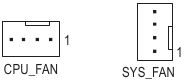
| Nº de pin | Definición |
| 1 | GND |
| 2 | Control de velocidad de voltaje |
| 3 | Sensor |
| 4 | Control de velocidad PWM |
- Asegúrese de conectar los cables del ventilador a los conectores del ventilador para evitar que la CPU y el sistema se sobrecalienten. El sobrecalentamiento puede dañar la CPU o el sistema puede colgarse.
- Estos conectores de ventilador no son bloques de puentes de configuración. No coloque una tapa de puente en los conectores.
- SATA3 0/1/2/3 (conectores SATA de 6 Gb/s)
Los conectores SATA cumplen con el estándar SATA de 6 Gb/s y son compatibles con el estándar SATA de 3 Gb/s y SATA de 1,5 Gb/s. Cada conector SATA admite un único dispositivo SATA.
![]()
Nº de pin Definición 1 GND 2 TXP 3 TXN 4 GND 5 RXN 6 RXP 7 GND ![información]() Para habilitar la conexión en caliente para los puertos SATA, consulte el capítulo "Configuración del BIOS", "Periféricos\Configuración de SATA y RST" para obtener más información.
Para habilitar la conexión en caliente para los puertos SATA, consulte el capítulo "Configuración del BIOS", "Periféricos\Configuración de SATA y RST" para obtener más información. - M2M_32G (conector M.2 Socket 3)
Los conectores M.2 admiten SSD SATA M.2 o SSD PCIe M.2.
![]()
Siga los pasos a continuación para instalar correctamente un SSD M.2 en el conector M.2.- Localice el orificio de montaje adecuado para el SSD M.2 que se va a instalar y, a continuación, instale primero el clip de montaje.
- Deslice el SSD M.2 en el conector en ángulo.
- Presione el SSD M.2 hacia abajo y, a continuación, asegúrelo presionando el pasador del clip en el orificio de montaje.

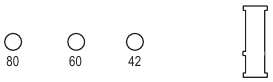
Seleccione el orificio adecuado para el clip de montaje según la longitud del SSD M.2 que se instalará.
- F_PANEL (Cabezal del panel frontal)
Conecte el interruptor de encendido, el interruptor de reinicio, el altavoz, el interruptor/sensor de intrusión en el chasis y el indicador de estado del sistema en el chasis a este cabezal de acuerdo con las asignaciones de pines que se muestran a continuación. Observe los pines positivos y negativos antes de conectar los cables.
![]()
- PLED/PWR_LED (LED de encendido):
Se conecta al indicador de estado de la energía en el panel frontal del chasis. El LED está encendido cuando el sistema está funcionando. El LED está apagado cuando el sistema está en estado de suspensión S3/S4 o apagado (S5).Estado del sistema LED S0 Encendido S3/S4/S5 Apagado - PW (Interruptor de encendido):
Se conecta al interruptor de encendido en el panel frontal del chasis. Puede configurar la forma de apagar su sistema usando el interruptor de encendido (consulte el capítulo "Configuración del BIOS", "Energía", para obtener más información). - SPEAK (Altavoz):
Se conecta al altavoz en el panel frontal del chasis. El sistema informa el estado de inicio del sistema emitiendo un código de pitido. Se escuchará un pitido corto si no se detecta ningún problema al inicio del sistema. - HD (LED de actividad del disco duro):
Se conecta al LED de actividad del disco duro en el panel frontal del chasis. El LED está encendido cuando el disco duro está leyendo o escribiendo datos. - RES (Interruptor de reinicio):
Se conecta al interruptor de reinicio en el panel frontal del chasis. Presione el interruptor de reinicio para reiniciar la computadora si la computadora se congela y no puede realizar un reinicio normal. - CI (Cabezal de intrusión en el chasis):
Se conecta al interruptor/sensor de intrusión en el chasis que puede detectar si se ha quitado la cubierta del chasis. Esta función requiere un chasis con un interruptor/sensor de intrusión en el chasis. - NC: Sin conexión.
![información]() El diseño del panel frontal puede variar según el chasis. Un módulo de panel frontal consta principalmente de un interruptor de encendido, un interruptor de reinicio, un LED de encendido, un LED de actividad del disco duro, un altavoz, etc. Cuando conecte el módulo del panel frontal del chasis a este cabezal, asegúrese de que las asignaciones de los cables y las asignaciones de los pines coincidan correctamente.
El diseño del panel frontal puede variar según el chasis. Un módulo de panel frontal consta principalmente de un interruptor de encendido, un interruptor de reinicio, un LED de encendido, un LED de actividad del disco duro, un altavoz, etc. Cuando conecte el módulo del panel frontal del chasis a este cabezal, asegúrese de que las asignaciones de los cables y las asignaciones de los pines coincidan correctamente.
- PLED/PWR_LED (LED de encendido):
- F_AUDIO (Cabezal de audio del panel frontal)
El cabezal de audio del panel frontal admite audio de alta definición (HD). Puede conectar el módulo de audio del panel frontal del chasis a este cabezal. Asegúrese de que las asignaciones de los cables del conector del módulo coincidan con las asignaciones de los pines del cabezal de la placa base. La conexión incorrecta entre el conector del módulo y el cabezal de la placa base hará que el dispositivo no funcione o incluso lo dañe.
![]()
N.º de pin Definición 1 MIC2_L 2 GND _ U 3 MIC2_R _ 4 NC B 5 LINE2_R 6 Sense 7 FAUDIO_JD 8 Sin pin 9 LINE2_L 10 Sense ![información]() Algunos chasis proporcionan un módulo de audio del panel frontal que tiene conectores separados en cada cable en lugar de un solo enchufe. Para obtener información sobre cómo conectar el módulo de audio del panel frontal que tiene diferentes asignaciones de cables, póngase en contacto con el fabricante del chasis.
Algunos chasis proporcionan un módulo de audio del panel frontal que tiene conectores separados en cada cable en lugar de un solo enchufe. Para obtener información sobre cómo conectar el módulo de audio del panel frontal que tiene diferentes asignaciones de cables, póngase en contacto con el fabricante del chasis. - F_USB30 (Cabezal USB 3.1 Gen 1)
El cabezal cumple con las especificaciones USB 3.1 Gen 1 y USB 2.0 y puede proporcionar dos puertos USB. Para comprar el panel frontal opcional de 3,5" que proporciona dos puertos USB 3.1 Gen 1, póngase en contacto con el distribuidor local.
![]()
N.º de pin Definición 1 VBUS 2 SSRX1- 3 SSRX1+ 4 GND 5 SSTX1- 6 SSTX1+ 7 GND 8 D1- 9 D1+ 10 NC 11 D2+ 12 D2- 13 GND 14 SSTX2+ 15 SSTX2- 16 GND 17 SSRX2+ 18 SSRX2- 19 VBUS 20 Sin pin - F_USB1/F_USB2 (Cabezales USB 2.0/1.1)
Los cabezales cumplen con las especificaciones USB 2.0/1.1. Cada cabezal USB puede proporcionar dos puertos USB a través de un soporte USB opcional. Para comprar el soporte USB opcional, póngase en contacto con el distribuidor local.
![]()
N.º de pin Definición 1 Alimentación (5V) 2 Alimentación (5V) 3 USB DX- 4 USB DY- 5 USB DX+ 6 USB DY+ 7 GND 8 GND 9 Sin pin 10 NC ![advertencia]()
- No enchufe el cable del soporte IEEE 1394 (2x5 pines) en el cabezal USB 2.0/1.1.
- Antes de instalar el soporte USB, asegúrese de apagar su computadora y desenchufar el cable de alimentación del tomacorriente para evitar daños al soporte USB.
- TPM (Cabezal del módulo de plataforma segura)
Puede conectar un TPM (Trusted Platform Module) a este cabezal.
![]()
N.º de pin Definición 1 LAD0 2 VCC3 3 LAD1 4 Sin pin 5 LAD2 6 LCLK 7 LAD3 8 GND 9 LFRAME 10 NC 11 SERIRQ 12 LRESET - COM (Cabezal del puerto serie)
El cabezal COM puede proporcionar un puerto serie a través de un cable de puerto COM opcional. Para comprar el cable de puerto COM opcional, póngase en contacto con el distribuidor local.
![]()
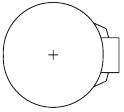
N.º de pin Definición 1 NDCD- 2 NSIN 3 NSOUT 4 NDTR- 5 GND 6 NDSR- 7 NRTS- 8 NCTS- 9 NRI- 10 Sin pin - BAT (Batería)
La batería proporciona energía para mantener los valores (como las configuraciones del BIOS, la fecha y la información de la hora) en el CMOS cuando la computadora está apagada. Reemplace la batería cuando el voltaje de la batería disminuya a un nivel bajo, o los valores del CMOS pueden no ser precisos o pueden perderse.
![]()
Puede borrar los valores del CMOS extrayendo la batería:- Apague su computadora y desenchufe el cable de alimentación.
- Retire suavemente la batería del soporte de la batería y espere un minuto. (O use un objeto de metal como un destornillador para tocar los terminales positivo y negativo del soporte de la batería, haciéndolos cortos durante 5 segundos).
- Reemplace la batería.
- Enchufe el cable de alimentación y reinicie su computadora.
![advertencia]()
- Siempre apague su computadora y desconecte el cable de alimentación antes de reemplazar la batería.
- Reemplace la batería por una equivalente. Se pueden producir daños en sus dispositivos si la batería se reemplaza con un modelo incorrecto.
- Póngase en contacto con el lugar de compra o con el distribuidor local si no puede reemplazar la batería usted mismo o si no está seguro del modelo de batería.
- Al instalar la batería, tenga en cuenta la orientación del lado positivo (+) y el lado negativo (-) de la batería (el lado positivo debe mirar hacia arriba).
- Las baterías usadas deben manipularse de acuerdo con las normativas medioambientales locales.
- CLR_CMOS (Puente Clear CMOS)
Utilice este puente para borrar la configuración del BIOS y restablecer los valores de la CMOS a los valores predeterminados de fábrica. Para borrar los valores de la CMOS, utilice un objeto metálico como un destornillador para tocar los dos pines durante unos segundos.
![]()
Open: Normal (Abrir: Normal)
![]()
Short: Clear CMOS Values (Corto: Borrar valores CMOS)
![advertencia]()
- Siempre apague su computadora y desenchufe el cable de alimentación de la toma de corriente antes de borrar los valores de la CMOS.
- Después de reiniciar el sistema, vaya a la configuración del BIOS para cargar los valores predeterminados de fábrica (seleccione Load Optimized Defaults (Cargar valores predeterminados optimizados)) o configure manualmente los ajustes del BIOS (consulte el capítulo "Configuración del BIOS" para ver las configuraciones del BIOS).




Configuración del BIOS
El BIOS (Sistema Básico de Entrada/Salida) registra los parámetros de hardware del sistema en el CMOS de la placa base. Sus principales funciones incluyen la realización de la autoprueba de encendido (POST) durante el inicio del sistema, el almacenamiento de los parámetros del sistema y la carga del sistema operativo, etc. El BIOS incluye un programa de configuración del BIOS que permite al usuario modificar la configuración básica del sistema o activar ciertas funciones del sistema.
Cuando se apaga la alimentación, la batería de la placa base suministra la energía necesaria al CMOS para mantener los valores de configuración en el CMOS.
Para acceder al programa de configuración del BIOS, pulse la tecla <Delete> durante la POST cuando se enciende la alimentación. Para actualizar el BIOS, utilice la utilidad GIGABYTE Q-Flash o @BIOS.
- Q-Flash permite al usuario actualizar o hacer copias de seguridad del BIOS de forma rápida y sencilla sin necesidad de entrar en el sistema operativo.
- @BIOS es una utilidad basada en Windows que busca y descarga la última versión del BIOS de Internet y actualiza el BIOS.
- Dado que la actualización del BIOS es potencialmente arriesgada, si no tiene problemas con la versión actual del BIOS, se recomienda que no actualice el BIOS. Para actualizar el BIOS, hágalo con precaución. Una actualización inadecuada del BIOS puede provocar un mal funcionamiento del sistema.
- Se recomienda no modificar la configuración predeterminada (a menos que sea necesario) para evitar la inestabilidad del sistema u otros resultados inesperados. Una modificación inadecuada de la configuración puede provocar que el sistema no se inicie. Si esto ocurre, intente borrar los valores del CMOS y restablecer la placa a los valores predeterminados. (Consulte la sección "Cargar valores predeterminados optimizados" de este capítulo o las introducciones del puente de la batería/borrado del CMOS para saber cómo borrar los valores del CMOS).
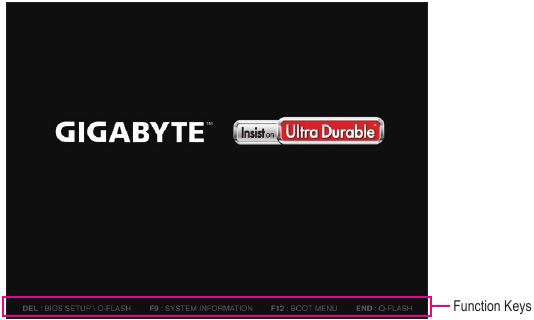
Pantalla de inicio
Aparecerá la siguiente pantalla del logotipo de inicio cuando el equipo se inicie.
(Ejemplo de versión del BIOS: F1c)
Existen dos modos de BIOS diferentes, como se indica a continuación, y puede utilizar la tecla <F2> para cambiar entre los dos modos. El modo de configuración clásico proporciona ajustes detallados del BIOS. Puede pulsar las teclas de flecha del teclado para desplazarse entre los elementos y pulsar <Enter> para aceptar o entrar en un submenú. O puede utilizar el ratón para seleccionar el elemento que desee. El modo fácil permite a los usuarios ver rápidamente la información actual de su sistema o realizar ajustes para un rendimiento óptimo. En el modo fácil, puede utilizar el ratón para desplazarse por los elementos de configuración.
- Cuando el sistema no sea estable como de costumbre, seleccione el elemento Load Optimized Defaults (Cargar valores predeterminados optimizados) para establecer el sistema en sus valores predeterminados.
- Los menús de configuración del BIOS que se describen en este capítulo son sólo para referencia y pueden diferir según la versión del BIOS.
El menú principal
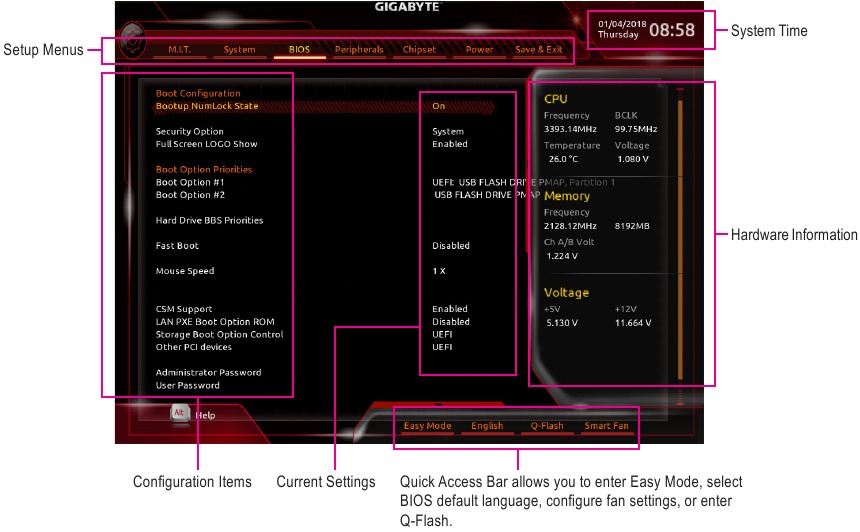
Teclas de función de la configuración clásica
| <←><→> | Mover la barra de selección para seleccionar un menú de configuración |
| <↑><↓> | Mover la barra de selección para seleccionar un elemento de configuración en un menú |
| <Enter> | Ejecutar comando o entrar en un menú |
| < + >/<Page Up> | Aumentar el valor numérico o realizar cambios |
| < - >/<Page Down> | Disminuir el valor numérico o realizar cambios |
| <F1> | Mostrar las descripciones de las teclas de función |
| <F2> | Cambiar al modo fácil |
| <F5> | Restaurar la configuración anterior del BIOS para los submenús actuales |
| <F7> | Cargar la configuración predeterminada optimizada del BIOS para los submenús actuales |
| <F8> | Acceder a la utilidad Q-Flash |
| <F9> | Mostrar información del sistema |
| <F10> | Guardar todos los cambios y salir del programa de configuración del BIOS |
| <F12> | Capturar la pantalla actual como una imagen y guardarla en su unidad USB |
| <Esc> | Menú principal: Salir del programa de configuración del BIOS Submenús: Salir del submenú actual |
M.I.T.
El hecho de que el sistema funcione de forma estable con los ajustes de overclocking/sobretensión que haya realizado depende de las configuraciones generales del sistema. Realizar overclocking/sobretensión de forma incorrecta puede provocar daños en la CPU, el chipset o la memoria y reducir la vida útil de estos componentes. Esta página es solo para usuarios avanzados y le recomendamos que no altere la configuración predeterminada para evitar la inestabilidad del sistema u otros resultados inesperados. (La alteración inadecuada de la configuración puede provocar que el sistema no se inicie. Si esto ocurre, borre los valores del CMOS y restablezca la placa a los valores predeterminados).
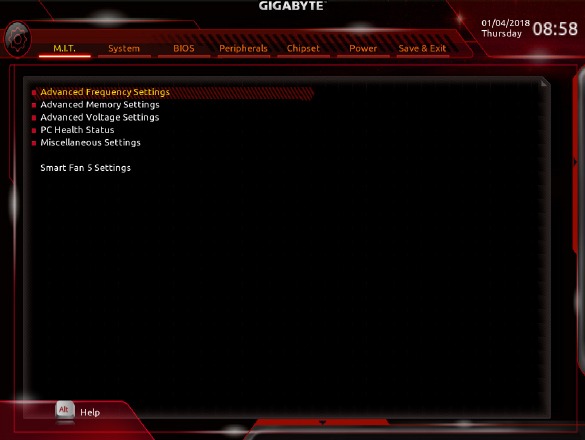
- Ajustes avanzados de frecuencia
- Valor de reloj del host
Muestra la frecuencia de reloj del host en funcionamiento actual. - Relación de segmentación de gráficos(Nota)
Le permite establecer la relación de segmentación de gráficos. - Relación sin segmentación de gráficos(Nota)
Le permite establecer la relación sin segmentación de gráficos. - Relación de reloj de la CPU
Le permite modificar la relación de reloj de la CPU instalada. El rango ajustable depende de la CPU que se esté instalando. - Frecuencia de la CPU
Muestra la frecuencia de la CPU en funcionamiento actual. - Frecuencia FCLK para encendido temprano
Le permite establecer la frecuencia FCLK. Las opciones son: Normal (800Mhz), 1GHz, 400MHz. (Predeterminado: 1GHz)
- Valor de reloj del host
- Ajustes avanzados del núcleo de la CPU
- Relación de reloj de la CPU, frecuencia de la CPU, frecuencia FCLK para encendido temprano
La configuración anterior es sincrónica con la de los mismos elementos en el menú Ajustes avanzados de frecuencia. - Desplazamiento AVX(Nota)
El desplazamiento AVX es el desplazamiento negativo de la relación AVX. - Relación Uncore
Le permite establecer la relación Uncore de la CPU. El rango ajustable depende de la CPU que se esté utilizando. - Frecuencia Uncore
Muestra la frecuencia Uncore de la CPU actual. - Anulación de relación flexible de la CPU
Activa o desactiva la relación flexible de la CPU. La relación de reloj máxima de la CPU se basará en el valor de Ajustes de relación flexible de la CPU si Relación de reloj de la CPU se establece en Automático. (Predeterminado: Desactivado) - Ajustes de relación flexible de la CPU
Le permite establecer la relación flexible de la CPU. El rango ajustable puede variar según la CPU. - Tecnología Intel(R) Turbo Boost (Nota)
Le permite determinar si desea activar la tecnología Turbo Boost de la CPU Intel®. Automático permite que el BIOS configure automáticamente este ajuste. (Predeterminado: Automático) - Relación Turbo (Nota)
Le permite establecer las relaciones Turbo de la CPU para diferentes números de núcleos activos. Automático establece las relaciones Turbo de la CPU de acuerdo con las especificaciones de la CPU. (Predeterminado: Automático) - Límite de potencia TDP (vatios)/Tiempo límite de potencia
Le permite establecer el límite de potencia para el modo Turbo de la CPU y el tiempo que tarda en funcionar con el límite de potencia especificado. Si se supera el valor especificado, la CPU reducirá automáticamente la frecuencia del núcleo para reducir la potencia. Automático establece el límite de potencia de acuerdo con las especificaciones de la CPU. (Predeterminado: Automático) - Límite de corriente del núcleo (amperios)
Le permite establecer un límite de corriente para el modo Turbo de la CPU. Cuando la corriente de la CPU supera el límite de corriente especificado, la CPU reducirá automáticamente la frecuencia del núcleo para reducir la corriente. Automático establece el límite de potencia de acuerdo con las especificaciones de la CPU. (Predeterminado: Automático) - Control de límite Turbo por núcleo (Nota)
Le permite controlar cada límite de núcleo de la CPU por separado. (Predeterminado: Automático) - N.º de núcleos de CPU activados (Nota)
Le permite seleccionar el número de núcleos de CPU que se van a activar en una CPU multinúcleo Intel® (el número de núcleos de CPU puede variar según la CPU). Automático permite que el BIOS configure automáticamente este ajuste. (Predeterminado: Automático) - Tecnología Hyper-Threading (Nota)
Le permite determinar si desea activar la tecnología multiproceso cuando se utiliza una CPU Intel® que admite esta función. Esta característica solo funciona para los sistemas operativos que admiten el modo multiprocesador. Automático permite que el BIOS configure automáticamente este ajuste. (Predeterminado: Automático) - Tecnología Intel(R) Speed Shift (Tecnología Speed Shift Intel®) (Nota)
Activa o desactiva la tecnología Speed Shift Intel®. La activación de esta característica permite que el procesador aumente su frecuencia de funcionamiento más rápidamente y, a continuación, mejora la capacidad de respuesta del sistema. (Predeterminado: Automático) - CPU Enhanced Halt (C1E) (Nota)
Activa o desactiva la función CPU Enhanced Halt (C1E) Intel®, una función de ahorro de energía de la CPU en estado de detención del sistema. Cuando está activada, la frecuencia y el voltaje del núcleo de la CPU se reducen durante el estado de detención del sistema para disminuir el consumo de energía. Automático permite que el BIOS configure automáticamente este ajuste. (Predeterminado: Automático) - Compatibilidad con estado C3 (Nota)
Le permite determinar si desea permitir que la CPU entre en el modo C3 en estado de detención del sistema. Cuando está activada, la frecuencia y el voltaje del núcleo de la CPU se reducen durante el estado de detención del sistema para disminuir el consumo de energía. El estado C3 es un estado de ahorro de energía más mejorado que C1. Automático permite que el BIOS configure automáticamente este ajuste. (Predeterminado: Automático) - Compatibilidad con estado C6/C7 (Nota)
Le permite determinar si desea permitir que la CPU entre en el modo C6/C7 en estado de detención del sistema. Cuando está activada, la frecuencia y el voltaje del núcleo de la CPU se reducen durante el estado de detención del sistema para disminuir el consumo de energía. El estado C6/C7 es un estado de ahorro de energía más mejorado que C3. Automático permite que el BIOS configure automáticamente este ajuste. (Predeterminado: Automático) - Compatibilidad con estado C8 (Nota)
Le permite determinar si desea permitir que la CPU entre en el modo C8 en estado de detención del sistema. Cuando está activada, la frecuencia y el voltaje del núcleo de la CPU se reducen durante el estado de detención del sistema para disminuir el consumo de energía. El estado C8 es un estado de ahorro de energía más mejorado que C6/C7. Automático permite que el BIOS configure automáticamente este ajuste. (Predeterminado: Automático) - Compatibilidad con estado C10 (Nota)
Le permite determinar si desea permitir que la CPU entre en el modo C10 en estado de detención del sistema. Cuando está activada, la frecuencia y el voltaje del núcleo de la CPU se reducen durante el estado de detención del sistema para disminuir el consumo de energía. El estado C10 es un estado de ahorro de energía más mejorado que C8. Automático permite que el BIOS configure automáticamente este ajuste. (Predeterminado: Automático) - Límite de estado C de paquete (Nota)
Le permite especificar el límite de estado C para el procesador. Automático permite que el BIOS configure automáticamente este ajuste. (Predeterminado: Automático) - Monitor térmico de la CPU (Nota)
Activa o desactiva la función Monitor térmico Intel®, una función de protección contra el sobrecalentamiento de la CPU. Cuando está activada, la frecuencia y el voltaje del núcleo de la CPU se reducen cuando la CPU se sobrecalienta. Automático permite que el BIOS configure automáticamente este ajuste. (Predeterminado: Automático) - Desplazamiento de anillo a núcleo (Down Bin)
Le permite determinar si desea desactivar la función de reducción automática de la relación de anillo de la CPU. Automático permite que el BIOS configure automáticamente este ajuste. (Predeterminado: Automático) - Función CPU EIST (Nota)
Activa o desactiva la tecnología Enhanced Speed Step (EIST) Intel®. Dependiendo de la carga de la CPU, la tecnología EIST Intel puede reducir de forma dinámica y eficaz el voltaje de la CPU y la frecuencia del núcleo para disminuir el consumo de energía promedio y la producción de calor. Automático permite que el BIOS configure automáticamente este ajuste. (Predeterminado: Automático) - Race To Halt (RTH) (Nota)/Turbo de bajo consumo (Nota)
Activa o desactiva los ajustes relacionados con el ahorro de energía de la CPU. - Optimización de voltaje
Le permite determinar si desea activar la optimización de voltaje para reducir el consumo de energía. (Predeterminado: Automático) - Captador previo de hardware
Le permite determinar si desea activar el captador previo de hardware para captar previamente datos e instrucciones de la memoria a la caché. (Predeterminado: Automático) - Captación previa de línea de caché adyacente
Le permite determinar si desea activar el mecanismo de captación previa de línea de caché adyacente que permite al procesador recuperar la línea de caché solicitada, así como la línea de caché posterior. (Predeterminado: Automático) - Perfil de memoria extrema (X.M.P.) (Nota)
Permite que el BIOS lea los datos SPD en los módulos de memoria XMP para mejorar el rendimiento de la memoria cuando está activado.- Desactivado
Desactiva esta función. (Predeterminado) - Perfil1
Utiliza la configuración del perfil 1. - Perfil2 (Nota)
Utiliza la configuración del perfil 2.
- Desactivado
- Multiplicador de memoria del sistema
Le permite establecer el multiplicador de memoria del sistema. Automático establece el multiplicador de memoria de acuerdo con los datos SPD de la memoria. (Predeterminado: Automático) - Reloj de referencia de la memoria
Le permite ajustar manualmente el reloj de referencia de la memoria. (Predeterminado: Automático) - Relación impar de memoria (100/133 o 200/266)
Le permite ajustar manualmente el reloj de referencia de la memoria. (Predeterminado: Automático) - Frecuencia de la memoria (MHz)
El primer valor de frecuencia de la memoria es la frecuencia de funcionamiento normal de la memoria que se está utilizando; el segundo es la frecuencia de la memoria que se ajusta automáticamente de acuerdo con la configuración del Multiplicador de memoria del sistema.
- Relación de reloj de la CPU, frecuencia de la CPU, frecuencia FCLK para encendido temprano
(Note) Este elemento está presente solo cuando instala una CPU que admite esta función. Para obtener más información sobre las características únicas de las CPU Intel®, visite el sitio web de Intel.
- Configuración avanzada de la memoria
- Extreme Memory Profile (X.M.P.)(Note), Multiplicador de memoria del sistema, Reloj de referencia de la memoria,Relación impar de la memoria (100/133 o 200/266), Frecuencia de la memoria (MHz)
La configuración anterior es sincrónica con la de los mismos elementos en el menú Advanced Frequency Settings. - Modo de arranque de la memoria(Note)
Proporciona métodos de detección y entrenamiento de la memoria.- Auto
Permite que el BIOS configure automáticamente esta configuración. (Predeterminado) - Normal
El BIOS realiza automáticamente el entrenamiento de la memoria. Tenga en cuenta que si el sistema se vuelve inestable o no se puede arrancar, intente borrar los valores del CMOS y restablecer la placa a los valores predeterminados. (Consulte las introducciones del puente de la batería/borrado del CMOS para saber cómo borrar los valores del CMOS). - Enable Fast Boot (Habilitar inicio rápido)
Omitir la detección y el entrenamiento de la memoria en algunos criterios específicos para un arranque de la memoria más rápido. - Disable Fast Boot (Deshabilitar inicio rápido)
Detectar y entrenar la memoria en cada arranque.
- Auto
- Temporización de memoria en tiempo real
Le permite ajustar la temporización de la memoria después de la etapa del BIOS. (Predeterminado: Auto) - Configuración de mejora de la memoria
Proporciona varias configuraciones de mejora del rendimiento de la memoria: Normal (rendimiento básico), Relax OC, Estabilidad mejorada y Rendimiento mejorado. (Predeterminado: Normal) - Modo de temporización de la memoria
Manual y Advanced Manual permiten que el Memory Multiplier Tweaker, Channel Interleaving, Rank Interleaving, y la configuración de temporización de la memoria a continuación se puedan configurar. Las opciones son: Auto (predeterminado), Manual, Advanced Manual. - Perfil de voltaje DDR
Cuando se utiliza un módulo de memoria no XMP o Extreme Memory Profile (X.M.P.) está establecido en Disabled, el valor se muestra de acuerdo con la especificación de su memoria. Cuando Extreme Memory Profile (X.M.P.) está configurado en Profile1 o Profile2, el valor se muestra de acuerdo con los datos SPD en la memoria XMP. - Ajustador del multiplicador de memoria
Proporciona diferentes niveles de ajuste automático de la memoria. (Predeterminado: Auto) - Entrelazado de canales
Activa o desactiva el entrelazado de canales de memoria. Enabled permite que el sistema acceda simultáneamente a diferentes canales de la memoria para aumentar el rendimiento y la estabilidad de la memoria. Auto permite que el BIOS configure automáticamente esta configuración. (Predeterminado: Auto) - Entrelazado de rangos
Activa o desactiva el entrelazado de rangos de memoria. Enabled permite que el sistema acceda simultáneamente a diferentes rangos de la memoria para aumentar el rendimiento y la estabilidad de la memoria. Auto permite que el BIOS configure automáticamente esta configuración. (Predeterminado: Auto)
- Extreme Memory Profile (X.M.P.)(Note), Multiplicador de memoria del sistema, Reloj de referencia de la memoria,Relación impar de la memoria (100/133 o 200/266), Frecuencia de la memoria (MHz)
(Note) Este elemento está presente solo cuando instala una CPU y un módulo de memoria que admiten esta función.
- Subtemporizaciones de memoria de canal A/B
Este submenú proporciona la configuración de temporización de la memoria para cada canal de memoria. Las pantallas de configuración de temporización respectivas solo se pueden configurar cuando Memory Timing Mode está configurado en Manual o Advanced Manual. Nota: su sistema puede volverse inestable o no arrancar después de realizar cambios en la temporización de la memoria. Si esto ocurre, restablezca la placa a los valores predeterminados cargando los valores predeterminados optimizados o borrando los valores del CMOS. - Configuración avanzada de voltaje
- Configuración avanzada de energía
- Calibración de la línea de carga del Vcore de la CPU
Le permite configurar la calibración de la línea de carga para el voltaje del Vcore de la CPU. Seleccionar un nivel más alto mantiene el voltaje del Vcore de la CPU más consistente con lo que se establece en el BIOS bajo carga pesada. Auto permite que el BIOS configure automáticamente esta configuración y establece el voltaje siguiendo las especificaciones de Intel. (Predeterminado: Auto)
- Calibración de la línea de carga del Vcore de la CPU
- Control de voltaje del núcleo de la CPU
Esta sección proporciona opciones de control de voltaje de la CPU. - Control de voltaje de DRAM
Esta sección proporciona opciones de control de voltaje de la memoria. - Control interno de VR
Esta sección proporciona opciones de control de voltaje de VR. - Estado de salud de la PC
- Restablecer el estado de apertura de la caja
- Disabled (Deshabilitado)
Mantiene o borra el registro del estado de intrusión del chasis anterior. (Predeterminado) - Enabled (Habilitado)
Borra el registro del estado de intrusión del chasis anterior y el campo Case Open mostrará "No" en el próximo arranque.
- Disabled (Deshabilitado)
- Caja abierta
Muestra el estado de detección del dispositivo de detección de intrusión del chasis conectado al encabezado CI de la placa base. Si se retira la cubierta del chasis del sistema, este campo mostrará "Yes", de lo contrario, mostrará "No". Para borrar el registro del estado de intrusión del chasis, configure Reset Case Open Status en Enabled, guarde la configuración en el CMOS y luego reinicie su sistema. - Voltaje del Vcore de la CPU/Voltaje VCCSA de la CPU/Voltaje del canal A/B de DRAM/+3.3V/+5V/+12V/VAXG de la CPU
Muestra los voltajes actuales del sistema.
- Restablecer el estado de apertura de la caja
- Configuración miscelánea
- Velocidad máxima de enlace
Le permite establecer el modo de operación de las ranuras PCI Express en Gen 1, Gen 2 o Gen 3. El modo de operación real está sujeto a la especificación de hardware de cada ranura. Auto permite que el BIOS configure automáticamente esta configuración. (Predeterminado: Auto) - Mejora de 3DMark01
Le permite determinar si desea mejorar el rendimiento de algunos benchmarks heredados. (Predeterminado: Deshabilitado)
- Velocidad máxima de enlace
- Configuración de Smart Fan 5
- Monitor
Le permite seleccionar un objetivo para monitorear y realizar ajustes adicionales. (Predeterminado: CPU FAN) - Control de velocidad del ventilador
Le permite determinar si desea habilitar la función de control de velocidad del ventilador y ajustar la velocidad del ventilador.- Normal
Permite que el ventilador funcione a diferentes velocidades según la temperatura. Puede ajustar la velocidad del ventilador con System Information Viewer según los requisitos de su sistema. (Predeterminado) - Silent (Silencioso)
Permite que el ventilador funcione a velocidades lentas. - Manual
Le permite controlar la velocidad del ventilador en el gráfico de curvas. - Full Speed (Velocidad máxima)
Permite que el ventilador funcione a velocidades máximas.
- Normal
- Entrada de temperatura de uso del control del ventilador
Le permite seleccionar la temperatura de referencia para el control de la velocidad del ventilador. - Intervalo de temperatura
Le permite seleccionar el intervalo de temperatura para el cambio de velocidad del ventilador. - Modo de control del ventilador
- Auto
Permite que el BIOS detecte automáticamente el tipo de ventilador instalado y establece el modo de control óptimo. (Predeterminado) - Voltage (Voltaje)
Se recomienda el modo de voltaje para un ventilador de 3 pines. - PWM
Se recomienda el modo PWM para un ventilador de 4 pines.
- Auto
- Fan Stop
Activa o desactiva la función de parada del ventilador. Puede establecer el límite de temperatura utilizando la curva de temperatura. El ventilador deja de funcionar cuando la temperatura es inferior al límite. (Predeterminado: Deshabilitado) - Temperatura
Muestra la temperatura actual del área de destino seleccionada. - Velocidad del ventilador
Muestra las velocidades actuales del ventilador. - Control de advertencia de temperatura
Establece el umbral de advertencia para la temperatura. Cuando la temperatura excede el umbral, el BIOS emitirá un sonido de advertencia. Las opciones son: Disabled (deshabilitado) (predeterminado), 60°C/140°F, 70°C/158°F, 80°C/176°F, 90°C/194°F - Advertencia de fallo del ventilador
Permite que el sistema emita un sonido de advertencia si el ventilador no está conectado o falla. Compruebe el estado del ventilador o la conexión del ventilador cuando esto ocurra. (Predeterminado: Deshabilitado)
- Monitor
Sistema
Esta sección proporciona información sobre el modelo de su placa base y la versión del BIOS. También puede seleccionar el idioma predeterminado que utiliza el BIOS y configurar manualmente la hora del sistema.
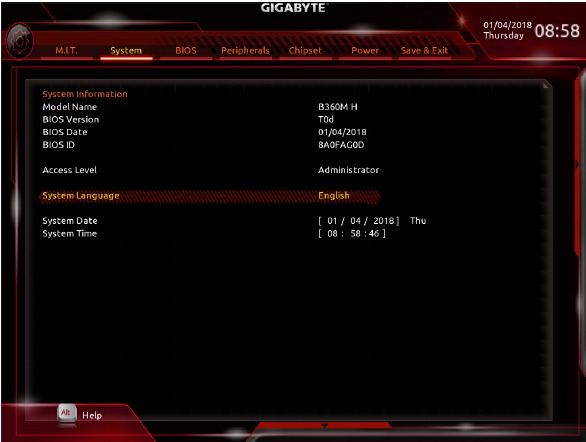
- Nivel de acceso
Muestra el nivel de acceso actual según el tipo de protección con contraseña utilizada. (Si no se establece ninguna contraseña, el valor predeterminado se mostrará como Administrador). El nivel de administrador le permite realizar cambios en todas las configuraciones del BIOS; el nivel de usuario solo le permite realizar cambios en ciertas configuraciones del BIOS, pero no en todas. - Idioma del sistema
Selecciona el idioma predeterminado que utiliza el BIOS. - Fecha del sistema
Establece la fecha del sistema. El formato de fecha es semana (solo lectura), mes, día y año. Use <Enter> para cambiar entre los campos Mes, Día y Año, y use la tecla <Page Up> o <Page Down> para establecer el valor deseado. - Hora del sistema
Establece la hora del sistema. El formato de hora es hora, minuto y segundo. Por ejemplo, la 1 p.m. es 13:00:00. Use <Enter> para cambiar entre los campos Hora, Minuto y Segundo, y use la tecla <Page Up> o <Page Down> para establecer el valor deseado.
BIOS
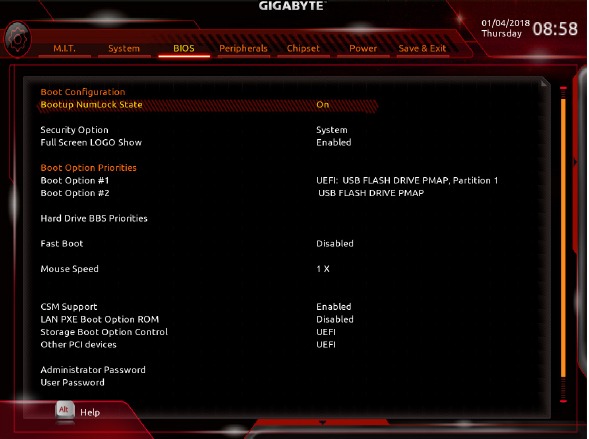
- Estado de bloqueo numérico al inicio
Activa o desactiva la función Bloq Num en el teclado numérico del teclado después de la POST. (Predeterminado: Activado) - Opción de seguridad
Especifica si se requiere una contraseña cada vez que se inicia el sistema, o solo cuando ingresa a la configuración del BIOS. Después de configurar este elemento, establezca las contraseñas en el elemento Contraseña de administrador/Contraseña de usuario.- Configuración
Solo se requiere una contraseña para ingresar al programa de configuración del BIOS. - Sistema
Se requiere una contraseña para iniciar el sistema y para ingresar a la configuración del BIOS programa. (Predeterminado)
- Configuración
- Mostrar LOGOTIPO a pantalla completa
Le permite determinar si desea mostrar el logotipo de GIGABYTE al inicio del sistema. Deshabilitado omite el logotipo de GIGABYTE cuando se inicia el sistema. (Predeterminado: Habilitado) - Prioridades de opciones de inicio
Especifica el orden de inicio general desde los dispositivos disponibles. Los dispositivos de almacenamiento extraíbles que admiten el formato GPT se prefijarán con la cadena "UEFI:" en la lista de dispositivos de inicio. Para iniciar desde un sistema operativo que admita el particionamiento GPT, seleccione el dispositivo con el prefijo "UEFI:".
O si desea instalar un sistema operativo que admita el particionamiento GPT, como Windows 10 de 64 bits, seleccione la unidad óptica que contiene el disco de instalación de Windows 10 de 64 bits y que tenga el prefijo "UEFI:". - Prioridades BBS de unidad de disco duro/unidad de CD/DVD ROM/unidad de disquete/dispositivo de red
Especifica el orden de inicio para un tipo de dispositivo específico, como unidades de disco duro, unidades ópticas, unidades de disquete y dispositivos que admiten la función Iniciar desde LAN, etc. Presione <Enter> en este elemento para ingresar al submenú que presenta los dispositivos del mismo tipo que están conectados. Este elemento está presente solo si está instalado al menos un dispositivo para este tipo. - Arranque rápido
Activa o desactiva el Arranque rápido para acortar el proceso de arranque del sistema operativo. Ultra rápido proporciona la velocidad de arranque más rápida. (Predeterminado: Desactivado) - Soporte SATA
- Todos los dispositivos Sata
Todos los dispositivos SATA funcionan en el sistema operativo y durante la POST. (Predeterminado) - Solo HDD de último arranque
A excepción de la unidad de arranque anterior, todos los dispositivos SATA están deshabilitados antes de que se complete el proceso de arranque del sistema operativo.
- Todos los dispositivos Sata
Este elemento se puede configurar solo cuando Arranque rápido está configurado en Habilitado o Ultra rápido.
- Soporte VGA
Le permite seleccionar qué tipo de sistema operativo arrancar.- Auto
Habilita solo la ROM de opción heredada. - Controlador EFI
Habilita la ROM de opción EFI. (Predeterminado)
- Auto
Este elemento se puede configurar solo cuando Arranque rápido está configurado en Habilitado o Ultra rápido.
- Soporte USB
- Deshabilitado
Todos los dispositivos USB están deshabilitados antes de que se complete el proceso de arranque del sistema operativo. - Inicialización completa
Todos los dispositivos USB funcionan en el sistema operativo y durante la POST. - Inicialización parcial
Parte de los dispositivos USB están deshabilitados antes de que se complete el proceso de arranque del sistema operativo. (Predeterminado)
- Deshabilitado
Este elemento se puede configurar solo cuando Arranque rápido está configurado en Habilitado. Esta función está deshabilitada cuando Arranque rápido está configurado en Ultra rápido.
- Soporte de dispositivos PS2
- Deshabilitado
Todos los dispositivos PS/2 están deshabilitados antes de que se complete el proceso de arranque del sistema operativo. - Habilitado
Todos los dispositivos PS/2 funcionan en el sistema operativo y durante la POST. (Predeterminado)
- Deshabilitado
Este elemento se puede configurar solo cuando Arranque rápido está configurado en Habilitado. Esta función está deshabilitada cuando Arranque rápido está configurado en Ultra rápido.
- Soporte del controlador de pila de red
- Deshabilitado
Deshabilita el arranque desde la red. (Predeterminado) - Habilitado
Habilita el arranque desde la red.
- Deshabilitado
Este elemento se puede configurar solo cuando Arranque rápido está configurado en Habilitado o Ultra rápido.
- Próximo arranque después de la pérdida de alimentación de CA
- Arranque normal
Habilita el arranque normal al regresar la alimentación de CA. (Predeterminado) - Arranque rápido
Mantiene la configuración de Arranque rápido al regresar la alimentación de CA.
- Arranque normal
Este elemento se puede configurar solo cuando Arranque rápido está configurado en Habilitado o Ultra rápido.
- Velocidad del ratón
Le permite establecer la velocidad de movimiento del cursor del ratón. (Predeterminado: 1 X) - Soporte CSM
Activa o desactiva UEFI CSM (Módulo de soporte de compatibilidad) para admitir un proceso de arranque de PC heredado.- Deshabilitado
Deshabilita UEFI CSM y solo admite el proceso de arranque de UEFI BIOS. - Habilitado
Habilita UEFI CSM. (Predeterminado)
- Deshabilitado
- ROM de opción de arranque LAN PXE
Le permite seleccionar si desea habilitar la ROM de opción heredada para el controlador LAN. (Predeterminado: Deshabilitado) Este elemento se puede configurar solo cuando Soporte CSM está configurado en Habilitado. - Control de opción de arranque de almacenamiento
Le permite seleccionar si desea habilitar la ROM de opción UEFI o heredada para el controlador del dispositivo de almacenamiento.- No iniciar
Deshabilita la ROM de opción. - UEFI
Habilita solo la ROM de opción UEFI. (Predeterminado) - Heredado
Habilita solo la ROM de opción heredada.
- No iniciar
Este elemento se puede configurar solo cuando Soporte CSM está configurado en Habilitado.
- Otros dispositivos PCI
Le permite seleccionar si desea habilitar la ROM de opción UEFI o heredada para el controlador del dispositivo PCI que no sea el controlador LAN, el dispositivo de almacenamiento y los controladores de gráficos.- No iniciar
Deshabilita la ROM de opción. - UEFI
Habilita solo la ROM de opción UEFI. (Predeterminado) - Heredado
Habilita solo la ROM de opción heredada.
- No iniciar
Este elemento se puede configurar solo cuando Soporte CSM está configurado en Habilitado.
- Contraseña de administrador
Le permite configurar una contraseña de administrador. Presione <Enter> en este elemento, escriba la contraseña y luego presione <Enter>. Se le pedirá que confirme la contraseña. Escriba la contraseña nuevamente y presione <Enter>. Debe ingresar la contraseña de administrador (o la contraseña de usuario) al inicio del sistema y al ingresar a la configuración del BIOS. A diferencia de la contraseña de usuario, la contraseña de administrador le permite realizar cambios en todas las configuraciones del BIOS. - Contraseña de usuario
Le permite configurar una contraseña de usuario. Presione <Enter> en este elemento, escriba la contraseña y luego presione <Enter>. Se le pedirá que confirme la contraseña. Escriba la contraseña nuevamente y presione <Enter>. Debe ingresar la contraseña de administrador (o la contraseña de usuario) al inicio del sistema y al ingresar a la configuración del BIOS. Sin embargo, la contraseña de usuario solo le permite realizar cambios en ciertas configuraciones del BIOS, pero no en todas.
Para cancelar la contraseña, presione <Enter> en el elemento de la contraseña y cuando se le solicite la contraseña, ingrese la correcta primero. Cuando se le solicite una nueva contraseña, presione <Enter> sin ingresar ninguna contraseña. Presione <Enter> nuevamente cuando se le solicite confirmar.
NOTA: Antes de configurar la Contraseña de usuario, asegúrese de configurar primero la Contraseña de administrador.
Periféricos
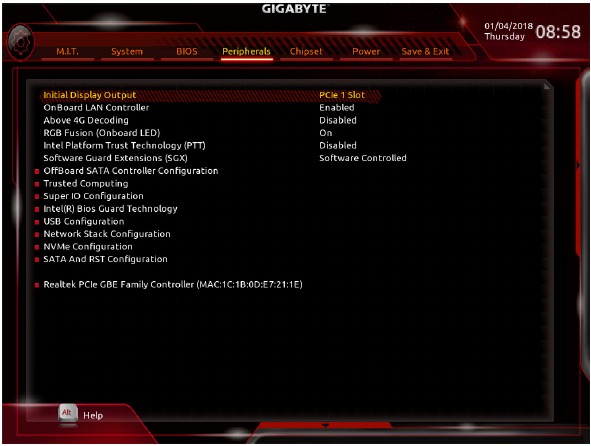
- Salida de pantalla inicial
Especifica la primera inicialización de la pantalla del monitor desde la tarjeta gráfica PCI Express instalada o los gráficos integrados.- IGFX
Establece los gráficos integrados como la primera pantalla. - Ranura PCIe 1
Establece la tarjeta gráfica en la ranura PCIEX16 como la primera pantalla. (Predeterminado)
- IGFX
- Controlador LAN integrado
Activa o desactiva la función LAN integrada. (Predeterminado: Activado)
Si desea instalar una tarjeta de red adicional de un tercero en lugar de utilizar la LAN integrada, establezca este elemento en Desactivado. - Decodificación Above 4G
Activa o desactiva los dispositivos con capacidad de 64 bits para que se decodifiquen en un espacio de direcciones superior a 4 GB (solo si su sistema admite la decodificación PCI de 64 bits). Establezca en Activado si hay instalada más de una tarjeta gráfica avanzada y sus controladores no se pueden iniciar al entrar en el sistema operativo (debido al espacio de direcciones de memoria limitado de 4 GB). (Predeterminado: Desactivado) - RGB Fusion (LED integrado)
Activa o desactiva el LED de audio integrado. (Predeterminado: Encendido) - Tecnología Intel Platform Trust Technology (PTT)
Activa o desactiva la tecnología PTT de Intel®. (Predeterminado: Desactivado) - Extensiones de protección de software (SGX)
Activa o desactiva la tecnología Intel® Software Guard Extensions. Esta función permite que el software legal funcione en un entorno seguro y protege el software contra ataques de software malicioso. La opción Software Controlled (Controlado por software) le permite activar o desactivar esta función con una aplicación proporcionada por Intel. (Predeterminado: Software Controlled)
- Configuración del controlador SATA OffBoard
Muestra información sobre su SSD PCIe M.2 si está instalado. - Informática confiable
Activa o desactiva el Módulo de plataforma confiable (TPM). - Configuración Super IO
- Puerto serie
Activa o desactiva el puerto serie integrado. (Predeterminado: Activado)
- Puerto serie
- Tecnología Intel(R) Bios Guard
Activa o desactiva la función BIOS Guard de Intel®, que protege la BIOS de ataques maliciosos. - Configuración USB
- Soporte USB heredado
Permite utilizar el teclado/ratón USB en MS-DOS. (Predeterminado: Activado) - Traspaso XHCI
Determina si se debe activar la función de traspaso XHCI para un sistema operativo sin soporte de traspaso XHCI. (Predeterminado: Desactivado) - Soporte de controlador de almacenamiento masivo USB
Activa o desactiva la compatibilidad con dispositivos de almacenamiento USB. (Predeterminado: Activado) - Emulación de puerto 60/64
Activa o desactiva la emulación de los puertos de E/S 64h y 60h. Esto debe estar activado para una compatibilidad heredada completa con teclados/ratones USB en MS-DOS o en un sistema operativo que no admita de forma nativa dispositivos USB. (Predeterminado: Activado) - Dispositivos de almacenamiento masivo
Muestra una lista de dispositivos de almacenamiento masivo USB conectados. Este elemento aparece solo cuando se instala un dispositivo de almacenamiento USB.
- Soporte USB heredado
- Configuración de pila de red
- Pila de red
Desactiva o activa el arranque desde la red para instalar un sistema operativo con formato GPT, como la instalación del sistema operativo desde el servidor de Windows Deployment Services. (Predeterminado: Desactivado) - Soporte Ipv4 PXE
Activa o desactiva el soporte IPv4 PXE. Este elemento solo se puede configurar cuando la Pila de red está activada. - Soporte Ipv4 HTTP
Activa o desactiva la compatibilidad con el arranque HTTP para IPv4. Este elemento solo se puede configurar cuando la Pila de red está activada. - Soporte Ipv6 PXE
Activa o desactiva el soporte IPv6 PXE. Este elemento solo se puede configurar cuando la Pila de red está activada. - Soporte Ipv6 HTTP
Activa o desactiva la compatibilidad con el arranque HTTP para IPv6. Este elemento solo se puede configurar cuando la Pila de red está activada. - Tiempo de espera de arranque PXE
Le permite configurar cuánto tiempo esperar antes de poder presionar <Esc> para cancelar el arranque PXE. Este elemento solo se puede configurar cuando la Pila de red está activada. (Predeterminado: 0) - Recuento de detección de medios
Le permite establecer el número de veces que se debe comprobar la presencia de medios. Este elemento solo se puede configurar cuando la Pila de red está activada. (Predeterminado: 1)
- Pila de red
- Configuración NVMe
Muestra información sobre su SSD PCIe M.2 NVME si está instalado. - Configuración SATA y RST
- Controlador(es) SATA
Activa o desactiva los controladores SATA integrados. (Predeterminado: Activado) - Selección de modo SATA
Especifica el modo de funcionamiento de los controladores SATA integrados.- Intel RST con aceleración del sistema Intel Optane
Activa la compatibilidad con la tecnología Intel® Optane™ para los controladores SATA. - AHCI
Configura los controladores SATA en modo AHCI. La interfaz de controlador de host avanzado (AHCI) es una especificación de interfaz que permite que el controlador de almacenamiento active funciones Serial ATA avanzadas, como la cola de comandos nativa y la conexión en caliente. (Predeterminado)
- Intel RST con aceleración del sistema Intel Optane
- Soporte LPM agresivo
Activa o desactiva la función de ahorro de energía, ALPM (Administración agresiva de energía de enlace), para los controladores SATA del chipset. (Predeterminado: Activado) - Puerto 0/1/2/3
Activa o desactiva cada puerto SATA. (Predeterminado: Activado) - Conexión en caliente
Activa o desactiva la capacidad de conexión en caliente para cada puerto SATA. (Predeterminado: Desactivado) - Configurado como eSATA
Activa o desactiva la compatibilidad con dispositivos SATA externos.
- Controlador(es) SATA
- Controlador de familia Realtek PCIe GBE
Este submenú proporciona información sobre la configuración de LAN y las opciones de configuración relacionadas.
Chipset
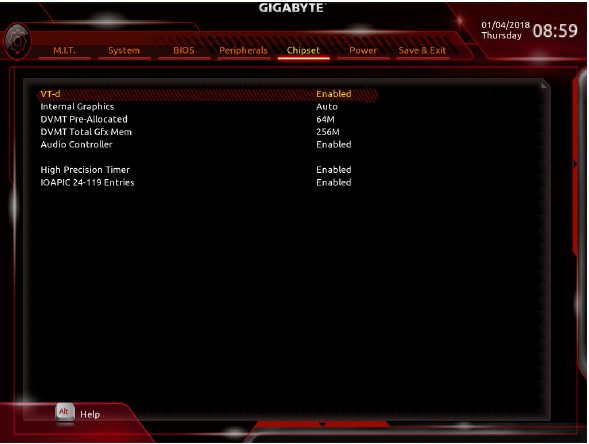
- VT-d (Nota)
Activa o desactiva la tecnología de virtualización Intel® para E/S dirigida. (Predeterminado: Activado) - Gráficos internos
Activa o desactiva la función de gráficos integrados. (Predeterminado: Automático) - DVMT preasignado
Le permite establecer el tamaño de la memoria de gráficos integrada. Las opciones son: 32M~1024M. (Predeterminado: 64M) - Memoria Gfx total DVMT
Le permite asignar el tamaño de la memoria DVMT de los gráficos integrados. Las opciones son: 128M, 256M, MAX. (Predeterminado: 256M) - Controlador de audio
Activa o desactiva la función de audio integrada. (Predeterminado: Activado)
Si desea instalar una tarjeta de audio adicional de un tercero en lugar de utilizar el audio integrado, establezca este elemento en Desactivado. - Temporizador de alta precisión
Activa o desactiva el temporizador de eventos de alta precisión (HPET) en el sistema operativo. (Predeterminado: Activado) - Entradas IOAPIC 24-119
Activa o desactiva esta función. (Predeterminado: Activado)
(Nota) Este elemento está presente solo cuando instala una CPU que admite esta función. Para obtener más información sobre las características únicas de las CPU Intel®, visite el sitio web de Intel.
Energía
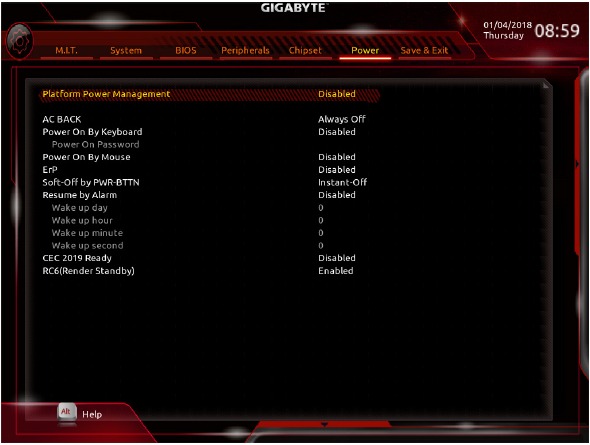
- Administración de energía de la plataforma
Activa o desactiva la función Administración de energía de estado activo (ASPM). (Predeterminado: Desactivado) - PEG ASPM
Le permite configurar el modo ASPM para el dispositivo conectado al bus CPU PEG. Este elemento solo se puede configurar cuando Platform Power Management está configurado en Enabled (Activado). (Predeterminado: Activado) - PCH ASPM
Le permite configurar el modo ASPM para el dispositivo conectado al bus PCI Express del conjunto de chips. Este elemento solo se puede configurar cuando Platform Power Management está configurado en Enabled (Activado). (Predeterminado: Activado) - DMI ASPM
Le permite configurar el modo ASPM para el lado de la CPU y el lado del conjunto de chips del enlace DMI. Este elemento solo se puede configurar cuando Platform Power Management está configurado en Enabled (Activado). (Predeterminado: Activado) - AC BACK
Determina el estado del sistema después del retorno de la energía de una pérdida de energía de CA.- Siempre apagado
El sistema permanece apagado al regresar la alimentación de CA. (Predeterminado) - Siempre encendido
El sistema se enciende al regresar la alimentación de CA. - Memoria
El sistema vuelve a su último estado activo conocido al regresar la alimentación de CA.
- Siempre apagado
- Encendido por teclado
Permite que el sistema se encienda mediante un evento de reactivación del teclado PS/2.
Nota: Para usar esta función, necesita una fuente de alimentación ATX que proporcione al menos 1 A en el cable +5VSB.- Desactivado
Desactiva esta función. (Predeterminado) - Cualquier tecla
Presione cualquier tecla para encender el sistema. - Teclado 98
Presione el botón POWER en el teclado de Windows 98 para encender el sistema. - Contraseña
Establezca una contraseña con 1 a 5 caracteres para encender el sistema.
- Desactivado
- Contraseña de encendido
Establezca la contraseña cuando Power On By Keyboard está configurado en Password (Contraseña).
Presione <Enter> en este elemento y establezca una contraseña de hasta 5 caracteres y luego presione <Enter> para aceptar. Para encender el sistema, ingrese la contraseña y presione <Enter>.
Nota: Para cancelar la contraseña, presione <Enter> en este elemento. Cuando se le solicite la contraseña, presione <Enter> nuevamente sin ingresar la contraseña para borrar la configuración de la contraseña. - Encendido por ratón
Permite que el sistema se encienda mediante un evento de reactivación del ratón PS/2.
Nota: Para usar esta función, necesita una fuente de alimentación ATX que proporcione al menos 1 A en el cable +5VSB.- Desactivado
Desactiva esta función. (Predeterminado) - Mover
Mueva el ratón para encender el sistema. - Doble clic
Haga doble clic en el botón izquierdo del ratón para encender el sistema.
- Desactivado
- ErP
Determina si se debe permitir que el sistema consuma la menor cantidad de energía en el estado S5 (apagado). (Predeterminado: Desactivado)
Nota: Cuando este elemento está configurado en Enabled (Activado), las siguientes funciones dejarán de estar disponibles: Reanudación por alarma, encendido por ratón y encendido por teclado. - Soft-Off by PWR-BTTN
Configura la forma de apagar el ordenador en modo MS-DOS usando el botón de encendido.- Apagado instantáneo
Presione el botón de encendido y el sistema se apagará al instante. (Predeterminado) - Retraso de 4 segundos
Mantenga presionado el botón de encendido durante 4 segundos para apagar el sistema. Si el botón de encendido se presiona por menos de 4 segundos, el sistema entrará en modo de suspensión.
- Apagado instantáneo
- Reanudar por alarma
Determina si se debe encender el sistema a una hora deseada. (Predeterminado: Desactivado)
Si está habilitado, configure la fecha y hora de la siguiente manera:- Día de activación: enciende el sistema a una hora específica cada día o en un día específico del mes.
- Hora/minuto/segundo de activación: establezca la hora a la que el sistema se encenderá automáticamente.
Nota: Cuando use esta función, evite un apagado inadecuado del sistema operativo o la extracción de la alimentación de CA, o la configuración podría no ser efectiva.
- CEC 2019 Ready
Le permite seleccionar si permite que el sistema ajuste el consumo de energía cuando está en estado de apagado, inactivo o en espera para cumplir con los estándares CEC (Comisión de Energía de California) 2019. (Predeterminado: Desactivado) - RC6 (Render Standby)
Le permite determinar si se debe permitir que los gráficos integrados entren en modo de espera para disminuir el consumo de energía. (Predeterminado: Activado)
Guardar y salir
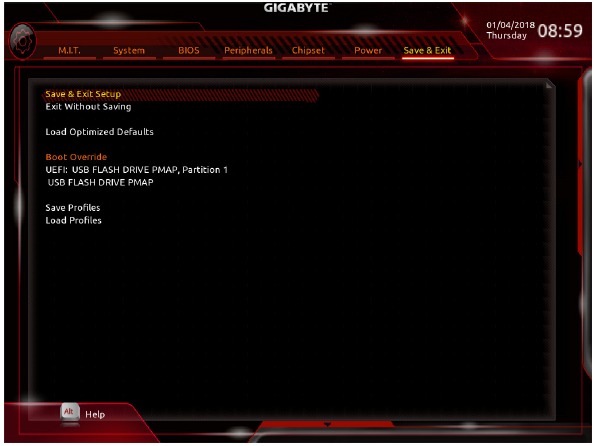
- Guardar y salir de la configuración
Presione <Enter> en este elemento y seleccione Yes (Sí). Esto guarda los cambios en el CMOS y sale del programa de configuración del BIOS. Seleccione No o presione <Esc> para volver al menú principal de configuración del BIOS. - Salir sin guardar
Presione <Enter> en este elemento y seleccione Yes (Sí). Esto sale de la configuración del BIOS sin guardar los cambios realizados en la configuración del BIOS en el CMOS. Seleccione No o presione <Esc> para volver al menú principal de configuración del BIOS. - Cargar valores predeterminados optimizados
Presione <Enter> en este elemento y seleccione Yes (Sí) para cargar la configuración predeterminada óptima del BIOS. La configuración predeterminada del BIOS ayuda al sistema a operar en un estado óptimo. Siempre cargue los valores predeterminados optimizados después de actualizar el BIOS o después de borrar los valores del CMOS. - Boot Override
Le permite seleccionar un dispositivo para arrancar inmediatamente. Presione <Enter> en el dispositivo que seleccione y seleccione Yes (Sí) para confirmar. Su sistema se reiniciará automáticamente y arrancará desde ese dispositivo. - Guardar perfiles
Esta función le permite guardar la configuración actual del BIOS en un perfil. Puede crear hasta 8 perfiles y guardar como Perfil de configuración 1 ~ Perfil de configuración 8. Presione <Enter> para completar. O puede seleccionar Select File in HDD/FDD/USB para guardar el perfil en su dispositivo de almacenamiento. - Cargar perfiles
Si su sistema se vuelve inestable y ha cargado la configuración predeterminada del BIOS, puede usar esta función para cargar la configuración del BIOS desde un perfil creado antes, sin la molestia de reconfigurar la configuración del BIOS. Primero seleccione el perfil que desea cargar y luego presione <Enter> para completar. Puede seleccionar Select File in HDD/FDD/USB para ingresar el perfil creado previamente desde su dispositivo de almacenamiento o cargar el perfil creado automáticamente por el BIOS, como revertir la configuración del BIOS a la última configuración que funcionó correctamente (último registro correcto conocido).
Instalación de una memoria Intel® Optane™
Requisitos del sistema
- Memoria Intel® Optane™
- La memoria Optane™ debe tener al menos 16 GB de capacidad y debe tener una capacidad igual o menor que la del disco duro/SSD que se va a acelerar.
- El disco duro/SSD que se va a acelerar debe ser un disco duro SATA o un SSD M.2 SATA y debe tener Windows 10 de 64 bits (o una versión posterior) instalado. (Debe estar formateado para la partición GPT).
- El disco de controladores de la placa base
Directrices de instalación
A-1: Instalación en modo AHCI
Si el controlador SATA se ha configurado en modo AHCI, siga los pasos que se indican a continuación:
- Después de entrar en el sistema operativo, inserte el disco de controladores de la placa base en su unidad óptica. En la pantalla de instalación Xpress, seleccione Intel(R) Optane(TM) Memory System Acceleration (Nota) para instalar. Siga las instrucciones que aparecen en la pantalla para continuar. El sistema se reiniciará automáticamente.
- Después de volver a entrar en el sistema operativo, aparecerá el cuadro de diálogo que se muestra arriba. Haga clic en Yes (Sí) para continuar con la instalación y, a continuación, reinicie el sistema.
- Inicie la aplicación Intel(R) Optane Memory desde el menú Inicio. Un mensaje que dice que la memoria Intel® Optane™ está desactivada aparecerá en la pantalla principal. Haga clic en Enable (Activar) para activar la memoria Intel® Optane™ y reinicie el sistema de nuevo.
- Inicie la aplicación Intel(R) Optane Memory desde el menú Inicio y asegúrese de que la memoria Intel® Optane™ se ha activado. (El modo de controlador SATA se cambia a Intel RST con la aceleración del sistema Intel Optane desde el modo AHCI. NO cambie el modo de su controlador SATA de nuevo a AHCI. Si lo hace, evitará que la memoria Intel® Optane™ funcione correctamente).
A-2: Instalación en el modo Intel RST con la aceleración del sistema Intel Optane
Si el controlador SATA se ha configurado en el modo Intel RST con la aceleración del sistema Intel Optane, siga los pasos que se indican a continuación:
- Después de que el sistema se reinicie, vaya a la configuración del BIOS, asegúrese de que CSM Support (Soporte CSM) en el menú BIOS está desactivado.
- Vaya a Peripherals\SATA And RST Configuration y asegúrese de que Use RST Legacy OROM (Usar RST Legacy OROM) está desactivado. Si desea habilitar la memoria Optane™ instalada en el conector M2M_32G, establezca PCIe Storage Dev on Port 21 en RST Controlled (Controlado por RST).
- Entre en el sistema operativo, inicie la utilidad Intel® Rapid Storage Technology desde el menú Inicio y, a continuación, active la memoria Intel® Optane™ en la pantalla Intel® Optane™ Memory.
- Siga las instrucciones que aparecen en la pantalla para continuar la instalación y, a continuación, reinicie el sistema cuando se complete.
- Una memoria Optane™ no se puede utilizar para acelerar un SSD M.2 PCIe.
- No retire bruscamente la memoria Optane™. Si lo hace, el sistema operativo dejará de funcionar correctamente.
- Si desea cambiar/retirar la memoria Optane™, primero debe desactivarla utilizando la aplicación Intel® Rapid Storage Technology o Intel(R) Optane™ Memory.
- Después de activar la memoria Optane™, la configuración relacionada del BIOS permanecerá incluso después de una actualización del BIOS.
(Nota) Si el sistema ya tiene instalada la utilidad Intel® Rapid Storage Technology, tiene que quitarla primero antes de instalar la aplicación Intel(R) Optane(TM) Memory System Acceleration.
Instalación de controladores
- Antes de instalar los controladores, instale primero el sistema operativo.
- Después de instalar el sistema operativo, inserte el disco de controladores de la placa base en su unidad óptica. Haga clic en el mensaje "Toque para elegir lo que ocurre con este disco" en la esquina superior derecha de la pantalla y seleccione "Ejecutar Run.exe". (O vaya a Mi PC, haga doble clic en la unidad óptica y ejecute el programa Run.exe).
"Xpress Install" escaneará automáticamente su sistema y, a continuación, mostrará todos los controladores que se recomienda instalar. Puede hacer clic en el botón Xpress Install e "Xpress Install" instalará todos los controladores seleccionados. O haga clic en el icono de flecha  para instalar individualmente los controladores que necesite.
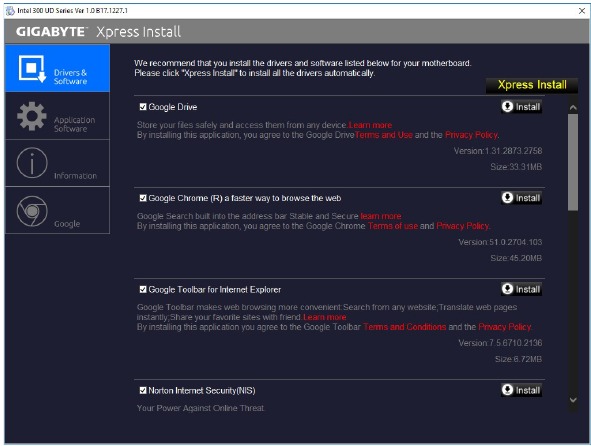
Visite el sitio web de GIGABYTE para obtener más información sobre el software.

Visite el sitio web de GIGABYTE para obtener más información sobre la resolución de problemas.

Para obtener más detalles del producto, visite el sitio web de GIGABYTE.

Referencias

Descargar manual
Aquí puedes descargar la versión completa en pdf del manual, puede contener instrucciones de seguridad adicionales, información de garantía, reglas de la FCC, etc.
Descargar Manual de Gigabyte B360M H


