Gigabyte B360M H -käyttöohje
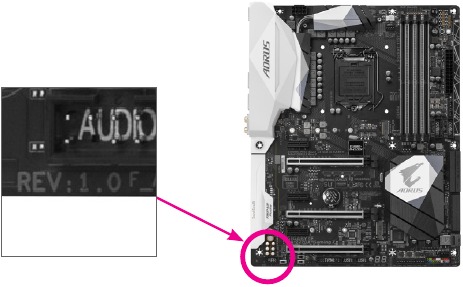
Emolevyn version tunnistaminen
Emolevyn versionumero näyttää tältä: "REV: X.X." Esimerkiksi "REV: 1.0" tarkoittaa, että emolevyn versio on 1.0. Tarkista emolevyn versio ennen emolevyn BIOSin, ohjainten päivittämistä tai teknisten tietojen etsimistä.
Esimerkki:
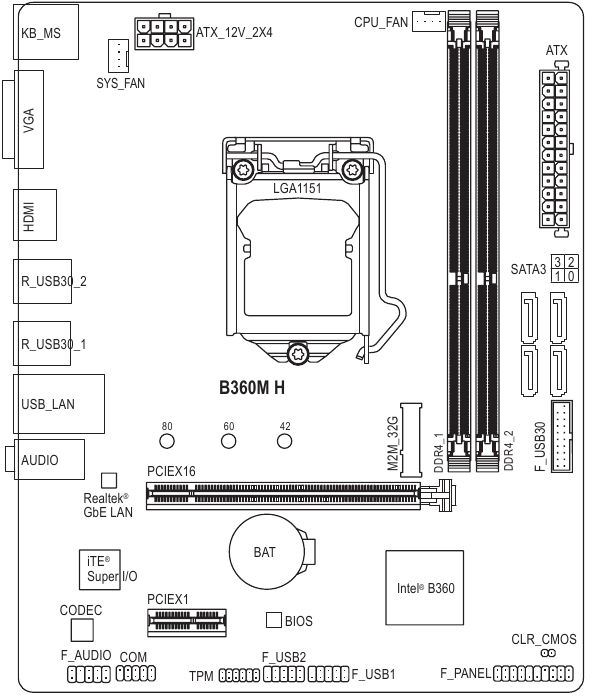
B360M H -emolevyn asettelu
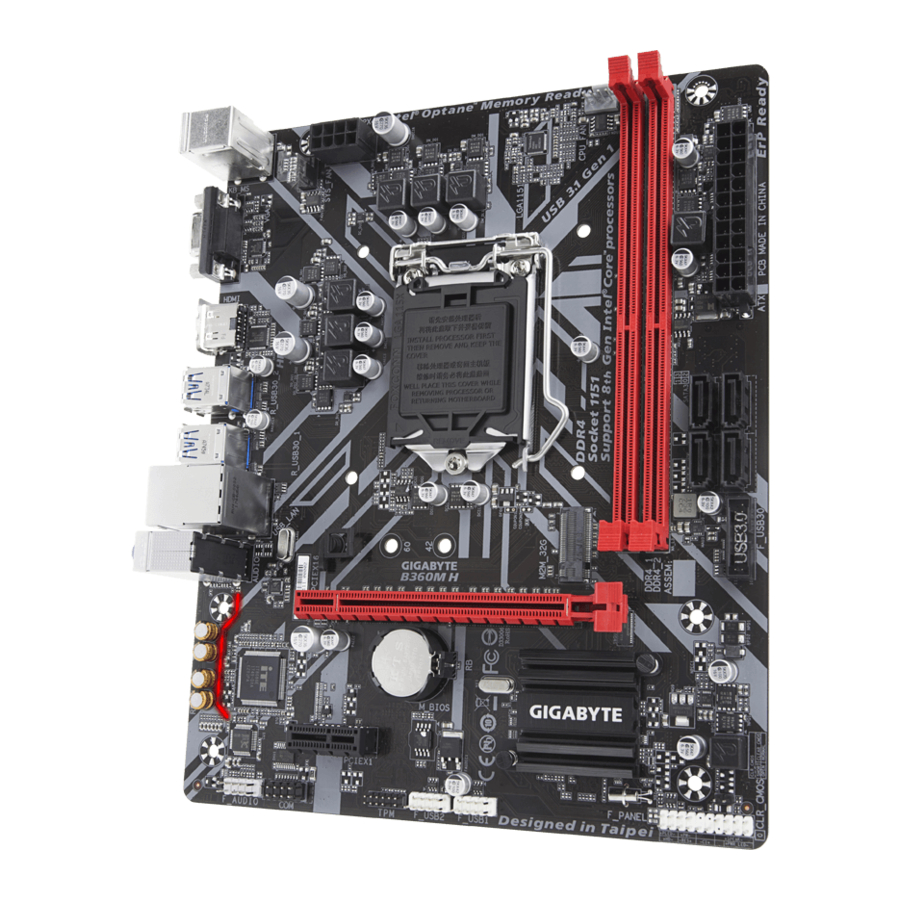
Laatikon sisältö
- B360M H -emolevy
- Kaksi SATA-kaapelia
- Emolevyn ohjainlevy
- I/O-suojus
- Käyttöohje
* Yllä oleva laatikon sisältö on vain viitteellinen, ja todelliset tuotteet riippuvat hankkimastasi tuotepaketista. Laatikon sisältöä voidaan muuttaa ilman erillistä ilmoitusta.
Laitteiston asennus
Asennusvarotoimet
Emolevy sisältää lukuisia herkkiä elektronisia piirejä ja komponentteja, jotka voivat vaurioitua staattisen sähkön (ESD) purkauksen seurauksena. Ennen asennusta lue huolellisesti käyttöohje ja noudata näitä ohjeita:
- Varmista ennen asennusta, että kotelo sopii emolevylle.
- Älä poista tai riko emolevyn S/N (sarjanumero) -tarraa tai jälleenmyyjäsi toimittamaa takuutarrat ennen asennusta. Nämä tarrat vaaditaan takuun vahvistamiseen.
- Irrota aina verkkovirta irrottamalla virtajohto pistorasiasta ennen emolevyn tai muiden laitteistokomponenttien asentamista tai irrottamista.
- Kun liität laitteistokomponentteja emolevyn sisäisiin liittimiin, varmista, että ne on liitetty tiukasti ja turvallisesti.
- Kun käsittelet emolevyä, vältä koskettamasta metallijohtoja tai -liittimiä.
- On parasta käyttää sähköstaattista purkausta (ESD) estävää ranneketta käsiteltäessä elektronisia komponentteja, kuten emolevyä, CPU:ta tai muistia. Jos sinulla ei ole ESD-ranneketta, pidä kätesi kuivina ja kosketa ensin metalliesinettä staattisen sähkön poistamiseksi.
- Aseta emolevy ennen asennusta antistaattiselle alustalle tai sähköstaattisesti suojattuun säiliöön.
- Varmista ennen virtajohdon kytkemistä tai irrottamista emolevystä, että virtalähde on kytketty pois päältä.
- Varmista ennen virran kytkemistä, että virtalähteen jännite on asetettu paikallisen jännite standardin mukaan.
- Varmista ennen tuotteen käyttöä, että kaikki laitteistokomponenttien kaapelit ja virtaliittimet on liitetty.
- Älä anna ruuvien koskettaa emolevyn piiriä tai sen komponentteja, jotta emolevy ei vahingoitu.
- Varmista, ettei emolevylle tai tietokoneen kotelon sisälle ole jäänyt ylimääräisiä ruuveja tai metallikomponentteja.
- Älä aseta tietokonejärjestelmää epätasaiselle pinnalle.
- Älä sijoita tietokonejärjestelmää korkeaan lämpötilaan tai kosteaan ympäristöön.
- Tietokoneen virran kytkeminen asennuksen aikana voi johtaa järjestelmäkomponenttien vaurioitumiseen ja käyttäjän fyysiseen vahingoittumiseen.
- Jos olet epävarma asennusvaiheista tai sinulla on tuotteen käyttöön liittyvä ongelma, ota yhteyttä valtuutettuun tietokneteknikkoon.
- Jos käytät sovitinta, jatkojohtoa tai jatkojohtoa, varmista, että tutustut sen asennus- ja/tai maadoitusohjeisiin.
Tuotteen tekniset tiedot
| CPU |
|
| Piirisarja |
|
| Muisti |
|
| Sisäänrakennettu grafiikka |
|
| Ääni |
|
| LAN |
|
| Laajennuspaikat |
|
| Tallennusliitäntä |
|
| USB |
|
| Sisäiset liittimet |
|
| Takapaneelin liittimet |
|
| I/O-ohjain |
|
| Laitteiston valvonta |
|
| BIOS |
|
| Ainutlaatuiset ominaisuudet |
|
| Mukana toimitettava ohjelmisto |
|
| Käyttöjärjestelmä |
|
| Muotokerroin |
|
* GIGABYTE pidättää oikeuden tehdä muutoksia tuotteen teknisiin tietoihin ja tuotteeseen liittyviin tietoihin ilman ennakkoilmoitusta.
Käy GIGABYTE:n verkkosivustolla saadaksesi tukiluettelot CPU:lle, muistimoduuleille, SSD-levyille ja M.2-laitteille.

Käy GIGABYTE:n verkkosivuston Tuki\Apuohjelmaluettelo-sivulla ladataksesi sovellusten uusimman version.

CPU:n asentaminen
 Lue seuraavat ohjeet, ennen kuin aloitat CPU:n asentamisen:
- Varmista, että emolevy tukee CPU:ta.
(Katso uusin CPU-tukiluettelo GIGABYTE:n verkkosivustolta.) - Sammuta aina tietokone ja irrota virtajohto pistorasiasta ennen CPU:n asentamista, jotta laitteisto ei vahingoitu.
- Etsi CPU:n nasta yksi. CPU:ta ei voi asettaa, jos se on väärin suunnattu. (Tai voit etsiä CPU:n molemmilta puolilta lovet ja kohdistusnäppäimet CPU-kannasta.)
- Levitä tasainen ja ohut kerros lämpötahnaa CPU:n pinnalle.
- Älä käynnistä tietokonetta, jos CPU-jäähdytintä ei ole asennettu, muuten CPU voi ylikuumentua ja vaurioitua.
- Aseta CPU:n isäntätaajuus CPU:n teknisten tietojen mukaisesti. Järjestelmäväylän taajuutta ei suositella asetettavaksi laitteiston teknisten tietojen yläpuolelle, koska se ei täytä oheislaitteiden vakiovaatimuksia. Jos haluat asettaa taajuuden vakiomääritysten yläpuolelle, tee se laitteiston teknisten tietojen mukaan, mukaan lukien CPU, näytönohjain, muisti, kiintolevy jne.
CPU:n asentaminen
Etsi kohdistusnäppäimet emolevyn CPU-kannasta ja CPU:n lovet.
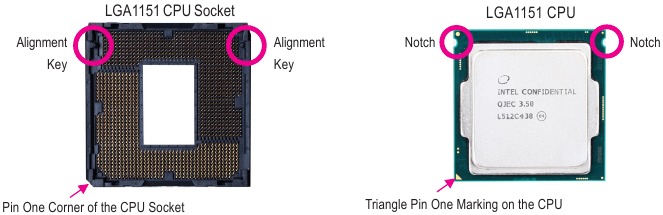
Älä poista CPU-kannan suojusta ennen CPU:n asettamista. Se voi ponnahtaa irti kuormituslevystä automaattisesti, kun kytket vivun uudelleen CPU:n asettamisen jälkeen.
Muistin asentaminen
Lue seuraavat ohjeet ennen muistin asentamista:
- Varmista, että emolevy tukee muistia. On suositeltavaa käyttää muistia, jolla on sama kapasiteetti, merkki, nopeus ja sirut.
(Uusimmat tuetut muistinopeudet ja muistimoduulit löytyvät GIGABYTE:n verkkosivustolta.) - Sammuta aina tietokone ja irrota virtajohto pistorasiasta ennen muistin asentamista, jotta vältyt laitteistovaurioilta.
- Muistimoduuleissa on idioottivarma rakenne. Muistimoduuli voidaan asentaa vain yhteen suuntaan. Jos et pysty asentamaan muistia, vaihda suuntaa.
Dual Channel -muistikokoonpano
Tässä emolevyssä on kaksi muistipaikkaa ja se tukee Dual Channel -tekniikkaa. Kun muisti on asennettu, BIOS tunnistaa automaattisesti muistin tekniset tiedot ja kapasiteetin. Dual Channel -muistitilan käyttöönotto kaksinkertaistaa alkuperäisen muistin kaistanleveyden.
Katso lisätietoja laitteiston asennuksesta GIGABYTE:n verkkosivustolta.

Kaksi DDR4-muistipaikkaa on jaettu kahteen kanavaan, ja jokaisessa kanavassa on yksi muistipaikka seuraavasti:
- Kanava A: DDR4_1
- Kanava B: DDR4_2
CPU:n rajoitusten vuoksi lue seuraavat ohjeet ennen muistin asentamista Dual Channel -tilassa.
- Dual Channel -tilaa ei voi ottaa käyttöön, jos vain yksi muistimoduuli on asennettu.
- Kun otat Dual Channel -tilan käyttöön kahdella muistimoduulilla, on suositeltavaa käyttää muistia, jolla on sama kapasiteetti, merkki, nopeus ja sirut.
Laajennuskortin asentaminen
Lue seuraavat ohjeet ennen laajennuskortin asentamista:
- Varmista, että emolevy tukee laajennuskorttia. Lue huolellisesti laajennuskortin mukana toimitettu käyttöohje.
- Sammuta aina tietokone ja irrota virtajohto pistorasiasta ennen laajennuskortin asentamista, jotta vältyt laitteistovaurioilta.
Takapaneelin liittimet
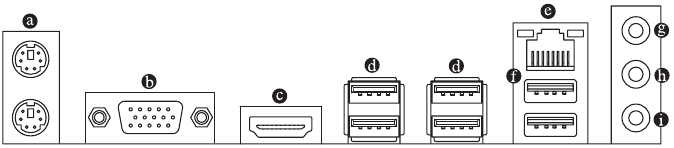
- PS/2-näppäimistö- ja PS/2-hiiriportti
Käytä ylempää porttia (vihreä) PS/2-hiiren liittämiseen ja alempaa porttia (violetti) PS/2-näppäimistön liittämiseen. - D-Sub-portti
D-Sub-portti tukee 15-nastaista D-Sub-liitintä ja enimmäistarkkuutta 1920x1200@60 Hz (todelliset tuetut tarkkuudet riippuvat käytettävästä näytöstä). Liitä näyttö, joka tukee D-Sub-liitäntää, tähän porttiin. - HDMI-portti
![]()
HDMI-portti tukee HDCP 2.2- ja Dolby TrueHD- ja DTS HD Master Audio -formaatteja. Se tukee myös jopa 192 KHz/16 bitin 8-kanavaista LPCM-äänilähtöä. Voit käyttää tätä porttia HDMI-yhteensopivan näytön liittämiseen. Suurin tuettu resoluutio on 4096x2160@30 Hz, mutta todelliset tuetut resoluutiot riippuvat käytettävästä näytöstä.
![tietoa]() Kun olet asentanut HDMI-laitteen, varmista, että asetat oletusäänentoistolaitteeksi HDMI:n. (Kohteen nimi voi vaihdella käyttöjärjestelmästäsi riippuen.)
Kun olet asentanut HDMI-laitteen, varmista, että asetat oletusäänentoistolaitteeksi HDMI:n. (Kohteen nimi voi vaihdella käyttöjärjestelmästäsi riippuen.) - USB 3.1 Gen 1 -portti
USB 3.1 Gen 1 -portti tukee USB 3.1 Gen 1 -määritystä ja on yhteensopiva USB 2.0 -määrityksen kanssa. Käytä tätä porttia USB-laitteille. - RJ-45 LAN -portti
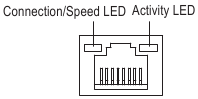
Gigabit Ethernet LAN -portti tarjoaa Internet-yhteyden jopa 1 Gbps:n datanopeudella. Seuraavassa kuvataan LAN-portin LEDien tilat.
![]()
Yhteys-/nopeus-LED:
Tila Kuvaus Oranssi 1 Gbps:n datanopeus Vihreä 100 Mbps:n datanopeus Pois päältä 10 Mbps:n datanopeus Aktiivisuus-LED:
Tila Kuvaus Vilkkuu Datan lähetys tai vastaanotto on käynnissä Pois päältä Datan lähetystä tai vastaanottoa ei ole käynnissä - USB 2.0/1.1 -portti
USB-portti tukee USB 2.0/1.1 -määritystä. Käytä tätä porttia USB-laitteille. - Linjatulo/takakaiutinlähtö (sininen)
Linjatuloliitäntä. Käytä tätä ääniliitäntää linjatulolaitteille, kuten optiselle asemalle, walkmanille jne. - Linjalähtö/etukaiutinlähtö (vihreä)
Linjalähtöliitäntä. Paremman äänenlaadun saavuttamiseksi on suositeltavaa liittää kuulokkeet/kaiutin tähän liitäntään (todelliset vaikutukset voivat vaihdella käytettävän laitteen mukaan). - Mikrofonitulo/keski-/subwooferkaiutinlähtö (vaaleanpunainen)
Mikrofonituloliitäntä.

Ääniliitäntöjen kokoonpanot:
| Liitäntä | Kuulokkeet/2-kanavainen | 4-kanavainen | 6-kanavainen | 8-kanavainen | |
 | Linjatulo/takakaiutinlähtö | ✓ | ✓ | ✓ | |
 | Linjalähtö/etukaiutinlähtö | ✓ | ✓ | ✓ | ✓ |
 | Mikrofonitulo/keski-/subwooferkaiutinlähtö | ✓ | ✓ | ||
| Etupaneelin linjalähtö/sivukaiutinlähtö | ✓ | ||||
 Jos haluat määrittää 7.1-kanavaisen äänen, sinun on käytettävä HD-etupaneelin äänimoduulia ja otettava monikanavaisen äänen ominaisuus käyttöön ääniohjaimen kautta.
- Kun irrotat takapaneelin liittimeen liitetyn kaapelin, irrota ensin kaapeli laitteestasi ja sitten emolevystä.
- Kun irrotat kaapelia, vedä se suoraan ulos liittimestä. Älä keinuta sitä sivulta toiselle, jotta vältät sähköoikosulun kaapelin liittimen sisällä.
Katso lisätietoja äänenhallintaohjelmiston määrittämisestä GIGABYTE:n verkkosivustolta.

Sisäiset liitännät
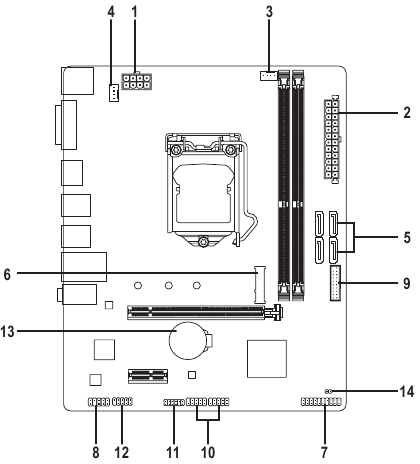
- ATX_12V_2X4
- ATX
- CPU_FAN
- SYS_FAN
- SATA3 0/1/2/3
- M2M_32G
- F_PANEL
- F_AUDIO
- F_USB30
- F_USB1/F_USB2
- TPM
- COM
- BAT
- CLR_CMOS
Lue seuraavat ohjeet ennen ulkoisten laitteiden liittämistä:
- Varmista ensin, että laitteesi ovat yhteensopivia liitäntöjen kanssa, joihin haluat ne liittää.
- Ennen laitteiden asentamista, muista sammuttaa laitteet ja tietokoneesi. Irrota virtajohto pistorasiasta, jotta laitteet eivät vahingoitu.
- Kun olet asentanut laitteen ja ennen tietokoneen käynnistämistä, varmista, että laitteen kaapeli on kiinnitetty kunnolla emolevyn liitäntään.
1/2. ATX_12V_2X4/ATX (2x4 12 V:n virtaliitin ja 2x12 päävirtaliitin)
Virtaliittimen avulla virtalähde voi syöttää riittävän vakaan virran kaikkiin emolevyn komponentteihin. Ennen virtaliittimen liittämistä, varmista ensin, että virtalähde on sammutettu ja kaikki laitteet on asennettu oikein. Virtaliittimessä on erehtymätön rakenne. Liitä virtalähteen kaapeli virtaliittimeen oikeassa asennossa.
12 V:n virtaliitin syöttää virtaa pääasiassa suorittimelle. Jos 12 V:n virtaliitintä ei ole liitetty, tietokone ei käynnisty.
Laajennustarpeiden täyttämiseksi on suositeltavaa käyttää virtalähdettä, joka kestää suurta virrankulutusta (500 W tai enemmän). Jos käytetään virtalähdettä, joka ei tuota tarvittavaa tehoa, tuloksena voi olla epävakaa tai käynnistymätön järjestelmä.
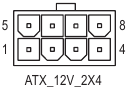
| Nastanumero | Määritelmä |
| 1 | GND (vain 2x4-nastaiselle 12 V:lle) |
| 2 | GND (vain 2x4-nastaiselle 12 V:lle) |
| 3 | GND |
| 4 | GND |
| 5 | +12V (vain 2x4-nastaiselle 12 V:lle) |
| 6 | +12V (vain 2x4-nastaiselle 12 V:lle) |
| 7 | +12V |
| 8 | +12V |
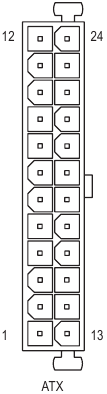
| Nastanumero | Määritelmä |
| 1 | 3.3V |
| 2 | 3.3V |
| 3 | GND |
| 4 | +5V |
| 5 | GND |
| 6 | +5V |
| 7 | GND |
| 8 | Power Good |
| 9 | 5VSB (valmiustila +5V) |
| 10 | +12V |
| 11 | +12V (vain 2x12-nastaiselle ATX:lle) |
| 12 | 3.3V (vain 2x12-nastaiselle ATX:lle) |
| 13 | 3.3V |
| 14 | -12V |
| 15 | GND |
| 16 | PS_ON (pehmeä päälle/pois) |
| 17 | GND |
| 18 | GND |
| 19 | GND |
| 20 | NC |
| 21 | +5V |
| 22 | +5V |
| 23 | +5V (vain 2x12-nastaiselle ATX:lle) |
| 24 | GND (vain 2x12-nastaiselle ATX:lle) |
3/4. CPU_FAN/SYS_FAN (tuulettimen liittimet)
Kaikki tämän emolevyn tuulettimen liittimet ovat 4-nastaisia. Useimmissa tuulettimen liittimissä on erehtymätön asennusrakenne. Kun liität tuulettimen kaapelin, varmista, että liität sen oikeassa asennossa (musta liittimen johto on maajohto). Nopeudensäätötoiminto edellyttää tuulettimen käyttöä, jossa on tuulettimen nopeudensäätörakenne. Optimaalisen lämmön haihtumisen varmistamiseksi on suositeltavaa asentaa järjestelmätuuletin kotelon sisään.
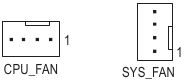
| Nastanumero | Määritelmä |
| 1 | GND |
| 2 | Jännitteen nopeudensäätö |
| 3 | Tunnistus |
| 4 | PWM-nopeudensäätö |
- Muista liittää tuulettimen kaapelit tuulettimen liittimiin, jotta suoritin ja järjestelmä eivät ylikuumene. Ylikuumeneminen voi vahingoittaa suoritinta tai järjestelmä voi jumiutua.
- Nämä tuulettimen liittimet eivät ole kokoonpanon hyppypalikoita. Älä aseta hyppypiikkiä liittimiin.
- SATA3 0/1/2/3 (SATA 6 Gb/s -liittimet)
SATA-liittimet ovat SATA 6 Gb/s -standardin mukaisia ja yhteensopivia SATA 3 Gb/s- ja SATA 1,5 Gb/s -standardien kanssa. Jokainen SATA-liitin tukee yhtä SATA-laitetta.
![]()
Nastanumero Määritelmä 1 GND 2 TXP 3 TXN 4 GND 5 RXN 6 RXP 7 GND ![tärkeää tietoa]() Jos haluat ottaa käyttöön hot-plugging-toiminnon SATA-porteille, katso lisätietoja luvusta "BIOS Setup" (BIOS-asetukset), "Peripherals\SATA And RST Configuration" (Oheislaitteet\SATA- ja RST-kokoonpano).
Jos haluat ottaa käyttöön hot-plugging-toiminnon SATA-porteille, katso lisätietoja luvusta "BIOS Setup" (BIOS-asetukset), "Peripherals\SATA And RST Configuration" (Oheislaitteet\SATA- ja RST-kokoonpano). - M2M_32G (M.2 Socket 3 -liitin)
M.2-liittimet tukevat M.2 SATA SSD-levyjä tai M.2 PCIe SSD-levyjä.
![]()
Asenna M.2 SSD oikein M.2-liittimeen noudattamalla alla olevia ohjeita.- Etsi oikea asennusreikä asennettavalle M.2 SSD -levylle ja asenna sitten asennuspidike ensin.
- Liu'uta M.2 SSD -levy liittimeen kulmassa.
- Paina M.2 SSD -levy alas ja kiinnitä se painamalla pidikkeen tappi asennusreikään.

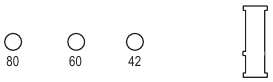
Valitse oikea reikä kiinnityspidikkeelle asennettavan M.2 SSD-levyn pituuden mukaan.
- F_PANEL (etupaneelin liitin)
Liitä kotelon virtakytkin, nollauskytkin, kaiutin, kotelon tunkeutumiskytkin/anturi ja järjestelmän tilan merkkivalo tähän liittimeen alla olevien nastajärjestysten mukaisesti. Huomioi positiiviset ja negatiiviset nastat ennen kaapeleiden liittämistä.
![]()
- PLED/PWR_LED (virran merkkivalo):
Liitetään kotelon etupaneelin virran tilan merkkivaloon. LED palaa, kun järjestelmä on toiminnassa. LED on pois päältä, kun järjestelmä on S3/S4-lepotilassa tai sammutettu (S5).Järjestelmän tila LED S0 Päällä S3/S4/S5 Pois päältä - PW (virtakytkin):
Liitetään kotelon etupaneelin virtakytkimeen. Voit määrittää, miten järjestelmä sammutetaan virtakytkimellä (katso luku "BIOS-asetukset," "Virta" saadaksesi lisätietoja). - SPEAK (kaiutin):
Liitetään kotelon etupaneelin kaiuttimeen. Järjestelmä ilmoittaa järjestelmän käynnistystilan antamalla äänimerkin. Yksi lyhyt äänimerkki kuuluu, jos järjestelmän käynnistyksessä ei havaita ongelmia. - HD (kiintolevyn toiminnan merkkivalo):
Liitetään kotelon etupaneelin kiintolevyn toiminnan merkkivaloon. LED palaa, kun kiintolevy lukee tai kirjoittaa tietoja. - RES (nollauskytkin):
Liitetään kotelon etupaneelin nollauskytkimeen. Paina nollauskytkintä käynnistääksesi tietokoneen uudelleen, jos tietokone jäätyy eikä pysty suorittamaan normaalia uudelleenkäynnistystä. - CI (kotelon tunkeutumisliitin):
Liitetään kotelon tunkeutumiskytkimeen/anturiin kotelossa, joka voi havaita, onko kotelon kansi poistettu. Tämä toiminto edellyttää koteloa, jossa on kotelon tunkeutumiskytkin/anturi. - NC: Ei yhteyttä.
![tietoa]() Etupaneelin rakenne voi vaihdella kotelon mukaan. Etupaneelimoduuli koostuu pääasiassa virtakytkimestä, nollauskytkimestä, virran merkkivalosta, kiintolevyn toiminnan merkkivalosta, kaiuttimesta jne. Kun liität kotelon etupaneelimoduulin tähän liittimeen, varmista, että johdinmääritykset ja nastamääritykset täsmäävät oikein.
Etupaneelin rakenne voi vaihdella kotelon mukaan. Etupaneelimoduuli koostuu pääasiassa virtakytkimestä, nollauskytkimestä, virran merkkivalosta, kiintolevyn toiminnan merkkivalosta, kaiuttimesta jne. Kun liität kotelon etupaneelimoduulin tähän liittimeen, varmista, että johdinmääritykset ja nastamääritykset täsmäävät oikein.
- PLED/PWR_LED (virran merkkivalo):
- F_AUDIO (etupaneelin ääniliitin)
Etupaneelin ääniliitin tukee High Definition -ääntä (HD). Voit liittää kotelon etupaneelin äänimoduulin tähän liittimeen. Varmista, että moduuliliittimen johdinmääritykset vastaavat emolevyn liittimen nastamäärityksiä. Moduuliliittimen ja emolevyn liittimen väärä liitäntä voi estää laitteen toiminnan tai jopa vahingoittaa sitä.
![]()
Nastanumero Määritelmä 1 MIC2_L 2 GND _ U 3 MIC2_R _ 4 NC B 5 LINE2_R 6 Sense 7 FAUDIO_JD 8 Ei nastaa 9 LINE2_L 10 Sense ![tietoa]() Joissakin koteloissa on etupaneelin äänimoduuli, jossa on erilliset liittimet jokaisessa johdossa yhden pistokkeen sijaan. Jos haluat tietoja etupaneelin äänimoduulin liittämisestä, jossa on erilaiset johdinmääritykset, ota yhteyttä kotelon valmistajaan.
Joissakin koteloissa on etupaneelin äänimoduuli, jossa on erilliset liittimet jokaisessa johdossa yhden pistokkeen sijaan. Jos haluat tietoja etupaneelin äänimoduulin liittämisestä, jossa on erilaiset johdinmääritykset, ota yhteyttä kotelon valmistajaan. - F_USB30 (USB 3.1 Gen 1 -liitin)
Liitin on USB 3.1 Gen 1- ja USB 2.0 -määritysten mukainen ja voi tarjota kaksi USB-porttia. Jos haluat ostaa valinnaisen 3,5 tuuman etupaneelin, joka tarjoaa kaksi USB 3.1 Gen 1 -porttia, ota yhteyttä paikalliseen jälleenmyyjään.
![]()
Nastanumero Määritelmä 1 VBUS 2 SSRX1- 3 SSRX1+ 4 GND 5 SSTX1- 6 SSTX1+ 7 GND 8 D1- 9 D1+ 10 NC 11 D2+ 12 D2- 13 GND 14 SSTX2+ 15 SSTX2- 16 GND 17 SSRX2+ 18 SSRX2- 19 VBUS 20 Ei nastaa - F_USB1/F_USB2 (USB 2.0/1.1 -liittimet)
Liittimet ovat USB 2.0/1.1 -määritysten mukaisia. Jokainen USB-liitin voi tarjota kaksi USB-porttia valinnaisen USB-kiinnikkeen kautta. Jos haluat ostaa valinnaisen USB-kiinnikkeen, ota yhteyttä paikalliseen jälleenmyyjään.
![]()
Nastanumero Määritelmä 1 Virta (5V) 2 Virta (5V) 3 USB DX- 4 USB DY- 5 USB DX+ 6 USB DY+ 7 GND 8 GND 9 Ei nastaa 10 NC ![varoitus]()
- Älä kytke IEEE 1394 -kiinnikkeen (2x5-nastainen) kaapelia USB 2.0/1.1 -liittimeen.
- Ennen USB-kiinnikkeen asentamista, muista sammuttaa tietokone ja irrottaa virtajohto pistorasiasta, jotta USB-kiinnike ei vahingoitu.
- TPM (Trusted Platform Module -liitin)
Voit liittää TPM:n (Trusted Platform Module) tähän liittimeen.
![]()
Nastanumero Määritelmä 1 LAD0 2 VCC3 3 LAD1 4 Ei nastaa 5 LAD2 6 LCLK 7 LAD3 8 GND 9 LFRAME 10 NC 11 SERIRQ 12 LRESET - COM (sarjaporttiliitin)
COM-liitin voi tarjota yhden sarjaportin valinnaisen COM-porttikaapelin kautta. Jos haluat ostaa valinnaisen COM-porttikaapelin, ota yhteyttä paikalliseen jälleenmyyjään.
![]()
Nastanumero Määritelmä 1 NDCD- 2 NSIN 3 NSOUT 4 NDTR- 5 GND 6 NDSR- 7 NRTS- 8 NCTS- 9 NRI- 10 Ei nastaa - BAT (akku)
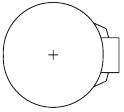
Akku tarjoaa virtaa arvojen (kuten BIOS-määritykset, päivämäärä ja aika) säilyttämiseksi CMOS:ssä, kun tietokone on sammutettu. Vaihda akku, kun akun jännite laskee alhaiselle tasolle, tai CMOS-arvot eivät välttämättä ole tarkkoja tai ne voivat kadota.
![]()
Voit tyhjentää CMOS-arvot poistamalla akun:- Sammuta tietokone ja irrota virtajohto.
- Irrota akku varovasti akkupesästä ja odota minuutti. (Tai käytä metalliesinettä, kuten ruuvimeisseliä, koskettamalla akkupesän positiivisia ja negatiivisia napoja, jolloin ne oikosuljetaan 5 sekunnin ajaksi.)
- Vaihda akku.
- Kytke virtajohto ja käynnistä tietokone uudelleen.
![varoitus]()
- Sammuta aina tietokone ja irrota virtajohto pistorasiasta ennen akun vaihtamista.
- Vaihda akku vastaavaan. Laitteesi voivat vaurioitua, jos akku vaihdetaan väärään malliin.
- Ota yhteyttä ostopaikkaan tai paikalliseen jälleenmyyjään, jos et pysty vaihtamaan akkua itse tai olet epävarma akkumallista.
- Kun asennat akkua, huomioi akun positiivisen (+) ja negatiivisen (-) puolen suunta (positiivisen puolen tulee osoittaa ylöspäin).
- Käytettyjä akkuja on käsiteltävä paikallisten ympäristömääräysten mukaisesti.
- CLR_CMOS (Clear CMOS -hyppyjohdin)
Tämän hyppyjohtimen avulla voit tyhjentää BIOS-asetukset ja palauttaa CMOS-arvot tehdasasetuksiin. Voit tyhjentää CMOS-arvot koskettamalla kahta nastaa metalliesineellä, kuten ruuvimeisselillä, muutaman sekunnin ajan.
![]()
Open: Normaali
![]()
Short: Tyhjennä CMOS-arvot
![varoitus]()
- Sammuta aina tietokone ja irrota virtajohto pistorasiasta ennen CMOS-arvojen tyhjentämistä.
- Kun järjestelmä on käynnistetty uudelleen, siirry BIOS-asetuksiin ladataksesi tehdasasetukset (valitse Load Optimized Defaults) tai määritä BIOS-asetukset manuaalisesti (katso luku "BIOS Setup" BIOS-asetusten määrittämistä varten).




BIOS-asetukset
BIOS (Basic Input and Output System) tallentaa järjestelmän laitteistoparametrit emolevyn CMOS-muistiin. Sen päätoimintoihin kuuluu virran kytkemisen yhteydessä tehtävä itsetestaus (POST), järjestelmäparametrien tallentaminen ja käyttöjärjestelmän lataaminen jne. BIOS sisältää BIOS-asetusohjelman, jonka avulla käyttäjä voi muokata järjestelmän peruskokoonpanoasetuksia tai aktivoida tiettyjä järjestelmäominaisuuksia.
Virran ollessa katkaistuna emolevyn akku syöttää CMOS-muistille tarvittavan virran kokoonpanoarvojen säilyttämiseksi.
Pääset BIOS-asetusohjelmaan painamalla <Delete>-näppäintä POST-testin aikana, kun virta kytketään. BIOSin päivittämiseen käytä joko GIGABYTE Q-Flash - tai @BIOS-apuohjelmaa.
- Q-Flashin avulla käyttäjä voi nopeasti ja helposti päivittää tai varmuuskopioida BIOSin ilman, että käyttöjärjestelmään tarvitsee mennä.
- @BIOS on Windows-pohjainen apuohjelma, joka etsii ja lataa BIOSin uusimman version Internetistä ja päivittää BIOSin.
- Koska BIOSin päivittäminen on mahdollisesti riskialtista, on suositeltavaa, että et päivitä BIOSia, jos sinulla ei ole ongelmia nykyisen BIOS-versiosi kanssa. Jos kuitenkin päivität BIOSin, tee se varoen. Riittämätön BIOSin päivittäminen voi johtaa järjestelmän toimintahäiriöön.
- On suositeltavaa, että et muuta oletusasetuksia (ellei sinun ole pakko), jotta vältät järjestelmän epävakautta tai muita odottamattomia tuloksia. Asetusten riittämätön muuttaminen voi johtaa järjestelmän käynnistymisen epäonnistumiseen. Jos näin käy, yritä tyhjentää CMOS-arvot ja palauttaa emolevy oletusarvoihin. (Katso luvun "Lataa optimoidut oletusarvot" -osio tai akun/tyhjennä CMOS-jumperin esittelyt saadaksesi ohjeet CMOS-arvojen tyhjentämiseen.)
Aloitusnäyttö
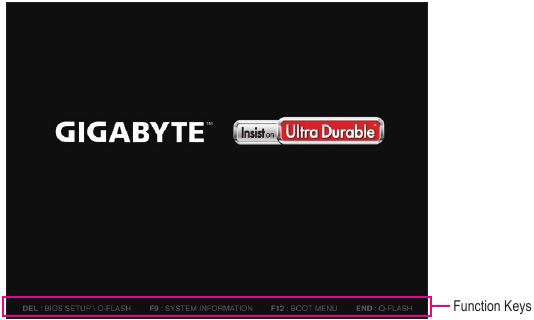
Seuraava aloituslogo-näyttö tulee näkyviin, kun tietokone käynnistyy.
(Esimerkki BIOS-versiosta: F1c)
BIOS-tiloja on kaksi erilaista, ja voit vaihtaa niiden välillä <F2>-näppäimellä. Classic Setup -tila tarjoaa yksityiskohtaiset BIOS-asetukset. Voit siirtyä kohteiden välillä näppäimistön nuolinäppäimillä ja hyväksyä tai avata alivalikon painamalla <Enter>-näppäintä. Voit myös valita haluamasi kohteen hiirellä. Easy Mode -tilan avulla käyttäjät voivat nopeasti tarkastella nykyisiä järjestelmätietoja tai tehdä säätöjä optimaalisen suorituskyvyn saavuttamiseksi. Easy Mode -tilassa voit siirtyä määrityskohteiden välillä hiirellä.
- Kun järjestelmä ei ole vakaa tavalliseen tapaan, valitse Load Optimized Defaults -kohta (Lataa optimoidut oletusarvot) asettaaksesi järjestelmäsi oletusarvoihin.
- Tässä luvussa kuvatut BIOS-asetusvalikot ovat vain viitteellisiä ja voivat vaihdella BIOS-version mukaan.
Päävalikko
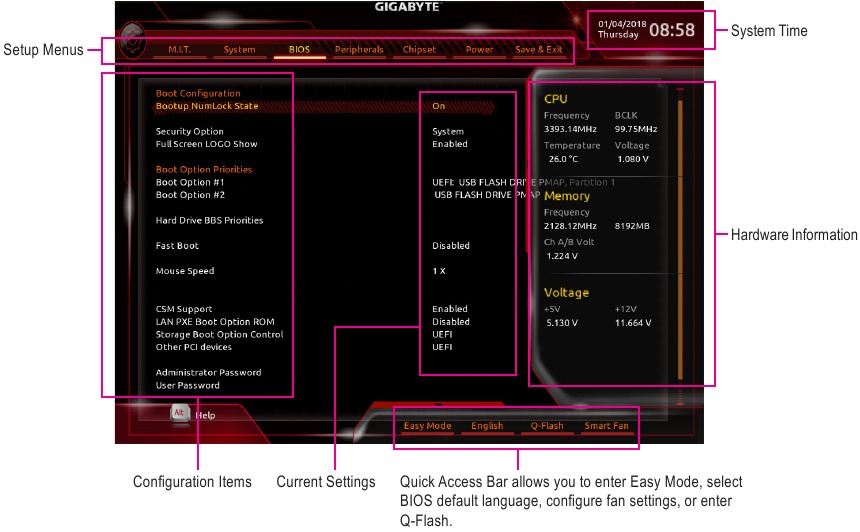
Classic Setup -toimintonäppäimet
| <←><→> | Siirrä valintapalkki asetusvalikon valitsemiseksi |
| <↑><↓> | Siirrä valintapalkki määrityskohdan valitsemiseksi valikossa |
| <Enter> | Suorita komento tai siirry valikkoon |
| < + >/<Page Up> | Lisää numeroarvoa tai tee muutoksia |
| < - >/<Page Down> | Vähennä numeroarvoa tai tee muutoksia |
| <F1> | Näytä toimintonäppäinten kuvaukset |
| <F2> | Vaihda Easy Mode -tilaan |
| <F5> | Palauta nykyisten alivalikoiden edelliset BIOS-asetukset |
| <F7> | Lataa optimoidut BIOSin oletusasetukset nykyisille alivalikoille |
| <F8> | Avaa Q-Flash -apuohjelma |
| <F9> | Näytä järjestelmän tiedot |
| <F10> | Tallenna kaikki muutokset ja poistu BIOS-asetusohjelmasta |
| <F12> | Kaappaa nykyinen näyttö kuva ja tallenna se USB-asemaasi |
| <Esc> | Päävalikko: Poistu BIOS-asetusohjelmasta Alivalikot: Poistu nykyisestä alivalikosta |
M.I.T.
Järjestelmän vakaa toiminta tekemiesi ylikellotus-/ylijännitysasetusten kanssa riippuu yleisistä järjestelmäkokoonpanoistasi. Virheellinen ylikellotus/ylijännite voi vahingoittaa suoritinta, piirisarjaa tai muistia ja lyhentää näiden komponenttien käyttöikää. Tämä sivu on tarkoitettu vain edistyneille käyttäjille, ja suosittelemme, ettet muuta oletusasetuksia järjestelmän epävakauden tai muiden odottamattomien tulosten estämiseksi. (Asetusten riittämätön muuttaminen voi johtaa järjestelmän käynnistymisen epäonnistumiseen. Jos näin tapahtuu, tyhjennä CMOS-arvot ja palauta emolevy oletusarvoihin.)
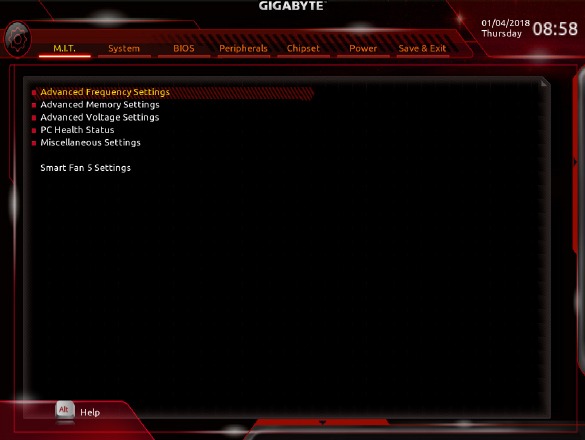
- Lisäasetukset taajuudelle
- Isäntäkellon arvo
Näyttää nykyisen isäntäkellon toimintataajuuden. - Grafiikkaviipaleen suhde(Huom.)
Mahdollistaa grafiikkaviipaleen suhteen asettamisen. - Grafiikan viipaloimaton suhde(Huom.)
Mahdollistaa grafiikan viipaloimattoman suhteen asettamisen. - Suorittimen kellotaajuuden suhde
Mahdollistaa asennetun suorittimen kellotaajuuden suhteen muuttamisen. Säädettävä alue riippuu asennetusta suorittimesta. - Suorittimen taajuus
Näyttää nykyisen suorittimen toimintataajuuden. - FCLK-taajuus varhaiselle virran kytkemiselle
Mahdollistaa FCLK-taajuuden asettamisen. Vaihtoehdot ovat: Normaali (800 MHz), 1 GHz, 400 MHz. (Oletus: 1 GHz)
- Isäntäkellon arvo
- Suorittimen ytimen lisäasetukset
- Suorittimen kellotaajuuden suhde, Suorittimen taajuus, FCLK-taajuus varhaiselle virran kytkemiselle
Yllä olevat asetukset ovat synkronisia samojen kohteiden kanssa Lisäasetukset taajuudelle -valikossa. - AVX-siirtymä(Huom.)
AVX-siirtymä on AVX-suhteen negatiivinen siirtymä. - Ytimen ulkopuolinen suhde
Mahdollistaa suorittimen ytimen ulkopuolisen suhteen asettamisen. Säädettävä alue riippuu käytetystä suorittimesta. - Ytimen ulkopuolinen taajuus
Näyttää nykyisen suorittimen ytimen ulkopuolisen taajuuden. - Suorittimen joustavan suhteen ohitus
Ottaa suorittimen joustavan suhteen käyttöön tai poistaa sen käytöstä. Suurin suorittimen kellotaajuuden suhde perustuu Suorittimen joustavan suhteen asetukset -arvoon, jos Suorittimen kellotaajuuden suhde on asetettu arvoon Auto (Automaattinen). (Oletus: Ei käytössä) - Suorittimen joustavan suhteen asetukset
Mahdollistaa suorittimen joustavan suhteen asettamisen. Säädettävä alue voi vaihdella suorittimen mukaan. - Intel(R) Turbo Boost -tekniikka (Huom.)
Mahdollistaa sen määrittämisen, otetaanko Intel® suorittimen Turbo Boost -tekniikka käyttöön. Auto (Automaattinen) antaa BIOSin määrittää tämän asetuksen automaattisesti. (Oletus: Auto) - Turbo-suhde (Huom.)
Mahdollistaa suorittimen Turbo-suhteiden asettamisen eri määrille aktiivisia ytimiä. Auto (Automaattinen) asettaa suorittimen Turbo-suhteet suorittimen teknisten tietojen mukaisesti. (Oletus: Auto) - Tehoraja TDP (wattia) / Tehorajan aika
Mahdollistaa suorittimen Turbo-tilan tehorajan ja sen määrittämisen, kuinka kauan kestää toimia määritetyllä tehorajalla. Jos määritetty arvo ylitetään, suoritin pienentää automaattisesti ydintaajuutta tehon vähentämiseksi. Auto (Automaattinen) asettaa tehorajan suorittimen teknisten tietojen mukaisesti. (Oletus: Auto) - Ytimen virtaraja (ampeeria)
Mahdollistaa virtarajan asettamisen suorittimen Turbo-tilalle. Kun suorittimen virta ylittää määritetyn virtarajan, suoritin pienentää automaattisesti ydintaajuutta virran vähentämiseksi. Auto (Automaattinen) asettaa tehorajan suorittimen teknisten tietojen mukaisesti. (Oletus: Auto) - Turbon ydinrajaohjaus (Huom.)
Mahdollistaa jokaisen suorittimen ytimen rajan ohjaamisen erikseen. (Oletus: Auto) - Käytössä olevien suorittimen ytimien määrä (Huom.)
Mahdollistaa niiden suorittimen ytimien määrän valitsemisen, jotka otetaan käyttöön Intel® moniydinsuorittimessa (suorittimen ytimien määrä voi vaihdella suorittimen mukaan). Auto (Automaattinen) antaa BIOSin määrittää tämän asetuksen automaattisesti. (Oletus: Auto) - Hyper-Threading Technology (Huom.)
Mahdollistaa sen määrittämisen, otetaanko monisäikeistystekniikka käyttöön, kun käytetään Intel® suoritinta, joka tukee tätä toimintoa. Tämä ominaisuus toimii vain käyttöjärjestelmissä, jotka tukevat moniprosessoritilaa. Auto (Automaattinen) antaa BIOSin määrittää tämän asetuksen automaattisesti. (Oletus: Auto) - Intel(R) Speed Shift -tekniikka (Intel® Speed Shift -tekniikka) (Huom.)
Ottaa Intel® Speed Shift -tekniikan käyttöön tai poistaa sen käytöstä. Tämän ominaisuuden käyttöönotto mahdollistaa suorittimen toimintataajuuden nostamisen nopeammin ja parantaa sitten järjestelmän reagointikykyä. (Oletus: Auto) - Suorittimen parannettu pysäytystila (C1E) (Huom.)
Ottaa Intel® suorittimen parannetun pysäytystilan (C1E) -toiminnon käyttöön tai poistaa sen käytöstä, joka on suorittimen virransäästötoiminto järjestelmän pysäytystilassa. Kun se on käytössä, suorittimen ydintaajuutta ja jännitettä pienennetään järjestelmän pysäytystilan aikana virrankulutuksen vähentämiseksi. Auto (Automaattinen) antaa BIOSin määrittää tämän asetuksen automaattisesti. (Oletus: Auto) - C3-tilan tuki (Huom.)
Mahdollistaa sen määrittämisen, päästetäänkö suoritin C3-tilaan järjestelmän pysäytystilassa. Kun se on käytössä, suorittimen ydintaajuutta ja jännitettä pienennetään järjestelmän pysäytystilan aikana virrankulutuksen vähentämiseksi. C3-tila on parannetumpi virransäästötila kuin C1. Auto (Automaattinen) antaa BIOSin määrittää tämän asetuksen automaattisesti. (Oletus: Auto) - C6/C7-tilan tuki (Huom.)
Mahdollistaa sen määrittämisen, päästetäänkö suoritin C6/C7-tilaan järjestelmän pysäytystilassa. Kun se on käytössä, suorittimen ydintaajuutta ja jännitettä pienennetään järjestelmän pysäytystilan aikana virrankulutuksen vähentämiseksi. C6/C7-tila on parannetumpi virransäästötila kuin C3. Auto (Automaattinen) antaa BIOSin määrittää tämän asetuksen automaattisesti. (Oletus: Auto) - C8-tilan tuki (Huom.)
Mahdollistaa sen määrittämisen, päästetäänkö suoritin C8-tilaan järjestelmän pysäytystilassa. Kun se on käytössä, suorittimen ydintaajuutta ja jännitettä pienennetään järjestelmän pysäytystilan aikana virrankulutuksen vähentämiseksi. C8-tila on parannetumpi virransäästötila kuin C6/C7. Auto (Automaattinen) antaa BIOSin määrittää tämän asetuksen automaattisesti. (Oletus: Auto) - C10-tilan tuki (Huom.)
Mahdollistaa sen määrittämisen, päästetäänkö suoritin C10-tilaan järjestelmän pysäytystilassa. Kun se on käytössä, suorittimen ydintaajuutta ja jännitettä pienennetään järjestelmän pysäytystilan aikana virrankulutuksen vähentämiseksi. C10-tila on parannetumpi virransäästötila kuin C8. Auto (Automaattinen) antaa BIOSin määrittää tämän asetuksen automaattisesti. (Oletus: Auto) - Paketin C-tilan raja (Huom.)
Mahdollistaa prosessorin C-tilan rajan määrittämisen. Auto (Automaattinen) antaa BIOSin määrittää tämän asetuksen automaattisesti. (Oletus: Auto) - Suorittimen lämpötilanvalvonta (Huom.)
Ottaa Intel® lämpötilanvalvontatoiminnon käyttöön tai poistaa sen käytöstä, joka on suorittimen ylikuumenemissuojatoiminto. Kun se on käytössä, suorittimen ydintaajuutta ja jännitettä pienennetään, kun suoritin on ylikuumentunut. Auto (Automaattinen) antaa BIOSin määrittää tämän asetuksen automaattisesti. (Oletus: Auto) - Renkaan ja ytimen välinen siirtymä (Down Bin)
Mahdollistaa sen määrittämisen, poistetaanko suorittimen renkaan suhteen automaattinen alasajo -toiminto käytöstä. Auto (Automaattinen) antaa BIOSin määrittää tämän asetuksen automaattisesti. (Oletus: Auto) - Suorittimen EIST-toiminto (Huom.)
Ottaa Enhanced Intel® Speed Step -tekniikan (EIST) käyttöön tai poistaa sen käytöstä. Suorittimen kuormituksen mukaan Intelin EIST-tekniikka voi dynaamisesti ja tehokkaasti alentaa suorittimen jännitettä ja ydintaajuutta keskimääräisen virrankulutuksen ja lämmöntuotannon vähentämiseksi. Auto (Automaattinen) antaa BIOSin määrittää tämän asetuksen automaattisesti. (Oletus: Auto) - Race To Halt (RTH) (Huom.)/Energy Efficient Turbo (Huom.)
Ottaa suorittimen virransäästöön liittyvät asetukset käyttöön tai poistaa ne käytöstä. - Jännitteen optimointi
Mahdollistaa sen määrittämisen, otetaanko jännitteen optimointi käyttöön virrankulutuksen vähentämiseksi. (Oletus: Auto) - Laitteiston esihaku
Mahdollistaa sen määrittämisen, otetaanko laitteiston esihaku käyttöön tietojen ja ohjeiden hakemiseksi muistista välimuistiin. (Oletus: Auto) - Viereisen välimuistirivin esihaku
Mahdollistaa sen määrittämisen, otetaanko käyttöön viereisen välimuistirivin esihakumekanismi, jonka avulla prosessori voi noutaa pyydetyn välimuistirivin sekä seuraavan välimuistirivin. (Oletus: Auto) - Extreme Memory Profile (X.M.P.) (Huom.)
Mahdollistaa BIOSin lukea XMP-muistimoduulin/moduulien SPD-tiedot muistin suorituskyvyn parantamiseksi, kun se on käytössä.- Poistettu käytöstä
Poistaa tämän toiminnon käytöstä. (Oletus) - Profiili 1
Käyttää profiilin 1 asetuksia. - Profiili 2 (Huom.)
Käyttää profiilin 2 asetuksia.
- Poistettu käytöstä
- Järjestelmämuistin kerroin
Mahdollistaa järjestelmämuistin kertoimen asettamisen. Auto (Automaattinen) asettaa muistikertoimen muistin SPD-tietojen mukaan. (Oletus: Auto) - Muistin viitekello
Mahdollistaa muistin viitekellon manuaalisen säätämisen. (Oletus: Auto) - Muistin pariton suhde (100/133 tai 200/266)
Mahdollistaa muistin viitekellon manuaalisen säätämisen. (Oletus: Auto) - Muistin taajuus (MHz)
Ensimmäinen muistin taajuusarvo on käytettävän muistin normaali toimintataajuus; toinen on muistin taajuus, jota säädetään automaattisesti Järjestelmämuistin kerroin -asetusten mukaan.
- Suorittimen kellotaajuuden suhde, Suorittimen taajuus, FCLK-taajuus varhaiselle virran kytkemiselle
(Note) Tämä kohta on näkyvissä vain, kun asennat suorittimen, joka tukee tätä ominaisuutta. Lisätietoja Intel® suorittimien ainutlaatuisista ominaisuuksista on Intelin verkkosivustolla.
- Edistyneet muistiasetukset
- Extreme Memory Profile (X.M.P.) (Note), järjestelmämuistin kerroin, muistin viitekello, muistin pariton suhde (100/133 tai 200/266), muistin taajuus (MHz)
Yllä olevat asetukset ovat synkronisia samojen kohteiden kanssa kohdassa Advanced Frequency Settings -valikko. - Muistin käynnistystila (Note)
Tarjoaa muistin tunnistus- ja harjoitusmenetelmiä.- Auto
Antaa BIOSin määrittää tämän asetuksen automaattisesti. (Oletus) - Normaali
BIOS suorittaa muistin harjoituksen automaattisesti. Huomaa, että jos järjestelmä muuttuu epävakaaksi tai ei käynnisty, yritä tyhjentää CMOS-arvot ja palauttaa emolevy oletusarvoihin. (Katso pariston/CMOS-hyppyjohdon esittelyt CMOS-arvojen tyhjentämiseksi.) - Ota nopea käynnistys käyttöön
Ohita muistin tunnistus ja harjoittelu joissakin tietyissä kriteereissä nopeamman muistin käynnistyksen saavuttamiseksi. - Poista nopea käynnistys käytöstä
Tunnista ja harjoittele muistia jokaisella käynnistyksellä.
- Auto
- Reaaliaikainen muistin ajoitus
Mahdollistaa muistin ajoitusten hienosäädön BIOS-vaiheen jälkeen. (Oletus: Auto) - Muistin parannusasetukset
Tarjoaa useita muistin suorituskyvyn parannusasetuksia: Normaali (perussuorituskyky), Relax OC, Enhanced Stability ja Enhanced Performance. (Oletus: Normaali) - Muistin ajoitustila
Manual ja Advanced Manual sallivat Memory Multiplier Tweaker, Channel Interleaving, Rank Interleaving ja alla olevien muistin ajoitusasetusten määrittämisen. Vaihtoehdot ovat: Auto (oletus), Manual, Advanced Manual. - Profiilin DDR-jännite
Kun käytät muistimoduulia, joka ei ole XMP, tai Extreme Memory Profile (X.M.P.) on asetettu tilaan Disabled, arvo näytetään muistimäärityksesi mukaisesti. Kun Extreme Memory Profile (X.M.P.) on asetettu tilaan Profile1 tai Profile2, arvo näytetään XMP-muistin SPD-datan mukaisesti. - Muistikertoimen säätö
Tarjoaa eri tasoja muistin automaattiselle säätämiselle. (Oletus: Auto) - Kanavien lomitus
Ottaa muistikanavien lomituksen käyttöön tai poistaa sen käytöstä. Enabled mahdollistaa järjestelmän samanaikaisen pääsyn muistin eri kanaviin muistin suorituskyvyn ja vakauden lisäämiseksi. Auto antaa BIOSin määrittää tämän asetuksen automaattisesti. (Oletus: Auto) - Arvojen lomitus
Ottaa muistin arvojen lomituksen käyttöön tai poistaa sen käytöstä. Enabled mahdollistaa järjestelmän samanaikaisen pääsyn muistin eri arvoihin muistin suorituskyvyn ja vakauden lisäämiseksi. Auto antaa BIOSin määrittää tämän asetuksen automaattisesti. (Oletus: Auto)
- Extreme Memory Profile (X.M.P.) (Note), järjestelmämuistin kerroin, muistin viitekello, muistin pariton suhde (100/133 tai 200/266), muistin taajuus (MHz)
(Note) Tämä kohta on näkyvissä vain, kun asennat suorittimen ja muistimoduulin, jotka tukevat tätä ominaisuutta.
- Kanavan A/B muistin alitukset
Tämä alivalikko tarjoaa muistin ajoitusasetuksia jokaiselle muistikanavalle. Vastaavat ajoitusasetusnäytöt ovat määritettävissä vain, kun Memory Timing Mode on asetettu tilaan Manual tai Advanced Manual. Huomautus: Järjestelmäsi voi muuttua epävakaaksi tai epäonnistua käynnistymään, kun olet tehnyt muutoksia muistin ajoituksiin. Jos näin tapahtuu, palauta emolevy oletusarvoihin lataamalla optimoidut oletukset tai tyhjentämällä CMOS-arvot. - Edistyneet jänniteasetukset
- Edistyneet virta-asetukset
- CPU Vcore Loadline Calibration
Mahdollistaa Load-Line Calibration -kalibroinnin määrittämisen CPU Vcore -jännitteelle. Korkeamman tason valitseminen pitää CPU Vcore -jännitteen tasaisempana BIOSissa asetetun kanssa raskaan kuormituksen alla. Auto antaa BIOSin määrittää tämän asetuksen automaattisesti ja asettaa jännitteen Intelin määritysten mukaisesti. (Oletus: Auto)
- CPU Vcore Loadline Calibration
- CPU:n ytimen jännitteen säätö
Tämä osio tarjoaa CPU:n jännitteen säätöasetuksia. - DRAM-jännitteen säätö
Tämä osio tarjoaa muistin jännitteen säätöasetuksia. - Sisäinen VR-säätö
Tämä osio tarjoaa VR-jännitteen säätöasetuksia. - PC:n kunnon tila
- Nollaa kotelon avoin tila
- Ei käytössä
Säilyttää tai tyhjentää aiemman kotelon tunkeutumistilan. (Oletus) - Käytössä
Tyhjentää aiemman kotelon tunkeutumistilan ja Case Open -kentässä näkyy "No" seuraavassa käynnistyksessä.
- Ei käytössä
- Kotelo auki
Näyttää emolevyn CI-liittimeen liitetyn kotelon tunkeutumisen tunnistuslaitteen tunnistustilan. Jos järjestelmän kotelon kansi poistetaan, tässä kentässä näkyy "Yes", muuten siinä näkyy "No". Jos haluat tyhjentää kotelon tunkeutumistilan, aseta Reset Case Open Status -asetukseksi Enabled, tallenna asetukset CMOSiin ja käynnistä sitten järjestelmä uudelleen. - CPU Vcore/CPU VCCSA/DRAM-kanavan A/B jännite/+3,3 V/+5 V/+12 V/CPU VAXG
Näyttää järjestelmän nykyiset jännitteet.
- Nollaa kotelon avoin tila
- Sekalaiset asetukset
- Suurin linkkinopeus
Mahdollistaa PCI Express -paikkojen toimintatilan asettamisen Gen 1:ksi, Gen 2:ksi tai Gen 3:ksi. Todellinen toimintatila riippuu kunkin paikan laitteistomäärityksistä. Auto antaa BIOSin määrittää tämän asetuksen automaattisesti. (Oletus: Auto) - 3DMark01 -parannus
Mahdollistaa sen määrittämisen, parannetaanko tiettyä vanhaa vertailuarvon suorituskykyä. (Oletus: Ei käytössä)
- Suurin linkkinopeus
- Smart Fan 5 -asetukset
- Näyttö
Mahdollistaa valvottavan kohteen valitsemisen ja lisäsäätöjen tekemisen. (Oletus: CPU FAN) - Tuulettimen nopeuden säätö
Mahdollistaa sen määrittämisen, otetaanko tuulettimen nopeuden säätötoiminto käyttöön ja säädetäänkö tuulettimen nopeutta.- Normaali
Mahdollistaa tuulettimen toiminnan eri nopeuksilla lämpötilan mukaan. Voit säätää tuulettimen nopeutta System Information Viewerin avulla järjestelmävaatimustesi perusteella. (Oletus) - Hiljainen
Mahdollistaa tuulettimen toiminnan alhaisilla nopeuksilla. - Manuaalinen
Mahdollistaa tuulettimen nopeuden säätämisen käyräkaaviossa. - Täysi nopeus
Mahdollistaa tuulettimen toiminnan täydellä nopeudella.
- Normaali
- Tuulettimen ohjauksen lämpötilatulo
Mahdollistaa viitelämpötilan valitsemisen tuulettimen nopeuden ohjausta varten. - Lämpötilaväli
Mahdollistaa lämpötilavälin valitsemisen tuulettimen nopeuden muutosta varten. - Tuulettimen ohjaustila
- Auto
Antaa BIOSin tunnistaa automaattisesti asennetun tuulettimen tyypin ja asettaa optimaalisen ohjaustilan. (Oletus) - Jännite
Jännitetilaa suositellaan 3-nastaiselle tuulettimelle. - PWM
PWM-tilaa suositellaan 4-nastaiselle tuulettimelle.
- Auto
- Tuulettimen pysäytys
Ottaa tuulettimen pysäytystoiminnon käyttöön tai poistaa sen käytöstä. Voit asettaa lämpötilarajan lämpötilakäyrän avulla. Tuuletin lopettaa toiminnan, kun lämpötila on rajaa alhaisempi. (Oletus: Ei käytössä) - Lämpötila
Näyttää valitun kohdealueen nykyisen lämpötilan. - Tuulettimen nopeus
Näyttää tuulettimen nykyiset nopeudet. - Lämpötilavaroituksen ohjaus
Asettaa lämpötilan varoituskynnyksen. Kun lämpötila ylittää kynnyksen, BIOS antaa varoitusäänen. Vaihtoehdot ovat: Ei käytössä (oletus), 60°C/140°F, 70°C/158°F, 80°C/176°F, 90°C/194°F - Tuulettimen vikaantumisvaroitus
Mahdollistaa järjestelmän varoitusäänen antamisen, jos tuuletinta ei ole kytketty tai se vikaantuu. Tarkista tuulettimen kunto tai tuulettimen liitäntä, kun näin tapahtuu. (Oletus: Ei käytössä)
- Näyttö
Järjestelmä
Tässä osiossa on tietoja emolevyn mallista ja BIOS-versiosta. Voit myös valita BIOSin oletuskielen ja asettaa järjestelmän ajan manuaalisesti.
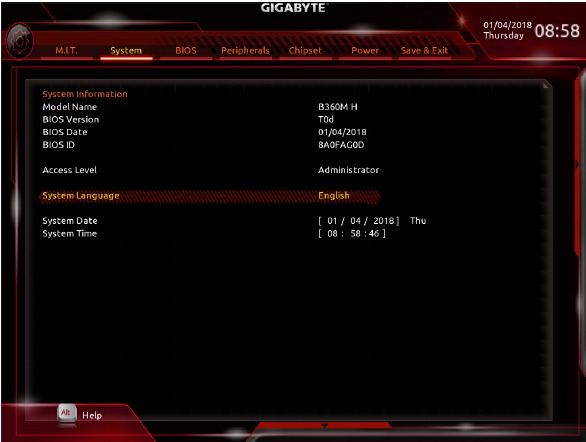
- Käyttöoikeustaso
Näyttää nykyisen käyttöoikeustason käytetyn salasanasuojauksen tyypin mukaan. (Jos salasanaa ei ole asetettu, oletusarvo näkyy muodossa Administrator.) Järjestelmänvalvojan tasolla voit tehdä muutoksia kaikkiin BIOS-asetuksiin. Käyttäjätasolla voit tehdä muutoksia vain tiettyihin BIOS-asetuksiin, mutta et kaikkiin. - Järjestelmän kieli
Valitsee BIOSin käyttämän oletuskielen. - Järjestelmän päivämäärä
Asettaa järjestelmän päivämäärän. Päivämäärämuoto on viikko (vain luku), kuukausi, päivä ja vuosi. Käytä <Enter>-näppäintä vaihtaaksesi kuukauden, päivän ja vuoden kenttien välillä, ja aseta haluttu arvo <Page Up>- tai <Page Down> -näppäimellä. - Järjestelmän aika
Asettaa järjestelmän ajan. Aikamuoto on tunti, minuutti ja sekunti. Esimerkiksi 13:00 on 13:00:00. Käytä <Enter>-näppäintä vaihtaaksesi tunnin, minuutin ja sekunnin kenttien välillä, ja aseta haluttu arvo <Page Up>- tai <Page Down> -näppäimellä.
BIOS
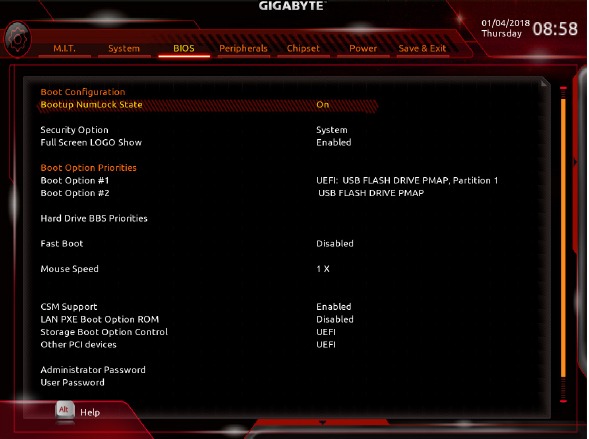
- Bootup NumLock State
Ottaa Numlock-ominaisuuden käyttöön tai poistaa sen käytöstä näppäimistön numeronäppäimistössä POST-testin jälkeen. (Oletus: Käytössä) - Security Option
Määrittää, vaaditaanko salasana joka kerta, kun järjestelmä käynnistetään, vai ainoastaan BIOS-asetuksiin mentäessä. Kun olet määrittänyt tämän kohdan, aseta salasanat kohdassa Administrator Password/User Password.- Setup
Salasanaa vaaditaan vain BIOS-asetusohjelmaan siirryttäessä. - System
Salasanaa vaaditaan järjestelmän käynnistämiseen ja BIOS-asetusohjelmaan siirtymiseen. (Oletus)
- Setup
- Full Screen LOGO Show
Voit määrittää, näytetäänkö GIGABYTE-logo järjestelmän käynnistyessä. Disabled ohittaa GIGABYTE-logon, kun järjestelmä käynnistyy. (Oletus: Käytössä) - Boot Option Priorities
Määrittää yleisen käynnistysjärjestyksen käytettävissä olevista laitteista. GPT-muotoa tukevien irrotettavien tallennuslaitteiden etuliitteenä on merkkijono "UEFI:" käynnistyslaiteluettelossa. Jos haluat käynnistää GPT-osiointia tukevasta käyttöjärjestelmästä, valitse laite, jonka etuliitteenä on merkkijono "UEFI:".
Tai jos haluat asentaa GPT-osiointia tukevan käyttöjärjestelmän, kuten Windows 10 64-bit, valitse optinen asema, joka sisältää Windows 10 64-bit -asennuslevyn ja jonka etuliitteenä on merkkijono "UEFI:". - Hard Drive/CD/DVD ROM Drive/Floppy Drive/Network Device BBS Priorities
Määrittää käynnistysjärjestyksen tietylle laitetyypille, kuten kiintolevyille, optisille asemille, levykeasemille ja laitteille, jotka tukevat Boot from LAN -toimintoa jne. Paina <Enter>-näppäintä tässä kohdassa päästäksesi alivalikkoon, jossa näkyvät samantyyppiset liitetyt laitteet. Tämä kohde on näkyvissä vain, jos vähintään yksi tämän tyyppinen laite on asennettu. - Fast Boot
Ottaa Fast Boot -ominaisuuden käyttöön tai poistaa sen käytöstä käyttöjärjestelmän käynnistysprosessin lyhentämiseksi. Ultra Fast tarjoaa nopeimman käynnistysnopeuden. (Oletus: Pois käytöstä) - SATA Support
- All Sata Devices
Kaikki SATA-laitteet ovat toiminnassa käyttöjärjestelmässä ja POST-testin aikana. (Oletus) - Last Boot HDD Only
Paitsi edellistä käynnistysasemaa, kaikki SATA-laitteet poistetaan käytöstä ennen käyttöjärjestelmän käynnistysprosessin päättymistä.
- All Sata Devices
Tämä kohde on määritettävissä vain, kun Fast Boot on asetettu arvoon Enabled tai Ultra Fast.
- VGA Support
Voit valita, minkä tyyppisen käyttöjärjestelmän haluat käynnistää.- Auto
Ottaa käyttöön vain vanhan option ROMin. - EFI Driver
Ottaa käyttöön EFI option ROMin. (Oletus)
- Auto
Tämä kohde on määritettävissä vain, kun Fast Boot on asetettu arvoon Enabled tai Ultra Fast.
- USB Support
- Disabled
Kaikki USB-laitteet poistetaan käytöstä ennen käyttöjärjestelmän käynnistysprosessin päättymistä. - Full Initial
Kaikki USB-laitteet ovat toiminnassa käyttöjärjestelmässä ja POST-testin aikana. - Partial Initial
Osa USB-laitteista poistetaan käytöstä ennen käyttöjärjestelmän käynnistysprosessin päättymistä. (Oletus)
- Disabled
Tämä kohde on määritettävissä vain, kun Fast Boot on asetettu arvoon Enabled. Tämä toiminto on poistettu käytöstä, kun Fast Boot on asetettu arvoon Ultra Fast.
- PS2 Devices Support
- Disabled
Kaikki PS/2-laitteet poistetaan käytöstä ennen käyttöjärjestelmän käynnistysprosessin päättymistä. - Enabled
Kaikki PS/2-laitteet ovat toiminnassa käyttöjärjestelmässä ja POST-testin aikana. (Oletus)
- Disabled
Tämä kohde on määritettävissä vain, kun Fast Boot on asetettu arvoon Enabled. Tämä toiminto on poistettu käytöstä, kun Fast Boot on asetettu arvoon Ultra Fast.
- NetWork Stack Driver Support
- Disabled
Poistaa käynnistyksen verkosta käytöstä. (Oletus) - Enabled
Ottaa käynnistyksen verkosta käyttöön.
- Disabled
Tämä kohde on määritettävissä vain, kun Fast Boot on asetettu arvoon Enabled tai Ultra Fast.
- Next Boot After AC Power Loss
- Normal Boot
Ottaa normaalin käynnistyksen käyttöön, kun vaihtovirta palaa. (Oletus) - Fast Boot
Säilyttää Fast Boot -asetukset, kun vaihtovirta palaa.
- Normal Boot
Tämä kohde on määritettävissä vain, kun Fast Boot on asetettu arvoon Enabled tai Ultra Fast.
- Mouse Speed
Voit asettaa hiiren osoittimen liikkumisnopeutta. (Oletus: 1 X) - CSM Support
Ottaa UEFI CSM:n (Compatibility Support Module) käyttöön tai poistaa sen käytöstä vanhan PC-käynnistysprosessin tukemiseksi.- Disabled
Poistaa UEFI CSM:n käytöstä ja tukee vain UEFI BIOS -käynnistysprosessia. - Enabled
Ottaa UEFI CSM:n käyttöön. (Oletus)
- Disabled
- LAN PXE Boot Option ROM
Voit valita, otetaanko vanha option ROM käyttöön LAN-ohjaimelle. (Oletus: Pois käytöstä) Tämä kohde on määritettävissä vain, kun CSM Support on asetettu arvoon Enabled. - Storage Boot Option Control
Voit valita, otetaanko UEFI- tai vanha option ROM käyttöön tallennuslaitteen ohjaimelle.- Do not launch
Poistaa option ROMin käytöstä. - UEFI
Ottaa käyttöön vain UEFI option ROMin. (Oletus) - Legacy
Ottaa käyttöön vain vanhan option ROMin.
- Do not launch
Tämä kohde on määritettävissä vain, kun CSM Support on asetettu arvoon Enabled.
- Other PCI devices
Voit valita, otetaanko UEFI- vai Legacy-option ROM käyttöön muulle kuin LAN-, tallennuslaite- ja grafiikkaohjaimille PCI-laiteohjaimelle.- Do not launch
Poistaa option ROMin käytöstä. - UEFI
Ottaa käyttöön vain UEFI option ROMin. (Oletus) - Legacy
Ottaa käyttöön vain vanhan option ROMin.
- Do not launch
Tämä kohde on määritettävissä vain, kun CSM Support on asetettu arvoon Enabled.
- Administrator Password
Voit määrittää järjestelmänvalvojan salasanan. Paina <Enter>-näppäintä tässä kohdassa, kirjoita salasana ja paina <Enter>. Sinua pyydetään vahvistamaan salasana. Kirjoita salasana uudelleen ja paina <Enter>. Järjestelmänvalvojan (tai käyttäjän) salasana on annettava järjestelmän käynnistyessä ja BIOS-asetuksiin mentäessä. Käyttäjän salasanasta poiketen järjestelmänvalvojan salasanalla voit tehdä muutoksia kaikkiin BIOS-asetuksiin. - User Password
Voit määrittää käyttäjän salasanan. Paina <Enter>-näppäintä tässä kohdassa, kirjoita salasana ja paina <Enter>. Sinua pyydetään vahvistamaan salasana. Kirjoita salasana uudelleen ja paina <Enter>. Järjestelmänvalvojan (tai käyttäjän) salasana on annettava järjestelmän käynnistyessä ja BIOS-asetuksiin mentäessä. Käyttäjän salasanalla voit kuitenkin tehdä muutoksia vain tiettyihin BIOS-asetuksiin, mutta et kaikkiin.
Jos haluat peruuttaa salasanan, paina <Enter>-näppäintä salasanakohdassa ja kun sinua pyydetään antamaan salasana, anna ensin oikea salasana. Kun sinua pyydetään antamaan uusi salasana, paina <Enter> antamatta salasanaa. Paina <Enter> uudelleen, kun sinua pyydetään vahvistamaan.
HUOMAUTUS: Ennen kuin asetat käyttäjän salasanan, muista asettaa ensin järjestelmänvalvojan salasana.
Oheislaitteet
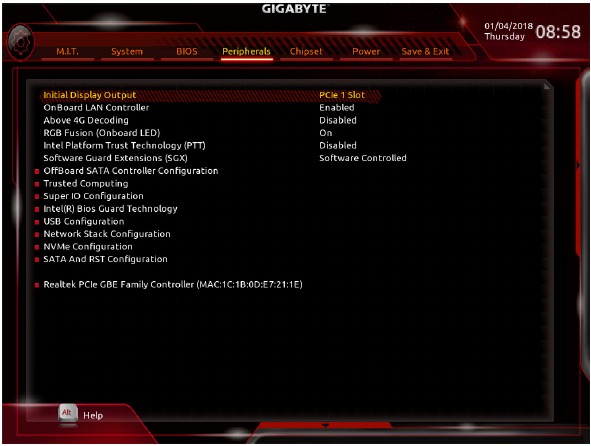
- Initial Display Output (Ensimmäinen näytönohjaimen lähtö)
Määrittää näytön ensimmäisen käynnistyksen asennetulta PCI Express -näytönohjaimelta tai integroidulta näytönohjaimelta.- IGFX
Asettaa integroidun näytönohjaimen ensimmäiseksi näytöksi. - PCIe 1 Slot
Asettaa näytönohjaimen PCIEX16-paikassa ensimmäiseksi näytöksi. (Oletus)
- IGFX
- OnBoard LAN Controller (Integroitu LAN-ohjain)
Ottaa käyttöön tai poistaa käytöstä integroidun LAN-toiminnon. (Oletus: Käytössä)
Jos haluat asentaa kolmannen osapuolen lisäverkkokortin integroidun LANin sijaan, aseta tämä kohde asentoon Disabled (Ei käytössä). - Above 4G Decoding (Yli 4G:n dekoodaus)
Ottaa käyttöön tai poistaa käytöstä 64-bittisten laitteiden dekoodauksen yli 4 Gt:n osoiteavaruudessa (vain, jos järjestelmäsi tukee 64-bittistä PCI-dekoodausta). Aseta Enabled (Käytössä), jos on asennettu useampi kuin yksi edistynyt näytönohjain ja niiden ohjaimia ei voida käynnistää käyttöjärjestelmään siirryttäessä (rajoitetun 4 Gt:n muistiosoiteavaruuden vuoksi). (Oletus: Ei käytössä) - RGB Fusion (Onboard LED) (RGB Fusion (integroitu LED))
Ottaa käyttöön tai poistaa käytöstä integroidun äänimerkkivalon. (Oletus: Päällä) - Intel Platform Trust Technology (PTT) (Intel Platform Trust Technology (PTT))
Ottaa käyttöön tai poistaa käytöstä Intel® PTT-teknologian. (Oletus: Ei käytössä) - Software Guard Extensions (SGX) (Ohjelmiston suojalaajennukset (SGX))
Ottaa käyttöön tai poistaa käytöstä Intel® Software Guard Extensions -tekniikan. Tämän ominaisuuden avulla lailliset ohjelmistot voivat toimia turvallisessa ympäristössä ja suojaa ohjelmistoa haitallisten ohjelmistojen hyökkäyksiltä. Software Controlled (Ohjelmiston ohjaama) -vaihtoehdon avulla voit ottaa tämän ominaisuuden käyttöön tai poistaa sen käytöstä Intelin toimittamalla sovelluksella. (Oletus: Ohjelmiston ohjaama)
- OffBoard SATA Controller Configuration (Ulkoinen SATA-ohjaimen kokoonpano)
Näyttää tiedot M.2 PCIe SSD -asemastasi, jos se on asennettu. - Trusted Computing (Luotettava tietojenkäsittely)
Ottaa käyttöön tai poistaa käytöstä Trusted Platform Module (TPM) -moduulin. - Super IO Configuration (Super IO -määritys)
- Serial Port (Sarjaportti)
Ottaa käyttöön tai poistaa käytöstä integroidun sarjaportin. (Oletus: Käytössä)
- Serial Port (Sarjaportti)
- Intel(R) Bios Guard Technology (Intel(R) Bios Guard -tekniikka)
Ottaa käyttöön tai poistaa käytöstä Intel® BIOS Guard -ominaisuuden, joka suojaa BIOSia haitallisilta hyökkäyksiltä. - USB Configuration (USB-määritys)
- Legacy USB Support (Vanhojen USB-laitteiden tuki)
Mahdollistaa USB-näppäimistön/hiiren käytön MS-DOSissa. (Oletus: Käytössä) - XHCI Hand-off
Määrittää, otetaanko XHCI Hand-off -ominaisuus käyttöön käyttöjärjestelmälle, jolla ei ole XHCI Hand-off -tukea. (Oletus: Ei käytössä) - USB Mass Storage Driver Support (USB-massamuistiohjaimen tuki)
Ottaa käyttöön tai poistaa käytöstä USB-tallennuslaitteiden tuen. (Oletus: Käytössä) - Port 60/64 Emulation (Portin 60/64 emulointi)
Ottaa käyttöön tai poistaa käytöstä I/O-porttien 64h ja 60h emuloinnin. Tämä tulisi ottaa käyttöön, jotta USB-näppäimistöjä/hiiriä tuettaisiin täysin vanhemmissa MS-DOS-käyttöjärjestelmissä tai käyttöjärjestelmissä, jotka eivät natiivisti tue USB-laitteita. (Oletus: Käytössä) - Mass Storage Devices (Massamuistilaitteet)
Näyttää luettelon liitetyistä USB-massamuistilaitteista. Tämä kohde tulee näkyviin vain, kun USB-tallennuslaite on asennettu.
- Legacy USB Support (Vanhojen USB-laitteiden tuki)
- Network Stack Configuration (Verkkopinoasetukset)
- Network Stack (Verkkopino)
Poistaa käytöstä tai ottaa käyttöön käynnistyksen verkosta GPT-muotoisen käyttöjärjestelmän asentamiseksi, kuten käyttöjärjestelmän asentaminen Windows Deployment Services -palvelimelta. (Oletus: Ei käytössä) - Ipv4 PXE Support (Ipv4 PXE -tuki)
Ottaa käyttöön tai poistaa käytöstä IPv4 PXE -tuen. Tämä kohde on määritettävissä vain, kun Network Stack (Verkkopino) on käytössä. - Ipv4 HTTP Support (Ipv4 HTTP -tuki)
Ottaa käyttöön tai poistaa käytöstä HTTP-käynnistystuen IPv4:lle. Tämä kohde on määritettävissä vain, kun Network Stack (Verkkopino) on käytössä. - Ipv6 PXE Support (Ipv6 PXE -tuki)
Ottaa käyttöön tai poistaa käytöstä IPv6 PXE -tuen. Tämä kohde on määritettävissä vain, kun Network Stack (Verkkopino) on käytössä. - Ipv6 HTTP Support (Ipv6 HTTP -tuki)
Ottaa käyttöön tai poistaa käytöstä HTTP-käynnistystuen IPv6:lle. Tämä kohde on määritettävissä vain, kun Network Stack (Verkkopino) on käytössä. - PXE boot wait time (PXE-käynnistyksen odotusaika)
Voit määrittää, kuinka kauan odotetaan, ennen kuin voit painaa <Esc>-näppäintä keskeyttääksesi PXE-käynnistyksen. Tämä kohde on määritettävissä vain, kun Network Stack (Verkkopino) on käytössä. (Oletus: 0) - Media detect count (Median tunnistuskertojen määrä)
Voit määrittää, kuinka monta kertaa median läsnäolo tarkistetaan. Tämä kohde on määritettävissä vain, kun Network Stack (Verkkopino) on käytössä. (Oletus: 1)
- Network Stack (Verkkopino)
- NVMe Configuration (NVMe-määritys)
Näyttää tiedot M.2 NVME PCIe SSD -asemastasi, jos se on asennettu. - SATA And RST Configuration (SATA- ja RST-määritys)
- SATA Controller(s) (SATA-ohjain(t))
Ottaa käyttöön tai poistaa käytöstä integroidut SATA-ohjaimet. (Oletus: Käytössä) - SATA Mode Selection (SATA-tilan valinta)
Määrittää integroitujen SATA-ohjainten toimintatilan.- Intel RST With Intel Optane System Acceleration
Mahdollistaa Intel® Optane™ -tekniikan tuen SATA-ohjaimille. - AHCI
Määrittää SATA-ohjaimet AHCI-tilaan. Advanced Host Controller Interface (AHCI) on liitäntäerittely, jonka avulla tallennusohjain voi ottaa käyttöön edistyneitä Serial ATA -ominaisuuksia, kuten Native Command Queuing ja hot plug. (Oletus)
- Intel RST With Intel Optane System Acceleration
- Aggressive LPM Support (Aggressiivinen LPM-tuki)
Ottaa käyttöön tai poistaa käytöstä virransäästöominaisuuden, ALPM (Aggressive Link Power Management), piirisarjan SATA-ohjaimille. (Oletus: Käytössä) - Port 0/1/2/3 (Portti 0/1/2/3)
Ottaa käyttöön tai poistaa käytöstä kukin SATA-portti. (Oletus: Käytössä) - Hot plug (Pikaliitäntä)
Ottaa käyttöön tai poistaa käytöstä pikaliitäntäominaisuuden kullekin SATA-portille. (Oletus: Ei käytössä) - Configured as eSATA (Määritetty eSATAksi)
Ottaa käyttöön tai poistaa käytöstä ulkoisten SATA-laitteiden tuen.
- SATA Controller(s) (SATA-ohjain(t))
- Realtek PCIe GBE Family Controller (Realtek PCIe GBE -perheohjain)
Tämä alivalikko tarjoaa tietoja LAN-määrityksistä ja niihin liittyvistä määritysvaihtoehdoista.
Piirisarja
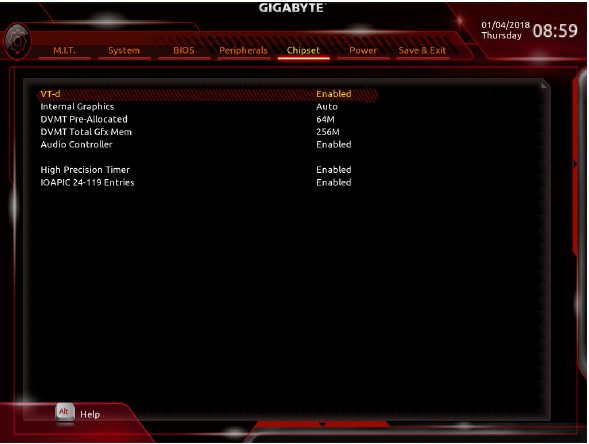
- VT-d (Huomautus)
Ottaa käyttöön tai poistaa käytöstä Intel® -virtualisointitekniikan ohjatulle I/O:lle. (Oletus: Käytössä) - Internal Graphics (Sisäinen grafiikka)
Ottaa käyttöön tai poistaa käytöstä integroidun näytönohjaimen toiminnon. (Oletus: Auto) - DVMT Pre-Allocated (DVMT esivarattu)
Voit määrittää integroidun näytönohjaimen muistin koon. Vaihtoehdot ovat: 32M~1024M. (Oletus: 64M) - DVMT Total Gfx Mem (DVMT:n kokonaisgrafiikkamuisti)
Voit varata integroidun näytönohjaimen DVMT-muistin koon. Vaihtoehdot ovat: 128M, 256M, MAX. (Oletus: 256M) - Audio Controller (Ääniohjain)
Ottaa käyttöön tai poistaa käytöstä integroidun äänitoiminnon. (Oletus: Käytössä)
Jos haluat asentaa kolmannen osapuolen lisääänikortin integroidun äänen sijaan, aseta tämä kohde asentoon Disabled (Ei käytössä). - High Precision Timer (Suurtarkkuusajastin)
Ottaa käyttöön tai poistaa käytöstä suurtarkkuustapahtuma-ajastimen (HPET) käyttöjärjestelmässä. (Oletus: Käytössä) - IOAPIC 24-119 Entries (IOAPIC 24-119 merkintää)
Ottaa tämän toiminnon käyttöön tai poistaa sen käytöstä. (Oletus: Käytössä)
(Huomautus) Tämä kohde on näkyvissä vain, kun asennat suoritinta, joka tukee tätä ominaisuutta. Lisätietoja Intel® -suorittimien ainutlaatuisista ominaisuuksista on Intelin verkkosivustolla.
Virta
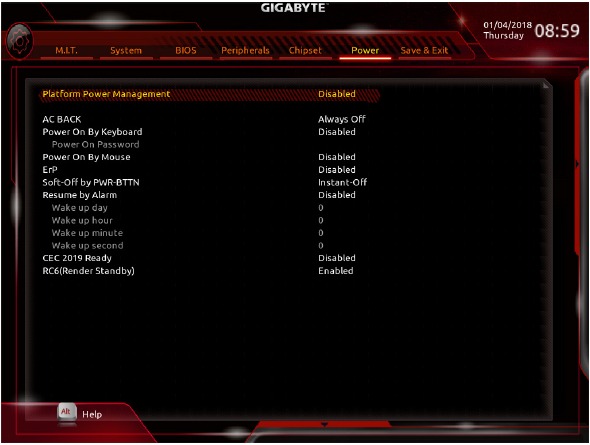
- Platform Power Management (alustan virranhallinta)
Ottaa käyttöön tai poistaa käytöstä Active State Power Management (ASPM) -toiminnon. (Oletus: Käytössä poistettu) - PEG ASPM
Mahdollistaa ASPM-tilan määrittämisen CPU PEG -väylään kytketylle laitteelle. Tämä kohde on määritettävissä vain, kun Platform Power Management on asetettu tilaan Enabled (käytössä). (Oletus: Käytössä) - PCH ASPM
Mahdollistaa ASPM-tilan määrittämisen piirisarjan PCI Express -väylään kytketylle laitteelle. Tämä kohde on määritettävissä vain, kun Platform Power Management on asetettu tilaan Enabled (käytössä). (Oletus: Käytössä) - DMI ASPM
Mahdollistaa ASPM-tilan määrittämisen DMI-linkin sekä CPU:n että piirisarjan puolelle. Tämä kohde on määritettävissä vain, kun Platform Power Management on asetettu tilaan Enabled (käytössä). (Oletus: Käytössä) - AC BACK
Määrittää järjestelmän tilan AC-virran katkeamisen jälkeen.- Always Off (aina pois päältä)
Järjestelmä pysyy pois päältä AC-virran palautuessa. (Oletus) - Always On (aina päällä)
Järjestelmä käynnistyy, kun AC-virta palautuu. - Memory (muisti)
Järjestelmä palaa viimeisimpään tunnettuun aktiiviseen tilaansa AC-virran palautuessa.
- Always Off (aina pois päältä)
- Power On By Keyboard (virta päälle näppäimistöllä)
Mahdollistaa järjestelmän käynnistämisen PS/2-näppäimistön herätystapahtumalla.
Huomautus: Jotta voit käyttää tätä toimintoa, tarvitset ATX-virtalähteen, joka tuottaa vähintään 1 A +5VSB-johdossa.- Disabled (poistettu käytöstä)
Poistaa tämän toiminnon käytöstä. (Oletus) - Any Key (mikä tahansa näppäin)
Paina mitä tahansa näppäintä käynnistääksesi järjestelmän. - Keyboard 98
Paina Windows 98 -näppäimistön POWER-painiketta käynnistääksesi järjestelmän. - Password (salasana)
Aseta 1–5 merkin salasana järjestelmän käynnistämiseksi.
- Disabled (poistettu käytöstä)
- Power On Password (käynnistyssalasana)
Aseta salasana, kun Power On By Keyboard on asetettu tilaan Password (salasana).
Paina <Enter> tässä kohdassa ja aseta enintään 5 merkin salasana ja paina sitten <Enter> hyväksyäksesi. Käynnistä järjestelmä antamalla salasana ja painamalla <Enter>.
Huomautus: Voit peruuttaa salasanan painamalla <Enter> tässä kohdassa. Kun sinua pyydetään antamaan salasana, paina <Enter> uudelleen antamatta salasanaa poistaaksesi salasana-asetukset. - Power On By Mouse (virta päälle hiirellä)
Mahdollistaa järjestelmän käynnistämisen PS/2-hiiren herätystapahtumalla.
Huomautus: Jotta voit käyttää tätä toimintoa, tarvitset ATX-virtalähteen, joka tuottaa vähintään 1 A +5VSB-johdossa.- Disabled (poistettu käytöstä)
Poistaa tämän toiminnon käytöstä. (Oletus) - Move (liikuta)
Liikuta hiirtä käynnistääksesi järjestelmän. - Double Click (kaksoisklikkaus)
Kaksoisklikkaa hiiren vasenta painiketta käynnistääksesi järjestelmän.
- Disabled (poistettu käytöstä)
- ErP
Määrittää, annetaanko järjestelmän kuluttaa mahdollisimman vähän virtaa S5-tilassa (sammutus). (Oletus: Käytössä poistettu)
Huomautus: Kun tämä kohde on asetettu tilaan Enabled (käytössä), seuraavat toiminnot eivät ole käytettävissä: Herätys ajastimella, virta päälle hiirellä ja virta päälle näppäimistöllä. - Soft-Off by PWR-BTTN
Määrittää tavan sammuttaa tietokone MS-DOS-tilassa virtapainiketta käyttämällä.- Instant-Off (välitön sammutus)
Paina virtapainiketta, jolloin järjestelmä sammuu välittömästi. (Oletus) - Delay 4 Sec. (viive 4 sekuntia)
Paina virtapainiketta ja pidä sitä painettuna 4 sekuntia sammuttaaksesi järjestelmän. Jos virtapainiketta painetaan alle 4 sekuntia, järjestelmä siirtyy valmiustilaan.
- Instant-Off (välitön sammutus)
- Resume by Alarm (herätys ajastimella)
Määrittää, käynnistetäänkö järjestelmä haluttuna ajankohtana. (Oletus: Käytössä poistettu)
Jos käytössä, aseta päivämäärä ja aika seuraavasti:- Wake up day: (herätyspäivä) Käynnistä järjestelmä tiettyyn aikaan joka päivä tai tiettynä päivänä kuukaudessa.
- Wake up hour/minute/second: (herätystunti/minuutti/sekunti) Aseta aika, jolloin järjestelmä käynnistetään automaattisesti.
Huomautus: Kun käytät tätä toimintoa, vältä riittämätöntä sammutusta käyttöjärjestelmästä tai AC-virran irrottamista, koska asetukset eivät välttämättä ole tehokkaita.
- CEC 2019 Ready
Voit valita, salliiko järjestelmä virrankulutuksen säätämisen, kun se on sammutus-, jouto- tai valmiustilassa, jotta se on yhteensopiva CEC (California Energy Commission) 2019 -standardien kanssa. (Oletus: Käytössä poistettu) - RC6 (Render Standby)
Voit määrittää, annetaanko integroidun näytönohjaimen siirtyä valmiustilaan virrankulutuksen vähentämiseksi. (Oletus: Käytössä)
Tallenna ja poistu
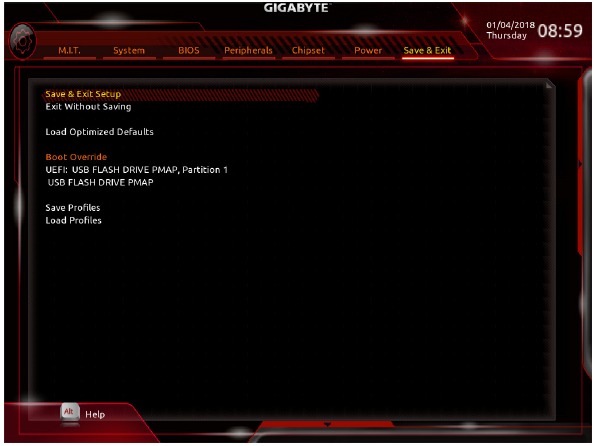
- Save & Exit Setup (tallenna ja poistu asetuksista)
Paina <Enter> tässä kohdassa ja valitse Yes (kyllä). Tämä tallentaa muutokset CMOS:ään ja poistuu BIOS-asetusohjelmasta. Valitse No (ei) tai paina <Esc> palataksesi BIOS-asetusten päävalikkoon. - Exit Without Saving (poistu tallentamatta)
Paina <Enter> tässä kohdassa ja valitse Yes (kyllä). Tämä poistuu BIOS-asetuksista tallentamatta BIOS-asetuksissa tehtyjä muutoksia CMOS:ään. Valitse No (ei) tai paina <Esc> palataksesi BIOS-asetusten päävalikkoon. - Load Optimized Defaults (lataa optimoidut oletusasetukset)
Paina <Enter> tässä kohdassa ja valitse Yes (kyllä) ladataksesi BIOSin optimaaliset oletusasetukset. BIOSin oletusasetukset auttavat järjestelmää toimimaan optimaalisessa tilassa. Lataa aina optimoidut oletusasetukset BIOSin päivittämisen jälkeen tai CMOS-arvojen tyhjentämisen jälkeen. - Boot Override (ohita käynnistys)
Voit valita laitteen, josta käynnistetään välittömästi. Paina <Enter> valitsemassasi laitteessa ja valitse vahvistukseksi Yes (kyllä). Järjestelmä käynnistyy automaattisesti uudelleen ja käynnistyy kyseisestä laitteesta. - Save Profiles (tallenna profiilit)
Tämän toiminnon avulla voit tallentaa nykyiset BIOS-asetukset profiiliin. Voit luoda enintään 8 profiilia ja tallentaa ne nimellä Setup Profile 1 ~ Setup Profile 8. Suorita loppuun painamalla <Enter>. Tai voit valita Select File in HDD/FDD/USB (valitse tiedosto HDD/FDD/USB-laitteessa) tallentaaksesi profiilin tallennuslaitteeseesi. - Load Profiles (lataa profiilit)
Jos järjestelmäsi muuttuu epävakaaksi ja olet ladannut BIOSin oletusasetukset, voit käyttää tätä toimintoa ladataksesi BIOS-asetukset aiemmin luodusta profiilista ilman BIOS-asetusten uudelleen määrittämisen vaivaa. Valitse ensin ladattava profiili ja suorita sitten loppuun painamalla <Enter>. Voit valita Select File in HDD/FDD/USB (valitse tiedosto HDD/FDD/USB-laitteessa) tuodaksesi aiemmin tallennuslaitteeseesi luodun profiilin tai ladata BIOSin automaattisesti luoman profiilin, kuten palauttamalla BIOS-asetukset viimeisimpiin asetuksiin, jotka toimivat oikein (viimeisin tunnettu hyvä tietue).
Intel® Optane™ -muistin asentaminen
Järjestelmävaatimukset
- Intel® Optane™ -muisti
- Optane™ -muistissa on oltava vähintään 16 Gt:n kapasiteetti, ja sen kapasiteetin on oltava yhtä suuri tai pienempi kuin kiihdytettävän kiintolevyn/SSD-levyn.
- Kiihdytettävän kiintolevyn/SSD-levyn on oltava SATA-kiintolevy tai M.2 SATA SSD ja siihen on asennettava Windows 10 64-bittinen (tai uudempi versio). (On oltava alustettu GPT-osiolle.)
- Emolevyn ohjainlevy
Asennusohjeet
A-1: Asennus AHCI-tilassa
Jos SATA-ohjain on määritetty AHCI-tilaan, noudata alla olevia ohjeita:
- Kun olet käynnistänyt käyttöjärjestelmän, aseta emolevyn ohjainlevy optiseen asemaasi. Valitse Xpress Install -näytössä Intel(R) Optane(TM) Memory System Acceleration (Note) asentaaksesi. Jatka noudattamalla näytön ohjeita. Järjestelmä käynnistyy automaattisesti uudelleen.
- Kun olet palannut käyttöjärjestelmään, yllä oleva valintaikkuna tulee näkyviin. Jatka asennusta napsauttamalla Yes (Kyllä) ja käynnistä järjestelmä uudelleen.
- Käynnistä Intel(R) Optane Memory -sovellus Käynnistä-valikosta. Päänäytössä näkyy viesti, jonka mukaan Intel® Optane™ -muisti on poistettu käytöstä. Aktivoi Intel® Optane™ -muisti napsauttamalla Enable (Ota käyttöön) ja käynnistä järjestelmä uudelleen.
- Käynnistä Intel(R) Optane Memory -sovellus Käynnistä-valikosta ja varmista, että Intel® Optane™ -muisti on otettu käyttöön. (SATA-ohjaimen tila on muutettu Intel RST With Intel Optane System Acceleration -tilaan AHCI-tilasta. ÄLÄ muuta SATA-ohjaimen tilaa takaisin AHCI-tilaan. Jos teet niin, Intel® Optane™ -muisti ei toimi kunnolla.)
A-2: Asennus Intel RST With Intel Optane System Acceleration -tilassa
Jos SATA-ohjain on määritetty Intel RST With Intel Optane System Acceleration -tilaan, noudata alla olevia ohjeita:
- Kun järjestelmä on käynnistynyt uudelleen, siirry BIOS-asetuksiin ja varmista, että CSM Support (CSM-tuki) on poistettu käytöstä BIOS-valikossa.
- Siirry kohtaan Peripherals\SATA And RST Configuration (Oheislaitteet\SATA- ja RST-määritys) ja varmista, että Use RST Legacy OROM (Käytä RST Legacy OROM) on poistettu käytöstä. Jos haluat ottaa M2M_32G-liittimeen asennetun Optane™ -muistin käyttöön, aseta PCIe Storage Dev on Port 21 (PCIe-tallennuslaite portissa 21) -asetukseksi RST Controlled (RST-ohjattu).
- Siirry käyttöjärjestelmään, käynnistä Intel® Rapid Storage Technology -apuohjelma Käynnistä-valikosta ja ota sitten Intel® Optane™ -muisti käyttöön Intel® Optane™ Memory -näytössä.
- Jatka asennusta noudattamalla näytön ohjeita ja käynnistä järjestelmä uudelleen, kun se on valmis.
- Optane™ -muistia ei voi käyttää M.2 PCIe SSD:n kiihdyttämiseen.
- Älä irrota Optane™ -muistia äkillisesti. Jos teet niin, käyttöjärjestelmä lakkaa toimimasta oikein.
- Jos haluat vaihtaa/poistaa Optane™ -muistin, sinun on poistettava se käytöstä ensin Intel® Rapid Storage Technology -sovelluksella tai Intel(R) Optane™ Memory -sovelluksella.
- Kun Optane™ -muisti on otettu käyttöön, siihen liittyvät BIOS-asetukset säilyvät jopa BIOS-päivityksen jälkeen.
(Note) Jos järjestelmään on jo asennettu Intel® Rapid Storage Technology -apuohjelma, sinun on poistettava se ensin ennen Intel(R) Optane(TM) Memory System Acceleration -sovelluksen asentamista.
Ohjainten asennus
- Asenna ensin käyttöjärjestelmä ennen ohjainten asentamista.
- Kun olet asentanut käyttöjärjestelmän, aseta emolevyn ohjainlevy optiseen asemaasi. Napsauta näytön oikeassa yläkulmassa olevaa viestiä "Napauta valitaksesi, mitä tällä levyllä tapahtuu" ja valitse "Suorita Run.exe." (Tai siirry kohtaan Oma tietokone, kaksoisnapsauta optista asemaa ja suorita Run.exe-ohjelma.)
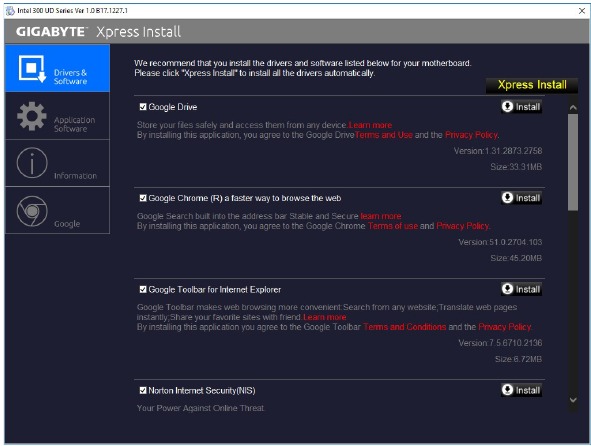
"Xpress Install" skannaa järjestelmäsi automaattisesti ja luetteloi sitten kaikki ohjaimet, jotka on suositeltavaa asentaa. Voit napsauttaa Xpress Install (Xpress-asennus) -painiketta, jolloin "Xpress Install" asentaa kaikki valitut ohjaimet. Tai napsauta nuolikuvaketta  asentaaksesi tarvitsemasi ohjaimet yksitellen.
Lisätietoja ohjelmistosta on GIGABYTE:n verkkosivustolla.

Lisätietoja vianmäärityksestä on GIGABYTE:n verkkosivustolla.

Lisätietoja tuotteesta on GIGABYTE:n verkkosivustolla.

Viitteet

Lataa käyttöohje
Täältä voit ladata täydellisen pdf-version käyttöohjeesta, se voi sisältää lisäturvallisuusohjeita, takuutietoja, FCC-sääntöjä jne.
Lataa Gigabyte B360M H -käyttöohje


