„Gigabyte B360M H“ vadovas
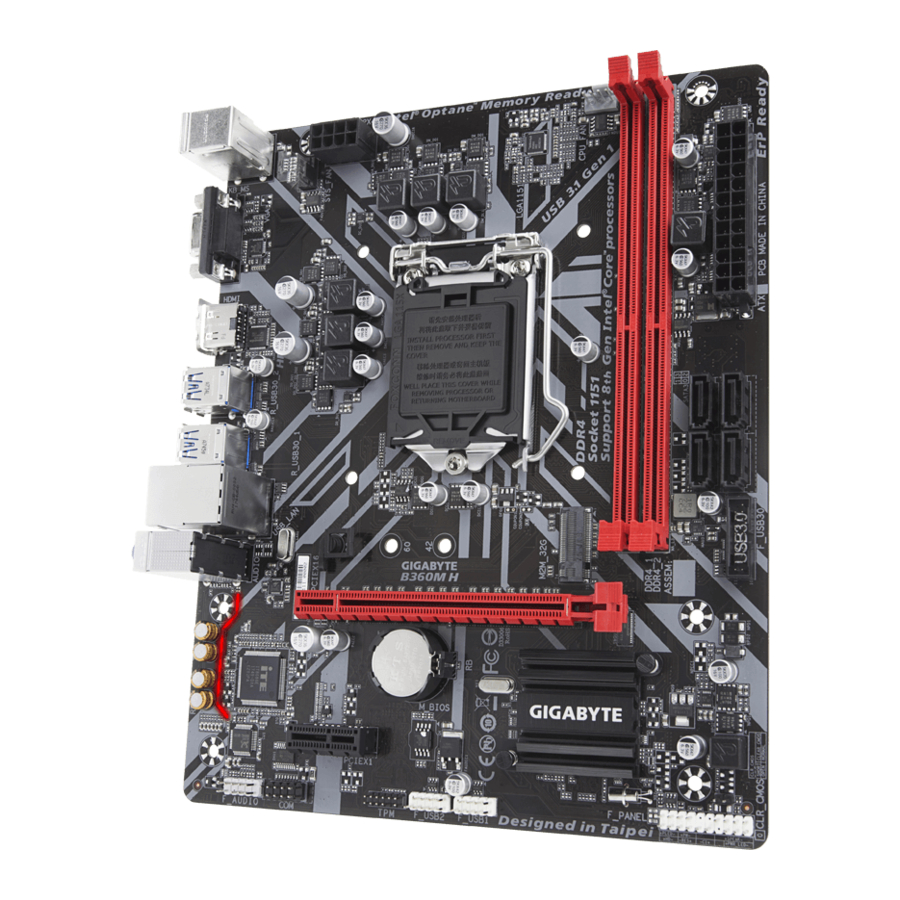
Motininės plokštės versijos nustatymas
Motininės plokštės versijos numeris atrodo taip: "REV: X.X.". Pavyzdžiui, "REV: 1.0" reiškia, kad motininės plokštės versija yra 1.0. Prieš atnaujindami motininės plokštės BIOS, tvarkykles arba ieškodami techninės informacijos, patikrinkite savo motininės plokštės versiją.
Pavyzdys:
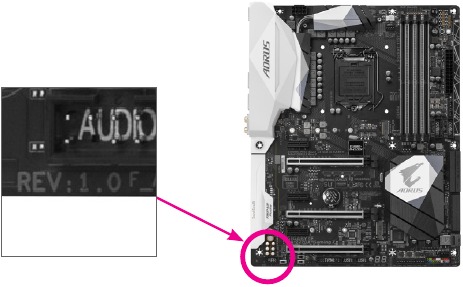
B360M H motininės plokštės išdėstymas
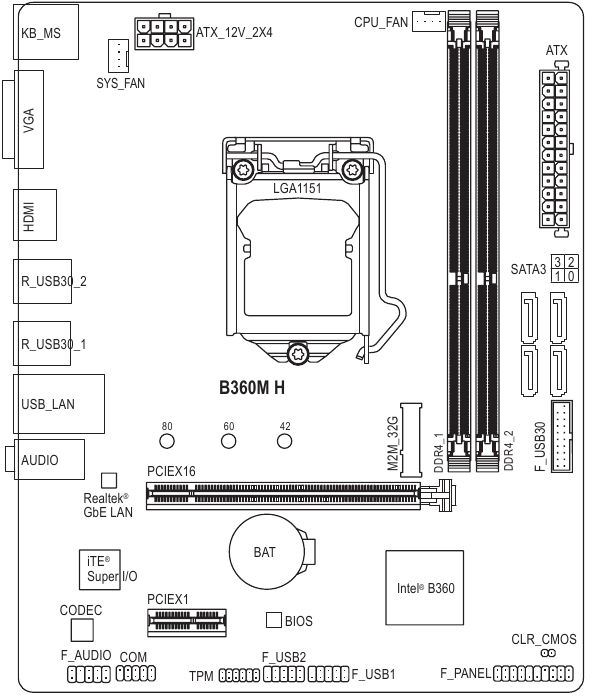
Dėžutės turinys
- B360M H motininė plokštė
- Du SATA kabeliai
- Motininės plokštės tvarkyklių diskas
- I/O ekranas
- Vartotojo vadovas
* Aukščiau pateiktas dėžutės turinys yra tik informacinio pobūdžio, o tikrieji elementai priklauso nuo jūsų įsigyto produkto paketo. Dėžutės turinys gali būti keičiamas be įspėjimo.
Aparatinės įrangos diegimas
Diegimo atsargumo priemonės
Pagrindinėje plokštėje yra daug subtilių elektroninių grandinių ir komponentų, kurie gali būti pažeisti dėl elektrostatinės iškrovos (ESD). Prieš diegdami, atidžiai perskaitykite vartotojo vadovą ir atlikite šias procedūras:
- Prieš diegdami įsitikinkite, kad korpusas tinkamas pagrindinei plokštei.
- Prieš diegdami nenuimkite ir nesulaužykite pagrindinės plokštės S/N (serijos numerio) lipduko arba garantijos lipduko, kurį pateikė jūsų pardavėjas. Šie lipdukai reikalingi garantijos patvirtinimui.
- Prieš įdėdami arba išimdami pagrindinę plokštę ar kitus aparatinės įrangos komponentus, visada atjunkite kintamosios srovės maitinimą, ištraukdami maitinimo laidą iš maitinimo lizdo.
- Jungdami aparatinės įrangos komponentus prie vidinių jungčių pagrindinėje plokštėje, įsitikinkite, kad jie yra tvirtai ir saugiai prijungti.
- Liesdami pagrindinę plokštę, venkite liesti metalines jungtis ar jungtis.
- Geriausia dėvėti elektrostatinės iškrovos (ESD) riešo dirželį dirbant su elektroniniais komponentais, tokiais kaip pagrindinė plokštė, CPU arba atmintis. Jei neturite ESD riešo dirželio, laikykite rankas sausas ir pirmiausia palieskite metalinį daiktą, kad pašalintumėte statinį elektros krūvį.
- Prieš įdėdami pagrindinę plokštę, padėkite ją ant antistatinio padėklo arba į elektrostatinį ekranavimo konteinerį.
- Prieš prijungdami arba atjungdami maitinimo laido kabelį nuo pagrindinės plokštės, įsitikinkite, kad maitinimo šaltinis yra išjungtas.
- Prieš įjungdami maitinimą, įsitikinkite, kad maitinimo šaltinio įtampa nustatyta pagal vietinį įtampos standartą.
- Prieš naudodami gaminį, patikrinkite, ar visi aparatinės įrangos komponentų kabeliai ir maitinimo jungtys yra prijungti.
- Kad nepažeistumėte pagrindinės plokštės, neleiskite varžtams liestis su pagrindinės plokštės grandine ar jos komponentais.
- Įsitikinkite, kad ant pagrindinės plokštės ar kompiuterio korpuse nėra likusių varžtų ar metalinių komponentų.
- Nestatykite kompiuterio sistemos ant nelygaus paviršiaus.
- Nestatykite kompiuterio sistemos aukštos temperatūros arba drėgnoje aplinkoje.
- Kompiuterio maitinimo įjungimas diegimo proceso metu gali sugadinti sistemos komponentus, taip pat fiziškai pakenkti naudotojui.
- Jei nesate tikri dėl bet kurių diegimo veiksmų arba turite problemų, susijusių su produkto naudojimu, kreipkitės į sertifikuotą kompiuterių techniką.
- Jei naudojate adapterį, maitinimo ilginamąjį laidą arba maitinimo juostą, būtinai pasitarkite dėl jo diegimo ir (arba) įžeminimo instrukcijų.
Produkto specifikacijos
| CPU |
|
| Lustų rinkinys |
|
| Atmintis |
|
| Integruota grafika |
|
| Garsas |
|
| LAN |
|
| Išplėtimo lizdai |
|
| Saugojimo sąsaja |
|
| USB |
|
| Vidinės jungtys |
|
| Galiniame skydelyje esančios jungtys |
|
| I/O valdiklis |
|
| Aparatinės įrangos monitorius |
|
| BIOS |
|
| Unikalios funkcijos |
|
| Pridedama programinė įranga |
|
| Operacinė sistema |
|
| Formos faktorius |
|
* GIGABYTE pasilieka teisę be išankstinio įspėjimo keisti produkto specifikacijas ir su produktu susijusią informaciją.
Norėdami gauti CPU, atminties modulių, SSD ir M.2 įrenginių palaikymo sąrašus, apsilankykite GIGABYTE svetainėje.

Apsilankykite GIGABYTE svetainės puslapyje Support\Utility List (Palaikymas\Naudingųjų programų sąrašas), kad atsisiųstumėte naujausią programų versiją.

CPU diegimas
 Prieš pradėdami diegti CPU, perskaitykite šias gaires:
- Įsitikinkite, kad pagrindinė plokštė palaiko CPU.
(Norėdami gauti naujausią CPU palaikymo sąrašą, apsilankykite GIGABYTE svetainėje.) - Prieš įdėdami CPU, kad išvengtumėte aparatinės įrangos pažeidimų, visada išjunkite kompiuterį ir ištraukite maitinimo laidą iš maitinimo lizdo.
- Suraskite pirmąjį CPU kontaktą. CPU negalima įdėti, jei jis orientuotas neteisingai. (Arba galite rasti įpjovas abiejose CPU pusėse ir išlygiavimo raktus ant CPU lizdo.)
- Užtepkite tolygų ir ploną terminės pastos sluoksnį ant CPU paviršiaus.
- Neįjunkite kompiuterio, jei neįdėtas CPU aušintuvas, kitaip gali perkaisti ir sugadinti CPU.
- Nustatykite CPU pagrindinį dažnį pagal CPU specifikacijas. Nerekomenduojama nustatyti sistemos magistralės dažnio virš aparatinės įrangos specifikacijų, nes jis neatitinka standartinių periferinių įrenginių reikalavimų. Jei norite nustatyti dažnį virš standartinių specifikacijų, darykite tai pagal savo aparatinės įrangos specifikacijas, įskaitant CPU, vaizdo plokštę, atmintį, standųjį diską ir kt.
CPU diegimas
Suraskite išlygiavimo raktus ant pagrindinės plokštės CPU lizdo ir įpjovas ant CPU.
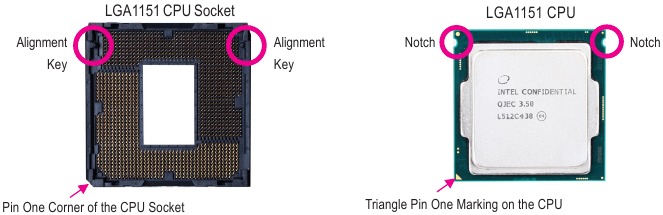
Nenuimkite CPU lizdo dangtelio prieš įdėdami CPU. Jis gali automatiškai atšokti nuo apkrovos plokštės, kai vėl įjungsite svirtį įdėję CPU.
Atminties įdėjimas
Prieš pradėdami diegti atmintį, perskaitykite šias gaires:
- Įsitikinkite, kad pagrindinė plokštė palaiko atmintį. Rekomenduojama naudoti tos pačios talpos, prekės ženklo, greičio ir lustų atmintį.
(Apsilankykite GIGABYTE svetainėje, kad gautumėte naujausius palaikomus atminties greičius ir atminties modulius.) - Prieš įdėdami atmintį, visada išjunkite kompiuterį ir atjunkite maitinimo laidą nuo maitinimo lizdo, kad nepažeistumėte aparatinės įrangos.
- Atminties moduliai turi patikimą konstrukciją. Atminties modulį galima įdėti tik viena kryptimi. Jei negalite įdėti atminties, pakeiskite kryptį.
Dviejų kanalų atminties konfigūracija
Šioje pagrindinėje plokštėje yra du atminties lizdai ir palaikoma dviejų kanalų technologija. Įdiegus atmintį, BIOS automatiškai aptiks atminties specifikacijas ir talpą. Įjungus dviejų kanalų atminties režimą, atminties pralaidumas padvigubės.
Norėdami gauti daugiau informacijos apie aparatinės įrangos diegimą, apsilankykite GIGABYTE svetainėje.

Du DDR4 atminties lizdai yra padalyti į du kanalus, o kiekvienas kanalas turi po vieną atminties lizdą, kaip nurodyta toliau:
- A kanalas: DDR4_1
- B kanalas: DDR4_2
Dėl CPU apribojimų prieš diegdami atmintį dviejų kanalų režimu, perskaitykite šias gaires.
- Dviejų kanalų režimo negalima įjungti, jei įdėtas tik vienas atminties modulis.
- Įjungiant dviejų kanalų režimą su dviem atminties moduliais, rekomenduojama naudoti tos pačios talpos, prekės ženklo, greičio ir lustų atmintį.
Išplėtimo plokštės įdėjimas
Prieš pradėdami diegti išplėtimo plokštę, perskaitykite šias gaires:
- Įsitikinkite, kad pagrindinė plokštė palaiko išplėtimo plokštę. Atidžiai perskaitykite vadovą, pateiktą kartu su išplėtimo plokšte.
- Prieš įdėdami išplėtimo plokštę, visada išjunkite kompiuterį ir atjunkite maitinimo laidą nuo maitinimo lizdo, kad nepažeistumėte aparatinės įrangos.
Galinių skydelių jungtys
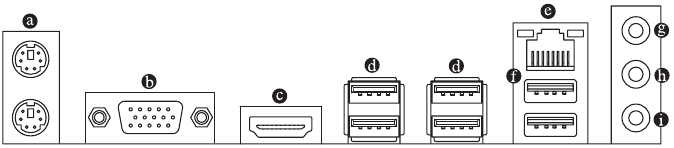
- PS/2 klaviatūros ir PS/2 pelės prievadas
Naudokite viršutinį prievadą (žalią), kad prijungtumėte PS/2 pelę, o apatinį prievadą (violetinį), kad prijungtumėte PS/2 klaviatūrą. - D-Sub prievadas
D-Sub prievadas palaiko 15 kontaktų D-Sub jungtį ir palaiko didžiausią 1920x1200@60 Hz skiriamąją gebą (tikrosios palaikomos skiriamosios gebos priklauso nuo naudojamo monitoriaus). Prijunkite monitorių, kuris palaiko D-Sub jungtį, prie šio prievado. - HDMI prievadas
![]()
HDMI prievadas palaiko HDCP 2.2 ir Dolby TrueHD bei DTS HD Master Audio formatus. Jis taip pat palaiko iki 192 KHz/16 bitų 8 kanalų LPCM garso išvestį. Galite naudoti šį prievadą, kad prijungtumėte HDMI palaikantį monitorių. Didžiausia palaikoma skiriamoji geba yra 4096x2160@30 Hz, tačiau tikrosios palaikomos skiriamosios gebos priklauso nuo naudojamo monitoriaus.
![informacija]() Įdiegę HDMI įrenginį, įsitikinkite, kad numatytasis garso atkūrimo įrenginys yra nustatytas į HDMI. (Elemento pavadinimas gali skirtis priklausomai nuo jūsų operacinės sistemos.)
Įdiegę HDMI įrenginį, įsitikinkite, kad numatytasis garso atkūrimo įrenginys yra nustatytas į HDMI. (Elemento pavadinimas gali skirtis priklausomai nuo jūsų operacinės sistemos.) - USB 3.1 Gen 1 prievadas
USB 3.1 Gen 1 prievadas palaiko USB 3.1 Gen 1 specifikaciją ir yra suderinamas su USB 2.0 specifikacija. Naudokite šį prievadą USB įrenginiams. - RJ-45 LAN prievadas
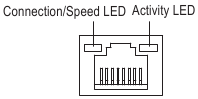
„Gigabit Ethernet“ LAN prievadas suteikia interneto ryšį iki 1 Gbps duomenų perdavimo sparta. Toliau aprašomos LAN prievado šviesos diodų būsenos.
![]()
Ryšio/greičio šviesos diodas:
Būsena Aprašymas Oranžinė 1 Gbps duomenų perdavimo sparta Žalia 100 Mbps duomenų perdavimo sparta Išjungta 10 Mbps duomenų perdavimo sparta Aktyvumo šviesos diodas:
Būsena Aprašymas Mirksi Vyksta duomenų perdavimas arba priėmimas Išjungta Duomenų perdavimas arba priėmimas nevyksta - USB 2.0/1.1 prievadas
USB prievadas palaiko USB 2.0/1.1 specifikaciją. Naudokite šį prievadą USB įrenginiams. - Linijinė įvestis/galinio garsiakalbio išvestis (mėlyna)
Linijinė įvesties lizdas. Naudokite šį garso lizdą linijinės įvesties įrenginiams, pvz., optiniam diskui, „Walkman“ ir kt. - Linijinė išvestis/priekinio garsiakalbio išvestis (žalia)
Linijinė išvesties lizdas. Siekiant geresnės garso kokybės, rekomenduojama prijungti ausines/garsiakalbį prie šio lizdo (tikrasis efektas gali skirtis priklausomai nuo naudojamo įrenginio). - Mikrofono įvestis/centro/žemų dažnių garsiakalbio išvestis (rožinė)
Mikrofono įvesties lizdas.

Garso lizdų konfigūracijos:
| Lizdas | Ausinės/2 kanalų | 4 kanalų | 6 kanalų | 8 kanalų | |
 | Linijinė įvestis/galinio garsiakalbio išvestis | ✓ | ✓ | ✓ | |
 | Linijinė išvestis/priekinio garsiakalbio išvestis | ✓ | ✓ | ✓ | ✓ |
 | Mikrofono įvestis/centro/žemų dažnių garsiakalbio išvestis | ✓ | ✓ | ||
| Priekinio skydelio linijinė išvestis/šoninio garsiakalbio išvestis | ✓ | ||||
 Norėdami konfigūruoti 7.1 kanalų garsą, turite naudoti HD priekinio skydelio garso modulį ir įjungti daugiakanalio garso funkciją per garso tvarkyklę.
- Kai atjungiate laidą, prijungtą prie galinio skydelio jungties, pirmiausia atjunkite laidą nuo savo įrenginio, o tada atjunkite jį nuo pagrindinės plokštės.
- Kai atjungiate laidą, traukite jį tiesiai iš jungties. Nenukreipkite jo į šoną, kad neįvyktų elektros trumpasis jungimas laido jungtyje.
Norėdami gauti daugiau informacijos apie garso programinės įrangos konfigūravimą, apsilankykite GIGABYTE svetainėje.

Vidinės jungtys
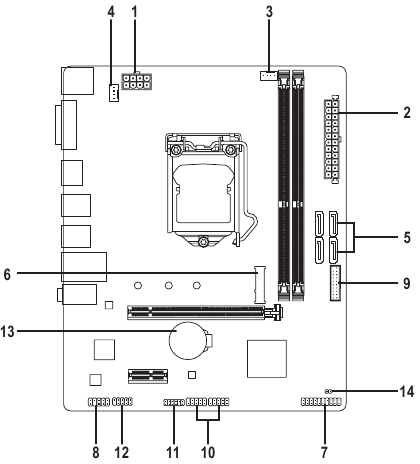
- ATX_12V_2X4
- ATX
- CPU_FAN
- SYS_FAN
- SATA3 0/1/2/3
- M2M_32G
- F_PANEL
- F_AUDIO
- F_USB30
- F_USB1/F_USB2
- TPM
- COM
- BAT
- CLR_CMOS
Prieš jungdami išorinius įrenginius, perskaitykite šias instrukcijas:
- Pirmiausia įsitikinkite, kad jūsų įrenginiai atitinka jungtis, prie kurių norite juos prijungti.
- Prieš įdiegdami įrenginius, būtinai išjunkite įrenginius ir kompiuterį. Atjunkite maitinimo laidą iš maitinimo lizdo, kad nepažeistumėte įrenginių.
- Įdiegę įrenginį ir prieš įjungdami kompiuterį, įsitikinkite, kad įrenginio laidas yra saugiai pritvirtintas prie pagrindinės plokštės jungties.
1/2. ATX_12V_2X4/ATX (2x4 12V maitinimo jungtis ir 2x12 pagrindinė maitinimo jungtis)
Naudojant maitinimo jungtį, maitinimo šaltinis gali tiekti pakankamai stabilią energiją visiems pagrindinės plokštės komponentams. Prieš prijungdami maitinimo jungtį, pirmiausia įsitikinkite, kad maitinimo šaltinis yra išjungtas ir visi įrenginiai tinkamai įdiegti. Maitinimo jungtis turi patikimą konstrukciją. Prijunkite maitinimo kabelį prie maitinimo jungties teisinga kryptimi.
12 V maitinimo jungtis daugiausia tiekia energiją CPU. Jei 12 V maitinimo jungtis neprijungta, kompiuteris neįsijungs.
Norint patenkinti išplėtimo reikalavimus, rekomenduojama naudoti maitinimo šaltinį, kuris atlaikytų didelį energijos suvartojimą (500 W ar daugiau). Jei naudojamas maitinimo šaltinis, kuris neteikia reikiamo energijos kiekio, sistema gali tapti nestabili arba neįkraunama.
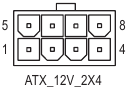
| Kontakto Nr. | Apibrėžimas |
| 1 | GND (tik 2x4 kontaktų 12 V) |
| 2 | GND (tik 2x4 kontaktų 12 V) |
| 3 | GND |
| 4 | GND |
| 5 | +12V (tik 2x4 kontaktų 12 V) |
| 6 | +12V (tik 2x4 kontaktų 12 V) |
| 7 | +12V |
| 8 | +12V |
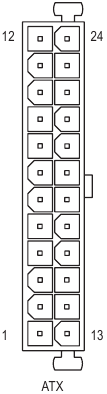
| Kontakto Nr. | Apibrėžimas |
| 1 | 3.3V |
| 2 | 3.3V |
| 3 | GND |
| 4 | +5V |
| 5 | GND |
| 6 | +5V |
| 7 | GND |
| 8 | Power Good |
| 9 | 5VSB (budėjimo režimas +5V) |
| 10 | +12V |
| 11 | +12V (tik 2x12 kontaktų ATX) |
| 12 | 3.3V (tik 2x12 kontaktų ATX) |
| 13 | 3.3V |
| 14 | -12V |
| 15 | GND |
| 16 | PS_ON (soft On/Off) |
| 17 | GND |
| 18 | GND |
| 19 | GND |
| 20 | NC |
| 21 | +5V |
| 22 | +5V |
| 23 | +5V (tik 2x12 kontaktų ATX) |
| 24 | GND (tik 2x12 kontaktų ATX) |
3/4. CPU_FAN/SYS_FAN (Ventiliatorių jungtys)
Visos šios pagrindinės plokštės ventiliatorių jungtys yra 4 kontaktų. Dauguma ventiliatorių jungčių turi patikimą įdėjimo konstrukciją. Jungdami ventiliatoriaus kabelį, būtinai prijunkite jį teisinga kryptimi (juodas jungties laidas yra įžeminimo laidas). Greičio valdymo funkcijai reikia naudoti ventiliatorių su ventiliatoriaus greičio valdymo konstrukcija. Norint optimaliai išsklaidyti šilumą, rekomenduojama korpuso viduje įrengti sistemos ventiliatorių.
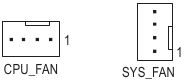
| Kontakto Nr. | Apibrėžimas |
| 1 | GND |
| 2 | Įtampos greičio valdymas |
| 3 | Jutiklis |
| 4 | PWM greičio valdymas |
- Būtinai prijunkite ventiliatoriaus laidus prie ventiliatoriaus jungčių, kad jūsų CPU ir sistema neperkaistų. Perkaitimas gali sugadinti CPU arba sistema gali užstrigti.
- Šios ventiliatoriaus jungtys nėra konfigūracijos trumpiklių blokai. Nedėkite trumpiklio dangtelio ant jungčių.
- SATA3 0/1/2/3 (SATA 6Gb/s jungtys)
SATA jungtys atitinka SATA 6Gb/s standartą ir yra suderinamos su SATA 3Gb/s ir SATA 1.5Gb/s standartais. Kiekviena SATA jungtis palaiko vieną SATA įrenginį.
![]()
Kontakto Nr. Apibrėžimas 1 GND 2 TXP 3 TXN 4 GND 5 RXN 6 RXP 7 GND ![informacija]() Norėdami įgalinti „hot-plugging“ SATA prievadams, daugiau informacijos ieškokite skyriuje „BIOS Setup“, „Peripherals\SATA And RST Configuration“.
Norėdami įgalinti „hot-plugging“ SATA prievadams, daugiau informacijos ieškokite skyriuje „BIOS Setup“, „Peripherals\SATA And RST Configuration“. - M2M_32G (M.2 Socket 3 jungtis)
M.2 jungtys palaiko M.2 SATA SSD arba M.2 PCIe SSD.
![]()
Atlikite toliau nurodytus veiksmus, kad tinkamai įdėtumėte M.2 SSD į M.2 jungtį.- Suraskite tinkamą tvirtinimo angą įdedamam M.2 SSD ir pirmiausia įdėkite tvirtinimo spaustuką.
- Įstumkite M.2 SSD į jungtį kampu.
- Paspauskite M.2 SSD žemyn ir pritvirtinkite jį įspausdami spaustuko kaištį į tvirtinimo angą.

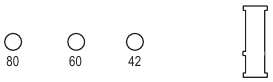
Pasirinkite tinkamą angą tvirtinimo spaustukui pagal įdiegto M.2 SSD ilgį.
- F_PANEL (priekinio skydelio jungtis)
Prijunkite maitinimo jungiklį, atstatymo jungiklį, garsiakalbį, korpuso įsibrovimo jungiklį/jutiklį ir sistemos būsenos indikatorių ant korpuso prie šios jungties pagal toliau pateiktas gnybtų priskyrimus. Prieš prijungdami laidus, atkreipkite dėmesį į teigiamus ir neigiamus gnybtus.
![]()
- PLED/PWR_LED (maitinimo šviesos diodas):
Prisijungia prie maitinimo būsenos indikatoriaus ant korpuso priekinio skydelio. Šviesos diodas dega, kai sistema veikia. Šviesos diodas nedega, kai sistema yra S3/S4 miego būsenoje arba išjungta (S5).Sistemos būsena Šviesos diodas S0 Įjungtas S3/S4/S5 Išjungtas - PW (maitinimo jungiklis):
Prisijungia prie maitinimo jungiklio ant korpuso priekinio skydelio. Galite konfigūruoti, kaip išjungti sistemą naudojant maitinimo jungiklį (daugiau informacijos žr. skyriuje "BIOS nustatymas", "Maitinimas"). - SPEAK (garsiakalbis):
Prisijungia prie garsiakalbio ant korpuso priekinio skydelio. Sistema praneša apie sistemos paleidimo būseną pyptelėjimo kodu. Vienas trumpas pyptelėjimas bus girdimas, jei sistemos paleidimo metu nebus aptikta jokių problemų. - HD (kietojo disko veiklos šviesos diodas):
Prisijungia prie kietojo disko veiklos šviesos diodo ant korpuso priekinio skydelio. Šviesos diodas dega, kai kietasis diskas nuskaito arba rašo duomenis. - RES (atstatymo jungiklis):
Prisijungia prie atstatymo jungiklio ant korpuso priekinio skydelio. Paspauskite atstatymo jungiklį, kad iš naujo paleistumėte kompiuterį, jei kompiuteris užstringa ir nepavyksta atlikti įprasto paleidimo iš naujo. - CI (korpuso įsibrovimo jungtis):
Prisijungia prie korpuso įsibrovimo jungiklio/jutiklio ant korpuso, kuris gali aptikti, ar korpuso dangtelis buvo nuimtas. Šiai funkcijai reikalingas korpusas su korpuso įsibrovimo jungikliu/jutikliu. - NC: Nėra jungties.
![informacija]() Priekinio skydelio dizainas gali skirtis priklausomai nuo korpuso. Priekinio skydelio modulį daugiausia sudaro maitinimo jungiklis, atstatymo jungiklis, maitinimo šviesos diodas, kietojo disko veiklos šviesos diodas, garsiakalbis ir kt. Jungdami korpuso priekinį skydelio modulį prie šios jungties, įsitikinkite, kad laidų priskyrimai ir gnybtų priskyrimai atitinka teisingai.
Priekinio skydelio dizainas gali skirtis priklausomai nuo korpuso. Priekinio skydelio modulį daugiausia sudaro maitinimo jungiklis, atstatymo jungiklis, maitinimo šviesos diodas, kietojo disko veiklos šviesos diodas, garsiakalbis ir kt. Jungdami korpuso priekinį skydelio modulį prie šios jungties, įsitikinkite, kad laidų priskyrimai ir gnybtų priskyrimai atitinka teisingai.
- PLED/PWR_LED (maitinimo šviesos diodas):
- F_AUDIO (priekinio skydelio garso jungtis)
Priekinio skydelio garso jungtis palaiko didelės raiškos garsą (HD). Galite prijungti savo korpuso priekinio skydelio garso modulį prie šios jungties. Įsitikinkite, kad modulio jungties laidų priskyrimai atitinka pagrindinės plokštės jungties gnybtų priskyrimus. Neteisingas modulio jungties ir pagrindinės plokštės jungties prijungimas gali padaryti įrenginį neveiksmingą arba net sugadinti.
![]()
Gnybto Nr. Apibrėžimas 1 MIC2_L 2 GND _ U 3 MIC2_R _ 4 NC B 5 LINE2_R 6 Sense 7 FAUDIO_JD 8 Nėra gnybto 9 LINE2_L 10 Sense ![informacija]() Kai kurie korpusai suteikia priekinio skydelio garso modulį, kuris turi atskirtas jungtis ant kiekvieno laido, o ne vieną kištuką. Norėdami gauti informacijos apie priekinio skydelio garso modulio, kuris turi skirtingus laidų priskyrimus, prijungimą, susisiekite su korpuso gamintoju.
Kai kurie korpusai suteikia priekinio skydelio garso modulį, kuris turi atskirtas jungtis ant kiekvieno laido, o ne vieną kištuką. Norėdami gauti informacijos apie priekinio skydelio garso modulio, kuris turi skirtingus laidų priskyrimus, prijungimą, susisiekite su korpuso gamintoju. - F_USB30 (USB 3.1 Gen 1 jungtis)
Jungtis atitinka USB 3.1 Gen 1 ir USB 2.0 specifikacijas ir gali suteikti du USB prievadus. Norėdami įsigyti papildomą 3,5 colio priekinį skydelį, kuris suteikia du USB 3.1 Gen 1 prievadus, susisiekite su vietiniu pardavėju.
![]()
Gnybto Nr. Apibrėžimas 1 VBUS 2 SSRX1- 3 SSRX1+ 4 GND 5 SSTX1- 6 SSTX1+ 7 GND 8 D1- 9 D1+ 10 NC 11 D2+ 12 D2- 13 GND 14 SSTX2+ 15 SSTX2- 16 GND 17 SSRX2+ 18 SSRX2- 19 VBUS 20 Nėra gnybto - F_USB1/F_USB2 (USB 2.0/1.1 jungtys)
Jungtys atitinka USB 2.0/1.1 specifikacijas. Kiekviena USB jungtis gali suteikti du USB prievadus per papildomą USB laikiklį. Norėdami įsigyti papildomą USB laikiklį, susisiekite su vietiniu pardavėju.
![]()
Gnybto Nr. Apibrėžimas 1 Maitinimas (5V) 2 Maitinimas (5V) 3 USB DX- 4 USB DY- 5 USB DX+ 6 USB DY+ 7 GND 8 GND 9 Nėra gnybto 10 NC ![įspėjimas]()
- Nejunkite IEEE 1394 laikiklio (2x5 gnybtų) laido į USB 2.0/1.1 jungtį.
- Prieš įdiegdami USB laikiklį, būtinai išjunkite kompiuterį ir atjunkite maitinimo laidą nuo maitinimo lizdo, kad nepažeistumėte USB laikiklio.
- TPM (patikimos platformos modulio jungtis)
Galite prijungti TPM (patikimos platformos modulį) prie šios jungties.
![]()
Gnybto Nr. Apibrėžimas 1 LAD0 2 VCC3 3 LAD1 4 Nėra gnybto 5 LAD2 6 LCLK 7 LAD3 8 GND 9 LFRAME 10 NC 11 SERIRQ 12 LRESET - COM (nuosekliojo prievado jungtis)
COM jungtis gali suteikti vieną nuoseklųjį prievadą per papildomą COM prievado laidą. Norėdami įsigyti papildomą COM prievado laidą, susisiekite su vietiniu pardavėju.
![]()
Gnybto Nr. Apibrėžimas 1 NDCD- 2 NSIN 3 NSOUT 4 NDTR- 5 GND 6 NDSR- 7 NRTS- 8 NCTS- 9 NRI- 10 Nėra gnybto - BAT (baterija)
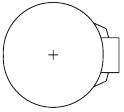
Baterija tiekia maitinimą, kad CMOS išsaugotų reikšmes (pvz., BIOS konfigūracijas, datos ir laiko informaciją), kai kompiuteris yra išjungtas. Pakeiskite bateriją, kai baterijos įtampa nukrinta iki žemo lygio, kitaip CMOS reikšmės gali būti netikslios arba gali būti prarastos.
![]()
Galite išvalyti CMOS reikšmes išimdami bateriją:- Išjunkite kompiuterį ir atjunkite maitinimo laidą.
- Švelniai išimkite bateriją iš baterijos laikiklio ir palaukite vieną minutę. (Arba naudokite metalinį daiktą, pvz., atsuktuvą, kad paliestumėte teigiamus ir neigiamus baterijos laikiklio gnybtus, kad jie būtų trumpai sujungti 5 sekundes.)
- Pakeiskite bateriją.
- Įjunkite maitinimo laidą ir paleiskite kompiuterį iš naujo.
![įspėjimas]()
- Prieš keisdami bateriją, visada išjunkite kompiuterį ir atjunkite maitinimo laidą.
- Bateriją pakeiskite lygiaverte. Jei baterija bus pakeista netinkamu modeliu, galite sugadinti įrenginius.
- Jei negalite patys pakeisti baterijos arba nesate tikri dėl baterijos modelio, kreipkitės į pirkimo vietą arba vietinį pardavėją.
- Įdėdami bateriją, atkreipkite dėmesį į teigiamos pusės (+) ir neigiamos pusės (-) orientaciją (teigiama pusė turi būti nukreipta į viršų).
- Naudotos baterijos turi būti tvarkomos pagal vietinius aplinkosaugos reglamentus.
- CLR_CMOS (Clear CMOS Jumper)
Naudokite šį trumpiklį, norėdami išvalyti BIOS konfigūraciją ir atkurti CMOS reikšmes į gamyklinius numatytuosius nustatymus. Norėdami išvalyti CMOS reikšmes, naudokite metalinį objektą, pavyzdžiui, atsuktuvą, kad kelias sekundes paliestumėte du kaiščius.
![]()
Open (Atidaryti): Normalus
![]()
Short (Trumpas): Išvalyti CMOS reikšmes
![įspėjimas]()
- Prieš išvalydami CMOS reikšmes, visada išjunkite kompiuterį ir atjunkite maitinimo laidą nuo maitinimo lizdo.
- Paleidę sistemą iš naujo, eikite į BIOS sąranką, kad įkeltumėte gamyklinius numatytuosius nustatymus (pasirinkite Load Optimized Defaults (įkelti optimizuotus numatytuosius nustatymus)) arba rankiniu būdu sukonfigūruokite BIOS nustatymus (BIOS konfigūracijas žr. skyriuje "BIOS sąranka").




BIOS sąranka
BIOS (pagrindinė įvesties ir išvesties sistema) įrašo sistemos aparatinės įrangos parametrus CMOS (angl. Complementary Metal-Oxide-Semiconductor – papildomas metalo oksido puslaidininkis) atmintyje pagrindinėje plokštėje. Pagrindinės jos funkcijos apima įjungimo savitikrą (POST) sistemos paleidimo metu, sistemos parametrų išsaugojimą ir operacinės sistemos įkėlimą ir t. t. BIOS apima BIOS sąrankos programą, kuri leidžia vartotojui modifikuoti pagrindinius sistemos konfigūracijos nustatymus arba suaktyvinti tam tikras sistemos funkcijas.
Kai išjungiamas maitinimas, pagrindinėje plokštėje esanti baterija tiekia reikiamą energiją CMOS, kad konfigūracijos reikšmės būtų išsaugotos CMOS.
Norėdami pasiekti BIOS sąrankos programą, paspauskite klavišą <Delete> POST metu, kai įjungiamas maitinimas. Norėdami atnaujinti BIOS, naudokite GIGABYTE Q-Flash arba @BIOS įrankį.
- Q-Flash leidžia vartotojui greitai ir lengvai atnaujinti arba sukurti atsarginę BIOS kopiją neįjungiant operacinės sistemos.
- @BIOS yra Windows pagrindu veikianti programa, kuri ieško ir atsisiunčia naujausią BIOS versiją iš interneto ir atnaujina BIOS.
- Kadangi BIOS atnaujinimas yra potencialiai rizikingas, jei neturite problemų naudodami dabartinę BIOS versiją, rekomenduojama neatnaujinti BIOS. Atnaujinkite BIOS atsargiai. Netinkamas BIOS atnaujinimas gali sukelti sistemos gedimą.
- Rekomenduojama nekeisti numatytųjų nustatymų (nebent jums to reikia), kad išvengtumėte sistemos nestabilumo ar kitų netikėtų rezultatų. Netinkamas nustatymų keitimas gali sukelti sistemos neįsijungimą. Jei taip atsitiks, pabandykite išvalyti CMOS reikšmes ir iš naujo nustatyti plokštę į numatytąsias reikšmes. (Žr. skyrių „Įkelti optimizuotus numatytuosius nustatymus“ šiame skyriuje arba baterijos / CMOS valymo jungties aprašymus, kaip išvalyti CMOS reikšmes.)
Paleidimo ekranas
Paleidus kompiuterį, pasirodys toks paleidimo logotipo ekranas.
(BIOS versijos pavyzdys: F1c)
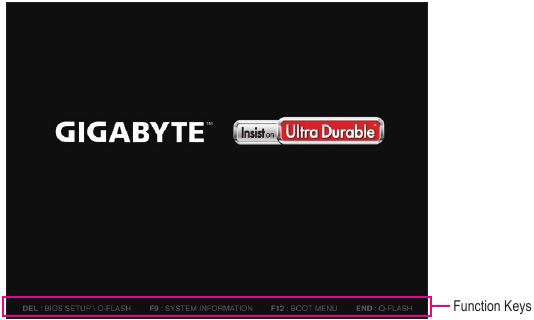
Yra du skirtingi BIOS režimai, kaip nurodyta toliau, ir galite naudoti klavišą <F2>, kad perjungtumėte du režimus. Klasikinis sąrankos režimas suteikia išsamius BIOS nustatymus. Galite paspausti rodyklių klavišus klaviatūroje, kad pereitumėte tarp elementų, ir paspausti <Enter>, kad priimtumėte arba įeitumėte į submeniu. Arba galite naudoti pelę, kad pasirinktumėte norimą elementą. Paprastas režimas leidžia vartotojams greitai peržiūrėti esamą sistemos informaciją arba atlikti koregavimus, kad būtų pasiektas optimalus našumas. Paprastame režime galite naudoti pelę, kad pereitumėte per konfigūracijos elementus.
- Kai sistema nėra stabili kaip įprasta, pasirinkite elementą Load Optimized Defaults (įkelti optimizuotus numatytuosius nustatymus), kad nustatytumėte numatytuosius sistemos nustatymus.
- Šiame skyriuje aprašyti BIOS sąrankos meniu skirti tik nuorodai ir gali skirtis priklausomai nuo BIOS versijos.
Pagrindinis meniu
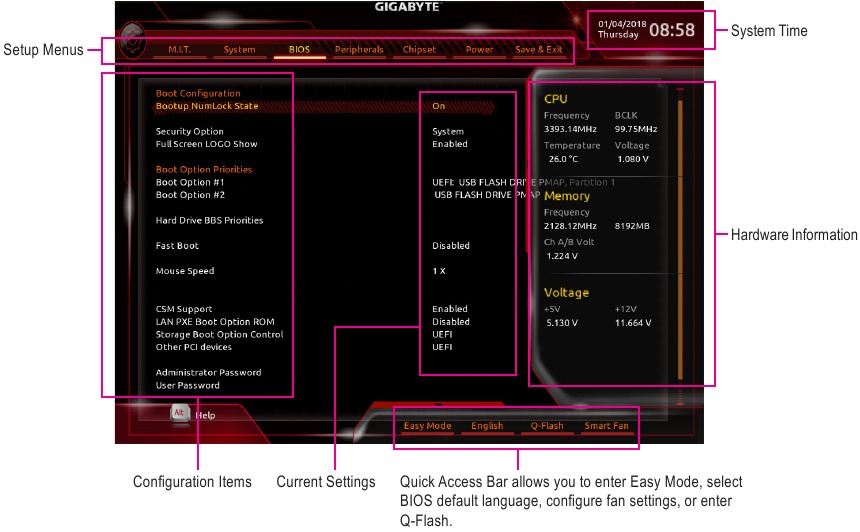
Klasikiniai sąrankos funkcijų klavišai
| <←><→> | Perkelkite pasirinkimo juostą, kad pasirinktumėte sąrankos meniu |
| <↑><↓> | Perkelkite pasirinkimo juostą, kad meniu pasirinktumėte konfigūracijos elementą |
| <Enter> | Vykdyti komandą arba įeiti į meniu |
| < + >/<Page Up> | Padidinti skaitinę reikšmę arba atlikti pakeitimus |
| < - >/<Page Down> | Sumažinti skaitinę reikšmę arba atlikti pakeitimus |
| <F1> | Rodyti funkcijų klavišų aprašymus |
| <F2> | Perjungti į paprastą režimą |
| <F5> | Atkurti ankstesnius BIOS nustatymus dabartiniams submeniu |
| <F7> | Įkelti optimizuotus BIOS numatytuosius nustatymus dabartiniams submeniu |
| <F8> | Pasiekti Q-Flash įrankį |
| <F9> | Rodyti sistemos informaciją |
| <F10> | Išsaugoti visus pakeitimus ir išeiti iš BIOS sąrankos programos |
| <F12> | Nufotografuoti dabartinį ekraną kaip vaizdą ir išsaugoti jį į USB diską |
| <Esc> | Pagrindinis meniu: išeiti iš BIOS sąrankos programos Submeniu: išeiti iš dabartinio submeniu |
M.I.T.
Ar sistema stabiliai veiks su jūsų nustatytais spartinimo / viršįtampio nustatymais, priklauso nuo bendros sistemos konfigūracijos. Netinkamas spartinimas / viršįtampis gali sugadinti procesorių, lustų rinkinį ar atmintį ir sumažinti šių komponentų naudingo tarnavimo laiką. Šis puslapis skirtas tik patyrusiems vartotojams ir rekomenduojame nekeisti numatytųjų nustatymų, kad išvengtumėte sistemos nestabilumo ar kitų netikėtų rezultatų. (Netinkamai pakeitus nustatymus, sistema gali neįsijungti. Jei taip atsitiks, išvalykite CMOS reikšmes ir nustatykite numatytąsias plokštės vertes.)
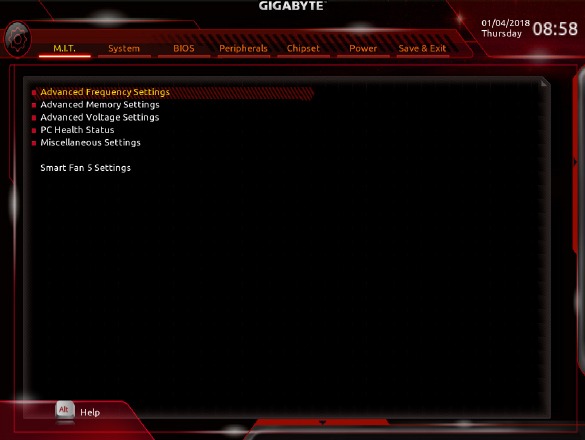
- Išplėstiniai dažnio nustatymai
- Pagrindinio takto vertė
Rodo dabartinį pagrindinio takto dažnį. - Grafikos skilties santykis(Pastaba)
Leidžia nustatyti grafikos skilties santykį. - Grafikos neskiltinis santykis(Pastaba)
Leidžia nustatyti grafikos neskiltinį santykį. - CPU takto santykis
Leidžia keisti įdiegto procesoriaus takto santykį. Reguliuojamas diapazonas priklauso nuo įdiegto procesoriaus. - CPU dažnis
Rodo dabartinį CPU dažnį. - FCLK dažnis ankstyvam įjungimui
Leidžia nustatyti FCLK dažnį. Parinktys: Normal(800Mhz), 1GHz, 400MHz. (Numatytasis: 1GHz)
- Pagrindinio takto vertė
- Išplėstiniai CPU pagrindinio branduolio nustatymai
- CPU takto santykis, CPU dažnis, FCLK dažnis ankstyvam įjungimui
Aukščiau nurodyti nustatymai yra sinchroniniai su tais pačiais elementais išplėstiniame dažnio nustatymų meniu. - AVX poslinkis(Pastaba)
AVX poslinkis yra neigiamas AVX santykio poslinkis. - Nepagrindinis santykis
Leidžia nustatyti CPU nepagrindinį santykį. Reguliuojamas diapazonas priklauso nuo naudojamo CPU. - Nepagrindinis dažnis
Rodo dabartinį CPU nepagrindinį dažnį. - CPU lankstaus santykio nepaisymas
Įgalina arba išjungia CPU lankstų santykį. Didžiausias CPU takto dažnis bus pagrįstas CPU lankstaus santykių nustatymų reikšme, jei CPU takto santykis nustatytas į Auto. (Numatytasis: išjungtas) - CPU lankstaus santykio nustatymai
Leidžia nustatyti CPU lankstų santykį. Reguliuojamas diapazonas gali skirtis priklausomai nuo CPU. - Intel(R) Turbo Boost Technology (Pastaba)
Leidžia nustatyti, ar įgalinti Intel® CPU Turbo Boost technologiją. Auto leidžia BIOS automatiškai konfigūruoti šį nustatymą. (Numatytasis: Auto) - Turbo santykis (Pastaba)
Leidžia nustatyti CPU Turbo santykius skirtingam aktyvių branduolių skaičiui. Auto nustato CPU Turbo santykius pagal CPU specifikacijas. (Numatytasis: Auto) - Galiaus riba TDP (vatais) / galiaus riba laikas
Leidžia nustatyti galios ribą CPU Turbo režimui ir kiek laiko reikia veikti esant nurodytai galios ribai. Jei nurodyta vertė viršijama, CPU automatiškai sumažins branduolio dažnį, kad sumažintų galią. Auto nustato galios ribą pagal CPU specifikacijas. (Numatytasis: Auto) - Branduolio srovės riba (amperais)
Leidžia nustatyti srovės ribą CPU Turbo režimui. Kai CPU srovė viršija nurodytą srovės ribą, CPU automatiškai sumažins branduolio dažnį, kad sumažintų srovę. Auto nustato galios ribą pagal CPU specifikacijas. (Numatytasis: Auto) - Turbo vieno branduolio ribos valdymas (Pastaba)
Leidžia atskirai valdyti kiekvieno CPU branduolio ribą. (Numatytasis: Auto) - Įgalintų CPU branduolių skaičius (Pastaba)
Leidžia pasirinkti CPU branduolių skaičių, kurį norite įgalinti Intel® daugiašerdžiame CPU (CPU branduolių skaičius gali skirtis priklausomai nuo CPU). Auto leidžia BIOS automatiškai konfigūruoti šį nustatymą. (Numatytasis: Auto) - Hyper-Threading Technology (Pastaba)
Leidžia nustatyti, ar įgalinti daugiasriegę technologiją naudojant Intel® CPU, kuris palaiko šią funkciją. Ši funkcija veikia tik operacinėms sistemoms, kurios palaiko kelių procesorių režimą. Auto leidžia BIOS automatiškai konfigūruoti šį nustatymą. (Numatytasis: Auto) - Intel(R) Speed Shift Technology (Intel® Speed Shift Technology) (Pastaba)
Įgalina arba išjungia Intel® Speed Shift Technology. Įgalinus šią funkciją, procesorius gali greičiau padidinti savo darbinį dažnį ir taip pagerinti sistemos atsaką. (Numatytasis: Auto) - CPU Enhanced Halt (C1E) (Pastaba)
Įgalina arba išjungia Intel® CPU Enhanced Halt (C1E) funkciją, CPU energijos taupymo funkciją sistemos sustabdymo būsenoje. Kai įgalinta, CPU branduolio dažnis ir įtampa bus sumažinti sistemos sustabdymo būsenoje, kad sumažėtų energijos suvartojimas. Auto leidžia BIOS automatiškai konfigūruoti šį nustatymą. (Numatytasis: Auto) - C3 būsenos palaikymas (Pastaba)
Leidžia nustatyti, ar CPU gali įeiti į C3 režimą sistemos sustabdymo būsenoje. Kai įgalinta, CPU branduolio dažnis ir įtampa bus sumažinti sistemos sustabdymo būsenoje, kad sumažėtų energijos suvartojimas. C3 būsena yra labiau patobulinta energijos taupymo būsena nei C1. Auto leidžia BIOS automatiškai konfigūruoti šį nustatymą. (Numatytasis: Auto) - C6/C7 būsenos palaikymas (Pastaba)
Leidžia nustatyti, ar CPU gali įeiti į C6/C7 režimą sistemos sustabdymo būsenoje. Kai įgalinta, CPU branduolio dažnis ir įtampa bus sumažinti sistemos sustabdymo būsenoje, kad sumažėtų energijos suvartojimas. C6/C7 būsena yra labiau patobulinta energijos taupymo būsena nei C3. Auto leidžia BIOS automatiškai konfigūruoti šį nustatymą. (Numatytasis: Auto) - C8 būsenos palaikymas (Pastaba)
Leidžia nustatyti, ar CPU gali įeiti į C8 režimą sistemos sustabdymo būsenoje. Kai įgalinta, CPU branduolio dažnis ir įtampa bus sumažinti sistemos sustabdymo būsenoje, kad sumažėtų energijos suvartojimas. C8 būsena yra labiau patobulinta energijos taupymo būsena nei C6/C7. Auto leidžia BIOS automatiškai konfigūruoti šį nustatymą. (Numatytasis: Auto) - C10 būsenos palaikymas (Pastaba)
Leidžia nustatyti, ar CPU gali įeiti į C10 režimą sistemos sustabdymo būsenoje. Kai įgalinta, CPU branduolio dažnis ir įtampa bus sumažinti sistemos sustabdymo būsenoje, kad sumažėtų energijos suvartojimas. C10 būsena yra labiau patobulinta energijos taupymo būsena nei C8. Auto leidžia BIOS automatiškai konfigūruoti šį nustatymą. (Numatytasis: Auto) - Paketo C būsenos riba (Pastaba)
Leidžia nurodyti procesoriaus C būsenos ribą. Auto leidžia BIOS automatiškai konfigūruoti šį nustatymą. (Numatytasis: Auto) - CPU terminis monitorius (Pastaba)
Įgalina arba išjungia Intel® terminio monitoriaus funkciją, CPU apsaugos nuo perkaitimo funkciją. Kai įgalinta, CPU branduolio dažnis ir įtampa bus sumažinti, kai CPU perkaista. Auto leidžia BIOS automatiškai konfigūruoti šį nustatymą. (Numatytasis: Auto) - Žiedo į branduolio poslinkis (žemyn Bin)
Leidžia nustatyti, ar išjungti CPU žiedo santykio automatinio mažinimo funkciją. Auto leidžia BIOS automatiškai konfigūruoti šį nustatymą. (Numatytasis: Auto) - CPU EIST funkcija (Pastaba)
Įgalina arba išjungia Enhanced Intel® Speed Step Technology (EIST). Priklausomai nuo CPU apkrovos, Intel EIST technologija gali dinamiškai ir efektyviai sumažinti CPU įtampą ir branduolio dažnį, kad sumažėtų vidutinis energijos suvartojimas ir šilumos gamyba. Auto leidžia BIOS automatiškai konfigūruoti šį nustatymą. (Numatytasis: Auto) - Race To Halt (RTH) (Pastaba)/Energy Efficient Turbo (Pastaba)
Įgalina arba išjungia su CPU energijos taupymu susijusius nustatymus. - Įtampos optimizavimas
Leidžia nustatyti, ar įgalinti įtampos optimizavimą, kad sumažėtų energijos suvartojimas. (Numatytasis: Auto) - Aparatinės įrangos išankstinis nuskaitymas
Leidžia nustatyti, ar įgalinti aparatinės įrangos išankstinį nuskaitymą, kad būtų galima iš anksto nuskaityti duomenis ir instrukcijas iš atminties į talpyklą. (Numatytasis: Auto) - Gretimos talpyklos eilutės išankstinis nuskaitymas
Leidžia nustatyti, ar įgalinti gretimos talpyklos eilutės išankstinio nuskaitymo mechanizmą, kuris leidžia procesoriui atkurti užklausiamą talpyklos eilutę ir vėlesnę talpyklos eilutę. (Numatytasis: Auto) - Extreme Memory Profile (X.M.P.) (Pastaba)
Leidžia BIOS nuskaityti SPD duomenis XMP atminties modulyje (-iuose), kad būtų pagerintas atminties našumas, kai įgalintas.- Išjungtas
Išjungia šią funkciją. (Numatytasis) - Profilis1
Naudoja 1 profilio nustatymus. - Profilis2 (Pastaba)
Naudoja 2 profilio nustatymus.
- Išjungtas
- Sistemos atminties daugiklis
Leidžia nustatyti sistemos atminties daugiklį. Auto nustato atminties daugiklį pagal atminties SPD duomenis. (Numatytasis: Auto) - Atminties atskaitos taktas
Leidžia rankiniu būdu reguliuoti atminties atskaitos taktą. (Numatytasis: Auto) - Nelygus atminties santykis (100/133 arba 200/266)
Leidžia rankiniu būdu reguliuoti atminties atskaitos taktą. (Numatytasis: Auto) - Atminties dažnis (MHz)
Pirmoji atminties dažnio vertė yra įprastas naudojamos atminties darbinis dažnis; antrasis yra atminties dažnis, kuris automatiškai reguliuojamas pagal Sistemos atminties daugiklio nustatymus.
- CPU takto santykis, CPU dažnis, FCLK dažnis ankstyvam įjungimui
(Pastaba) Šis elementas yra tik tada, kai įdiegiate CPU, kuris palaiko šią funkciją. Norėdami gauti daugiau informacijos apie Intel® CPU unikalias funkcijas, apsilankykite „Intel“ svetainėje.
- Išplėstiniai atminties nustatymai
- Extreme Memory Profile (X.M.P.) (Pastaba), System Memory Multiplier, Memory Ref Clock, Memory Odd Ratio (100/133 arba 200/266), Memory Frequency (MHz)
Aukščiau pateikti nustatymai yra sinchroniški tiems patiems elementams, esantiems Advanced Frequency Settings meniu. - Memory Boot Mode (Pastaba)
Pateikia atminties aptikimo ir apmokymo metodus.- Auto
Leidžia BIOS automatiškai sukonfigūruoti šį nustatymą. (Numatytasis) - Normal
BIOS automatiškai atlieka atminties apmokymą. Atminkite, kad jei sistema taps nestabili arba neįkraunama, pabandykite išvalyti CMOS reikšmes ir atkurti numatytąsias plokštės reikšmes. (Žr. akumuliatoriaus / CMOS valymo jungiklio įvadus, kaip išvalyti CMOS reikšmes.) - Enable Fast Boot
Praleiskite atminties aptikimą ir apmokymą pagal tam tikrus kriterijus, kad atmintis būtų greičiau įkelta. - Disable Fast Boot
Aptikti ir apmokyti atmintį kiekvieną kartą įkeliant.
- Auto
- Realtime Memory Timing
Leidžia tiksliai sureguliuoti atminties laiką po BIOS etapo. (Numatytasis: automatinis) - Memory Enhancement Settings
Pateikia kelis atminties našumo didinimo nustatymus: Normal (pagrindinis našumas), Relax OC, Enhanced Stability ir Enhanced Performance. (Numatytasis: Normal) - Memory Timing Mode
Manual ir Advanced Manual leidžia konfigūruoti Memory Multiplier Tweaker, Channel Interleaving, Rank Interleaving ir toliau nurodytus atminties laiko nustatymus. Galimos parinktys: Auto (numatytasis), Manual, Advanced Manual. - Profile DDR Voltage
Kai naudojate ne XMP atminties modulį arba Extreme Memory Profile (X.M.P.) yra nustatytas į Disabled, reikšmė rodoma pagal jūsų atminties specifikaciją. Kai Extreme Memory Profile (X.M.P.) yra nustatytas į Profile1 arba Profile2, reikšmė rodoma pagal SPD duomenis XMP atmintyje. - Memory Multiplier Tweaker
Pateikia skirtingus atminties automatinio derinimo lygius. (Numatytasis: automatinis) - Channel Interleaving
Įjungia arba išjungia atminties kanalų susipynimą. Enabled leidžia sistemai vienu metu pasiekti skirtingus atminties kanalus, kad padidėtų atminties našumas ir stabilumas. Auto leidžia BIOS automatiškai sukonfigūruoti šį nustatymą. (Numatytasis: automatinis) - Rank Interleaving
Įjungia arba išjungia atminties rango susipynimą. Enabled leidžia sistemai vienu metu pasiekti skirtingus atminties rangus, kad padidėtų atminties našumas ir stabilumas. Auto leidžia BIOS automatiškai sukonfigūruoti šį nustatymą. (Numatytasis: automatinis)
- Extreme Memory Profile (X.M.P.) (Pastaba), System Memory Multiplier, Memory Ref Clock, Memory Odd Ratio (100/133 arba 200/266), Memory Frequency (MHz)
(Pastaba) Šis elementas yra tik tada, kai įdiegiate CPU ir atminties modulį, kurie palaiko šią funkciją.
- Channel A/B Memory Sub Timings
Šiame submeniu pateikiami atminties laiko nustatymai kiekvienam atminties kanalui. Atitinkami laiko nustatymo ekranai yra konfigūruojami tik tada, kai Memory Timing Mode yra nustatytas į Manual arba Advanced Manual. Pastaba: jūsų sistema gali tapti nestabili arba nepavykti įkelti po to, kai atliksite atminties laiko pakeitimus. Jei taip atsitiks, atkurkite numatytąsias plokštės reikšmes įkeldami optimizuotus numatytuosius nustatymus arba išvalydami CMOS reikšmes. - Advanced Voltage Settings
- Advanced Power Settings
- CPU Vcore Loadline Calibration
Leidžia konfigūruoti Load-Line Calibration CPU Vcore įtampai. Pasirinkus aukštesnį lygį, CPU Vcore įtampa išlieka nuoseklesnė su tuo, kas nustatyta BIOS esant didelei apkrovai. Auto leidžia BIOS automatiškai sukonfigūruoti šį nustatymą ir nustato įtampą pagal „Intel“ specifikacijas. (Numatytasis: automatinis)
- CPU Vcore Loadline Calibration
- CPU Core Voltage Control
Šiame skyriuje pateikiamos CPU įtampos valdymo parinktys. - DRAM Voltage Control
Šiame skyriuje pateikiamos atminties įtampos valdymo parinktys. - Internal VR Control
Šiame skyriuje pateikiamos VR įtampos valdymo parinktys. - PC Health Status
- Reset Case Open Status
- Disabled
Išsaugo arba išvalo ankstesnės korpuso įsibrovimo būsenos įrašą. (Numatytasis) - Enabled
Išvalo ankstesnės korpuso įsibrovimo būsenos įrašą ir Case Open lauke kitą kartą įkeliant bus rodoma „No“.
- Disabled
- Case Open
Rodo korpuso įsibrovimo aptikimo įrenginio, prijungto prie pagrindinės plokštės CI antraštės, aptikimo būseną. Jei sistemos korpuso dangtis nuimtas, šiame lauke bus rodoma „Yes“, kitu atveju bus rodoma „No“. Norėdami išvalyti korpuso įsibrovimo būsenos įrašą, nustatykite Reset Case Open Status į Enabled, išsaugokite nustatymus CMOS ir iš naujo paleiskite sistemą. - CPU Vcore/CPU VCCSA/DRAM Channel A/B Voltage/+3.3V/+5V/+12V/CPU VAXG
Rodo dabartines sistemos įtampas.
- Reset Case Open Status
- Miscellaneous Settings
- Max Link Speed
Leidžia nustatyti PCI Express lizdų veikimo režimą į Gen 1, Gen 2 arba Gen 3. Tikrasis veikimo režimas priklauso nuo kiekvieno lizdo aparatinės įrangos specifikacijos. Auto leidžia BIOS automatiškai sukonfigūruoti šį nustatymą. (Numatytasis: automatinis) - 3DMark01 Enhancement
Leidžia nustatyti, ar pagerinti kai kuriuos senus etaloninio našumo testus. (Numatytasis: Išjungtas)
- Max Link Speed
- Smart Fan 5 Settings
- Monitor
Leidžia pasirinkti tikslą, kurį norite stebėti, ir atlikti tolesnius koregavimus. (Numatytasis: CPU FAN) - Fan Speed Control
Leidžia nustatyti, ar įjungti ventiliatoriaus greičio valdymo funkciją ir reguliuoti ventiliatoriaus greitį.- Normal
Leidžia ventiliatoriui veikti skirtingu greičiu pagal temperatūrą. Galite reguliuoti ventiliatoriaus greitį naudodami System Information Viewer pagal savo sistemos reikalavimus. (Numatytasis) - Silent
Leidžia ventiliatoriui veikti mažu greičiu. - Manual
Leidžia valdyti ventiliatoriaus greitį kreivės grafike. - Full Speed
Leidžia ventiliatoriui veikti maksimaliu greičiu.
- Normal
- Fan Control Use Temperature Input
Leidžia pasirinkti atskaitos temperatūrą ventiliatoriaus greičio valdymui. - Temperature Interval
Leidžia pasirinkti temperatūros intervalą ventiliatoriaus greičio keitimui. - Fan Control Mode
- Auto
Leidžia BIOS automatiškai aptikti įdiegto ventiliatoriaus tipą ir nustatyti optimalų valdymo režimą. (Numatytasis) - Voltage
Įtampos režimas rekomenduojamas 3 kontaktų ventiliatoriui. - PWM
PWM režimas rekomenduojamas 4 kontaktų ventiliatoriui.
- Auto
- Fan Stop
Įjungia arba išjungia ventiliatoriaus sustabdymo funkciją. Galite nustatyti temperatūros ribą naudodami temperatūros kreivę. Ventiliatorius sustabdo veikimą, kai temperatūra yra žemesnė už ribą. (Numatytasis: Išjungtas) - Temperature
Rodo dabartinę pasirinktos tikslinės srities temperatūrą. - Fan Speed
Rodo dabartinius ventiliatoriaus greičius. - Temperature Warning Control
Nustato įspėjimo apie temperatūrą slenkstį. Kai temperatūra viršija slenkstį, BIOS skleis įspėjamąjį garsą. Galimos parinktys: Išjungtas (numatytasis), 60°C/140°F, 70°C/158°F, 80°C/176°F, 90°C/194°F - Fan Fail Warning
Leidžia sistemai skleisti įspėjamąjį garsą, jei ventiliatorius nėra prijungtas arba sugenda. Patikrinkite ventiliatoriaus būklę arba ventiliatoriaus jungtį, kai taip atsitiks. (Numatytasis: Išjungtas)
- Monitor
Sistema
Šiame skyriuje pateikiama informacija apie jūsų pagrindinės plokštės modelį ir BIOS versiją. Taip pat galite pasirinkti numatytąją BIOS naudojamą kalbą ir rankiniu būdu nustatyti sistemos laiką.
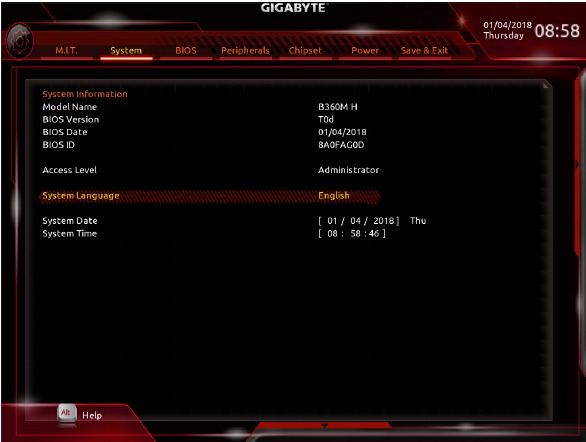
- Prieigos lygis
Rodomas dabartinis prieigos lygis, priklausomai nuo naudojamos slaptažodžio apsaugos tipo. (Jei slaptažodis nenustatytas, numatytasis bus rodomas kaip Administratorius.) Administratoriaus lygis leidžia keisti visus BIOS nustatymus; Vartotojo lygis leidžia keisti tik tam tikrus BIOS nustatymus, bet ne visus. - Sistemos kalba
Pasirenka numatytąją BIOS naudojamą kalbą. - Sistemos data
Nustato sistemos datą. Datos formatas yra savaitė (tik skaitymui), mėnuo, diena ir metai. Naudokite <Enter>, kad perjungtumėte Mėnesio, Dienos ir Metų laukus, ir naudokite <Page Up> arba <Page Down> klavišą, kad nustatytumėte norimą reikšmę. - Sistemos laikas
Nustato sistemos laiką. Laiko formatas yra valanda, minutė ir sekundė. Pavyzdžiui, 13 val. yra 13:00:00. Naudokite <Enter>, kad perjungtumėte Valandos, Minutės ir Sekundės laukus, ir naudokite <Page Up> arba <Page Down> klavišą, kad nustatytumėte norimą reikšmę.
BIOS
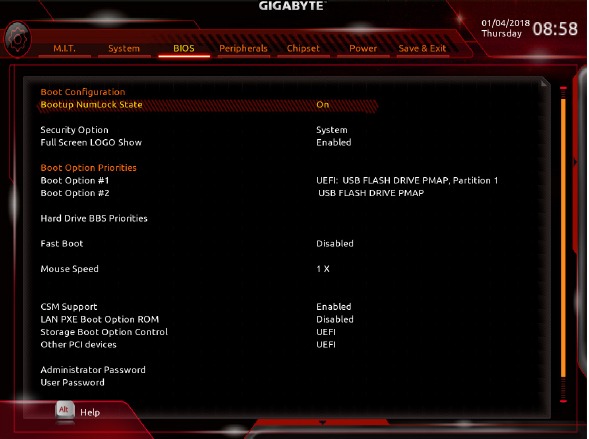
- Bootup NumLock State
Įjungia arba išjungia Numlock funkciją klaviatūros skaitmeninėje klaviatūroje po POST. (Numatytasis: Įjungta) - Security Option
Nurodo, ar slaptažodis reikalingas kiekvieną kartą įkeliant sistemą, ar tik įvedant BIOS sąranką. Sukonfigūravę šį elementą, nustatykite slaptažodžius po elementu Administratoriaus slaptažodis / Vartotojo slaptažodis.- Sąranka
Slaptažodis reikalingas tik norint įeiti į BIOS sąrankos programą. - Sistema
Slaptažodis reikalingas norint įkelti sistemą ir įeiti į BIOS sąrankos programą. (Numatytasis)
- Sąranka
- Full Screen LOGO Show
Leidžia nustatyti, ar paleidžiant sistemą rodyti GIGABYTE logotipą. Disabled (išjungta) praleidžia GIGABYTE logotipą, kai sistema paleidžiama. (Numatytasis: Įjungta) - Boot Option Priorities
Nurodo bendrą įkrovos tvarką iš galimų įrenginių. Keičiamosios atminties įrenginiai, palaikantys GPT formatą, įkrovos įrenginių sąraše bus pažymėti "UEFI:" eilute. Norėdami paleisti iš operacinės sistemos, kuri palaiko GPT skaidymą, pasirinkite įrenginį, pažymėtą "UEFI:" eilute.
Arba, jei norite įdiegti operacinę sistemą, kuri palaiko GPT skaidymą, pvz., Windows 10 64 bitų, pasirinkite optinį diskų įrenginį, kuriame yra Windows 10 64 bitų diegimo diskas ir kuris pažymėtas "UEFI:" eilute. - Hard Drive/CD/DVD ROM Drive/Floppy Drive/Network Device BBS Priorities
Nurodo įkrovos tvarką konkrečiam įrenginio tipui, pvz., kietiesiems diskams, optiniams diskų įrenginiams, diskelių įrenginiams ir įrenginiams, palaikantiems įkrovą iš LAN funkcijos ir kt. Paspauskite <Enter> ant šio elemento, kad įeitumėte į submeniu, kuriame pateikiami to paties tipo įrenginiai, kurie yra prijungti. Šis elementas yra tik tuo atveju, jei įdiegtas bent vienas šio tipo įrenginys. - Fast Boot
Įjungia arba išjungia spartų įkrovimą (Fast Boot), kad sutrumpėtų OS įkrovos procesas. Ultra Fast (ypač spartus) suteikia greičiausią įkrovos greitį. (Numatytasis: Išjungta) - SATA Support
- All Sata Devices
Visi SATA įrenginiai veikia operacinėje sistemoje ir POST metu. (Numatytasis) - Last Boot HDD Only
Išskyrus ankstesnį įkrovos diską, visi SATA įrenginiai yra išjungiami prieš baigiant OS įkrovos procesą.
- All Sata Devices
Šis elementas konfigūruojamas tik tada, kai Fast Boot (greitas įkrovimas) nustatytas į Enabled (įjungtas) arba Ultra Fast (ypač greitas).
- VGA Support
Leidžia pasirinkti, kokio tipo operacinę sistemą įkelti.- Auto
Įjungia tik senąją parinkties ROM. - EFI Driver
Įjungia EFI parinkties ROM. (Numatytasis)
- Auto
Šis elementas konfigūruojamas tik tada, kai Fast Boot (greitas įkrovimas) nustatytas į Enabled (įjungtas) arba Ultra Fast (ypač greitas).
- USB Support
- Disabled
Visi USB įrenginiai yra išjungiami prieš baigiant OS įkrovos procesą. - Full Initial
Visi USB įrenginiai veikia operacinėje sistemoje ir POST metu. - Partial Initial
Dalis USB įrenginių yra išjungiami prieš baigiant OS įkrovos procesą. (Numatytasis)
- Disabled
Šis elementas konfigūruojamas tik tada, kai Fast Boot (greitas įkrovimas) nustatytas į Enabled (įjungtas). Ši funkcija yra išjungta, kai Fast Boot (greitas įkrovimas) nustatytas į Ultra Fast (ypač greitas).
- PS2 Devices Support
- Disabled
Visi PS/2 įrenginiai yra išjungiami prieš baigiant OS įkrovos procesą. - Enabled
Visi PS/2 įrenginiai veikia operacinėje sistemoje ir POST metu. (Numatytasis)
- Disabled
Šis elementas konfigūruojamas tik tada, kai Fast Boot (greitas įkrovimas) nustatytas į Enabled (įjungtas). Ši funkcija yra išjungta, kai Fast Boot (greitas įkrovimas) nustatytas į Ultra Fast (ypač greitas).
- NetWork Stack Driver Support
- Disabled
Išjungia įkrovą iš tinklo. (Numatytasis) - Enabled
Įjungia įkrovą iš tinklo.
- Disabled
Šis elementas konfigūruojamas tik tada, kai Fast Boot (greitas įkrovimas) nustatytas į Enabled (įjungtas) arba Ultra Fast (ypač greitas).
- Next Boot After AC Power Loss
- Normal Boot
Įjungia įprastą įkrovą grįžus kintamosios srovės maitinimui. (Numatytasis) - Fast Boot
Išlaiko spartaus įkrovimo (Fast Boot) nustatymus grįžus kintamosios srovės maitinimui.
- Normal Boot
Šis elementas konfigūruojamas tik tada, kai Fast Boot (greitas įkrovimas) nustatytas į Enabled (įjungtas) arba Ultra Fast (ypač greitas).
- Mouse Speed
Leidžia nustatyti pelės žymeklio judėjimo greitį. (Numatytasis: 1 X) - CSM Support
Įjungia arba išjungia UEFI CSM (suderinamumo palaikymo modulį), kad būtų palaikomas senas kompiuterio įkrovos procesas.- Disabled
Išjungia UEFI CSM ir palaiko tik UEFI BIOS įkrovos procesą. - Enabled
Įjungia UEFI CSM. (Numatytasis)
- Disabled
- LAN PXE Boot Option ROM
Leidžia pasirinkti, ar įjungti senąją parinkties ROM LAN valdikliui. (Numatytasis: Išjungta) Šis elementas konfigūruojamas tik tada, kai CSM Support (CSM palaikymas) nustatytas į Enabled (įjungtas). - Storage Boot Option Control
Leidžia pasirinkti, ar įjungti UEFI arba senąją parinkties ROM saugojimo įrenginio valdikliui.- Do not launch
Išjungia parinkties ROM. - UEFI
Įjungia tik UEFI parinkties ROM. (Numatytasis) - Legacy
Įjungia tik senąją parinkties ROM.
- Do not launch
Šis elementas konfigūruojamas tik tada, kai CSM Support (CSM palaikymas) nustatytas į Enabled (įjungtas).
- Other PCI devices
Leidžia pasirinkti, ar įjungti UEFI arba Legacy parinkties ROM PCI įrenginio valdikliui, išskyrus LAN, saugojimo įrenginio ir grafikos valdiklius.- Do not launch
Išjungia parinkties ROM. - UEFI
Įjungia tik UEFI parinkties ROM. (Numatytasis) - Legacy
Įjungia tik senąją parinkties ROM.
- Do not launch
Šis elementas konfigūruojamas tik tada, kai CSM Support (CSM palaikymas) nustatytas į Enabled (įjungtas).
- Administratoriaus slaptažodis
Leidžia konfigūruoti administratoriaus slaptažodį. Paspauskite <Enter> ant šio elemento, įveskite slaptažodį ir tada paspauskite <Enter>. Būsite paprašyti patvirtinti slaptažodį. Įveskite slaptažodį dar kartą ir paspauskite <Enter>. Turite įvesti administratoriaus slaptažodį (arba vartotojo slaptažodį) paleidžiant sistemą ir įvedant BIOS sąranką. Skirtingai nuo vartotojo slaptažodžio, administratoriaus slaptažodis leidžia keisti visus BIOS nustatymus. - User Password
Leidžia konfigūruoti vartotojo slaptažodį. Paspauskite <Enter> ant šio elemento, įveskite slaptažodį ir tada paspauskite <Enter>. Būsite paprašyti patvirtinti slaptažodį. Įveskite slaptažodį dar kartą ir paspauskite <Enter>. Turite įvesti administratoriaus slaptažodį (arba vartotojo slaptažodį) paleidžiant sistemą ir įvedant BIOS sąranką. Tačiau vartotojo slaptažodis leidžia keisti tik tam tikrus BIOS nustatymus, bet ne visus.
Norėdami atšaukti slaptažodį, paspauskite <Enter> ant slaptažodžio elemento ir, kai būsite paprašyti slaptažodžio, pirmiausia įveskite teisingą. Kai būsite paraginti įvesti naują slaptažodį, paspauskite <Enter> neįvedę jokio slaptažodžio. Dar kartą paspauskite <Enter>, kai būsite paraginti patvirtinti.
PASTABA: Prieš nustatydami Vartotojo slaptažodį, būtinai pirmiausia nustatykite Administratoriaus slaptažodį.
Išoriniai įrenginiai
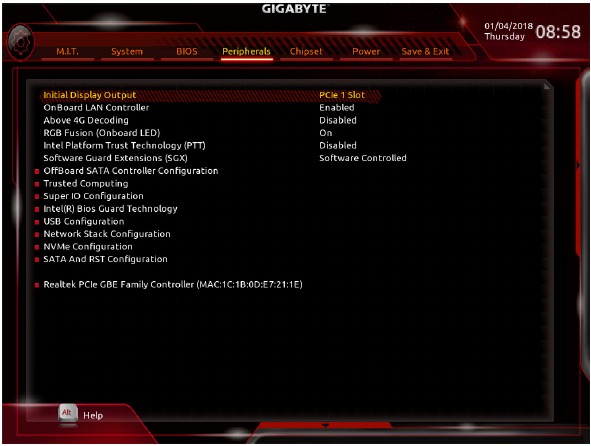
- Initial Display Output
Nurodo pirmąjį monitoriaus ekrano inicijavimą iš įdiegtos PCI Express vaizdo plokštės arba integruotos vaizdo plokštės.- IGFX
Nustato integruotą vaizdo plokštę kaip pirmąjį ekraną. - PCIe 1 Slot
Nustato vaizdo plokštę PCIEX16 lizde kaip pirmąjį ekraną. (Numatytasis)
- IGFX
- OnBoard LAN Controller
Įjungia arba išjungia integruoto LAN funkciją. (Numatytasis: įjungta)
Jei norite įdiegti trečiosios šalies papildomą tinklo plokštę vietoj integruoto LAN, nustatykite šį elementą į Disabled (išjungta). - Above 4G Decoding
Įjungia arba išjungia 64 bitų galinčius įrenginius, kad jie būtų dekoduojami virš 4 GB adreso erdvės (tik jei jūsų sistema palaiko 64 bitų PCI dekodavimą). Nustatykite į Enabled (įjungta), jei įdiegta daugiau nei viena pažangi vaizdo plokštė ir jų tvarkyklės negali būti paleistos įėjus į operacinę sistemą (dėl ribotos 4 GB atminties adreso erdvės). (Numatytasis: išjungta) - RGB Fusion (Onboard LED)
Įjungia arba išjungia integruotą garso šviesos diodą. (Numatytasis: įjungta) - Intel Platform Trust Technology (PTT)
Įjungia arba išjungia „Intel“® PTT technologiją. (Numatytasis: išjungta) - Software Guard Extensions (SGX)
Įjungia arba išjungia „Intel“® Software Guard Extensions technologiją. Ši funkcija leidžia teisėtai programinei įrangai veikti saugioje aplinkoje ir apsaugo programinę įrangą nuo kenkėjiškos programinės įrangos atakų. Parinktis Software Controlled (valdoma programine įranga) leidžia įjungti arba išjungti šią funkciją naudojant „Intel“ pateiktą programą. (Numatytasis: valdoma programine įranga)
- OffBoard SATA Controller Configuration
Rodo informaciją apie jūsų M.2 PCIe SSD, jei jis įdiegtas. - Trusted Computing
Įjungia arba išjungia Trusted Platform Module (TPM). - Super IO Configuration
- Serial Port
Įjungia arba išjungia integruotą nuoseklųjį prievadą. (Numatytasis: įjungta)
- Serial Port
- Intel(R) Bios Guard Technology
Įjungia arba išjungia „Intel“® BIOS Guard funkciją, kuri apsaugo BIOS nuo kenkėjiškų atakų. - USB Configuration
- Legacy USB Support
Leidžia naudoti USB klaviatūrą / pelę MS-DOS. (Numatytasis: įjungta) - XHCI Hand-off
Nustato, ar įjungti XHCI Hand-off funkciją operacinei sistemai be XHCI Hand-off palaikymo. (Numatytasis: išjungta) - USB Mass Storage Driver Support
Įjungia arba išjungia USB atminties įrenginių palaikymą. (Numatytasis: įjungta) - Port 60/64 Emulation
Įjungia arba išjungia I/O prievadų 64h ir 60h emuliavimą. Tai turėtų būti įjungta, kad būtų visiškai palaikoma USB klaviatūra / pelės MS-DOS arba operacinėje sistemoje, kuri natūraliai nepalaiko USB įrenginių. (Numatytasis: įjungta) - Mass Storage Devices
Rodo prijungtų USB atminties įrenginių sąrašą. Šis elementas rodomas tik tada, kai įdiegtas USB atminties įrenginys.
- Legacy USB Support
- Network Stack Configuration
- Network Stack
Išjungia arba įjungia paleidimą iš tinklo, kad būtų galima įdiegti GPT formato OS, pvz., įdiegti OS iš „Windows Deployment Services“ serverio. (Numatytasis: išjungta) - Ipv4 PXE Support
Įjungia arba išjungia IPv4 PXE palaikymą. Šis elementas konfigūruojamas tik tada, kai įjungtas Network Stack (tinklo paketas). - Ipv4 HTTP Support
Įjungia arba išjungia HTTP paleidimo palaikymą IPv4. Šis elementas konfigūruojamas tik tada, kai įjungtas Network Stack (tinklo paketas). - Ipv6 PXE Support
Įjungia arba išjungia IPv6 PXE palaikymą. Šis elementas konfigūruojamas tik tada, kai įjungtas Network Stack (tinklo paketas). - Ipv6 HTTP Support
Įjungia arba išjungia HTTP paleidimo palaikymą IPv6. Šis elementas konfigūruojamas tik tada, kai įjungtas Network Stack (tinklo paketas). - PXE boot wait time
Leidžia konfigūruoti, kiek laiko laukti, kol galėsite paspausti <Esc>, kad nutrauktumėte PXE paleidimą. Šis elementas konfigūruojamas tik tada, kai įjungtas Network Stack (tinklo paketas). (Numatytasis: 0) - Media detect count
Leidžia nustatyti, kiek kartų tikrinti, ar yra laikmena. Šis elementas konfigūruojamas tik tada, kai įjungtas Network Stack (tinklo paketas). (Numatytasis: 1)
- Network Stack
- NVMe Configuration
Rodo informaciją apie jūsų M.2 NVME PCIe SSD, jei jis įdiegtas. - SATA And RST Configuration
- SATA Controller(s)
Įjungia arba išjungia integruotus SATA valdiklius. (Numatytasis: įjungta) - SATA Mode Selection
Nurodo integruotų SATA valdiklių veikimo režimą.- Intel RST With Intel Optane System Acceleration
Įjungia „Intel“® Optane™ technologijos palaikymą SATA valdikliams. - AHCI
Konfigūruoja SATA valdiklius į AHCI režimą. Advanced Host Controller Interface (AHCI) yra sąsajos specifikacija, leidžianti atminties tvarkyklei įjungti pažangias Serial ATA funkcijas, tokias kaip Native Command Queuing ir hot plug. (Numatytasis)
- Intel RST With Intel Optane System Acceleration
- Aggressive LPM Support
Įjungia arba išjungia energijos taupymo funkciją ALPM (Aggressive Link Power Management) mikroschemų rinkinio SATA valdikliams. (Numatytasis: įjungta) - Port 0/1/2/3
Įjungia arba išjungia kiekvieną SATA prievadą. (Numatytasis: įjungta) - Hot plug
Įjungia arba išjungia hot plug galimybę kiekvienam SATA prievadui. (Numatytasis: išjungta) - Configured as eSATA
Įjungia arba išjungia išorinių SATA įrenginių palaikymą.
- SATA Controller(s)
- Realtek PCIe GBE Family Controller
Šiame submeniu pateikiama informacija apie LAN konfigūraciją ir susijusias konfigūravimo parinktis.
Mikroschemų rinkinys
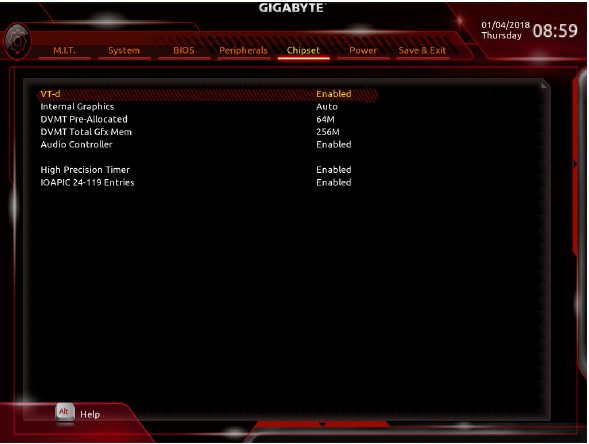
- VT-d (Note)
Įjungia arba išjungia „Intel“® virtualizavimo technologiją, skirtą nukreiptai įvesties / išvesties operacijoms. (Numatytasis: įjungta) - Internal Graphics
Įjungia arba išjungia integruotą vaizdo plokštės funkciją. (Numatytasis: automatinis) - DVMT Pre-Allocated
Leidžia nustatyti integruotos vaizdo plokštės atminties dydį. Galimos parinktys: 32M ~ 1024M. (Numatytasis: 64M) - DVMT Total Gfx Mem
Leidžia paskirstyti integruotos vaizdo plokštės DVMT atminties dydį. Galimos parinktys: 128M, 256M, MAX. (Numatytasis: 256M) - Audio Controller
Įjungia arba išjungia integruotą garso funkciją. (Numatytasis: įjungta)
Jei norite įdiegti trečiosios šalies papildomą garso plokštę vietoj integruoto garso, nustatykite šį elementą į Disabled (išjungta). - High Precision Timer
Įjungia arba išjungia didelio tikslumo įvykių laikmatį (HPET) operacinėje sistemoje. (Numatytasis: įjungta) - IOAPIC 24-119 Entries
Įjungia arba išjungia šią funkciją. (Numatytasis: įjungta)
(Pastaba) Šis elementas rodomas tik tada, kai įdiegiate CPU, kuris palaiko šią funkciją. Norėdami gauti daugiau informacijos apie unikalias „Intel“® CPU funkcijas, apsilankykite „Intel“ svetainėje.
Maitinimas
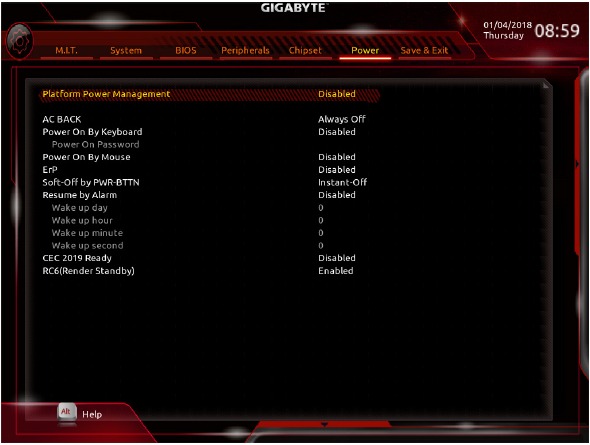
- Platformos maitinimo valdymas
Įjungia arba išjungia aktyvios būsenos energijos valdymo funkciją (ASPM). (Numatytasis: Išjungta) - PEG ASPM
Leidžia konfigūruoti ASPM režimą įrenginiui, prijungtam prie CPU PEG magistralės. Šį elementą galima konfigūruoti tik tada, kai Platform Power Management (Platformos maitinimo valdymas) nustatyta į Enabled (Įjungta). (Numatytasis: Įjungta) - PCH ASPM
Leidžia konfigūruoti ASPM režimą įrenginiui, prijungtam prie mikroschemų rinkinio PCI Express magistralės. Šį elementą galima konfigūruoti tik tada, kai Platform Power Management (Platformos maitinimo valdymas) nustatyta į Enabled (Įjungta). (Numatytasis: Įjungta) - DMI ASPM
Leidžia konfigūruoti ASPM režimą tiek CPU pusėje, tiek mikroschemų rinkinio DMI jungties pusėje. Šį elementą galima konfigūruoti tik tada, kai Platform Power Management (Platformos maitinimo valdymas) nustatyta į Enabled (Įjungta). (Numatytasis: Įjungta) - AC BACK
Nustato sistemos būseną po maitinimo atstatymo po kintamosios srovės dingimo.- Visada išjungta
Sistema lieka išjungta atstačius kintamosios srovės maitinimą. (Numatytasis) - Visada įjungta
Sistema įjungiama atstačius kintamosios srovės maitinimą. - Atmintis
Sistema grįžta į paskutinę žinomą įjungtą būseną atstačius kintamosios srovės maitinimą.
- Visada išjungta
- Power On By Keyboard
Leidžia įjungti sistemą PS/2 klaviatūros pažadinimo įvykiu.
Pastaba: Norint naudoti šią funkciją, jums reikia ATX maitinimo šaltinio, tiekiančio bent 1A per +5VSB laidą.- Išjungta
Išjungia šią funkciją. (Numatytasis) - Bet kuris klavišas
Paspauskite bet kurį klavišą, kad įjungtumėte sistemą. - Klaviatūra 98
Paspauskite POWER mygtuką ant Windows 98 klaviatūros, kad įjungtumėte sistemą. - Slaptažodis
Nustatykite 1–5 simbolių slaptažodį, kad įjungtumėte sistemą.
- Išjungta
- Power On Password
Nustatykite slaptažodį, kai Power On By Keyboard (Įjungimas klaviatūra) nustatyta į Password (Slaptažodis).
Paspauskite <Enter> ant šio elemento ir nustatykite slaptažodį iki 5 simbolių, tada paspauskite <Enter>, kad patvirtintumėte. Norėdami įjungti sistemą, įveskite slaptažodį ir paspauskite <Enter>.
Pastaba: Norėdami atšaukti slaptažodį, paspauskite <Enter> ant šio elemento. Kai būsite paraginti įvesti slaptažodį, dar kartą paspauskite <Enter> neįvesdami slaptažodžio, kad išvalytumėte slaptažodžio nustatymus. - Power On By Mouse
Leidžia įjungti sistemą PS/2 pelės pažadinimo įvykiu.
Pastaba: Norint naudoti šią funkciją, jums reikia ATX maitinimo šaltinio, tiekiančio bent 1A per +5VSB laidą.- Išjungta
Išjungia šią funkciją. (Numatytasis) - Judėjimas
Pajudinkite pelę, kad įjungtumėte sistemą. - Dukart spustelėkite
Dukart spustelėkite kairįjį pelės mygtuką, kad įjungtumėte sistemą.
- Išjungta
- ErP
Nustato, ar sistemai leidžiama sunaudoti mažiausiai energijos S5 (išjungimo) būsenoje. (Numatytasis: Išjungta)
Pastaba: Kai šis elementas nustatytas į Enabled (Įjungta), šios funkcijos taps nepasiekiamos: Atnaujinimas pagal žadintuvą, įjungimas pele ir įjungimas klaviatūra. - Soft-Off by PWR-BTTN
Konfigūruoja kompiuterio išjungimo MS-DOS režimu būdą naudojant maitinimo mygtuką.- Momentinis išjungimas
Paspauskite maitinimo mygtuką ir sistema iškart išsijungs. (Numatytasis) - Atidėjimas 4 sek.
Paspauskite ir palaikykite maitinimo mygtuką 4 sekundes, kad išjungtumėte sistemą. Jei maitinimo mygtukas paspaudžiamas trumpiau nei 4 sekundes, sistema pereis į miego režimą.
- Momentinis išjungimas
- Resume by Alarm
Nustato, ar įjungti sistemą norimu laiku. (Numatytasis: Išjungta)
Jei įjungta, nustatykite datą ir laiką taip:- Pažadinimo diena: Įjunkite sistemą konkrečiu laiku kiekvieną dieną arba konkrečią mėnesio dieną.
- Pažadinimo valanda / minutė / sekundė: Nustatykite laiką, kada sistema bus įjungta automatiškai.
Pastaba: Naudojant šią funkciją, venkite netinkamo išjungimo iš operacinės sistemos arba kintamosios srovės maitinimo atjungimo, nes nustatymai gali būti neveiksmingi.
- CEC 2019 Ready
Leidžia pasirinkti, ar leisti sistemai reguliuoti energijos suvartojimą, kai ji yra išjungimo, neveikimo arba budėjimo būsenoje, kad atitiktų CEC (Kalifornijos energijos komisijos) 2019 standartus. (Numatytasis: Išjungta) - RC6 (Render Standby)
Leidžia nustatyti, ar leisti integruotai vaizdo plokštei pereiti į budėjimo režimą, kad sumažėtų energijos suvartojimas. (Numatytasis: Įjungta)
Išsaugoti ir išeiti
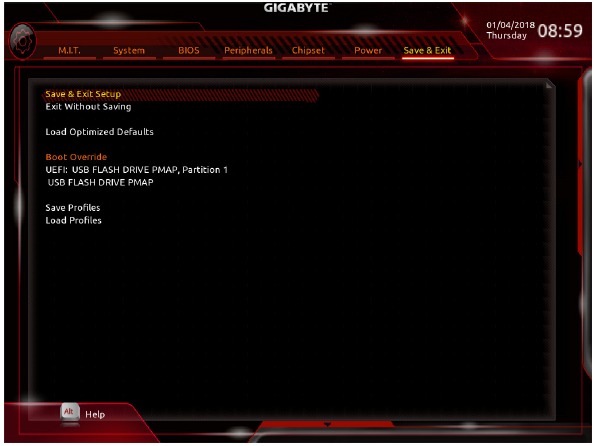
- Save & Exit Setup (Išsaugoti ir išeiti iš sąrankos)
Paspauskite <Enter> ant šio elemento ir pasirinkite Yes (Taip). Tai išsaugo pakeitimus CMOS ir išeina iš BIOS sąrankos programos. Pasirinkite No (Ne) arba paspauskite <Esc>, kad grįžtumėte į pagrindinį BIOS sąrankos meniu. - Exit Without Saving (Išeiti neišsaugant)
Paspauskite <Enter> ant šio elemento ir pasirinkite Yes (Taip). Tai išeina iš BIOS sąrankos neišsaugant BIOS sąrankoje atliktų pakeitimų į CMOS. Pasirinkite No (Ne) arba paspauskite <Esc>, kad grįžtumėte į pagrindinį BIOS sąrankos meniu. - Load Optimized Defaults (Įkelti optimizuotus numatytuosius nustatymus)
Paspauskite <Enter> ant šio elemento ir pasirinkite Yes (Taip), kad įkeltumėte optimalius BIOS numatytuosius nustatymus. BIOS numatytieji nustatymai padeda sistemai veikti optimaliai. Visada įkelkite optimizuotus numatytuosius nustatymus atnaujinę BIOS arba išvalę CMOS reikšmes. - Boot Override (Paleidimo nepaisymas)
Leidžia pasirinkti įrenginį, iš kurio iškart paleisti sistemą. Paspauskite <Enter> ant pasirinkto įrenginio ir pasirinkite Yes (Taip), kad patvirtintumėte. Jūsų sistema bus automatiškai paleista iš naujo ir paleista iš to įrenginio. - Save Profiles
Ši funkcija leidžia išsaugoti dabartinius BIOS nustatymus į profilį. Galite sukurti iki 8 profilių ir išsaugoti kaip Setup Profile 1 ~ Setup Profile 8. Paspauskite <Enter>, kad užbaigtumėte. Arba galite pasirinkti Select File in HDD/FDD/USB (Pasirinkti failą HDD/FDD/USB), kad išsaugotumėte profilį į savo saugojimo įrenginį. - Load Profiles
Jei jūsų sistema tampa nestabili ir įkėlėte BIOS numatytuosius nustatymus, galite naudoti šią funkciją, kad įkeltumėte BIOS nustatymus iš anksčiau sukurto profilio, be vargo iš naujo konfigūruoti BIOS nustatymus. Pirmiausia pasirinkite profilį, kurį norite įkelti, tada paspauskite <Enter>, kad užbaigtumėte. Galite pasirinkti Select File in HDD/FDD/USB (Pasirinkti failą HDD/FDD/USB), kad įvestumėte profilį, anksčiau sukurtą iš savo saugojimo įrenginio, arba įkeltumėte profilį, automatiškai sukurtą BIOS, pvz., grąžinti BIOS nustatymus į paskutinius nustatymus, kurie veikė tinkamai (paskutinis žinomas geras įrašas).
„Intel® Optane™“ atminties įdiegimas
Sistemos reikalavimai
- „Intel“® „Optane™“ atmintis
- „Optane“™ atmintis turi būti ne mažesnės nei 16 GB talpos, o jos talpa turi būti lygi arba mažesnė už pagreitintino standžiojo disko / SSD talpą.
- Pagreitintinas standusis diskas / SSD turi būti SATA standusis diskas arba M.2 SATA SSD, kuriame turi būti įdiegta 64 bitų „Windows 10“ (arba naujesnė versija). (Turi būti suformatuotas GPT skaidiniui.)
- Pagrindinės plokštės tvarkyklės diskas
Diegimo gairės
A-1: diegimas AHCI režimu
Jei SATA valdiklis sukonfigūruotas AHCI režimu, atlikite toliau nurodytus veiksmus.
- Įėję į operacinę sistemą, įdėkite pagrindinės plokštės tvarkyklės diską į optinį įrenginį. Ekrane „Xpress“ Install pasirinkite Intel(R) Optane(TM) Memory System Acceleration (Pastaba) ir įdiekite. Vykdykite ekrane pateikiamus nurodymus. Sistema bus automatiškai paleista iš naujo.
- Iš naujo įėjus į operacinę sistemą, pasirodys dialogo langas, kaip parodyta aukščiau. Spustelėkite Yes (taip), kad tęstumėte diegimą, ir paleiskite sistemą iš naujo.
- Paleiskite „Intel(R) Optane“ atminties programą iš meniu „Start“. Pagrindiniame ekrane pasirodys pranešimas, kad „Intel“® „Optane™“ atmintis yra išjungta. Spustelėkite Enable (įgalinti), kad suaktyvintumėte „Intel® Optane™“ atmintį, ir vėl paleiskite sistemą iš naujo.
- Paleiskite „Intel(R) Optane“ atminties programą iš meniu „Start“ ir įsitikinkite, kad „Intel“® „Optane™“ atmintis buvo įgalinta. (SATA valdiklio režimas pakeistas iš AHCI režimo į „Intel RST“ su „Intel Optane“ sistemos pagreitinimu. NEkeiskite SATA valdiklio režimo atgal į AHCI. Tai padarius „Intel® Optane™“ atmintis tinkamai neveiks.)
A-2: diegimas „Intel RST“ su „Intel Optane“ sistemos pagreitinimo režimu
Jei SATA valdiklis sukonfigūruotas „Intel RST“ su „Intel Optane“ sistemos pagreitinimo režimu, atlikite toliau nurodytus veiksmus.
- Kai sistema bus paleista iš naujo, eikite į BIOS sąranką ir įsitikinkite, kad CSM Support (CSM palaikymas) po BIOS (BIOS) meniu yra išjungtas.
- Eikite į Peripherals\SATA And RST Configuration (išoriniai įrenginiai / SATA ir RST konfigūracija) ir įsitikinkite, kad Use RST Legacy OROM (naudoti RST senstelėjusį OROM) yra išjungtas. Jei norite įgalinti „Optane™“ atmintį, įdiegtą M2M_32G jungtyje, nustatykite PCIe Storage Dev on Port 21 (PCIe atminties įrenginys 21 prievade) į RST Controlled (valdomas RST).
- Įeikite į operacinę sistemą, paleiskite „Intel“® „Rapid Storage Technology“ įrankį iš meniu „Start“ ir įgalinkite „Intel® Optane™“ atmintį ekrane „Intel® Optane™ Memory“ (intel® „Optane™“ atmintis).
- Vykdykite ekrane pateikiamus nurodymus ir paleiskite sistemą iš naujo, kai diegimas bus baigtas.
- „Optane“™ atmintis negali būti naudojama M.2 PCIe SSD pagreitinti.
- Staiga neišimkite „Optane“™ atminties. Tai padarius operacinė sistema nustos tinkamai veikti.
- Jei norite pakeisti / pašalinti „Optane“™ atmintį, pirmiausia turite ją išjungti naudodami „Intel® Rapid Storage Technology“ arba „Intel(R) Optane™“ atminties programą.
- Įgalinus „Optane“™ atmintį, susiję BIOS nustatymai išliks net ir atnaujinus BIOS.
(Pastaba) Jei sistemoje jau įdiegta „Intel“® „Rapid Storage Technology“ įrankis, pirmiausia turite jį pašalinti prieš diegdami „Intel(R) Optane(TM) Memory System Acceleration“ programą.
Tvarkyklių diegimas
- Prieš diegdami tvarkykles, pirmiausia įdiekite operacinę sistemą.
- Įdiegę operacinę sistemą, įdėkite pagrindinės plokštės tvarkyklės diską į optinį įrenginį. Spustelėkite pranešimą „Tap to choose what happens with this disc“ (bakstelėkite, kad pasirinktumėte, kas nutiks su šiuo disku) viršutiniame dešiniajame ekrano kampe ir pasirinkite „Run Run.exe.“ (Vykdyti Run.exe.) (Arba eikite į „My Computer“ (mano kompiuteris), dukart spustelėkite optinį įrenginį ir paleiskite „Run.exe“ programą.)
„Xpress Install“ automatiškai nuskaitos jūsų sistemą ir išvardins visas tvarkykles, kurias rekomenduojama įdiegti. Galite spustelėti mygtuką Xpress Install („Xpress“ diegimas) ir „Xpress Install“ įdiegs visas pasirinktas tvarkykles. Arba spustelėkite rodyklę  piktogramą, kad atskirai įdiegtumėte reikiamas tvarkykles.
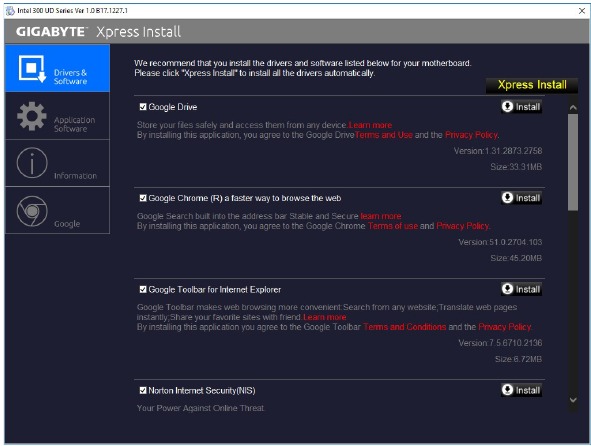
Daugiau informacijos apie programinę įrangą rasite „GIGABYTE“ svetainėje.

Daugiau informacijos apie trikčių šalinimą rasite „GIGABYTE“ svetainėje.

Daugiau informacijos apie produktą rasite „GIGABYTE“ svetainėje.

Nuorodos

Atsisiųsti instrukciją
Čia galite atsisiųsti visą pdf instrukcijos versiją, kurioje gali būti papildomų saugos instrukcijų, garantijos informacijos, FCC taisyklių ir kt.
Atsisiųsti „Gigabyte B360M H“ vadovas


