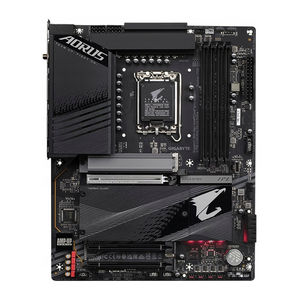
GIGABYTE Z790 AORUS ELITE AX-W - bundkortmanual
- 1 Identificering af bundkortets revision
- 2 Produktintroduktion
- 3 Hardwareinstallation
- 4 BIOS-opsætning
- 5 Installation af operativsystemet og drivere
- 6 Konfiguration af et RAID-sæt
- 7 Referencer
- 8 Download manual
- 9 På andre sprog
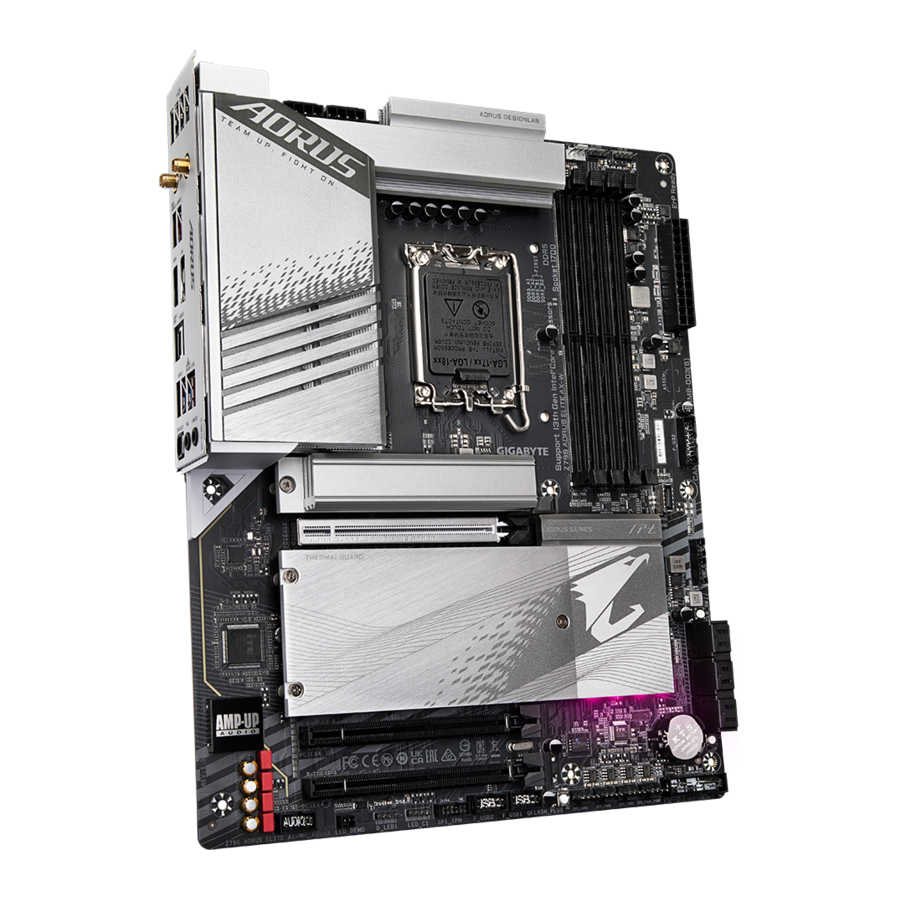
Identificering af bundkortets revision
Revisionsnummeret på dit bundkort ser sådan ud: "REV: X.X." For eksempel betyder "REV: 1.0", at revisionen af bundkortet er 1.0. Kontroller dit bundkorts revision, før du opdaterer bundkortets BIOS, drivere, eller når du leder efter tekniske oplysninger.
Eksempel:

Produktintroduktion
Bundkortlayout

Blokdiagram over bundkort

(Bemærk)
Faktisk support kan variere afhængigt af CPU.
Hardwareinstallation
Forholdsregler ved installation
Bundkortet indeholder adskillige sarte elektroniske kredsløb og komponenter, der kan blive beskadiget som følge af elektrostatisk udladning (ESD). Før installationen skal du læse brugervejledningen omhyggeligt og følge disse procedurer:
- Før installationen skal du sørge for, at kabinettet er egnet til bundkortet.
- Før installationen må du ikke fjerne eller ødelægge bundkortets S/N-mærkat (serienummer) eller garantimærkat, der leveres af din forhandler. Disse mærkater er påkrævet for validering af garantien.
- Fjern altid vekselstrømmen ved at tage stikket ud af stikkontakten, før du installerer eller fjerner bundkortet eller andre hardwarekomponenter.
- Når du tilslutter hardwarekomponenter til de interne stik på bundkortet, skal du sørge for, at de er forbundet tæt og sikkert.
- Når du håndterer bundkortet, skal du undgå at røre ved metalben eller stik.
- Det er bedst at bære en antistatisk armrem (ESD), når du håndterer elektroniske komponenter såsom et bundkort, en CPU eller hukommelse. Hvis du ikke har en ESD-armrem, skal du holde dine hænder tørre og først røre ved en metalgenstand for at fjerne statisk elektricitet.
- Før du installerer bundkortet, skal du placere det oven på en antistatisk pude eller i en elektrostatisk afskærmende beholder.
- Før du tilslutter eller frakobler strømforsyningskablet fra bundkortet, skal du sørge for, at strømforsyningen er blevet slukket.
- Før du tænder for strømmen, skal du sørge for, at strømforsyningsspændingen er blevet indstillet i henhold til den lokale spændingsstandard.
- Før du bruger produktet, skal du kontrollere, at alle kabler og strømstik til dine hardwarekomponenter er tilsluttet.
- For at forhindre beskadigelse af bundkortet må du ikke lade skruer komme i kontakt med bundkortets kredsløb eller dets komponenter.
- Sørg for, at der ikke er overskydende skruer eller metalkomponenter placeret på bundkortet eller inde i computerkabinettet.
- Placer ikke computersystemet på en ujævn overflade.
- Placer ikke computersystemet i et miljø med høj temperatur eller fugtighed.
- Tænding af computerens strøm under installationsprocessen kan føre til beskadigelse af systemkomponenter samt fysisk skade på brugeren.
- Hvis du er usikker på nogen af installationstrinnene eller har et problem relateret til brugen af produktet, skal du kontakte en certificeret computertekniker.
- Hvis du bruger en adapter, et forlængerstrømkabel eller en stikdåse, skal du sørge for at konsultere dens installations- og/eller jordingsinstruktioner.
Produktspecifikationer
CPU |
|
Chipset |
|
Hukommelse |
|
Integreret grafik |
|
Lyd |
|
LAN |
|
Trådløst kommunikationsmodul |
|
Udvidelsesslots |
|
Lagergrænseflade |
|
USB |
|
Interne stik |
|
Interne stik |
|
Bagpanelstik |
|
I/O-controller |
|
Hardware Monitor |
|
BIOS |
|
Unikke funktioner |
|
Medfølgende software |
|
Operativsystem |
|
Formfaktor |
|
* GIGABYTE forbeholder sig retten til at foretage ændringer i produktspecifikationerne og produktrelaterede oplysninger uden forudgående varsel.
CPU og CPU-køler
Læs følgende retningslinjer, før du begynder at installere CPU'en:
- Sørg for, at bundkortet understøtter CPU'en.
(Gå til GIGABYTEs websted for at se den seneste liste over CPU-understøttelse.) - Sluk altid for computeren, og tag strømkablet ud af stikkontakten, før du installerer CPU'en, for at undgå beskadigelse af hardwaren.
- Find CPU'ens pin et. CPU'en kan ikke isættes, hvis den er orienteret forkert. (Eller du kan finde hakkerne på begge sider af CPU'en og justeringsnøglerne på CPU-soklen.)
- Påfør et jævnt og tyndt lag termisk fedt på overfladen af CPU'en.
- Tænd ikke for computeren, hvis CPU-køleren ikke er installeret, da det ellers kan medføre overophedning og beskadigelse af CPU'en.
- Indstil CPU-værtsfrekvensen i overensstemmelse med CPU-specifikationerne. Det anbefales ikke, at systembusfrekvensen indstilles ud over hardwarespecifikationerne, da det ikke opfylder standardkravene til periferiudstyret. Hvis du ønsker at indstille frekvensen ud over standardspecifikationerne, skal du gøre det i henhold til dine hardwarespecifikationer, herunder CPU, grafikkort, hukommelse, harddisk osv.
Bemærk CPU-orienteringen
Bemærk justeringsnøglerne på bundkortets CPU-sokkel og hakkerne på CPU'en.


Fjern ikke CPU-sokkeldækslet, før du isætter CPU'en. Det kan springe af belastningspladen automatisk, når du har sat CPU'en i, og belastningspladen er lukket.
 Besøg GIGABYTEs websted for at få flere oplysninger om hardwareinstallation.
http://www.gigabyte.com/WebPage/210/quick-guide.html?m=sw
Installation af CPU'en
Følg nedenstående trin for korrekt at installere CPU'en i bundkortets CPU-sokkel.
-
- Tryk forsigtigt CPU-sokkelarmens håndtag ned og væk fra soklen
![]()
- Løft CPU-soklens låsearm helt op.
- Brug fingertappen på siden af metalbelastningspladen til at løfte metalbelastningspladen op med det plastbeskyttelsesdæksel, der er fastgjort til den
![]()

- Tryk forsigtigt CPU-sokkelarmens håndtag ned og væk fra soklen
- Hold CPU'en med fingrene ved kanterne Juster CPU'ens pin et-markering (trekant) med pin et-hjørnet på CPU-soklen (eller du kan justere CPU-hakkerne med soklens justeringsnøgler), og indsæt forsigtigt CPU'en i position
![]()

- Sørg for, at CPU'en er korrekt installeret, og luk derefter belastningspladen. Plastbeskyttelsesdækslet springer af, bare fjern det. Fastgør armen under dens fastholdelsesfane for at fuldføre installationen af CPU'en
![]()
*Udskift altid plastbeskyttelsesdækslet, når CPU'en ikke er installeret, for at beskytte CPU-soklen.
Undlad at tvinge CPU-soklens låsearm i indgreb, når CPU'en ikke er korrekt installeret, da dette vil beskadige CPU'en og CPU-soklen.


Installation af CPU-køleren
Sørg for at installere CPU-køleren efter installation af CPU'en. (Den faktiske installationsproces kan variere afhængigt af den CPU-køler, der skal bruges. Se brugervejledningen til din CPU-køler.)
- Påfør et jævnt og tyndt lag termisk fedt på overfladen af den installerede CPU
![]()
![]()
- Placer køleren oven på CPU'en, og juster de fire trykstifter gennem stift hullerne på bundkortet Tryk ned på trykstifterne diagonalt.

- Til sidst skal du tilslutte strømstikket på CPU-køleren til CPU-blæserstikket (CPU FAN) på bundkortet
![]()
![]()


Installation af hukommelsen
Læs følgende retningslinjer, før du begynder at installere hukommelsen:
![advarsel]() Sørg for, at bundkortet understøtter hukommelsen. Det anbefales, at der anvendes hukommelse af samme kapacitet, mærke, hastighed og chips. (Gå til GIGABYTEs websted for at se de seneste understøttede hukommelseshastigheder og hukommelsesmoduler.)
Sørg for, at bundkortet understøtter hukommelsen. Det anbefales, at der anvendes hukommelse af samme kapacitet, mærke, hastighed og chips. (Gå til GIGABYTEs websted for at se de seneste understøttede hukommelseshastigheder og hukommelsesmoduler.)- Sluk altid for computeren, og tag strømkablet ud af stikkontakten, før du installerer hukommelsen, for at undgå beskadigelse af hardwaren.
- Hukommelsesmoduler har et idiotsikkert design. Et hukommelsesmodul kan kun installeres i én retning. Hvis du ikke kan indsætte hukommelsen, skal du skifte retning.
Dual Channel-hukommelseskonfiguration
Dette bundkort har fire hukommelsessokler og understøtter Dual Channel Technology. Når hukommelsen er installeret, vil BIOS automatisk registrere specifikationerne og kapaciteten af hukommelsen. Aktivering af Dual Channel-hukommelsestilstand vil fordoble den oprindelige hukommelsesbåndbredde.
De fire hukommelsessokler er opdelt i to kanaler, og hver kanal har to hukommelsessokler som følger:
 Kanal A: DDR5 Al, DDR5 A2
Kanal B: DDR5 Bl, DDR5 B2
 Anbefalet Dual Channel Memo-konfiguration
| DDR5_A1 | DDR5_A2 | DDR5_B1 | DDR5_B2 | |
| 2 moduler | - - | DS/SS | - - | DS/SS |
| 4 moduler | DS/SS | DS/SS | DS/SS | DS/SS |
(SS-Single-Sided, DS=Double-Sided, "- -"=Ingen hukommelse)
På grund af CPU-begrænsninger skal du læse følgende retningslinjer, før du installerer hukommelsen i Dual Channel-tilstand.
- Dual Channel-tilstand kan ikke aktiveres, hvis der kun er installeret ét hukommelsesmodul.
- Når du aktiverer Dual Channel-tilstand med to eller fire hukommelsesmoduler, anbefales det, at der anvendes hukommelse af samme kapacitet, mærke, hastighed og chips.


Når du installerer et enkelt hukommelsesmodul, anbefaler vi, at du installerer det i DDR5_A2- eller DDR5 B2-soklen.
Installation af et udvidelseskort
Læs følgende retningslinjer, før du begynder at installere et udvidelseskort:
![advarsel]()
Sørg for, at bundkortet understøtter udvidelseskortet. Læs omhyggeligt den vejledning, der fulgte med dit udvidelseskort.- Sluk altid for computeren, og tag strømkablet ud af stikkontakten, før du installerer et udvidelseskort, for at undgå beskadigelse af hardwaren.
Følg nedenstående trin for korrekt at installere dit udvidelseskort i udvidelsessporet.
- Find et udvidelsesspor, der understøtter dit kort. Fjern dækslet til metalsporet fra chassisets bagpanel.
- Juster kortet med sporet, og tryk ned på kortet, indtil det er helt isat i sporet.
- Sørg for, at udvidelseskortet er helt isat i sit spor.
- Fastgør kortets metalbeslag til chassisets bagpanel med en skrue.
- Når du har installeret alle udvidelseskort, skal du sætte chassisets dæksel(ler) på igen.
- Tænd for din computer. Hvis det er nødvendigt, skal du gå til BIOS Setup for at foretage de nødvendige BIOS-ændringer for dine udvidelseskort.
- Installer den driver, der fulgte med udvidelseskortet i dit operativsystem.


Bagpanelstik

- USB 2.0/1.1-port
USB-porten understøtter USB 2.0/1.1-specifikationen. Brug denne port til USB-enheder. - SMA-antennestik (2T2R)
Brug dette stik til at tilslutte en antenne.
![]()
Spænd antennerne fast på antennestikkene, og ret derefter antennerne korrekt for at få en bedre signalmodtagelse. - USB 3.2 Gen 2 Type-A-port (rød)
USB 3.2 Gen 2-porten understøtter USB 3.2 Gen 2-specifikationen og er kompatibel med USB 3.2 Gen 1- og USB 2.0-specifikationerne. Brug denne port til USB-enheder. - USB 3.2 Gen 2 Type-A-port (rød) (Q-Flash Plus-port)
USB 3.2 Gen 2-porten understøtter USB 3.2 Gen 2-specifikationen og er kompatibel med USB 3.2 Gen 1- og USB 2.0-specifikationerne. Brug denne port til USB-enheder. Før du bruger Q-Flash Plus (Note), skal du sørge for at indsætte USB-flashdrevet i denne port først. - DisplayPort
DisplayPort leverer digital billedbehandling og lyd i høj kvalitet og understøtter tovejs lydtransmission.
DisplayPort kan understøtte HDCP 2.3-indholdsbeskyttelsesmekanismer. Du kan bruge denne port til at tilslutte din DisplayPort-understøttede skærm. Bemærk: DisplayPort-teknologien kan understøtte en maksimal opløsning på 4096x2304 ved 60 Hz, men de faktiske opløsninger, der understøttes, afhænger af den skærm, der bruges. - HDMI-port
![]()
HDMI-porten er HDCP 2.3-kompatibel og understøtter Dolby TrueHD- og DTS HIGH-DEFINITION MULTIMEDIA INTERFACE HD Master Audio-formater. Den understøtter også op til 192 KHz/24-bit 7.1-kanals LPCM-lydoutput. Du kan bruge denne port til at tilslutte din HDMl-understøttede skærm. Den maksimalt understøttede opløsning er 4096x2160 ved 60 Hz, men de faktiske opløsninger, der understøttes, afhænger af den skærm, der bruges.
![]()
Når du har installeret DisplayPort/HDMl-enheden, skal du sørge for at indstille standardlydafspilningsenheden til DisplayPort/HDMl. (Elementnavnet kan variere afhængigt af dit operativsystem). - USB 3.2 Gen 1-port
USB 3.2 Gen 1-porten understøtter USB 3.2 Gen 1-specifikationen og er kompatibel med USB 2.0-specifikationen. Brug denne port til USB-enheder.
(Bemærk)
For at aktivere Q-Flash Plus-funktionen skal du navigere til siden "Unique Features" på GIGABYTEs websted for at få flere oplysninger. - USB Type-C@-port
Den reversible USB-port understøtter USB 3.2 Gen 2x2-specifikationen og er kompatibel med USB 3.2 Gen 2-, USB 3.2 Gen 1- og USB 2.0-specifikationerne. Brug denne port til USB-enheder. - RJ45 LAN-port
Gigabit Ethernet LAN-porten giver internetforbindelse med op til 2,5 Gbps datahastighed. Følgende beskriver tilstandene for LAN-portens lysdioder.


Speed LED:
| Tilstand | Beskrivelse |
| Orange | 2,5 Gbps datahastighed |
| Grøn | 1 Gbps datahastighed |
| Slukket | 100 Mbps datahastighed |
Activity LED:
| Tilstand | Beskrivelse |
| Blinker | Dataoverførsel eller -modtagelse finder sted |
| Slukket | Ingen dataoverførsel eller -modtagelse finder sted |
- Line Out/Front Speaker Out
Line out-stikket. - Mic In/Rear Speaker Out
Mic in-stikket. - Optisk SIPDIF Out-stik
Dette stik giver digital lyd ud til et eksternt lydsystem, der understøtter digital optisk lyd. Før du bruger denne funktion, skal du sikre dig, at dit lydsystem har et optisk digitalt lydindgangsstik.
Lydstikkonfigurationer:
| Stik | Hovedtelefon/ 2-kanals | 4-kanals | 5.1-kanals | 7.1-kanals |
|  | | | |
 |
| Front Panel Line Out/Side Speaker Out | | |||
| Front Panel Mic In/Center/Subwoofer Speaker Out | | |

Du kan ændre funktionaliteten af et lydstik ved hjælp af lydsoftwaren. For at konfigurere 7.1-kanals lyd skal du få adgang til lydsoftwaren for lydindstillinger.
 Besøg GIGABYTEs websted for at få flere oplysninger om konfiguration af lydsoftwaren.
https://www.gigabyte.com/WebPage/697/realtek897-audio.html
- Når du fjerner kablet, der er tilsluttet et bagpanelstik, skal du først fjerne kablet fra din enhed og derefter fjerne det fra bundkortet.
- Når du fjerner kablet, skal du trække det lige ud af stikket. Ryst det ikke fra side til side for at forhindre en elektrisk kortslutning inde i kabelstikket.
Knapper og LED'er på kortet
RST SW (Nulstillingsknap)
Nulstillingsknappen (RST_SW) giver brugerne mulighed for hurtigt at tænde/slukke computeren i et åbent kabinetmiljø, når de ønsker at ændre hardwarekomponenter eller udføre hardwaretest.


Nulstillingsknappen giver dig flere funktioner til brug. For at omprogrammere knappen til at udføre forskellige opgaver, skal du navigere til siden "BIOS Setup" på GIGABYTEs websted og søge efter "RST_SW (MULTIKEY)" for at få flere oplysninger.
CLR SW (Clear CMOS-knap)
Brug denne knap til at rydde BIOS-konfigurationen og nulstille CMOS-værdierne til fabriksindstillingerne, når det er nødvendigt.

![advarsel]() Sluk altid computeren og tag stikket ud af stikkontakten, før du bruger Clear CMOS-knappen.
Sluk altid computeren og tag stikket ud af stikkontakten, før du bruger Clear CMOS-knappen.- Brug ikke Clear CMOS-knappen, når systemet er tændt, da systemet kan lukke ned, og der kan opstå tab af data eller beskadigelse.
- Efter systemgenstart skal du gå til BIOS Setup for at indlæse fabriksindstillingerne (vælg Load Optimized Defaults (Indlæs optimerede standardindstillinger)) eller manuelt konfigurere BIOS-indstillingerne (naviger til siden "BIOS Setup" på GIGABYTEs websted for at få flere oplysninger).
QFLASH PLUS (Q-Flash Plus-knap)
Q-Flash Plus giver dig mulighed for at opdatere BIOS, når dit system er slukket (S5-slukningstilstand). Gem den nyeste BIOS på et USB-drev, og sæt det i den dedikerede port, og så kan du nu flashe BIOS automatisk ved blot at trykke på Q-Flash Plus-knappen. QFLED vil blinke, når BIOS-matchning og flash-aktiviteter starter, og vil stoppe med at blinke, når hoved-BIOS-flashen er fuldført.


For at aktivere Q-Flash Plus-funktionen skal du navigere til siden "Unique Features" på GIGABYTEs websted for at få flere oplysninger.
Status-LED'er
Status-LED'erne viser, om CPU'en, hukommelsen, grafikkortet og operativsystemet fungerer korrekt efter systemets tænding. Hvis CPU/DRAMNGA LED'en lyser, betyder det, at den tilsvarende enhed ikke fungerer normalt. Hvis BOOT LED'en lyser, betyder det, at du endnu ikke er kommet ind i operativsystemet.

CPU: CPU status LED
DRAM: Hukommelsesstatus LED
VGA: Grafikkortstatus LED
BOOT: Operativsystemstatus LED
Interne stik

- ATX_12V_2X4_1/ATX_12V_2X4_2
- ATX
- CPU_FAN
- SYS_FAN1/2/3
- SYS_FAN4_PUMP
- CPU_OPT
- LED_C1/LED_C2
- D_LED1/D_LED2
- SATA3 2/3/4/5/6/7
- M2A_CPU/M2P_SB/M2Q_SB/M2M_SB
- F_PANEL
- F_AUDIO
- F_U32C
- F_U32
- F_USB1/F_USB2
- SPI_TPM
- THB_C1/THB_C2
- CLR_CMOS
- BAT
- RST
Læs følgende retningslinjer før tilslutning af eksterne enheder:
![advarsel]()
Sørg først for, at dine enheder er i overensstemmelse med de stik, du ønsker at tilslutte.- Før du installerer enhederne, skal du sørge for at slukke for enhederne og din computer. Tag strømkablet ud af stikkontakten for at undgå at beskadige enhederne.
- Når du har installeret enheden, og før du tænder computeren, skal du sørge for, at enhedens kabel er blevet fastgjort sikkert til stikket på bundkortet.
ATX_12V_2X4_1/ATX_12V_2X4_2/ATX (2x4 12V-strømstik og 2x12 hovedstrømstik)
Ved brug af strømstikket kan strømforsyningen levere tilstrækkelig stabil strøm til alle komponenterne på bundkortet. Før du tilslutter strømstikket, skal du først sørge for, at strømforsyningen er slukket, og at alle enheder er korrekt installeret. Strømstikket har et idiotsikkert design. Tilslut strømforsyningskablet til strømstikket i den korrekte retning.
12V-strømstikket forsyner hovedsageligt CPU'en med strøm. Hvis 12V-strømstikket ikke er tilsluttet, starter computeren ikke.

For at opfylde udvidelseskravene anbefales det, at der anvendes en strømforsyning, der kan modstå et højt strømforbrug (500W eller mere). Hvis der anvendes en strømforsyning, der ikke leverer den nødvendige strøm, kan resultatet føre til et ustabilt eller ikke-startbart system.

ATX_12V_2X4_1/ATX_12V_2X4_2:

ATX_12V_2X4_1/ATX_12V_2X4_2
| Pin nr. | Definition | Pin nr. | Definition |
| 1 | GND (kun for 2x4-pin 12V) | 5 | +12V (kun for 2x4-pin 12V) |
| 2 | GND (kun for 2x4-pin 12V) | 6 | +12V (kun for 2x4-pin 12V) |
| 3 | GND | 7 | +12V |
| 4 | GND | 8 | +12V |
ATX:

ATX
| Pin nr. | Definition | Pin nr. | Definition |
| 1 | 3.3V | 13 | 3.3V |
| 2 | 3.3V | 14 | -12V |
| 3 | GND | 15 | GND |
| 4 | +5V | 16 | PS_ON (soft On/Off) |
| 5 | GND | 17 | GND |
| 6 | +5V | 18 | GND |
| 7 | GND | 19 | GND |
| 8 | Power Good | 20 | NC |
| 9 | 5VSB (stand by +5V) | 21 | +5V |
| 10 | +12V | 22 | +5V |
| 11 | +12V (kun for 2x12-pin ATX) | 23 | +5V (kun for 2x12-pin ATX) |
| 12 | 3.3V (kun for 2x12-pin ATX) | 24 | GND (kun for 2x12-pin ATX) |
CPU_FAN/SYS_FAN1/2/3 (Blæserstik)
Alle blæserstik på dette bundkort er 4-pin. De fleste blæserstik har et idiotsikkert design. Når du tilslutter et blæserkabel, skal du sørge for at tilslutte det i den korrekte retning (den sorte stikledning er jordledningen). Hastighedskontrolfunktionen kræver brug af en blæser med hastighedskontrol. For optimal varmeafledning anbefales det, at der installeres en systemblæser inde i kabinettet.


CPU_FAN

SYS_FAN1/SYS_FAN2/ SYS_FAN3
| Pin nr. | Definition |
| 1 | GND |
| 2 | Spændingshastighedskontrol |
| 3 | Sense |
| 4 | PWM-hastighedskontrol |
SYS_FAN4_PUMP (Systemblæser/vandkølingspumpe-stik)
Blæser/pumpe-stikket er 4-pin og har et idiotsikkert design. De fleste blæserstik har et idiotsikkert design. Når du tilslutter et blæserkabel, skal du sørge for at tilslutte det i den korrekte retning (den sorte stikledning er jordledningen). Hastighedskontrolfunktionen kræver brug af en blæser med hastighedskontrol. For optimal varmeafledning anbefales det, at der installeres en systemblæser inde i kabinettet. Stikket giver også mulighed for hastighedskontrol af en vandkølingspumpe. Gå til siden "BIOS Setup" på GIGABYTE's websted, og søg efter "Smart Fan 6" for at få flere oplysninger.

| Pin nr. | Definition |
| 1 | GND |
| 2 | Spændingshastighedskontrol |
| 3 | Registrering |
| 4 | PWM-hastighedskontrol |
![advarsel]()
Sørg for at tilslutte blæserkabler til blæserstikket for at forhindre, at din CPU og dit system overophedes. Overophedning kan resultere i beskadigelse af CPU'en, eller systemet kan hænge fast.- Disse blæserstik er ikke konfigurationsjumperblokke. Placer ikke en jumperhætte på stikkene.
CPU_OPT (CPU-blæser/vandkølingspumpe-stik)
Blæser-/pumpestikket er 4-benet og har et idiotsikkert design. De fleste blæserstik har et idiotsikkert design. Når du tilslutter et blæserkabel, skal du sørge for at tilslutte det i den rigtige retning (den sorte stikledning er jordledningen). Hastighedskontrolfunktionen kræver brug af en blæser med blæserhastighedskontrol design.

| Pin nr. | Definition |
| 1 | GND |
| 2 | Spændingshastighedskontrol |
| 3 | Registrering |
| 4 | PWM-hastighedskontrol |
LED CllLED C2 (RGB LED-stripstik)
Stikkene kan bruges til at tilslutte en standard 5050 RGB LED-strip (12V/G/R/B), med en maksimal effekt på 2A (12V) og en maksimal længde på 2 m.


LED_C2

LED_C1
| Pin nr. | Definition |
| 1 | 12V |
| 2 | G |
| 3 | R |
| 4 | B |

Tilslut din RGB LED-strip til stikket. Strømstikket (markeret med en trekant på stikket) på LED-strippen skal være tilsluttet til Pin 1 (12V) på dette stik. Forkert tilslutning kan føre til beskadigelse af LED-strippen.

For at finde ud af, hvordan du tænder/slukker lysene på LED-strippen, skal du gå til siden "Unique Features" på GIGABYTEs websted.
Før du installerer enhederne, skal du sørge for at slukke for enhederne og din computer. Tag stikket ud af stikkontakten for at forhindre beskadigelse af enhederne.
8) D LEDI/D LED2 (adresserbare LED-stripstik)
Stikkene kan bruges til at tilslutte en standard 5050 adresserbar LED-strip med en maksimal effekt på 5A (5V) og et maksimalt antal på 1000 LED'er.


D_LED2

D_LED1
| Pin nr. | Definition |
| 1 | V (5V) |
| 2 | Data |
| 3 | Intet ben |
| 4 | GND |

Tilslut din adresserbare LED-strip til stikket. Strømstikket (markeret med en trekant på stikket) på LED-strippen skal være tilsluttet til Pin 1 på det adresserbare LED-stripstik. Forkert tilslutning kan føre til beskadigelse af LED-strippen.

For at finde ud af, hvordan du tænder/slukker lysene på LED-strippen, skal du gå til siden "Unique Features" på GIGABYTEs websted.
Før du installerer enhederne, skal du sørge for at slukke for enhederne og din computer. Tag stikket ud af stikkontakten for at forhindre beskadigelse af enhederne.
SATA3 21314151617 (SATA 6Gb/s-stik)
SATA-stikkene overholder SATA 6Gb/s-standarden og er kompatible med SATA 3Gb/s- og SATA 1.5Gb/s-standarden. Hvert SATA-stik understøtter en enkelt SATA-enhed. InteP-chipsættet understøtter RAID 0, RAID 1  RAID 5 og RAID 10. Gå til siden "Konfiguration af et RAID-sæt" på GIGABYTEs websted for at få instruktioner om konfiguration af et RAID-array.

| Pin nr. | Definition |
| 1 | GND |
| 2 | TXP |
| 3 | TXN |
| 4 | GND |
| 5 | RXN |
| 6 | RXP |
| 7 | GND |

For at aktivere hot-plugging for SATA-portene skal du gå til siden "BIOS Setup" på GIGABYTEs websted og søge efter "SATA Configuration" for at få flere oplysninger.
M2A_CPU/M2P_SB/M2Q_SB/M2M_SB (M.2 Socket 3-stik)
Der findes to typer M.2 SSD'er: M.2 SATA SSD'er og M.2 PCIe SSD'er. Sørg for at kontrollere, hvilken type M.2 SSD'er der understøttes af det M.2-stik, du vil bruge. Bemærk, at en M.2 PCIe SSD ikke kan bruges til at oprette et RAID-sæt enten med en M.2 SATA SSD eller en SATA-harddisk. Gå til siden "Konfiguration af et RAID-sæt" på GIGABYTEs websted for at få instruktioner om konfiguration af et RAID-array.

Følg nedenstående trin for korrekt at installere en M.2 SSD i M.2-stikket.
Trin 1:
For at få adgang til det M.2-slot, du vil bruge, skal du løsne skruerne på bundkortets køleplade diagonalt for at fjerne kølepladen. Find det korrekte monteringshul til den M.2 SSD, der skal installeres, og installer derefter først M.2 EZ-Latch Plus-clipsen.
Hvis du vil installere en M.2 SSD i 11 Omm-hullet, der allerede har en bundkortets køleplade afstandsstykke, skal du sørge for først at fjerne EZ-Latch Plus-clipsen og bruge bundkortets kølepladeskrue til at fastgøre kølepladen og SSD'en.
Trin 2:
Fjern beskyttelsesfilmen fra varmepuden på M.2-stikket. Indsæt M.2 SSD'en i M.2-stikket i en vinkel.
Trin 3:
Tryk ned på forenden af M.2 SSD'en, og sørg for, at M.2 SSD'en er fastgjort af M.2 EZ-Latch Plus-clipsen. Fjern beskyttelsesfilmen fra bunden af bundkortets køleplade, og sæt derefter kølepladen tilbage og spænd skruerne diagonalt.
* Typer af M.2 SSD'er, der understøttes af hver M.2-connector:
| M.2 PCIe x4 SSD | M.2 PCIe x2 SSD | M.2 SATA SSD | |
| M2A_CPU |  | |  |
| M2P_SB | | | |
| M2Q_SB | | | |
| M2M_SB | | | |
 Besøg GIGABYTE's hjemmeside for at få yderligere oplysninger om brugen af M.2 EZ-Latch Plus.
Installer M 2 SSD https://www.qigabyte.com/WebPage/920/M2-latchplus.html
Fjern M 2 SSD https://www.gigabyte.com/WebPage/921/removeM2.html
* Bundkortets kølelegemedesign kan variere afhængigt af modellen.
Installationsbemærkninger for M.2- og SATA-stikkene
Tilgængeligheden af SATA-stikkene kan være påvirket af den type enhed, der er installeret i M.2-stikkene. M2M_SB-stikket deler båndbredde med SATA3 2, 3-stikket. Se følgende tabel for flere oplysninger.
- M2A_CPU/M2P_SB/M2Q_SB:
| Connector/Type of M.2 SSD | SATA3 2 | SATA3 3 | SATA3 4 | SATA3 5 | SATA3 6 | SATA3 7 |
| M.2 PCIe SSD | | | | | | |
| No M.2 SSD Installed | | | | | | |
: Available, : Not available
- M2M_SB:
| Connector/Type of M.2 SSD | SATA3 2 | SATA3 3 | SATA3 4 | SATA3 5 | SATA3 6 | SATA3 7 |
| M.2 SATA SSD | | | | | | |
| M.2 PCIe SSD | | | | | | |
| No M.2 SSD Installed | | | | | | |
F PANEL (Frontpanel Header)
Tilslut tænd/sluk-knappen, nulstillingsknappen, højttaleren, chassisindtrængningskontakten/-sensoren og systemstatusindikatoren på kabinettet til dette header i henhold til nedenstående pin-tildelinger. Bemærk de positive og negative ben, før du tilslutter kablerne.

- PLED/PWR_LED (Power LED):
Tilsluttes strømindikatoren på kabinettets frontpanel. LED'en er tændt, når systemet er i drift. LED'en er slukket, når systemet er i S3/S4-dvaletilstand eller slukket (S5).
| Systemstatus | LED |
| S0 | Tændt |
| S3/S4/S5 | Slukket |
- PW (Power Switch):
Tilsluttes tænd/sluk-knappen på kabinettets frontpanel. Du kan konfigurere, hvordan du vil slukke for systemet ved hjælp af tænd/sluk-knappen (gå til siden "BIOS Setup" på GIGABYTEs websted, og søg efter "Soft-Off by PWR-BTTN" for at få flere oplysninger). - SPEAK (Speaker):
Tilsluttes højttaleren på kabinettets frontpanel. Systemet rapporterer systemets opstartsstatus ved at udsende en biplyd. En enkelt kort biplyd høres, hvis der ikke registreres problemer ved systemstart. - HD (Hard Drive Activity LED):
Tilsluttes harddiskens aktivitets-LED på kabinettets frontpanel. LED'en er tændt, når harddisken læser eller skriver data. - RES (Reset Switch):
Tilsluttes nulstillingsknappen på kabinettets frontpanel. Tryk på nulstillingsknappen for at genstarte computeren, hvis computeren fryser, og det ikke er muligt at udføre en normal genstart. - Cl (Chassis Intrusion Header):
Tilsluttes chassisindtrængningskontakten/-sensoren på det kabinet, der kan registrere, om kabinettets dæksel er blevet fjernet. Denne funktion kræver et kabinet med en chassisindtrængningskontakt/-sensor. - NC: Ingen forbindelse.
Frontpanelets design kan variere fra kabinet til kabinet. Et frontpanelmodul består hovedsageligt af tænd/sluk-knap, nulstillingsknap, strøm-LED, harddiskaktivitets-LED, højttaler osv. Når du tilslutter kabinettets frontpanelmodul til dette header, skal du sørge for, at ledningstildelingerne og pin-tildelingerne stemmer overens.

Frontpanelets design kan variere fra kabinet til kabinet. Et frontpanelmodul består hovedsageligt af tænd/sluk-knap, nulstillingsknap, strøm-LED, harddiskaktivitets-LED, højttaler osv. Når du tilslutter kabinettets frontpanelmodul til dette header, skal du sørge for, at ledningstildelingerne og pin-tildelingerne stemmer overens.
F_AUDIO (Front Panel Audio Header)
Frontpanel-audioheaderet understøtter High Definition-audio (HD). Du kan tilslutte kabinettets frontpanel-audiomodul til dette header. Sørg for, at moduletilkoblingens ledningskonfigurationer stemmer overens med bundkortheaderets pin-konfigurationer. Forkert tilslutning mellem moduletilkoblingen og bundkortheaderet vil forhindre enheden i at fungere eller endda beskadige den.

| Pin-nr. | Definition |
| 1 | MIC L |
| 2 | GND |
| 3 | MIC R |
| 4 | NC |
| 5 | Head Phone R |
| 6 | MIC Detection |
| 7 | SENSE_SEND |
| 8 | No Pin |
| 9 | Head Phone L |
| 10 | Head Phone Detection |

Nogle kabinetter leveres med et frontpanel-audiomodul, der har separate tilslutninger på hver ledning i stedet for et enkelt stik. Kontakt kabinetproducenten for at få oplysninger om tilslutning af frontpanel-audiomoduler med forskellige ledningskonfigurationer.
F U32C (USB Type-C Header with USB 3.2 Gen 2 Support)
Headeret overholder USB 3.2 Gen 2-specifikationen og kan levere én USB-port.

| Pin nr. | Definition | Pin nr. | Definition |
| 1 | VBUS | 11 | VBUS |
| 2 | TX1+ | 12 | TX2+ |
| 3 | TX1- | 13 | TX2- |
| 4 | GND | 14 | GND |
| 5 | RX1+ | 15 | RX2+ |
| 6 | RX1- | 16 | RX2- |
| 7 | VBUS | 17 | GND |
| 8 | CC1 | 18 | D- |
| 9 | SBU1 | 19 | D+ |
| 10 U | SBU2 | 20 | CC2 |
F_U32 (USB 3.2 Gen 1 Header)
Headeret overholder USB 3.2 Gen 1- og USB 2.0-specifikationen og kan levere to USB-porte. Kontakt den lokale forhandler for at købe det valgfrie 3,5" frontpanel, der giver to USB 3.2 Gen 1-porte.

| Pin nr. | Definition | Pin nr. | Definition |
| 1 | VBUS | 11 | D2+ |
| 2 | SSRX1- | 12 | D2- |
| 3 | SSRX1+ | 13 | GND |
| 4 B_ | GND | 14 | SSTX2+ B S S |
| 5 | SSTX1- | 15 | SSTX2- 1 |
| 6 | SSTX1+ | 16 | 1 GND |
| 7 | GND | 17 | SSRX2+ |
| 8 | D1- | 18 | SSRX2- |
| 9 | D1+ | 19 | VBUS |
| 10 | NC | 20 | No Pin S |
F_USBI/F USB2 (USB 2.0/1.1 Headers)
Headerne overholder USB 2.0/1.1-specifikationen. Hvert USB-header kan levere to USB-porte via et valgfrit USB-beslag. Kontakt den lokale forhandler for at købe det valgfrie USB-beslag.

| Pin nr. | Definition |
| 1 | Strøm (5V) |
| 2 | Strøm (5V) |
| 3 | USB DX- |
| 4 | USB DY- |
| 5 | USB DX+ |
| 6 | USB DY+ |
| 7 | GND _ |
| 8 | GND |
| 9 | Ingen pin |
| 10 | NC |
Før du installerer USB-beslaget, skal du sørge for at slukke for computeren og tage strømledningen ud af stikkontakten for at undgå beskadigelse af USB-beslaget.
SPI_TPM (Trusted Platform Module-header)
Du kan tilslutte et SPI TPM (Trusted Platform Module) til dette header.

| Pin nr. | Definition |
| 1 | Dataoutput |
| 2 | Strøm (3,3V) |
| 3 | Ingen pin |
| 4 | NC |
| 5 | Datainput |
| 6 | CLK |
| 7 | Chip Select |
| 8 | GND _ 0 |
| 9 | IRQ |
| 10 | NC |
| 11 | NC |
| 12 | RST |
THB CllTHB C2 (Thunderbole Add-in Card Connectors)
Stikkene bruges til at oprette forbindelse til et GIGABYTE Thunderbolt"-add-in-kort.


Understøtter et Thunderbolt"-add-in-kort.
CLR CMOS (Clear CMOS-jumper)
Brug denne jumper til at rydde BIOS-konfigurationen og nulstille CMOS-værdierne til fabriksstandard. For at rydde CMOS-værdierne skal du bruge en metalgenstand som en skruetrækker til at berøre de to ben i et par sekunder.

![advarsel]()
Sluk altid for computeren, og tag strømledningen ud af stikkontakten, før du rydder CMOS-værdierne.- Efter systemgenstart skal du gå til BIOS Setup for at indlæse fabriksstandard (vælg Load Optimized Defaults (Indlæs optimerede standardindstillinger)), eller manuelt konfigurere BIOS-indstillingerne (gå til siden "BIOS Setup" på GIGABYTEs websted for at få flere oplysninger).
BAT (batteri)
Batteriet leverer strøm til at bevare værdierne (såsom BIOS-konfigurationer, dato og klokkeslæt) i CMOS, når computeren er slukket. Udskift batteriet, når batterispændingen falder til et lavt niveau, ellers er CMOS-værdierne muligvis ikke nøjagtige eller kan gå tabt.


Du kan rydde CMOS-værdierne ved at fjerne batteriet
- Sluk din computer, og tag strømkablet ud
![]()
- Fjern forsigtigt batteriet fra batteriholderen, og vent et minut. (Eller brug en metalgenstand, f.eks. en skruetrækker, til at berøre de positive og negative terminaler på batteriholderen, så de kortsluttes i 5 sekunder.)
- Udskift batteriet.
- Sæt strømkablet i, og genstart din computer.
![advarsel]()
Sluk altid din computer, og tag strømkablet ud, før du udskifter batteriet.- Udskift batteriet med et tilsvarende. Der kan opstå skader på dine enheder, hvis batteriet udskiftes med en forkert model.
- Kontakt købsstedet eller den lokale forhandler, hvis du ikke selv kan udskifte batteriet eller er usikker på batterimodellen.
- Når du installerer batteriet, skal du være opmærksom på orienteringen af den positive side (+) og den negative side (-) af batteriet (den positive side skal vende opad).
- Brugte batterier skal håndteres i overensstemmelse med lokale miljøbestemmelser.
RST (Reset Jumper)
Reset-jumperen (RST) kan forbindes til reset-knappen på kabinettets frontpanel. Tryk på reset-knappen for at genstarte computeren, hvis computeren fryser og ikke kan udføre en normal genstart.

| Pin No. | Definition |
| 1 | Reset |
| 2 | GND |

Reset-jumperen giver dig flere funktioner at bruge. For at ommappe knappen til at udføre forskellige opgaver, skal du navigere til "BIOS Setup" (BIOS-opsætning) siden på GIGABYTE's websted og søge efter "RST_SW (MULTIKEY)" for mere information.
BIOS-opsætning
BIOS (Basic Input and Output System) registrerer systemets hardwareparametre i CMOS'en på bundkortet. Dets hovedfunktioner omfatter udførelse af Power-On Self-Test (POST) under systemstart, lagring af systemparametre og indlæsning af operativsystem osv. BIOS indeholder et BIOS Setup-program, der giver brugeren mulighed for at ændre grundlæggende systemkonfigurationsindstillinger eller aktivere visse systemfunktioner.
Når strømmen er slukket, leverer batteriet på bundkortet den nødvendige strøm til CMOS'en for at bevare konfigurationsværdierne i CMOS'en.
For at få adgang til BIOS Setup-programmet skal du trykke på <Delete>-tasten under POST, når strømmen er tændt.
For at opgradere BIOS skal du bruge enten GIGABYTE Q-Flash eller Q-Flash Plus-værktøjet.
- Q-Flash giver brugeren mulighed for hurtigt og nemt at opgradere eller sikkerhedskopiere BIOS uden at gå ind i operativsystemet.
- Q-Flash Plus giver dig mulighed for at opdatere BIOS, når dit system er slukket (S5-nedlukningstilstand). Gem den nyeste BIOS på et USB-drev, og sæt det i den dedikerede port, og så kan du nu automatisk flashe BIOS ved blot at trykke på Q-Flash Plus-knappen.
For instruktioner om brugen af Q-Flash og Q-Flash Plus-værktøjerne, gå til siden "Unikke funktioner" på GIGABYTEs websted og søg efter "BIOS Update Utilities".
![advarsel]()
Fordi BIOS-flashning potentielt er risikabelt, anbefales det, at du ikke flasher BIOS, hvis du ikke støder på problemer ved brug af den aktuelle version af BIOS. For at flashe BIOS, gør det med forsigtighed. Utilstrækkelig BIOS-flashning kan resultere i systemfejl.- Det anbefales, at du ikke ændrer standardindstillingerne (medmindre du har brug for det) for at forhindre systemustabilitet eller andre uventede resultater. Utilstrækkelig ændring af indstillingerne kan resultere i, at systemet ikke kan starte op. Hvis dette sker, kan du prøve at rydde CMOS-værdierne og nulstille kortet til standardværdier.
- Se introduktionerne til batteriet/clear CMOS-jumperen/knappen i Hardware Installation-kapitlet, eller gå til siden "BIOS Setup" på GIGABYTEs websted og søg efter "Load Optimized Defaults" for at få oplysninger om, hvordan du rydder CMOS-værdierne.
 Besøg GIGABYTEs websted for at få flere oplysninger om konfiguration af BIOS Setup.
https://www.gigabyte.com/WebPage/928/inte1700-bios.html
Startskærm
Følgende startskærm vises, når computeren starter op.

Funktionstaster
<DEL>: BIOS SETUP\Q-FLASH
Tryk på <Delete>-tasten for at gå ind i BIOS Setup eller for at få adgang til Q-Flash-værktøjet i BIOS Setup.
<F12>: BOOT MENU
Boot Menu giver dig mulighed for at indstille den første bootenhed uden at gå ind i BIOS Setup. I Boot Menu skal du bruge pil op-tasten <↑> eller pil ned-tasten ↓ til at vælge den første bootenhed og derefter trykke på <Enter> for at acceptere. Systemet vil starte fra enheden med det samme.
Bemærk: Indstillingen i Boot Menu er kun effektiv én gang. Efter systemgenstart vil enhedens bootrækkefølge stadig være baseret på BIOS Setup-indstillingerne.
<END>: Q-FLASH
Tryk på <End>-tasten for at få adgang til Q-Flash-værktøjet direkte uden først at skulle gå ind i BIOS Setup.
Installation af operativsystemet og drivere
Installation af operativsystem
Med de korrekte BIOS-indstillinger er du klar til at installere operativsystemet.
Hvis du vil installere et operativsystem på en RAID-volume, skal du først installere Intel@ RST VMD Controller-driveren under OS-installationsprocessen. Se trinene nedenfor:
Trin 1:
Gå til GIGABYTEs websted, gå til bundkortmodellens webside, download Intel SATA Preinstall-driverfilen på Support\Download\SATA RAID/AHCI-siden, udpak filen, og kopier filerne til dit USB-drev.
Trin 2:
Boot fra Windows-installationsdisken, og udfør standard OS-installationstrin. Når skærmen, der beder dig om at indlæse driveren, vises, skal du vælge Gennemse.
Trin 3:
Indsæt USB-drevet, og gå derefter til placeringen af driveren. Når en skærm som vist nedenfor vises, skal du vælge Intel RST VMD Controller 467F og klikke på Næste for at indlæse driveren og fortsætte OS-installationen.

Installation af drivere
Når du har installeret operativsystemet, vises en dialogboks i nederste højre hjørne af skrivebordet, der spørger, om du vil downloade og installere driverne og GIGABYTE-applikationer via GIGABYTE Control Center (GCC). Klik på Install (Installer) for at fortsætte med installationen. (I BIOS Setup skal du sørge for, at Settings\Gigabyte Utilities Downloader Configuration\Gigabyte Utilities Downloader er sat til Enabled (Aktiveret).)

Når dialogboksen Slutbrugerlicensaftale vises, skal du trykke på <Accept> for at installere GIGABYTE Control Center (GCC). På skærmen GIGABYTE CONTROL CENTER skal du vælge de drivere og applikationer, du vil installere, og klikke på Install (Installer).

Før installationen skal du sørge for, at systemet er tilsluttet internettet.
 Besøg GIGABYTEs websted for at få flere oplysninger om software.
https://www.gigabyte.com/WebPage/926/inte1700-app.html
 Besøg GIGABYTEs websted for at få flere oplysninger om fejlfinding.
https://www.gigabyte.com/WebPage/351/faq.html
Konfiguration af et RAID-sæt
RAID-niveauer
| RAID 0 | RAID 1 | RAID 5 | RAID 10 | |
| Minimum Number of Hard Drives | ≥2 | 2 | ≥3 | 4 |
| Array Capacity | Number of hard drives * Size of the smallest drive | Size of the smallest drive | (Number of hard drives -1) * Size of the smallest drive | (Number of hard drives/2) * Size of the smallest drive |
| Fault Tolerance | No | Yes | Yes | Yes |
Before you begin, please prepare the following items:
This motherboard supports RAID 0, RAID 1, RAID 5, and RAID 10. Prepare the correct number of hard drives as indicated in the table above before configuring a RAID array.
- SATAhard drives or SSDs. To ensure optimal performance, it is recommended that you use two hard drives with identical model and capacity.
- Windows setup disc.
- An Internet connected computer.
- A USB thumb drive.

- Please note that an M.2 PCIe SSD cannot be used to create a RAID set with a SATA hard drive.
- Refer to the "Internal Connectors" section of the user's manual for the installation notices for the M.2, and SATA connectors.
Please visit GIGABYTE's website for details on configuring a RAID array. https://www.gigabyte.com/WebPage/927/inte1700-raid.html

Referencer

Download manual
Her kan du downloade fuld pdf-version af manualen, den kan indeholde yderligere sikkerhedsinstruktioner, garantioplysninger, FCC-regler osv.
Download GIGABYTE Z790 AORUS ELITE AX-W - bundkortmanual