GIGABYTE Z790 AORUS ELITE AX-W - Manuál základní desky
- 1 Identifikace revize vaší základní desky
- 2 Představení produktu
- 3 Instalace hardwaru
- 4 Nastavení systému BIOS
- 5 Instalace operačního systému a ovladačů
- 6 Konfigurace sady RAID
- 7 Reference
- 8 Stáhnout návod
- 9 V jiných jazycích
Identifikace revize vaší základní desky
Číslo revize na vaší základní desce vypadá takto: "REV: X.X." Například "REV: 1.0" znamená, že revize základní desky je 1.0. Zkontrolujte revizi vaší základní desky před aktualizací BIOSu, ovladačů nebo při hledání technických informací.
Příklad:

Představení produktu
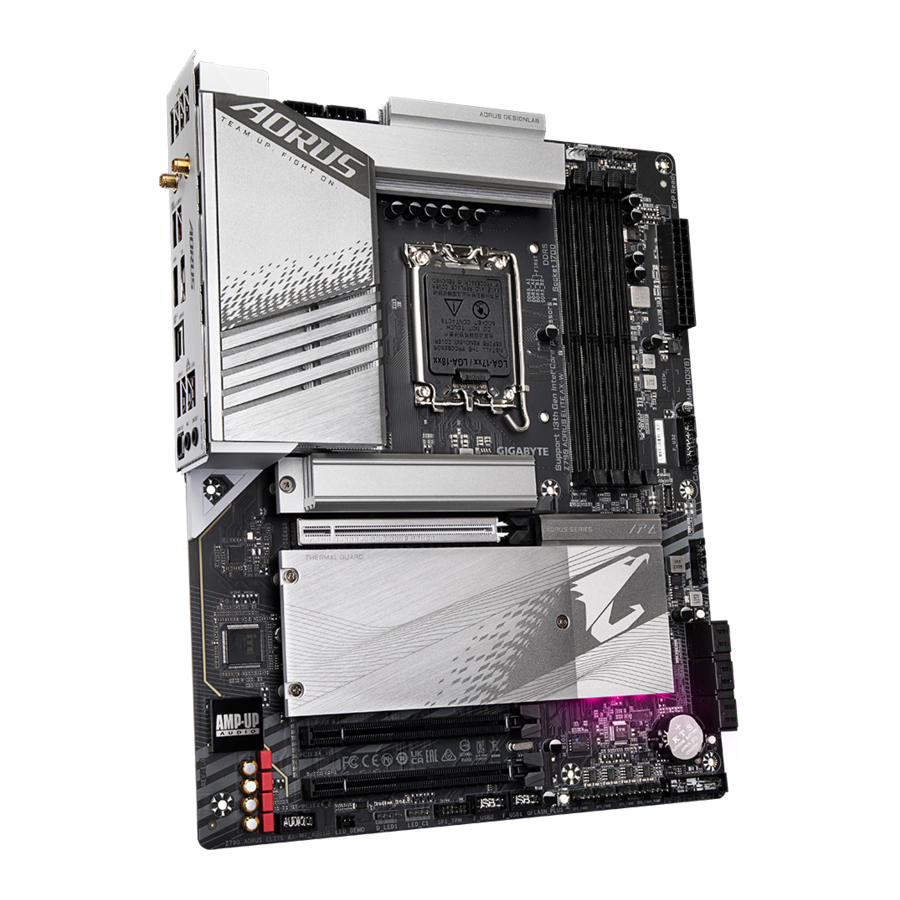
Rozložení základní desky

Blokové schéma základní desky

(Poznámka)
Skutečná podpora se může lišit v závislosti na CPU.
Instalace hardwaru
Bezpečnostní opatření při instalaci
Základní deska obsahuje četné jemné elektronické obvody a komponenty, které se mohou poškodit v důsledku elektrostatického výboje (ESD). Před instalací si pečlivě přečtěte uživatelskou příručku a dodržujte následující postupy:
- Před instalací se ujistěte, že je šasi vhodné pro základní desku.
- Před instalací neodstraňujte ani nepoškozujte nálepku S/N (sériové číslo) základní desky nebo záruční nálepku poskytnutou prodejcem. Tyto nálepky jsou vyžadovány pro ověření záruky.
- Před instalací nebo demontáží základní desky nebo jiných hardwarových komponent vždy odpojte napájení střídavým proudem odpojením napájecího kabelu ze zásuvky.
- Při připojování hardwarových komponent k interním konektorům na základní desce se ujistěte, že jsou pevně a bezpečně připojeny.
- Při manipulaci se základní deskou se nedotýkejte žádných kovových vodičů nebo konektorů.
- Nejlepší je nosit elektrostatický náramek (ESD) při manipulaci s elektronickými součástkami, jako je základní deska, CPU nebo paměť. Pokud nemáte ESD náramek, udržujte ruce suché a nejprve se dotkněte kovového předmětu, abyste eliminovali statickou elektřinu.
- Před instalací základní desky ji umístěte na antistatickou podložku nebo do elektrostaticky stíněného kontejneru.
- Před připojením nebo odpojením napájecího kabelu od základní desky se ujistěte, že je napájecí zdroj vypnutý.
- Před zapnutím napájení se ujistěte, že bylo nastaveno napětí napájecího zdroje podle místní normy napětí.
- Před použitím produktu ověřte, zda jsou připojeny všechny kabely a napájecí konektory vašeho hardwaru.
- Abyste zabránili poškození základní desky, nedovolte, aby se šrouby dostaly do kontaktu s obvodem základní desky nebo jejími součástmi.
- Ujistěte se, že na základní desce nebo uvnitř skříně počítače nejsou žádné zbylé šrouby nebo kovové součásti.
- Neumisťujte počítačový systém na nerovný povrch.
- Neumisťujte počítačový systém do prostředí s vysokou teplotou nebo vlhkostí.
- Zapnutí napájení počítače během procesu instalace může vést k poškození systémových komponent i k fyzickému poškození uživatele.
- Pokud si nejste jisti některým z instalačních kroků nebo máte problém související s používáním produktu, poraďte se s certifikovaným počítačovým technikem.
- Pokud používáte adaptér, prodlužovací napájecí kabel nebo napájecí lištu, ujistěte se, že jste se seznámili s jeho instalačními a/nebo uzemňovacími pokyny.
Specifikace produktu
CPU |
|
Čipová sada |
|
Paměť |
|
Integrovaná grafika |
|
Audio |
|
LAN |
|
Modul bezdrátové komunikace |
|
Rozšiřující sloty |
|
Úložiště |
|
USB |
|
Interní konektory |
|
Interní konektory |
|
Konektory zadního panelu |
|
I/O Controller |
|
Hardware Monitor |
|
BIOS |
|
Unikátní vlastnosti |
|
Dodávaný software |
|
Operační systém |
|
Formát |
|
* Společnost GIGABYTE si vyhrazuje právo provádět jakékoli změny ve specifikacích produktu a informacích souvisejících s produktem bez předchozího upozornění.
CPU a chladič CPU
Před instalací CPU si přečtěte následující pokyny:
- Ujistěte se, že základní deska podporuje CPU.
(Nejnovější seznam podporovaných CPU naleznete na webových stránkách společnosti GIGABYTE.) - Před instalací CPU vždy vypněte počítač a odpojte napájecí kabel ze zásuvky, abyste předešli poškození hardwaru.
- Najděte pin číslo jedna CPU. CPU nelze vložit, pokud je orientován nesprávně. (Nebo můžete najít zářezy na obou stranách CPU a zarovnávací klíče na patici CPU.)
- Naneste rovnoměrnou a tenkou vrstvu teplovodivé pasty na povrch CPU.
- Nezapínejte počítač, pokud není nainstalován chladič CPU, jinak může dojít k přehřátí a poškození CPU.
- Nastavte hostitelskou frekvenci CPU v souladu se specifikacemi CPU. Nedoporučuje se nastavovat frekvenci systémové sběrnice nad rámec hardwarových specifikací, protože nesplňuje standardní požadavky pro periferie. Pokud si přejete nastavit frekvenci nad rámec standardních specifikací, proveďte to podle specifikací vašeho hardwaru, včetně CPU, grafické karty, paměti, pevného disku atd.
Všimněte si orientace CPU
Všimněte si zarovnávacích klíčů na patici CPU základní desky a zářezů na CPU.


Před vložením CPU neodstraňujte kryt patice CPU. Po vložení CPU a zavření přítlačné desky může automaticky vyskočit z přítlačné desky.
 Podrobnosti o instalaci hardwaru naleznete na webových stránkách společnosti GIGABYTE.
http://www.gigabyte.com/WebPage/210/quick-guide.html?m=sw
Instalace CPU
Při instalaci CPU do patice CPU základní desky postupujte podle následujících kroků.
-
- Jemně stiskněte páčku patice CPU dolů a od patice
![]()
- Zcela zvedněte aretační páčku patice CPU.
- Pomocí jazýčku na straně kovové přítlačné desky zvedněte kovovou přítlačnou desku s připevněným plastovým ochranným krytem
![]()

- Jemně stiskněte páčku patice CPU dolů a od patice
- Držte CPU prsty za okraje Zarovnejte značku pinu jedna CPU (trojúhelník) s rohem pinu jedna patice CPU (nebo můžete zarovnat zářezy CPU s zarovnávacími klíči patice) a jemně vložte CPU do polohy
![]()

- Ujistěte se, že je CPU správně nainstalován, a poté zavřete přítlačnou desku. Plastový ochranný kryt vyskočí, stačí jej odstranit. Zajistěte páčku pod přidržovacím jazýčkem, abyste dokončili instalaci CPU
![]()
*Pokud CPU není nainstalován, vždy nasaďte plastový ochranný kryt, abyste chránili patici CPU.
Pokud CPU není správně nainstalován, nenuťte aretační páčku patice CPU, protože by to poškodilo CPU a patici CPU.


Instalace chladiče CPU
Po instalaci CPU nezapomeňte nainstalovat chladič CPU. (Skutečný proces instalace se může lišit v závislosti na použitém chladiči CPU. Informace naleznete v uživatelské příručce k chladiči CPU.)
- Naneste rovnoměrnou a tenkou vrstvu teplovodivé pasty na povrch nainstalovaného CPU
![]()
![]()
- Umístěte chladič na CPU a zarovnejte čtyři tlačné kolíky s otvory pro kolíky na základní desce Zatlačte na tlačné kolíky diagonálně.

- Nakonec připojte napájecí konektor chladiče CPU k headeru ventilátoru CPU (CPU FAN) na základní desce
![]()
![]()


Instalace paměti
Před instalací paměti si přečtěte následující pokyny:
![warning]() Ujistěte se, že základní deska podporuje paměť. Doporučuje se používat paměti se stejnou kapacitou, značkou, rychlostí a čipy. (Nejnovější podporované rychlosti paměti a paměťové moduly naleznete na webových stránkách společnosti GIGABYTE.)
Ujistěte se, že základní deska podporuje paměť. Doporučuje se používat paměti se stejnou kapacitou, značkou, rychlostí a čipy. (Nejnovější podporované rychlosti paměti a paměťové moduly naleznete na webových stránkách společnosti GIGABYTE.)- Před instalací paměti vždy vypněte počítač a odpojte napájecí kabel ze zásuvky, abyste předešli poškození hardwaru.
- Paměťové moduly mají zabezpečenou konstrukci. Paměťový modul lze nainstalovat pouze jedním směrem. Pokud nemůžete paměť vložit, změňte směr.
Konfigurace paměti Dual Channel
Tato základní deska poskytuje čtyři patice pro paměti a podporuje technologii Dual Channel. Po instalaci paměti systém BIOS automaticky rozpozná specifikace a kapacitu paměti. Povolení režimu paměti Dual Channel zdvojnásobí původní šířku pásma paměti.
Čtyři patice pro paměti jsou rozděleny do dvou kanálů a každý kanál má dvě patice pro paměti, jak následuje:
 Kanál A: DDR5 Al, DDR5 A2
Kanál B: DDR5 Bl, DDR5 B2
 Doporučená konfigurace paměti Dual Channel
| DDR5_A1 | DDR5_A2 | DDR5_B1 | DDR5_B2 | |
| 2 moduly | - - | DS/SS | - - | DS/SS |
| 4 moduly | DS/SS | DS/SS | DS/SS | DS/SS |
(SS=Single-Sided, DS=Double-Sided, "- -"=Žádná paměť)
Vzhledem k omezením CPU si před instalací paměti v režimu Dual Channel přečtěte následující pokyny.
- Režim Dual Channel nelze povolit, pokud je nainstalován pouze jeden paměťový modul.
- Při povolování režimu Dual Channel se dvěma nebo čtyřmi paměťovými moduly se doporučuje používat paměti se stejnou kapacitou, značkou, rychlostí a čipy.


Při instalaci jednoho paměťového modulu doporučujeme jej nainstalovat do patice DDR5_A2 nebo DDR5 B2.
Instalace rozšiřující karty
Před instalací rozšiřující karty si přečtěte následující pokyny:
![warning]()
Ujistěte se, že základní deska podporuje rozšiřující kartu. Pečlivě si přečtěte příručku dodanou s rozšiřující kartou.- Před instalací rozšiřující karty vždy vypněte počítač a odpojte napájecí kabel ze zásuvky, abyste předešli poškození hardwaru.
Při správné instalaci rozšiřující karty do rozšiřujícího slotu postupujte podle následujících kroků.
- Najděte rozšiřující slot, který podporuje vaši kartu. Odstraňte kovový kryt slotu ze zadního panelu šasi.
- Zarovnejte kartu se slotem a zatlačte na kartu, dokud nebude zcela usazena ve slotu.
- Ujistěte se, že je rozšiřující karta zcela usazena ve svém slotu.
- Připevněte kovový držák karty k zadnímu panelu šasi pomocí šroubu.
- Po instalaci všech rozšiřujících karet nasaďte kryt(y) šasi.
- Zapněte počítač. V případě potřeby přejděte do nastavení systému BIOS a proveďte požadované změny systému BIOS pro vaše rozšiřující karty.
- Nainstalujte ovladač dodaný s rozšiřující kartou do vašeho operačního systému.


Konektory na zadním panelu

- USB 2.0/1.1 Port
USB port podporuje specifikaci USB 2.0/1.1. Použijte tento port pro USB zařízení. - SMA Antenna Connectors (2T2R)
Použijte tento konektor pro připojení antény.
![]()
Utáhněte antény ke konektorům antén a poté namiřte antény správně pro lepší příjem signálu. - USB 3.2 Gen 2 Type-A Port (Red)
USB 3.2 Gen 2 port podporuje specifikaci USB 3.2 Gen 2 a je kompatibilní se specifikacemi USB 3.2 Gen 1 a USB 2.0. Použijte tento port pro USB zařízení. - USB 3.2 Gen 2 Type-A Port (Red) (Q-Flash Plus Port)
USB 3.2 Gen 2 port podporuje specifikaci USB 3.2 Gen 2 a je kompatibilní se specifikacemi USB 3.2 Gen 1 a USB 2.0. Použijte tento port pro USB zařízení. Před použitím Q-Flash Plus (Note), se ujistěte, že jste nejprve vložili USB flash disk do tohoto portu. - DisplayPort
DisplayPort poskytuje vysoce kvalitní digitální obraz a zvuk, podporuje obousměrný přenos zvuku.
DisplayPort může podporovat mechanismy ochrany obsahu HDCP 2.3. Tento port můžete použít k připojení monitoru podporujícího DisplayPort. Poznámka: Technologie DisplayPort může podporovat maximální rozlišení 4096x2304@60 Hz, ale skutečná podporovaná rozlišení závisí na použitém monitoru. - HDMI Port
![]()
HDMI port je kompatibilní s HDCP 2.3 a podporuje formáty Dolby TrueHD a DTS HIGH-DEFINITION MULTIMEDIA INTERFACE HD Master Audio. Podporuje také až 192 KHz/24bit 7.1-kanálový audio výstup LPCM. Tento port můžete použít k připojení monitoru podporujícího HDMl. Maximální podporované rozlišení je 4096x2160@60 Hz, ale skutečná podporovaná rozlišení závisí na použitém monitoru.
![]()
Po instalaci zařízení DisplayPort/HDMl se ujistěte, že jste nastavili výchozí zařízení pro přehrávání zvuku na DisplayPort/HDMl. (Název položky se může lišit v závislosti na vašem operačním systému.) - USB 3.2 Gen 1 Port
USB 3.2 Gen 1 port podporuje specifikaci USB 3.2 Gen 1 a je kompatibilní se specifikací USB 2.0. Použijte tento port pro USB zařízení.
(Poznámka)
Chcete-li povolit funkci Q-Flash Plus, přejděte na stránku "Unique Features" (Jedinečné funkce) na webových stránkách společnosti GIGABYTE, kde najdete další informace. - USB Type-C@ Port
Reverzibilní USB port podporuje specifikaci USB 3.2 Gen 2x2 a je kompatibilní se specifikacemi USB 3.2 Gen 2, USB 3.2 Gen 1 a USB 2.0. Použijte tento port pro USB zařízení. - RJ45 LAN Port
Gigabitový Ethernet LAN port poskytuje připojení k internetu s rychlostí dat až 2,5 Gbps. Následuje popis stavů LED diod LAN portu.


Speed LED (LED dioda rychlosti):
| State (Stav) | Description (Popis) |
| Orange (Oranžová) | 2.5 Gbps data rate (rychlost přenosu dat 2,5 Gbps) |
| Green (Zelená) | 1 Gbps data rate (rychlost přenosu dat 1 Gbps) |
| Off (Vypnuto) | 100 Mbps data rate (rychlost přenosu dat 100 Mbps) |
Activity LED (LED dioda aktivity):
| State (Stav) | Description (Popis) |
| Blinking (Bliká) | Data transmission or receiving is occurring (Probíhá přenos nebo příjem dat) |
| Off (Vypnuto) | No data transmission or receiving is occurring (Neprobíhá přenos ani příjem dat) |
- Line Out/Front Speaker Out
Linkový výstup. - Mic In/Rear Speaker Out
Vstup pro mikrofon. - Optical SIPDIF Out Connector
Tento konektor poskytuje digitální audio výstup do externího audio systému, který podporuje digitální optický zvuk. Před použitím této funkce se ujistěte, že váš audio systém poskytuje optický digitální audio vstupní konektor.
Audio Jack Configurations (Konfigurace audio konektorů):
| Jack (Konektor) | Headphone/ (Sluchátka/) 2-channel (2-kanálový) | 4-channel (4-kanálový) | 5.1-channel (5.1-kanálový) | 7.1-channel (7.1-kanálový) |
|  | | | |
 |
| Front Panel Line Out/Side Speaker Out | | |||
| Front Panel Mic In/Center/Subwoofer Speaker Out | | |

Funkce audio konektoru můžete změnit pomocí audio softwaru. Chcete-li nakonfigurovat 7.1-kanálový zvuk, přejděte do audio softwaru pro nastavení zvuku.
 Podrobnosti o konfiguraci audio softwaru naleznete na webových stránkách společnosti GIGABYTE.
https://www.gigabyte.com/WebPage/697/realtek897-audio.html
- Při odpojování kabelu připojeného ke konektoru na zadním panelu nejprve odpojte kabel od zařízení a poté jej odpojte od základní desky.
- Při odpojování kabelu jej vytáhněte přímo z konektoru. Nekývejte s ním ze strany na stranu, abyste zabránili elektrickému zkratu uvnitř konektoru kabelu.
Tlačítka a LED na desce
RST SW (tlačítko Reset)
Tlačítko reset (RST_SW) umožňuje uživatelům rychle zapnout/vypnout počítač v otevřeném prostředí, když chtějí vyměnit hardwarové komponenty nebo provádět hardwarové testování.


Tlačítko reset vám poskytuje několik funkcí k použití. Chcete-li tlačítko přemapovat pro provádění různých úkolů, přejděte na stránku "BIOS Setup" (Nastavení BIOS) na webových stránkách společnosti GIGABYTE a vyhledejte "RST_SW (MULTIKEY)" pro více informací.
CLR SW (tlačítko Clear CMOS)
Toto tlačítko použijte k vymazání konfigurace systému BIOS a resetování hodnot CMOS na výchozí tovární nastavení, když je to potřeba.

![varování]() Před použitím tlačítka Clear CMOS vždy vypněte počítač a odpojte napájecí kabel ze zásuvky.
Před použitím tlačítka Clear CMOS vždy vypněte počítač a odpojte napájecí kabel ze zásuvky.- Nepoužívejte tlačítko Clear CMOS, když je systém zapnutý, jinak se může systém vypnout a může dojít ke ztrátě dat nebo poškození.
- Po restartu systému přejděte do nastavení BIOS (BIOS Setup) a načtěte výchozí tovární nastavení (vyberte Load Optimized Defaults (Načíst optimalizované výchozí nastavení)) nebo ručně nakonfigurujte nastavení systému BIOS (pro více informací přejděte na stránku "BIOS Setup" (Nastavení BIOS) na webových stránkách společnosti GIGABYTE).
QFLASH PLUS (tlačítko Q-Flash Plus)
Q-Flash Plus vám umožňuje aktualizovat systém BIOS, když je váš systém vypnutý (stav vypnutí S5). Uložte nejnovější systém BIOS na USB flash disk a zapojte jej do vyhrazeného portu, a poté můžete nyní automaticky flashovat systém BIOS pouhým stisknutím tlačítka Q-Flash Plus. QFLED bude blikat, když se spustí aktivity párování a flashování systému BIOS, a přestane blikat, když je hlavní flashování systému BIOS dokončeno.


Chcete-li povolit funkci Q-Flash Plus, přejděte na stránku "Unique Features" (Unikátní funkce) na webových stránkách společnosti GIGABYTE, kde najdete další informace.
Stavové LED diody
Stavové LED diody ukazují, zda CPU, paměť, grafická karta a operační systém fungují správně po zapnutí systému. Pokud svítí LED CPU/DRAMNGA, znamená to, že odpovídající zařízení nefunguje normálně; pokud svítí LED BOOT, znamená to, že jste ještě nevstoupili do operačního systému.

CPU: Stavová LED CPU
DRAM: Stavová LED paměti
VGA: Stavová LED grafické karty
BOOT: Stavová LED operačního systému
Interní konektory

- ATX_12V_2X4_1/ATX_12V_2X4_2
- ATX
- CPU_FAN
- SYS_FAN1/2/3
- SYS_FAN4_PUMP
- CPU_OPT
- LED_C1/LED_C2
- D_LED1/D_LED2
- SATA3 2/3/4/5/6/7
- M2A_CPU/M2P_SB/M2Q_SB/M2M_SB
- F_PANEL
- F_AUDIO
- F_U32C
- F_U32
- F_USB1/F_USB2
- SPI_TPM
- THB_C1/THB_C2
- CLR_CMOS
- BAT
- RST
Před připojením externích zařízení si přečtěte následující pokyny:
![varování]()
Nejprve se ujistěte, že vaše zařízení jsou kompatibilní s konektory, které chcete připojit.- Před instalací zařízení se ujistěte, že jste zařízení a počítač vypnuli. Odpojte napájecí kabel ze zásuvky, abyste zabránili poškození zařízení.
- Po instalaci zařízení a před zapnutím počítače se ujistěte, že je kabel zařízení bezpečně připojen ke konektoru na základní desce.
ATX_12V_2X4_1/ATX_12V_2X4_2/ATX (2x4 12V napájecí konektory a 2x12 hlavní napájecí konektor)
Pomocí napájecího konektoru může napájecí zdroj dodávat dostatek stabilního napájení všem komponentám na základní desce. Před připojením napájecího konektoru se nejprve ujistěte, že je napájecí zdroj vypnutý a všechna zařízení jsou správně nainstalována. Napájecí konektor má spolehlivou konstrukci. Připojte napájecí kabel ke konektoru napájení ve správné orientaci.
12V napájecí konektor napájí hlavně CPU. Pokud není 12V napájecí konektor připojen, počítač se nespustí.

Pro splnění požadavků na rozšíření se doporučuje použít napájecí zdroj, který vydrží vysokou spotřebu energie (500 W nebo více). Pokud je použit napájecí zdroj, který neposkytuje požadovaný výkon, může to vést k nestabilnímu nebo nespustitelnému systému.

ATX_12V_2X4_1/ATX_12V_2X4_2:

ATX_12V_2X4_1/ATX_12V_2X4_2
| Číslo pinu | Definice | Číslo pinu | Definice |
| 1 | GND (pouze pro 2x4-pin 12V) | 5 | +12V (pouze pro 2x4-pin 12V) |
| 2 | GND (pouze pro 2x4-pin 12V) | 6 | +12V (pouze pro 2x4-pin 12V) |
| 3 | GND | 7 | +12V |
| 4 | GND | 8 | +12V |
ATX:

ATX
| Číslo pinu | Definice | Číslo pinu | Definice |
| 1 | 3.3V | 13 | 3.3V |
| 2 | 3.3V | 14 | -12V |
| 3 | GND | 15 | GND |
| 4 | +5V | 16 | PS_ON (soft On/Off) |
| 5 | GND | 17 | GND |
| 6 | +5V | 18 | GND |
| 7 | GND | 19 | GND |
| 8 | Power Good | 20 | NC |
| 9 | 5VSB (stand by +5V) | 21 | +5V |
| 10 | +12V | 22 | +5V |
| 11 | +12V (pouze pro 2x12-pin ATX) | 23 | +5V (pouze pro 2x12-pin ATX) |
| 12 | 3.3V (pouze pro 2x12-pin ATX) | 24 | GND (pouze pro 2x12-pin ATX) |
CPU_FAN/SYS_FAN1/2/3 (konektory ventilátorů)
Všechny konektory ventilátorů na této základní desce jsou 4pinové. Většina konektorů ventilátorů má spolehlivou konstrukci pro vkládání. Při připojování kabelu ventilátoru jej nezapomeňte připojit ve správné orientaci (černý vodič konektoru je zemnící vodič). Funkce regulace otáček vyžaduje použití ventilátoru s konstrukcí pro regulaci otáček ventilátoru. Pro optimální odvod tepla se doporučuje nainstalovat systémový ventilátor do skříně.


CPU_FAN

SYS_FAN1/SYS_FAN2/ SYS_FAN3
| Číslo pinu | Definice |
| 1 | GND |
| 2 | Řízení otáček napětím |
| 3 | Senzor |
| 4 | PWM regulace otáček |
SYS_FAN4_PUMP (konektor systémového ventilátoru/čerpadla vodního chlazení)
Konektor ventilátoru/čerpadla je 4pinový a má spolehlivou konstrukci pro vkládání. Většina konektorů ventilátorů má spolehlivou konstrukci pro vkládání. Při připojování kabelu ventilátoru jej nezapomeňte připojit ve správné orientaci (černý vodič konektoru je zemnící vodič). Funkce regulace otáček vyžaduje použití ventilátoru s konstrukcí pro regulaci otáček ventilátoru. Pro optimální odvod tepla se doporučuje nainstalovat systémový ventilátor do skříně. Konektor také poskytuje regulaci otáček pro čerpadlo vodního chlazení. Přejděte na stránku "BIOS Setup" (Nastavení BIOSu) na webových stránkách společnosti GIGABYTE a vyhledejte "Smart Fan 6" pro více informací.

| Číslo pinu | Definice |
| 1 | GND |
| 2 | Řízení otáček napětím (Voltage Speed Control) |
| 3 | Senzor (Sense) |
| 4 | PWM řízení otáček (PWM Speed Control) |
![varování]()
Ujistěte se, že jste připojili kabely ventilátorů ke konektorům ventilátorů, abyste zabránili přehřátí procesoru a systému. Přehřátí může vést k poškození procesoru nebo k zablokování systému.- Tyto headery ventilátorů nejsou konfigurační propojovací bloky. Na headery neumisťujte propojovací krytky.
CPU_OPT (CPU Fan/Water Cooling Pump Header)
Header ventilátoru/čerpadla má 4 piny a má spolehlivou konstrukci pro zasunutí. Většina headerů ventilátorů má spolehlivou konstrukci pro zasunutí. Při připojování kabelu ventilátoru se ujistěte, že jej připojujete ve správné orientaci (černý konektorový vodič je zemnící vodič). Funkce řízení otáček vyžaduje použití ventilátoru s konstrukcí pro řízení otáček ventilátoru.

| Číslo pinu | Definice |
| 1 | GND |
| 2 | Řízení otáček napětím (Voltage Speed Control) |
| 3 | Senzor (Sense) |
| 4 | PWM řízení otáček (PWM Speed Control) |
LED CllLED C2 (RGB LED strip Headers)
Headery lze použít k připojení standardního 5050 RGB LED pásku (12V/G/R/B) s maximálním výkonem 2A (12V) a maximální délkou 2 m.


LED_C2

LED_C1
| Číslo pinu | Definice |
| 1 | 12V |
| 2 | G |
| 3 | R |
| 4 | B |

Připojte svůj RGB LED pásek k headeru. Napájecí pin (označený trojúhelníkem na zástrčce) LED pásku musí být připojen k pinu 1 (12V) tohoto headeru. Nesprávné připojení může vést k poškození LED pásku.

Informace o tom, jak zapnout/vypnout světla LED pásku, naleznete na stránce "Unique Features" (Jedinečné funkce) na webových stránkách společnosti GIGABYTE.
Před instalací zařízení se ujistěte, že jste zařízení a počítač vypnuli. Odpojte napájecí kabel ze zásuvky, abyste zabránili poškození zařízení.
8) D LEDI/D LED2 (Addressable LED strip Headers)
Headery lze použít k připojení standardního adresovatelného 5050 LED pásku s maximálním výkonem 5A (5V) a maximálním počtem 1000 LED.


D_LED2

D_LED1
| Číslo pinu | Definice |
| 1 | V (5V) |
| 2 | Data |
| 3 | Žádný pin (No Pin) |
| 4 | GND |

Připojte svůj adresovatelný LED pásek k headeru. Napájecí pin (označený trojúhelníkem na zástrčce) LED pásku musí být připojen k pinu 1 headeru adresovatelného LED pásku. Nesprávné připojení může vést k poškození LED pásku.

Informace o tom, jak zapnout/vypnout světla LED pásku, naleznete na stránce "Unique Features" (Jedinečné funkce) na webových stránkách společnosti GIGABYTE.
Před instalací zařízení se ujistěte, že jste zařízení a počítač vypnuli. Odpojte napájecí kabel ze zásuvky, abyste zabránili poškození zařízení.
SATA3 21314151617 (SATA 6Gb/s Connectors)
Konektory SATA odpovídají standardu SATA 6Gb/s a jsou kompatibilní se standardy SATA 3Gb/s a SATA 1.5Gb/s. Každý konektor SATA podporuje jedno zařízení SATA. Čipová sada InteP podporuje RAID 0, RAID 1  RAID 5 a RAID 10. Pokyny ke konfiguraci pole RAID naleznete na stránce "Configuring a RAID Set" (Konfigurace sady RAID) na webových stránkách společnosti GIGABYTE.

| Číslo pinu | Definice |
| 1 | GND |
| 2 | TXP |
| 3 | TXN |
| 4 | GND |
| 5 | RXN |
| 6 | RXP |
| 7 | GND |

Chcete-li povolit funkci "hot-plugging" (připojování za provozu) pro porty SATA, přejděte na stránku "BIOS Setup" (Nastavení systému BIOS) na webových stránkách společnosti GIGABYTE a vyhledejte "SATA Configuration" (Konfigurace SATA), kde najdete další informace.
M2A_CPU/M2P_SB/M2Q_SB/M2M_SB (M.2 Socket 3 Connectors)
Existují dva typy M.2 SSD: M.2 SATA SSD a M.2 PCIe SSD. Ujistěte se, že jste ověřili, který typ M.2 SSD je podporován paticí M.2, kterou chcete použít. Vezměte prosím na vědomí, že M.2 PCIe SSD nelze použít k vytvoření sady RAID ani s M.2 SATA SSD, ani s pevným diskem SATA. Pokyny ke konfiguraci pole RAID naleznete na stránce "Configuring a RAID Set" (Konfigurace sady RAID) na webových stránkách společnosti GIGABYTE.

Při správné instalaci disku M.2 SSD do konektoru M.2 postupujte podle následujících kroků.
Krok 1:
Chcete-li získat přístup k slotu M.2, který chcete použít, povolte šrouby na chladiči základní desky diagonálně, abyste chladič odstranili. Najděte správný montážní otvor pro instalovaný disk M.2 SSD a poté nejprve nainstalujte klip M.2 EZ-Latch Plus.
Pokud chcete nainstalovat disk M.2 SSD do otvoru 11 Omm, který již má distanční sloupek chladiče základní desky, nezapomeňte nejprve odstranit klip EZ-Latch Plus a pomocí šroubu chladiče základní desky zajistěte chladič a disk SSD.
Krok 2:
Odstraňte ochrannou fólii z termální podložky na konektoru M.2. Zasuňte disk M.2 SSD do konektoru M.2 pod úhlem.
Krok 3:
Zatlačte na přední konec disku M.2 SSD a ujistěte se, že je disk M.2 SSD zajištěn klipem M.2 EZ-Latch Plus. Odstraňte ochrannou fólii ze spodní části chladiče základní desky a poté nasaďte chladič a diagonálně utáhněte šrouby.
* Typy M.2 SSD disků podporované jednotlivými M.2 konektory:
| M.2 PCIe x4 SSD | M.2 PCIe x2 SSD | M.2 SATA SSD | |
| M2A_CPU |  | |  |
| M2P_SB | | | |
| M2Q_SB | | | |
| M2M_SB | | | |
 Pro podrobnosti o používání M.2 EZ-Latch Plus navštivte webové stránky společnosti GIGABYTE.
Nainstalujte M 2 SSD https://www.qigabyte.com/WebPage/920/M2-latchplus.html
Vyjměte M 2 SSD https://www.gigabyte.com/WebPage/921/removeM2.html
* Design chladiče základní desky se může lišit podle modelu.
Instalační upozornění pro konektory M.2 a SATA
Dostupnost konektorů SATA může být ovlivněna typem zařízení nainstalovaného v paticích M.2. Konektor M2M_SB sdílí šířku pásma s konektorem SATA3 2, 3. Podrobnosti naleznete v následující tabulce.
- M2A_CPU/M2P_SB/M2Q_SB:
| Konektor/Typ M.2 SSD | SATA3 2 | SATA3 3 | SATA3 4 | SATA3 5 | SATA3 6 | SATA3 7 |
| M.2 PCIe SSD | | | | | | |
| Žádný nainstalovaný M.2 SSD | | | | | | |
: Dostupné, : Nedostupné
- M2M_SB:
| Konektor/Typ M.2 SSD | SATA3 2 | SATA3 3 | SATA3 4 | SATA3 5 | SATA3 6 | SATA3 7 |
| M.2 SATA SSD | | | | | | |
| M.2 PCIe SSD | | | | | | |
| Žádný nainstalovaný M.2 SSD | | | | | | |
F PANEL (Header předního panelu)
Připojte vypínač, resetovací spínač, reproduktor, spínač/senzor narušení šasi a indikátor stavu systému na šasi k tomuto headeru podle níže uvedeného přiřazení pinů. Před připojením kabelů si všimněte kladných a záporných pinů.

- PLED/PWR_LED (Power LED):
Připojuje se k indikátoru stavu napájení na předním panelu šasi. LED dioda svítí, když je systém v provozu. LED dioda nesvítí, když je systém v režimu spánku S3/S4 nebo je vypnutý (S5).
| Stav systému | LED |
| S0 | Zapnuto |
| S3/S4/S5 | Vypnuto |
- PW (Power Switch):
Připojuje se k vypínači na předním panelu šasi. Můžete nakonfigurovat způsob vypnutí systému pomocí vypínače (přejděte na stránku "BIOS Setup" (Nastavení BIOSu) na webových stránkách společnosti GIGABYTE a vyhledejte "Soft-Off by PWR-BTTN" pro více informací). - SPEAK (Speaker):
Připojuje se k reproduktoru na předním panelu šasi. Systém hlásí stav spouštění systému vydáním zvukového kódu. Pokud při spuštění systému nebyl zjištěn žádný problém, uslyšíte jedno krátké pípnutí. - HD (Hard Drive Activity LED):
Připojuje se k LED diodě aktivity pevného disku na předním panelu šasi. LED dioda svítí, když pevný disk čte nebo zapisuje data. - RES (Reset Switch):
Připojuje se k resetovacímu spínači na předním panelu šasi. Stisknutím resetovacího spínače restartujete počítač, pokud počítač zamrzne a nepodaří se provést normální restart. - Cl (Chassis Intrusion Header):
Připojuje se ke spínači/senzoru narušení šasi na šasi, který dokáže detekovat, zda byl odstraněn kryt šasi. Tato funkce vyžaduje šasi se spínačem/senzorem narušení šasi. - NC: Bez připojení. Přední panel se může u různých šasi lišit. Modul předního panelu se skládá hlavně z vypínače, resetovacího spínače, LED diody napájení, LED diody aktivity pevného disku, reproduktoru atd. Při připojování modulu předního panelu šasi k tomuto headeru se ujistěte, že přiřazení vodičů a přiřazení pinů správně odpovídají.

Přední panel se může u různých šasi lišit. Modul předního panelu se skládá hlavně z vypínače, resetovacího spínače, LED diody napájení, LED diody aktivity pevného disku, reproduktoru atd. Při připojování modulu předního panelu šasi k tomuto headeru se ujistěte, že přiřazení vodičů a přiřazení pinů správně odpovídají.
F_AUDIO (Audio Header předního panelu)
Audio header předního panelu podporuje High Definition audio (HD). K tomuto headeru můžete připojit audio modul předního panelu šasi. Ujistěte se, že přiřazení vodičů konektoru modulu odpovídá přiřazení pinů headeru základní desky. Nesprávné připojení mezi konektorem modulu a headerem základní desky způsobí, že zařízení nebude fungovat nebo se dokonce poškodí.

| Číslo pinu | Definice |
| 1 | MIC L |
| 2 | GND |
| 3 | MIC R |
| 4 | NC |
| 5 | Head Phone R |
| 6 | MIC Detection |
| 7 | SENSE_SEND |
| 8 | No Pin |
| 9 | Head Phone L |
| 10 | Head Phone Detection |

Některé šasi poskytují audio modul předního panelu, který má na každém vodiči oddělené konektory namísto jediné zástrčky. Informace o připojení audio modulu předního panelu, který má různá přiřazení vodičů, získáte od výrobce šasi.
F U32C (USB Type-C Header s podporou USB 3.2 Gen 2)
Header odpovídá specifikaci USB 3.2 Gen 2 a může poskytovat jeden USB port.

| Pin No. | Definition (Definice) | Pin No. | Definition (Definice) |
| 1 | VBUS | 11 | VBUS |
| 2 | TX1+ | 12 | TX2+ |
| 3 | TX1- | 13 | TX2- |
| 4 | GND | 14 | GND |
| 5 | RX1+ | 15 | RX2+ |
| 6 | RX1- | 16 | RX2- |
| 7 | VBUS | 17 | GND |
| 8 | CC1 | 18 | D- |
| 9 | SBU1 | 19 | D+ |
| 10 U | SBU2 | 20 | CC2 |
F_U32 (USB 3.2 Gen 1 Header (Header USB 3.2 Gen 1))
The header conforms to USB 3.2 Gen 1 and USB 2.0 specification and can provide two USB ports. For purchasing the optional 3.5" front panel that provides two USB 3.2 Gen 1 ports, please contact the local dealer.
Header odpovídá specifikaci USB 3.2 Gen 1 a USB 2.0 a může poskytnout dva USB porty. Pro zakoupení volitelného 3,5" předního panelu, který poskytuje dva porty USB 3.2 Gen 1, kontaktujte místního prodejce.

| Pin No. | Definition (Definice) | Pin No. | Definition (Definice) |
| 1 | VBUS | 11 | D2+ |
| 2 | SSRX1- | 12 | D2- |
| 3 | SSRX1+ | 13 | GND |
| 4 B_ | GND | 14 | SSTX2+ B S S |
| 5 | SSTX1- | 15 | SSTX2- 1 |
| 6 | SSTX1+ | 16 | 1 GND |
| 7 | GND | 17 | SSRX2+ |
| 8 | D1- | 18 | SSRX2- |
| 9 | D1+ | 19 | VBUS |
| 10 | NC | 20 | No Pin S |
F_USBI/F USB2 (USB 2.0/1.1 Headers (Headery USB 2.0/1.1))
The headers conform to USB 2.0/1.1 specification. Each USB header can provide two USB ports via an optional USB bracket. For purchasing the optional USB bracket, please contact the local dealer.
Headery odpovídají specifikaci USB 2.0/1.1. Každý USB header může poskytnout dva USB porty prostřednictvím volitelného USB bracketu. Pro zakoupení volitelného USB bracketu kontaktujte místního prodejce.

| Pin No. | Definition (Definice) |
| 1 | Power (5V) (Napájení (5V)) |
| 2 | Power (5V) (Napájení (5V)) |
| 3 | USB DX- |
| 4 | USB DY- |
| 5 | USB DX+ |
| 6 | USB DY+ |
| 7 | GND _ |
| 8 | GND |
| 9 | No Pin (Žádný pin) |
| 10 | NC |
Prior to installing the USB bracket, be sure to turn off your computer and unplug the power cord from the power outlet to prevent damage to the USB bracket.
Před instalací USB bracketu se ujistěte, že jste vypnuli počítač a odpojili napájecí kabel ze zásuvky, abyste předešli poškození USB bracketu.
SPI_TPM (Trusted Platform Module Header (Header důvěryhodného platformového modulu))
You may connect an SPI TPM (Trusted Platform Module) to this header.
K tomuto headeru můžete připojit SPI TPM (Trusted Platform Module).

| Pin No. | Definition (Definice) |
| 1 | Data Output (Datový výstup) |
| 2 | Power (3.3V) (Napájení (3.3V)) |
| 3 | No Pin (Žádný pin) |
| 4 | NC |
| 5 | Data Input (Datový vstup) |
| 6 | CLK |
| 7 | Chip Select (Výběr čipu) |
| 8 | GND _ 0 |
| 9 | IRQ |
| 10 | NC |
| 11 | NC |
| 12 | RST |
THB CllTHB C2 (Thunderbole Add-in Card Connectors (Konektory přídavné karty Thunderbolt))
The connectors are used to connect to a GIGABYTE Thunderbolt" add-in card.
Konektory slouží k připojení k přídavné kartě GIGABYTE Thunderbolt".


Supports a Thunderbolt" add-in card.
Podporuje přídavnou kartu Thunderbolt".
CLR CMOS (Clear CMOS Jumper (Propojka pro vymazání CMOS))
Use this jumper to clear the BIOS configuration and reset the CMOS values to factory defaults. To clear the CMOS values, use a metal object like a screwdriver to touch the two pins for a few seconds.
Pomocí této propojky vymažete konfiguraci systému BIOS a resetujete hodnoty CMOS na výchozí tovární nastavení. Chcete-li vymazat hodnoty CMOS, použijte kovový předmět, jako je šroubovák, a dotkněte se obou pinů na několik sekund.

![warning]()
Always turn off your computer and unplug the power cord from the power outlet before clearing the CMOS values.
Před vymazáním hodnot CMOS vždy vypněte počítač a odpojte napájecí kabel ze zásuvky.- After system restart, goto BIOS Setup to load factory defaults (select Load Optimized Defaults (Načíst optimalizované výchozí hodnoty)) or manually configure the BIOS settings (please navigate to the "BIOS Setup" page of GIGABYTE's website for more information).
Po restartu systému přejděte do nastavení systému BIOS a načtěte výchozí tovární nastavení (vyberte možnost Načíst optimalizované výchozí hodnoty) nebo ručně nakonfigurujte nastavení systému BIOS (další informace naleznete na stránce "BIOS Setup" na webových stránkách společnosti GIGABYTE).
BAT (Battery (Baterie))
The battery provides power to keep the values (such as BIOS configurations, date, and time information) in the CMOS when the computer is turned off. Replace the battery when the battery voltage drops to a low level, or the CMOS values may not be accurate or may be lost.
Baterie poskytuje napájení pro uchování hodnot (jako jsou konfigurace systému BIOS, datum a čas) v paměti CMOS, když je počítač vypnutý. Vyměňte baterii, když napětí baterie klesne na nízkou úroveň, jinak hodnoty CMOS nemusí být přesné nebo se mohou ztratit.


Hodnoty CMOS můžete vymazat vyjmutím baterie
- Vypněte počítač a odpojte napájecí kabel
![]()
- Jemně vyjměte baterii z držáku baterie a počkejte jednu minutu. (Nebo použijte kovový předmět, jako je šroubovák, a dotkněte se kladných a záporných svorek držáku baterie, čímž je zkratujete na 5 sekund.)
- Vyměňte baterii.
- Zapojte napájecí kabel a restartujte počítač.
![varování]()
Před výměnou baterie vždy vypněte počítač a odpojte napájecí kabel.- Vyměňte baterii za ekvivalentní. Pokud je baterie vyměněna za nesprávný model, může dojít k poškození vašich zařízení.
- Pokud si nejste schopni baterii sami vyměnit nebo si nejste jisti modelem baterie, kontaktujte místo nákupu nebo místního prodejce.
- Při instalaci baterie dbejte na orientaci kladné (+) a záporné (-) strany baterie (kladná strana by měla směřovat nahoru).
- S použitými bateriemi je nutné nakládat v souladu s místními předpisy o ochraně životního prostředí.
RST (Reset Jumper)
Resetovací propojka (RST) se může připojit k resetovacímu spínači na předním panelu šasi. Stisknutím resetovacího spínače restartujte počítač, pokud počítač zamrzne a nepodaří se mu provést normální restart.

| Číslo pinu | Definice |
| 1 | Reset |
| 2 | GND |

Resetovací propojka vám poskytuje několik funkcí k použití. Chcete-li tlačítko přemapovat pro provádění různých úkolů, přejděte na stránku "BIOS Setup" (Nastavení BIOSu) na webových stránkách GIGABYTE a vyhledejte "RST_SW (MULTIKEY)" pro více informací.
Nastavení systému BIOS
BIOS (Basic Input and Output System) zaznamenává hardwarové parametry systému v CMOS na základní desce. Mezi jeho hlavní funkce patří provádění testu Power-On Self-Test (POST) při spuštění systému, ukládání systémových parametrů a načítání operačního systému atd. BIOS obsahuje program BIOS Setup, který uživateli umožňuje upravit základní nastavení konfigurace systému nebo aktivovat určité systémové funkce.
Když je vypnuto napájení, baterie na základní desce dodává potřebné napájení do CMOS, aby udržela konfigurační hodnoty v CMOS.
Pro přístup do programu BIOS Setup stiskněte klávesu <Delete> během testu POST při zapnutí napájení.
Chcete-li upgradovat systém BIOS, použijte nástroj GIGABYTE Q-Flash nebo Q-Flash Plus.
- Q-Flash umožňuje uživateli rychle a snadno upgradovat nebo zálohovat systém BIOS bez vstupu do operačního systému.
- Q-Flash Plus umožňuje aktualizovat systém BIOS, když je systém vypnutý (stav vypnutí S5). Uložte nejnovější systém BIOS na USB flash disk a zapojte jej do vyhrazeného portu a poté můžete automaticky flashovat systém BIOS pouhým stisknutím tlačítka Q-Flash Plus.
Pokyny k používání nástrojů Q-Flash a Q-Flash Plus naleznete na stránce "Unique Features" (Jedinečné funkce) webu společnosti GIGABYTE a vyhledejte "BIOS Update Utilities" (Nástroje pro aktualizaci systému BIOS).
![varování]()
Protože flashování systému BIOS je potenciálně riskantní, pokud se při používání aktuální verze systému BIOS nesetkáte s problémy, doporučujeme systém BIOS neflashovat. Chcete-li flashovat systém BIOS, proveďte to opatrně. Nedostatečné flashování systému BIOS může vést k poruše systému.- Doporučuje se neměnit výchozí nastavení (pokud to není nutné), aby se zabránilo nestabilitě systému nebo jiným neočekávaným výsledkům. Nedostatečná změna nastavení může vést k selhání spuštění systému. Pokud k tomu dojde, zkuste vymazat hodnoty CMOS a resetovat desku na výchozí hodnoty.
- Informace o tom, jak vymazat hodnoty CMOS, naleznete v úvodu k baterii/propojce pro vymazání CMOS/tlačítku v kapitole Instalace hardwaru nebo přejděte na stránku "BIOS Setup" (Nastavení systému BIOS) webu společnosti GIGABYTE a vyhledejte "Load Optimized Defaults" (Načíst optimalizovaná výchozí nastavení).
 Podrobnosti o konfiguraci systému BIOS Setup naleznete na webu společnosti GIGABYTE.
https://www.gigabyte.com/WebPage/928/inte1700-bios.html
Úvodní obrazovka
Při spuštění počítače se zobrazí následující úvodní obrazovka s logem.

Funkční klávesy
<DEL>: BIOS SETUP\Q-FLASH
Stisknutím klávesy <Delete> vstoupíte do systému BIOS Setup nebo získáte přístup k nástroji Q-Flash v systému BIOS Setup.
<F12>: BOOT MENU (nabídka spouštění)
Boot Menu (nabídka spouštění) umožňuje nastavit první spouštěcí zařízení bez vstupu do systému BIOS Setup. V Boot Menu (nabídce spouštění) použijte klávesu šipka nahoru <↑> nebo klávesu šipka dolů ↓ k výběru prvního spouštěcího zařízení a poté stiskněte <Enter> pro potvrzení. Systém se okamžitě spustí z tohoto zařízení.
Poznámka: Nastavení v Boot Menu (nabídce spouštění) je účinné pouze jednou. Po restartování systému bude pořadí spouštění zařízení stále založeno na nastavení systému BIOS Setup.
<END>: Q-FLASH
Stisknutím klávesy <End> získáte přímý přístup k nástroji Q-Flash, aniž byste museli nejprve vstoupit do systému BIOS Setup.
Instalace operačního systému a ovladačů
Instalace operačního systému
Se správným nastavením systému BIOS jste připraveni nainstalovat operační systém.
Pokud chcete nainstalovat operační systém na svazek RAID, musíte nejprve během procesu instalace operačního systému nainstalovat ovladač Intel@ RST VMD Controller. Postupujte podle následujících kroků:
Krok 1:
Přejděte na web společnosti GIGABYTE, přejděte na webovou stránku modelu základní desky, stáhněte si soubor ovladače Intel SATA Preinstall na stránce Support\Download\SATA RAID/AHCI, rozbalte soubor a zkopírujte soubory na USB flash disk.
Krok 2:
Spusťte systém z instalačního disku Windows a proveďte standardní kroky instalace operačního systému. Když se zobrazí obrazovka s žádostí o načtení ovladače, vyberte možnost Browse (Procházet).
Krok 3:
Vložte USB flash disk a poté přejděte do umístění ovladače. Když se zobrazí obrazovka, jak je znázorněno níže, vyberte Intel RST VMD Controller 467F a klikněte na Next (Další) pro načtení ovladače a pokračujte v instalaci operačního systému.

Instalace ovladačů
Po instalaci operačního systému se v pravém dolním rohu plochy zobrazí dialogové okno s dotazem, zda chcete stáhnout a nainstalovat ovladače a aplikace GIGABYTE prostřednictvím GIGABYTE Control Center (GCC). Kliknutím na Install (Instalovat) pokračujte v instalaci. (V systému BIOS Setup se ujistěte, že je možnost Settings\Gigabyte Utilities Downloader Configuration\Gigabyte Utilities Downloader nastavena na Enabled (Povoleno).)

Když se zobrazí dialogové okno End User License Agreement (Licenční smlouva s koncovým uživatelem), stiskněte <Accept> (Přijmout) pro instalaci GIGABYTE Control Center (GCC). Na obrazovce GIGABYTE CONTROL CENTER vyberte ovladače a aplikace, které chcete nainstalovat, a klikněte na Install (Instalovat).

Před instalací se ujistěte, že je systém připojen k internetu.
 Další informace o softwaru naleznete na webu společnosti GIGABYTE.
https://www.gigabyte.com/WebPage/926/inte1700-app.html
 Další informace o odstraňování problémů naleznete na webu společnosti GIGABYTE.
https://www.gigabyte.com/WebPage/351/faq.html
Konfigurace sady RAID
Úrovně RAID
| RAID 0 | RAID 1 | RAID 5 | RAID 10 | |
| Minimální počet pevných disků | ≥2 | 2 | ≥3 | 4 |
| Kapacita pole | Počet pevných disků * Velikost nejmenšího disku | Velikost nejmenšího disku | (Počet pevných disků -1) * Velikost nejmenšího disku | (Počet pevných disků/2) * Velikost nejmenšího disku |
| Odolnost proti chybám | Ne | Ano | Ano | Ano |
Než začnete, připravte si následující položky:
Tato základní deska podporuje RAID 0, RAID 1, RAID 5 a RAID 10. Před konfigurací pole RAID si připravte správný počet pevných disků, jak je uvedeno v tabulce výše.
- Pevné disky SATA nebo SSD. Pro zajištění optimálního výkonu se doporučuje používat dva pevné disky se stejným modelem a kapacitou.
- Instalační disk Windows.
- Počítač připojený k internetu.
- USB flash disk.

- Upozorňujeme, že M.2 PCIe SSD nelze použít k vytvoření sady RAID s pevným diskem SATA.
- Informace o instalaci konektorů M.2 a SATA naleznete v části "Internal Connectors" (Interní konektory) v uživatelské příručce.
Podrobnosti o konfiguraci pole RAID naleznete na webu společnosti GIGABYTE. https://www.gigabyte.com/WebPage/927/inte1700-raid.html

Reference

Stáhnout návod
Zde si můžete stáhnout úplnou verzi návodu ve formátu pdf, může obsahovat další bezpečnostní pokyny, informace o záruce, pravidla FCC atd.
Stáhnout GIGABYTE Z790 AORUS ELITE AX-W - Manuál základní desky


