Panduan Seri 4, 5 Samsung
- 1 Sebelum Membaca Panduan Pengguna Ini
- 2 Apa Saja yang Ada di Dalam Kotak?
- 3 Pemasangan TV
- 4 Remote Control
- 5 Menjalankan Pengaturan Awal
- 6 Koneksi HDMI (ARC)
- 7 Mengubah Sumber Input
- 8 Cara menggunakan e-Manual
- 9 Pemecahan Masalah
- 10 Pemeliharaan
- 11 Spesifikasi
- 12 Pertimbangan Lingkungan
- 13 Informasi Lainnya
- 14 Petunjuk Keselamatan Penting
- 15 Referensi
- 16 Unduh manual
- 17 Dalam Bahasa Lain
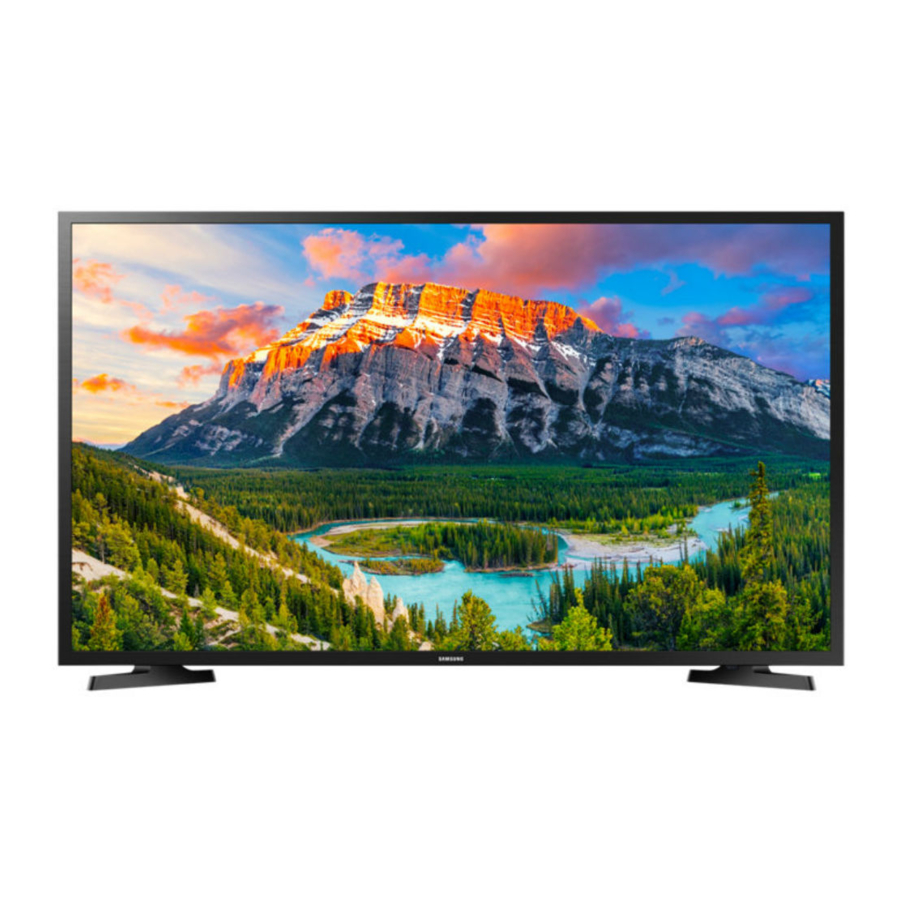
Sebelum Membaca Panduan Pengguna Ini
TV ini dilengkapi dengan panduan pengguna ini dan e-Manual bawaan. Sebelum membaca panduan pengguna ini, tinjau hal berikut:
 | Panduan Pengguna | Baca panduan pengguna ini untuk melihat informasi tentang keselamatan produk, pemasangan, aksesori, konfigurasi awal, dan spesifikasi produk. |
 | e-Manual | Untuk informasi selengkapnya tentang TV ini, baca e-Manual yang ada di dalam produk.
|
 → Dukungan → e-Manual → ENTER
 Di situs web, Anda dapat mengunduh panduan pengguna dan melihat isinya di PC atau perangkat seluler Anda.
Apa Saja yang Ada di Dalam Kotak?
Pastikan item berikut disertakan bersama TV Anda. Jika ada item yang hilang, hubungi dealer Anda.
- Remote Control
- Baterai (AAA x 2) (Tidak tersedia di beberapa lokasi)
- Panduan Pengguna
- Kartu Garansi / Panduan Regulasi (Tidak tersedia di beberapa lokasi)
- Kabel Daya TV (Tergantung pada negara dan model)

- Warna dan bentuk item dapat berbeda tergantung pada model.
- Kabel yang tidak disertakan dapat dibeli secara terpisah.
- Periksa aksesori apa pun yang tersembunyi di belakang atau di dalam bahan kemasan saat membuka kotak.

Layar dapat rusak karena tekanan langsung saat ditangani dengan tidak benar. Kami sarankan untuk mengangkat TV di bagian tepi, seperti yang ditunjukkan.

Pemasangan TV
Memasang TV di dinding
 Jika Anda memasang TV ini di dinding, ikuti petunjuk persis seperti yang ditetapkan oleh pabrikan. Kecuali jika dipasang dengan benar, TV dapat meluncur atau jatuh dan menyebabkan cedera serius pada anak atau orang dewasa serta kerusakan serius pada TV.
Untuk model yang menyediakan adaptor pemasangan di dinding, pasang seperti yang ditunjukkan pada gambar di bawah ini sebelum memasang kit pemasangan di dinding.
- Lihat panduan pemasangan yang disertakan dengan kit pemasangan di dinding Samsung. Anda dapat memasang TV di dinding menggunakan kit pemasangan di dinding (dijual terpisah).

- Samsung Electronics tidak bertanggung jawab atas segala kerusakan pada produk atau cedera pada diri sendiri atau orang lain jika Anda memilih untuk memasang dudukan dinding sendiri.
- Anda dapat memasang dudukan dinding pada dinding padat yang tegak lurus terhadap lantai. Sebelum memasang dudukan dinding ke permukaan selain papan plester, hubungi dealer terdekat Anda untuk informasi tambahan. Jika Anda memasang TV di langit-langit atau dinding miring, TV dapat jatuh dan mengakibatkan cedera pribadi yang parah.
- Dimensi standar untuk kit pemasangan di dinding ditunjukkan dalam tabel di halaman berikutnya.
- Jika Anda memasang dudukan dinding pihak ketiga, perhatikan bahwa panjang sekrup yang dapat Anda gunakan untuk memasang TV ke dudukan dinding ditunjukkan pada kolom C dalam tabel di halaman berikutnya.
- Saat memasang kit pemasangan di dinding, kami sarankan Anda mengencangkan keempat sekrup VESA.
- Jika Anda ingin memasang kit pemasangan di dinding yang menempel ke dinding hanya menggunakan dua sekrup atas, pastikan untuk menggunakan kit pemasangan di dinding Samsung yang mendukung jenis pemasangan ini. (Anda mungkin tidak dapat membeli jenis kit pemasangan di dinding ini, tergantung pada wilayah geografis.)

| Nama Model | Spesifikasi lubang sekrup VESA (A * B) dalam milimeter | C (mm) | Sekrup Standar | Kuantitas |  |
| UA32N4000 UA32N5000 | 100 x 100 | 26.0-28.0 | M4 | 4 | |
| UA32N4100 | 21.9-23.9 | ||||
| UA40N5000 | 200 x 200 | 25.7-27.7 | M8 | ||
| UA43N5000 | 25.2-27.2 | ||||
| UA43N5100 | 21.1-23.1 | ||||
| UA49N5100 | 21.6-23.6 | ||||
| UA49N5000 | 25.5-27.5 |
Jangan pasang kit pemasangan di dinding saat TV Anda dinyalakan. Ini dapat mengakibatkan cedera pribadi akibat sengatan listrik.
- Jangan gunakan sekrup yang lebih panjang dari dimensi standar atau tidak sesuai dengan spesifikasi sekrup standar VESA. Sekrup yang terlalu panjang dapat menyebabkan kerusakan pada bagian dalam perangkat TV.
- Untuk dudukan dinding yang tidak sesuai dengan spesifikasi sekrup standar VESA, panjang sekrup dapat berbeda tergantung pada spesifikasi dudukan dinding.
- Jangan kencangkan sekrup terlalu kuat. Ini dapat merusak produk atau menyebabkan produk jatuh, yang menyebabkan cedera pribadi. Samsung tidak bertanggung jawab atas kecelakaan semacam ini.
- Samsung tidak bertanggung jawab atas kerusakan produk atau cedera pribadi jika dudukan dinding non-VESA atau tidak ditentukan digunakan atau ketika konsumen gagal mengikuti petunjuk pemasangan produk.
- Jangan memasang TV pada kemiringan lebih dari 15 derajat.
- Selalu minta dua orang memasang TV ke dinding.
Memberikan ventilasi yang tepat untuk TV Anda
Saat Anda memasang TV, pertahankan jarak minimal 10 cm antara TV dan benda lain (dinding, sisi kabinet, dll.) untuk memastikan ventilasi yang tepat. Kegagalan untuk mempertahankan ventilasi yang tepat dapat mengakibatkan kebakaran atau masalah pada produk yang disebabkan oleh peningkatan suhu internalnya.
Saat Anda memasang TV dengan dudukan atau dudukan dinding, kami sangat menyarankan Anda hanya menggunakan suku cadang yang disediakan oleh Samsung Electronics. Menggunakan suku cadang yang disediakan oleh pabrikan lain dapat menyebabkan kesulitan dengan produk atau mengakibatkan cedera yang disebabkan oleh produk yang jatuh.
| Pemasangan dengan dudukan | Pemasangan dengan dudukan dinding |
 |  |
Memasang TV ke Dudukan
Pastikan Anda memiliki semua aksesori yang ditunjukkan, dan Anda merakit dudukan mengikuti petunjuk perakitan yang disediakan.
Tindakan Pencegahan Keselamatan: Mengamankan TV ke dinding untuk mencegah jatuh

Menarik, mendorong, atau memanjat TV dapat menyebabkan TV jatuh. Secara khusus, pastikan anak-anak Anda tidak bergantung atau membuat TV tidak stabil. Tindakan ini dapat menyebabkan TV terguling, menyebabkan cedera serius atau kematian. Ikuti semua tindakan pencegahan keselamatan yang disediakan dalam Selebaran Keselamatan yang disertakan bersama TV Anda. Untuk stabilitas dan keamanan tambahan, Anda dapat membeli dan memasang perangkat anti-jatuh seperti yang dijelaskan di bawah ini.

Jangan pernah menempatkan perangkat televisi di lokasi yang tidak stabil. Perangkat televisi dapat jatuh, menyebabkan cedera pribadi yang serius atau kematian. Banyak cedera, terutama pada anak-anak, dapat dihindari dengan mengambil tindakan pencegahan sederhana seperti
- Menggunakan kabinet atau dudukan yang direkomendasikan oleh produsen perangkat televisi.
- Hanya menggunakan furnitur yang dapat menopang perangkat televisi dengan aman.
- Memastikan perangkat televisi tidak menggantung di tepi furnitur penopang.
- Tidak menempatkan perangkat televisi di atas furnitur tinggi (misalnya, lemari atau rak buku) tanpa menambatkan furnitur dan perangkat televisi ke penyangga yang sesuai.
- Tidak menempatkan perangkat televisi di atas kain atau bahan lain yang mungkin terletak di antara perangkat televisi dan furnitur penopang.
- Mendidik anak-anak tentang bahaya memanjat furnitur untuk menjangkau perangkat televisi atau kontrolnya.
Jika Anda menyimpan dan memindahkan perangkat televisi yang Anda ganti dengan perangkat baru ini, Anda harus menerapkan tindakan pencegahan yang sama pada perangkat lama.
Mencegah TV Jatuh
- Menggunakan sekrup yang sesuai, kencangkan dengan kuat satu set braket ke dinding. Konfirmasikan bahwa sekrup terpasang dengan kuat ke dinding.
- Anda mungkin memerlukan bahan tambahan seperti jangkar dinding tergantung pada jenis dinding.
![]()
- Anda mungkin memerlukan bahan tambahan seperti jangkar dinding tergantung pada jenis dinding.
- Menggunakan sekrup dengan ukuran yang sesuai, kencangkan dengan kuat satu set braket ke TV.
- Untuk spesifikasi sekrup, lihat bagian sekrup standar dalam tabel di bawah "Memasang TV di dinding".
- Hubungkan braket yang terpasang ke TV dan braket yang terpasang ke dinding dengan tali yang tahan lama dan berat, lalu ikat tali dengan erat.
- Pasang TV di dekat dinding agar tidak jatuh ke belakang.
- Hubungkan tali sehingga braket yang terpasang ke dinding berada pada ketinggian yang sama dengan atau lebih rendah dari braket yang terpasang ke TV.
![]()


* Warna dan bentuk produk dapat berbeda tergantung pada model.
Remote Control
Tentang Tombol pada Remote Control
- Remote control ini memiliki titik Braille pada tombol Power, Channel, Volume, dan Enter dan dapat digunakan oleh penyandang tunanetra.
- Gambar, tombol, dan fungsi remote control dapat berbeda tergantung pada model.

Memasang baterai ke dalam remote control (Ukuran baterai: AAA)
Cocokkan polaritas baterai dengan simbol pada kompartemen baterai.

- Warna dan bentuk remote dapat berbeda tergantung pada model.
- Gunakan remote control dalam jarak 7 m dari TV.
- Cahaya terang dapat memengaruhi kinerja remote control. Hindari menggunakan remote control di dekat lampu neon khusus atau rambu neon.
Menjalankan Pengaturan Awal
Saat Anda menghidupkan TV untuk pertama kalinya, TV akan segera memulai Pengaturan Awal. Pengaturan Awal memungkinkan Anda mengonfigurasi pengaturan dasar agar TV dapat beroperasi, seperti penerimaan siaran, pencarian saluran, dan koneksi jaringan, sekaligus.
- Sebelum memulai Pengaturan Awal, pastikan untuk menyambungkan perangkat eksternal terlebih dahulu.
Anda juga dapat memulai Pengaturan Awal menggunakan menu TV (MENU  > Sistem > Pengaturan).
Ikuti petunjuk yang ditampilkan di layar Pengaturan Awal dan konfigurasikan pengaturan dasar TV agar sesuai dengan lingkungan menonton Anda.
Jika Anda Ingin Mengatur Ulang Fitur Ini...
Pilih Sistem → Pengaturan (Pengaturan Awal). Masukkan nomor PIN 4 digit Anda. Nomor PIN default adalah "0000".
Jika Anda ingin mengubah nomor PIN, gunakan fungsi Ubah PIN.
Anda harus melakukan Pengaturan (MENU → Sistem) lagi di rumah meskipun Anda sudah melakukannya di toko.
- Jika Anda lupa kode PIN, tekan tombol remote control dalam urutan berikut dalam mode Siaga, yang akan mengatur ulang PIN ke "0000": MUTE → 8 → 2 → 4 → POWER (hidup)
Menggunakan Pengontrol TV
Anda dapat menghidupkan TV dengan tombol Pengontrol TV di bagian bawah TV, lalu gunakan Menu kontrol. Menu kontrol muncul saat Pengontrol TV ditekan saat TV dalam keadaan Hidup. Untuk informasi selengkapnya tentang penggunaannya, lihat gambar di bawah ini.

Koneksi HDMI (ARC)
- Fungsi ini tidak tersedia pada model tertentu di wilayah geografis tertentu.
Sebelum menghubungkan perangkat dan kabel eksternal apa pun ke TV, pertama-tama verifikasi nomor model TV yang Anda beli. Stiker yang menunjukkan nomor model terpasang di bagian belakang TV. Metode koneksi bervariasi tergantung pada model.
ARC (Audio Return Channel) memungkinkan output suara digital hanya menggunakan kabel HDMI. Namun, ARC hanya tersedia melalui port HDMI IN 1 (ARC) dan hanya ketika TV terhubung ke penerima AV yang mendukung ARC.
- Beberapa model mungkin tidak mendukung ARC.
- Jumlah konektor serta nama dan lokasinya dapat berbeda tergantung pada model.
Sambungkan kabel HDMI ke konektor HDMI IN 1 (ARC) TV dan konektor HDMI OUT perangkat.

Mengubah Sumber Input
Sumber
Gunakan untuk memilih TV atau sumber input eksternal lainnya seperti pemutar DVD / Blu-ray / kotak kabel / penerima satelit STB yang terhubung ke TV.
- Tekan tombol SOURCE pada remote Anda.
- Pilih sumber input eksternal yang diinginkan.
Cara menggunakan Edit Nama
Di Source, tekan tombol TOOLS, lalu Anda dapat mengatur nama sumber input eksternal yang Anda inginkan.
Informasi
Anda dapat melihat informasi rinci tentang perangkat eksternal yang terhubung.
Anynet+ (HDMI-CEC)
Menampilkan daftar perangkat yang sesuai dengan Anynet+ (HDMI-CEC) yang terhubung ke TV.
- Opsi ini hanya tersedia jika Anynet+ (HDMI-CEC) dalam keadaan On (Aktif).
- Fungsi ini tidak tersedia pada model tertentu di wilayah geografis tertentu.
Cara menggunakan e-Manual

Anda dapat menemukan instruksi tentang fitur TV Anda di e-Manual di TV Anda. Untuk menggunakan, tekan tombol E-MANUAL pada remote Anda. Gerakkan kursor menggunakan tombol atas/bawah/kanan/kiri untuk menyorot kategori, lalu topik, lalu tekan tombol ENTER  . e-Manual menampilkan halaman yang ingin Anda lihat.
Anda juga dapat mengaksesnya melalui menu:
MENU  → Support (Dukungan) → e-Manual → ENTER
- Untuk kembali ke menu utama e-Manual, tekan tombol E-MANUAL pada remote.
Tampilan Layar

Tombol Operasi
 Index (Indeks): Menampilkan layar indeks.
- Index (Indeks) tersedia tergantung pada bahasa.
 Enter: Memilih kategori atau sub-menu.
 Exit (Keluar): Keluar dari e-Manual.
<Melihat Konten>
 Try now (Coba sekarang): Menampilkan menu OSD yang sesuai dengan topik. Untuk kembali ke layar e-Manual, tekan tombol E-MANUAL.
 Home (Beranda): Pindah ke layar beranda e-Manual.
 Page (Halaman): Pindah ke halaman sebelumnya atau berikutnya.
 Zoom: Memperbesar layar.
Tekan tombol (Zoom) untuk memperbesar layar. Anda dapat menggulir layar yang diperbesar dengan menggunakan tombol  atau
atau  . Untuk kembali ke layar ke ukuran normal, tekan tombol RETURN.
Cara beralih antara topik e-Manual dan menu OSD yang sesuai.
- Fungsi ini tidak diaktifkan di beberapa menu.
- Anda tidak dapat menggunakan fungsi Try now (Coba sekarang) jika menu tidak diaktifkan.
| Metode 1 | Metode 2 |
|
|
Cara mencari topik di halaman indeks
- Fungsi ini mungkin tidak didukung tergantung pada bahasa.
- Jika Anda ingin mencari kata kunci, tekan tombol biru untuk memilih Index (Indeks).
- Tekan tombol
![]() atau
atau ![]() untuk memilih urutan karakter yang Anda inginkan.
untuk memilih urutan karakter yang Anda inginkan. - Tekan tombol
![]() atau
atau ![]() untuk memilih kata kunci yang ingin Anda lihat, lalu tekan tombol ENTER
untuk memilih kata kunci yang ingin Anda lihat, lalu tekan tombol ENTER ![]() .
. - Anda dapat melihat layar instruksi e-Manual yang sesuai.
- Untuk menutup layar Index (Indeks), tekan tombol RETURN.
 atau
atau  untuk memilih urutan karakter yang Anda inginkan.
Pemecahan Masalah
Jika TV tampaknya mengalami masalah, pertama-tama cobalah daftar kemungkinan masalah dan solusinya ini. Jika tidak ada tips pemecahan masalah ini yang berlaku, kunjungi "www.samsung.com", lalu klik Dukungan, atau hubungi pusat layanan pelanggan Samsung.
Kualitas Gambar
- Pertama-tama, lakukan Picture Test (Uji Gambar) dan konfirmasikan bahwa TV Anda menampilkan gambar uji dengan benar. (buka MENU
![]() - Support (Dukungan) - Self Diagnosis (Diagnosis Mandiri) - Picture Test (Uji Gambar)) Jika gambar uji ditampilkan dengan benar, kualitas gambar yang buruk mungkin disebabkan oleh sumber atau sinyal.
- Support (Dukungan) - Self Diagnosis (Diagnosis Mandiri) - Picture Test (Uji Gambar)) Jika gambar uji ditampilkan dengan benar, kualitas gambar yang buruk mungkin disebabkan oleh sumber atau sinyal.
Gambar TV tidak terlihat sebagus di toko.
- Jika Anda memiliki dekoder kabel analog atau dekoder satelit, tingkatkan ke dekoder kabel digital atau dekoder satelit. Gunakan kabel HDMI atau Komponen untuk menghasilkan kualitas gambar HD (definisi tinggi).
- Pelanggan Kabel/Satelit: Coba stasiun digital dari saluran yang tersedia.
- Sambungan Antena: Coba stasiun HD setelah melakukan penyetelan Otomatis.
- Banyak saluran HD ditingkatkan dari konten SD (Definisi Standar).
- Sesuaikan resolusi output video dekoder kabel atau dekoder satelit ke 1080i atau 720p.
- Pastikan Anda menonton TV pada jarak minimum yang disarankan berdasarkan ukuran dan definisi sinyal.
Gambar terdistorsi: blok makro, blok kecil, titik, kesalahan pixelisation.
- Kompresi konten video dapat menyebabkan distorsi gambar terutama pada gambar bergerak cepat seperti olahraga dan film aksi.
- Tingkat sinyal rendah atau kualitas buruk dapat menyebabkan distorsi gambar. Ini bukan masalah TV.
- Ponsel yang digunakan dekat dengan TV (cca hingga 1m) dapat menyebabkan gangguan pada gambar di TV analog dan digital.
Warna salah atau hilang.
- Jika Anda menggunakan sambungan komponen, pastikan kabel komponen tersambung ke jack yang benar. Sambungan yang salah atau longgar dapat menyebabkan masalah warna atau layar kosong.
Warna atau kecerahan buruk.
- Sesuaikan opsi Picture (Gambar) di menu TV. (buka Picture Mode (Mode Gambar) / Colour (Warna) / Brightness (Kecerahan) / Sharpness (Ketajaman))
- Sesuaikan opsi Energy Saving (Hemat Energi) di menu TV. (buka MENU
![]() - System (Sistem) - Eco Solution (Solusi Eco) - Energy Saving (Hemat Energi))
- System (Sistem) - Eco Solution (Solusi Eco) - Energy Saving (Hemat Energi)) - Coba setel ulang gambar untuk melihat pengaturan gambar default. (buka MENU
![]() - Picture (Gambar) - Reset Picture (Setel Ulang Gambar))
- Picture (Gambar) - Reset Picture (Setel Ulang Gambar))
Ada garis putus-putus di tepi layar.
- Jika ukuran gambar diatur ke Screen Fit (Muat Layar), ubah ke 16:9.
- Ubah resolusi dekoder kabel atau dekoder satelit.
Gambar hitam putih.
- Jika Anda menggunakan input komposit AV, sambungkan kabel video (kuning) ke jack Hijau input komponen 1 di TV.
Saat mengganti saluran, gambar membeku atau terdistorsi atau tertunda.
- Jika terhubung dengan dekoder kabel atau dekoder satelit, coba setel ulang dekoder kabel atau dekoder satelit. Sambungkan kembali kabel AC dan tunggu hingga dekoder kabel atau dekoder satelit melakukan booting ulang. Mungkin perlu waktu hingga 20 menit.
- Atur resolusi output dekoder kabel atau dekoder satelit ke 1080i atau 720p.
Kualitas Suara
- Pertama-tama, lakukan Sound Test (Uji Suara) untuk memastikan bahwa audio TV Anda beroperasi dengan benar. (buka MENU
![]() - Support (Dukungan) - Self Diagnosis (Diagnosis Mandiri) - Sound Test (Uji Suara))
- Support (Dukungan) - Self Diagnosis (Diagnosis Mandiri) - Sound Test (Uji Suara)) - Jika audio baik, masalah suara mungkin disebabkan oleh sumber atau sinyal.
Tidak ada suara atau suara terlalu pelan pada volume maksimum.
- Periksa volume perangkat (dekoder kabel atau dekoder satelit, DVD, Blu-ray, dll.) yang tersambung ke TV Anda.
Gambar bagus tetapi tidak ada suara.
- Atur opsi Sound Output (Output Suara) ke TV Speaker (Speaker TV) di menu suara.
- Jika Anda menggunakan perangkat eksternal, pastikan kabel audio tersambung ke jack input audio yang benar di TV.
- Jika Anda menggunakan perangkat eksternal, periksa opsi output audio perangkat (mis. Anda mungkin perlu mengubah opsi audio dekoder kabel atau dekoder satelit Anda ke HDMI jika Anda memiliki HDMI yang tersambung ke TV Anda).
- Jika Anda menggunakan kabel DVI ke HDMI, kabel audio terpisah diperlukan.
- Reboot perangkat yang tersambung dengan menyambungkan kembali kabel daya perangkat.
Speaker mengeluarkan suara yang tidak sesuai.
- Periksa sambungan kabel. Pastikan kabel video tidak tersambung ke input audio.
- Untuk sambungan antena atau kabel, periksa kekuatan sinyal. Tingkat sinyal rendah dapat menyebabkan distorsi suara.
Tidak Ada Gambar, Tidak Ada Video
TV tidak mau menyala.
- Pastikan kabel daya AC terpasang dengan aman ke stopkontak dan TV.
- Pastikan stopkontak berfungsi.
- Coba tekan tombol POWER (
![]() ) di bagian bawah TV untuk memastikan masalahnya bukan pada remote. Jika TV menyala, lihat "Remote control tidak berfungsi".
) di bagian bawah TV untuk memastikan masalahnya bukan pada remote. Jika TV menyala, lihat "Remote control tidak berfungsi".
 ) di bagian bawah TV untuk memastikan masalahnya bukan pada remote. Jika TV menyala, lihat "Remote control tidak berfungsi".
TV mati secara otomatis.
- Pastikan Sleep Timer (Pengatur Waktu Tidur) diatur ke Off (Mati) di menu Time (Waktu).
- Jika PC Anda tersambung ke TV, periksa pengaturan daya PC Anda.
- Pastikan kabel daya AC terpasang dengan aman ke stopkontak dan TV.
- No Signal Power Off (Matikan Daya Tanpa Sinyal) mematikan TV jika tidak ada sinyal yang diterima oleh TV selama jangka waktu tertentu.
Auto Power Off (Matikan Daya Otomatis) mematikan TV jika tidak ada input pengguna dalam empat jam.
Tidak ada gambar/video.
- Periksa sambungan kabel (lepas dan sambungkan kembali semua kabel yang tersambung ke TV dan perangkat eksternal).
- Atur output video perangkat eksternal Anda (dekoder kabel atau dekoder satelit, DVD, Blu-ray, dll.) agar sesuai dengan sambungan ke input TV. Misalnya, jika output perangkat eksternal adalah HDMI, perangkat tersebut harus tersambung ke input HDMI di TV.
- Pastikan perangkat yang tersambung dinyalakan.
- Pastikan untuk memilih sumber TV yang benar dengan menekan tombol SOURCE (SUMBER) pada remote control.
- Reboot perangkat yang tersambung dengan menyambungkan kembali kabel daya perangkat.
Sambungan Antena (Udara/Kabel) (Kabel: tergantung pada negara)
TV tidak menerima semua saluran.
- Pastikan kabel Antena tersambung dengan aman.
- Coba Setup (Penyiapan) (Penyiapan awal) untuk menambahkan saluran yang tersedia ke daftar saluran. Buka MENU
![]() - System (Sistem) - Setup (Penyiapan) (Penyiapan awal) dan tunggu hingga semua saluran yang tersedia disimpan.
- System (Sistem) - Setup (Penyiapan) (Penyiapan awal) dan tunggu hingga semua saluran yang tersedia disimpan. - Verifikasi Antena diposisikan dengan benar.
Gambar terdistorsi: blok makro, blok kecil, titik, kesalahan pixelisation.
- Kompresi konten video dapat menyebabkan distorsi gambar, terutama pada gambar bergerak cepat seperti olahraga dan film aksi.
- Sinyal rendah dapat menyebabkan distorsi gambar. Ini bukan masalah TV.
Lain-lain
Gambar tidak akan ditampilkan dalam layar penuh.
- Saluran HD akan memiliki bilah hitam di kedua sisi layar saat menampilkan konten SD (4:3) yang ditingkatkan.
- Bilah hitam di bagian atas dan bawah akan muncul selama film yang memiliki rasio aspek berbeda dari TV Anda.
- Sesuaikan opsi ukuran gambar pada perangkat eksternal atau TV Anda ke layar penuh.
Remote control tidak berfungsi.
- Ganti baterai remote control dengan kutub (+/–) ke arah yang benar.
- Bersihkan jendela transmisi sensor pada remote.
- Coba arahkan remote langsung ke TV dari jarak 1,5 ~ 1,8 m.
Remote control dekoder kabel atau dekoder satelit tidak menghidupkan atau mematikan TV, atau menyesuaikan volume.
- Program remote control dekoder kabel atau dekoder satelit untuk mengoperasikan TV. Lihat manual pengguna dekoder kabel atau dekoder satelit untuk kode TV SAMSUNG.
Pesan "Mode Tidak Didukung" muncul.
- Periksa resolusi yang didukung TV, dan sesuaikan resolusi output perangkat eksternal yang sesuai.
Ada bau plastik dari TV.
- Bau ini normal dan akan hilang seiring waktu.
Informasi Sinyal TV tidak tersedia di menu Uji Diagnosis Mandiri.
- Fungsi ini hanya tersedia dengan saluran digital dari sambungan Antena / RF / Coax.
TV miring ke sisi kanan atau kiri.
- Lepaskan dasar dudukan dari TV dan pasang kembali.
Ada kesulitan merakit dasar dudukan.
- Pastikan TV diletakkan di permukaan yang rata. Jika Anda tidak dapat melepaskan sekrup dari TV, gunakan obeng bermagnet.
Menu Penyiaran berwarna abu-abu (tidak tersedia).
- Menu Broadcasting (Penyiaran) hanya tersedia saat sumber TV dipilih.
Pengaturan Anda hilang setelah 5 menit atau setiap kali TV dimatikan.
• Jika TV dalam mode Store Demo (Demo Toko), TV akan mengatur ulang pengaturan audio dan gambar setiap 5 menit. Jika Anda ingin mengubah pengaturan dari mode Store Demo (Demo Toko) ke Home Use (Penggunaan di Rumah), tekan tombol SOURCE (SUMBER) untuk memilih mode TV, dan buka MENU  - Support (Dukungan) - Use Mode (Mode Penggunaan).
Anda mengalami kehilangan audio atau video sesekali.
- Periksa sambungan kabel dan sambungkan kembali.
- Kehilangan audio atau video dapat disebabkan oleh penggunaan kabel yang terlalu kaku atau tebal. Pastikan kabel cukup fleksibel untuk penggunaan jangka panjang. Jika memasang TV ke dinding, kami sarankan untuk menggunakan kabel dengan konektor 90 derajat.
Anda melihat partikel kecil saat melihat dari dekat tepi bingkai TV.
- Ini adalah bagian dari desain produk dan bukan cacat.
Menu PIP tidak tersedia.
- Fungsi PIP hanya tersedia saat Anda menggunakan sumber HDMI atau komponen.
Anda mematikan TV 45 menit yang lalu, dan TV menyala kembali.
- Itu normal. TV mengoperasikan fungsi OTA (Over The Aerial) itu sendiri untuk meningkatkan firmware yang diunduh saat Anda menonton TV.
Ada masalah gambar/suara yang berulang.
- Periksa dan ubah sinyal/sumber.
Reaksi dapat terjadi antara bantalan karet di dasar dudukan dan lapisan atas beberapa furnitur.
- Untuk mencegahnya, gunakan bantalan felt pada permukaan TV mana pun yang bersentuhan langsung dengan furnitur.
Pesan "File ini mungkin tidak dapat diputar dengan benar." muncul.
- Ini mungkin muncul karena bit rate konten yang tinggi. Konten umumnya akan diputar tetapi dapat mengalami beberapa masalah pemutaran.
Anda dapat menjaga TV Anda dalam kondisi pengoperasian yang optimal dengan meningkatkan ke firmware terbaru (www.samsung.com → Dukungan) melalui USB.
Panel LED TFT ini menggunakan panel yang terdiri dari sub piksel yang memerlukan teknologi canggih untuk diproduksi. Namun, mungkin ada beberapa piksel terang atau gelap di layar. Piksel ini tidak akan berdampak pada kinerja produk.
Beberapa fungsi dan gambar yang ditampilkan dalam manual ini hanya tersedia pada model tertentu.
Pemeliharaan
Fitur Teleteks
- Untuk masuk ke fitur Teleteks, tekan tombol TTX/MIX pada remote control.
- Untuk keluar dari fitur Teleteks, tekan tombol pada remote control hingga TV langsung muncul.
- Fungsi ini hanya tersedia di saluran yang mendukung layanan teleteks.
- Fungsi ini mungkin tidak didukung tergantung pada model atau wilayah geografis.
Halaman indeks layanan Teletext memberi Anda informasi tentang cara menggunakan layanan ini. Agar informasi Teletext ditampilkan dengan benar, penerimaan saluran harus stabil. Jika tidak, informasi mungkin hilang atau beberapa halaman mungkin tidak ditampilkan.
- Anda dapat mengubah halaman Teleteks dengan menekan tombol angka pada remote control.

![]() List/Flof: Memilih mode Teletext. Jika ditekan selama mode LIST, akan mengalihkan mode ke mode simpan Daftar. Dalam mode simpan Daftar, Anda dapat menyimpan halaman Teletext ke dalam daftar menggunakan tombol
List/Flof: Memilih mode Teletext. Jika ditekan selama mode LIST, akan mengalihkan mode ke mode simpan Daftar. Dalam mode simpan Daftar, Anda dapat menyimpan halaman Teletext ke dalam daftar menggunakan tombol ![]() (Simpan).
(Simpan).![]() Full TTX / Double TTX / Mix / Off: Mode teleteks diaktifkan di saluran yang sedang ditonton. Setiap kali Anda menekan tombol
Full TTX / Double TTX / Mix / Off: Mode teleteks diaktifkan di saluran yang sedang ditonton. Setiap kali Anda menekan tombol ![]() , mode teleteks berubah dalam urutan Full TTX → Double TTX → Mix → Off.
, mode teleteks berubah dalam urutan Full TTX → Double TTX → Mix → Off.![]() Sub Page: Menampilkan sub-halaman yang tersedia.
Sub Page: Menampilkan sub-halaman yang tersedia.![]() Store: Menyimpan halaman Teletext.
Store: Menyimpan halaman Teletext.![]() Index: Menampilkan halaman indeks (isi) kapan saja saat Anda melihat Teletext.
Index: Menampilkan halaman indeks (isi) kapan saja saat Anda melihat Teletext.![]() Size: Menampilkan teleteks di bagian atas layar dalam ukuran ganda. Untuk memindahkan teks ke bagian bawah layar, tekan lagi. Untuk tampilan normal, tekan sekali lagi.
Size: Menampilkan teleteks di bagian atas layar dalam ukuran ganda. Untuk memindahkan teks ke bagian bawah layar, tekan lagi. Untuk tampilan normal, tekan sekali lagi.![]() Hold: Menahan tampilan di halaman saat ini, dalam kasus ada beberapa halaman sekunder yang mengikuti secara otomatis. Untuk membatalkan, tekan lagi.
Hold: Menahan tampilan di halaman saat ini, dalam kasus ada beberapa halaman sekunder yang mengikuti secara otomatis. Untuk membatalkan, tekan lagi.![]() Page Up: Menampilkan halaman Teletext berikutnya.
Page Up: Menampilkan halaman Teletext berikutnya.![]() Page Down: Menampilkan halaman Teletext sebelumnya.
Page Down: Menampilkan halaman Teletext sebelumnya.![]() Reveal/Conceal: Menampilkan atau menyembunyikan teks tersembunyi (jawaban untuk permainan kuis, misalnya). Untuk menampilkan layar normal, tekan lagi.
Reveal/Conceal: Menampilkan atau menyembunyikan teks tersembunyi (jawaban untuk permainan kuis, misalnya). Untuk menampilkan layar normal, tekan lagi.![]() Cancel: Mengecilkan tampilan Teleteks agar tumpang tindih dengan siaran saat ini.
Cancel: Mengecilkan tampilan Teleteks agar tumpang tindih dengan siaran saat ini.- Tombol berwarna (merah, hijau, kuning, biru): Jika sistem FASTEXT digunakan oleh perusahaan penyiaran, berbagai topik pada halaman Teleteks diberi kode warna dan dapat dipilih dengan menekan tombol berwarna. Tekan warna yang sesuai dengan topik pilihan Anda. Halaman berkode warna baru ditampilkan. Item dapat dipilih dengan cara yang sama. Untuk menampilkan halaman sebelumnya atau berikutnya, tekan tombol berwarna yang sesuai.
 List/Flof: Memilih mode Teletext. Jika ditekan selama mode LIST, akan mengalihkan mode ke mode simpan Daftar. Dalam mode simpan Daftar, Anda dapat menyimpan halaman Teletext ke dalam daftar menggunakan tombol
  (Simpan).
 Full TTX / Double TTX / Mix / Off: Mode teleteks diaktifkan di saluran yang sedang ditonton. Setiap kali Anda menekan tombol
  Sub Page: Menampilkan sub-halaman yang tersedia.
 Index: Menampilkan halaman indeks (isi) kapan saja saat Anda melihat Teletext.
 Size: Menampilkan teleteks di bagian atas layar dalam ukuran ganda. Untuk memindahkan teks ke bagian bawah layar, tekan lagi. Untuk tampilan normal, tekan sekali lagi.
 Hold: Menahan tampilan di halaman saat ini, dalam kasus ada beberapa halaman sekunder yang mengikuti secara otomatis. Untuk membatalkan, tekan lagi.
 Page Up: Menampilkan halaman Teletext berikutnya.
 Page Down: Menampilkan halaman Teletext sebelumnya.
 Reveal/Conceal: Menampilkan atau menyembunyikan teks tersembunyi (jawaban untuk permainan kuis, misalnya). Untuk menampilkan layar normal, tekan lagi.
 Cancel: Mengecilkan tampilan Teleteks agar tumpang tindih dengan siaran saat ini.
Halaman teleteks diatur menurut enam kategori
| Bagian | Isi |  |
| A | Nomor halaman yang dipilih. | |
| B | Identitas saluran penyiaran. | |
| C | Nomor halaman saat ini atau indikasi pencarian. | |
| D | Tanggal dan waktu. | |
| E | Teks. | |
| F | Informasi status. Informasi FASTEXT. |
Kunci Kensington Anti-Pencurian
Kunci Kensington tidak disertakan oleh Samsung. Ini adalah perangkat yang digunakan untuk memperbaiki sistem secara fisik saat menggunakannya di tempat umum. Tampilan dan metode penguncian mungkin berbeda dari ilustrasi tergantung pada produsen. Lihat manual yang disertakan dengan Kunci Kensington untuk informasi tambahan tentang penggunaan yang benar.
- Silakan temukan ikon "
![Ikon Kunci Kensington]() " di bagian belakang TV. Slot Kensington berada di samping ikon "
" di bagian belakang TV. Slot Kensington berada di samping ikon "![Ikon Kunci Kensington]() ".
". - Posisi dan warna mungkin berbeda tergantung pada model.
![]()
 " di bagian belakang TV. Slot Kensington berada di samping ikon "
Untuk mengunci produk, ikuti langkah-langkah ini:
- Lilitkan kabel kunci Kensington di sekitar benda besar yang tidak bergerak seperti meja atau kursi.
- Geser ujung kabel dengan kunci terpasang melalui ujung yang dililitkan dari kabel kunci Kensington.
- Masukkan perangkat pengunci ke dalam slot Kensington pada produk.
- Kunci gembok.
- Ini adalah instruksi umum. Untuk instruksi yang tepat, lihat manual Pengguna yang disertakan dengan perangkat pengunci.
- Perangkat pengunci harus dibeli secara terpisah.
Merawat TV
- Jika stiker ditempelkan ke layar TV, beberapa sisa dapat tertinggal setelah Anda melepas stiker. Harap bersihkan sisa-sisa tersebut sebelum menonton TV.
- Bagian luar dan layar TV dapat tergores selama pembersihan. Pastikan untuk menyeka bagian luar dan layar dengan hati-hati menggunakan kain lembut untuk mencegah goresan.
![Membersihkan layar TV]()
- Jangan menyemprotkan air atau cairan apa pun langsung ke TV. Cairan apa pun yang masuk ke dalam produk dapat menyebabkan kegagalan, kebakaran, atau sengatan listrik.
- Untuk membersihkan layar, matikan TV, lalu bersihkan noda dan sidik jari pada panel dengan lembut menggunakan kain mikrofiber. Bersihkan badan atau panel TV dengan kain mikrofiber yang dibasahi dengan sedikit air. Setelah itu, hilangkan kelembapan dengan kain kering. Saat membersihkan, jangan berikan tekanan kuat pada permukaan panel karena dapat merusak panel. Jangan pernah menggunakan cairan yang mudah terbakar (bensin, tiner, dll.) atau bahan pembersih. Untuk noda membandel, semprotkan sedikit pembersih layar pada kain mikrofiber, lalu gunakan kain tersebut untuk menyeka noda.

Spesifikasi


Pertimbangan Lingkungan
| Suhu Pengoperasian Kelembapan Pengoperasian Suhu Penyimpanan Kelembapan Penyimpanan | 50°F hingga 104°F (10°C hingga 40°C) 10% hingga 80%, tanpa kondensasi -4°F hingga 113°F (-20°C hingga 45°C) 5% hingga 95%, tanpa kondensasi |
- Desain dan spesifikasi dapat berubah tanpa pemberitahuan sebelumnya.
- Untuk informasi tentang catu daya, dan informasi lebih lanjut tentang konsumsi daya, lihat label-rating yang terpasang pada produk.
- Anda dapat melihat label-rating yang terpasang di bagian belakang TV. (Untuk beberapa model, Anda dapat melihat label-rating di dalam terminal penutup.)
Informasi Lainnya
Mengurangi konsumsi daya
Saat Anda mematikan TV, TV akan memasuki mode Siaga. Dalam mode Siaga, TV akan terus menarik sejumlah kecil daya. Untuk mengurangi konsumsi daya, cabut kabel daya saat Anda tidak berniat menggunakan TV untuk waktu yang lama.
Format Video yang Didukung
| Ekstensi File | Kontainer | Codec Video | Resolusi | Laju bingkai (fps) | Laju bit (Mbps) | Codec Audio |
| *.avi *.mkv *.asf *.wmv *.mp4 *.3gp *.vro *.mpg *.mpeg *.ts *.tp *.trp *.mov *.flv *.vob *.svi | AVI MKV ASF MP4 3GP VRO VOB PS TS | MPEG4 SP/ASP | 1920 x 1080 | 6 ~ 30 | 30 | Dolby Digital LPCM ADPCM (IMA, MS) AAC HE-AAC WMA Dolby Digital Plus MPEG (MP3) G.711 (A-Law, μ-Law) |
| H.264 BP/MP/HP | ||||||
| HEVC (H.265 - Main, Main10 - L4, L4.1) | ||||||
| Motion JPEG | 640 x 480 | 8 | ||||
| Window Media Video v9 | 1920 x 1080 | 30 | ||||
| MPEG2 | ||||||
| MPEG1 |
Batasan Lain
- Konten video tidak akan diputar, atau tidak diputar dengan benar, jika ada kesalahan pada konten atau kontainer.
- Suara atau video mungkin tidak berfungsi jika konten memiliki laju bit/laju bingkai standar di atas Frame/dtk kompatibel yang tercantum dalam tabel.
- Jika Tabel Indeks salah, fungsi Cari (Lompat) tidak didukung.
- Beberapa perangkat kamera digital/USB mungkin tidak kompatibel dengan pemutar.
- Menu dapat ditampilkan terlambat jika video di atas 10Mbps (laju bit).
- Codec HEVC hanya tersedia dalam kontainer MKV/MP4/TS.
Decoder video
- Mendukung hingga H.264, Level 4.1 (FMO/ASO/RS tidak didukung.)
- Mendukung hingga H.265 - Main, Main10 - L4, L4.1
- laju bingkai:
- Di bawah 1280 x 720: maks. 60 bingkai
- Di atas 1280 x 720: maks. 30 bingkai
- VC1 AP L4 tidak didukung.
- GMC 2 atau lebih tinggi tidak didukung.
Decoder audio
- WMA 10 Pro mendukung hingga 5.1 saluran dan profil M2.
- Audio WMA lossless tidak didukung.
- Vorbis mendukung hingga 2ch.
- Dolby Digital Plus mendukung hingga 5.1 saluran.
Format Subtitle yang Didukung
Eksternal
| Nama | Ekstensi file |
| Teks berwaktu MPEG-4 | .ttxt |
| SAMI | .smi |
| SubRip | .srt |
| SubViewer | .sub |
| Micro DVD | .sub atau .txt |
| SubStation Alpha | .ssa |
| Advanced SubStation Alpha | .ass |
Internal
| Nama | Kontainer | Format |
| Xsub | AVI | Format Gambar |
| SubStation Alpha | MKV | Format Teks |
| Advanced SubStation Alpha | MKV | Format Teks |
| SubRip | MKV | Format Teks |
| Teks Berwaktu MPEG-4 | MP4 | Format Teks |
Mengenai fungsi Deskripsi Audio/Subtitle, periksa e-Manual.
Format Foto yang Didukung
| Ekstensi File | Jenis | Resolusi |
| *.jpg / *.jpeg | JPEG | 15360 x 8640 |
| *.bmp | BMP | 4096 x 4096 |
| *.mpo | MPO | 15360 x 8640 |
- File jenis MPO tidak mendukung fungsi Zoom, Putar, dan Efek Peragaan Slide.
Format Musik yang Didukung
| Ekstensi File | Jenis | Codec | Keterangan |
| *.mp3 | MPEG | MPEG1 Audio Layer 3 | |
| *.m4a / *.mpa / *.aac | MPEG4 | AAC | |
| *.flac | FLAC | FLAC | Mendukung hingga 2ch. |
| *.ogg | OGG | Vorbis | Mendukung hingga 2ch. |
| *.wma | WMA | WMA | WMA 10 Pro mendukung hingga 5.1 saluran dan profil M2. (Audio WMA lossless tidak didukung.) |
| *.wav | wav | wav | |
| *.mid / *.midi | midi | midi | tipe 0 dan tipe 1 |
Resolusi penuh yang tersedia
Resolusi optimal untuk seri 4 & 5:
- 32 inci: 1366 x 768@60Hz
- Inci lainnya: 1920 x 1080@60Hz
Lihat halaman spesifikasi untuk resolusi penuh yang tersedia.

- Mode interlace tidak didukung.
- Set mungkin beroperasi secara tidak normal jika format video non-standar dipilih.
- Resolusi optimal tergantung pada model Anda.
Petunjuk Keselamatan Penting
Harap baca Petunjuk Keselamatan sebelum menggunakan TV Anda.

RISIKO SENGATAN LISTRIK. JANGAN DIBUKA.
UNTUK MENGURANGI RISIKO SENGATAN LISTRIK, JANGAN LEPASKAN PENUTUP (ATAU BAGIAN BELAKANG). TIDAK ADA SUKU CADANG YANG DAPAT DIPERBAIKI PENGGUNA DI DALAM. SERAHKAN SEMUA PERBAIKAN KEPADA PERSONEL YANG BERKUALIFIKASI.
 Simbol ini menunjukkan bahwa ada tegangan tinggi di dalamnya. Berbahaya untuk melakukan kontak apa pun dengan bagian internal produk ini.
Simbol ini menunjukkan bahwa produk ini menyertakan literatur penting mengenai pengoperasian dan pemeliharaan.
 Produk Kelas II: Simbol ini menunjukkan bahwa sambungan keselamatan ke bumi listrik (ground) tidak diperlukan.
 Tegangan AC: Tegangan tetapan yang ditandai dengan simbol ini adalah tegangan AC.
 Tegangan DC: Tegangan tetapan yang ditandai dengan simbol ini adalah tegangan DC.
 Perhatian. Konsultasikan petunjuk penggunaan: Simbol ini menginstruksikan pengguna untuk berkonsultasi dengan buku petunjuk pengguna untuk informasi terkait keselamatan lebih lanjut.
- Slot dan bukaan di kabinet dan di bagian belakang atau bawah disediakan untuk ventilasi yang diperlukan. Untuk memastikan pengoperasian alat ini yang andal dan untuk melindunginya dari panas berlebih, slot dan bukaan ini tidak boleh diblokir atau ditutupi.
- Jangan letakkan alat ini di ruang terbatas, seperti rak buku atau kabinet built-in, kecuali jika ventilasi yang memadai disediakan.
- Jangan letakkan alat ini di dekat atau di atas radiator atau register panas, atau di tempat yang terkena sinar matahari langsung.
- Jangan letakkan wadah (vas, dll.) yang berisi air di atas alat ini, karena dapat menyebabkan kebakaran atau sengatan listrik.
- Jangan biarkan alat ini terkena hujan atau letakkan di dekat air (di dekat bak mandi, wastafel, bak cuci piring, atau bak cuci, di ruang bawah tanah yang basah, atau di dekat kolam renang, dll.). Jika alat ini tidak sengaja basah, cabut stekernya dan segera hubungi dealer resmi.
- Alat ini menggunakan baterai. Di komunitas Anda, mungkin ada peraturan lingkungan yang mengharuskan Anda untuk membuang baterai ini dengan benar. Harap hubungi otoritas setempat Anda untuk informasi pembuangan atau daur ulang.
- Jangan membebani stopkontak dinding, kabel ekstensi, atau adaptor melebihi kapasitasnya, karena dapat menyebabkan kebakaran atau sengatan listrik.
- Kabel catu daya harus ditempatkan sedemikian rupa sehingga tidak mungkin terinjak atau terjepit oleh benda-benda yang diletakkan di atas atau di dekatnya. Berikan perhatian khusus pada kabel di ujung steker, di stopkontak dinding, dan di titik tempat kabel keluar dari peralatan.
- Untuk melindungi alat ini dari badai petir, atau ketika ditinggalkan tanpa pengawasan dan tidak digunakan untuk waktu yang lama, cabut stekernya dari stopkontak dinding dan putuskan sambungan antena atau sistem kabel. Ini akan mencegah kerusakan pada perangkat akibat petir dan lonjakan saluran listrik.
- Sebelum menyambungkan kabel daya AC ke stopkontak adaptor DC, pastikan bahwa penunjukan tegangan adaptor DC sesuai dengan suplai listrik lokal.
- Jangan pernah memasukkan benda logam apa pun ke bagian terbuka alat ini. Ini dapat menyebabkan bahaya sengatan listrik.
- Untuk menghindari sengatan listrik, jangan pernah menyentuh bagian dalam alat ini. Hanya teknisi yang berkualifikasi yang boleh membuka alat ini.
- Pastikan untuk mencolokkan kabel daya hingga terpasang dengan kuat. Saat mencabut kabel daya dari stopkontak dinding, selalu tarik steker kabel daya. Jangan pernah mencabutnya dengan menarik kabel daya. Jangan menyentuh kabel daya dengan tangan basah.
- Jika alat ini tidak beroperasi secara normal - khususnya, jika ada suara atau bau aneh yang berasal darinya - segera cabut stekernya dan hubungi dealer resmi atau pusat servis.
- Pastikan untuk mencabut steker listrik dari stopkontak jika TV tidak akan digunakan atau jika Anda akan meninggalkan rumah untuk jangka waktu yang lama (terutama ketika anak-anak, orang tua, atau orang cacat akan ditinggalkan sendirian di rumah).
- Debu yang terkumpul dapat menyebabkan sengatan listrik, kebocoran listrik, atau kebakaran dengan menyebabkan kabel daya menghasilkan percikan api dan panas atau dengan menyebabkan isolasi memburuk.
- Pastikan untuk menghubungi pusat servis Samsung resmi untuk informasi jika Anda berniat memasang TV Anda di lokasi dengan debu tebal, suhu tinggi atau rendah, kelembapan tinggi, zat kimia, atau di tempat TV akan beroperasi 24 jam sehari seperti di bandara, stasiun kereta api, dll. Kegagalan untuk melakukannya dapat menyebabkan kerusakan serius pada TV Anda.
- Gunakan hanya steker dan stopkontak dinding yang diarde dengan benar.
- Ground yang tidak tepat dapat menyebabkan sengatan listrik atau kerusakan peralatan. (Hanya Peralatan Kelas l.)
- Untuk mematikan alat ini sepenuhnya, cabut dari stopkontak dinding. Untuk memastikan Anda dapat mencabut alat ini dengan cepat jika perlu, pastikan stopkontak dinding dan steker listrik mudah diakses.
- Simpan aksesori (baterai, dll.) di lokasi yang aman dari jangkauan anak-anak.
- Jangan menjatuhkan atau membenturkan produk. Jika produk rusak, cabut kabel daya dan hubungi pusat servis Samsung.
- Untuk membersihkan alat ini, cabut kabel daya dari stopkontak dinding dan bersihkan produk dengan kain lembut dan kering. Jangan gunakan bahan kimia apa pun seperti lilin, benzena, alkohol, pengencer, insektisida, penyegar udara, pelumas, atau deterjen. Bahan kimia ini dapat merusak tampilan TV atau menghapus cetakan pada produk.
- Jangan biarkan alat ini terkena tetesan atau percikan.
- Jangan membuang baterai ke dalam api.
- Jangan melakukan korsleting, membongkar, atau memanaskan baterai secara berlebihan.
- Ada bahaya ledakan jika Anda mengganti baterai yang digunakan dalam remote dengan jenis baterai yang salah. Ganti hanya dengan jenis yang sama atau setara.
- Untuk mengurangi risiko kebakaran atau sengatan listrik, jangan biarkan alat ini terkena hujan atau kelembapan.
- Peralatan tidak boleh terkena tetesan atau percikan dan tidak ada benda yang berisi cairan, seperti vas, yang boleh diletakkan di atas peralatan.
![]()
HANYA UNTUK PENGGUNAAN DI DALAM RUANGAN
* Gambar dan ilustrasi dalam Buku Petunjuk Pengguna ini disediakan hanya untuk referensi dan mungkin berbeda dari tampilan produk yang sebenarnya. Desain dan spesifikasi produk dapat berubah tanpa pemberitahuan.
Referensi
![samsung.com]() Samsung US | Mobile | TV | Home Electronics | Home Appliances | Samsung US
Samsung US | Mobile | TV | Home Electronics | Home Appliances | Samsung US![www.samsung.com]() Samsung US | Mobile | TV | Home Electronics | Home Appliances | Samsung US
Samsung US | Mobile | TV | Home Electronics | Home Appliances | Samsung US

Unduh manual
Di sini Anda dapat mengunduh versi pdf lengkap manual, mungkin berisi instruksi keselamatan tambahan, informasi garansi, aturan FCC, dll.
Unduh Panduan Seri 4, 5 Samsung


