Gigabyte B560M AORUS ELITE Manual
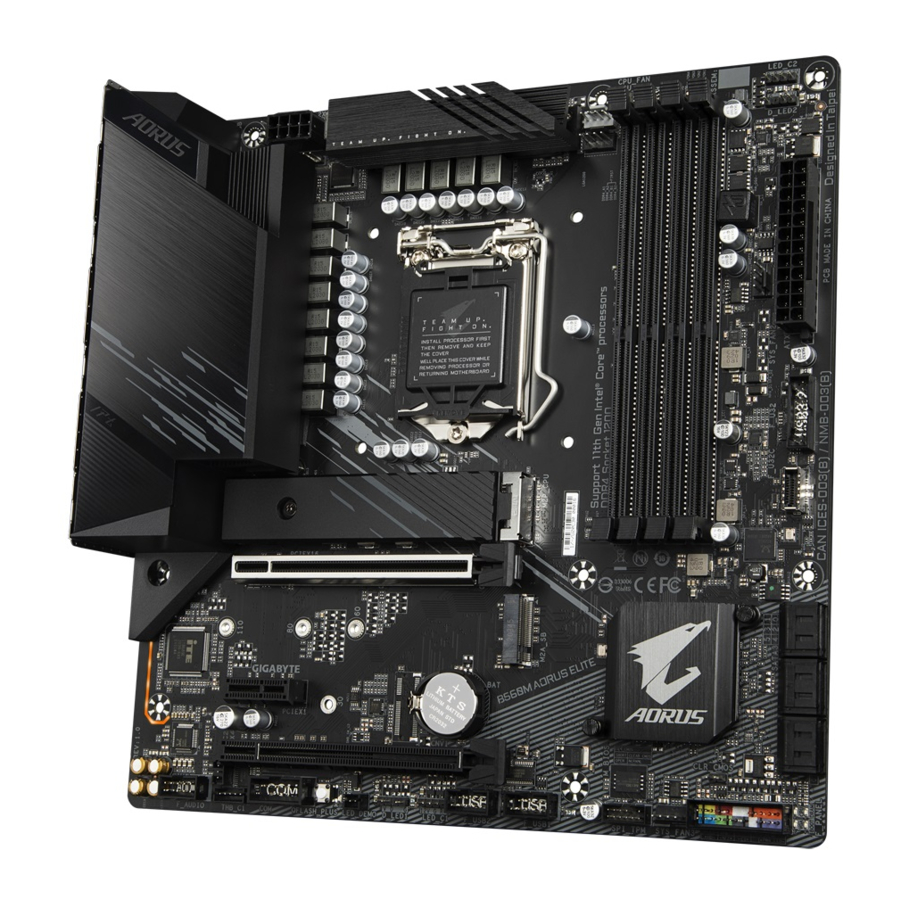
Identificering af din produktrevision
Revisionsnummeret på dit bundkort ser således ud: "REV: X.X." For eksempel betyder "REV: 1.0", at revisionen af bundkortet er 1.0. Kontroller dit bundkorts revision, før du opdaterer bundkortets BIOS, drivere, eller når du leder efter teknisk information.
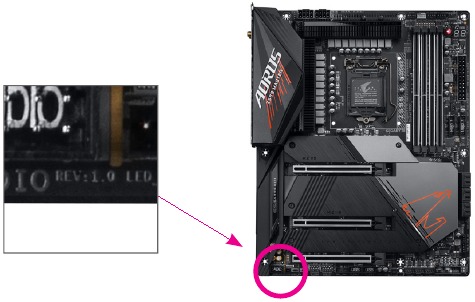
Eksempel
Produktoversigt
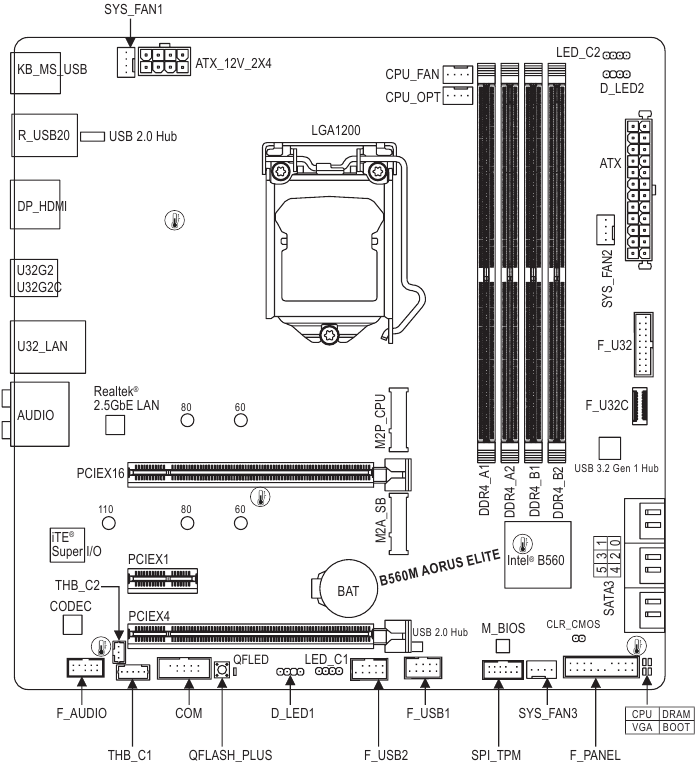
 Temperaturføler
Kassens indhold
- B560M AORUS ELITE motherboard
- Bundkortets driverdisk
- Brugervejledning
- To SATA-kabler
- M.2-skrue(r)/M.2-afstandsstykke(r)
*Ovenstående kasseindhold er kun til reference, og de faktiske genstande afhænger af den produktpakke, du får. Kassens indhold kan ændres uden varsel.
Enhedsblokdiagram
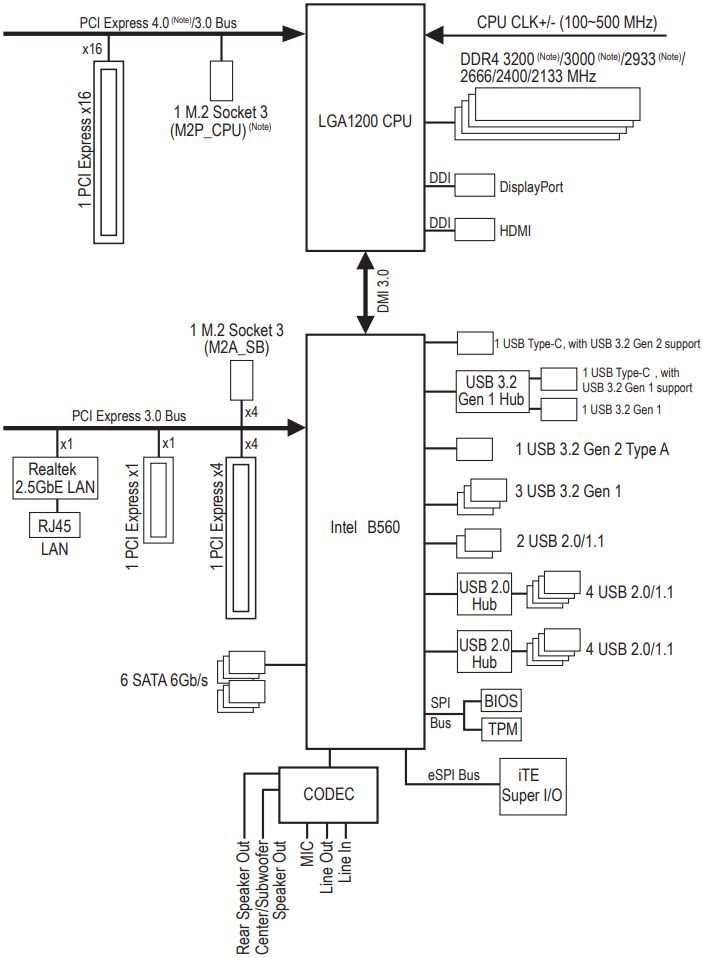
(Bemærk) Faktisk understøttelse kan variere afhængigt af CPU.
Hardwareinstallation
Produktspecifikationer
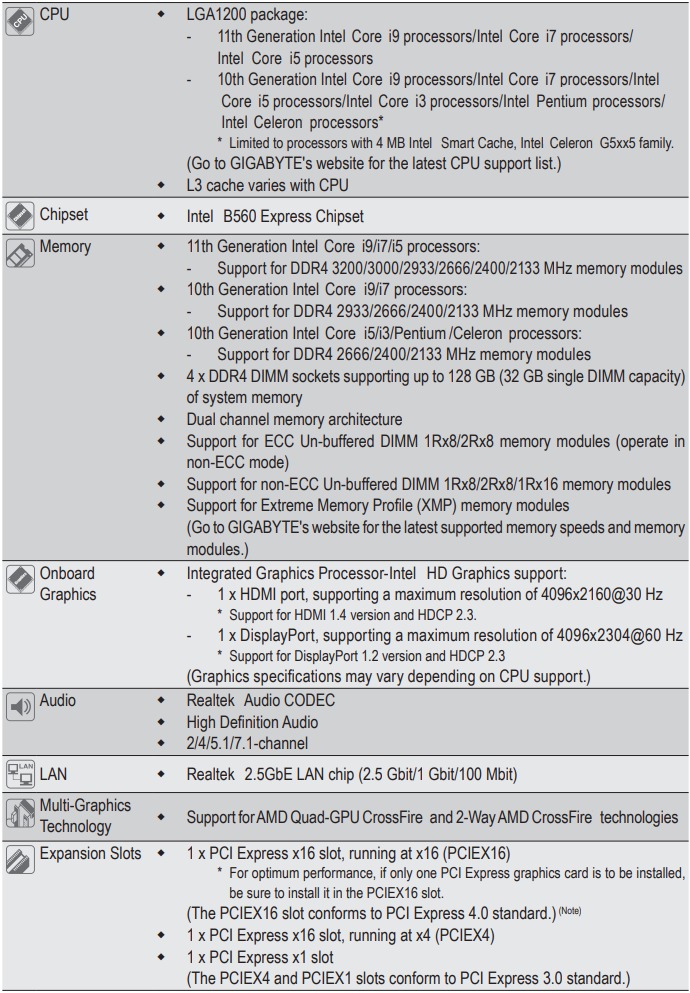
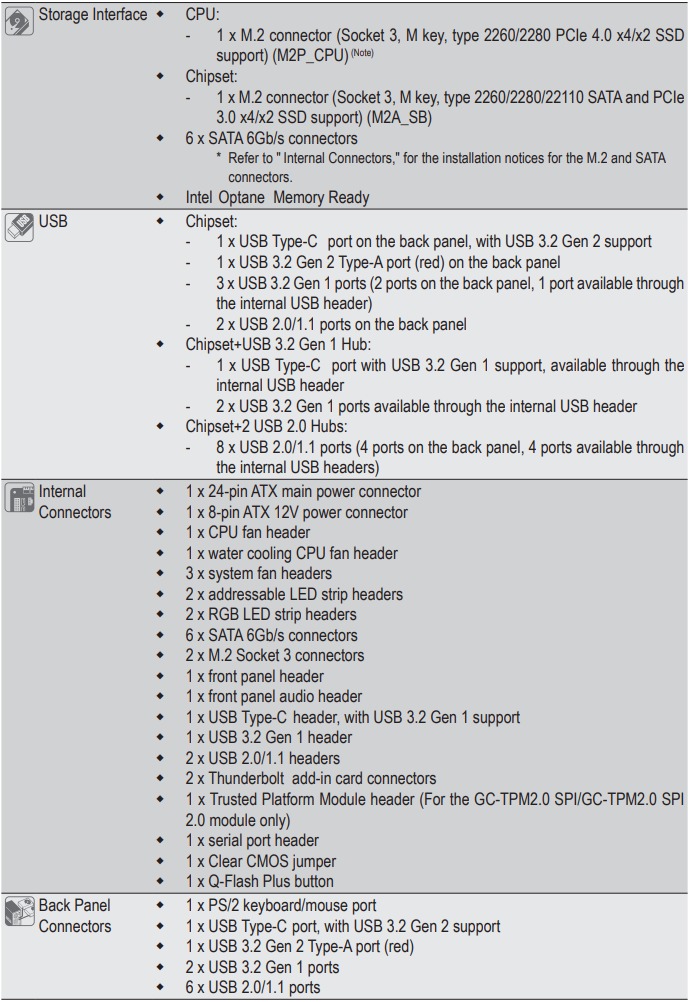
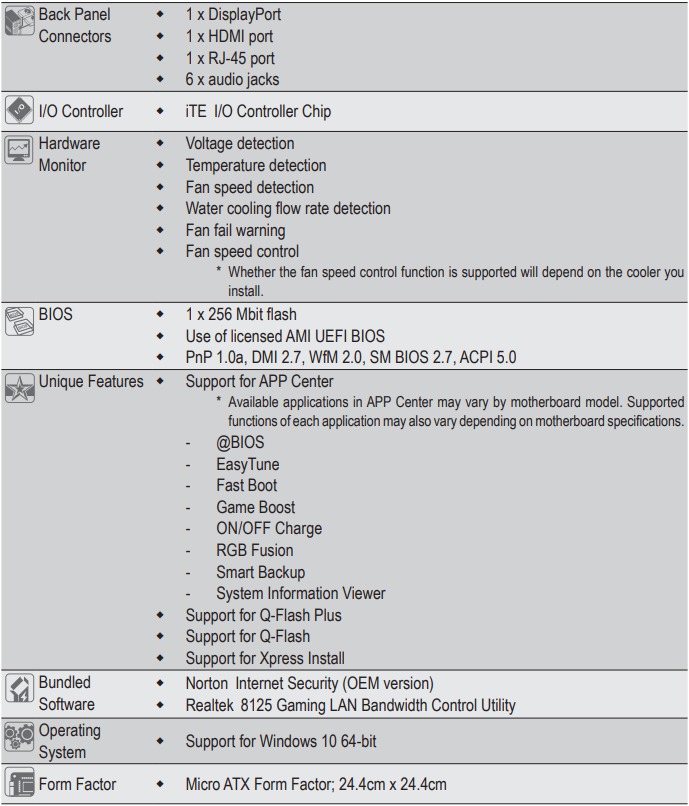
(Bemærk) Understøttes kun af 11. generations processorer.
*GIGABYTE forbeholder sig retten til at foretage ændringer i produktspecifikationerne og produktrelaterede oplysninger uden forudgående varsel.

Besøg GIGABYTEs websted for supportlister over CPU, hukommelsesmoduler, SSD'er og M.2-enheder.

Besøg siden Support\Utility List på GIGABYTEs websted for at downloade den nyeste version af apps.
Installation af CPU'en
 Læs følgende retningslinjer, før du begynder at installere CPU'en:
- Sørg for, at bundkortet understøtter CPU'en.
(Gå til GIGABYTEs websted for den seneste CPU-supportliste.) - Sluk altid computeren, og tag netledningen ud af stikkontakten, før du installerer CPU'en, for at forhindre beskadigelse af hardwaren.
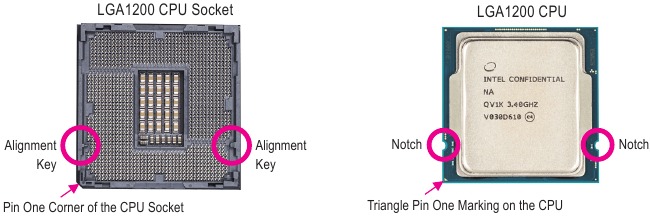
- Find ben et på CPU'en. CPU'en kan ikke indsættes, hvis den er orienteret forkert. (Eller du kan finde hakkene på begge sider af CPU'en og justeringsknapperne på CPU-soklen.)
- Påfør et jævnt og tyndt lag termisk pasta på overfladen af CPU'en.
- Tænd ikke computeren, hvis CPU-køleren ikke er installeret, da det ellers kan medføre overophedning og beskadigelse af CPU'en.
- Indstil CPU-værtsfrekvensen i overensstemmelse med CPU-specifikationerne. Det anbefales ikke, at systembusfrekvensen indstilles ud over hardwarespecifikationerne, da den ikke opfylder standardkravene til periferiudstyret. Hvis du ønsker at indstille frekvensen ud over standardspecifikationerne, skal du gøre det i overensstemmelse med dine hardwarespecifikationer, herunder CPU, grafikkort, hukommelse, harddisk osv.
Installation af CPU'en
Find justeringsknapperne på bundkortets CPU-sokkel og hakkene på CPU'en.
Fjern ikke CPU-sokkeldækslet, før du indsætter CPU'en. Det kan springe af belastningspladen automatisk under processen med at genaktivere håndtaget, efter du har indsat CPU'en.
Installation af hukommelsen
Læs følgende retningslinjer, før du begynder at installere hukommelsen:
- Sørg for, at bundkortet understøtter hukommelsen. Det anbefales at bruge hukommelse af samme kapacitet, mærke, hastighed og chips.
(Gå til GIGABYTEs websted for de seneste understøttede hukommelseshastigheder og hukommelsesmoduler.) - Sluk altid computeren, og tag netledningen ud af stikkontakten, før du installerer hukommelsen, for at forhindre beskadigelse af hardwaren.
- Hukommelsesmoduler har et idiotsikkert design. Et hukommelsesmodul kan kun installeres i én retning. Hvis du ikke kan indsætte hukommelsen, skal du skifte retning.
Dual Channel-hukommelseskonfiguration
Dette bundkort har fire hukommelsessokler og understøtter Dual Channel-teknologi. Når hukommelsen er installeret, registrerer BIOS automatisk hukommelsens specifikationer og kapacitet. Aktivering af Dual Channel-hukommelsestilstand fordobler den oprindelige hukommelsesbåndbredde.

Besøg GIGABYTEs websted for at få flere oplysninger om hardwareinstallation.
De fire hukommelsessokler er opdelt i to kanaler, og hver kanal har to hukommelsessokler som følger:
- Kanal A: DDR4_A1, DDR4_A2
- Kanal B: DDR4_B1, DDR4_B2
| Anbefalet Dual Channel-hukommelseskonfiguration | ||||
| DDR4_A1 | DDR4_A2 | DDR4_B1 | DDR4_B2 | |
| 2 moduler | - - | DS/SS | - - | DS/SS |
| 4 moduler | DS/SS | DS/SS | DS/SS | DS/SS |
(SS=Single-Sided, DS=Double-Sided, "- -"=Ingen hukommelse)
På grund af CPU-begrænsninger skal du læse følgende retningslinjer, før du installerer hukommelsen i Dual Channel-tilstand.
- Dual Channel-tilstand kan ikke aktiveres, hvis der kun er installeret ét hukommelsesmodul.
- Når du aktiverer Dual Channel-tilstand med to eller fire hukommelsesmoduler, anbefales det, at der bruges hukommelse af samme kapacitet, mærke, hastighed og chips.
Installation af et udvidelseskort
Læs følgende retningslinjer, før du begynder at installere et udvidelseskort:
- Sørg for, at bundkortet understøtter udvidelseskortet. Læs omhyggeligt den manual, der fulgte med dit udvidelseskort.
- Sluk altid computeren, og tag netledningen ud af stikkontakten, før du installerer et udvidelseskort, for at forhindre beskadigelse af hardwaren.
Bagpanelstik
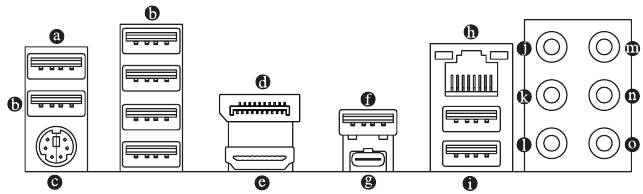
- USB 2.0/1.1-port (Q-Flash Plus-port)
USB-porten understøtter USB 2.0/1.1-specifikationen. Brug denne port til USB-enheder. Brug denne port til USB-enheder. Før du bruger Q-Flash Plus (Bemærk), skal du sørge for at indsætte USB-flashdrevet i denne port først.
(Bemærk) For at aktivere Q-Flash Plus-funktionen skal du besøge siden "Unique Features" på GIGABYTEs websted. - USB 2.0/1.1-port
USB-porten understøtter USB 2.0/1.1-specifikationen. Brug denne port til USB-enheder. - PS/2-tastatur/mus-port
Brug denne port til at tilslutte en PS/2-mus eller et tastatur. - DisplayPort
DisplayPort leverer digital billedbehandling og lyd i høj kvalitet og understøtter tovejs lydtransmission. DisplayPort kan understøtte HDCP 2.3-indholdsbeskyttelsesmekanismer. Du kan bruge denne port til at tilslutte din DisplayPort-understøttede skærm. Bemærk: DisplayPort-teknologien kan understøtte en maksimal opløsning på 4096x2304 ved 60 Hz, men de faktiske understøttede opløsninger afhænger af den skærm, der bruges. - HDMI-port
HDMI-porten understøtter HDCP 2.3 og Dolby TrueHD- og DTS HD Master Audio-formater. Den understøtter også op til 192 kHz/16 bit 7.1-kanals LPCM-lydudgang. Du kan bruge denne port til at tilslutte din HDMI-understøttede skærm. Den maksimalt understøttede opløsning er 4096x2160 ved 30 Hz, men de faktiske understøttede opløsninger afhænger af den skærm, der bruges.
![information]() Efter installation af DisplayPort/HDMI-enheden skal du sørge for at indstille standardlydafspilningsenheden til DisplayPort/HDMI. (Varenavnet kan variere afhængigt af dit operativsystem.)
Efter installation af DisplayPort/HDMI-enheden skal du sørge for at indstille standardlydafspilningsenheden til DisplayPort/HDMI. (Varenavnet kan variere afhængigt af dit operativsystem.) - USB 3.2 Gen 2 Type-A-port (rød)
USB 3.2 Gen 2-porten understøtter USB 3.2 Gen 2-specifikationen og er kompatibel med USB 3.2 Gen 1- og USB 2.0-specifikationen. Brug denne port til USB-enheder. - USB Type-C-port
Den vendbare USB-port understøtter USB 3.2 Gen 2-specifikationen og er kompatibel med USB 3.2 Gen 1-specifikationen. Brug denne port til USB-enheder. - RJ-45 LAN-port
Gigabit Ethernet LAN-porten giver internetforbindelse med en datahastighed på op til 2,5 Gbps. Følgende beskriver tilstandene for LAN-portens LED'er.
![]()
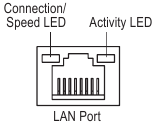
| Forbindelses-/hastigheds-LED: | |
| Tilstand | Beskrivelse |
| Orange | 2,5 Gbps datahastighed |
| Grøn | 1 Gbps datahastighed |
| Slukket | 100 Mbps datahastighed |
| Aktivitets-LED: | |
| Tilstand | Beskrivelse |
| Blinker | Dataoverførsel eller -modtagelse er i gang |
| Slukket | Ingen dataoverførsel eller -modtagelse er i gang |
- USB 3.2 Gen 1-port
USB 3.2 Gen 1-porten understøtter USB 3.2 Gen 1-specifikationen og er kompatibel med USB 2.0-specifikationen. Brug denne port til USB-enheder. - Center-/subwoofer-højttalerudgang (orange)
Brug dette lydstik til at tilslutte center-/subwoofer-højttalere. - Baghøjttalerudgang (sort)
Brug dette lydstik til at tilslutte baghøjttalere. - Sidehøjttalerudgang (grå)
Brug dette lydstik til at tilslutte sidehøjttalere. - Line In (blå)
Line in-stikket. Brug dette lydstik til line in-enheder som f.eks. et optisk drev, walkman osv. - Line Out/Front Speaker Out (grøn)
Line out-stikket. - Mic In (pink)
Mic in-stikket.
| Lydstikkonfigurationer: | ||||
| Stik | Hovedtelefon/ 2-kanals | 4-kanals | 5.1-kanals | 7.1-kanals |
|  | | ||
| | | | |
| ||||
| ||||
| | | | |
| ||||
 Du kan ændre funktionaliteten af et lydstik ved hjælp af lydsoftwaren.
- Når du fjerner kablet, der er tilsluttet et bagpanelstik, skal du først fjerne kablet fra din enhed og derefter fjerne det fra bundkortet.
- Når du fjerner kablet, skal du trække det lige ud af stikket. Vrik det ikke fra side til side for at forhindre en elektrisk kortslutning inde i kabelstikket.

Besøg GIGABYTEs websted for at få flere oplysninger om konfiguration af lydsoftwaren.
Interne stik
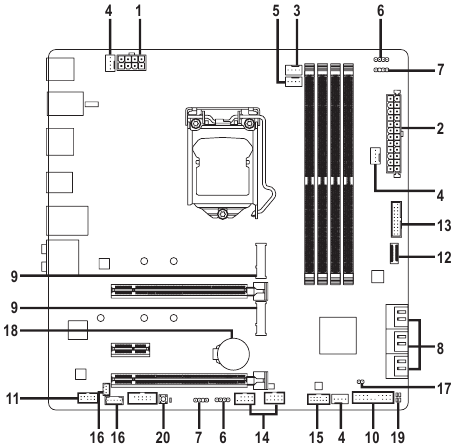
|
|
|
|
|
|
|
|
|
|
|
|
|
|
|
|
|
|
|
|
Læs følgende retningslinjer, før du tilslutter eksterne enheder:
- Sørg først for, at dine enheder er kompatible med de stik, du ønsker at tilslutte.
- Før du installerer enhederne, skal du sørge for at slukke for enhederne og din computer. Tag netledningen ud af stikkontakten for at forhindre beskadigelse af enhederne.
- Når du har installeret enheden, og før du tænder for computeren, skal du sørge for, at enhedens kabel er blevet fastgjort sikkert til stikket på bundkortet.
1/2. ATX_12V_2X4/ATX (2x4 12V-strømstik og 2x12-hovedstrømstik)
Ved brug af strømstikket kan strømforsyningen levere nok stabil strøm til alle komponenterne på bundkortet. Før du tilslutter strømstikket, skal du først sørge for, at strømforsyningen er slukket, og at alle enheder er korrekt installeret. Strømstikket har et idiotsikkert design. Tilslut strømforsyningskablet til strømstikket i den korrekte retning.
12V-strømstikket leverer primært strøm til CPU'en. Hvis 12V-strømstikket ikke er tilsluttet, starter computeren ikke.
For at opfylde udvidelseskravene anbefales det, at der bruges en strømforsyning, der kan modstå højt strømforbrug (500 W eller mere). Hvis der bruges en strømforsyning, der ikke leverer den nødvendige strøm, kan resultatet føre til et ustabilt eller ikke-startbart system.
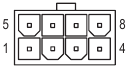
ATX_12V_2X4:
| Pin-nr. | Definition | Pin-nr. | Definition |
| 1 | GND (kun for 2x4-pin 12V) | 5 | +12V (kun for 2x4-pin 12V) |
| 2 | GND (kun for 2x4-pin 12V) | 6 | +12V (kun for 2x4-pin 12V) |
| 3 | GND | 7 | +12V |
| 4 | GND | 8 | +12V |
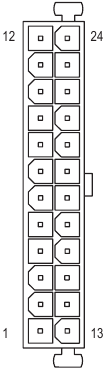
ATX:
| Pin-nr. | Definition | Pin-nr. | Definition |
| 1 | 3,3 V | 13 | 3,3 V |
| 2 | 3,3 V | 14 | -12 V |
| 3 | GND | 15 | GND |
| 4 | +5 V | 16 | PS_ON (soft On/Off) |
| 5 | GND | 17 | GND |
| 6 | +5 V | 18 | GND |
| 7 | GND | 19 | GND |
| 8 | Power Good | 20 | NC |
| 9 | 5VSB (standby +5 V) | 21 | +5 V |
| 10 | +12 V | 22 | +5 V |
| 11 | +12 V (kun for 2x12-pin ATX) | 23 | +5 V (kun for 2x12-pin ATX) |
| 12 | 3,3 V (kun for 2x12-pin ATX) | 24 | GND (kun for 2x12-pin ATX) |
3/4. CPU_FAN/SYS_FAN1/2/3 (blæserstik)
Alle blæserstik på dette bundkort er 4-pin. De fleste blæserstik har et idiotsikkert isætningsdesign. Når du tilslutter et blæserkabel, skal du sørge for at tilslutte det i den korrekte retning (den sorte stikledning er jordledningen). Hastighedsreguleringsfunktionen kræver brug af en blæser med design til hastighedsregulering. For optimal varmeafledning anbefales det, at der installeres en systemblæser inde i kabinettet.
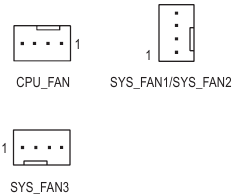
| Pin-nr. | Definition |
| 1 | GND |
| 2 | Spændingshastighedsregulering |
| 3 | Registrering |
| 4 | PWM-hastighedsregulering |
- CPU_OPT (vandkølet CPU-blæserstik)
Blæserstikket er 4-pin og har et idiotsikkert isætningsdesign. De fleste blæserstik har et idiotsikkert isætningsdesign. Når du tilslutter et blæserkabel, skal du sørge for at tilslutte det i den korrekte retning (den sorte stikledning er jordledningen). Hastighedsreguleringsfunktionen kræver brug af en blæser med design til hastighedsregulering.
![]()

| Pin-nr. | Definition | ||
| 1 | GND | ||
| 2 | Spændingshastighedsregulering | ||
| 3 | Registrering | ||
| 4 | PWM-hastighedsregulering | ||
| Stik | CPU_FAN | SYS_FAN1~3 | CPU_OPT |
| Maksimal strøm | 2A | 2A | 2A |
| Maksimal effekt | 24W | 24W | 24W |
- Sørg for at tilslutte blæserkabler til blæserstikkene for at forhindre, at din CPU og dit system overophedes. Overophedning kan resultere i beskadigelse af CPU'en, eller systemet kan hænge.
- Disse blæserstik er ikke konfigurationsjumperblokke. Placer ikke en jumperhætte på stikkene.
- LED_C1/LED_C2 (RGB LED-stribe stik)
Stikkene kan bruges til at tilslutte en standard 5050 RGB LED-stribe (12V/G/R/B) med en maksimal effekt på 2A (12V) og en maksimal længde på 2 m.
![]()
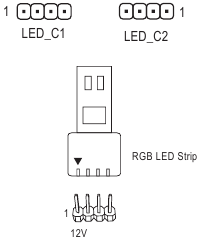
| Pin-nr. | Definition |
| 1 | 12V |
| 2 | G |
| 3 | R |
| 4 | B |
Tilslut din RGB LED-stribe til stikket. Strømstikket RGB LED-stribe (markeret med en trekant på stikket) på LED-striben skal tilsluttes pin 1 (12V) på dette stik. Forkert tilslutning kan føre til beskadigelse af LED-striben.
- D_LED1/D_LED2 (adresserbare LED-stribe stik)
Stikkene kan bruges til at tilslutte en standard 5050 adresserbar LED-stribe med en maksimal effekt på 5A (5V) og et maksimalt antal på 1000 LED'er.
![]()

| Pin-nr. | Definition |
| 1 | V (5V) |
| 2 | Data |
| 3 | Intet stik |
| 4 | GND |
Tilslut din adresserbare LED-stribe til stikket. Strømstikket (markeret med en trekant på stikket) på LED-striben skal tilsluttes pin 1 på det adresserbare LED-stribe stik. Forkert tilslutning kan føre til beskadigelse af LED-striben.
For at se, hvordan du tænder/slukker lysene på LED-striben, skal du besøge websiden "Unikke funktioner" på GIGABYTEs websted.
Før du installerer enhederne, skal du sørge for at slukke for enhederne og din computer. Tag netledningen ud af stikkontakten for at forhindre beskadigelse af enhederne.
- SATA3 0/1/2/3/4/5 (SATA 6Gb/s stik)
SATA-stikkene overholder SATA 6Gb/s-standarden og er kompatible med SATA 3Gb/s- og SATA 1,5Gb/s-standarden. Hvert SATA-stik understøtter en enkelt SATA-enhed.
![]()
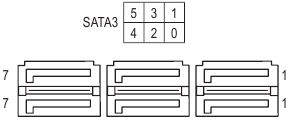
| Pin-nr. | Definition |
| 1 | GND |
| 2 | TXP |
| 3 | TXN |
| 4 | GND |
| 5 | RXN |
| 6 | RXP |
| 7 | GND |
For at aktivere hot-plugging til SATA-portene henvises til kapitlet "BIOS-opsætning", "Indstillinger\IO-porte\SATA- og RST-konfiguration" for mere information.
- M2P_CPU (Note)/M2A_SB (M.2 Socket 3-stik)
M.2-stikket understøtter M.2 SATA SSD'er eller M.2 PCIe SSD'er.


Følg nedenstående trin for korrekt installation af en M.2 SSD i M.2-stikket.
- Find M.2-stikket, hvor du vil installere M.2 SSD'en, brug en skruetrækker til at løsne skruen på kølepladen, og fjern derefter kølepladen. (Kun M2P_CPU-stikket har kølepladen.) Fjern beskyttelsesfilmen fra den termiske pude på M.2-stikket.
- Find det korrekte monteringshul baseret på længden af dit M.2 SSD-drev. Hvis det er nødvendigt, skal du stramme den medfølgende afstandsstykke i det ønskede monteringshul. Indsæt M.2 SSD'en i M.2-stikket i en vinkel.
- Tryk M.2 SSD'en ned, og brug derefter den medfølgende skrue til at fastgøre den i stikket. Udskift kølepladen, og fastgør den til det originale hul. Fjern beskyttelsesfilmen fra bunden af kølepladen, før du udskifter kølepladen.
Installationsmeddelelser for M.2- og SATA-stikkene:
Tilgængeligheden af SATA-stikkene kan blive påvirket af den type enhed, der er installeret i M.2-soklerne. M2A_SB-stikket deler båndbredde med SATA3 1-stikket. Se følgende tabel for detaljer.
- M2P_CPU(Note):


 : Tilgængelig,
  : Ikke tilgængelig
* M2P_CPU (Note) stikket understøtter kun PCIe SSD'er.
- M2A_SB:

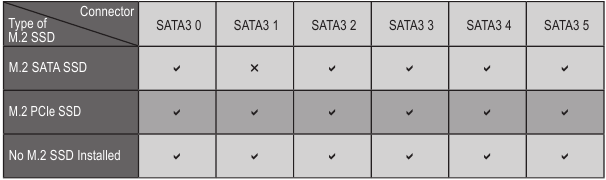
: Tilgængelig, : Ikke tilgængelig
(Note) Understøttes kun af 11. generations processorer.
- F_PANEL (Front Panel Header)
Tilslut tænd/sluk-knappen, reset-knappen, højttaleren, chassis intrusion-knappen/sensoren og systemstatusindikatoren på kabinettet til dette header i henhold til nedenstående pin-tildelinger. Bemærk de positive og negative pins, før du tilslutter kablerne.
![]()
- PLED/PWR_LED (Power LED, gul/lilla):
Tilsluttes strømstatusindikatoren på kabinettets frontpanel. LED'en er tændt, når systemet er i drift. LED'en er slukket, når systemet er i S3/S4-dvaletilstand eller slukket (S5).
- PLED/PWR_LED (Power LED, gul/lilla):

| Systemstatus | LED |
| S0 | Tændt |
| S3/S4/S5 | Slukket |
- PW (Power Switch, rød):
Tilsluttes tænd/sluk-knappen på kabinettets frontpanel. Du kan konfigurere, hvordan du slukker dit system ved hjælp af tænd/sluk-knappen (se afsnittet "BIOS Setup," "Settings\Platform Power," for mere information). - SPEAK (Speaker, orange):
Tilsluttes højttaleren på kabinettets frontpanel. Systemet rapporterer systemets opstartsstatus ved at udsende en biplyd. En enkelt kort biplyd vil blive hørt, hvis der ikke registreres problemer ved systemstart. - HD (Hard Drive Activity LED, blå):
Tilsluttes harddiskens aktivitets-LED på kabinettets frontpanel. LED'en er tændt, når harddisken læser eller skriver data. - RES (Reset Switch, grøn):
Tilsluttes reset-knappen på kabinettets frontpanel. Tryk på reset-knappen for at genstarte computeren, hvis computeren fryser og ikke kan udføre en normal genstart. - CI (Chassis Intrusion Header, grå):
Tilsluttes chassis intrusion-knappen/sensoren på kabinettet, der kan registrere, om kabinettets dæksel er blevet fjernet. Denne funktion kræver et chassis med en chassis intrusion-knap/sensor. - NC (Orange): Ingen forbindelse.
Frontpanelets design kan variere fra chassis til chassis. Et frontpanelmodul består hovedsageligt af tænd/sluk-knap, reset-knap, strøm-LED, harddiskens aktivitets-LED, højttaler osv. Når du tilslutter dit chassis' frontpanelmodul til dette header, skal du sørge for, at ledningstildelingerne og pin-tildelingerne stemmer korrekt overens.
- F_AUDIO (Front Panel Audio Header)
Frontpanelets audio-header understøtter High Definition audio (HD). Du kan tilslutte dit chassis' frontpanel-lydmodul til dette header. Sørg for, at ledningstildelingerne for modulstikket stemmer overens med pin-tildelingerne for bundkortets header. Forkert tilslutning mellem modulstikket og bundkortets header vil gøre enheden ude af stand til at fungere eller endda beskadige den.
![]()

| Pin nr. | Definition | Pin nr. | Definition |
| 1 | MIC2_L | 6 | Sense |
| 2 | GND | 7 | FAUDIO_JD |
| 3 | MIC2_R | 8 | Ingen pin |
| 4 | NC | 9 | LINE2_L |
| 5 | LINE2_R | 10 | Sense |
Nogle chassis' har et frontpanel-lydmodul, der har adskilte stik på hver ledning i stedet for et enkelt stik. For information om tilslutning af frontpanel-lydmodulet, der har forskellige ledningstildelinger, bedes du kontakte chassisproducenten.
- F_U32C (USB Type-C Header med USB 3.2 Gen 1 Support)
Headeren er i overensstemmelse med USB 3.2 Gen 1-specifikationen og kan levere en USB-port.
![]()

| Pin nr. | Definition | Pin nr. | Definition | Pin nr. | Definition |
| 1 | VBUS | 8 | CC1 | 15 | RX2+ |
| 2 | TX1+ | 9 | SBU1 | 16 | RX2- |
| 3 | TX1- | 10 | SBU2 | 17 | GND |
| 4 | GND | 11 | VBUS | 18 | D- |
| 5 | RX1+ | 12 | TX2+ | 19 | D+ |
| 6 | RX1- | 13 | TX2- | 20 | CC2 |
| 7 | VBUS | 14 | GND |
- F_U32 (USB 3.2 Gen 1 Header)
Headeren er i overensstemmelse med USB 3.2 Gen 1 og USB 2.0-specifikationen og kan levere to USB-porte. For køb af det valgfrie 3,5" frontpanel, der giver to USB 3.2 Gen 1-porte, bedes du kontakte den lokale forhandler.
![]()

| Pin nr. | Definition | Pin nr. | Definition | Pin nr. | Definition |
| 1 | VBUS | 8 | D1- | 15 | SSTX2- |
| 2 | SSRX1- | 9 | D1+ | 16 | GND |
| 3 | SSRX1+ | 10 | NC | 17 | SSRX2+ |
| 4 | GND | 11 | D2+ | 18 | SSRX2- |
| 5 | SSTX1- | 12 | D2- | 19 | VBUS |
| 6 | SSTX1+ | 13 | GND | 20 | Ingen pin |
| 7 | GND | 14 | SSTX2+ |
- F_USB1/F_USB2 (USB 2.0/1.1 Headers)
Headerne er i overensstemmelse med USB 2.0/1.1-specifikationen. Hver USB-header kan levere to USB-porte via et valgfrit USB-beslag. For køb af det valgfrie USB-beslag bedes du kontakte den lokale forhandler.
![]()

| Pin nr. | Definition | Pin nr. | Definition |
| 1 | Strøm (5V) | 6 | USB DY+ |
| 2 | Strøm (5V) | 7 | GND |
| 3 | USB DX- | 8 | GND |
| 4 | USB DY- | 9 | Ingen pin |
| 5 | USB DX+ | 10 | NC |
- Tilslut ikke IEEE 1394-beslagets (2x5-pin) kabel til USB 2.0/1.1-headeren.
- Før du installerer USB-beslaget, skal du sørge for at slukke computeren og tage stikket ud af stikkontakten for at forhindre beskadigelse af USB-beslaget.
- SPI_TPM (Trusted Platform Module Header)
Du kan tilslutte et SPI TPM (Trusted Platform Module) til dette header.
![]()

| Pin nr. | Definition | Pin nr. | Definition |
| 1 | Data Output | 7 | Chip Select |
| 2 | Strøm (3.3V) | 8 | GND |
| 3 | Ingen pin | 9 | IRQ |
| 4 | NC | 10 | NC |
| 5 | Data Input | 11 | NC |
| 6 | CLK | 12 | RST |
- THB_C1/THB_C2 (Thunderbolt Add-in Card Connectors)
Stikkene bruges til at oprette forbindelse til et GIGABYTE Thunderbolt add-in-kort.
![]()
- CLR_CMOS (Clear CMOS Jumper)
Brug denne jumper til at rydde BIOS-konfigurationen og nulstille CMOS-værdierne til fabriksindstillingerne. For at rydde CMOS-værdierne skal du bruge en metalgenstand som f.eks. en skruetrækker til at berøre de to pins i et par sekunder.
![]() Åben: Normal
Åben: Normal
![]() Kort: Ryd CMOS-værdier
Kort: Ryd CMOS-værdier

 Åben: Normal
 Kort: Ryd CMOS-værdier
- Sluk altid computeren, og tag stikket ud af stikkontakten, før du rydder CMOS-værdierne.
- Efter systemgenstart skal du gå til BIOS Setup for at indlæse fabriksindstillingerne (vælg Load Optimized Defaults) eller manuelt konfigurere BIOS-indstillingerne (se kapitlet "BIOS Setup" for BIOS-konfigurationer).
- BAT (Battery)
Batteriet giver strøm til at bevare værdierne (såsom BIOS-konfigurationer, dato og klokkeslæt) i CMOS'en, når computeren er slukket. Udskift batteriet, når batterispændingen falder til et lavt niveau, ellers er CMOS-værdierne muligvis ikke nøjagtige eller kan gå tabt.
Du kan rydde CMOS-værdierne ved at fjerne batteriet:
- Sluk computeren, og tag stikket ud.
- Fjern forsigtigt batteriet fra batteriholderen, og vent i et minut. (Eller brug en metalgenstand som f.eks. en skruetrækker til at berøre de positive og negative terminaler på batteriholderen, så de er kortsluttede i 5 sekunder).
- Udskift batteriet.
- Sæt stikket i, og genstart computeren.
- Sluk altid computeren, og tag stikket ud, før du udskifter batteriet.
- Udskift batteriet med et tilsvarende. Der kan opstå skader på dine enheder, hvis batteriet udskiftes med en forkert model.
- Kontakt købsstedet eller den lokale forhandler, hvis du ikke selv kan udskifte batteriet eller er usikker på batterimodellen.
- Når du installerer batteriet, skal du være opmærksom på orienteringen af batteriets positive (+) og negative (-) side (den positive side skal vende opad).
- Brugte batterier skal håndteres i overensstemmelse med lokale miljøbestemmelser.
- CPU/DRAM/VGA/BOOT (Status LEDs)
Status-LED'erne viser, om CPU'en, hukommelsen, grafikkortet og operativsystemet fungerer korrekt efter systemets tænding. Hvis CPU/DRAM/VGA-LED'en lyser, betyder det, at den tilsvarende enhed ikke fungerer normalt; hvis BOOT-LED'en lyser, betyder det, at du endnu ikke har åbnet operativsystemet.
![]()

CPU: CPU-status LED
DRAM: Hukommelsesstatus LED
VGA: Grafikkortstatus LED
BOOT: Operativsystemstatus LED
- QFLASH_PLUS (Q-Flash Plus-knap)
Q-Flash Plus giver dig mulighed for at opdatere BIOS, når dit system er slukket (S5-nedlukningstilstand). Gem den nyeste BIOS på et USB-drev, og sæt det i den dedikerede port, og så kan du nu automatisk flashe BIOS ved blot at trykke på Q-Flash Plus-knappen. QFLED vil blinke, når BIOS-matchning og flashaktiviteter starter, og vil stoppe med at blinke, når hoved-BIOS-flashen er fuldført.
![Q-Flash Plus-knap]()

For hvordan du bruger Q-Flash Plus, skal du besøge websiden "Unikke funktioner" på GIGABYTEs websted.
BIOS Setup
BIOS (Basic Input and Output System) gemmer systemets hardwareparametre i CMOS'en på bundkortet. Dets primære funktioner omfatter udførelse af Power-On Self-Test (POST) under systemopstart, lagring af systemparametre og indlæsning af operativsystem osv. BIOS indeholder et BIOS Setup-program, der giver brugeren mulighed for at ændre grundlæggende systemkonfigurationsindstillinger eller aktivere visse systemfunktioner.
Når strømmen er slukket, leverer batteriet på bundkortet den nødvendige strøm til CMOS'en for at opretholde konfigurationsværdierne i CMOS'en.
For at få adgang til BIOS Setup-programmet skal du trykke på <Delete>-tasten under POST, når strømmen tændes.
For at opgradere BIOS'en skal du enten bruge GIGABYTE Q-Flash eller @BIOS-værktøjet.
- Q-Flash giver brugeren mulighed for hurtigt og nemt at opgradere eller sikkerhedskopiere BIOS uden at skulle starte operativsystemet.
- @BIOS er et Windows-baseret værktøj, der søger efter og downloader den nyeste version af BIOS fra internettet og opdaterer BIOS'en.
- Da BIOS-flashing potentielt er risikabelt, anbefales det, at du ikke flasher BIOS'en, hvis du ikke oplever problemer med den nuværende version af BIOS. Hvis du vil flashe BIOS'en, skal du gøre det med forsigtighed. Utilstrækkelig BIOS-flashing kan resultere i systemfejl.
- Det anbefales, at du ikke ændrer standardindstillingerne (medmindre du har brug for det) for at forhindre systemustabilitet eller andre uventede resultater. Utilstrækkelig ændring af indstillingerne kan resultere i, at systemet ikke kan starte op. Hvis dette sker, skal du prøve at rydde CMOS-værdierne og nulstille kortet til standardværdier. (Se afsnittet "Indlæs optimerede standarder" i dette kapitel eller introduktioner til batteriet/clear CMOS-jumperen i kapitlet "Hardwareinstallation" for at se, hvordan du rydder CMOS-værdierne.)
Opstartsskærm
Følgende opstartslogoskærm vises, når computeren starter.
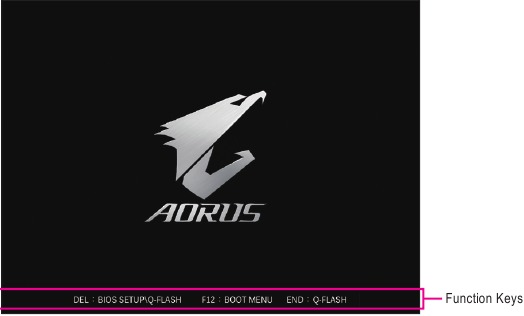
Der er to forskellige BIOS-tilstande som følger, og du kan bruge <F2>-tasten til at skifte mellem de to tilstande. Easy Mode giver brugerne mulighed for hurtigt at se deres aktuelle systemoplysninger eller foretage justeringer for optimal ydeevne. I Easy Mode kan du bruge musen til at bevæge dig gennem konfigurationselementerne. Advanced Mode giver detaljerede BIOS-indstillinger. Du kan trykke på piletasterne på tastaturet for at bevæge dig mellem elementerne og trykke på <Enter> for at acceptere eller gå ind i en undermenu. Eller du kan bruge musen til at vælge det element, du ønsker.
- Når systemet ikke er stabilt som normalt, skal du vælge elementet Load Optimized Defaults (Indlæs optimerede standarder) for at indstille systemet til dets standardindstillinger.
- BIOS Setup-menuerne, der er beskrevet i dette kapitel, er kun til reference og kan variere afhængigt af BIOS-versionen.
Hovedmenuen
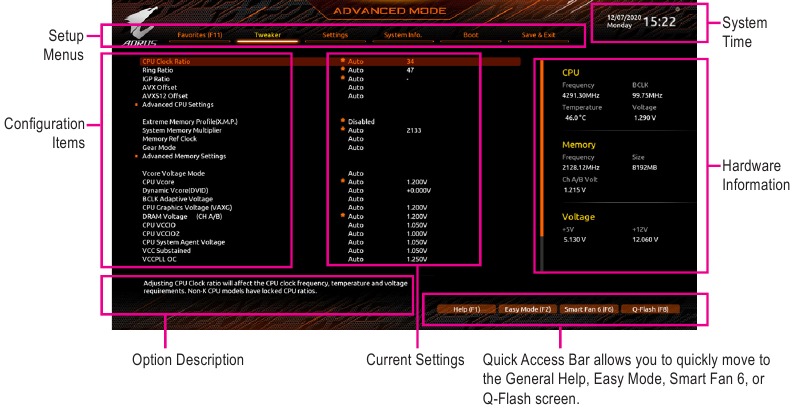
| Advanced Mode-funktionstaster | |
<  >< ><  > > | Flyt markeringslinjen for at vælge en setupmenu |
<  >< ><  > > | Flyt markeringslinjen for at vælge et konfigurationselement i en menu |
| <Enter>/Dobbeltklik | Udfør kommando eller åbn en menu |
| <+>/<Page Up> | Forøg den numeriske værdi eller foretag ændringer |
| <->/<Page Down> | Reducer den numeriske værdi eller foretag ændringer |
| <F1> | Vis beskrivelser af funktionstasterne |
| <F2> | Skift til Easy Mode |
| <F3> | Gem de aktuelle BIOS-indstillinger i en profil |
| <F4> | Indlæs BIOS-indstillingerne fra en profil, der er oprettet før |
| <F5> | Gendan de tidligere BIOS-indstillinger for de aktuelle undermenuer |
| <F6> | Vis skærmen Smart Fan 6 |
| <F7> | Indlæs de optimerede BIOS-standardindstillinger for de aktuelle undermenuer |
| <F8> | Få adgang til Q-Flash-værktøjet |
| <F10> | Gem alle ændringerne, og afslut BIOS Setup-programmet |
| <F11> | Skift til undermenuen Foretrukne |
| <F12> | Tag et billede af den aktuelle skærm, og gem det på dit USB-drev |
| <Insert> | Tilføj eller fjern en foretrukken indstilling |
| <Ctrl>+<S> | Vis oplysninger om den installerede hukommelse |
| <Esc> | Hovedmenu: Afslut BIOS Setup-programmet Undermenuer: Afslut den aktuelle undermenu |
Smart Fan 6
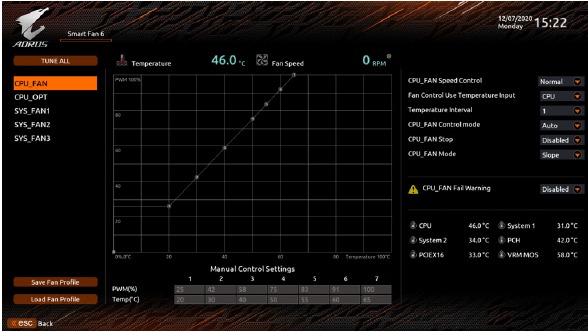
Brug funktionstasten <F6> til hurtigt at skifte til denne skærm. Denne skærm giver dig mulighed for at konfigurere blæserhastighedsrelaterede indstillinger for hvert blæserstik eller overvåge dit system/CPU-temperatur.
- TUNE ALL (JUSTER ALLE)
Giver dig mulighed for at anvende de aktuelle indstillinger på alle blæserstik. - Temperature (Temperatur)
Viser den aktuelle temperatur for det valgte målområde. - Fan Speed (Blæserhastighed)
Viser aktuelle blæserhastigheder. - Flow Rate (Flowhastighed)
Viser flowhastigheden for dit vandkølingssystem. Tryk på <Enter> på Fan Speed (Blæserhastighed) for at skifte til denne funktion. - Fan Speed Control (Blæserhastighedskontrol)
Giver dig mulighed for at bestemme, om du vil aktivere blæserhastighedskontrolfunktionen og justere blæserhastigheden.
| Normal | Gør det muligt for blæseren at køre med forskellige hastigheder i henhold til temperaturen. Du kan justere blæserhastigheden med System Information Viewer baseret på dine systemkrav. (Standard) |
| Silent | Gør det muligt for blæseren at køre med lave hastigheder. |
| Manual | Giver dig mulighed for at trække kurvepunkterne for at justere blæserhastigheden. Eller du kan bruge funktionen EZ Tuning (EZ-justering). Når du har justeret punktpositionen, skal du trykke på Apply (Anvend) for automatisk at beregne kurvens hældning. |
| Full Speed | Gør det muligt for blæseren at køre med fuld hastighed. |
- Fan Control Use Temperature Input (Blæserstyring Brug temperaturinput)
Giver dig mulighed for at vælge referencetemperaturen for blæserhastighedskontrol. - Temperature Interval (Temperaturinterval)
Giver dig mulighed for at vælge temperaturintervallet for ændring af blæserhastighed. - FAN Control Mode (FAN-styringstilstand)
| Auto | Lader BIOS automatisk registrere typen af installeret blæser og indstiller den optimale styringstilstand. (Standard) |
| Voltage | Spændingstilstand anbefales til en 3-pins blæser. |
| PWM | PWM-tilstand anbefales til en 4-pins blæser. |
- FAN Stop (FAN-stop)
Aktiverer eller deaktiverer blæserstopfunktionen. Du kan indstille temperaturgrænsen ved hjælp af temperaturkurven. Blæseren stopper driften, når temperaturen er lavere end grænsen. (Standard: Deaktiveret) - FAN Mode (FAN-tilstand)
Giver dig mulighed for at indstille driftstilstanden for blæseren.
| Slope | Justerer blæserhastigheden lineært baseret på temperaturen. (Standard) |
| Stair | Justerer blæserhastigheden trinvist baseret på temperaturen. |
- FAN Fail Warning (FAN-fejladvarsel)
Giver systemet mulighed for at udsende en advarselslyd, hvis blæseren ikke er tilsluttet eller fejler. Kontroller blæserens tilstand eller blæserforbindelsen, når dette sker. (Standard: Deaktiveret) - Save Fan Profile (Gem blæserprofil)
Denne funktion giver dig mulighed for at gemme de aktuelle indstillinger i en profil. Du kan gemme profilen i BIOS eller vælge Select File in HDD/FDD/USB (Vælg fil i HDD/FDD/USB) for at gemme profilen på din lagerenhed. - Load Fan Profile (Indlæs blæserprofil)
Denne funktion giver dig mulighed for at indlæse en tidligere gemt BIOS-profil uden besværet med at genkonfigurere BIOS-indstillingerne. Eller du kan vælge Select File in HDD/FDD/USB (Vælg fil i HDD/FDD/USB) for at indlæse en profil fra din lagerenhed.
Foretrukne
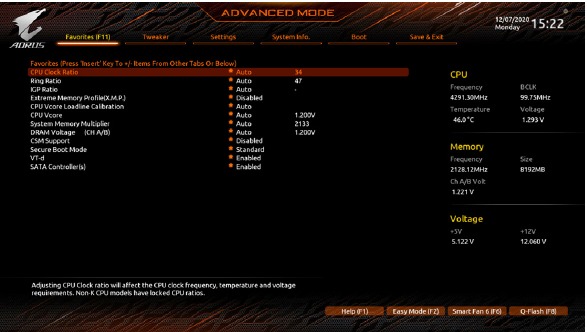
Indstil dine hyppigt anvendte indstillinger som dine favoritter, og brug <F11>-tasten til hurtigt at skifte til den side, hvor alle dine foretrukne indstillinger er placeret. For at tilføje eller fjerne en foretrukken indstilling skal du gå til dens originale side og trykke på <Insert> på indstillingen. Indstillingen er markeret med et stjernetegn, hvis den er indstillet som en "favorit".
Tweaker
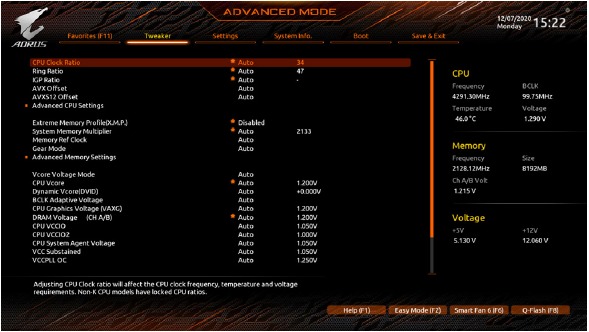
Hvorvidt systemet vil fungere stabilt med de overclock/overspændingsindstillinger, du har foretaget, afhænger af dine samlede systemkonfigurationer. Forkert overclock/overspænding kan resultere i skade på CPU, chipset eller hukommelse og reducere den nyttige levetid for disse komponenter. Denne side er kun for avancerede brugere, og vi anbefaler, at du ikke ændrer standardindstillingerne for at forhindre systemustabilitet eller andre uventede resultater. (Utilstrækkelig ændring af indstillingerne kan resultere i, at systemet ikke kan starte. Hvis dette sker, skal du rydde CMOS-værdierne og nulstille kortet til standardværdier.)
- CPU Clock Ratio
Giver dig mulighed for at ændre clockfrekvensen for den installerede CPU. Det justerbare interval afhænger af den installerede CPU. - Ring Ratio
Giver dig mulighed for at indstille CPU Uncore-forholdet. Det justerbare interval afhænger af den CPU, der bruges. (Standard: Auto) - IGP Ratio (Note)
Giver dig mulighed for at indstille grafikforholdet. (Standard: Auto) - AVX Disable (Note)
Giver dig mulighed for at deaktivere AVX-instruktionssættene på en CPU, der understøtter AVX. (Standard: Auto) - AVX512 Disable (Note)
Giver dig mulighed for at deaktivere AVX-512-instruktionssættene på en CPU, der understøtter AVX-512. (Standard: Auto) - AVX Offset (Note)
Når processoren kører AVX-arbejdsbelastninger, reduceres CPU Clock Ratio med den ønskede AVX-offsetværdi. Hvis værdien f.eks. er sat til 3, reduceres CPU Clock Ratio med 3, når der udføres AVX-instruktioner. (Standard: Auto) - AVX512 Offset (Note)
Når processoren kører AVX-512-arbejdsbelastninger, reduceres CPU Clock Ratio med den ønskede AVX512-offsetværdi. Hvis værdien f.eks. er sat til 3 (værdien skal være større end eller lig med AVX Offset-værdien), reduceres CPU Clock Ratio med 3, når der udføres AVX-512-instruktioner. (Standard: Auto)
- Advanced CPU Settings
- Core Fused Max Core Ratio (Note)
Viser den højeste frekvens for hver kerne. - CPU Over Temperature Protection (Note)
Giver dig mulighed for at finjustere TJ Max-offsetværdien. (Standard: Auto) - FCLK Frequency for Early Power On (Note)
Giver dig mulighed for at indstille FCLK-frekvensen. Mulighederne er: Normal(800Mhz), 1GHz, 400MHz. (Standard: 1GHz) - Hyper-Threading Technology
Giver dig mulighed for at bestemme, om multi-threading-teknologi skal aktiveres, når du bruger en Intel-CPU, der understøtter denne funktion. Denne funktion fungerer kun til operativsystemer, der understøtter multi-processor-tilstand. Auto lader BIOS automatisk konfigurere denne indstilling. (Standard: Auto) - No. of CPU Cores Enabled
Giver dig mulighed for at vælge antallet af CPU-kerner, der skal aktiveres i en Intel multi-core CPU (antallet af CPU-kerner kan variere afhængigt af CPU'en). Auto lader BIOS automatisk konfigurere denne indstilling. (Standard: Auto) - Intel(R) Speed Shift Technology (Intel Speed Shift Technology) (Note)
Aktiverer eller deaktiverer Intel Speed Shift Technology. Aktivering af denne funktion giver processoren mulighed for at øge sin driftsfrekvens hurtigere og forbedrer derefter systemets reaktionsevne. (Standard: Aktiveret) - CPU Thermal Monitor (Note)
Aktiverer eller deaktiverer Intel Thermal Monitor-funktionen, en CPU-overophedningsbeskyttelsesfunktion. Når den er aktiveret, reduceres CPU-kernefrekvensen og spændingen, når CPU'en er overophedet. Auto lader BIOS automatisk konfigurere denne indstilling. (Standard: Auto) - Ring to Core offset (Down Bin)
Giver dig mulighed for at bestemme, om CPU Ring-forholdet auto-down-funktion skal deaktiveres. Auto lader BIOS automatisk konfigurere denne indstilling. (Standard: Auto) - CPU EIST Function (Note)
Aktiverer eller deaktiverer Enhanced Intel Speed Step Technology (EIST). Afhængigt af CPU-belastning kan Intel EIST-teknologien dynamisk og effektivt sænke CPU-spændingen og kernefrekvensen for at reducere gennemsnitligt strømforbrug og varmeproduktion. Auto lader BIOS automatisk konfigurere denne indstilling. (Standard: Auto) - Race To Halt (RTH)(Note)/Energy Efficient Turbo(Note)
Aktiverer eller deaktiverer de CPU-strømbesparende relaterede indstillinger. (Standard: Auto) - Intel(R) Turbo Boost Technology (Note)
Giver dig mulighed for at bestemme, om Intel CPU Turbo Boost-teknologien skal aktiveres. Auto lader BIOS automatisk konfigurere denne indstilling. (Standard: Auto) - Intel(R) Turbo Boost Max Technology 3.0 (Note)
Aktiverer eller deaktiverer Intel Turbo Boost Max Technology 3.0. Intel Turbo Boost Max Technology 3.0 giver systemet mulighed for at identificere processorens bedste kerne til ydeevne og giver dig mulighed for manuelt at dirigere de mest kritiske arbejdsbelastninger til den. Du kan endda justere frekvensen for hver kerne individuelt for ydeevneoptimering. (Standard: Aktiveret) - CPU Flex Ratio Override
Aktiverer eller deaktiverer CPU Flex Ratio. Det maksimale CPU-clockforhold vil være baseret på værdien CPU Flex Ratio Settings, hvis CPU Clock Ratio er indstillet til Auto. (Standard: Deaktiveret) - CPU Flex Ratio Settings
Giver dig mulighed for at indstille CPU Flex Ratio. Det justerbare interval kan variere afhængigt af CPU'en. - Frequency Clipping TVB (Note)
Giver dig mulighed for at aktivere eller deaktivere automatisk CPU-frekvensreduktion initieret af Thermal Velocity Boost. Auto lader BIOS automatisk konfigurere denne indstilling. (Standard: Auto) - Voltage reduction initiated TVB (Note)
Giver dig mulighed for at aktivere eller deaktivere automatisk CPU-spændingsreduktion initieret af Thermal Velocity Boost. Auto lader BIOS automatisk konfigurere denne indstilling. (Standard: Auto)
- Core Fused Max Core Ratio (Note)
- Active Turbo Ratios
- Turbo Ratio (Core Active)
Giver dig mulighed for at indstille CPU Turbo-forholdene for aktive kerner. Auto indstiller CPU Turbo-forholdene i henhold til CPU-specifikationerne. Dette element kan kun konfigureres, når Active Turbo Ratios er indstillet til Manual (Manuel). (Standard: Auto)
- Turbo Ratio (Core Active)
- C-States Control
- CPU Enhanced Halt (C1E)
Aktiverer eller deaktiverer Intel CPU Enhanced Halt (C1E) funktionen, en CPU-strømbesparende funktion i systemets standsningstilstand. Når den er aktiveret, reduceres CPU-kernefrekvensen og spændingen under systemets standsningstilstand for at reducere strømforbruget. Auto lader BIOS automatisk konfigurere denne indstilling. Dette element kan kun konfigureres, når C-States er aktiveret. (Standard: Auto) - C3 State Support (Note)
Giver dig mulighed for at bestemme, om CPU'en skal gå i C3-tilstand i systemets standsningstilstand. Når den er aktiveret, reduceres CPU-kernefrekvensen og spændingen under systemets standsningstilstand for at reducere strømforbruget. C3-tilstanden er en mere forbedret strømbesparende tilstand end C1. Auto lader BIOS automatisk konfigurere denne indstilling. Dette element kan kun konfigureres, når C-States er aktiveret. (Standard: Auto) - C6/C7 State Support
Giver dig mulighed for at bestemme, om CPU'en skal gå i C6/C7-tilstand i systemets standsningstilstand. Når den er aktiveret, reduceres CPU-kernefrekvensen og spændingen under systemets standsningstilstand for at reducere strømforbruget. C6/C7-tilstanden er en mere forbedret strømbesparende tilstand end C3. Auto lader BIOS automatisk konfigurere denne indstilling. Dette element kan kun konfigureres, når C-States Control er indstillet til Enabled (Aktiveret). (Standard: Auto) - C8 State Support (Note)
Giver dig mulighed for at bestemme, om CPU'en skal gå i C8-tilstand i systemets standsningstilstand. Når den er aktiveret, reduceres CPU-kernefrekvensen og spændingen under systemets standsningstilstand for at reducere strømforbruget. C8-tilstanden er en mere forbedret strømbesparende tilstand end C6/C7. Auto lader BIOS automatisk konfigurere denne indstilling. Dette element kan kun konfigureres, når C-States Control er indstillet til Enabled (Aktiveret). (Standard: Auto) - C10 State Support (Note)
Giver dig mulighed for at bestemme, om CPU'en skal gå i C10-tilstand i systemets standsningstilstand. Når den er aktiveret, reduceres CPU-kernefrekvensen og spændingen under systemets standsningstilstand for at reducere strømforbruget. C10-tilstanden er en mere forbedret strømbesparende tilstand end C8. Auto lader BIOS automatisk konfigurere denne indstilling. Dette element kan kun konfigureres, når C-States Control er indstillet til Enabled (Aktiveret). (Standard: Auto) - Package C State Limit (Note)
Giver dig mulighed for at specificere C-tilstandsgrænsen for processoren. Auto lader BIOS automatisk konfigurere denne indstilling. Dette element kan kun konfigureres, når C-States Control er indstillet til Enabled (Aktiveret). (Standard: Auto) - CPU Power Performance (Note)
Giver dig mulighed for at bestemme, om CPU-ydeevnen skal øges. (Standard: Auto)
- CPU Enhanced Halt (C1E)
- Turbo Power Limits
Giver dig mulighed for at indstille en strømgrænse for CPU Turbo-tilstand. Når CPU-strømforbruget overstiger den specificerede strømgrænse, vil CPU'en automatisk reducere kernefrekvensen for at reducere strømmen. Auto indstiller strømgrænsen i henhold til CPU-specifikationerne. (Standard: Auto)- Power Limit TDP (Watts) / Power Limit Time
Giver dig mulighed for at indstille strømgrænsen for CPU/platform/hukommelse Turbo-tilstand, og hvor lang tid det tager at fungere ved den specificerede strømgrænse. Auto indstiller strømgrænsen i henhold til CPU-specifikationerne. Dette element kan kun konfigureres, når Turbo Power Limits er indstillet til Enabled (Aktiveret). (Standard: Auto) - Core Current Limit (Amps)
Giver dig mulighed for at indstille en strømgrænse for CPU Turbo-tilstand. Når CPU-strømmen overstiger den specificerede strømgrænse, vil CPU'en automatisk reducere kernefrekvensen for at reducere strømmen. Auto indstiller strømgrænsen i henhold til CPU-specifikationerne. Dette element kan kun konfigureres, når Turbo Power Limits er indstillet til Enabled (Aktiveret). (Standard: Auto)
- Power Limit TDP (Watts) / Power Limit Time
- Turbo Per Core Limit Control(Note 1)
Giver dig mulighed for at styre hver CPU-kernegrænse separat. (Standard: Auto)- Extreme Memory Profile (X.M.P.) (Note 2)
Giver BIOS mulighed for at læse SPD-dataene på XMP-hukommelsesmodul(er) for at forbedre hukommelsens ydeevne, når den er aktiveret.
- Extreme Memory Profile (X.M.P.) (Note 2)
| Disabled | Deaktiverer denne funktion. (Standard) |
| Profile1 | Bruger profil 1-indstillinger. |
| Profile2(Note 2) | Bruger profil 2-indstillinger. |
- System Memory Multiplier
Giver dig mulighed for at indstille systemhukommelsesmultiplikatoren. Auto indstiller hukommelsesmultiplikatoren i henhold til hukommelses-SPD-data. (Standard: Auto) - Memory Ref Clock
Giver dig mulighed for manuelt at justere hukommelsesreferenceclocken. (Standard: Auto) - Memory Odd Ratio (100/133 or 200/266) (Note 2)
Enabled (Aktiveret) tillader, at Qclk kører i ulige frekvens. (Standard: Auto) - Gear Mode (Note 2)
Giver dig mulighed for at forbedre det maksimale OC-frekvenspotentiale. (Standard: Auto)
- Advanced Memory Settings
- Memory Multiplier Tweaker
Giver forskellige niveauer af hukommelses automatisk tuning. (Standard: Auto) - Channel Interleaving
Aktiverer eller deaktiverer hukommelseskanal-interleaving. Enabled (Aktiveret) giver systemet mulighed for samtidigt at få adgang til forskellige kanaler i hukommelsen for at øge hukommelsens ydeevne og stabilitet. Auto lader BIOS automatisk konfigurere denne indstilling. (Standard: Auto) - Rank Interleaving
Aktiverer eller deaktiverer hukommelsesrank-interleaving. Enabled (Aktiveret) giver systemet mulighed for samtidigt at få adgang til forskellige ranks i hukommelsen for at øge hukommelsens ydeevne og stabilitet. Auto lader BIOS automatisk konfigurere denne indstilling. (Standard: Auto) - Memory Boot Mode
Giver hukommelsesdetektion og træningsmetoder.
- Memory Multiplier Tweaker
| Auto | Lader BIOS automatisk konfigurere denne indstilling. (Standard) |
| Normal | BIOS udfører automatisk hukommelsestræning. Bemærk, at hvis systemet bliver ustabilt eller ikke kan startes, skal du prøve at rydde CMOS-værdierne og nulstille kortet til standardværdier. (Se introduktionerne til batteri-/clear CMOS-jumperen i kapitel "Hardwareinstallation" for at få oplysninger om, hvordan du rydder CMOS-værdierne.) |
| Enable Fast Boot | Spring hukommelsesdetektion og træning over i nogle specifikke kriterier for hurtigere hukommelsesstart. |
| Disable Fast Boot | Registrer og træn hukommelse ved hver enkelt start. |
- Realtime Memory Timing
Giver dig mulighed for at finjustere hukommelsestiminger efter BIOS-stadiet. (Standard: Auto) - Memory Enhancement Settings
Giver flere indstillinger for hukommelsesydelsesforbedring: Auto, Relax OC, Enhanced Stability, Normal, Enhanced Performance, High Frequency, High Density og DDR-4500+. (Standard: Auto) - Memory Channel Detection Message
Giver dig mulighed for at bestemme, om der skal vises en advarselsmeddelelse, når hukommelsen ikke er installeret i den optimale hukommelseskanal. (Standard: Aktiveret)
- SPD Info
Viser oplysninger om den installerede hukommelse. - Memory Channels Timings
Channels Standard Timing Control, Channels Advanced Timing Control, Channels Misc Timing Control
Disse afsnit indeholder hukommelsestimingsindstillinger. Bemærk: Dit system kan blive ustabilt eller ikke starte, efter at du har foretaget ændringer i hukommelsestimingerne. Hvis dette sker, skal du nulstille kortet til standardværdier ved at indlæse optimerede standarder eller rydde CMOS-værdierne.- Vcore Voltage Mode/CPU Vcore/Dynamic Vcore(DVID)/BCLK Adaptive Voltage/CPU Graphics Voltage (VAXG)/DRAM Voltage (CH A/B)/CPU VCCIO/CPU VCCIO2/CPU System Agent Voltage/VCCPLL OC/VCC18PCH/VCC1V8P
Disse elementer giver dig mulighed for at justere CPU Vcore og hukommelsesspændingerne.
- Vcore Voltage Mode/CPU Vcore/Dynamic Vcore(DVID)/BCLK Adaptive Voltage/CPU Graphics Voltage (VAXG)/DRAM Voltage (CH A/B)/CPU VCCIO/CPU VCCIO2/CPU System Agent Voltage/VCCPLL OC/VCC18PCH/VCC1V8P
- Advanced Voltage Settings
Denne undermenu giver dig mulighed for at konfigurere Load-Line Calibration-niveau, overspændingsbeskyttelsesniveau og overstrømsbeskyttelsesniveau.
(Note 1) Dette element er kun til stede, når du installerer en CPU, der understøtter denne funktion. For mere information om Intel-CPU'ers unikke funktioner, besøg Intels websted.
(Note 2) Dette element er kun til stede, når du installerer en CPU og et hukommelsesmodul, der understøtter denne funktion.
Indstillinger
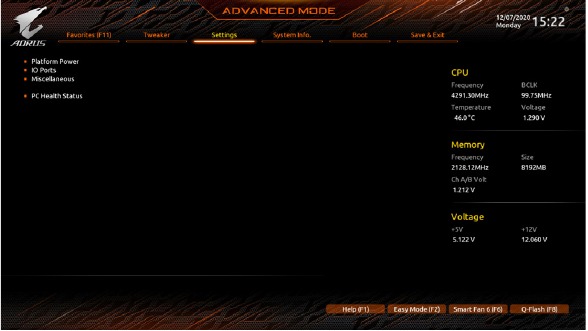
- Platform Power
- Platform Power Management
Aktiverer eller deaktiverer Active State Power Management-funktionen (ASPM). (Standard: Deaktiveret) - PEG ASPM
Giver dig mulighed for at konfigurere ASPM-tilstanden for den enhed, der er tilsluttet CPU PEG-bussen. Dette element kan kun konfigureres, når Platform Power Management er indstillet til Enabled (Aktiveret). (Standard: Deaktiveret) - PCH ASPM
Giver dig mulighed for at konfigurere ASPM-tilstanden for den enhed, der er tilsluttet chipset's PCI Express-bus. Dette element kan kun konfigureres, når Platform Power Management er indstillet til Enabled (Aktiveret). (Standard: Deaktiveret) - DMI ASPM
Giver dig mulighed for at konfigurere ASPM-tilstanden for både CPU-siden og chipsætsiden af DMI-linket. Dette element kan kun konfigureres, når Platform Power Management er indstillet til Enabled (Aktiveret). (Standard: Deaktiveret) - Power On By Keyboard
Giver systemet mulighed for at blive tændt af en PS/2-tastaturaktiveringshændelse.
Bemærk: For at bruge denne funktion skal du bruge en ATX-strømforsyning, der leverer mindst 1 A på +5VSB-ledningen.
- Platform Power Management
| Disabled | Deaktiverer denne funktion. (Standard) |
| Password | Indstil en adgangskode med 1~5 tegn for at tænde for systemet. |
| Keyboard 98 | Tryk på POWER-knappen på Windows 98-tastaturet for at tænde for systemet. |
| Any Key | Tryk på en vilkårlig tast for at tænde for systemet. |
- Power On Password
Indstil adgangskoden, når Power On By Keyboard er indstillet til Password (Adgangskode).
Tryk på <Enter> på dette element, og indstil en adgangskode med op til 5 tegn, og tryk derefter på <Enter> for at acceptere. For at tænde for systemet skal du indtaste adgangskoden og trykke på <Enter>.
Bemærk: For at annullere adgangskoden skal du trykke på <Enter> på dette element. Når du bliver bedt om adgangskoden, skal du trykke på <Enter> igen uden at indtaste adgangskoden for at rydde adgangskodeindstillingerne. - Power On By Mouse
Giver systemet mulighed for at blive tændt af en PS/2-museaktiveringshændelse.
Bemærk: For at bruge denne funktion skal du bruge en ATX-strømforsyning, der leverer mindst 1 A på +5VSB-ledningen.
| Disabled | Deaktiverer denne funktion. (Standard) |
| Move | Flyt musen for at tænde for systemet. |
| Double Click | Dobbeltklik på venstre knap på musen for at tænde for systemet. |
- ErP
Afgør, om systemet skal bruge mindst strøm i S5-tilstand (lukning). (Standard: Deaktiveret)
Bemærk: Når dette element er indstillet til Enabled (Aktiveret), vil følgende funktioner være utilgængelige: Genoptag efter alarm, tænd for mus og tænd for tastatur. - Soft-Off by PWR-BTTN
Konfigurerer, hvordan du slukker for computeren i MS-DOS-tilstand ved hjælp af tænd/sluk-knappen.
| Instant-Off | Tryk på tænd/sluk-knappen, og systemet slukkes øjeblikkeligt. (Standard) |
| Delay 4 Sec. | Tryk og hold tænd/sluk-knappen nede i 4 sekunder for at slukke for systemet. Hvis der trykkes på tænd/sluk-knappen i mindre end 4 sekunder, går systemet i pausetilstand. |
- Resume by Alarm
Afgør, om systemet skal tændes på et ønsket tidspunkt. (Standard: Deaktiveret)
Hvis aktiveret, skal du indstille dato og klokkeslæt som følger:- Vågn op dag: Tænd for systemet på et bestemt tidspunkt hver dag eller på en bestemt dag i en måned.
- Vågn op time/minut/sekund: Indstil det tidspunkt, hvor systemet skal tændes automatisk.
Bemærk: Når du bruger denne funktion, skal du undgå utilstrækkelig lukning fra operativsystemet eller fjernelse af AC-strøm, ellers er indstillingerne muligvis ikke effektive.
- Power Loading
Aktiverer eller deaktiverer dummy-belastning. Når strømforsyningen er ved lav belastning, aktiveres en selvbeskyttelse, der får den til at lukke ned eller svigte. Hvis dette sker, skal du indstille til Enabled (Aktiveret). Auto (Auto) lader BIOS automatisk konfigurere denne indstilling. (Standard: Auto) - RC6(Render Standby)
Giver dig mulighed for at afgøre, om det indbyggede grafik skal gå i standbytilstand for at reducere strømforbruget. (Standard: Aktiveret) - AC BACK
Afgør systemets tilstand efter tilbagevenden af strøm fra et AC-strømtab.
| Memory | Systemet vender tilbage til sin seneste kendte vågne tilstand ved tilbagevenden af AC-strøm. |
| Always On | Systemet tændes ved tilbagevenden af AC-strøm. |
| Always Off | Systemet forbliver slukket ved tilbagevenden af AC-strøm. (Standard) |
- IO Ports
- Initial Display Output
Angiver den første initiering af skærmvisningen fra det installerede PCI Express-grafikkort eller det indbyggede grafik.
- Initial Display Output
| IGFX(Note) | Indstiller det indbyggede grafik som den første skærm. |
| PCIe 1 Slot | Indstiller grafikkortet på PCIEX16-stikket som den første skærm. (Standard) |
| PCIe 2 Slot | Indstiller grafikkortet på PCIEX4-stikket som den første skærm. |
Dette element kan kun konfigureres, når CSM Support er indstillet til Enabled (Aktiveret).
- Internal Graphics
Aktiverer eller deaktiverer den indbyggede grafikfunktion. (Standard: Auto) - DVMT Pre-Allocated
Giver dig mulighed for at indstille den indbyggede grafik hukommelsesstørrelse. (Standard: 64M) - DVMT Total Gfx Mem
Giver dig mulighed for at allokere DVMT-hukommelsesstørrelsen på det indbyggede grafik. Valgmuligheder er: 128M, 256M, MAX. (Standard: 256M) - Aperture Size
Giver dig mulighed for at indstille den maksimale mængde systemhukommelse, der kan allokeres til grafikkortet.
Valgmuligheder er: 128 MB, 256 MB, 512 MB, 1024 MB og 2048 MB. (Standard: 256 MB) - OnBoard LAN Controller
Aktiverer eller deaktiverer den indbyggede LAN-funktion. (Standard: Aktiveret)
Hvis du ønsker at installere et 3. parts add-in-netværkskort i stedet for at bruge det indbyggede LAN, skal du indstille dette element til Disabled (Deaktiveret). - Audio Controller
Aktiverer eller deaktiverer den indbyggede lydfunktion. (Standard: Aktiveret)
Hvis du ønsker at installere et 3. parts add-in-lydkort i stedet for at bruge det indbyggede lyd, skal du indstille dette element til Disabled (Deaktiveret). - Above 4G Decoding
Aktiverer eller deaktiverer 64-bit-kompatible enheder, der skal afkodes i over 4 GB adresseområde (kun hvis dit system understøtter 64-bit PCI-afkodning). Indstil til Enabled (Aktiveret), hvis der er installeret mere end ét avanceret grafikkort, og deres drivere ikke kan startes, når du går ind i operativsystemet (på grund af det begrænsede 4 GB hukommelsesadresseområde). (Standard: Deaktiveret) - IOAPIC 24-119 Entries
Aktiverer eller deaktiverer denne funktion. (Standard: Aktiveret)
- Super IO Configuration
- Serial Port
Aktiverer eller deaktiverer den indbyggede serielle port. (Standard: Aktiveret)
- Serial Port
- USB Configuration
- Legacy USB Support
Giver mulighed for at bruge USB-tastatur/mus i MS-DOS. (Standard: Aktiveret) - XHCI Hand-off
Afgør, om XHCI Hand-off-funktionen skal aktiveres for et operativsystem uden XHCI Hand-off-support. (Standard: Aktiveret) - USB Mass Storage Driver Support
Aktiverer eller deaktiverer support til USB-lagerenheder. (Standard: Aktiveret) - Mass Storage Devices
Viser en liste over tilsluttede USB-masselagerenheder. Dette element vises kun, når der er installeret en USB-lagerenhed.
- Legacy USB Support
- Network Stack Configuration
- Network Stack
Deaktiverer eller aktiverer opstart fra netværket for at installere et GPT-format OS, f.eks. installation af OS'et fra Windows Deployment Services-serveren. (Standard: Deaktiveret) - IPv4 PXE Support
Aktiverer eller deaktiverer IPv4 PXE Support. Dette element kan kun konfigureres, når Network Stack er aktiveret. - IPv4 HTTP Support
Aktiverer eller deaktiverer HTTP-boot-support til IPv4. Dette element kan kun konfigureres, når Network Stack er aktiveret. - IPv6 PXE Support
Aktiverer eller deaktiverer IPv6 PXE Support. Dette element kan kun konfigureres, når Network Stack er aktiveret. - IPv6 HTTP Support
Aktiverer eller deaktiverer HTTP-boot-support til IPv6. Dette element kan kun konfigureres, når Network Stack er aktiveret. - PXE boot wait time
Giver dig mulighed for at konfigurere, hvor længe der skal ventes, før du kan trykke på <Esc> for at afbryde PXE-boot. - Media detect count
Giver dig mulighed for at indstille antallet af gange, der skal kontrolleres for tilstedeværelsen af medier.
- Network Stack
- NVMe Configuration
Viser oplysninger om din M.2 NVME PCIe SSD, hvis den er installeret. - SATA And RST Configuration
- SATA Controller(s)
Aktiverer eller deaktiverer de integrerede SATA-controllere. (Standard: Aktiveret) - SATA Mode Selection
Aktiverer eller deaktiverer Optane til de SATA-controllere, der er integreret i chipsættet, eller konfigurerer SATA-controllerne til AHCI-tilstand.
- SATA Controller(s)
| Intel RST Premium With Intel Optane System Acceleration | Aktiverer Optane til SATA-controlleren. |
| AHCI | Konfigurerer SATA-controllerne til AHCI-tilstand. Advanced Host Controller Interface (AHCI) er en grænsefladespecifikation, der gør det muligt for lagerdriveren at aktivere avancerede Serial ATA-funktioner som Native Command Queuing og hot plug. (Standard) |
- Aggressive LPM Support
Aktiverer eller deaktiverer strømsparefunktionen, ALPM (Aggressive Link Power Management), for chipsættets SATA-controllere. (Standard: Deaktiveret) - Port 0/1/2/3/4/5
Aktiverer eller deaktiverer hver SATA-port. (Standard: Aktiveret) - SATA Port 0/1/2/3/4/5 DevSlp
Giver dig mulighed for at afgøre, om den tilsluttede SATA-enhed skal gå i slumretilstand. (Standard: Deaktiveret) - Hot plug
Aktiverer eller deaktiverer hot plug-funktionen for hver SATA-port. (Standard: Deaktiveret) - Configured as eSATA
Aktiverer eller deaktiverer support til eksterne SATA-enheder.
- Realtek PCIe 2.5GBE Family Controller
Denne undermenu indeholder oplysninger om LAN-konfiguration og relaterede konfigurationsmuligheder. - Miscellaneous
- LEDs in System Power On State
Giver dig mulighed for at aktivere eller deaktivere bundkortets LED-belysning, når systemet er tændt.
- LEDs in System Power On State
| Off | Deaktiverer den valgte belysningstilstand, når systemet er tændt. |
| On | Aktiverer den valgte belysningstilstand, når systemet er tændt. (Standard) |
- LEDs in Sleep, Hibernation, and Soft Off States
Giver dig mulighed for at indstille belysningstilstanden for bundkortets LED'er i system S3/S4/S5-tilstand. Dette element kan konfigureres, når LEDs in System Power On State er indstillet til On (Til).
| Off | Deaktiverer den valgte belysningstilstand, når systemet går i S3/S4/S5-tilstand. (Standard) |
| On | Aktiverer den valgte belysningstilstand, når systemet går i S3/S4/S5-tilstand. |
- Intel Platform Trust Technology (PTT)
Aktiverer eller deaktiverer Intel PTT-teknologi. (Standard: Deaktiveret) - 3DMark01 Enhancement
Giver dig mulighed for at afgøre, om du vil forbedre visse ældre benchmark-ydelser. (Standard: Deaktiveret) - CPU PCIe Link Speed
Giver dig mulighed for at indstille driftsindstillingen for de CPU-styrede PCI Express-stik til Gen 1, Gen 2, Gen 3 eller Gen 4 (Note). Den faktiske driftsindstilling er underlagt hardwarespecifikationen for hvert stik. Auto (Auto) lader BIOS automatisk konfigurere denne indstilling. (Standard: Auto) - PCH PCIe Link Speed
Giver dig mulighed for at indstille driftsindstillingen for de chipsæt-styrede PCI Express-stik til Gen 1, Gen 2 eller Gen 3. Den faktiske driftsindstilling er underlagt hardwarespecifikationen for hvert stik. Auto (Auto) lader BIOS automatisk konfigurere denne indstilling. (Standard: Auto) - VT-d
Aktiverer eller deaktiverer Intel Virtualization Technology for Directed I/O. (Standard: Aktiveret)
- Trusted Computing
Aktiverer eller deaktiverer Trusted Platform Module (TPM). - PC Health Status
- Reset Case Open Status
| Disabled | Beholder eller rydder registreringen af tidligere status for kabinetindtrængen. (Standard) |
| Enabled | Rydder registreringen af tidligere status for kabinetindtrængen, og feltet Case Open (Kabinet åbent) viser "Nej" ved næste opstart. |
- Case Open
Viser registreringsstatus for den kabinetindtrængningsregistreringsenhed, der er tilsluttet bundkortets CI-header. Hvis systemkabinetdækslet fjernes, viser dette felt "Ja", ellers viser det "Nej". For at rydde statusregistreringen for kabinetindtrængen skal du indstille Reset Case Open Status til Enabled (Aktiveret), gemme indstillingerne i CMOS og derefter genstarte systemet. - CPU Vcore/CPU VCCSA/DRAM Channel A/B Voltage/+3.3V/+5V/+12V/CPU VAXG
Viser de aktuelle systemspændinger.
(Bemærk) Dette element er kun til stede, når du installerer en CPU, der understøtter denne funktion.
Systeminfo
Dette afsnit giver oplysninger om din bundkortmodel og BIOS-version. Du kan også vælge standardsproget, der bruges af BIOS, og manuelt indstille systemtiden.
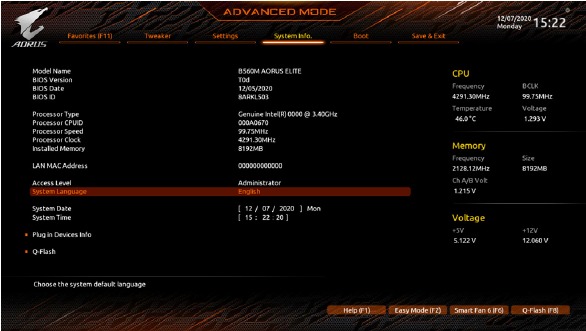
- Access Level
Viser det aktuelle adgangsniveau afhængigt af den type adgangskodebeskyttelse, der bruges. (Hvis der ikke er indstillet nogen adgangskode, vises standardværdien som Administrator.) Administratorniveauet giver dig mulighed for at foretage ændringer i alle BIOS-indstillinger; brugerniveauet giver dig kun mulighed for at foretage ændringer i visse BIOS-indstillinger, men ikke alle. - System Language
Vælger det standardsprog, der bruges af BIOS. - System Date
Indstiller systemdatoen. Datoformatet er uge (skrivebeskyttet), måned, dato og år. Brug <Enter> til at skifte mellem felterne Måned, Dato og År, og brug <Page Up> eller <Page Down>-tasten til at indstille den ønskede værdi. - System Time
Indstiller systemtiden. Tidsformatet er time, minut og sekund. For eksempel er kl. 13.00 13:00:00. Brug <Enter> til at skifte mellem felterne Time, Minut og Sekund, og brug <Page Up> eller <Page Down>-tasten til at indstille den ønskede værdi.
- Plug in Devices Info
Viser oplysninger om dine PCI Express- og M.2-enheder, hvis de er installeret. - Q-Flash
Giver dig adgang til Q-Flash-værktøjet til at opdatere BIOS eller sikkerhedskopiere den aktuelle BIOS-konfiguration.
Boot
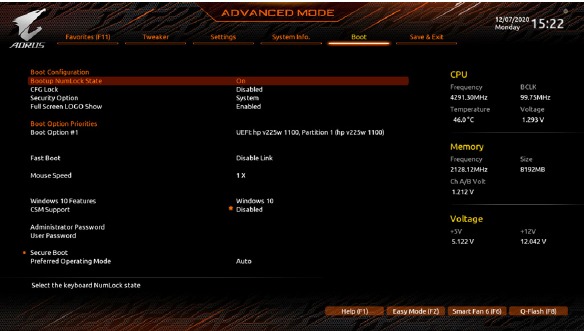
- Bootup NumLock State
Aktiverer eller deaktiverer Numlock-funktionen på det numeriske tastatur efter POST. (Standard: On) - CFG Lock
Aktiverer eller deaktiverer MSR 0xE2-funktionen. (Standard: Deaktiveret) - Security Option
Angiver, om der kræves en adgangskode, hver gang systemet starter op, eller kun når du går ind i BIOS-opsætningen. Når du har konfigureret dette element, skal du indstille adgangskoderne under elementet Administrator Password/User Password.
| Setup | Der kræves kun en adgangskode for at gå ind i BIOS-opsætningsprogrammet. |
| System | Der kræves en adgangskode for at starte systemet og for at gå ind i BIOS-opsætningsprogrammet. (Standard) |
- Full Screen LOGO Show
Giver dig mulighed for at bestemme, om GIGABYTE-logoet skal vises ved systemstart. Disabled springer GIGABYTE-logoet over, når systemet starter op. (Standard: Aktiveret) - Boot Option Priorities
Angiver den overordnede bootrækkefølge fra de tilgængelige enheder. Flytbare lagerenheder, der understøtter GPT-format, får præfikset "UEFI:" på listen over bootenheder. For at boote fra et operativsystem, der understøtter GPT-partitionering, skal du vælge den enhed, der har præfikset "UEFI:".
Eller hvis du vil installere et operativsystem, der understøtter GPT-partitionering, f.eks. Windows 10 64-bit, skal du vælge det optiske drev, der indeholder Windows 10 64-bit-installationsdisken, og som har præfikset "UEFI:". - Fast Boot
Aktiverer eller deaktiverer Hurtig start for at forkorte OS-bootprocessen. Ultra Fast giver den hurtigste opstartshastighed. (Standard: Deaktiver link) - SATA Support
| Last Boot SATA Devices Only | Med undtagelse af det forrige bootdrev deaktiveres alle SATA-enheder, før OS-bootprocessen er fuldført. (Standard) |
| All SATA Devices | Alle SATA-enheder er funktionelle i operativsystemet og under POST. |
Dette element kan kun konfigureres, når Fast Boot er indstillet til Enabled (Aktiveret) eller Ultra Fast.
- VGA Support
Giver dig mulighed for at vælge, hvilken type operativsystem der skal startes op.
| Auto | Aktiverer kun ældre indstillinger for ROM. |
| EFI Driver | Aktiverer EFI option ROM. (Standard) |
Dette element kan kun konfigureres, når Fast Boot er indstillet til Enabled (Aktiveret) eller Ultra Fast.
- USB Support
| Disable Link | Alle USB-enheder er deaktiveret, før OS-bootprocessen er fuldført. |
| Full Initial | Alle USB-enheder er funktionelle i operativsystemet og under POST. (Standard) |
| Partial Initial | En del af USB-enhederne er deaktiveret, før OS-bootprocessen er fuldført. |
Dette element kan kun konfigureres, når Fast Boot er indstillet til Enabled (Aktiveret) eller Ultra Fast. Denne funktion er deaktiveret, når Fast Boot er indstillet til Ultra Fast.
- NetWork Stack Driver Support
| Disable Link | Deaktiverer boot fra netværket. (Standard) |
| Enabled | Aktiverer boot fra netværket. |
Dette element kan kun konfigureres, når Fast Boot er indstillet til Enabled (Aktiveret) eller Ultra Fast.
- Next Boot After AC Power Loss
| Normal Boot | Aktiverer normal opstart ved tilbagevenden af vekselstrøm. (Standard) |
| Fast Boot | Beholder indstillingerne for Hurtig start ved tilbagevenden af vekselstrøm. |
Dette element kan kun konfigureres, når Fast Boot er indstillet til Enabled (Aktiveret) eller Ultra Fast.
- Mouse Speed
Giver dig mulighed for at indstille musmarkørens bevægelseshastighed. (Standard: 1 X) - Windows 10 Features
Giver dig mulighed for at vælge det operativsystem, der skal installeres. (Standard: Windows 10) - CSM Support
Aktiverer eller deaktiverer UEFI CSM (Compatibility Support Module) for at understøtte en ældre pc-bootproces.
| Enabled | Aktiverer UEFI CSM. |
| Disabled | Deaktiverer UEFI CSM og understøtter kun UEFI BIOS-bootproces. (Standard) |
- LAN PXE Boot Option ROM
Giver dig mulighed for at vælge, om den ældre indstilling ROM for LAN-controlleren skal aktiveres. (Standard: Deaktiveret) Dette element kan kun konfigureres, når CSM Support er indstillet til Enabled. - Storage Boot Option Control
Giver dig mulighed for at vælge, om UEFI eller ældre indstilling ROM for lagerenhedens controller skal aktiveres.
| Do not launch | Deaktiverer indstilling ROM. |
| UEFI | Aktiverer kun UEFI option ROM. |
| Legacy | Aktiverer kun ældre indstilling ROM. (Standard) |
Dette element kan kun konfigureres, når CSM Support er indstillet til Enabled.
- Other PCI devices
Giver dig mulighed for at vælge, om UEFI eller Legacy-indstilling ROM for PCI-enhedens controller udover LAN-, lagerenheds- og grafikcontrollerne skal aktiveres.
| Do not launch | Deaktiverer indstilling ROM. |
| UEFI | Aktiverer kun UEFI option ROM. (Standard) |
| Legacy | Aktiverer kun ældre indstilling ROM. |
Dette element kan kun konfigureres, når CSM Support er indstillet til Enabled.
- Administrator Password
Giver dig mulighed for at konfigurere en administratoradgangskode. Tryk på <Enter> på dette element, skriv adgangskoden, og tryk derefter på <Enter>. Du vil blive bedt om at bekræfte adgangskoden. Skriv adgangskoden igen, og tryk på <Enter>. Du skal indtaste administratoradgangskoden (eller brugeradgangskoden) ved systemstart og når du går ind i BIOS-opsætningen. I modsætning til brugeradgangskoden giver administratoradgangskoden dig mulighed for at foretage ændringer i alle BIOS-indstillinger. - User Password
Giver dig mulighed for at konfigurere en brugeradgangskode. Tryk på <Enter> på dette element, skriv adgangskoden, og tryk derefter på <Enter>. Du vil blive bedt om at bekræfte adgangskoden. Skriv adgangskoden igen, og tryk på <Enter>. Du skal indtaste administratoradgangskoden (eller brugeradgangskoden) ved systemstart og når du går ind i BIOS-opsætningen. Brugeradgangskoden giver dig dog kun mulighed for at foretage ændringer i visse BIOS-indstillinger, men ikke alle.
For at annullere adgangskoden skal du trykke på <Enter> på adgangskodeelementet, og når du bliver bedt om adgangskoden, skal du først indtaste den korrekte. Når du bliver bedt om en ny adgangskode, skal du trykke på <Enter> uden at indtaste en adgangskode. Tryk på <Enter> igen, når du bliver bedt om at bekræfte.
BEMÆRK: Før du indstiller brugeradgangskoden, skal du sørge for at indstille administratoradgangskoden først.
- Secure Boot
Giver dig mulighed for at aktivere eller deaktivere Sikker start og konfigurere relaterede indstillinger. Dette element kan kun konfigureres, når CSM Support er indstillet til Disabled.- Preferred Operating Mode
Giver dig mulighed for at vælge, om du vil gå ind i Easy-tilstand eller Avanceret tilstand, når du har åbnet BIOS-opsætningen. Auto går ind i den BIOS-tilstand, hvor den var sidst. (Standard: Auto)
- Preferred Operating Mode
Gem og afslut
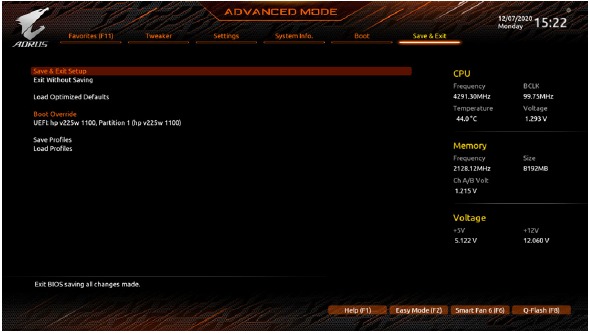
- Save & Exit Setup
Tryk på <Enter> på dette element, og vælg Yes (Ja). Dette gemmer ændringerne i CMOS og afslutter BIOS-opsætningsprogrammet. Vælg No (Nej), eller tryk på <Esc> for at vende tilbage til hovedmenuen i BIOS-opsætningen. - Exit Without Saving
Tryk på <Enter> på dette element, og vælg Yes (Ja). Dette afslutter BIOS-opsætningen uden at gemme de ændringer, der er foretaget i BIOS-opsætningen i CMOS. Vælg No (Nej), eller tryk på <Esc> for at vende tilbage til hovedmenuen i BIOS-opsætningen. - Load Optimized Defaults
Tryk på <Enter> på dette element, og vælg Yes (Ja) for at indlæse de optimale BIOS-standardindstillinger. BIOS-standardindstillingerne hjælper systemet med at fungere optimalt. Indlæs altid de optimerede standardindstillinger efter opdatering af BIOS eller efter rydning af CMOS-værdierne. - Boot Override
Giver dig mulighed for at vælge en enhed, der skal bootes med det samme. Tryk på <Enter> på den enhed, du vælger, og vælg Yes (Ja) for at bekræfte. Dit system genstarter automatisk og booter fra den pågældende enhed. - Save Profiles
Denne funktion giver dig mulighed for at gemme de aktuelle BIOS-indstillinger i en profil. Du kan oprette op til 8 profiler og gemme som Setup Profile 1~ Setup Profile 8. Tryk på <Enter> for at fuldføre. Eller du kan vælge Select File in HDD/FDD/USB (Vælg fil i HDD/FDD/USB) for at gemme profilen på din lagerenhed. - Load Profiles
Hvis dit system bliver ustabilt, og du har indlæst BIOS-standardindstillingerne, kan du bruge denne funktion til at indlæse BIOS-indstillingerne fra en profil, der er oprettet før, uden at skulle konfigurere BIOS-indstillingerne igen. Vælg først den profil, du vil indlæse, og tryk derefter på <Enter> for at fuldføre. Du kan vælge Select File in HDD/FDD/USB (Vælg fil i HDD/FDD/USB) for at indtaste den profil, der tidligere er oprettet fra din lagerenhed, eller indlæse den profil, der automatisk er oprettet af BIOS, f.eks. ved at gendanne BIOS-indstillingerne til de sidste indstillinger, der fungerede korrekt (sidste kendte gode registrering).
Installation af Intel Optane Memory and Storage Management
Trin:
- Når du er kommet ind i operativsystemet, skal du indsætte bundkortets driverdisk i dit optiske drev. På skærmen Xpress Install skal du vælge Intel Rapid Storage Technology for at installere og følge instruktionerne på skærmen for at fuldføre installationen. Når du er færdig, skal du genstarte systemet.
- Når du har installeret de medfølgende bundkortdrivere, skal du sørge for, at din internetforbindelse fungerer korrekt. Systemet installerer automatisk softwaren fra Intel. Genstart systemet, når driveren er installeret.
Aktivering af en Intel Optane-hukommelse
- Systemkrav
- Intel Optane-hukommelse.
- Optane-hukommelsen skal have en kapacitet på mindst 16 GB, og den skal have en kapacitet, der er lig med eller mindre end harddisken/SSD'en, der skal accelereres.
- Optane-hukommelsen kan ikke bruges til at accelerere et eksisterende RAID-array; den accelererede harddisk/SSD kan ikke inkluderes i et RAID-array.
- Den harddisk/SSD, der skal accelereres, skal være en SATA-harddisk eller M.2 SATA SSD.
- Den harddisk/SSD, der skal accelereres, kan være et systemdrev eller et datadrev. Systemdrevet skal være GPT-formateret og have Windows 10 64-bit (eller en nyere version) installeret. Datadrevet skal også være GPT-formateret.
- Bundkortets driverdisk.
- SATA-controlleren skal være indstillet i Intel RST Premium With Intel Optane System Acceleration-tilstand.
- Installationsretningslinjer
- Gå til Settings\IO Ports\SATA And RST Configuration og sørg for, at RST Control PCIe Storage Devices er indstillet til Manual. Afhængigt af hvilket M.2-stik du installerer Optane-hukommelsen i, skal du indstille det tilsvarende element PCIe Storage Dev on Port XX til RST Controlled.
- Når du har genstartet operativsystemet, skal du starte applikationen Intel Optane Memory and Storage Management fra Start-menuen. Hvis du installerer mere end én Optane-hukommelse, skal du vælge, hvilken du vil bruge. Vælg derefter, hvilket drev der skal accelereres. Klik på Aktiver Intel Optane-hukommelse. Alle data på Optane-hukommelsen slettes. Sørg for at sikkerhedskopiere dataene, før du fortsætter. Følg instruktionerne på skærmen for at fortsætte. Når du er færdig, skal du genstarte systemet.
- Start applikationen Intel Optane Memory and Storage Management fra Start-menuen, og sørg for, at Intel Optane-hukommelsen er blevet aktiveret.
- Hvis du vil accelerere systemdrevet, kan du vælge bestemte mapper, filer eller applikationer, der skal accelereres, ved hjælp af funktionen Intel Optane Memory Pinning. (Den anvendte Optane-hukommelse skal have en kapacitet på mindst 32 GB.)
- En Optane-hukommelse kan ikke bruges til at accelerere en M.2 PCIe SSD.
- Hvis der er installeret mere end én Optane-hukommelse, kan du kun vælge én af dem til at accelerere dit SATA-baserede bootdrev. De(t) andre kan kun bruges som datadrev.
- Fjern ikke Optane-hukommelsen brat. Hvis du gør det, vil operativsystemet holde op med at fungere korrekt.
- Hvis du vil ændre/fjerne Optane-hukommelsen, skal du deaktivere den ved hjælp af applikationen Intel Optane Memory and Storage Management først.
- Efter aktivering af Optane-hukommelsen forbliver de relaterede BIOS-indstillinger, selv efter en BIOS-opdatering.

Besøg GIGABYTEs websted for at få flere oplysninger om aktivering af en Intel Optane-hukommelse.
Driverinstallation
- Før du installerer driverne, skal du først installere operativsystemet.
- Når du har installeret operativsystemet, skal du indsætte bundkortets driverdisk i dit optiske drev. Klik på meddelelsen "Tryk for at vælge, hvad der skal ske med denne disk" i øverste højre hjørne af skærmen, og vælg "Kør Run.exe." (Eller gå til Denne computer, dobbeltklik på det optiske drev, og udfør programmet Run.exe.)
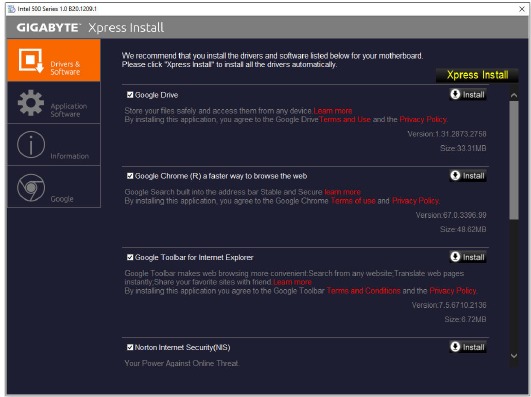
"Xpress Install" (Xpress Install) scanner automatisk dit system og viser derefter alle de drivere, der anbefales at installere. Du kan klikke på knappen Xpress Install, og "Xpress Install" (Xpress Install) installerer alle de valgte drivere. Eller klik på pilen  for individuelt at installere de drivere, du har brug for.
Installationsforholdsregler
Bundkortet indeholder adskillige sarte elektroniske kredsløb og komponenter, der kan blive beskadiget som følge af elektrostatisk udladning (ESD). Før installationen skal du omhyggeligt læse brugervejledningen og følge disse procedurer:
- Før installationen skal du sørge for, at kabinettet er egnet til bundkortet.
- Før installationen må du ikke fjerne eller ødelægge bundkortets S/N-mærkat (serienummer) eller garantimærkat, der leveres af din forhandler. Disse mærkater er nødvendige for garantivalidering.
- Fjern altid vekselstrømmen ved at tage stikket ud af stikkontakten, før du installerer eller fjerner bundkortet eller andre hardwarekomponenter.
- Når du tilslutter hardwarekomponenter til de interne stik på bundkortet, skal du sørge for, at de er tilsluttet tæt og sikkert.
- Når du håndterer bundkortet, skal du undgå at berøre metalkabler eller stik.
- Det er bedst at bære en elektrostatisk udladningsarmbånd (ESD), når du håndterer elektroniske komponenter, såsom et bundkort, CPU eller hukommelse. Hvis du ikke har en ESD-armbånd, skal du holde dine hænder tørre og først berøre en metalgenstand for at fjerne statisk elektricitet.
- Før du installerer bundkortet, skal du placere det oven på en antistatisk pude eller i en elektrostatisk afskærmende beholder.
- Før du tilslutter eller frakobler strømforsyningskablet fra bundkortet, skal du sørge for, at strømforsyningen er blevet slukket.
- Før du tænder for strømmen, skal du sørge for, at strømforsyningsspændingen er blevet indstillet i henhold til den lokale spændingsstandard.
- Før du bruger produktet, skal du kontrollere, at alle kabler og strømstik til dine hardwarekomponenter er tilsluttet.
- For at forhindre beskadigelse af bundkortet må du ikke tillade, at skruer kommer i kontakt med bundkortets kredsløb eller dets komponenter.
- Sørg for, at der ikke er nogen overskydende skruer eller metalkomponenter placeret på bundkortet eller inde i computerkabinettet.
- Placer ikke computersystemet på en ujævn overflade.
- Placer ikke computersystemet i et miljø med høj temperatur eller et vådt miljø.
- Hvis du tænder for computeren under installationsprocessen, kan det føre til beskadigelse af systemkomponenter samt fysisk skade på brugeren.
- Hvis du er usikker på et installationstrin eller har et problem relateret til brugen af produktet, skal du kontakte en certificeret computertekniker.
- Hvis du bruger en adapter, et forlængerstrømkabel eller en stikdåse, skal du sørge for at konsultere dens installations- og/eller jordingsinstruktioner.

Besøg GIGABYTEs websted for at få flere softwareoplysninger.

Besøg GIGABYTEs websted for at få flere oplysninger om fejlfinding.

For flere produktoplysninger, besøg GIGABYTEs websted.
Download manual
Her kan du downloade fuld pdf-version af manualen, den kan indeholde yderligere sikkerhedsinstruktioner, garantioplysninger, FCC-regler osv.
Download Gigabyte B560M AORUS ELITE Manual


