Gigabyte B560M AORUS ELITE – manuál
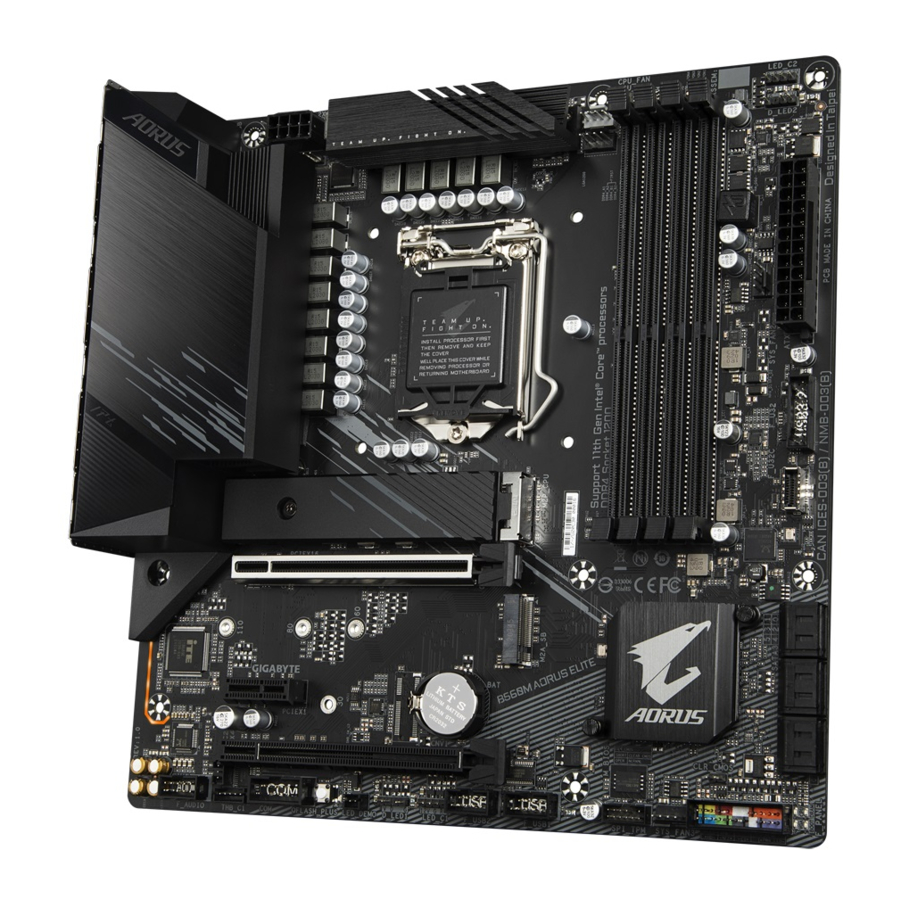
Identifikace revize vašeho produktu
Číslo revize na vaší základní desce vypadá takto: "REV: X.X." Například "REV: 1.0" znamená, že revize základní desky je 1.0. Před aktualizací systému BIOS základní desky, ovladačů nebo při hledání technických informací zkontrolujte revizi základní desky.
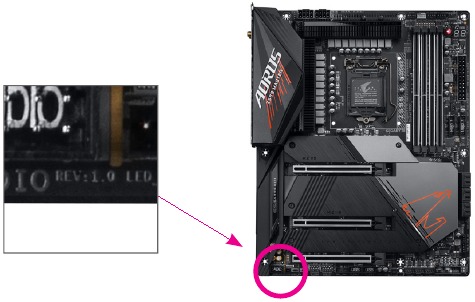
Příklad
Rozložení produktu
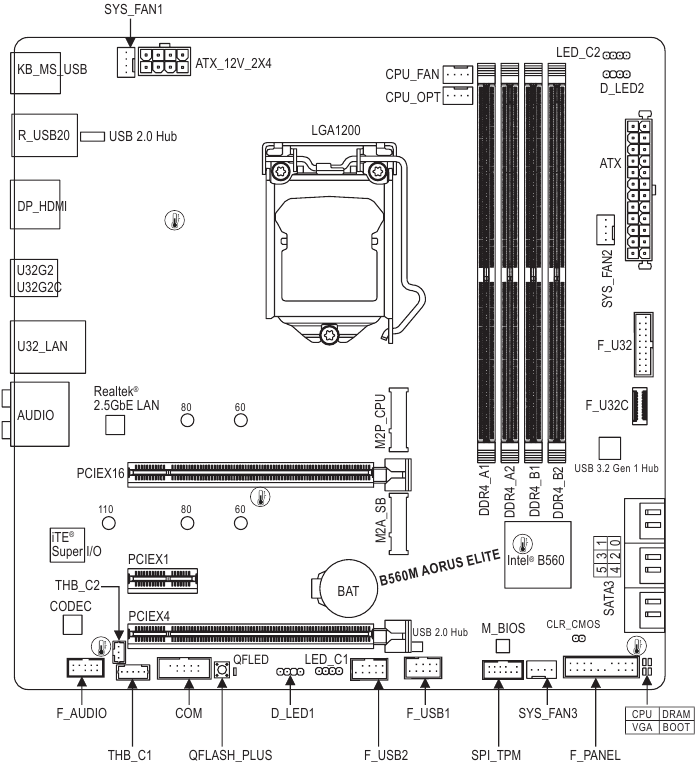
 Teplotní senzor
Obsah balení
- Základní deska B560M AORUS ELITE
- Disk s ovladači základní desky
- Uživatelský manuál
- Dva kabely SATA
- Šroub(y) M.2/distanční sloupek(y) M.2
*Výše uvedený obsah balení je pouze orientační a skutečné položky závisí na balení produktu, které obdržíte. Obsah balení se může změnit bez předchozího upozornění.
Blokové schéma zařízení
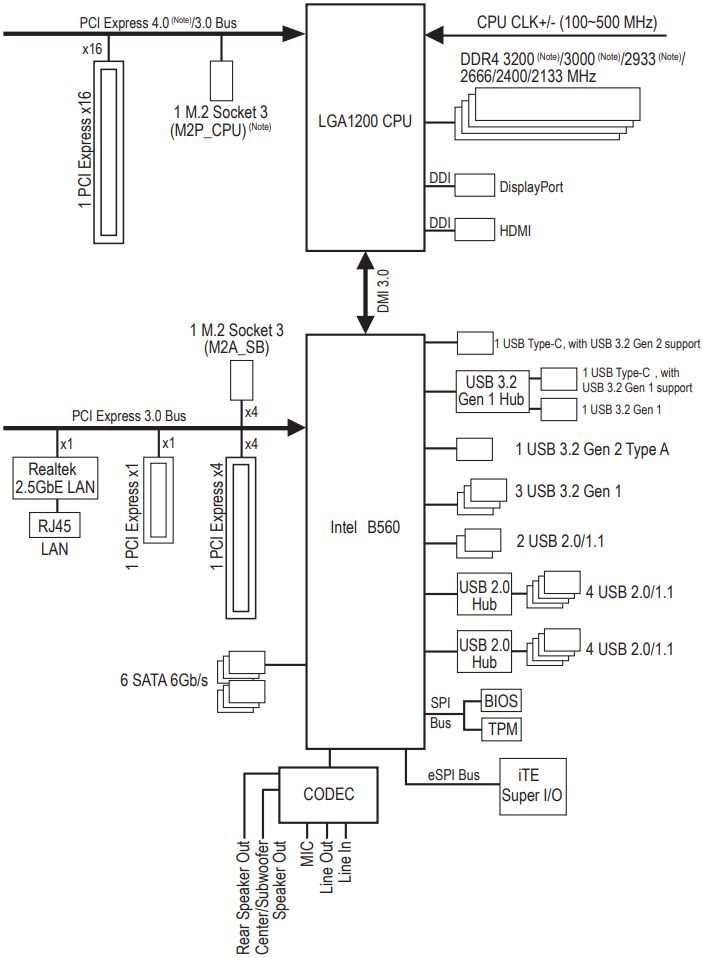
(Poznámka) Skutečná podpora se může lišit v závislosti na procesoru.
Instalace hardwaru
Specifikace produktu
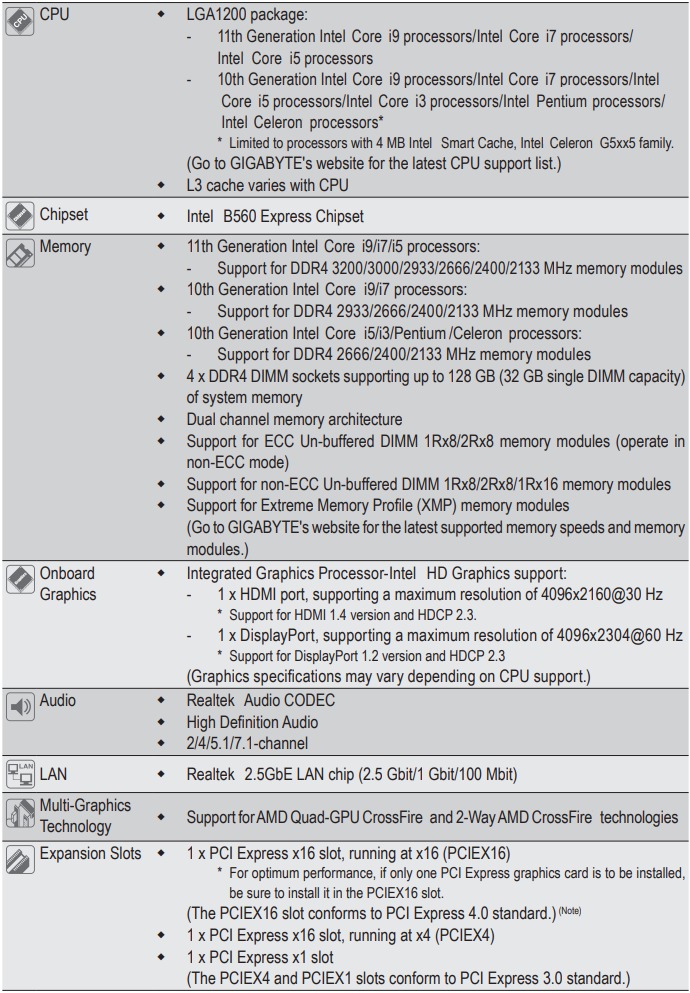
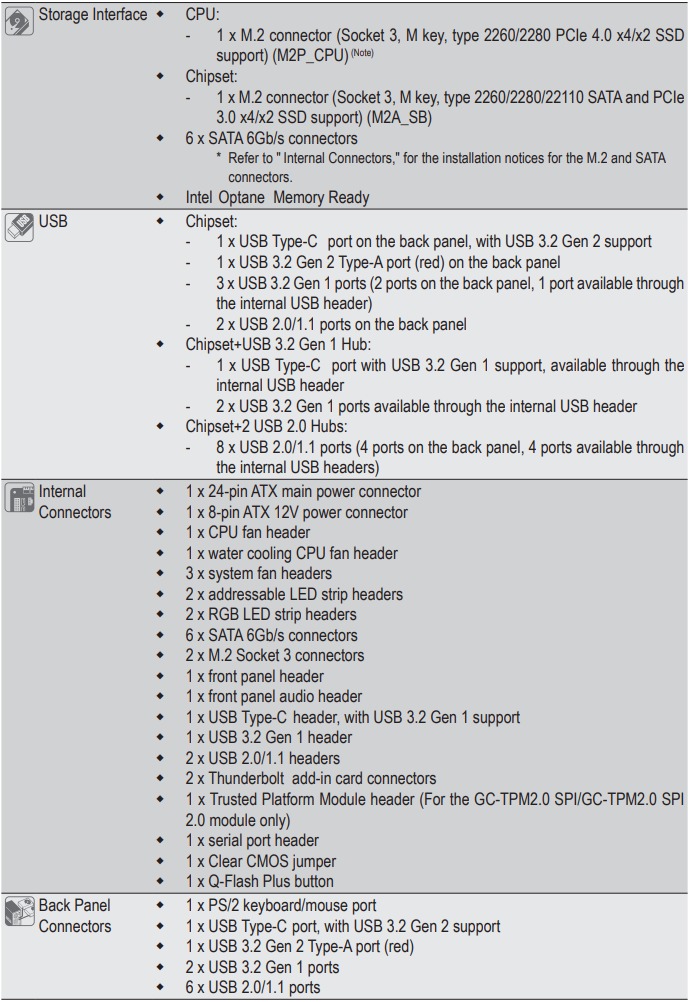
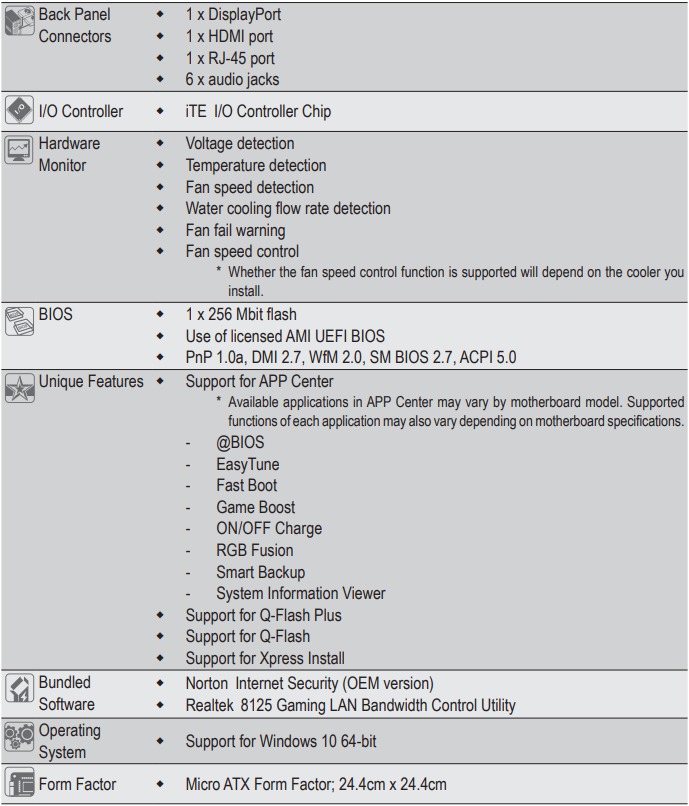
(Poznámka) Podporováno pouze procesory 11. generace.
*Společnost GIGABYTE si vyhrazuje právo provádět jakékoli změny ve specifikacích produktu a informacích souvisejících s produktem bez předchozího upozornění.

Seznam podporovaných procesorů CPU, paměťových modulů, SSD a zařízení M.2 naleznete na webových stránkách společnosti GIGABYTE.

Nejnovější verzi aplikací si stáhněte na webových stránkách společnosti GIGABYTE na stránce Seznam podpory\nástrojů.
Instalace CPU
 Než začnete instalovat CPU, přečtěte si následující pokyny:
- Ujistěte se, že základní deska podporuje CPU.
(Nejnovější seznam podporovaných procesorů CPU naleznete na webových stránkách společnosti GIGABYTE.) - Před instalací CPU vždy vypněte počítač a odpojte napájecí kabel ze zásuvky, abyste zabránili poškození hardwaru.
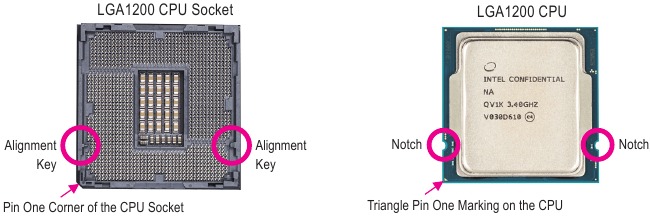
- Najděte kolík jedna CPU. Pokud je CPU orientován nesprávně, nelze jej vložit. (Nebo můžete najít zářezy na obou stranách CPU a zarovnávací klíče na patici CPU.)
- Naneste rovnoměrnou a tenkou vrstvu teplovodivé pasty na povrch CPU.
- Nezapínejte počítač, pokud není nainstalován chladič CPU, jinak může dojít k přehřátí a poškození CPU.
- Nastavte frekvenci hostitele CPU v souladu se specifikacemi CPU. Nedoporučuje se nastavovat frekvenci systémové sběrnice nad rámec hardwarových specifikací, protože nesplňuje standardní požadavky na periferie. Chcete-li nastavit frekvenci nad rámec standardních specifikací, proveďte to podle hardwarových specifikací, včetně CPU, grafické karty, paměti, pevného disku atd.
Instalace CPU
Najděte zarovnávací klíče na patici CPU základní desky a zářezy na CPU.
Neodstraňujte kryt patice CPU před vložením CPU. Během procesu opětovného zapojení páky po vložení CPU může automaticky vyskočit z přítlačné desky.
Instalace paměti
Než začnete instalovat paměť, přečtěte si následující pokyny:
- Ujistěte se, že základní deska podporuje paměť. Doporučuje se používat paměť se stejnou kapacitou, značkou, rychlostí a čipy.
(Nejnovější podporované rychlosti paměti a paměťové moduly naleznete na webových stránkách společnosti GIGABYTE.) - Před instalací paměti vždy vypněte počítač a odpojte napájecí kabel ze zásuvky, abyste zabránili poškození hardwaru.
- Paměťové moduly mají zabezpečenou konstrukci. Paměťový modul lze nainstalovat pouze jedním směrem. Pokud nemůžete paměť vložit, změňte směr.
Konfigurace dvoukanálové paměti
Tato základní deska poskytuje čtyři paměťové patice a podporuje dvoukanálovou technologii. Po instalaci paměti systém BIOS automaticky rozpozná specifikace a kapacitu paměti. Povolení dvoukanálového režimu paměti zdvojnásobí původní šířku pásma paměti.

Podrobnosti o instalaci hardwaru naleznete na webových stránkách společnosti GIGABYTE.
Čtyři paměťové patice jsou rozděleny do dvou kanálů a každý kanál má dvě paměťové patice, jak následuje:
- Kanál A: DDR4_A1, DDR4_A2
- Kanál B: DDR4_B1, DDR4_B2
| Doporučená konfigurace dvoukanálové paměti | ||||
| DDR4_A1 | DDR4_A2 | DDR4_B1 | DDR4_B2 | |
| 2 moduly | - - | DS/SS | - - | DS/SS |
| 4 moduly | DS/SS | DS/SS | DS/SS | DS/SS |
(SS=jednostranná, DS=oboustranná, "- -"=bez paměti)
Kvůli omezením CPU si před instalací paměti v dvoukanálovém režimu přečtěte následující pokyny.
- Dvoukanálový režim nelze povolit, pokud je nainstalován pouze jeden paměťový modul.
- Při povolování dvoukanálového režimu se dvěma nebo čtyřmi paměťovými moduly se doporučuje používat paměť se stejnou kapacitou, značkou, rychlostí a čipy.
Instalace rozšiřující karty
Než začnete instalovat rozšiřující kartu, přečtěte si následující pokyny:
- Ujistěte se, že základní deska podporuje rozšiřující kartu. Pečlivě si přečtěte příručku dodanou s rozšiřující kartou.
- Před instalací rozšiřující karty vždy vypněte počítač a odpojte napájecí kabel ze zásuvky, abyste zabránili poškození hardwaru.
Konektory zadního panelu
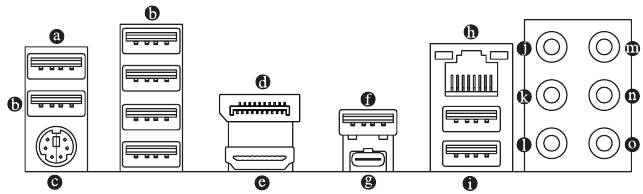
- Port USB 2.0/1.1 (port Q-Flash Plus)
Port USB podporuje specifikaci USB 2.0/1.1. Použijte tento port pro zařízení USB. Použijte tento port pro zařízení USB. Před použitím Q-Flash Plus (Poznámka) se ujistěte, že jste nejprve vložili USB flash disk do tohoto portu.
(Poznámka) Chcete-li povolit funkci Q-Flash Plus, navštivte webovou stránku "Jedinečné funkce" webových stránek společnosti GIGABYTE. - Port USB 2.0/1.1
Port USB podporuje specifikaci USB 2.0/1.1. Použijte tento port pro zařízení USB. - Port klávesnice/myši PS/2
Použijte tento port k připojení myši nebo klávesnice PS/2. - DisplayPort
DisplayPort poskytuje vysoce kvalitní digitální obraz a zvuk a podporuje obousměrný přenos zvuku. DisplayPort může podporovat mechanismy ochrany obsahu HDCP 2.3. Tento port můžete použít k připojení monitoru s podporou DisplayPort. Poznámka: Technologie DisplayPort může podporovat maximální rozlišení 4096 x 2304 @ 60 Hz, ale skutečné podporované rozlišení závisí na používaném monitoru. - Port HDMI
Port HDMI podporuje formáty HDCP 2.3 a Dolby TrueHD a DTS HD Master Audio. Podporuje také až 192 kHz/16bitový 7.1kanálový audio výstup LPCM. Tento port můžete použít k připojení monitoru s podporou HDMI. Maximální podporované rozlišení je 4096 x 2160 @ 30 Hz, ale skutečné podporované rozlišení závisí na používaném monitoru.
![informace]() Po instalaci zařízení DisplayPort/HDMI nezapomeňte nastavit výchozí zařízení pro přehrávání zvuku na DisplayPort/HDMI. (Název položky se může lišit v závislosti na vašem operačním systému.)
Po instalaci zařízení DisplayPort/HDMI nezapomeňte nastavit výchozí zařízení pro přehrávání zvuku na DisplayPort/HDMI. (Název položky se může lišit v závislosti na vašem operačním systému.) - Port USB 3.2 Gen 2 Type-A (červený)
Port USB 3.2 Gen 2 podporuje specifikaci USB 3.2 Gen 2 a je kompatibilní se specifikací USB 3.2 Gen 1 a USB 2.0. Použijte tento port pro zařízení USB. - Port USB Type-C
Reverzibilní port USB podporuje specifikaci USB 3.2 Gen 2 a je kompatibilní se specifikací USB 3.2 Gen 1. Použijte tento port pro zařízení USB. - Port RJ-45 LAN
Port Gigabit Ethernet LAN poskytuje připojení k internetu s rychlostí přenosu dat až 2,5 Gb/s. Následuje popis stavů LED portu LAN.
![]()
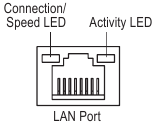
| LED dioda připojení/rychlosti: | |
| Stav | Popis |
| Oranžová | Rychlost přenosu dat 2,5 Gb/s |
| Zelená | Rychlost přenosu dat 1 Gb/s |
| Vypnuto | Rychlost přenosu dat 100 Mb/s |
| LED dioda aktivity: | |
| Stav | Popis |
| Bliká | Probíhá přenos nebo příjem dat |
| Vypnuto | Neprobíhá žádný přenos ani příjem dat |
- Port USB 3.2 Gen 1
Port USB 3.2 Gen 1 podporuje specifikaci USB 3.2 Gen 1 a je kompatibilní se specifikací USB 2.0. Použijte tento port pro zařízení USB. - Výstup pro středový reproduktor/subwoofer (oranžový)
Použijte tento audio konektor k připojení středových reproduktorů/subwooferů. - Výstup pro zadní reproduktory (černý)
Použijte tento audio konektor k připojení zadních reproduktorů. - Výstup pro boční reproduktory (šedý)
Použijte tento audio konektor k připojení bočních reproduktorů. - Line In (modrý)
Vstup pro linku. Použijte tento audio konektor pro linková zařízení, jako je optická jednotka, walkman atd. - Line Out/Výstup pro přední reproduktory (zelený)
Výstup pro linku. - Mic In (růžový)
Vstup pro mikrofon.
| Konfigurace audio konektorů: | ||||
| Konektor | Sluchátka/ 2kanálový | 4kanálový | 5.1kanálový | 7.1kanálový |
|  | | ||
| | | | |
| ||||
| ||||
| | | | |
| ||||
 Funkci audio konektoru můžete změnit pomocí audio softwaru.
- Při odpojování kabelu připojeného ke konektoru zadního panelu nejprve odpojte kabel od zařízení a poté jej odpojte od základní desky.
- Při odpojování kabelu jej vytáhněte přímo z konektoru. Nehoupejte s ním ze strany na stranu, abyste zabránili elektrickému zkratu uvnitř konektoru kabelu.

Podrobnosti o konfiguraci audio softwaru naleznete na webových stránkách společnosti GIGABYTE.
Interní konektory
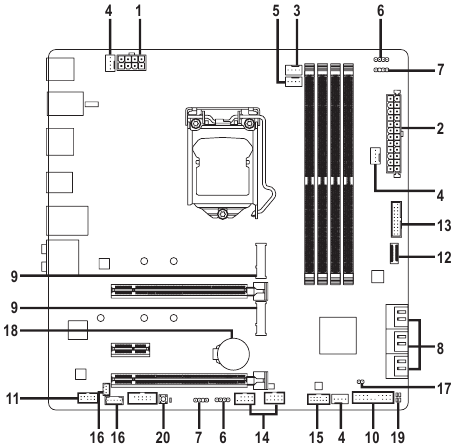
|
|
|
|
|
|
|
|
|
|
|
|
|
|
|
|
|
|
|
|
Před připojením externích zařízení si přečtěte následující pokyny:
- Nejprve se ujistěte, že jsou vaše zařízení kompatibilní s konektory, které chcete připojit.
- Před instalací zařízení se ujistěte, že jste zařízení a počítač vypnuli. Odpojte napájecí kabel ze zásuvky, abyste předešli poškození zařízení.
- Po instalaci zařízení a před zapnutím počítače se ujistěte, že je kabel zařízení bezpečně připojen ke konektoru na základní desce.
1/2. ATX_12V_2X4/ATX (2x4 12V napájecí konektor a 2x12 hlavní napájecí konektor)
Pomocí napájecího konektoru může napájecí zdroj dodávat dostatek stabilního napájení všem komponentám na základní desce. Před připojením napájecího konektoru se nejprve ujistěte, že je napájecí zdroj vypnutý a všechna zařízení jsou správně nainstalována. Napájecí konektor má spolehlivou konstrukci. Připojte napájecí kabel ke konektoru napájení ve správné orientaci.
12V napájecí konektor dodává energii hlavně procesoru. Pokud není 12V napájecí konektor připojen, počítač se nespustí.
Pro splnění požadavků na rozšíření se doporučuje použít napájecí zdroj, který vydrží vysokou spotřebu energie (500 W nebo více). Pokud je použit napájecí zdroj, který neposkytuje požadovaný výkon, může to vést k nestabilnímu nebo nespustitelnému systému.
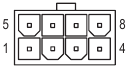
ATX_12V_2X4:
| Číslo pinu | Definice | Číslo pinu | Definice |
| 1 | GND (pouze pro 2x4-pin 12V) | 5 | +12V (pouze pro 2x4-pin 12V) |
| 2 | GND (pouze pro 2x4-pin 12V) | 6 | +12V (pouze pro 2x4-pin 12V) |
| 3 | GND | 7 | +12V |
| 4 | GND | 8 | +12V |
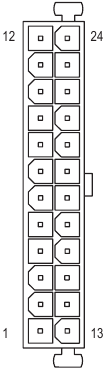
ATX:
| Číslo pinu | Definice | Číslo pinu | Definice |
| 1 | 3.3V | 13 | 3.3V |
| 2 | 3.3V | 14 | -12V |
| 3 | GND | 15 | GND |
| 4 | +5V | 16 | PS_ON (soft On/Off) |
| 5 | GND | 17 | GND |
| 6 | +5V | 18 | GND |
| 7 | GND | 19 | GND |
| 8 | Power Good | 20 | NC |
| 9 | 5VSB (stand by +5V) | 21 | +5V |
| 10 | +12V | 22 | +5V |
| 11 | +12V (pouze pro 2x12-pin ATX) | 23 | +5V (pouze pro 2x12-pin ATX) |
| 12 | 3.3V (pouze pro 2x12-pin ATX) | 24 | GND (pouze pro 2x12-pin ATX) |
3/4. CPU_FAN/SYS_FAN1/2/3 (konektory ventilátorů)
Všechny konektory ventilátorů na této základní desce jsou 4kolíkové. Většina konektorů ventilátorů má spolehlivou konstrukci pro zasunutí. Při připojování kabelu ventilátoru se ujistěte, že jej připojujete ve správné orientaci (černý konektorový vodič je zemnící vodič). Funkce regulace otáček vyžaduje použití ventilátoru s konstrukcí pro regulaci otáček ventilátoru. Pro optimální odvod tepla se doporučuje nainstalovat ventilátor systému uvnitř šasi.
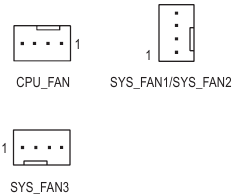
| Číslo pinu | Definice |
| 1 | GND |
| 2 | Regulace otáček napětím |
| 3 | Snímač |
| 4 | PWM regulace otáček |
- CPU_OPT (konektor ventilátoru chladiče CPU vodou)
Konektor ventilátoru je 4kolíkový a má spolehlivou konstrukci pro zasunutí. Většina konektorů ventilátorů má spolehlivou konstrukci pro zasunutí. Při připojování kabelu ventilátoru se ujistěte, že jej připojujete ve správné orientaci (černý konektorový vodič je zemnící vodič). Funkce regulace otáček vyžaduje použití ventilátoru s konstrukcí pro regulaci otáček ventilátoru.
![]()

| Číslo pinu | Definice | ||
| 1 | GND | ||
| 2 | Regulace otáček napětím | ||
| 3 | Snímač | ||
| 4 | PWM regulace otáček | ||
| Konektor | CPU_FAN | SYS_FAN1~3 | CPU_OPT |
| Maximální proud | 2A | 2A | 2A |
| Maximální výkon | 24W | 24W | 24W |
- Ujistěte se, že jste připojili kabely ventilátorů ke konektorům ventilátorů, abyste zabránili přehřátí procesoru a systému. Přehřátí může vést k poškození procesoru nebo k zamrznutí systému.
- Tyto konektory ventilátorů nejsou konfiguračními bloky propojek. Nepokládejte na konektory krytku propojky.
- LED_C1/LED_C2 (konektory RGB LED pásků)
Konektory lze použít k připojení standardního 5050 RGB LED pásku (12V/G/R/B) s maximálním výkonem 2A (12V) a maximální délkou 2 m.
![]()
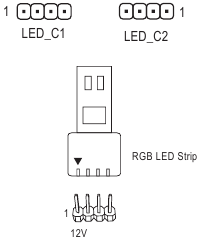
| Číslo pinu | Definice |
| 1 | 12V |
| 2 | G |
| 3 | R |
| 4 | B |
Připojte svůj RGB LED pásek ke konektoru. Napájecí pin RGB LED pásku (označený trojúhelníkem na zástrčce) LED pásku musí být připojen k pinu 1 (12V) tohoto konektoru. Nesprávné připojení může vést k poškození LED pásku.
- D_LED1/D_LED2 (adresovatelné konektory LED pásků)
Konektory lze použít k připojení standardního 5050 adresovatelného LED pásku s maximálním výkonem 5A (5V) a maximálním počtem 1000 LED.
![]()

| Číslo pinu | Definice |
| 1 | V (5V) |
| 2 | Data |
| 3 | Žádný pin |
| 4 | GND |
Připojte svůj adresovatelný LED pásek ke konektoru. Napájecí pin (označený trojúhelníkem na zástrčce) LED pásku musí být připojen k pinu 1 konektoru adresovatelného LED pásku. Nesprávné připojení může vést k poškození LED pásku.
Informace o tom, jak zapnout/vypnout světla LED pásku, naleznete na webové stránce „Unikátní funkce“ webu společnosti GIGABYTE.
Před instalací zařízení se ujistěte, že jste zařízení a počítač vypnuli. Odpojte napájecí kabel ze zásuvky, abyste předešli poškození zařízení.
- SATA3 0/1/2/3/4/5 (konektory SATA 6 Gb/s)
Konektory SATA odpovídají standardu SATA 6 Gb/s a jsou kompatibilní se standardy SATA 3 Gb/s a SATA 1,5 Gb/s. Každý konektor SATA podporuje jedno zařízení SATA.
![]()
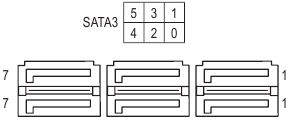
| Číslo pinu | Definice |
| 1 | GND |
| 2 | TXP |
| 3 | TXN |
| 4 | GND |
| 5 | RXN |
| 6 | RXP |
| 7 | GND |
Chcete-li povolit funkci hot-plugging pro porty SATA, nahlédněte do kapitoly „Nastavení systému BIOS“, „Nastavení\IO porty\Konfigurace SATA a RST“, kde najdete další informace.
- M2P_CPU (Poznámka)/M2A_SB (konektory M.2 Socket 3)
Konektor M.2 podporuje disky M.2 SATA SSD nebo M.2 PCIe SSD.


Chcete-li správně nainstalovat disk M.2 SSD do konektoru M.2, postupujte podle níže uvedených kroků.
- Najděte konektor M.2, do kterého budete instalovat disk M.2 SSD, pomocí šroubováku povolte šroub na chladiči a poté chladič sejměte. (Pouze konektor M2P_CPU má chladič.) Odstraňte ochrannou fólii z tepelné podložky na konektoru M.2.
- Najděte správný montážní otvor podle délky vaší jednotky M.2 SSD. V případě potřeby utáhněte přiložený distanční sloupek do požadovaného montážního otvoru. Zasuňte disk M.2 SSD do konektoru M.2 pod úhlem.
- Přitlačte disk M.2 SSD dolů a poté pomocí přiloženého šroubu jej zajistěte v konektoru. Nasaďte chladič zpět a zajistěte jej do původního otvoru. Před nasazením chladiče zpět odstraňte ochrannou fólii ze spodní strany chladiče.
Upozornění k instalaci pro konektory M.2 a SATA:
Dostupnost konektorů SATA může být ovlivněna typem zařízení nainstalovaného v paticích M.2. Konektor M2A_SB sdílí šířku pásma s konektorem SATA3 1. Podrobnosti naleznete v následující tabulce.
- M2P_CPU(Poznámka):


 : K dispozici,
  : Není k dispozici
* Konektor M2P_CPU (Poznámka) podporuje pouze disky PCIe SSD.
- M2A_SB:

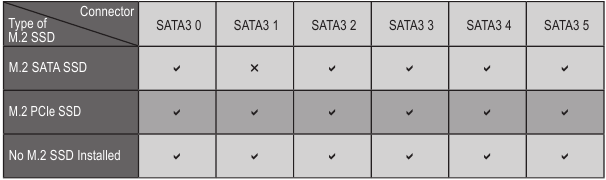
: K dispozici, : Není k dispozici
(Poznámka) Podporováno pouze procesory 11. generace.
- F_PANEL (konektor předního panelu)
Připojte vypínač, resetovací spínač, reproduktor, spínač/senzor narušení šasi a indikátor stavu systému na šasi k tomuto konektoru podle níže uvedeného přiřazení pinů. Před připojením kabelů si všimněte kladných a záporných pinů.
![]()
- PLED/PWR_LED (indikátor napájení, žlutá/fialová):
Připojuje se k indikátoru stavu napájení na předním panelu šasi. LED dioda svítí, když je systém v provozu. LED dioda nesvítí, když je systém v režimu spánku S3/S4 nebo je vypnutý (S5).
- PLED/PWR_LED (indikátor napájení, žlutá/fialová):

| Stav systému | LED |
| S0 | Zapnuto |
| S3/S4/S5 | Vypnuto |
- PW (vypínač, červený):
Připojuje se k vypínači na předním panelu šasi. Můžete konfigurovat způsob vypnutí systému pomocí vypínače (viz část "BIOS Setup," "Settings\Platform Power," pro více informací). - SPEAK (reproduktor, oranžový):
Připojuje se k reproduktoru na předním panelu šasi. Systém hlásí stav spouštění systému vydáním zvukového kódu. Pokud při spuštění systému nebyl zjištěn žádný problém, ozve se jedno krátké pípnutí. - HD (LED dioda aktivity pevného disku, modrá):
Připojuje se k LED diodě aktivity pevného disku na předním panelu šasi. LED dioda svítí, když pevný disk čte nebo zapisuje data. - RES (resetovací spínač, zelený):
Připojuje se k resetovacímu spínači na předním panelu šasi. Stisknutím resetovacího spínače restartujte počítač, pokud počítač zamrzne a nepodaří se provést normální restart. - CI (konektor narušení šasi, šedý):
Připojuje se ke spínači/senzoru narušení šasi na šasi, který dokáže detekovat, zda byl sejmut kryt šasi. Tato funkce vyžaduje šasi se spínačem/senzorem narušení šasi. - NC (oranžová): Bez připojení.
Konstrukce předního panelu se může u jednotlivých šasi lišit. Modul předního panelu se skládá hlavně z vypínače, resetovacího spínače, LED diody napájení, LED diody aktivity pevného disku, reproduktoru atd. Při připojování modulu předního panelu šasi k tomuto konektoru se ujistěte, že přiřazení vodičů a přiřazení pinů správně odpovídají.
- F_AUDIO (konektor zvuku na předním panelu)
Konektor zvuku na předním panelu podporuje zvuk ve vysokém rozlišení (HD). K tomuto konektoru můžete připojit zvukový modul na předním panelu šasi. Ujistěte se, že přiřazení vodičů konektoru modulu odpovídá přiřazení pinů konektoru základní desky. Nesprávné připojení konektoru modulu a konektoru základní desky způsobí, že zařízení nebude fungovat, nebo jej dokonce poškodí.
![]()

| Číslo pinu | Definice | Číslo pinu | Definice |
| 1 | MIC2_L | 6 | Sense |
| 2 | GND | 7 | FAUDIO_JD |
| 3 | MIC2_R | 8 | Žádný pin |
| 4 | NC | 9 | LINE2_L |
| 5 | LINE2_R | 10 | Sense |
Některé šasi poskytují zvukový modul na předním panelu, který má oddělené konektory na každém vodiči namísto jediné zástrčky. Informace o připojení zvukového modulu na předním panelu, který má odlišné přiřazení vodičů, získáte od výrobce šasi.
- F_U32C (konektor USB Type-C s podporou USB 3.2 Gen 1)
Konektor odpovídá specifikaci USB 3.2 Gen 1 a může poskytnout jeden port USB.
![]()

| Číslo pinu | Definice | Číslo pinu | Definice | Číslo pinu | Definice |
| 1 | VBUS | 8 | CC1 | 15 | RX2+ |
| 2 | TX1+ | 9 | SBU1 | 16 | RX2- |
| 3 | TX1- | 10 | SBU2 | 17 | GND |
| 4 | GND | 11 | VBUS | 18 | D- |
| 5 | RX1+ | 12 | TX2+ | 19 | D+ |
| 6 | RX1- | 13 | TX2- | 20 | CC2 |
| 7 | VBUS | 14 | GND |
- F_U32 (konektor USB 3.2 Gen 1)
Konektor odpovídá specifikaci USB 3.2 Gen 1 a USB 2.0 a může poskytnout dva porty USB. Chcete-li zakoupit volitelný 3,5" přední panel, který poskytuje dva porty USB 3.2 Gen 1, obraťte se na místního prodejce.
![]()

| Číslo pinu | Definice | Číslo pinu | Definice | Číslo pinu | Definice |
| 1 | VBUS | 8 | D1- | 15 | SSTX2- |
| 2 | SSRX1- | 9 | D1+ | 16 | GND |
| 3 | SSRX1+ | 10 | NC | 17 | SSRX2+ |
| 4 | GND | 11 | D2+ | 18 | SSRX2- |
| 5 | SSTX1- | 12 | D2- | 19 | VBUS |
| 6 | SSTX1+ | 13 | GND | 20 | Žádný pin |
| 7 | GND | 14 | SSTX2+ |
- F_USB1/F_USB2 (konektory USB 2.0/1.1)
Konektory odpovídají specifikaci USB 2.0/1.1. Každý konektor USB může poskytnout dva porty USB prostřednictvím volitelné záslepky USB. Chcete-li zakoupit volitelnou záslepku USB, obraťte se na místního prodejce.
![]()

| Číslo pinu | Definice | Číslo pinu | Definice |
| 1 | Napájení (5 V) | 6 | USB DY+ |
| 2 | Napájení (5 V) | 7 | GND |
| 3 | USB DX- | 8 | GND |
| 4 | USB DY- | 9 | Žádný pin |
| 5 | USB DX+ | 10 | NC |
- Nezapojujte kabel záslepky IEEE 1394 (2x5 pinů) do konektoru USB 2.0/1.1.
- Před instalací záslepky USB nezapomeňte vypnout počítač a odpojit napájecí kabel ze zásuvky, abyste zabránili poškození záslepky USB.
- SPI_TPM (konektor modulu Trusted Platform Module)
K tomuto konektoru můžete připojit modul SPI TPM (Trusted Platform Module).
![]()

| Číslo pinu | Definice | Číslo pinu | Definice |
| 1 | Datový výstup | 7 | Výběr čipu |
| 2 | Napájení (3,3 V) | 8 | GND |
| 3 | Žádný pin | 9 | IRQ |
| 4 | NC | 10 | NC |
| 5 | Datový vstup | 11 | NC |
| 6 | CLK | 12 | RST |
- THB_C1/THB_C2 (konektory přídavné karty Thunderbolt)
Konektory se používají k připojení k přídavné kartě GIGABYTE Thunderbolt.
![]()
- CLR_CMOS (propojka Clear CMOS)
Použijte tuto propojku k vymazání konfigurace systému BIOS a resetování hodnot CMOS na výchozí tovární nastavení. Chcete-li vymazat hodnoty CMOS, dotkněte se kovovým předmětem, například šroubovákem, obou pinů na několik sekund.
![]() Otevřeno: Normální
Otevřeno: Normální
![]() Krátké: Vymaže hodnoty CMOS
Krátké: Vymaže hodnoty CMOS

 Otevřeno: Normální
 Krátké: Vymaže hodnoty CMOS
- Před vymazáním hodnot CMOS vždy vypněte počítač a odpojte napájecí kabel ze zásuvky.
- Po restartování systému přejděte do nastavení systému BIOS a načtěte výchozí tovární nastavení (vyberte možnost Load Optimized Defaults) nebo ručně nakonfigurujte nastavení systému BIOS (viz kapitola "BIOS Setup" pro konfigurace systému BIOS).
- BAT (baterie)
Baterie poskytuje energii pro uchování hodnot (jako jsou konfigurace systému BIOS, informace o datu a času) v paměti CMOS, když je počítač vypnutý. Vyměňte baterii, když napětí baterie klesne na nízkou úroveň, jinak hodnoty CMOS nemusí být přesné nebo se mohou ztratit.
Hodnoty CMOS můžete vymazat vyjmutím baterie:
- Vypněte počítač a odpojte napájecí kabel.
- Opatrně vyjměte baterii z držáku baterie a počkejte jednu minutu. (Nebo použijte kovový předmět, například šroubovák, k dotyku kladných a záporných svorek držáku baterie, čímž je na 5 sekund zkratujete.)
- Vyměňte baterii.
- Zapojte napájecí kabel a restartujte počítač.
- Před výměnou baterie vždy vypněte počítač a odpojte napájecí kabel.
- Vyměňte baterii za ekvivalentní. Pokud je baterie vyměněna za nesprávný model, může dojít k poškození zařízení.
- Pokud si nejste jisti modelem baterie nebo ji nemůžete sami vyměnit, kontaktujte místo zakoupení nebo místního prodejce.
- Při instalaci baterie si všimněte orientace kladné strany (+) a záporné strany (-) baterie (kladná strana by měla směřovat nahoru).
- Použité baterie se musí likvidovat v souladu s místními předpisy pro ochranu životního prostředí.
- CPU/DRAM/VGA/BOOT (stavové LED diody)
Stavové LED diody ukazují, zda CPU, paměť, grafická karta a operační systém fungují správně po zapnutí systému. Pokud svítí LED dioda CPU/DRAM/VGA, znamená to, že odpovídající zařízení nefunguje normálně; pokud svítí LED dioda BOOT, znamená to, že jste ještě nevstoupili do operačního systému.
![]()

CPU: LED dioda stavu CPU
DRAM: LED dioda stavu paměti
VGA: LED dioda stavu grafické karty
BOOT: LED dioda stavu operačního systému
- QFLASH_PLUS (tlačítko Q-Flash Plus)
Q-Flash Plus vám umožňuje aktualizovat BIOS, když je systém vypnutý (stav vypnutí S5). Uložte nejnovější BIOS na USB flash disk a zapojte jej do vyhrazeného portu a poté můžete automaticky flashovat BIOS pouhým stisknutím tlačítka Q-Flash Plus. QFLED bude blikat, když začnou aktivity odpovídající a flashující BIOS, a přestane blikat, když bude flashování hlavního BIOSu dokončeno.


Informace o používání Q-Flash Plus naleznete na webové stránce "Jedinečné funkce" na webových stránkách společnosti GIGABYTE.
Nastavení systému BIOS
BIOS (Basic Input and Output System) zaznamenává hardwarové parametry systému do CMOS na základní desce. Mezi jeho hlavní funkce patří provádění testu Power-On Self-Test (POST) během spouštění systému, ukládání systémových parametrů a načítání operačního systému atd. BIOS obsahuje program BIOS Setup, který uživateli umožňuje upravit základní nastavení konfigurace systému nebo aktivovat určité funkce systému.
Když je vypnuto napájení, baterie na základní desce dodává potřebné napájení do CMOS, aby udržela konfigurační hodnoty v CMOS.
Chcete-li získat přístup k programu BIOS Setup, stiskněte klávesu <Delete> během testu POST při zapnutí napájení.
Chcete-li upgradovat systém BIOS, použijte nástroj GIGABYTE Q-Flash nebo @BIOS.
- Q-Flash umožňuje uživateli rychle a snadno upgradovat nebo zálohovat systém BIOS bez nutnosti vstupu do operačního systému.
- @BIOS je nástroj pro systém Windows, který vyhledává a stahuje nejnovější verzi systému BIOS z internetu a aktualizuje systém BIOS.
- Protože aktualizace systému BIOS je potenciálně riskantní, pokud při používání aktuální verze systému BIOS nenarazíte na problémy, doporučuje se systém BIOS neaktualizovat. Chcete-li aktualizovat systém BIOS, proveďte to opatrně. Nedostatečná aktualizace systému BIOS může vést k poruše systému.
- Doporučuje se neměnit výchozí nastavení (pokud to není nutné), aby se předešlo nestabilitě systému nebo jiným neočekávaným výsledkům. Nedostatečná změna nastavení může vést k nespustitelnosti systému. Pokud k tomu dojde, zkuste vymazat hodnoty CMOS a resetovat desku na výchozí hodnoty. (Informace o tom, jak vymazat hodnoty CMOS, naleznete v části „Load Optimized Defaults“ v této kapitole nebo v úvodu do propojky pro baterii/vymazání CMOS v kapitole „Instalace hardwaru“.)
Úvodní obrazovka
Po spuštění počítače se zobrazí následující úvodní logo.
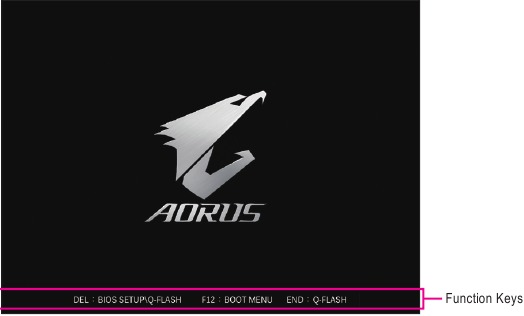
Existují dva různé režimy systému BIOS, jak je uvedeno níže, a mezi těmito dvěma režimy můžete přepínat pomocí klávesy <F2>. Režim Easy Mode umožňuje uživatelům rychle zobrazit aktuální informace o systému nebo provést úpravy pro optimální výkon. V režimu Easy Mode můžete pomocí myši procházet položky konfigurace. Režim Advanced Mode poskytuje podrobné nastavení systému BIOS. Klávesami se šipkami na klávesnici se můžete pohybovat mezi položkami a stisknutím klávesy <Enter> přijmout nebo vstoupit do podnabídky. Nebo můžete pomocí myši vybrat požadovanou položku.
- Pokud systém není obvykle stabilní, vyberte položku Load Optimized Defaults a nastavte systém na výchozí hodnoty.
- Nabídky nastavení systému BIOS popsané v této kapitole jsou pouze orientační a mohou se lišit v závislosti na verzi systému BIOS.
Hlavní nabídka
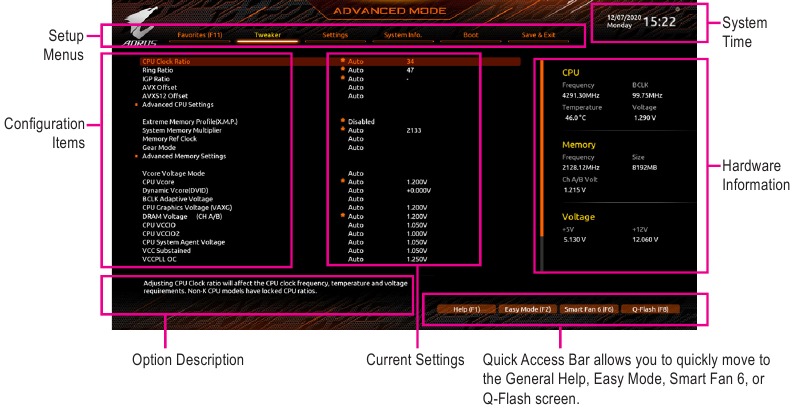
| Funkční klávesy v rozšířeném režimu | |
<  >< ><  > > | Přesunutím pruhu výběru vyberte nabídku nastavení |
<  >< ><  > > | Přesunutím pruhu výběru vyberte položku konfigurace v nabídce |
| <Enter>/Dvojité kliknutí | Spusťte příkaz nebo vstupte do nabídky |
| <+>/<Page Up> | Zvyšte číselnou hodnotu nebo proveďte změny |
| <->/<Page Down> | Snižte číselnou hodnotu nebo proveďte změny |
| <F1> | Zobrazte popisy funkčních kláves |
| <F2> | Přepněte do režimu Easy Mode |
| <F3> | Uložte aktuální nastavení systému BIOS do profilu |
| <F4> | Načtěte nastavení systému BIOS z dříve vytvořeného profilu |
| <F5> | Obnovte předchozí nastavení systému BIOS pro aktuální podnabídky |
| <F6> | Zobrazte obrazovku Smart Fan 6 |
| <F7> | Načtěte optimalizovaná výchozí nastavení systému BIOS pro aktuální podnabídky |
| <F8> | Získejte přístup k nástroji Q-Flash |
| <F10> | Uložte všechny změny a ukončete program nastavení systému BIOS |
| <F11> | Přepněte do podnabídky Oblíbené |
| <F12> | Zachycení aktuální obrazovky jako obrázku a uložení na USB disk |
| <Insert> | Přidejte nebo odeberte oblíbenou možnost |
| <Ctrl>+<S> | Zobrazte informace o nainstalované paměti |
| <Esc> | Hlavní nabídka: Ukončete program nastavení systému BIOS Podnabídky: Ukončete aktuální podnabídku |
Smart Fan 6
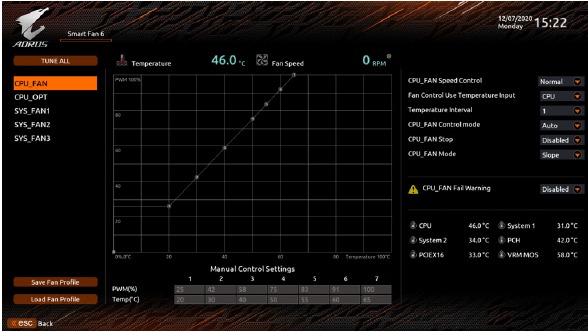
Pomocí funkční klávesy <F6> rychle přepněte na tuto obrazovku. Tato obrazovka umožňuje konfigurovat nastavení související s rychlostí ventilátoru pro každou patici ventilátoru nebo monitorovat teplotu systému/CPU.
- TUNE ALL (Vyladit vše)
Umožňuje použít aktuální nastavení na všechny patice ventilátoru. - Temperature (Teplota)
Zobrazuje aktuální teplotu vybrané cílové oblasti. - Fan Speed (Rychlost ventilátoru)
Zobrazuje aktuální rychlost ventilátoru. - Flow Rate (Průtok)
Zobrazuje průtok vašeho systému vodního chlazení. Stisknutím klávesy <Enter> na Fan Speed (Rychlost ventilátoru) přepnete na tuto funkci. - Fan Speed Control (Řízení rychlosti ventilátoru)
Umožňuje určit, zda povolit funkci řízení rychlosti ventilátoru, a upravit rychlost ventilátoru.
| Normal | Umožňuje ventilátoru běžet různými rychlostmi v závislosti na teplotě. Rychlost ventilátoru můžete upravit pomocí nástroje System Information Viewer na základě požadavků vašeho systému. (Výchozí) |
| Silent | Umožňuje ventilátoru běžet nízkou rychlostí. |
| Manual | Umožňuje přetažením uzlů křivky upravit rychlost ventilátoru. Nebo můžete použít funkci EZ Tuning (Snadné ladění). Po úpravě polohy uzlu stiskněte tlačítko Apply (Použít) pro automatický výpočet sklonu křivky. |
| Full Speed | Umožňuje ventilátoru běžet plnou rychlostí. |
- Fan Control Use Temperature Input (Vstup pro regulaci ventilátoru podle teploty)
Umožňuje vybrat referenční teplotu pro řízení rychlosti ventilátoru. - Temperature Interval (Teplotní interval)
Umožňuje vybrat teplotní interval pro změnu rychlosti ventilátoru. - FAN Control Mode (Režim řízení ventilátoru)
| Auto | Umožňuje systému BIOS automaticky detekovat typ nainstalovaného ventilátoru a nastavit optimální režim řízení. (Výchozí) |
| Voltage | Režim napětí se doporučuje pro 3kolíkový ventilátor. |
| PWM | Režim PWM se doporučuje pro 4kolíkový ventilátor. |
- FAN Stop (Zastavení ventilátoru)
Povoluje nebo zakazuje funkci zastavení ventilátoru. Teplotní limit můžete nastavit pomocí teplotní křivky. Ventilátor se zastaví, když je teplota nižší než limit. (Výchozí: Zakázáno) - FAN Mode (Režim ventilátoru)
Umožňuje nastavit provozní režim ventilátoru.
| Slope | Upravuje rychlost ventilátoru lineárně na základě teploty. (Výchozí) |
| Stair | Upravuje rychlost ventilátoru postupně na základě teploty. |
- FAN Fail Warning (Upozornění na selhání ventilátoru)
Umožňuje systému vydávat varovný zvuk, pokud ventilátor není připojen nebo selže. V takovém případě zkontrolujte stav ventilátoru nebo připojení ventilátoru. (Výchozí: Zakázáno) - Save Fan Profile (Uložit profil ventilátoru)
Tato funkce umožňuje uložit aktuální nastavení do profilu. Profil můžete uložit do systému BIOS nebo vybrat možnost Select File in HDD/FDD/USB (Vybrat soubor na HDD/FDD/USB) a uložit profil do úložného zařízení. - Load Fan Profile (Načíst profil ventilátoru)
Tato funkce umožňuje načíst dříve uložený profil systému BIOS bez potíží s opětovnou konfigurací nastavení systému BIOS. Nebo můžete vybrat možnost Select File in HDD/FDD/USB (Vybrat soubor na HDD/FDD/USB) a načíst profil z úložného zařízení.
Oblíbené
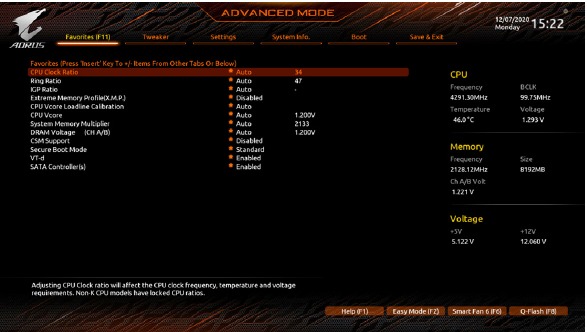
Nastavte si často používané možnosti jako oblíbené a pomocí klávesy <F11> rychle přepněte na stránku, kde se nacházejí všechny vaše oblíbené možnosti. Chcete-li přidat nebo odebrat oblíbenou možnost, přejděte na její původní stránku a stiskněte klávesu <Insert> na této možnosti. Možnost je označena hvězdičkou, pokud je nastavena jako „oblíbená“.
Tweaker
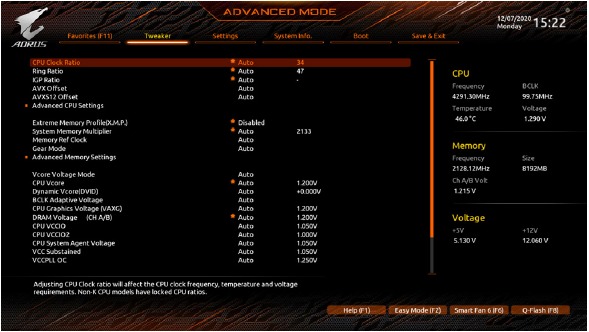
To, zda bude systém se zadanými nastaveními přetaktování/přepětí stabilně fungovat, závisí na celkové konfiguraci systému. Nesprávné provedení přetaktování/přepětí může vést k poškození CPU, čipové sady nebo paměti a zkrátit životnost těchto komponent. Tato stránka je určena pouze pro pokročilé uživatele a doporučujeme neměnit výchozí nastavení, aby se předešlo nestabilitě systému nebo jiným neočekávaným výsledkům. (Neadekvátní změna nastavení může vést k selhání spuštění systému. Pokud k tomu dojde, vymažte hodnoty CMOS a resetujte desku na výchozí hodnoty.)
- CPU Clock Ratio
Umožňuje změnit taktovací poměr pro nainstalovaný CPU. Nastavitelný rozsah závisí na instalovaném CPU. - Ring Ratio
Umožňuje nastavit poměr CPU Uncore. Nastavitelný rozsah závisí na používaném CPU. (Výchozí: Auto) - IGP Ratio (Note)
Umožňuje nastavit poměr grafiky. (Výchozí: Auto) - AVX Disable (Note)
Umožňuje zakázat sady instrukcí AVX na CPU, které podporuje AVX. (Výchozí: Auto) - AVX512 Disable (Note)
Umožňuje zakázat sady instrukcí AVX-512 na CPU, které podporuje AVX-512. (Výchozí: Auto) - AVX Offset (Note)
Když procesor spouští pracovní zátěže AVX, taktovací poměr CPU se sníží o požadovanou hodnotu AVX offset. Například, pokud je hodnota nastavena na 3, taktovací poměr CPU se sníží o 3 při provádění instrukcí AVX. (Výchozí: Auto) - AVX512 Offset (Note)
Když procesor spouští pracovní zátěže AVX-512, taktovací poměr CPU se sníží o požadovanou hodnotu AVX512 offset. Například, pokud je hodnota nastavena na 3 (hodnota musí být větší nebo rovna hodnotě AVX Offset), taktovací poměr CPU se sníží o 3 při provádění instrukcí AVX-512. (Výchozí: Auto)
- Advanced CPU Settings
- Core Fused Max Core Ratio (Note)
Zobrazuje nejvyšší frekvenci každého jádra. - CPU Over Temperature Protection (Note)
Umožňuje doladit hodnotu offsetu TJ Max. (Výchozí: Auto) - FCLK Frequency for Early Power On (Note)
Umožňuje nastavit frekvenci FCLK. Možnosti jsou: Normal (800 MHz), 1 GHz, 400 MHz. (Výchozí: 1 GHz) - Hyper-Threading Technology
Umožňuje určit, zda povolit technologii multi-threading při použití procesoru Intel, který tuto funkci podporuje. Tato funkce funguje pouze pro operační systémy, které podporují režim více procesorů. Auto umožňuje systému BIOS automaticky konfigurovat toto nastavení. (Výchozí: Auto) - No. of CPU Cores Enabled
Umožňuje vybrat počet jader CPU, která se mají povolit v multi-core CPU Intel (počet jader CPU se může lišit podle CPU). Auto umožňuje systému BIOS automaticky konfigurovat toto nastavení. (Výchozí: Auto) - Intel(R) Speed Shift Technology (Intel Speed Shift Technology) (Note)
Povolí nebo zakáže Intel Speed Shift Technology. Povolením této funkce může procesor rychleji zvýšit svou provozní frekvenci a zlepšit tak odezvu systému. (Výchozí: Povoleno) - CPU Thermal Monitor (Note)
Povolí nebo zakáže funkci Intel Thermal Monitor, funkci ochrany proti přehřátí CPU. Pokud je povolena, frekvence a napětí jádra CPU se sníží, když se CPU přehřeje. Auto umožňuje systému BIOS automaticky konfigurovat toto nastavení. (Výchozí: Auto) - Ring to Core offset (Down Bin)
Umožňuje určit, zda zakázat funkci automatického snížení poměru CPU Ring. Auto umožňuje systému BIOS automaticky konfigurovat toto nastavení. (Výchozí: Auto) - CPU EIST Function (Note)
Povolí nebo zakáže Enhanced Intel Speed Step Technology (EIST). V závislosti na zatížení CPU může technologie Intel EIST dynamicky a efektivně snižovat napětí CPU a frekvenci jádra, aby se snížila průměrná spotřeba energie a produkce tepla. Auto umožňuje systému BIOS automaticky konfigurovat toto nastavení. (Výchozí: Auto) - Race To Halt (RTH)(Note)/Energy Efficient Turbo(Note)
Povolí nebo zakáže nastavení související s úsporou energie CPU. (Výchozí: Auto) - Intel(R) Turbo Boost Technology (Note)
Umožňuje určit, zda povolit technologii Intel CPU Turbo Boost. Auto umožňuje systému BIOS automaticky konfigurovat toto nastavení. (Výchozí: Auto) - Intel(R) Turbo Boost Max Technology 3.0 (Note)
Povolí nebo zakáže Intel Turbo Boost Max Technology 3.0. Intel Turbo Boost Max Technology 3.0 umožňuje systému identifikovat nejlepší výkonnostní jádro procesoru a umožňuje vám ručně nasměrovat nejdůležitější pracovní zátěže na něj. Můžete dokonce individuálně upravit frekvenci každého jádra pro optimalizaci výkonu. (Výchozí: Povoleno) - CPU Flex Ratio Override
Povolí nebo zakáže CPU Flex Ratio. Maximální taktovací poměr CPU bude založen na hodnotě CPU Flex Ratio Settings, pokud je CPU Clock Ratio nastaveno na Auto. (Výchozí: Zakázáno) - CPU Flex Ratio Settings
Umožňuje nastavit CPU Flex Ratio. Nastavitelný rozsah se může lišit podle CPU. - Frequency Clipping TVB (Note)
Umožňuje povolit nebo zakázat automatické snížení frekvence CPU iniciované Thermal Velocity Boost. Auto umožňuje systému BIOS automaticky konfigurovat toto nastavení. (Výchozí: Auto) - Voltage reduction initiated TVB (Note)
Umožňuje povolit nebo zakázat automatické snížení napětí CPU iniciované Thermal Velocity Boost. Auto umožňuje systému BIOS automaticky konfigurovat toto nastavení. (Výchozí: Auto)
- Core Fused Max Core Ratio (Note)
- Active Turbo Ratios
- Turbo Ratio (Core Active)
Umožňuje nastavit poměry CPU Turbo pro aktivní jádra. Auto nastaví poměry CPU Turbo podle specifikací CPU. Tato položka je konfigurovatelná pouze tehdy, když je Active Turbo Ratios nastaveno na Manual. (Výchozí: Auto)
- Turbo Ratio (Core Active)
- C-States Control
- CPU Enhanced Halt (C1E)
Povolí nebo zakáže funkci Intel CPU Enhanced Halt (C1E), funkci úspory energie CPU ve stavu zastavení systému. Když je povolena, frekvence a napětí jádra CPU se sníží během stavu zastavení systému, aby se snížila spotřeba energie. Auto umožňuje systému BIOS automaticky konfigurovat toto nastavení. Tato položka je konfigurovatelná pouze tehdy, když je povoleno C-States. (Výchozí: Auto) - C3 State Support (Note)
Umožňuje určit, zda nechat CPU vstoupit do režimu C3 ve stavu zastavení systému. Když je povolena, frekvence a napětí jádra CPU se sníží během stavu zastavení systému, aby se snížila spotřeba energie. Stav C3 je vylepšenější stav úspory energie než C1. Auto umožňuje systému BIOS automaticky konfigurovat toto nastavení. Tato položka je konfigurovatelná pouze tehdy, když je povoleno C-States. (Výchozí: Auto) - C6/C7 State Support
Umožňuje určit, zda nechat CPU vstoupit do režimu C6/C7 ve stavu zastavení systému. Když je povolena, frekvence a napětí jádra CPU se sníží během stavu zastavení systému, aby se snížila spotřeba energie. Stav C6/C7 je vylepšenější stav úspory energie než C3. Auto umožňuje systému BIOS automaticky konfigurovat toto nastavení. Tato položka je konfigurovatelná pouze tehdy, když je C-States Control nastaveno na Enabled. (Výchozí: Auto) - C8 State Support (Note)
Umožňuje určit, zda nechat CPU vstoupit do režimu C8 ve stavu zastavení systému. Když je povolena, frekvence a napětí jádra CPU se sníží během stavu zastavení systému, aby se snížila spotřeba energie. Stav C8 je vylepšenější stav úspory energie než C6/C7. Auto umožňuje systému BIOS automaticky konfigurovat toto nastavení. Tato položka je konfigurovatelná pouze tehdy, když je C-States Control nastaveno na Enabled. (Výchozí: Auto) - C10 State Support (Note)
Umožňuje určit, zda nechat CPU vstoupit do režimu C10 ve stavu zastavení systému. Když je povolena, frekvence a napětí jádra CPU se sníží během stavu zastavení systému, aby se snížila spotřeba energie. Stav C10 je vylepšenější stav úspory energie než C8. Auto umožňuje systému BIOS automaticky konfigurovat toto nastavení. Tato položka je konfigurovatelná pouze tehdy, když je C-States Control nastaveno na Enabled. (Výchozí: Auto) - Package C State Limit (Note)
Umožňuje určit limit C-stavu pro procesor. Auto umožňuje systému BIOS automaticky konfigurovat toto nastavení. Tato položka je konfigurovatelná pouze tehdy, když je C-States Control nastaveno na Enabled. (Výchozí: Auto) - CPU Power Performance (Note)
Umožňuje určit, zda zvýšit výkon CPU. (Výchozí: Auto)
- CPU Enhanced Halt (C1E)
- Turbo Power Limits
Umožňuje nastavit limit výkonu pro režim CPU Turbo. Když spotřeba energie CPU překročí zadaný limit výkonu, CPU automaticky sníží frekvenci jádra, aby se snížil výkon. Auto nastaví limit výkonu podle specifikací CPU. (Výchozí: Auto)- Power Limit TDP (Watts) / Power Limit Time
Umožňuje nastavit limit výkonu pro režim CPU/platforma/paměť Turbo a jak dlouho trvá provoz při zadaném limitu výkonu. Auto nastaví limit výkonu podle specifikací CPU. Tato položka je konfigurovatelná pouze tehdy, když je Turbo Power Limits nastaveno na Enabled. (Výchozí: Auto) - Core Current Limit (Amps)
Umožňuje nastavit proudový limit pro režim CPU Turbo. Když proud CPU překročí zadaný proudový limit, CPU automaticky sníží frekvenci jádra, aby se snížil proud. Auto nastaví limit výkonu podle specifikací CPU. Tato položka je konfigurovatelná pouze tehdy, když je Turbo Power Limits nastaveno na Enabled. (Výchozí: Auto)
- Power Limit TDP (Watts) / Power Limit Time
- Turbo Per Core Limit Control(Note 1)
Umožňuje samostatně ovládat každý limit jádra CPU. (Výchozí: Auto)- Extreme Memory Profile (X.M.P.) (Note 2)
Umožňuje systému BIOS číst data SPD na modulech paměti XMP pro zvýšení výkonu paměti, když je povolena.
- Extreme Memory Profile (X.M.P.) (Note 2)
| Disabled | Zakáže tuto funkci. (Výchozí) |
| Profile1 | Použije nastavení profilu 1. |
| Profile2(Note 2) | Použije nastavení profilu 2. |
- System Memory Multiplier
Umožňuje nastavit násobitel systémové paměti. Auto nastaví násobitel paměti podle dat SPD paměti. (Výchozí: Auto) - Memory Ref Clock
Umožňuje ručně upravit referenční hodiny paměti. (Výchozí: Auto) - Memory Odd Ratio (100/133 or 200/266) (Note 2)
Enabled umožňuje Qclk běžet na liché frekvenci. (Výchozí: Auto) - Gear Mode (Note 2)
Umožňuje zlepšit maximální potenciál frekvence OC. (Výchozí: Auto)
- Advanced Memory Settings
- Memory Multiplier Tweaker
Poskytuje různé úrovně automatického ladění paměti. (Výchozí: Auto) - Channel Interleaving
Povolí nebo zakáže prokládání paměťových kanálů. Enabled umožňuje systému současně přistupovat k různým kanálům paměti, aby se zvýšil výkon a stabilita paměti. Auto umožňuje systému BIOS automaticky konfigurovat toto nastavení. (Výchozí: Auto) - Rank Interleaving
Povolí nebo zakáže prokládání paměťových pozic. Enabled umožňuje systému současně přistupovat k různým pozicím paměti, aby se zvýšil výkon a stabilita paměti. Auto umožňuje systému BIOS automaticky konfigurovat toto nastavení. (Výchozí: Auto) - Memory Boot Mode
Poskytuje metody detekce a tréninku paměti.
- Memory Multiplier Tweaker
| Auto | Umožňuje systému BIOS automaticky konfigurovat toto nastavení. (Výchozí) |
| Normal | Systém BIOS automaticky provádí trénink paměti. Vezměte prosím na vědomí, že pokud se systém stane nestabilním nebo nespustitelným, zkuste vymazat hodnoty CMOS a resetovat desku na výchozí hodnoty. (Informace o tom, jak vymazat hodnoty CMOS, naleznete v úvodu baterie/propojky pro vymazání CMOS v kapitole "Instalace hardwaru".) |
| Enable Fast Boot | Přeskočí detekci a trénink paměti v některých specifických kritériích pro rychlejší spuštění paměti. |
| Disable Fast Boot | Detekuje a trénuje paměť při každém spuštění. |
- Realtime Memory Timing
Umožňuje doladit časování paměti po fázi BIOS. (Výchozí: Auto) - Memory Enhancement Settings
Poskytuje několik nastavení pro vylepšení výkonu paměti: Auto, Relax OC, Enhanced Stability, Normal, Enhanced Performance, High Frequency, High Density a DDR-4500+. (Výchozí: Auto) - Memory Channel Detection Message
Umožňuje určit, zda zobrazit výstražnou zprávu, když paměť není nainstalována v optimálním paměťovém kanálu. (Výchozí: Povoleno)
- SPD Info
Zobrazuje informace o nainstalované paměti. - Memory Channels Timings
Channels Standard Timing Control, Channels Advanced Timing Control, Channels Misc Timing Control
Tyto sekce poskytují nastavení časování paměti. Poznámka: Váš systém se může stát nestabilním nebo se nespustí po provedení změn v časování paměti. Pokud k tomu dojde, resetujte desku na výchozí hodnoty načtením optimalizovaných výchozích hodnot nebo vymazáním hodnot CMOS.- Vcore Voltage Mode/CPU Vcore/Dynamic Vcore(DVID)/BCLK Adaptive Voltage/CPU Graphics Voltage (VAXG)/DRAM Voltage (CH A/B)/CPU VCCIO/CPU VCCIO2/CPU System Agent Voltage/VCCPLL OC/VCC18PCH/VCC1V8P
Tyto položky umožňují upravit napětí CPU Vcore a paměti.
- Vcore Voltage Mode/CPU Vcore/Dynamic Vcore(DVID)/BCLK Adaptive Voltage/CPU Graphics Voltage (VAXG)/DRAM Voltage (CH A/B)/CPU VCCIO/CPU VCCIO2/CPU System Agent Voltage/VCCPLL OC/VCC18PCH/VCC1V8P
- Advanced Voltage Settings
Toto podmenu umožňuje konfigurovat úroveň kalibrace Load-Line, úroveň ochrany proti přepětí a úroveň ochrany proti nadproudu.
(Note 1) Tato položka je k dispozici pouze při instalaci CPU, který tuto funkci podporuje. Další informace o jedinečných funkcích procesorů Intel naleznete na webu společnosti Intel.
(Note 2) Tato položka je k dispozici pouze při instalaci CPU a paměťového modulu, které tuto funkci podporují.
Nastavení
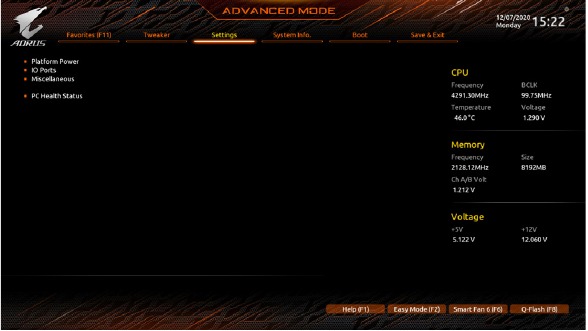
- Platform Power (Napájení platformy)
- Platform Power Management (Správa napájení platformy)
Umožňuje nebo zakazuje funkci Active State Power Management (ASPM). (Výchozí: Zakázáno) - PEG ASPM
Umožňuje konfigurovat režim ASPM pro zařízení připojené ke sběrnici CPU PEG. Tato položka je konfigurovatelná, pouze když je položka Platform Power Management (Správa napájení platformy) nastavena na Enabled (Povoleno). (Výchozí: Zakázáno) - PCH ASPM
Umožňuje konfigurovat režim ASPM pro zařízení připojené ke sběrnici PCI Express čipové sady. Tato položka je konfigurovatelná, pouze když je položka Platform Power Management (Správa napájení platformy) nastavena na Enabled (Povoleno). (Výchozí: Zakázáno) - DMI ASPM
Umožňuje konfigurovat režim ASPM pro stranu CPU i stranu čipové sady propojení DMI. Tato položka je konfigurovatelná, pouze když je položka Platform Power Management (Správa napájení platformy) nastavena na Enabled (Povoleno). (Výchozí: Zakázáno) - Power On By Keyboard (Zapnutí pomocí klávesnice)
Umožňuje zapnout systém pomocí události probuzení klávesnice PS/2.
Poznámka: Chcete-li používat tuto funkci, potřebujete napájecí zdroj ATX, který poskytuje alespoň 1 A na přívodu +5VSB.
- Platform Power Management (Správa napájení platformy)
| Disabled (Zakázáno) | Zakáže tuto funkci. (Výchozí) |
| Password (Heslo) | Nastavte heslo s 1–5 znaky pro zapnutí systému. |
| Keyboard 98 (Klávesnice 98) | Stiskněte tlačítko POWER na klávesnici Windows 98 pro zapnutí systému. |
| Any Key (Libovolná klávesa) | Stisknutím libovolné klávesy zapnete systém. |
- Power On Password (Heslo pro zapnutí)
Nastavte heslo, když je položka Power On By Keyboard (Zapnutí pomocí klávesnice) nastavena na Password (Heslo).
Stiskněte <Enter> na této položce a nastavte heslo s až 5 znaky a poté stiskněte <Enter> pro přijetí. Chcete-li zapnout systém, zadejte heslo a stiskněte <Enter>.
Poznámka: Chcete-li heslo zrušit, stiskněte <Enter> na této položce. Když budete vyzváni k zadání hesla, stiskněte <Enter> znovu bez zadání hesla, abyste vymazali nastavení hesla. - Power On By Mouse (Zapnutí pomocí myši)
Umožňuje zapnout systém pomocí události probuzení myši PS/2.
Poznámka: Chcete-li používat tuto funkci, potřebujete napájecí zdroj ATX, který poskytuje alespoň 1 A na přívodu +5VSB.
| Disabled (Zakázáno) | Zakáže tuto funkci. (Výchozí) |
| Move (Přesunout) | Přesuňte myš pro zapnutí systému. |
| Double Click (Dvojité kliknutí) | Dvojitým kliknutím levým tlačítkem myši zapněte systém. |
- ErP
Určuje, zda má systém spotřebovávat nejméně energie ve stavu S5 (vypnutí). (Výchozí: Zakázáno)
Poznámka: Pokud je tato položka nastavena na Enabled (Povoleno), nebudou k dispozici následující funkce: Resume by Alarm (Obnovení budíkem), zapnutí myší a zapnutí klávesnicí. - Soft-Off by PWR-BTTN (Soft-Off pomocí PWR-BTTN)
Konfiguruje způsob vypnutí počítače v režimu MS-DOS pomocí tlačítka napájení.
| Instant-Off (Okamžité vypnutí) | Stiskněte tlačítko napájení a systém se okamžitě vypne. (Výchozí) |
| Delay 4 Sec. (Zpoždění 4 s) | Stiskněte a podržte tlačítko napájení po dobu 4 sekund pro vypnutí systému. Pokud je tlačítko napájení stisknuto po dobu kratší než 4 sekundy, systém přejde do režimu spánku. |
- Resume by Alarm (Obnovení budíkem)
Určuje, zda se má systém zapnout v požadovaný čas. (Výchozí: Zakázáno)
Pokud je povoleno, nastavte datum a čas následovně:- Wake up day (Den probuzení): Zapněte systém v určitý čas každý den nebo v konkrétní den v měsíci.
- Wake up hour/minute/second (Hodina/minuta/sekunda probuzení): Nastavte čas, kdy se má systém automaticky zapnout.
Poznámka: Při používání této funkce se vyhněte nedostatečnému vypnutí z operačního systému nebo odpojení napájení střídavým proudem, jinak nemusí být nastavení účinná.
- Power Loading (Zatížení napájení)
Umožňuje nebo zakazuje umělé zatížení. Když je napájecí zdroj při nízkém zatížení, aktivuje se vlastní ochrana, která způsobí jeho vypnutí nebo selhání. Pokud k tomu dojde, nastavte možnost Enabled (Povoleno). Auto (Automaticky) umožňuje systému BIOS automaticky konfigurovat toto nastavení. (Výchozí: Auto) - RC6(Render Standby) (RC6 (Pohotovostní režim vykreslování))
Umožňuje určit, zda má integrovaná grafika přejít do pohotovostního režimu pro snížení spotřeby energie. (Výchozí: Povoleno) - AC BACK (Zpět AC)
Určuje stav systému po obnovení napájení po ztrátě napájení střídavým proudem.
| Memory (Paměť) | Systém se vrátí do posledního známého stavu bdění po obnovení napájení střídavým proudem. |
| Always On (Vždy zapnuto) | Systém se zapne po obnovení napájení střídavým proudem. |
| Always Off (Vždy vypnuto) | Systém zůstane vypnutý po obnovení napájení střídavým proudem. (Výchozí) |
- IO Ports (Vstupní/výstupní porty)
- Initial Display Output (Počáteční výstup zobrazení)
Určuje první inicializaci zobrazení monitoru z nainstalované grafické karty PCI Express nebo z integrované grafiky.
- Initial Display Output (Počáteční výstup zobrazení)
| IGFX(Poznámka) | Nastaví integrovanou grafiku jako první zobrazení. |
| PCIe 1 Slot | Nastaví grafickou kartu ve slotu PCIEX16 jako první zobrazení. (Výchozí) |
| PCIe 2 Slot | Nastaví grafickou kartu ve slotu PCIEX4 jako první zobrazení. |
Tuto položku lze konfigurovat, pouze když je položka CSM Support (Podpora CSM) nastavena na Enabled (Povoleno).
- Internal Graphics (Interní grafika)
Umožňuje nebo zakazuje funkci integrované grafiky. (Výchozí: Auto) - DVMT Pre-Allocated (Předem přiděleno DVMT)
Umožňuje nastavit velikost paměti integrované grafiky. (Výchozí: 64M) - DVMT Total Gfx Mem (Celková grafická paměť DVMT)
Umožňuje přidělit velikost paměti DVMT integrované grafiky. Možnosti jsou: 128M, 256M, MAX. (Výchozí: 256M) - Aperture Size (Velikost apertury)
Umožňuje nastavit maximální množství systémové paměti, které lze přidělit grafické kartě.
Možnosti jsou: 128 MB, 256 MB, 512 MB, 1024 MB a 2048 MB. (Výchozí: 256 MB) - OnBoard LAN Controller (Integrovaný řadič LAN)
Umožňuje nebo zakazuje funkci integrované sítě LAN. (Výchozí: Povoleno)
Pokud si přejete nainstalovat síťovou kartu třetí strany místo použití integrované sítě LAN, nastavte tuto položku na Disabled (Zakázáno). - Audio Controller (Řadič zvuku)
Umožňuje nebo zakazuje funkci integrovaného zvuku. (Výchozí: Povoleno)
Pokud si přejete nainstalovat zvukovou kartu třetí strany místo použití integrovaného zvuku, nastavte tuto položku na Disabled (Zakázáno). - Above 4G Decoding (Dekódování nad 4G)
Umožňuje nebo zakazuje dekódování 64bitových zařízení v adresním prostoru nad 4 GB (pouze pokud váš systém podporuje 64bitové dekódování PCI). Nastavte na Enabled (Povoleno), pokud je nainstalováno více než jedna pokročilá grafická karta a jejich ovladače nelze spustit při vstupu do operačního systému (kvůli omezenému adresnímu prostoru paměti 4 GB). (Výchozí: Zakázáno) - IOAPIC 24-119 Entries (Položky IOAPIC 24–119)
Umožňuje nebo zakazuje tuto funkci. (Výchozí: Povoleno)
- Super IO Configuration (Konfigurace Super IO)
- Serial Port (Sériový port)
Umožňuje nebo zakazuje integrovaný sériový port. (Výchozí: Povoleno)
- Serial Port (Sériový port)
- USB Configuration (Konfigurace USB)
- Legacy USB Support (Podpora starších verzí USB)
Umožňuje používat klávesnici/myš USB v MS-DOS. (Výchozí: Povoleno) - XHCI Hand-off
Určuje, zda se má povolit funkce XHCI Hand-off pro operační systém bez podpory XHCI Hand-off. (Výchozí: Povoleno) - USB Mass Storage Driver Support (Podpora ovladače velkokapacitních paměťových zařízení USB)
Umožňuje nebo zakazuje podporu velkokapacitních paměťových zařízení USB. (Výchozí: Povoleno) - Mass Storage Devices (Velkokapacitní paměťová zařízení)
Zobrazuje seznam připojených velkokapacitních paměťových zařízení USB. Tato položka se zobrazí pouze v případě, že je nainstalováno velkokapacitní paměťové zařízení USB.
- Legacy USB Support (Podpora starších verzí USB)
- Network Stack Configuration (Konfigurace síťového zásobníku)
- Network Stack (Síťový zásobník)
Zakáže nebo povolí spouštění ze sítě pro instalaci operačního systému ve formátu GPT, například instalaci operačního systému ze serveru Windows Deployment Services. (Výchozí: Zakázáno) - IPv4 PXE Support (Podpora IPv4 PXE)
Umožňuje nebo zakazuje podporu IPv4 PXE. Tato položka je konfigurovatelná, pouze když je povolen Network Stack (Síťový zásobník). - IPv4 HTTP Support (Podpora IPv4 HTTP)
Umožňuje nebo zakazuje podporu spouštění HTTP pro IPv4. Tato položka je konfigurovatelná, pouze když je povolen Network Stack (Síťový zásobník). - IPv6 PXE Support (Podpora IPv6 PXE)
Umožňuje nebo zakazuje podporu IPv6 PXE. Tato položka je konfigurovatelná, pouze když je povolen Network Stack (Síťový zásobník). - IPv6 HTTP Support (Podpora IPv6 HTTP)
Umožňuje nebo zakazuje podporu spouštění HTTP pro IPv6. Tato položka je konfigurovatelná, pouze když je povolen Network Stack (Síťový zásobník). - PXE boot wait time (Čas čekání na spuštění PXE)
Umožňuje konfigurovat, jak dlouho čekat, než budete moci stisknout <Esc> pro přerušení spouštění PXE. - Media detect count (Počet detekcí médií)
Umožňuje nastavit počet opakování kontroly přítomnosti médií.
- Network Stack (Síťový zásobník)
- NVMe Configuration (Konfigurace NVMe)
Zobrazuje informace o vašem disku SSD M.2 NVME PCIe, pokud je nainstalován. - SATA And RST Configuration (Konfigurace SATA a RST)
- SATA Controller(s) (Řadiče SATA)
Umožňuje nebo zakazuje integrované řadiče SATA. (Výchozí: Povoleno) - SATA Mode Selection (Výběr režimu SATA)
Umožňuje nebo zakazuje Optane pro řadiče SATA integrované v čipové sadě nebo konfiguruje řadiče SATA do režimu AHCI.
- SATA Controller(s) (Řadiče SATA)
| Intel RST Premium With Intel Optane System Acceleration (Intel RST Premium s akcelerací systému Intel Optane) | Povolí Optane pro řadič SATA. |
| AHCI | Konfiguruje řadiče SATA do režimu AHCI. Advanced Host Controller Interface (AHCI) je specifikace rozhraní, která umožňuje ovladači úložiště povolit pokročilé funkce Serial ATA, jako je Native Command Queuing a hot plug. (Výchozí) |
- Aggressive LPM Support (Agresivní podpora LPM)
Umožňuje nebo zakazuje funkci úspory energie, ALPM (Aggressive Link Power Management), pro řadiče SATA čipové sady. (Výchozí: Zakázáno) - Port 0/1/2/3/4/5 (Port 0/1/2/3/4/5)
Umožňuje nebo zakazuje každý port SATA. (Výchozí: Povoleno) - SATA Port 0/1/2/3/4/5 DevSlp (SATA Port 0/1/2/3/4/5 DevSlp)
Umožňuje určit, zda má připojené zařízení SATA přejít do režimu spánku. (Výchozí: Zakázáno) - Hot plug
Umožňuje nebo zakazuje funkci hot plug pro každý port SATA. (Výchozí: Zakázáno) - Configured as eSATA (Konfigurováno jako eSATA)
Umožňuje nebo zakazuje podporu externích zařízení SATA.
- Realtek PCIe 2.5GBE Family Controller
Tato podnabídka poskytuje informace o konfiguraci sítě LAN a souvisejících možnostech konfigurace. - Miscellaneous (Různé)
- LEDs in System Power On State (LED diody ve stavu zapnutí systému)
Umožňuje povolit nebo zakázat osvětlení LED diod základní desky, když je systém zapnutý.
- LEDs in System Power On State (LED diody ve stavu zapnutí systému)
| Off (Vypnuto) | Zakáže vybraný režim osvětlení, když je systém zapnutý. |
| On (Zapnuto) | Povolí vybraný režim osvětlení, když je systém zapnutý. (Výchozí) |
- LEDs in Sleep, Hibernation, and Soft Off States (LED diody ve stavech spánku, hibernace a soft-off)
Umožňuje nastavit režim osvětlení LED diod základní desky ve stavu systému S3/S4/S5. Tato položka je konfigurovatelná, když je položka LEDs in System Power On State (LED diody ve stavu zapnutí systému) nastavena na On (Zapnuto).
| Off (Vypnuto) | Zakáže vybraný režim osvětlení, když systém vstoupí do stavu S3/S4/S5. (Výchozí) |
| On (Zapnuto) | Povolí vybraný režim osvětlení, když systém vstoupí do stavu S3/S4/S5. |
- Intel Platform Trust Technology (PTT) (Technologie Intel Platform Trust (PTT))
Umožňuje nebo zakazuje technologii Intel PTT. (Výchozí: Zakázáno) - 3DMark01 Enhancement (Vylepšení 3DMark01)
Umožňuje určit, zda se má vylepšit výkon některých starších benchmarků. (Výchozí: Zakázáno) - CPU PCIe Link Speed (Rychlost propojení CPU PCIe)
Umožňuje nastavit provozní režim slotů PCI Express řízených procesorem na Gen 1, Gen 2, Gen 3 nebo Gen 4 (Poznámka). Skutečný provozní režim závisí na hardwarové specifikaci každého slotu. Auto (Automaticky) umožňuje systému BIOS automaticky konfigurovat toto nastavení. (Výchozí: Auto) - PCH PCIe Link Speed (Rychlost propojení PCH PCIe)
Umožňuje nastavit provozní režim slotů PCI Express řízených čipovou sadou na Gen 1, Gen 2 nebo Gen 3. Skutečný provozní režim závisí na hardwarové specifikaci každého slotu. Auto (Automaticky) umožňuje systému BIOS automaticky konfigurovat toto nastavení. (Výchozí: Auto) - VT-d
Umožňuje nebo zakazuje technologii virtualizace Intel pro Directed I/O. (Výchozí: Povoleno)
- Trusted Computing (Důvěryhodné výpočty)
Umožňuje nebo zakazuje Trusted Platform Module (TPM). - PC Health Status (Stav PC Health)
- Reset Case Open Status (Obnovit stav otevření skříně)
| Disabled (Zakázáno) | Zachová nebo vymaže záznam o předchozím stavu narušení šasi. (Výchozí) |
| Enabled (Povoleno) | Vymaže záznam o předchozím stavu narušení šasi a pole Case Open (Otevřená skříň) bude při příštím spuštění zobrazovat „No“ (Ne). |
- Case Open (Otevřená skříň)
Zobrazuje stav detekce zařízení pro detekci narušení šasi připojeného k hlavičce CI základní desky. Pokud je kryt šasi systému odstraněn, zobrazí se v tomto poli „Yes“ (Ano), jinak se zobrazí „No“ (Ne). Chcete-li vymazat záznam o stavu narušení šasi, nastavte položku Reset Case Open Status (Obnovit stav otevření skříně) na Enabled (Povoleno), uložte nastavení do CMOS a poté restartujte systém. - CPU Vcore/CPU VCCSA/DRAM Channel A/B Voltage/+3.3V/+5V/+12V/CPU VAXG (CPU Vcore/CPU VCCSA/Napětí kanálu A/B DRAM/+3,3V/+5V/+12V/CPU VAXG)
Zobrazuje aktuální systémová napětí.
(Poznámka) Tato položka je přítomna, pouze pokud nainstalujete procesor, který podporuje tuto funkci.
Informace o systému
Tato část poskytuje informace o modelu vaší základní desky a verzi systému BIOS. Můžete také vybrat výchozí jazyk používaný systémem BIOS a ručně nastavit systémový čas.
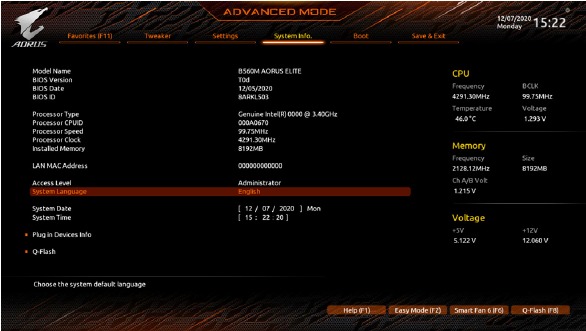
- Access Level (Úroveň přístupu)
Zobrazuje aktuální úroveň přístupu v závislosti na typu použité ochrany heslem. (Pokud není nastaveno žádné heslo, ve výchozím nastavení se zobrazí Administrator (Administrátor).) Úroveň Administrator (Administrátor) umožňuje provádět změny ve všech nastaveních systému BIOS; úroveň User (Uživatel) umožňuje provádět změny pouze v některých nastaveních systému BIOS, ale ne ve všech. - System Language (Jazyk systému)
Vybere výchozí jazyk používaný systémem BIOS. - System Date (Datum systému)
Nastaví datum systému. Formát data je týden (pouze pro čtení), měsíc, den a rok. Použijte <Enter> pro přepínání mezi poli Month (Měsíc), Date (Den) a Year (Rok) a pomocí klávesy <Page Up> nebo <Page Down> nastavte požadovanou hodnotu. - System Time (Čas systému)
Nastaví čas systému. Formát času je hodina, minuta a sekunda. Například 13:00:00 je 1 hodina odpoledne. Použijte <Enter> pro přepínání mezi poli Hour (Hodina), Minute (Minuta) a Second (Sekunda) a pomocí klávesy <Page Up> nebo <Page Down> nastavte požadovanou hodnotu.
- Plug in Devices Info (Informace o připojených zařízeních)
Zobrazuje informace o vašich zařízeních PCI Express a M.2, pokud jsou nainstalovány. - Q-Flash
Umožňuje přístup k nástroji Q-Flash pro aktualizaci systému BIOS nebo zálohování aktuální konfigurace systému BIOS.
Boot
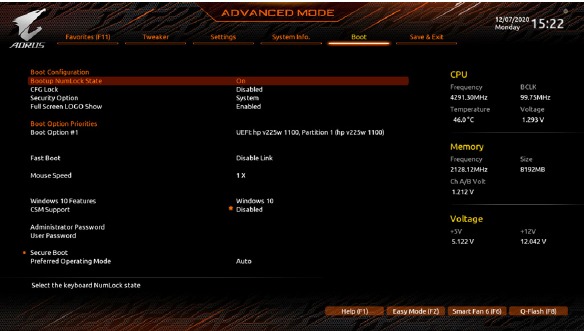
- Bootup NumLock State
Povolí nebo zakáže funkci NumLock na numerické klávesnici klávesnice po POST. (Výchozí: On) - CFG Lock
Povolí nebo zakáže funkci MSR 0xE2. (Výchozí: Disabled) - Security Option
Určuje, zda je heslo vyžadováno při každém spuštění systému, nebo pouze při vstupu do nastavení systému BIOS. Po konfiguraci této položky nastavte hesla v položce Administrator Password/User Password.
| Setup | Heslo je vyžadováno pouze pro vstup do programu nastavení systému BIOS. |
| System | Heslo je vyžadováno pro spuštění systému a pro vstup do programu nastavení systému BIOS. (Výchozí) |
- Full Screen LOGO Show
Umožňuje určit, zda se má při spuštění systému zobrazit logo GIGABYTE. Disabled (Zakázáno) přeskočí logo GIGABYTE při spuštění systému. (Výchozí: Enabled) - Boot Option Priorities
Určuje celkové pořadí spouštění z dostupných zařízení. Vyměnitelná úložná zařízení, která podporují formát GPT, budou v seznamu spouštěcích zařízení opatřena předponou „UEFI:“. Chcete-li spustit systém z operačního systému, který podporuje dělení GPT, vyberte zařízení s předponou „UEFI:“.
Nebo pokud chcete nainstalovat operační systém, který podporuje dělení GPT, jako je Windows 10 64bit, vyberte optickou jednotku, která obsahuje instalační disk Windows 10 64bit a má předponu „UEFI:“. - Fast Boot
Povolí nebo zakáže funkci Rychlé spouštění (Fast Boot) pro zkrácení procesu spouštění operačního systému. Ultra Fast poskytuje nejrychlejší rychlost spouštění. (Výchozí: Disable Link) - SATA Support
| Last Boot SATA Devices Only | Kromě předchozího spouštěcího disku jsou všechna zařízení SATA před dokončením procesu spouštění operačního systému zakázána. (Výchozí) |
| All SATA Devices | Všechna zařízení SATA jsou funkční v operačním systému a během POST. |
Tuto položku lze konfigurovat pouze v případě, že je položka Fast Boot nastavena na Enabled (Povoleno) nebo Ultra Fast.
- VGA Support
Umožňuje vybrat typ operačního systému, který se má spustit.
| Auto | Povolí pouze starší verzi Option ROM. |
| EFI Driver | Povolí Option ROM EFI. (Výchozí) |
Tuto položku lze konfigurovat pouze v případě, že je položka Fast Boot nastavena na Enabled (Povoleno) nebo Ultra Fast.
- USB Support
| Disable Link | Všechna zařízení USB jsou před dokončením procesu spouštění operačního systému zakázána. |
| Full Initial | Všechna zařízení USB jsou funkční v operačním systému a během POST. (Výchozí) |
| Partial Initial | Část zařízení USB je před dokončením procesu spouštění operačního systému zakázána. |
Tuto položku lze konfigurovat pouze v případě, že je položka Fast Boot nastavena na Enabled (Povoleno) nebo Ultra Fast. Tato funkce je zakázána, pokud je položka Fast Boot nastavena na Ultra Fast.
- NetWork Stack Driver Support
| Disable Link | Zakáže spouštění ze sítě. (Výchozí) |
| Enabled | Umožňuje spouštění ze sítě. |
Tuto položku lze konfigurovat pouze v případě, že je položka Fast Boot nastavena na Enabled (Povoleno) nebo Ultra Fast.
- Next Boot After AC Power Loss
| Normal Boot | Umožňuje normální spuštění po obnovení napájení střídavým proudem. (Výchozí) |
| Fast Boot | Zachová nastavení funkce Rychlé spouštění (Fast Boot) po obnovení napájení střídavým proudem. |
Tuto položku lze konfigurovat pouze v případě, že je položka Fast Boot nastavena na Enabled (Povoleno) nebo Ultra Fast.
- Mouse Speed
Umožňuje nastavit rychlost pohybu kurzoru myši. (Výchozí: 1 X) - Windows 10 Features
Umožňuje vybrat operační systém, který má být nainstalován. (Výchozí: Windows 10) - CSM Support
Povolí nebo zakáže UEFI CSM (Compatibility Support Module) pro podporu staršího procesu spouštění počítače.
| Enabled | Povolí UEFI CSM. |
| Disabled | Zakáže UEFI CSM a podporuje pouze proces spouštění UEFI BIOS. (Výchozí) |
- LAN PXE Boot Option ROM
Umožňuje vybrat, zda se má povolit starší verze Option ROM pro řadič LAN. (Výchozí: Disabled) Tuto položku lze konfigurovat pouze v případě, že je položka CSM Support nastavena na Enabled (Povoleno). - Storage Boot Option Control
Umožňuje vybrat, zda se má povolit UEFI nebo starší verze Option ROM pro řadič úložného zařízení.
| Do not launch | Zakáže Option ROM. |
| UEFI | Povolí pouze Option ROM UEFI. |
| Legacy | Povolí pouze starší verzi Option ROM. (Výchozí) |
Tuto položku lze konfigurovat pouze v případě, že je položka CSM Support nastavena na Enabled (Povoleno).
- Other PCI devices
Umožňuje vybrat, zda se má povolit UEFI nebo starší verze Option ROM pro řadič zařízení PCI jiný než řadiče LAN, úložných zařízení a grafických karet.
| Do not launch | Zakáže Option ROM. |
| UEFI | Povolí pouze Option ROM UEFI. (Výchozí) |
| Legacy | Povolí pouze starší verzi Option ROM. |
Tuto položku lze konfigurovat pouze v případě, že je položka CSM Support nastavena na Enabled (Povoleno).
- Administrator Password
Umožňuje konfigurovat heslo správce. Stiskněte <Enter> na této položce, zadejte heslo a poté stiskněte <Enter>. Budete požádáni o potvrzení hesla. Zadejte heslo znovu a stiskněte <Enter>. Heslo správce (nebo uživatelské heslo) musíte zadat při spuštění systému a při vstupu do nastavení systému BIOS. Na rozdíl od uživatelského hesla vám heslo správce umožňuje provádět změny všech nastavení systému BIOS. - User Password
Umožňuje konfigurovat uživatelské heslo. Stiskněte <Enter> na této položce, zadejte heslo a poté stiskněte <Enter>. Budete požádáni o potvrzení hesla. Zadejte heslo znovu a stiskněte <Enter>. Heslo správce (nebo uživatelské heslo) musíte zadat při spuštění systému a při vstupu do nastavení systému BIOS. Uživatelské heslo vám však umožňuje provádět změny pouze určitých nastavení systému BIOS, ale ne všech.
Chcete-li heslo zrušit, stiskněte <Enter> na položce hesla a po vyzvání k zadání hesla nejprve zadejte správné heslo. Po zobrazení výzvy k zadání nového hesla stiskněte <Enter> bez zadání hesla. Stiskněte <Enter> znovu, když budete vyzváni k potvrzení.
POZNÁMKA: Před nastavením uživatelského hesla se ujistěte, že jste nejprve nastavili heslo správce.
- Secure Boot
Umožňuje povolit nebo zakázat funkci Secure Boot a konfigurovat související nastavení. Tuto položku lze konfigurovat pouze v případě, že je položka CSM Support nastavena na Disabled (Zakázáno).- Preferred Operating Mode
Umožňuje vybrat, zda se má po vstupu do nastavení systému BIOS přejít do jednoduchého režimu nebo do rozšířeného režimu. Auto (Automaticky) vstoupí do režimu systému BIOS, ve kterém byl naposledy. (Výchozí: Auto)
- Preferred Operating Mode
Save & Exit
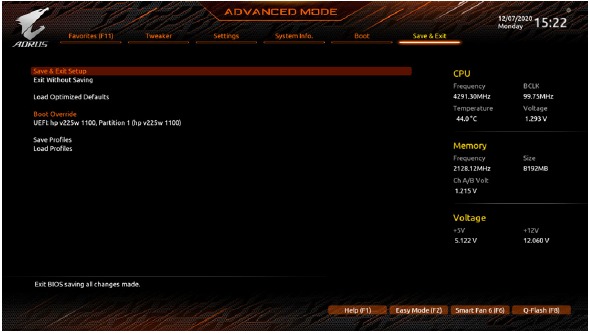
- Save & Exit Setup
Stiskněte <Enter> na této položce a vyberte Yes (Ano). Tím se uloží změny do CMOS a ukončí se program nastavení systému BIOS. Vyberte No (Ne) nebo stiskněte <Esc> pro návrat do hlavní nabídky nastavení systému BIOS. - Exit Without Saving
Stiskněte <Enter> na této položce a vyberte Yes (Ano). Tím se ukončí nastavení systému BIOS bez uložení změn provedených v nastavení systému BIOS do CMOS. Vyberte No (Ne) nebo stiskněte <Esc> pro návrat do hlavní nabídky nastavení systému BIOS. - Load Optimized Defaults
Stiskněte <Enter> na této položce a vyberte Yes (Ano) pro načtení optimálních výchozích nastavení systému BIOS. Výchozí nastavení systému BIOS pomáhají systému fungovat v optimálním stavu. Po aktualizaci systému BIOS nebo po vymazání hodnot CMOS vždy načtěte optimalizovaná výchozí nastavení. - Boot Override
Umožňuje vybrat zařízení pro okamžité spuštění. Stiskněte <Enter> na zařízení, které vyberete, a vyberte Yes (Ano) pro potvrzení. Váš systém se automaticky restartuje a spustí z tohoto zařízení. - Save Profiles
Tato funkce umožňuje uložit aktuální nastavení systému BIOS do profilu. Můžete vytvořit až 8 profilů a uložit je jako Profil nastavení 1 ~ Profil nastavení 8. Dokončete stisknutím klávesy <Enter>. Nebo můžete vybrat možnost Select File in HDD/FDD/USB (Vybrat soubor na HDD/FDD/USB) pro uložení profilu do úložného zařízení. - Load Profiles
Pokud se váš systém stane nestabilním a načetli jste výchozí nastavení systému BIOS, můžete tuto funkci použít k načtení nastavení systému BIOS z dříve vytvořeného profilu bez potíží s opětovnou konfigurací nastavení systému BIOS. Nejprve vyberte profil, který chcete načíst, a poté dokončete stisknutím klávesy <Enter>. Můžete vybrat možnost Select File in HDD/FDD/USB (Vybrat soubor na HDD/FDD/USB) pro vložení dříve vytvořeného profilu z úložného zařízení nebo načtení profilu automaticky vytvořeného systémem BIOS, například pro vrácení nastavení systému BIOS na poslední nastavení, které fungovalo správně (poslední známý dobrý záznam).
Instalace paměti a správy úložiště Intel Optane
Kroky:
- Po vstupu do operačního systému vložte disk ovladače základní desky do optické jednotky. Na obrazovce Xpress Install vyberte Intel Rapid Storage Technology a nainstalujte ji podle pokynů na obrazovce. Po dokončení restartujte systém.
- Po instalaci dodaných ovladačů základní desky se ujistěte, že vaše internetové připojení funguje správně. Systém automaticky nainstaluje software od společnosti Intel. Po instalaci ovladače restartujte systém.
Povolení paměti Intel Optane
- Požadavky na systém
- Paměť Intel Optane.
- Paměť Optane musí mít kapacitu alespoň 16 GB a musí mít stejnou nebo menší kapacitu než pevný disk/SSD, který má být urychlen.
- Paměť Optane nelze použít k urychlení stávajícího pole RAID; urychlený pevný disk/SSD nesmí být součástí pole RAID.
- Pevný disk/SSD, který má být urychlen, musí být SATA pevný disk nebo M.2 SATA SSD.
- Pevný disk/SSD, který má být urychlen, může být systémový disk nebo datový disk. Systémový disk musí být formátován jako GPT a musí mít nainstalovaný systém Windows 10 64bit (nebo novější verzi). Datový disk musí být také formátován jako GPT.
- Disk ovladače základní desky.
- Ovladač SATA musí být nastaven v režimu Intel RST Premium With Intel Optane System Acceleration.
- Pokyny k instalaci
- Přejděte do nabídky Settings\IO Ports\SATA And RST Configuration a ujistěte se, že je možnost RST Control PCIe Storage Devices nastavena na Manual (Ručně). Poté, v závislosti na tom, do kterého konektoru M.2 paměť Optane instalujete, nastavte odpovídající položku PCIe Storage Dev on Port XX na RST Controlled (Řízeno RST).
- Po opětovném vstupu do operačního systému spusťte aplikaci Intel Optane Memory and Storage Management z nabídky Start. Pokud instalujete více než jednu paměť Optane, vyberte, kterou chcete použít. Poté vyberte, který disk chcete urychlit. Klikněte na Enable Intel Optane Memory (Povolit paměť Intel Optane). Všechna data v paměti Optane budou smazána. Před pokračováním data zálohujte. Postupujte podle pokynů na obrazovce. Po dokončení restartujte systém.
- Spusťte aplikaci Intel Optane Memory and Storage Management z nabídky Start a ujistěte se, že paměť Intel Optane byla povolena.
- Pokud chcete urychlit systémový disk, můžete vybrat konkrétní složky, soubory nebo aplikace, které chcete urychlit pomocí funkce Intel Optane Memory Pinning. (Použitá paměť Optane musí mít kapacitu alespoň 32 GB.)
- Paměť Optane nelze použít k urychlení disku M.2 PCIe SSD.
- Pokud je nainstalováno více než jedna paměť Optane, můžete vybrat pouze jednu z nich, abyste urychlili spouštěcí disk založený na SATA. Ostatní lze použít pouze jako datové disky.
- Neodstraňujte náhle paměť Optane. Pokud tak učiníte, operační systém přestane správně fungovat.
- Pokud chcete paměť Optane změnit/odstranit, musíte ji nejprve deaktivovat pomocí aplikace Intel Optane Memory and Storage Management.
- Po povolení paměti Optane zůstanou související nastavení systému BIOS zachována i po aktualizaci systému BIOS.

Podrobnosti o povolení paměti Intel Optane naleznete na webových stránkách společnosti GIGABYTE.
Instalace ovladačů
- Před instalací ovladačů nejprve nainstalujte operační systém.
- Po instalaci operačního systému vložte disk s ovladači základní desky do optické jednotky. Klikněte na zprávu "Tap to choose what happens with this disc" (Klepnutím vyberte, co se má s tímto diskem stát) v pravém horním rohu obrazovky a vyberte "Run Run.exe." (Spustit Spustit.exe). (Nebo přejděte do nabídky Tento počítač, dvakrát klikněte na optickou jednotku a spusťte program Run.exe.)
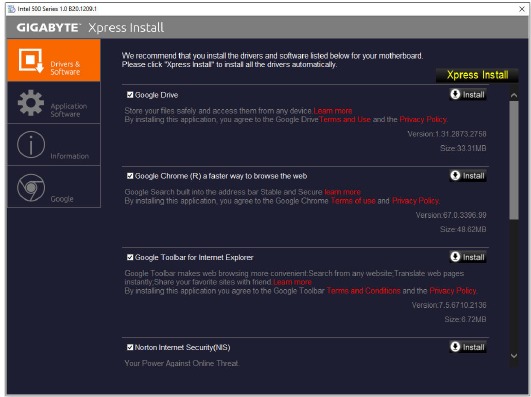
"Xpress Install" (Expresní instalace) automaticky prohledá váš systém a poté zobrazí seznam všech ovladačů, které se doporučuje nainstalovat. Můžete kliknout na tlačítko Xpress Install (Expresní instalace) a "Xpress Install" (Expresní instalace) nainstaluje všechny vybrané ovladače. Nebo klikněte na šipku  a jednotlivě nainstalujte ovladače, které potřebujete.
Bezpečnostní opatření při instalaci
Základní deska obsahuje řadu citlivých elektronických obvodů a součástí, které se mohou poškodit v důsledku elektrostatického výboje (ESD). Před instalací si pečlivě přečtěte uživatelskou příručku a postupujte podle těchto postupů:
- Před instalací se ujistěte, že je šasi vhodné pro základní desku.
- Před instalací neodstraňujte ani nepoškozujte nálepku S/N (sériové číslo) základní desky nebo záruční nálepku dodanou vaším prodejcem. Tyto nálepky jsou vyžadovány pro ověření záruky.
- Před instalací nebo demontáží základní desky nebo jiných hardwarových součástí vždy odpojte napájení střídavým proudem odpojením napájecího kabelu ze zásuvky.
- Při připojování hardwarových součástí k interním konektorům na základní desce se ujistěte, že jsou připojeny pevně a bezpečně.
- Při manipulaci se základní deskou se nedotýkejte žádných kovových vodičů nebo konektorů.
- Při manipulaci s elektronickými součástkami, jako je základní deska, CPU nebo paměť, je nejlepší nosit antistatický náramek (ESD). Pokud nemáte náramek ESD, udržujte ruce suché a nejprve se dotkněte kovového předmětu, abyste odstranili statickou elektřinu.
- Před instalací základní desky ji prosím položte na antistatickou podložku nebo do elektrostaticky stíněného kontejneru.
- Před připojením nebo odpojením napájecího kabelu ze základní desky se ujistěte, že je napájecí zdroj vypnutý.
- Před zapnutím napájení se ujistěte, že je napětí napájecího zdroje nastaveno podle místní normy napětí.
- Před použitím výrobku ověřte, zda jsou připojeny všechny kabely a napájecí konektory hardwarových součástí.
- Abyste zabránili poškození základní desky, nedovolte, aby se šrouby dostaly do kontaktu s obvodem základní desky nebo jejími součástmi.
- Ujistěte se, že na základní desce nebo uvnitř počítačové skříně nezůstaly žádné zbytkové šrouby nebo kovové součásti.
- Nepokládejte počítačový systém na nerovný povrch.
- Neumisťujte počítačový systém do prostředí s vysokou teplotou nebo vlhkostí.
- Zapnutí napájení počítače během procesu instalace může vést k poškození součástí systému i k fyzickému poškození uživatele.
- Pokud si nejste jisti některým z instalačních kroků nebo máte problém související s používáním výrobku, poraďte se s certifikovaným počítačovým technikem.
- Pokud používáte adaptér, prodlužovací napájecí kabel nebo prodlužovací kabel, ujistěte se, že jste se seznámili s jeho instalačními a/nebo uzemňovacími pokyny.

Další informace o softwaru naleznete na webových stránkách společnosti GIGABYTE.

Další informace o odstraňování problémů naleznete na webových stránkách společnosti GIGABYTE.

Další podrobnosti o produktu naleznete na webových stránkách společnosti GIGABYTE.
Stáhnout návod
Zde si můžete stáhnout úplnou verzi návodu ve formátu pdf, může obsahovat další bezpečnostní pokyny, informace o záruce, pravidla FCC atd.
Stáhnout Gigabyte B560M AORUS ELITE – manuál


