Manual de Gigabyte B560M AORUS ELITE
- 1 Identificación de la revisión de su producto
- 2 Disposición del producto
- 3 Diagrama de bloques del dispositivo
- 4 Instalación del hardware
- 5 Configuración del BIOS
- 6 Instalación de la gestión de memoria y almacenamiento Intel Optane
- 7 Instalación de controladores
- 8 Precauciones de instalación
- 9 Descargar el manual
- 10 En otros idiomas
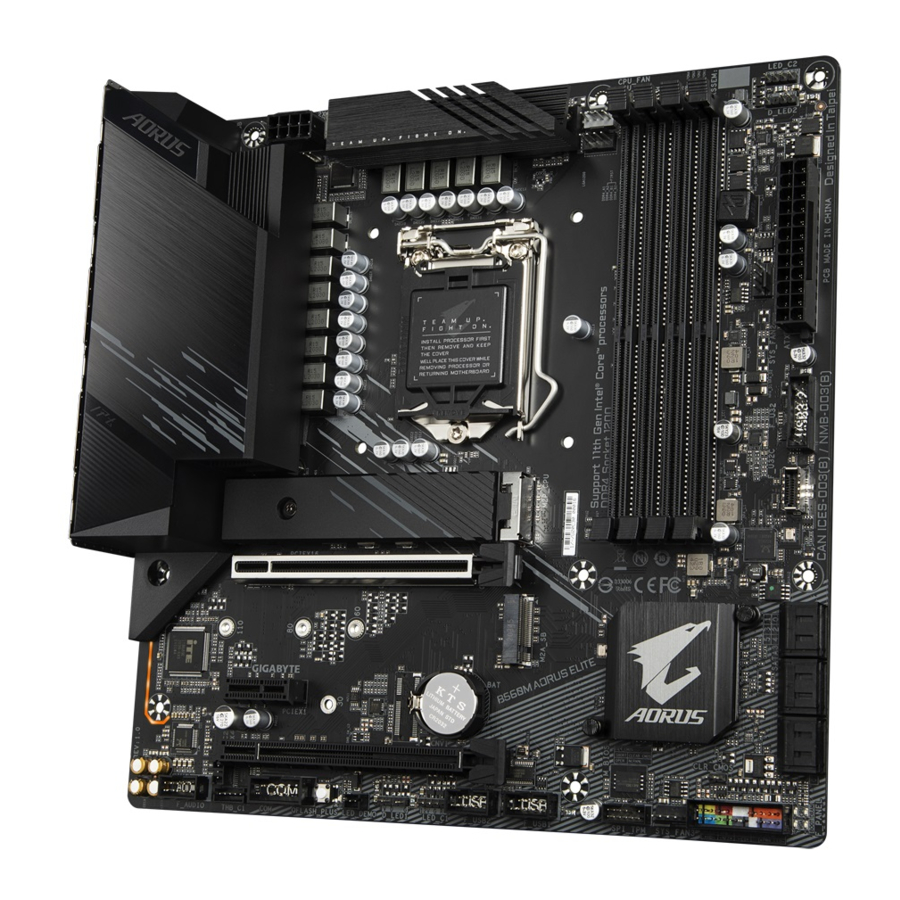
Identificación de la revisión de su producto
El número de revisión de su placa base tiene este aspecto: "REV: X.X.". Por ejemplo, "REV: 1.0" significa que la revisión de la placa base es 1.0. Compruebe la revisión de su placa base antes de actualizar la BIOS, los controladores de la placa base o cuando busque información técnica.
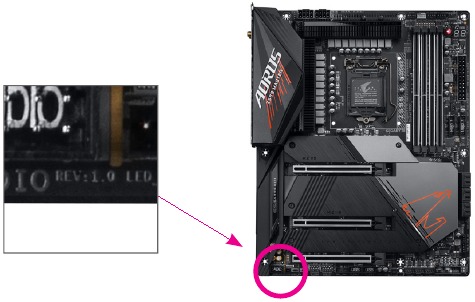
Ejemplo
Disposición del producto
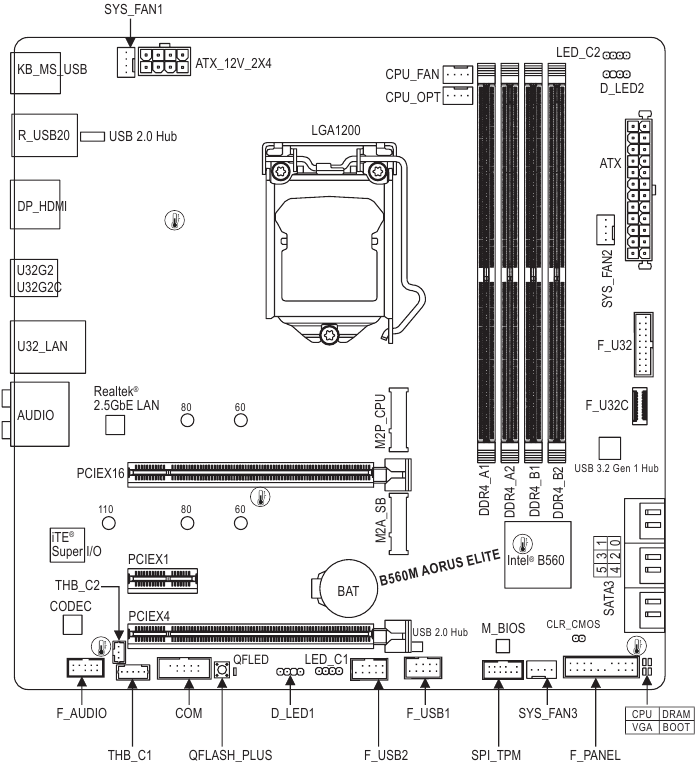
 Sensor de temperatura
Contenido de la caja
- Placa base B560M AORUS ELITE
- Disco de controladores de la placa base
- Manual del usuario
- Dos cables SATA
- Tornillo(s) M.2/Separador(es) M.2
*El contenido de la caja anterior es solo de referencia y los elementos reales dependerán del paquete de producto que obtenga. El contenido de la caja está sujeto a cambios sin previo aviso.
Diagrama de bloques del dispositivo
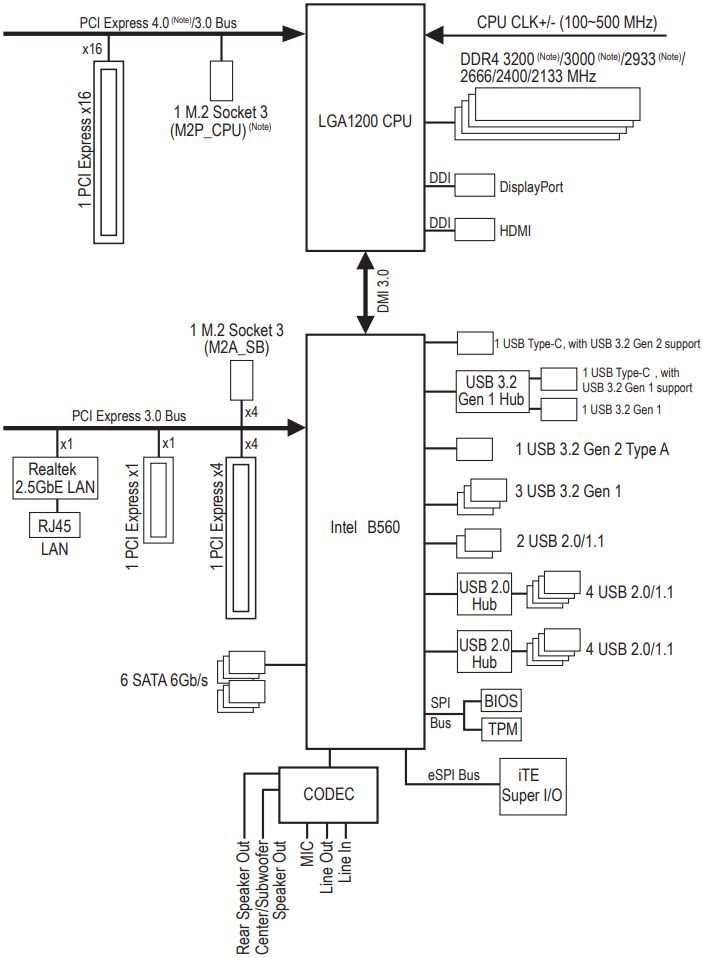
(Nota) El soporte real puede variar según la CPU.
Instalación del hardware
Especificaciones del producto
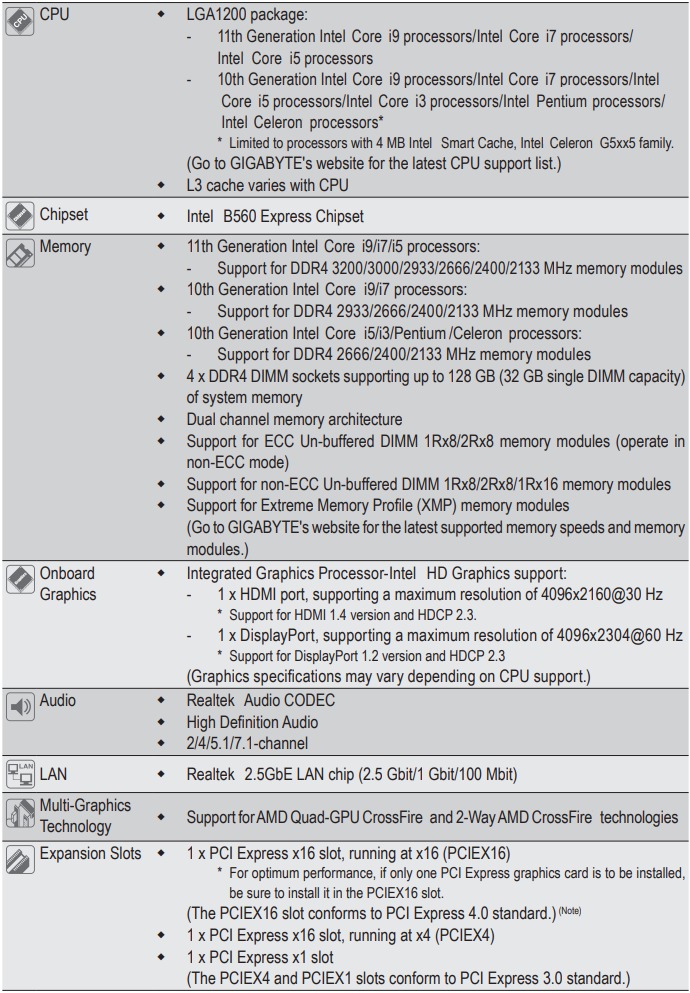
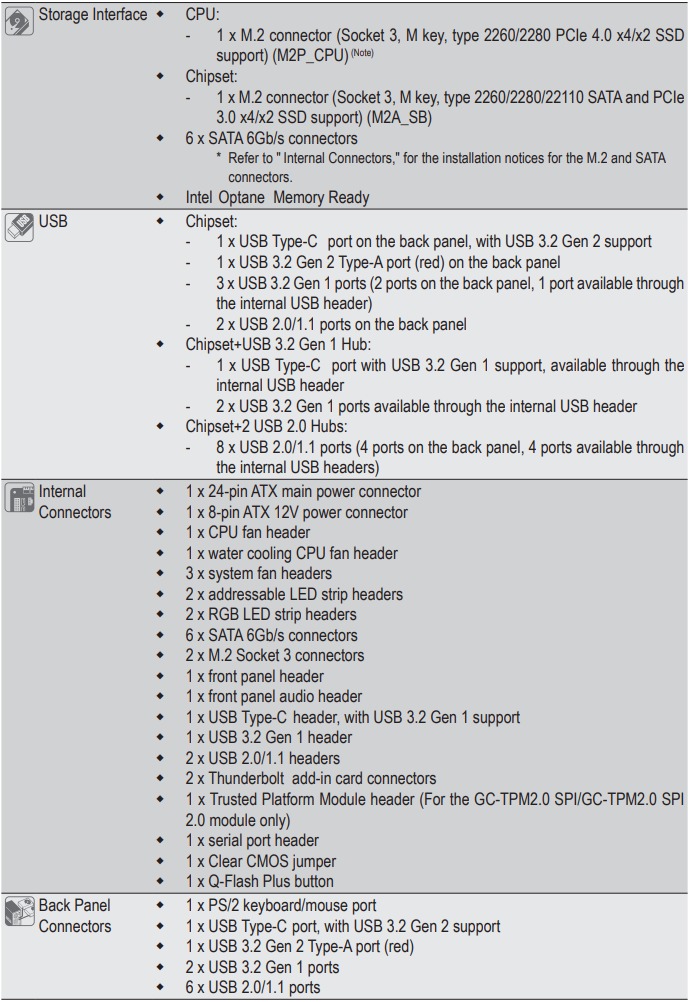
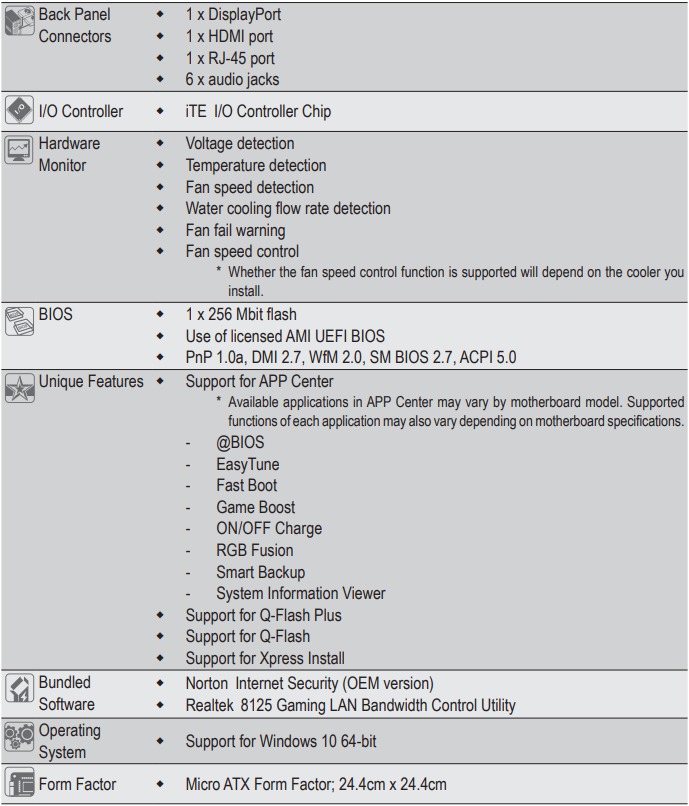
(Nota) Solo compatible con procesadores de 11.ª generación.
*GIGABYTE se reserva el derecho de realizar cambios en las especificaciones del producto y en la información relacionada con el producto sin previo aviso.

Visite el sitio web de GIGABYTE para consultar las listas de compatibilidad de CPU, módulos de memoria, SSD y dispositivos M.2.

Visite la página Support\Utility List (Lista de utilidades de soporte) en el sitio web de GIGABYTE para descargar la versión más reciente de las aplicaciones.
Instalación de la CPU
 Lea las siguientes directrices antes de empezar a instalar la CPU:
- Asegúrese de que la placa base es compatible con la CPU.
(Vaya al sitio web de GIGABYTE para obtener la lista de compatibilidad de CPU más reciente). - Apague siempre el ordenador y desenchufe el cable de alimentación de la toma de corriente antes de instalar la CPU para evitar daños en el hardware.
- Localice la patilla uno de la CPU. La CPU no se puede insertar si está orientada incorrectamente. (O puede localizar las muescas en ambos lados de la CPU y las teclas de alineación en el zócalo de la CPU).
- Aplique una capa uniforme y fina de grasa térmica en la superficie de la CPU.
- No encienda el ordenador si el disipador de la CPU no está instalado, de lo contrario, puede producirse un sobrecalentamiento y daños en la CPU.
- Ajuste la frecuencia del host de la CPU de acuerdo con las especificaciones de la CPU. No se recomienda ajustar la frecuencia del bus del sistema más allá de las especificaciones del hardware, ya que no cumple los requisitos estándar para los periféricos. Si desea ajustar la frecuencia más allá de las especificaciones estándar, hágalo de acuerdo con las especificaciones de su hardware, incluyendo la CPU, la tarjeta gráfica, la memoria, el disco duro, etc.
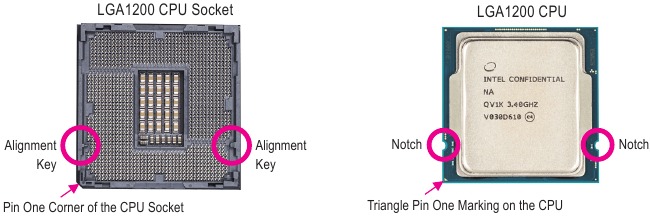
Instalación de la CPU
Localice las teclas de alineación en el zócalo de la CPU de la placa base y las muescas en la CPU.
No retire la cubierta del zócalo de la CPU antes de insertar la CPU. Puede desprenderse de la placa de carga automáticamente durante el proceso de volver a encajar la palanca después de insertar la CPU.
Instalación de la memoria
Lea las siguientes directrices antes de empezar a instalar la memoria:
- Asegúrese de que la placa base es compatible con la memoria. Se recomienda utilizar memoria de la misma capacidad, marca, velocidad y chips.
(Vaya al sitio web de GIGABYTE para obtener las velocidades de memoria y los módulos de memoria compatibles más recientes). - Apague siempre el ordenador y desenchufe el cable de alimentación de la toma de corriente antes de instalar la memoria para evitar daños en el hardware.
- Los módulos de memoria tienen un diseño a prueba de fallos. Un módulo de memoria solo se puede instalar en una dirección. Si no puede insertar la memoria, cambie la dirección.
Configuración de memoria de doble canal
Esta placa base proporciona cuatro zócalos de memoria y es compatible con la tecnología de doble canal. Una vez instalada la memoria, la BIOS detectará automáticamente las especificaciones y la capacidad de la memoria. La activación del modo de memoria de doble canal duplicará el ancho de banda de la memoria original.

Visite el sitio web de GIGABYTE para obtener más información sobre la instalación del hardware.
Los cuatro zócalos de memoria están divididos en dos canales y cada canal tiene dos zócalos de memoria de la siguiente manera:
- Canal A: DDR4_A1, DDR4_A2
- Canal B: DDR4_B1, DDR4_B2
| Configuración de memoria de doble canal recomendada | ||||
| DDR4_A1 | DDR4_A2 | DDR4_B1 | DDR4_B2 | |
| 2 módulos | - - | DS/SS | - - | DS/SS |
| 4 módulos | DS/SS | DS/SS | DS/SS | DS/SS |
(SS=Single-Sided, DS=Double-Sided, "- -"=Sin memoria)
Debido a las limitaciones de la CPU, lea las siguientes directrices antes de instalar la memoria en modo de doble canal.
- El modo de doble canal no se puede activar si solo está instalado un módulo de memoria.
- Cuando se activa el modo de doble canal con dos o cuatro módulos de memoria, se recomienda utilizar memoria de la misma capacidad, marca, velocidad y chips.
Instalación de una tarjeta de expansión
Lea las siguientes directrices antes de empezar a instalar una tarjeta de expansión:
- Asegúrese de que la placa base es compatible con la tarjeta de expansión. Lea atentamente el manual que venía con su tarjeta de expansión.
- Apague siempre el ordenador y desenchufe el cable de alimentación de la toma de corriente antes de instalar una tarjeta de expansión para evitar daños en el hardware.
Conectores del panel trasero
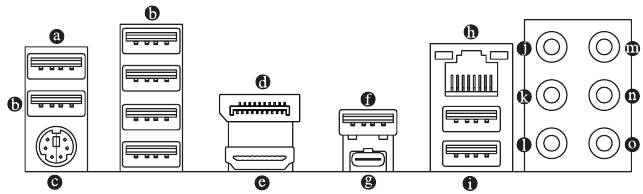
- Puerto USB 2.0/1.1 (puerto Q-Flash Plus)
El puerto USB es compatible con la especificación USB 2.0/1.1. Utilice este puerto para dispositivos USB. Utilice este puerto para dispositivos USB. Antes de utilizar Q-Flash Plus (Nota), asegúrese de insertar primero la unidad flash USB en este puerto.
(Nota) Para activar la función Q-Flash Plus, visite la página web "Unique Features" (Características únicas) del sitio web de GIGABYTE. - Puerto USB 2.0/1.1
El puerto USB es compatible con la especificación USB 2.0/1.1. Utilice este puerto para dispositivos USB. - Puerto de teclado/ratón PS/2
Utilice este puerto para conectar un ratón o teclado PS/2. - DisplayPort
DisplayPort ofrece imágenes y audio digitales de alta calidad, admitiendo la transmisión de audio bidireccional. DisplayPort puede admitir mecanismos de protección de contenido HDCP 2.3. Puede utilizar este puerto para conectar su monitor compatible con DisplayPort. Nota: La tecnología DisplayPort puede admitir una resolución máxima de 4096x2304@60 Hz, pero las resoluciones reales admitidas dependen del monitor que se utilice. - Puerto HDMI
El puerto HDMI es compatible con HDCP 2.3 y los formatos Dolby TrueHD y DTS HD Master Audio. También admite una salida de audio LPCM de 7.1 canales de hasta 192 KHz/16 bits. Puede utilizar este puerto para conectar su monitor compatible con HDMI. La resolución máxima admitida es 4096x2160@30 Hz, pero las resoluciones reales admitidas dependen del monitor que se utilice.
![información]() Después de instalar el dispositivo DisplayPort/HDMI, asegúrese de configurar el dispositivo de reproducción de sonido predeterminado en DisplayPort/HDMI. (El nombre del elemento puede variar según su sistema operativo).
Después de instalar el dispositivo DisplayPort/HDMI, asegúrese de configurar el dispositivo de reproducción de sonido predeterminado en DisplayPort/HDMI. (El nombre del elemento puede variar según su sistema operativo). - Puerto USB 3.2 Gen 2 Type-A (rojo)
El puerto USB 3.2 Gen 2 es compatible con la especificación USB 3.2 Gen 2 y es compatible con la especificación USB 3.2 Gen 1 y USB 2.0. Utilice este puerto para dispositivos USB. - Puerto USB Type-C
El puerto USB reversible es compatible con la especificación USB 3.2 Gen 2 y es compatible con la especificación USB 3.2 Gen 1. Utilice este puerto para dispositivos USB. - Puerto LAN RJ-45
El puerto LAN Gigabit Ethernet proporciona conexión a Internet a una velocidad de datos de hasta 2,5 Gbps. A continuación se describen los estados de los LED del puerto LAN.
![]()
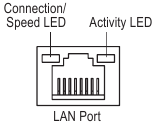
| LED de conexión/velocidad: | |
| Estado | Descripción |
| Naranja | Velocidad de datos de 2,5 Gbps |
| Verde | Velocidad de datos de 1 Gbps |
| Apagado | Velocidad de datos de 100 Mbps |
| LED de actividad: | |
| Estado | Descripción |
| Parpadeando | Se está produciendo la transmisión o recepción de datos |
| Apagado | No se está produciendo la transmisión ni la recepción de datos |
- Puerto USB 3.2 Gen 1
El puerto USB 3.2 Gen 1 es compatible con la especificación USB 3.2 Gen 1 y es compatible con la especificación USB 2.0. Utilice este puerto para dispositivos USB. - Salida de altavoz central/subwoofer (naranja)
Utilice este conector de audio para conectar altavoces centrales/subwoofer. - Salida de altavoz trasero (negro)
Utilice este conector de audio para conectar los altavoces traseros. - Salida de altavoz lateral (gris)
Utilice este conector de audio para conectar los altavoces laterales. - Entrada de línea (azul)
El conector de entrada de línea. Utilice este conector de audio para dispositivos de entrada de línea como una unidad óptica, un walkman, etc. - Salida de línea/Salida de altavoz frontal (verde)
El conector de salida de línea. - Entrada de micrófono (rosa)
El conector de entrada de micrófono.
| Configuraciones de los conectores de audio: | ||||
| Conector | Auriculares/ 2 canales | 4 canales | 5.1 canales | 7.1 canales |
|  | | ||
| | | | |
| ||||
| ||||
| | | | |
| ||||
 Puede cambiar la funcionalidad de un conector de audio utilizando el software de audio.
- Al retirar el cable conectado a un conector del panel trasero, primero retire el cable de su dispositivo y luego retírelo de la placa base.
- Al retirar el cable, tire de él directamente desde el conector. No lo mueva de un lado a otro para evitar un cortocircuito eléctrico dentro del conector del cable.

Visite el sitio web de GIGABYTE para obtener más información sobre la configuración del software de audio.
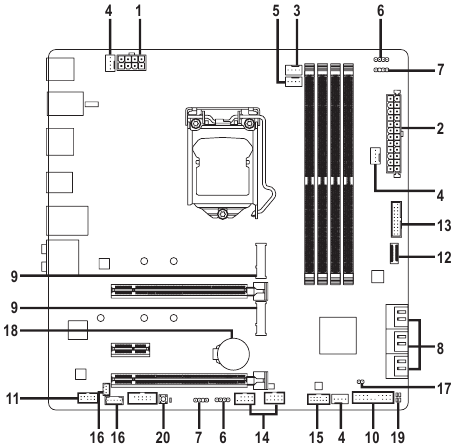
Conectores internos
|
|
|
|
|
|
|
|
|
|
|
|
|
|
|
|
|
|
|
|
Lea las siguientes directrices antes de conectar dispositivos externos:
- Primero asegúrese de que sus dispositivos son compatibles con los conectores que desea conectar.
- Antes de instalar los dispositivos, asegúrese de apagar los dispositivos y el ordenador. Desenchufe el cable de alimentación de la toma de corriente para evitar daños a los dispositivos.
- Después de instalar el dispositivo y antes de encender el ordenador, asegúrese de que el cable del dispositivo está bien conectado al conector de la placa base.
1/2. ATX_12V_2X4/ATX (Conector de alimentación de 2x4 12 V y conector de alimentación principal de 2x12)
Con el uso del conector de alimentación, la fuente de alimentación puede suministrar suficiente energía estable a todos los componentes de la placa base. Antes de conectar el conector de alimentación, primero asegúrese de que la fuente de alimentación está apagada y de que todos los dispositivos están instalados correctamente. El conector de alimentación posee un diseño a prueba de fallos. Conecte el cable de alimentación al conector de alimentación en la orientación correcta.
El conector de alimentación de 12 V suministra principalmente energía a la CPU. Si el conector de alimentación de 12 V no está conectado, el ordenador no se iniciará.
Para satisfacer los requisitos de expansión, se recomienda utilizar una fuente de alimentación que pueda soportar un alto consumo de energía (500 W o superior). Si se utiliza una fuente de alimentación que no proporciona la energía necesaria, el resultado puede ser un sistema inestable o que no se pueda arrancar.
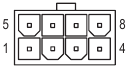
ATX_12V_2X4:
| N.º de pin | Definición | N.º de pin | Definición |
| 1 | GND (solo para 12 V de 2x4 pines) | 5 | +12 V (solo para 12 V de 2x4 pines) |
| 2 | GND (solo para 12 V de 2x4 pines) | 6 | +12 V (solo para 12 V de 2x4 pines) |
| 3 | GND | 7 | +12 V |
| 4 | GND | 8 | +12 V |
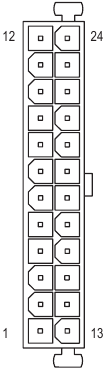
ATX:
| N.º de pin | Definición | N.º de pin | Definición |
| 1 | 3,3 V | 13 | 3,3 V |
| 2 | 3,3 V | 14 | -12 V |
| 3 | GND | 15 | GND |
| 4 | +5 V | 16 | PS_ON (encendido/apagado suave) |
| 5 | GND | 17 | GND |
| 6 | +5 V | 18 | GND |
| 7 | GND | 19 | GND |
| 8 | Power Good | 20 | NC |
| 9 | 5VSB (en espera +5 V) | 21 | +5 V |
| 10 | +12 V | 22 | +5 V |
| 11 | +12 V (solo para ATX de 2x12 pines) | 23 | +5 V (solo para ATX de 2x12 pines) |
| 12 | 3,3 V (solo para ATX de 2x12 pines) | 24 | GND (solo para ATX de 2x12 pines) |
3/4. CPU_FAN/SYS_FAN1/2/3 (conectores del ventilador)
Todos los conectores del ventilador de esta placa base son de 4 pines. La mayoría de los conectores del ventilador poseen un diseño de inserción a prueba de fallos. Cuando conecte un cable de ventilador, asegúrese de conectarlo en la orientación correcta (el cable conector negro es el cable de tierra). La función de control de velocidad requiere el uso de un ventilador con diseño de control de velocidad del ventilador. Para una disipación óptima del calor, se recomienda instalar un ventilador del sistema dentro del chasis.
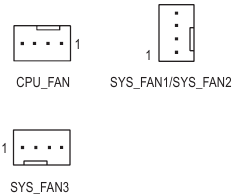
| N.º de pin | Definición |
| 1 | GND |
| 2 | Control de velocidad de voltaje |
| 3 | Sensor |
| 4 | Control de velocidad PWM |
- CPU_OPT (conector del ventilador de refrigeración líquida de la CPU)
El conector del ventilador es de 4 pines y posee un diseño de inserción a prueba de fallos. La mayoría de los conectores del ventilador poseen un diseño de inserción a prueba de fallos. Cuando conecte un cable de ventilador, asegúrese de conectarlo en la orientación correcta (el cable conector negro es el cable de tierra). La función de control de velocidad requiere el uso de un ventilador con diseño de control de velocidad del ventilador.
![]()

| N.º de pin | Definición | ||
| 1 | GND | ||
| 2 | Control de velocidad de voltaje | ||
| 3 | Sensor | ||
| 4 | Control de velocidad PWM | ||
| Conector | CPU_FAN | SYS_FAN1~3 | CPU_OPT |
| Corriente máxima | 2 A | 2 A | 2 A |
| Potencia máxima | 24 W | 24 W | 24 W |
- Asegúrese de conectar los cables del ventilador a los conectores del ventilador para evitar que la CPU y el sistema se sobrecalienten. El sobrecalentamiento puede dañar la CPU o el sistema puede bloquearse.
- Estos conectores de ventilador no son bloques de puente de configuración. No coloque una tapa de puente en los conectores.
- LED_C1/LED_C2 (conectores de tira LED RGB)
Los conectores se pueden utilizar para conectar una tira LED RGB 5050 estándar (12 V/G/R/B), con una potencia nominal máxima de 2 A (12 V) y una longitud máxima de 2 m.
![]()
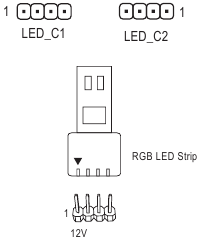
| N.º de pin | Definición |
| 1 | 12 V |
| 2 | G |
| 3 | R |
| 4 | B |
Conecte su tira LED RGB al conector. El pin de alimentación de la tira LED RGB (marcado con un triángulo en el enchufe) de la tira LED debe conectarse al pin 1 (12 V) de este conector. Una conexión incorrecta puede provocar daños en la tira LED.
- D_LED1/D_LED2 (conectores de tira LED direccionables)
Los conectores se pueden utilizar para conectar una tira LED direccionable 5050 estándar, con una potencia nominal máxima de 5 A (5 V) y un número máximo de 1000 LED.
![]()

| N.º de pin | Definición |
| 1 | V (5 V) |
| 2 | Datos |
| 3 | Sin pin |
| 4 | GND |
Conecte su tira LED direccionable al conector. El pin de alimentación (marcado con un triángulo en el enchufe) de la tira LED debe conectarse al pin 1 del conector de la tira LED direccionable. Una conexión incorrecta puede provocar daños en la tira LED.
Para saber cómo encender/apagar las luces de la tira LED, visite la página web "Características únicas" del sitio web de GIGABYTE.
Antes de instalar los dispositivos, asegúrese de apagar los dispositivos y el ordenador. Desenchufe el cable de alimentación de la toma de corriente para evitar daños a los dispositivos.
- SATA3 0/1/2/3/4/5 (conectores SATA de 6 Gb/s)
Los conectores SATA cumplen con el estándar SATA de 6 Gb/s y son compatibles con los estándares SATA de 3 Gb/s y SATA de 1,5 Gb/s. Cada conector SATA admite un único dispositivo SATA.
![]()
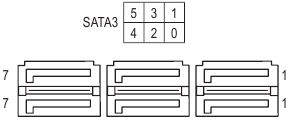
| N.º de pin | Definición |
| 1 | GND |
| 2 | TXP |
| 3 | TXN |
| 4 | GND |
| 5 | RXN |
| 6 | RXP |
| 7 | GND |
Para habilitar la conexión en caliente para los puertos SATA, consulte el capítulo "Configuración de la BIOS", "Ajustes\Puertos de E/S\Configuración de SATA y RST" para obtener más información.
- M2P_CPU (Nota)/M2A_SB (conectores M.2 Socket 3)
El conector M.2 admite SSD SATA M.2 o SSD PCIe M.2.


Siga los pasos a continuación para instalar correctamente un SSD M.2 en el conector M.2.
- Localice el conector M.2 donde instalará el SSD M.2, use un destornillador para aflojar el tornillo del disipador de calor y luego retire el disipador de calor. (Solo el conector M2P_CPU tiene el disipador de calor). Retire la película protectora de la almohadilla térmica en el conector M.2.
- Localice el orificio de montaje adecuado según la longitud de su unidad SSD M.2. Si es necesario, apriete el separador incluido en el orificio de montaje deseado. Inserte el SSD M.2 en el conector M.2 en ángulo.
- Presione el SSD M.2 hacia abajo y luego use el tornillo incluido para fijarlo en el conector. Vuelva a colocar el disipador de calor y asegúrelo al orificio original. Retire la película protectora de la parte inferior del disipador de calor antes de volver a colocar el disipador de calor.
Avisos de instalación para los conectores M.2 y SATA:
La disponibilidad de los conectores SATA puede verse afectada por el tipo de dispositivo instalado en los zócalos M.2. El conector M2A_SB comparte ancho de banda con el conector SATA3 1. Consulte la siguiente tabla para obtener más información.
- M2P_CPU(Nota):


 : Disponible,
  : No disponible
* El conector M2P_CPU (Nota) solo es compatible con SSD PCIe.
- M2A_SB:

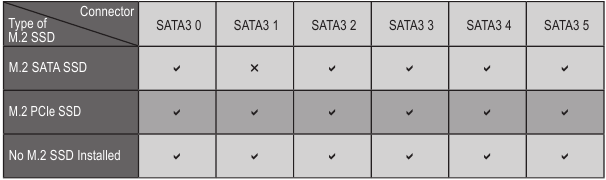
: Disponible, : No disponible
(Nota) Solo compatible con procesadores de 11ª generación.
- F_PANEL (Cabezal del panel frontal)
Conecte el interruptor de alimentación, el interruptor de reinicio, el altavoz, el interruptor/sensor de intrusión en el chasis y el indicador de estado del sistema en el chasis a este cabezal de acuerdo con las asignaciones de pines a continuación. Tenga en cuenta los pines positivos y negativos antes de conectar los cables.
![]()
- PLED/PWR_LED (LED de alimentación, amarillo/púrpura):
Se conecta al indicador de estado de la alimentación en el panel frontal del chasis. El LED está encendido cuando el sistema está en funcionamiento. El LED está apagado cuando el sistema está en estado de suspensión S3/S4 o apagado (S5).
- PLED/PWR_LED (LED de alimentación, amarillo/púrpura):

| Estado del sistema | LED |
| S0 | Encendido |
| S3/S4/S5 | Apagado |
- PW (Interruptor de alimentación, rojo):
Se conecta al interruptor de alimentación en el panel frontal del chasis. Puede configurar la forma de apagar su sistema usando el interruptor de alimentación (consulte la sección "Configuración de la BIOS", "Ajustes\Alimentación de la plataforma" para obtener más información). - SPEAK (Altavoz, naranja):
Se conecta al altavoz en el panel frontal del chasis. El sistema informa el estado de inicio del sistema emitiendo un código de pitido. Se escuchará un pitido corto si no se detecta ningún problema al iniciar el sistema. - HD (LED de actividad del disco duro, azul):
Se conecta al LED de actividad del disco duro en el panel frontal del chasis. El LED está encendido cuando el disco duro está leyendo o escribiendo datos. - RES (Interruptor de reinicio, verde):
Se conecta al interruptor de reinicio en el panel frontal del chasis. Pulse el interruptor de reinicio para reiniciar el ordenador si este se bloquea y no puede realizar un reinicio normal. - CI (Cabezal de intrusión en el chasis, gris):
Se conecta al interruptor/sensor de intrusión en el chasis que puede detectar si se ha retirado la cubierta del chasis. Esta función requiere un chasis con un interruptor/sensor de intrusión en el chasis. - NC (Naranja): Sin conexión.
El diseño del panel frontal puede variar según el chasis. Un módulo de panel frontal consta principalmente de un interruptor de alimentación, un interruptor de reinicio, un LED de alimentación, un LED de actividad del disco duro, un altavoz, etc. Cuando conecte el módulo del panel frontal del chasis a este cabezal, asegúrese de que las asignaciones de cables y las asignaciones de pines coincidan correctamente.
- F_AUDIO (Cabezal de audio del panel frontal)
El cabezal de audio del panel frontal es compatible con audio de alta definición (HD). Puede conectar el módulo de audio del panel frontal del chasis a este cabezal. Asegúrese de que las asignaciones de cables del conector del módulo coincidan con las asignaciones de pines del cabezal de la placa base. Una conexión incorrecta entre el conector del módulo y el cabezal de la placa base hará que el dispositivo no pueda funcionar o incluso lo dañe.
![]()

| N.º de pin | Definición | N.º de pin | Definición |
| 1 | MIC2_L | 6 | Sense |
| 2 | GND | 7 | FAUDIO_JD |
| 3 | MIC2_R | 8 | Sin pin |
| 4 | NC | 9 | LINE2_L |
| 5 | LINE2_R | 10 | Sense |
Algunos chasis proporcionan un módulo de audio del panel frontal que tiene conectores separados en cada cable en lugar de un solo enchufe. Para obtener información sobre cómo conectar el módulo de audio del panel frontal que tiene diferentes asignaciones de cables, póngase en contacto con el fabricante del chasis.
- F_U32C (Cabezal USB Type-C con soporte USB 3.2 Gen 1)
El cabezal cumple con la especificación USB 3.2 Gen 1 y puede proporcionar un puerto USB.
![]()

| N.º de pin | Definición | N.º de pin | Definición | N.º de pin | Definición |
| 1 | VBUS | 8 | CC1 | 15 | RX2+ |
| 2 | TX1+ | 9 | SBU1 | 16 | RX2- |
| 3 | TX1- | 10 | SBU2 | 17 | GND |
| 4 | GND | 11 | VBUS | 18 | D- |
| 5 | RX1+ | 12 | TX2+ | 19 | D+ |
| 6 | RX1- | 13 | TX2- | 20 | CC2 |
| 7 | VBUS | 14 | GND |
- F_U32 (Cabezal USB 3.2 Gen 1)
El cabezal cumple con la especificación USB 3.2 Gen 1 y USB 2.0 y puede proporcionar dos puertos USB. Para comprar el panel frontal opcional de 3,5" que proporciona dos puertos USB 3.2 Gen 1, póngase en contacto con el distribuidor local.
![]()

| N.º de pin | Definición | N.º de pin | Definición | N.º de pin | Definición |
| 1 | VBUS | 8 | D1- | 15 | SSTX2- |
| 2 | SSRX1- | 9 | D1+ | 16 | GND |
| 3 | SSRX1+ | 10 | NC | 17 | SSRX2+ |
| 4 | GND | 11 | D2+ | 18 | SSRX2- |
| 5 | SSTX1- | 12 | D2- | 19 | VBUS |
| 6 | SSTX1+ | 13 | GND | 20 | Sin pin |
| 7 | GND | 14 | SSTX2+ |
- F_USB1/F_USB2 (Cabezales USB 2.0/1.1)
Los cabezales cumplen con la especificación USB 2.0/1.1. Cada cabezal USB puede proporcionar dos puertos USB a través de un soporte USB opcional. Para comprar el soporte USB opcional, póngase en contacto con el distribuidor local.
![]()

| N.º de pin | Definición | N.º de pin | Definición |
| 1 | Alimentación (5 V) | 6 | USB DY+ |
| 2 | Alimentación (5 V) | 7 | GND |
| 3 | USB DX- | 8 | GND |
| 4 | USB DY- | 9 | Sin pin |
| 5 | USB DX+ | 10 | NC |
- No enchufe el cable del soporte IEEE 1394 (2x5 pines) en el cabezal USB 2.0/1.1.
- Antes de instalar el soporte USB, asegúrese de apagar el ordenador y desenchufar el cable de alimentación de la toma de corriente para evitar daños en el soporte USB.
- SPI_TPM (Cabezal del módulo de plataforma segura)
Puede conectar un SPI TPM (módulo de plataforma segura) a este cabezal.
![]()

| N.º de pin | Definición | N.º de pin | Definición |
| 1 | Salida de datos | 7 | Selección de chip |
| 2 | Alimentación (3,3 V) | 8 | GND |
| 3 | Sin pin | 9 | IRQ |
| 4 | NC | 10 | NC |
| 5 | Entrada de datos | 11 | NC |
| 6 | CLK | 12 | RST |
- THB_C1/THB_C2 (Conectores de tarjeta adicional Thunderbolt)
Los conectores se utilizan para conectar a una tarjeta adicional GIGABYTE Thunderbolt.
![]()
- CLR_CMOS (Jumper Clear CMOS)
Utilice este jumper para borrar la configuración de la BIOS y restablecer los valores de la CMOS a los valores predeterminados de fábrica. Para borrar los valores de la CMOS, utilice un objeto metálico como un destornillador para tocar los dos pines durante unos segundos.
![]() Abierto: Normal
Abierto: Normal
![]() Corto: Borrar valores de la CMOS
Corto: Borrar valores de la CMOS

 Abierto: Normal
 Corto: Borrar valores de la CMOS
- Siempre apague el ordenador y desenchufe el cable de alimentación de la toma de corriente antes de borrar los valores de la CMOS.
- Después de reiniciar el sistema, vaya a la configuración de la BIOS para cargar los valores predeterminados de fábrica (seleccione Load Optimized Defaults) o configure manualmente los ajustes de la BIOS (consulte el capítulo "Configuración de la BIOS" para las configuraciones de la BIOS).
- BAT (Batería)
La batería proporciona energía para mantener los valores (como las configuraciones de la BIOS, la información de fecha y hora) en la CMOS cuando el ordenador está apagado. Reemplace la batería cuando el voltaje de la batería disminuya a un nivel bajo, o los valores de la CMOS pueden no ser precisos o pueden perderse.
Puede borrar los valores de la CMOS extrayendo la batería:
- Apague el ordenador y desenchufe el cable de alimentación.
- Extraiga con cuidado la batería del soporte de la batería y espere un minuto. (O utilice un objeto metálico como un destornillador para tocar los terminales positivo y negativo del soporte de la batería, haciéndolos cortos durante 5 segundos).
- Reemplace la batería.
- Enchufe el cable de alimentación y reinicie el ordenador.
- Siempre apague el ordenador y desenchufe el cable de alimentación antes de reemplazar la batería.
- Reemplace la batería por una equivalente. Se pueden producir daños en sus dispositivos si la batería se reemplaza por un modelo incorrecto.
- Póngase en contacto con el lugar de compra o el distribuidor local si no puede reemplazar la batería usted mismo o no está seguro del modelo de batería.
- Al instalar la batería, tenga en cuenta la orientación del lado positivo (+) y el lado negativo (-) de la batería (el lado positivo debe mirar hacia arriba).
- Las baterías usadas deben manipularse de acuerdo con las normativas medioambientales locales.
- CPU/DRAM/VGA/BOOT (LED de estado)
Los LED de estado muestran si la CPU, la memoria, la tarjeta gráfica y el sistema operativo funcionan correctamente después de encender el sistema. Si el LED de la CPU/DRAM/VGA está encendido, eso significa que el dispositivo correspondiente no funciona normalmente; si el LED de BOOT está encendido, eso significa que aún no ha entrado en el sistema operativo.
![]()

CPU: LED de estado de la CPU
DRAM: LED de estado de la memoria
VGA: LED de estado de la tarjeta gráfica
BOOT: LED de estado del sistema operativo
- QFLASH_PLUS (Botón Q-Flash Plus)
Q-Flash Plus le permite actualizar la BIOS cuando el sistema está apagado (estado de apagado S5). Guarde la última BIOS en una unidad USB e insértela en el puerto dedicado, y ahora puede actualizar la BIOS automáticamente con solo presionar el botón Q-Flash Plus. El QFLED parpadeará cuando comiencen las actividades de coincidencia y flasheo de la BIOS, y dejará de parpadear cuando se complete el flasheo de la BIOS principal.
![]()

Para saber cómo usar Q-Flash Plus, visite la página web "Funciones únicas" del sitio web de GIGABYTE.
Configuración del BIOS
El BIOS (Sistema Básico de Entrada/Salida) registra los parámetros de hardware del sistema en la CMOS de la placa base. Sus principales funciones incluyen la realización de la autoprueba de encendido (POST) durante el inicio del sistema, el guardado de los parámetros del sistema y la carga del sistema operativo, etc. El BIOS incluye un programa de configuración del BIOS que permite al usuario modificar la configuración básica del sistema o activar ciertas funciones del sistema.
Cuando se apaga la alimentación, la batería de la placa base suministra la energía necesaria a la CMOS para mantener los valores de configuración en la CMOS.
Para acceder al programa de configuración del BIOS, pulse la tecla <Delete> durante la POST cuando se encienda la alimentación.
Para actualizar el BIOS, utilice la utilidad GIGABYTE Q-Flash o @BIOS.
- Q-Flash permite al usuario actualizar o realizar copias de seguridad del BIOS de forma rápida y sencilla sin necesidad de entrar en el sistema operativo.
- @BIOS es una utilidad basada en Windows que busca y descarga la última versión del BIOS de Internet y lo actualiza.
- Dado que la actualización del BIOS es potencialmente arriesgada, si no tiene problemas al utilizar la versión actual del BIOS, se recomienda que no lo actualice. Para actualizar el BIOS, hágalo con precaución. Una actualización inadecuada del BIOS puede provocar un mal funcionamiento del sistema.
- Se recomienda no alterar la configuración predeterminada (a menos que sea necesario) para evitar la inestabilidad del sistema u otros resultados inesperados. Una alteración inadecuada de la configuración puede provocar que el sistema no se inicie. Si esto ocurre, intente borrar los valores de la CMOS y restablecer la placa a los valores predeterminados. (Consulte la sección "Cargar valores predeterminados optimizados" de este capítulo o las presentaciones del puente de la batería/borrado de la CMOS en el capítulo "Instalación del hardware" para saber cómo borrar los valores de la CMOS).
Pantalla de inicio
Aparecerá la siguiente pantalla del logotipo de inicio cuando el equipo se inicie.
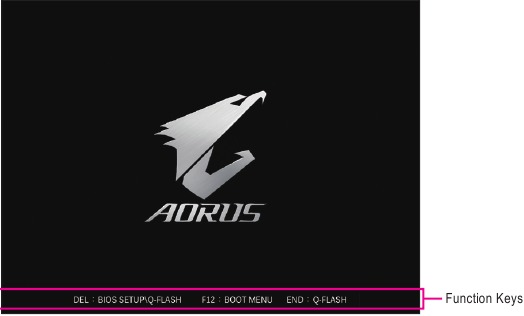
Existen dos modos de BIOS diferentes, como se indica a continuación, y puede utilizar la tecla <F2> para cambiar entre los dos modos. El modo Easy (Fácil) permite a los usuarios ver rápidamente la información actual de su sistema o realizar ajustes para un rendimiento óptimo. En el modo Easy (Fácil), puede utilizar el ratón para desplazarse por los elementos de configuración. El modo Advanced (Avanzado) proporciona una configuración detallada del BIOS. Puede pulsar las teclas de flecha de su teclado para desplazarse entre los elementos y pulsar <Enter> para aceptar o entrar en un submenú. O puede utilizar el ratón para seleccionar el elemento que desee.
- Cuando el sistema no sea estable como de costumbre, seleccione el elemento Load Optimized Defaults (Cargar valores predeterminados optimizados) para establecer su sistema a sus valores predeterminados.
- Los menús de configuración del BIOS descritos en este capítulo son sólo para referencia y pueden diferir según la versión del BIOS.
El menú principal
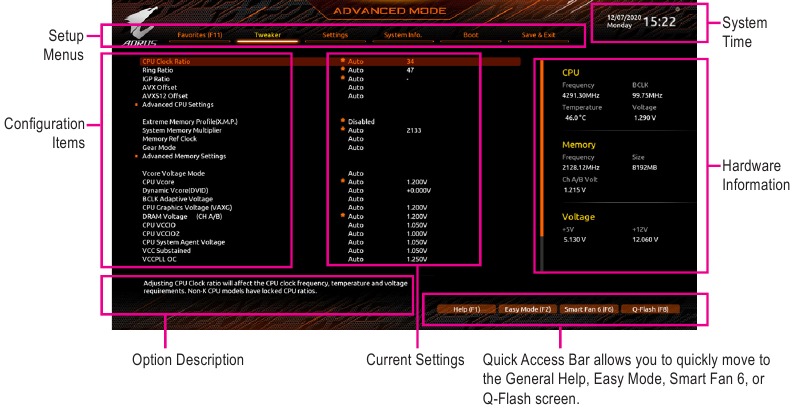
| Teclas de función del modo avanzado | |
<  >< ><  > > | Mueva la barra de selección para seleccionar un menú de configuración |
<  >< ><  > > | Mueva la barra de selección para seleccionar un elemento de configuración en un menú |
| <Enter>/Doble clic | Ejecute el comando o entre en un menú |
| <+>/<Page Up> | Aumente el valor numérico o realice cambios |
| <->/<Page Down> | Disminuya el valor numérico o realice cambios |
| <F1> | Muestra las descripciones de las teclas de función |
| <F2> | Cambie al modo Easy (Fácil) |
| <F3> | Guarda la configuración actual del BIOS en un perfil |
| <F4> | Carga la configuración del BIOS desde un perfil creado anteriormente |
| <F5> | Restaura la configuración anterior del BIOS para los submenús actuales |
| <F6> | Muestra la pantalla Smart Fan 6 |
| <F7> | Carga la configuración predeterminada optimizada del BIOS para los submenús actuales |
| <F8> | Accede a la utilidad Q-Flash |
| <F10> | Guarda todos los cambios y sale del programa de configuración del BIOS |
| <F11> | Cambia al submenú Favorites (Favoritos) |
| <F12> | Captura la pantalla actual como una imagen y la guarda en su unidad USB |
| <Insert> | Añade o elimina una opción favorita |
| <Ctrl>+<S> | Muestra información sobre la memoria instalada |
| <Esc> | Menú principal: Sale del programa de configuración del BIOS Submenús: Sale del submenú actual |
Smart Fan 6
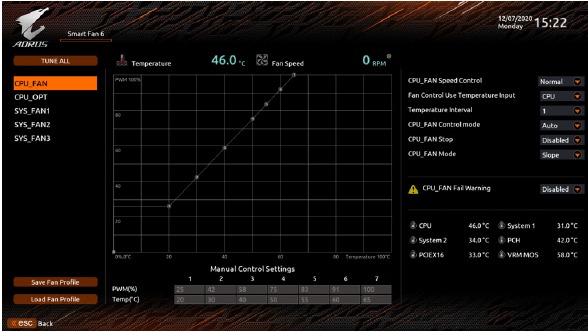
Utilice la tecla de función <F6> para cambiar rápidamente a esta pantalla. Esta pantalla le permite configurar los ajustes relacionados con la velocidad del ventilador para cada cabezal del ventilador o controlar la temperatura de su sistema/CPU.
- TUNE ALL (AJUSTAR TODO)
Le permite aplicar la configuración actual a todos los cabezales de los ventiladores. - Temperature (Temperatura)
Muestra la temperatura actual del área objetivo seleccionada. - Fan Speed (Velocidad del ventilador)
Muestra las velocidades actuales de los ventiladores. - Flow Rate (Caudal)
Muestra el caudal de su sistema de refrigeración líquida. Pulse <Enter> en Fan Speed (Velocidad del ventilador) para cambiar a esta función. - Fan Speed Control (Control de la velocidad del ventilador)
Le permite determinar si desea activar la función de control de la velocidad del ventilador y ajustar la velocidad del mismo.
| Normal | Permite que el ventilador funcione a diferentes velocidades en función de la temperatura. Puede ajustar la velocidad del ventilador con System Information Viewer en función de los requisitos de su sistema. (Predeterminado) |
| Silent | Permite que el ventilador funcione a bajas velocidades. |
| Manual | Le permite arrastrar los nodos de la curva para ajustar la velocidad del ventilador. O puede utilizar la función EZ Tuning (Ajuste EZ). Después de ajustar la posición del nodo, pulse Apply (Aplicar) para calcular automáticamente la pendiente de la curva. |
| Full Speed | Permite que el ventilador funcione a máxima velocidad. |
- Fan Control Use Temperature Input (Control del ventilador Utilizar entrada de temperatura)
Le permite seleccionar la temperatura de referencia para el control de la velocidad del ventilador. - Temperature Interval (Intervalo de temperatura)
Le permite seleccionar el intervalo de temperatura para el cambio de velocidad del ventilador. - FAN Control Mode (Modo de control del VENTILADOR)
| Auto | Permite que el BIOS detecte automáticamente el tipo de ventilador instalado y establece el modo de control óptimo. (Predeterminado) |
| Voltage | Se recomienda el modo Voltage (Voltaje) para un ventilador de 3 pines. |
| PWM | Se recomienda el modo PWM para un ventilador de 4 pines. |
- FAN Stop (PARADA DEL VENTILADOR)
Activa o desactiva la función de parada del ventilador. Puede establecer el límite de temperatura utilizando la curva de temperatura. El ventilador deja de funcionar cuando la temperatura es inferior al límite. (Predeterminado: Desactivado) - FAN Mode (Modo VENTILADOR)
Le permite establecer el modo de funcionamiento del ventilador.
| Slope | Ajusta la velocidad del ventilador linealmente en función de la temperatura. (Predeterminado) |
| Stair | Ajusta la velocidad del ventilador por pasos en función de la temperatura. |
- FAN Fail Warning (Advertencia de fallo del VENTILADOR)
Permite que el sistema emita un sonido de advertencia si el ventilador no está conectado o falla. Compruebe el estado del ventilador o la conexión del ventilador cuando esto ocurra. (Predeterminado: Desactivado) - Save Fan Profile (Guardar perfil de ventilador)
Esta función le permite guardar la configuración actual en un perfil. Puede guardar el perfil en el BIOS o seleccionar Select File in HDD/FDD/USB (Seleccionar archivo en HDD/FDD/USB) para guardar el perfil en su dispositivo de almacenamiento. - Load Fan Profile (Cargar perfil de ventilador)
Esta función le permite cargar un perfil de BIOS guardado previamente sin las molestias de tener que volver a configurar los ajustes del BIOS. O puede seleccionar Select File in HDD/FDD/USB (Seleccionar archivo en HDD/FDD/USB) para cargar un perfil desde su dispositivo de almacenamiento.
Favoritos
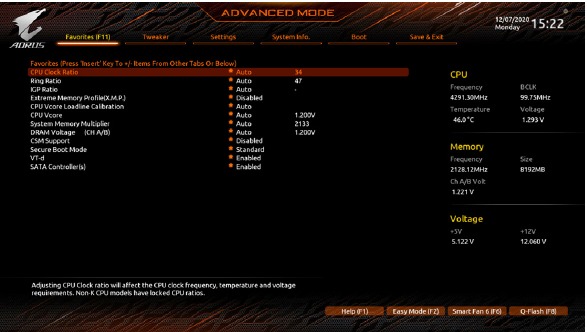
Establezca las opciones que utiliza con frecuencia como sus favoritas y utilice la tecla <F11> para cambiar rápidamente a la página donde se encuentran todas sus opciones favoritas. Para añadir o eliminar una opción favorita, vaya a su página original y pulse <Insert> en la opción. La opción está marcada con un signo de estrella si se establece como "favorita".
Tweaker
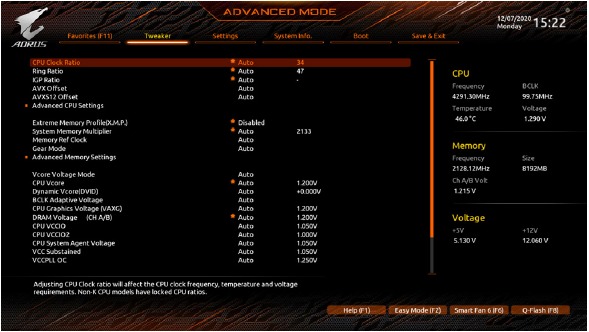
La estabilidad del sistema con los ajustes de overclocking/sobretensión que realice depende de las configuraciones generales del sistema. Un overclocking/sobretensión incorrectos pueden provocar daños en la CPU, el chipset o la memoria y reducir la vida útil de estos componentes. Esta página está destinada únicamente a usuarios avanzados y le recomendamos que no modifique la configuración predeterminada para evitar la inestabilidad del sistema u otros resultados inesperados. (La modificación inadecuada de la configuración puede provocar que el sistema no se inicie. Si esto ocurre, borre los valores del CMOS y restablezca la placa a los valores predeterminados).
- CPU Clock Ratio
Permite modificar la relación de reloj de la CPU instalada. El rango ajustable depende de la CPU que se instale. - Ring Ratio
Permite establecer la relación Uncore de la CPU. El rango ajustable depende de la CPU que se utilice. (Predeterminado: Auto) - IGP Ratio (Nota)
Permite establecer la relación de gráficos. (Predeterminado: Auto) - AVX Disable (Nota)
Permite desactivar los conjuntos de instrucciones AVX en una CPU que admita AVX. (Predeterminado: Auto) - AVX512 Disable (Nota)
Permite desactivar los conjuntos de instrucciones AVX-512 en una CPU que admita AVX-512. (Predeterminado: Auto) - AVX Offset (Nota)
Cuando el procesador ejecuta cargas de trabajo AVX, la relación de reloj de la CPU se reduce en el valor de desplazamiento AVX deseado. Por ejemplo, si el valor se establece en 3, la relación de reloj de la CPU se reducirá en 3 al ejecutar instrucciones AVX. (Predeterminado: Auto) - AVX512 Offset (Nota)
Cuando el procesador ejecuta cargas de trabajo AVX-512, la relación de reloj de la CPU se reduce en el valor de desplazamiento AVX512 deseado. Por ejemplo, si el valor se establece en 3 (el valor debe ser mayor o igual que el valor de AVX Offset), la relación de reloj de la CPU se reducirá en 3 al ejecutar instrucciones AVX-512. (Predeterminado: Auto)
- Advanced CPU Settings
- Core Fused Max Core Ratio (Nota)
Muestra la frecuencia más alta de cada núcleo. - CPU Over Temperature Protection (Nota)
Permite ajustar con precisión el valor de desplazamiento TJ Max. (Predeterminado: Auto) - FCLK Frequency for Early Power On (Nota)
Permite establecer la frecuencia FCLK. Las opciones son: Normal (800Mhz), 1GHz, 400MHz. (Predeterminado: 1GHz) - Hyper-Threading Technology
Permite determinar si se debe activar la tecnología de subprocesos múltiples al utilizar una CPU Intel que admita esta función. Esta función solo funciona para sistemas operativos que admiten el modo de multiprocesador. Auto permite que la BIOS configure automáticamente este ajuste. (Predeterminado: Auto) - No. of CPU Cores Enabled
Permite seleccionar el número de núcleos de CPU que se van a activar en una CPU multinúcleo Intel (el número de núcleos de CPU puede variar según la CPU). Auto permite que la BIOS configure automáticamente este ajuste. (Predeterminado: Auto) - Intel(R) Speed Shift Technology (Intel Speed Shift Technology) (Nota)
Activa o desactiva la tecnología Intel Speed Shift. La activación de esta función permite que el procesador aumente su frecuencia de funcionamiento más rápidamente y, a continuación, mejora la capacidad de respuesta del sistema. (Predeterminado: Enabled) - CPU Thermal Monitor (Nota)
Activa o desactiva la función Intel Thermal Monitor, una función de protección contra el sobrecalentamiento de la CPU. Cuando está activada, la frecuencia y el voltaje del núcleo de la CPU se reducen cuando la CPU se sobrecalienta. Auto permite que la BIOS configure automáticamente este ajuste. (Predeterminado: Auto) - Ring to Core offset (Down Bin)
Permite determinar si se debe desactivar la función de reducción automática de la relación de anillo de la CPU. Auto permite que la BIOS configure automáticamente este ajuste. (Predeterminado: Auto) - CPU EIST Function (Nota)
Activa o desactiva la tecnología Enhanced Intel Speed Step (EIST). Dependiendo de la carga de la CPU, la tecnología Intel EIST puede reducir de forma dinámica y eficaz el voltaje y la frecuencia del núcleo de la CPU para disminuir el consumo medio de energía y la producción de calor. Auto permite que la BIOS configure automáticamente este ajuste. (Predeterminado: Auto) - Race To Halt (RTH)(Nota)/Energy Efficient Turbo(Nota)
Activa o desactiva los ajustes relacionados con el ahorro de energía de la CPU. (Predeterminado: Auto) - Intel(R) Turbo Boost Technology (Nota)
Permite determinar si se debe activar la tecnología Intel CPU Turbo Boost. Auto permite que la BIOS configure automáticamente este ajuste. (Predeterminado: Auto) - Intel(R) Turbo Boost Max Technology 3.0 (Nota)
Activa o desactiva la tecnología Intel Turbo Boost Max 3.0. La tecnología Intel Turbo Boost Max 3.0 permite al sistema identificar el núcleo de mejor rendimiento del procesador y le permite dirigir manualmente las cargas de trabajo más críticas a él. Incluso puede ajustar la frecuencia de cada núcleo individualmente para optimizar el rendimiento. (Predeterminado: Enabled) - CPU Flex Ratio Override
Activa o desactiva la relación flexible de la CPU. La relación de reloj máxima de la CPU se basará en el valor de CPU Flex Ratio Settings si CPU Clock Ratio está establecido en Auto. (Predeterminado: Disabled) - CPU Flex Ratio Settings
Permite establecer la relación flexible de la CPU. El rango ajustable puede variar según la CPU. - Frequency Clipping TVB (Nota)
Permite activar o desactivar la reducción automática de la frecuencia de la CPU iniciada por Thermal Velocity Boost. Auto permite que la BIOS configure automáticamente este ajuste. (Predeterminado: Auto) - Voltage reduction initiated TVB (Nota)
Permite activar o desactivar la reducción automática del voltaje de la CPU iniciada por Thermal Velocity Boost. Auto permite que la BIOS configure automáticamente este ajuste. (Predeterminado: Auto)
- Core Fused Max Core Ratio (Nota)
- Active Turbo Ratios
- Turbo Ratio (Core Active)
Permite establecer las relaciones Turbo de la CPU para los núcleos activos. Auto establece las relaciones Turbo de la CPU según las especificaciones de la CPU. Este elemento solo se puede configurar cuando Active Turbo Ratios está establecido en Manual. (Predeterminado: Auto)
- Turbo Ratio (Core Active)
- C-States Control
- CPU Enhanced Halt (C1E)
Activa o desactiva la función Intel CPU Enhanced Halt (C1E), una función de ahorro de energía de la CPU en estado de detención del sistema. Cuando está activada, la frecuencia y el voltaje del núcleo de la CPU se reducen durante el estado de detención del sistema para disminuir el consumo de energía. Auto permite que la BIOS configure automáticamente este ajuste. Este elemento solo se puede configurar cuando C-States está activado. (Predeterminado: Auto) - C3 State Support (Nota)
Permite determinar si se debe permitir que la CPU entre en modo C3 en estado de detención del sistema. Cuando está activado, la frecuencia y el voltaje del núcleo de la CPU se reducen durante el estado de detención del sistema para disminuir el consumo de energía. El estado C3 es un estado de ahorro de energía más mejorado que C1. Auto permite que la BIOS configure automáticamente este ajuste. Este elemento solo se puede configurar cuando C-States está activado. (Predeterminado: Auto) - C6/C7 State Support
Permite determinar si se debe permitir que la CPU entre en modo C6/C7 en estado de detención del sistema. Cuando está activado, la frecuencia y el voltaje del núcleo de la CPU se reducen durante el estado de detención del sistema para disminuir el consumo de energía. El estado C6/C7 es un estado de ahorro de energía más mejorado que C3. Auto permite que la BIOS configure automáticamente este ajuste. Este elemento solo se puede configurar cuando C-States Control está establecido en Enabled. (Predeterminado: Auto) - C8 State Support (Nota)
Permite determinar si se debe permitir que la CPU entre en modo C8 en estado de detención del sistema. Cuando está activado, la frecuencia y el voltaje del núcleo de la CPU se reducen durante el estado de detención del sistema para disminuir el consumo de energía. El estado C8 es un estado de ahorro de energía más mejorado que C6/C7. Auto permite que la BIOS configure automáticamente este ajuste. Este elemento solo se puede configurar cuando C-States Control está establecido en Enabled. (Predeterminado: Auto) - C10 State Support (Nota)
Permite determinar si se debe permitir que la CPU entre en modo C10 en estado de detención del sistema. Cuando está activado, la frecuencia y el voltaje del núcleo de la CPU se reducen durante el estado de detención del sistema para disminuir el consumo de energía. El estado C10 es un estado de ahorro de energía más mejorado que C8. Auto permite que la BIOS configure automáticamente este ajuste. Este elemento solo se puede configurar cuando C-States Control está establecido en Enabled. (Predeterminado: Auto) - Package C State Limit (Nota)
Permite especificar el límite de estado C para el procesador. Auto permite que la BIOS configure automáticamente este ajuste. Este elemento solo se puede configurar cuando C-States Control está establecido en Enabled. (Predeterminado: Auto) - CPU Power Performance (Nota)
Permite determinar si se debe aumentar el rendimiento de la CPU. (Predeterminado: Auto)
- CPU Enhanced Halt (C1E)
- Turbo Power Limits
Permite establecer un límite de potencia para el modo CPU Turbo. Cuando el consumo de energía de la CPU supera el límite de potencia especificado, la CPU reduce automáticamente la frecuencia del núcleo para reducir la potencia. Auto establece el límite de potencia según las especificaciones de la CPU. (Predeterminado: Auto)- Power Limit TDP (Watts) / Power Limit Time
Permite establecer el límite de potencia para el modo Turbo de CPU/plataforma/memoria y el tiempo que tarda en funcionar con el límite de potencia especificado. Auto establece el límite de potencia según las especificaciones de la CPU. Este elemento solo se puede configurar cuando Turbo Power Limits está establecido en Enabled. (Predeterminado: Auto) - Core Current Limit (Amps)
Permite establecer un límite de corriente para el modo CPU Turbo. Cuando la corriente de la CPU supera el límite de corriente especificado, la CPU reduce automáticamente la frecuencia del núcleo para reducir la corriente. Auto establece el límite de potencia según las especificaciones de la CPU. Este elemento solo se puede configurar cuando Turbo Power Limits está establecido en Enabled. (Predeterminado: Auto)
- Power Limit TDP (Watts) / Power Limit Time
- Turbo Per Core Limit Control(Nota 1)
Permite controlar cada límite de núcleo de CPU por separado. (Predeterminado: Auto)- Extreme Memory Profile (X.M.P.) (Nota 2)
Permite que la BIOS lea los datos SPD en el módulo(s) de memoria XMP para mejorar el rendimiento de la memoria cuando está activado.
- Extreme Memory Profile (X.M.P.) (Nota 2)
| Disabled | Desactiva esta función. (Predeterminado) |
| Profile1 | Utiliza la configuración de Profile 1. |
| Profile2(Nota 2) | Utiliza la configuración de Profile 2. |
- System Memory Multiplier
Permite establecer el multiplicador de memoria del sistema. Auto establece el multiplicador de memoria según los datos SPD de la memoria. (Predeterminado: Auto) - Memory Ref Clock
Permite ajustar manualmente el reloj de referencia de la memoria. (Predeterminado: Auto) - Memory Odd Ratio (100/133 or 200/266) (Nota 2)
Enabled permite que Qclk se ejecute en frecuencia impar. (Predeterminado: Auto) - Gear Mode (Nota 2)
Permite mejorar el potencial máximo de frecuencia OC. (Predeterminado: Auto)
- Advanced Memory Settings
- Memory Multiplier Tweaker
Proporciona diferentes niveles de autoajuste de la memoria. (Predeterminado: Auto) - Channel Interleaving
Activa o desactiva el entrelazado de canales de memoria. Enabled permite que el sistema acceda simultáneamente a diferentes canales de la memoria para aumentar el rendimiento y la estabilidad de la memoria. Auto permite que la BIOS configure automáticamente este ajuste. (Predeterminado: Auto) - Rank Interleaving
Activa o desactiva el entrelazado de rangos de memoria. Enabled permite que el sistema acceda simultáneamente a diferentes rangos de la memoria para aumentar el rendimiento y la estabilidad de la memoria. Auto permite que la BIOS configure automáticamente este ajuste. (Predeterminado: Auto) - Memory Boot Mode
Proporciona métodos de detección y entrenamiento de la memoria.
- Memory Multiplier Tweaker
| Auto | Permite que la BIOS configure automáticamente este ajuste. (Predeterminado) |
| Normal | La BIOS realiza automáticamente el entrenamiento de la memoria. Tenga en cuenta que si el sistema se vuelve inestable o no se puede iniciar, intente borrar los valores del CMOS y restablecer la placa a los valores predeterminados. (Consulte las presentaciones de la batería/jumper de borrado del CMOS en el capítulo "Instalación del hardware" para saber cómo borrar los valores del CMOS). |
| Enable Fast Boot | Omita la detección y el entrenamiento de la memoria en algunos criterios específicos para un arranque de memoria más rápido. |
| Disable Fast Boot | Detecte y entrene la memoria en cada arranque. |
- Realtime Memory Timing
Permite ajustar con precisión los tiempos de la memoria después de la etapa de la BIOS. (Predeterminado: Auto) - Memory Enhancement Settings
Proporciona varios ajustes de mejora del rendimiento de la memoria: Auto, Relax OC, Enhanced Stability, Normal, Enhanced Performance, High Frequency, High Density y DDR-4500+. (Predeterminado: Auto) - Memory Channel Detection Message
Permite determinar si se debe mostrar un mensaje de alerta cuando la memoria no está instalada en el canal de memoria óptimo. (Predeterminado: Enabled)
- SPD Info
Muestra información sobre la memoria instalada. - Memory Channels Timings
Channels Standard Timing Control, Channels Advanced Timing Control, Channels Misc Timing Control
Estas secciones proporcionan ajustes de tiempo de la memoria. Nota: Su sistema puede volverse inestable o no arrancar después de realizar cambios en los tiempos de la memoria. Si esto ocurre, restablezca la placa a los valores predeterminados cargando los valores predeterminados optimizados o borrando los valores del CMOS.- Vcore Voltage Mode/CPU Vcore/Dynamic Vcore(DVID)/BCLK Adaptive Voltage/CPU Graphics Voltage (VAXG)/DRAM Voltage (CH A/B)/CPU VCCIO/CPU VCCIO2/CPU System Agent Voltage/VCCPLL OC/VCC18PCH/VCC1V8P
Estos elementos le permiten ajustar el voltaje Vcore de la CPU y los voltajes de la memoria.
- Vcore Voltage Mode/CPU Vcore/Dynamic Vcore(DVID)/BCLK Adaptive Voltage/CPU Graphics Voltage (VAXG)/DRAM Voltage (CH A/B)/CPU VCCIO/CPU VCCIO2/CPU System Agent Voltage/VCCPLL OC/VCC18PCH/VCC1V8P
- Advanced Voltage Settings
Este submenú le permite configurar el nivel de calibración de la línea de carga, el nivel de protección contra sobrevoltaje y el nivel de protección contra sobrecorriente.
(Nota 1) Este elemento solo está presente cuando se instala una CPU que admite esta función. Para obtener más información sobre las características únicas de las CPU Intel, visite el sitio web de Intel.
(Nota 2) Este elemento solo está presente cuando se instala una CPU y un módulo de memoria que admiten esta función.
Ajustes
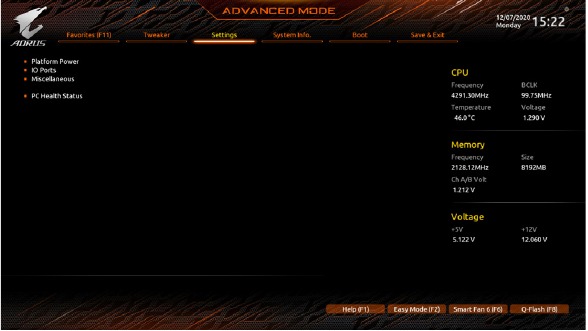
- Alimentación de la plataforma
- Administración de energía de la plataforma
Activa o desactiva la función Active State Power Management (ASPM). (Predeterminado: Desactivado) - PEG ASPM
Le permite configurar el modo ASPM para el dispositivo conectado al bus CPU PEG. Este elemento solo se puede configurar cuando Platform Power Management está establecido en Enabled (Activado). (Predeterminado: Desactivado) - PCH ASPM
Le permite configurar el modo ASPM para el dispositivo conectado al bus PCI Express del chipset. Este elemento solo se puede configurar cuando Platform Power Management está establecido en Enabled (Activado). (Predeterminado: Desactivado) - DMI ASPM
Le permite configurar el modo ASPM para el lado de la CPU y el lado del chipset del enlace DMI. Este elemento solo se puede configurar cuando Platform Power Management está establecido en Enabled (Activado). (Predeterminado: Desactivado) - Encendido por teclado
Permite encender el sistema mediante un evento de activación del teclado PS/2.
Nota: Para utilizar esta función, necesita una fuente de alimentación ATX que proporcione al menos 1 A en el cable +5VSB.
- Administración de energía de la plataforma
| Disabled (Desactivado) | Desactiva esta función. (Predeterminado) |
| Password (Contraseña) | Establezca una contraseña con 1~5 caracteres para encender el sistema. |
| Keyboard 98 (Teclado 98) | Pulse el botón POWER (ENCENDIDO) en el teclado de Windows 98 para encender el sistema. |
| Any Key (Cualquier tecla) | Pulse cualquier tecla para encender el sistema. |
- Power On Password
Establezca la contraseña cuando Power On By Keyboard esté establecido en Password (Contraseña).
Pulse <Enter> en este elemento y establezca una contraseña de hasta 5 caracteres y, a continuación, pulse <Enter> para aceptar. Para encender el sistema, introduzca la contraseña y pulse <Enter>.
Nota: Para cancelar la contraseña, pulse <Enter> en este elemento. Cuando se le solicite la contraseña, pulse <Enter> de nuevo sin introducir la contraseña para borrar la configuración de la contraseña. - Power On By Mouse
Permite encender el sistema mediante un evento de activación del ratón PS/2.
Nota: Para utilizar esta función, necesita una fuente de alimentación ATX que proporcione al menos 1 A en el cable +5VSB.
| Disabled (Desactivado) | Desactiva esta función. (Predeterminado) |
| Move (Mover) | Mueva el ratón para encender el sistema. |
| Double Click (Doble clic) | Haga doble clic en el botón izquierdo del ratón para encender el sistema. |
- ErP
Determina si se permite que el sistema consuma la menor energía en el estado S5 (apagado). (Predeterminado: Desactivado)
Nota: Cuando este elemento está establecido en Enabled (Activado), las siguientes funciones dejarán de estar disponibles: Reanudar por alarma, encender por ratón y encender por teclado. - Soft-Off by PWR-BTTN
Configura la forma de apagar el ordenador en modo MS-DOS mediante el botón de encendido.
| Instant-Off (Apagado instantáneo) | Pulse el botón de encendido y el sistema se apagará instantáneamente. (Predeterminado) |
| Delay 4 Sec. (Retardo de 4 segundos) | Mantenga pulsado el botón de encendido durante 4 segundos para apagar el sistema. Si se pulsa el botón de encendido durante menos de 4 segundos, el sistema entrará en modo de suspensión. |
- Resume by Alarm
Determina si se debe encender el sistema a una hora deseada. (Predeterminado: Desactivado)
Si está activado, establezca la fecha y la hora de la siguiente manera:- Wake up day (Día de activación): Enciende el sistema a una hora específica cada día o en un día específico del mes.
- Wake up hour/minute/second (Hora/minuto/segundo de activación): Establezca la hora a la que el sistema se encenderá automáticamente.
Nota: Cuando utilice esta función, evite un apagado inadecuado desde el sistema operativo o la retirada de la alimentación de CA, ya que la configuración podría no ser efectiva.
- Power Loading
Activa o desactiva la carga ficticia. Cuando la fuente de alimentación está en carga baja, se activará una autoprotección que provocará que se apague o falle. Si esto ocurre, configúrelo en Enabled (Activado). Auto permite que la BIOS configure automáticamente este ajuste. (Predeterminado: Auto) - RC6(Render Standby)
Le permite determinar si se permite que los gráficos integrados entren en modo de espera para disminuir el consumo de energía. (Predeterminado: Activado) - AC BACK
Determina el estado del sistema después del retorno de la energía tras una pérdida de alimentación de CA.
| Memory (Memoria) | El sistema vuelve a su último estado activo conocido tras el retorno de la alimentación de CA. |
| Always On (Siempre encendido) | El sistema se enciende tras el retorno de la alimentación de CA. |
| Always Off (Siempre apagado) | El sistema permanece apagado tras el retorno de la alimentación de CA. (Predeterminado) |
- Puertos de E/S
- Salida de pantalla inicial
Especifica la primera iniciación de la pantalla del monitor desde la tarjeta gráfica PCI Express instalada o los gráficos integrados.
- Salida de pantalla inicial
| IGFX(Nota) | Establece los gráficos integrados como la primera pantalla. |
| PCIe 1 Slot | Establece la tarjeta gráfica en la ranura PCIEX16 como la primera pantalla. (Predeterminado) |
| PCIe 2 Slot | Establece la tarjeta gráfica en la ranura PCIEX4 como la primera pantalla. |
Este elemento solo se puede configurar cuando CSM Support está establecido en Enabled (Activado).
- Internal Graphics
Activa o desactiva la función de gráficos integrados. (Predeterminado: Auto) - DVMT Pre-Allocated
Le permite establecer el tamaño de la memoria de los gráficos integrados. (Predeterminado: 64M) - DVMT Total Gfx Mem
Le permite asignar el tamaño de la memoria DVMT de los gráficos integrados. Las opciones son: 128M, 256M, MAX. (Predeterminado: 256M) - Aperture Size
Le permite establecer la cantidad máxima de memoria del sistema que se puede asignar a la tarjeta gráfica.
Las opciones son: 128MB, 256MB, 512MB, 1024MB y 2048MB. (Predeterminado: 256MB) - OnBoard LAN Controller
Activa o desactiva la función LAN integrada. (Predeterminado: Activado)
Si desea instalar una tarjeta de red adicional de terceros en lugar de utilizar la LAN integrada, establezca este elemento en Disabled (Desactivado). - Audio Controller
Activa o desactiva la función de audio integrada. (Predeterminado: Activado)
Si desea instalar una tarjeta de audio adicional de terceros en lugar de utilizar el audio integrado, establezca este elemento en Disabled (Desactivado). - Above 4G Decoding
Activa o desactiva la decodificación de dispositivos con capacidad de 64 bits en el espacio de direcciones superior a 4 GB (solo si su sistema admite la decodificación PCI de 64 bits). Establezca en Enabled (Activado) si se instalan más de una tarjeta gráfica avanzada y sus controladores no se pueden iniciar al entrar en el sistema operativo (debido al espacio de direcciones de memoria limitado de 4 GB). (Predeterminado: Desactivado) - IOAPIC 24-119 Entries
Activa o desactiva esta función. (Predeterminado: Activado)
- Super IO Configuration
- Serial Port
Activa o desactiva el puerto serie integrado. (Predeterminado: Activado)
- Serial Port
- USB Configuration
- Legacy USB Support
Permite utilizar el teclado/ratón USB en MS-DOS. (Predeterminado: Activado) - XHCI Hand-off
Determina si se debe activar la función XHCI Hand-off para un sistema operativo sin compatibilidad con XHCI Hand-off. (Predeterminado: Activado) - USB Mass Storage Driver Support
Activa o desactiva la compatibilidad con dispositivos de almacenamiento USB. (Predeterminado: Activado) - Mass Storage Devices
Muestra una lista de dispositivos de almacenamiento masivo USB conectados. Este elemento solo aparece cuando se instala un dispositivo de almacenamiento USB.
- Legacy USB Support
- Network Stack Configuration
- Network Stack
Desactiva o activa el arranque desde la red para instalar un sistema operativo con formato GPT, como la instalación del sistema operativo desde el servidor de Servicios de implementación de Windows. (Predeterminado: Desactivado) - IPv4 PXE Support
Activa o desactiva la compatibilidad con IPv4 PXE. Este elemento solo se puede configurar cuando Network Stack está activado. - IPv4 HTTP Support
Activa o desactiva la compatibilidad con el arranque HTTP para IPv4. Este elemento solo se puede configurar cuando Network Stack está activado. - IPv6 PXE Support
Activa o desactiva la compatibilidad con IPv6 PXE. Este elemento solo se puede configurar cuando Network Stack está activado. - IPv6 HTTP Support
Activa o desactiva la compatibilidad con el arranque HTTP para IPv6. Este elemento solo se puede configurar cuando Network Stack está activado. - PXE boot wait time
Le permite configurar el tiempo de espera antes de que pueda pulsar <Esc> para abortar el arranque PXE. - Media detect count
Le permite establecer el número de veces que se debe comprobar la presencia de medios.
- Network Stack
- NVMe Configuration
Muestra información sobre su SSD PCIe M.2 NVME si está instalado. - SATA And RST Configuration
- SATA Controller(s)
Activa o desactiva los controladores SATA integrados. (Predeterminado: Activado) - SATA Mode Selection
Activa o desactiva Optane para los controladores SATA integrados en el chipset o configura los controladores SATA en modo AHCI.
- SATA Controller(s)
| Intel RST Premium With Intel Optane System Acceleration | Activa Optane para el controlador SATA. |
| AHCI | Configura los controladores SATA en modo AHCI. Advanced Host Controller Interface (AHCI) es una especificación de interfaz que permite al controlador de almacenamiento activar funciones Serial ATA avanzadas como Native Command Queuing y conexión en caliente. (Predeterminado) |
- Aggressive LPM Support
Activa o desactiva la función de ahorro de energía, ALPM (Aggressive Link Power Management), para los controladores SATA del chipset. (Predeterminado: Desactivado) - Port 0/1/2/3/4/5
Activa o desactiva cada puerto SATA. (Predeterminado: Activado) - SATA Port 0/1/2/3/4/5 DevSlp
Le permite determinar si se permite que el dispositivo SATA conectado entre en modo de suspensión. (Predeterminado: Desactivado) - Hot plug
Activa o desactiva la capacidad de conexión en caliente para cada puerto SATA. (Predeterminado: Desactivado) - Configured as eSATA
Activa o desactiva la compatibilidad con dispositivos SATA externos.
- Realtek PCIe 2.5GBE Family Controller
Este submenú proporciona información sobre la configuración de la LAN y las opciones de configuración relacionadas. - Miscellaneous
- LEDs in System Power On State
Le permite activar o desactivar la iluminación LED de la placa base cuando el sistema está encendido.
- LEDs in System Power On State
| Off (Apagado) | Desactiva el modo de iluminación seleccionado cuando el sistema está encendido. |
| On (Encendido) | Activa el modo de iluminación seleccionado cuando el sistema está encendido. (Predeterminado) |
- LEDs in Sleep, Hibernation, and Soft Off States
Le permite establecer el modo de iluminación de los LED de la placa base en el estado S3/S4/S5 del sistema. Este elemento se puede configurar cuando LEDs in System Power On State está establecido en On (Activado).
| Off (Apagado) | Desactiva el modo de iluminación seleccionado cuando el sistema entra en estado S3/S4/S5. (Predeterminado) |
| On (Encendido) | Activa el modo de iluminación seleccionado cuando el sistema entra en estado S3/S4/S5. |
- Intel Platform Trust Technology (PTT)
Activa o desactiva la tecnología Intel PTT. (Predeterminado: Desactivado) - 3DMark01 Enhancement
Le permite determinar si se debe mejorar el rendimiento de algunos benchmarks heredados. (Predeterminado: Desactivado) - CPU PCIe Link Speed
Le permite establecer el modo de funcionamiento de las ranuras PCI Express controladas por la CPU en Gen 1, Gen 2, Gen 3 o Gen 4 (Nota). El modo de funcionamiento real está sujeto a la especificación de hardware de cada ranura. Auto permite que la BIOS configure automáticamente este ajuste. (Predeterminado: Auto) - PCH PCIe Link Speed
Le permite establecer el modo de funcionamiento de las ranuras PCI Express controladas por el chipset en Gen 1, Gen 2 o Gen 3. El modo de funcionamiento real está sujeto a la especificación de hardware de cada ranura. Auto permite que la BIOS configure automáticamente este ajuste. (Predeterminado: Auto) - VT-d
Activa o desactiva la tecnología de virtualización Intel para E/S dirigidas. (Predeterminado: Activado)
- Trusted Computing
Activa o desactiva el Módulo de plataforma segura (TPM). - PC Health Status
- Reset Case Open Status
| Disabled (Desactivado) | Mantiene o borra el registro del estado de intrusión anterior en el chasis. (Predeterminado) |
| Enabled (Activado) | Borra el registro del estado de intrusión anterior en el chasis y el campo Case Open mostrará "No" en el próximo arranque. |
- Case Open
Muestra el estado de detección del dispositivo de detección de intrusión en el chasis conectado al conector CI de la placa base. Si se retira la cubierta del chasis del sistema, este campo mostrará "Yes" (Sí), de lo contrario mostrará "No". Para borrar el registro del estado de intrusión en el chasis, establezca Reset Case Open Status en Enabled (Activado), guarde la configuración en la CMOS y, a continuación, reinicie el sistema. - CPU Vcore/CPU VCCSA/DRAM Channel A/B Voltage/+3.3V/+5V/+12V/CPU VAXG
Muestra los voltajes actuales del sistema.
(Nota) Este elemento solo está presente cuando instala una CPU que admite esta función.
Información del sistema
Esta sección proporciona información sobre el modelo de su placa base y la versión de la BIOS. También puede seleccionar el idioma predeterminado que utiliza la BIOS y establecer manualmente la hora del sistema.
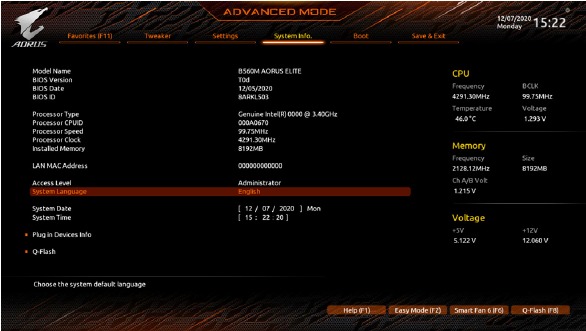
- Access Level
Muestra el nivel de acceso actual en función del tipo de protección con contraseña utilizada. (Si no se establece ninguna contraseña, el valor predeterminado se mostrará como Administrator [Administrador]). El nivel de administrador le permite realizar cambios en todos los ajustes de la BIOS; el nivel de usuario solo le permite realizar cambios en ciertos ajustes de la BIOS, pero no en todos. - System Language
Selecciona el idioma predeterminado que utiliza la BIOS. - System Date
Establece la fecha del sistema. El formato de la fecha es semana (solo lectura), mes, día y año. Utilice <Enter> para cambiar entre los campos Mes, Día y Año y utilice la tecla <Page Up> o <Page Down> para establecer el valor deseado. - System Time
Establece la hora del sistema. El formato de la hora es hora, minuto y segundo. Por ejemplo, la 1 p.m. es 13:00:00. Utilice <Enter> para cambiar entre los campos Hora, Minuto y Segundo y utilice la tecla <Page Up> o <Page Down> para establecer el valor deseado.
- Plug in Devices Info
Muestra información sobre sus dispositivos PCI Express y M.2 si están instalados. - Q-Flash
Le permite acceder a la utilidad Q-Flash para actualizar la BIOS o realizar una copia de seguridad de la configuración actual de la BIOS.
Arranque
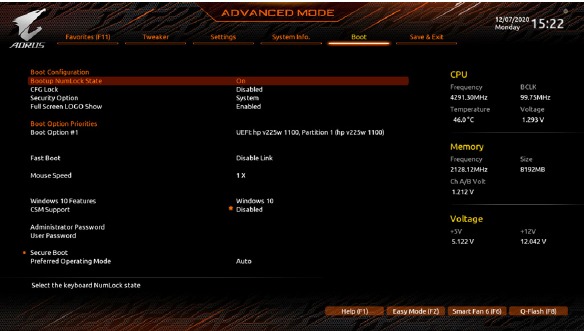
- Estado de Bloqueo Numérico al Arranque
Activa o desactiva la función Bloqueo Numérico en el teclado numérico del teclado después del POST. (Predeterminado: Activado) - Bloqueo CFG
Activa o desactiva la función MSR 0xE2. (Predeterminado: Desactivado) - Opción de Seguridad
Especifica si se requiere una contraseña cada vez que el sistema se inicia, o sólo cuando se entra en la Configuración de la BIOS. Después de configurar este elemento, establezca la(s) contraseña(s) en el elemento Contraseña de Administrador/Contraseña de Usuario.
| Configuración | Sólo se requiere una contraseña para entrar en el programa de Configuración de la BIOS. |
| Sistema | Se requiere una contraseña para arrancar el sistema y para entrar en el programa de Configuración de la BIOS. (Predeterminado) |
- Mostrar LOGOTIPO a Pantalla Completa
Le permite determinar si desea mostrar el logotipo de GIGABYTE al inicio del sistema. Desactivado omite el logotipo de GIGABYTE cuando el sistema se inicia. (Predeterminado: Activado) - Prioridades de Opción de Arranque
Especifica el orden de arranque general desde los dispositivos disponibles. Los dispositivos de almacenamiento extraíbles que admiten el formato GPT irán precedidos de la cadena "UEFI:" en la lista de dispositivos de arranque. Para arrancar desde un sistema operativo que admita el particionamiento GPT, seleccione el dispositivo que vaya precedido de la cadena "UEFI:".
O si desea instalar un sistema operativo que admita el particionamiento GPT como Windows 10 de 64 bits, seleccione la unidad óptica que contenga el disco de instalación de Windows 10 de 64 bits y que vaya precedida de la cadena "UEFI:". - Arranque Rápido
Activa o desactiva el Arranque Rápido para acortar el proceso de arranque del sistema operativo. Ultra Rápido proporciona la velocidad de arranque más rápida. (Predeterminado: Desactivar Enlace) - Soporte SATA
| Sólo Dispositivos SATA del Último Arranque | A excepción de la unidad de arranque anterior, todos los dispositivos SATA se desactivan antes de que se complete el proceso de arranque del sistema operativo. (Predeterminado) |
| Todos los Dispositivos SATA | Todos los dispositivos SATA son funcionales en el sistema operativo y durante el POST. |
Este elemento sólo se puede configurar cuando Arranque Rápido está configurado como Activado o Ultra Rápido.
- Soporte VGA
Le permite seleccionar qué tipo de sistema operativo arrancar.
| Automático | Activa sólo la ROM de opción heredada. |
| Controlador EFI | Activa la ROM de opción EFI. (Predeterminado) |
Este elemento sólo se puede configurar cuando Arranque Rápido está configurado como Activado o Ultra Rápido.
- Soporte USB
| Desactivar Enlace | Todos los dispositivos USB se desactivan antes de que se complete el proceso de arranque del sistema operativo. |
| Inicialización Completa | Todos los dispositivos USB son funcionales en el sistema operativo y durante el POST. (Predeterminado) |
| Inicialización Parcial | Parte de los dispositivos USB se desactivan antes de que se complete el proceso de arranque del sistema operativo. |
Este elemento sólo se puede configurar cuando Arranque Rápido está configurado como Activado o Ultra Rápido. Esta función se desactiva cuando Arranque Rápido está configurado como Ultra Rápido.
- Soporte del Controlador de Pila de Red
| Desactivar Enlace | Desactiva el arranque desde la red. (Predeterminado) |
| Activado | Activa el arranque desde la red. |
Este elemento sólo se puede configurar cuando Arranque Rápido está configurado como Activado o Ultra Rápido.
- Siguiente Arranque Después de la Pérdida de Alimentación de CA
| Arranque Normal | Activa el arranque normal al volver la alimentación de CA. (Predeterminado) |
| Arranque Rápido | Mantiene la configuración de Arranque Rápido al volver la alimentación de CA. |
Este elemento sólo se puede configurar cuando Arranque Rápido está configurado como Activado o Ultra Rápido.
- Velocidad del Ratón
Le permite establecer la velocidad de movimiento del cursor del ratón. (Predeterminado: 1 X) - Características de Windows 10
Le permite seleccionar el sistema operativo que se va a instalar. (Predeterminado: Windows 10) - Soporte CSM
Activa o desactiva UEFI CSM (Módulo de Soporte de Compatibilidad) para admitir un proceso de arranque de PC heredado.
| Activado | Activa UEFI CSM. |
| Desactivado | Desactiva UEFI CSM y sólo admite el proceso de arranque de UEFI BIOS. (Predeterminado) |
- ROM de Opción de Arranque LAN PXE
Le permite seleccionar si desea activar la ROM de opción heredada para el controlador LAN. (Predeterminado: Desactivado) Este elemento sólo se puede configurar cuando Soporte CSM está configurado como Activado. - Control de la Opción de Arranque de Almacenamiento
Le permite seleccionar si desea activar la ROM de opción UEFI o heredada para el controlador del dispositivo de almacenamiento.
| No lanzar | Desactiva la ROM de opción. |
| UEFI | Activa sólo la ROM de opción UEFI. |
| Heredado | Activa sólo la ROM de opción heredada. (Predeterminado) |
Este elemento sólo se puede configurar cuando Soporte CSM está configurado como Activado.
- Otros dispositivos PCI
Le permite seleccionar si desea activar la ROM de opción UEFI o Heredada para el controlador de dispositivos PCI que no sean los controladores LAN, de dispositivos de almacenamiento y de gráficos.
| No lanzar | Desactiva la ROM de opción. |
| UEFI | Activa sólo la ROM de opción UEFI. (Predeterminado) |
| Heredado | Activa sólo la ROM de opción heredada. |
Este elemento sólo se puede configurar cuando Soporte CSM está configurado como Activado.
- Contraseña de Administrador
Le permite configurar una contraseña de administrador. Pulse <Intro> en este elemento, escriba la contraseña y, a continuación, pulse <Intro>. Se le pedirá que confirme la contraseña. Vuelva a escribir la contraseña y pulse <Intro>. Debe introducir la contraseña de administrador (o la contraseña de usuario) al inicio del sistema y al entrar en la Configuración de la BIOS. A diferencia de la contraseña de usuario, la contraseña de administrador le permite realizar cambios en todos los ajustes de la BIOS. - Contraseña de Usuario
Le permite configurar una contraseña de usuario. Pulse <Intro> en este elemento, escriba la contraseña y, a continuación, pulse <Intro>. Se le pedirá que confirme la contraseña. Vuelva a escribir la contraseña y pulse <Intro>. Debe introducir la contraseña de administrador (o la contraseña de usuario) al inicio del sistema y al entrar en la Configuración de la BIOS. Sin embargo, la contraseña de usuario sólo le permite realizar cambios en ciertos ajustes de la BIOS, pero no en todos.
Para cancelar la contraseña, pulse <Intro> en el elemento de la contraseña y, cuando se le solicite la contraseña, introduzca primero la correcta. Cuando se le pida una nueva contraseña, pulse <Intro> sin introducir ninguna contraseña. Pulse <Intro> de nuevo cuando se le pida que confirme.
NOTA: Antes de establecer la Contraseña de Usuario, asegúrese de establecer primero la Contraseña de Administrador.
- Arranque Seguro
Le permite activar o desactivar el Arranque Seguro y configurar los ajustes relacionados. Este elemento sólo se puede configurar cuando Soporte CSM está configurado como Desactivado.- Modo de Operación Preferido
Le permite seleccionar si desea entrar en el modo Fácil o en el modo Avanzado después de entrar en la Configuración de la BIOS. Automático entra en el modo de la BIOS donde estuvo la última vez. (Predeterminado: Automático)
- Modo de Operación Preferido
Guardar y Salir
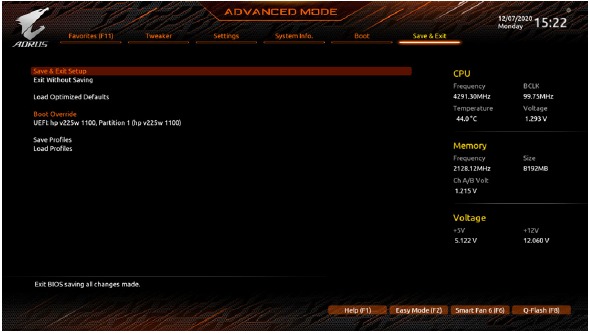
- Guardar y Salir de la Configuración
Pulse <Intro> en este elemento y seleccione Sí. Esto guarda los cambios en la CMOS y sale del programa de Configuración de la BIOS. Seleccione No o pulse <Esc> para volver al Menú Principal de la Configuración de la BIOS. - Salir Sin Guardar
Pulse <Intro> en este elemento y seleccione Sí. Esto sale de la Configuración de la BIOS sin guardar los cambios realizados en la Configuración de la BIOS en la CMOS. Seleccione No o pulse <Esc> para volver al Menú Principal de la Configuración de la BIOS. - Cargar Valores Predeterminados Optimizados
Pulse <Intro> en este elemento y seleccione Sí para cargar los ajustes predeterminados óptimos de la BIOS. Los ajustes predeterminados de la BIOS ayudan al sistema a funcionar en un estado óptimo. Cargue siempre los valores predeterminados optimizados después de actualizar la BIOS o después de borrar los valores de la CMOS. - Anular Arranque
Le permite seleccionar un dispositivo para arrancar inmediatamente. Pulse <Intro> en el dispositivo que seleccione y seleccione Sí para confirmar. El sistema se reiniciará automáticamente y arrancará desde ese dispositivo. - Guardar Perfiles
Esta función le permite guardar la configuración actual de la BIOS en un perfil. Puede crear hasta 8 perfiles y guardarlos como Perfil de Configuración 1~ Perfil de Configuración 8. Pulse <Intro> para completar. O puede seleccionar Seleccionar Archivo en HDD/FDD/USB para guardar el perfil en su dispositivo de almacenamiento. - Cargar Perfiles
Si su sistema se vuelve inestable y ha cargado los ajustes predeterminados de la BIOS, puede utilizar esta función para cargar los ajustes de la BIOS desde un perfil creado anteriormente, sin la molestia de volver a configurar los ajustes de la BIOS. Primero seleccione el perfil que desea cargar y luego pulse <Intro> para completar. Puede seleccionar Seleccionar Archivo en HDD/FDD/USB para introducir el perfil creado previamente desde su dispositivo de almacenamiento o cargar el perfil creado automáticamente por la BIOS, como por ejemplo, revertir la configuración de la BIOS a la última configuración que funcionó correctamente (último registro bueno conocido).
Instalación de la gestión de memoria y almacenamiento Intel Optane
Pasos:
- Después de entrar en el sistema operativo, inserte el disco de controladores de la placa base en su unidad óptica. En la pantalla Xpress Install (Instalación Xpress), seleccione Intel Rapid Storage Technology (Tecnología de almacenamiento rápido Intel) para instalar y siga las instrucciones que aparecen en la pantalla para completar la instalación. Una vez completado, reinicie el sistema.
- Después de instalar los controladores de la placa base incluidos, asegúrese de que su conexión a Internet funciona correctamente. El sistema instalará automáticamente el software de Intel. Reinicie el sistema después de instalar el controlador.
Activación de una memoria Intel Optane
- Requisitos del sistema
- Memoria Intel Optane.
- La memoria Optane debe tener al menos 16 GB de capacidad, y debe tener una capacidad igual o menor que la del disco duro/SSD que se va a acelerar.
- La memoria Optane no se puede utilizar para acelerar una matriz RAID existente; el disco duro/SSD acelerado no puede incluirse en una matriz RAID.
- El disco duro/SSD que se va a acelerar debe ser un disco duro SATA o un SSD M.2 SATA.
- El disco duro/SSD que se va a acelerar puede ser una unidad del sistema o una unidad de datos. La unidad del sistema debe tener formato GPT y tener instalado Windows 10 de 64 bits (o una versión posterior). La unidad de datos también debe tener formato GPT.
- El disco de controladores de la placa base.
- El controlador SATA debe estar configurado en el modo Intel RST Premium With Intel Optane System Acceleration.
- Instrucciones de instalación
- Vaya a Settings\IO Ports\SATA And RST Configuration (Ajustes\Puertos de E/S\Configuración SATA y RST) y asegúrese de que RST Control PCIe Storage Devices (Dispositivos de almacenamiento PCIe de control RST) esté configurado en Manual (Manual). A continuación, dependiendo del conector M.2 en el que instale la memoria Optane, configure el elemento PCIe Storage Dev on Port XX (Dispositivo de almacenamiento PCIe en el puerto XX) correspondiente en RST Controlled (Controlado por RST).
- Después de volver a entrar en el sistema operativo, inicie la aplicación Intel Optane Memory and Storage Management (Gestión de memoria y almacenamiento Intel Optane) desde el menú Inicio. Si instala más de una memoria Optane, seleccione cuál va a utilizar. A continuación, seleccione la unidad que se va a acelerar. Haga clic en Enable Intel Optane Memory (Activar la memoria Intel Optane). Todos los datos de la memoria Optane se borrarán. Asegúrese de hacer una copia de seguridad de los datos antes de continuar. Siga las instrucciones que aparecen en la pantalla para continuar. Una vez completado, reinicie el sistema.
- Inicie la aplicación Intel Optane Memory and Storage Management (Gestión de memoria y almacenamiento Intel Optane) desde el menú Inicio y asegúrese de que la memoria Intel Optane se ha activado.
- Si desea acelerar la unidad del sistema, puede seleccionar carpetas, archivos o aplicaciones específicos para acelerar mediante la función Intel Optane Memory Pinning (Fijación de la memoria Intel Optane). (La memoria Optane utilizada debe tener al menos 32 GB de capacidad).
- Una memoria Optane no se puede utilizar para acelerar un SSD M.2 PCIe.
- Si se instala más de una memoria Optane, solo puede seleccionar una de ellas para acelerar su unidad de arranque basada en SATA. Las otras solo se pueden utilizar como unidades de datos.
- No extraiga bruscamente la memoria Optane. Si lo hace, el sistema operativo dejará de funcionar correctamente.
- Si desea cambiar/eliminar la memoria Optane, primero debe desactivarla mediante la aplicación Intel Optane Memory and Storage Management (Gestión de memoria y almacenamiento Intel Optane).
- Después de activar la memoria Optane, los ajustes de la BIOS relacionados permanecerán incluso después de una actualización de la BIOS.

Visite el sitio web de GIGABYTE para obtener más información sobre cómo habilitar una memoria Intel Optane.
Instalación de controladores
- Antes de instalar los controladores, primero instale el sistema operativo.
- Después de instalar el sistema operativo, inserte el disco de controladores de la placa base en su unidad óptica. Haga clic en el mensaje "Tap to choose what happens with this disc" (Toque para elegir qué ocurre con este disco) en la esquina superior derecha de la pantalla y seleccione "Run Run.exe." (Ejecutar Run.exe). (O vaya a Mi PC, haga doble clic en la unidad óptica y ejecute el programa Run.exe).
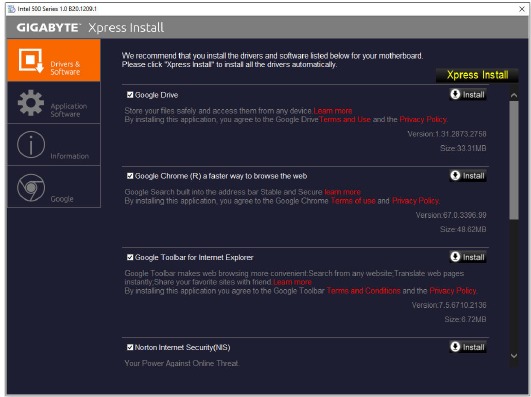
"Xpress Install" (Instalación Xpress) escaneará automáticamente su sistema y luego listará todos los controladores que se recomienda instalar. Puede hacer clic en el botón Xpress Install (Instalación Xpress) y "Xpress Install" (Instalación Xpress) instalará todos los controladores seleccionados. O haga clic en el icono de flecha  para instalar individualmente los controladores que necesite.
Precauciones de instalación
La placa base contiene numerosos circuitos electrónicos y componentes delicados que pueden dañarse como resultado de una descarga electrostática (ESD). Antes de la instalación, lea atentamente el manual del usuario y siga estos procedimientos:
- Antes de la instalación, asegúrese de que el chasis es adecuado para la placa base.
- Antes de la instalación, no retire ni rompa la etiqueta S/N (número de serie) de la placa base ni la etiqueta de garantía proporcionada por su distribuidor. Estas etiquetas son necesarias para la validación de la garantía.
- Desconecte siempre la alimentación de CA desenchufando el cable de alimentación de la toma de corriente antes de instalar o quitar la placa base u otros componentes de hardware.
- Al conectar componentes de hardware a los conectores internos de la placa base, asegúrese de que estén conectados de forma firme y segura.
- Cuando manipule la placa base, evite tocar los cables o conectores metálicos.
- Lo mejor es llevar una muñequera de descarga electrostática (ESD) cuando manipule componentes electrónicos como una placa base, una CPU o una memoria. Si no tiene una muñequera ESD, mantenga las manos secas y toque primero un objeto metálico para eliminar la electricidad estática.
- Antes de instalar la placa base, colóquela encima de una almohadilla antiestática o dentro de un contenedor de protección electrostática.
- Antes de conectar o desconectar el cable de alimentación de la placa base, asegúrese de que la fuente de alimentación se ha apagado.
- Antes de encender la alimentación, asegúrese de que el voltaje de la fuente de alimentación se ha ajustado de acuerdo con el estándar de voltaje local.
- Antes de utilizar el producto, verifique que todos los cables y conectores de alimentación de sus componentes de hardware estén conectados.
- Para evitar daños en la placa base, no permita que los tornillos entren en contacto con el circuito de la placa base o sus componentes.
- Asegúrese de que no queden tornillos o componentes metálicos colocados en la placa base o dentro de la carcasa del ordenador.
- No coloque el sistema informático sobre una superficie irregular.
- No coloque el sistema informático en un entorno húmedo o de alta temperatura.
- Encender la alimentación del ordenador durante el proceso de instalación puede provocar daños en los componentes del sistema, así como daños físicos al usuario.
- Si no está seguro de algún paso de la instalación o tiene un problema relacionado con el uso del producto, consulte a un técnico informático certificado.
- Si utiliza un adaptador, un cable de alimentación de extensión o una regleta, asegúrese de consultar sus instrucciones de instalación y/o conexión a tierra.

Visite el sitio web de GIGABYTE para obtener más información sobre el software.

Visite el sitio web de GIGABYTE para obtener más información sobre la solución de problemas.

Para obtener más información sobre el producto, visite el sitio web de GIGABYTE.
Descargar el manual
Aquí puede descargar la versión PDF completa del manual. Puede contener instrucciones de seguridad adicionales, información de garantía, reglas de la FCC, etc.
Descargar Manual de Gigabyte B560M AORUS ELITE


