Gigabyte B560M AORUS ELITE kasutusjuhend
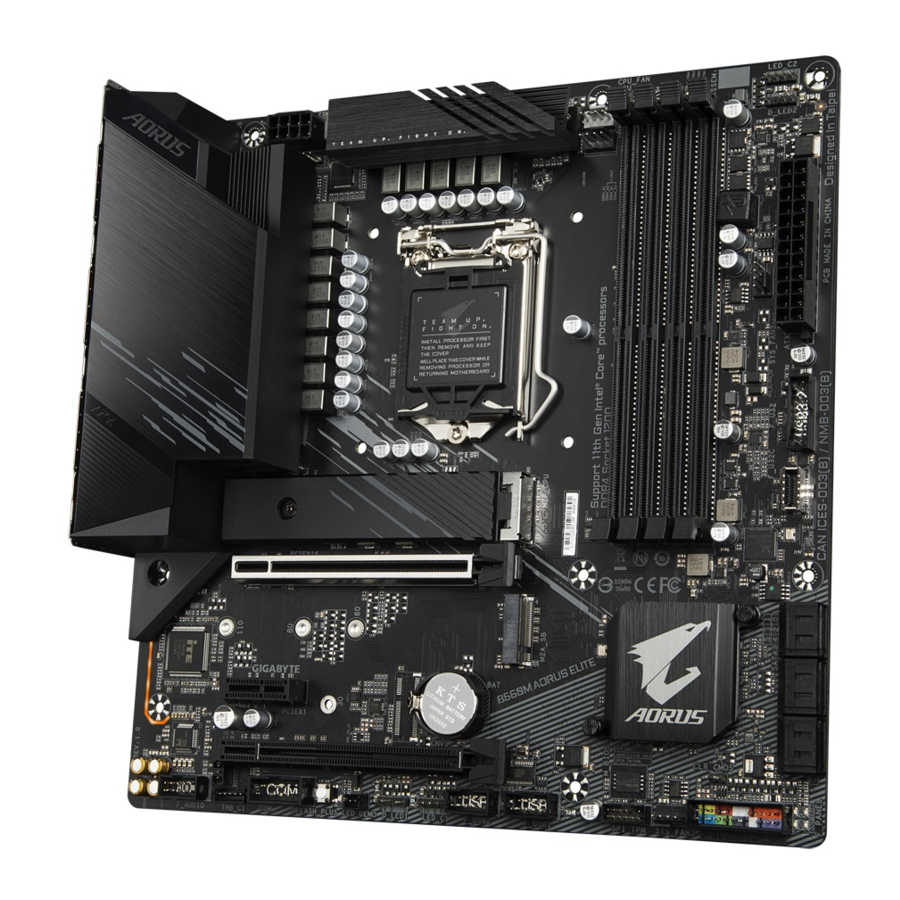
Toote versiooni tuvastamine
Emaplaadi versiooninumber näeb välja selline: "REV: X.X." Näiteks "REV: 1.0" tähendab, et emaplaadi versioon on 1.0. Enne emaplaadi BIOS-i, draiverite värskendamist või tehnilise teabe otsimist kontrollige oma emaplaadi versiooni.
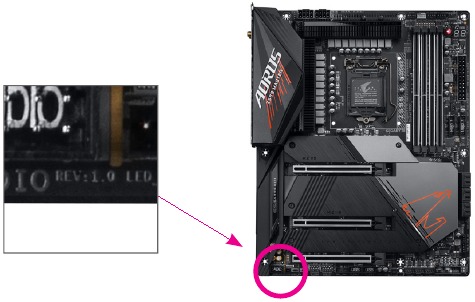
Näide
Toote paigutus
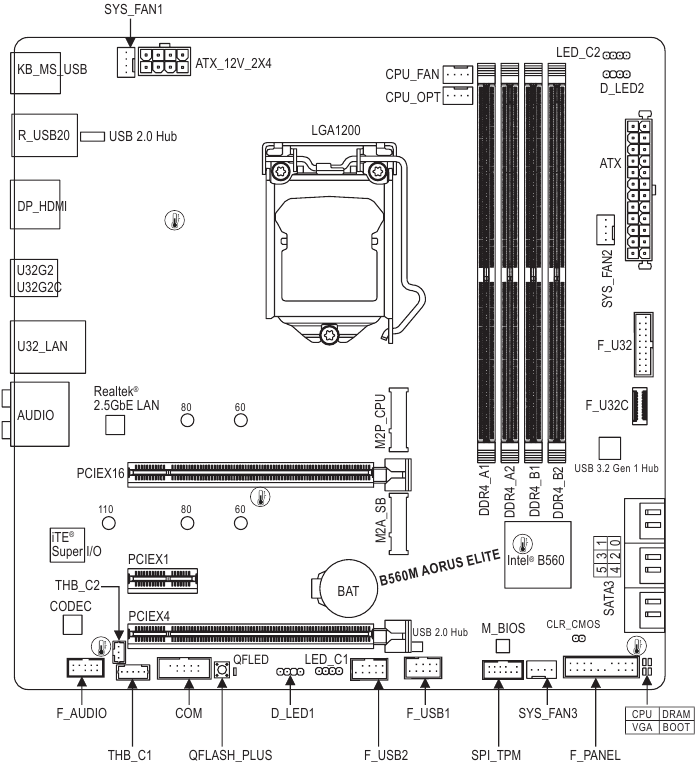
 Temperatuuriandur
Karbi sisu
- Emaplaat B560M AORUS ELITE
- Emaplaadi draiveriplaat
- Kasutusjuhend
- Kaks SATA-kaablit
- M.2 kruvi(d)/M.2 vahetükk(id)
*Ülaltoodud karbi sisu on ainult viitamiseks ja tegelikud esemed sõltuvad teie saadud tootepaketist. Karbi sisu võidakse ette teatamata muuta.
Seadme plokkskeem
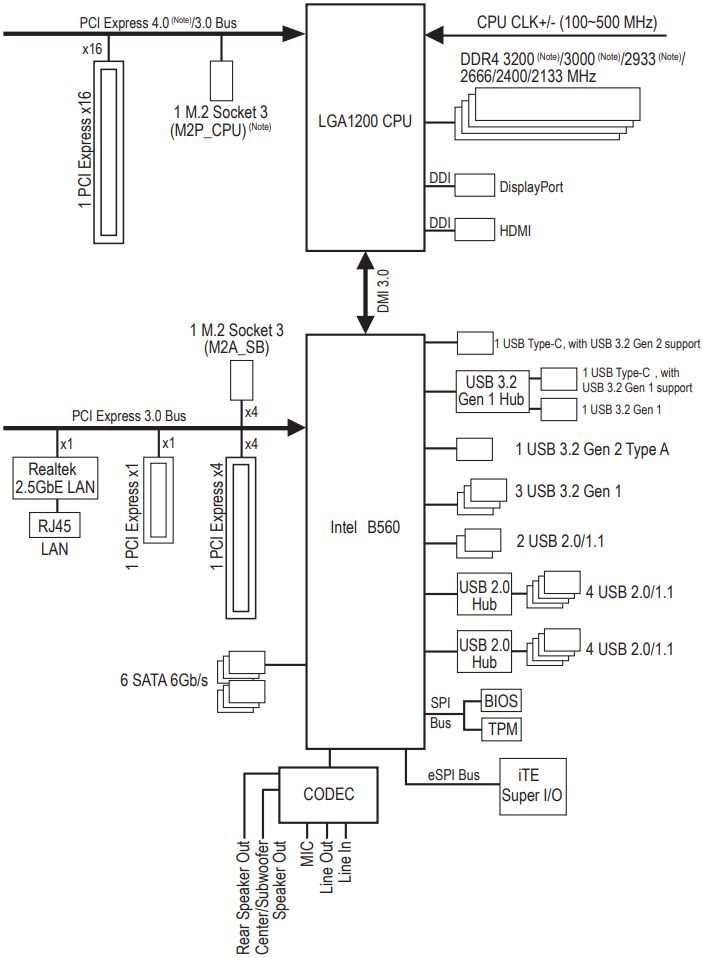
(Märkus) Tegelik tugi võib olenevalt protsessorist erineda.
Riistvara paigaldamine
Toote spetsifikatsioonid
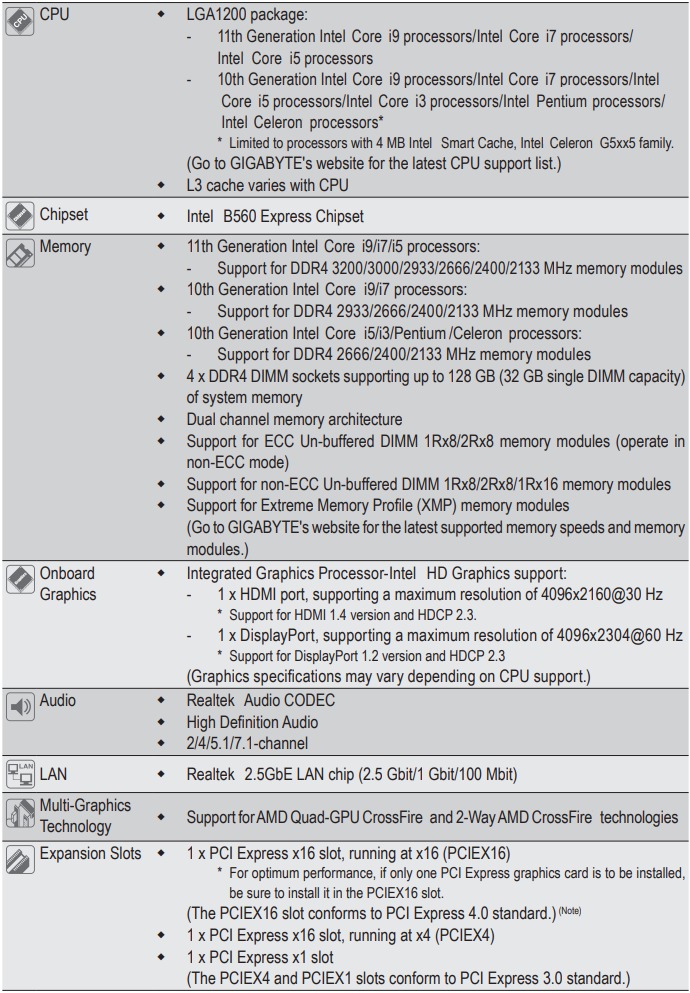
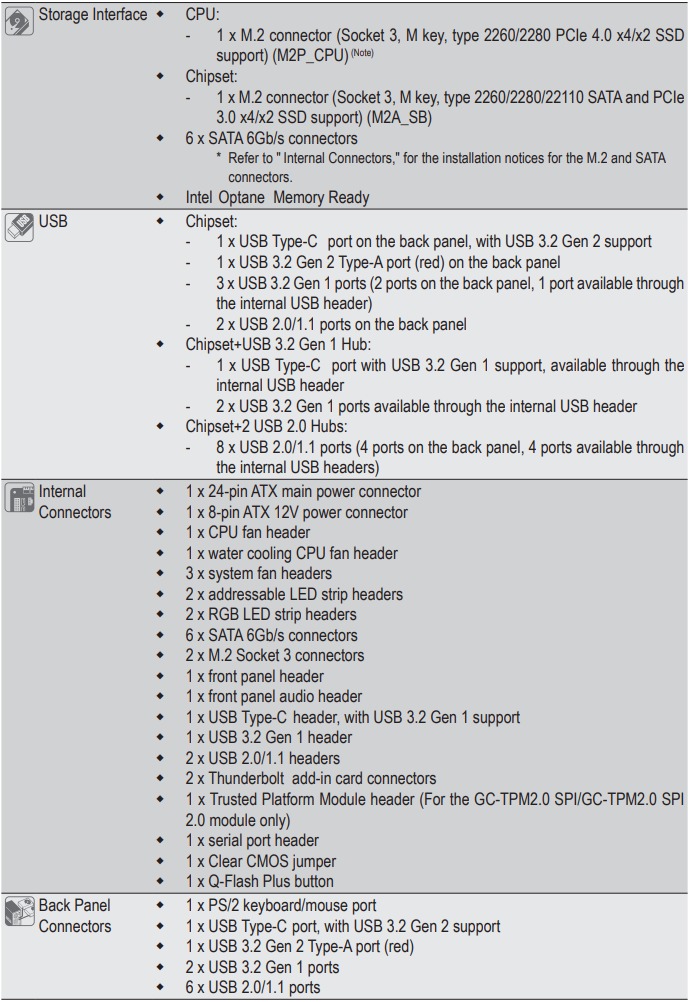
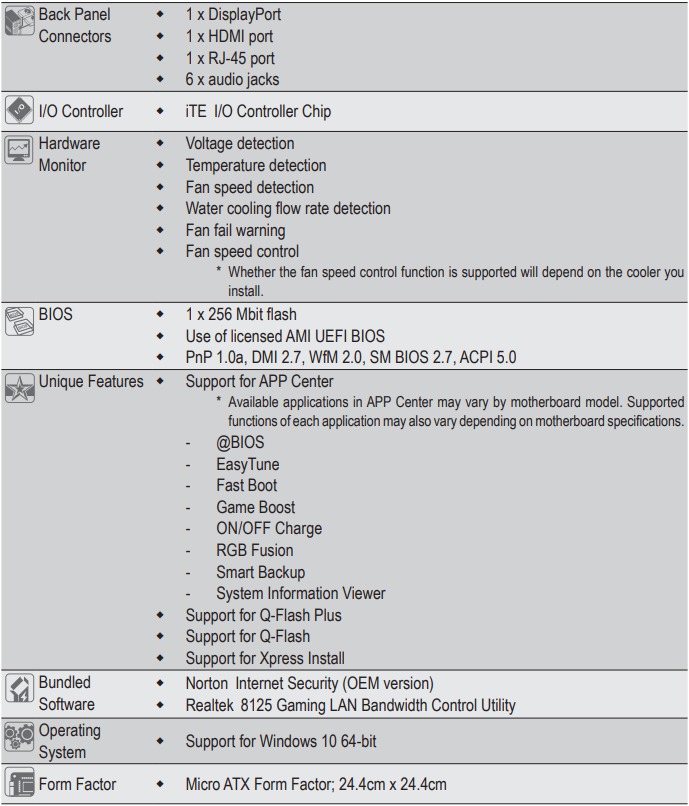
(Märkus) Toetatud ainult 11. põlvkonna protsessorite poolt.
*GIGABYTE jätab endale õiguse teha toote spetsifikatsioonides ja tootega seotud teabes muudatusi ilma eelneva teatamiseta.

Palun külastage GIGABYTE'i veebisaiti, et leida CPU, mälumoodulite, SSD-de ja M.2 seadmete tugiloendeid.

Rakenduste uusima versiooni allalaadimiseks külastage GIGABYTE'i veebisaidi lehte Support\Utility List.
CPU paigaldamine
 Enne CPU paigaldamise alustamist lugege järgmisi juhiseid:
- Veenduge, et emaplaat toetab CPU-d.
(Minge GIGABYTE'i veebisaidile, et leida uusim CPU tugiloend.) - Enne CPU paigaldamist lülitage alati arvuti välja ja eemaldage toitejuhe pistikupesast, et vältida riistvara kahjustamist.
- Leidke CPU esimene kontakt. CPU-d ei saa valesti sisestada. (Või võite leida CPU mõlemal küljel olevad sälkud ja CPU pesa joondusvõtmed.)
- Kandke CPU pinnale ühtlane ja õhuke kiht termopastat.
- Ärge lülitage arvutit sisse, kui CPU jahuti pole paigaldatud, vastasel juhul võib CPU ülekuumenemine ja kahjustamine toimuda.
- Seadistage CPU hostisagedus vastavalt CPU spetsifikatsioonidele. Ei ole soovitatav seadistada süsteemi siini sagedust üle riistvara spetsifikatsioonide, kuna see ei vasta perifeeriaseadmete standardnõuetele. Kui soovite sagedust seadistada üle standardsete spetsifikatsioonide, tehke seda vastavalt oma riistvara spetsifikatsioonidele, sealhulgas CPU, graafikakaart, mälu, kõvaketas jne.
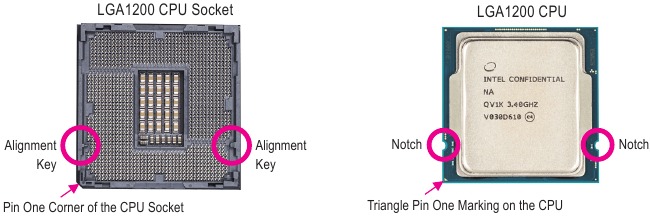
CPU paigaldamine
Leidke emaplaadi CPU pesa joondusvõtmed ja CPU sälkud.
Ärge eemaldage CPU pesa katet enne CPU sisestamist. See võib koormusplaadilt automaatselt maha hüpata, kui olete CPU sisestamise järel hoova uuesti haaranud.
Mälu paigaldamine
Enne mälu paigaldamise alustamist lugege järgmisi juhiseid:
- Veenduge, et emaplaat toetab mälu. Soovitatav on kasutada sama mahutavusega, kaubamärgi, kiiruse ja kiipidega mälu.
(Minge GIGABYTE'i veebisaidile, et leida uusimad toetatud mälukiirused ja mälumoodulid.) - Enne mälu paigaldamist lülitage alati arvuti välja ja eemaldage toitejuhe pistikupesast, et vältida riistvara kahjustamist.
- Mälumoodulitel on lollikindel disain. Mälumoodulit saab paigaldada ainult ühes suunas. Kui te ei saa mälu sisestada, muutke suunda.
Kahe kanaliga mälu konfiguratsioon
See emaplaat pakub neli mälupesa ja toetab kahekordse kanaliga tehnoloogiat. Pärast mälu paigaldamist tuvastab BIOS automaatselt mälu spetsifikatsioonid ja mahutavuse. Kahekordse kanaliga mälurežiimi lubamine kahekordistab algse mälu ribalaiuse.

Riistvara paigaldamise üksikasju leiate GIGABYTE'i veebisaidilt.
Neli mälupesa on jagatud kaheks kanaliks ja igal kanalil on kaks mälupesa järgmiselt:
- Kanal A: DDR4_A1, DDR4_A2
- Kanal B: DDR4_B1, DDR4_B2
| Soovitatav kahekordse kanaliga mälu konfiguratsioon | ||||
| DDR4_A1 | DDR4_A2 | DDR4_B1 | DDR4_B2 | |
| 2 moodulit | - - | DS/SS | - - | DS/SS |
| 4 moodulit | DS/SS | DS/SS | DS/SS | DS/SS |
(SS=ühepoolne, DS=kahepoolne, "- -"=mälu puudub)
CPU piirangute tõttu lugege enne mälu kahekordse kanaliga režiimis paigaldamist järgmisi juhiseid.
- Kahekordse kanaliga režiimi ei saa lubada, kui on paigaldatud ainult üks mälumoodul.
- Kahekordse kanaliga režiimi lubamisel kahe või nelja mälumooduliga on soovitatav kasutada sama mahutavusega, kaubamärgi, kiiruse ja kiipidega mälu.
Laienduskaardi paigaldamine
Enne laienduskaardi paigaldamise alustamist lugege järgmisi juhiseid:
- Veenduge, et emaplaat toetab laienduskaarti. Lugege hoolikalt laienduskaardiga kaasas olnud juhendit.
- Enne laienduskaardi paigaldamist lülitage alati arvuti välja ja eemaldage toitejuhe pistikupesast, et vältida riistvara kahjustamist.
Tagapaneeli ühendused
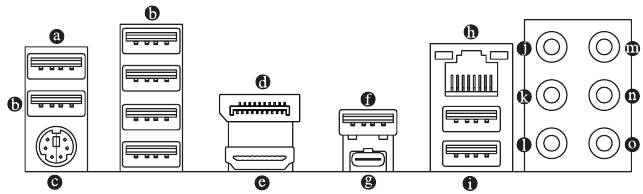
- USB 2.0/1.1 Port (Q-Flash Plus Port)
USB-port toetab USB 2.0/1.1 spetsifikatsiooni. Kasutage seda porti USB-seadmete jaoks. Kasutage seda porti USB-seadmete jaoks. Enne Q-Flash Plusi (Märkus) kasutamist veenduge, et USB-välkmälu oleks esmalt sellesse porti sisestatud.
(Märkus) Q-Flash Plus funktsiooni lubamiseks külastage GIGABYTE'i veebisaidi veebilehte "Unique Features". - USB 2.0/1.1 Port
USB-port toetab USB 2.0/1.1 spetsifikatsiooni. Kasutage seda porti USB-seadmete jaoks. - PS/2 klaviatuuri/hiire port
Kasutage seda porti PS/2 hiire või klaviatuuri ühendamiseks. - DisplayPort
DisplayPort pakub kvaliteetset digitaalset pildistamist ja heli, toetades kahesuunalist heli edastamist. DisplayPort suudab toetada HDCP 2.3 sisu kaitsmise mehhanisme. Saate seda porti kasutada oma DisplayPorti toetatud monitori ühendamiseks. Märkus: DisplayPorti tehnoloogia suudab toetada maksimaalset eraldusvõimet 4096x2304@60 Hz, kuid tegelikult toetatud eraldusvõimed sõltuvad kasutatavast monitorist. - HDMI Port
HDMI-port toetab HDCP 2.3 ja Dolby TrueHD ning DTS HD Master Audio vorminguid. See toetab ka kuni 192KHz/16bit 7.1-kanalilist LPCM heli väljundit. Saate seda porti kasutada oma HDMI-toega monitori ühendamiseks. Maksimaalne toetatud eraldusvõime on 4096x2160@30 Hz, kuid tegelikult toetatud eraldusvõimed sõltuvad kasutatavast monitorist.
![teave]() Pärast DisplayPort/HDMI seadme paigaldamist seadistage kindlasti vaikeheli taasesitusseade DisplayPort/HDMI-ks. (Üksuse nimi võib olenevalt teie operatsioonisüsteemist erineda.)
Pärast DisplayPort/HDMI seadme paigaldamist seadistage kindlasti vaikeheli taasesitusseade DisplayPort/HDMI-ks. (Üksuse nimi võib olenevalt teie operatsioonisüsteemist erineda.) - USB 3.2 Gen 2 Type-A Port (punane)
USB 3.2 Gen 2 port toetab USB 3.2 Gen 2 spetsifikatsiooni ja ühildub USB 3.2 Gen 1 ja USB 2.0 spetsifikatsiooniga. Kasutage seda porti USB-seadmete jaoks. - USB Type-C Port
Pööratav USB-port toetab USB 3.2 Gen 2 spetsifikatsiooni ja ühildub USB 3.2 Gen 1 spetsifikatsiooniga. Kasutage seda porti USB-seadmete jaoks. - RJ-45 LAN Port
Gigabit Ethernet LAN-port pakub Interneti-ühendust kuni 2,5 Gbps andmeedastuskiirusel. Järgnev kirjeldab LAN-pordi LED-ide olekuid.
![]()
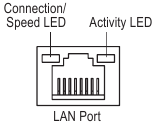
| Ühenduse/kiiruse LED: | |
| Olek | Kirjeldus |
| Oranž | 2,5 Gbps andmeedastuskiirus |
| Roheline | 1 Gbps andmeedastuskiirus |
| Väljas | 100 Mbps andmeedastuskiirus |
| Aktiivsuse LED: | |
| Olek | Kirjeldus |
| Vilkuv | Andmete edastamine või vastuvõtmine toimub |
| Väljas | Andmeid ei edastata ega võeta vastu |
- USB 3.2 Gen 1 Port
USB 3.2 Gen 1 port toetab USB 3.2 Gen 1 spetsifikatsiooni ja ühildub USB 2.0 spetsifikatsiooniga. Kasutage seda porti USB-seadmete jaoks. - Keskmise/subwoofri kõlari väljund (oranž)
Kasutage seda helipistikut keskmise/subwoofri kõlarite ühendamiseks. - Tagumise kõlari väljund (must)
Kasutage seda helipistikut tagumiste kõlarite ühendamiseks. - Külgmise kõlari väljund (hall)
Kasutage seda helipistikut külgmiste kõlarite ühendamiseks. - Line In (sinine)
Liinisisendpistik. Kasutage seda helipistikut liinisisendseadmete jaoks, nagu optiline draiv, Walkman jne. - Line Out/Esikõlari väljund (roheline)
Liiniväljundpistik. - Mikrofoni sisend (roosa)
Mikrofoni sisendpistik.
| Helipistiku konfiguratsioonid: | ||||
| Pistik | Kõrvaklapid/ 2-kanaliline | 4-kanaliline | 5.1-kanaliline | 7.1-kanaliline |
|  | | ||
| | | | |
| ||||
| ||||
| | | | |
| ||||
 Helitarkvara abil saate helipistiku funktsionaalsust muuta.
- Kui eemaldate tagapaneeli pistikuga ühendatud kaablit, eemaldage kaabel esmalt oma seadmest ja seejärel emaplaadilt.
- Kaabli eemaldamisel tõmmake see pistikust otse välja. Ärge kõigutage seda küljelt küljele, et vältida kaabli pistiku sees elektrilist lühist.

Helitarkvara konfigureerimise üksikasju leiate GIGABYTE'i veebisaidilt.
Sisemised ühendused
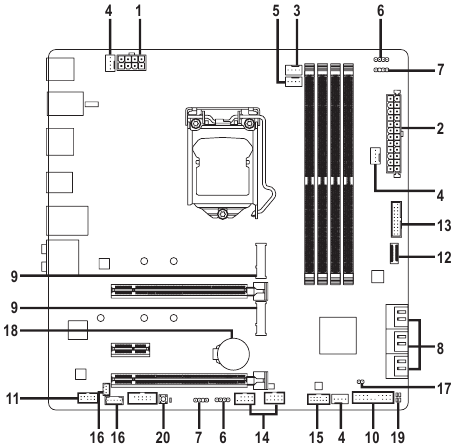
|
|
|
|
|
|
|
|
|
|
|
|
|
|
|
|
|
|
|
|
Enne välisseadmete ühendamist lugege järgmisi juhiseid:
- Esmalt veenduge, et teie seadmed vastavad ühendatavatele pistikutele.
- Enne seadmete paigaldamist lülitage kindlasti välja nii seadmed kui ka arvuti. Seadmete kahjustamise vältimiseks eemaldage toitejuhe pistikupesast.
- Pärast seadme paigaldamist ja enne arvuti sisselülitamist veenduge, et seadme kaabel on kindlalt emaplaadil asuva pistikuga ühendatud.
1/2. ATX_12V_2X4/ATX (2x4 12V toiteühendus ja 2x12 peatoiteühendus)
Toiteühenduse abil saab toiteallikas emaplaadi kõiki komponente piisavalt stabiilse toitega varustada. Enne toiteühenduse ühendamist veenduge esmalt, et toiteallikas on välja lülitatud ja kõik seadmed on korralikult paigaldatud. Toiteühendusel on lollikindel disain. Ühendage toitekaabel toiteühendusega õiges suunas.
12 V toiteühendus varustab peamiselt protsessorit toitega. Kui 12 V toiteühendus pole ühendatud, ei käivitu arvuti.
Laiendusnõuete täitmiseks on soovitatav kasutada suure energiatarbega toiteallikat (500 W või rohkem). Kui kasutatakse toiteallikat, mis ei taga vajalikku võimsust, võib see põhjustada ebastabiilse või mittekäivituva süsteemi.
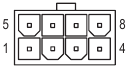
ATX_12V_2X4:
| Pistikupesa nr | Määratlus | Pistikupesa nr | Määratlus |
| 1 | GND (ainult 2x4-kontaktilise 12 V jaoks) | 5 | +12V (ainult 2x4-kontaktilise 12 V jaoks) |
| 2 | GND (ainult 2x4-kontaktilise 12 V jaoks) | 6 | +12V (ainult 2x4-kontaktilise 12 V jaoks) |
| 3 | GND | 7 | +12V |
| 4 | GND | 8 | +12V |
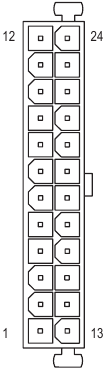
ATX:
| Pistikupesa nr | Määratlus | Pistikupesa nr | Määratlus |
| 1 | 3,3 V | 13 | 3,3 V |
| 2 | 3,3 V | 14 | -12V |
| 3 | GND | 15 | GND |
| 4 | +5V | 16 | PS_ON (pehme sisse/välja lülitamine) |
| 5 | GND | 17 | GND |
| 6 | +5V | 18 | GND |
| 7 | GND | 19 | GND |
| 8 | Power Good (toide korras) | 20 | NC |
| 9 | 5VSB (ooterežiimi +5V) | 21 | +5V |
| 10 | +12V | 22 | +5V |
| 11 | +12V (ainult 2x12-kontaktilise ATX jaoks) | 23 | +5V (ainult 2x12-kontaktilise ATX jaoks) |
| 12 | 3,3 V (ainult 2x12-kontaktilise ATX jaoks) | 24 | GND (ainult 2x12-kontaktilise ATX jaoks) |
3/4. CPU_FAN/SYS_FAN1/2/3 (ventilaatori päised)
Kõik selle emaplaadi ventilaatoripead on 4-kontaktilised. Enamikul ventilaatoripeadel on lollikindel sisestusdisain. Ventilaatori kaabli ühendamisel ühendage see kindlasti õiges suunas (must ühenduskaabel on maandusjuhe). Pöörlemiskiiruse reguleerimise funktsioon nõuab ventilaatori kasutamist ventilaatori pöörlemiskiiruse reguleerimise disainiga. Optimaalse soojuse hajutamise tagamiseks on soovitatav paigaldada šassii sisse süsteemiventilaator.
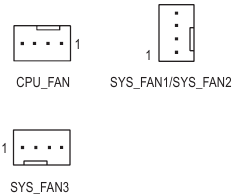
| Pistikupesa nr | Määratlus |
| 1 | GND |
| 2 | Pinge kiiruse reguleerimine |
| 3 | Andur |
| 4 | PWM kiiruse reguleerimine |
- CPU_OPT (vesijahutusega CPU ventilaatori päis)
Ventilaatori päis on 4-kontaktiline ja sellel on lollikindel sisestusdisain. Enamikul ventilaatoripeadel on lollikindel sisestusdisain. Ventilaatori kaabli ühendamisel ühendage see kindlasti õiges suunas (must ühenduskaabel on maandusjuhe). Pöörlemiskiiruse reguleerimise funktsioon nõuab ventilaatori kasutamist ventilaatori pöörlemiskiiruse reguleerimise disainiga.
![]()

| Pistikupesa nr | Määratlus | ||
| 1 | GND | ||
| 2 | Pinge kiiruse reguleerimine | ||
| 3 | Andur | ||
| 4 | PWM kiiruse reguleerimine | ||
| Ühendus | CPU_FAN | SYS_FAN1~3 | CPU_OPT |
| Maksimaalne vool | 2A | 2A | 2A |
| Maksimaalne võimsus | 24W | 24W | 24W |
- Ühendage kindlasti ventilaatori kaablid ventilaatori päistega, et vältida protsessori ja süsteemi ülekuumenemist. Ülekuumenemine võib põhjustada protsessori kahjustusi või süsteemi hangumist.
- Need ventilaatoripead ei ole konfiguratsiooni džemprite plokid. Ärge asetage päistele džemperi korki.
- LED_C1/LED_C2 (RGB LED-riba päised)
Päiseid saab kasutada tavalise 5050 RGB LED-riba (12V/G/R/B) ühendamiseks, mille maksimaalne nimivõimsus on 2A (12V) ja maksimaalne pikkus 2 m.
![]()
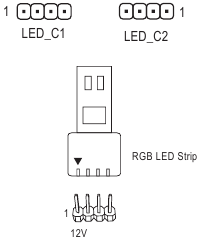
| Pistikupesa nr | Määratlus |
| 1 | 12V |
| 2 | G |
| 3 | R |
| 4 | B |
Ühendage RGB LED-riba päisega. LED-riba toitepistik (märgistatud pistikul kolmnurgaga) peab olema ühendatud selle päise pistikupesaga 1 (12 V). Vale ühendus võib põhjustada LED-riba kahjustusi.
- D_LED1/D_LED2 (adresseeritavad LED-riba päised)
Päiseid saab kasutada tavalise 5050 adresseeritava LED-riba ühendamiseks, mille maksimaalne nimivõimsus on 5A (5V) ja maksimaalne LED-ide arv 1000.
![]()

| Pistikupesa nr | Määratlus |
| 1 | V (5V) |
| 2 | Andmed |
| 3 | Pistikupesa puudub |
| 4 | GND |
Ühendage adresseeritav LED-riba päisega. LED-riba toitepistik (märgistatud pistikul kolmnurgaga) peab olema ühendatud adresseeritava LED-riba päise pistikupesaga 1. Vale ühendus võib põhjustada LED-riba kahjustusi.
LED-riba tulede sisse-/väljalülitamise kohta vaadake GIGABYTE'i veebisaidi veebilehte "Ainulaadsed funktsioonid".
Enne seadmete paigaldamist lülitage kindlasti välja nii seadmed kui ka arvuti. Seadmete kahjustamise vältimiseks eemaldage toitejuhe pistikupesast.
- SATA3 0/1/2/3/4/5 (SATA 6Gb/s ühendused)
SATA ühendused vastavad SATA 6Gb/s standardile ja ühilduvad SATA 3Gb/s ja SATA 1.5Gb/s standardiga. Iga SATA ühendus toetab ühte SATA seadet.
![]()
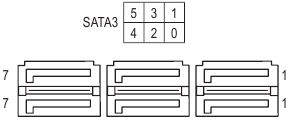
| Pistikupesa nr | Määratlus |
| 1 | GND |
| 2 | TXP |
| 3 | TXN |
| 4 | GND |
| 5 | RXN |
| 6 | RXP |
| 7 | GND |
SATA portide jaoks kuumühenduse lubamiseks vaadake peatükki "BIOS Setup" (BIOS-i seadistamine), "Settings\IO Ports\SATA And RST Configuration" (Sätted\IO-pordid\SATA ja RST konfiguratsioon), et saada lisateavet.
- M2P_CPU (Märkus)/M2A_SB (M.2 pesa 3 ühendused)
M.2 ühendus toetab M.2 SATA SSD-sid või M.2 PCIe SSD-sid.


M.2 SSD õigeks paigaldamiseks M.2 ühendusse järgige alltoodud samme.
- Leidke M.2 ühendus, kuhu M.2 SSD paigaldate, kasutage kruvikeerajat, et jahutusradiaatoril olev kruvi lahti keerata ja seejärel eemaldage jahutusradiaator. (Ainult M2P_CPU ühendusel on jahutusradiaator.) Eemaldage M.2 ühendusel olevalt termopadjalt kaitsekile.
- Leidke oma M.2 SSD draivi pikkuse põhjal sobiv kinnitusava. Vajadusel pingutage kaasasolev tugipost soovitud kinnitusavasse. Sisestage M.2 SSD M.2 ühendusse nurga all.
- Vajutage M.2 SSD alla ja kinnitage seejärel kaasasoleva kruviga ühendusse. Asetage jahutusradiaator tagasi ja kinnitage see algse ava külge. Enne jahutusradiaatori tagasiasetamist eemaldage jahutusradiaatori põhjalt kaitsekile.
M.2 ja SATA ühenduste paigaldamise teated:
SATA ühenduste saadavust võib mõjutada M.2 pesadesse paigaldatud seadme tüüp. M2A_SB ühendus jagab ribalaiust SATA3 1 ühendusega. Üksikasju leiate järgmisest tabelist.
- M2P_CPU(Märkus):


 : Saadaval,
  : Pole saadaval
* Pistik M2P_CPU (Märkus) toetab ainult PCIe SSD-sid.
- M2A_SB:

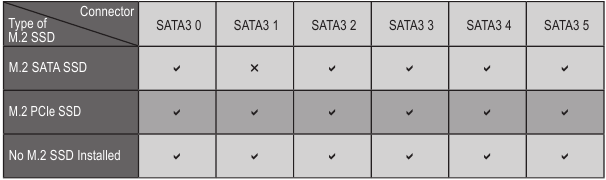
: Saadaval, : Pole saadaval
(Märkus) Toetavad ainult 11. põlvkonna protsessorid.
- F_PANEL (esipaneeli ühenduspesa)
Ühendage toitelüliti, lähtestuslüliti, kõlar, šassii sissetungi lüliti/andur ja süsteemi oleku indikaator šassiil selle ühenduspesaga vastavalt alltoodud kontaktidele. Enne kaablite ühendamist pange tähele positiivseid ja negatiivseid kontakte.
![]()
- PLED/PWR_LED (toite LED, kollane/lilla):
Ühendatakse šassii esipaneelil oleva toite oleku indikaatoriga. LED põleb, kui süsteem töötab. LED on välja lülitatud, kui süsteem on S3/S4 puhkeolekus või välja lülitatud (S5).
- PLED/PWR_LED (toite LED, kollane/lilla):

| Süsteemi olek | LED |
| S0 | Sees |
| S3/S4/S5 | Väljas |
- PW (toitelüliti, punane):
Ühendatakse šassii esipaneelil oleva toitelülitiga. Saate konfigureerida süsteemi väljalülitamise viisi toitelüliti abil (lisateabe saamiseks vaadake jaotist "BIOS Setup", "Settings\Platform Power"). - SPEAK (kõlar, oranž):
Ühendatakse šassii esipaneelil oleva kõlariga. Süsteem teatab süsteemi käivitamise oleku piiksukoodi väljastamisega. Süsteemi käivitamisel kuuldakse ühte lühikest piiksu, kui probleeme ei tuvastata. - HD (kõvaketta aktiivsuse LED, sinine):
Ühendatakse šassii esipaneelil oleva kõvaketta aktiivsuse LED-iga. LED põleb, kui kõvaketas loeb või kirjutab andmeid. - RES (lähtestuslüliti, roheline):
Ühendatakse šassii esipaneelil oleva lähtestuslülitiga. Arvuti taaskäivitamiseks vajutage lähtestuslülitit, kui arvuti hangub ja tavaline taaskäivitamine ei õnnestu. - CI (šassii sissetungi ühenduspesa, hall):
Ühendatakse šassii sissetungi lüliti/anduriga šassiil, mis suudab tuvastada, kas šassii kate on eemaldatud. See funktsioon nõuab šassiid, millel on šassii sissetungi lüliti/andur. - NC (oranž): puudub ühendus.
Esipaneeli disain võib šassiist olenevalt erineda. Esipaneeli moodul koosneb peamiselt toitelülitist, lähtestuslülitist, toite LED-ist, kõvaketta aktiivsuse LED-ist, kõlarist jne. Šassii esipaneeli mooduli selle ühenduspesaga ühendamisel veenduge, et juhtmete ja kontaktide vastavus oleks õige.
- F_AUDIO (esipaneeli helipesapesa)
Esipaneeli helipesapesa toetab kõrglahutusega heli (HD). Saate ühendada oma šassii esipaneeli helimooduli selle ühenduspesaga. Veenduge, et mooduli pistiku juhtmete jaotus vastaks emaplaadi pesa kontaktide jaotusele. Mooduli pistiku ja emaplaadi pesa vale ühendamine muudab seadme töövõimetuks või isegi kahjustab seda.
![]()

| Kontakti nr. | Definitsioon | Kontakti nr. | Definitsioon |
| 1 | MIC2_L | 6 | Sense |
| 2 | GND | 7 | FAUDIO_JD |
| 3 | MIC2_R | 8 | No Pin |
| 4 | NC | 9 | LINE2_L |
| 5 | LINE2_R | 10 | Sense |
Mõned šassiid pakuvad esipaneeli helimoodulit, millel on igal juhtmel eraldi pistikud ühe pistiku asemel. Teabe saamiseks esipaneeli helimooduli ühendamise kohta, millel on erinevad juhtmete jaotused, võtke ühendust šassii tootjaga.
- F_U32C ( USB Type-C Header with USB 3.2 Gen 1 Support)
The header conforms to USB 3.2 Gen 1 specification and can provide one USB port.
![]()

| Kontakti nr. | Definitsioon | Kontakti nr. | Definitsioon | Kontakti nr. | Definitsioon |
| 1 | VBUS | 8 | CC1 | 15 | RX2+ |
| 2 | TX1+ | 9 | SBU1 | 16 | RX2- |
| 3 | TX1- | 10 | SBU2 | 17 | GND |
| 4 | GND | 11 | VBUS | 18 | D- |
| 5 | RX1+ | 12 | TX2+ | 19 | D+ |
| 6 | RX1- | 13 | TX2- | 20 | CC2 |
| 7 | VBUS | 14 | GND |
- F_U32 ( USB 3.2 Gen 1 Header)
The header conforms to USB 3.2 Gen 1 and USB 2.0 specification and can provide two USB ports. For purchasing the optional 3.5" front panel that provides two USB 3.2 Gen 1 ports, please contact the local dealer.
![]()

| Kontakti nr. | Definitsioon | Kontakti nr. | Definitsioon | Kontakti nr. | Definitsioon |
| 1 | VBUS | 8 | D1- | 15 | SSTX2- |
| 2 | SSRX1- | 9 | D1+ | 16 | GND |
| 3 | SSRX1+ | 10 | NC | 17 | SSRX2+ |
| 4 | GND | 11 | D2+ | 18 | SSRX2- |
| 5 | SSTX1- | 12 | D2- | 19 | VBUS |
| 6 | SSTX1+ | 13 | GND | 20 | No Pin |
| 7 | GND | 14 | SSTX2+ |
- F_USB1/F_USB2 ( USB 2.0/1.1 Headers)
The headers conform to USB 2.0/1.1 specification. Each USB header can provide two USB ports via an optional USB bracket. For purchasing the optional USB bracket, please contact the local dealer.
![]()

| Kontakti nr. | Definitsioon | Kontakti nr. | Definitsioon |
| 1 | Toide (5V) | 6 | USB DY+ |
| 2 | Toide (5V) | 7 | GND |
| 3 | USB DX- | 8 | GND |
| 4 | USB DY- | 9 | No Pin |
| 5 | USB DX+ | 10 | NC |
- Ärge ühendage IEEE 1394 kronsteini (2x5-kontaktiline) kaablit USB 2.0/1.1 pesaga.
- Enne USB-kronsteini paigaldamist lülitage kindlasti arvuti välja ja eemaldage toitejuhe pistikupesast, et vältida USB-kronsteini kahjustamist.
- SPI_TPM (Trusted Platform Module Header)
You may connect an SPI TPM (Trusted Platform Module) to this header.
![]()

| Kontakti nr. | Definitsioon | Kontakti nr. | Definitsioon |
| 1 | Andmeväljund | 7 | Kiibi valik |
| 2 | Toide (3.3V) | 8 | GND |
| 3 | No Pin | 9 | IRQ |
| 4 | NC | 10 | NC |
| 5 | Andmesisend | 11 | NC |
| 6 | CLK | 12 | RST |
- THB_C1/THB_C2 (Thunderbolt Add-in Card Connectors)
The connectors are used to connect to a GIGABYTE Thunderbolt add-in card.
![]()
- CLR_CMOS (Clear CMOS Jumper)
Use this jumper to clear the BIOS configuration and reset the CMOS values to factory defaults. To clear the CMOS values, use a metal object like a screwdriver to touch the two pins for a few seconds.
![]() Open: Normal
Open: Normal
![]() Short: Clear CMOS Values
Short: Clear CMOS Values

 Open: Normal
 Short: Clear CMOS Values
- Enne CMOS-i väärtuste tühjendamist lülitage alati arvuti välja ja eemaldage toitejuhe pistikupesast.
- Pärast süsteemi taaskäivitamist minge BIOS-i seadistusse, et laadida tehaseseaded (valige Load Optimized Defaults (laadi optimeeritud vaikeseaded)) või konfigureerige BIOS-i sätted käsitsi (BIOS-i konfiguratsioonide jaoks vaadake peatükki "BIOS Setup").
- BAT (aku)
Aku annab toidet, et hoida väärtusi (nagu BIOS-i konfiguratsioonid, kuupäev ja kellaaja teave) CMOS-is, kui arvuti on välja lülitatud. Vahetage aku välja, kui aku pinge langeb madalale tasemele, vastasel juhul ei pruugi CMOS-i väärtused olla täpsed või võivad kaduda.
Saate CMOS-i väärtused tühjendada aku eemaldamisega:
- Lülitage arvuti välja ja eemaldage toitejuhe.
- Eemaldage aku akupesast ettevaatlikult ja oodake üks minut. (Või kasutage metalleset, nagu kruvikeeraja, et puudutada akupesa positiivset ja negatiivset klemmt, muutes need 5 sekundiks lühiseks.)
- Pange aku tagasi.
- Ühendage toitejuhe ja taaskäivitage arvuti.
- Enne aku vahetamist lülitage alati arvuti välja ja eemaldage toitejuhe pistikupesast.
- Vahetage aku samaväärse vastu. Seadmete kahjustused võivad tekkida, kui aku vahetatakse vale mudeli vastu.
- Võtke ühendust ostukohaga või kohaliku edasimüüjaga, kui te ei saa akut ise välja vahetada või kui te pole aku mudelis kindel.
- Aku paigaldamisel pange tähele aku positiivse (+) ja negatiivse (-) külje orientatsiooni (positiivne külg peaks olema ülespoole).
- Kasutatud akusid tuleb käidelda vastavalt kohalikele keskkonnaeeskirjadele.
- CPU/DRAM/VGA/BOOT (oleku LED-id)
Oleku LED-id näitavad, kas protsessor, mälu, graafikakaart ja operatsioonisüsteem töötavad pärast süsteemi sisselülitamist korralikult. Kui CPU/DRAM/VGA LED põleb, tähendab see, et vastav seade ei tööta normaalselt; kui BOOT LED põleb, tähendab see, et te pole veel operatsioonisüsteemi sisestanud.
![]()

CPU: CPU oleku LED
DRAM: Mälu oleku LED
VGA: Graafikakaardi oleku LED
BOOT: Operatsioonisüsteemi oleku LED
- QFLASH_PLUS (Q-Flash Plussi nupp)
Q-Flash Plus võimaldab teil BIOS-i uuendada, kui teie süsteem on välja lülitatud (S5 väljalülitusolek). Salvestage uusim BIOS USB-mälupulgale ja ühendage see spetsiaalsesse porti ning seejärel saate BIOS-i automaatselt uuendada, vajutades lihtsalt Q-Flash Plussi nuppu. QFLED vilgub, kui BIOS-i sobitamine ja vilkumistegevused algavad, ning lõpetab vilkumise, kui peamine BIOS-i vilkumine on lõppenud.
![Q-Flash Plussi nupp]()

Kui soovite teada, kuidas Q-Flash Plussi kasutada, külastage GIGABYTE'i veebisaidi veebilehte "Ainulaadsed funktsioonid".
BIOS-i seadistamine
BIOS (Basic Input and Output System) salvestab süsteemi riistvaraparameetrid emaplaadil olevasse CMOS-i. Selle peamised funktsioonid on süsteemi käivitamisel toimuva Power-On Self-Test (POST) läbiviimine, süsteemiparameetrite salvestamine ja operatsioonisüsteemi laadimine jne. BIOS sisaldab BIOS-i seadistusprogrammi, mis võimaldab kasutajal muuta põhilisi süsteemi konfiguratsiooniseadeid või aktiveerida teatud süsteemifunktsioone.
Kui toide on välja lülitatud, varustab emaplaadil olev aku CMOS-i vajaliku toitega, et säilitada konfiguratsiooniväärtused CMOS-is.
BIOS-i seadistusprogrammile juurdepääsuks vajutage toite sisselülitamisel POST-i ajal klahvi <Delete>.
BIOS-i uuendamiseks kasutage kas GIGABYTE Q-Flash või @BIOS utiliiti.
- Q-Flash võimaldab kasutajal BIOS-i kiiresti ja lihtsalt uuendada või varundada ilma operatsioonisüsteemi sisenemata.
- @BIOS on Windowsi-põhine utiliit, mis otsib ja laadib Internetist alla BIOS-i uusima versiooni ja uuendab BIOS-i.
- Kuna BIOS-i vilkumine on potentsiaalselt riskantne, on soovitatav BIOS-i mitte vilkuda, kui teil ei esine probleeme BIOS-i praeguse versiooni kasutamisel. BIOS-i vilkumisel olge ettevaatlik. Ebapiisav BIOS-i vilkumine võib põhjustada süsteemi tõrkeid.
- On soovitatav mitte muuta vaikesätteid (kui see pole vajalik), et vältida süsteemi ebastabiilsust või muid ootamatuid tulemusi. Seadete ebapiisav muutmine võib põhjustada süsteemi käivitamise ebaõnnestumise. Kui see juhtub, proovige kustutada CMOS-i väärtused ja lähtestada plaat vaikeväärtustele. (Vaadake selle peatüki jaotist "Laadi optimeeritud vaikeväärtused" või peatüki "Riistvara paigaldamine" akuklapi/CMOS-i kustutamise juhendeid, et teada saada, kuidas CMOS-i väärtusi kustutada.)
Käivituskuva
Arvuti käivitamisel ilmub järgmine käivituslogo kuva.
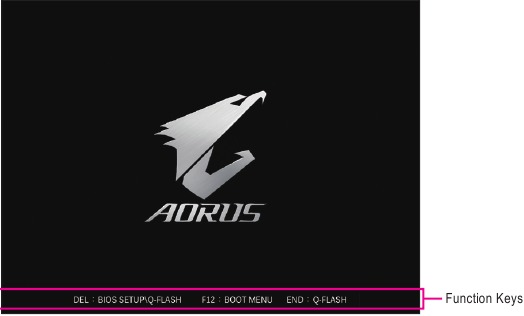
On kaks erinevat BIOS-i režiimi nagu allpool ja kahe režiimi vahel vahetamiseks saate kasutada klahvi <F2>. Easy Mode (lihtne režiim) võimaldab kasutajatel kiiresti vaadata oma praegust süsteemiteavet või teha optimaalse jõudluse jaoks kohandusi. Lihtsas režiimis saate kasutada hiirt, et liikuda läbi konfiguratsioonielementide. Advanced Mode (täpsem režiim) pakub üksikasjalikke BIOS-i seadeid. Saate vajutada klaviatuuril olevatele nooleklahvidele, et liikuda üksuste vahel ja vajutada <Enter>, et aktsepteerida või siseneda alammenüüsse. Või saate kasutada hiirt, et valida soovitud üksus.
- Kui süsteem pole tavapäraselt stabiilne, valige süsteemi vaikeväärtuste seadmiseks üksus Load Optimized Defaults (laadi optimeeritud vaikeväärtused).
- Selles peatükis kirjeldatud BIOS-i seadistusmenüüd on ainult viitamiseks ja võivad BIOS-i versioonist erineda.
Peamenüü
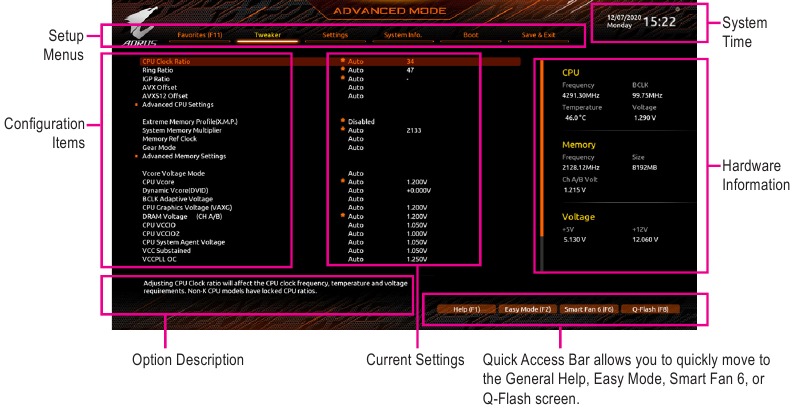
| Täpsema režiimi funktsiooniklahvid | |
<  >< ><  > > | Liigutage valikuriba, et valida seadistusmenüü |
<  >< ><  > > | Liigutage valikuriba, et valida menüüs konfiguratsioonielement |
| <Enter>/Topeltklõps | Käivitage käsk või sisenege menüüsse |
| <+>/<Page Up> | Suurendage numbrilist väärtust või tehke muudatusi |
| <->/<Page Down> | Vähendage numbrilist väärtust või tehke muudatusi |
| <F1> | Kuva funktsiooniklahvide kirjeldused |
| <F2> | Lülitu lihtsale režiimile |
| <F3> | Salvesta praegused BIOS-i seaded profiili |
| <F4> | Laadi BIOS-i seaded varem loodud profiilist |
| <F5> | Taasta praeguste alammenüüde eelmised BIOS-i seaded |
| <F6> | Kuva Smart Fan 6 ekraan |
| <F7> | Laadi praeguste alammenüüde optimeeritud BIOS-i vaikesätted |
| <F8> | Juurdepääs Q-Flash utiliidile |
| <F10> | Salvesta kõik muudatused ja välju BIOS-i seadistusprogrammist |
| <F11> | Lülitu lemmikute alammenüüsse |
| <F12> | Jäädvusta praegune ekraan pildina ja salvesta see oma USB-draivi |
| <Insert> | Lisa või eemalda lemmikvalik |
| <Ctrl>+<S> | Kuva teave installitud mälu kohta |
| <Esc> | Peamenüü: välju BIOS-i seadistusprogrammist Alammenüüd: välju praegusest alammenüüst |
Smart Fan 6
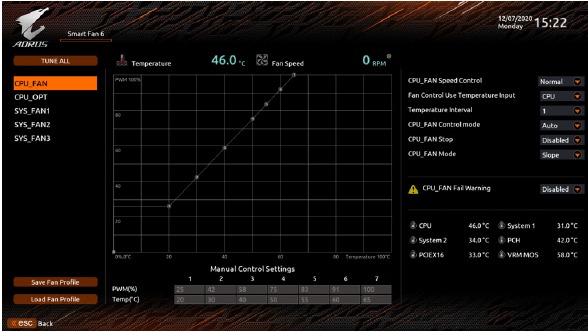
Kasutage sellele ekraanile kiireks lülitumiseks funktsiooniklahvi <F6>. See ekraan võimaldab teil konfigureerida ventilaatori kiirusega seotud seadeid iga ventilaatori pesa jaoks või jälgida oma süsteemi/CPU temperatuuri.
- TUNE ALL (häälesta kõik)
Võimaldab teil rakendada praeguseid seadeid kõikidele ventilaatoripesadele. - Temperature (temperatuur)
Kuvab valitud sihtala praeguse temperatuuri. - Fan Speed (ventilaatori kiirus)
Kuvab praeguseid ventilaatori kiirusi. - Flow Rate (vooluhulk)
Kuvab teie vee jahutussüsteemi vooluhulga. Sellele funktsioonile lülitumiseks vajutage Fan Speed (ventilaatori kiirus) peal klahvi <Enter>. - Fan Speed Control (ventilaatori kiiruse juhtimine)
Võimaldab teil määrata, kas lubada ventilaatori kiiruse juhtimise funktsioon ja reguleerida ventilaatori kiirust.
| Normal | Võimaldab ventilaatoril töötada erinevatel kiirustel vastavalt temperatuurile. Saate reguleerida ventilaatori kiirust System Information Viewer abil vastavalt oma süsteemi nõuetele. (Vaikimisi) |
| Silent | Võimaldab ventilaatoril töötada aeglasel kiirusel. |
| Manual | Võimaldab teil ventilaatori kiiruse reguleerimiseks lohistada kõvera sõlmi. Või saate kasutada funktsiooni EZ Tuning. Pärast sõlme positsiooni reguleerimist vajutage kõvera kalde automaatseks arvutamiseks Apply (rakenda). |
| Full Speed | Võimaldab ventilaatoril töötada täiskiirusel. |
- Fan Control Use Temperature Input (ventilaatori juhtimine kasutab temperatuuri sisendit)
Võimaldab teil valida ventilaatori kiiruse juhtimise võrdlustemperatuuri. - Temperature Interval (temperatuuri intervall)
Võimaldab teil valida ventilaatori kiiruse muutmise temperatuuri intervalli. - FAN Control Mode (ventilaatori juhtimisrežiim)
| Auto | Laseb BIOS-il automaatselt tuvastada installitud ventilaatori tüübi ja määrata optimaalse juhtimisrežiimi. (Vaikimisi) |
| Voltage | Pingerežiimi on soovitatav kasutada 3-kontaktilise ventilaatori puhul. |
| PWM | PWM-režiimi on soovitatav kasutada 4-kontaktilise ventilaatori puhul. |
- FAN Stop (ventilaatori seiskamine)
Võimaldab ventilaatori seiskamisfunktsiooni või keelab selle. Saate temperatuuripiirangu seada temperatuurikõvera abil. Ventilaator seiskub, kui temperatuur on piirangust madalam. (Vaikimisi: keelatud) - FAN Mode (ventilaatori režiim)
Võimaldab teil määrata ventilaatori töörežiimi.
| Slope | Reguleerib ventilaatori kiirust lineaarselt vastavalt temperatuurile. (Vaikimisi) |
| Stair | Reguleerib ventilaatori kiirust astmeliselt vastavalt temperatuurile. |
- FAN Fail Warning (ventilaatori rikke hoiatus)
Võimaldab süsteemil tekitada hoiatussignaali, kui ventilaator pole ühendatud või kui see tõrgub. Sellisel juhul kontrollige ventilaatori seisukorda või ventilaatori ühendust. (Vaikimisi: keelatud) - Save Fan Profile (salvesta ventilaatori profiil)
See funktsioon võimaldab teil salvestada praegused seaded profiili. Saate profiili salvestada BIOS-is või valida Select File in HDD/FDD/USB (vali fail HDD/FDD/USB-s), et salvestada profiil oma salvestusseadmesse. - Load Fan Profile (laadi ventilaatori profiil)
See funktsioon võimaldab teil laadida varem salvestatud BIOS-i profiili ilma BIOS-i seadete uuesti konfigureerimiseta. Või saate valida Select File in HDD/FDD/USB (vali fail HDD/FDD/USB-s), et laadida profiil oma salvestusseadmest.
Lemmikud
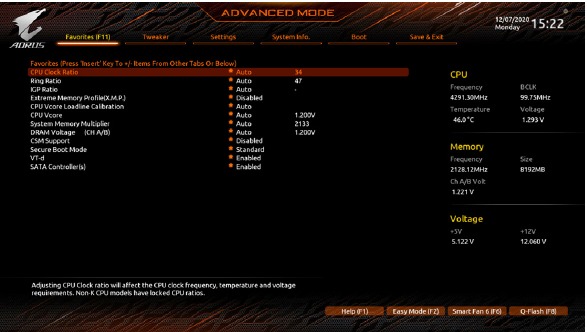
Määrake oma sageli kasutatavad valikud lemmikuteks ja kasutage klahvi <F11>, et kiiresti lülituda lehele, kus asuvad kõik teie lemmikvalikud. Lemmikvaliku lisamiseks või eemaldamiseks minge selle algsele lehele ja vajutage valikul klahvi <Insert>. Kui valik on määratud kui "lemmik", on see tähistatud tärniga.
Tweaker
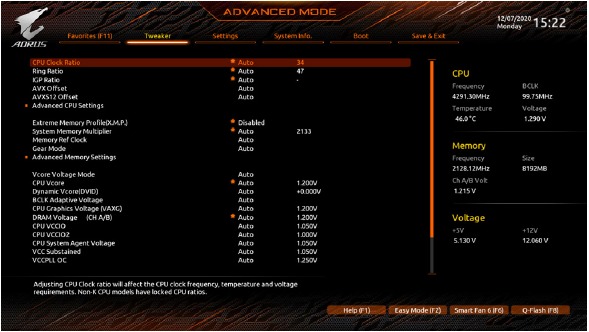
See, kas süsteem töötab stabiilselt teie tehtud ülekiirendus-/ülepingeseadistustega, sõltub teie üldisest süsteemikonfiguratsioonist. Vale ülekiirendus/ülepinge võib põhjustada CPU, kiibistiku või mälu kahjustusi ja vähendada nende komponentide kasutusiga. See leht on mõeldud ainult edasijõudnud kasutajatele ja soovitame teil mitte muuta vaikeväärtusi, et vältida süsteemi ebastabiilsust või muid ootamatuid tulemusi. (Seadete ebapiisav muutmine võib põhjustada süsteemi käivitamise tõrke. Kui see juhtub, tühjendage CMOS-i väärtused ja lähtestage plaat vaikeväärtustele.)
- CPU Clock Ratio
Võimaldab muuta installitud CPU taktsageduse suhet. Reguleeritav vahemik sõltub installitud CPU-st. - Ring Ratio
Võimaldab määrata CPU Uncore suhte. Reguleeritav vahemik sõltub kasutatavast CPU-st. (Vaikimisi: Auto) - IGP Ratio (Märkus)
Võimaldab määrata graafika suhte. (Vaikimisi: Auto) - AVX Disable (Märkus)
Võimaldab keelata AVX-i käsukomplektid CPU-l, mis toetab AVX-i. (Vaikimisi: Auto) - AVX512 Disable (Märkus)
Võimaldab keelata AVX-512 käsukomplektid CPU-l, mis toetab AVX-512. (Vaikimisi: Auto) - AVX Offset (Märkus)
Kui protsessor töötab AVX-i töökoormustega, vähendatakse CPU Clock Ratio soovitud AVX-i nihke väärtuse võrra. Näiteks kui väärtuseks on seatud 3, vähendatakse CPU Clock Ratio 3 võrra, kui täidetakse AVX-i käske. (Vaikimisi: Auto) - AVX512 Offset (Märkus)
Kui protsessor töötab AVX-512 töökoormustega, vähendatakse CPU Clock Ratio soovitud AVX512 nihke väärtuse võrra. Näiteks kui väärtuseks on seatud 3 (väärtus peab olema suurem või võrdne AVX-i nihke väärtusega), vähendatakse CPU Clock Ratio 3 võrra, kui täidetakse AVX-512 käske. (Vaikimisi: Auto)
- Advanced CPU Settings
- Core Fused Max Core Ratio (Märkus)
Kuvab iga tuuma kõrgeima sageduse. - CPU Over Temperature Protection (Märkus)
Võimaldab peenhäälestada TJ Max nihke väärtust. (Vaikimisi: Auto) - FCLK Frequency for Early Power On (Märkus)
Võimaldab määrata FCLK sageduse. Valikud on: Normal(800Mhz), 1GHz, 400MHz. (Vaikimisi: 1GHz) - Hyper-Threading Technology
Võimaldab teil määrata, kas lubada mitmelõimelist tehnoloogiat, kui kasutate seda funktsiooni toetavat Intel CPU-d. See funktsioon töötab ainult mitmeprotsessorilist režiimi toetavate operatsioonisüsteemide puhul. Auto (automaatne) laseb BIOS-el seda sätet automaatselt konfigureerida. (Vaikimisi: Auto) - No. of CPU Cores Enabled
Võimaldab valida Intel multi-core CPU-s lubatavate CPU tuumade arvu (CPU tuumade arv võib CPU-l erineda). Auto (automaatne) laseb BIOS-el seda sätet automaatselt konfigureerida. (Vaikimisi: Auto) - Intel(R) Speed Shift Technology (Intel Speed Shift Technology) (Märkus)
Lubab või keelab Intel Speed Shift Technology. Selle funktsiooni lubamine võimaldab protsessoril oma töö sagedust kiiremini tõsta ja seejärel parandab süsteemi reageerimisvõimet. (Vaikimisi: Lubatud) - CPU Thermal Monitor (Märkus)
Lubab või keelab Intel Thermal Monitor funktsiooni, CPU ülekuumenemise kaitse funktsiooni. Kui see on lubatud, vähendatakse CPU tuuma sagedust ja pinget, kui CPU on ülekuumenenud. Auto (automaatne) laseb BIOS-el seda sätet automaatselt konfigureerida. (Vaikimisi: Auto) - Ring to Core offset (Down Bin)
Võimaldab teil määrata, kas keelata CPU Ring ratio auto-down funktsiooni. Auto (automaatne) laseb BIOS-el seda sätet automaatselt konfigureerida. (Vaikimisi: Auto) - CPU EIST Function (Märkus)
Lubab või keelab täiustatud Intel Speed Step Technology (EIST). Sõltuvalt CPU koormusest saab Intel EIST tehnoloogia dünaamiliselt ja tõhusalt vähendada CPU pinget ja tuuma sagedust, et vähendada keskmist energiatarbimist ja soojuse tootmist. Auto (automaatne) laseb BIOS-el seda sätet automaatselt konfigureerida. (Vaikimisi: Auto) - Race To Halt (RTH)(Märkus)/Energy Efficient Turbo(Märkus)
Lubab või keelab CPU energiasäästuga seotud seaded. (Vaikimisi: Auto) - Intel(R) Turbo Boost Technology (Märkus)
Võimaldab teil määrata, kas lubada Intel CPU Turbo Boost tehnoloogiat. Auto (automaatne) laseb BIOS-el seda sätet automaatselt konfigureerida. (Vaikimisi: Auto) - Intel(R) Turbo Boost Max Technology 3.0 (Märkus)
Lubab või keelab Intel Turbo Boost Max Technology 3.0. Intel Turbo Boost Max Technology 3.0 võimaldab süsteemil tuvastada protsessori parima jõudlusega tuuma ja võimaldab teil käsitsi suunata kõige kriitilisemad töökoormused sellele. Saate isegi reguleerida iga tuuma sagedust eraldi jõudluse optimeerimiseks. (Vaikimisi: Lubatud) - CPU Flex Ratio Override
Lubab või keelab CPU Flex Ratio. Maksimaalne CPU taktsageduse suhe põhineb väärtusel CPU Flex Ratio Settings, kui CPU Clock Ratio on seatud väärtusele Auto (automaatne). (Vaikimisi: Keelatud) - CPU Flex Ratio Settings
Võimaldab määrata CPU Flex Ratio. Reguleeritav vahemik võib CPU-l erineda. - Frequency Clipping TVB (Märkus)
Võimaldab teil lubada või keelata automaatse CPU sageduse vähendamise, mille algatab Thermal Velocity Boost. Auto (automaatne) laseb BIOS-el seda sätet automaatselt konfigureerida. (Vaikimisi: Auto) - Voltage reduction initiated TVB (Märkus)
Võimaldab teil lubada või keelata automaatse CPU pinge vähendamise, mille algatab Thermal Velocity Boost. Auto (automaatne) laseb BIOS-el seda sätet automaatselt konfigureerida. (Vaikimisi: Auto)
- Core Fused Max Core Ratio (Märkus)
- Active Turbo Ratios
- Turbo Ratio (Core Active)
Võimaldab teil määrata aktiivsete tuumade CPU Turbo suhtarvud. Auto (automaatne) seab CPU Turbo suhtarvud vastavalt CPU spetsifikatsioonidele. See üksus on konfigureeritav ainult siis, kui Active Turbo Ratios on seatud väärtusele Manual (käsitsi). (Vaikimisi: Auto)
- Turbo Ratio (Core Active)
- C-States Control
- CPU Enhanced Halt (C1E)
Lubab või keelab Intel CPU Enhanced Halt (C1E) funktsiooni, CPU energiasäästufunktsiooni süsteemi peatamise olekus. Kui see on lubatud, vähendatakse CPU tuuma sagedust ja pinget süsteemi peatamise olekus, et vähendada energiatarbimist. Auto (automaatne) laseb BIOS-el seda sätet automaatselt konfigureerida. See üksus on konfigureeritav ainult siis, kui C-States on lubatud. (Vaikimisi: Auto) - C3 State Support (Märkus)
Võimaldab teil määrata, kas lasta CPU-l siseneda C3 režiimi süsteemi peatamise olekus. Kui see on lubatud, vähendatakse CPU tuuma sagedust ja pinget süsteemi peatamise olekus, et vähendada energiatarbimist. C3 olek on energiasäästu seisukohalt täiustatum kui C1. Auto (automaatne) laseb BIOS-el seda sätet automaatselt konfigureerida. See üksus on konfigureeritav ainult siis, kui C-States on lubatud. (Vaikimisi: Auto) - C6/C7 State Support
Võimaldab teil määrata, kas lasta CPU-l siseneda C6/C7 režiimi süsteemi peatamise olekus. Kui see on lubatud, vähendatakse CPU tuuma sagedust ja pinget süsteemi peatamise olekus, et vähendada energiatarbimist. C6/C7 olek on energiasäästu seisukohalt täiustatum kui C3. Auto (automaatne) laseb BIOS-el seda sätet automaatselt konfigureerida. See üksus on konfigureeritav ainult siis, kui C-States Control on seatud väärtusele Enabled (lubatud). (Vaikimisi: Auto) - C8 State Support (Märkus)
Võimaldab teil määrata, kas lasta CPU-l siseneda C8 režiimi süsteemi peatamise olekus. Kui see on lubatud, vähendatakse CPU tuuma sagedust ja pinget süsteemi peatamise olekus, et vähendada energiatarbimist. C8 olek on energiasäästu seisukohalt täiustatum kui C6/C7. Auto (automaatne) laseb BIOS-el seda sätet automaatselt konfigureerida. See üksus on konfigureeritav ainult siis, kui C-States Control on seatud väärtusele Enabled (lubatud). (Vaikimisi: Auto) - C10 State Support (Märkus)
Võimaldab teil määrata, kas lasta CPU-l siseneda C10 režiimi süsteemi peatamise olekus. Kui see on lubatud, vähendatakse CPU tuuma sagedust ja pinget süsteemi peatamise olekus, et vähendada energiatarbimist. C10 olek on energiasäästu seisukohalt täiustatum kui C8. Auto (automaatne) laseb BIOS-el seda sätet automaatselt konfigureerida. See üksus on konfigureeritav ainult siis, kui C-States Control on seatud väärtusele Enabled (lubatud). (Vaikimisi: Auto) - Package C State Limit (Märkus)
Võimaldab teil määrata protsessori C-oleku piirangu. Auto (automaatne) laseb BIOS-el seda sätet automaatselt konfigureerida. See üksus on konfigureeritav ainult siis, kui C-States Control on seatud väärtusele Enabled (lubatud). (Vaikimisi: Auto) - CPU Power Performance (Märkus)
Võimaldab teil määrata, kas suurendada CPU jõudlust. (Vaikimisi: Auto)
- CPU Enhanced Halt (C1E)
- Turbo Power Limits
Võimaldab teil määrata CPU Turbo režiimi võimsuspiirangu. Kui CPU energiatarbimine ületab määratud võimsuspiirangu, vähendab CPU automaatselt tuuma sagedust, et vähendada võimsust. Auto (automaatne) seab võimsuspiirangu vastavalt CPU spetsifikatsioonidele. (Vaikimisi: Auto)- Power Limit TDP (Watts) / Power Limit Time
Võimaldab teil määrata CPU/platvormi/mälu Turbo režiimi võimsuspiirangu ja kui kaua kulub määratud võimsuspiirangul töötamiseks. Auto (automaatne) seab võimsuspiirangu vastavalt CPU spetsifikatsioonidele. See üksus on konfigureeritav ainult siis, kui Turbo Power Limits on seatud väärtusele Enabled (lubatud). (Vaikimisi: Auto) - Core Current Limit (Amps)
Võimaldab teil määrata CPU Turbo režiimi voolu piirangu. Kui CPU vool ületab määratud voolu piirangu, vähendab CPU automaatselt tuuma sagedust, et vähendada voolu. Auto (automaatne) seab võimsuspiirangu vastavalt CPU spetsifikatsioonidele. See üksus on konfigureeritav ainult siis, kui Turbo Power Limits on seatud väärtusele Enabled (lubatud). (Vaikimisi: Auto)
- Power Limit TDP (Watts) / Power Limit Time
- Turbo Per Core Limit Control(Märkus 1)
Võimaldab teil juhtida iga CPU tuuma piirangut eraldi. (Vaikimisi: Auto)- Extreme Memory Profile (X.M.P.) (Märkus 2)
Võimaldab BIOS-el lugeda XMP mälu mooduli(te) SPD andmeid, et suurendada mälu jõudlust, kui see on lubatud.
- Extreme Memory Profile (X.M.P.) (Märkus 2)
| Disabled | Keelab selle funktsiooni. (Vaikimisi) |
| Profile1 | Kasutab Profile 1 sätteid. |
| Profile2(Märkus 2) | Kasutab Profile 2 sätteid. |
- System Memory Multiplier
Võimaldab teil määrata süsteemi mälu kordaja. Auto (automaatne) seab mälu kordaja vastavalt mälu SPD andmetele. (Vaikimisi: Auto) - Memory Ref Clock
Võimaldab teil käsitsi reguleerida mälu referentskella. (Vaikimisi: Auto) - Memory Odd Ratio (100/133 or 200/266) (Märkus 2)
Enabled (lubatud) võimaldab Qclk-l töötada paaritu sagedusega. (Vaikimisi: Auto) - Gear Mode (Märkus 2)
Võimaldab teil parandada maksimaalset OC sageduse potentsiaali. (Vaikimisi: Auto)
- Advanced Memory Settings
- Memory Multiplier Tweaker
Pakub erinevaid mälu automaathäälestuse tasemeid. (Vaikimisi: Auto) - Channel Interleaving
Lubab või keelab mälu kanalite põimimise. Enabled (lubatud) võimaldab süsteemil samaaegselt juurde pääseda mälu erinevatele kanalitele, et suurendada mälu jõudlust ja stabiilsust. Auto (automaatne) laseb BIOS-el seda sätet automaatselt konfigureerida. (Vaikimisi: Auto) - Rank Interleaving
Lubab või keelab mälu astmete põimimise. Enabled (lubatud) võimaldab süsteemil samaaegselt juurde pääseda mälu erinevatele astmetele, et suurendada mälu jõudlust ja stabiilsust. Auto (automaatne) laseb BIOS-el seda sätet automaatselt konfigureerida. (Vaikimisi: Auto) - Memory Boot Mode
Pakub mälu tuvastamise ja treenimise meetodeid.
- Memory Multiplier Tweaker
| Auto | Laseb BIOS-el seda sätet automaatselt konfigureerida. (Vaikimisi) |
| Normal | BIOS teostab automaatselt mälu treenimise. Pange tähele, et kui süsteem muutub ebastabiilseks või mittekäivitatavaks, proovige tühjendada CMOS-i väärtused ja lähtestada plaat vaikeväärtustele. (Vaadake CMOS-i väärtuste tühjendamise kohta peatükist "Riistvara paigaldamine" jaotisi aku/CMOS-i hüppaja tühjendamine.) |
| Enable Fast Boot | Jätab vahele mälu tuvastamise ja treenimise mõne konkreetse kriteeriumi korral, et mälu kiiremini käivitada. |
| Disable Fast Boot | Tuvastab ja treenib mälu iga käivitamise korral. |
- Realtime Memory Timing
Võimaldab teil peenhäälestada mälu ajastust pärast BIOS-i etappi. (Vaikimisi: Auto) - Memory Enhancement Settings
Pakub mitmeid mälu jõudluse suurendamise sätteid: Auto, Relax OC, Enhanced Stability, Normal, Enhanced Performance, High Frequency, High Density ja DDR-4500+. (Vaikimisi: Auto) - Memory Channel Detection Message
Võimaldab teil määrata, kas kuvada hoiatusteade, kui mälu pole installitud optimaalsesse mälukanalisse. (Vaikimisi: Lubatud)
- SPD Info
Kuvab teavet installitud mälu kohta. - Memory Channels Timings
Channels Standard Timing Control, Channels Advanced Timing Control, Channels Misc Timing Control
Need jaotised pakuvad mälu ajastuse sätteid. Märkus: Teie süsteem võib pärast mälu ajastuste muutmist muutuda ebastabiilseks või ei pruugi käivituda. Kui see juhtub, lähtestage plaat vaikeväärtustele, laadides optimeeritud vaikeväärtused või tühjendades CMOS-i väärtused.- Vcore Voltage Mode/CPU Vcore/Dynamic Vcore(DVID)/BCLK Adaptive Voltage/CPU Graphics Voltage (VAXG)/DRAM Voltage (CH A/B)/CPU VCCIO/CPU VCCIO2/CPU System Agent Voltage/VCCPLL OC/VCC18PCH/VCC1V8P
Need üksused võimaldavad teil reguleerida CPU Vcore ja mälu pingeid.
- Vcore Voltage Mode/CPU Vcore/Dynamic Vcore(DVID)/BCLK Adaptive Voltage/CPU Graphics Voltage (VAXG)/DRAM Voltage (CH A/B)/CPU VCCIO/CPU VCCIO2/CPU System Agent Voltage/VCCPLL OC/VCC18PCH/VCC1V8P
- Advanced Voltage Settings
See alammenüü võimaldab teil konfigureerida Load-Line Calibration taset, ülepingekaitse taset ja ülevoolukaitse taset.
(Märkus 1) See üksus on olemas ainult siis, kui installite CPU, mis toetab seda funktsiooni. Lisateavet Intel CPU-de ainulaadsete funktsioonide kohta leiate Inteli veebisaidilt.
(Märkus 2) See üksus on olemas ainult siis, kui installite CPU ja mälu mooduli, mis toetavad seda funktsiooni.
Seaded
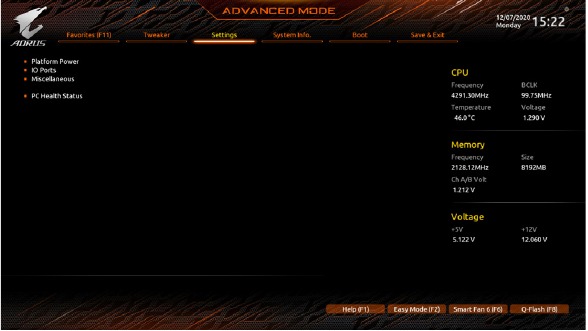
- Platvormi toide
- Platvormi toitehaldus
Lubab või keelab aktiivse oleku toitehalduse (Active State Power Management, ASPM) funktsiooni. (Vaikimisi: keelatud) - PEG ASPM
Võimaldab konfigureerida ASPM-i režiimi seadmele, mis on ühendatud CPU PEG-i siiniga. See säte on konfigureeritav ainult siis, kui Platform Power Management (Platvormi toitehaldus) on seatud olekule Enabled (Lubatud). (Vaikimisi: keelatud) - PCH ASPM
Võimaldab konfigureerida ASPM-i režiimi seadmele, mis on ühendatud kiibistiku PCI Expressi siiniga. See säte on konfigureeritav ainult siis, kui Platform Power Management (Platvormi toitehaldus) on seatud olekule Enabled (Lubatud). (Vaikimisi: keelatud) - DMI ASPM
Võimaldab konfigureerida ASPM-i režiimi nii CPU poolel kui ka kiibistiku poolel DMI lingil. See säte on konfigureeritav ainult siis, kui Platform Power Management (Platvormi toitehaldus) on seatud olekule Enabled (Lubatud). (Vaikimisi: keelatud) - Power On By Keyboard (Toide sisse klaviatuuriga)
Võimaldab süsteemi sisse lülitada PS/2 klaviatuuri äratusündmuse abil.
Märkus: Selle funktsiooni kasutamiseks vajate ATX toiteallikat, mis tagab +5VSB juhtmel vähemalt 1 A.
- Platvormi toitehaldus
| Disabled (Keelatud) | Keelab selle funktsiooni. (Vaikimisi) |
| Password (Parool) | Määrake 1–5 tähemärgiga parool süsteemi sisselülitamiseks. |
| Keyboard 98 (Klaviatuur 98) | Vajutage Windows 98 klaviatuuril nuppu POWER, et süsteem sisse lülitada. |
| Any Key (Suvaline klahv) | Süsteemi sisselülitamiseks vajutage suvalist klahvi. |
- Power On Password (Toite sisselülitamise parool)
Määrake parool, kui Power On By Keyboard (Toide sisse klaviatuuriga) on seatud olekule Password (Parool).
Vajutage sellel sätel <Enter> ja määrake kuni 5 tähemärgiga parool ning seejärel vajutage selle kinnitamiseks <Enter>. Süsteemi sisselülitamiseks sisestage parool ja vajutage <Enter>.
Märkus: Parooli tühistamiseks vajutage sellel sätel <Enter>. Kui küsitakse parooli, vajutage parooli sisestamata uuesti <Enter>, et parooliseaded tühistada. - Power On By Mouse (Toide sisse hiirega)
Võimaldab süsteemi sisse lülitada PS/2 hiire äratusündmuse abil.
Märkus: Selle funktsiooni kasutamiseks vajate ATX toiteallikat, mis tagab +5VSB juhtmel vähemalt 1 A.
| Disabled (Keelatud) | Keelab selle funktsiooni. (Vaikimisi) |
| Move (Liiguta) | Süsteemi sisselülitamiseks liigutage hiirt. |
| Double Click (Topeltklõps) | Süsteemi sisselülitamiseks topeltklõpsake hiire vasakut nuppu. |
- ErP
Määrab, kas süsteem peaks S5 (väljalülitatud) olekus tarbima võimalikult vähe energiat. (Vaikimisi: keelatud)
Märkus: Kui see säte on seatud olekule Enabled (Lubatud), siis muutuvad järgmised funktsioonid kättesaamatuks: äratusega jätkamine, toide sisse hiirega ja toide sisse klaviatuuriga. - Soft-Off by PWR-BTTN (Väljalülitamine nupuga PWR-BTTN)
Konfigureerib arvuti väljalülitamise viisi MS-DOS režiimis toitenupu abil.
| Instant-Off (Kohene väljalülitamine) | Vajutage toitenupule ja süsteem lülitub kohe välja. (Vaikimisi) |
| Delay 4 Sec. (Viivitus 4 sekundit) | Süsteemi väljalülitamiseks vajutage ja hoidke toitenupu all 4 sekundit. Kui toitenupu all hoidmise aeg on alla 4 sekundi, siis lülitub süsteem puhkerežiimi. |
- Resume by Alarm (Jätka äratusega)
Määrab, kas süsteem lülitatakse sisse soovitud ajal. (Vaikimisi: keelatud)
Kui see on lubatud, määrake kuupäev ja kellaaeg järgmiselt:- Wake up day (Äratuspäev): lülitage süsteem sisse kindlal ajal igal päeval või kindlal päeval kuus.
- Wake up hour/minute/second (Äratustund/minut/sekund): määrake kellaaeg, millal süsteem automaatselt sisse lülitatakse.
Märkus: Selle funktsiooni kasutamisel vältige ebapiisavat väljalülitamist operatsioonisüsteemist või vahelduvvoolu eemaldamist, vastasel juhul ei pruugi seaded olla tõhusad.
- Power Loading (Toite laadimine)
Lubab või keelab koormustakisti. Kui toiteallikas on väikese koormusega, aktiveerub isekaitsesüsteem, mis põhjustab selle väljalülitumise või rikke. Kui see juhtub, seadke see olekule Enabled (Lubatud). Auto (Automaatne) laseb BIOS-il selle sätte automaatselt konfigureerida. (Vaikimisi: Auto) - RC6(Render Standby) (RC6 (renderdamise ooterežiim))
Võimaldab teil määrata, kas lasta sisseehitatud graafikal siseneda ooterežiimi, et vähendada energiatarbimist. (Vaikimisi: lubatud) - AC BACK (Vahelduvvoolu taastamine)
Määrab süsteemi oleku pärast toite taastumist vahelduvvoolu kaotuse korral.
| Memory (Mälu) | Süsteem naaseb vahelduvvoolu taastumisel oma viimasele teadaolevale ärkveloleku olekule. |
| Always On (Alati sees) | Süsteem lülitatakse vahelduvvoolu taastumisel sisse. |
| Always Off (Alati väljas) | Süsteem jääb vahelduvvoolu taastumisel välja lülitatuks. (Vaikimisi) |
- IO Ports (IO-pordid)
- Initial Display Output (Esialgne kuva väljund)
Määrab installitud PCI Expressi graafikakaardi või sisseehitatud graafika esimese monitori kuva initsialiseerimise.
- Initial Display Output (Esialgne kuva väljund)
| IGFX(Märkus) | Seab sisseehitatud graafika esimeseks kuvaelemendiks. |
| PCIe 1 Slot (PCIe pesa 1) | Seab PCIEX16 pesas oleva graafikakaardi esimeseks kuvaelemendiks. (Vaikimisi) |
| PCIe 2 Slot (PCIe pesa 2) | Seab PCIEX4 pesas oleva graafikakaardi esimeseks kuvaelemendiks. |
See säte on konfigureeritav ainult siis, kui CSM Support (CSM-i tugi) on seatud olekule Enabled (Lubatud).
- Internal Graphics (Sisemine graafika)
Lubab või keelab sisseehitatud graafikafunktsiooni. (Vaikimisi: Auto) - DVMT Pre-Allocated (DVMT eeleraldatud)
Võimaldab teil seada sisseehitatud graafika mälumahtu. (Vaikimisi: 64M) - DVMT Total Gfx Mem (DVMT kogu Gfx mälu)
Võimaldab teil eraldada sisseehitatud graafika DVMT mälumahtu. Valikud on: 128M, 256M, MAX. (Vaikimisi: 256M) - Aperture Size (Ava suurus)
Võimaldab teil seada maksimaalse süsteemimälu hulga, mida saab graafikakaardile eraldada.
Valikud on: 128MB, 256MB, 512MB, 1024MB ja 2048MB. (Vaikimisi: 256MB) - OnBoard LAN Controller (Sisseehitatud LAN-kontroller)
Lubab või keelab sisseehitatud LAN-funktsiooni. (Vaikimisi: lubatud)
Kui soovite sisseehitatud LAN-i asemel installida kolmanda osapoole lisavõrgukaardi, seadke see säte olekule Disabled (Keelatud). - Audio Controller (Heli kontroller)
Lubab või keelab sisseehitatud helifunktsiooni. (Vaikimisi: lubatud)
Kui soovite sisseehitatud heli asemel installida kolmanda osapoole lisahelikaardi, seadke see säte olekule Disabled (Keelatud). - Above 4G Decoding (Üle 4G dekodeerimine)
Lubab või keelab 64-bitistel seadmetel dekodeerida aadressiruumis üle 4 GB (ainult siis, kui teie süsteem toetab 64-bitist PCI dekodeerimist). Seadke olekule Enabled (Lubatud), kui on installitud rohkem kui üks täiustatud graafikakaart ja nende draivereid ei saa operatsioonisüsteemi sisenedes käivitada (piiratud 4 GB mäluaadressiruumi tõttu). (Vaikimisi: keelatud) - IOAPIC 24-119 Entries (IOAPIC 24–119 kirjet) (Vaikimisi: lubatud)
- Super IO Configuration (Super IO konfiguratsioon)
- Serial Port (Jadaport)
Lubab või keelab sisseehitatud jadapordi. (Vaikimisi: lubatud)
- Serial Port (Jadaport)
- USB Configuration (USB konfiguratsioon)
- Legacy USB Support (Pärand-USB tugi)
Võimaldab USB klaviatuuri/hiirt kasutada MS-DOS-is. (Vaikimisi: lubatud) - XHCI Hand-off (XHCI ülekandmine)
Määrab, kas lubada XHCI ülekandmise funktsioon operatsioonisüsteemile, millel puudub XHCI ülekandmise tugi. (Vaikimisi: lubatud) - USB Mass Storage Driver Support (USB massmälu draiveri tugi)
Lubab või keelab USB-mäluseadmete toe. (Vaikimisi: lubatud) - Mass Storage Devices (Massmäluseadmed)
Kuvab ühendatud USB massmäluseadmete loendi. See säte kuvatakse ainult siis, kui on installitud USB-mäluseade.
- Legacy USB Support (Pärand-USB tugi)
- Network Stack Configuration (Võrgupinu konfiguratsioon)
- Network Stack (Võrgupinu)
Keelab või lubab GPT-vormingus opsüsteemi installimiseks võrgust käivitamise, näiteks opsüsteemi installimise Windows Deployment Servicesi serverist. (Vaikimisi: keelatud) - IPv4 PXE Support (IPv4 PXE tugi)
Lubab või keelab IPv4 PXE toe. See säte on konfigureeritav ainult siis, kui Network Stack (Võrgupinu) on lubatud. - IPv4 HTTP Support (IPv4 HTTP tugi)
Lubab või keelab HTTP käivitamise toe IPv4 jaoks. See säte on konfigureeritav ainult siis, kui Network Stack (Võrgupinu) on lubatud. - IPv6 PXE Support (IPv6 PXE tugi)
Lubab või keelab IPv6 PXE toe. See säte on konfigureeritav ainult siis, kui Network Stack (Võrgupinu) on lubatud. - IPv6 HTTP Support (IPv6 HTTP tugi)
Lubab või keelab HTTP käivitamise toe IPv6 jaoks. See säte on konfigureeritav ainult siis, kui Network Stack (Võrgupinu) on lubatud. - PXE boot wait time (PXE käivitamise ooteaeg)
Võimaldab teil konfigureerida, kui kaua oodata, enne kui saate PXE käivitamise katkestamiseks vajutada <Esc>. - Media detect count (Meedia tuvastamise arv)
Võimaldab teil määrata, mitu korda meedia olemasolu kontrollitakse.
- Network Stack (Võrgupinu)
- NVMe Configuration (NVMe konfiguratsioon)
Kuvab teavet teie M.2 NVME PCIe SSD kohta, kui see on installitud. - SATA And RST Configuration (SATA ja RST konfiguratsioon)
- SATA Controller(s) (SATA kontroller(id))
Lubab või keelab integreeritud SATA kontrollerid. (Vaikimisi: lubatud) - SATA Mode Selection (SATA režiimi valik)
Lubab või keelab Optane'i kiibistikku integreeritud SATA kontrollerite jaoks või konfigureerib SATA kontrollerid AHCI režiimile.
- SATA Controller(s) (SATA kontroller(id))
| Intel RST Premium With Intel Optane System Acceleration (Intel RST Premium koos Intel Optane süsteemi kiirendusega) | Lubab Optane'i SATA kontrolleri jaoks. |
| AHCI (AHCI) | Konfigureerib SATA kontrollerid AHCI režiimile. Advanced Host Controller Interface (AHCI) on liidese spetsifikatsioon, mis võimaldab salvestusdraiveril lubada täiustatud Serial ATA funktsioone, nagu Native Command Queuing ja kiirühendus. (Vaikimisi) |
- Aggressive LPM Support (Agressiivne LPM tugi)
Lubab või keelab kiibistiku SATA kontrollerite energiasäästufunktsiooni ALPM (Aggressive Link Power Management). (Vaikimisi: keelatud) - Port 0/1/2/3/4/5 (Port 0/1/2/3/4/5)
Lubab või keelab iga SATA pordi. (Vaikimisi: lubatud) - SATA Port 0/1/2/3/4/5 DevSlp (SATA port 0/1/2/3/4/5 DevSlp)
Võimaldab teil määrata, kas lasta ühendatud SATA seadmel minna unerežiimi. (Vaikimisi: keelatud) - Hot plug (Kiirühendus)
Lubab või keelab iga SATA pordi kiirühenduse võimaluse. (Vaikimisi: keelatud) - Configured as eSATA (Konfigureeritud eSATA-na)
Lubab või keelab välise SATA seadmete toe.
- Realtek PCIe 2.5GBE Family Controller
See alammenüü pakub teavet LAN-i konfiguratsiooni ja sellega seotud konfiguratsioonivalikute kohta. - Miscellaneous (Mitmesugust)
- LEDs in System Power On State (LED-id süsteemi sisselülitamise olekus)
Võimaldab teil lubada või keelata emaplaadi LED-valgustuse, kui süsteem on sisse lülitatud.
- LEDs in System Power On State (LED-id süsteemi sisselülitamise olekus)
| Off (Väljas) | Keelab valitud valgustusrežiimi, kui süsteem on sisse lülitatud. |
| On (Sees) | Lubab valitud valgustusrežiimi, kui süsteem on sisse lülitatud. (Vaikimisi) |
- LEDs in Sleep, Hibernation, and Soft Off States (LED-id une-, talveune- ja pehme väljalülitamise olekus)
Võimaldab teil määrata emaplaadi LED-ide valgustusrežiimi süsteemi S3/S4/S5 olekus. See säte on konfigureeritav, kui LEDs in System Power On State (LED-id süsteemi sisselülitamise olekus) on seatud olekule On (Sees).
| Off (Väljas) | Keelab valitud valgustusrežiimi, kui süsteem siseneb S3/S4/S5 olekusse. (Vaikimisi) |
| On (Sees) | Lubab valitud valgustusrežiimi, kui süsteem siseneb S3/S4/S5 olekusse. |
- Intel Platform Trust Technology (PTT) (Intel platvormi usaldustehnoloogia (PTT))
Lubab või keelab Intel PTT tehnoloogia. (Vaikimisi: keelatud) - 3DMark01 Enhancement (3DMark01 täiustus)
Võimaldab teil määrata, kas täiustada mõnda pärand-võrdlustesti jõudlust. (Vaikimisi: keelatud) - CPU PCIe Link Speed (CPU PCIe lingi kiirus)
Võimaldab teil seada CPU-juhitavate PCI Express pesade töörežiimi Gen 1, Gen 2, Gen 3 või Gen 4 (Märkus). Tegelik töörežiim sõltub iga pesa riistvaraspetsifikatsioonist. Auto (Automaatne) laseb BIOS-il selle sätte automaatselt konfigureerida. (Vaikimisi: Auto) - PCH PCIe Link Speed (PCH PCIe lingi kiirus)
Võimaldab teil seada kiibistiku-juhitavate PCI Express pesade töörežiimi Gen 1, Gen 2 või Gen 3. Tegelik töörežiim sõltub iga pesa riistvaraspetsifikatsioonist. Auto (Automaatne) laseb BIOS-il selle sätte automaatselt konfigureerida. (Vaikimisi: Auto) - VT-d
Lubab või keelab Intel Virtualization Technology for Directed I/O (Intel virtualiseerimistehnoloogia suunatud sisendi/väljundi jaoks). (Vaikimisi: lubatud)
- Trusted Computing (Usaldusväärne andmetöötlus)
Lubab või keelab Trusted Platform Module (TPM) (usaldusväärne platvormimoodul). - PC Health Status (Arvuti seisundi olek)
- Reset Case Open Status (Lähtesta korpuse avamise olek)
| Disabled (Keelatud) | Säilitab või kustutab eelmise šassii sissemurdmise oleku kirje. (Vaikimisi) |
| Enabled (Lubatud) | Kustutab eelmise šassii sissemurdmise oleku kirje ja väli Case Open (Korpuse avamine) näitab järgmisel käivitamisel "Ei". |
- Case Open (Korpuse avamine)
Kuvab emaplaadi CI päisele kinnitatud šassii sissemurdmise tuvastusseadme tuvastamise olekut. Kui süsteemi šassii kaas eemaldatakse, kuvatakse selles väljas "Jah", vastasel juhul kuvatakse "Ei". Šassii sissemurdmise oleku kirje kustutamiseks seadke Reset Case Open Status (Lähtesta korpuse avamise olek) olekule Enabled (Lubatud), salvestage seaded CMOS-i ja taaskäivitage süsteem. - CPU Vcore/CPU VCCSA/DRAM Channel A/B Voltage/+3.3V/+5V/+12V/CPU VAXG (CPU Vcore/CPU VCCSA/DRAM kanal A/B pinge/+3,3 V/+5 V/+12 V/CPU VAXG)
Kuvab süsteemi praeguseid pingeid.
(Märkus) See säte on olemas ainult siis, kui installite protsessori, mis seda funktsiooni toetab.
Süsteemiteave
See jaotis pakub teavet teie emaplaadi mudeli ja BIOS-i versiooni kohta. Saate valida ka BIOS-i kasutatava vaikekeele ja määrata käsitsi süsteemi kellaaja.
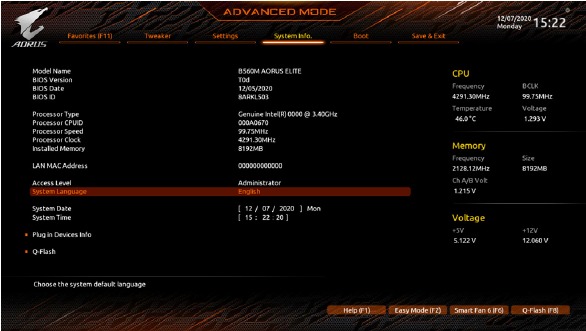
- Access Level (Juurdepääsutase)
Kuvab praeguse juurdepääsutaseme sõltuvalt kasutatava paroolikaitse tüübist. (Kui parooli pole määratud, kuvatakse vaikeväärtusena Administrator (Administraator).) Administraatori tase võimaldab teil teha muudatusi kõikides BIOS-i seadetes; kasutaja tase võimaldab teil teha muudatusi ainult teatud BIOS-i seadetes, kuid mitte kõigis. - System Language (Süsteemi keel)
Valib BIOS-i kasutatava vaikekeele. - System Date (Süsteemi kuupäev)
Määrab süsteemi kuupäeva. Kuupäeva vorming on nädal (ainult lugemiseks), kuu, päev ja aasta. Kasutage <Enter>, et vahetada kuu, päeva ja aasta väljade vahel ning kasutage soovitud väärtuse määramiseks klahvi <Page Up> või <Page Down>. - System Time (Süsteemi kellaaeg)
Määrab süsteemi kellaaja. Kellaaja vorming on tund, minut ja sekund. Näiteks 13:00 on 13:00:00. Kasutage <Enter>, et vahetada tunni, minuti ja sekundi väljade vahel ning kasutage soovitud väärtuse määramiseks klahvi <Page Up> või <Page Down>.
- Plug in Devices Info (Ühendatud seadmete teave)
Kuvab teavet teie PCI Expressi ja M.2 seadmete kohta, kui need on installitud. - Q-Flash
Võimaldab teil pääseda juurde utiliidile Q-Flash, et värskendada BIOS-i või varundada praegust BIOS-i konfiguratsiooni.
Bootimine
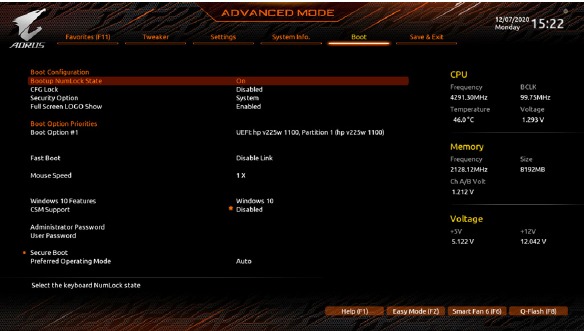
- Bootup NumLock State
Võimaldab või keelab NumLock funktsiooni klaviatuuri numbriklahvistikus pärast POST-i. (Vaikimisi: Sees) - CFG Lock
Võimaldab või keelab MSR 0xE2 funktsiooni. (Vaikimisi: Keelatud) - Security Option
Määrab, kas parool on vajalik iga kord, kui süsteem käivitub, või ainult siis, kui sisenete BIOS-i seadistusse. Pärast selle sätte konfigureerimist määrake parool(id) üksuse Administrator Password/User Password all.
| Setup | Parool on vajalik ainult BIOS-i seadistusprogrammi sisenemiseks. |
| System | Parool on vajalik süsteemi käivitamiseks ja BIOS-i seadistusprogrammi sisenemiseks. (Vaikimisi) |
- Full Screen LOGO Show
Võimaldab teil määrata, kas süsteemi käivitamisel kuvatakse GIGABYTE'i logo. Disabled jätab GIGABYTE'i logo süsteemi käivitamisel vahele. (Vaikimisi: Sees) - Boot Option Priorities
Määrab saadaolevate seadmete üldise käivitusjärjekorra. GPT-vormingut toetavatele eemaldatavatele andmekandjatele lisatakse algus "UEFI:" käivitava seadme loendis. GPT partitsioonimist toetavast operatsioonisüsteemist käivitamiseks valige seade, millel on eesliide "UEFI:".
Või kui soovite installida GPT partitsioonimist toetava operatsioonisüsteemi, näiteks Windows 10 64-bit, valige optiline seade, mis sisaldab Windows 10 64-bit installimisplaati ja millel on eesliide "UEFI:". - Fast Boot
Võimaldab või keelab kiire käivitamise OS-i käivitamise protsessi lühendamiseks. Ultra Fast tagab kiireima käivituskiiruse. (Vaikimisi: Keela link) - SATA Support
| Last Boot SATA Devices Only | Välja arvatud eelmine käivituskõvaketas, on kõik SATA-seadmed keelatud enne OS-i käivitamise lõpetamist. (Vaikimisi) |
| All SATA Devices | Kõik SATA-seadmed on operatsioonisüsteemis ja POST-i ajal töökorras. |
See säte on konfigureeritav ainult siis, kui Fast Boot on seatud väärtusele Enabled või Ultra Fast.
- VGA Support
Võimaldab teil valida, millist tüüpi operatsioonisüsteemi käivitada.
| Auto | Võimaldab ainult pärandvaliku ROM-i. |
| EFI Driver | Võimaldab EFI valiku ROM-i. (Vaikimisi) |
See säte on konfigureeritav ainult siis, kui Fast Boot on seatud väärtusele Enabled või Ultra Fast.
- USB Support
| Disable Link | Kõik USB-seadmed on keelatud enne OS-i käivitamise lõpetamist. |
| Full Initial | Kõik USB-seadmed on operatsioonisüsteemis ja POST-i ajal töökorras. (Vaikimisi) |
| Partial Initial | Osa USB-seadmetest on keelatud enne OS-i käivitamise lõpetamist. |
See säte on konfigureeritav ainult siis, kui Fast Boot on seatud väärtusele Enabled või Ultra Fast. See funktsioon on keelatud, kui Fast Boot on seatud väärtusele Ultra Fast.
- NetWork Stack Driver Support
| Disable Link | Keelab võrgust käivitamise. (Vaikimisi) |
| Enabled | Võimaldab võrgust käivitamise. |
See säte on konfigureeritav ainult siis, kui Fast Boot on seatud väärtusele Enabled või Ultra Fast.
- Next Boot After AC Power Loss
| Normal Boot | Võimaldab tavalist käivitamist pärast vahelduvvoolu taastumist. (Vaikimisi) |
| Fast Boot | Säilitab kiirkäivitamise sätted pärast vahelduvvoolu taastumist. |
See säte on konfigureeritav ainult siis, kui Fast Boot on seatud väärtusele Enabled või Ultra Fast.
- Mouse Speed
Võimaldab teil määrata hiirekursori liikumiskiiruse. (Vaikimisi: 1 X) - Windows 10 Features
Võimaldab teil valida installitava operatsioonisüsteemi. (Vaikimisi: Windows 10) - CSM Support
Võimaldab või keelab UEFI CSM (Compatibility Support Module), et toetada pärand-PC käivitusprotsessi.
| Enabled | Võimaldab UEFI CSM-i. |
| Disabled | Keelab UEFI CSM-i ja toetab ainult UEFI BIOS-i käivitusprotsessi. (Vaikimisi) |
- LAN PXE Boot Option ROM
Võimaldab teil valida, kas lubada LAN-kontrolleri pärandvaliku ROM-i. (Vaikimisi: keelatud) See säte on konfigureeritav ainult siis, kui CSM Support on seatud väärtusele Enabled. - Storage Boot Option Control
Võimaldab teil valida, kas lubada salvestusseadme kontrolleri jaoks UEFI või pärandvaliku ROM-i.
| Do not launch | Keelab valiku ROM-i. |
| UEFI | Võimaldab ainult UEFI valiku ROM-i. |
| Legacy | Võimaldab ainult pärandvaliku ROM-i. (Vaikimisi) |
See säte on konfigureeritav ainult siis, kui CSM Support on seatud väärtusele Enabled.
- Other PCI devices
Võimaldab teil valida, kas lubada UEFI või pärandvaliku ROM-i PCI-seadme kontrolleri jaoks, mis erineb LAN-i, salvestusseadme ja graafikakontrollerist.
| Do not launch | Keelab valiku ROM-i. |
| UEFI | Võimaldab ainult UEFI valiku ROM-i. (Vaikimisi) |
| Legacy | Võimaldab ainult pärandvaliku ROM-i. |
See säte on konfigureeritav ainult siis, kui CSM Support on seatud väärtusele Enabled.
- Administrator Password
Võimaldab teil konfigureerida administraatori parooli. Vajutage sellel sätel <Enter>, sisestage parool ja seejärel vajutage <Enter>. Teil palutakse parooli kinnitada. Sisestage parool uuesti ja vajutage <Enter>. Peate sisestama administraatori parooli (või kasutaja parooli) süsteemi käivitamisel ja BIOS-i seadistusse sisenemisel. Erinevalt kasutaja paroolist võimaldab administraatori parool teil teha muudatusi kõigis BIOS-i sätetes. - User Password
Võimaldab teil konfigureerida kasutaja parooli. Vajutage sellel sätel <Enter>, sisestage parool ja seejärel vajutage <Enter>. Teil palutakse parooli kinnitada. Sisestage parool uuesti ja vajutage <Enter>. Peate sisestama administraatori parooli (või kasutaja parooli) süsteemi käivitamisel ja BIOS-i seadistusse sisenemisel. Kasutaja parool võimaldab teil aga teha muudatusi ainult teatud BIOS-i sätetes, kuid mitte kõigis.
Parooli tühistamiseks vajutage parooli sätel <Enter> ja kui teilt parooli küsitakse, sisestage esmalt õige parool. Kui teilt küsitakse uut parooli, vajutage <Enter> ilma parooli sisestamata. Vajutage uuesti <Enter>, kui teilt palutakse kinnitada.
MÄRKUS. Enne kasutaja parooli määramist määrake kindlasti kõigepealt administraatori parool.
- Secure Boot
Võimaldab teil turvalise käivitamise lubada või keelata ja konfigureerida seotud sätteid. See säte on konfigureeritav ainult siis, kui CSM Support on seatud väärtusele Disabled.- Preferred Operating Mode
Võimaldab teil valida, kas pärast BIOS-i seadistusse sisenemist siseneda lihtrežiimi või täpsemasse režiimi. Auto siseneb BIOS-i režiimi, kus see viimati oli. (Vaikimisi: Auto)
- Preferred Operating Mode
Salvesta ja välju
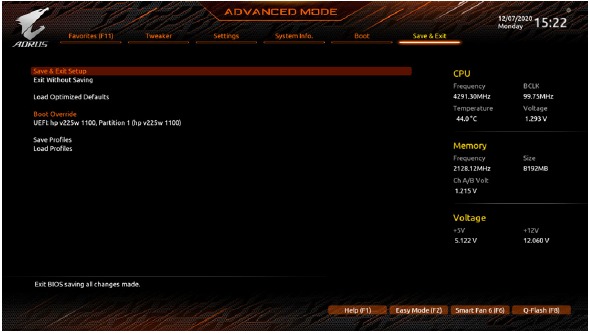
- Save & Exit Setup
Vajutage sellel sätel <Enter> ja valige Yes (jah). See salvestab muudatused CMOS-i ja väljub BIOS-i seadistusprogrammist. BIOS-i seadistuse peamenüüsse naasmiseks valige No (ei) või vajutage <Esc>. - Exit Without Saving
Vajutage sellel sätel <Enter> ja valige Yes (jah). See väljub BIOS-i seadistusest, salvestamata BIOS-i seadistuses tehtud muudatusi CMOS-i. BIOS-i seadistuse peamenüüsse naasmiseks valige No (ei) või vajutage <Esc>. - Load Optimized Defaults
Optimaalsete BIOS-i vaikesätete laadimiseks vajutage sellel sätel <Enter> ja valige Yes (jah). BIOS-i vaikesätted aitavad süsteemil optimaalses olekus töötada. Pärast BIOS-i värskendamist või CMOS-i väärtuste kustutamist laadige alati optimeeritud vaikesätted. - Boot Override
Võimaldab teil valida seadme, millest kohe käivitada. Valige seade, millel soovite <Enter> vajutada, ja kinnitamiseks valige Yes (jah). Teie süsteem taaskäivitub automaatselt ja käivitub sellest seadmest. - Save Profiles
See funktsioon võimaldab teil salvestada praegused BIOS-i sätted profiili. Saate luua kuni 8 profiili ja salvestada need kui Setup Profile 1~ Setup Profile 8. Lõpetamiseks vajutage <Enter>. Või saate valida Select File in HDD/FDD/USB (vali fail HDD/FDD/USB-st), et salvestada profiil oma salvestusseadmesse. - Load Profiles
Kui teie süsteem muutub ebastabiilseks ja olete laadinud BIOS-i vaikesätted, saate selle funktsiooni abil laadida BIOS-i sätted varem loodud profiilist, ilma et peaksite BIOS-i sätteid uuesti konfigureerima. Esmalt valige profiil, mida soovite laadida, ja seejärel lõpetamiseks vajutage <Enter>. Saate valida Select File in HDD/FDD/USB (vali fail HDD/FDD/USB-st), et sisestada varem loodud profiil oma salvestusseadmest või laadida BIOS-i automaatselt loodud profiil, näiteks BIOS-i sätete taastamine viimastele sätetele, mis korralikult töötasid (viimane teadaolev hea kirje).
Intel Optane'i mälu ja salvestuse halduse paigaldamine
Sammud:
- Pärast operatsioonisüsteemi sisenemist sisestage emaplaadi draiveriplaat optilisse draivi. Ekraanil Xpress Install valige Intel Rapid Storage Technology installimiseks ja installimise lõpuleviimiseks järgige ekraanil kuvatavaid juhiseid. Kui olete lõpetanud, taaskäivitage süsteem.
- Pärast kaasasolevate emaplaadi draiverite installimist veenduge, et teie Interneti-ühendus töötab korralikult. Süsteem installib tarkvara automaatselt Intelist. Pärast draiveri installimist taaskäivitage süsteem.
Intel Optane'i mälu lubamine
- Süsteeminõuded
- Intel Optane'i mälu.
- Optane'i mälul peab olema vähemalt 16 GB mahtu ja selle maht peab olema võrdne või väiksem kui kiirendataval kõvakettal/SSD-l.
- Optane'i mälu ei saa kasutada olemasoleva RAID-massiivi kiirendamiseks; kiirendatud kõvaketast/SSD-d ei saa RAID-massiivi lisada.
- Kiirendatav kõvaketas/SSD peab olema SATA kõvaketas või M.2 SATA SSD.
- Kiirendatav kõvaketas/SSD võib olla süsteemidraiv või andmesalvestusseade. Süsteemidraiv peab olema GPT-vormingus ja sellele peab olema installitud Windows 10 64-bit (või uuem versioon). Andmesalvestusseade peab samuti olema GPT-vormingus.
- Emaplaadi draiveriplaat.
- SATA kontroller peab olema seatud Intel RST Premium With Intel Optane System Acceleration režiimile.
- Paigaldusjuhised
- Minge Settings\IO Ports\SATA And RST Configuration ja veenduge, et RST Control PCIe Storage Devices on seatud väärtusele Manual (Käsitsi). Seejärel, olenevalt sellest, millisesse M.2 konnektorisse te Optane'i mälu installite, seadke vastav element PCIe Storage Dev on Port XX väärtusele RST Controlled (RST-ga juhitav).
- Pärast operatsioonisüsteemi uuesti sisenemist käivitage menüüst Start rakendus Intel Optane Memory and Storage Management. Kui installite rohkem kui ühe Optane'i mälu, valige, millist neist kavatsete kasutada. Seejärel valige, millist draivi kiirendada. Klõpsake Enable Intel Optane Memory (Luba Intel Optane'i mälu). Kõik Optane'i mälu andmed kustutatakse. Enne jätkamist tehke andmetest varukoopia. Jätkamiseks järgige ekraanil kuvatavaid juhiseid. Kui olete lõpetanud, taaskäivitage süsteem.
- Käivitage menüüst Start rakendus Intel Optane Memory and Storage Management ja veenduge, et Intel Optane'i mälu on lubatud.
- Kui soovite süsteemidraivi kiirendada, saate Intel Optane Memory Pinning funktsiooni abil valida kiirendamiseks kindlad kaustad, failid või rakendused. (Kasutataval Optane'i mälul peab olema vähemalt 32 GB mahtu.)
- Optane'i mälu ei saa kasutada M.2 PCIe SSD kiirendamiseks.
- Kui on installitud rohkem kui üks Optane'i mälu, saate valida ainult ühe neist oma SATA-põhise alglaadimisseadme kiirendamiseks. Teisi saab kasutada ainult andmesalvestusseadmetena.
- Ärge eemaldage Optane'i mälu järsult. See põhjustab operatsioonisüsteemi vale funktsioneerimise.
- Kui soovite Optane'i mälu muuta/eemaldada, peate selle esmalt keelama rakenduse Intel Optane Memory and Storage Management abil.
- Pärast Optane'i mälu lubamist jäävad seotud BIOS-i sätted alles isegi pärast BIOS-i värskendust.

Intel Optane'i mälu lubamise kohta lisateabe saamiseks külastage GIGABYTE'i veebisaiti.
Draiverite paigaldus
- Enne draiverite installimist installige esmalt operatsioonisüsteem.
- Pärast operatsioonisüsteemi installimist sisestage emaplaadi draiveriplaat oma optilisse draivi. Klõpsake ekraani paremas ülanurgas oleval teatel "Puudutage, et valida, mis selle plaadiga juhtub" ja valige "Käivita Run.exe." (Või minge jaotisse Minu arvuti, topeltklõpsake optilist draivi ja käivitage programm Run.exe.)
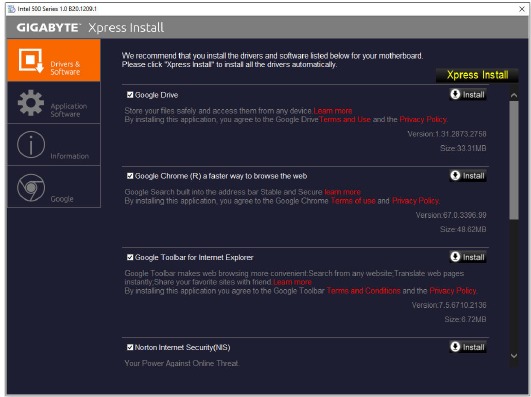
"Xpress Install" (Xpress Install) skannib teie süsteemi automaatselt ja loetleb seejärel kõik installimiseks soovitatavad draiverid. Võite klõpsata nuppu Xpress Install (Xpress Install) ja "Xpress Install" (Xpress Install) installib kõik valitud draiverid. Või klõpsake noole  ikooni, et installida vajalikud draiverid eraldi.
Paigaldamise ettevaatusabinõud
Emaplaat sisaldab arvukalt õrnu elektroonilisi vooluringe ja komponente, mis võivad elektrostaatilise laengu (ESD) tagajärjel kahjustuda. Enne paigaldamist lugege hoolikalt kasutusjuhendit ja järgige neid protseduure:
- Enne paigaldamist veenduge, et šassii sobib emaplaadile.
- Enne paigaldamist ärge eemaldage ega murdke oma edasimüüja poolt pakutavat emaplaadi S/N (seerianumbri) kleebist või garantiikleebist. Neid kleebiseid on vaja garantii kinnitamiseks.
- Enne emaplaadi või muude riistvarakomponentide paigaldamist või eemaldamist eemaldage alati vahelduvvool, eemaldades toitejuhtme pistikupesast.
- Kui ühendate riistvarakomponente emaplaadil olevate sisemiste pistikutega, veenduge, et need on tihedalt ja kindlalt ühendatud.
- Emaplaadiga töötamisel vältige metalljuhtmete või pistikute puudutamist.
- Parim on kanda elektrostaatilise laengu (ESD) randmerihma, kui käsitsete elektroonilisi komponente, nagu emaplaat, CPU või mälu. Kui teil pole ESD randmerihma, hoidke oma käed kuivad ja puudutage esmalt metalleset, et staatiline elekter eemaldada.
- Enne emaplaadi paigaldamist asetage see antistaatilisele padjale või elektrostaatilisse varjestuskonteinerisse.
- Enne toitejuhtme emaplaadiga ühendamist või sealt lahtiühendamist veenduge, et toiteallikas on välja lülitatud.
- Enne toite sisselülitamist veenduge, et toiteallika pinge on seatud vastavalt kohalikule pingestandardile.
- Enne toote kasutamist veenduge, et kõik teie riistvarakomponentide kaablid ja toitepistikud on ühendatud.
- Emaplaadi kahjustamise vältimiseks ärge laske kruvidel kokku puutuda emaplaadi vooluringi või selle komponentidega.
- Veenduge, et emaplaadil või arvutikorpusel poleks järelejäänud kruvisid või metallkomponente.
- Ärge asetage arvutisüsteemi ebatasasele pinnale.
- Ärge asetage arvutisüsteemi kõrge temperatuuriga või niiskesse keskkonda.
- Arvuti toite sisselülitamine installiprotsessi ajal võib põhjustada süsteemikomponentide kahjustusi ja kasutaja füüsilisi vigastusi.
- Kui te pole mõnes installimisetapis kindel või teil on tootega seotud probleem, pidage nõu sertifitseeritud arvutitehnikuga.
- Kui kasutate adapterit, pikendusjuhet või toitejaoturit, tutvuge kindlasti selle paigaldus- ja/või maandusjuhistega.

Lisateabe saamiseks tarkvara kohta külastage GIGABYTE'i veebisaiti.

Lisateabe saamiseks tõrkeotsingu kohta külastage GIGABYTE'i veebisaiti.

Lisateavet toote kohta leiate GIGABYTE'i veebisaidilt.
Laadi alla juhend
Siin saate alla laadida juhendi täieliku pdf-versiooni, mis võib sisaldada täiendavaid ohutusjuhiseid, garantiiteavet, FCC eeskirju jne.
Laadi alla Gigabyte B560M AORUS ELITE kasutusjuhend


