Priručnik za Gigabyte B560M AORUS ELITE
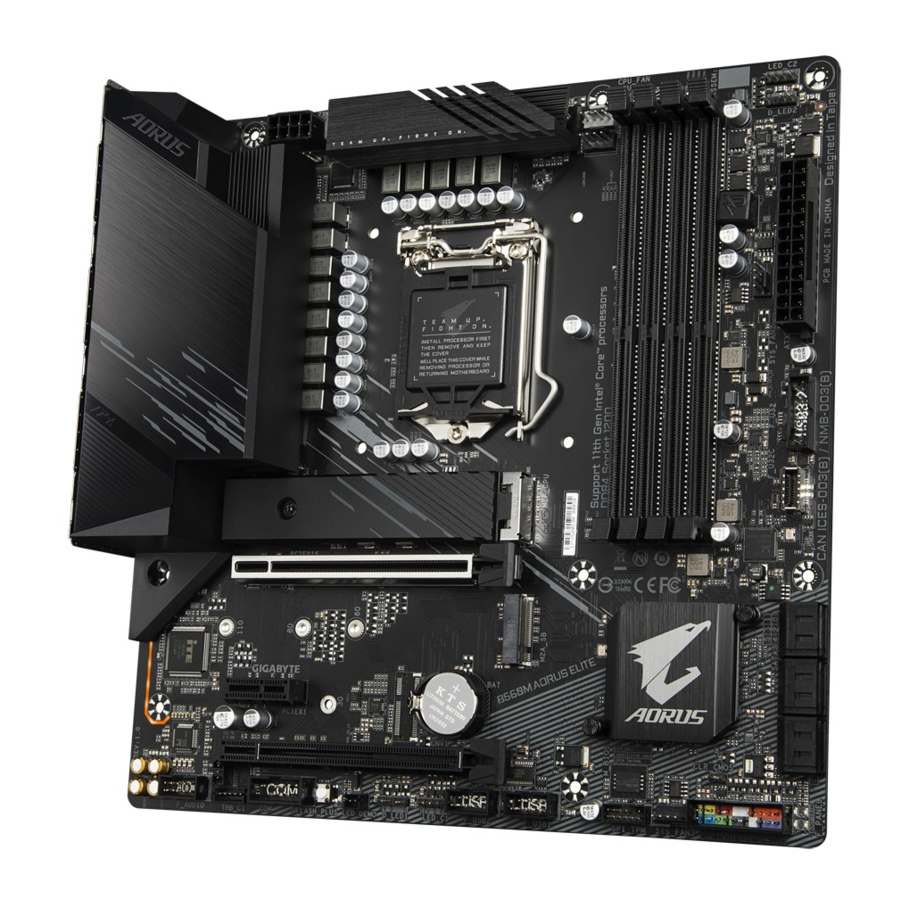
Identifikacija revizije vašeg proizvoda
Broj revizije na vašoj matičnoj ploči izgleda ovako: "REV: X.X." Na primjer, "REV: 1.0" znači da je revizija matične ploče 1.0. Provjerite reviziju matične ploče prije ažuriranja BIOS-a matične ploče, upravljačkih programa ili kada tražite tehničke informacije.
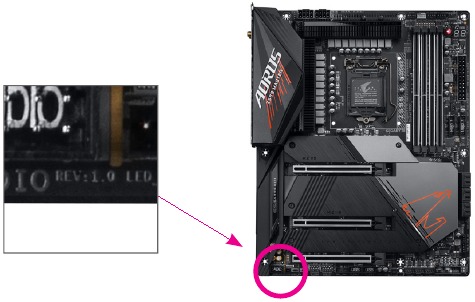
Primjer
Izgled proizvoda
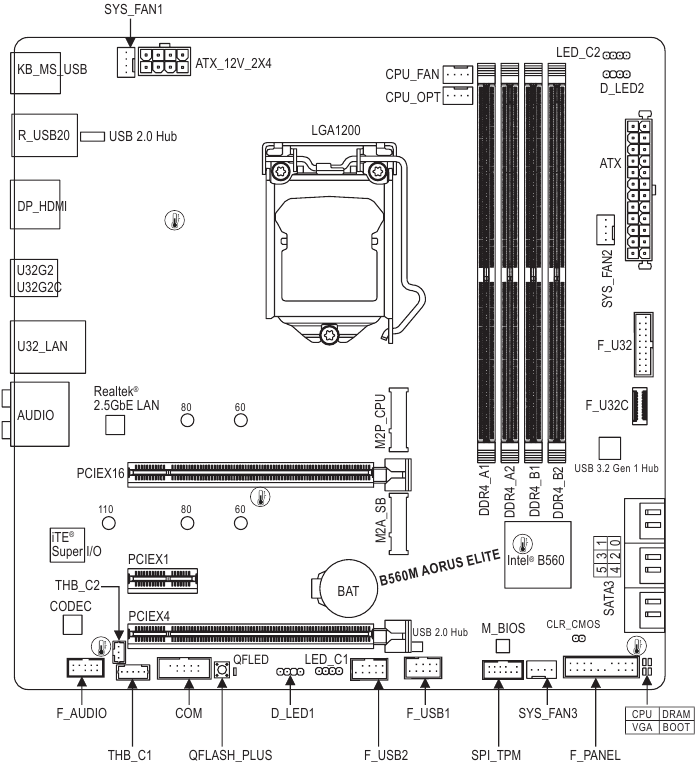
 Senzor temperature
Sadržaj kutije
- Matična ploča B560M AORUS ELITE
- Disk s upravljačkim programima za matičnu ploču
- Korisnički priručnik
- Dva SATA kabela
- Vijak(ci) za M.2/odstojnik(ci) za M.2
*Gore navedeni sadržaj kutije služi samo kao referenca, a stvarni predmeti ovise o paketu proizvoda koji dobijete. Sadržaj kutije podložan je promjenama bez prethodne najave.
Dijagram bloka uređaja
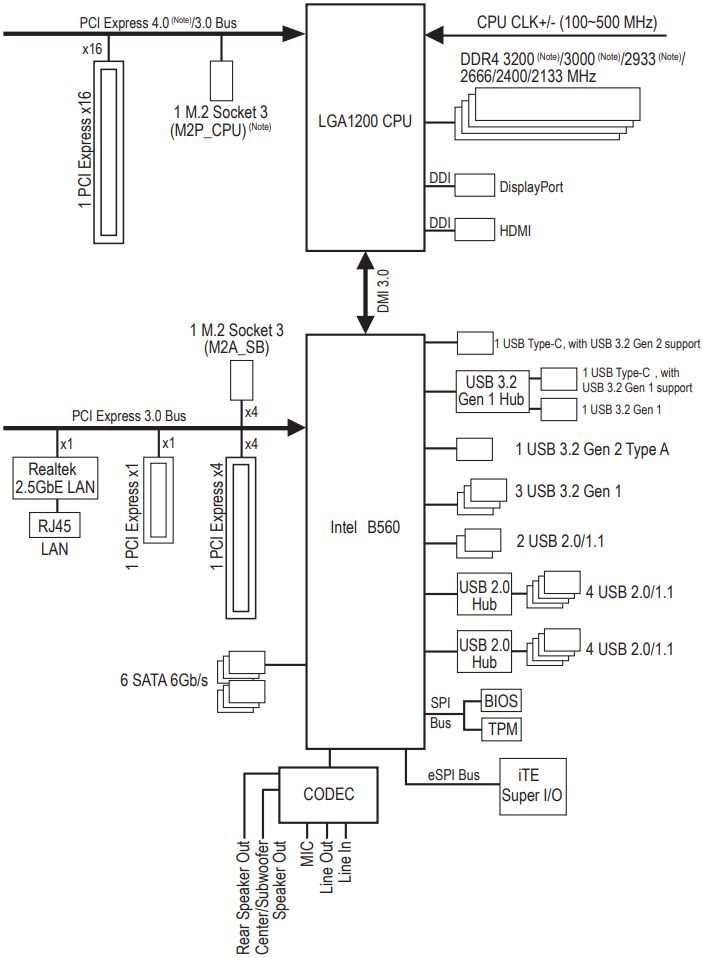
(Napomena) Stvarna podrška može varirati ovisno o CPU-u.
Instalacija hardvera
Specifikacije proizvoda
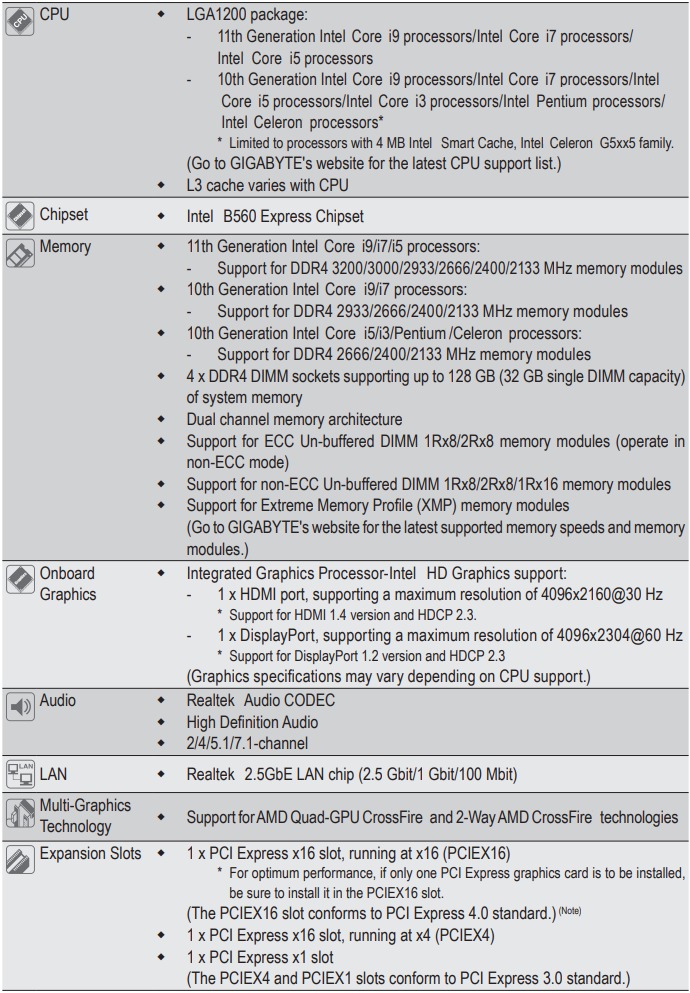
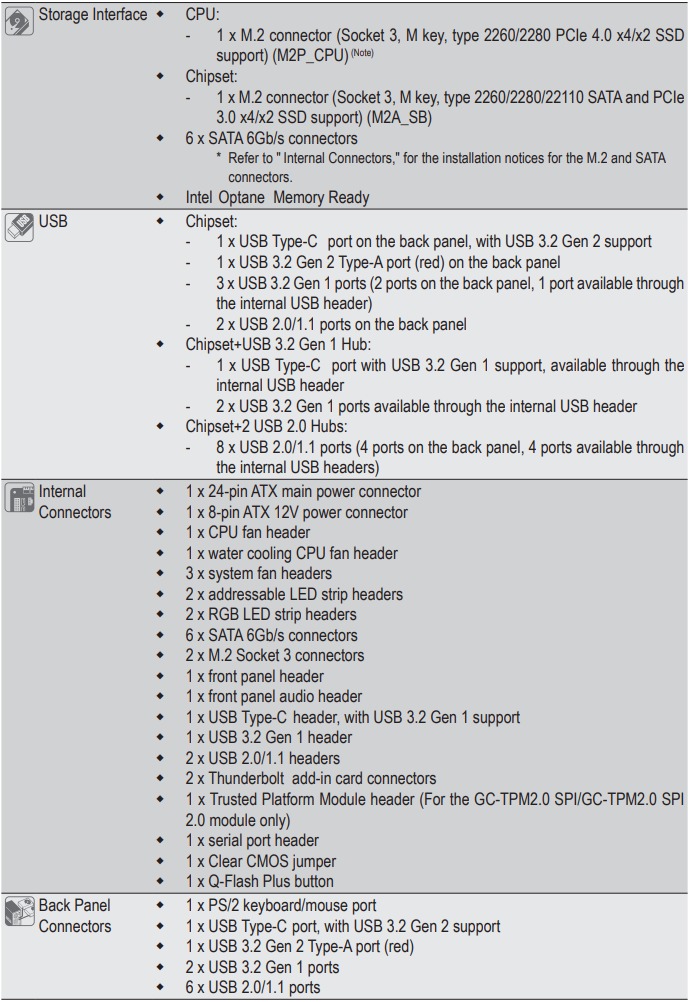
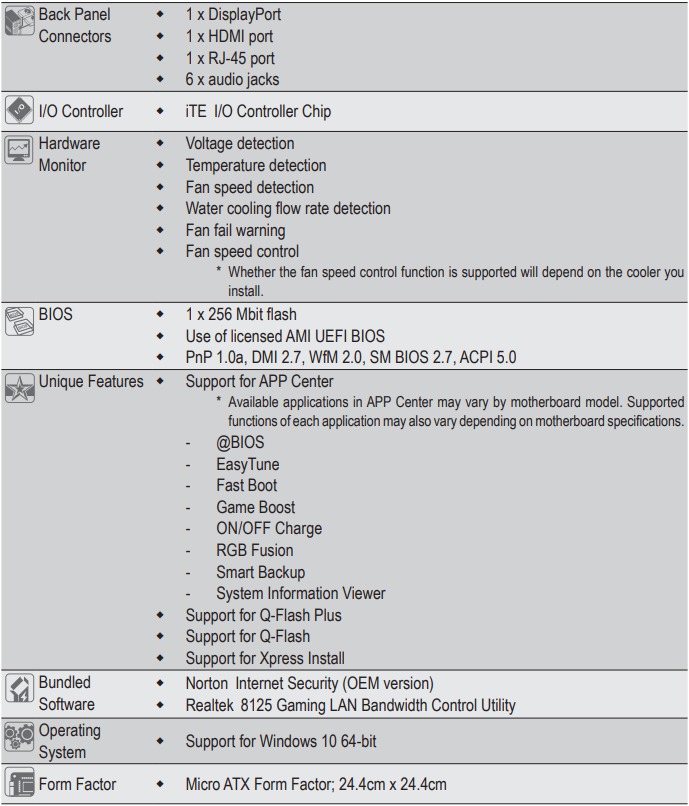
(Napomena) Podržano samo procesorima 11. generacije.
*GIGABYTE pridržava pravo izmjene specifikacija proizvoda i informacija vezanih uz proizvod bez prethodne obavijesti.

Posjetite web-mjesto GIGABYTE za popise podrške za CPU, memorijske module, SSD i M.2 uređaje.

Posjetite stranicu Support\Utility List (Popis podrške/uslužnih programa) na web-mjestu GIGABYTE da biste preuzeli najnoviju verziju aplikacija.
Instaliranje CPU-a
 Pročitajte sljedeće smjernice prije nego što počnete instalirati CPU:
- Provjerite podržava li matična ploča CPU.
(Idite na web-mjesto GIGABYTE za najnoviji popis podrške za CPU.) - Uvijek isključite računalo i izvucite kabel za napajanje iz utičnice prije instaliranja CPU-a kako biste spriječili oštećenje hardvera.
- Pronađite pin jedan na CPU-u. CPU se ne može umetnuti ako je orijentiran pogrešno. (Ili možete pronaći ureze s obje strane CPU-a i ključeve za poravnavanje na utičnici CPU-a.)
- Nanesite ravnomjeran i tanak sloj termalne paste na površinu CPU-a.
- Ne uključujte računalo ako hladnjak CPU-a nije instaliran, inače može doći do pregrijavanja i oštećenja CPU-a.
- Postavite frekvenciju glavnog računala CPU-a u skladu sa specifikacijama CPU-a. Ne preporučuje se postavljanje frekvencije sabirnice sustava iznad specifikacija hardvera jer ne ispunjava standardne zahtjeve za periferne uređaje. Ako želite postaviti frekvenciju iznad standardnih specifikacija, učinite to u skladu sa specifikacijama vašeg hardvera, uključujući CPU, grafičku karticu, memoriju, tvrdi disk itd.
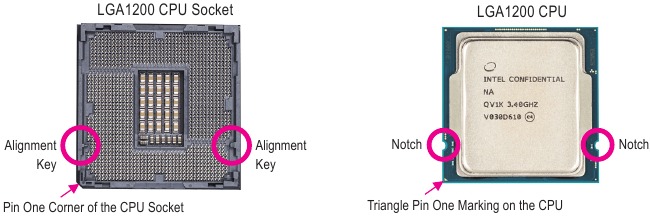
Instaliranje CPU-a
Pronađite ključeve za poravnavanje na utičnici CPU-a matične ploče i ureze na CPU-u.
Nemojte uklanjati poklopac utičnice CPU-a prije umetanja CPU-a. Može iskočiti s ploče za opterećenje automatski tijekom postupka ponovnog uključivanja poluge nakon umetanja CPU-a.
Instaliranje memorije
Pročitajte sljedeće smjernice prije nego što počnete instalirati memoriju:
- Provjerite podržava li matična ploča memoriju. Preporučuje se korištenje memorije istog kapaciteta, marke, brzine i čipova.
(Idite na web-mjesto GIGABYTE za najnovije podržane brzine memorije i memorijske module.) - Uvijek isključite računalo i izvucite kabel za napajanje iz utičnice prije instaliranja memorije kako biste spriječili oštećenje hardvera.
- Memorijski moduli imaju dizajn otporan na pogreške. Memorijski modul može se instalirati samo u jednom smjeru. Ako ne možete umetnuti memoriju, promijenite smjer.
Dual Channel konfiguracija memorije
Ova matična ploča pruža četiri memorijske utičnice i podržava Dual Channel tehnologiju. Nakon što je memorija instalirana, BIOS će automatski otkriti specifikacije i kapacitet memorije. Omogućavanje Dual Channel načina rada memorije udvostručit će izvornu propusnost memorije.

Posjetite web-mjesto GIGABYTE za detalje o instalaciji hardvera.
Četiri memorijske utičnice podijeljene su u dva kanala i svaki kanal ima dvije memorijske utičnice kao što slijedi:
- Kanal A: DDR4_A1, DDR4_A2
- Kanal B: DDR4_B1, DDR4_B2
| Preporučena Dual Channel konfiguracija memorije | ||||
| DDR4_A1 | DDR4_A2 | DDR4_B1 | DDR4_B2 | |
| 2 modula | - - | DS/SS | - - | DS/SS |
| 4 modula | DS/SS | DS/SS | DS/SS | DS/SS |
(SS=jednostrani, DS=dvostrani, "- -"=bez memorije)
Zbog ograničenja CPU-a, pročitajte sljedeće smjernice prije instaliranja memorije u Dual Channel načinu rada.
- Dual Channel način rada ne može se omogućiti ako je instaliran samo jedan memorijski modul.
- Prilikom omogućavanja Dual Channel načina rada s dva ili četiri memorijska modula, preporučuje se korištenje memorije istog kapaciteta, marke, brzine i čipova.
Instaliranje kartice za proširenje
Pročitajte sljedeće smjernice prije nego što počnete instalirati karticu za proširenje:
- Provjerite podržava li matična ploča karticu za proširenje. Pažljivo pročitajte priručnik koji ste dobili s karticom za proširenje.
- Uvijek isključite računalo i izvucite kabel za napajanje iz utičnice prije instaliranja kartice za proširenje kako biste spriječili oštećenje hardvera.
Priključci na stražnjoj ploči
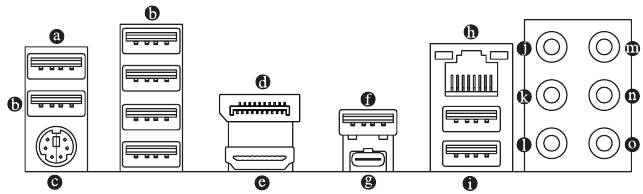
- USB 2.0/1.1 Port (Q-Flash Plus Port)
USB priključak podržava USB 2.0/1.1 specifikaciju. Koristite ovaj priključak za USB uređaje. Koristite ovaj priključak za USB uređaje. Prije korištenja Q-Flash Plus (Napomena), provjerite jeste li prvo umetnuli USB flash pogon u ovaj priključak.
(Napomena) Da biste omogućili funkciju Q-Flash Plus, posjetite web-stranicu "Unique Features" (Jedinstvene značajke) na web-mjestu GIGABYTE. - USB 2.0/1.1 Port
USB priključak podržava USB 2.0/1.1 specifikaciju. Koristite ovaj priključak za USB uređaje. - PS/2 Keyboard/Mouse Port
Koristite ovaj priključak za spajanje PS/2 miša ili tipkovnice. - DisplayPort
DisplayPort pruža visokokvalitetne digitalne slike i zvuk, podržavajući dvosmjerni prijenos zvuka. DisplayPort može podržati HDCP 2.3 mehanizme zaštite sadržaja. Možete koristiti ovaj priključak za spajanje monitora koji podržava DisplayPort. Napomena: DisplayPort tehnologija može podržati maksimalnu razlučivost od 4096x2304@60 Hz, ali stvarne podržane razlučivosti ovise o monitoru koji se koristi. - HDMI Port
HDMI priključak podržava HDCP 2.3 i Dolby TrueHD i DTS HD Master Audio formate. Također podržava do 192 KHz/16 bita 7.1-kanalni LPCM audio izlaz. Možete koristiti ovaj priključak za spajanje monitora koji podržava HDMI. Maksimalna podržana razlučivost je 4096x2160@30 Hz, ali stvarne podržane razlučivosti ovise o monitoru koji se koristi.
![informacije]() Nakon instaliranja DisplayPort/HDMI uređaja, svakako postavite zadani uređaj za reprodukciju zvuka na DisplayPort/HDMI. (Naziv stavke može se razlikovati ovisno o vašem operativnom sustavu.)
Nakon instaliranja DisplayPort/HDMI uređaja, svakako postavite zadani uređaj za reprodukciju zvuka na DisplayPort/HDMI. (Naziv stavke može se razlikovati ovisno o vašem operativnom sustavu.) - USB 3.2 Gen 2 Type-A Port (Red)
USB 3.2 Gen 2 priključak podržava USB 3.2 Gen 2 specifikaciju i kompatibilan je s USB 3.2 Gen 1 i USB 2.0 specifikacijom. Koristite ovaj priključak za USB uređaje. - USB Type-C Port
Reverzibilni USB priključak podržava USB 3.2 Gen 2 specifikaciju i kompatibilan je s USB 3.2 Gen 1 specifikacijom. Koristite ovaj priključak za USB uređaje. - RJ-45 LAN Port
Gigabit Ethernet LAN priključak pruža internetsku vezu brzinom prijenosa podataka do 2,5 Gbps. Slijedi opis stanja LED dioda LAN priključka.
![]()
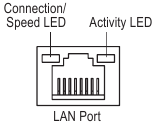
| LED dioda veze/brzine: | |
| Stanje | Opis |
| Narančasto | Brzina prijenosa podataka 2,5 Gbps |
| Zeleno | Brzina prijenosa podataka 1 Gbps |
| Isključeno | Brzina prijenosa podataka 100 Mbps |
| LED dioda aktivnosti: | |
| Stanje | Opis |
| Treperi | U tijeku je prijenos ili primanje podataka |
| Isključeno | Ne odvija se prijenos ni primanje podataka |
- USB 3.2 Gen 1 Port
USB 3.2 Gen 1 priključak podržava USB 3.2 Gen 1 specifikaciju i kompatibilan je s USB 2.0 specifikacijom. Koristite ovaj priključak za USB uređaje. - Center/Subwoofer Speaker Out (Orange)
Koristite ovu audio utičnicu za spajanje središnjih/subwoofer zvučnika. - Rear Speaker Out (Black)
Koristite ovu audio utičnicu za spajanje stražnjih zvučnika. - Side Speaker Out (Gray)
Koristite ovu audio utičnicu za spajanje bočnih zvučnika. - Line In (Blue)
Utičnica za linijski ulaz. Koristite ovu audio utičnicu za uređaje za linijski ulaz kao što su optički pogon, walkman itd. - Line Out/Front Speaker Out (Green)
Utičnica za linijski izlaz. - Mic In (Pink)
Utičnica za mikrofon.
| Konfiguracije audio utičnica: | ||||
| Utičnica | Slušalice/ 2-kanalni | 4-kanalni | 5.1-kanalni | 7.1-kanalni |
|  | | ||
| | | | |
| ||||
| ||||
| | | | |
| ||||
 Možete promijeniti funkcionalnost audio utičnice pomoću audio softvera.
- Prilikom uklanjanja kabela spojenog na priključak na stražnjoj ploči, prvo uklonite kabel s uređaja, a zatim ga uklonite s matične ploče.
- Prilikom uklanjanja kabela, povucite ga ravno iz priključka. Nemojte ga pomicati s jedne na drugu stranu kako biste spriječili kratki spoj unutar priključka kabela.

Posjetite web-mjesto GIGABYTE za detalje o konfiguriranju audio softvera.
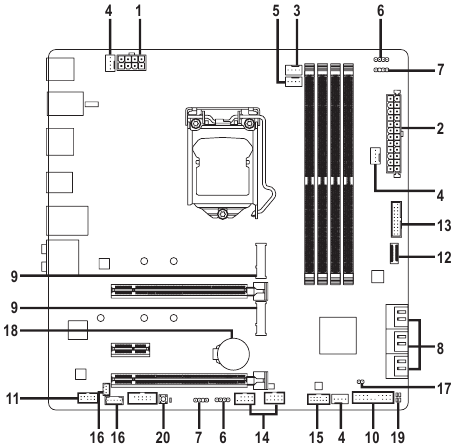
Interni konektori
|
|
|
|
|
|
|
|
|
|
|
|
|
|
|
|
|
|
|
|
Prije spajanja vanjskih uređaja pročitajte sljedeće smjernice:
- Prvo provjerite jesu li vaši uređaji usklađeni s konektorima koje želite spojiti.
- Prije instaliranja uređaja obavezno isključite uređaje i računalo. Isključite kabel za napajanje iz utičnice kako biste spriječili oštećenje uređaja.
- Nakon instaliranja uređaja i prije uključivanja računala, provjerite je li kabel uređaja sigurno pričvršćen na konektor na matičnoj ploči.
1/2. ATX_12V_2X4/ATX (2x4 12V konektor za napajanje i 2x12 glavni konektor za napajanje)
Uz korištenje konektora za napajanje, napajanje može isporučiti dovoljno stabilne snage svim komponentama na matičnoj ploči. Prije spajanja konektora za napajanje, prvo provjerite je li napajanje isključeno i jesu li svi uređaji ispravno instalirani. Konektor za napajanje ima dizajn otporan na pogreške. Spojite kabel za napajanje na konektor za napajanje u ispravnoj orijentaciji.
12V konektor za napajanje uglavnom napaja CPU. Ako 12V konektor za napajanje nije spojen, računalo se neće pokrenuti.
Kako bi se zadovoljili zahtjevi za proširenje, preporučuje se korištenje napajanja koje može izdržati veliku potrošnju energije (500 W ili više). Ako se koristi napajanje koje ne osigurava potrebnu snagu, to može dovesti do nestabilnog ili nepokrenutog sustava.
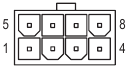
ATX_12V_2X4:
| Broj pina | Definicija | Broj pina | Definicija |
| 1 | GND (samo za 2x4-pinski 12V) | 5 | +12V (samo za 2x4-pinski 12V) |
| 2 | GND (samo za 2x4-pinski 12V) | 6 | +12V (samo za 2x4-pinski 12V) |
| 3 | GND | 7 | +12V |
| 4 | GND | 8 | +12V |
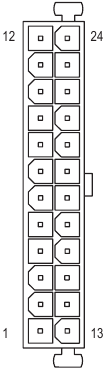
ATX:
| Broj pina | Definicija | Broj pina | Definicija |
| 1 | 3.3V | 13 | 3.3V |
| 2 | 3.3V | 14 | -12V |
| 3 | GND | 15 | GND |
| 4 | +5V | 16 | PS_ON (soft On/Off) |
| 5 | GND | 17 | GND |
| 6 | +5V | 18 | GND |
| 7 | GND | 19 | GND |
| 8 | Power Good | 20 | NC |
| 9 | 5VSB (stand by +5V) | 21 | +5V |
| 10 | +12V | 22 | +5V |
| 11 | +12V (samo za 2x12-pinski ATX) | 23 | +5V (samo za 2x12-pinski ATX) |
| 12 | 3.3V (samo za 2x12-pinski ATX) | 24 | GND (samo za 2x12-pinski ATX) |
3/4. CPU_FAN/SYS_FAN1/2/3 (priključci za ventilator)
Svi priključci za ventilatore na ovoj matičnoj ploči su 4-pinski. Većina priključaka za ventilatore ima dizajn umetanja otporan na pogreške. Prilikom spajanja kabela ventilatora, obavezno ga spojite u ispravnoj orijentaciji (crna žica priključka je žica uzemljenja). Funkcija kontrole brzine zahtijeva korištenje ventilatora s dizajnom kontrole brzine ventilatora. Za optimalno rasipanje topline preporučuje se ugradnja ventilatora sustava unutar kućišta.
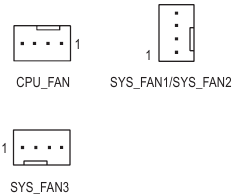
| Broj pina | Definicija |
| 1 | GND |
| 2 | Kontrola brzine napona |
| 3 | Osjetilo |
| 4 | PWM kontrola brzine |
- CPU_OPT (priključak za ventilator CPU vodenog hlađenja)
Priključak za ventilator je 4-pinski i ima dizajn umetanja otporan na pogreške. Većina priključaka za ventilatore ima dizajn umetanja otporan na pogreške. Prilikom spajanja kabela ventilatora, obavezno ga spojite u ispravnoj orijentaciji (crna žica priključka je žica uzemljenja). Funkcija kontrole brzine zahtijeva korištenje ventilatora s dizajnom kontrole brzine ventilatora.
![]()

| Broj pina | Definicija | ||
| 1 | GND | ||
| 2 | Kontrola brzine napona | ||
| 3 | Osjetilo | ||
| 4 | PWM kontrola brzine | ||
| Konektor | CPU_FAN | SYS_FAN1~3 | CPU_OPT |
| Maksimalna struja | 2A | 2A | 2A |
| Maksimalna snaga | 24W | 24W | 24W |
- Obavezno spojite kabele ventilatora na priključke ventilatora kako biste spriječili pregrijavanje CPU-a i sustava. Pregrijavanje može dovesti do oštećenja CPU-a ili se sustav može zamrznuti.
- Ovi priključci za ventilatore nisu konfiguracijski kratkospojnici. Ne postavljajte kratkospojnik na priključke.
- LED_C1/LED_C2 (priključci RGB LED trake)
Priključci se mogu koristiti za spajanje standardne 5050 RGB LED trake (12V/G/R/B), s maksimalnom snagom od 2A (12V) i maksimalnom duljinom od 2m.
![]()
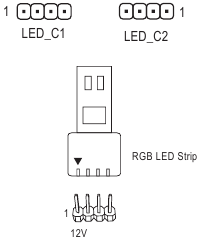
| Broj pina | Definicija |
| 1 | 12V |
| 2 | G |
| 3 | R |
| 4 | B |
Spojite svoju RGB LED traku na priključak. Pin za napajanje RGB LED trake (označen trokutom na utikaču) LED trake mora biti spojen na Pin 1 (12V) ovog priključka. Neispravno spajanje može dovesti do oštećenja LED trake.
- D_LED1/D_LED2 (adresibilni priključci LED trake)
Priključci se mogu koristiti za spajanje standardne 5050 adresibilne LED trake, s maksimalnom snagom od 5A (5V) i maksimalnim brojem od 1000 LED dioda.
![]()

| Broj pina | Definicija |
| 1 | V (5V) |
| 2 | Podaci |
| 3 | Nema pina |
| 4 | GND |
Spojite svoju adresibilnu LED traku na priključak. Pin za napajanje (označen trokutom na utikaču) LED trake mora biti spojen na Pin 1 adresibilnog priključka LED trake. Neispravno spajanje može dovesti do oštećenja LED trake.
Za informacije o uključivanju/isključivanju svjetala LED trake posjetite web-stranicu "Jedinstvene značajke" na web-mjestu GIGABYTE-a.
Prije instaliranja uređaja obavezno isključite uređaje i računalo. Isključite kabel za napajanje iz utičnice kako biste spriječili oštećenje uređaja.
- SATA3 0/1/2/3/4/5 (SATA 6Gb/s priključci)
SATA priključci su u skladu sa SATA 6Gb/s standardom i kompatibilni su sa SATA 3Gb/s i SATA 1.5Gb/s standardom. Svaki SATA priključak podržava jedan SATA uređaj.
![]()
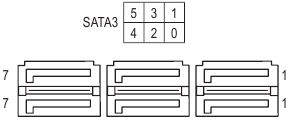
| Broj pina | Definicija |
| 1 | GND |
| 2 | TXP |
| 3 | TXN |
| 4 | GND |
| 5 | RXN |
| 6 | RXP |
| 7 | GND |
Da biste omogućili hot-plugging za SATA priključke, pogledajte poglavlje "Postavljanje BIOS-a", "Postavke\IO priključci\SATA i RST konfiguracija" za više informacija.
- M2P_CPU (Napomena)/M2A_SB (M.2 Socket 3 priključci)
M.2 priključak podržava M.2 SATA SSD-ove ili M.2 PCIe SSD-ove.


Slijedite korake u nastavku kako biste ispravno instalirali M.2 SSD u M.2 priključak.
- Pronađite M.2 priključak u koji ćete instalirati M.2 SSD, upotrijebite odvijač za otpuštanje vijka na hladnjaku, a zatim uklonite hladnjak. (Samo M2P_CPU priključak ima hladnjak.) Uklonite zaštitnu foliju s termalne podloge na M.2 priključku.
- Pronađite odgovarajuću montažnu rupu na temelju duljine vašeg M.2 SSD pogona. Ako je potrebno, zategnite priloženi odstojnik u željenu montažnu rupu. Umetnite M.2 SSD u M.2 priključak pod kutom.
- Pritisnite M.2 SSD prema dolje, a zatim upotrijebite priloženi vijak da ga učvrstite u priključku. Vratite hladnjak i pričvrstite ga na originalnu rupu. Uklonite zaštitnu foliju s dna hladnjaka prije zamjene hladnjaka.
Obavijesti o instalaciji za M.2 i SATA priključke:
Vrsta uređaja instaliranog u M.2 utičnice može utjecati na dostupnost SATA priključaka. M2A_SB priključak dijeli propusnost s SATA3 1 priključkom. Pogledajte sljedeću tablicu za detalje.
- M2P_CPU(Napomena):


 : Dostupno,
  : Nije dostupno
* Priključak M2P_CPU (Napomena) podržava samo PCIe SSD-ove.
- M2A_SB:

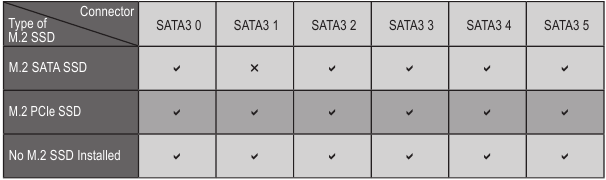
: Dostupno, : Nije dostupno
(Napomena) Podržano samo procesorima 11. generacije.
- F_PANEL (zaglavlje prednje ploče)
Spojite prekidač napajanja, prekidač za resetiranje, zvučnik, prekidač/senzor za provalu u kućište i indikator statusa sustava na kućištu na ovo zaglavlje prema dolje navedenim dodjelama pinova. Obratite pozornost na pozitivne i negativne pinove prije spajanja kabela.
![]()
- PLED/PWR_LED (LED za napajanje, žuta/ljubičasta):
Spaja se na indikator statusa napajanja na prednjoj ploči kućišta. LED dioda svijetli kada sustav radi. LED dioda je isključena kada je sustav u stanju mirovanja S3/S4 ili isključen (S5).
- PLED/PWR_LED (LED za napajanje, žuta/ljubičasta):

| Status sustava | LED |
| S0 | Uključeno |
| S3/S4/S5 | Isključeno |
- PW (prekidač napajanja, crveni):
Spaja se na prekidač napajanja na prednjoj ploči kućišta. Možete konfigurirati način isključivanja sustava pomoću prekidača napajanja (pogledajte odjeljak "BIOS Setup" (Postavljanje BIOS-a), "Settings\Platform Power" (Postavke\Napajanje platforme) za više informacija). - SPEAK (zvučnik, narančasti):
Spaja se na zvučnik na prednjoj ploči kućišta. Sustav izvješćuje o statusu pokretanja sustava izdavanjem koda zvučnog signala. Jedan kratki zvučni signal čut će se ako se ne otkrije problem pri pokretanju sustava. - HD (LED aktivnosti tvrdog diska, plava):
Spaja se na LED aktivnosti tvrdog diska na prednjoj ploči kućišta. LED dioda svijetli kada tvrdi disk čita ili zapisuje podatke. - RES (prekidač za resetiranje, zeleni):
Spaja se na prekidač za resetiranje na prednjoj ploči kućišta. Pritisnite prekidač za resetiranje da biste ponovno pokrenuli računalo ako se računalo zamrzne i ne uspije izvesti normalno ponovno pokretanje. - CI (zaglavlje za provalu u kućište, sivo):
Spaja se na prekidač/senzor za provalu u kućište na kućištu koji može otkriti je li poklopac kućišta uklonjen. Ova funkcija zahtijeva kućište s prekidačem/senzorom za provalu u kućište. - NC (narančasta): nema veze.
Dizajn prednje ploče može se razlikovati ovisno o kućištu. Modul prednje ploče uglavnom se sastoji od prekidača napajanja, prekidača za resetiranje, LED diode za napajanje, LED diode aktivnosti tvrdog diska, zvučnika itd. Kada spajate modul prednje ploče kućišta na ovo zaglavlje, provjerite jesu li dodjele žica i dodjele pinova ispravno usklađene.
- F_AUDIO (audio zaglavlje prednje ploče)
Audio zaglavlje prednje ploče podržava High Definition audio (HD). Možete spojiti audio modul prednje ploče kućišta na ovo zaglavlje. Provjerite jesu li dodjele žica konektora modula usklađene s dodjelama pinova zaglavlja matične ploče. Neispravno spajanje konektora modula i zaglavlja matične ploče onemogućit će rad uređaja ili ga čak oštetiti.
![]()

| Broj pina | Definicija | Broj pina | Definicija |
| 1 | MIC2_L | 6 | Sense |
| 2 | GND | 7 | FAUDIO_JD |
| 3 | MIC2_R | 8 | Nema pina |
| 4 | NC | 9 | LINE2_L |
| 5 | LINE2_R | 10 | Sense |
Neka kućišta imaju audio modul prednje ploče koji ima odvojene konektore na svakoj žici umjesto jednog utikača. Za informacije o spajanju audio modula prednje ploče koji ima različite dodjele žica, obratite se proizvođaču kućišta.
- F_U32C (USB Type-C zaglavlje s USB 3.2 Gen 1 podrškom)
Zaglavlje je u skladu sa specifikacijom USB 3.2 Gen 1 i može osigurati jedan USB priključak.
![]()

| Broj pina | Definicija | Broj pina | Definicija | Broj pina | Definicija |
| 1 | VBUS | 8 | CC1 | 15 | RX2+ |
| 2 | TX1+ | 9 | SBU1 | 16 | RX2- |
| 3 | TX1- | 10 | SBU2 | 17 | GND |
| 4 | GND | 11 | VBUS | 18 | D- |
| 5 | RX1+ | 12 | TX2+ | 19 | D+ |
| 6 | RX1- | 13 | TX2- | 20 | CC2 |
| 7 | VBUS | 14 | GND |
- F_U32 (USB 3.2 Gen 1 zaglavlje)
Zaglavlje je u skladu sa specifikacijama USB 3.2 Gen 1 i USB 2.0 i može osigurati dva USB priključka. Za kupnju dodatne prednje ploče od 3,5" koja osigurava dva USB 3.2 Gen 1 priključka, obratite se lokalnom prodavaču.
![]()

| Broj pina | Definicija | Broj pina | Definicija | Broj pina | Definicija |
| 1 | VBUS | 8 | D1- | 15 | SSTX2- |
| 2 | SSRX1- | 9 | D1+ | 16 | GND |
| 3 | SSRX1+ | 10 | NC | 17 | SSRX2+ |
| 4 | GND | 11 | D2+ | 18 | SSRX2- |
| 5 | SSTX1- | 12 | D2- | 19 | VBUS |
| 6 | SSTX1+ | 13 | GND | 20 | Nema pina |
| 7 | GND | 14 | SSTX2+ |
- F_USB1/F_USB2 (USB 2.0/1.1 zaglavlja)
Zaglavlja su u skladu sa specifikacijom USB 2.0/1.1. Svako USB zaglavlje može osigurati dva USB priključka putem dodatnog USB nosača. Za kupnju dodatnog USB nosača, obratite se lokalnom prodavaču.
![]()

| Broj pina | Definicija | Broj pina | Definicija |
| 1 | Napajanje (5V) | 6 | USB DY+ |
| 2 | Napajanje (5V) | 7 | GND |
| 3 | USB DX- | 8 | GND |
| 4 | USB DY- | 9 | Nema pina |
| 5 | USB DX+ | 10 | NC |
- Nemojte priključivati kabel IEEE 1394 nosača (2x5-pinski) u USB 2.0/1.1 zaglavlje.
- Prije instaliranja USB nosača, obavezno isključite računalo i iskopčajte kabel za napajanje iz utičnice kako biste spriječili oštećenje USB nosača.
- SPI_TPM (zaglavlje modula pouzdane platforme)
Na ovo zaglavlje možete spojiti SPI TPM (modul pouzdane platforme).
![]()

| Broj pina | Definicija | Broj pina | Definicija |
| 1 | Izlaz podataka | 7 | Odabir čipa |
| 2 | Napajanje (3.3V) | 8 | GND |
| 3 | Nema pina | 9 | IRQ |
| 4 | NC | 10 | NC |
| 5 | Ulaz podataka | 11 | NC |
| 6 | CLK | 12 | RST |
- THB_C1/THB_C2 (priključci dodatne kartice Thunderbolt)
Priključci se koriste za spajanje na GIGABYTE Thunderbolt dodatnu karticu.
![]()
- CLR_CMOS (jumper za brisanje CMOS-a)
Koristite ovaj jumper za brisanje BIOS konfiguracije i vraćanje CMOS vrijednosti na tvorničke postavke. Za brisanje CMOS vrijednosti, koristite metalni predmet kao što je odvijač da dodirnete dva pina nekoliko sekundi.
![]() Otvoreno: Normalno
Otvoreno: Normalno
![]() Kratko: Obriši CMOS vrijednosti
Kratko: Obriši CMOS vrijednosti

 Otvoreno: Normalno
 Kratko: Obriši CMOS vrijednosti
- Uvijek isključite računalo i iskopčajte kabel za napajanje iz utičnice prije brisanja CMOS vrijednosti.
- Nakon ponovnog pokretanja sustava, idite na BIOS Setup (Postavljanje BIOS-a) da biste učitali tvorničke postavke (odaberite Load Optimized Defaults (Učitaj optimizirane postavke)) ili ručno konfigurirajte BIOS postavke (pogledajte poglavlje "BIOS Setup" (Postavljanje BIOS-a), za BIOS konfiguracije).
- BAT (baterija)
Baterija osigurava napajanje za održavanje vrijednosti (kao što su BIOS konfiguracije, informacije o datumu i vremenu) u CMOS-u kada je računalo isključeno. Zamijenite bateriju kada napon baterije padne na nisku razinu, inače CMOS vrijednosti možda neće biti točne ili se mogu izgubiti.
CMOS vrijednosti možete obrisati uklanjanjem baterije:
- Isključite računalo i iskopčajte kabel za napajanje.
- Pažljivo uklonite bateriju iz držača baterije i pričekajte jednu minutu. (Ili koristite metalni predmet kao što je odvijač da dodirnete pozitivne i negativne terminale držača baterije, čineći ih kratkima 5 sekundi.)
- Zamijenite bateriju.
- Uključite kabel za napajanje i ponovno pokrenite računalo.
- Uvijek isključite računalo i iskopčajte kabel za napajanje prije zamjene baterije.
- Zamijenite bateriju ekvivalentnom. Oštećenje vaših uređaja može nastati ako se baterija zamijeni s pogrešnim modelom.
- Obratite se mjestu kupnje ili lokalnom prodavaču ako ne možete sami zamijeniti bateriju ili niste sigurni u model baterije.
- Prilikom ugradnje baterije, obratite pozornost na orijentaciju pozitivne strane (+) i negativne strane (-) baterije (pozitivna strana treba biti okrenuta prema gore).
- S iskorištenim baterijama se mora postupati u skladu s lokalnim propisima o zaštiti okoliša.
- CPU/DRAM/VGA/BOOT (LED diode statusa)
LED diode statusa pokazuju rade li CPU, memorija, grafička kartica i operativni sustav ispravno nakon uključivanja sustava. Ako LED dioda CPU/DRAM/VGA svijetli, to znači da odgovarajući uređaj ne radi normalno; ako LED dioda BOOT svijetli, to znači da još niste ušli u operativni sustav.
![]()

CPU: LED za status CPU-a
DRAM: LED za status memorije
VGA: LED za status grafičke kartice
BOOT: LED za status operativnog sustava
- QFLASH_PLUS (Gumb Q-Flash Plus)
Q-Flash Plus vam omogućuje ažuriranje BIOS-a kada je vaš sustav isključen (S5 stanje isključivanja). Spremite najnoviji BIOS na USB memorijski stick i priključite ga u namjenski priključak, a zatim sada možete automatski flashati BIOS jednostavnim pritiskom na gumb Q-Flash Plus. QFLED će bljeskati kada započnu aktivnosti podudaranja i flashanja BIOS-a i prestat će bljeskati kada se glavno flashanje BIOS-a dovrši.
![Q-Flash Plus Button]()

Za informacije o tome kako koristiti Q-Flash Plus posjetite web stranicu "Jedinstvene značajke" GIGABYTE-ove web stranice.
Postavljanje BIOS-a
BIOS (Basic Input and Output System) bilježi hardverske parametre sustava u CMOS na matičnoj ploči. Njegove glavne funkcije uključuju provođenje samotestiranja pri uključivanju (POST) tijekom pokretanja sustava, spremanje parametara sustava i učitavanje operativnog sustava, itd. BIOS uključuje program za postavljanje BIOS-a koji korisniku omogućuje izmjenu osnovnih postavki konfiguracije sustava ili aktiviranje određenih značajki sustava.
Kada je napajanje isključeno, baterija na matičnoj ploči osigurava potrebno napajanje CMOS-u kako bi zadržala vrijednosti konfiguracije u CMOS-u.
Za pristup programu za postavljanje BIOS-a, pritisnite tipku <Delete> tijekom POST-a kada je napajanje uključeno.
Za nadogradnju BIOS-a, koristite GIGABYTE Q-Flash ili @BIOS uslužni program.
- Q-Flash omogućuje korisniku da brzo i jednostavno nadogradi ili napravi sigurnosnu kopiju BIOS-a bez ulaska u operativni sustav.
- @BIOS je uslužni program zasnovan na sustavu Windows koji pretražuje i preuzima najnoviju verziju BIOS-a s interneta i ažurira BIOS.
- Budući da je fleširanje BIOS-a potencijalno rizično, ako ne naiđete na probleme koristeći trenutnu verziju BIOS-a, preporučuje se da ne fleširate BIOS. Za fleširanje BIOS-a, učinite to s oprezom. Neadekvatno fleširanje BIOS-a može rezultirati neispravnim radom sustava.
- Preporučuje se da ne mijenjate zadane postavke (osim ako to ne trebate) kako biste spriječili nestabilnost sustava ili druge neočekivane rezultate. Neadekvatna promjena postavki može rezultirati time da se sustav ne može pokrenuti. Ako se to dogodi, pokušajte očistiti CMOS vrijednosti i vratiti ploču na zadane vrijednosti. (Pogledajte odjeljak "Učitaj optimizirane zadane postavke" u ovom poglavlju ili uvod u kratkospojnik baterije/čišćenja CMOS-a u poglavlju "Instalacija hardvera" za način čišćenja CMOS vrijednosti.)
Zaslon za pokretanje
Sljedeći zaslon s logotipom pokretanja pojavit će se kada se računalo pokrene.
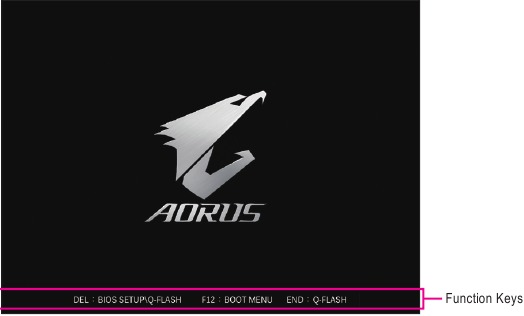
Postoje dva različita načina rada BIOS-a kao što slijedi i možete koristiti tipku <F2> za prebacivanje između dva načina rada. Jednostavan način rada omogućuje korisnicima da brzo pregledaju trenutne informacije o svom sustavu ili da izvrše prilagodbe za optimalne performanse. U jednostavnom načinu rada možete koristiti miš za kretanje kroz stavke konfiguracije. Napredni način rada pruža detaljne postavke BIOS-a. Možete pritisnuti tipke sa strelicama na tipkovnici za kretanje između stavki i pritisnuti <Enter> za prihvaćanje ili ulazak u podizbornik. Ili možete koristiti miš za odabir željene stavke.
- Kada sustav nije stabilan kao i obično, odaberite stavku Load Optimized Defaults (Učitaj optimizirane zadane postavke) da biste sustav postavili na zadane vrijednosti.
- Izbornici za postavljanje BIOS-a opisani u ovom poglavlju služe samo za referencu i mogu se razlikovati ovisno o verziji BIOS-a.
Glavni izbornik
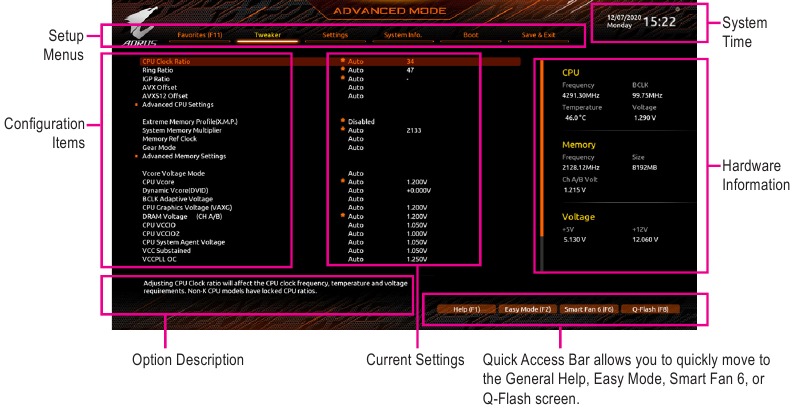
| Tipke funkcija naprednog načina rada | |
<  >< ><  > > | Pomaknite traku za odabir da biste odabrali izbornik za postavljanje |
<  >< ><  > > | Pomaknite traku za odabir da biste odabrali stavku konfiguracije u izborniku |
| <Enter>/Dvostruki klik | Izvršite naredbu ili uđite u izbornik |
| <+>/<Page Up> | Povećajte brojčanu vrijednost ili izvršite promjene |
| <->/<Page Down> | Smanjite brojčanu vrijednost ili izvršite promjene |
| <F1> | Prikaži opise funkcijskih tipki |
| <F2> | Prebacite se na jednostavni način rada |
| <F3> | Spremite trenutne postavke BIOS-a u profil |
| <F4> | Učitajte postavke BIOS-a iz prethodno stvorenog profila |
| <F5> | Vratite prethodne postavke BIOS-a za trenutne podizbornike |
| <F6> | Prikaži zaslon Smart Fan 6 |
| <F7> | Učitajte optimizirane zadane postavke BIOS-a za trenutne podizbornike |
| <F8> | Pristupite uslužnom programu Q-Flash |
| <F10> | Spremite sve promjene i izađite iz programa za postavljanje BIOS-a |
| <F11> | Prebacite se na podizbornik Favoriti |
| <F12> | Snimite trenutni zaslon kao sliku i spremite ga na USB pogon |
| <Insert> | Dodajte ili uklonite omiljenu opciju |
| <Ctrl>+<S> | Prikaži informacije o instaliranoj memoriji |
| <Esc> | Glavni izbornik: Izađite iz programa za postavljanje BIOS-a Podizbornici: Izađite iz trenutnog podizbornika |
Smart Fan 6
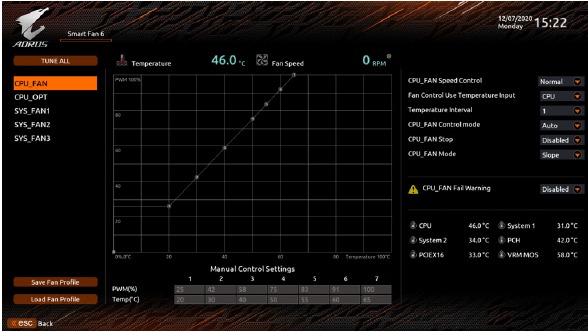
Koristite funkcijsku tipku <F6> za brzi prelazak na ovaj zaslon. Ovaj zaslon vam omogućuje konfiguriranje postavki vezanih uz brzinu ventilatora za svaki priključak ventilatora ili nadzor temperature vašeg sustava/CPU-a.
- TUNE ALL (PODEŠAVANJE SVEGA)
Omogućuje vam primjenu trenutnih postavki na sve priključke ventilatora. - Temperature (Temperatura)
Prikazuje trenutnu temperaturu odabranog ciljanog područja. - Fan Speed (Brzina ventilatora)
Prikazuje trenutne brzine ventilatora. - Flow Rate (Protok)
Prikazuje brzinu protoka vašeg sustava vodenog hlađenja. Pritisnite <Enter> na Fan Speed (Brzina ventilatora) za prebacivanje na ovu funkciju. - Fan Speed Control (Upravljanje brzinom ventilatora)
Omogućuje vam da odredite želite li omogućiti funkciju upravljanja brzinom ventilatora i podesite brzinu ventilatora.
| Normal | Omogućuje ventilatoru da radi različitim brzinama ovisno o temperaturi. Možete podesiti brzinu ventilatora pomoću programa System Information Viewer na temelju zahtjeva vašeg sustava. (Zadano) |
| Silent | Omogućuje ventilatoru da radi malim brzinama. |
| Manual | Omogućuje vam da povučete čvorove krivulje da biste podesili brzinu ventilatora. Ili možete koristiti značajku EZ Tuning (EZ podešavanje). Nakon podešavanja položaja čvora, pritisnite Apply (Primijeni) za automatsko izračunavanje nagiba krivulje. |
| Full Speed | Omogućuje ventilatoru da radi punom brzinom. |
- Fan Control Use Temperature Input (Upravljanje ventilatorom koristi ulaz temperature)
Omogućuje vam da odaberete referentnu temperaturu za upravljanje brzinom ventilatora. - Temperature Interval (Temperaturni interval)
Omogućuje vam da odaberete temperaturni interval za promjenu brzine ventilatora. - FAN Control Mode (Način upravljanja ventilatorom)
| Auto | Neka BIOS automatski otkrije vrstu instaliranog ventilatora i postavi optimalni način upravljanja. (Zadano) |
| Voltage | Način napona preporučuje se za 3-pinski ventilator. |
| PWM | PWM način preporučuje se za 4-pinski ventilator. |
- FAN Stop (Zaustavljanje ventilatora)
Omogućuje ili onemogućuje funkciju zaustavljanja ventilatora. Možete postaviti temperaturnu granicu pomoću krivulje temperature. Ventilator prestaje raditi kada je temperatura niža od granice. (Zadano: Onemogućeno) - FAN Mode (Način rada ventilatora)
Omogućuje vam postavljanje načina rada za ventilator.
| Slope | Linearno podešava brzinu ventilatora na temelju temperature. (Zadano) |
| Stair | Postupno podešava brzinu ventilatora na temelju temperature. |
- FAN Fail Warning (Upozorenje o kvaru ventilatora)
Omogućuje sustavu da emitira zvuk upozorenja ako ventilator nije spojen ili ne radi. Provjerite stanje ventilatora ili priključak ventilatora kada se to dogodi. (Zadano: Onemogućeno) - Save Fan Profile (Spremi profil ventilatora)
Ova funkcija vam omogućuje spremanje trenutnih postavki u profil. Profil možete spremiti u BIOS ili odabrati Select File in HDD/FDD/USB (Odaberite datoteku u HDD/FDD/USB) da biste spremili profil na svoj uređaj za pohranu. - Load Fan Profile (Učitaj profil ventilatora)
Ova funkcija vam omogućuje učitavanje prethodno spremljenog BIOS profila bez gnjavaže ponovnog konfiguriranja BIOS postavki. Ili možete odabrati Select File in HDD/FDD/USB (Odaberite datoteku u HDD/FDD/USB) da biste učitali profil sa svog uređaja za pohranu.
Favoriti
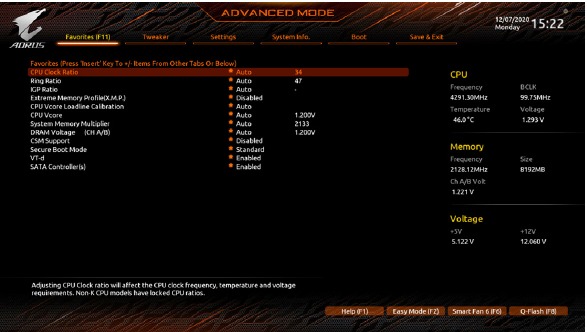
Postavite svoje često korištene opcije kao svoje favorite i koristite tipku <F11> za brzi prelazak na stranicu na kojoj se nalaze sve vaše omiljene opcije. Za dodavanje ili uklanjanje omiljene opcije, idite na njezinu izvornu stranicu i pritisnite <Insert> na opciji. Opcija je označena zvjezdicom ako je postavljena kao "omiljena".
Tweaker
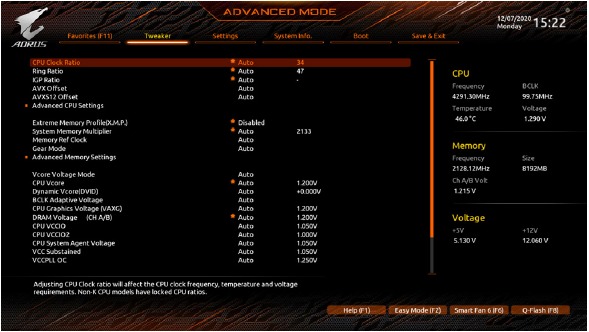
Hoće li sustav stabilno raditi s postavkama overclockinga/prenapona koje ste napravili ovisi o vašoj cjelokupnoj konfiguraciji sustava. Neispravan overclocking/prenapon može dovesti do oštećenja CPU-a, čipseta ili memorije i smanjiti vijek trajanja tih komponenti. Ova stranica je samo za napredne korisnike i preporučujemo da ne mijenjate zadane postavke kako biste spriječili nestabilnost sustava ili druge neočekivane rezultate. (Neadekvatna promjena postavki može dovesti do neuspjeha pokretanja sustava. Ako se to dogodi, obrišite CMOS vrijednosti i vratite ploču na zadane vrijednosti.)
- CPU Clock Ratio
Omogućuje vam promjenu takta za instalirani CPU. Podesivi raspon ovisi o CPU-u koji je instaliran. - Ring Ratio
Omogućuje vam postavljanje omjera CPU Uncore. Podesivi raspon ovisi o CPU-u koji se koristi. (Zadano: Auto) - IGP Ratio (Note)
Omogućuje vam postavljanje omjera grafike. (Zadano: Auto) - AVX Disable (Note)
Omogućuje vam onemogućavanje AVX instrukcijskih skupova na CPU-u koji podržava AVX. (Zadano: Auto) - AVX512 Disable (Note)
Omogućuje vam onemogućavanje AVX-512 instrukcijskih skupova na CPU-u koji podržava AVX-512. (Zadano: Auto) - AVX Offset (Note)
Kada procesor pokreće AVX opterećenja, CPU Clock Ratio bit će smanjen za željenu AVX offset vrijednost. Na primjer, ako je vrijednost postavljena na 3, CPU Clock Ratio bit će smanjen za 3 prilikom izvođenja AVX instrukcija. (Zadano: Auto) - AVX512 Offset (Note)
Kada procesor pokreće AVX-512 opterećenja, CPU Clock Ratio bit će smanjen za željenu AVX512 offset vrijednost. Na primjer, ako je vrijednost postavljena na 3 (vrijednost mora biti veća ili jednaka AVX Offset vrijednosti), CPU Clock Ratio bit će smanjen za 3 prilikom izvođenja AVX-512 instrukcija. (Zadano: Auto)
- Advanced CPU Settings
- Core Fused Max Core Ratio (Note)
Prikazuje najveću frekvenciju svake jezgre. - CPU Over Temperature Protection (Note)
Omogućuje vam fino podešavanje TJ Max offset vrijednosti. (Zadano: Auto) - FCLK Frequency for Early Power On (Note)
Omogućuje vam postavljanje FCLK frekvencije. Opcije su: Normal(800Mhz), 1GHz, 400MHz. (Zadano: 1GHz) - Hyper-Threading Technology
Omogućuje vam da odredite želite li omogućiti tehnologiju višestrukog navoja pri korištenju Intel CPU-a koji podržava ovu funkciju. Ova značajka radi samo za operativne sustave koji podržavaju način rada s više procesora. Auto (Automatski) omogućuje BIOS-u da automatski konfigurira ovu postavku. (Zadano: Auto) - No. of CPU Cores Enabled
Omogućuje vam odabir broja jezgri CPU-a koje želite omogućiti u Intel multi-core CPU-u (broj jezgri CPU-a može varirati ovisno o CPU-u). Auto (Automatski) omogućuje BIOS-u da automatski konfigurira ovu postavku. (Zadano: Auto) - Intel(R) Speed Shift Technology (Intel Speed Shift Technology) (Note)
Omogućuje ili onemogućuje Intel Speed Shift Technology. Omogućavanje ove značajke omogućuje procesoru da brže poveća radnu frekvenciju i zatim poboljšava odziv sustava. (Zadano: Enabled (Omogućeno)) - CPU Thermal Monitor (Note)
Omogućuje ili onemogućuje Intel Thermal Monitor funkciju, funkciju zaštite od pregrijavanja CPU-a. Kada je omogućena, frekvencija i napon jezgre CPU-a bit će smanjeni kada se CPU pregrije. Auto (Automatski) omogućuje BIOS-u da automatski konfigurira ovu postavku. (Zadano: Auto) - Ring to Core offset (Down Bin)
Omogućuje vam da odredite želite li onemogućiti CPU Ring ratio auto-down funkciju. Auto (Automatski) omogućuje BIOS-u da automatski konfigurira ovu postavku. (Zadano: Auto) - CPU EIST Function (Note)
Omogućuje ili onemogućuje Enhanced Intel Speed Step Technology (EIST). Ovisno o opterećenju CPU-a, Intel EIST tehnologija može dinamički i učinkovito smanjiti napon i frekvenciju jezgre CPU-a kako bi smanjila prosječnu potrošnju energije i proizvodnju topline. Auto (Automatski) omogućuje BIOS-u da automatski konfigurira ovu postavku. (Zadano: Auto) - Race To Halt (RTH)(Note)/Energy Efficient Turbo(Note)
Omogućuje ili onemogućuje postavke povezane s uštedom energije CPU-a. (Zadano: Auto) - Intel(R) Turbo Boost Technology (Note)
Omogućuje vam da odredite želite li omogućiti Intel CPU Turbo Boost tehnologiju. Auto (Automatski) omogućuje BIOS-u da automatski konfigurira ovu postavku. (Zadano: Auto) - Intel(R) Turbo Boost Max Technology 3.0 (Note)
Omogućuje ili onemogućuje Intel Turbo Boost Max Technology 3.0. Intel Turbo Boost Max Technology 3.0 omogućuje sustavu da identificira jezgru s najboljim performansama procesora i omogućuje vam ručno usmjeravanje najkritičnijih radnih opterećenja na nju. Možete čak i pojedinačno prilagoditi frekvenciju svake jezgre za optimizaciju performansi. (Zadano: Enabled (Omogućeno)) - CPU Flex Ratio Override
Omogućuje ili onemogućuje CPU Flex Ratio. Maksimalni takt CPU-a temeljit će se na vrijednosti CPU Flex Ratio Settings ako je CPU Clock Ratio postavljeno na Auto (Automatski). (Zadano: Disabled (Onemogućeno)) - CPU Flex Ratio Settings
Omogućuje vam postavljanje CPU Flex Ratio. Podesivi raspon može varirati ovisno o CPU-u. - Frequency Clipping TVB (Note)
Omogućuje vam omogućavanje ili onemogućavanje automatskog smanjenja frekvencije CPU-a koje pokreće Thermal Velocity Boost. Auto (Automatski) omogućuje BIOS-u da automatski konfigurira ovu postavku. (Zadano: Auto) - Voltage reduction initiated TVB (Note)
Omogućuje vam omogućavanje ili onemogućavanje automatskog smanjenja napona CPU-a koje pokreće Thermal Velocity Boost. Auto (Automatski) omogućuje BIOS-u da automatski konfigurira ovu postavku. (Zadano: Auto)
- Core Fused Max Core Ratio (Note)
- Active Turbo Ratios
- Turbo Ratio (Core Active)
Omogućuje vam postavljanje CPU Turbo omjera za aktivne jezgre. Auto (Automatski) postavlja CPU Turbo omjere prema specifikacijama CPU-a. Ova stavka se može konfigurirati samo kada je Active Turbo Ratios postavljeno na Manual (Ručno). (Zadano: Auto)
- Turbo Ratio (Core Active)
- C-States Control
- CPU Enhanced Halt (C1E)
Omogućuje ili onemogućuje Intel CPU Enhanced Halt (C1E) funkciju, funkciju uštede energije CPU-a u stanju zaustavljanja sustava. Kada je omogućena, frekvencija i napon jezgre CPU-a bit će smanjeni tijekom stanja zaustavljanja sustava kako bi se smanjila potrošnja energije. Auto (Automatski) omogućuje BIOS-u da automatski konfigurira ovu postavku. Ova stavka se može konfigurirati samo kada je C-States omogućeno. (Zadano: Auto) - C3 State Support (Note)
Omogućuje vam da odredite želite li dopustiti CPU-u da uđe u C3 način rada u stanju zaustavljanja sustava. Kada je omogućena, frekvencija i napon jezgre CPU-a bit će smanjeni tijekom stanja zaustavljanja sustava kako bi se smanjila potrošnja energije. C3 stanje je poboljšano stanje uštede energije od C1. Auto (Automatski) omogućuje BIOS-u da automatski konfigurira ovu postavku. Ova stavka se može konfigurirati samo kada je C-States omogućeno. (Zadano: Auto) - C6/C7 State Support
Omogućuje vam da odredite želite li dopustiti CPU-u da uđe u C6/C7 način rada u stanju zaustavljanja sustava. Kada je omogućena, frekvencija i napon jezgre CPU-a bit će smanjeni tijekom stanja zaustavljanja sustava kako bi se smanjila potrošnja energije. C6/C7 stanje je poboljšano stanje uštede energije od C3. Auto (Automatski) omogućuje BIOS-u da automatski konfigurira ovu postavku. Ova stavka se može konfigurirati samo kada je C-States Control postavljeno na Enabled (Omogućeno). (Zadano: Auto) - C8 State Support (Note)
Omogućuje vam da odredite želite li dopustiti CPU-u da uđe u C8 način rada u stanju zaustavljanja sustava. Kada je omogućena, frekvencija i napon jezgre CPU-a bit će smanjeni tijekom stanja zaustavljanja sustava kako bi se smanjila potrošnja energije. C8 stanje je poboljšano stanje uštede energije od C6/C7. Auto (Automatski) omogućuje BIOS-u da automatski konfigurira ovu postavku. Ova stavka se može konfigurirati samo kada je C-States Control postavljeno na Enabled (Omogućeno). (Zadano: Auto) - C10 State Support (Note)
Omogućuje vam da odredite želite li dopustiti CPU-u da uđe u C10 način rada u stanju zaustavljanja sustava. Kada je omogućena, frekvencija i napon jezgre CPU-a bit će smanjeni tijekom stanja zaustavljanja sustava kako bi se smanjila potrošnja energije. C10 stanje je poboljšano stanje uštede energije od C8. Auto (Automatski) omogućuje BIOS-u da automatski konfigurira ovu postavku. Ova stavka se može konfigurirati samo kada je C-States Control postavljeno na Enabled (Omogućeno). (Zadano: Auto) - Package C State Limit (Note)
Omogućuje vam da odredite ograničenje C-stanja za procesor. Auto (Automatski) omogućuje BIOS-u da automatski konfigurira ovu postavku. Ova stavka se može konfigurirati samo kada je C-States Control postavljeno na Enabled (Omogućeno). (Zadano: Auto) - CPU Power Performance (Note)
Omogućuje vam da odredite želite li povećati performanse CPU-a. (Zadano: Auto)
- CPU Enhanced Halt (C1E)
- Turbo Power Limits
Omogućuje vam postavljanje ograničenja snage za CPU Turbo način rada. Kada potrošnja energije CPU-a premaši određeno ograničenje snage, CPU će automatski smanjiti frekvenciju jezgre kako bi smanjio snagu. Auto (Automatski) postavlja ograničenje snage prema specifikacijama CPU-a. (Zadano: Auto)- Power Limit TDP (Watts) / Power Limit Time
Omogućuje vam postavljanje ograničenja snage za CPU/platformu/memorijski Turbo način rada i koliko je vremena potrebno za rad pri određenom ograničenju snage. Auto (Automatski) postavlja ograničenje snage prema specifikacijama CPU-a. Ova stavka se može konfigurirati samo kada je Turbo Power Limits postavljeno na Enabled (Omogućeno). (Zadano: Auto) - Core Current Limit (Amps)
Omogućuje vam postavljanje ograničenja struje za CPU Turbo način rada. Kada struja CPU-a premaši određeno ograničenje struje, CPU će automatski smanjiti frekvenciju jezgre kako bi smanjio struju. Auto (Automatski) postavlja ograničenje snage prema specifikacijama CPU-a. Ova stavka se može konfigurirati samo kada je Turbo Power Limits postavljeno na Enabled (Omogućeno). (Zadano: Auto)
- Power Limit TDP (Watts) / Power Limit Time
- Turbo Per Core Limit Control(Note 1)
Omogućuje vam odvojeno upravljanje svakim ograničenjem jezgre CPU-a. (Zadano: Auto)- Extreme Memory Profile (X.M.P.) (Note 2)
Omogućuje BIOS-u da čita SPD podatke na XMP memorijskom modulu(ima) kako bi poboljšao performanse memorije kada je omogućen.
- Extreme Memory Profile (X.M.P.) (Note 2)
| Disabled | Onemogućuje ovu funkciju. (Zadano) |
| Profile1 | Koristi postavke profila 1. |
| Profile2(Note 2) | Koristi postavke profila 2. |
- System Memory Multiplier
Omogućuje vam postavljanje množitelja sistemske memorije. Auto (Automatski) postavlja množitelj memorije prema podacima SPD memorije. (Zadano: Auto) - Memory Ref Clock
Omogućuje vam ručno podešavanje referentnog takta memorije. (Zadano: Auto) - Memory Odd Ratio (100/133 or 200/266) (Note 2)
Enabled (Omogućeno) omogućuje Qclk rad u neparnoj frekvenciji. (Zadano: Auto) - Gear Mode (Note 2)
Omogućuje vam poboljšanje maksimalnog potencijala OC frekvencije. (Zadano: Auto)
- Advanced Memory Settings
- Memory Multiplier Tweaker
Pruža različite razine automatskog podešavanja memorije. (Zadano: Auto) - Channel Interleaving
Omogućuje ili onemogućuje ispreplitanje memorijskih kanala. Enabled (Omogućeno) omogućuje sustavu istovremeni pristup različitim kanalima memorije kako bi se povećala izvedba i stabilnost memorije. Auto (Automatski) omogućuje BIOS-u da automatski konfigurira ovu postavku. (Zadano: Auto) - Rank Interleaving
Omogućuje ili onemogućuje ispreplitanje memorijskih rangova. Enabled (Omogućeno) omogućuje sustavu istovremeni pristup različitim rangovima memorije kako bi se povećala izvedba i stabilnost memorije. Auto (Automatski) omogućuje BIOS-u da automatski konfigurira ovu postavku. (Zadano: Auto) - Memory Boot Mode
Pruža metode otkrivanja i obuke memorije.
- Memory Multiplier Tweaker
| Auto | Omogućuje BIOS-u da automatski konfigurira ovu postavku. (Zadano) |
| Normal | BIOS automatski izvodi obuku memorije. Imajte na umu da ako sustav postane nestabilan ili se ne može pokrenuti, pokušajte obrisati CMOS vrijednosti i vratiti ploču na zadane vrijednosti. (Pogledajte uvode u kratkospojnik za bateriju/čišćenje CMOS-a u poglavlju "Instalacija hardvera" za način brisanja CMOS vrijednosti.) |
| Enable Fast Boot | Preskočite otkrivanje i obuku memorije u nekim specifičnim kriterijima za brže pokretanje memorije. |
| Disable Fast Boot | Otkrijte i obučite memoriju pri svakom pojedinačnom pokretanju. |
- Realtime Memory Timing
Omogućuje vam fino podešavanje vremena memorije nakon faze BIOS-a. (Zadano: Auto) - Memory Enhancement Settings
Pruža nekoliko postavki za poboljšanje performansi memorije: Auto, Relax OC, Enhanced Stability, Normal, Enhanced Performance, High Frequency, High Density i DDR-4500+. (Zadano: Auto) - Memory Channel Detection Message
Omogućuje vam da odredite želite li prikazati poruku upozorenja kada memorija nije instalirana u optimalnom memorijskom kanalu. (Zadano: Enabled (Omogućeno))
- SPD Info
Prikazuje informacije o instaliranoj memoriji. - Memory Channels Timings
Channels Standard Timing Control, Channels Advanced Timing Control, Channels Misc Timing Control
Ovi odjeljci pružaju postavke vremena memorije. Napomena: Vaš sustav može postati nestabilan ili se neće moći pokrenuti nakon što izvršite promjene na vremenu memorije. Ako se to dogodi, vratite ploču na zadane vrijednosti učitavanjem optimiziranih zadanih postavki ili brisanjem CMOS vrijednosti.- Vcore Voltage Mode/CPU Vcore/Dynamic Vcore(DVID)/BCLK Adaptive Voltage/CPU Graphics Voltage (VAXG)/DRAM Voltage (CH A/B)/CPU VCCIO/CPU VCCIO2/CPU System Agent Voltage/VCCPLL OC/VCC18PCH/VCC1V8P
Ove stavke vam omogućuju podešavanje CPU Vcore i napona memorije.
- Vcore Voltage Mode/CPU Vcore/Dynamic Vcore(DVID)/BCLK Adaptive Voltage/CPU Graphics Voltage (VAXG)/DRAM Voltage (CH A/B)/CPU VCCIO/CPU VCCIO2/CPU System Agent Voltage/VCCPLL OC/VCC18PCH/VCC1V8P
- Advanced Voltage Settings
Ovaj podizbornik vam omogućuje konfiguriranje razine Load-Line Calibration, razine zaštite od prenapona i razine zaštite od prekomjerne struje.
(Note 1) Ova stavka je prisutna samo kada instalirate CPU koji podržava ovu značajku. Za više informacija o jedinstvenim značajkama Intel CPU-a, posjetite Intelovu web stranicu.
(Note 2) Ova stavka je prisutna samo kada instalirate CPU i memorijski modul koji podržavaju ovu značajku.
Postavke
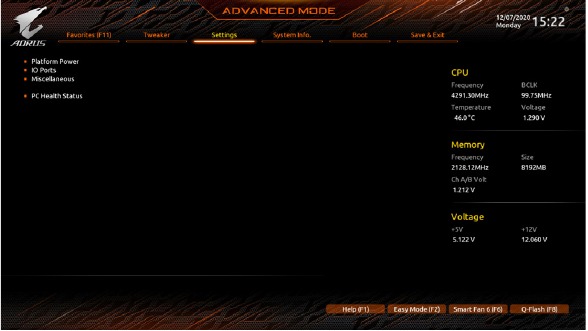
- Napajanje platforme
- Upravljanje napajanjem platforme
Omogućuje ili onemogućuje funkciju upravljanja napajanjem aktivnog stanja (ASPM). (Zadano: Onemogućeno) - PEG ASPM
Omogućuje konfiguriranje ASPM načina rada za uređaj spojen na CPU PEG sabirnicu. Ova se stavka može konfigurirati samo kada je Upravljanje napajanjem platforme postavljeno na Omogućeno. (Zadano: Onemogućeno) - PCH ASPM
Omogućuje konfiguriranje ASPM načina rada za uređaj spojen na PCI Express sabirnicu čipseta. Ova se stavka može konfigurirati samo kada je Upravljanje napajanjem platforme postavljeno na Omogućeno. (Zadano: Onemogućeno) - DMI ASPM
Omogućuje konfiguriranje ASPM načina rada za CPU stranu i stranu čipseta DMI veze. Ova se stavka može konfigurirati samo kada je Upravljanje napajanjem platforme postavljeno na Omogućeno. (Zadano: Onemogućeno) - Uključivanje putem tipkovnice
Omogućuje uključivanje sustava događajem buđenja PS/2 tipkovnice.
Napomena: Za upotrebu ove funkcije potrebno vam je ATX napajanje koje osigurava najmanje 1 A na +5VSB vodu.
- Upravljanje napajanjem platforme
| Onemogućeno | Onemogućuje ovu funkciju. (Zadano) |
| Lozinka | Postavite lozinku s 1 do 5 znakova za uključivanje sustava. |
| Tipkovnica 98 | Pritisnite gumb POWER na tipkovnici Windows 98 za uključivanje sustava. |
| Bilo koja tipka | Pritisnite bilo koju tipku za uključivanje sustava. |
- Lozinka za uključivanje
Postavite lozinku kada je Uključivanje putem tipkovnice postavljeno na Lozinka.
Pritisnite <Enter> na ovoj stavci i postavite lozinku s do 5 znakova, a zatim pritisnite <Enter> da biste je prihvatili. Za uključivanje sustava unesite lozinku i pritisnite <Enter>.
Napomena: Za poništavanje lozinke pritisnite <Enter> na ovoj stavci. Kada se zatraži lozinka, ponovno pritisnite <Enter> bez unosa lozinke da biste izbrisali postavke lozinke. - Uključivanje putem miša
Omogućuje uključivanje sustava događajem buđenja PS/2 miša.
Napomena: Za upotrebu ove funkcije potrebno vam je ATX napajanje koje osigurava najmanje 1 A na +5VSB vodu.
| Onemogućeno | Onemogućuje ovu funkciju. (Zadano) |
| Pomicanje | Pomaknite miš za uključivanje sustava. |
| Dvostruki klik | Dvaput kliknite lijevu tipku miša za uključivanje sustava. |
- ErP
Određuje hoće li sustav trošiti najmanje energije u stanju S5 (gašenje). (Zadano: Onemogućeno)
Napomena: Kada je ova stavka postavljena na Omogućeno, sljedeće funkcije neće biti dostupne: Nastavak putem alarma, uključivanje putem miša i uključivanje putem tipkovnice. - Isključivanje putem PWR-BTTN
Konfigurira način isključivanja računala u MS-DOS načinu rada pomoću gumba za napajanje.
| Trenutno isključivanje | Pritisnite gumb za napajanje i sustav će se odmah isključiti. (Zadano) |
| Odgoda 4 sek. | Pritisnite i držite gumb za napajanje 4 sekunde da biste isključili sustav. Ako se gumb za napajanje pritisne manje od 4 sekunde, sustav će ući u stanje mirovanja. |
- Nastavak putem alarma
Određuje hoće li se sustav uključiti u željeno vrijeme. (Zadano: Onemogućeno)
Ako je omogućeno, postavite datum i vrijeme na sljedeći način:- Dan buđenja: Uključite sustav u određeno vrijeme svakog dana ili određenog dana u mjesecu.
- Sat/minuta/sekunda buđenja: Postavite vrijeme u koje će se sustav automatski uključiti.
Napomena: Kada koristite ovu funkciju, izbjegavajte neodgovarajuće gašenje iz operativnog sustava ili uklanjanje AC napajanja, jer postavke možda neće biti učinkovite.
- Učitavanje napajanja
Omogućuje ili onemogućuje lažno opterećenje. Kada je napajanje pri niskom opterećenju, aktivirat će se samozaštita koja će uzrokovati njegovo gašenje ili kvar. Ako se to dogodi, postavite na Omogućeno. Automatski omogućuje BIOS-u da automatski konfigurira ovu postavku. (Zadano: Automatski) - RC6 (Pripravnost za renderiranje)
Omogućuje određivanje hoće li integrirana grafika ući u stanje pripravnosti radi smanjenja potrošnje energije. (Zadano: Omogućeno) - AC POVRAT
Određuje stanje sustava nakon povratka napajanja nakon gubitka AC napajanja.
| Memorija | Sustav se vraća u svoje posljednje poznato budno stanje nakon povratka AC napajanja. |
| Uvijek uključeno | Sustav se uključuje nakon povratka AC napajanja. |
| Uvijek isključeno | Sustav ostaje isključen nakon povratka AC napajanja. (Zadano) |
- IO portovi
- Početni izlaz zaslona
Određuje prvo pokretanje zaslona monitora s instalirane PCI Express grafičke kartice ili integrirane grafike.
- Početni izlaz zaslona
| IGFX(Napomena) | Postavlja integriranu grafiku kao prvi zaslon. |
| PCIe 1 utor | Postavlja grafičku karticu na PCIEX16 utoru kao prvi zaslon. (Zadano) |
| PCIe 2 utor | Postavlja grafičku karticu na PCIEX4 utoru kao prvi zaslon. |
Ova se stavka može konfigurirati samo kada je CSM podrška postavljena na Omogućeno.
- Interna grafika
Omogućuje ili onemogućuje funkciju integrirane grafike. (Zadano: Automatski) - DVMT unaprijed dodijeljeno
Omogućuje postavljanje veličine memorije integrirane grafike. (Zadano: 64M) - DVMT ukupna Gfx memorija
Omogućuje dodjelu veličine DVMT memorije integrirane grafike. Opcije su: 128M, 256M, MAX. (Zadano: 256M) - Veličina otvora
Omogućuje postavljanje maksimalne količine sistemske memorije koja se može dodijeliti grafičkoj kartici.
Opcije su: 128MB, 256MB, 512MB, 1024MB i 2048MB. (Zadano: 256MB) - Ugrađeni LAN kontroler
Omogućuje ili onemogućuje funkciju ugrađenog LAN-a. (Zadano: Omogućeno)
Ako želite instalirati mrežnu karticu treće strane umjesto korištenja ugrađenog LAN-a, postavite ovu stavku na Onemogućeno. - Audio kontroler
Omogućuje ili onemogućuje funkciju ugrađenog zvuka. (Zadano: Omogućeno)
Ako želite instalirati audio karticu treće strane umjesto korištenja ugrađenog zvuka, postavite ovu stavku na Onemogućeno. - Dekodiranje iznad 4G
Omogućuje ili onemogućuje dekodiranje 64-bitnih uređaja u adresnom prostoru iznad 4 GB (samo ako vaš sustav podržava 64-bitno PCI dekodiranje). Postavite na Omogućeno ako je instalirana više od jedne napredne grafičke kartice i njihovi se upravljački programi ne mogu pokrenuti pri ulasku u operativni sustav (zbog ograničenog adresnog prostora memorije od 4 GB). (Zadano: Onemogućeno) - IOAPIC 24-119 unosi
Omogućuje ili onemogućuje ovu funkciju. (Zadano: Omogućeno)
- Super IO konfiguracija
- Serijski priključak
Omogućuje ili onemogućuje ugrađeni serijski priključak. (Zadano: Omogućeno)
- Serijski priključak
- USB konfiguracija
- Legacy USB podrška
Omogućuje korištenje USB tipkovnice/miša u MS-DOS-u. (Zadano: Omogućeno) - XHCI predaja
Određuje hoće li se omogućiti značajka XHCI predaje za operativni sustav bez podrške za XHCI predaju. (Zadano: Omogućeno) - Podrška za upravljački program za USB uređaje za pohranu
Omogućuje ili onemogućuje podršku za USB uređaje za pohranu. (Zadano: Omogućeno) - Uređaji za masovnu pohranu
Prikazuje popis povezanih USB uređaja za masovnu pohranu. Ova se stavka pojavljuje samo kada je instaliran USB uređaj za pohranu.
- Legacy USB podrška
- Konfiguracija mrežnog stoga
- Mrežni stog
Onemogućuje ili omogućuje pokretanje s mreže radi instaliranja OS-a u GPT formatu, kao što je instaliranje OS-a s poslužitelja Windows Deployment Services. (Zadano: Onemogućeno) - IPv4 PXE podrška
Omogućuje ili onemogućuje IPv4 PXE podršku. Ova se stavka može konfigurirati samo kada je Mrežni stog omogućen. - IPv4 HTTP podrška
Omogućuje ili onemogućuje podršku za HTTP pokretanje za IPv4. Ova se stavka može konfigurirati samo kada je Mrežni stog omogućen. - IPv6 PXE podrška
Omogućuje ili onemogućuje IPv6 PXE podršku. Ova se stavka može konfigurirati samo kada je Mrežni stog omogućen. - IPv6 HTTP podrška
Omogućuje ili onemogućuje podršku za HTTP pokretanje za IPv6. Ova se stavka može konfigurirati samo kada je Mrežni stog omogućen. - Vrijeme čekanja za PXE pokretanje
Omogućuje konfiguriranje koliko dugo čekati prije nego što možete pritisnuti <Esc> za prekid PXE pokretanja. - Broj otkrivanja medija
Omogućuje postavljanje broja provjera prisutnosti medija.
- Mrežni stog
- NVMe konfiguracija
Prikazuje informacije o vašem M.2 NVME PCIe SSD-u ako je instaliran. - SATA i RST konfiguracija
- SATA kontroler(i)
Omogućuje ili onemogućuje integrirane SATA kontrolere. (Zadano: Omogućeno) - Odabir SATA načina rada
Omogućuje ili onemogućuje Optane za SATA kontrolere integrirane u čipset ili konfigurira SATA kontrolere u AHCI način rada.
- SATA kontroler(i)
| Intel RST Premium s Intel Optane ubrzanjem sustava | Omogućuje Optane za SATA kontroler. |
| AHCI | Konfigurira SATA kontrolere u AHCI način rada. Advanced Host Controller Interface (AHCI) je specifikacija sučelja koja omogućuje upravljačkom programu za pohranu da omogući napredne Serial ATA značajke kao što su Native Command Queuing i hot plug. (Zadano) |
- Agresivna LPM podrška
Omogućuje ili onemogućuje značajku uštede energije, ALPM (Agresivno upravljanje napajanjem veze), za SATA kontrolere čipseta. (Zadano: Onemogućeno) - Priključak 0/1/2/3/4/5
Omogućuje ili onemogućuje svaki SATA priključak. (Zadano: Omogućeno) - SATA priključak 0/1/2/3/4/5 DevSlp
Omogućuje određivanje hoće li povezani SATA uređaj ući u stanje mirovanja. (Zadano: Onemogućeno) - Hot plug
Omogućuje ili onemogućuje mogućnost hot plug za svaki SATA priključak. (Zadano: Onemogućeno) - Konfigurirano kao eSATA
Omogućuje ili onemogućuje podršku za vanjske SATA uređaje.
- Realtek PCIe 2.5GBE obiteljski kontroler
Ovaj podizbornik pruža informacije o LAN konfiguraciji i povezanim opcijama konfiguracije. - Razno
- LED diode u stanju uključenog sustava
Omogućuje omogućavanje ili onemogućavanje LED osvjetljenja matične ploče kada je sustav uključen.
- LED diode u stanju uključenog sustava
| Isključeno | Onemogućuje odabrani način osvjetljenja kada je sustav uključen. |
| Uključeno | Omogućuje odabrani način osvjetljenja kada je sustav uključen. (Zadano) |
- LED diode u stanju mirovanja, hibernacije i mekog isključivanja
Omogućuje postavljanje načina osvjetljenja LED dioda matične ploče u stanju sustava S3/S4/S5. Ova se stavka može konfigurirati kada je LED diode u stanju uključenog sustava postavljeno na Uključeno.
| Isključeno | Onemogućuje odabrani način osvjetljenja kada sustav uđe u stanje S3/S4/S5. (Zadano) |
| Uključeno | Omogućuje odabrani način osvjetljenja kada sustav uđe u stanje S3/S4/S5. |
- Intel Platform Trust Technology (PTT)
Omogućuje ili onemogućuje Intel PTT tehnologiju. (Zadano: Onemogućeno) - Poboljšanje 3DMark01
Omogućuje određivanje hoće li se poboljšati izvedba nekih starijih referentnih vrijednosti. (Zadano: Onemogućeno) - Brzina CPU PCIe veze
Omogućuje postavljanje načina rada PCI Express utora kojima upravlja CPU na Gen 1, Gen 2, Gen 3 ili Gen 4 (Napomena). Stvarni način rada ovisi o hardverskoj specifikaciji svakog utora. Automatski omogućuje BIOS-u da automatski konfigurira ovu postavku. (Zadano: Automatski) - Brzina PCH PCIe veze
Omogućuje postavljanje načina rada PCI Express utora kojima upravlja čipset na Gen 1, Gen 2 ili Gen 3. Stvarni način rada ovisi o hardverskoj specifikaciji svakog utora. Automatski omogućuje BIOS-u da automatski konfigurira ovu postavku. (Zadano: Automatski) - VT-d
Omogućuje ili onemogućuje Intel tehnologiju virtualizacije za usmjereni I/O. (Zadano: Omogućeno)
- Pouzdano računalstvo
Omogućuje ili onemogućuje Trusted Platform Module (TPM). - Stanje ispravnosti računala
- Poništi status otvorenog kućišta
| Onemogućeno | Zadržava ili briše zapis o prethodnom statusu upada u kućište. (Zadano) |
| Omogućeno | Briše zapis o prethodnom statusu upada u kućište i polje Kućište otvoreno će pri sljedećem pokretanju prikazati "Ne". |
- Kućište otvoreno
Prikazuje status detekcije uređaja za detekciju upada u kućište spojenog na CI priključak matične ploče. Ako se poklopac kućišta sustava ukloni, ovo će polje prikazati "Da", inače će prikazati "Ne". Za brisanje zapisa o statusu upada u kućište, postavite Poništi status otvorenog kućišta na Omogućeno, spremite postavke u CMOS, a zatim ponovno pokrenite sustav. - CPU Vcore/CPU VCCSA/DRAM napon kanala A/B/+3,3 V/+5 V/+12 V/CPU VAXG
Prikazuje trenutne napone sustava.
(Napomena) Ova stavka postoji samo kada instalirate CPU koji podržava ovu značajku.
Informacije o sustavu
Ovaj odjeljak pruža informacije o modelu vaše matične ploče i verziji BIOS-a. Također možete odabrati zadani jezik koji koristi BIOS i ručno postaviti vrijeme sustava.
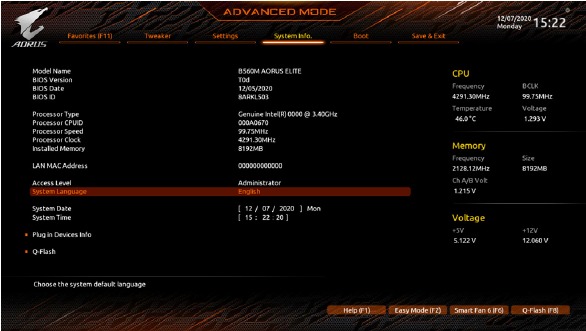
- Razina pristupa
Prikazuje trenutnu razinu pristupa ovisno o vrsti korištene zaštite lozinkom. (Ako nije postavljena lozinka, zadano će se prikazati kao Administrator.) Razina administratora omogućuje vam izmjene svih BIOS postavki; razina korisnika omogućuje vam samo izmjene određenih BIOS postavki, ali ne svih. - Jezik sustava
Odabire zadani jezik koji koristi BIOS. - Datum sustava
Postavlja datum sustava. Format datuma je tjedan (samo za čitanje), mjesec, dan i godina. Koristite <Enter> za prebacivanje između polja mjeseca, dana i godine i koristite tipku <Page Up> ili <Page Down> za postavljanje željene vrijednosti. - Vrijeme sustava
Postavlja vrijeme sustava. Format vremena je sat, minuta i sekunda. Na primjer, 1 p.m. je 13:00:00. Koristite <Enter> za prebacivanje između polja sata, minute i sekunde i koristite tipku <Page Up> ili <Page Down> za postavljanje željene vrijednosti.
- Informacije o priključenim uređajima
Prikazuje informacije o vašim PCI Express i M.2 uređajima ako su instalirani. - Q-Flash
Omogućuje pristup uslužnom programu Q-Flash za ažuriranje BIOS-a ili sigurnosno kopiranje trenutne konfiguracije BIOS-a.
Boot (Pokretanje)
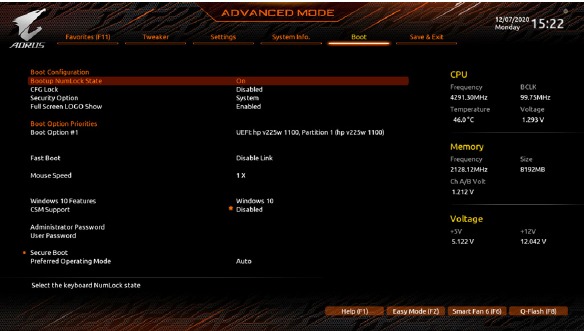
- Bootup NumLock State
Omogućuje ili onemogućuje Numlock značajku na numeričkoj tipkovnici nakon POST-a. (Zadano: Uključeno) - CFG Lock
Omogućuje ili onemogućuje funkciju MSR 0xE2. (Zadano: Onemogućeno) - Security Option
Određuje je li potrebna lozinka svaki put kada se sustav pokreće ili samo kada uđete u BIOS Setup. Nakon konfiguriranja ove stavke, postavite lozinke pod stavkom Administrator Password/User Password.
| Setup | Lozinka je potrebna samo za ulazak u program BIOS Setup. |
| System | Lozinka je potrebna za pokretanje sustava i za ulazak u program BIOS Setup. (Zadano) |
- Full Screen LOGO Show
Omogućuje vam da odredite hoće li se logotip GIGABYTE prikazati pri pokretanju sustava. Disabled preskače logotip GIGABYTE kada se sustav pokreće. (Zadano: Omogućeno) - Boot Option Priorities
Određuje cjelokupni redoslijed pokretanja s dostupnih uređaja. Uklonjivi uređaji za pohranu koji podržavaju GPT format bit će označeni prefiksom "UEFI:" na popisu uređaja za pokretanje. Za pokretanje s operativnog sustava koji podržava GPT particioniranje, odaberite uređaj s prefiksom "UEFI:".
Ili ako želite instalirati operativni sustav koji podržava GPT particioniranje kao što je Windows 10 64-bitni, odaberite optički pogon koji sadrži instalacijski disk za Windows 10 64-bitni i koji ima prefiks "UEFI:". - Fast Boot
Omogućuje ili onemogućuje brzo pokretanje (Fast Boot) kako bi se skratio postupak pokretanja OS-a. Ultra Fast pruža najveću brzinu pokretanja. (Zadano: Onemogući vezu) - SATA Support
| Last Boot SATA Devices Only | Osim prethodnog pogona za pokretanje, svi SATA uređaji su onemogućeni prije nego što se dovrši postupak pokretanja OS-a. (Zadano) |
| All SATA Devices | Svi SATA uređaji su funkcionalni u operativnom sustavu i tijekom POST-a. |
Ova se stavka može konfigurirati samo kada je Fast Boot postavljen na Enabled ili Ultra Fast.
- VGA Support
Omogućuje vam odabir vrste operativnog sustava za pokretanje.
| Auto | Omogućuje samo stariji option ROM. |
| EFI Driver | Omogućuje EFI option ROM. (Zadano) |
Ova se stavka može konfigurirati samo kada je Fast Boot postavljen na Enabled ili Ultra Fast.
- USB Support
| Disable Link | Svi USB uređaji su onemogućeni prije nego što se dovrši postupak pokretanja OS-a. |
| Full Initial | Svi USB uređaji su funkcionalni u operativnom sustavu i tijekom POST-a. (Zadano) |
| Partial Initial | Dio USB uređaja je onemogućen prije nego što se dovrši postupak pokretanja OS-a. |
Ova se stavka može konfigurirati samo kada je Fast Boot postavljen na Enabled ili Ultra Fast. Ova je funkcija onemogućena kada je Fast Boot postavljen na Ultra Fast.
- NetWork Stack Driver Support
| Disable Link | Onemogućuje pokretanje s mreže. (Zadano) |
| Enabled | Omogućuje pokretanje s mreže. |
Ova se stavka može konfigurirati samo kada je Fast Boot postavljen na Enabled ili Ultra Fast.
- Next Boot After AC Power Loss
| Normal Boot | Omogućuje normalno pokretanje pri povratku napajanja izmjeničnom strujom. (Zadano) |
| Fast Boot | Zadržava postavke brzog pokretanja pri povratku napajanja izmjeničnom strujom. |
Ova se stavka može konfigurirati samo kada je Fast Boot postavljen na Enabled ili Ultra Fast.
- Mouse Speed
Omogućuje vam postavljanje brzine kretanja pokazivača miša. (Zadano: 1 X) - Windows 10 Features
Omogućuje vam odabir operativnog sustava koji će se instalirati. (Zadano: Windows 10) - CSM Support
Omogućuje ili onemogućuje UEFI CSM (Compatibility Support Module) za podršku starijem procesu pokretanja računala.
| Enabled | Omogućuje UEFI CSM. |
| Disabled | Onemogućuje UEFI CSM i podržava samo UEFI BIOS proces pokretanja. (Zadano) |
- LAN PXE Boot Option ROM
Omogućuje vam da odaberete želite li omogućiti stariji option ROM za LAN kontroler. (Zadano: Onemogućeno) Ova se stavka može konfigurirati samo kada je CSM Support postavljen na Enabled. - Storage Boot Option Control
Omogućuje vam odabir želite li omogućiti UEFI ili stariji option ROM za kontroler uređaja za pohranu.
| Do not launch | Onemogućuje option ROM. |
| UEFI | Omogućuje samo UEFI option ROM. |
| Legacy | Omogućuje samo stariji option ROM. (Zadano) |
Ova se stavka može konfigurirati samo kada je CSM Support postavljen na Enabled.
- Other PCI devices
Omogućuje vam odabir želite li omogućiti UEFI ili Legacy option ROM za PCI kontroler uređaja osim LAN, uređaja za pohranu i grafičkih kontrolera.
| Do not launch | Onemogućuje option ROM. |
| UEFI | Omogućuje samo UEFI option ROM. (Zadano) |
| Legacy | Omogućuje samo stariji option ROM. |
Ova se stavka može konfigurirati samo kada je CSM Support postavljen na Enabled.
- Administrator Password
Omogućuje vam konfiguriranje administratorske lozinke. Pritisnite <Enter> na ovoj stavci, upišite lozinku, a zatim pritisnite <Enter>. Bit ćete zatraženi da potvrdite lozinku. Ponovno upišite lozinku i pritisnite <Enter>. Morate unijeti administratorsku lozinku (ili korisničku lozinku) pri pokretanju sustava i pri ulasku u BIOS Setup. Za razliku od korisničke lozinke, administratorska lozinka omogućuje vam izmjene svih BIOS postavki. - User Password
Omogućuje vam konfiguriranje korisničke lozinke. Pritisnite <Enter> na ovoj stavci, upišite lozinku, a zatim pritisnite <Enter>. Bit ćete zatraženi da potvrdite lozinku. Ponovno upišite lozinku i pritisnite <Enter>. Morate unijeti administratorsku lozinku (ili korisničku lozinku) pri pokretanju sustava i pri ulasku u BIOS Setup. Međutim, korisnička lozinka omogućuje vam samo izmjene određenih BIOS postavki, ali ne svih.
Da biste poništili lozinku, pritisnite <Enter> na stavci lozinke i kada se zatraži lozinka, prvo unesite ispravnu. Kada se zatraži nova lozinka, pritisnite <Enter> bez unosa lozinke. Ponovno pritisnite <Enter> kada se zatraži potvrda.
NAPOMENA: Prije postavljanja korisničke lozinke, obavezno prvo postavite administratorsku lozinku.
- Secure Boot
Omogućuje vam da omogućite ili onemogućite Secure Boot i konfigurirate povezane postavke. Ova se stavka može konfigurirati samo kada je CSM Support postavljen na Disabled.- Preferred Operating Mode
Omogućuje vam odabir želite li ući u Easy način rada ili Advanced način rada nakon ulaska u BIOS Setup. Auto ulazi u BIOS način rada u kojem je bio zadnji put. (Zadano: Auto)
- Preferred Operating Mode
Spremi i izađi
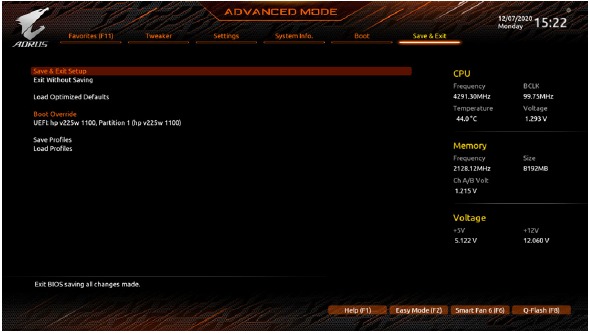
- Save & Exit Setup
Pritisnite <Enter> na ovoj stavci i odaberite Yes. Ovo sprema promjene u CMOS i izlazi iz programa BIOS Setup. Odaberite No ili pritisnite <Esc> za povratak na glavni izbornik BIOS Setupa. - Exit Without Saving
Pritisnite <Enter> na ovoj stavci i odaberite Yes. Ovo izlazi iz BIOS Setupa bez spremanja promjena napravljenih u BIOS Setupu u CMOS. Odaberite No ili pritisnite <Esc> za povratak na glavni izbornik BIOS Setupa. - Load Optimized Defaults
Pritisnite <Enter> na ovoj stavci i odaberite Yes za učitavanje optimalnih zadanih BIOS postavki. Zadane BIOS postavke pomažu sustavu da radi u optimalnom stanju. Uvijek učitajte optimizirane zadane postavke nakon ažuriranja BIOS-a ili nakon brisanja CMOS vrijednosti. - Boot Override
Omogućuje vam da odmah odaberete uređaj za pokretanje. Pritisnite <Enter> na uređaju koji odaberete i odaberite Yes za potvrdu. Vaš sustav će se automatski ponovno pokrenuti i pokrenuti s tog uređaja. - Save Profiles
Ova funkcija omogućuje vam spremanje trenutnih BIOS postavki u profil. Možete stvoriti do 8 profila i spremiti ih kao Setup Profile 1~ Setup Profile 8. Pritisnite <Enter> za dovršetak. Ili možete odabrati Select File in HDD/FDD/USB za spremanje profila na svoj uređaj za pohranu. - Load Profiles
Ako vaš sustav postane nestabilan i učitali ste zadane BIOS postavke, možete koristiti ovu funkciju za učitavanje BIOS postavki iz prethodno stvorenog profila, bez problema s ponovnom konfiguracijom BIOS postavki. Prvo odaberite profil koji želite učitati, a zatim pritisnite <Enter> za dovršetak. Možete odabrati Select File in HDD/FDD/USB za unos profila prethodno stvorenog s vašeg uređaja za pohranu ili učitavanje profila koji je automatski stvorio BIOS, kao što je vraćanje BIOS postavki na zadnje postavke koje su ispravno radile (zadnji poznati dobar zapis).
Instaliranje Intel Optane memorije i upravljanja pohranom
Koraci:
- Nakon ulaska u operativni sustav, umetnite disk s upravljačkim programima matične ploče u svoj optički pogon. Na zaslonu Xpress Install odaberite Intel Rapid Storage Technology za instalaciju i slijedite upute na zaslonu kako biste dovršili instalaciju. Kada završite, ponovno pokrenite sustav.
- Nakon što instalirate priložene upravljačke programe matične ploče, provjerite radi li vaša internetska veza ispravno. Sustav će automatski instalirati softver od Intela. Ponovno pokrenite sustav nakon što je upravljački program instaliran.
Omogućavanje Intel Optane memorije
- Zahtjevi sustava
- Intel Optane memorija.
- Optane memorija mora imati kapacitet od najmanje 16 GB i mora imati jednak ili manji kapacitet od tvrdog diska/SSD-a koji će se ubrzati.
- Optane memorija ne može se koristiti za ubrzavanje postojećeg RAID niza; ubrzani tvrdi disk/SSD ne može biti uključen u RAID niz.
- Tvrdi disk/SSD koji će se ubrzati mora biti SATA tvrdi disk ili M.2 SATA SSD.
- Tvrdi disk/SSD koji će se ubrzati može biti sistemski pogon ili podatkovni pogon. Sistemski pogon mora biti formatiran u GPT formatu i na njemu mora biti instaliran Windows 10 64-bit (ili novija verzija). Podatkovni pogon također mora biti formatiran u GPT formatu.
- Disk s upravljačkim programima matične ploče.
- SATA kontroler mora biti postavljen u Intel RST Premium With Intel Optane System Acceleration način rada.
- Upute za instalaciju
- Idite na Settings\IO Ports\SATA And RST Configuration i provjerite je li RST Control PCIe Storage Devices postavljeno na Manual. Zatim, ovisno o tome u koji M.2 priključak instalirate Optane memoriju, postavite odgovarajuću stavku PCIe Storage Dev on Port XX na RST Controlled.
- Nakon ponovnog ulaska u operativni sustav, pokrenite aplikaciju Intel Optane Memory and Storage Management iz izbornika Start. Ako instalirate više od jedne Optane memorije, odaberite koju ćete koristiti. Zatim odaberite koji pogon želite ubrzati. Kliknite Enable Intel Optane Memory. Svi podaci na Optane memoriji bit će izbrisani. Provjerite jeste li sigurnosno kopirali podatke prije nastavka. Slijedite upute na zaslonu za nastavak. Kada završite, ponovno pokrenite sustav.
- Pokrenite aplikaciju Intel Optane Memory and Storage Management iz izbornika Start i provjerite je li Intel Optane Memory omogućen.
- Ako želite ubrzati sistemski pogon, možete odabrati određene mape, datoteke ili aplikacije za ubrzavanje pomoću funkcije Intel Optane Memory Pinning. (Korištena Optane memorija mora imati kapacitet od najmanje 32 GB.)
- Optane memorija ne može se koristiti za ubrzavanje M.2 PCIe SSD-a.
- Ako je instalirano više od jedne Optane memorije, možete odabrati samo jednu od njih za ubrzavanje vašeg SATA pogona za pokretanje sustava. Ostale se mogu koristiti samo kao podatkovni pogoni.
- Ne uklanjajte naglo Optane memoriju. To će uzrokovati da operativni sustav prestane ispravno funkcionirati.
- Ako želite promijeniti/ukloniti Optane memoriju, prvo je morate onemogućiti pomoću aplikacije Intel Optane Memory and Storage Management.
- Nakon omogućavanja Optane memorije, povezane postavke BIOS-a ostat će čak i nakon ažuriranja BIOS-a.

Posjetite web stranicu GIGABYTE za detalje o omogućavanju Intel Optane memorije.
Instalacija upravljačkih programa
- Prije instaliranja upravljačkih programa, prvo instalirajte operativni sustav.
- Nakon instaliranja operativnog sustava, umetnite disk s upravljačkim programima matične ploče u svoj optički pogon. Kliknite na poruku "Tap to choose what happens with this disc" (Dodirnite da biste odabrali što će se dogoditi s ovim diskom) u gornjem desnom kutu zaslona i odaberite "Run Run.exe." (Pokreni Run.exe) (Ili idite na My Computer (Moje računalo), dvokliknite optički pogon i izvršite program Run.exe.)
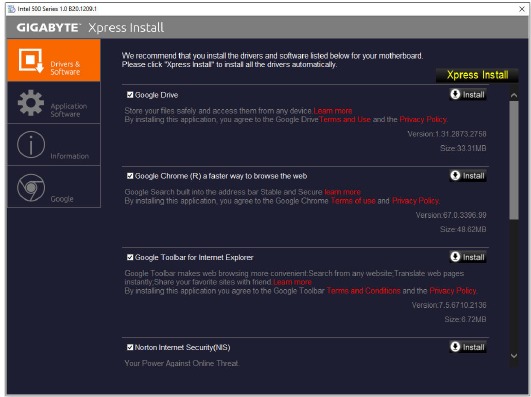
"Xpress Install" (Brza instalacija) automatski će skenirati vaš sustav i zatim popisati sve upravljačke programe koji se preporučuju za instalaciju. Možete kliknuti gumb Xpress Install i "Xpress Install" (Brza instalacija) će instalirati sve odabrane upravljačke programe. Ili kliknite strelicu  ikona za pojedinačnu instalaciju upravljačkih programa koji su vam potrebni.
Mjere opreza pri instalaciji
Matična ploča sadrži brojne osjetljive elektroničke sklopove i komponente koje se mogu oštetiti kao rezultat elektrostatskog pražnjenja (ESD). Prije instalacije pažljivo pročitajte korisnički priručnik i slijedite ove postupke:
- Prije instalacije provjerite je li kućište prikladno za matičnu ploču.
- Prije instalacije nemojte uklanjati ili oštetiti naljepnicu S/N (serijski broj) matične ploče ili jamstvenu naljepnicu koju je dostavio vaš prodavač. Ove su naljepnice potrebne za provjeru valjanosti jamstva.
- Uvijek isključite AC napajanje izvlačenjem kabela za napajanje iz utičnice prije instaliranja ili uklanjanja matične ploče ili drugih hardverskih komponenti.
- Prilikom spajanja hardverskih komponenti na unutarnje konektore na matičnoj ploči, provjerite jesu li čvrsto i sigurno spojeni.
- Prilikom rukovanja matičnom pločom, izbjegavajte dodirivanje metalnih vodova ili konektora.
- Najbolje je nositi narukvicu za zaštitu od elektrostatskog pražnjenja (ESD) prilikom rukovanja elektroničkim komponentama kao što su matična ploča, CPU ili memorija. Ako nemate ESD narukvicu, držite ruke suhima i prvo dodirnite metalni predmet kako biste uklonili statički elektricitet.
- Prije instaliranja matične ploče, stavite je na antistatičku podlogu ili unutar elektrostatski zaštićene posude.
- Prije spajanja ili odspajanja kabela za napajanje s matične ploče, provjerite je li napajanje isključeno.
- Prije uključivanja napajanja provjerite je li napon napajanja postavljen u skladu s lokalnim standardom napona.
- Prije korištenja proizvoda provjerite jesu li spojeni svi kablovi i konektori za napajanje vaših hardverskih komponenti.
- Kako biste spriječili oštećenje matične ploče, nemojte dopustiti da vijci dođu u kontakt s krugom matične ploče ili njezinim komponentama.
- Provjerite nema li zaostalih vijaka ili metalnih komponenti postavljenih na matičnoj ploči ili unutar kućišta računala.
- Ne postavljajte računalni sustav na neravnu površinu.
- Ne postavljajte računalni sustav u okruženje s visokom temperaturom ili vlažnim okruženjem.
- Uključivanje napajanja računala tijekom postupka instalacije može dovesti do oštećenja komponenti sustava, kao i do fizičke ozljede korisnika.
- Ako niste sigurni u bilo koji korak instalacije ili imate problem vezan uz korištenje proizvoda, obratite se certificiranom računalnom tehničaru.
- Ako koristite adapter, produžni kabel za napajanje ili produžni kabel, obavezno se posavjetujte s uputama za instalaciju i/ili uzemljenje.

Posjetite web stranicu GIGABYTE za više informacija o softveru.

Posjetite web stranicu GIGABYTE za više informacija o rješavanju problema.

Za više detalja o proizvodu posjetite web stranicu GIGABYTE.
Preuzmi priručnik
Ovdje možete preuzeti punu pdf verziju priručnika, koja može sadržavati dodatne sigurnosne upute, informacije o jamstvu, FCC pravila, itd.
Preuzmi Priručnik za Gigabyte B560M AORUS ELITE


