Manual del PC de escritorio para juegos GIGABYTE MODEL S, AMSI7N7I-21A1
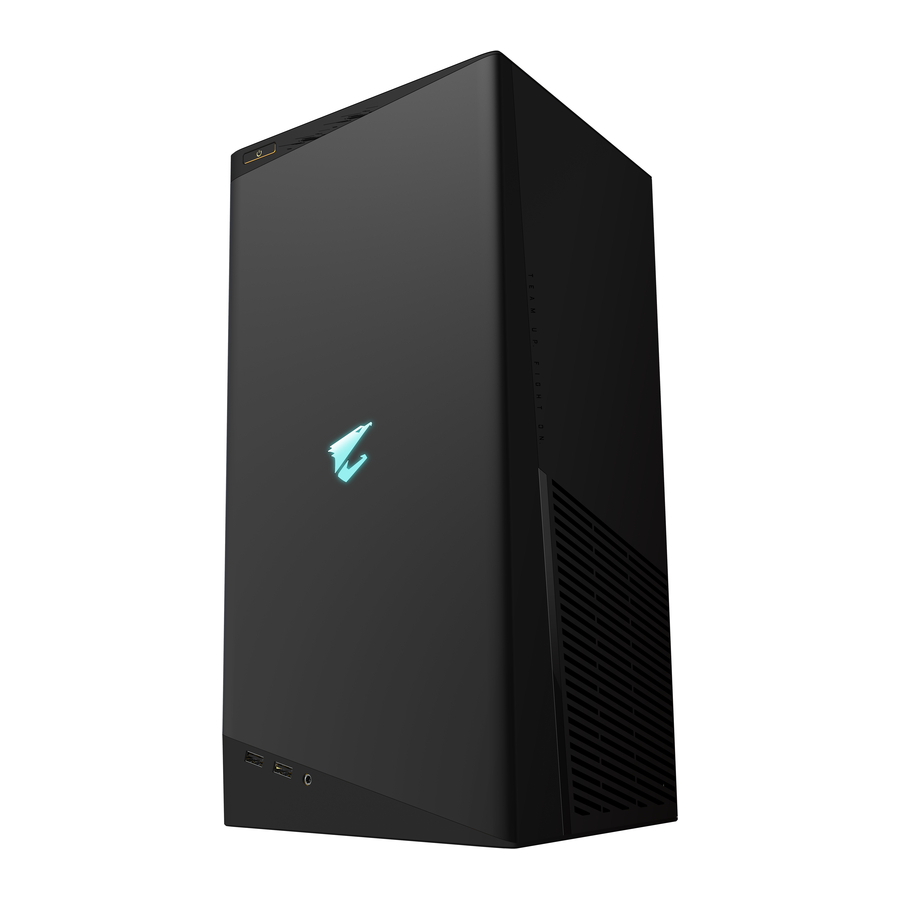
Contenido de la caja
- PC de escritorio para juegos AORUS MODEL S
- Guía de inicio rápido
- Antenas
- Cable de alimentación
El contenido de la caja anterior es solo de referencia y los artículos reales dependerán del paquete del producto que obtenga. El contenido de la caja está sujeto a cambios sin previo aviso.
Instalación del hardware
Información del hardware
Descripción general del sistema

- Botón de encendido
El botón de encendido permite a los usuarios encender/apagar el ordenador. - Puerto USB 3.2 Gen 1
El puerto USB 3.2 Gen 1 es compatible con la especificación USB 3.2 Gen 1 y es compatible con la especificación USB 2.0. La salida de alimentación máxima es de 5 V. Utilice este puerto para dispositivos USB. - Toma de audio/micrófono
La toma de salida de línea/entrada de micrófono. - Puerto USB Type-C ®
El puerto USB reversible es compatible con la especificación USB 3.2 Gen 2 y es compatible con las especificaciones USB 3.2 Gen 1 y USB 2.0. La salida de alimentación máxima es de 5 V. Utilice este puerto para dispositivos USB.

- DisplayPort (Nota 1)
DisplayPort ofrece imágenes digitales y audio de alta calidad, admitiendo la transmisión de audio bidireccional. DisplayPort puede admitir mecanismos de protección de contenido HDCP 2.3. Puede utilizar este puerto para conectar su monitor compatible con DisplayPort. Nota: La tecnología DisplayPort puede admitir una resolución máxima de 5120x2160@60 Hz, pero las resoluciones reales admitidas - Puerto HDMI
![]()
El puerto HDMI es compatible con HDCP 2.3 y los formatos Dolby TrueHD y DTS HD Master Audio. También admite una salida de audio LPCM de 7.1 canales de hasta 192 KHz/24 bits. Puede utilizar este puerto para conectar su monitor compatible con HDMI. La resolución máxima admitida es 4096x2160@60 Hz, pero las resoluciones reales admitidas dependen del monitor que se esté utilizando.
![]()
Después de instalar el dispositivo DisplayPort/HDMI, asegúrese de configurar el dispositivo de reproducción de sonido predeterminado en DisplayPort/HDMI. (El nombre del elemento puede variar según su sistema operativo). - Puerto USB 3.2 Gen 1
El puerto USB 3.2 Gen 1 es compatible con la especificación USB 3.2 Gen 1 y es compatible con la especificación USB 2.0. Utilice este puerto para dispositivos USB. - Puerto USB 2.0/1.1
El puerto USB es compatible con la especificación USB 2.0/1.1. Utilice este puerto para dispositivos USB. - Puerto USB 3.2 Gen 2 Type-A (Puerto Q-Flash Plus)
El puerto USB 3.2 Gen 2 es compatible con la especificación USB 3.2 Gen 2 y es compatible con las especificaciones USB 3.2 Gen 1 y USB 2.0. Utilice este puerto para dispositivos USB. Antes de utilizar Q-Flash Plus (Nota 2), asegúrese de insertar primero la unidad flash USB en este puerto. - Puerto USB Type-C ®
El puerto USB reversible es compatible con la especificación USB 3.2 Gen 2x2 y es compatible con las especificaciones USB 3.2 Gen 2, USB 3.2 Gen 1 y USB 2.0. Utilice este puerto para dispositivos USB. - Puerto LAN RJ-45
El puerto LAN Gigabit Ethernet proporciona conexión a Internet a una velocidad de datos de hasta 2,5 Gbps. A continuación, se describen los estados de los LED del puerto LAN.
![]()
LED de velocidad:
LED de actividad:Estado Descripción Verde Velocidad de datos de 2,5 Gbps Naranja Velocidad de datos de 1 Gbps Apagado Velocidad de datos de 100 Mbps Estado Descripción Parpadeando Se está produciendo la transmisión o recepción de datos Encendido No se está produciendo la transmisión o recepción de datos -
Puerto USB 3.2 Gen 2 Type-A (Rojo)
El puerto USB 3.2 Gen 2 es compatible con la especificación USB 3.2 Gen 2 y es compatible con las especificaciones USB 3.2 Gen 1 y USB 2.0. Utilice este puerto para dispositivos USB. -
Botón Q-Flash Plus (Nota 2)
Q-Flash Plus le permite actualizar la BIOS cuando su sistema está apagado (estado de apagado S5). Guarde la última BIOS en una unidad USB y conéctela al puerto dedicado, y ahora puede actualizar la BIOS automáticamente simplemente presionando el botón Q-Flash Plus. El QFLED parpadeará cuando comiencen las actividades de coincidencia y parpadeo de la BIOS y dejará de parpadear cuando se complete el parpadeo principal de la BIOS. -
Conectores de antena SMA (2T2R)
Utilice este conector para conectar una antena.
![]()
Apriete las antenas a los conectores de la antena y luego apunte las antenas correctamente para una mejor recepción de la señal. -
Salida de línea
La toma de salida de línea. Para una mejor calidad de sonido, se recomienda conectar los auriculares/altavoces a esta toma (los efectos reales pueden variar según el dispositivo que se esté utilizando). -
Entrada de micrófono
La toma de entrada de micrófono.


(Nota 1) El DisplayPort no admite la conexión HDMI mediante un adaptador.
(Nota 2) Para habilitar la función Q-Flash Plus, consulte el capítulo Uso de Q-Flash Plus.

- Al retirar el cable conectado a un conector del panel posterior, primero retire el cable de su dispositivo y luego retírelo de la placa base.
- Al retirar el cable, tire de él hacia afuera del conector. No lo balancee de lado a lado para evitar un cortocircuito eléctrico dentro del conector del cable.

Visite el sitio web de GIGABYTE para obtener detalles sobre la configuración del software de audio.

- DisplayPort
El conector es compatible con la versión DisplayPort 1.4a. - Puerto HDMI
![]()
El conector es compatible con la versión HDMI 2.1.


Recomendamos que conecte el cable del monitor a la tarjeta gráfica.
Empezando

Este producto está diseñado y destinado a ser utilizado únicamente en posición vertical.
Conexión de dispositivos periféricos
Conecte sus dispositivos periféricos, como el teclado, el ratón, el monitor, etc., al ordenador de escritorio.

Recomendamos que conecte el cable del monitor a la tarjeta gráfica.
Conexión del cable de alimentación
Conecte el cable de alimentación incluido al ordenador de escritorio y a una toma de corriente.

Encendido
Pulse el botón de encendido para encender el ordenador de escritorio.
Se recomienda que el producto se utilice en un área abierta y bien ventilada; mantenga una distancia de al menos 10 cm alrededor del producto para la ventilación para garantizar el funcionamiento adecuado del sistema.

Configuración de la BIOS
Acceso a la configuración de la BIOS
Para acceder al programa de configuración de la BIOS, pulse la tecla <Delete> durante el POST cuando se enciende la alimentación. Cuando se apaga la alimentación, la batería de la placa base suministra la energía necesaria a la CMOS para mantener los valores de configuración en la CMOS.
Pantalla de inicio
La siguiente pantalla con el logotipo de inicio aparecerá cuando el equipo se inicie.

Teclas de función:
<DEL>: BIOS SETUP\Q-FLASH
Pulse la tecla <Delete> para entrar en la configuración de la BIOS o para acceder a la utilidad Q-Flash en la configuración de la BIOS.
<F12>: MENÚ DE ARRANQUE
El menú de arranque permite configurar el primer dispositivo de arranque sin entrar en la configuración de la BIOS. En el menú de arranque, utilice la tecla de flecha arriba <↑> o la tecla de flecha abajo <↓> para seleccionar el primer dispositivo de arranque y, a continuación, pulse <Enter> para aceptar. El sistema arrancará desde el dispositivo inmediatamente.
Nota: La configuración del menú de arranque solo es efectiva una vez. Después de reiniciar el sistema, el orden de arranque de los dispositivos seguirá basándose en la configuración de la BIOS.
<END>: Q-FLASH
Pulse la tecla <End> para acceder a la utilidad Q-Flash directamente sin tener que entrar primero en la configuración de la BIOS.
- Debido a que el flasheo de la BIOS es potencialmente arriesgado, si no tiene problemas al utilizar la versión actual de la BIOS, se recomienda no flashear la BIOS. Para flashear la BIOS, hágalo con precaución. Un flasheo inadecuado de la BIOS puede provocar un mal funcionamiento del sistema.
- Se recomienda no modificar la configuración predeterminada (a menos que sea necesario) para evitar la inestabilidad del sistema u otros resultados inesperados. La alteración inadecuada de la configuración puede provocar que el sistema no arranque. Si esto ocurre, intente borrar los valores de la CMOS y restablecer la placa a los valores predeterminados. (Consulte la sección "Cargar valores predeterminados optimizados" para saber cómo borrar los valores de la CMOS).
Configuración del idioma de visualización de la BIOS

Para establecer el idioma de visualización de la BIOS, vaya al menú System Info.. La configuración BIOS Language (Idioma de la BIOS) le permite seleccionar el idioma predeterminado que utiliza la BIOS.
Establecer contraseña de administrador/usuario

Vaya al menú Boot (Arranque) para establecer la contraseña de administrador o la contraseña de usuario para su ordenador de sobremesa.
 Contraseña de administrador
Permite configurar una contraseña de administrador. Pulse <Enter> en este elemento, escriba la contraseña y, a continuación, pulse <Enter>. Se le pedirá que confirme la contraseña. Escriba de nuevo la contraseña y pulse <Enter>. Debe introducir la contraseña de administrador (o la contraseña de usuario) al iniciar el sistema y al entrar en la configuración de la BIOS. A diferencia de la contraseña de usuario, la contraseña de administrador le permite realizar cambios en todos los ajustes de la BIOS.
Contraseña de usuario
Permite configurar una contraseña de usuario. Pulse <Enter> en este elemento, escriba la contraseña y, a continuación, pulse <Enter>. Se le pedirá que confirme la contraseña. Escriba de nuevo la contraseña y pulse <Enter>. Debe introducir la contraseña de administrador (o la contraseña de usuario) al iniciar el sistema y al entrar en la configuración de la BIOS. Sin embargo, la contraseña de usuario solo le permite realizar cambios en ciertos ajustes de la BIOS, pero no en todos.
Para cancelar la contraseña, pulse <Enter> en el elemento de la contraseña y, cuando se le pida la contraseña, introduzca primero la correcta. Cuando se le solicite una nueva contraseña, pulse <Enter> sin introducir ninguna contraseña. Pulse <Enter> de nuevo cuando se le pida que confirme.
NOTA: Antes de establecer la contraseña de usuario, asegúrese de establecer primero la contraseña de administrador.
Carga de valores predeterminados optimizados

Vaya al menú Save & Exit (Guardar y salir) para cargar la configuración predeterminada de la BIOS.
Load Optimized Defaults (Cargar valores predeterminados optimizados)
Pulse <Enter> en este elemento y seleccione Yes (Sí) para cargar la configuración predeterminada óptima de la BIOS. La configuración predeterminada de la BIOS ayuda a que el sistema funcione en un estado óptimo. Siempre debe cargar los valores predeterminados optimizados después de actualizar la BIOS o después de borrar los valores de la CMOS.
Guardar la configuración de la BIOS y salir

Save & Exit Setup (Guardar y salir de la configuración)
Pulse <Enter> en este elemento y seleccione Yes (Sí). Esto guarda los cambios en la CMOS y sale del programa de configuración de la BIOS. Seleccione No o pulse <Esc> para volver al menú principal de configuración de la BIOS.
Exit Without Saving (Salir sin guardar)
Pulse <Enter> en este elemento y seleccione Yes (Sí). Esto sale de la configuración de la BIOS sin guardar los cambios realizados en la configuración de la BIOS en la CMOS. Seleccione No o pulse <Esc> para volver al menú principal de configuración de la BIOS.
Boot Override (Anulación de arranque)
Le permite seleccionar un dispositivo para arrancar inmediatamente. Pulse <Enter> en el dispositivo que seleccione y seleccione Yes (Sí) para confirmar. El sistema se reiniciará automáticamente y arrancará desde ese dispositivo.
Uso de Q-Flash Plus
- Antes de empezar:
- Desde el sitio web de GIGABYTE, descargue el archivo de actualización de la BIOS comprimido más reciente que coincida con su modelo de producto.
- Descomprima el archivo de la BIOS descargado, guárdelo en su unidad flash USB y cámbiele el nombre a GIGABYTE.bin. (Nota: La unidad flash USB debe utilizar el sistema de archivos FAT32/16/12).
- Encienda la fuente de alimentación antes de conectar la unidad flash USB al puerto Q-Flash Plus en el panel posterior.
- Uso de Q-Flash Plus
Pulse el botón Q-Flash Plus y el sistema buscará y hará coincidir automáticamente el archivo de la BIOS en la unidad flash USB en el puerto Q-Flash Plus. El QFLED y el botón Q-Flash Plus en el panel posterior parpadearán durante el proceso de coincidencia y flasheo de la BIOS. Espere de 6 a 8 minutos y los LED dejarán de parpadear cuando se complete el flasheo de la BIOS.


Si elige actualizar la BIOS manualmente, primero asegúrese de que su sistema está apagado (estado de apagado S5).
Información de seguridad
- Antes de conectar a la toma de corriente, asegúrese de que la tensión nominal del cable de alimentación sea compatible con las especificaciones de alimentación del país en el que se encuentra.
- El enchufe del cable de alimentación debe conectarse a una toma de corriente debidamente cableada y con conexión a tierra.
- Asegúrese de que la toma de corriente a la que conecta el cable de alimentación sea de fácil acceso y esté situada lo más cerca posible del operador del equipo. Cuando necesite desconectar la alimentación del equipo, asegúrese de desenchufar el cable de alimentación de la toma de corriente.
- No toque el enchufe con las manos mojadas, ya que podría provocar una descarga eléctrica.
- Proteja el cable de alimentación para que no se pise ni se pellizque, sobre todo en el enchufe.
- Para evitar daños en los componentes internos, no coloque el producto sobre una superficie vibratoria.
- Temperatura de funcionamiento: 5~35oC.
- No coloque el producto cerca de fuentes de calor como radiadores eléctricos, rejillas de calefacción, estufas u otros dispositivos (incluidos amplificadores) que produzcan calor.
- No coloque el producto en un espacio confinado; asegúrese de utilizarlo en un lugar bien ventilado.
- Los orificios o aberturas de este producto sirven para la ventilación con el fin de garantizar un funcionamiento fiable del producto y protegerlo del sobrecalentamiento. No cubra ni bloquee los orificios de ventilación con ningún objeto.
- Nunca introduzca objetos de ningún tipo en este producto a través de las ranuras de la carcasa, ya que podrían tocar puntos de tensión peligrosos o cortocircuitar piezas que podrían provocar un incendio o una descarga eléctrica. No derrame nunca ningún tipo de líquido sobre el producto ni en su interior.
- No utilice este producto cerca de agua, bebidas o cualquier tipo de líquido. No exponga este aparato a la lluvia, líquidos o humedad. Si no lo hace, podría provocar una descarga eléctrica o daños. Este producto no es resistente al agua ni al aceite.
- Limpie el equipo con un paño suave y seco.
- El fabricante especifica que los tornillos de mariposa normalmente deben apretarse con un destornillador; el uso de tornillos de mariposa no se considera que comprometa los principios básicos de seguridad asociados con la norma de seguridad.
- ¡Advertencia! Peligro de explosión si la batería se sustituye por un modelo incorrecto. Consulte el manual de instrucciones del fabricante para manipular la batería usada.
- No retire la carcasa de este producto para evitar problemas de seguridad. No realice modificaciones mecánicas o eléctricas en el equipo para evitar problemas de seguridad.

Contáctenos
GIGA-BYTE TECHNOLOGY CO., LTD.
Dirección: No.6, Baoqiang Rd., Xindian Dist., New Taipei City 231, Taiwan
TEL: +886-2-8912-4000, FAX: +886-2-8912-4005
Soporte técnico y no técnico (Ventas/Marketing): https://esupport.gigabyte.com
Dirección WEB (inglés): https://www.gigabyte.com
Dirección WEB (chino): https://www.gigabyte.com/tw
- GIGABYTE eSupport
Para enviar una pregunta técnica o no técnica (Ventas/Marketing), por favor, enlace a: https://esupport.gigabyte.com


Para más detalles del producto, por favor visite la página web de GIGABYTE.

Para reducir el impacto en el calentamiento global, los materiales de embalaje de este producto son reciclables y reutilizables. GIGABYTE trabaja con usted para proteger el medio ambiente.
Copyright
© 2022 GIGA-BYTE TECHNOLOGY CO., LTD. Todos los derechos reservados.
Las marcas comerciales mencionadas en este manual están legalmente registradas a sus respectivos propietarios.

Referencias

Descargar el manual
Aquí puede descargar la versión PDF completa del manual. Puede contener instrucciones de seguridad adicionales, información de garantía, reglas de la FCC, etc.
Descargar Manual del PC de escritorio para juegos GIGABYTE MODEL S, AMSI7N7I-21A1


