GIGABYTE MODEL S, AMSI7N7I-21A1 - Gaming Desktop PC kézikönyv
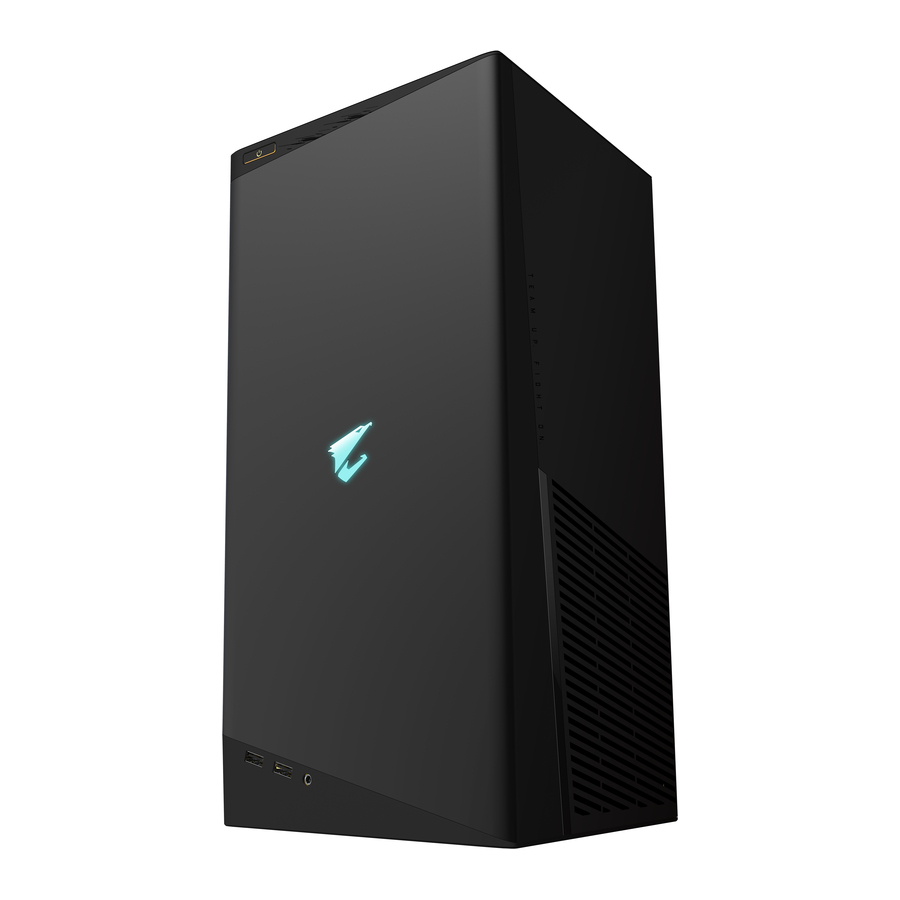
A doboz tartalma
- AORUS MODEL S GAMING DESKTOP PC
- Gyors üzembe helyezési útmutató
- Antennák
- Tápkábel
A fenti doboz tartalma csak tájékoztató jellegű, és a tényleges elemek a megkapott termékcsomagtól függenek. A doboz tartalma előzetes értesítés nélkül változhat.
Hardver telepítése
Hardver információk
Rendszer áttekintése

- Bekapcsoló gomb
A bekapcsoló gomb lehetővé teszi a felhasználók számára a számítógép be- és kikapcsolását. - USB 3.2 Gen 1 port
Az USB 3.2 Gen 1 port támogatja az USB 3.2 Gen 1 specifikációt, és kompatibilis az USB 2.0 specifikációval. A maximális teljesítmény 5V. Használja ezt a portot az USB-eszközökhöz. - Audio/mikrofon csatlakozó
A vonalkimenet/mikrofon bemeneti csatlakozója. - USB Type-C ® Port
A megfordítható USB-port támogatja az USB 3.2 Gen 2 specifikációt, és kompatibilis az USB 3.2 Gen 1 és az USB 2.0 specifikációval. A maximális teljesítmény 5V. Használja ezt a portot az USB-eszközökhöz.

- DisplayPort (1. megjegyzés)
A DisplayPort kiváló minőségű digitális képalkotást és hangot biztosít, támogatva a kétirányú hangátvitelt. A DisplayPort támogatja a HDCP 2.3 tartalomvédelmi mechanizmusokat. Ezzel a porttal csatlakoztathatja a DisplayPort-ot támogató monitort. Megjegyzés: A DisplayPort technológia maximálisan 5120x2160@60 Hz felbontást támogat, de a ténylegesen támogatott felbontások függenek a használt monitortól. - HDMI port
![]()
A HDMI-port támogatja a HDCP 2.3 és a Dolby TrueHD és DTS HD Master Audio formátumokat. Támogatja továbbá a 192 kHz/24 bit 7.1 csatornás LPCM hangkimenetet. Ezzel a porttal csatlakoztathatja a HDMI-t támogató monitort. A maximálisan támogatott felbontás 4096x2160@60 Hz, de a ténylegesen támogatott felbontások a használt monitortól függenek.
![]()
A DisplayPort/HDMI eszköz telepítése után győződjön meg arról, hogy az alapértelmezett hanglejátszó eszközt DisplayPort/HDMI-re állítja. (Az elem neve az operációs rendszertől függően eltérő lehet.) - USB 3.2 Gen 1 port
Az USB 3.2 Gen 1 port támogatja az USB 3.2 Gen 1 specifikációt, és kompatibilis az USB 2.0 specifikációval. Használja ezt a portot az USB-eszközökhöz. - USB 2.0/1.1 port
Az USB port támogatja az USB 2.0/1.1 specifikációt. Használja ezt a portot az USB-eszközökhöz. - USB 3.2 Gen 2 Type-A port (Q-Flash Plus port)
Az USB 3.2 Gen 2 port támogatja az USB 3.2 Gen 2 specifikációt, és kompatibilis az USB 3.2 Gen 1 és az USB 2.0 specifikációval. Használja ezt a portot az USB-eszközökhöz. A Q-Flash Plus (2. megjegyzés) használata előtt győződjön meg arról, hogy először ebbe a portba helyezi be az USB flash meghajtót. - USB Type-C ® Port
A megfordítható USB port támogatja az USB 3.2 Gen 2x2 specifikációt, és kompatibilis az USB 3.2 Gen 2, USB 3.2 Gen 1 és USB 2.0 specifikációkkal. Használja ezt a portot az USB-eszközökhöz. - RJ-45 LAN port
A Gigabit Ethernet LAN port internetkapcsolatot biztosít akár 2,5 Gbps adatátviteli sebességgel. Az alábbiakban a LAN port LED-jeinek állapotai találhatók.
![]()
Sebesség LED:
Aktivitás LED:Állapot Leírás Zöld 2,5 Gbps adatátviteli sebesség Narancssárga 1 Gbps adatátviteli sebesség Ki 100 Mbps adatátviteli sebesség Állapot Leírás Villog Adatátvitel vagy -fogadás folyamatban van Be Nincs adatátvitel vagy -fogadás -
USB 3.2 Gen 2 Type-A port (piros)
Az USB 3.2 Gen 2 port támogatja az USB 3.2 Gen 2 specifikációt, és kompatibilis az USB 3.2 Gen 1 és az USB 2.0 specifikációval. Használja ezt a portot az USB-eszközökhöz. -
Q-Flash Plus gomb (2. megjegyzés)
A Q-Flash Plus lehetővé teszi a BIOS frissítését, amikor a rendszer ki van kapcsolva (S5 leállítási állapot). Mentse a legújabb BIOS-t egy USB-meghajtóra, és csatlakoztassa a dedikált porthoz, majd automatikusan frissítheti a BIOS-t a Q-Flash Plus gomb egyszerű megnyomásával. A QFLED villogni fog, amikor a BIOS egyeztetése és a frissítési tevékenységek megkezdődnek, és leáll, amikor a fő BIOS frissítése befejeződik. -
SMA antenna csatlakozók (2T2R)
Használja ezt a csatlakozót az antenna csatlakoztatásához.
![]()
Húzza meg az antennákat az antenna csatlakozókon, majd irányítsa helyesen az antennákat a jobb jelvétel érdekében. -
Vonalkimenet
A vonalkimeneti csatlakozó. A jobb hangminőség érdekében ajánlott a fejhallgatót/hangszórót ehhez a csatlakozóhoz csatlakoztatni (a tényleges hatások a használt eszköztől függően változhatnak). -
Mikrofon bemenet
A mikrofon bemeneti csatlakozó.


(1. megjegyzés) A DisplayPort nem támogatja a HDMI-csatlakozást adapterrel.
(2. megjegyzés) A Q-Flash Plus funkció engedélyezéséhez olvassa el a Q-Flash Plus használata fejezetet.

- Ha egy hátsó panel csatlakozójához csatlakoztatott kábelt távolít el, először távolítsa el a kábelt az eszközről, majd a alaplapról.
- A kábel eltávolításakor húzza ki egyenesen a csatlakozóból. Ne mozgassa oldalra, hogy elkerülje az elektromos rövidzárlatot a kábel csatlakozójában.

Kérjük, látogasson el a GIGABYTE weboldalára a hangszóró szoftver konfigurálásával kapcsolatos részletekért.

- DisplayPort
A csatlakozó támogatja a DisplayPort 1.4a verziót. - HDMI port
![]()
A csatlakozó támogatja a HDMI 2.1 verziót.


Javasoljuk, hogy a monitor kábelt a grafikus kártyához csatlakoztassa.
Első lépések

Ezt a terméket kizárólag függőleges helyzetben való használatra tervezték és szánták.
Perifériás eszközök csatlakoztatása
Csatlakoztassa a perifériás eszközöket, például a billentyűzetet, az egeret, a monitort stb. az asztali számítógéphez.

Javasoljuk, hogy a monitor kábelt a grafikus kártyához csatlakoztassa.
A tápkábel csatlakoztatása
Csatlakoztassa a mellékelt tápkábelt az asztali számítógéphez és egy konnektorhoz.

Bekapcsolás
Nyomja meg a bekapcsoló gombot az asztali számítógép bekapcsolásához.
Javasoljuk, hogy a terméket nyitott és jól szellőző helyen használja; tartson legalább 10 cm távolságot a termék körül a szellőzés érdekében, hogy biztosítsa a rendszer megfelelő működését.

BIOS beállítása
Belépés a BIOS beállításba
A BIOS Setup program eléréséhez nyomja meg a <Delete> billentyűt a POST közben, amikor a tápfeszültség be van kapcsolva. Amikor a tápfeszültség ki van kapcsolva, az alaplapon lévő akkumulátor biztosítja a CMOS számára szükséges energiát a konfigurációs értékek CMOS-ben tartásához.
Indítóképernyő
A számítógép indításakor a következő indítóképernyő jelenik meg.

Funkciógombok:
<DEL>: BIOS SETUP\Q-FLASH
Nyomja meg a <Delete> billentyűt a BIOS Setupba való belépéshez, vagy a Q-Flash segédprogram eléréséhez a BIOS Setupban.
<F12>: BOOT MENU
A Boot Menu lehetővé teszi az elsődleges indítóeszköz beállítását a BIOS Setupba való belépés nélkül. A Boot Menu-ben a felfelé mutató nyíl <↑> vagy a lefelé mutató nyíl <↓> segítségével válassza ki az elsődleges indítóeszközt, majd nyomja meg az <Enter> billentyűt az elfogadáshoz. A rendszer azonnal elindul az eszközről.
Megjegyzés: A Boot Menu beállítása csak egyszer érvényes. A rendszer újraindítása után az eszköz indítási sorrendje továbbra is a BIOS Setup beállításain alapul.
<END>: Q-FLASH
Nyomja meg az <End> billentyűt a Q-Flash segédprogram közvetlen eléréséhez anélkül, hogy először be kellene lépnie a BIOS Setupba.
- Mivel a BIOS frissítése potenciálisan kockázatos, ha nem tapasztal problémákat a BIOS jelenlegi verziójával, javasoljuk, hogy ne frissítse a BIOS-t. A BIOS frissítését óvatosan végezze el. A nem megfelelő BIOS-frissítés a rendszer hibás működését okozhatja.
- Javasoljuk, hogy ne változtassa meg az alapértelmezett beállításokat (hacsak nem szükséges), hogy elkerülje a rendszer instabilitását vagy más váratlan eredményeket. A beállítások nem megfelelő módosítása a rendszer indításának sikertelenségét okozhatja. Ha ez bekövetkezik, próbálja meg törölni a CMOS-értékeket, és állítsa vissza a táblát az alapértelmezett értékekre. (A CMOS-értékek törlésének módját lásd az "Optimalizált alapértelmezések betöltése" részben.)
A BIOS megjelenítési nyelvének beállítása

A BIOS megjelenítési nyelvének beállításához lépjen a System Info. (Rendszerinformációk) menübe. A BIOS Language (BIOS nyelve) beállítás lehetővé teszi a BIOS által használt alapértelmezett nyelv kiválasztását.
Adminisztrátor/Felhasználói jelszó beállítása

Lépjen a Boot (Indítás) menübe az asztali számítógép adminisztrátori jelszavának vagy felhasználói jelszavának beállításához.
 Administrator Password (Adminisztrátori jelszó)
Lehetővé teszi egy adminisztrátori jelszó konfigurálását. Nyomja meg az <Enter> billentyűt ezen az elemen, írja be a jelszót, majd nyomja meg az <Enter> billentyűt. A rendszer kérni fogja a jelszó megerősítését. Írja be újra a jelszót, és nyomja meg az <Enter> billentyűt. Rendszerindításkor és a BIOS Setupba való belépéskor meg kell adnia az adminisztrátori jelszót (vagy a felhasználói jelszót). A felhasználói jelszótól eltérően az adminisztrátori jelszó lehetővé teszi az összes BIOS-beállítás módosítását.
User Password (Felhasználói jelszó)
Lehetővé teszi egy felhasználói jelszó konfigurálását. Nyomja meg az <Enter> billentyűt ezen az elemen, írja be a jelszót, majd nyomja meg az <Enter> billentyűt. A rendszer kérni fogja a jelszó megerősítését. Írja be újra a jelszót, és nyomja meg az <Enter> billentyűt. Rendszerindításkor és a BIOS Setupba való belépéskor meg kell adnia az adminisztrátori jelszót (vagy a felhasználói jelszót). A felhasználói jelszó azonban csak bizonyos BIOS-beállítások módosítását teszi lehetővé, de nem mindegyikét.
A jelszó törléséhez nyomja meg az <Enter> billentyűt a jelszóelemen, és amikor a rendszer kéri a jelszót, először adja meg a helyeset. Amikor a rendszer új jelszót kér, nyomja meg az <Enter> billentyűt anélkül, hogy jelszót adna meg. A megerősítéshez nyomja meg újra az <Enter> billentyűt.
MEGJEGYZÉS: A felhasználói jelszó beállítása előtt feltétlenül állítsa be először az adminisztrátori jelszót.
Optimalizált alapértelmezések betöltése

Lépjen a Save & Exit (Mentés és kilépés) menübe a BIOS alapértelmezett beállításainak betöltéséhez.
Load Optimized Defaults (Optimalizált alapértelmezések betöltése)
Nyomja meg az <Enter> billentyűt ezen az elemen, és válassza a Yes (Igen) lehetőséget az optimális BIOS alapértelmezett beállításainak betöltéséhez. A BIOS alapértelmezett beállításai segítik a rendszert az optimális állapotban történő működésben. A BIOS frissítése vagy a CMOS-értékek törlése után mindig töltse be az optimalizált alapértelmezéseket.
A BIOS beállításainak mentése és kilépés

Save & Exit Setup (Mentés és kilépés a beállításból)
Nyomja meg az <Enter> billentyűt ezen az elemen, és válassza a Yes (Igen) lehetőséget. Ezzel menti a módosításokat a CMOS-be, és kilép a BIOS Setup programból. Válassza a No (Nem) lehetőséget, vagy nyomja meg az <Esc> billentyűt a BIOS Setup főmenüjébe való visszatéréshez.
Exit Without Saving (Kilépés mentés nélkül)
Nyomja meg az <Enter> billentyűt ezen az elemen, és válassza a Yes (Igen) lehetőséget. Ezzel kilép a BIOS Setupból anélkül, hogy a BIOS Setupban végrehajtott módosításokat a CMOS-be mentené. Válassza a No (Nem) lehetőséget, vagy nyomja meg az <Esc> billentyűt a BIOS Setup főmenüjébe való visszatéréshez.
Boot Override (Indítás felülbírálása)
Lehetővé teszi egy eszköz kiválasztását a közvetlen indításhoz. Nyomja meg az <Enter> billentyűt a kiválasztott eszközön, és válassza a Yes (Igen) lehetőséget a megerősítéshez. A rendszer automatikusan újraindul, és erről az eszközről indul el.
A Q-Flash Plus használata
- Mielőtt elkezdené:
- A GIGABYTE webhelyéről töltse le a termékmodelljének megfelelő legújabb tömörített BIOS-frissítési fájlt.
- Csomagolja ki a letöltött BIOS-fájlt, mentse el a USB flash meghajtóra, és nevezze át GIGABYTE.bin névre. (Megjegyzés: Az USB flash meghajtónak FAT32/16/12 fájlrendszert kell használnia.)
- Kérjük, kapcsolja be a tápegységet, mielőtt csatlakoztatná az USB flash meghajtót a hátsó panelen található Q-Flash Plus porthoz.
- A Q-Flash Plus használata
Nyomja meg a Q-Flash Plus gombot, és a rendszer automatikusan megkeresi és illeszti a BIOS-fájlt a Q-Flash Plus porton lévő USB flash meghajtón. A BIOS illesztése és frissítése közben a QFLED és a Q-Flash Plus gomb a hátsó panelen villogni fog. Várjon 6-8 percet, és a LED-ek abbahagyják a villogást, amikor a BIOS frissítése befejeződött.


Ha a BIOS-t manuálisan kívánja frissíteni, először győződjön meg arról, hogy a rendszere ki van kapcsolva (S5 leállítási állapot).
Biztonsági információk
- Mielőtt csatlakoztatná a tápcsatlakozóhoz, győződjön meg arról, hogy a tápkábel feszültségértéke kompatibilis az adott országban érvényes tápellátási specifikációval.
- A tápkábel csatlakozóját megfelelően bekötött és földelt aljzathoz kell csatlakoztatni.
- Győződjön meg arról, hogy a konnektor, amelybe a tápkábelt dugja, könnyen hozzáférhető, és a lehető legközelebb van a berendezés kezelőjéhez. Ha le kell választania a berendezést az áramellátásról, ne felejtse el kihúzni a tápkábelt a konnektorból.
- Ne érintse meg a dugót nedves kézzel, mert könnyen áramütést okozhat.
- Óvja a tápkábelt attól, hogy rálépjenek vagy becsípjék, különösen a csatlakozónál.
- A belső alkatrészek károsodásának elkerülése érdekében ne helyezze a terméket vibráló felületre.
- Üzemi hőmérséklet: 5~35oC.
- Ne helyezze a terméket hőforrások, például elektromos radiátorok, hőregiszterek, tűzhelyek vagy más (beleértve az erősítőket is) hőtermelő eszközök közelébe.
- Ne helyezze a terméket zárt térbe; használja jól szellőző helyen.
- A terméken lévő lyukak vagy nyílások szellőzésre szolgálnak, hogy biztosítsák a termék megbízható működését és megvédjék a túlmelegedéstől. Ne takarja le vagy zárja el a szellőzőnyílásokat semmilyen tárggyal.
- Soha ne toljon semmilyen tárgyat a termékbe a ház nyílásain keresztül, mert azok veszélyes feszültségpontokat érhetnek, vagy rövidzárlatot okozhatnak, ami tüzet vagy áramütést okozhat. Soha ne öntsön semmilyen folyadékot a termékre vagy a termékbe.
- Ne használja ezt a terméket víz, italok vagy bármilyen típusú folyadék közelében. Ne tegye ki a készüléket esőnek, folyadéknak vagy nedvességnek. Ennek elmulasztása áramütést vagy károsodást okozhat. Ez a termék nem vízálló vagy olajálló.
- Tisztítsa meg a berendezést puha, száraz ruhával.
- A gyártó előírja, hogy a szárnyas csavarokat általában csavarhúzóval kell meghúzni, a szárnyas csavarok használata nem tekinthető a biztonsági szabványhoz kapcsolódó alapvető biztonsági elvek megsértésének.
- Figyelem! Robbanásveszély, ha az akkumulátort nem megfelelő modellre cseréli. A használt akkumulátor kezeléséhez olvassa el a gyártó használati útmutatóját.
- Ne távolítsa el a termék házát, hogy elkerülje a biztonsági problémákat. Ne végezzen mechanikai vagy elektromos módosításokat a berendezésen, hogy elkerülje a biztonsági problémákat.

Kapcsolatfelvétel
GIGA-BYTE TECHNOLOGY CO., LTD.
Cím: No.6, Baoqiang Rd., Xindian Dist., New Taipei City 231, Taiwan
TEL: +886-2-8912-4000, FAX: +886-2-8912-4005
Technikai és nem technikai támogatás (Értékesítés/Marketing): https://esupport.gigabyte.com
WEB cím (angol): https://www.gigabyte.com
WEB cím (kínai): https://www.gigabyte.com/tw
- GIGABYTE eSupport
Technikai vagy nem technikai (Értékesítés/Marketing) kérdés beküldéséhez, kérjük, látogasson el ide: https://esupport.gigabyte.com


További termékrészletekért látogasson el a GIGABYTE weboldalára.

A globális felmelegedésre gyakorolt hatások csökkentése érdekében a termék csomagolóanyagai újrahasznosíthatók és újrafelhasználhatók. A GIGABYTE Önnel együttműködve védi a környezetet.
Szerzői jog
© 2022 GIGA-BYTE TECHNOLOGY CO., LTD. Minden jog fenntartva.
A kézikönyvben említett védjegyek a megfelelő tulajdonosaik bejegyzett védjegyei.

Hivatkozások

Kézikönyv letöltése
Itt letöltheti a kézikönyv teljes pdf verzióját, amely további biztonsági utasításokat, garanciális információkat, FCC szabályokat stb. tartalmazhat.
GIGABYTE MODEL S, AMSI7N7I-21A1 - Gaming Desktop PC kézikönyv letöltése


