Panduan Monitor Gaming Gigabyte AORUS CO49DQ
PENDAHULUAN
Isi Kemasan
Item-item berikut disertakan dalam kotak kemasan Anda. Jika ada yang hilang, hubungi dealer lokal Anda.
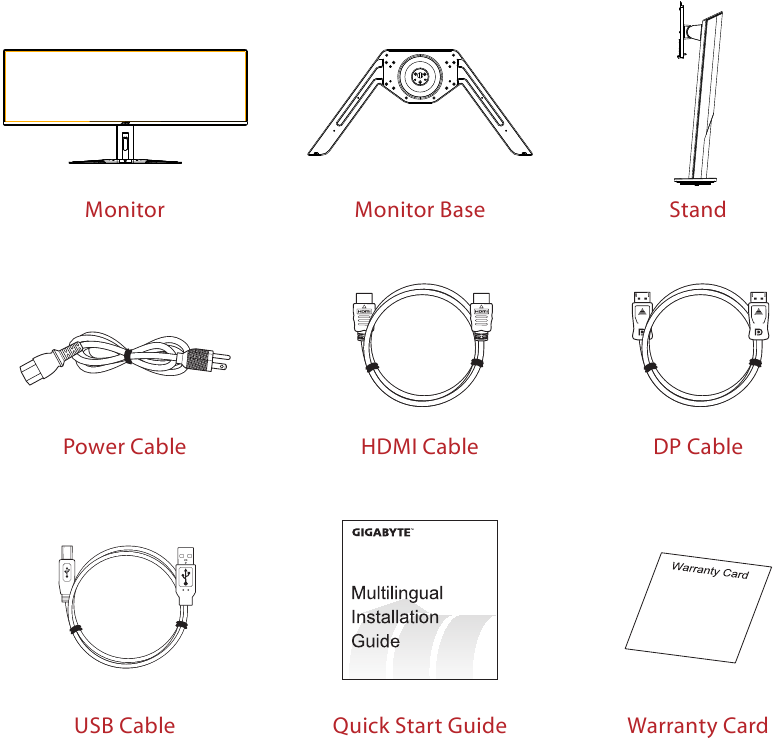
Catatan: Harap simpan kotak kemasan dan bahan kemasan untuk kemungkinan pengangkutan monitor.
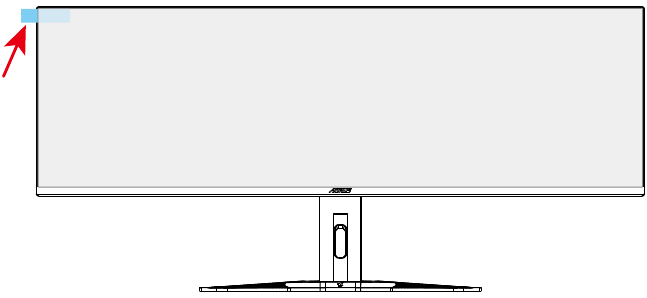
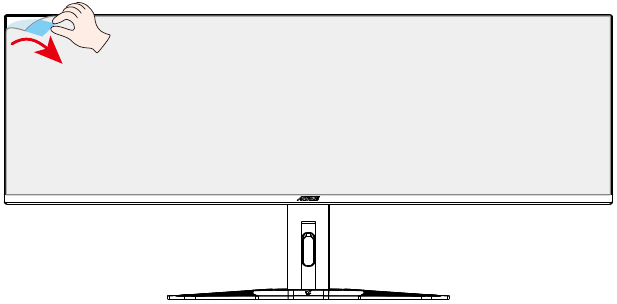
Melepas Lapisan Pelindung Layar Menggunakan Tab Kupas
Instruksi tentang Penggunaan Tab Kupas:
- Tab kupas terletak seperti yang ditunjukkan oleh panah merah pada gambar di bawah ini.

- Lepaskan lapisan pelindung layar ke arah yang ditunjukkan oleh panah merah pada gambar di bawah ini.
Catatan: Untuk mencegah kerusakan pada layar, hindari penggunaan kuku atau benda tajam apa pun untuk mengupas lapisan pelindung. Sebagai gantinya, gunakan selotip untuk mengangkat dan melepaskan lapisan pelindung.

Ikhtisar Produk
Tampilan Depan
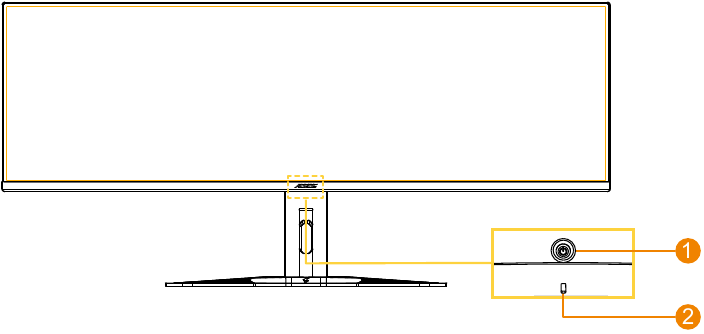
- Tombol kontrol
- LED Daya
Tampilan Belakang
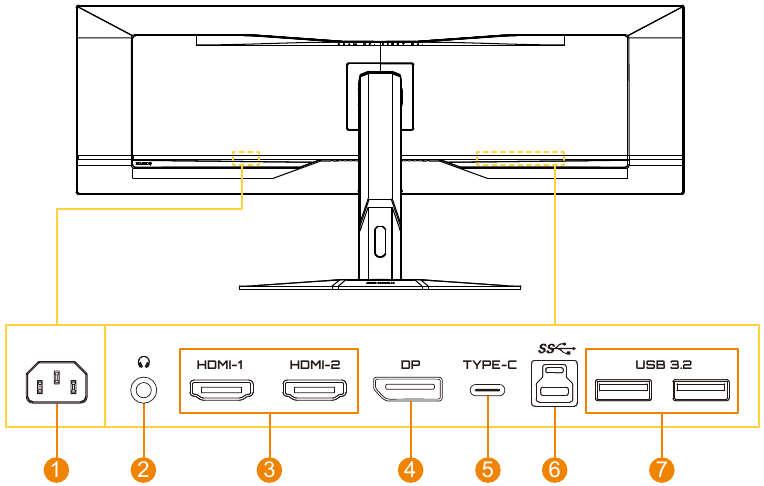
- Jack AC IN
- Jack headphone
- Port HDMI (x2)
- DisplayPort
- Port USB Type-C
- Port USB upstream
- Port USB 3.2 (x2)
Mempersiapkan Monitor Anda untuk Pemasangan di Dinding
Catatan: Gunakan hanya kit pemasangan di dinding yang kompatibel dengan VESA 100 x 100 mm untuk memasang monitor di dinding. Lihat panduan pemasangan yang disertakan dalam kit braket pemasangan di dinding. Ukuran sekrup pemasangan VESA: M4 x 10mm minimum.
MENGGUNAKAN PERANGKAT
Menyalakan/Mematikan Daya
Menyalakan Daya
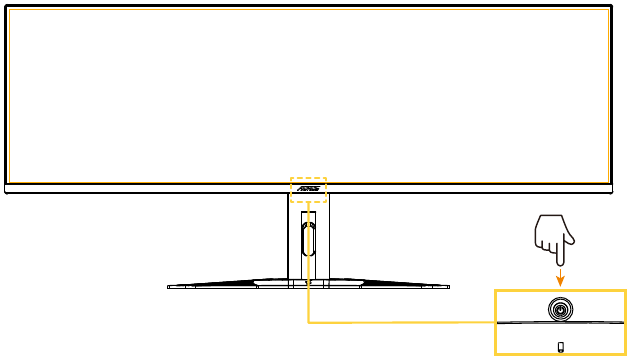
- Hubungkan salah satu ujung kabel daya ke jack AC IN di bagian belakang monitor.
- Hubungkan ujung kabel daya yang lain ke stopkontak.
- Tekan tombol Control untuk menghidupkan monitor. LED Daya akan menyala putih, menunjukkan bahwa monitor siap digunakan.
Mematikan Daya
Tekan tombol Control selama 2 detik untuk mematikan monitor.
Catatan: Ketika menu Main muncul di layar, Anda juga dapat mematikan monitor dengan menggerakkan tombol Control ke bawah ( ) dan memilih "Power Off" (Matikan Daya).
Memilih Sumber Input
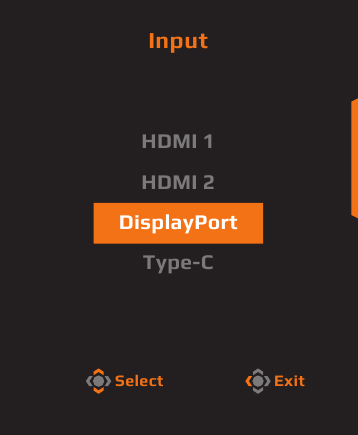
- Gerakkan tombol Control ke kanan (
![]() ) untuk masuk ke menu Input.
) untuk masuk ke menu Input. - Gerakkan tombol Control ke atas/bawah (
![]() ) untuk memilih sumber input yang diinginkan. Kemudian tekan tombol Control untuk mengonfirmasi.
) untuk memilih sumber input yang diinginkan. Kemudian tekan tombol Control untuk mengonfirmasi.
 ) untuk masuk ke menu Input.
 ) untuk memilih sumber input yang diinginkan. Kemudian tekan tombol Control untuk mengonfirmasi.
OPERASI
Menu Cepat
Secara default, tombol Control telah ditetapkan dengan fungsi tertentu.
Catatan: Untuk mengubah fungsi preset, lihat bagian "Quick Switch" (Sakelar Cepat).
Untuk mengakses fungsi Sakelar Cepat, lakukan hal berikut:
- Gerakkan tombol Control ke atas (
![]() ) untuk masuk ke menu Black Equalizer.
) untuk masuk ke menu Black Equalizer.
Gerakkan tombol Control ke atas/bawah (![]() ) untuk menyesuaikan pengaturan dan tekan tombol Control untuk mengonfirmasi.
) untuk menyesuaikan pengaturan dan tekan tombol Control untuk mengonfirmasi.
![]()
- Gerakkan tombol Control ke bawah (
![]() ) untuk masuk ke menu Picture Mode.
) untuk masuk ke menu Picture Mode.
Gerakkan tombol Control ke atas/bawah (![]() ) untuk memilih opsi yang diinginkan dan tekan tombol Control untuk mengonfirmasi.
) untuk memilih opsi yang diinginkan dan tekan tombol Control untuk mengonfirmasi.
![]()
- Gerakkan tombol Control ke kiri (
![]() ) untuk masuk ke menu Audio Mode.
) untuk masuk ke menu Audio Mode.
Gerakkan tombol Control ke atas/bawah (![]() ) untuk memilih opsi yang diinginkan dan tekan tombol Control untuk mengonfirmasi.
) untuk memilih opsi yang diinginkan dan tekan tombol Control untuk mengonfirmasi.
![]()
- Gerakkan tombol Control ke kanan (
![]() ) untuk masuk ke menu Input. Lihat bagian "Selecting the Input Source" (Memilih Sumber Input).
) untuk masuk ke menu Input. Lihat bagian "Selecting the Input Source" (Memilih Sumber Input).
 ) untuk masuk ke menu Black Equalizer.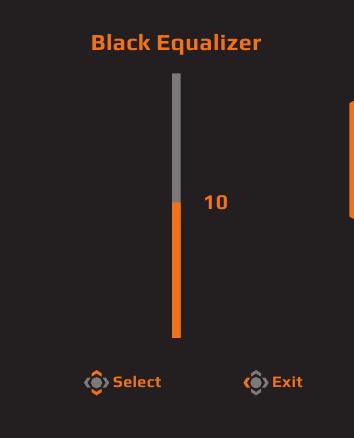
 ) untuk masuk ke menu Picture Mode.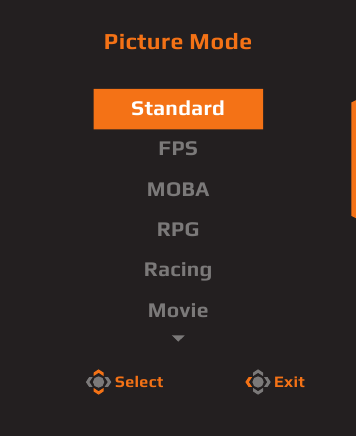
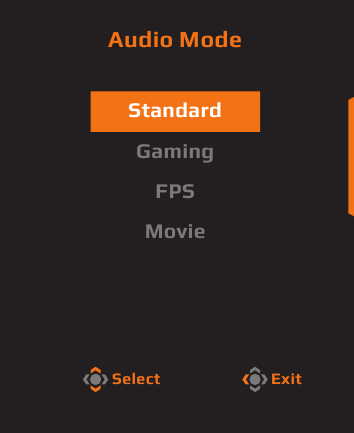
Catatan: Untuk menutup menu Quick Switch (Sakelar Cepat), gerakkan tombol Control ke kiri ( ).
).
Panduan Tombol Fungsi
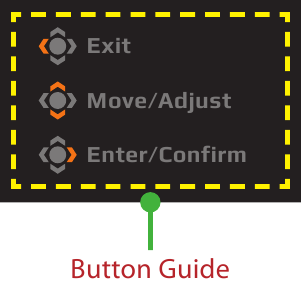
- Tekan tombol Control untuk menampilkan menu Utama.

Kemudian gunakan tombol Control untuk memilih halaman fungsi dan mengonfigurasi pengaturan terkait.
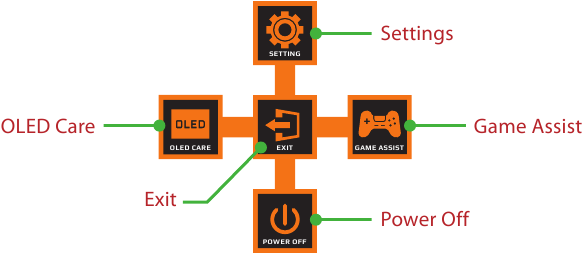
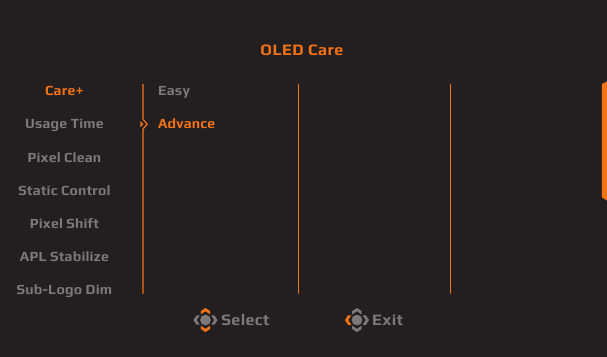
Perawatan OLED
- Ketika menu Main muncul di layar, gerakkan tombol Control ke kiri (
![]() ) untuk masuk ke menu OLED Care.
) untuk masuk ke menu OLED Care.
![]()
- Care+: Integrasikan pengaturan Perawatan OLED untuk perlindungan optimal atau pilih untuk menyesuaikan sendiri.
- Usage Time: Menunjukkan waktu penggunaan layar yang terakumulasi.
- Pixel Clean: Ketika monitor digunakan selama lebih dari 4 jam, disarankan untuk memulai proses ini untuk membersihkan dan menyegarkan layar OLED kompensasi piksel.
- Static Control: Mengurangi kecerahan layar saat gambar tetap statis.
- Pixel Shift: Menggerakkan konten layar berdasarkan piksel untuk mencegah retensi gambar statis.
- APL Stabilize: Menyesuaikan kecerahan layar untuk menstabilkan Rata-Rata Tingkat Gambar (Average Picture Level/APL).
- Sub-Logo Dim: Mengurangi kecerahan taskbar dan logo statis untuk mencegah retensi gambar.
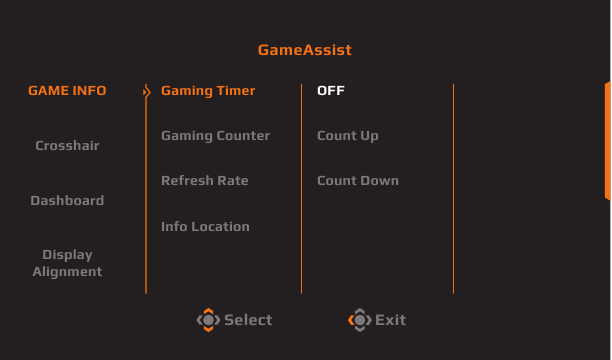
Bantuan Game
- Ketika menu Main muncul di layar, gerakkan tombol Control ke kanan (
![]() ) untuk masuk ke menu Game Assist.
) untuk masuk ke menu Game Assist.
![]()
- GAME INFO: Aktifkan/Nonaktifkan informasi Gaming yang ditampilkan di layar.
- Crosshair: Pilih jenis crosshair untuk membantu membidik.
- Dashboard: Aktifkan/Nonaktifkan informasi sistem PC yang ditampilkan di layar.
Catatan: Instalasi perangkat lunak resmi dan koneksi USB antara monitor dan PC diperlukan. - Display Alignment: Tampilkan garis penyelarasan untuk membantu beberapa pengaturan monitor.
Konfigurasi Pengaturan Perangkat
Ketika menu Main muncul di layar, gerakkan tombol Control ke atas ( ) untuk masuk ke menu Settings.
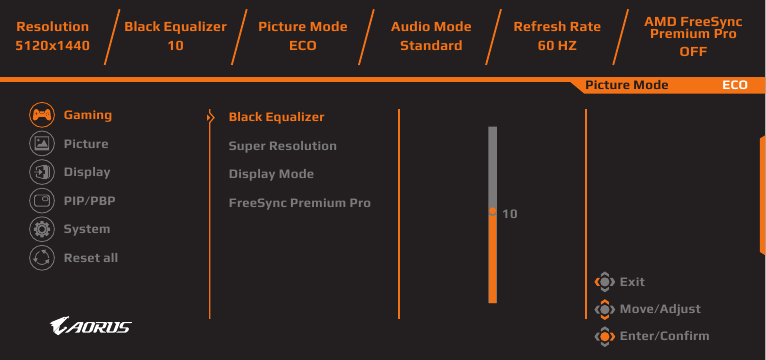
Gaming
Konfigurasikan pengaturan yang terkait dengan game.
| Item | Deskripsi |
| Black Equalizer | Sesuaikan visibilitas area gelap pada gambar untuk meningkatkan detail dan meningkatkan visibilitas dalam adegan gelap. |
| Super Resolution | Tingkatkan kualitas gambar secara keseluruhan untuk memberikan visual yang lebih tajam dan detail. |
| Display Mode | Pilih rasio aspek layar. Catatan: Opsi ini tidak kompatibel dengan AMD FreeSync Premium Pro dan fungsi PIP/PBP. |
| AMD FreeSync Premium Pro | Ketika fungsi ini diaktifkan, fungsi ini menghilangkan kelambatan dan tearing layar saat bermain game. |
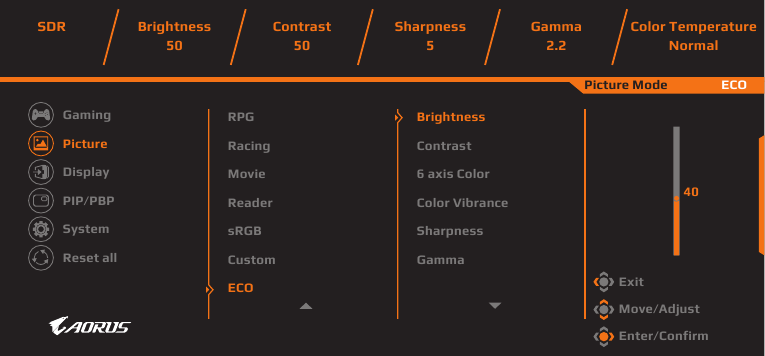
Gambar
Konfigurasikan pengaturan yang terkait dengan gambar.
| Item | Deskripsi |
| Picture | Pilih pengaturan yang telah ditentukan sebelumnya yang berbeda untuk mengoptimalkan presentasi visual berdasarkan jenis konten atau sesuaikan preferensi pribadi. |
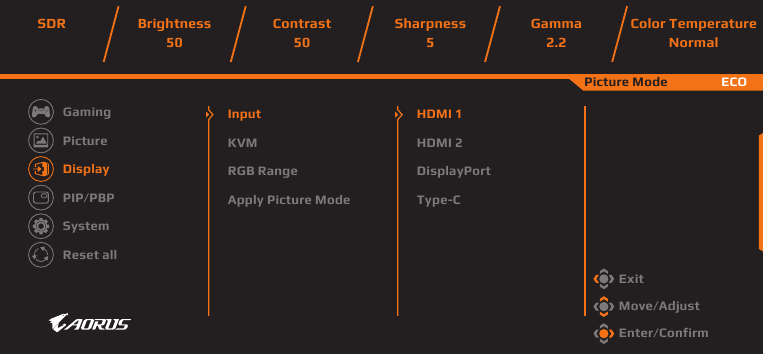
Tampilan
Konfigurasikan pengaturan yang terkait dengan layar tampilan.
| Item | Deskripsi |
| Input | Pilih sumber input. |
| KVM | Konfigurasikan fungsi KVM untuk mengontrol dua komputer atau perangkat dengan satu keyboard dan mouse. |
| RGB Range | Atur rentang RGB secara manual atau deteksi otomatis. |
| Apply Picture Mode | Atur mode Gambar untuk diterapkan ke semua sumber input, atau sumber input saat ini. |
PIP/PBP
Konfigurasikan pengaturan yang terkait dengan Picture-In-Picture dan Picture-By-Picture.
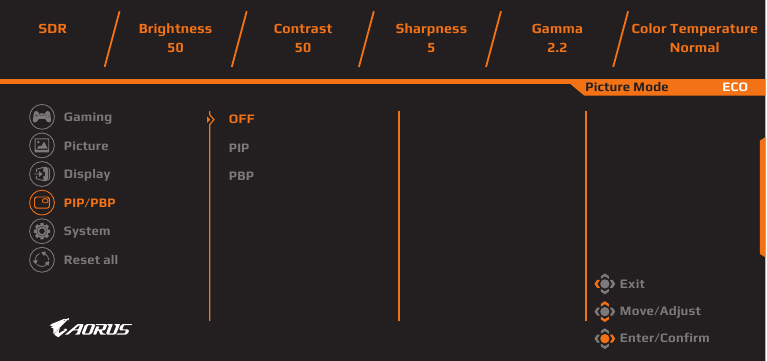
Catatan: Fungsi PIP/PBP tidak dapat diaktifkan saat menerima sinyal HDR dan FreeSync.
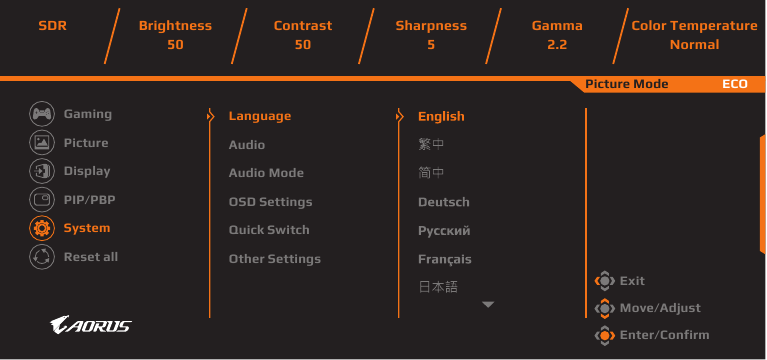
Sistem
Konfigurasikan pengaturan yang terkait dengan sistem.
| Item | Deskripsi |
| Language | Pilih bahasa yang diinginkan untuk menu OSD. |
| Audio | Konfigurasikan pengaturan yang terkait dengan audio. |
| Audio Mode | Pilih mode audio yang diinginkan. |
| OSD Settings | Konfigurasikan pengaturan yang terkait dengan menu Tampilan Pada Layar. |
| Quick Switch | Tetapkan fungsi Sakelar Cepat ke tombol Control. |
| Other Settings |
|
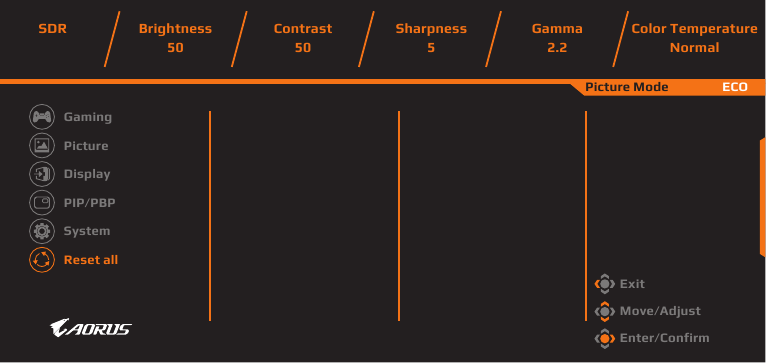
Atur Ulang Semua
Kembalikan monitor ke pengaturan default pabrik.
Spesifikasi
| Item | Spesifikasi |
| Panel Size | 49 inci |
| Aspect Ratio | 32:9 |
| Resolution | 5120 x 1440 |
| LED Life | 30.000 Jam |
| Pixel Pitch | 233 x 233 um |
| Brightness | 250 nits (Typ, SDR APL 100%) 1000 nits (Typ, HDR APL 3%) |
| Contrast Ratio | 1.5Jt:1 |
| Color Depth | 1.07B (10 Bit) |
| Active Display Area | 1196.7 (H) x 339.2 (V) |
| Viewing Angle | 178° (H)/178° (V) |
| Input/Output Terminals | 2 x HDMI 2.1 1 x DP 1.4 1 x USB upstream 2 x USB 3.2 (downstream, 5V/1.5A) 1 x USB Type-C (5V/3A, 9V/2A, 12V/1.5A, 15V/1.2A) 1 x Headphone |
| Power Supply | AC100~240V, 50/60Hz |
| Power Consumptions |
|
| Dimensions (W x H x D) | 1194.78 x 558.80 x 261.52 mm (Dengan Stand) 1194.78 x 372.23 x 160.51 mm (Tanpa Stand) |
| Weight | 11.28 Kg (Dengan Stand) 8.33 Kg (Tanpa Stand) |
| Temperature Range (operation) | 0°C hingga 40°C |
Catatan: Spesifikasi dapat berubah tanpa pemberitahuan.
Daftar Pengaturan Waktu yang Didukung
| Daftar Pengaturan Waktu | HDMI 1 | HDMI 2 | DP (Type-C) |
| 640 x 480 / 60Hz | V | V | V |
| 640 x 480 / 67Hz | V | V | V |
| 640 x 480 / 72Hz | V | V | V |
| 640 x 480 / 75Hz | V | V | V |
| 720 x 400 / 70Hz | V | V | V |
| 720 x 480 / 60Hz | V | V | V |
| 800 x 600 / 56Hz | V | V | V |
| 800 x 600 / 60Hz | V | V | V |
| 800 x 600 / 72Hz | V | V | V |
| 800 x 600 / 75Hz | V | V | V |
| 832 x 624 / 75Hz | V | V | V |
| 1024 x 768 / 60Hz | V | V | V |
| 1024 x 768 / 70Hz | V | V | V |
| 1024 x 768 / 75Hz | V | V | V |
| 1152 x 864 / 75Hz | V | V | V |
| 1152 x 870 / 75Hz | V | V | V |
| 1280 x 720 / 50Hz | V | V | V |
| 1280 x 720 / 60Hz | V | V | V |
| 1280 x 720 / 100Hz | V | V | V |
| 1280 x 800 / 60Hz | V | V | V |
| 1280 x 960 / 60Hz | V | V | V |
| 1280 x 1024 / 60Hz | V | V | V |
| 1280 x 1024 / 75Hz | V | V | V |
| 1440 x 480 / 60Hz | V | V | V |
| 1440 x 900 / 60Hz | V | V | V |
| 1600 x 900 / 60Hz | V | V | V |
| 1680 x 1050 / 60Hz | V | V | V |
| 1920 x 1080 / 24Hz | V | V | |
| 1920 x 1080 / 50Hz | V | V | V |
| 1920 x 1080 / 60Hz | V | V | V |
| 1920 x 1080 / 100Hz | V | V | V |
| 1920 x 1080 / 120Hz | V | V | V |
| 2560 x 1440 / 60Hz | V | V | V |
| 2560 x 1440 / 120Hz | V | V | V |
| 3840 x 1080 / 60Hz | V | V | V |
| 3840 x 2160 / 24Hz | V | V | |
| 3840 x 2160 / 25Hz | V | V | V |
| 3840 x 2160 / 30Hz | V | V | V |
| 3840 x 2160 / 50Hz | V | V | V |
| 3840 x 2160 / 60Hz | V | V | V |
| 3840 x 2160 / 100Hz | V | V | V |
| 3840 x 2160 / 120Hz | V | V | V |
| 5120 x 1440 / 60Hz | V | V | V |
| 5120 x 1440 / 100Hz | V | V | V |
| 5120 x 1440 / 120Hz | V | V | V |
| 5120 x 1440 / 144Hz | V | V | V |
Daftar Pengaturan Waktu yang Didukung (PIP/PBP)
| PIP | PBP | |||||
| Daftar Pengaturan Waktu | HDMI 1 | HDMI 2 | DP | HDMI 1 | HDMI 2 | DP |
| 640 x 480 / 60Hz | V | V | V | V | V | V |
| 640 x 480 / 67Hz | V | V | V | V | V | V |
| 640 x 480 / 72Hz | V | V | V | V | V | V |
| 640 x 480 / 75Hz | V | V | V | V | V | V |
| 720 x 400 / 70Hz | V | V | V | V | V | V |
| 720 x 480 / 60Hz | V | V | V | V | V | V |
| 800 x 600 / 56Hz | V | V | V | V | V | V |
| 800 x 600 / 60Hz | V | V | V | V | V | V |
| 800 x 600 / 72Hz | V | V | V | V | V | V |
| 800 x 600 / 75Hz | V | V | V | V | V | V |
| 832 x 624 / 75Hz | V | V | V | V | V | V |
| 1024 x 768 / 60Hz | V | V | V | V | V | V |
| 1024 x 768 / 70Hz | V | V | V | V | V | V |
| 1024 x 768 / 75Hz | V | V | V | V | V | V |
| 1152 x 864 / 75Hz | V | V | V | V | V | V |
| 1152 x 870 / 75Hz | V | V | V | V | V | V |
| 1280 x 720 / 50Hz | V | V | V | V | V | V |
| 1280 x 720 / 60Hz | V | V | V | V | V | V |
| 1280 x 720 / 100Hz | V | V | V | V | V | V |
| 1280 x 800 / 60Hz | V | V | V | V | V | V |
| 1280 x 960 / 60Hz | V | V | V | V | V | V |
| 1280 x 1024 / 60Hz | V | V | V | V | V | V |
| 1280 x 1024 / 75Hz | V | V | V | V | V | V |
| 1440 x 480 / 60Hz | V | V | V | V | V | V |
| 1440 x 900 / 60Hz | V | V | V | V | V | V |
| 1600 x 900 / 60Hz | V | V | V | V | V | V |
| 1680 x 1050 / 60Hz | V | V | V | V | V | V |
| 1920 x 1080 / 24Hz | V | V | V | V | ||
| 1920 x 1080 / 60Hz | V | V | V | V | V | V |
| 2560 x 1440 / 60Hz | V | V | V | |||
| 3840 x 1080 / 60Hz | V | V | V | |||
| 3840 x 2160 / 24Hz | V | V | V | V | ||
| 3840 x 2160 / 25Hz | V | V | V | V | V | V |
| 3840 x 2160 / 30Hz | V | V | V | V | V | V |
| 3840 x 2160 / 60Hz | V | V | V | V | V | V |
| 5120 x 1440 / 60Hz | V | V | V | |||
| 2560 x 1440 / 60Hz (PBP) | V | V | V | |||
Pemecahan Masalah
| Masalah | Kemungkinan Solusi |
| Tidak ada daya |
|
| Tidak ada gambar yang muncul di layar |
|
| Gambar tidak memenuhi seluruh layar |
|
| Warna terdistorsi |
|
| Tidak ada suara atau volume rendah |
|
Catatan: Jika masalah berlanjut, hubungi layanan pelanggan kami untuk bantuan lebih lanjut.
Perawatan Dasar
- Seka layar dengan kain lembut yang tidak berbulu untuk menghilangkan sisa debu.
- Semprotkan atau oleskan cairan pembersih ke kain lembut. Kemudian seka layar dengan lembut dengan kain lembap.
Catatan:
- Pastikan kain lembap, tetapi tidak basah.
- Saat menyeka, hindari memberikan tekanan berlebihan pada layar.
- Pembersih asam atau abrasif dapat merusak layar.
INFORMASI KESELAMATAN
Tindakan Pencegahan Keamanan
Baca Tindakan Pencegahan Keamanan berikut sebelum menggunakan monitor.
- Hanya gunakan aksesori yang disertakan dengan monitor atau yang direkomendasikan oleh pabrikan.
- Jauhkan kantong kemasan plastik untuk produk di tempat yang tidak dapat dijangkau oleh anak-anak.
- Sebelum menghubungkan monitor ke stopkontak, pastikan bahwa peringkat voltase kabel daya kompatibel dengan spesifikasi daya di negara tempat Anda berada.
- Colokan kabel daya harus terhubung ke stopkontak yang terhubung dan diarde dengan benar.
- Jangan menyentuh colokan dengan tangan basah, karena dapat dengan mudah menyebabkan sengatan listrik.
- Tempatkan monitor di tempat yang stabil dan berventilasi baik.
- Jangan letakkan monitor di dekat sumber panas, seperti radiator listrik atau sinar matahari langsung.
- Lubang atau bukaan pada monitor adalah untuk ventilasi. Jangan menutupi atau menghalangi lubang ventilasi dengan benda apa pun.
- Jangan gunakan monitor di dekat air, minuman, atau semua jenis cairan. Kegagalan untuk melakukannya dapat menyebabkan sengatan listrik atau kerusakan pada monitor.
- Pastikan untuk mencabut monitor dari stopkontak sebelum membersihkan.
- Karena permukaan layar mudah tergores, hindari menyentuh permukaan dengan benda keras atau tajam.
- Gunakan kain lembut yang tidak berbulu alih-alih tisu untuk menyeka layar. Anda dapat menggunakan pembersih kaca untuk membersihkan monitor jika diperlukan. Namun, jangan pernah menyemprotkan pembersih langsung ke layar.
- Lepaskan kabel daya jika monitor tidak digunakan untuk jangka waktu yang lama.
- Jangan mencoba membongkar atau memperbaiki monitor sendiri.
Tindakan Pencegahan Bahaya Stabilitas
Produk dapat jatuh, menyebabkan cedera pribadi yang serius atau kematian. Untuk mencegah cedera, produk ini harus dipasang dengan aman ke lantai/dinding sesuai dengan petunjuk pemasangan.
Banyak cedera, terutama pada anak-anak, dapat dihindari dengan mengambil tindakan pencegahan sederhana seperti:
- SELALU gunakan dudukan atau metode pemasangan yang direkomendasikan oleh pabrikan set produk.
- SELALU gunakan furnitur yang dapat menopang produk dengan aman.
- SELALU pastikan produk tidak menggantung di tepi furnitur pendukung.
- SELALU beri tahu anak-anak tentang bahaya memanjat furnitur untuk mencapai produk atau kontrolnya.
- SELALU arahkan kabel dan kabel yang terhubung ke produk Anda sehingga tidak dapat tersandung, ditarik, atau direnggut.
- JANGAN PERNAH menempatkan produk di lokasi yang tidak stabil.
- JANGAN PERNAH menempatkan produk di atas furnitur tinggi (misalnya, lemari atau rak buku) tanpa menambatkan furnitur dan produk ke penyangga yang sesuai.
- JANGAN PERNAH menempatkan produk di atas kain atau bahan lain yang mungkin terletak di antara produk dan furnitur pendukung.
- JANGAN PERNAH menempatkan barang-barang yang mungkin menggoda anak-anak untuk memanjat, seperti mainan dan remote kontrol, di atas produk atau furnitur tempat produk ditempatkan.
- Jika produk yang ada akan dipertahankan dan dipindahkan, pertimbangan yang sama seperti di atas harus diterapkan.
- Untuk mencegah cedera pribadi atau kerusakan pada produk yang disebabkan oleh terbalik karena gempa bumi atau guncangan lainnya, pastikan untuk memasang produk di lokasi yang stabil dan mengambil tindakan untuk mencegah jatuh.
Rekomendasi Kenyamanan Pengguna
Monitor mengadopsi teknologi Flicker-Free yang menghilangkan kedipan monitor yang terlihat oleh mata dan mencegah pengguna menderita ketegangan dan kelelahan mata.
Berikut ini adalah beberapa tips untuk melihat monitor Anda dengan nyaman:
- Berikan jarak minimal 50 hingga 75cm (20" hingga 30") antara mata Anda dan monitor.
- Pedoman umum adalah memposisikan monitor sedemikian rupa sehingga bagian atas layar berada pada atau sedikit di bawah ketinggian mata Anda saat Anda duduk dengan nyaman.
- Gunakan pencahayaan yang memadai untuk jenis pekerjaan yang Anda lakukan.
- Istirahatlah secara teratur dan sering (setidaknya selama 10 menit) setiap setengah jam.
- Pastikan untuk secara berkala mengalihkan pandangan dari layar monitor Anda dan fokus pada objek yang jauh setidaknya selama 20 detik selama istirahat.
- Latihan mata dapat membantu mengurangi ketegangan mata. Ulangi latihan ini sesering mungkin:
- lihat ke atas dan ke bawah
- perlahan putar mata Anda
- gerakkan mata Anda secara diagonal.
Model ini telah lulus verifikasi Flicker Free dan Low Blue Light oleh TÜV Rheinland.
Untuk mempelajari lebih lanjut:
https://www.gigabyte.com/tw/Support/FAQ/4310
Informasi Layanan GIGABYTE
Informasi layanan lebih lanjut, silakan kunjungi situs web resmi GIGABYTE.
https://www.gigabyte.com/
Referensi


Unduh manual
Di sini Anda dapat mengunduh versi pdf lengkap manual, mungkin berisi instruksi keselamatan tambahan, informasi garansi, aturan FCC, dll.
Unduh Panduan Monitor Gaming Gigabyte AORUS CO49DQ


