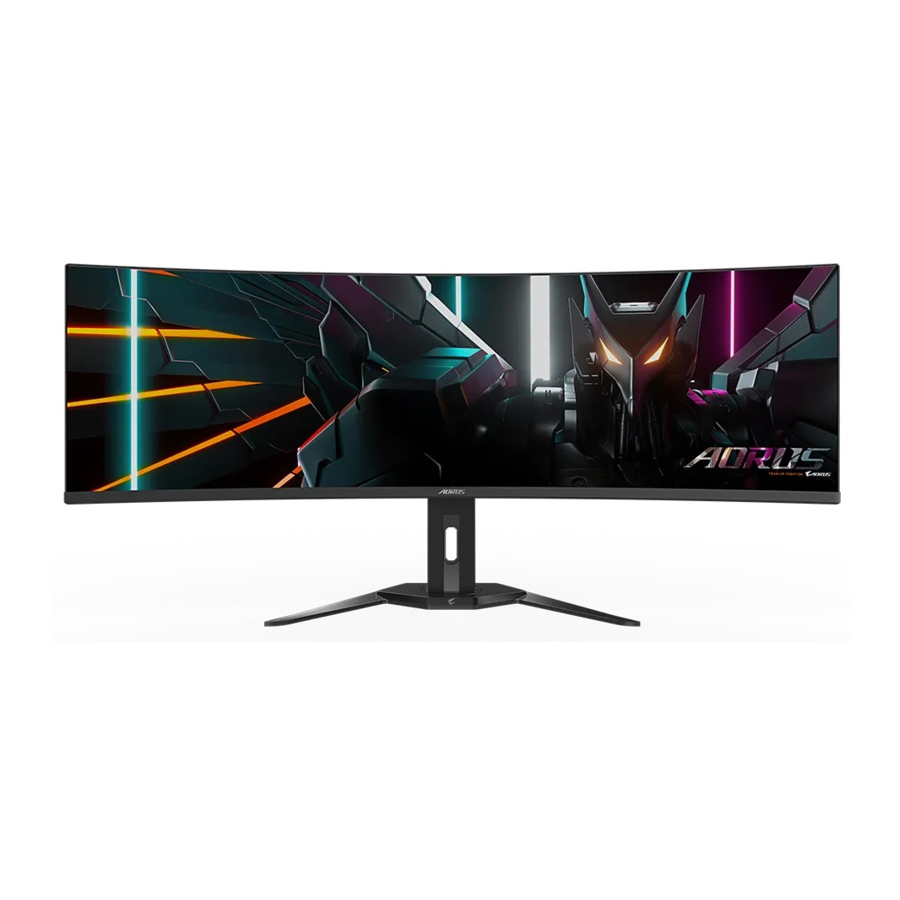
Mwongozo wa Kufuatilia Michezo ya Kubahatisha ya Gigabyte AORUS CO49DQ
UTANGULIZI
Yaliyomo kwenye Kifurushi
Vitu vifuatavyo huja na kisanduku chako cha kufungashia. Ikiwa chochote kati yao kinakosekana, tafadhali wasiliana na muuzaji wako wa eneo lako.
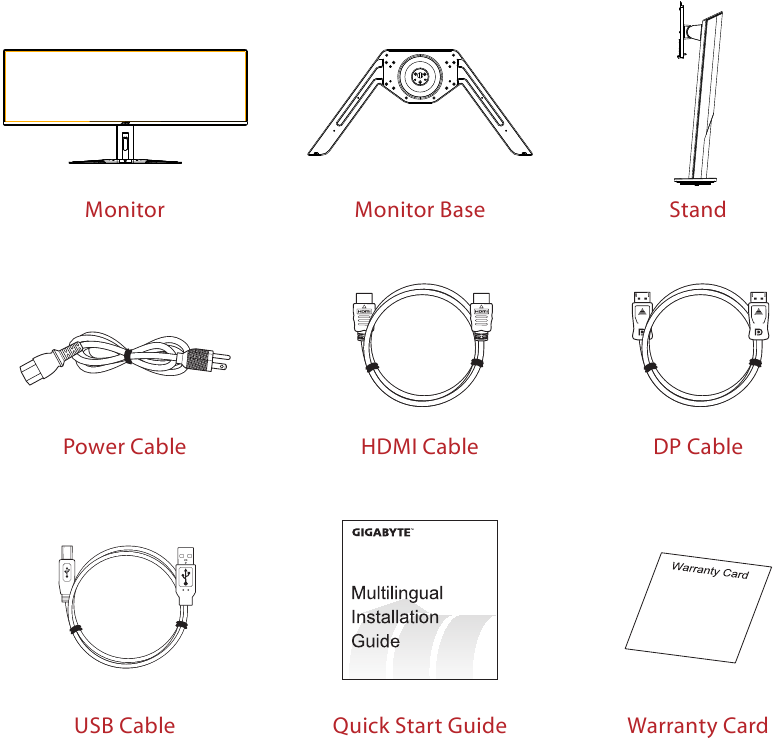
Kumbuka: Tafadhali weka kisanduku cha kufungashia na vifaa vya kufungashia kwa usafirishaji unaowezekana wa kifuatiliaji.
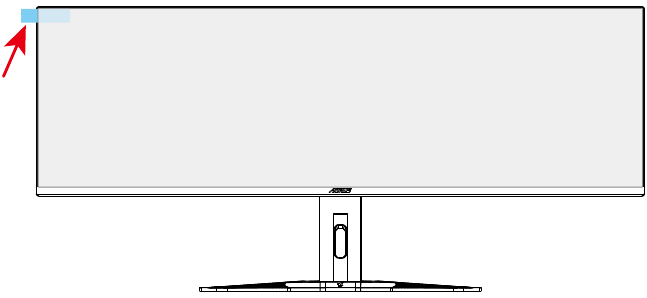
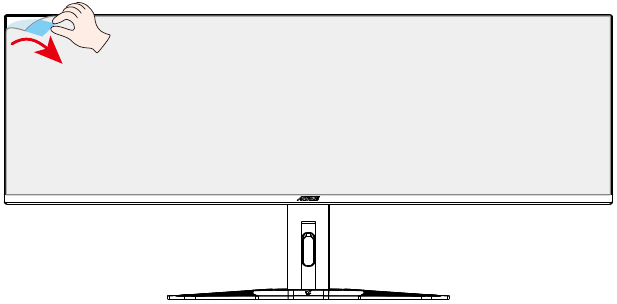
Kuangua Filamu ya Kinga ya Skrini Kwa Kutumia Kichupo cha Kuangua
Maagizo ya Kutumia Kichupo cha Kuangua:
- Kichupo cha kuangua kiko kama inavyoonyeshwa na mshale mwekundu kwenye picha iliyo hapa chini.

- Ondoa filamu ya kinga ya skrini katika mwelekeo ulioonyeshwa na mshale mwekundu kwenye picha iliyo hapa chini.
Kumbuka: Ili kuzuia uharibifu wa skrini, tafadhali epuka kutumia kucha au vitu vyovyote vyenye ncha kali kuangua filamu ya kinga. Badala yake, tumia mkanda wa wambiso kuinua na kuondoa filamu ya kinga.

Muhtasari wa Bidhaa
Mtazamo wa Mbele
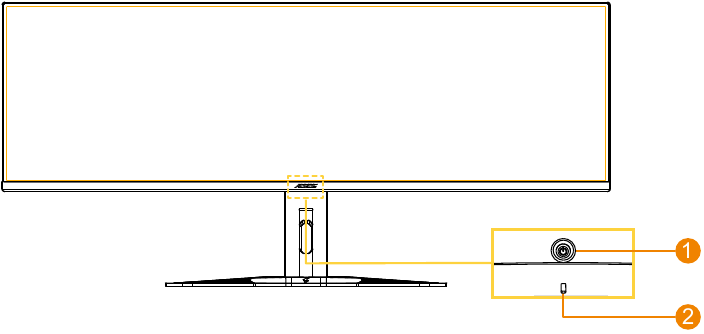
- Kitufe cha kudhibiti
- LED ya nguvu
Mtazamo wa Nyuma
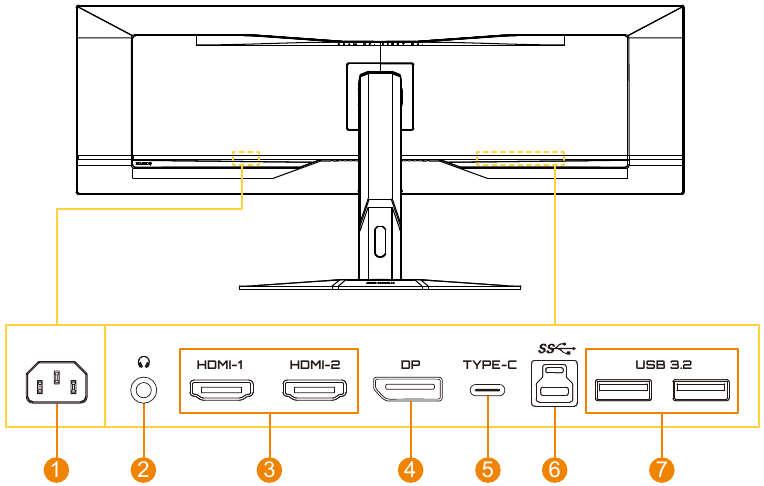
- Jeki ya AC IN
- Jeki ya vipokea sauti vya masikioni
- Milango ya HDMI (x2)
- DisplayPort
- Mlango wa USB Type-C
- Mlango wa USB wa juu
- Milango ya USB 3.2 (x2)
Kuandaa Kifuatiliaji chako kwa Kupachika Ukutani
Kumbuka: Tumia tu kifaa cha kupachika ukutani kinachooana na VESA cha mm 100 x 100 ili kupachika kifuatiliaji ukutani. Rejelea mwongozo wa usakinishaji uliojumuishwa kwenye kifaa cha bracket ya kupachika ukutani. Ukubwa wa skrubu ya kupachika ya VESA: M4 x 10mm kiwango cha chini.
KUTUMIA KIFAA
Kuwasha/Kuzima Nguvu
Kuwasha Nguvu
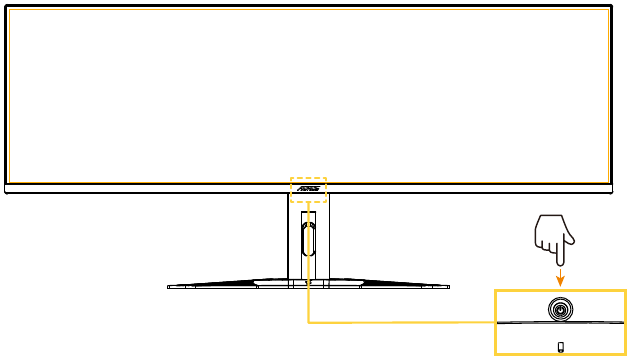
- Unganisha ncha moja ya kebo ya umeme kwenye jeki ya AC IN iliyo nyuma ya kifuatiliaji.
- Unganisha ncha nyingine ya kebo ya umeme kwenye plagi ya umeme.
- Bonyeza kitufe cha Kudhibiti ili kuwasha kifuatiliaji. LED ya Nguvu itawaka kwa rangi nyeupe, ikionyesha kuwa kifuatiliaji kiko tayari kutumika.
Kuzima Nguvu
Bonyeza kitufe cha Kudhibiti kwa sekunde 2 ili kuzima kifuatiliaji.
Kumbuka: Wakati menyu Kuu inapoonekana kwenye skrini, unaweza pia kuzima kifuatiliaji kwa kusogeza kitufe cha Kudhibiti chini ( ) na kuchagua "Zima Nguvu".
Kuchagua Chanzo cha Ingizo
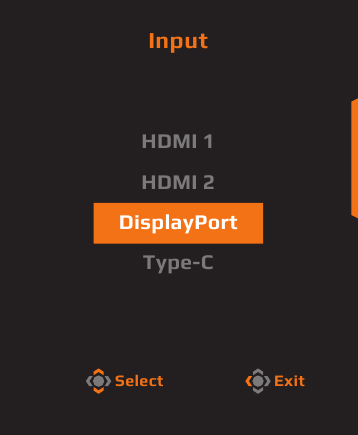
- Sogeza kitufe cha Kudhibiti kulia (
![]() ) ili kuingiza menyu ya Ingizo.
) ili kuingiza menyu ya Ingizo. - Sogeza kitufe cha Kudhibiti juu/chini (
![]() ) ili kuchagua chanzo cha ingizo unachotaka. Kisha bonyeza kitufe cha Kudhibiti ili kuthibitisha.
) ili kuchagua chanzo cha ingizo unachotaka. Kisha bonyeza kitufe cha Kudhibiti ili kuthibitisha.
 ) ili kuingiza menyu ya Ingizo.
 ) ili kuchagua chanzo cha ingizo unachotaka. Kisha bonyeza kitufe cha Kudhibiti ili kuthibitisha.
UTENDAJI
Menyu ya Haraka
Kwa chaguo-msingi, kitufe cha Kudhibiti kimepewa kazi mahususi.
Kumbuka: Ili kubadilisha utendakazi uliowekwa awali, rejelea sehemu ya "Kubadilisha Haraka".
Ili kufikia utendakazi wa Kubadilisha Haraka, fanya yafuatayo:
- Sogeza kitufe cha Kudhibiti juu (
![]() ) ili kuingiza menyu ya Kisawazisha Cheusi.
) ili kuingiza menyu ya Kisawazisha Cheusi.
Sogeza kitufe cha Kudhibiti juu/chini (![]() ) ili kurekebisha mpangilio na ubonyeze kitufe cha Kudhibiti ili kuthibitisha.
) ili kurekebisha mpangilio na ubonyeze kitufe cha Kudhibiti ili kuthibitisha.
![]()
- Sogeza kitufe cha Kudhibiti chini (
![]() ) ili kuingiza menyu ya Hali ya Picha.
) ili kuingiza menyu ya Hali ya Picha.
Sogeza kitufe cha Kudhibiti juu/chini (![]() ) ili kuchagua chaguo unalotaka na ubonyeze kitufe cha Kudhibiti ili kuthibitisha.
) ili kuchagua chaguo unalotaka na ubonyeze kitufe cha Kudhibiti ili kuthibitisha.
![]()
- Sogeza kitufe cha Kudhibiti kushoto (
![]() ) ili kuingiza menyu ya Hali ya Sauti.
) ili kuingiza menyu ya Hali ya Sauti.
Sogeza kitufe cha Kudhibiti juu/chini (![]() ) ili kuchagua chaguo unalotaka na ubonyeze kitufe cha Kudhibiti ili kuthibitisha.
) ili kuchagua chaguo unalotaka na ubonyeze kitufe cha Kudhibiti ili kuthibitisha.
![]()
- Sogeza kitufe cha Kudhibiti kulia (
![]() ) ili kuingiza menyu ya Ingizo. Rejelea sehemu ya "Kuchagua Chanzo cha Ingizo".
) ili kuingiza menyu ya Ingizo. Rejelea sehemu ya "Kuchagua Chanzo cha Ingizo".
 ) ili kuingiza menyu ya Kisawazisha Cheusi.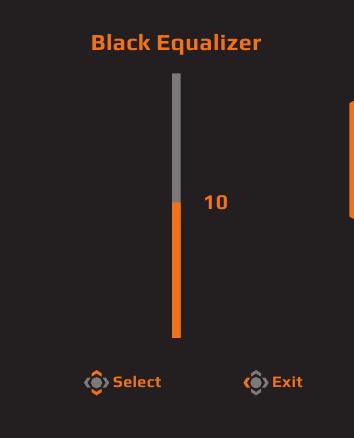
 ) ili kuingiza menyu ya Hali ya Picha.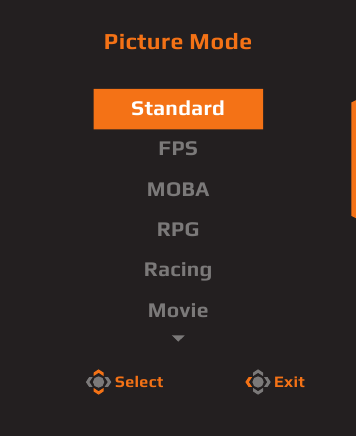
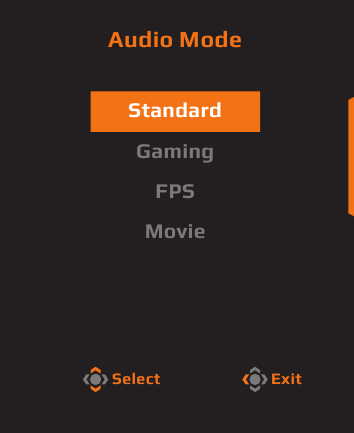
Kumbuka: Ili kufunga menyu ya Kubadilisha Haraka, sogeza kitufe cha Kudhibiti kushoto ( ).
).
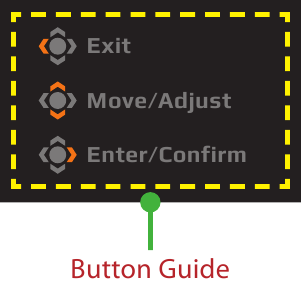
Mwongozo wa Ufunguo wa Utendakazi
- Bonyeza kitufe cha Kudhibiti ili kuonyesha menyu Kuu.

Kisha tumia kitufe cha Kudhibiti kuchagua ukurasa wa utendakazi na usanidi mipangilio inayohusiana.
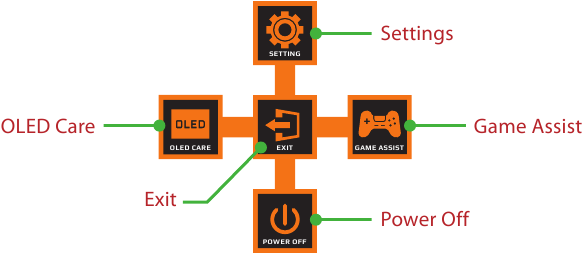
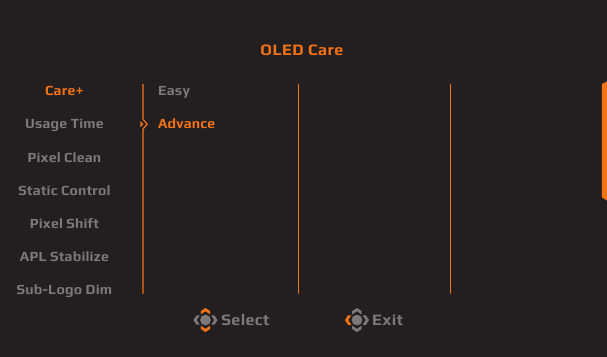
Uangalizi wa OLED
- Wakati menyu Kuu inapoonekana kwenye skrini, sogeza kitufe cha Kudhibiti kushoto (
![]() ) ili kuingiza menyu ya Uangalizi wa OLED.
) ili kuingiza menyu ya Uangalizi wa OLED.
![]()
- Uangalizi+: Unganisha mipangilio ya Uangalizi wa OLED kwa ulinzi bora au uchague kubinafsisha yako mwenyewe.
- Muda wa Matumizi: Huonyesha muda uliokusanywa wa matumizi ya skrini.
- Usafishaji wa Pikseli: Wakati kifuatiliaji kinatumiwa kwa zaidi ya saa 4, inashauriwa kuanzisha mchakato huu ili kusafisha na kuonyesha upya skrini ya OLED ya fidia ya pikseli.
- Udhibiti Tuli: Hupunguza mwangaza wa skrini wakati picha inabaki tuli.
- Uhamishaji wa Pikseli: Husogeza maudhui ya skrini kwa pikseli ili kuzuia uhifadhi wa picha tuli.
- Utulivu wa APL: Hurekebisha mwangaza wa skrini ili kuleta utulivu wa Kiwango cha Wastani cha Picha (APL).
- Fifisha Nembo Ndogo: Punguza mwangaza wa upau wa kazi na nembo tuli ili kuzuia uhifadhi wa picha.
Usaidizi wa Mchezo
- Wakati menyu Kuu inapoonekana kwenye skrini, sogeza kitufe cha Kudhibiti kulia (
![]() ) ili kuingiza menyu ya Usaidizi wa Mchezo.
) ili kuingiza menyu ya Usaidizi wa Mchezo.
![]()
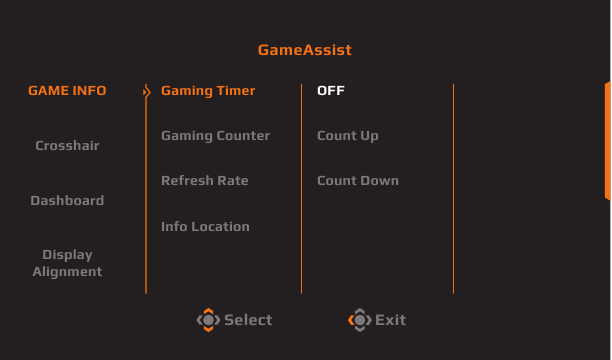
- MAELEZO YA MCHEZO: Washa/Zima maelezo ya Michezo ya Kubahatisha yaliyoonyeshwa kwenye skrini.
- Alama ya Msalaba: Chagua aina ya alama ya msalaba ili kusaidia katika kulenga.
- Dashibodi: Washa/Zima maelezo ya mfumo wa Kompyuta yaliyoonyeshwa kwenye skrini.
Kumbuka: Usakinishaji rasmi wa programu na muunganisho wa USB kati ya kifuatiliaji na Kompyuta unahitajika. - Mpangilio wa Onyesho: Onyesha mistari ya mpangilio ili kusaidia mipangilio mingi ya kifuatiliaji.
Sanidi Mipangilio ya Kifaa
Wakati menyu Kuu inapoonekana kwenye skrini, sogeza kitufe cha Kudhibiti juu ( ) ili kuingiza menyu ya Mipangilio.
Michezo ya Kubahatisha
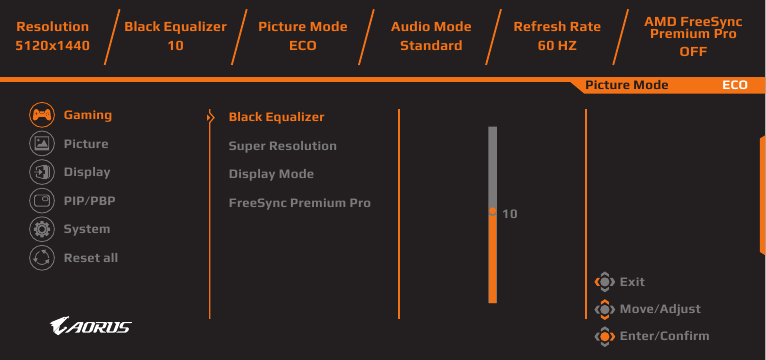
Sanidi mipangilio inayohusiana na mchezo.
| Kipengee | Maelezo |
| Kisawazisha Cheusi | Rekebisha mwonekano wa maeneo yenye giza kwenye picha ili kuboresha maelezo na kuboresha mwonekano katika mandhari zenye giza. |
| Ubora wa Juu wa Ajabu | Boresha ubora wa picha kwa ujumla ili kutoa taswira kali zaidi za kina. |
| Hali ya Onyesho | Chagua uwiano wa vipengele vya skrini. Kumbuka: Chaguo hili halioani na AMD FreeSync Premium Pro na utendakazi wa PIP/PBP. |
| AMD FreeSync Premium Pro | Wakati utendakazi huu umewashwa, huondoa ucheleweshaji wa skrini na urarukaji wakati wa kucheza michezo. |
Picha
Sanidi mipangilio inayohusiana na picha.
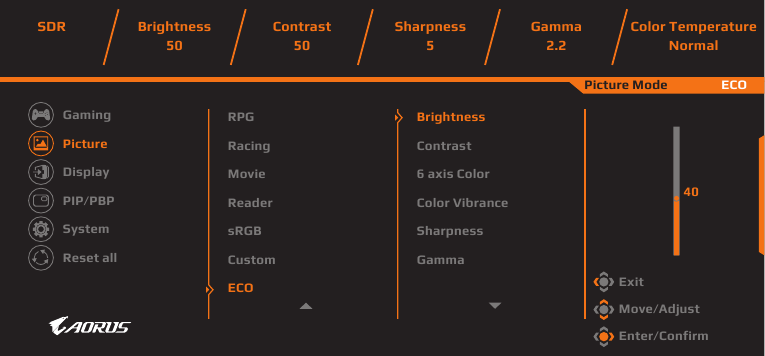
| Kipengee | Maelezo |
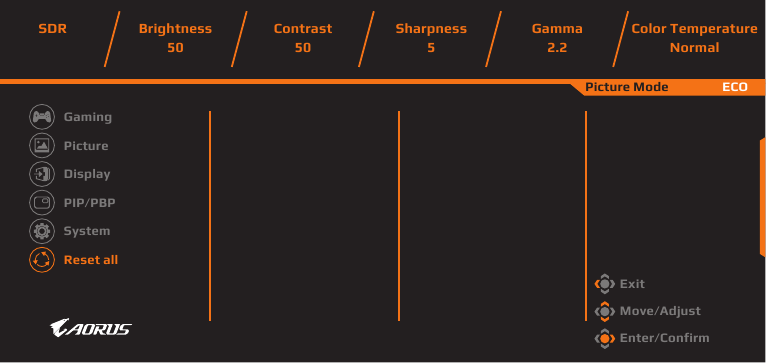
| Picha | Chagua mipangilio tofauti iliyoainishwa mapema ili kuboresha uwasilishaji wa kuona kulingana na aina ya maudhui au ubinafsishe mapendeleo ya kibinafsi. |
Onyesho
Sanidi mipangilio inayohusiana na skrini ya onyesho.
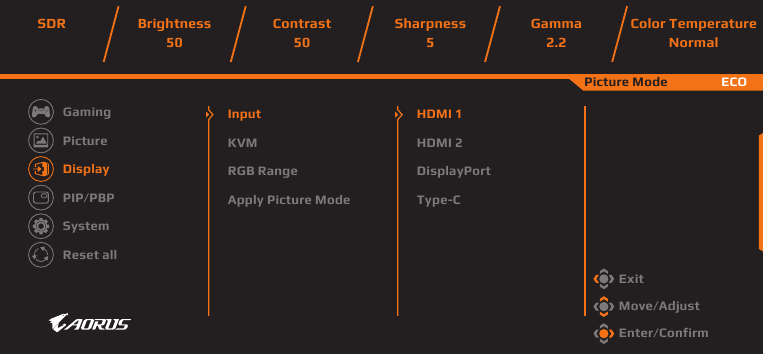
| Kipengee | Maelezo |
| Ingizo | Chagua chanzo cha ingizo. |
| KVM | Sanidi utendakazi wa KVM ili kudhibiti kompyuta au vifaa viwili kwa kibodi na kipanya kimoja. |
| Masafa ya RGB | Weka mwenyewe masafa ya RGB au ugundue kiotomatiki. |
| Tumia Hali ya Picha | Weka hali ya Picha ili itumike kwa vyanzo vyote vya ingizo, au chanzo cha ingizo cha sasa. |
PIP/PBP
Sanidi mipangilio inayohusiana na Picha-Ndani-ya-Picha na Picha-Kwa-Picha.
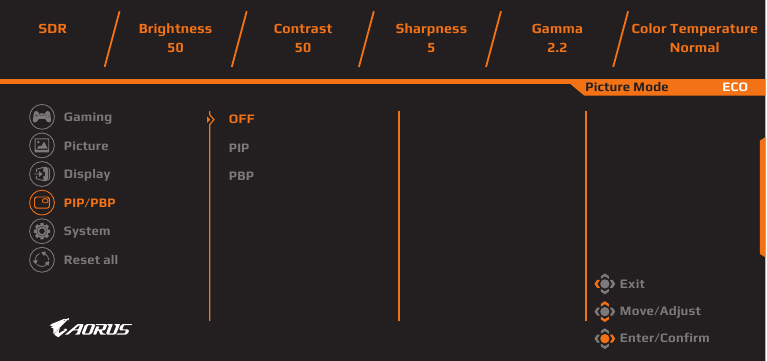
Kumbuka: Utendakazi wa PIP/PBP hauwezi kuwashwa wakati wa kupokea mawimbi ya HDR na FreeSync.
Mfumo
Sanidi mipangilio inayohusiana na mfumo.
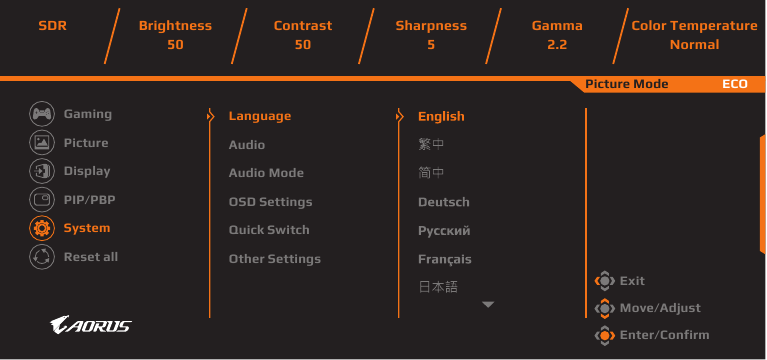
| Kipengee | Maelezo |
| Lugha | Chagua lugha unayotaka kwa menyu ya OSD. |
| Sauti | Sanidi mipangilio inayohusiana na sauti. |
| Hali ya Sauti | Chagua hali ya sauti unayotaka. |
| Mipangilio ya OSD | Sanidi mipangilio inayohusiana na menyu ya Onyesho-Kwenye-Skrini. |
| Kubadilisha Haraka | Wape utendakazi wa Kubadilisha Haraka kwa kitufe cha Kudhibiti. |
| Mipangilio Nyingine |
|
Weka Upya Zote
Rejesha kifuatiliaji kwenye mipangilio yake chaguomsingi ya kiwandani.
Vigezo
| Kipengee | Vigezo |
| Ukubwa wa Paneli | inchi 49 |
| Uwiano wa Vipengele | 32:9 |
| Ubora | 5120 x 1440 |
| Muda wa Matumizi wa LED | 30,000 H |
| Uwanja wa Pikseli | 233 x 233 um |
| Mwangaza | nits 250 (Typ, SDR APL 100%) nits 1000 (Typ, HDR APL 3%) |
| Uwiano wa Utofautishaji | 1.5M:1 |
| Kina cha Rangi | 1.07B (10 Bit) |
| Eneo Linaloonyeshwa Amilifu | 1196.7 (H) x 339.2 (V) |
| Pembe ya Kutazama | 178° (H)/178° (V) |
| Viunganishi vya Ingizo/Toleo | 2 x HDMI 2.1 1 x DP 1.4 1 x USB ya juu 2 x USB 3.2 (ya chini, 5V/1.5A) 1 x USB Type-C (5V/3A, 9V/2A, 12V/1.5A, 15V/1.2A) 1 x Vipokea sauti vya masikioni |
| Ugavi wa Nguvu | AC100~240V, 50/60Hz |
| Matumizi ya Nguvu |
|
| Vipimo (W x H x D) | 1194.78 x 558.80 x 261.52 mm (Pamoja na Stendi) 1194.78 x 372.23 x 160.51 mm (Bila Stendi) |
| Uzito | Kilo 11.28 (Pamoja na Stendi) Kilo 8.33 (Bila Stendi) |
| Kiwango cha Halijoto (uendeshaji) | 0°C hadi 40°C |
Kumbuka: Vigezo vinaweza kubadilika bila taarifa.
Orodha ya Muda Inayotumika
| Orodha ya Muda | HDMI 1 | HDMI 2 | DP (Type-C) |
| 640 x 480 / 60Hz | V | V | V |
| 640 x 480 / 67Hz | V | V | V |
| 640 x 480 / 72Hz | V | V | V |
| 640 x 480 / 75Hz | V | V | V |
| 720 x 400 / 70Hz | V | V | V |
| 720 x 480 / 60Hz | V | V | V |
| 800 x 600 / 56Hz | V | V | V |
| 800 x 600 / 60Hz | V | V | V |
| 800 x 600 / 72Hz | V | V | V |
| 800 x 600 / 75Hz | V | V | V |
| 832 x 624 / 75Hz | V | V | V |
| 1024 x 768 / 60Hz | V | V | V |
| 1024 x 768 / 70Hz | V | V | V |
| 1024 x 768 / 75Hz | V | V | V |
| 1152 x 864 / 75Hz | V | V | V |
| 1152 x 870 / 75Hz | V | V | V |
| 1280 x 720 / 50Hz | V | V | V |
| 1280 x 720 / 60Hz | V | V | V |
| 1280 x 720 / 100Hz | V | V | V |
| 1280 x 800 / 60Hz | V | V | V |
| 1280 x 960 / 60Hz | V | V | V |
| 1280 x 1024 / 60Hz | V | V | V |
| 1280 x 1024 / 75Hz | V | V | V |
| 1440 x 480 / 60Hz | V | V | V |
| 1440 x 900 / 60Hz | V | V | V |
| 1600 x 900 / 60Hz | V | V | V |
| 1680 x 1050 / 60Hz | V | V | V |
| 1920 x 1080 / 24Hz | V | V | |
| 1920 x 1080 / 50Hz | V | V | V |
| 1920 x 1080 / 60Hz | V | V | V |
| 1920 x 1080 / 100Hz | V | V | V |
| 1920 x 1080 / 120Hz | V | V | V |
| 2560 x 1440 / 60Hz | V | V | V |
| 2560 x 1440 / 120Hz | V | V | V |
| 3840 x 1080 / 60Hz | V | V | V |
| 3840 x 2160 / 24Hz | V | V | |
| 3840 x 2160 / 25Hz | V | V | V |
| 3840 x 2160 / 30Hz | V | V | V |
| 3840 x 2160 / 50Hz | V | V | V |
| 3840 x 2160 / 60Hz | V | V | V |
| 3840 x 2160 / 100Hz | V | V | V |
| 3840 x 2160 / 120Hz | V | V | V |
| 5120 x 1440 / 60Hz | V | V | V |
| 5120 x 1440 / 100Hz | V | V | V |
| 5120 x 1440 / 120Hz | V | V | V |
| 5120 x 1440 / 144Hz | V | V | V |
Orodha ya Muda Uliosaidiwa (PIP/PBP)
| PIP | PBP | |||||
| Orodha ya Muda | HDMI 1 | HDMI 2 | DP | HDMI 1 | HDMI 2 | DP |
| 640 x 480 / 60Hz | V | V | V | V | V | V |
| 640 x 480 / 67Hz | V | V | V | V | V | V |
| 640 x 480 / 72Hz | V | V | V | V | V | V |
| 640 x 480 / 75Hz | V | V | V | V | V | V |
| 720 x 400 / 70Hz | V | V | V | V | V | V |
| 720 x 480 / 60Hz | V | V | V | V | V | V |
| 800 x 600 / 56Hz | V | V | V | V | V | V |
| 800 x 600 / 60Hz | V | V | V | V | V | V |
| 800 x 600 / 72Hz | V | V | V | V | V | V |
| 800 x 600 / 75Hz | V | V | V | V | V | V |
| 832 x 624 / 75Hz | V | V | V | V | V | V |
| 1024 x 768 / 60Hz | V | V | V | V | V | V |
| 1024 x 768 / 70Hz | V | V | V | V | V | V |
| 1024 x 768 / 75Hz | V | V | V | V | V | V |
| 1152 x 864 / 75Hz | V | V | V | V | V | V |
| 1152 x 870 / 75Hz | V | V | V | V | V | V |
| 1280 x 720 / 50Hz | V | V | V | V | V | V |
| 1280 x 720 / 60Hz | V | V | V | V | V | V |
| 1280 x 720 / 100Hz | V | V | V | V | V | V |
| 1280 x 800 / 60Hz | V | V | V | V | V | V |
| 1280 x 960 / 60Hz | V | V | V | V | V | V |
| 1280 x 1024 / 60Hz | V | V | V | V | V | V |
| 1280 x 1024 / 75Hz | V | V | V | V | V | V |
| 1440 x 480 / 60Hz | V | V | V | V | V | V |
| 1440 x 900 / 60Hz | V | V | V | V | V | V |
| 1600 x 900 / 60Hz | V | V | V | V | V | V |
| 1680 x 1050 / 60Hz | V | V | V | V | V | V |
| 1920 x 1080 / 24Hz | V | V | V | V | ||
| 1920 x 1080 / 60Hz | V | V | V | V | V | V |
| 2560 x 1440 / 60Hz | V | V | V | |||
| 3840 x 1080 / 60Hz | V | V | V | |||
| 3840 x 2160 / 24Hz | V | V | V | V | ||
| 3840 x 2160 / 25Hz | V | V | V | V | V | V |
| 3840 x 2160 / 30Hz | V | V | V | V | V | V |
| 3840 x 2160 / 60Hz | V | V | V | V | V | V |
| 5120 x 1440 / 60Hz | V | V | V | |||
| 2560 x 1440 / 60Hz (PBP) | V | V | V | |||
Utatuzi wa matatizo
| Tatizo | Suluhisho Zinazowezekana |
| Hakuna nishati |
|
| Hakuna picha inayoonekana kwenye skrini |
|
| Picha haijazi skrini yote |
|
| Rangi zimepotoshwa |
|
| Hakuna sauti au sauti ni ndogo |
|
Kumbuka: Tatizo likiendelea, tafadhali wasiliana na huduma yetu kwa wateja kwa msaada zaidi.
Utunzaji Msingi
- Futa skrini kwa kitambaa laini, kisicho na pamba ili kuondoa vumbi lolote lililosalia.
- Nyunyizia au weka kimiminika cha kusafisha kwenye kitambaa laini. Kisha futa skrini kwa upole na kitambaa kibichi.
Kumbuka:
- Hakikisha kitambaa kimefuta, lakini hakilowi.
- Wakati wa kufuta, epuka kutumia shinikizo kubwa kwenye skrini.
- Visafishaji vyenye asidi au abrasive vinaweza kuharibu skrini.
TAARIFA ZA USALAMA
Tahadhari za Usalama
Soma Tahadhari zifuatazo za Usalama kabla ya kutumia kifuatilia.
- Tumia tu vifaa ambavyo vimetolewa na kifuatilia au ambavyo vinapendekezwa na mtengenezaji.
- Weka mfuko wa plastiki wa bidhaa mahali ambapo hauwezi kufikiwa na watoto.
- Kabla ya kuunganisha kifuatilia kwenye plagi ya umeme, hakikisha kuwa kiwango cha voltage cha kebo ya umeme kinaendana na vipimo vya umeme katika nchi uliyopo.
- Plagi ya kamba ya umeme lazima iunganishwe kwenye plagi ya umeme iliyo na waya na iliyowekwa msingi ipasavyo.
- Usiguse plagi kwa mikono iliyolowa maji, kwani inaweza kusababisha mshtuko wa umeme kwa urahisi.
- Weka kifuatilia mahali pa utulivu na penye uingizaji hewa mzuri.
- Usiweke kifuatilia karibu na vyanzo vyovyote vya joto, kama vile hita za umeme au mwanga wa jua wa moja kwa moja.
- Mashimo au nafasi zilizo wazi kwenye kifuatilia ni za uingizaji hewa. Usifunike au kuzuia mashimo ya uingizaji hewa na vitu vyovyote.
- Usitumie kifuatilia karibu na maji, vinywaji, au aina zote za vimiminika. Kukosa kufanya hivyo kunaweza kusababisha mshtuko wa umeme au uharibifu wa kifuatilia.
- Hakikisha umechomoa kifuatilia kutoka kwenye plagi ya umeme kabla ya kusafisha.
- Kwa kuwa uso wa skrini ni rahisi kukwaruzika, epuka kugusa uso na kitu chochote kigumu au chenye ncha kali.
- Tumia kitambaa laini kisicho na pamba badala ya tishu ili kufuta skrini. Unaweza kutumia kisafishaji kioo kusafisha kifuatilia ikiwa inahitajika. Hata hivyo, usinyunyize kisafishaji moja kwa moja kwenye skrini.
- Tenganisha kebo ya umeme ikiwa kifuatilia hakitumiki kwa muda mrefu.
- Usijaribu kutenganisha au kurekebisha kifuatilia mwenyewe.
Tahadhari za Hatari ya Utulivu
Bidhaa inaweza kuanguka, na kusababisha majeraha makubwa ya kibinafsi au kifo. Ili kuzuia majeraha, bidhaa hii lazima iambatanishwe kwa usalama kwenye sakafu/ukuta kulingana na maagizo ya usakinishaji.
Majeraha mengi, hasa kwa watoto, yanaweza kuepukwa kwa kuchukua tahadhari rahisi kama vile:
- DAIMA tumia stendi au mbinu za usakinishaji zinazopendekezwa na mtengenezaji wa seti ya bidhaa.
- DAIMA tumia samani ambazo zinaweza kuunga mkono bidhaa kwa usalama.
- DAIMA hakikisha bidhaa haijaning'inia ukingo wa samani inayounga mkono.
- DAIMA elimisha watoto kuhusu hatari za kupanda samani ili kufikia bidhaa au udhibiti wake.
- DAIMA elekeza kamba na nyaya zilizounganishwa kwenye bidhaa yako ili zisiweze kukwazwa, kuvutwa au kunyakuliwa.
- KAMWE usiweke bidhaa mahali pasipo imara.
- KAMWE usiweke bidhaa kwenye samani ndefu (kwa mfano, kabati au rafu za vitabu) bila kutoa nanga samani na bidhaa kwenye usaidizi unaofaa.
- KAMWE usiweke bidhaa kwenye nguo au vifaa vingine ambavyo vinaweza kuwa kati ya bidhaa na samani inayounga mkono.
- KAMWE usiweke vitu ambavyo vinaweza kuwashawishi watoto kupanda, kama vile vifaa vya kuchezea na vidhibiti vya mbali, juu ya bidhaa au samani ambayo bidhaa imewekwa.
- Ikiwa bidhaa iliyopo itaendelea kuhifadhiwa na kuhamishwa, masuala sawa na hapo juu yanapaswa kutumika.
- Ili kuzuia majeraha ya kibinafsi au uharibifu wa bidhaa unaosababishwa na kuanguka kutokana na matetemeko ya ardhi au mishtuko mingine, hakikisha kuwa umesakinisha bidhaa mahali pa utulivu na uchukue hatua za kuzuia kuanguka.
Mapendekezo ya Faraja ya Mtumiaji
Kifuatilia kinatumia teknolojia ya Flicker-Free ambayo huondoa mwangaza wa kifuatilia unaoonekana kwa macho na huwazuia watumiaji wasipatwe na mkazo wa macho na uchovu.
Hapa kuna vidokezo vya kutazama kifuatilia chako kwa raha:
- Ruhusu umbali wa chini wa sentimita 50 hadi 75 (inchi 20" hadi 30") kati ya macho yako na kifuatilia.
- Mwongozo mkuu ni kuweka kifuatilia hicho ili sehemu ya juu ya skrini iwe kwenye au chini kidogo ya urefu wa macho yako ukiwa umeketi vizuri.
- Tumia mwanga wa kutosha kwa aina ya kazi unayofanya.
- Pumzika mara kwa mara na mara nyingi (angalau kwa dakika 10) kila nusu saa.
- Hakikisha mara kwa mara unaangalia mbali na skrini yako ya kifuatilia na ulenge kitu cha mbali kwa angalau sekunde 20 wakati wa mapumziko.
- Zoezi la macho linaweza kusaidia kupunguza mkazo wa macho. Rudia mazoezi haya mara kwa mara:
- angalia juu na chini
- zungusha jicho lako polepole
- songesha macho yako diagonally.
Muundo huu umefaulu uthibitishaji wa Flicker Free na Low Blue Light na TÜV Rheinland.
Ili kujifunza zaidi:
https://www.gigabyte.com/tw/Support/FAQ/4310
Taarifa ya Huduma ya GIGABYTE
Taarifa zaidi za huduma, tafadhali tembelea tovuti rasmi ya GIGABYTE.
https://www.gigabyte.com/
Marejeleo
![www.gigabyte.com]() Ulinzi wa macho — GIGABYTE usimamizi wa mwanga wa bluu na kumetameta kwa skrini na utangulizi wa uidhinishaji wa TÜV Rheinland - GIGABYTE 技嘉科技
Ulinzi wa macho — GIGABYTE usimamizi wa mwanga wa bluu na kumetameta kwa skrini na utangulizi wa uidhinishaji wa TÜV Rheinland - GIGABYTE 技嘉科技GIGABYTE Global


Pakua mwongozo
Hapa unaweza kupakua toleo kamili la pdf la mwongozo, linaweza kujumuisha maelekezo ya ziada ya usalama, taarifa za udhamini, sheria za FCC, n.k.
Pakua Mwongozo wa Kufuatilia Michezo ya Kubahatisha ya Gigabyte AORUS CO49DQ


