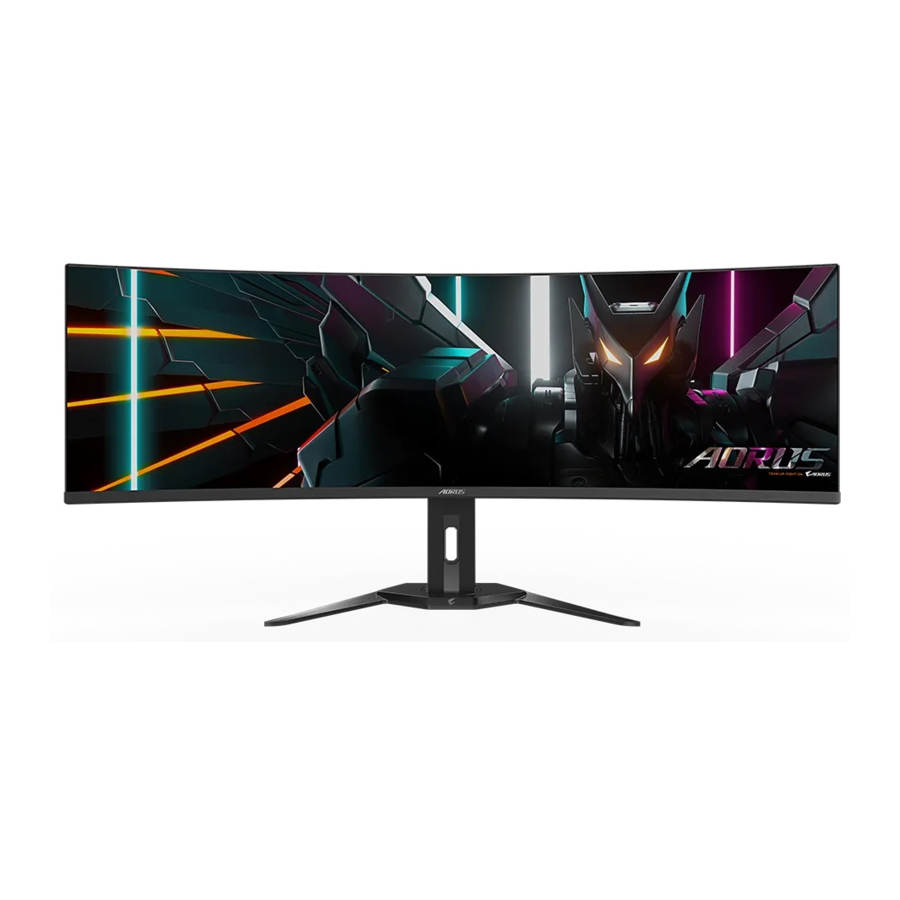
Gigabyte AORUS CO49DQ - Manuali i Monitorit të Lojrave
HYRJE
Përmbajtja e paketës
Artikujt e mëposhtëm vijnë me kutinë tuaj të paketimit. Nëse ndonjë prej tyre mungon, ju lutemi kontaktoni tregtarin tuaj lokal.
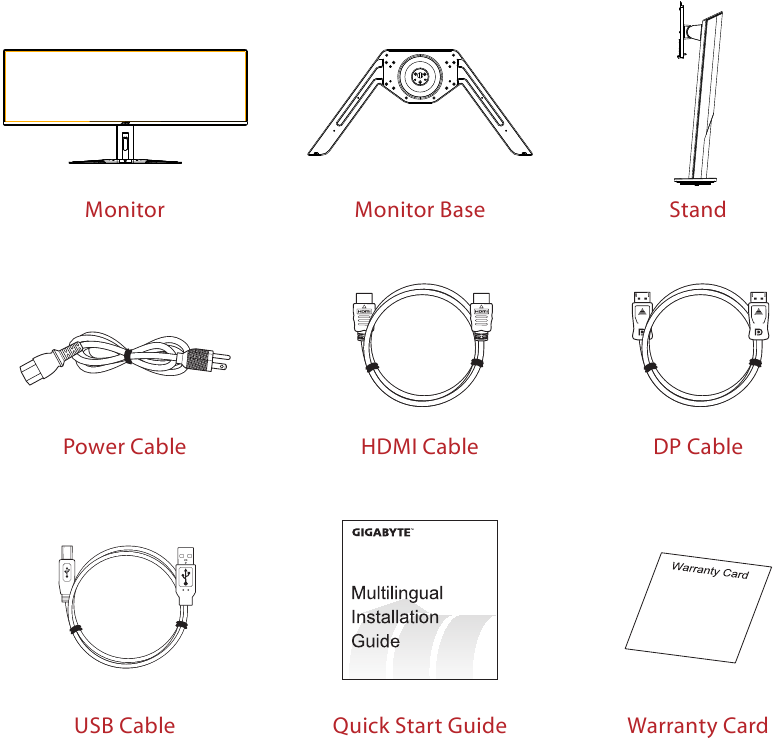
Shënim: Ju lutemi mbani kutinë e paketimit dhe materialet e paketimit për transport të mundshëm të monitorit.
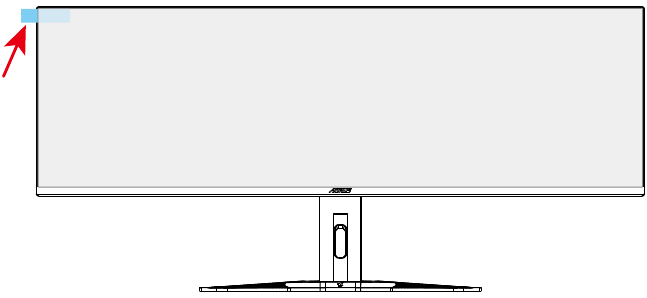
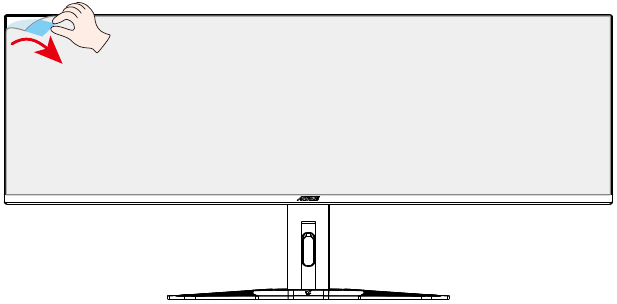
Heqja e filmit mbrojtës të ekranit duke përdorur skedën e heqjes
Udhëzime mbi përdorimin e skedës së heqjes:
- Skeda e heqjes ndodhet siç tregohet nga shigjeta e kuqe në figurën e mëposhtme.

- Hiqni filmin mbrojtës të ekranit në drejtimin e treguar nga shigjeta e kuqe në figurën e mëposhtme.
Shënim: Për të parandaluar dëmtimin e ekranit, ju lutemi shmangni përdorimin e thonjve ose ndonjë objekti të mprehtë për të hequr filmin mbrojtës. Në vend të kësaj, përdorni shirit ngjitës për të ngritur dhe hequr filmin mbrojtës.

Pasqyra e produktit
Pamja e përparme
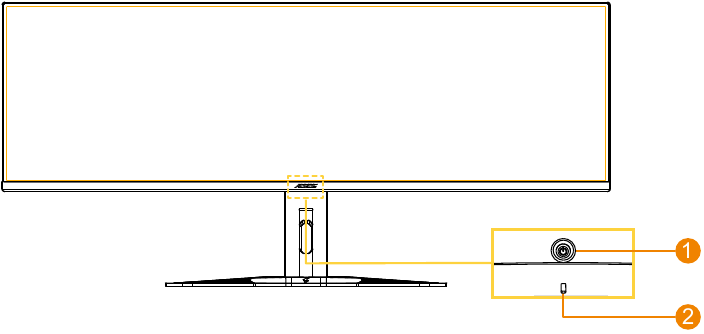
- Butoni i kontrollit
- LED i energjisë
Pamja e pasme
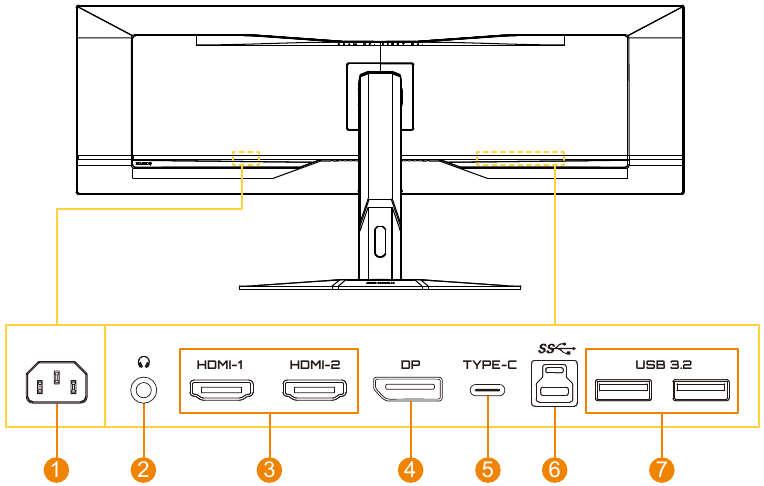
- Fole AC IN
- Foleja e kufjeve
- Portet HDMI (x2)
- DisplayPort
- Porti USB Type-C
- Porti USB upstream
- Portet USB 3.2 (x2)
Përgatitja e monitorit tuaj për montim në mur
Shënim: Përdorni vetëm një komplet montimi në mur të pajtueshëm me VESA 100 x 100 mm për të montuar monitorin në mur. Referojuni udhëzuesit të instalimit të përfshirë në kompletin e kllapave të montimit në mur. Madhësia e vidës së montimit VESA: M4 x 10 mm minimumi.
PËRDORIMI I PAJISJES
Ndezja/Fikja e energjisë
Ndezja
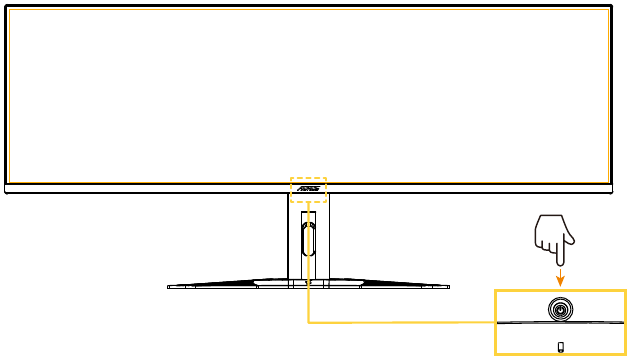
- Lidheni njërin skaj të kabllit të energjisë në fole AC IN në pjesën e pasme të monitorit.
- Lidheni skajin tjetër të kabllit të energjisë në një prizë elektrike.
- Shtypni butonin Control (kontroll) për të ndezur monitorin. LED i energjisë do të ndriçojë në të bardhë, duke treguar se monitori është gati për përdorim.
Fikja
Shtypni butonin Control (kontroll) për 2 sekonda për të fikur monitorin.
Shënim: Kur menyja Main (kryesore) shfaqet në ekran, mund ta fikni gjithashtu monitorin duke e lëvizur butonin Control (kontroll) poshtë ( ) dhe duke zgjedhur "Power Off" (fik energjinë).
Përzgjedhja e burimit të hyrjes
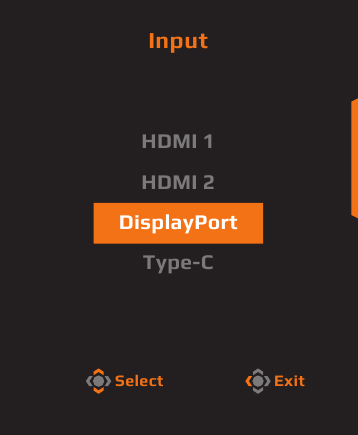
- Lëvizni butonin Control (kontroll) djathtas (
![]() ) për të hyrë në menunë Input (hyrje).
) për të hyrë në menunë Input (hyrje). - Lëvizni butonin Control (kontroll) lart/poshtë (
![]() ) për të zgjedhur burimin e dëshiruar të hyrjes. Më pas shtypni butonin Control (kontroll) për të konfirmuar.
) për të zgjedhur burimin e dëshiruar të hyrjes. Më pas shtypni butonin Control (kontroll) për të konfirmuar.
 ) për të hyrë në menunë Input (hyrje).
 ) për të zgjedhur burimin e dëshiruar të hyrjes. Më pas shtypni butonin Control (kontroll) për të konfirmuar.
OPERACIONET
Menyja e shpejtë
Si parazgjedhje, butonit Control (kontroll) i është caktuar funksioni specifik.
Shënim: Për të ndryshuar funksionet e paracaktuara, referojuni seksionit "Quick Switch" (ndërrimi i shpejtë).
Për të hyrë në funksionet e Quick Switch (ndërrimi i shpejtë), bëni sa vijon:
- Lëvizni butonin Control (kontroll) lart (
![]() ) për të hyrë në menunë Black Equalizer (barazuesi i zi).
) për të hyrë në menunë Black Equalizer (barazuesi i zi).
Lëvizni butonin Control (kontroll) lart/poshtë (![]() ) për të rregulluar cilësimin dhe shtypni butonin Control (kontroll) për të konfirmuar.
) për të rregulluar cilësimin dhe shtypni butonin Control (kontroll) për të konfirmuar.
![]()
- Lëvizni butonin Control (kontroll) poshtë (
![]() ) për të hyrë në menunë Picture Mode (modaliteti i figurës).
) për të hyrë në menunë Picture Mode (modaliteti i figurës).
Lëvizni butonin Control (kontroll) lart/poshtë (![]() ) për të zgjedhur opsionin e dëshiruar dhe shtypni butonin Control (kontroll) për të konfirmuar.
) për të zgjedhur opsionin e dëshiruar dhe shtypni butonin Control (kontroll) për të konfirmuar.
![]()
- Lëvizni butonin Control (kontroll) majtas (
![]() ) për të hyrë në menunë Audio Mode (modaliteti i audios).
) për të hyrë në menunë Audio Mode (modaliteti i audios).
Lëvizni butonin Control (kontroll) lart/poshtë (![]() ) për të zgjedhur opsionin e dëshiruar dhe shtypni butonin Control (kontroll) për të konfirmuar.
) për të zgjedhur opsionin e dëshiruar dhe shtypni butonin Control (kontroll) për të konfirmuar.
![]()
- Lëvizni butonin Control (kontroll) djathtas (
![]() ) për të hyrë në menunë Input (hyrje). Referojuni seksionit "Selecting the Input Source" (përzgjedhja e burimit të hyrjes).
) për të hyrë në menunë Input (hyrje). Referojuni seksionit "Selecting the Input Source" (përzgjedhja e burimit të hyrjes).
 ) për të hyrë në menunë Black Equalizer (barazuesi i zi).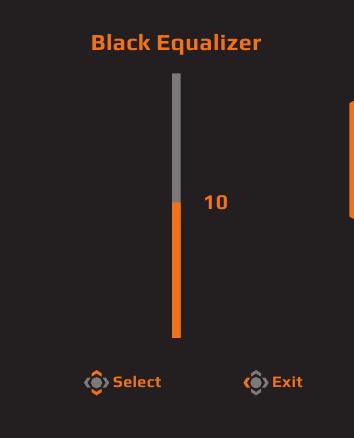
 ) për të hyrë në menunë Picture Mode (modaliteti i figurës).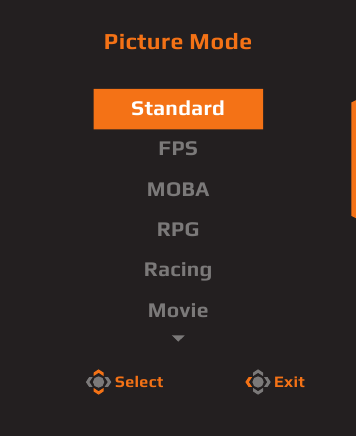
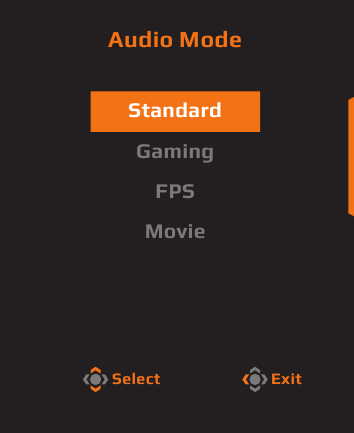
Shënim: Për të mbyllur menunë Quick Switch (ndërrimi i shpejtë), lëvizni butonin Control (kontroll) majtas ( ).
).
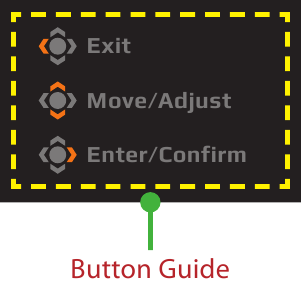
Udhëzuesi i tasteve funksionale
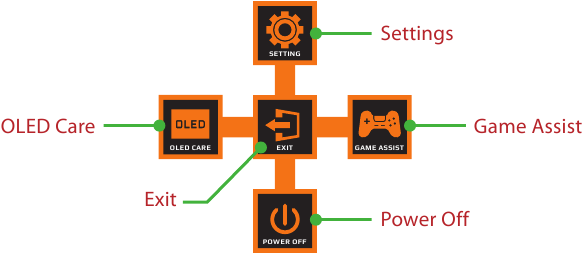
- Shtypni butonin Control (kontroll) për të shfaqur menunë Main (kryesore).

Më pas përdorni butonin Control (kontroll) për të zgjedhur një faqe funksioni dhe për të konfiguruar cilësimet e lidhura.
Kujdesi për OLED
- Kur menyja Main (kryesore) shfaqet në ekran, lëvizni butonin Control (kontroll) majtas (
![]() ) për të hyrë në menunë OLED Care (kujdesi për OLED).
) për të hyrë në menunë OLED Care (kujdesi për OLED).
![]()
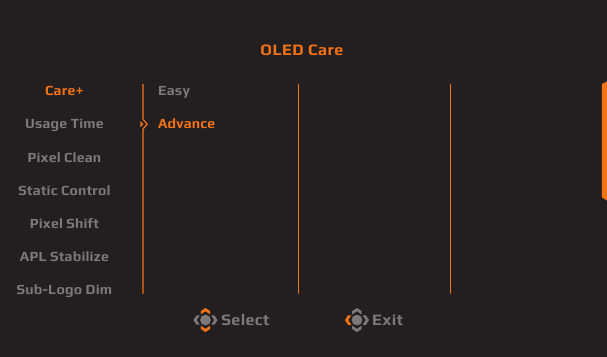
- Care+: Integrojeni cilësimet OLED Care (kujdesi për OLED) për mbrojtje optimale ose zgjidhni të personalizoni tuajat.
- Usage Time: (koha e përdorimit) Tregon kohën e përdorimit të akumuluar të ekranit.
- Pixel Clean: (pastrimi i pikselëve) Kur monitori përdoret për më shumë se 4 orë, rekomandohet të filloni këtë proces për të pastruar dhe rifreskuar ekranin OLED të kompensimit të pikselëve.
- Static Control: (kontrolli statik) Zvogëlon shkëlqimin e ekranit kur imazhi mbetet statik.
- Pixel Shift: (zhvendosja e pikselëve) Lëviz përmbajtjen e ekranit me piksel për të parandaluar mbajtjen e imazhit statik.
- APL Stabilize: (stabilizimi i APL) Rregullon shkëlqimin e ekranit për të stabilizuar nivelin mesatar të figurës (APL).
- Sub-Logo Dim: (zbehja e nën-logos) Zvogëlon shkëlqimin e shiritit të detyrave dhe logove statike për të parandaluar mbajtjen e imazhit.
Ndihma e lojës
- Kur menyja Main (kryesore) shfaqet në ekran, lëvizni butonin Control (kontroll) djathtas (
![]() ) për të hyrë në menunë Game Assist (ndihma e lojës).
) për të hyrë në menunë Game Assist (ndihma e lojës).
![]()
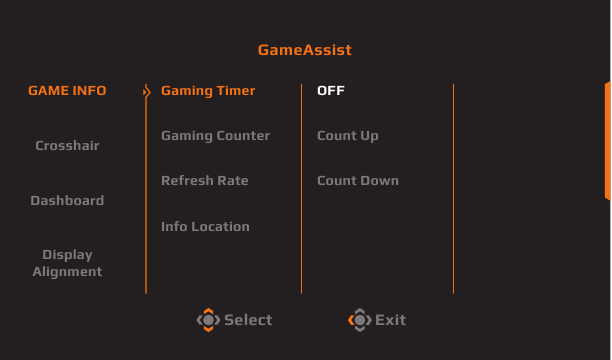
- GAME INFO: (informacioni i lojës) Aktivizoni/Çaktivizoni informacionin e lojës të shfaqur në ekran.
- Crosshair: (shenja e kryqit) Zgjidhni llojin e shenjës së kryqit për të ndihmuar në shënjestrim.
- Dashboard: (tabela e kontrollit) Aktivizoni/Çaktivizoni informacionin e sistemit të PC-së të shfaqur në ekran.
Shënim: Kërkohet instalimi i softuerit zyrtar dhe një lidhje USB midis monitorit dhe PC-së. - Display Alignment: (rreshtimi i ekranit) Shfaqni vijat e rreshtimit për të ndihmuar cilësimet e shumëfishta të monitorit.
Konfiguroni cilësimet e pajisjes
Kur menyja Main (kryesore) shfaqet në ekran, lëvizni butonin Control (kontroll) lart ( ) për të hyrë në menunë Settings (cilësimet).
Lojërat
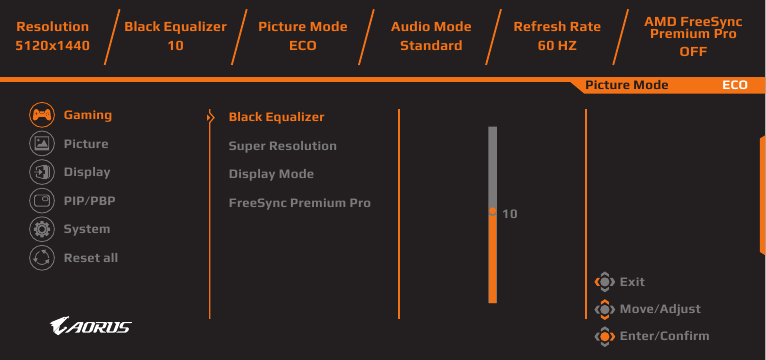
Konfiguroni cilësimet e lidhura me lojën.
| Artikulli | Përshkrimi |
| Black Equalizer | Rregulloni shikueshmërinë e zonave të errëta në imazh për të përmirësuar detajet dhe për të përmirësuar shikueshmërinë në skena të errëta. |
| Super Resolution | Përmirësoni cilësinë e përgjithshme të imazhit për të ofruar pamje më të mprehta të detajuara. |
| Display Mode | Zgjidhni raportin e pamjes së ekranit. Shënim: Ky opsion nuk është i pajtueshëm me funksionet AMD FreeSync Premium Pro dhe PIP/PBP. |
| AMD FreeSync Premium Pro | Kur ky funksion është aktivizuar, ai eliminon vonesën dhe grisjen e ekranit gjatë luajtjes së lojërave. |
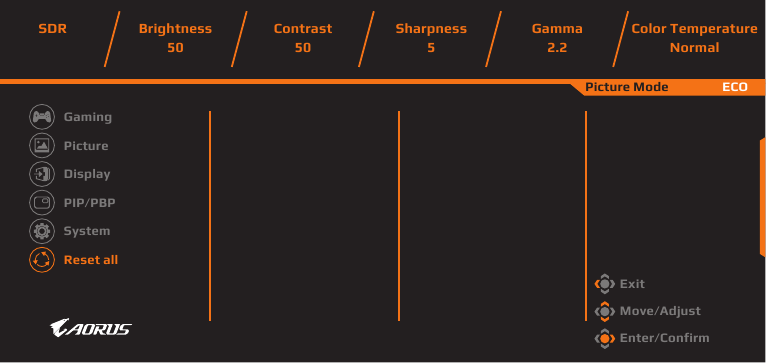
Figura
Konfiguroni cilësimet e lidhura me imazhin.
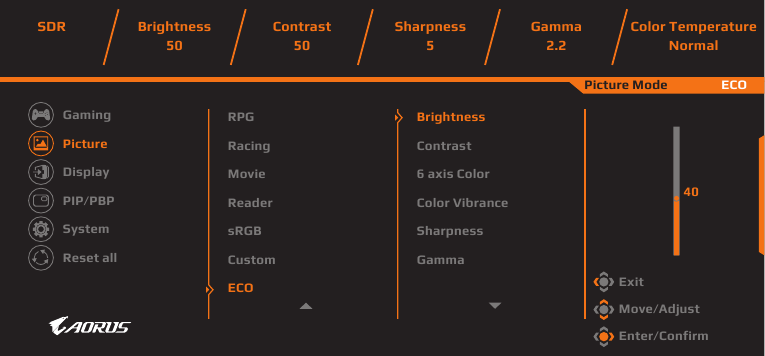
| Artikulli | Përshkrimi |
| Picture | Zgjidhni cilësime të ndryshme të paracaktuara për të optimizuar prezantimin vizual bazuar në llojin e përmbajtjes ose personalizoni preferencat personale. |
Ekrani
Konfiguroni cilësimet e lidhura me ekranin.
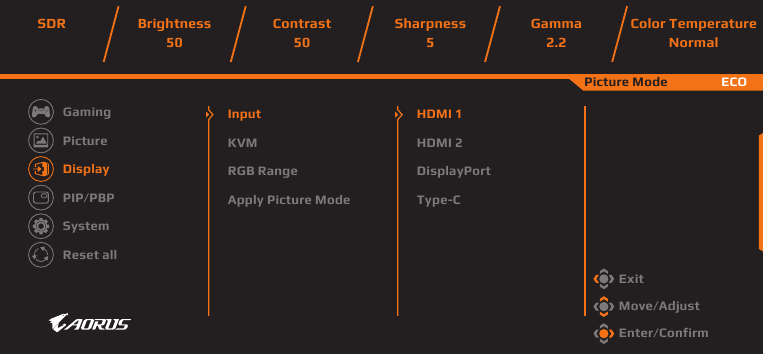
| Artikulli | Përshkrimi |
| Input | Zgjidhni burimin e hyrjes. |
| KVM | Konfiguroni funksionet KVM për të kontrolluar dy kompjuterë ose pajisje me një tastierë dhe maus të vetëm. |
| RGB Range | Vendosni manualisht gamën e RGB ose zbuloni automatikisht. |
| Apply Picture Mode | Vendosni modalitetin e figurës për t'u aplikuar në të gjitha burimet e hyrjes, ose burimin aktual të hyrjes. |
PIP/PBP
Konfiguroni cilësimet e lidhura me Picture-In-Picture dhe Picture-By-Picture.
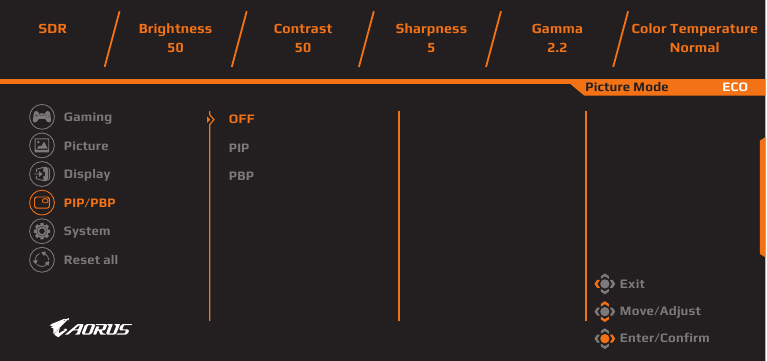
Shënim: Funksioni PIP/PBP nuk mund të aktivizohet kur merr sinjale HDR dhe FreeSync.
Sistemi
Konfiguroni cilësimet e lidhura me sistemin.
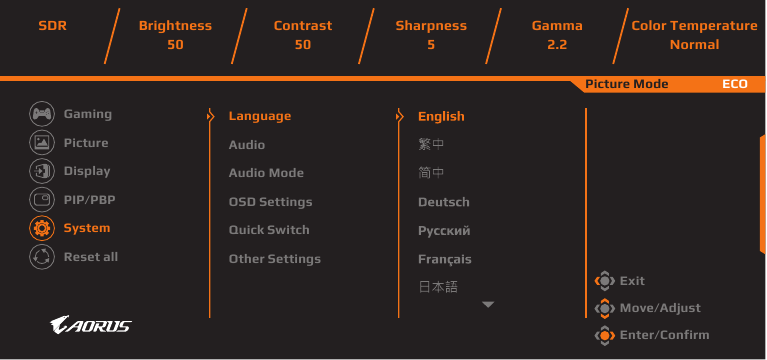
| Artikulli | Përshkrimi |
| Language | Zgjidhni gjuhën e dëshiruar për menunë OSD. |
| Audio | Konfiguroni cilësimet e lidhura me audion. |
| Audio Mode | Zgjidhni modalitetin e dëshiruar të audios. |
| OSD Settings | Konfiguroni cilësimet e lidhura me menunë On-Screen-Display. |
| Quick Switch | Caktoni funksionet e Quick Switch (ndërrimi i shpejtë) në butonin Control (kontroll). |
| Other Settings |
|
Rivendos të gjitha
Rikthejeni monitorin në cilësimet e tij të paracaktuara të fabrikës.
Specifikimet
| Artikulli | Specifikimet |
| Madhësia e panelit | 49-inç |
| Raporti i pamjes | 32:9 |
| Rezolucioni | 5120 x 1440 |
| Jetëgjatësia e LED | 30,000 H |
| Gjerësia e pikselit | 233 x 233 um |
| Shkëlqimi | 250 nits (Tipike, SDR APL 100%) 1000 nits (Tipike, HDR APL 3%) |
| Raporti i kontrastit | 1.5M:1 |
| Thellësia e ngjyrave | 1.07B (10 Bit) |
| Zona aktive e ekranit | 1196.7 (H) x 339.2 (V) |
| Këndi i shikimit | 178° (H)/178° (V) |
| Terminalet e hyrjes/daljes | 2 x HDMI 2.1 1 x DP 1.4 1 x USB upstream 2 x USB 3.2 (downstream, 5V/1.5A) 1 x USB Type-C (5V/3A, 9V/2A, 12V/1.5A, 15V/1.2A) 1 x Kufje |
| Furnizimi me energji | AC100~240V, 50/60Hz |
| Konsumi i energjisë |
|
| Përmasat (G x L x Th) | 1194.78 x 558.80 x 261.52 mm (Me mbajtëse) 1194.78 x 372.23 x 160.51 mm (Pa mbajtëse) |
| Pesha | 11.28 Kg (Me mbajtëse) 8.33 Kg (Pa mbajtëse) |
| Gama e temperaturës (operimi) | 0°C deri në 40°C |
Shënim: Specifikimet mund të ndryshojnë pa paralajmërim.
Lista e kohës së mbështetur
| Lista e kohës | HDMI 1 | HDMI 2 | DP (Type-C) |
| 640 x 480 / 60Hz | V | V | V |
| 640 x 480 / 67Hz | V | V | V |
| 640 x 480 / 72Hz | V | V | V |
| 640 x 480 / 75Hz | V | V | V |
| 720 x 400 / 70Hz | V | V | V |
| 720 x 480 / 60Hz | V | V | V |
| 800 x 600 / 56Hz | V | V | V |
| 800 x 600 / 60Hz | V | V | V |
| 800 x 600 / 72Hz | V | V | V |
| 800 x 600 / 75Hz | V | V | V |
| 832 x 624 / 75Hz | V | V | V |
| 1024 x 768 / 60Hz | V | V | V |
| 1024 x 768 / 70Hz | V | V | V |
| 1024 x 768 / 75Hz | V | V | V |
| 1152 x 864 / 75Hz | V | V | V |
| 1152 x 870 / 75Hz | V | V | V |
| 1280 x 720 / 50Hz | V | V | V |
| 1280 x 720 / 60Hz | V | V | V |
| 1280 x 720 / 100Hz | V | V | V |
| 1280 x 800 / 60Hz | V | V | V |
| 1280 x 960 / 60Hz | V | V | V |
| 1280 x 1024 / 60Hz | V | V | V |
| 1280 x 1024 / 75Hz | V | V | V |
| 1440 x 480 / 60Hz | V | V | V |
| 1440 x 900 / 60Hz | V | V | V |
| 1600 x 900 / 60Hz | V | V | V |
| 1680 x 1050 / 60Hz | V | V | V |
| 1920 x 1080 / 24Hz | V | V | |
| 1920 x 1080 / 50Hz | V | V | V |
| 1920 x 1080 / 60Hz | V | V | V |
| 1920 x 1080 / 100Hz | V | V | V |
| 1920 x 1080 / 120Hz | V | V | V |
| 2560 x 1440 / 60Hz | V | V | V |
| 2560 x 1440 / 120Hz | V | V | V |
| 3840 x 1080 / 60Hz | V | V | V |
| 3840 x 2160 / 24Hz | V | V | |
| 3840 x 2160 / 25Hz | V | V | V |
| 3840 x 2160 / 30Hz | V | V | V |
| 3840 x 2160 / 50Hz | V | V | V |
| 3840 x 2160 / 60Hz | V | V | V |
| 3840 x 2160 / 100Hz | V | V | V |
| 3840 x 2160 / 120Hz | V | V | V |
| 5120 x 1440 / 60Hz | V | V | V |
| 5120 x 1440 / 100Hz | V | V | V |
| 5120 x 1440 / 120Hz | V | V | V |
| 5120 x 1440 / 144Hz | V | V | V |
Lista e kohës së mbështetur (PIP/PBP)
| PIP | PBP | |||||
| Lista e kohës | HDMI 1 | HDMI 2 | DP | HDMI 1 | HDMI 2 | DP |
| 640 x 480 / 60Hz | V | V | V | V | V | V |
| 640 x 480 / 67Hz | V | V | V | V | V | V |
| 640 x 480 / 72Hz | V | V | V | V | V | V |
| 640 x 480 / 75Hz | V | V | V | V | V | V |
| 720 x 400 / 70Hz | V | V | V | V | V | V |
| 720 x 480 / 60Hz | V | V | V | V | V | V |
| 800 x 600 / 56Hz | V | V | V | V | V | V |
| 800 x 600 / 60Hz | V | V | V | V | V | V |
| 800 x 600 / 72Hz | V | V | V | V | V | V |
| 800 x 600 / 75Hz | V | V | V | V | V | V |
| 832 x 624 / 75Hz | V | V | V | V | V | V |
| 1024 x 768 / 60Hz | V | V | V | V | V | V |
| 1024 x 768 / 70Hz | V | V | V | V | V | V |
| 1024 x 768 / 75Hz | V | V | V | V | V | V |
| 1152 x 864 / 75Hz | V | V | V | V | V | V |
| 1152 x 870 / 75Hz | V | V | V | V | V | V |
| 1280 x 720 / 50Hz | V | V | V | V | V | V |
| 1280 x 720 / 60Hz | V | V | V | V | V | V |
| 1280 x 720 / 100Hz | V | V | V | V | V | V |
| 1280 x 800 / 60Hz | V | V | V | V | V | V |
| 1280 x 960 / 60Hz | V | V | V | V | V | V |
| 1280 x 1024 / 60Hz | V | V | V | V | V | V |
| 1280 x 1024 / 75Hz | V | V | V | V | V | V |
| 1440 x 480 / 60Hz | V | V | V | V | V | V |
| 1440 x 900 / 60Hz | V | V | V | V | V | V |
| 1600 x 900 / 60Hz | V | V | V | V | V | V |
| 1680 x 1050 / 60Hz | V | V | V | V | V | V |
| 1920 x 1080 / 24Hz | V | V | V | V | ||
| 1920 x 1080 / 60Hz | V | V | V | V | V | V |
| 2560 x 1440 / 60Hz | V | V | V | |||
| 3840 x 1080 / 60Hz | V | V | V | |||
| 3840 x 2160 / 24Hz | V | V | V | V | ||
| 3840 x 2160 / 25Hz | V | V | V | V | V | V |
| 3840 x 2160 / 30Hz | V | V | V | V | V | V |
| 3840 x 2160 / 60Hz | V | V | V | V | V | V |
| 5120 x 1440 / 60Hz | V | V | V | |||
| 2560 x 1440 / 60Hz (PBP) | V | V | V | |||
Zgjidhja e problemeve
| Problemi | Zgjidhje(t) e mundshme |
| Pa energji |
|
| Nuk shfaqet asnjë imazh në ekran |
|
| Imazhi nuk e mbush të gjithë ekranin |
|
| Ngjyrat janë të shtrembëruara |
|
| Nuk ka zë ose volumi është i ulët |
|
Shënim: Nëse problemi vazhdon, ju lutemi kontaktoni shërbimin tonë të klientit për ndihmë të mëtejshme.
Kujdesi themelor
- Fshijeni ekranin me një leckë të butë pa fije për të hequr çdo pluhur të mbetur.
- Spërkateni ose aplikoni lëngun pastrues në një leckë të butë. Pastaj fshijeni ekranin butësisht me leckën e lagur.
Shënim:
- Sigurohuni që lecka të jetë e lagur, por jo e njomë.
- Kur fshini, shmangni ushtrimin e presionit të tepërt në ekran.
- Pastruesit acid ose gërryes mund të dëmtojnë ekranin.
INFORMACION PËR SIGURINË
Masat paraprake të sigurisë
Lexoni masat paraprake të mëposhtme të sigurisë përpara se të përdorni monitorin.
- Përdorni vetëm aksesorët që janë ofruar me monitorin ose ato që rekomandohen nga prodhuesi.
- Mbajeni qesen plastike të paketimit për produktin në një vend që nuk mund të arrihet nga fëmijët.
- Përpara se ta lidhni monitorin me prizën e energjisë, sigurohuni që vlera e tensionit të kabllos së energjisë të jetë në përputhje me specifikimin e energjisë në vendin ku ndodheni.
- Spina e kordonit të rrymës duhet të lidhet me një prizë të lidhur siç duhet dhe të tokëzuar.
- Mos e prekni spinën me duar të lagura, pasi mund të shkaktojë lehtësisht goditje elektrike.
- Vendoseni monitorin në një vend të qëndrueshëm dhe të ajrosur mirë.
- Mos e vendosni monitorin pranë ndonjë burimi nxehtësie, si radiatorë elektrikë ose rreze të drejtpërdrejta të diellit.
- Vrimat ose hapjet në monitor janë për ajrosje. Mos i mbuloni ose bllokoni vrimat e ajrosjes me ndonjë objekt.
- Mos e përdorni monitorin pranë ujit, pijeve ose të gjitha llojeve të lëngjeve. Mosrespektimi i kësaj mund të rezultojë në goditje elektrike ose dëmtim të monitorit.
- Sigurohuni që ta shkëputni monitorin nga priza e rrymës përpara se ta pastroni.
- Ndërsa sipërfaqja e ekranit është e lehtë për t'u gërvishtur, shmangni prekjen e sipërfaqes me ndonjë objekt të fortë ose të mprehtë.
- Përdorni një leckë të butë pa fije në vend të një pecete për të fshirë ekranin. Mund të përdorni një pastrues xhami për të pastruar monitorin nëse kërkohet. Megjithatë, mos e spërkatni kurrë pastruesin drejtpërdrejt në ekran.
- Shkëputni kabllon e rrymës nëse monitori nuk do të përdoret për një periudhë të gjatë kohore.
- Mos u përpiqni ta çmontoni ose riparoni vetë monitorin.
Masat paraprake për rrezikun e stabilitetit
Produkti mund të bjerë, duke shkaktuar lëndime serioze personale ose vdekje. Për të parandaluar lëndimin, ky produkt duhet të jetë i bashkangjitur në mënyrë të sigurt në dysheme/mur në përputhje me udhëzimet e instalimit.
Shumë lëndime, veçanërisht tek fëmijët, mund të shmangen duke marrë masa paraprake të thjeshta si:
- GJITHMONË përdorni stenda ose metoda instalimi të rekomanduara nga prodhuesi i grupit të produkteve.
- GJITHMONË përdorni mobilie që mund ta mbështesin në mënyrë të sigurt produktin.
- GJITHMONË sigurohuni që produkti të mos varet mbi buzën e mobilieve mbështetëse.
- GJITHMONË edukoni fëmijët për rreziqet e ngjitjes në mobilie për të arritur produktin ose kontrollet e tij.
- GJITHMONË drejtoni kordonët dhe kabllot e lidhura me produktin tuaj në mënyrë që ato të mos pengohen, të tërhiqen ose të kapen.
- ASNJËHERË mos e vendosni një produkt në një vend të paqëndrueshëm.
- ASNJËHERË mos e vendosni produktin në mobilie të larta (për shembull, dollapë ose rafte librash) pa ankoruar si mobiljet, ashtu edhe produktin në një mbështetëse të përshtatshme.
- ASNJËHERË mos e vendosni produktin në pëlhurë ose materiale të tjera që mund të ndodhen midis produktit dhe mobilieve mbështetëse.
- ASNJËHERË mos vendosni sende që mund t'i tundojnë fëmijët të ngjiten, si lodra dhe telekomanda, në krye të produktit ose mobilieve ku vendoset produkti.
- Nëse produkti ekzistues do të ruhet dhe zhvendoset, duhet të aplikohen të njëjtat konsiderata si më sipër.
- Për të parandaluar lëndimet personale ose dëmtimin e produktit të shkaktuar nga përmbysja për shkak të tërmeteve ose goditjeve të tjera, sigurohuni që ta instaloni produktin në një vend të qëndrueshëm dhe të merrni masa për të parandaluar rënien.
Rekomandime për rehatinë e përdoruesit
Monitori adopton teknologjinë pa dridhje, e cila pastron dridhjen e monitorit të dukshëm për syrin dhe i pengon përdoruesit të vuajnë nga tendosja e syve dhe lodhja.
Më poshtë janë disa këshilla për shikimin e rehatshëm të monitorit tuaj:
- Lejoni një distancë minimale prej 50 deri në 75 cm (20" deri në 30") midis syve tuaj dhe monitorit.
- Një udhëzues i përgjithshëm është të poziciononi monitorin në mënyrë që maja e ekranit të jetë në ose pak poshtë lartësisë së syve tuaj kur jeni ulur rehat.
- Përdorni ndriçim të përshtatshëm për llojin e punës që po kryeni.
- Bëni pushime të rregullta dhe të shpeshta (të paktën për 10 minuta) çdo gjysmë ore.
- Sigurohuni që të shikoni periodikisht larg nga ekrani i monitorit tuaj dhe të përqendroheni në një objekt të largët për të paktën 20 sekonda gjatë pushimeve.
- Ushtrimi i syve mund të ndihmojë në reduktimin e tendosjes së syve. Përsëritni shpesh këto ushtrime:
- shikoni lart e poshtë
- rrotullojeni ngadalë syrin tuaj
- lëvizni sytë tuaj në mënyrë diagonale.
Ky model ka kaluar verifikimin Flicker Free (Pa dridhje) dhe Low Blue Light (Drita e ulët blu) nga TÜV Rheinland.
Për të mësuar më shumë:
https://www.gigabyte.com/tw/Support/FAQ/4310
Informacioni i shërbimit GIGABYTE
Më shumë informacion shërbimi, ju lutemi vizitoni faqen zyrtare të internetit GIGABYTE.
https://www.gigabyte.com/
Referencat


Shkarko manual
Këtu mund të shkarkoni versionin e plotë pdf të manualit, ai mund të përmbajë udhëzime shtesë sigurie, informacione garancioni, rregulla FCC, etj.
Shkarko Gigabyte AORUS CO49DQ - Manuali i Monitorit të Lojrave


